Rapport de Stage Fin D’étude - Développement Web et Multimédia
Dans le cadre de ma formation en développement web et multimédia à l'École Supérieure
de Technologie de Meknès (ESTM), et après deux année d'études axée sur l'acquisition de
nouvelles compétences, j'ai eu l'opportunité d'effectuer un stage PFE d'une durée d'un 2 mois, du
05/04/2025 au 02/06/2025, au sein de l'entreprise GENERATION NT. L'objectif principal de ce
stage était de développer mes compétences techniques et professionnelles, d'approfondir ma
maîtrise des langages et technologies de développement web, et d'acquérir une deuxième
expérience significative du travail en équipe dans un environnement professionnel.
Rapport de Stage Fin D’étude - Développement Web et Multimédia
1.
1
Rapport de StageFin D’étude
Filière
Développement Web et Multimédia
Lieu du stage
GENERATION NT
Réalisé par : Yassine Myara Encadré par : Belmekki Brahim
Soutenu le 13-06-2025 devant le jury :
Pr. Mostafa Merras Professeur a l'ecole Superieure de Technologie de Meknes
Pr. Adil Bouhouch Professeur a l'ecole Superieure de Technologie de Meknes
Année universitaire : 2024/2025
Développement d'une application
web pour la gestion scolaire
2.
2
Remercîments
Ce rapport estle résultat d'un effort constant. Cet effort n'aurait pu aboutir sans la Contribution de
nombre de personnes. Ainsi se présente l'occasion de les remercier.
Je tiens d’abord à exprimer mes sincères remerciements à mon encadrant, Mr. Belmekki Brahim,
CEO Founder de la société GENERATION NT. Il m'a accueilli en tant que stagiaire au sein de son
service et, grâce à son encadrement attentif et ses précieux conseils, j'ai pu développer mes
compétences de manière significative tout au long de mon stage d'initiation. Sa disponibilité
constante et son expertise m'ont non seulement permis d'acquérir une expérience professionnelle
inestimable, mais aussi de structurer ma pensée pour la rédaction de ce rapport. Je lui suis
particulièrement reconnaissant pour la confiance qu'il m'a accordée et les opportunités
d'apprentissage concrètes qu'il m'a offertes.
Je tiens à exprimer avec un grand plaisir et un profond respect ma sincère gratitude à toute
l'équipe de GENERATION NT. Je les remercie chaleureusement pour leur confiance et pour
m'avoir donné l'opportunité d'effectuer un stage d'un mois au sein de leur entreprise.
Je tiens également à remercier chaleureusement notre Directeur de l’Ecole Supérieure de
Technologie de Meknès, et Mr CHANA Idriss Chef de la filière, ainsi que tous les enseignants
pour la qualité de leur enseignement tout au long de ma deux année, leurs cours enrichissants, leur
encouragement soutenu et leurs retours d’expérience ont été des éléments clés dans mon
développement académique et professionnel.et personnel.
3.
3
Table des matières
Remercîments.................................................................................................................................2
Table des matières .........................................................................................................................3
Liste des abréviations ....................................................................................................................6
Table des Tableaux ........................................................................................................................7
Table des Figures ...........................................................................................................................8
INTRODUCTION GÉNÉRALE ................................................................................................11
Chapitre I : Présentation Générale de la société GENERATION NT ......................................13
Section1 : Présentation générale de GENERATION NT ...............................................................14
1. GENERATION NT...................................................................................................14
2. Fiche technique .........................................................................................................14
3. Organigramme de GENERATION NT........................................................................15
4. Mission. ...................................................................................................................16
5. Vision ......................................................................................................................16
6. Les Valeurs...............................................................................................................17
7. La Cible de GENERATION NT..................................................................................17
8. Les clients de GENERATION NT...............................................................................18
9. Innovations de GENERATION NT.............................................................................19
Section2 : Les services de GENERATION NT ........................................................................21
1. Département Digital Marketing..................................................................................21
2. Département Cyber Sécurité ......................................................................................21
3. Département IT ........................................................................................................22
Chapitre II : Présentation du projet et son contexte ...........................................................23
Section1 : Principaux concepts traités ............................................................................................24
1. Introduction .............................................................................................................24
2. Problématique...........................................................................................................24
3. Présentation du projet.................................................................................................25
4. Type d’application et choix.......................................................................................26
4.
4
4.1 Applications web.........................................................................................26
4.2Application Mobile......................................................................................26
4.3 Application desktop ou de bureau....................................................................27
4.4 Choix du type d’application........................................................................27
5. Technologies web modernes (Frontend/Backend).......................................................28
6. Sécurité des données..................................................................................................28
Chapitre III : Analyse & Conception .........................................................................................30
1. Introduction .............................................................................................................31
2. Choix technologiques ...............................................................................................31
3. Conception de l’application........................................................................................35
4. Diagramme de cas d’utilisation...............................................................................37
4.1 Admin.......................................................................................................37
4.2 Enseignant.................................................................................................38
4.3 Elève........................................................................................................38
5. Diagramme de séquences...........................................................................................39
5.1 Diagramme de séquences pour la connexion.....................................................39
5.2 Diagramme de séquences pour la gestion des avis..............................................40
5.3 Diagramme de séquences pour la gestion des enseignants.....................................42
6. Fonctionnalités principales. .......................................................................................43
6.1 Gestion des étudiants (CRUD).......................................................................43
6.2 Gestion annoce et notes.................................................................................44
6.3 Gestion des comptes.....................................................................................44
6.4 Gestion horaire et des absences.......................................................................45
6.5 Gestion des Programmes..............................................................................45
6.6 Affichage des données..................................................................................46
7. Diagramme de classe.................................................................................................46
Chapitre IV : Réalisation du projet.............................................................................................48
1. Outils utilisés ..........................................................................................................49
1.1 Frontend ...................................................................................................51
5.
5
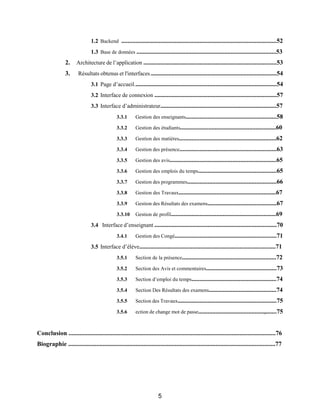
1.2 Backend ...................................................................................................52
1.3Base de données .........................................................................................53
2. Architecture de l’application .....................................................................................53
3. Résultats obtenus et l'interfaces.................................................................................54
3.1 Page d’accueil...........................................................................................54
3.2 Interface de connexion ..............................................................................57
3.3 Interface d’administrateur..........................................................................57
3.3.1 Gestion des enseignants..........................................................58
3.3.2 Gestion des étudiants.............................................................60
3.3.3 Gestion des matières..............................................................62
3.3.4 Gestion des présence..............................................................63
3.3.5 Gestion des avis....................................................................65
3.3.6 Gestion des emplois du temps..................................................65
3.3.7 Gestion des programmes.........................................................66
3.3.8 Gestion des Travaux..............................................................67
3.3.9 Gestion des Résultats des examens............................................67
3.3.10 Gestion de profil...................................................................69
3.4 Interface d’enseignant ..............................................................................70
3.4.1 Gestion des Congé.................................................................71
3.5 Interface d’élève.......................................................................................71
3.5.1 Section de la présence............................................................72
3.5.2 Section des Avis et commentaires.............................................73
3.5.3 Section d’emploi du temps......................................................74
3.5.4 Section Des Résultats des examens...........................................74
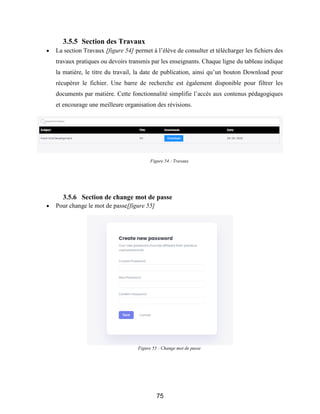
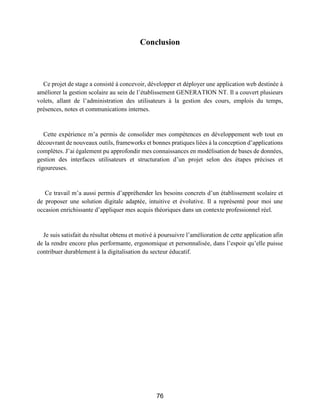
3.5.5 Section des Travaux...............................................................75
3.5.6 ection de change mot de passe..........................................,.......75
Conclusion ....................................................................................................................................76
Biographie ....................................................................................................................................77
6.
6
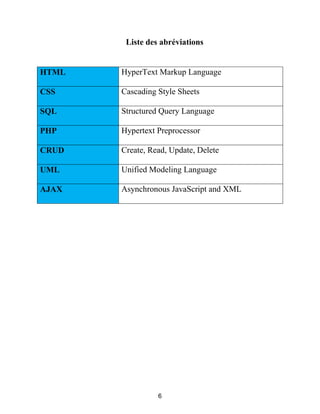
Liste des abréviations
HTMLHyperText Markup Language
CSS Cascading Style Sheets
SQL Structured Query Language
PHP Hypertext Preprocessor
CRUD Create, Read, Update, Delete
UML Unified Modeling Language
AJAX Asynchronous JavaScript and XML
7.
7
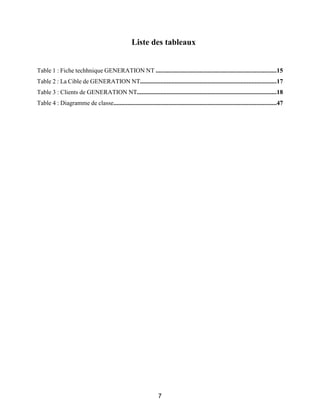
Liste des tableaux
Table1 : Fiche techhnique GENERATION NT .............................................................................15
Table 2 : La Cible de GENERATION NT.......................................................................................17
Table 3 : Clients de GENERATION NT.........................................................................................18
Table 4 : Diagramme de classe........................................................................................................47
8.
8
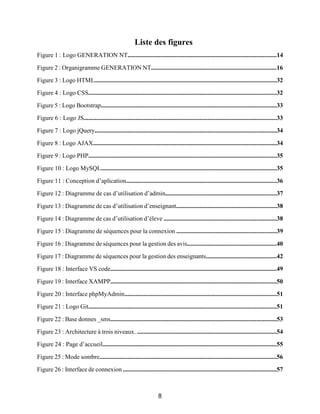
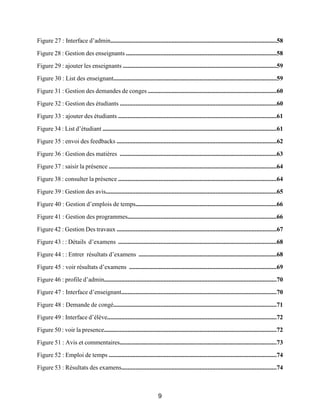
Liste des figures
Figure1 : Logo GENERATION NT...............................................................................................14
Figure 2 : Organigramme GENERATION NT................................................................................16
Figure 3 : Logo HTML....................................................................................................................32
Figure 4 : Logo CSS........................................................................................................................32
Figure 5 : Logo Bootstrap................................................................................................................33
Figure 6 : Logo JS...........................................................................................................................33
Figure 7 : Logo jQuery....................................................................................................................34
Figure 8 : Logo AJAX.....................................................................................................................34
Figure 9 : Logo PHP........................................................................................................................35
Figure 10 : Logo MySQL................................................................................................................35
Figure 11 : Conception d’aplication................................................................................................36
Figure 12 : Diagramme de cas d’utilisation d’admin.......................................................................37
Figure 13 : Diagramme de cas d’utilisation d’enseignant................................................................38
Figure 14 : Diagramme de cas d’utilisation d’éleve ........................................................................38
Figure 15 : Diagramme de séquences pour la connexion ................................................................39
Figure 16 : Diagramme de séquences pour la gestion des avis.........................................................40
Figure 17 : Diagramme de séquences pour la gestion des enseignants.............................................42
Figure 18 : Interface VS code..........................................................................................................49
Figure 19 : Interface XAMPP..........................................................................................................50
Figure 20 : Interface phpMyAdmin.................................................................................................51
Figure 21 : Logo Git........................................................................................................................51
Figure 22 : Base donnes _sms..........................................................................................................53
Figure 23 : Architecture à trois niveaux. .........................................................................................54
Figure 24 : Page d’accueil...............................................................................................................55
Figure 25 : Mode sombre.................................................................................................................56
Figure 26 : Interface de connexion ..................................................................................................57
9.
9
Figure 27 :Interface d’admin..........................................................................................................58
Figure 28 : Gestion des enseignants ................................................................................................58
Figure 29 : ajouter les enseignants ..................................................................................................59
Figure 30 : List des enseignant........................................................................................................59
Figure 31 : Gestion des demandes de conges ..................................................................................60
Figure 32 : Gestion des étudiants ....................................................................................................60
Figure 33 : ajouter des étudiants .....................................................................................................61
Figure 34 : List d’étudiant ...............................................................................................................61
Figure 35 : envoi des feedbacks ......................................................................................................62
Figure 36 : Gestion des matières ....................................................................................................63
Figure 37 : saisir la présence ...........................................................................................................64
Figure 38 : consulter la présence .....................................................................................................64
Figure 39 : Gestion des avis.............................................................................................................65
Figure 40 : Gestion d’emplois de temps..........................................................................................66
Figure 41 : Gestion des programmes...............................................................................................66
Figure 42 : Gestion Des travaux ......................................................................................................67
Figure 43 : : Détails d’examens .....................................................................................................68
Figure 44 : : Entrer résultats d’examens ........................................................................................68
Figure 45 : voir résultats d’examens ..............................................................................................69
Figure 46 : profile d’admin..............................................................................................................70
Figure 47 : Interface d’enseignant...................................................................................................70
Figure 48 : Demande de congé........................................................................................................71
Figure 49 : Interface d’élève............................................................................................................72
Figure 50 : voir la presence..............................................................................................................72
Figure 51 : Avis et commentaires....................................................................................................73
Figure 52 : Emploi de temps ...........................................................................................................74
Figure 53 : Résultats des examens...................................................................................................74
10.
10
Figure 54 :Travaux.........................................................................................................................75
Figure 55 : Change mot de passe.....................................................................................................75
11.
11
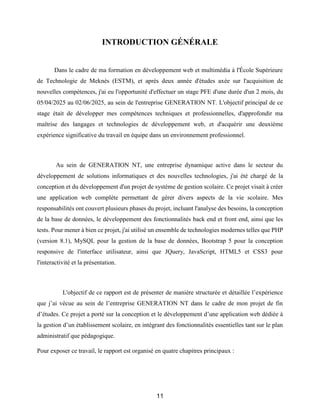
INTRODUCTION GÉNÉRALE
Dans lecadre de ma formation en développement web et multimédia à l'École Supérieure
de Technologie de Meknès (ESTM), et après deux année d'études axée sur l'acquisition de
nouvelles compétences, j'ai eu l'opportunité d'effectuer un stage PFE d'une durée d'un 2 mois, du
05/04/2025 au 02/06/2025, au sein de l'entreprise GENERATION NT. L'objectif principal de ce
stage était de développer mes compétences techniques et professionnelles, d'approfondir ma
maîtrise des langages et technologies de développement web, et d'acquérir une deuxième
expérience significative du travail en équipe dans un environnement professionnel.
Au sein de GENERATION NT, une entreprise dynamique active dans le secteur du
développement de solutions informatiques et des nouvelles technologies, j'ai été chargé de la
conception et du développement d'un projet de système de gestion scolaire. Ce projet visait à créer
une application web complète permettant de gérer divers aspects de la vie scolaire. Mes
responsabilités ont couvert plusieurs phases du projet, incluant l'analyse des besoins, la conception
de la base de données, le développement des fonctionnalités back end et front end, ainsi que les
tests. Pour mener à bien ce projet, j'ai utilisé un ensemble de technologies modernes telles que PHP
(version 8.1), MySQL pour la gestion de la base de données, Bootstrap 5 pour la conception
responsive de l'interface utilisateur, ainsi que JQuery, JavaScript, HTML5 et CSS3 pour
l'interactivité et la présentation.
L'objectif de ce rapport est de présenter de manière structurée et détaillée l’expérience
que j’ai vécue au sein de l’entreprise GENERATION NT dans le cadre de mon projet de fin
d’études. Ce projet a porté sur la conception et le développement d’une application web dédiée à
la gestion d’un établissement scolaire, en intégrant des fonctionnalités essentielles tant sur le plan
administratif que pédagogique.
Pour exposer ce travail, le rapport est organisé en quatre chapitres principaux :
12.
12
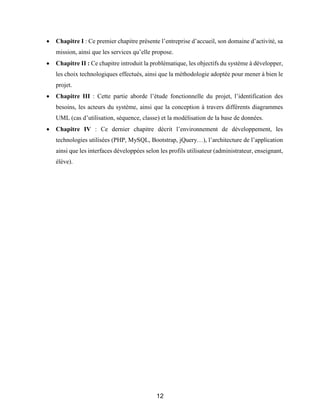
Chapitre I: Ce premier chapitre présente l’entreprise d’accueil, son domaine d’activité, sa
mission, ainsi que les services qu’elle propose.
Chapitre II : Ce chapitre introduit la problématique, les objectifs du système à développer,
les choix technologiques effectués, ainsi que la méthodologie adoptée pour mener à bien le
projet.
Chapitre III : Cette partie aborde l’étude fonctionnelle du projet, l’identification des
besoins, les acteurs du système, ainsi que la conception à travers différents diagrammes
UML (cas d’utilisation, séquence, classe) et la modélisation de la base de données.
Chapitre IV : Ce dernier chapitre décrit l’environnement de développement, les
technologies utilisées (PHP, MySQL, Bootstrap, jQuery…), l’architecture de l’application
ainsi que les interfaces développées selon les profils utilisateur (administrateur, enseignant,
élève).
14
Section 1 :Présentation générale de GENERATION NT
1. GENERATION NT
Implantée à Meknès, Maroc (RUE KENITRA IMM6 APPT 3), GENERATION NT est une
entreprise qui cumule 25 années d'expérience, s'affirmant comme un acteur polyvalent dans le
secteur des technologies et des services aux entreprises. Forte de cet héritage, GENERATION NT
a su évoluer pour répondre aux besoins changeants du marché, en alliant ses activités traditionnelles
à une offre de services informatiques moderne et innovante.
Au cœur de son activité, GENERATION NT se positionne comme un entrepreneur en services
informatiques de premier plan. L'entreprise met sa maîtrise technologique au service de ses clients
pour les accompagner dans leur transformation et leurs besoins technologiques. Cela se traduit par
une gamme de prestations incluant :
La conception et le développement de solutions logicielles sur mesure, y compris la création
de sites web et d'applications (mobiles ou web), à l'image du projet de système de gestion
scolaire réalisé durant mon stage.
Des services de programmation et de développement spécifiques pour répondre aux cahiers
des charges les plus exigeants.
L'engagement à fournir des solutions technologiques de haute qualité.
2. Fiche technique
Figure 1 : Logo GENERATION NT
15.
15
Nom de l’entrepriseGENERATION NT
Secteur d’activité Technologies et services de l’information
Forme juridique SOCIETE A RESPONSABILITE LIMITEE
Date de création 2001
Nombre d’employé 14
Site web https://generation-net.net
Numéro téléphone +212 6 61 25 75 01
Email info@generation-net.net
Adresse RUE KENITRA IMM6 APPT 3, MEKNES,
Maroc
Spécialisations Digital marketing, Développement
informatique, Application Mobile,
Cybersécurité, Création site web, CRM,
SEO, WhatsApp marketing, Android, iOS et
référencement
Table 1 : Fiche technique GENERATION NT
3. Organigramme de GENERATION NT
16.
16
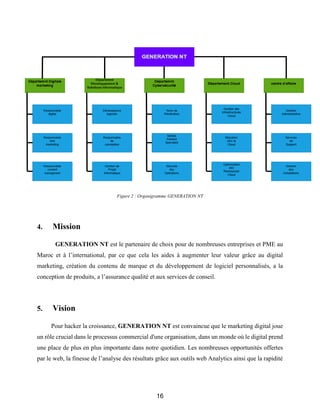
Figure 2 :Organigramme GENERATION NT
4. Mission
GENERATION NT est le partenaire de choix pour de nombreuses entreprises et PME au
Maroc et à l’international, par ce que cela les aides à augmenter leur valeur grâce au digital
marketing, création du contenu de marque et du développement de logiciel personnalisés, a la
conception de produits, a l’assurance qualité et aux services de conseil.
5. Vision
Pour hacker la croissance, GENERATION NT est convaincue que le marketing digital joue
un rôle crucial dans le processus commercial d'une organisation, dans un monde où le digital prend
une place de plus en plus importante dans notre quotidien. Les nombreuses opportunités offertes
par le web, la finesse de l’analyse des résultats grâce aux outils web Analytics ainsi que la rapidité
17.
17
de mise enplace font du conseil en marketing digital une arme indispensable pour les entreprises
de tout secteur.
6. Les Valeurs
Les piliers de GENERATION NT représentent les fondations essentielles qui sous-tendent
l'entreprise et guident sa mission quotidienne. Son expertise technique constitue le premier pilier,
incarnant son engagement envers l'excellence dans les domaines du digital marketing, de la
cybersécurité et de la programmation. Ensuite, son dévouement au service client constitue un pilier
central, mettant en lumière son engagement à placer les clients au cœur de son activité et à répondre
à leurs besoins avec une attention personnalisée et une réactivité sans faille. L'innovation et
l'adaptabilité forment un autre pilier crucial, illustrant sa capacité à anticiper les tendances du
marché et à proposer des solutions novatrices pour répondre aux défis changeants des clients. La
qualité et la fiabilité représentent un autre pilier majeur, soulignant son engagement à fournir des
solutions technologiques de haute qualité et à maintenir des normes rigoureuses dans toutes ses
activités. La collaboration et le partenariat complètent ses piliers, soulignant sa croyance dans le
pouvoir de travailler ensemble avec les clients pour développer des solutions sur mesure qui
répondent à leurs besoins spécifiques. Enfin, son engagement envers la responsabilité sociale et
environnementale.
7. La Cible de GENERATION NT
GENERATION NT s'adresse à un large éventail de clients, allant des petites et moyennes
entreprises (PME) aux grandes organisations, tant au niveau national qu'international[Table 2].
Voici un aperçu détaillé de nos principales cibles :
Petites et Moyennes
Entreprises (PME)
Entreprises
Internationales
Grandes
Organisations
Digital Marketing
(Réseaux sociaux, SMS
marketing, SEO)
Développement de sites
web et d'applications
mobiles
Consultation en
stratégie digitale
internationale
Développement et
adaptation de logiciels
pour différents
marchés
Développement de
logiciels complexes
Solutions de cybersécurité
avancées
Conseil stratégique en IT
18.
18
Solutions degestion et
ERP
Cybersécurité (audit et
protection des données)
Campagnes de
marketing digital
globales
Gestion de projets de
transformation digitale
Table 2 : La Cible de GENERATION NT
8. Les clients de GENERATION NT
Les clients de GENERATION NT [Table 3] sont diversifiés et comprennent des
entreprises de différentes tailles et de différents secteurs, allant des petites entreprises aux grandes
organisations. Parmi eux, on compte des entreprises prestigieuses telles que alomrane group,
Afriquia, Marjane, et Coca-Cola, ainsi que d'autres clients de renom dans divers domaines d'activité
:
Table 3 : Clients de GENERATION NT
9. Innovations de GENERATION NT
GENERATION NT s'efforce constamment d'innover pour offrir les meilleures solutions à
ses clients. Parmi ses innovations les plus notables, il compte :
19.
19
PenTEST etCybersécurité
GENERATION NT a développé des plateformes de tests de pénétration (PenTEST)
destinées à renforcer la sécurité des systèmes informatiques de ses clients. Ces plateformes
permettent de simuler des cyberattaques afin d'identifier les vulnérabilités et de proposer des
solutions pour les corriger. Son objectif est de garantir une protection optimale contre les menaces
cybernétiques et d'assurer la sécurité des données sensibles.
Analyse & Backup Blockchain
L’offre des services de consultation IT spécialisés dans la technologie blockchain. Ses
solutions d'analyse et de sauvegarde (backup) blockchain sont conçues pour aider les entreprises à
exploiter les avantages de cette technologie de manière sécurisée et efficace. Ces services incluent
la vérification de l'intégrité des données, la protection contre les pertes 79% 20% 1% "Répartition
des Réalisations de GENERATION NT". Projet achevés clients satisfaits Année d'expérience 12
de données et la consultation pour l'implémentation de solutions blockchain adaptées aux besoins
spécifiques de ses clients
Applications Diverses
GENERATION NT excelle également dans le développement d'applications pour divers
secteurs, répondant ainsi aux besoins spécifiques de chaque client. Parmi ses projets notables, il
compte :
• Applications pour Cliniques : Solutions de gestion des rendez-vous, des dossiers
médicaux, et des opérations internes des cliniques.
• Applications de Gestion de Pressing : Systèmes de suivi des commandes, de gestion
des inventaires, et de communication avec les clients.
• Applications pour Hôtels : Outils de gestion des réservations, des services clients, et des
opérations hôtelières. Ces innovations illustrent l'engagement de GENERATION NT à fournir des
20.
20
solutions technologiques depointe, adaptées aux besoins spécifiques de chaque client, et à
contribuer à leur succès dans un environnement de plus en plus digitalisé.
21.
21
Section 2 :Les services de GENERATION NT
1. Département Digital Marketing
L'équipe de Community Managers de GENERATION NT élabore et met en œuvre des
stratégies de médias sociaux adaptées à chaque client. Maîtrisant des plateformes comme
Facebook, Instagram, Twitter, et LinkedIn, elle assure la gestion, l'animation et la
modération des réseaux sociaux. L'objectif est de toucher et d'engager les communautés
en ligne via une méthodologie rigoureuse comprenant la rédaction, l'adaptation ou la
traduction des messages clés, la définition d'une ligne éditoriale claire, l'élaboration d'un
calendrier anticipé pour répondre aux attentes des abonnés et followers.
GENERATION NT gère des campagnes publicitaires en ligne sur Facebook Ads,
Instagram Ads, Google Adwords, etc. Elle améliore le référencement naturel des sites
web via l'optimisation des mots clés et des mises à jour techniques.
L'équipe dédiée à la Transformation Digitale accompagne les clients dans leur transition
vers le numérique, en proposant des conseils stratégiques ainsi que des solutions
opérationnelles pour moderniser leurs processus et améliorer leur présence en ligne.
2. Département Cybersécurité
Les services CDN permettent d'optimiser la diffusion de contenu sur le web, en
fournissant une distribution rapide et efficace des données aux utilisateurs finaux. Cela
améliore la vitesse de chargement des sites web et réduit la charge sur les serveurs, tout
en garantissant une expérience utilisateur fluide et fiable.
La sécurité web est essentielle pour protéger les sites web contre les menaces en ligne
telles que les piratages, les attaques par déni de service distribué (DDoS) et les
vulnérabilités de sécurité. Des solutions de sécurité avancées sont mises en œuvre pour
détecter et prévenir les intrusions, garantissant ainsi la confidentialité et l'intégrité des
données des utilisateurs.
La sécurité réseau vise à protéger les réseaux informatiques contre les attaques externes
et internes, en mettant en œuvre des pare-feu, des systèmes de détection d'intrusion et
22.
22
d'autres mesures desécurité pour prévenir les violations de données et les perturbations
du réseau.
3. Département IT
Cette équipe gère tous les aspects de la création de sites web, de la conception initiale à
la mise en ligne. Ils s'assurent que chaque site est clair, convivial et optimisé pour les
moteurs de recherche.
Spécialisée dans le développement d'applications mobiles sur mesure, cette équipe crée
des solutions innovantes pour répondre aux besoins spécifiques des clients sur les
plateformes iOS et Android.
L'équipe de développement web crée des solutions sur mesure pour les clients, en utilisant
les dernières technologies et en suivant une approche axée sur l'expérience utilisateur.
24
Section 1 :Principaux concepts traités
1. Introduction
Aujourd’hui, l’utilisation des technologies de l’information et, plus particulièrement, des
technologies web s’étend à tous les secteurs d’activité, y compris celui de l’éducation. La
transformation numérique des établissements scolaires est devenue incontournable afin de
moderniser leur fonctionnement administratif et pédagogique.
Le développement d’applications web dédiées à la gestion scolaire répond à un besoin croissant
d’automatisation, de centralisation de l’information et d’accessibilité à distance. Ce besoin s’est vu
accentué notamment à la suite de la pandémie de COVID-19, qui a mis en évidence les limites des
systèmes traditionnels et a poussé de nombreux établissements à adopter des solutions numériques.
C’est dans ce contexte que s’inscrit notre projet réalisé dans le cadre d’un stage de fin d’études au
sein de l’entreprise GENARATION NT. Le projet consiste à concevoir et développer un système
de gestion scolaire en ligne, visant à faciliter la gestion des élèves, des enseignants, des emplois du
temps, des résultats et autres fonctionnalités essentielles à un bon fonctionnement d’un
établissement.
Dans ce chapitre, nous présenterons tout d’abord la problématique qui justifie le projet, puis nous
exposerons la nature du projet, ses objectifs et ses enjeux. Enfin, nous expliquerons les choix
techniques effectués ainsi que la méthodologie adoptée pour son développement.
2. Problématique
Au Maroc, le secteur de l'éducation connaît depuis plusieurs années un effort constant de
modernisation et de digitalisation. Malgré cela, de nombreux établissements scolaires continuent
d’utiliser des méthodes traditionnelles pour gérer leurs activités administratives et pédagogiques.
La gestion manuelle des informations scolaires, souvent basée sur des documents papier
ou des fichiers Excel, engendre plusieurs difficultés :
Une perte de temps considérable pour le traitement des données administratives.
25.
25
Un manqued’interaction structurée entre l’administration, les enseignants et les parents.
Une mauvaise accessibilité à l’information, notamment en cas de besoin urgent.
Une faible capacité à s’adapter rapidement à des situations exceptionnelles (comme la
pandémie du COVID-19).
Dans ce contexte, il devient primordial de développer des outils numériques efficaces permettant
de centraliser la gestion scolaire, d'automatiser certaines tâches répétitives, et d'améliorer la
communication entre les différentes parties prenantes de l’établissement.
Le projet réalisé dans le cadre de mon stage de fin d’études chez GENARATION NT s’inscrit dans
cette dynamique. Il s’agit d’un système de gestion scolaire en ligne, destiné à faciliter le
fonctionnement quotidien d’une école marocaine, notamment de niveau primaire. Ce système est
conçu pour être adaptable et facilement déployable dans n’importe quel établissement désireux de
moderniser sa gestion administrative et pédagogique.
3. Présentation du projet
Le projet réalisé dans le cadre de mon stage de fin d’études chez GENARATION NT vise à
développer une application web moderne dédiée à la gestion administrative et pédagogique des
établissements scolaires. Dans un monde de plus en plus connecté, et face à la nécessité de garantir
la continuité des services éducatifs même en dehors des horaires classiques ou dans des contextes
exceptionnels, ce type de solution devient indispensable.
L’application développée permet d’automatiser plusieurs tâches liées à la gestion scolaire, telles
que :
La gestion des dossiers des élèves et des enseignants.
L’organisation des emplois du temps.
La gestion des congés, des résultats d’examens, des notes et du contenu pédagogique.
L’administration des présences/absences.
L’envoi de notice, et bien plus encore.
26.
26
Le système offreégalement une interface ergonomique et conviviale, adaptée à tous les types
d’utilisateurs (administrateurs, enseignants, élèves), tout en intégrant des fonctionnalités modernes
comme le mode sombre et la prise en charge multilingue.
Conçue à l’aide de PHP 8.1, MySQL, Bootstrap 5, JavaScript, jQuery, HTML et CSS, cette
plateforme web se veut flexible, accessible et facilement adaptable à différents contextes scolaires
au Maroc.
4. Type d’application et choix
4.1. Applications web
Une application Web est une application qui utilise les technologies du Web et à laquelle on y
accède en utilisant un navigateur (Firefox, Google Chrome, IE, etc…).Son principal avantage c’est
son coût qui est accessible. De plus, l’accès à une application web se fait depuis n’importe quel
type de poste (PC, téléphone mobile, tablette, etc…) et depuis n’importe quel endroit. Outre,
aucune compatibilité de système d’exploitation n’est nécessaire. Un autre avantage, les
applications web ont une meilleure gestion de sécurité. Tout est centralisé sur un serveur et l’accès
est contrôlé par une identification. L’évolution et l’innovation est continue car les mises à jour sont
automatiques et transparentes ce qui diminue considérablement le risque d’obsolescence. Le
principal inconvénient réside sur le fait que ce type d’application n’est accessible que s’il y a un
réseau Internet.
4.2. Application Mobile
Une application mobile est un programme téléchargeable qui a été conçu pour fonctionner sur un
appareil mobile tel qu’un assistant personnel, un téléphone portable, un Smartphone,une tablette
ou encore sur certains ordinateurs fonctionnant avec un système d’exploitation Windows phone ou
Chrome OS.L’un des avantages d’une application mobile réside sur le fait que votre application
une fois installée, elle est permanente dans votre Smartphone. L’accès à votre application devient
alors simple et rapide. Outre, disposer d’une application mobile, c’est l’occasion d’exploiter des
27.
27
outils inédits commela géo localisation. Son principal inconvénient est que, la plupart du temps,
elle est difficile à développer car elle doit respecter certaines règles définies par différentes sociétés
(Apple pour les applications Ios, Google pour les applications Androïde, Windows pour les
applications Windows phone, etc…). Un autre inconvénient est le coût lié à son développement
qui est assez élevé.
4.3. Application desktop ou de bureau
Une application desktop est une application qui s’exécute complètement sur un seul PC et donc n’a
pas besoin d’un accès Web pour fonctionner. L’un de ses avantages est qu’elle est plus rapide et
plus stable car ne dépend pas des performances d’une autre application. Par contre, son
inconvénient c’est sa portabilité car elle a besoin d’être installé sur chaque machine pour être
accessible. De plus, elles font face aux problèmes de compatibilité de système d’exploitation.
4.4. Choix du type d’application
Notre choix s’est porté sur les applications web pour plusieurs raisons qui sont :
Elles sont moins couteuses.
Elles possèdent un accès plus rapide.
Elles fonctionnent sur tous les systèmes d’exploitation.
Elles sont accessibles de partout.
Elles possèdent la sécurité des contenus.
5. Technologies web modernes (Frontend/Backend)
Le développement d’une application web repose généralement sur deux volets principaux et
complémentaires :
28.
28
Le front-end,qui représente l’interface utilisateur et qui permet l’interaction directe avec le
système. Il est réalisé à l’aide de technologies telles que HTML, CSS, JavaScript et jQuery
pour garantir une interface responsive, intuitive et agréable à utiliser.
Le back-end, qui assure le traitement de la logique métier, la gestion des données et la
communication avec le serveur. Pour ce projet, nous avons utilisé le langage PHP 8.1,
associé au système de gestion de base de données MySQL, afin de garantir performance,
sécurité et souplesse.
Pour simplifier le développement et les tests en local, l’environnement XAMPP a été retenu. Il
permet d’intégrer facilement Apache, MySQL, et PHP dans un seul outil, tout en offrant une
configuration rapide et une gestion centralisée des services nécessaires au bon fonctionnement de
l'application.
Ce choix d’outils classiques mais robustes nous a permis de garantir une architecture solide, tout
en assurant la maintenabilité et l’évolutivité du système, notamment en intégrant des
fonctionnalités modernes comme la gestion multilingue et le thème sombre.
6. Sécurité des données
La sécurité représente un enjeu crucial dans le développement de toute application web, en
particulier lorsqu’elle traite des données personnelles et sensibles, comme les informations des
élèves, les résultats scolaires ou les états de présence.
Dans le cadre de ce projet réalisé chez GENARATION NT, une attention particulière a été portée
à la sécurisation des données et à la protection de l’accès au système. Bien que les outils utilisés
soient classiques, des techniques de sécurité essentielles ont été intégrées dès les premières étapes
du développement :
Validation et filtrage des données entrantes afin d’éviter l’injection de contenu malveillant.
Protection contre les injections SQL, en utilisant des requêtes préparées et des bonnes
pratiques de manipulation des bases de données.
Système d’authentification sécurisé, garantissant que seuls les utilisateurs autorisés
(administrateurs, enseignants, etc.) peuvent accéder aux différentes parties de l’application.
29.
29
Gestion desmots de passe, incluant la possibilité de réinitialisation via email sécurisé.
Ces mesures, bien que simples, contribuent à garantir l’intégrité, la confidentialité et la disponibilité
des données scolaires, conformément aux bonnes pratiques du développement web.
31
1. Introduction
Ce chapitreprésente l’analyse des besoins et la conception détaillée de notre application web de
gestion scolaire,
Après avoir défini les objectifs et les enjeux du projet dans le chapitre précédent, nous entamons
ici une phase cruciale où nous structurons la solution technique afin de répondre aux exigences
fonctionnelles (gestion des élèves, enseignants, notes, emploi du temps, etc.) et non fonctionnelles
(sécurité, accessibilité, performance).
Nous commencerons par l’analyse des besoins à l’aide de diagrammes UML (cas d’utilisation,
séquences), qui permettent de formaliser les interactions entre les différents acteurs du système :
administrateur, enseignant et élève.
Par la suite, nous détaillerons les choix technologiques effectués (PHP 8.1, MySQL, Bootstrap 5,
etc.), le modèle de la base de données, ainsi que des maquettes d’interfaces utilisateur conçues pour
garantir une expérience fluide et intuitive.
Cette phase de conception constitue le socle du développement à venir et vise à assurer une
application fiable, sécurisée, scalable et facilement maintenable. Les décisions prises ici orienteront
directement l’implémentation technique, qui sera abordée dans le chapitre suivant.
2. Choix technologiques
Pour la réalisation de ce projet, nous avons utilisé des technologies classiques mais
efficaces, facilement accessibles pour un développement local :
HTML (HyperText Markup Language):
32.
32
HTML [figure 3]est le langage de balisage standard utilisé pour structurer le contenu des pages
web. Il permet de définir les éléments de base comme les titres, paragraphes, images, liens,
formulaires, etc. Il constitue la structure squelettique de toute page web.
Figure 3 : Logo HTML
CSS :
CSS[figure 4] est un langage de style qui permet de mettre en forme les éléments HTML. Grâce
au CSS, on peut contrôler l’apparence visuelle d’un site web : couleurs, polices, tailles, marges,
positionnement, responsivité, etc.
Figure 4 : Logo CSS
Bootstrap 5
Bootstrap 5 [figure 5] est un Framework CSS open-source développé par Twitter, conçu pour
faciliter et accélérer le développement d’interfaces web réactives (responsive). Il fournit une
33.
33
bibliothèque complète decomposants préconçus (boutons, formulaires, cartes, modales, alertes,
etc.) ainsi qu’un système de grille (grid system) pour organiser facilement les éléments d’une page.
Figure 5 : Logo Bootstrap
JavaScript
JavaScript [figure 6] est un langage de programmation exécuté côté client (navigateur) qui permet
de rendre les pages web dynamiques et interactives. Il est utilisé pour réagir aux actions de
l'utilisateur, valider des formulaires, manipuler le DOM, ou encore déclencher des animations.
Figure 6 : Logo JS
jQuery
jQuery [figure 7] est une bibliothèque JavaScript qui simplifie la manipulation du DOM, la gestion
des événements, les animations, et les appels AJAX. Elle permet d’écrire moins de code pour faire
plus de choses, tout en assurant une compatibilité entre navigateurs.
34.
34
Figure 7 :Logo jQuery
AJAX
AJAX [figure 8] est une technique qui permet à une page web de communiquer avec le serveur en
arrière-plan, sans avoir besoin de la recharger complètement. Cela permet de charger ou envoyer
des données de manière fluide et rapide, améliorant ainsi l’expérience utilisateur.
Figure 8 : Logo AJAX
PHP
PHP (Hypertext Preprocessor) [figure 9] est langage interprété orienté Web. Il est utilisé pour
créer des pages Web dynamiques à travers un serveur HTTP. Il permet de traiter les données des
formulaires HTML et de manipuler les bases de données enregistrées au sein du serveur.
35.
35
Figure 9 :Logo PHP
MySQL
MySQL [figure 10] est un système de gestion de base de données relationnelle (SGBDR). Il permet
de stocker, organiser et interroger efficacement les données de l’application, comme les
informations des élèves, enseignants, notes, absences, etc. Il est souvent utilisé avec PHP dans les
applications web dynamiques.
Figure 10 : Logo MySQL
3. Conception de l’application
L’application fournit une plateforme web multiutilisateurs, contenant un espace Administrateur,
un espace Enseignant et un espace Elève . La figure suivante montre la conception globale du
système. [figure 11]
37
4. Diagramme decas d’utilisation
4.1. Admin
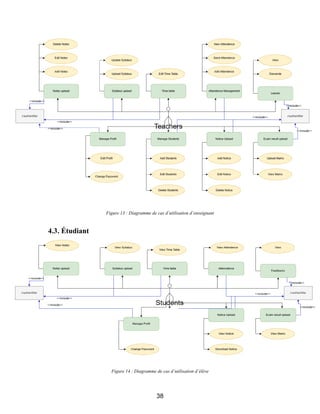
Figure 12 : Diagramme de cas d’utilisation d’admin
4.2. Enseignants
38.
38
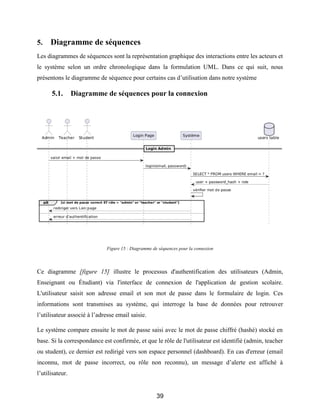
Figure 13 :Diagramme de cas d’utilisation d’enseignant
4.3. Étudiant
Figure 14 : Diagramme de cas d’utilisation d’élève
39.
39
5. Diagramme deséquences
Les diagrammes de séquences sont la représentation graphique des interactions entre les acteurs et
le système selon un ordre chronologique dans la formulation UML. Dans ce qui suit, nous
présentons le diagramme de séquence pour certains cas d’utilisation dans notre système
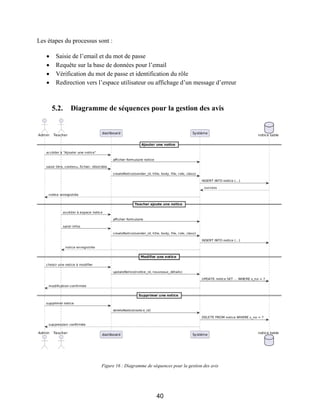
5.1. Diagramme de séquences pour la connexion
Figure 15 : Diagramme de séquences pour la connexion
Ce diagramme [figure 15] illustre le processus d'authentification des utilisateurs (Admin,
Enseignant ou Étudiant) via l'interface de connexion de l'application de gestion scolaire.
L'utilisateur saisit son adresse email et son mot de passe dans le formulaire de login. Ces
informations sont transmises au système, qui interroge la base de données pour retrouver
l’utilisateur associé à l’adresse email saisie.
Le système compare ensuite le mot de passe saisi avec le mot de passe chiffré (hashé) stocké en
base. Si la correspondance est confirmée, et que le rôle de l'utilisateur est identifié (admin, teacher
ou student), ce dernier est redirigé vers son espace personnel (dashboard). En cas d'erreur (email
inconnu, mot de passe incorrect, ou rôle non reconnu), un message d’alerte est affiché à
l’utilisateur.
40.
40
Les étapes duprocessus sont :
Saisie de l’email et du mot de passe
Requête sur la base de données pour l’email
Vérification du mot de passe et identification du rôle
Redirection vers l’espace utilisateur ou affichage d’un message d’erreur
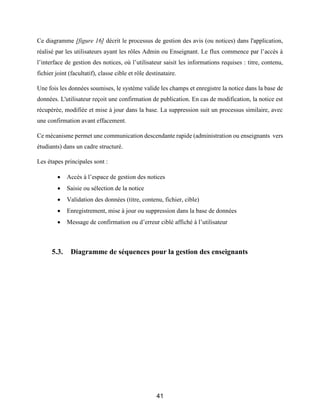
5.2. Diagramme de séquences pour la gestion des avis
Figure 16 : Diagramme de séquences pour la gestion des avis
41.
41
Ce diagramme [figure16] décrit le processus de gestion des avis (ou notices) dans l'application,
réalisé par les utilisateurs ayant les rôles Admin ou Enseignant. Le flux commence par l’accès à
l’interface de gestion des notices, où l’utilisateur saisit les informations requises : titre, contenu,
fichier joint (facultatif), classe cible et rôle destinataire.
Une fois les données soumises, le système valide les champs et enregistre la notice dans la base de
données. L'utilisateur reçoit une confirmation de publication. En cas de modification, la notice est
récupérée, modifiée et mise à jour dans la base. La suppression suit un processus similaire, avec
une confirmation avant effacement.
Ce mécanisme permet une communication descendante rapide (administration ou enseignants vers
étudiants) dans un cadre structuré.
Les étapes principales sont :
Accès à l’espace de gestion des notices
Saisie ou sélection de la notice
Validation des données (titre, contenu, fichier, cible)
Enregistrement, mise à jour ou suppression dans la base de données
Message de confirmation ou d’erreur ciblé affiché à l’utilisateur
5.3. Diagramme de séquences pour la gestion des enseignants
42.
42
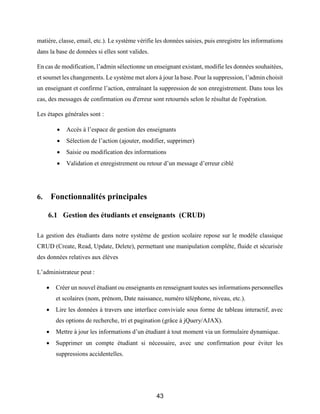
Figure 17 :Diagramme de séquences pour la gestion des enseignants
Ce diagramme [figure 17] décrit le processus de gestion des enseignants par l’administrateur dans
le système de gestion scolaire. Le scénario débute par l’accès de l’admin à l’interface de gestion
des enseignants, suivi du choix de l’action à effectuer (ajout, modification ou suppression). Lors
de l’ajout, l’administrateur remplit un formulaire avec les informations nécessaires (nom, prénom,
43.
43
matière, classe, email,etc.). Le système vérifie les données saisies, puis enregistre les informations
dans la base de données si elles sont valides.
En cas de modification, l’admin sélectionne un enseignant existant, modifie les données souhaitées,
et soumet les changements. Le système met alors à jour la base. Pour la suppression, l’admin choisit
un enseignant et confirme l’action, entraînant la suppression de son enregistrement. Dans tous les
cas, des messages de confirmation ou d'erreur sont retournés selon le résultat de l'opération.
Les étapes générales sont :
Accès à l’espace de gestion des enseignants
Sélection de l’action (ajouter, modifier, supprimer)
Saisie ou modification des informations
Validation et enregistrement ou retour d’un message d’erreur ciblé
6. Fonctionnalités principales
6.1 Gestion des étudiants et enseignants (CRUD)
La gestion des étudiants dans notre système de gestion scolaire repose sur le modèle classique
CRUD (Create, Read, Update, Delete), permettant une manipulation complète, fluide et sécurisée
des données relatives aux élèves
L’administrateur peut :
Créer un nouvel étudiant ou enseignants en renseignant toutes ses informations personnelles
et scolaires (nom, prénom, Date naissance, numéro téléphone, niveau, etc.).
Lire les données à travers une interface conviviale sous forme de tableau interactif, avec
des options de recherche, tri et pagination (grâce à jQuery/AJAX).
Mettre à jour les informations d’un étudiant à tout moment via un formulaire dynamique.
Supprimer un compte étudiant si nécessaire, avec une confirmation pour éviter les
suppressions accidentelles.
44.
44
Toutes ces actionssont rendues possibles grâce à l’interaction entre :
le frontend (HTML/CSS/Bootstrap pour l’interface, jQuery et AJAX pour les requêtes
dynamiques), et le backend (PHP 8.1 pour le traitement et MySQL pour la base de données).
De plus, des vérifications côté serveur ont été intégrées pour assurer la validité des données
saisies, ainsi qu’un contrôle d’accès sécurisé pour éviter toute manipulation non autorisée.
Cette architecture garantit une gestion efficace, intuitive et évolutive des étudiants, tout en assurant
la cohérence et la mise à jour en temps réel des données stockées dans la base.
6.2 Gestion des annonces et notes
La gestion des annonces et des notes constitue un pilier central de notre application.
L’administrateur peut créer, modifier ou supprimer des annonces destinées aux étudiants et
enseignants, permettant ainsi de diffuser rapidement des informations importantes telles que les
dates d’examens, les réunions, ou les événements scolaires. Ces annonces sont affichées de manière
organisée et accessibles à tous les utilisateurs connectés. En parallèle, la gestion des notes
s’effectue de façon structurée : l’administrateur ou l’enseignant sélectionne un module donné, puis
saisit les notes des étudiants (valeurs comprises entre 0 et 20), avec validation et enregistrement
sécurisé dans la base de données. Cette double fonctionnalité assure une communication fluide et
un suivi académique précis, tout en garantissant la fiabilité des données traitées
6.3 Gestion des comptes
La gestion des comptes utilisateurs est une fonctionnalité essentielle de notre système, permettant
un accès sécurisé et personnalisé selon le profil de l’utilisateur (administrateur, enseignant ou
étudiant). Chaque utilisateur dispose d’un email et d’un mot de passe crypté pour se connecter.
L’administrateur a la possibilité de créer, modifier ou supprimer des comptes, tout en attribuant
des rôles spécifiques à chaque profil. Le système inclut également une fonctionnalité de
réinitialisation de mot de passe (mot de passe oublié) via email ou question secrète. Un contrôle
d’accès rigoureux est mis en place pour garantir que chaque utilisateur n’accède qu’aux modules
45.
45
et fonctionnalités quilui sont autorisés. Cette gestion fine des comptes renforce la sécurité globale
de l’application et assure une utilisation fluide et fiable.
6.4 Gestion emplois de temps et des absences
La gestion des emplois de temps et des absences dans notre application permet une organisation
optimale du planning scolaire et un suivi précis de la présence des étudiants. L’administrateur peut
créer et modifier les emplois du temps pour chaque classe ou module, en définissant les jours, les
créneaux horaires, les enseignants et les salles affectées. Ces horaires sont ensuite consultables par
les étudiants et les enseignants depuis leur espace personnel. Par ailleurs, le système permet
l’enregistrement des absences des étudiants de manière centralisée : l’enseignant peut marquer une
absence en sélectionnant la date, et l’étudiant concerné. Toutes les absences sont stockées dans la
base de données et peuvent être exportées sous forme de rapports pour un meilleur suivi
administratif. Cette double fonctionnalité contribue à une gestion rigoureuse du temps et de la
discipline scolaire.
6.5 Gestion des Programmes
La gestion des programmes et le téléversement des cours sont des fonctionnalités clés qui facilitent
l’accès aux contenus pédagogiques pour les étudiants. L’administrateur ou l’enseignant peut
ajouter ou mettre à jour le programme de chaque module, en définissant les objectifs, les chapitres
à traiter et les ressources associées. De plus, l’interface permet de téléverser des fichiers de cours
(PDF, Word, PowerPoint, vidéos, etc.) directement depuis le tableau de bord, afin qu’ils soient
accessibles aux étudiants à tout moment. Chaque ressource est liée à un module spécifique et
classée par niveau ou par date. Cette organisation permet aux étudiants de consulter les cours de
manière autonome et continue, favorisant ainsi un apprentissage flexible, notamment dans le cadre
de l’enseignement hybride ou à distance.
46.
46
6.6 Affichage desdonnées
L’affichage des données dans notre système est conçu pour offrir une expérience utilisateur claire,
rapide et intuitive. Les différentes informations (étudiants, enseignants, emplois du temps,
absences, résultats, etc.) sont présentées sous forme de tableaux dynamiques intégrant des
fonctionnalités de recherche, de tri et de pagination grâce à l’utilisation de jQuery/AJAX.
Chaque utilisateur (admin, enseignant, étudiant) accède uniquement aux données qui lui sont
pertinentes, en fonction de son rôle. L’interface permet une consultation fluide des résultats, des
cours, des absences ou encore des annonces, tout en garantissant la sécurité et la confidentialité des
données affichées.
Cette approche améliore considérablement la lisibilité des informations, réduit le temps de
navigation et renforce l’efficacité globale de l’application.
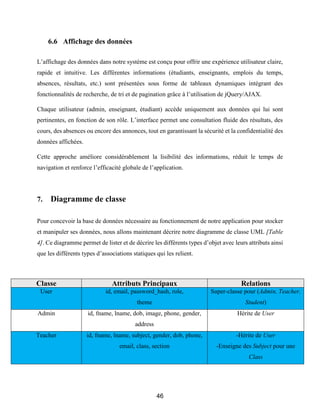
7. Diagramme de classe
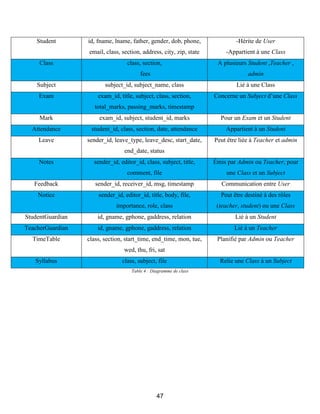
Pour concevoir la base de données nécessaire au fonctionnement de notre application pour stocker
et manipuler ses données, nous allons maintenant décrire notre diagramme de classe UML [Table
4]. Ce diagramme permet de lister et de décrire les différents types d’objet avec leurs attributs ainsi
que les différents types d’associations statiques qui les relient.
Classe Attributs Principaux Relations
User id, email, password_hash, role,
theme
Super-classe pour (Admin, Teacher,
Student)
Admin id, fname, lname, dob, image, phone, gender,
address
Hérite de User
Teacher id, fname, lname, subject, gender, dob, phone,
email, class, section
-Hérite de User
-Enseigne des Subject pour une
Class
47.
47
Student id, fname,lname, father, gender, dob, phone,
email, class, section, address, city, zip, state
-Hérite de User
-Appartient à une Class
Class class, section,
fees
A plusieurs Student ,Teacher ,
admin
Subject subject_id, subject_name, class Lié à une Class
Exam exam_id, title, subject, class, section,
total_marks, passing_marks, timestamp
Concerne un Subject d’une Class
Mark exam_id, subject, student_id, marks Pour un Exam et un Student
Attendance student_id, class, section, date, attendance Appartient à un Student
Leave sender_id, leave_type, leave_desc, start_date,
end_date, status
Peut être liée à Teacher et admin
Notes sender_id, editor_id, class, subject, title,
comment, file
Émis par Admin ou Teacher, pour
une Class et un Subject
Feedback sender_id, receiver_id, msg, timestamp Communication entre User
Notice sender_id, editor_id, title, body, file,
importance, role, class
Peut être destiné à des rôles
(teacher, student) ou une Class
StudentGuardian id, gname, gphone, gaddress, relation Lié à un Student
TeacherGuardian id, gname, gphone, gaddress, relation Lié à un Teacher
TimeTable class, section, start_time, end_time, mon, tue,
wed, thu, fri, sat
Planifié par Admin ou Teacher
Syllabus class, subject, file Relie une Class à un Subject
Table 4 : Diagramme de class
49
1. Outils utilisés
Ledéveloppement de l’application a été réalisé dans un environnement adapté au travail web,
Combinant des outils modernes et des technologies efficaces pour le frontend et le backend. Cette
section présente les outils principaux utilisés tout au long du projet.
Pour mener à bien ce projet, plusieurs outils ont été utilisés selon les besoins spécifiques du
Développement web :
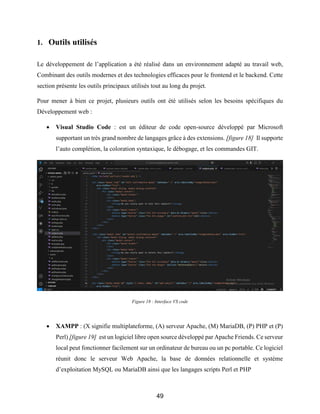
Visual Studio Code : est un éditeur de code open-source développé par Microsoft
supportant un très grand nombre de langages grâce à des extensions. [figure 18] Il supporte
l’auto complétion, la coloration syntaxique, le débogage, et les commandes GIT.
Figure 18 : Interface VS code
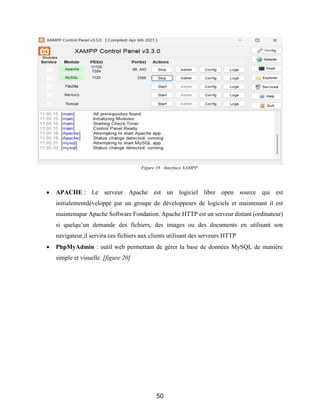
XAMPP : (X signifie multiplateforme, (A) serveur Apache, (M) MariaDB, (P) PHP et (P)
Perl) [figure 19] est un logiciel libre open source développé par Apache Friends. Ce serveur
local peut fonctionner facilement sur un ordinateur de bureau ou un pc portable. Ce logiciel
réunit donc le serveur Web Apache, la base de données relationnelle et système
d’exploitation MySQL ou MariaDB ainsi que les langages scripts Perl et PHP
50.
50
Figure 19 :Interface XAMPP
APACHE : Le serveur Apache est un logiciel libre open source qui est
initialementdéveloppé par un groupe de développeurs de logiciels et maintenant il est
maintenupar Apache Software Fondation. Apache HTTP est un serveur distant (ordinateur)
si quelqu’un demande des fichiers, des images ou des documents en utilisant son
navigateur,il servira ces fichiers aux clients utilisant des serveurs HTTP
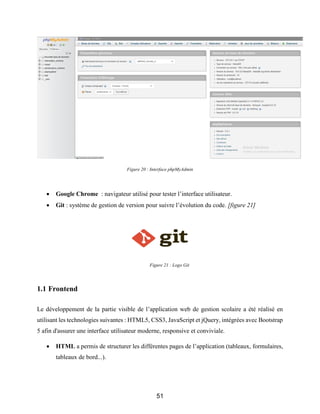
PhpMyAdmin : outil web permettant de gérer la base de données MySQL de manière
simple et visuelle. [figure 20]
51.
51
Figure 20 :Interface phpMyAdmin
Google Chrome : navigateur utilisé pour tester l’interface utilisateur.
Git : système de gestion de version pour suivre l’évolution du code. [figure 21]
Figure 21 : Logo Git
1.1 Frontend
Le développement de la partie visible de l’application web de gestion scolaire a été réalisé en
utilisant les technologies suivantes : HTML5, CSS3, JavaScript et jQuery, intégrées avec Bootstrap
5 afin d'assurer une interface utilisateur moderne, responsive et conviviale.
HTML a permis de structurer les différentes pages de l’application (tableaux, formulaires,
tableaux de bord...).
52.
52
CSS aété utilisé pour styliser les éléments HTML et garantir une expérience utilisateur
agréable, en assurant la compatibilité sur différents écrans (desktop, tablette, mobile).
Bootstrap 5 a facilité la mise en page responsive grâce à son système de grille et ses
composants prêts à l’emploi.
JavaScript, associé à jQuery, a apporté une interactivité dynamique à l’application :
validation des formulaires en temps réel,
filtres et tris dans les tableaux,
affichage/masquage conditionnel d’éléments,
interactions AJAX simples pour améliorer la fluidité sans rechargement de page.
1.2 Backend
La partie backend de l’application a été développée en PHP 8.1, un langage serveur largement
utilisé pour les applications web dynamiques. PHP a été combiné avec MySQL pour gérer les
données scolaires de manière sécurisée et performante.
Le backend assure notamment :
La gestion des utilisateurs (connexion, sessions, rôles : admin, étudiant, enseignant).
L’interaction avec la base de données MySQL, en effectuant les opérations CRUD (Create,
Read, Update, Delete) sur les entités : étudiants, enseignants, classes, emplois du temps,
résultats, absences, etc.
Le traitement des formulaires soumis via l’interface :
- ajout/modification/suppression des enregistrements,
- traitement des demandes de congés,
- gestion des examens et des notes.
La sécurité de l'accès, notamment avec des vérifications côté serveur, des protections contre les
injections SQL, et une gestion des droits d’accès selon le rôle de l’utilisateur.
53.
53
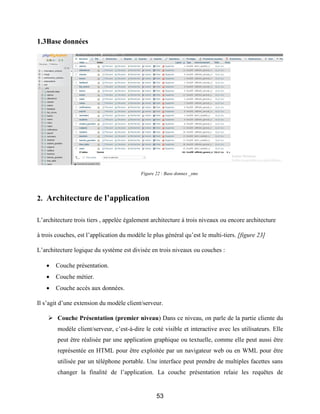
1.3Base données
Figure 22: Base donnes _sms
2. Architecture de l’application
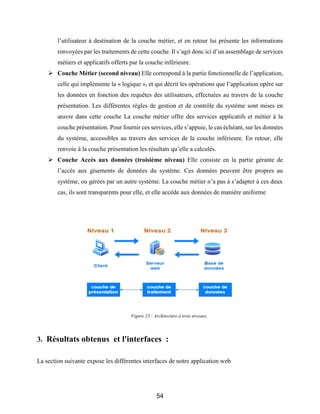
L’architecture trois tiers , appelée également architecture à trois niveaux ou encore architecture
à trois couches, est l’application du modèle le plus général qu’est le multi-tiers. [figure 23]
L’architecture logique du système est divisée en trois niveaux ou couches :
Couche présentation.
Couche métier.
Couche accès aux données.
Il s’agit d’une extension du modèle client/serveur.
Couche Présentation (premier niveau) Dans ce niveau, on parle de la partie cliente du
modèle client/serveur, c’est-à-dire le coté visible et interactive avec les utilisateurs. Elle
peut être réalisée par une application graphique ou textuelle, comme elle peut aussi être
représentée en HTML pour être exploitée par un navigateur web ou en WML pour être
utilisée par un téléphone portable. Une interface peut prendre de multiples facettes sans
changer la finalité de l’application. La couche présentation relaie les requêtes de
54.
54
l’utilisateur à destinationde la couche métier, et en retour lui présente les informations
renvoyées par les traitements de cette couche. Il s’agit donc ici d’un assemblage de services
métiers et applicatifs offerts par la couche inférieure.
Couche Métier (second niveau) Elle correspond à la partie fonctionnelle de l’application,
celle qui implémente la « logique », et qui décrit les opérations que l’application opère sur
les données en fonction des requêtes des utilisateurs, effectuées au travers de la couche
présentation. Les différentes règles de gestion et de contrôle du système sont mises en
œuvre dans cette couche La couche métier offre des services applicatifs et métier à la
couche présentation. Pour fournir ces services, elle s’appuie, le cas échéant, sur les données
du système, accessibles au travers des services de la couche inférieure. En retour, elle
renvoie à la couche présentation les résultats qu’elle a calculés.
Couche Accès aux données (troisième niveau) Elle consiste en la partie gérante de
l’accès aux gisements de données du système. Ces données peuvent être propres au
système, ou gérées par un autre système. La couche métier n’a pas à s’adapter à ces deux
cas, ils sont transparents pour elle, et elle accède aux données de manière uniforme
Figure 23 : Architecture à trois niveaux.
3. Résultats obtenus et l'interfaces :
La section suivante expose les différentes interfaces de notre application web
55.
55
3.1. Page d’accueil
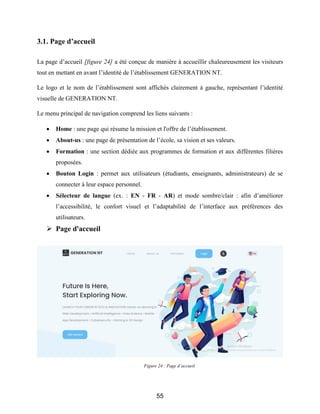
Lapage d’accueil [figure 24] a été conçue de manière à accueillir chaleureusement les visiteurs
tout en mettant en avant l’identité de l’établissement GENERATION NT.
Le logo et le nom de l’établissement sont affichés clairement à gauche, représentant l’identité
visuelle de GENERATION NT.
Le menu principal de navigation comprend les liens suivants :
Home : une page qui résume la mission et l'offre de l’établissement.
About-us : une page de présentation de l’école, sa vision et ses valeurs.
Formation : une section dédiée aux programmes de formation et aux différentes filières
proposées.
Bouton Login : permet aux utilisateurs (étudiants, enseignants, administrateurs) de se
connecter à leur espace personnel.
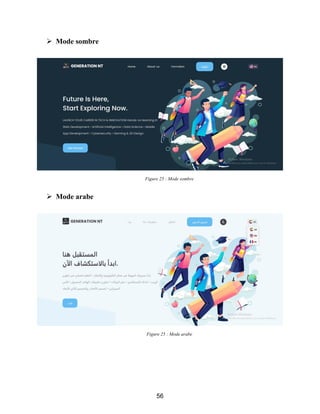
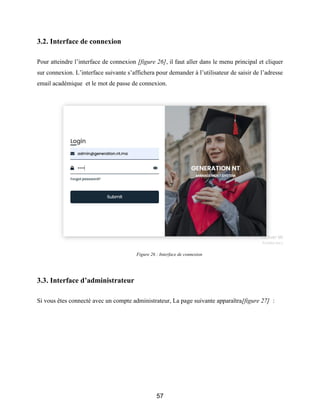
Sélecteur de langue (ex. : EN - FR - AR) et mode sombre/clair : afin d’améliorer
l’accessibilité, le confort visuel et l’adaptabilité de l’interface aux préférences des
utilisateurs.
Page d'accueil
Figure 24 : Page d’accueil
57
3.2. Interface deconnexion
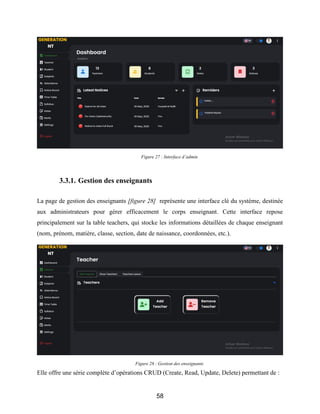
Pour atteindre l’interface de connexion [figure 26], il faut aller dans le menu principal et cliquer
sur connexion. L’interface suivante s’affichera pour demander à l’utilisateur de saisir de l’adresse
email académique et le mot de passe de connexion.
Figure 26 : Interface de connexion
3.3. Interface d’administrateur
Si vous êtes connecté avec un compte administrateur, La page suivante apparaîtra[figure 27] :
58.
58
Figure 27 :Interface d’admin
3.3.1. Gestion des enseignants
La page de gestion des enseignants [figure 28] représente une interface clé du système, destinée
aux administrateurs pour gérer efficacement le corps enseignant. Cette interface repose
principalement sur la table teachers, qui stocke les informations détaillées de chaque enseignant
(nom, prénom, matière, classe, section, date de naissance, coordonnées, etc.).
Figure 28 : Gestion des enseignants
Elle offre une série complète d’opérations CRUD (Create, Read, Update, Delete) permettant de :
59.
59
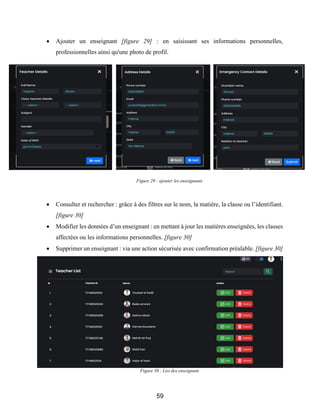
Ajouter unenseignant [figure 29] : en saisissant ses informations personnelles,
professionnelles ainsi qu'une photo de profil.
Figure 29 : ajouter les enseignants
Consulter et rechercher : grâce à des filtres sur le nom, la matière, la classe ou l’identifiant.
[figure 30]
Modifier les données d’un enseignant : en mettant à jour les matières enseignées, les classes
affectées ou les informations personnelles. [figure 30]
Supprimer un enseignant : via une action sécurisée avec confirmation préalable. [figure 30]
Figure 30 : List des enseignant
60.
60
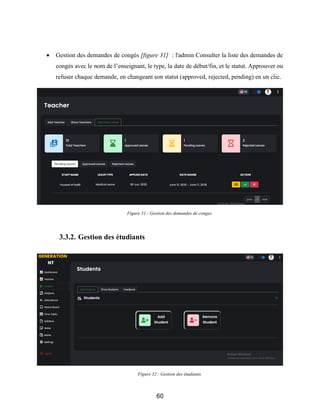
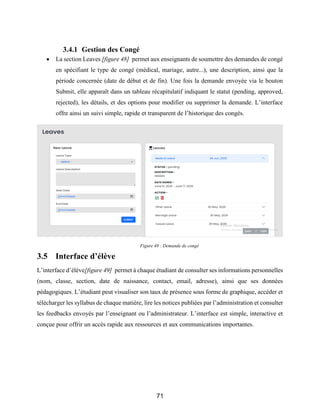
Gestion desdemandes de congés [figure 31] : l'admin Consulter la liste des demandes de
congés avec le nom de l’enseignant, le type, la date de début/fin, et le statut. Approuver ou
refuser chaque demande, en changeant son statut (approved, rejected, pending) en un clic.
Figure 31 : Gestion des demandes de conges
3.3.2. Gestion des étudiants
Figure 32 : Gestion des étudiants
61.
61
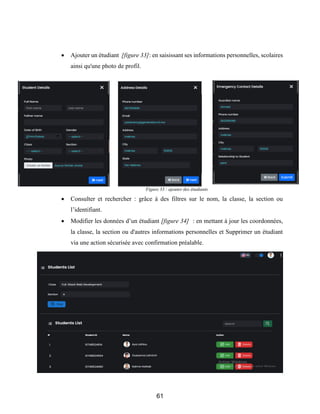
Ajouter unétudiant [figure 33]: en saisissant ses informations personnelles, scolaires
ainsi qu'une photo de profil.
Figure 33 : ajouter des étudiants
Consulter et rechercher : grâce à des filtres sur le nom, la classe, la section ou
l’identifiant.
Modifier les données d’un étudiant [figure 34] : en mettant à jour les coordonnées,
la classe, la section ou d'autres informations personnelles et Supprimer un étudiant
via une action sécurisée avec confirmation préalable.
62.
62
Figure 34 :List d’étudiant
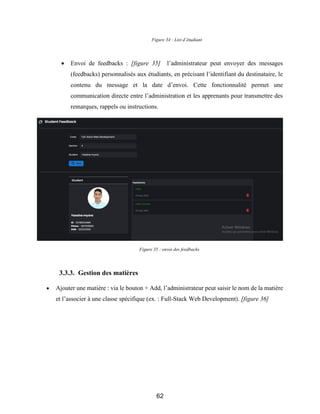
Envoi de feedbacks : [figure 35] l’administrateur peut envoyer des messages
(feedbacks) personnalisés aux étudiants, en précisant l’identifiant du destinataire, le
contenu du message et la date d’envoi. Cette fonctionnalité permet une
communication directe entre l’administration et les apprenants pour transmettre des
remarques, rappels ou instructions.
Figure 35 : envoi des feedbacks
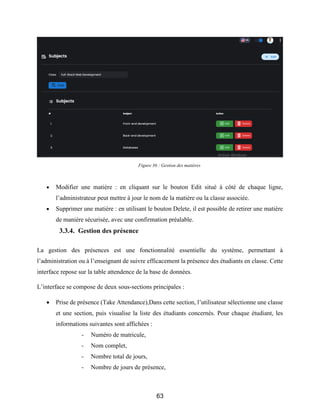
3.3.3. Gestion des matières
Ajouter une matière : via le bouton + Add, l’administrateur peut saisir le nom de la matière
et l’associer à une classe spécifique (ex. : Full-Stack Web Development). [figure 36]
63.
63
Figure 36 :Gestion des matières
Modifier une matière : en cliquant sur le bouton Edit situé à côté de chaque ligne,
l’administrateur peut mettre à jour le nom de la matière ou la classe associée.
Supprimer une matière : en utilisant le bouton Delete, il est possible de retirer une matière
de manière sécurisée, avec une confirmation préalable.
3.3.4. Gestion des présence
La gestion des présences est une fonctionnalité essentielle du système, permettant à
l’administration ou à l’enseignant de suivre efficacement la présence des étudiants en classe. Cette
interface repose sur la table attendence de la base de données.
L’interface se compose de deux sous-sections principales :
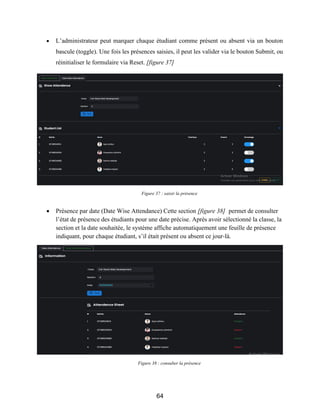
Prise de présence (Take Attendance),Dans cette section, l’utilisateur sélectionne une classe
et une section, puis visualise la liste des étudiants concernés. Pour chaque étudiant, les
informations suivantes sont affichées :
- Numéro de matricule,
- Nom complet,
- Nombre total de jours,
- Nombre de jours de présence,
64.
64
L’administrateur peutmarquer chaque étudiant comme présent ou absent via un bouton
bascule (toggle). Une fois les présences saisies, il peut les valider via le bouton Submit, ou
réinitialiser le formulaire via Reset. [figure 37]
Figure 37 : saisir la présence
Présence par date (Date Wise Attendance) Cette section [figure 38] permet de consulter
l’état de présence des étudiants pour une date précise. Après avoir sélectionné la classe, la
section et la date souhaitée, le système affiche automatiquement une feuille de présence
indiquant, pour chaque étudiant, s’il était présent ou absent ce jour-là.
Figure 38 : consulter la présence
65.
65
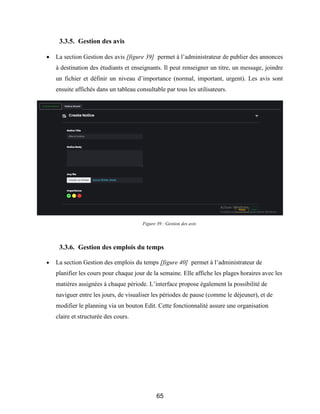
3.3.5. Gestion desavis
La section Gestion des avis [figure 39] permet à l’administrateur de publier des annonces
à destination des étudiants et enseignants. Il peut renseigner un titre, un message, joindre
un fichier et définir un niveau d’importance (normal, important, urgent). Les avis sont
ensuite affichés dans un tableau consultable par tous les utilisateurs.
Figure 39 : Gestion des avis
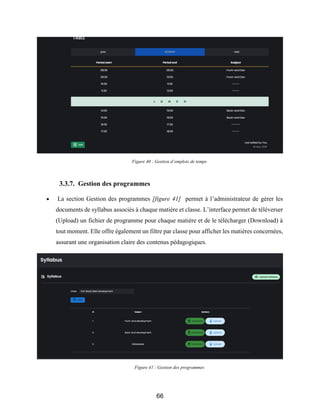
3.3.6. Gestion des emplois du temps
La section Gestion des emplois du temps [figure 40] permet à l’administrateur de
planifier les cours pour chaque jour de la semaine. Elle affiche les plages horaires avec les
matières assignées à chaque période. L’interface propose également la possibilité de
naviguer entre les jours, de visualiser les périodes de pause (comme le déjeuner), et de
modifier le planning via un bouton Edit. Cette fonctionnalité assure une organisation
claire et structurée des cours.
66.
66
Figure 40 :Gestion d’emplois de temps
3.3.7. Gestion des programmes
La section Gestion des programmes [figure 41] permet à l’administrateur de gérer les
documents de syllabus associés à chaque matière et classe. L’interface permet de téléverser
(Upload) un fichier de programme pour chaque matière et de le télécharger (Download) à
tout moment. Elle offre également un filtre par classe pour afficher les matières concernées,
assurant une organisation claire des contenus pédagogiques.
Figure 41 : Gestion des programmes
67.
67
3.3.8. Gestion desTravaux
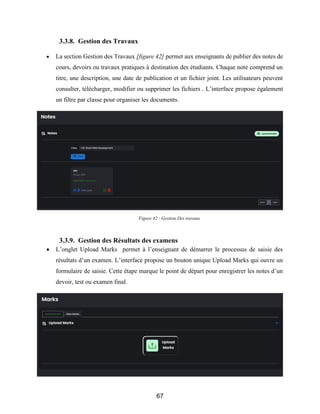
La section Gestion des Travaux [figure 42] permet aux enseignants de publier des notes de
cours, devoirs ou travaux pratiques à destination des étudiants. Chaque note comprend un
titre, une description, une date de publication et un fichier joint. Les utilisateurs peuvent
consulter, télécharger, modifier ou supprimer les fichiers . L’interface propose également
un filtre par classe pour organiser les documents.
Figure 42 : Gestion Des travaux
3.3.9. Gestion des Résultats des examens
L’onglet Upload Marks permet à l’enseignant de démarrer le processus de saisie des
résultats d’un examen. L’interface propose un bouton unique Upload Marks qui ouvre un
formulaire de saisie. Cette étape marque le point de départ pour enregistrer les notes d’un
devoir, test ou examen final.
68.
68
Dans cetteétape, [figure 43] l’enseignant remplit les détails de l’examen, incluant le titre
(ex. : DS4), la classe, la section, la matière concernée, ainsi que le nombre total de points
et la note minimale requise pour réussir. Ces données permettent de cadrer l’évaluation et
d’assurer une cohérence lors de l’attribution des notes
Figure 43 : : Détails d’examens
L’enseignant ou l'admin accède ensuite à un tableau listant les étudiants de la classe
sélectionnée. Pour chaque élève, il peut saisir manuellement la note obtenue. Le tableau
affiche le nom, le matricule, la note maximale, et un champ pour la note saisie. Le bouton
Save permet d’enregistrer l’ensemble des résultats. [figure 44]
Figure 44 : : Entrer résultats d’examens
69.
69
L’onglet ViewMarks [figure 45] donne accès à un récapitulatif des résultats par examen,
matière, section et session scolaire. Les notes des étudiants sont présentées sous forme de
tableau, indiquant clairement les résultats obtenus par rapport à la note maximale,
Figure 45 : voir résultats d’examens
3.3.10.Gestion de profil
La section Gestion de profil [figure 46] permet à l’administrateur de consulter et mettre à
jour ses informations personnelles au sein du système. L’interface affiche son identifiant
(UID), son nom complet, sa date de naissance, son email professionnel, son numéro de
téléphone, son genre et son adresse. Il peut également changer sa photo de profil, modifier
ses informations ou mettre à jour son mot de passe à l’aide de boutons dédiés. Cette
interface assure une gestion centralisée, sécurisée et personnalisée du compte
administrateur.
70.
70
Figure 46 :profile d’admin
3.4 Interface d’enseignant
L’interface enseignant propose un tableau de bord similaire à celui de l’administrateur, avec un
accès aux modules essentiels liés à ses fonctions pédagogiques. L’enseignant peut ainsi ajouter des
notes, publier des annonces (notices), gérer les résultats d’examens (marks), et enregistrer de
nouveaux étudiants dans sa classe. Contrairement à l’administrateur, il ne peut pas ajouter
d’enseignants.
De plus, l’interface [figure 47] comporte une section dédiée aux demandes de congé, où
l’enseignant peut soumettre une requête précisant la période d’absence et la nature du congé.
Figure 47 : Interface d’enseignant
71.
71
3.4.1 Gestion desCongé
La section Leaves [figure 48] permet aux enseignants de soumettre des demandes de congé
en spécifiant le type de congé (médical, mariage, autre...), une description, ainsi que la
période concernée (date de début et de fin). Une fois la demande envoyée via le bouton
Submit, elle apparaît dans un tableau récapitulatif indiquant le statut (pending, approved,
rejected), les détails, et des options pour modifier ou supprimer la demande. L’interface
offre ainsi un suivi simple, rapide et transparent de l’historique des congés.
Figure 48 : Demande de congé
3.5 Interface d’élève
L’interface d’élève[figure 49] permet à chaque étudiant de consulter ses informations personnelles
(nom, classe, section, date de naissance, contact, email, adresse), ainsi que ses données
pédagogiques. L’étudiant peut visualiser son taux de présence sous forme de graphique, accéder et
télécharger les syllabus de chaque matière, lire les notices publiées par l’administration et consulter
les feedbacks envoyés par l’enseignant ou l’administrateur. L’interface est simple, interactive et
conçue pour offrir un accès rapide aux ressources et aux communications importantes.
72.
72
Figure 49 :Interface d’élève
3.5.1 Section de la présence
La section Présence [figure 50] permet à l’élève de consulter ses statistiques de présence
sous deux formes : un graphique global illustrant son taux de présence/absence, et un
tableau mensuel détaillé. Ce dernier affiche les dates de cours et le statut associé (Present
ou Absent) pour chaque journée. Un champ de recherche permet également de filtrer les
données par date, offrant une vision claire, organisée et personnalisée de l’assiduité de
l’élève au fil du temps.
Figure 50 : voir la présence
73.
73
3.5.2 Section desAvis et commentaires
Cette section [figure 51] regroupe deux éléments clés : les avis (notices) publiés par
l’administration ou les enseignants, et les feedbacks reçus par l’élève. Les avis contiennent
un titre, une date, un niveau d’importance, ainsi qu’un bouton pour les consulter ou les
télécharger. En dessous, l’élève retrouve les commentaires ou remarques personnalisées
(feedbacks) envoyés par l’administrateur, avec la date et le nom de l’expéditeur. Cette
section facilite la communication descendante et renforce le suivi pédagogique.
Figure 51 : Avis et commentaires
3.5.3 Section d’emploi du temps
Pour L’emploi de temps [figure 52]
74.
74
Figure 52 :Emploi de temps
3.5.4 Section Des Résultats des examens
La section Exam Result [figure 53] permet à l’élève de consulter ses résultats d’évaluation
de manière claire et détaillée. Chaque ligne du tableau présente la date de l’examen, la
matière concernée, le titre de l’épreuve, la note obtenue, la note maximale ainsi que la
mention finale (Pass ou Fail). Un champ de recherche est disponible pour filtrer les résultats
par titre, date, matière ou mention. Cette section permet à l’élève de suivre sa progression
académique de façon simple et efficace.
Figure 53 : Résultats des examens
75.
75
3.5.5 Section desTravaux
La section Travaux [figure 54] permet à l’élève de consulter et télécharger les fichiers des
travaux pratiques ou devoirs transmis par les enseignants. Chaque ligne du tableau indique
la matière, le titre du travail, la date de publication, ainsi qu’un bouton Download pour
récupérer le fichier. Une barre de recherche est également disponible pour filtrer les
documents par matière. Cette fonctionnalité simplifie l’accès aux contenus pédagogiques
et encourage une meilleure organisation des révisions.
Figure 54 : Travaux
3.5.6 Section de change mot de passe
Pour change le mot de passe[figure 55]
Figure 55 : Change mot de passe
76.
76
Conclusion
Ce projet destage a consisté à concevoir, développer et déployer une application web destinée à
améliorer la gestion scolaire au sein de l’établissement GENERATION NT. Il a couvert plusieurs
volets, allant de l’administration des utilisateurs à la gestion des cours, emplois du temps,
présences, notes et communications internes.
Cette expérience m’a permis de consolider mes compétences en développement web tout en
découvrant de nouveaux outils, frameworks et bonnes pratiques liées à la conception d’applications
complètes. J’ai également pu approfondir mes connaissances en modélisation de bases de données,
gestion des interfaces utilisateurs et structuration d’un projet selon des étapes précises et
rigoureuses.
Ce travail m’a aussi permis d’appréhender les besoins concrets d’un établissement scolaire et
de proposer une solution digitale adaptée, intuitive et évolutive. Il a représenté pour moi une
occasion enrichissante d’appliquer mes acquis théoriques dans un contexte professionnel réel.
Je suis satisfait du résultat obtenu et motivé à poursuivre l’amélioration de cette application afin
de la rendre encore plus performante, ergonomique et personnalisée, dans l’espoir qu’elle puisse
contribuer durablement à la digitalisation du secteur éducatif.
77.
77
Bibliographie
Cours &Ouvrages
1. [alae El Alami - 2024/2025] :Partie 3_Maîtriser Bootstrap
2. [alae El Alami - 2024/2025] :Maîtriser la syntaxe JS et ses notions fondamentales
les structures de controle
3. [alae El Alami - 2024/2025] :Partie 2_Manipulation HTML DOM
4. [alae El Alami - 2024/2025] :Partie 3_JQUERY Ajax
5. [alae El Alami - 2024/2025] :Partie 1_Matriser les bases PHP v04
6. [alae El Alami - 2024/2025] :sql in one place
7. [alae El Alami - 2024/2025] :Partie 1_JavaScript-Les fondamentaux
8. [alae El Alami - 2024/2025] :Php POO PDO
Logiciel
1. [VS Code, 2024] VS Code [Logiciel], Version 1.100.2, Disponible sur
https://code.visualstudio.com/download
2. [XAMPP, 2024] XAMPP [Logiciel], Version 8.2.12, Disponible sur
https://www.apachefriends.org/fr/download.html
Webographie
1. https://generation-net.net
2. https://www.charika.ma/societe-generation-nt-105198
3. https://www.marocannuaire.org/Annuaire/Details_infos.php?e=GENERATION
%20NT&activite=Informatique%20Ingenierie-
Developpement%20logiciel&ville=MEKNES&p=&id=20188&ref=