A Libre Ouvert
 Médiathèque Jacques Ellul


           le 12-03-2010


à PESSAC      avec l'ABUL
La Virtualisation (avec VirtualBox)

●
    C'est quoi, la 'virtualisation' ?
●
    A quoi ça peut me servir à la maison ?
●
    Et dans mon travail, il y a d'autres usages ?
●
    Comment je l'installe sur ma machine ?
●
    Comment je crée ma première 'Machine Virtuelle' ?
●
    Comment je gère mon 'parc de VM' ?
●
    Il y a d'autres solutions de virtualisation ?
●
    Illustrations de divers usages.
●
    Ateliers ...
C'est quoi, la virtualisation ?

●
    Faire croire à un programme qu'il manipule une
    ressource matérielle qui n'existe pas.


    Ou, dit autrement …


●
    Développer des programmes qui se fassent passer
    pour du matériel auprès des autres programmes.


    … et il est très facile de tromper un programme.
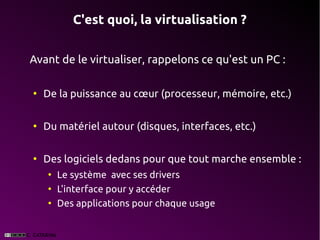
C'est quoi, la virtualisation ?


Avant de le virtualiser, rappelons ce qu'est un PC :

●
    De la puissance au cœur (processeur, mémoire, etc.)

●
    Du matériel autour (disques, interfaces, etc.)

●
    Des logiciels dedans pour que tout marche ensemble :
    ●
        Le système avec ses drivers
    ●
        L'interface pour y accéder
    ●
        Des applications pour chaque usage
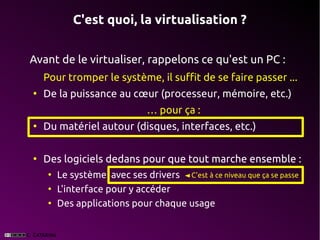
C'est quoi, la virtualisation ?


Avant de le virtualiser, rappelons ce qu'est un PC :
    Pour tromper le système, il suffit de se faire passer ...
●
    De la puissance au cœur (processeur, mémoire, etc.)
                                … pour ça :
●
    Du matériel autour (disques, interfaces, etc.)

●
    Des logiciels dedans pour que tout marche ensemble :
     ●
         Le système avec ses drivers ◄ C'est à ce niveau que ça se passe
     ●
         L'interface pour y accéder
     ●
         Des applications pour chaque usage
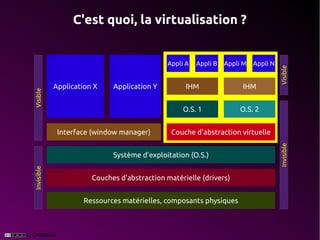
C'est quoi, la virtualisation ?


                                  Appli A   Appli B   Appli M   Appli N


Application X    Application Y         IHM                 IHM

                                       O.S. 1              O.S. 2


 Interface (window manager)        Couche d'abstraction virtuelle


                 Système d'exploitation (O.S.)


           Couches d'abstraction matérielle (drivers)


        Ressources matérielles, composants physiques
Les usages personnels

●
    Tester un nouveau système en toute sécurité.


●
    Disposer d'un environnement "jetable" pour y faire
    des expérimentations … hasardeuses.


●
    Disposer d'un environnement dédié à une tâche
    précise qui puisse être préservé facilement.


●
    Avoir partout son environnement sur soi (clé USB).
Des usages professionnels

●
    Rendre l'installation de l'image "Master Corporate"
    indépendante du matériel.


●
    Disposer d'un environnement "legacy" (applications
    anciennes, incompatibles avec les systèmes récents).


●
    Faciliter la transition vers le libre en faisant cohabiter
    les deux mondes durant la phase de migration.


●
    Être indépendant de la fragilité du matériel.
Les versions de VirtualBox
    VirtualBox existe sous deux variantes de licence :

●
    Édition 'OSE' (Open Source Edition) jusqu'à la version 3.2


●
    Édition 'PUEL' (Personal Use and Evaluation licence)

●
    L'édition OSE n'a pas de serveur RDP ni de support USB


●
    Depuis la version 4, ORACLE fournit le 'core' sous GPL v2,
    et un pack d'extensions comprenant les fonctionnalités
    RDP et USB sous licence PUEL.
Installation sur Ubuntu
●
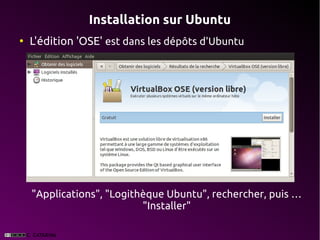
    L'édition 'OSE' est dans les dépôts d'Ubuntu


    "Applications", "Logithèque Ubuntu", rechercher, puis …
                           "Installer"
Installation sur Ubuntu

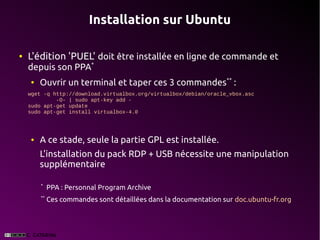
●   L'édition 'PUEL' doit être installée en ligne de commande et
    depuis son PPA*
    ●   Ouvrir un terminal et taper ces 3 commandes** :
    wget -q http://download.virtualbox.org/virtualbox/debian/oracle_vbox.asc
             -O- | sudo apt-key add -
    sudo apt-get update
    sudo apt-get install virtualbox-4.0


    ●   A ce stade, seule la partie GPL est installée.
        L'installation du pack RDP + USB nécessite une manipulation
        supplémentaire

        *
             PPA : Personnal Program Archive
        **
             Ces commandes sont détaillées dans la documentation sur doc.ubuntu-fr.org
Installation sur Ubuntu
●
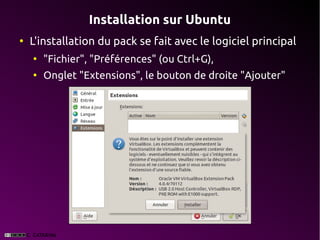
    L'installation du pack se fait avec le logiciel principal
    ●
        "Fichier", "Préférences" (ou Ctrl+G),
    ●
        Onglet "Extensions", le bouton de droite "Ajouter"
Installation sur Ubuntu
●
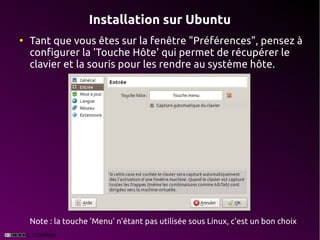
    Tant que vous êtes sur la fenêtre "Préférences", pensez à
    configurer la 'Touche Hôte' qui permet de récupérer le
    clavier et la souris pour les rendre au système hôte.


    Note : la touche 'Menu' n'étant pas utilisée sous Linux, c'est un bon choix
Création d'une machine virtuelle

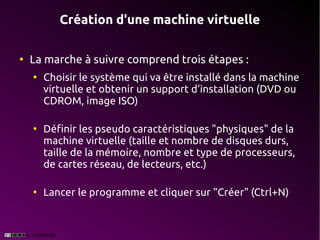
●
    La marche à suivre comprend trois étapes :
    ●
        Choisir le système qui va être installé dans la machine
        virtuelle et obtenir un support d'installation (DVD ou
        CDROM, image ISO)

    ●
        Définir les pseudo caractéristiques "physiques" de la
        machine virtuelle (taille et nombre de disques durs,
        taille de la mémoire, nombre et type de processeurs,
        de cartes réseau, de lecteurs, etc.)

    ●
        Lancer le programme et cliquer sur "Créer" (Ctrl+N)
Création d'une machine virtuelle


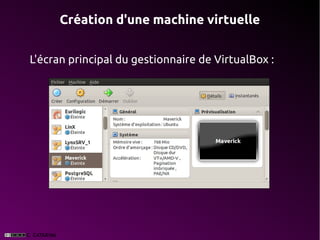
L'écran principal du gestionnaire de VirtualBox :
Création d'une machine virtuelle
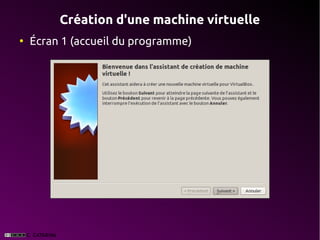
●
    Écran 1 (accueil du programme)
Création d'une machine virtuelle
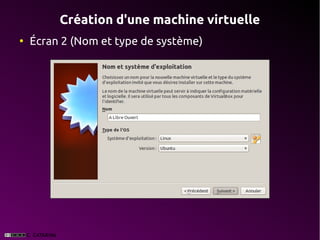
●
    Écran 2 (Nom et type de système)
Création d'une machine virtuelle
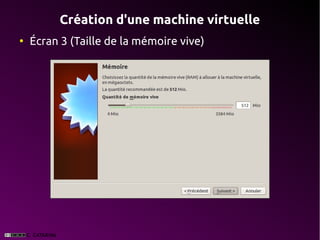
●
    Écran 3 (Taille de la mémoire vive)
Création d'une machine virtuelle
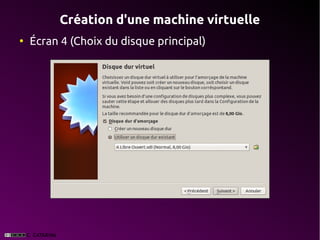
●
    Écran 4 (Choix du disque principal)
Création d'une machine virtuelle
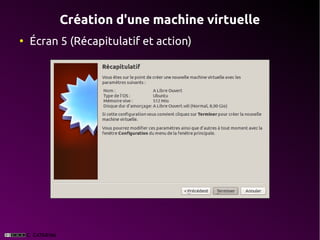
●
    Écran 5 (Récapitulatif et action)
Création d'une machine virtuelle


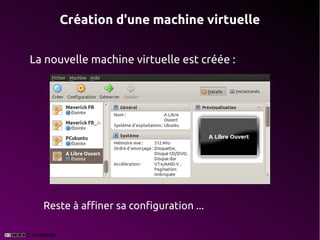
La nouvelle machine virtuelle est créée :


  Reste à affiner sa configuration ...
Création d'une machine virtuelle
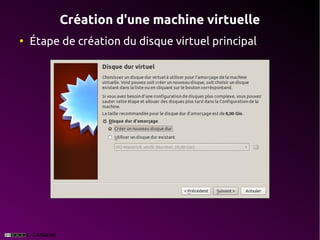
●
    Étape de création du disque virtuel principal
Création d'une machine virtuelle
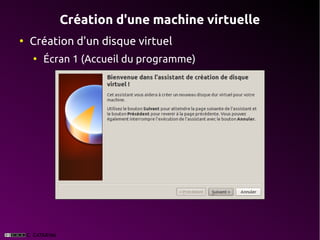
●
    Création d'un disque virtuel
    ●
        Écran 1 (Accueil du programme)
Création d'une machine virtuelle
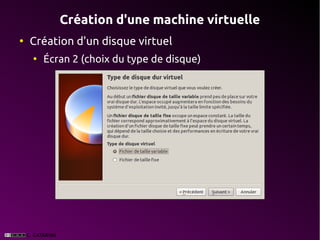
●
    Création d'un disque virtuel
    ●
        Écran 2 (choix du type de disque)
Création d'une machine virtuelle
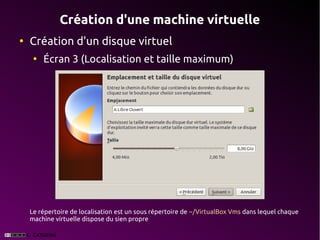
●
    Création d'un disque virtuel
     ●
         Écran 3 (Localisation et taille maximum)


    Le répertoire de localisation est un sous répertoire de ~/VirtualBox Vms dans lequel chaque
    machine virtuelle dispose du sien propre
Création d'une machine virtuelle
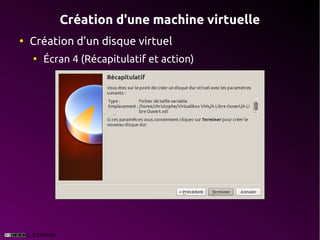
●
    Création d'un disque virtuel
    ●
        Écran 4 (Récapitulatif et action)
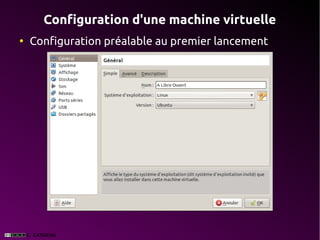
Configuration d'une machine virtuelle
●
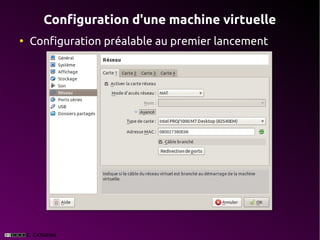
    Configuration préalable au premier lancement
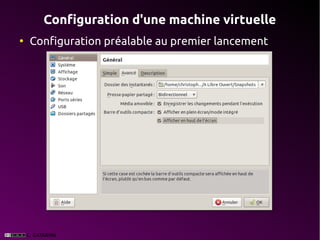
Configuration d'une machine virtuelle
●
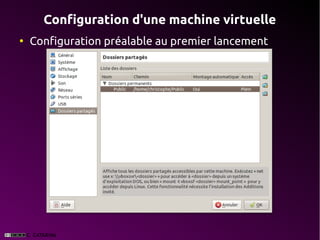
    Configuration préalable au premier lancement
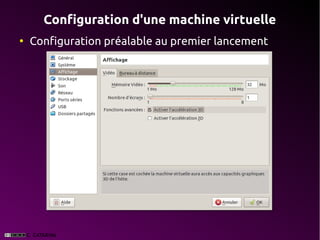
Configuration d'une machine virtuelle
●
    Configuration préalable au premier lancement
Configuration d'une machine virtuelle
●
    Configuration préalable au premier lancement
Configuration d'une machine virtuelle
●
    Configuration préalable au premier lancement
Configuration d'une machine virtuelle
●
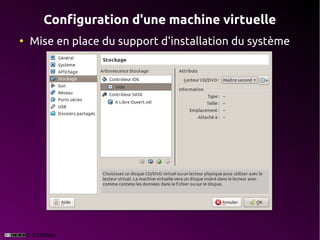
    Mise en place du support d'installation du système
Configuration d'une machine virtuelle
●
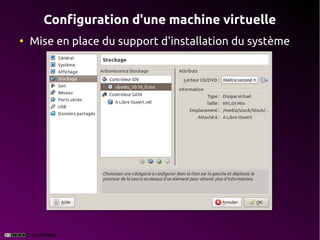
    Mise en place du support d'installation du système
Configuration d'une machine virtuelle
●
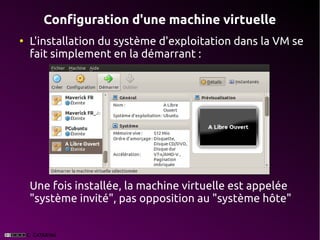
    L'installation du système d'exploitation dans la VM se
    fait simplement en la démarrant :


    Une fois installée, la machine virtuelle est appelée
    "système invité", pas opposition au "système hôte"
Installation du système invité
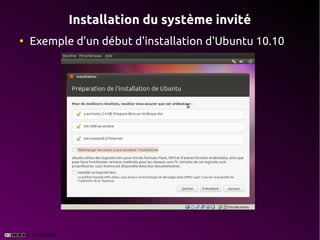
●
    Exemple d'un début d'installation d'Ubuntu 10.10
Installation des "Additions Invité"
●
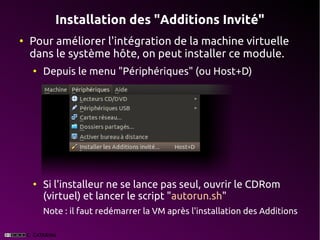
    Pour améliorer l'intégration de la machine virtuelle
    dans le système hôte, on peut installer ce module.
    ●
        Depuis le menu "Périphériques" (ou Host+D)


    ●
        Si l'installeur ne se lance pas seul, ouvrir le CDRom
        (virtuel) et lancer le script "autorun.sh"
        Note : il faut redémarrer la VM après l'installation des Additions
Installation des "Additions Invité"
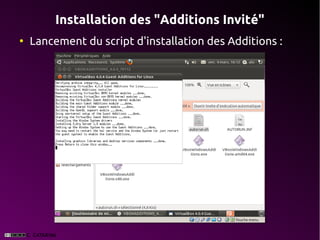
●
    Lancement du script d'installation des Additions :
Gestion des machines virtuelles
●
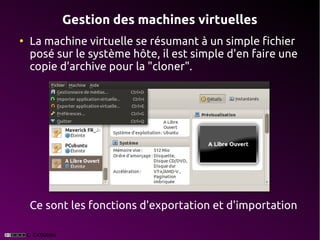
    La machine virtuelle se résumant à un simple fichier
    posé sur le système hôte, il est simple d'en faire une
    copie d'archive pour la "cloner".


    Ce sont les fonctions d'exportation et d'importation
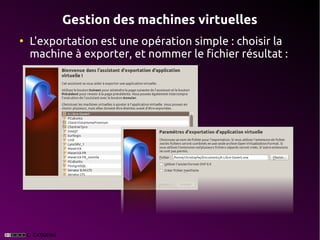
Gestion des machines virtuelles
●
    L'exportation est une opération simple : choisir la
    machine à exporter, et nommer le fichier résultat :
Gestion des machines virtuelles
●
    L'importation est tout aussi facile :
Les autres solutions de virtualisation

●
    Hyperviseur (pas de système hôte visible)
    ●
        Xen (libre)
    ●
        Vmware ESX (propriétaire, payant)
    ●
        Microsoft® HyperV Server (propriétaire, payant)

●
    Systèmes hôtes Linux (émulateurs, isolateurs, ...)
    ●
        VirtualBox (GPL + PUEL, gratuit)
    ●
        KVM (libre)
    ●
        Qemu, Bochs, Plex86 (libres)
    ●
        User Mode Linux (UML), OpenVZ (libres)
Les autres solutions de virtualisation

●
    Solution pour Windows®
    ●
        VirtualBox (GPL + PUEL, gratuit)
    ●
        VMware Player et Server (propriétaire, gratuit)
    ●
        VMware Worksation et vSphere (propriétaire, payant)
    ●
        VirtualPC et VirtualServer (propriétaire, gratuit)
    ●


●
    Solutions pour Apple (MAC OS X)
    ●
        VirtualBox (GPL + PUEL, gratuit)
    ●
        Parallels Desktop (propriétaire, payant)
    ●
        VMware Fusion (propriétaire, payant)
VirtualBox

C'est le moment des démonstrations "en direct"


     Merci de votre attention ...


     ... et à tout à l'heure pour les ateliers

A Libre Ouvert : Virtual box

  • 1.
    A Libre Ouvert Médiathèque Jacques Ellul le 12-03-2010 à PESSAC avec l'ABUL
  • 2.
    La Virtualisation (avecVirtualBox) ● C'est quoi, la 'virtualisation' ? ● A quoi ça peut me servir à la maison ? ● Et dans mon travail, il y a d'autres usages ? ● Comment je l'installe sur ma machine ? ● Comment je crée ma première 'Machine Virtuelle' ? ● Comment je gère mon 'parc de VM' ? ● Il y a d'autres solutions de virtualisation ? ● Illustrations de divers usages. ● Ateliers ...
  • 3.
    C'est quoi, lavirtualisation ? ● Faire croire à un programme qu'il manipule une ressource matérielle qui n'existe pas. Ou, dit autrement … ● Développer des programmes qui se fassent passer pour du matériel auprès des autres programmes. … et il est très facile de tromper un programme.
  • 4.
    C'est quoi, lavirtualisation ? Avant de le virtualiser, rappelons ce qu'est un PC : ● De la puissance au cœur (processeur, mémoire, etc.) ● Du matériel autour (disques, interfaces, etc.) ● Des logiciels dedans pour que tout marche ensemble : ● Le système avec ses drivers ● L'interface pour y accéder ● Des applications pour chaque usage
  • 5.
    C'est quoi, lavirtualisation ? Avant de le virtualiser, rappelons ce qu'est un PC : Pour tromper le système, il suffit de se faire passer ... ● De la puissance au cœur (processeur, mémoire, etc.) … pour ça : ● Du matériel autour (disques, interfaces, etc.) ● Des logiciels dedans pour que tout marche ensemble : ● Le système avec ses drivers ◄ C'est à ce niveau que ça se passe ● L'interface pour y accéder ● Des applications pour chaque usage
  • 6.
    C'est quoi, lavirtualisation ? Appli A Appli B Appli M Appli N Application X Application Y IHM IHM O.S. 1 O.S. 2 Interface (window manager) Couche d'abstraction virtuelle Système d'exploitation (O.S.) Couches d'abstraction matérielle (drivers) Ressources matérielles, composants physiques
  • 7.
    Les usages personnels ● Tester un nouveau système en toute sécurité. ● Disposer d'un environnement "jetable" pour y faire des expérimentations … hasardeuses. ● Disposer d'un environnement dédié à une tâche précise qui puisse être préservé facilement. ● Avoir partout son environnement sur soi (clé USB).
  • 8.
    Des usages professionnels ● Rendre l'installation de l'image "Master Corporate" indépendante du matériel. ● Disposer d'un environnement "legacy" (applications anciennes, incompatibles avec les systèmes récents). ● Faciliter la transition vers le libre en faisant cohabiter les deux mondes durant la phase de migration. ● Être indépendant de la fragilité du matériel.
  • 9.
    Les versions deVirtualBox VirtualBox existe sous deux variantes de licence : ● Édition 'OSE' (Open Source Edition) jusqu'à la version 3.2 ● Édition 'PUEL' (Personal Use and Evaluation licence) ● L'édition OSE n'a pas de serveur RDP ni de support USB ● Depuis la version 4, ORACLE fournit le 'core' sous GPL v2, et un pack d'extensions comprenant les fonctionnalités RDP et USB sous licence PUEL.
  • 10.
    Installation sur Ubuntu ● L'édition 'OSE' est dans les dépôts d'Ubuntu "Applications", "Logithèque Ubuntu", rechercher, puis … "Installer"
  • 11.
    Installation sur Ubuntu ● L'édition 'PUEL' doit être installée en ligne de commande et depuis son PPA* ● Ouvrir un terminal et taper ces 3 commandes** : wget -q http://download.virtualbox.org/virtualbox/debian/oracle_vbox.asc -O- | sudo apt-key add - sudo apt-get update sudo apt-get install virtualbox-4.0 ● A ce stade, seule la partie GPL est installée. L'installation du pack RDP + USB nécessite une manipulation supplémentaire * PPA : Personnal Program Archive ** Ces commandes sont détaillées dans la documentation sur doc.ubuntu-fr.org
  • 12.
    Installation sur Ubuntu ● L'installation du pack se fait avec le logiciel principal ● "Fichier", "Préférences" (ou Ctrl+G), ● Onglet "Extensions", le bouton de droite "Ajouter"
  • 13.
    Installation sur Ubuntu ● Tant que vous êtes sur la fenêtre "Préférences", pensez à configurer la 'Touche Hôte' qui permet de récupérer le clavier et la souris pour les rendre au système hôte. Note : la touche 'Menu' n'étant pas utilisée sous Linux, c'est un bon choix
  • 14.
    Création d'une machinevirtuelle ● La marche à suivre comprend trois étapes : ● Choisir le système qui va être installé dans la machine virtuelle et obtenir un support d'installation (DVD ou CDROM, image ISO) ● Définir les pseudo caractéristiques "physiques" de la machine virtuelle (taille et nombre de disques durs, taille de la mémoire, nombre et type de processeurs, de cartes réseau, de lecteurs, etc.) ● Lancer le programme et cliquer sur "Créer" (Ctrl+N)
  • 15.
    Création d'une machinevirtuelle L'écran principal du gestionnaire de VirtualBox :
  • 16.
    Création d'une machinevirtuelle ● Écran 1 (accueil du programme)
  • 17.
    Création d'une machinevirtuelle ● Écran 2 (Nom et type de système)
  • 18.
    Création d'une machinevirtuelle ● Écran 3 (Taille de la mémoire vive)
  • 19.
    Création d'une machinevirtuelle ● Écran 4 (Choix du disque principal)
  • 20.
    Création d'une machinevirtuelle ● Écran 5 (Récapitulatif et action)
  • 21.
    Création d'une machinevirtuelle La nouvelle machine virtuelle est créée : Reste à affiner sa configuration ...
  • 22.
    Création d'une machinevirtuelle ● Étape de création du disque virtuel principal
  • 23.
    Création d'une machinevirtuelle ● Création d'un disque virtuel ● Écran 1 (Accueil du programme)
  • 24.
    Création d'une machinevirtuelle ● Création d'un disque virtuel ● Écran 2 (choix du type de disque)
  • 25.
    Création d'une machinevirtuelle ● Création d'un disque virtuel ● Écran 3 (Localisation et taille maximum) Le répertoire de localisation est un sous répertoire de ~/VirtualBox Vms dans lequel chaque machine virtuelle dispose du sien propre
  • 26.
    Création d'une machinevirtuelle ● Création d'un disque virtuel ● Écran 4 (Récapitulatif et action)
  • 27.
    Configuration d'une machinevirtuelle ● Configuration préalable au premier lancement
  • 28.
    Configuration d'une machinevirtuelle ● Configuration préalable au premier lancement
  • 29.
    Configuration d'une machinevirtuelle ● Configuration préalable au premier lancement
  • 30.
    Configuration d'une machinevirtuelle ● Configuration préalable au premier lancement
  • 31.
    Configuration d'une machinevirtuelle ● Configuration préalable au premier lancement
  • 32.
    Configuration d'une machinevirtuelle ● Mise en place du support d'installation du système
  • 33.
    Configuration d'une machinevirtuelle ● Mise en place du support d'installation du système
  • 34.
    Configuration d'une machinevirtuelle ● L'installation du système d'exploitation dans la VM se fait simplement en la démarrant : Une fois installée, la machine virtuelle est appelée "système invité", pas opposition au "système hôte"
  • 35.
    Installation du systèmeinvité ● Exemple d'un début d'installation d'Ubuntu 10.10
  • 36.
    Installation des "AdditionsInvité" ● Pour améliorer l'intégration de la machine virtuelle dans le système hôte, on peut installer ce module. ● Depuis le menu "Périphériques" (ou Host+D) ● Si l'installeur ne se lance pas seul, ouvrir le CDRom (virtuel) et lancer le script "autorun.sh" Note : il faut redémarrer la VM après l'installation des Additions
  • 37.
    Installation des "AdditionsInvité" ● Lancement du script d'installation des Additions :
  • 38.
    Gestion des machinesvirtuelles ● La machine virtuelle se résumant à un simple fichier posé sur le système hôte, il est simple d'en faire une copie d'archive pour la "cloner". Ce sont les fonctions d'exportation et d'importation
  • 39.
    Gestion des machinesvirtuelles ● L'exportation est une opération simple : choisir la machine à exporter, et nommer le fichier résultat :
  • 40.
    Gestion des machinesvirtuelles ● L'importation est tout aussi facile :
  • 41.
    Les autres solutionsde virtualisation ● Hyperviseur (pas de système hôte visible) ● Xen (libre) ● Vmware ESX (propriétaire, payant) ● Microsoft® HyperV Server (propriétaire, payant) ● Systèmes hôtes Linux (émulateurs, isolateurs, ...) ● VirtualBox (GPL + PUEL, gratuit) ● KVM (libre) ● Qemu, Bochs, Plex86 (libres) ● User Mode Linux (UML), OpenVZ (libres)
  • 42.
    Les autres solutionsde virtualisation ● Solution pour Windows® ● VirtualBox (GPL + PUEL, gratuit) ● VMware Player et Server (propriétaire, gratuit) ● VMware Worksation et vSphere (propriétaire, payant) ● VirtualPC et VirtualServer (propriétaire, gratuit) ● ● Solutions pour Apple (MAC OS X) ● VirtualBox (GPL + PUEL, gratuit) ● Parallels Desktop (propriétaire, payant) ● VMware Fusion (propriétaire, payant)
  • 43.
    VirtualBox C'est le momentdes démonstrations "en direct" Merci de votre attention ... ... et à tout à l'heure pour les ateliers