INTÉGRATION DES MACHINES DANS
UN DOMAINE
Presenté par :
Mr Diallo Hammady
diallohamad@gmail.com
Mr SanogoYaya
yayantyenisanogo@gmail.com
Mr Diallo Abdoulaye
alayediallo51@gmail.com
Professeur :
Mr Massamba Lo
1
2016-2017
SOMMAIRE
INTRODUCTION
I. DEFINITION
II. INFORMATION
III.APPLICATION
CONCLUSION
WEBOGRAPHIE
2
INTRODUCTION
Sur le marché depuis plus de 15ans, Microsoft Active Directory s’est imposé comme
la solution la plus robuste et équipe 99% des sociétés disposant d’un annuaire
d’entreprise.
Il est également nécessaire à la mise en place d’applications basés sur l’annuaire
telles que la messagerie Exchange, la vidéophonie Lync ou encore les outils
collaboratifs tels que Office 365.
De plus Active Directory s’interface aisément avec les outils SIRH en permettant un
échange de flux bi-directionnel entre les deux systèmes. 3
DÉFINITION
Chez Microsoft, un domaine est une entité logique vue comme une enveloppe
étiquetée. Il reflète le plus souvent une organisation hiérarchique dans une
entreprise. Par exemple, le domaine "COMPTA" désigne l'ensemble des machines
réseau (stations, imprimantes, etc.) du service Comptabilité, et les comptes
utilisateurs qui sont autorisés à s'y connecter.
4
.
Le domaine permet à l'administrateur système de gérer plus efficacement les
utilisateurs des stations déployées au sein de l'entreprise car toutes ces
informations sont centralisées dans une même base de données.
Cette base de données est stockée sur des serveurs particuliers (Windows
NT, 2012, 2016…), appelés Contrôleurs de Domaine (Domain Controller, en
anglais).
5
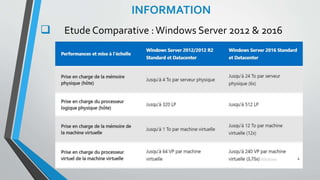
INFORMATION
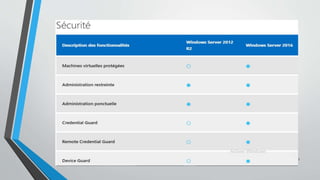
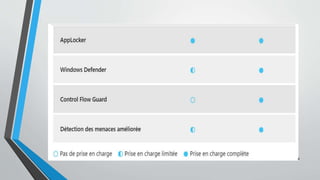
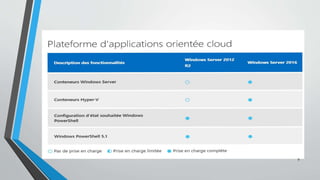
 Etude Comparative :Windows Server 2012 & 2016
6
.
7
.
8
.
9
.
 PRÉSENTATION DE ACTIVE DIRECTORY
Active Directory est le nom du service d'annuaire de Microsoft apparu dans le
système d'exploitation Microsoft Windows Server 2000. Le service d'annuaire Active
Directory est basé sur les standards TCP/IP : DNS, LDAP, etc.
Le service d'annuaire Active Directory doit être entendu au sens large, c'est-à-
dire qu'Active Directory est un annuaire référençant les personnes
(nom, prénom, numéro de téléphone, etc.) mais également
toute sorte d'objet, dont les serveurs, les imprimantes, les applications, les bases de
données, etc. 10
.
 CARACTÉRISTIQUES D'ACTIVE DIRECTORY
Active Directory permet de recenser toutes les informations concernant le réseau, que
ce soient les utilisateurs, les machines ou les applications. Active Directory constitue
ainsi le noyau central de toute l'architecture réseau et a vocation à permettre à un
utilisateur de retrouver et d'accéder à n'importe quelle ressource identifiée par ce
service.
Active Directory est donc un outil destiné aux utilisateurs mais dans la mesure où il
permet une représentation globale de l'ensemble des ressources et des droits associés il
constitue également un outil d'administration et de gestion du réseau.
11
.
 LES PRÉREQUIS POUR METTRE EN PLACE UNE ACTIVE v
v DIRECTORY
Tout d’abord avoir :
- Une machine sur la quelle est installé un Server Windows q
(2012 ou 2016) a
- Installer les services nécessaires (DNS, DHCP, ACTIVE q
s d DIRECTORY)
- Avoir des machines Clientes ( Windows 7, 8, 10 )
12
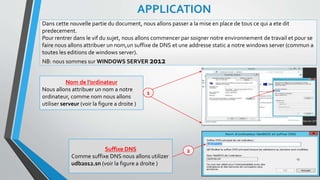
Dans cette nouvelle partie du document, nous allons passer a la mise en place de tous ce qui a ete dit
predecement.
Pour rentrer dans le vif du sujet, nous allons commencer par soigner notre environnement de travail et pour se
faire nous allons attribuer un nom,un suffixe de DNS et une addresse static a notre windows server (commun a
toutes les editions de windows server).
NB: nous sommes sur WINDOWS SERVER 2012
APPLICATION
Nom de l’ordinateur
Nous allons attribuer un nom a notre
ordinateur, comme nom nous allons
utiliser serveur (voir la figure a droite )
Suffixe DNS
Comme suffixe DNS nous allons utilizer
udb2012.sn (voir la figure a droite )
13
1
2
APPLICATION
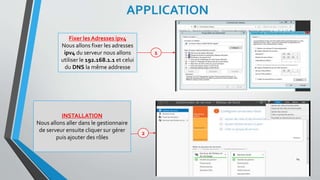
Fixer les Adresses ipv4
Nous allons fixer les adresses
ipv4 du serveur nous allons
utiliser le 192.168.1.1 et celui
du DNS la même addresse
INSTALLATION
Nous allons aller dans le gestionnaire
de serveur ensuite cliquer sur gérer
puis ajouter des rôles
14
1
2
APPLICATION
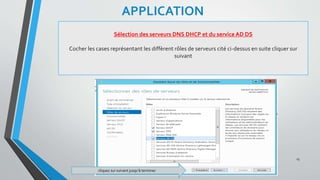
Sélection des serveurs DNS DHCP et du service AD DS
Cocher les cases représentant les diffèrent rôles de serveurs cité ci-dessus en suite cliquer sur
suivant
cliquez sur suivant jusqu’à terminer
15
APPLICATION
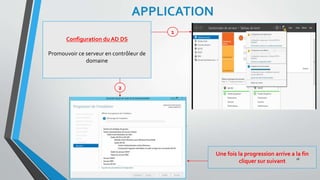
Configuration du AD DS
Promouvoir ce serveur en contrôleur de
domaine
Une fois la progression arrive a la fin
cliquer sur suivant 16
1
2
APPLICATION
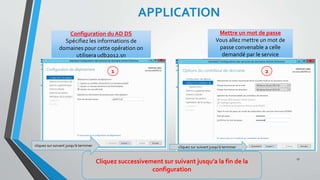
Configuration du AD DS
Spécifiez les informations de
domaines pour cette opération on
utilisera udb2012.sn
Mettre un mot de passe
Vous allez mettre un mot de
passe convenable a celle
demandé par le service
Cliquez successivement sur suivant jusqu’a la fin de la
configuration
cliquez sur suivant jusqu’à terminer cliquez sur suivant jusqu’à terminer
17
1 2
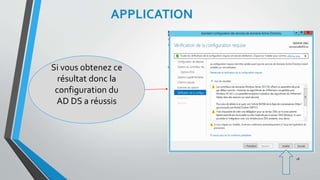
APPLICATION
Si vous obtenez ce
résultat donc la
configuration du
AD DS a réussis
18
APPLICATION
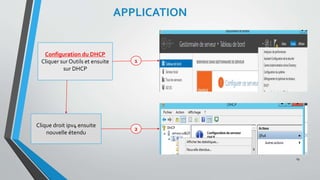
Configuration du DHCP
Cliquer sur Outils et ensuite
sur DHCP
Clique droit ipv4 ensuite
nouvelle étendu
19
1
2
APPLICATION
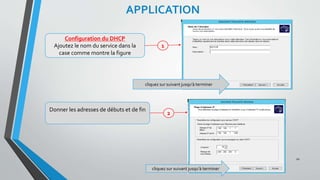
Configuration du DHCP
Ajoutez le nom du service dans la
case comme montre la figure
Donner les adresses de débuts et de fin
cliquez sur suivant jusqu’à terminer
20
1
2
APPLICATION
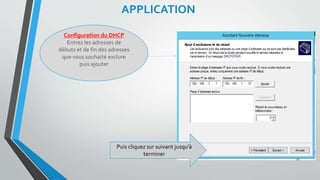
Configuration du DHCP
Entrez les adresses de
débuts et de fin des adresses
que vous souhaité exclure
puis ajouter
Puis cliquez sur suivant jusqu’à
terminer
21
APPLICATION
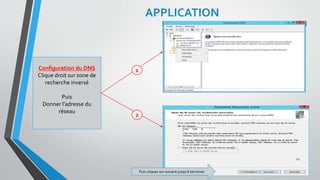
Configuration du DNS
Clique droit sur zone de
recherche inversé
Puis
Donner l’adresse du
réseau
Puis cliquez sur suivant jusqu’à terminer
22
1
2
APPLICATION
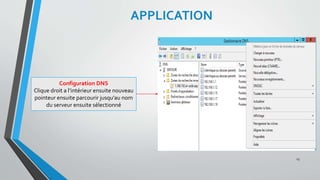
Configuration DNS
Clique droit a l’intérieur ensuite nouveau
pointeur ensuite parcourir jusqu’au nom
du serveur ensuite sélectionné
23
APPLICATION
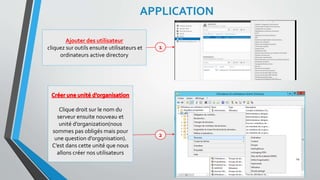
Clique droit sur le nom du
serveur ensuite nouveau et
unité d’organization(nous
sommes pas obligés mais pour
une question d’orgqnisation).
C’est dans cette unité que nous
allons créer nos utilisateurs
Ajouter des utilisateur
cliquez sur outils ensuite utilisateurs et
ordinateurs active directory
24
1
2
APPLICATION
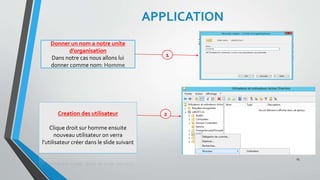
Donner un nom a notre unite
d’organisation
Dans notre cas nous allons lui
donner comme nom: Homme
Creation des utilisateur
Clique droit sur homme ensuite
nouveau utilisateur on verra
l’utilisateur créer dans le slide suivant
25
1
2
APPLICATION
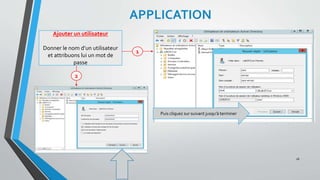
Ajouter un utilisateur
Donner le nom d’un utilisateur
et attribuons lui un mot de
passe
Puis cliquez sur suivant jusqu’à terminer
26
1
2
APPLICATION
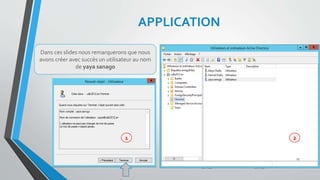
Dans ces slides nous remarquerons que nous
avons créer avec succès un utilisateur au nom
de yaya sanago
27
21
APPLICATION
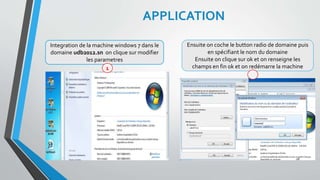
Integration de la machine windows 7 dans le
domaine udb2012.sn on clique sur modifier
les parametres
Ensuite on coche le button radio de domaine puis
en spécifiant le nom du domaine
Ensuite on clique sur ok et on renseigne les
champs en fin ok et on redémarre la machine
28
1
APPLICATION
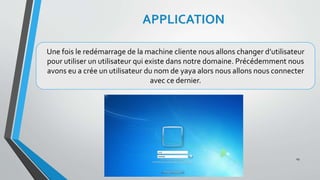
Une fois le redémarrage de la machine cliente nous allons changer d’utilisateur
pour utiliser un utilisateur qui existe dans notre domaine. Précédemment nous
avons eu a crée un utilisateur du nom de yaya alors nous allons nous connecter
avec ce dernier.
29
APPLICATION
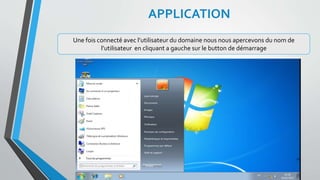
Une fois connecté avec l’utilisateur du domaine nous nous apercevons du nom de
l’utilisateur en cliquant a gauche sur le button de démarrage
30
CONCLUSION
Active Directory est un outil incontournable pour toutes les entreprises, des TPE aux
multinationales. Son ensemble fonctionnel est primordial aux utilisateurs et à de
nombreuses applications essentielles telles que la messagerie ou la téléphonie. Il constitue
également un des premiers outils d’administration et de sécurisation du réseau
informatique de l’entreprise. L’orchestration de ses processus permet une très nette
optimisation des coûts liés à son exploitation et sa maintenance. Active Directory apporte
ainsi à l’entreprise un cœur d’infrastructure robuste, sécurisé, performant et évolutif. 31
Webographie
• http://www.commentcamarche.net/contents/1-active-directory (16-02-2017)
• https://www.microsoft.com/fr-fr/cloud-platform/windows-server-comparison
(16-02-2017)
• https://fr.wikipedia.org/wiki/Active_Directory (23-02-2017)
• http://www.qualit-blog.com/active-directory-definition-usage/ (23-02-2017)
32

Active directory Intégration machine

  • 1.
    INTÉGRATION DES MACHINESDANS UN DOMAINE Presenté par : Mr Diallo Hammady diallohamad@gmail.com Mr SanogoYaya yayantyenisanogo@gmail.com Mr Diallo Abdoulaye alayediallo51@gmail.com Professeur : Mr Massamba Lo 1 2016-2017
  • 2.
  • 3.
    INTRODUCTION Sur le marchédepuis plus de 15ans, Microsoft Active Directory s’est imposé comme la solution la plus robuste et équipe 99% des sociétés disposant d’un annuaire d’entreprise. Il est également nécessaire à la mise en place d’applications basés sur l’annuaire telles que la messagerie Exchange, la vidéophonie Lync ou encore les outils collaboratifs tels que Office 365. De plus Active Directory s’interface aisément avec les outils SIRH en permettant un échange de flux bi-directionnel entre les deux systèmes. 3
  • 4.
    DÉFINITION Chez Microsoft, undomaine est une entité logique vue comme une enveloppe étiquetée. Il reflète le plus souvent une organisation hiérarchique dans une entreprise. Par exemple, le domaine "COMPTA" désigne l'ensemble des machines réseau (stations, imprimantes, etc.) du service Comptabilité, et les comptes utilisateurs qui sont autorisés à s'y connecter. 4
  • 5.
    . Le domaine permetà l'administrateur système de gérer plus efficacement les utilisateurs des stations déployées au sein de l'entreprise car toutes ces informations sont centralisées dans une même base de données. Cette base de données est stockée sur des serveurs particuliers (Windows NT, 2012, 2016…), appelés Contrôleurs de Domaine (Domain Controller, en anglais). 5
  • 6.
    INFORMATION  Etude Comparative:Windows Server 2012 & 2016 6
  • 7.
  • 8.
  • 9.
  • 10.
    .  PRÉSENTATION DEACTIVE DIRECTORY Active Directory est le nom du service d'annuaire de Microsoft apparu dans le système d'exploitation Microsoft Windows Server 2000. Le service d'annuaire Active Directory est basé sur les standards TCP/IP : DNS, LDAP, etc. Le service d'annuaire Active Directory doit être entendu au sens large, c'est-à- dire qu'Active Directory est un annuaire référençant les personnes (nom, prénom, numéro de téléphone, etc.) mais également toute sorte d'objet, dont les serveurs, les imprimantes, les applications, les bases de données, etc. 10
  • 11.
    .  CARACTÉRISTIQUES D'ACTIVEDIRECTORY Active Directory permet de recenser toutes les informations concernant le réseau, que ce soient les utilisateurs, les machines ou les applications. Active Directory constitue ainsi le noyau central de toute l'architecture réseau et a vocation à permettre à un utilisateur de retrouver et d'accéder à n'importe quelle ressource identifiée par ce service. Active Directory est donc un outil destiné aux utilisateurs mais dans la mesure où il permet une représentation globale de l'ensemble des ressources et des droits associés il constitue également un outil d'administration et de gestion du réseau. 11
  • 12.
    .  LES PRÉREQUISPOUR METTRE EN PLACE UNE ACTIVE v v DIRECTORY Tout d’abord avoir : - Une machine sur la quelle est installé un Server Windows q (2012 ou 2016) a - Installer les services nécessaires (DNS, DHCP, ACTIVE q s d DIRECTORY) - Avoir des machines Clientes ( Windows 7, 8, 10 ) 12
  • 13.
    Dans cette nouvellepartie du document, nous allons passer a la mise en place de tous ce qui a ete dit predecement. Pour rentrer dans le vif du sujet, nous allons commencer par soigner notre environnement de travail et pour se faire nous allons attribuer un nom,un suffixe de DNS et une addresse static a notre windows server (commun a toutes les editions de windows server). NB: nous sommes sur WINDOWS SERVER 2012 APPLICATION Nom de l’ordinateur Nous allons attribuer un nom a notre ordinateur, comme nom nous allons utiliser serveur (voir la figure a droite ) Suffixe DNS Comme suffixe DNS nous allons utilizer udb2012.sn (voir la figure a droite ) 13 1 2
  • 14.
    APPLICATION Fixer les Adressesipv4 Nous allons fixer les adresses ipv4 du serveur nous allons utiliser le 192.168.1.1 et celui du DNS la même addresse INSTALLATION Nous allons aller dans le gestionnaire de serveur ensuite cliquer sur gérer puis ajouter des rôles 14 1 2
  • 15.
    APPLICATION Sélection des serveursDNS DHCP et du service AD DS Cocher les cases représentant les diffèrent rôles de serveurs cité ci-dessus en suite cliquer sur suivant cliquez sur suivant jusqu’à terminer 15
  • 16.
    APPLICATION Configuration du ADDS Promouvoir ce serveur en contrôleur de domaine Une fois la progression arrive a la fin cliquer sur suivant 16 1 2
  • 17.
    APPLICATION Configuration du ADDS Spécifiez les informations de domaines pour cette opération on utilisera udb2012.sn Mettre un mot de passe Vous allez mettre un mot de passe convenable a celle demandé par le service Cliquez successivement sur suivant jusqu’a la fin de la configuration cliquez sur suivant jusqu’à terminer cliquez sur suivant jusqu’à terminer 17 1 2
  • 18.
    APPLICATION Si vous obtenezce résultat donc la configuration du AD DS a réussis 18
  • 19.
    APPLICATION Configuration du DHCP Cliquersur Outils et ensuite sur DHCP Clique droit ipv4 ensuite nouvelle étendu 19 1 2
  • 20.
    APPLICATION Configuration du DHCP Ajoutezle nom du service dans la case comme montre la figure Donner les adresses de débuts et de fin cliquez sur suivant jusqu’à terminer cliquez sur suivant jusqu’à terminer 20 1 2
  • 21.
    APPLICATION Configuration du DHCP Entrezles adresses de débuts et de fin des adresses que vous souhaité exclure puis ajouter Puis cliquez sur suivant jusqu’à terminer 21
  • 22.
    APPLICATION Configuration du DNS Cliquedroit sur zone de recherche inversé Puis Donner l’adresse du réseau Puis cliquez sur suivant jusqu’à terminer 22 1 2
  • 23.
    APPLICATION Configuration DNS Clique droita l’intérieur ensuite nouveau pointeur ensuite parcourir jusqu’au nom du serveur ensuite sélectionné 23
  • 24.
    APPLICATION Clique droit surle nom du serveur ensuite nouveau et unité d’organization(nous sommes pas obligés mais pour une question d’orgqnisation). C’est dans cette unité que nous allons créer nos utilisateurs Ajouter des utilisateur cliquez sur outils ensuite utilisateurs et ordinateurs active directory 24 1 2
  • 25.
    APPLICATION Donner un noma notre unite d’organisation Dans notre cas nous allons lui donner comme nom: Homme Creation des utilisateur Clique droit sur homme ensuite nouveau utilisateur on verra l’utilisateur créer dans le slide suivant 25 1 2
  • 26.
    APPLICATION Ajouter un utilisateur Donnerle nom d’un utilisateur et attribuons lui un mot de passe Puis cliquez sur suivant jusqu’à terminer 26 1 2
  • 27.
    APPLICATION Dans ces slidesnous remarquerons que nous avons créer avec succès un utilisateur au nom de yaya sanago 27 21
  • 28.
    APPLICATION Integration de lamachine windows 7 dans le domaine udb2012.sn on clique sur modifier les parametres Ensuite on coche le button radio de domaine puis en spécifiant le nom du domaine Ensuite on clique sur ok et on renseigne les champs en fin ok et on redémarre la machine 28 1
  • 29.
    APPLICATION Une fois leredémarrage de la machine cliente nous allons changer d’utilisateur pour utiliser un utilisateur qui existe dans notre domaine. Précédemment nous avons eu a crée un utilisateur du nom de yaya alors nous allons nous connecter avec ce dernier. 29
  • 30.
    APPLICATION Une fois connectéavec l’utilisateur du domaine nous nous apercevons du nom de l’utilisateur en cliquant a gauche sur le button de démarrage 30
  • 31.
    CONCLUSION Active Directory estun outil incontournable pour toutes les entreprises, des TPE aux multinationales. Son ensemble fonctionnel est primordial aux utilisateurs et à de nombreuses applications essentielles telles que la messagerie ou la téléphonie. Il constitue également un des premiers outils d’administration et de sécurisation du réseau informatique de l’entreprise. L’orchestration de ses processus permet une très nette optimisation des coûts liés à son exploitation et sa maintenance. Active Directory apporte ainsi à l’entreprise un cœur d’infrastructure robuste, sécurisé, performant et évolutif. 31
  • 32.
    Webographie • http://www.commentcamarche.net/contents/1-active-directory (16-02-2017) •https://www.microsoft.com/fr-fr/cloud-platform/windows-server-comparison (16-02-2017) • https://fr.wikipedia.org/wiki/Active_Directory (23-02-2017) • http://www.qualit-blog.com/active-directory-definition-usage/ (23-02-2017) 32