alc®tel
1
Table of Contents
Safety and use���������������������������������������������������������������������������������������� 4
General information����������������������������������������������������������������������������13
1	 Your mobile....................................................................................15
1.1	 Keys and connectors..........................................................................15
1.2	 Getting started....................................................................................19
1.3	 Home screen........................................................................................20
2	 Boom Key.......................................................................................28
3	 Text input........................................................................................29
3.1	 Using the Onscreen Keyboard.........................................................29
3.2	 Text editing...........................................................................................30
4	Call, Call log and Contacts..........................................................31
4.1	Call.........................................................................................................31
4.2	 Call log..................................................................................................39
4.3	Contacts................................................................................................40
5	Messaging and Email...................................................................46
5.1	Messaging.............................................................................................46
5.2	Email������������������������������������������������������������������������������������������������������ 52
6	 Calendar  Time  Calculator...................................................54
6.1	Calendar................................................................................................54
6.2	Clock .....................................................................................................56
6.3	Calculator..............................................................................................59
Note:
This is a user manual for Alcatel IDOL 4 (6055A).
2
7	 Getting connected........................................................................60
7.1	 Connecting to the Internet..............................................................60
7.2	Browser.................................................................................................62
7.3	 Connecting to Bluetooth devices...................................................68
7.4	 Connecting to a computer...............................................................70
7.5	 Sharing your phone's cellular data connection............................70
7.6	 Connecting to virtual private networks.........................................71
7.7	 Connecting with devices through NFC.........................................73
8	 Multimedia applications..............................................................74
8.1	Camera/Camcorder............................................................................74
8.2	Gallery...................................................................................................77
8.3	Music.....................................................................................................80
9	Others.............................................................................................81
9.1	Files........................................................................................................81
9.2	 Sound Recorder...................................................................................81
9.3	Compass...............................................................................................82
9.4	Boost.....................................................................................................82
9.5	Radio......................................................................................................82
9.6	 Waves MaxxAudio..............................................................................84
9.7	 Other applications..............................................................................84
10	 Google applications......................................................................85
10.1	Chrome.................................................................................................85
10.2	Gmail......................................................................................................85
10.3	Maps......................................................................................................85
10.4	YouTube.................................................................................................86
10.5	 Play Store..............................................................................................86
10.6	Drive......................................................................................................86
10.7	 Play Music............................................................................................86
10.8	 Play Movies  TV...............................................................................87
10.9	Hangouts..............................................................................................87
10.10	Photos...................................................................................................87
10.11	Keep.......................................................................................................87
3
11	Settings...........................................................................................88
11.1	 Wireless  networks..........................................................................88
11.2	Device...................................................................................................91
11.3	Personal................................................................................................96
11.4	System................................................................................................100
12	 Making the most of your phone............................................ 103
13	Accessories.................................................................................. 104
14	Warranty...................................................................................... 105
15	Troubleshooting��������������������������������������������������������������������������108
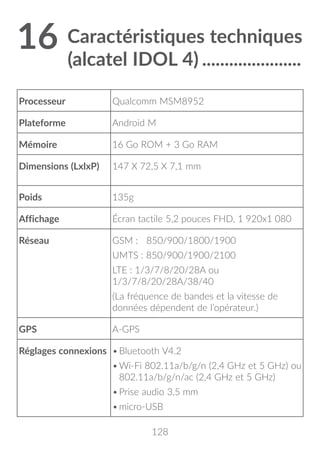
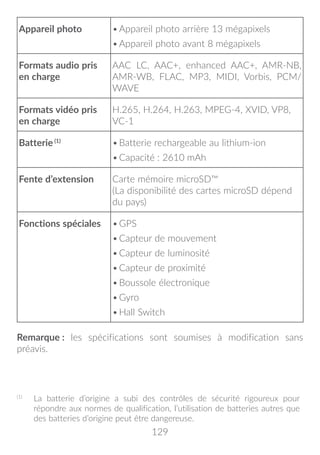
16	 Specifications (Alcatel IDOL 4)�����������������������������������������������115
PROTECT YOUR HEARING
To prevent possible hearing damage, do not listen at high volume
levels for long periods. Exercise caution when holding your device
near your ear while the loudspeaker is in use.
www.sar-tick.com
This product meets applicable national SAR limits of 1.6 W/
kg. The specific maximum SAR values can be found on page
8 of this user guide.
When carrying the product or using it while worn on your
body, either use an approved accessory such as a holster
or otherwise maintain a distance of 15 mm from the body
to ensure compliance with RF exposure requirements. Note
that the product may be transmitting even if you are not
making a phone call.
4
Safety and use�����������������������������������
We recommend that you read this chapter carefully before using your phone.
The manufacturer disclaims any liability for damage, which may result as a
consequence of improper use or use contrary to the instructions contained
herein.
• TRAFFIC SAFETY:
Given that studies show that using a mobile phone while driving a vehicle
constitutes a real risk, even when the hands-free kit is used (car kit, headset...),
drivers are requested to refrain from using their mobile when the vehicle is
not parked.
When driving, do not use your phone and headphone to listen to music or to
the radio. Using a headphone can be dangerous and forbidden in some areas.
When switched on, your phone emits electromagnetic waves that can interfere
with the vehicle’s electronic systems such as ABS anti-lock brakes or airbags. To
ensure that there is no problem:
- do not place your phone on top of the dashboard or within an airbag
deployment area,
- check with your car dealer or the car manufacturer to make sure that the
dashboard is adequately shielded from mobile phone RF energy.
• CONDITIONS OF USE:
You are advised to switch off the telephone from time to time to optimize its
performance.
Switch the phone off before boarding an aircraft.
Switch the phone off when you are in health care facilities, except in designated
areas. As with many other types of equipment now in regular use, mobile
telephones can interfere with other electrical or electronic devices, or equipment
using radio frequency.
Switch the phone off when you are near gas or flammable liquids. Strictly obey
all signs and instructions posted in a fuel depot, petrol station, or chemical plant,
or in any potentially explosive atmosphere.
When the phone is switched on, it should be kept at least 15 cm from any
medical device such as a pacemaker, a hearing aid or insulin pump, etc. In
particular, when using the phone, you should hold it against the ear on the
opposite side to the device, if any.
5
To avoid hearing impairment, pick up the call before holding your phone to your
ear. Also, move the handset away from your ear while using the hands-free
mode because the amplified volume might cause hearing damage.
Do not let children use the phone and/or play with the telephone and
accessories without supervision.
If your phone has a removable cover, note that your phone may contain
substances that could create an allergic reaction.
If your phone is a unibody device, the back cover and battery are not removable.
If you disassemble your phone the warranty will not apply. Disassembling the
phone may damage the battery, and may cause leakage of substances that could
create an allergic reaction.
Always handle your phone with care and keep it in a clean and dust-free place.
Do not allow your phone to be exposed to adverse weather or environmental
conditions (moisture, humidity, rain, infiltration of liquids, dust, sea air, etc). The
manufacturer’s recommended operating temperature range is -20°C to +40°C.
At over 40°C the legibility of the phone’s display may be impaired, though this is
temporary and not serious.
Emergency call numbers may not be reachable on all cellular networks. You
should never rely only on your phone for emergency calls.
Do not open, dismantle or attempt to repair your mobile phone yourself.
Do not drop, throw or bend your mobile phone.
Do not use the phone if the glass made screen is damaged, cracked or broken
to avoid any injury.
Do not paint it.
Use only batteries, battery chargers, and accessories which are recommended by
TCL Communication Ltd. and its affiliates and are compatible with your phone
model. TCL Communication Ltd. and its affiliates disclaim any liability for damage
caused by the use of other chargers or batteries.
Remember to make back-up copies or keep a written record of all important
information stored on your phone.
Some people may suffer epileptic seizures or blackouts when exposed to flashing
lights, or when playing video games. These seizures or blackouts may occur even
if a person never had a previous seizure or blackout. If you have experienced
seizures or blackouts, or if you have a family history of such occurrences, please
consult your doctor before playing video games on your phone or enabling a
flashing-lights feature on your phone.
6
Parents should monitor their children’s use of video games or other features that
incorporate flashing lights on the phones. All persons should discontinue use
and consult a doctor if any of the following symptoms occur: convulsion, eye or
muscle twitching, loss of awareness, involuntary movements, or disorientation.
To limit the likelihood of such symptoms, please take the following safety
precautions:
- Do not play or use a flashing-lights feature if you are tired or need sleep.
- Take a minimum of a 15-minute break hourly.
- Play in a room in which all lights are on.
- Play at the farthest distance possible from the screen.
- If your hands, wrists, or arms become tired or sore while playing, stop and rest
for several hours before playing again.
- If you continue to have sore hands, wrists, or arms during or after playing, stop
the game and see a doctor.
When you play games on your phone, you may experience occasional discomfort
in your hands, arms, shoulders, neck, or other parts of your body. Follow the
instructions to avoid problems such as tendinitis, carpal tunnel syndrome, or
other musculoskeletal disorders.
PROTECT YOUR HEARING
To prevent possible hearing damage, do not listen at high volume levels
for long periods. Exercise caution when holding your device near your
ear while the loudspeaker is in use.
• PRIVACY:
Please note that you must respect the laws and regulations in force in
your jurisdiction or other jurisdiction(s) where you will use your mobile
phone regarding taking photographs and recording sounds with your mobile
telephone. Pursuant to such laws and regulations, it may be strictly forbidden
to take photographs and/or to record the voices of other people or any of
their personal attributes, and duplicate or distribute them, as this may be
considered to be an invasion of privacy. It is the user's sole responsibility to
ensure that prior authorization is obtained, if necessary, in order to record
private or confidential conversations or take a photograph of another person;
the manufacturer, the seller or vendor of your mobile phone (including the
carrier) disclaim any liability which may result from the improper use of the
mobile phone.
7
• BATTERY:
Following air regulation, the battery of your product is not charged. Please
charge it first.
Please note your phone is a unibody device, the back cover and battery are not
removable. Observe the following precautions:
- Do not attempt to open the back cover,
- Do not attempt to eject, replace and open battery,
- Do not punctuate the back cover of your phone,
- Do not burn or dispose of your phone in household rubbish or store it at a
temperature above 60°C.
Phone and battery as a unibody device must be disposed of in accordance with
locally applicable environmental regulations.
This symbol on your telephone, the battery, and the accessories means
that these products must be taken to collection points at the end of
their life:
- Municipal waste disposal centers with specific bins for these items
of equipment
- Collection bins at points of sale.
They will then be recycled, preventing substances being disposed of in the
environment so that their components can be reused.
In European Union countries:
These collection points are accessible free of charge.
All products with this sign must be brought to these collection points.
In non-European Union jurisdictions:
Items of equipment with this symbol are not to be thrown into ordinary bins if
your jurisdiction or your region has suitable recycling and collection facilities;
instead, they are to be taken to collection points for them to be recycled.
CAUTION: RISK OF EXPLOSION IF BATTERY IS REPLACED BYAN INCORRECT
TYPE. DISPOSE OF USED BATTERIES ACCORDING TO THE INSTRUCTIONS.
• CHARGERS
Home A.C./ Travel chargers will operate within the temperature range of: 0°C
(32°F) to 40°C (104°F).
The chargers designed for your mobile phone meet with the standard for safety
of information technology equipment and office equipment use. Due to different
applicable electrical specifications, a charger you purchased in one jurisdiction
may not work in another jurisdiction. They should be used for this purpose only.
8
Characteristics of power supply (depending on the country):
Travel charger:	 Input: 100-240 V, 50/60 Hz, 500 mA
	 Output: 5 V, 2A
Battery:	 Lithium 2610 mAh
• RADIO WAVES:
THIS MOBILE PHONE MEETS THE GOVERNMENT’S REQUIREMENTS FOR
EXPOSURE TO RADIO WAVES.
Your mobile phone is a radio transmitter and receiver. It is designed and
manufactured not to exceed the emission limits for exposure to radio-frequency
(RF) energy. These limits are part of comprehensive guidelines and establish
permitted levels of RF energy for the general population. The guidelines are
based on standards that were developed by independent scientific organizations
through periodic and thorough evaluation of scientific studies. These guidelines
include a substantial safety margin designed to ensure the safety of all persons,
regardless of age and health.
The exposure standard for mobile phones employs a unit of measurement known
as the Specific Absorption Rate or SAR. The SAR limit set by public authorities
such as the Federal Communications Commission of the US Government (FCC),
or by Innovation, Science and Economic Development Canada (ISEDC), is 1.6
W/kg averaged over 1 gram of body tissue. Tests for SAR are conducted using
standard operating positions with the mobile phone transmitting at its highest
certified power level in all tested frequency bands.
This device complies with SAR for general population /uncontrolled exposure
limits in ANSI/IEEE C95.1-1992 and had been tested in accordance with the
measurement methods and procedures specified in IEEE1528.
The FCC has granted an Equipment Authorization for this model phone with
all reported SAR levels evaluated as in compliance with the FCC RF exposure
guidelines. SAR information on this model phone is on file with the FCC and
can be found under the Display Grant section of www.fcc.gov/oet/ea/fccid after
searching on FCC ID: 2ACCJA018.
Although the SAR is determined at the highest certified power level, the actual
SAR level of the mobile phone while operating can be well below the maximum
value. This is because the mobile phone is designed to operate at multiple power
levels so as to use only the power required to reach the network. In general, the
closer you are to a wireless base station antenna, the lower the power output of
the mobile phone. Before a mobile phone model is available for sale to the public,
compliance with national regulations and standards must be shown.
9
The highest SAR value for this model mobile phone when tested is 1.18 W/Kg
for use at the ear and 1.11 W/Kg for use close to the body.
While there may be differences between the SAR levels of various phones and
at various positions, they all meet the government requirements.
SAR compliance for body-worn operation is based on a separation distance of
15 mm(1)
between the unit and the human body. Carry this device at least 15
mm(2)
away from your body to ensure RF exposure level compliant or lower to the
reported level. To support body-worn operation, choose the belt clips or holsters,
which do not contain metallic components, to maintain a separation of 15 mm
between this device and your body.
RF exposure compliance with any body-worn accessory, which contains metal,
was not tested and certified, and use such body-worn accessory should be
avoided.
Additional information on SAR can be found on the Cellular Telecommunications
 Internet Association (CTIA) Web site: http://www.ctia.org/
The World Health Organization (WHO) considers that present scientific
information does not indicate the need for any special precautions for use of
mobile phones. If individuals are concerned, they might choose to limit their own
or their children’s RF exposure by limiting the length of calls, or using “hands-
free” devices to keep mobile phones away from the head and body. Additional
WHO information about electromagnetic fields and public health are available
on the following website: http://www.who.int/peh-emf.
Note: This equipment has been tested and found to comply with the limits
for a Class B digital device pursuant to part 15 of the FCC Rules. These limits
are designed to provide reasonable protection against harmful interference
in a residential installation. This equipment generates, uses and can radiate
radio frequency energy and, if not installed and used in accordance with the
instructions, may cause harmful interference to radio communications. However,
there is no guarantee that interference to radio or television reception, which can
be determined by turning the equipment off and on, the user is encouraged to
try to correct the interference by one or more of the following measures:
-Reorient or relocate the receiving antenna.
-Increase the separation between the equipment and receiver.
-Connect the equipment into an outlet on a circuit different from that to which
the receiver is connected.
-Consult the dealer or an experienced radio/ TV technician for help.
Changes or modifications not expressly approved by the party responsible for
compliance could void the user’s authority to operate the equipment.
10
For the receiver devices associated with the operation of a licensed radio service
(e.g. FM broadcast), they bear the following statement:
This device complies with Part 15 of the FCC Rules and ISEDC license-exempt
RSS standard(s). The operation is subject to the condition that this device does
not cause harmful interference.
For other devices, they bear the following statement:
This device complies with Part 15 of the FCC Rules and ISEDC license-exempt
RSS standard(s). Operation is subject to the following two conditions:
(1) this device may not cause harmful interference
(2) this device must accept any interference received, including interference that
may cause undesired operation.
Your mobile phone is equipped with a built-in antenna. For optimal operation,
you should avoid touching it or degrading it.
Please note by using the device some of your personal data may be shared with
the main device. It is under your own responsibility to protect your own personal
data, not to share it with any unauthorized devices or third party devices
connected to yours. For products with Wi-Fi features, only connect to trusted
Wi-Fi networks. Also, when using your product as a hotspot (where available),
use network security. These precautions will help prevent unauthorized access
to your device. Your product can store personal information in various locations
including a SIM card, memory card, and built-in memory. Be sure to remove
or clear all personal information before you recycle, return, or give away your
product. Choose your apps and updates carefully, and install from trusted
sources only. Some apps can impact your product’s performance and/or have
access to private information including account details, call data, location details
and network resources.
Note that any data shared with TCL Communication Ltd. is stored in
accordance with applicable data protection legislation. For these purposes,
TCL Communication Ltd. implements and maintains appropriate technical
and organizational measures to protect all personal data, for example against
unauthorized or unlawful processing and accidental loss or destruction of or
damage to such personal data whereby the measures shall provide a level of
security that is appropriate having regard to
(i) the technical possibilities available,
(ii) the costs for implementing the measures,
(iii) the risks involved with the processing of the personal data, and
(iv) the sensitivity of the personal data processed.
11
You can access, review and edit your personal information at any time by logging
into your user account, visiting your user profile or by contacting us directly.
Should you require us to edit or delete your personal data, we may ask you to
provide us with evidence of your identity before we can act on your request.
• LICENSES
microSD Logo is a trademark.
The Bluetooth®
word mark and logos are owned by the Bluetooth
SIG, Inc. and any use of such marks by TCL Communication Ltd.
and its affiliates are under license. Other trademarks and trade
names are those of their respective owners.
Alcatel 6055A
Bluetooth Declaration ID D030257
The Wi-Fi Logo is a certification mark of the Wi-Fi Alliance.
Google, the Google logo, Android, the Android logo, Google
SearchTM
, Google MapsTM
, GmailTM
, YouTube, Google Play Store,
Google LatitudeTM
and HangoutsTM
are trademarks of Google Inc.
The Android robot is reproduced or modified from work created and shared by
Google and used according to terms described in the Creative Commons 3.0
Attribution License (the text will show when you long press Google legal in
SettingsAbout phoneLegal information). (1)
You have purchased a product which uses the open-source (http://opensource.
org/) programs mtd, msdosfs, netfilter/iptables and initrd in object code and
other open source programs licensed under the GNU General Public License
and Apache License.
We will provide you with a complete copy of the corresponding source codes
upon request within a period of three years from the distribution of the product
by TCL.
(1)
	 May not be available in all countries.
12
You may download the source codes from http://sourceforge.net/projects/
alcatel/files/. The provision of the source code is free of charge from the internet.
Hearing Aid Compatibility
Your mobile phone is rated: «For Hearing Aid», to assist hearing device users in
finding mobile phones that may be compatible with their hearing devices.
This device is HAC M4/T4 compatible. Reference ANSI C63.19-2011
Your phone meets the M4/T4 level rating.
For more information please visit our website http://www.alcatelonetouch.us
IC: 9238A-0063
13
General information�������������������������
•	Website: www.alcatelonetouch.ca
•	Facebook: facebook.com/alcatelonetouchcanada
•	Twitter: twitter.com/alcatel
•	Instagram: instagram.com/actalel
•	Hot Line Number: In the United States, call 855-368-0829 for
technical support. In Canada, please call (855) 844-6058 for
technical support.
•	Manufacturer: TCL Communication Ltd.
•	Address: Flat/RM 1910-12A, Block 3, China HongKong City, 33
Canton Road, Tsimshatsui, Kowloon, Hong Kong.
•	Electronic labeling path: Touch SettingsRegulatory  safety or press
*#07#, you can find more information about labeling(1)
.
•	How to obtain Support: In United States please call, (855) 368-0829
or go to www.alcatelonetouch.us for technical support. In Canada
please call, (855) 844-6058 or go to www.alcatelonetouch.us for
technical support.
On our website, you will find our FAQ (Frequently Asked Questions) section. You
can also contact us by e-mail to ask any questions you may have.
An electronic version of this user guide is available in English and other languages
according to availability on our server:
www.alcatelontouch.ca
Your telephone is a transceiver that operates on GSM in quad-band
(850/900/1800/1900 MHz), UMTS in quad-band (1/2/4/5 MHz), or LTE
B1/2/4/5/7/12/17.
(1)
	 It depends on countries.
14
This equipment is in compliance with the essential requirements and other
relevant provisions of Directive 1999/5/EC. The entire copy of the Declaration
of Conformity for your telephone can be obtained through our website: www.
alcatelonetouch.us.
Protection against theft (1)
Your telephone is identified by an IMEI (phone serial number) shown on the
packaging label and in the phone’s memory. We recommend that you note
the number the first time you use your telephone by entering * # 0 6 # and
keep it in a safe place. It may be requested by the police or your carrier if your
telephone is stolen. This number allows your mobile telephone to be blocked
preventing a third person from using it, even with a different SIM card.
Disclaimer
There may be certain differences between the user manual description and the
phone’s operation, depending on the software release of your telephone or
specific carrier services.
TCL Communication shall not be held legally responsible for such differences if
any, nor for their potential consequences, which responsibility shall be borne by
the carrier exclusively.
(1)
	 Contact your network carrier to check service availability.
15
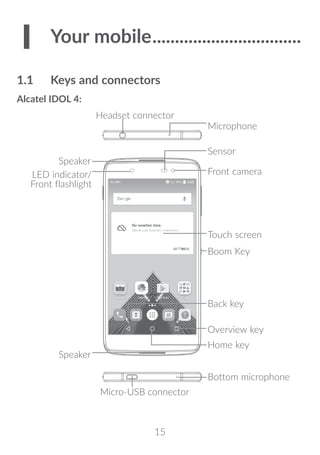
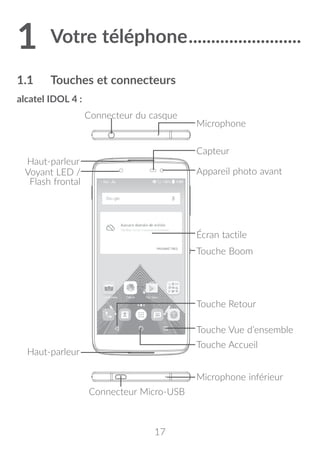
1	Your mobile..................................
1.1	 Keys and connectors
Alcatel IDOL 4:
Microphone
Bottom microphone
Sensor
Micro-USB connector
Front camera
Headset connector
LED indicator/
Front flashlight
Home key
Touch screen
Boom Key
Back key
Overview key
Speaker
Speaker
16
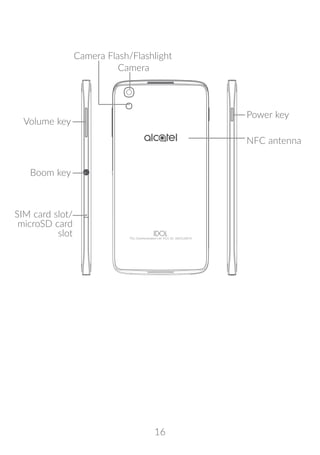
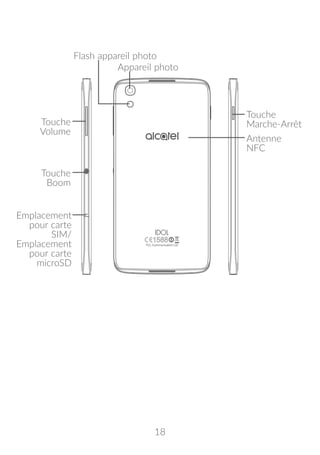
Camera
Camera Flash/Flashlight
Volume key
Boom key
Power key
NFC antenna
SIM card slot/
microSD card
slot
17
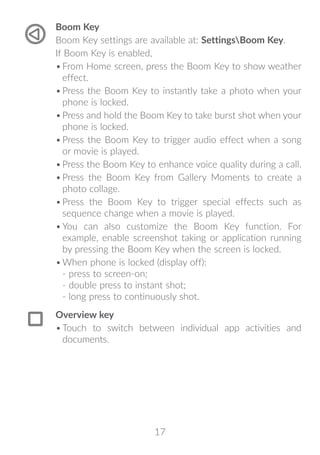
Boom Key
Boom Key settings are available at: SettingsBoom Key.
If Boom Key is enabled,
•	From Home screen, press the Boom Key to show weather
effect.
•	Press the Boom Key to instantly take a photo when your
phone is locked.
•	Press and hold the Boom Key to take burst shot when your
phone is locked.
•	Press the Boom Key to trigger audio effect when a song
or movie is played.
•	Press the Boom Key to enhance voice quality during a call.
•	Press the Boom Key from Gallery Moments to create a
photo collage.
•	Press the Boom Key to trigger special effects such as
sequence change when a movie is played.
•	You can also customize the Boom Key function. For
example, enable screenshot taking or application running
by pressing the Boom Key when the screen is locked.
•	When phone is locked (display off):
- press to screen-on;
- double press to instant shot;
- long press to continuously shot.
Overview key
•	Touch to switch between individual app activities and
documents.
18
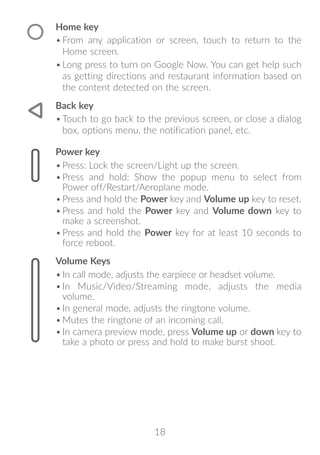
Home key
•	From any application or screen, touch to return to the
Home screen.
•	Long press to turn on Google Now. You can get help such
as getting directions and restaurant information based on
the content detected on the screen.
Back key
•	Touch to go back to the previous screen, or close a dialog
box, options menu, the notification panel, etc.
Power key
•	Press: Lock the screen/Light up the screen.
•	Press and hold: Show the popup menu to select from
Power off/Restart/Aeroplane mode.
•	Press and hold the Power key and Volume up key to reset.
•	Press and hold the Power key and Volume down key to
make a screenshot.
•	Press and hold the Power key for at least 10 seconds to
force reboot.
Volume Keys
•	In call mode, adjusts the earpiece or headset volume.
•	In Music/Video/Streaming mode, adjusts the media
volume.
•	In general mode, adjusts the ringtone volume.
•	Mutes the ringtone of an incoming call.
•	In camera preview mode, press Volume up or down key to
take a photo or press and hold to make burst shoot.
19
1.2	 Getting started
1.2.1	 Set up
Inserting or removing the SIM/microSD card
You must insert your SIM card to make phone calls. You do not need
to power off your phone before inserting or removing the SIM card as
this phone supports hot swap.
Your phone only supports nano-SIM cards. Do not attempt to
insert other SIM types like mini and micro cards; otherwise, this
may cause damage to your phone.
Charging the battery
You are advised to fully charge the battery ( ). Charging status is
indicated by a percentage displayed on the screen while the phone is
powered off. The percentage increases as the phone is charged.
To reduce power consumption and energy waste when the
battery is fully charged, disconnect your charger from the
plug; switch off Wi-Fi, GPS, Bluetooth or background-running
applications when not in use; reduce the backlight time, etc.
1.2.2	 Power on your phone
Hold down the Power key until the phone powers on, unlock your
phone (Swipe, PIN, Password or Pattern) if necessary and confirm. The
Home screen is displayed.
If you do not know your PIN code or forget it, contact your network
carrier. Be sure to keep your PIN code somewhere safe.
20
1.2.3	 Power off your phone
Hold down the Power key until options appear, select Power off.
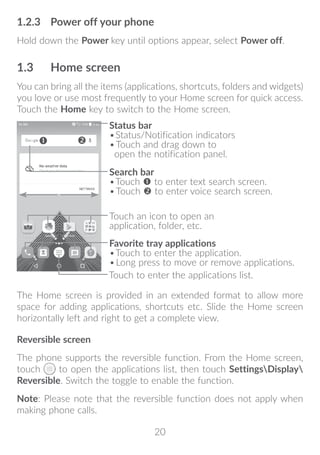
1.3	 Home screen
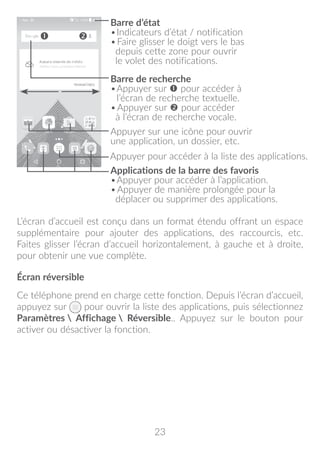
You can bring all the items (applications, shortcuts, folders and widgets)
you love or use most frequently to your Home screen for quick access.
Touch the Home key to switch to the Home screen.
Touch to enter the applications list.
Status bar
•	Status/Notification indicators
•	Touch and drag down to
open the notification panel.
Touch an icon to open an
application, folder, etc.
Favorite tray applications
•	Touch to enter the application.
•	Long press to move or remove applications.
Search bar
•	Touch  to enter text search screen.
•	Touch  to enter voice search screen.
The Home screen is provided in an extended format to allow more
space for adding applications, shortcuts etc. Slide the Home screen
horizontally left and right to get a complete view.
Reversible screen
The phone supports the reversible function. From the Home screen,
touch to open the applications list, then touch SettingsDisplay
Reversible. Switch the toggle to enable the function.
Note: Please note that the reversible function does not apply when
making phone calls.
21
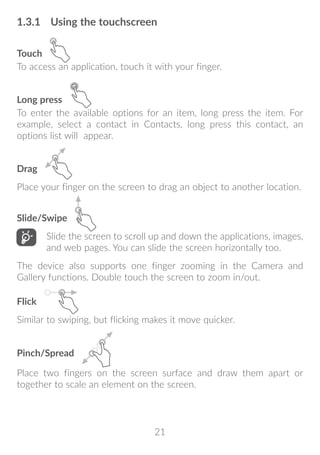
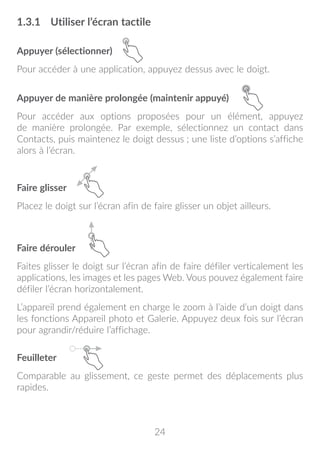
1.3.1	 Using the touchscreen
Touch
To access an application, touch it with your finger.
Long press
To enter the available options for an item, long press the item. For
example, select a contact in Contacts, long press this contact, an
options list will appear.
Drag
Place your finger on the screen to drag an object to another location.
Slide/Swipe
Slide the screen to scroll up and down the applications, images,
and web pages. You can slide the screen horizontally too.
The device also supports one finger zooming in the Camera and
Gallery functions. Double touch the screen to zoom in/out.
Flick
Similar to swiping, but flicking makes it move quicker.
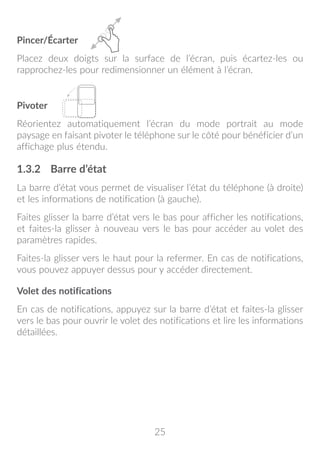
Pinch/Spread
Place two fingers on the screen surface and draw them apart or
together to scale an element on the screen.
22
Rotate
Automatically change the screen orientation from portrait to landscape
by turning the phone sideways to have a better screen view.
1.3.2	 Status bar
From the status bar, you can view both phone status (on the right side)
and notification information (on the left side).
Drag down the status bar to view notifications and drag again to enter
the quick settings panel.
Touch and drag up to close it. When there are notifications, you can
touch them to access notifications.
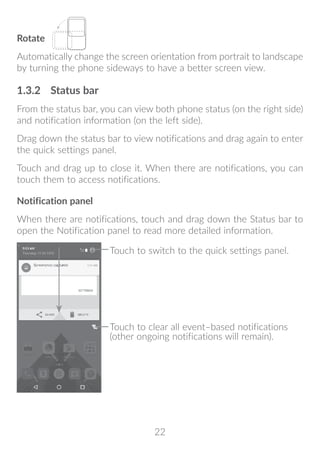
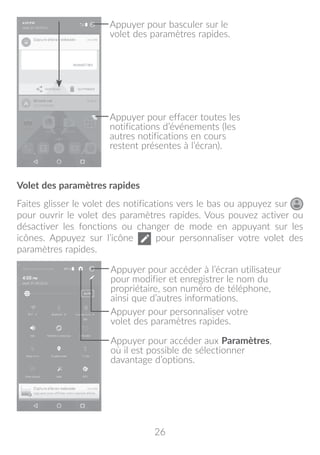
Notification panel
When there are notifications, touch and drag down the Status bar to
open the Notification panel to read more detailed information.
Touch to clear all event–based notifications
(other ongoing notifications will remain).
Touch to switch to the quick settings panel.
23
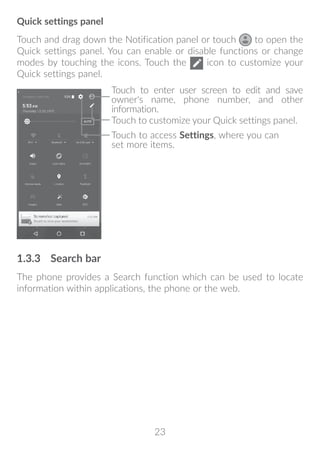
Quick settings panel
Touch and drag down the Notification panel or touch to open the
Quick settings panel. You can enable or disable functions or change
modes by touching the icons. Touch the icon to customize your
Quick settings panel.
Touch to enter user screen to edit and save
owner's name, phone number, and other
information.
Touch to customize your Quick settings panel.
Touch to access Settings, where you can
set more items.
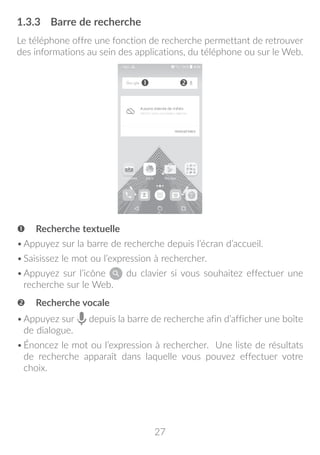
1.3.3	 Search bar
The phone provides a Search function which can be used to locate
information within applications, the phone or the web.
24
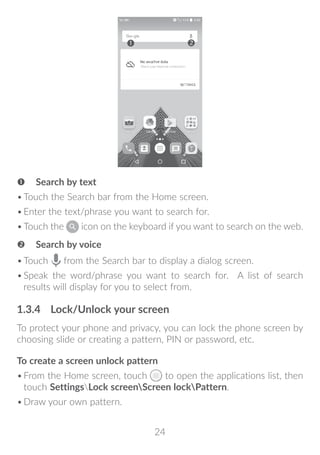
 Search by text
•	Touch the Search bar from the Home screen.
•	Enter the text/phrase you want to search for.
•	Touch the icon on the keyboard if you want to search on the web.
 Search by voice
•	Touch from the Search bar to display a dialog screen.
•	Speak the word/phrase you want to search for. A list of search
results will display for you to select from.
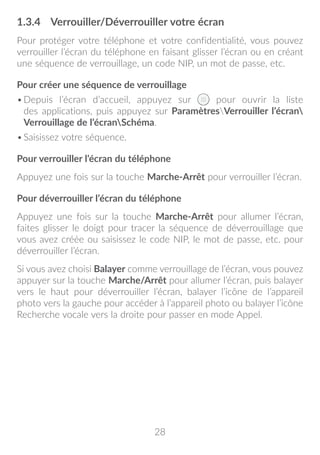
1.3.4	 Lock/Unlock your screen
To protect your phone and privacy, you can lock the phone screen by
choosing slide or creating a pattern, PIN or password, etc.
To create a screen unlock pattern
•	From the Home screen, touch to open the applications list, then
touch SettingsLock screenScreen lockPattern.
•	Draw your own pattern.
25
To lock phone screen
Press the Power key once to lock the screen.
To unlock the phone screen
Press the Power key once to light up the screen, slide to draw the
unlock pattern you have created or enter your PIN or password, etc.
to unlock the screen.
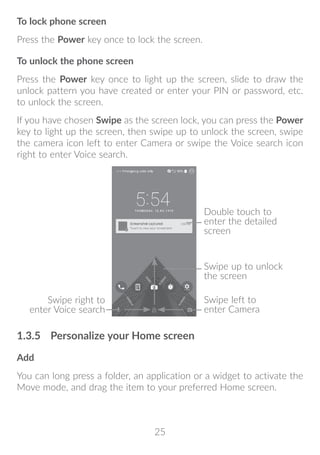
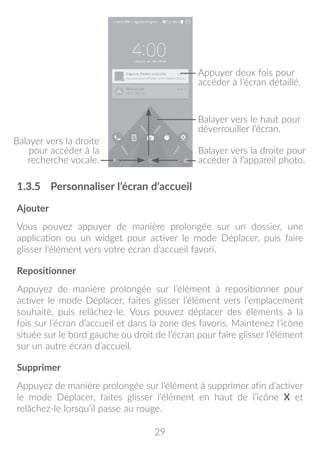
If you have chosen Swipe as the screen lock, you can press the Power
key to light up the screen, then swipe up to unlock the screen, swipe
the camera icon left to enter Camera or swipe the Voice search icon
right to enter Voice search.
Swipe right to
enter Voice search
Double touch to
enter the detailed
screen
Swipe left to
enter Camera
Swipe up to unlock
the screen
1.3.5	 Personalize your Home screen
Add
You can long press a folder, an application or a widget to activate the
Move mode, and drag the item to your preferred Home screen.
26
Reposition
Long press the item to be repositioned to activate the Move mode,
drag the item to the desired position and then release. You can move
items both on the Home screen and the Favorite tray. Hold the icon
on the left or right edge of the screen to drag the item to another
Home screen.
Remove
Long press the item to be removed to activate the Move mode, drag
the item up to the top of the X icon, and release after the item turns
red.
Create folders
To improve the organization of items (shortcuts or applications) on the
Home screen and the Favorite tray, you can add them to a folder by
stacking one item on top of another. To rename a folder, open it and
touch the folder’s title bar to input the new name.
Wallpaper customization
Long press the empty area in the Home screen, then touch
WALLPAPERS to customize wallpaper.
1.3.6	 Widgets and recently-used applications
Consult widgets
Long press the empty area in the Home screen, then touch WIDGETS
to display all widgets.
Touch the selected widget and slide it to move to your preferred
screen.
27
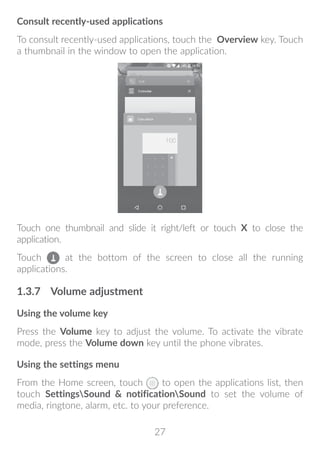
Consult recently-used applications
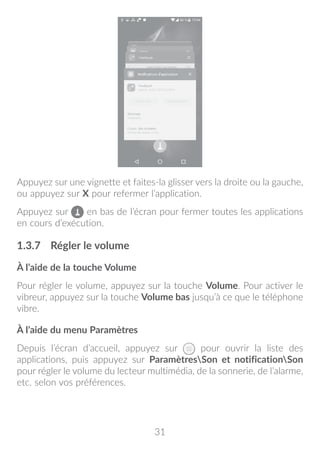
To consult recently-used applications, touch the Overview key. Touch
a thumbnail in the window to open the application.
Touch one thumbnail and slide it right/left or touch X to close the
application.
Touch at the bottom of the screen to close all the running
applications.
1.3.7	 Volume adjustment
Using the volume key
Press the Volume key to adjust the volume. To activate the vibrate
mode, press the Volume down key until the phone vibrates.
Using the settings menu
From the Home screen, touch to open the applications list, then
touch SettingsSound  notificationSound to set the volume of
media, ringtone, alarm, etc. to your preference.
28
2	Boom Key.....................................
Boom Key settings are available at: SettingsBoom Key.
If Boom Key is enabled,
•	From Home screen, press the Boom Key to show weather effect.
•	Press the Boom Key to instantly take a photo when your phone is
locked.
•	Press and hold the Boom Key to take burst shot when your phone
is locked.
•	Press the Boom Key to trigger audio effect when a song or movie
is played.
•	Press the Boom Key to enhance voice quality during a call.
•	Press the Boom Key from Gallery Moments to create a photo collage.
•	Press the Boom Key to trigger special effect such as sequence
change when a movie is played.
•	You can also customize the Boom Key function. For example, enable
screenshot taking or application running by pressing the Boom Key
when the screen is locked.
•	When phone is locked (display off):
- press to screen-on;
- double press to instant shot;
- long press to continuously shot.
29
3	Text input.....................................
3.1	 Using the Onscreen Keyboard
Onscreen Keyboard settings
Touch SettingsLanguage  input, touch the keyboard you want to set
up and a series of settings will become available.
Adjust the Onscreen Keyboard orientation
Turn the phone sideways or upright to adjust the onscreen keyboard
orientation. You can adjust it by changing the settings (Touch Settings
DisplayAuto-rotate screen). Also your phone screen is reversible.
(Touch SettingsDisplayReversible).
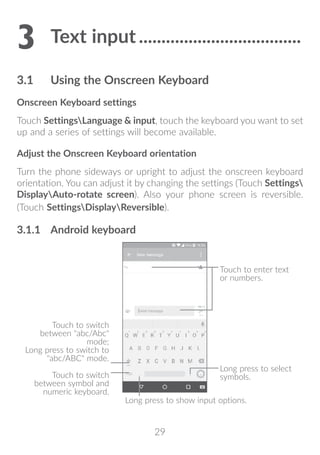
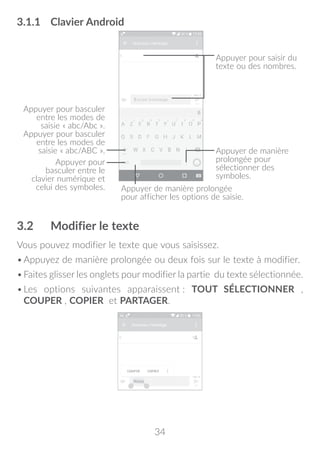
3.1.1	 Android keyboard
Touch to switch
between symbol and
numeric keyboard.
Long press to select
symbols.
Touch to enter text
or numbers.
Long press to show input options.
Touch to switch
between abc/Abc
mode;
Long press to switch to
abc/ABC mode.
30
3.2	 Text editing
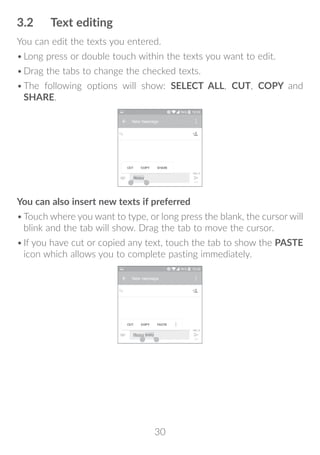
You can edit the texts you entered.
•	Long press or double touch within the texts you want to edit.
•	Drag the tabs to change the checked texts.
•	The following options will show: SELECT ALL, CUT, COPY and
SHARE.
You can also insert new texts if preferred
•	Touch where you want to type, or long press the blank, the cursor will
blink and the tab will show. Drag the tab to move the cursor.
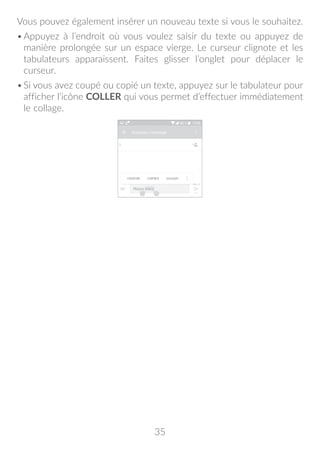
•	If you have cut or copied any text, touch the tab to show the PASTE
icon which allows you to complete pasting immediately.
31
4	Call, Call log and Contacts.......
4.1	 Call.........................................................................
4.1.1	 Making a call
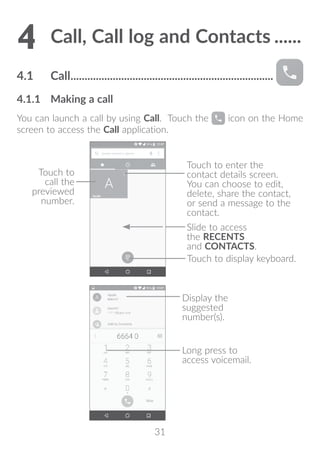
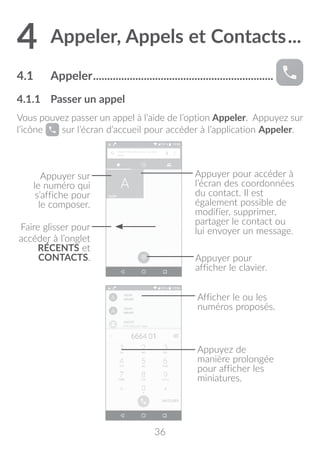
You can launch a call by using Call. Touch the icon on the Home
screen to access the Call application.
Touch to enter the
contact details screen.
You can choose to edit,
delete, share the contact,
or send a message to the
contact.
Touch to
call the
previewed
number.
Slide to access
the RECENTS
and CONTACTS.
Touch to display keyboard.
Display the
suggested
number(s).
Long press to
access voicemail.
32
Enter the desired number from the keyboard and touch to place
the call or select a contact from CONTACTS or RECENTS by sliding or
touching tabs, then to make the call.
The number you entered can be saved to Contacts by touching
and then touching Create new contact.
If you make a mistake, you can delete the incorrect digits by touching
.
To hang up a call, touch .
International call
To dial an international call, long press to enter “+”, then enter the
international country prefix followed by the full phone number and touch
.
Emergency call
If your phone has network coverage, dial the emergency number and
touch to make an emergency call. This works even without a SIM
card and without typing the PIN code.
33
4.1.2	 Answering or rejecting a call
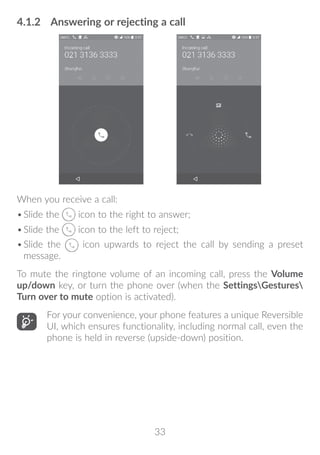
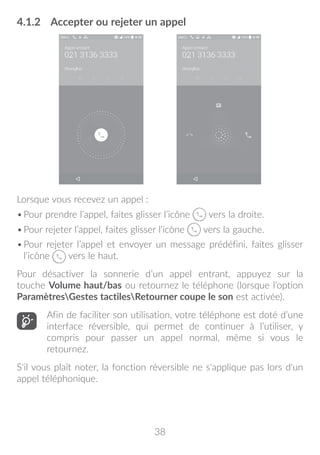
When you receive a call:
•	Slide the icon to the right to answer;
•	Slide the icon to the left to reject;
•	Slide the icon upwards to reject the call by sending a preset
message.
To mute the ringtone volume of an incoming call, press the Volume
up/down key, or turn the phone over (when the SettingsGestures
Turn over to mute option is activated).
For your convenience, your phone features a unique Reversible
UI, which ensures functionality, including normal call, even the
phone is held in reverse (upside-down) position.
34
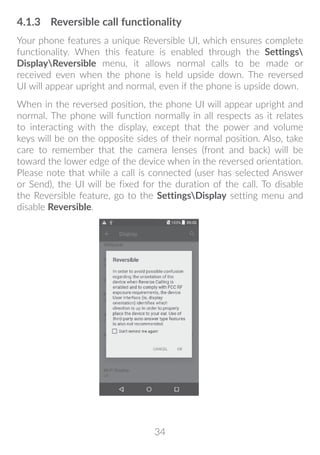
4.1.3	 Reversible call functionality
Your phone features a unique Reversible UI, which ensures complete
functionality. When this feature is enabled through the Settings
DisplayReversible menu, it allows normal calls to be made or
received even when the phone is held upside down. The reversed
UI will appear upright and normal, even if the phone is upside down.
When in the reversed position, the phone UI will appear upright and
normal. The phone will function normally in all respects as it relates
to interacting with the display, except that the power and volume
keys will be on the opposite sides of their normal position. Also, take
care to remember that the camera lenses (front and back) will be
toward the lower edge of the device when in the reversed orientation.
Please note that while a call is connected (user has selected Answer
or Send), the UI will be fixed for the duration of the call. To disable
the Reversible feature, go to the SettingsDisplay setting menu and
disable Reversible.
35
Always make a visual inspection of the proper UI orientation when
making or receiving a call to avoid placing the incorrect end of the
phone to your ear. During an active call, if the phone must be taken
away from your ear (eg, switching hands or to the other ear) please use
caution not to use the phone in an orientation opposite that of which
was used to originally make or answer the call. Doing so could cause
unwanted, albeit brief, exposure to additional RF to the user. Only the
active receiver (speaker) serving as the «top» of the device will function
during the call so holding the device inadvertently in the opposite
orientation will result in not being able to hear the other caller from
the receiver against the ear. The user just needs to rotate the device
back to the correct position to continue the call. Use of third-party
auto-answer type features is also not recommended.
4.1.4	 Calling your voicemail
Your voicemail is provided by your network to avoid missing calls. It
works like an answering machine that you can consult at any time.
To access your voicemail, long press .
To set your voicemail number: Long press , then touch ADD
NUMBERVoicemailSetupVoicemail number.
If you receive a voicemail, a voicemail icon appears on the Status
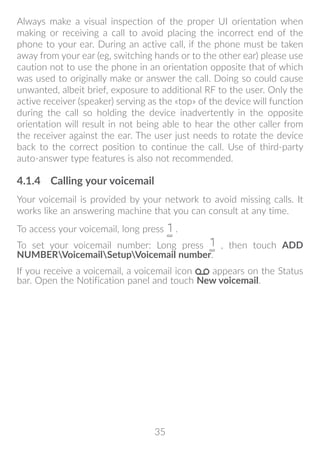
bar. Open the Notification panel and touch New voicemail.
36
4.1.5	 During a call
To adjust the volume during a call, press the Volume up/down key.
Touch to end the current call.
Touch to activate the speaker during the current call.
Touch this icon again to deactivate the speaker.
Touch to mute the current call. Touch this icon again to
unmute the call.
Touch to display the Dial pad.
Touch to hold the current call. Touch this icon again to
retrieve the call.
Touch to add a call.
To avoid accidental operation of the touchscreen during a call,
the screen will be locked automatically when you put the
cellphone close to your ear; and it will be unlocked when the
cellphone is taken away from your ear.
37
4.1.6	 Managing multiple calls
With this phone you can handle multiple calls at the same time.
Swap calls
When you accept two calls, touch the icon, you can now switch
between two lines. The current call will be put on hold and you are
able to join the other call.
Conference calls(1)
You can set up a conference call as follows.
•	Place a call to the first participant of the conference call.
•	Touch the icon .
•	Then touch the icon and then touch the icon to start the
conference.
•	Touch to end the conference call and disconnect all callers.
4.1.7	 Call settings
Touch from the Call screen, then touch Settings. The following
options are available:
Display options
•	Sort by: Touch to sort the list by the first name or last name.
•	Name format: Touch to choose whether to display first name first,
or last name first.
Sounds and vibrate
Touch to set incoming call ringtone, and mark the checkbox to enable
dial pad tones or vibrate for calls.
(1)
	 Depending on your network carrier.
38
Quick response
Touch to edit quick response.
Calling accounts
- Voicemail
Service: Opens a dialog box where you can select your carrier’s
voicemail service or another service.
Setup: If you are using your carrier’s voicemail service, this opens
a dialog box where you can enter the phone number to use for
listening to and managing your voicemail. You can enter a comma (,)
to insert a pause into the number — for example, to add a password
after the phone number.
Sound: Touch to set the sound when a new voicemail arrives.
Vibrate: Mark the checkbox to enable vibration when a new
voicemail arrives.
- Fixed Dialing Numbers
Fixed dialing number (FDN) is a SIM service mode, where outgoing
calls are restricted to a set of phone numbers. These numbers are
added to the FDN list. The most common practical application of
FDN is for parents to restrict the phone numbers to which their
children can dial. For security reasons, you’ll be prompted to enable
FDN by entering SIM PIN2 which is usually acquired from your
service provider or SIM maker.
- Vibration reminder
Touch the switch to enable vibrate when call connects.
- Service Dialing Numbers
You can place a call from the SDN list.
- Turn on video calling
Mark the checkbox to enable video calling.
39
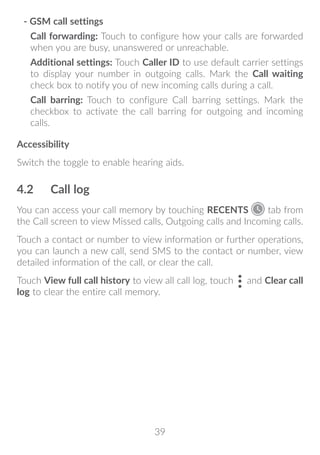
- GSM call settings
Call forwarding: Touch to configure how your calls are forwarded
when you are busy, unanswered or unreachable.
Additional settings: Touch Caller ID to use default carrier settings
to display your number in outgoing calls. Mark the Call waiting
check box to notify you of new incoming calls during a call.
Call barring: Touch to configure Call barring settings. Mark the
checkbox to activate the call barring for outgoing and incoming
calls.
Accessibility
Switch the toggle to enable hearing aids.
4.2	 Call log
You can access your call memory by touching RECENTS tab from
the Call screen to view Missed calls, Outgoing calls and Incoming calls.
Touch a contact or number to view information or further operations,
you can launch a new call, send SMS to the contact or number, view
detailed information of the call, or clear the call.
Touch View full call history to view all call log, touch and Clear call
log to clear the entire call memory.
40
4.3	 Contacts...............................................................
Contacts enables quick and easy access to the contact you want to
reach.
You can view and create contacts on your phone and synchronize
these with your Gmail contacts or other applications on the web or
on your phone.
4.3.1	 Consult your Contacts
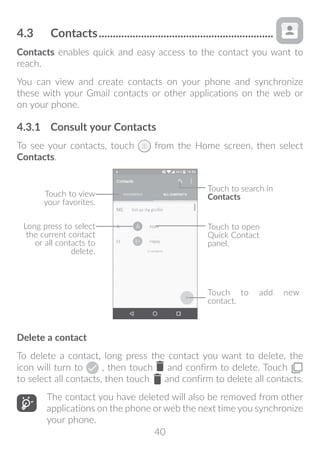
To see your contacts, touch from the Home screen, then select
Contacts.
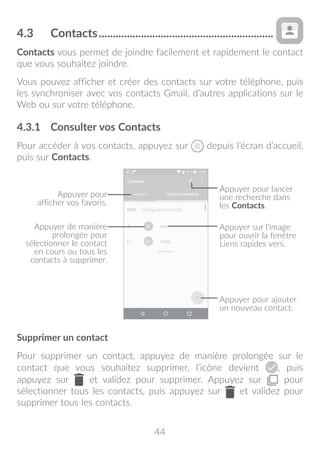
Touch to add new
contact.
Touch to open
Quick Contact
panel.
Touch to view
your favorites.
Long press to select
the current contact
or all contacts to
delete.
Touch to search in
Contacts
Delete a contact
To delete a contact, long press the contact you want to delete, the
icon will turn to , then touch and confirm to delete. Touch
to select all contacts, then touch and confirm to delete all contacts.
The contact you have deleted will also be removed from other
applications on the phone or web the next time you synchronize
your phone.
41
Touch to display the contacts list option menu, following actions
are enabled:
•	Contacts to
display
Choose contacts to display.
•	Merge contacts Select duplicate contacts to merge.
•	Import/Export Import or export contacts between phone, SIM
card, microSD card and phone storage.
•	Blocked contacts Touch to view your blocked contacts. You can
also unblock them.
•	Accounts Manage the synchronization settings for different
accounts.
•	Settings Touch to change the display of the sort list and
contact names.
4.3.2	 Adding a contact
Touch in the contact list to create a new contact.
You are required to enter the contact's name and other contact
information. By scrolling up and down the screen, you can move from
one field to another.
42
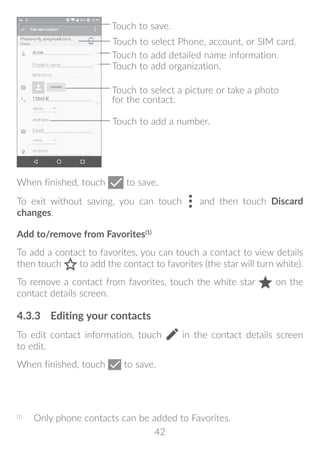
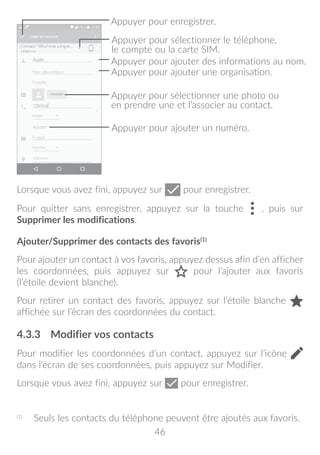
Touch to select a picture or take a photo
for the contact.
Touch to save.
Touch to select Phone, account, or SIM card.
Touch to add organization.
Touch to add detailed name information.
Touch to add a number.
When finished, touch to save.
To exit without saving, you can touch and then touch Discard
changes.
Add to/remove from Favorites(1)
To add a contact to favorites, you can touch a contact to view details
then touch to add the contact to favorites (the star will turn white).
To remove a contact from favorites, touch the white star on the
contact details screen.
4.3.3	 Editing your contacts
To edit contact information, touch in the contact details screen
to edit.
When finished, touch to save.
(1)
	 Only phone contacts can be added to Favorites.
43
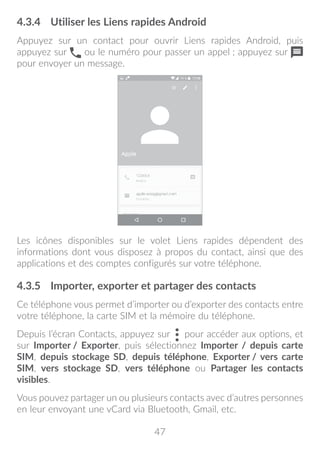
4.3.4	 Use Quick contact for Android
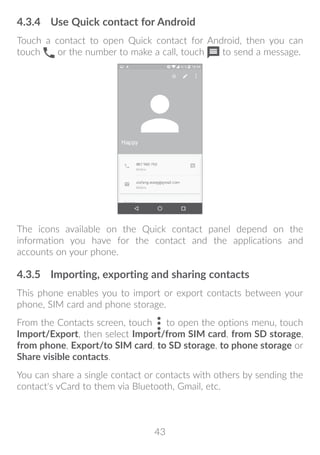
Touch a contact to open Quick contact for Android, then you can
touch or the number to make a call, touch to send a message.
The icons available on the Quick contact panel depend on the
information you have for the contact and the applications and
accounts on your phone.
4.3.5	 Importing, exporting and sharing contacts
This phone enables you to import or export contacts between your
phone, SIM card and phone storage.
From the Contacts screen, touch to open the options menu, touch
Import/Export, then select Import/from SIM card, from SD storage,
from phone, Export/to SIM card, to SD storage, to phone storage or
Share visible contacts.
You can share a single contact or contacts with others by sending the
contact's vCard to them via Bluetooth, Gmail, etc.
44
Touch a contact you want to share, touch the icon and Share from
the contact details screen. Select the number you want to share and
touch the icon, and then select the application to perform this
action.
4.3.6	 Displaying contacts
You can configure which list of contacts, for each account, you want
to display in the Contacts list. Touch and touch Contacts to display
from contacts list screen, then you can choose which contacts to
display.
Touch and Settings to sort the list by the given name or family
name, as well as viewing contact names by given/family name first.
4.3.7	 Joining/Separating contacts(1)
To avoid duplication, you can add any new contact information to
existing contacts in a single action.
Touch the contact which you want to add information to, touch to
enter edit contact screen, then touch again and touch Join.
At this time, you are required to select the contact whose information
you want to join with the first contact. The information from the
second contact is added to the first one, and the second contact will
no longer be displayed in the Contacts list.
To separate contact information, touch the contact whose information
you want to separate, touch to enter edit contact screen, then
touch again and touch Separate, touch OK to confirm.
(1)
	 Only applicable for phone contacts.
45
4.3.8	 Accounts
Contacts, data or other information can be synchronized from multiple
accounts, depending on the applications installed on your phone.
To add an account, touch from the contacts list and touch
Accounts Add account, or from the home screen, touch then
SettingsAccountsAdd account.
You are required to select the kind of account you are adding, like
Google, Corporate, etc.
As with other account setup, you need to enter detailed information,
like username, password, etc.
You can remove an account to delete it and all associated information
from the phone. Touch the account you want to delete, touch and
select Remove account, then confirm.
Turn on/off the auto-sync
In the Accounts screen, touch and mark the Auto-sync data
checkbox. When activated, all changes to information on the phone or
online will be automatically synchronized with each other.
46
5	Messaging and Email.................
5.1	 Messaging.............................................................
You can create, edit and receive SMS and MMS with this phone.
To send a message, touch from the Home screen then select
Messaging.
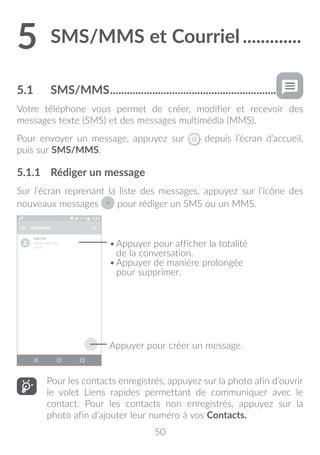
5.1.1	 Write message
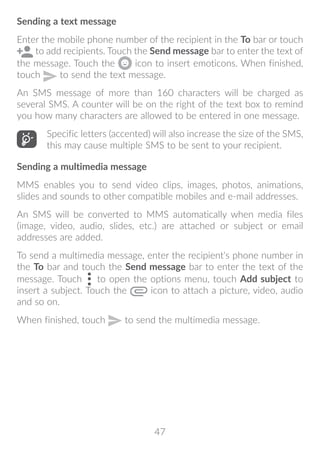
On the message list screen, touch the new message icon to write
text/multimedia messages.
Touch to create a new message.
•	Touch to view the whole message thread.
•	Long press to activate delete mode.
For saved contacts, touch the photo to open the Quick contact
panel to communicate with the contact. For unsaved contacts,
touch the photo to add the number to your Contacts.
47
Sending a text message
Enter the mobile phone number of the recipient in the To bar or touch
to add recipients. Touch the Send message bar to enter the text of
the message. Touch the icon to insert emoticons. When finished,
touch to send the text message.
An SMS message of more than 160 characters will be charged as
several SMS. A counter will be on the right of the text box to remind
you how many characters are allowed to be entered in one message.
Specific letters (accented) will also increase the size of the SMS,
this may cause multiple SMS to be sent to your recipient.
Sending a multimedia message
MMS enables you to send video clips, images, photos, animations,
slides and sounds to other compatible mobiles and e-mail addresses.
An SMS will be converted to MMS automatically when media files
(image, video, audio, slides, etc.) are attached or subject or email
addresses are added.
To send a multimedia message, enter the recipient's phone number in
the To bar and touch the Send message bar to enter the text of the
message. Touch to open the options menu, touch Add subject to
insert a subject. Touch the icon to attach a picture, video, audio
and so on.
When finished, touch to send the multimedia message.
48
5.1.2	 Manage messages
When receiving a message, an icon will appear on the status bar as
a notification. Drag down the status bar to open the Notification panel,
touch the new message to open and read it. You can also access the
Messaging application and touch the message to open it.
Messages are displayed in conversational order.
Touch a message to enter the message composing screen:
•	Touch to call the number;
•	Touch to save the number to contacts or view the contact details
if the number has been saved;
•	To reply to a message, enter the text, or touch to insert quick text,
contact etc., after edit then touch .
•	Long press a message to show the following icons: copy text
, forward , view details , delete etc., touch to save the
message to SIM card.
5.1.3	 Adjust message settings
You can adjust a range of message settings. From the Messaging
application screen, touch and touch Settings.
GENERAL
•	SMS enable Touch to change your default SMS app.
•	Quick text Touch to edit quick response text.
49
Storage
•	Delete old
messages
Select to delete old messages when the
maximum number of stored messages is
reached.
•	Text message limit Touch to set the maximum number of text
messages to be saved per conversation.
•	Multimedia
message limit
Touch to set the maximum number
of multimedia messages to be saved per
conversation.
Notifications
•	Notifications Select to display message notifications in the
status bar.
•	Select ringtone Touch to select a ringtone as a new message
notification tone.
•	Vibrate Select to have phone vibrate as a notification
when receiving a new message.
WAP message settings
•	WAP message
enable
Touch to enable receipt of push messages
from network.
50
Cell Broadcast settings
•	Cell broadcast Mark the checkbox to enable receipt of cell
broadcast messages.
•	Select CB ringtone Touch to select CB ringtone when receiving
cell broadcast messages.
•	Enable CB LED
indicator
Mark the checkbox to enable CB LED indicator.
•	Enable light up
screen
Mark the checkbox to light up the screen
when receiving new cell broadcast.
•	Vibrate Select to have phone vibrate as a notification
when receiving a new message.
•	Cell broadcast
settings
Touch to select channels and configure
languages.
•	Emergency alerts Touch to enter emergency alert settings,
including whether to show threats and alert
tones.
51
ADVANCED
Text message (SMS) settings
•	Delivery reports Select to request a delivery report for each
text message you send.
•	Manage SIM
messages
Touch to manage text messages stored on
your SIM card.
•	SMS Service Center Touch to edit or view the service center
number.
•	Validity period Touch to select the validity period, during
which the network provider will continue to
try to send the message.
•	Alphabet
management
Touch to select the Alphabet mode.
•	SMS signature Mark the checkbox to add the signature to the
messages you sent.
Multimedia message (MMS) settings
•	Delivery reports Select to request a delivery report for each
multimedia message you send.
•	Read reports Select to request a report on whether each
recipient has read a multimedia message sent
by you.
•	Auto-retrieve Select to download the full MMS message
(including message body and attachment)
automatically to your phone. Otherwise,
download only the MMS message header.
52
•	Roaming auto-
retrieve
Select to download the full MMS message
(including message body and attachment)
automatically when roaming. Otherwise,
download only the MMS message header to
avoid extra charges.
•	Creation mode Select to change creation mode.
•	Maximum message
size
Select to input the maximum message size.
•	Priority Touch to set the priority.
5.2	 Email��������������������������������������������������������������������
The first time you set up your phone, you can select to use an existing
Email or to create a new Email account.
You can also set up external POP3 or IMAP email accounts in your
phone.
To set up your email account, touch from the Home screen, then
select Email.
An email wizard will guide you through the steps to set up an email
account.
•	Enter the email address and password of the account you want to
set up.
•	Touch Next. If the account you entered is not provided by your
service provider in the phone, you will be prompted to go to the email
account settings screen to enter settings manually. Alternatively, you
can touch Manual setup to directly enter the incoming and outgoing
settings for the email account you are setting up.
•	Enter the account name and display name in outgoing emails.
•	To add another email account, you can touch the icon on the
upper left corner and select Settings. And then touch Add account.
53
To create and send emails
•	Touch the icon from the Inbox screen.
•	Enter recipient(s) email address(es) in the To field.
•	If necessary, touch Cc/Bcc to add a copy or a blind carbon copy to
the message.
•	Enter the subject and the content of the message.
•	Touch to add an attachment.
•	If you do not want to send the mail right away, you can touch and
Save draft or touch the Back key to save a copy.
•	Touch to send.
If you do not want to send or save the email, you can touch and
then select Discard.
To add a signature to your emails, touch and select Settings, then
choose the account where you want to create or modify the signature,
touch Signature to edit.
54
6	Calendar  Time 
Calculator......................................
6.1	 Calendar.............................................................
(1)
Use the Calendar to keep track of important meetings, appointments,
etc.
To view the calendar and create events, touch from the Home
screen, then touch Calendar.
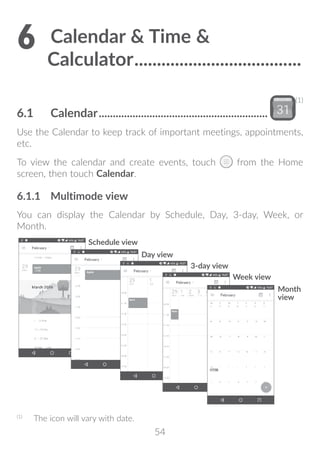
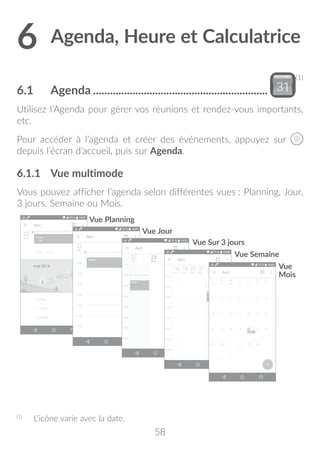
6.1.1	 Multimode view
You can display the Calendar by Schedule, Day, 3-day, Week, or
Month.
Day view
Schedule view
Week view
Month
view
3-day view
(1)
	 The icon will vary with date.
55
6.1.2	 To create new events
You can add new events from any Calendar view.
•	Touch to access a new event edit screen.
•	Fill in all required information for this new event. If it is a whole-day
event, you can select All-day.
•	Invite guests to the event. Enter the email addresses of the guests
you want to invite with commas to separate. The guests will receive
an invitation from Calendar and Email.
•	When finished, touch SAVE from the top of the screen.
To quickly create an event from the Week view screens, touch an
empty spot to select a target area which will then turn , and touch
the icon to create the new event.
6.1.3	 To delete or edit an event
To delete or edit an event, touch the event to enter its details screen,
touch the icon to edit the event, and touch DELETE to delete.
6.1.4	 Event reminder
If a reminder is set for an event, the upcoming event icon will
appear on the Status bar as a notification when the reminder time
arrives.
Touch and drag down the status bar to open the notification panel,
touch an event name to view the Calendar notification list.
Touch the Back key to keep the reminders pending in the status bar
and the notification panel.
56
6.2	 Clock ....................................................................
Your mobile phone has a built-in clock.
To view the current time, touch from the Home screen, then touch
Clock.
6.2.1	 World clock
To view the world clock, touch on the Time screen.
Touch the icon to add a time zone.
6.2.2	 Alarm
From the Time screen, touch to enter the Alarm screen.
Touch the switch to enable the alarm.
Touch to add a new alarm, the following options will appear:
•	Time Touch to set the alarm time.
•	Repeat Touch to select the days when you want the alarm to
work.
•	Ringtone Touch to select a ringtone for the alarm.
•	Vibrate Select to activate vibration.
•	Label Touch to set a name for the alarm.
Touch a currently existing alarm to enter the alarm editing screen.
Touch then touch to delete the selected alarm.
57
6.2.3	 Countdown
From the Time screen, touch to enter the Countdown screen.
•	Enter the time. The time should be typed in second, minute and hour
number sequence.
•	Touch icon to activate Countdown.
•	Touch the icon to set the countdown time in panel.
•	Touch icon to deactivate Countdown.
•	Touch icon to delete current countdown label.
6.2.4	 Timer
From the Time screen, touch to enter the Timer screen.
•	Touch to activate the timer.
•	Touch to show a list of records according to the updated time.
•	Touch to halt the total and lap times. These will only restart after
is touched.
•	Touch to delete the record.
•	Touch to share.
58
6.2.5	 Adjust Clock settings
Touch the icon and then Settings, the following options can now
be adjusted:
•	Style Touch to set the clock style to Analogue or
Digital.
•	Automatic home
clock
Mark the checkbox to enable the function
when traveling in an area where the time is
different, add a clock for home.
•	Home time zone Touch to set Home time zone.
•	Change Date 
time
Touch to enable automatic data  time, or
change time manually.
•	Silence after Touch to set a temporary turn off time for an
alarm.
•	Snooze length Touch to set the duration of alarms.
•	Alarm volume Touch to set alarm volume.
•	Gradually increase
volume
Touch to select the duration after which
the alarm volume increases, or disable this
function.
•	Volume buttons Touch to set side Volume up/down key
behaviors when alarm sounds: None, Snooze
or Dismiss.
•	Start week on Touch to choose the start of a week.
•	Timer ringtone Touch to select the timer ringtone.
59
6.3	 Calculator.............................................................
With the Calculator, you can solve many mathematical problems.
To use the calculator, touch from the Home screen, then touch
Calculator.
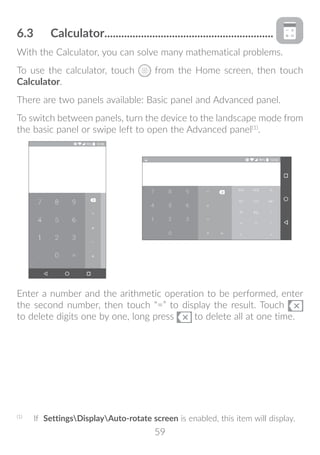
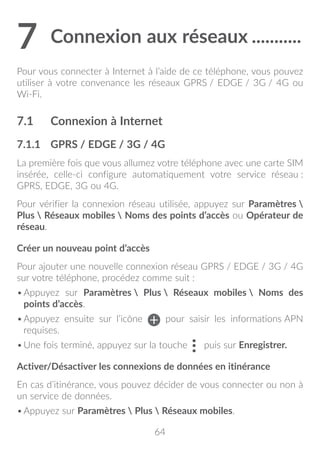
There are two panels available: Basic panel and Advanced panel.
To switch between panels, turn the device to the landscape mode from
the basic panel or swipe left to open the Advanced panel(1)
.
Enter a number and the arithmetic operation to be performed, enter
the second number, then touch “=” to display the result. Touch
to delete digits one by one, long press to delete all at one time.
(1)
	 If SettingsDisplayAuto-rotate screen is enabled, this item will display.
60
7	Getting connected.....................
To connect to the internet with this phone, you can use GPRS/
EDGE/3G/4G networks or Wi-Fi, whichever is most convenient.
7.1	 Connecting to the Internet
7.1.1	 GPRS/EDGE/3G/4G
The first time you turn on your phone with your SIM card inserted, it
will automatically configure your network service: GPRS, EDGE , 3G
or 4G.
To check the network connection you are using, touch SettingsMore
Cellular networksAccess Point Names or Network operators.
To create a new access point
A new GPRS/EDGE/3G/4G network connection can be added to your
phone with the following steps:
•	Touch SettingsMoreCellular networksAccess Point Names.
•	Then touch the icon to enter the required APN information.
•	When finished, touch the key and touch Save.
To activate/deactivate Data roaming
When roaming, you can decide to connect/disconnect to a data
service.
•	Touch SettingsMoreCellular networks.
•	Switch the toggle to activate data roaming.
•	When Data roaming is disabled, you can still perform data exchange
with a Wi-Fi connection (refer to “7.1.2 Wi-Fi”).
61
To set preferred network mode
•	Touch SettingsMoreCellular networksPreferred network mode.
7.1.2	 Wi-Fi
Using Wi-Fi, you can connect to the Internet when your phone is
within range of a wireless network. Wi-Fi can be used on your phone
even without a SIM card inserted.
To turn Wi-Fi on and connect to a wireless network
•	Touch SettingsWi-Fi.
•	Touch the switch to turn on/off Wi-Fi.
•	Once Wi-Fi is on, the detailed information of detected Wi-Fi
networks is displayed.
•	Touch a Wi-Fi network to connect to it. If the network you selected
is secured, you are required to enter a password or other credentials
(you may contact the network carrier for details). When finished,
touch Connect.
To activate notification when a new network is detected
When Wi-Fi is on and the network notification is activated, the Wi-Fi
icon will appear on the status bar whenever the phone detects an
available wireless network within range. The following steps activate
the notification function when Wi-Fi is on:
•	Touch Settings.
•	Touch Wi-Fi, then touch the icon and Advanced from the Wi-Fi
screen.
•	Switch to toggle beside Network notification to activate/deactivate
this function.
62
To add a Wi-Fi network
When Wi-Fi is on, you may add new Wi-Fi networks according to your
preference.
•	Touch Settings.
•	Touch Wi-Fi, then touch the icon and Add network from the
Wi-Fi screen.
•	Enter the name of the network and any required network information.
•	Touch SAVE.
To forget a Wi-Fi network
The following steps prevent automatic connections to networks which
you no longer wish to use.
•	Turn on Wi-Fi, if it’s not already on.
•	In the Wi-Fi screen, touch the name of the saved network.
•	Touch FORGET in the dialog that opens.
7.2	 Browser.................................................................
Using the Browser, you can enjoy surfing the Web.
To surf the web, touch from the Home screen, then touch Browser.
To go to a web page
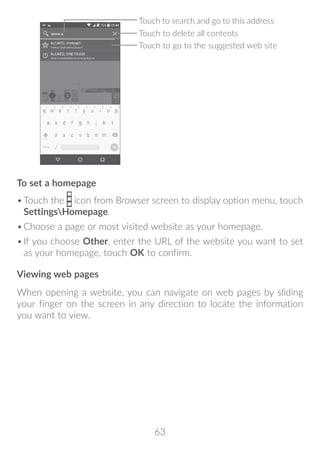
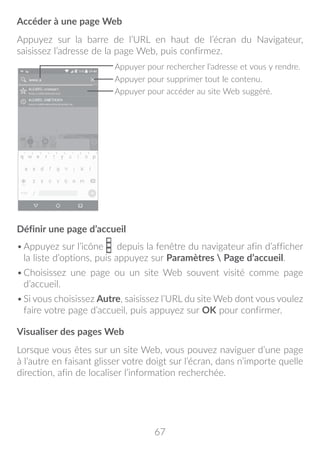
On the Browser screen, touch the URL bar at the top, enter the
address of the web page, then confirm.
63
Touch to delete all contents
Touch to search and go to this address
Touch to go to the suggested web site
To set a homepage
•	Touch the icon from Browser screen to display option menu, touch
SettingsHomepage.
•	Choose a page or most visited website as your homepage.
•	If you choose Other, enter the URL of the website you want to set
as your homepage, touch OK to confirm.
Viewing web pages
When opening a website, you can navigate on web pages by sliding
your finger on the screen in any direction to locate the information
you want to view.
64
To find text on a web page
•	Touch the icon from Browser screen to display option menu, and
touch Find on page.
•	Enter the text or phrase you want to find.
•	The first word with matching characters will be highlighted on the
screen, and subsequent matches will be boxed.
•	Touch the up or down arrow to switch to the previous or next
matching items.
•	When finished, you can touch the Back key to close the search bar.
Further operations for the text on a web page
You can copy, share or search the text from a web page:
•	Long press the text to highlight the text.
•	Move two tabs to select the text.
•	Touch the icon to show further actions, including share and search
on the page or the web.
•	When finished, touch the Back key to deactivate the mode.
To open new window/switch between windows
Multiplewindows can be opened at the same time foryourconvenience.
•	Touch to open all windows' thumbnails.
•	Slide up and down to view all windows, touch one to view it.
•	Touch to open a new window.
•	Touch icon and to open a window without any trace.
•	To close a window, touch on the window you want to close or
slide it sideways.
65
Other options:
•	
To refresh the current page.
•	
To forward the pages you have opened.
•	Bookmarks To see the bookmarks and browsing history.
•	
To add the current website page as a bookmark.
•	History To view your browsing history.
•	Share page To share the current page with your friends
in various ways, e.g. via Messaging, Email,
Bluetooth, etc.
•	Find on page To input contents you want to find on the
current page.
•	Request desktop
site
To enable/disable computer version websites.
•	Save for offline
reading
To save the web page for offline reading. You
can find it by touching the Menu key, then
BookmarksSAVED PAGES.
•	Exit To close all tabs and exit.
By touching the icon on the left of the URL, you can view more
information about the current page.
66
7.2.1	 Manage links, history, downloads
To manage a link, phone number or address displayed on a web page
•	Link Touch the link to open the web page.
Long press the link to open options for further
operation, like open in new window, save link,
share link, copy link, etc.
•	Phone number Touch to call the phone number.
•	Address Touch to open Google Maps and locate the
address.
To download a web application/view your downloads
Before downloading a web application, you need to enable your
phone to install web applications (Touch SettingsSecurity, enable the
Unknown sources by switching the toggle).
To download an item, touch the item or the link you want to download.
To cancel a download, touch the downloaded item from the Notification
panel, select the item to be canceled, and touch to confirm.
To view items you have downloaded, touch , then touch the
application Downloads.
7.2.2	 Manage bookmarks
To bookmark a web page
•	Open the web page you want to bookmark.
•	Touch the icon and .
•	Enter the name and the location if needed and touch OK to confirm.
67
To open a bookmark
•	Touch the icon and Bookmarks.
•	Touch the bookmark you want to open.
•	You can also long press to display the options screen, then touch
Open or Open in new tab.
To edit a bookmark
•	Touch the icon and Bookmarks.
•	Long press the bookmark you want to edit.
•	Touch Edit bookmark, and enter your changes.
•	When finished, touch OK to confirm.
Long press a bookmark in the bookmark list to view these additional
options:
•	Add shortcut to
home
To add a bookmark shortcut to the Home
screen.
•	Share link To share the bookmark.
•	Copy link URL To copy the bookmark link.
•	Delete bookmark To delete a bookmark.
•	Set as homepage To set this page as the homepage.
68
7.2.3	 Settings
A series of settings are available for your adjustment. To access
Browser settings, touch the from the Browser screen, and touch
Settings.
General
•	Homepage Touch to set homepage.
•	Set search engine Touch to choose your search engine in the
phone.
•	Form auto-fill Switch the toggle to fill out web forms with a
single touch.
•	Auto-fill text Touch to set up text to auto-fill in web forms.
Advanced
•	Privacy  Security Touch to update the settings related to privacy
and security such as whether to remember
your passwords, enabling Do not track
mode, and application permissions.
•	Accessibility Touch to adjust the text size.
•	Reset to default Touch to restore Browser to default settings.
7.3	 Connecting to Bluetooth devices(1)
Bluetooth is a short-range wireless communication technology that
you can use to exchange data, or connect to other Bluetooth devices
for various uses.
(1)
	 You are recommended to use Alcatel Bluetooth headsets, which have
been tested and proved compatible with your phone. You can go to
www.alcatelonetouch.us for more information about the Alcatel Bluetooth
headset.
69
To exchange data, touch SettingsBluetooth, your device and other
available ones will show on the screen.
To turn on Bluetooth
•	Touch Settings.
•	Touch to activate/deactivate this function.
To make your phone more recognizable, you can change your phone's
name which is visible to others.
•	Touch SettingsBluetooth.
•	Touch the icon and Rename this device.
•	Enter a name, and touch RENAME to confirm.
To pair/connect your phone with a Bluetooth device
To exchange data with another device, you need to turn Bluetooth on
and pair your phone with the Bluetooth device with which you want
to exchange data.
•	Touch SettingsBluetooth.
•	Touch and Refresh.
•	Touch a Bluetooth device you want to be paired with in the list.
•	A dialog will pop up, touch PAIR to confirm.
•	If the pairing is successful, your phone connects to the device.
To disconnect/unpair from a Bluetooth device
•	Touch the Settings icon beside the device you want to unpair.
•	Touch FORGET to confirm.
70
7.4	 Connecting to a computer
With the USB cable, you can transfer media files and other files
between your internal storage and a computer.
To connect your phone to the computer
Use the USB cable that came with your phone to connect the phone
to a USB port on your computer. You will receive a notification that
the USB is connected.
Open the Notification panel and select USB for file transfer.
Before using MTP, make sure that the driver (Windows Media
Player 11 or higher version) has been installed.
To locate the data you have transferred or downloaded in internal
storage, touch Files. All data you have downloaded is stored in Files,
where you can view media files (videos, photos, music and others),
rename files, install applications into your phone, etc.
7.5	 Sharing your phone's cellular data connection
You can share your phone's cellular data connection with a single
computer via a USB cable (USB tethering) or with up to eight devices
at once by turning your phone into a portable Wi-Fi hotspot.
The functions below may incur additional network charges
from your network carrier. Extra fees may also be charged in
roaming areas.
To share your phone's data connection via USB
Use the USB cable that come with your phone to connect the phone
to a USB port on your computer.
•	Touch SettingsMoreTethering  portable hotspot.
•	Touch the switch beside USB tethering to activate/deactivate this
function.
71
To share your phone's data connection as a portable Wi-Fi hotspot
•	Touch SettingsMoreTethering  portable hotspot.
•	Touch the switch beside Portable Wi-Fi hotspot to activate/
deactivate this function.
To rename or secure your portable hotspot
When a Portable Wi-Fi hotspot is activated, you can change the name
of your phone's Wi-Fi network (SSID) and secure its Wi-Fi network.
•	Touch SettingsMoreTethering  portable hotspot.
•	Touch Set up Wi-Fi hotspot to change the network SSID or set your
network security.
•	Touch SAVE.
To play media files on device with Wi-Fi Display feature
You can share your phone’s data such as music and video file with your
TV by enabling the Wi-Fi display.
•	Touch SettingsDisplayWi-Fi Display.
•	To use Wi-Fi display, you must turn on WI-FI.
7.6	 Connecting to virtual private networks
Virtual private networks (VPNs) allow you to connect to the resources
inside a secured local network from outside that network. VPNs are
commonly deployed by corporations, schools, and other institutions
so that their users can access local network resources when not inside
that network, or when connected to a wireless network.
To add a VPN
•	Touch SettingsMoreVPN and then touch .
•	In the screen that opens, follow the instructions from your network
administrator to configure each component of the VPN settings.
72
•	Touch SAVE.
The VPN is added to the list on the VPN settings screen.
Before adding a VPN, you should set a PIN code or password
for your phone.
To connect/disconnect VPN
To connect to a VPN:
•	Touch SettingsMoreVPN.
•	VPNs you have added are listed; touch the VPN you want to connect
with.
•	In the dialog that opens, enter any requested credentials and touch
CONNECT.
To disconnect:
•	Open the Notification panel and touch the notification for the VPN
disconnection.
To edit/delete a VPN
To edit a VPN:
•	Touch SettingsMoreVPN.
•	VPNs you have added are listed; touch the icon beside the VPN
you want to edit.
•	After editing, touch SAVE.
To delete:
•	Touch the icon beside the VPN you want to delete, then touch
FORGET.
73
7.7	 Connecting with devices through NFC
NFC, short for Near Field Communication, is a short-range high
frequency wireless communication technology which enables the
exchange of data between devices over about a 10 centimeter (around
4 inches) distance.
NFC devices can be used in contactless payment systems, similar to
those currently used in credit cards and electronic ticket smartcards,
and allow mobile payment to replace or supplement these systems.
NFC can also be used in social networking situations, such as sharing
contacts, photos, videos or files, and entering multiplayer mobile
games.
To enable NFC function:
•	Drag down notification panel and touch to access Settings.
•	Touch More and switch on the toggle for NFC to turn on NFC
function. Or drag down notification panel and touch the NFC icon
to turn it on.
Alcatel IDOL 4:
74
8	Multimedia applications...........
8.1	 Camera/Camcorder...........................................
Your mobile phone is fitted with a Camera and a Camcorder for taking
photos and shooting videos.
Before using the Camera or Camcorder, be sure to remove the
protective lens cover to avoid it affecting your picture quality.
To take a photo or video, touch from the Home screen and then
touch Camera.
Touch to
update settings
Pinch/spread two
fingers together
to zoom in/out
Touch to switch between
front/back camera
Touch to take a picture
Touch to switch
to Video mode
Touch the screen
to set a focus
Touch to view the
photos or videos
you have taken
Touch to select
flash mode
Slide left or right to change
the camera mode to
Manual, Pano, Auto, etc.
To take a picture
The screen acts as the viewfinder. First, position the object or
landscape in the viewfinder, touch the screen to focus if necessary
and touch the icon to take the picture which will be automatically
saved.
75
To shoot a video
Switch Camera mode to Video mode. First, position the object or
landscape in the viewfinder and touch the icon to start recording.
Touch the icon to stop recording. The video will be automatically
saved.
Further operations when viewing a picture/video you have taken
•	Slide left or right to view the photos or videos you have taken.
•	Touch the icon then Gmail, Bluetooth, MMS, etc to share the
photo or video.
•	Touch the icon or slide down to return to Camera.
8.1.1	 Modes and settings
Before taking a photo, slide left or right to change the camera mode.
Back camera shooting mode
•	AUTO Auto mode is turned on.
•	PANO Touch to turn on panorama function. Touch
the shutter button to start taking panoramic
photo and move the phone towards your
capture direction and overlap the two lines.
Once the slots are filled, the photo will be
automatically saved. If the slots are not fully
filled, touch the shutter button again to save
the photo.
•	MANUAL Touch to manually set ISO, shutter speed,
focal length, or white balance as your wish.
•	SLO-MO Touch to start recording slow motion videos.
•	MICRO-VIDEO Press and hold to start recording a micro
video.
76
Settings
Touch to set under options:
Photo
•	Size Touch to select picture size.
•	Grid Switch the toggle to enable/disable grid view.
It divides the screen into equal parts and helps
you take better photos by making it simple
to align compositional elements to the grid,
such as the horizon or buildings to the lines
in the grid.
•	Attention sound/
seeker
Switch the toggle to enable/disable the sound.
Video
•	Back camera video Touch to select the video recording quality.
•	EIS Switch the toggle to enable the Electronic
Image Stabilization (EIS) feature. It helps
reduce blurring associated with the motion of
a camera during exposure.
77
General
•	Storage Touch to choose the phone or SD card to save
photos.
•	GPS tagging Switch the toggle to activate/deactivate the
function of tagging photos and videos with
your location. This option is available when
GPS location services and wireless network
are switched on.
•	Shutter sound Switch the toggle to enable/disable shutter
sound when taking a photo.
•	Anti Banding Touch to adjust camera settings to avoid
banding.
•	Reset to factory
settings
Touch and confirm to reset the camera
settings.
8.2	 Gallery..................................................................
Gallery acts as a media player for you to view photos and play videos.
In addition, a set of further operations to pictures and videos are
available for your choice.
To view the photos you have taken, touch from the Home screen,
then touch Gallery.
78
Touch to select photos
for further operation.
Touch to access your albums.
Touch to select the
items shown in Gallery.
To view a picture/play a video
Pictures and videos are displayed by albums in the Gallery.
•	Touch an album. All pictures or videos will spread across the screen.
•	Touch the picture/video to view or play it.
•	Slide left/right to view previous or next pictures/videos.
79
Working with pictures
You can touch one album, then slide left or right to view the pictures.
Touch a picture you want to work on, touch the icon to delete a
selected one. Touch to share selected ones.
Touch the icon to set them as contact ID or wallpaper, etc.
Touch to access more options.
Batch operation
The Gallery provides a multi-select function, so that you can work with
pictures/videos in batches.
Open the main Gallery window or an album, touch and touch Select
item to activate batch operation mode (you can also touch and hold
one album/picture), then touch videos/pictures you want to work on.
Touch the icon to delete selected files. Touch to share selected
files.
80
8.3	 Music....................................................................
Using this application, you can play music files stored in your phone.
Music files can be downloaded from your computer to the phone using
a USB cable.
To play a music file, touch from the Home screen, then touch
Music.
8.3.1	 Playing music
Touch a song to play it.




 Touch to access the menu.
 Touch to change the song display
 Touch to search for a song
 Touch to access more functions
 Touch to play or pause
 Touch to play the next song
While playing songs with Music, the operation of pause, play or
skip is still available even if the screen is locked.
81
9	 Others.......................................
9.1	 Files.......................................................................
To manage the files in your phone, touch from the Home screen,
then touch Files.
Files works with both external SD card and internal storage.
Files displays all data stored on the phone, including applications,
media files downloaded from Google Play Store, YouTube or other
locations; videos, pictures or audios you have captured; other data
transferred via Bluetooth, USB cable, etc.
When you download an application from PC to phone, you can locate
the application using Files, then touch it to install it in your phone.
Files allows you to perform and is really efficient with the following
common operations: create (sub) folder, open folder/file, view, rename,
move, copy, delete, play, share, etc.
9.2	 Sound Recorder..................................................
To record voice, touch from the Home screen, then touch Sound
Recorder.
Sound Recorder allows you to record voice/sound for seconds/hours.
82
9.3	 Compass...............................................................
Wave your phone in a figure 8 motion to have your detailed location.
9.4	 Boost(1)
..................................................................
Boost provides you with the phone storage and battery status, and its
performance. You can manage and optimize your phone by using this
application.
9.5	 Radio.....................................................................
Your phone is equipped with a radio(2)
with RDS(3)
functionality. You can
use the application as a traditional radio with saved channels or with
visual information related to the radio program displayed if you turn to
stations that offer Visual Radio service.
To listen to a radio program, touch from the Home screen, then
touch Radio.
To use it, you must plug in your headset, which works as an
antenna connected with your phone.
(1)
	 Only for Alcatel IDOL 4.
(1)
	 The quality of the radio depends on the coverage of the radio station in
that particular area.
(3)
	 Depending on your network carrier and market.
83
Touch to play/stop.
Touch to enable/disable
the loudspeaker.
Touch to go to next
saved channel.
Touch to open and view
the saved channels list.
Touch to add the current
station to favorites.
Drag to change
current frequency.
Touch to go to previous
saved channel.
Touch to decrease 0.1MHz.
Long press to search and
go to the nearest lower
frequency channel.
Touch to increase 0.1MHz.
Long press to search and
go to the nearest higher
frequency channel.
Available options:
•	Save channel Save the current station to the channel list.
•	Edit name Edit the channel name.
•	Scan channels Touch to search for channels.
•	Delete Delete the channel.
•	Enter frequency Enter the frequency manually to turn to the
channel.
•	Exit Turn off the radio.
84
9.6	 Waves MaxxAudio............................................
Touch to set the sound effect for music and movies.
9.7	 Other applications(1)
....................................................
The previous applications in this section are preinstalled on your
phone. To read a brief introduction of the preinstalled 3rd party
applications, refer to the leaflet provided with the phone. You can also
download thousands of 3rd party applications by going to Google Play
Store on your phone.
(1)
	 Application availability depends on country and carrier.
85
10	Google applications...............
Google apps are preinstalled on your phone to improve work efficiency
and help you enjoy life.
This manual briefly introduces the apps. For detailed features and
user guides, refer to related websites or the introduction provided in
the apps.
You are recommended to register with a Google account to enjoy all
the functions.
10.1	 Chrome
A web browser with which you can surf the Internet.
Your bookmarks, browsing history, and settings across all devices with
the browser installed can be synchronized with your Google account.
10.2	 Gmail
As the Google's web-based email service, Gmail is configured when
you first set up your phone. With this application, you can receive and
send mails, manage mails by labels, and archive mails, etc. Mails can be
automatically synchronized with your Gmail account.
10.3	 Maps
Google Maps offers satellite imagery, street maps, 360° panoramic
views of streets, real-time traffic conditions, and route planning for
traveling by foot, car, or public transportation. By using this application,
you can get your own location, search for a place, and get suggested
route planning for your trips.
86
10.4	 YouTube
YouTube is an online video-sharing application where users can upload,
view, and share videos. Available content includes video clips, TV clips,
music videos, and other content such as video blogging, short original
videos, and educational videos. It supports a streaming function that
allows you to start watching videos almost as soon as they begin
downloading from the Internet.
10.5	 Play Store
Serves as the official app store for the Android operating system,
allowing users to browse and download applications and games.
Applications are either free of charge or at a cost.
In Play Store, search for the app you need, download it and then follow
the installation guide to install the app. You can also uninstall, update
an app, and manage your downloads.
10.6	 Drive
A file storage and synchronization service created by Google, which
allows users to store files in the cloud, share and edit files.
Files in Drive are well kept and you can reach your files from any
device by logging in to your Google account. Files or folders can be
shared privately with particular users having a Google account.
10.7	 Play Music
A music streaming service and online music locker operated by Google.
You can upload and listen to a large number of songs for free. In
addition to offering music streaming for Internet-connected devices,
the Google Play Music app allows music to be stored and listened
to offline. Songs purchased through the Play Music are automatically
added to the user's account.
87
10.8	 Play Movies  TV
Movies and television shows can be viewed online via Google Play
Movies  TV. You can also download movies and TV shows for offline
viewing. Some content is only available for rental or purchase.
10.9	 Hangouts
Google Hangouts is a communication platform developed by Google
which includes instant messaging, video chat, SMS, and VOIP features.
You should add a friend and then start chatting. All friends added via
Hangouts from the Web or device will be displayed in your friend list.
10.10	Photos
Google Photos stores and backs up your photos and videos. It also
automatically analyzes photos and organizes them into groups, so that
you can quickly locate the photos you need.
10.11	Keep
A note taking application developed by Google.
You can insert images, lists, and record voice in your notes, and set
time or location-based reminders for notes. Google Keep allows you
to categorize notes by labels, and notes are searchable based on their
color, whether they have reminders, audio, images, or are lists.
88
11	Settings...............................
To go to Settings, touch from the Home screen, then touch
Settings.
11.1	 Wireless  networks
11.1.1	Wi-Fi
Using Wi-Fi you can now surf the Internet without using your SIM card
whenever you are in range of a wireless network. The only thing you
have to do is to enter the Wi-Fi screen and configure an access point
to connect your phone to the wireless network.
For detailed instructions on using Wi-Fi, refer to “7.1.2 Wi-Fi”.
11.1.2	Bluetooth
Bluetooth allows your phone to exchange data (videos, images, music,
etc.) within a small range with another Bluetooth supported device
(phone, computer, printer, headset, car kit, etc.).
For more information on Bluetooth, refer to “7.3 Connecting to
Bluetooth devices”.
11.1.3	SIM cards(1)
Touch to choose SIM 1 or SIM 2 for connecting to the network, making
calls and sending SMS messages.
(1)
	 Only for Alcatel IDOL 4S
89
11.1.4	Data usage
Cellular data
If you do not need to transmit data on cellular networks, turn off
cellular data to avoid incurring significant charges for data use on
local carrier cellular networks, particularly if you do not have a cellular
data agreement.
Set cellular data limit
By enabling Set cellular data limit, your cellular data connection will
be disabled when the specified limit is reached. You can also choose a
data usage cycle to view the statistics and applications related to the
data use of your phone.
Data usage is measured by your phone, and your carrier may
count differently.
11.1.5	MoreAeroplane mode
Touch the switch of Aeroplane mode to simultaneously disable all
wireless connections including Wi-Fi, Bluetooth and more.
11.1.6	MoreNFC
Touch the switch to enable and disable NFC.
The function allows data exchange when the phone touches another
device.
11.1.7	MoreAndroid Beam
Android beam can be activated only when NFC is on.
The function allows to transmit app content via NFC.
90
11.1.8	MoreTethering  portable hotspot
This function allows you to share your phone's cellular data connection
via USB or as a portable Wi-Fi access point (refer to “7.5 Sharing your
phone's cellular data connection”).
11.1.9	MoreVPN
A mobile virtual private network (mobile VPN or mVPN) provides mobile
devices with access to network resources and software applications on
their home network when they connect via other wireless or wired
networks. Mobile VPNs are used in environments where workers need
to keep application sessions open at all times, throughout the working
day, as the user connects via various wireless networks, encounters
gaps in coverage, or suspends-and-resumes their devices to preserve
battery life. A conventional VPN can't survive such events because the
network tunnel is disrupted, causing applications to disconnect, time
out, fail, or even the computing device itself to crash.
For more information on VPN, refer to “7.6 Connecting to virtual
private networks”.
11.1.10	 MoreCellular networks
Data roaming
If you don’t need to transmit data on other carriers’ cellular networks,
disable Data roaming to avoid incurring significant roaming charges.
Preferred network mode
You can set your preferred network mode, such as GSM/WCDMA,
LTE etc.
Enhanced 4G LTE mode
Touch to improve the communication quality.
91
Show roaming reminder
Touch to select whether to show a reminder under roaming mode.
Access Point Names
You can select your preferred network with this menu.
Network carriers
You can select a network carrier.
11.1.11	 Mobile plan
Touch to set the mobile plan.
11.1.12	 Emergency alerts
Touch to enter emergency alerts settings, include whether to show
threats and alert Tone.
11.2	 Device
11.2.1	Gestures
The following gestures can be used for quick operations:(1)
•	Turn over to
mute
Switch the toggle to mute ringtones of incoming
calls by turning the phone over.
•	Double tap
screen
Switch the toggle to enable the function that allows
you to turn the screen on or off by a double tap.
92
11.2.2	Display
In this menu, you can adjust your screen brightness, wallpaper, font
size, color temperature of your screen, etc.
Press Power key twice for Camera
If enabled, you can quickly access Camera by double pressing the
Power key without unlocking your phone.
Reversible
If activated, you can answer a call even if your phone is held upside
down.
11.2.3	Lock screen
Func shortcuts
Touch to customize the application shortcuts displayed on your lock
screen.
WallShuffle
If this function is enabled, different wallpapers will be displayed on
your lock screen each time you press the power key to unlock your
phone.
Screen lock
Touch to set your screen unlock method. For example, you can unlock
your phone by sliding the screen, entering a password, or drawing a
pattern, etc.
93
Make pattern visible
This option only displays when you select Pattern to unlock your
phone. Touch to make pattern visible.
Automatically lock
Touch to select the duration to lock the phone after the screen is off.
Lock screen message
Touch to input owner information which will display on the locked
screen.
11.2.4	Sound  notification
Touch to adjust call and notification ringtones, music, and other audio
settings.
94
•	Sound Set volume for media, ringtone, and alarms.
•	Headset mode Mark the checkbox to enable headset mode.
Ringtones will only be heard from the headset
if it is plugged in.
•	Also vibrate for
calls
Switch the toggle to enable vibration for
incoming calls.
•	MaxxAudio Touch to set the sound effect for music and
movies.
•	Do Not Disturb Touch to allow alarms, reminders, calls, etc.
when Do not disturb mode is enabled.
•	Phone ringtone Touch to set your incoming call ringtone.
•	Default notification
ringtone
Touch to set the default sound for notifications.
•	Mute power on 
off ringtone
Touch to enable/disable the power on  off
ringtone.
•	Other sounds Touch to set dial pad tones, screen locking
sounds, touch sounds and vibrate on touch.
•	Pulse notification
light
Touch to enable light reminding when there is
a notification.
•	When device is
locked
You can configure whether to show all
notification content or don't show notification
at all when your device is locked.
•	App notifications Touch to block or set priority for app
notifications.
•	Notification access Touch to view the notification listeners.
95
11.2.5	Apps
Touch to view details about the applications installed on your phone,
to manage their data usage and force them to stop.
In the App permissions menu of an application, you can grant
permissions for the app, such as allowing the app to access your
Camera, Contacts, Location, etc.
In the Notification menu, you can configure whether to block the
notifications from this app, hide sensitive content, etc.
11.2.6	Storage  USB
Use these settings to monitor the total and available space on your
phone.
11.2.7	Battery
Touch any category in the battery management screen to view its
power consumption.
You can adjust power use via the screen brightness or screen timeout
settings in the Display screen.
11.2.8	Memory
Touch to view the total memory and the memory used by applications.
11.2.9	Users
Touch to add an account for this phone.
96
11.3	 Personal
11.3.1	Location
On
Touch the switch to enable the use of information from Wi-Fi
and cellular networks to determine your approximate location, for
use in Google Maps, when you search, and so on. When you select
this option, you’re asked whether you consent to share your location
anonymously with Google’s location service.
Mode
Touch to select High accuracy, Battery saving or Device only mode.
•	High accuracy: Use GPS, Wi-Fi and cellular network to determine
location.
•	Battery saving: Use Wi-Fi to determine location.
•	Device only: Use GPS to determine location.
Recent location requests
This list shows the recent location requests.
11.3.2	Security
Encrypt phone
Requires a numeric PIN, pattern, or password to decrypt your phone
each time you power it on.
Set up SIM card lock
•	Switch the toggle of Lock SIM card to lock the SIM card with a PIN
code.
•	Touch Change SIM PIN to change the PIN code.
97
Make passwords visible
Switch the toggle to show passwords as you type.
Device administrators
Touch to view or deactivate device administrators.
Unknown sources
Switch the toggle to permit installation of applications that you obtain
from websites, emails, or other locations other than Google Play Store.
To protect your phone and personal data, download applications only
from trusted sources, such as Google Play Store.
Trusted credentials
Touch to display trusted CA certificates.
Install from storage
Touch to install encrypted certificates from internal storage or SD card.
Clear credentials
Touch to remove all certificates.
Screen pinning
When this function is enabled, you can always keep a window in view
by touching the Overview button and then the pin icon. In this case,
the user cannot go to any other window or open any other app.
To stop pinning a window in view, long press both the Back and
Overview keys together, then entering your screen unlock password
or drawing your unlock pattern.
98
Apps with usage access
Touch to display the apps which can track what apps you are using,
and the using frequency. You can switch the toggle to turn on/off the
permission.
11.3.3	Language  input
Use the Language  input settings to select the language for the text
on your phone and for configuring the onscreen keyboard. You can
also configure voice input settings and the pointer speed.
Language
Touch to select the language and the region you want.
Spell checker
Switch the toggle to enable the system to show suggested words.
Personal dictionary
Touch to open a list of the words you’ve added to the dictionary. Touch
a word to edit or delete it. Touch the add button (+) to add a word.
Current Keyboard
Touch to select a default input method.
Text-to-speech output
•	Preferred engine: Touch to choose a Preferred text-to-speech
engine, touch the settings icon to show more choices for each
engine.
•	Speech rate: Touch to open a dialog where you can select how
quickly you want the synthesizer to speak.
•	Listen to an example: Touch to play a brief sample of the speech
synthesizer, using your current settings.
99
Pointer speed
Touch to open a dialog where you can change the pointer speed, touch
OK to confirm.
11.3.4	Backup  reset
Back up my data
Touch the switch to back up your phone’s settings and other application
data to Google servers. If you replace your phone, the settings and
data you’ve backed up will be restored onto the new phone for the first
time you sign in with your Google account. If you mark this option, a
wide variety of settings and data are backed up, including your Wi-Fi
passwords, bookmarks, a list of the applications you’ve installed, the
words you’ve added to the dictionary used by the onscreen keyboard,
and most of the settings that you configure in the Settings application.
If you unmark this option, you stop backing up your settings, and any
existing backups are deleted from Google servers.
Backup account
Touch to set your backup account.
Automatic restore
Touch the switch to restore your backed-up settings or other data
when you reinstall an application.
Network settings reset
Touch to reset all network settings.
Factory data reset
Erase all of your personal data from internal phone storage, including
information about your Google account, any other accounts, your
system and application settings, and any downloaded applications.
Resetting the phone does not erase any system software updates
you’ve downloaded.
100
If you reset the phone in this way, you’re prompted to re-enter the
same kind of information as when you first started Android.
When you are unable to power on your phone, there is another way to
perform a factory data reset by using hardware keys. Press the Volume
up key and the Power key at same time until the screen lights up.
11.4	 System
11.4.1	Date  time
Use Date  time settings to customize your preferences for how date
and time are displayed.
Automatic date  time
Touch the switch to use the network-provided date and time.
Automatic time zone
Touch the switch to use the network-provided time zone.
Set date
Touch to open a dialog where you can manually set the phone’s date.
Set time
Touch to open a dialog where you can manually set the phone’s time.
Select time zone
Touch to open a dialog where you can set the phone’s time zone.
Use 24-hour format
Touch the switch to display the time using the 24-hour clock format.
101
11.4.2	Accessibility
Use the Accessibility settings to configure any accessibility plug-ins you
have installed on your phone.
TalkBack
Touch to enable spoken feedback from your phone.
Captions
Touch to activate/deactivate captions for phone screen.
Magnification gestures
Touch to turn on/off to activate/deactivate zoom in/out function by
triple-tapping the screen.
Large text
Touch the switch to enlarge the screen text.
High contrast text
Touch the switch to activate high contrast text.
Power button ends call
Touch the switch to enable Power button ends call.
Auto-rotate screen
Touch the switch to activate auto-rotate screen. Content on the screen
or the keyboard will be automatically rotated when you rotate your
phone.
Speak passwords
Touch the switch to speak passwords while typing.
Accessibility shortcut
Touch to enable/disable quick activating for accessibility features.
102
Text-to-speech output
Touch to update the settings for text-to-speech output, such as the
speech rate.
Long press delay
Touch to adjust the duration of touch and hold delay. This function
enables your phone to differ touch and touch  hold, which may avoid
incorrect operations.
Color inversion
Touch the switch to turn on/off color inversion.
Color correction
Touch to turn on/off color correction.
11.4.3	Regulatory  safety
Touch to view product information.
11.4.4	About phone
This contains information ranging from Legal information, Model
number, Firmware version, Baseband version, Kernel version, Build
number to those listed below:
Updates
Touch to check for system updates.
Experience improvement
If this function is enabled, your device performance data will be
collected for improving the quality and performance of the device.
Status
This contains the status of the Battery status, Battery level, My phone
number, Network, Signal strength, etc.
103
12	Making the most of your
phone..........................................
You can use the Over-the-air Upgrade tool to update your phone's
software.
Over-the-air Upgrade
Using the Over-the-air Upgrade tool you can update your phone's
software.
To access System updates, touch SettingsAbout phoneSystem
updates. Or you can touch icon to open the applications list. Then
touch Updates. Touch and the phone will search for the latest
software. If you want to update the system, touch the button, and
when that’s finished, touch to complete the upgrade. Now your
phone will have the latest version of the software. You should turn
on data connection or Wi-Fi before searching for updates. Settings
for auto-check frequency are also available once you restart the
phone. If you have chosen auto-check, when the system discovers the
new version, a dialog will pop up to choose download or ignore, the
notification will also appear in status bar.
During over-the-air downloading or updating, to avoid errors in
locating the correct update packages, do not change your default
storage location.
All functions including emergency calls will not be active during
over-the-air installation.
104
13	Accessories..............................
The latest generation of Alcatel mobile phones offers a built-in
handsfree feature that allows you to use the telephone from a
distance, placed on a table for example.
1. Charger
2. USB cable
Only use the Alcatel batteries, chargers, and accessories
included along with your device.
105
14	Warranty...................................
TCL Communication Ltd. warrants to the original retail purchaser of this
wireless device that should this product or part thereof during normal
consumer usage and condition be proven to be defective in material
or workmanship that results in product failure within the first twelve
(12) months from the date of purchase as shown on your original sales
receipt from an authorized sales agent. Such defect(s) will be repaired
or replaced (with new or rebuilt parts) at the company’s option without
charge for parts or labor directly related to the defect(s).
Batteries, power adapters, and other accessories sold as in box items
are also warranted against defects and workmanship that results in
product failure within the first six (6) months period from the date of
purchase as shown on your original sales receipt. Such defect(s) will be
repaired or replaced (with new or rebuilt parts) at the company’s option
without charge for parts or labor directly related to the defect(s).
The limited warranty for your wireless device will be voided if any of
the following conditions occur:
•	Non-compliance with the instructions for use or installation, or with
technical and safety standards applicable in the geographical area
where your phone is used;
•	Connection to any equipment not supplied or not recommended by
TCL Communication Ltd.;
•	Modification or repair performed by individuals not authorized by
TCL Communication Ltd. or its affiliates;
•	Changes to the device operating system by the user or third party
applications;
•	Acts of god such as inclement weather, lightning, power surges, fire,
humidity, infiltration of liquids or foods, chemical products, download
of files, crash, high voltage, corrosion, oxidation;
106
•	Removal or altering of the wireless device’s event labels or serial
numbers (IMEI);
•	Damage from exposure to water or other liquids, moisture, humidity,
excessive temperatures or extreme environmental conditions, sand,
excess dust and any condition outside the operating guidelines;
•	Rooted devices;
•	Damage as a result of physical abuse regardless of cause.
There are no express warranties, whether written, oral or implied, other
than this printed limited warranty or the mandatory warranty provided
by your jurisdiction. In no event shall TCL Communication Ltd. or any
of its affiliates be liable for incidental or consequential damages of any
nature whatsoever, including but not limited to commercial loss, to
the full extent those damages can be disclaimed by law. Some states
do not allow the exclusion or limitation of incidental or consequential
damages or limitation on the duration of implied warranties, so the
preceding limitations or exclusions may not apply to you.
How to obtain Support: Contact the customer care center by calling
855-368-0829 or going to (http://www.alcatelontouch.us). We have
placed many self-help tools that may help you to isolate the problem
and eliminate the need to send your wireless device in for service. In
the case that your wireless device is no longer covered by this limited
warranty due to time or condition, you may utilize our out of warranty
repair options.
107
How to obtain Hardware Service within the terms of this warranty:
Create a user profile (alcatel.finetw.com) and then create an RMA
for the defective device. Ship the device with a copy of the original
proof of purchase (e.g. original copy of the dated bill of sale, invoice)
with the owner’s return address (No PO Boxes accepted), wireless
carrier’s name, alternate daytime phone number, and email address
with a complete problem description. Only ship the device. Do not
ship the SIM card, memory cards, or any other accessories such as
the power adapter. You must properly package and ship the wireless
device to the repair center. TCL Communication Ltd. is not responsible
for devices that do not arrive at the service center or are damaged
in transit. Insurance is recommended with proof of delivery. Upon
receipt, the service center will verify the warranty conditions, repair,
and return your device to the address provided in the RMA.
108
15	Troubleshooting���������������������
Before contacting the service center, you are advised to follow the
instructions below:
•	You are advised to fully charge ( ) the battery for optimal operation.
•	Avoid storing large amounts of data on your phone as this may affect
its performance.
•	Use the Over-the-air Upgrade tool to update your phone's software.
To access Updates, touch the Application tab from the Home screen,
then select Updates or touch SettingsAbout phoneUpdates.
Touch and the phone will search for the latest software. If you
want to update the system, touch the button, and when that’s
finished, touch to complete the upgrade. Now your phone will
have the latest version of the software. You should turn on data
connection or Wi-Fi before searching for updates. Settings for auto-
check frequency are also available once you restart the phone. If you
have chosen auto-check, when the system discovers the new version,
a dialog will pop up to choose download or ignore, the notification
will also appear in the status bar.
During Over-the-air downloading or updating, to avoid errors in
locating the correct update packages, do not change your default
storage location.
Use Factory data reset to perform phone formatting or software
upgrading (to reset factory data, hold down the Power key and
the Volume up key at the same time under power off mode). ALL
User phone data: contacts, photos, messages and files, downloaded
applications will be lost permanently. It is strongly advised to fully
back up the phone data before doing formatting and upgrading.
109
After factory data reset is performed, you will be requested to
enter Google account credentials(1)
used on this device before the
reset. Otherwise, you can't use the device. If you don't remember
your Google account credentials, please complete Google account
recovery procedure. In case you don’t succeed in it, apply to
authorized repair center, but remember that it will not be regarded
as warranty case.
and carry out the following checks:
My phone can't be switched on or is frozen
•	When the phone can't be switched on, charge for at least 20 minutes
to ensure the minimum battery power needed, then try to switch
on again.
•	When the phone falls into a loop during power on-off animation
and the user interface can't be accessed, press and hold the Volume
down key to enter Safe Mode. This eliminates any abnormal OS
booting issues caused by 3rd party APKs.
•	If neither method is effective, please reset the phone using the
Power key and the Volume up key (holding both together) or
upgrade software via Over-the-air Upgrade tool.
My phone has not responded for several minutes
•	Restart your phone by pressing and holding the Power key.
•	If it still does not work, please use Factory data reset to reset the
phone or Over-the-air Upgrade to upgrade software.
My phone turns off by itself
•	Check that your screen is locked when you are not using your phone,
and make sure the Power key is not accidentally contacted while the
screen is unlocked.
•	Check the battery charge level.
•	If it still does not work, please use Factory data reset to reset the
phone or Over-the-air Upgrade to upgrade software.
(1)
	 Applicable for Android OS versions starting from 5.1.
110
My phone can't charge properly
•	Make sure you are using an Alcatel battery and the charger from
the box.
•	Make sure that your battery is not completely discharged; if the
battery power is empty for a long time, it may take around 20
minutes to display the battery charger indicator on the screen.
•	Make sure charging is carried out under normal conditions (0°C to
40°C).
•	When abroad, check that the voltage input is compatible.
My phone can't connect to a network or No service is displayed
•	Try connecting in another location.
•	Verify the network coverage with your carrier.
•	Check with your carrier that your SIM card is valid.
•	Try selecting the available network(s) manually
•	Try connecting at a later time if the network is overloaded.
My phone can't connect to the Internet
•	Check that the IMEI number (press *#06#) is the same as the one
printed on your warranty card or box.
•	Make sure that the internet access service of your SIM card is
available.
•	Check your phone's Internet connecting settings.
•	Make sure you are in a place with network coverage.
•	Try connecting at a later time or another location.
Invalid SIM card
•	Make sure the SIM card has been correctly inserted.
•	Make sure the chip on your SIM card is not damaged or scratched.
•	Make sure the service of your SIM card is available.
Unable to make outgoing calls
•	Make sure you have dialed a valid number and have touched .
•	For international calls, check the country and area codes.
111
•	Make sure your phone is connected to a network, and the network
is not overloaded or unavailable.
•	Check your subscription status with your carrier (credit, SIM card
valid, etc.).
•	Make sure you have not barred outgoing calls.
•	Make sure that your phone is not in Airplane mode.
Unable to receive incoming calls
•	Make sure your phone is switched on and connected to a network
(check for overloaded or unavailable network).
•	Check your subscription status with your carrier (credit, SIM card
valid, etc.).
•	Make sure you have not forwarded incoming calls.
•	Make sure that you have not barred certain calls.
•	Make sure that your phone is not in Aeroplane mode.
The caller’s name/number does not appear when a call is received
•	Check that you have subscribed to this service with your carrier.
•	Your caller has concealed his/her name or number.
I can't find my contacts
•	Make sure your SIM card is not broken.
•	Make sure your SIM card is inserted properly.
•	Import all contacts stored in SIM card to phone.
The sound quality of the calls is poor
•	You can adjust the volume during a call by pressing the Volume Up/
Down key.
•	Check the network strength .
•	Make sure that the receiver, connector or speaker on your phone is
clean.
I am unable to use the features described in the manual
•	Check with your carrier to make sure that your subscription includes
this service.
112
•	Make sure this feature does not require an Alcatel accessory.
When I select a number from my contacts, the number can't be
dialed
•	Make sure that you have correctly recorded the number in your file.
•	Make sure that you have selected the country prefix when calling a
foreign country.
I am unable to add a contact in my contacts
•	Make sure that your SIM card contacts are not full; delete some
files or save the files in the phone contacts (i.e. your professional or
personal directories).
My callers are unable to leave messages on my voicemail
•	Contact your network carrier to check service availability.
I can't access my voicemail
•	Make sure your carrier’s voicemail number is correctly entered in
Voicemail number.
•	Try later if the network is busy.
I am unable to send and receive MMS
•	Check your phone memory availability as it might be full.
•	Contact your network carrier to check service availability and check
MMS parameters.
•	Verify the server center number or your MMS profile with your
carrier.
•	The server center may be swamped, try again later.
SIM card PIN locked
•	Contact your network carrier to obtain the PUK code (Personal
Unblocking Key).
I am unable to connect my phone to my computer
•	Install Smart Suite.
•	Check that your USB driver is installed properly.
113
•	Open the Notification panel to check if the Smart Suite Agent has
been activated.
•	Check that you have marked the checkbox of USB debugging.
•	Check that your computer meets the requirements for Smart Suite
installation.
•	Make sure that you’re using the right cable from the box.
I am unable to download new files
•	Make sure there is sufficient phone memory for your download.
•	Select the microSD card as the location to store downloaded files.
•	Check your subscription status with your carrier.
The phone can't be detected by others via Bluetooth
•	Make sure that Bluetooth is turned on and your phone is visible to
other users.
•	Make sure that the two phones are within Bluetooth’s detection
range.
How to make your battery last longer
•	Make sure you follow the complete charge time (minimum 130
minutes).
•	After a partial charge, the battery level indicator may not be exact.
Wait for at least 20 minutes after removing the charger to obtain an
exact indication.
•	Adjust the brightness of screen as appropriate.
•	Extend the email auto-check interval for as long as possible.
•	Update news and weather information on manual demand, or
increase their auto-check interval.
•	Exit background-running applications if they are not being used for
a long time.
•	Deactivate Bluetooth, Wi-Fi, or GPS when not in use.
114
The phone will become warm following prolonged calls, game
playing, internet surfing or running other complex applications.
•	This heating is a normal consequence of the CPU handling excessive
data. Ending above actions will make your phone return to normal
temperature.
After Factory data reset is performed, my device asks me to enter
Google account credentials and I can't use it avoiding this action(1)
.
•	After factory data reset is performed, you need to enter Google
account credentials used on this device before the reset. Otherwise,
you can't use the device. If you don't remember your Google account
credentials, please complete Google account recovery procedure. In
case you don’t succeed in it, apply to authorized repair center, but
remember that it will not be regarded as warranty case.
I don't hear when somebody calls/messages me. I just see missed
calls/messages notifications on display.
•	Check if Interruptions/Do not disturb mode is activated on your
device. If activated, you can see a “Star” symbol (for Android OS
5.X) or icon (for Android OS 6.X) displayed on the notification
panel. In this case, you need to deactivate Interruptions/Do not
disturb mode. Just press volume up or down key and select All
(on Android 5.X) or modify it in SettingsSound  notifications
Interruptions (for Android 5.X) or Do not disturb ( for Android 6.X).
My phone asks me to enter some password/code/key that I don't
remember or don't know due to this phone was used by another
person before and I can't get this password/code/key from him/her.
•	Password/code/key request could be caused by the security feature
activated on this device. You can try to perform Factory data reset,
but remember that if it doesn't help, you need to apply authorized
repair center and it will not be regarded as warranty case.
(1)
	 Applicable for Android OS versions starting from 5.1.
115
16	Specifications
(Alcatel IDOL 4)�����������������������
Processor Qualcomm MSM8952
Platform Android M
Memory 16GB ROM + 3GB RAM
Dimensions (LxWxT) 147 X 72.5 X 7.1 mm
Weight 135g
Display 5.2 FHD, full touch screen with 1920x1080
Network GSM: 850/900/1800/1900
UMTS: 850/900/1900/2100 or
850/900/1700/1900/2100
LTE: B2/3/4/7/13/17/28 or
B2/3/4/5/7/12/17/27/28
(Band frequency and data speed are carrier
dependent.)
GPS A-GPS
Connectivity •	Bluetooth V4.2
•	Wi-Fi 802.11a/b/g/n (2.4GHz) or
802.11a/b/g/n/ac (2.4GHz)
•	3.5 mm audio jack
•	micro-USB
Camera •	13 megapixel back camera
•	8 megapixel front camera
116
Audio supported
formats
AAC LC, AAC+, enhanced AAC+, AMR-NB,
AMR-WB, FLAC, MP3, MIDI, Vorbis, PCM/
WAVE
Video supported
formats
H.265, H.264, H.263, MPEG-4, XVID, VP8,
VC-1
Battery (1)
•	Rechargeable Lithium-ion battery
•	Capacity: 2610 mAh
Expansion Slot microSD™ memory card
(Availability of microSD card depends on
market)
Special Features •	GPS
•	G-sensor
•	Light Sensor
•	Proximity Sensor
•	E Compass
•	Gyro
•	Hall Switch
Note:	 Specifications are subject to change without prior notice. (1)
(1)
	 The original battery has undergone rigorous safety inspections to meet
qualification standards, the use of non-original batteries may be dangerous.
117
Alcatel is a trademark of Alcatel-Lucent
and is used under license by
TCL Communication Ltd.
© Copyright 2016 TCL Communication Ltd.
All rights reserved
TCL Communication Ltd. reserves
the right to alter material
or technical specification
without prior notice.
English-CJA61K0ALAAA
All Signature ringtones embedded in this phone have been composed,
arranged and mixed by NU TROPIC (Amar Kabouche).
For more information on how to use the phone, please go to www.alcatelonetouch.ca and download the
complette user manual.
alc®tel
1
Table des matières
Sécurité et utilisation���������������������������������������������������������������������������� 4
Renseignements d’ordre général�����������������������������������������������������15
1	 Votre téléphone............................................................................17
1.1	 Touches et connecteurs....................................................................17
1.2	 Mise en marche...................................................................................21
1.3	 Écran d’accueil.....................................................................................22
2	 Touche Boom.................................................................................32
3	 Saisir du texte................................................................................33
3.1	 Utiliser le clavier à l’écran.................................................................33
3.2	 Modifier le texte.................................................................................34
4	Appeler, Appels et Contacts......................................................36
4.1	Appeler..................................................................................................36
4.2	 Journal d’appels...................................................................................43
4.3	Contacts................................................................................................44
5	SMS/MMS et Courriel.................................................................50
5.1	SMS/MMS............................................................................................50
5.2	Courriel������������������������������������������������������������������������������������������������� 56
6	 Agenda, Heure et Calculatrice....................................................58
6.1	Agenda..................................................................................................58
6.2	Horloge.................................................................................................60
6.3	Calculatrice...........................................................................................63
7	 Connexion aux réseaux...............................................................64
7.1	 Connexion à Internet.........................................................................64
7.2	Navigateur............................................................................................66
7.3	 Connexion à des appareils Bluetooth............................................73
7.4	 Établir une connexion à un ordinateur..........................................74
7.5	 Partager la connexion de données mobiles de votre téléphone75
2
7.6	 Connexion à des réseaux privés virtuels.......................................76
7.7	 Se connecter à des appareils via NFC...........................................77
8	 Applications multimédia.............................................................79
8.1	 Appareil photo / Caméra..................................................................79
8.2	Galerie...................................................................................................83
8.3	Musique................................................................................................86
9	Autres..............................................................................................88
9.1	 Mes fichiers..........................................................................................88
9.2	Dictaphone...........................................................................................88
9.3	Boussole...............................................................................................89
9.4	Boost.....................................................................................................89
9.5	Radio......................................................................................................89
9.6	 Waves MaxxAudio..............................................................................91
9.7	 Autres applications.............................................................................91
10	 Applications Google.....................................................................92
10.1	Chrome.................................................................................................92
10.2	Gmail......................................................................................................92
10.3	Maps......................................................................................................93
10.4	YouTube.................................................................................................93
10.5	 Play Store..............................................................................................93
10.6	Drive......................................................................................................94
10.7	 Play Music............................................................................................94
10.8	 Play Films et séries.............................................................................94
10.9	Hangouts..............................................................................................95
10.10	Photos...................................................................................................95
10.11	Keep.......................................................................................................95
11	Paramètres.....................................................................................96
11.1	 Sans fil et réseaux...............................................................................96
11.2	Appareil.............................................................................................. 100
11.3	Personnel...........................................................................................105
11.4	Système.............................................................................................. 110
3
12	 Profiter pleinement de votre téléphone.............................. 114
13	Accessoires.................................................................................. 115
14	Garantie����������������������������������������������������������������������������������������116
15	Dépannage�����������������������������������������������������������������������������������119
16	 Caractéristiques techniques (alcatel IDOL 4)����������������������128
Ce produit respecte les limites nationales applicables de
débit d’absorption spécifique (DAS) de l’ordre de 1,6 W/
kg. Pour déterminer les valeurs maximales exactes du DAS,
reportez-vous à la page 9 du présent guide de l’utilisateur.
Lorsque vous portez le produit ou que vous l’utilisez contre
votre corps, mettez-le dans un accessoire agréé comme un
étui ou tenez-le éloigné à une distance d’au moins 15 mm
de votre corps pour garantir le respect des exigences en
matière d’exposition aux radiofréquences. Remarquez que
ce produit peut émettre même lorsque vous ne faites
aucun appel téléphonique.
PROTECTION DE L’AUDITION
Pour empêcher tout dommage auditif, évitez les écoutes à volume
amplifié pendant des périodes prolongées. Prenez toutes les
précautions qui s’imposent lorsque vous rapprochez l’appareil de
votre oreille et que le haut-parleur est activé.
www.sar-tick.com
4
Sécurité et utilisation�����������������������
Avant d’utiliser votre téléphone, lisez ce chapitre avec attention. Le fabricant
ne pourra être tenu responsable des conséquences résultant d’une utilisation
inadéquate ou non conforme aux instructions contenues dans ce guide.
• SÉCURITÉ AU VOLANT:
Des études ont montré qu’utiliser un téléphone mobile tout en conduisant fait
courir des risques bien réels, même si l’on se sert d’un dispositif « mains libres »
(trousse ad hoc, casque d’écoute, etc.). Il est donc demandé au conducteur de
ne pas utiliser son appareil tant que le véhicule n’est pas stationné. Informez-
vous des lois et règlements en vigueur dans les régions que vous parcourez
et respectez-les en tout temps. L’utilisation d’un téléphone mobile et de ses
accessoires peut être interdite ou réglementée dans certaines régions.
Au volant, abstenez-vous d’utiliser votre appareil ou votre casque d’écoute
pour téléphoner et écouter de la musique ou la radio. Dans certaines régions,
l’utilisation d’un casque d’écoute peut être considérée comme dangereuse et par
conséquent interdite.
Sous tension, votre téléphone émet des ondes électromagnétiques qui peuvent
perturber l’équipement électronique de votre véhicule, par exemple le système
de freinage antiblocage (ABS), les coussins gonflables, etc. Afin d’éviter tout
problème, veuillez prendre les précautions suivantes :
-ne posez pas votre téléphone sur le tableau de bord ou dans l’espace de
déploiement des coussins gonflables;
-assurez-vous, auprès du constructeur ou du concessionnaire automobile, que
les dispositifs électroniques de bord sont insensibles aux ondes radio émises par
votre téléphone.
• CONDITIONS D’UTILISATION:
Pour optimiser les performances du téléphone, il est conseillé de l’éteindre de
temps à autre.
Veillez à vous conformer aux règlements locaux concernant l’utilisation de
téléphones mobiles dans les avions.
Avertissements à propos de l'utilisation de l'appareil : Quand vous utilisez votre
appareil mobile dans des lieux publics, conformez-vous aux règlements que vous
voyez affichés.
5
Obéissez aux consignes visant à éviter les interférences. Mettez votre appareil
hors tension chaque fois que vous voyez affichées des instructions en ce sens.
En avion, éteignez votre appareil quand les agents de bord en enjoignent les
passagers. Si votre appareil propose un mode d’utilisation « en avion », vérifiez
avec les agents de bord si vous pouvez l’activer en vol.
Dans un établissement de santé, mettez votre téléphone hors fonction, à moins
que vous ne vous trouviez dans une zone réservée à cet effet. Comme d’autres
types d’équipements aujourd’hui courants, les téléphones mobiles peuvent
perturber le fonctionnement des dispositifs électriques, électroniques ou radio.
Mettez l’appareil hors tension si vous vous trouvez à proximité de gaz ou de
liquides inflammables. Respectez les consignes et règlements affichés dans les
dépôts de carburant, les stations-service, les usines chimiques et tout autre
endroit où il existe des risques d’explosion.
Quand le téléphone est sous tension, veillez qu’il ne se trouve jamais à moins de
15 centimètres d’un appareil médical (stimulateur cardiaque, prothèse auditive,
pompe à insuline, etc.) En cas d’appel, veillez appliquer le téléphone sur l’oreille
qui est la plus éloignée de l’équipement médical en question.
Si vous portez une prothèse auditive, suivez les instructions du fabricant. Pour
toute question concernant l’utilisation de votre appareil avec une prothèse
auditive, consultez votre prestataire de services de santé.
Par mesure de sécurité, commencez à répondre avant d’appliquer le téléphone
sur votre oreille. De même, éloignez le téléphone de votre oreille quand vous
utilisez la fonction mains libres, sous peine de lésion de l’appareil auditif.
Ne laissez pas les enfants en bas âge utiliser votre téléphone sans surveillance.
Veuillez noter que vous ne pouvez pas retirer la batterie de votre téléphone.
Si vous passez outre cette recommandation, la garantie ne s’appliquera pas.
Le démontage du téléphone risque d’endommager la batterie et de libérer des
substances allergènes.
Manipulez votre téléphone avec soin et gardez-le dans un endroit propre et à
l’abri de la poussière.
N’exposez pas votre téléphone à des conditions défavorables (humidité, pluie,
infiltration de liquides, poussière, air marin, etc.). L'écart de température
recommandé par le fabricant varie de -20 °C (-4 °F) à +40 °C (104 °F). La
valeur maximale dépend de l'appareil, des matériaux et de la peinture/texture
de la coque.
Au-delà de +40 °C (104 °F), l’écran risque d’être peu lisible; cette altération est
temporaire et sans gravité.
Ne tentez pas d’ouvrir ou de réparer vous-même votre téléphone.
6
Évitez de faire tomber, de jeter ou de tordre votre téléphone.
Pour éviter toute blessure, n’utilisez pas votre téléphone si l’écran en verre est
endommagé, cassé ou fêlé.
Évitez de le peindre.
N’utilisez votre téléphone cellulaire qu’avec des piles, chargeurs et accessoires
recommandés par TCL Communication Ltd. et ses filiales et compatibles avec
votre modèle de téléphone. La responsabilité de TCL Communication Ltd. et de
ses filiales ne saurait être engagée dans le cas contraire.
Votre téléphone ne doit pas être jeté dans une décharge municipale. Veuillez
vérifier les règlements locaux pour les méthodes d'élimination des produits
électroniques.
N’oubliez pas de faire une sauvegarde électronique ou de garder une copie écrite
de toutes vos informations importantes mémorisées dans le téléphone.
Certaines personnes peuvent être prédisposées à des crises d’épilepsie ou des
troubles visuels (noir) lorsqu’elles sont exposées aux lumières intermittentes
ou à des jeux électroniques. Ces crises ou ces troubles peuvent se produire
même chez une personne n’ayant aucun antécédent de crise épileptique ou de
troubles visuels. Si vous avez déjà connu ce type d’expérience, ou si vous avez
des antécédents familiaux de problèmes semblables, veuillez consulter votre
médecin avant de jouer aux jeux vidéo sur votre téléphone cellulaire ou d’utiliser
les fonctions incorporant des lumières intermittentes. Il est conseillé aux parents
de surveiller leurs enfants lorsque ceux-ci jouent aux jeux vidéo ou manipulent
des fonctions du téléphone cellulaire intégrant des stimulations lumineuses.
Toute personne ayant connu l’un des symptômes suivants : convulsions,
contractions oculaires ou musculaires, pertes de conscience, mouvements
incontrôlés ou désorientation doit cesser de jouer, désactiver les stimulations
lumineuses du téléphone cellulaire et consulter un médecin. Pour prévenir
l’apparition éventuelle de ces symptômes, veuillez prendre les précautions qui
suivent :
- Garder la distance maximale par rapport à l’écran. Vous pouvez parfois ressentir
un certain inconfort au niveau de vos mains, bras, épaules, cou ou d’une autre
partie du corps en jouant sur votre téléphone cellulaire. Suivez les conseils
suivants pour éviter les problèmes de tendinite, de syndrome du canal carpien,
ou d’autres troubles musculo-squelettiques.
- Faire des pauses de 15 minutes au minimum chaque heure.
- Arrêter de jouer si vos mains, poignets ou bras deviennent engourdis, et ne pas
reprendre la partie avant plusieurs heures.
- Si l’engourdissement persiste pendant ou après la partie, cesser le jeu et
consulter un médecin.
7
PROTÉGER VOTRE AUDITION
Pour prévenir tout éventuel dommage de votre capacité auditive, il est
conseillé de ne pas écouter de la musique à volumes très élevés pendant
de longues périodes. Soyez prudent lorsque vous tenez l’appareil près
de l’oreille lorsque le haut-parleur est utilisé.
• PROTECTION DES RENSEIGNEMENTS PERSONNELS:
Nous vous rappelons que vous devez respecter les lois et règlements en
vigueur dans votre pays (ou le pays visité) concernant la prise de clichés et
l’enregistrement de sons à l’aide de votre téléphone cellulaire. Conformément à
ces lois et règlements, il est parfois strictement interdit de prendre des clichés
ou d’enregistrer la voix d’autres personnes ou tout autre attribut personnel et
de les reproduire ou de les diffuser, car cela peut être considéré comme une
atteinte à la vie privée.
L’utilisateur seul est tenu de s’assurer qu’il a une autorisation préalable, si
nécessaire, pour enregistrer des conversations privées ou confidentielles ou
prendre une photo d’une autre personne. Le fabricant, le distributeur ou le
vendeur de votre téléphone cellulaire (y compris l’opérateur) déclinent toute
responsabilité résultant d’une utilisation inappropriée du téléphone cellulaire.
• PILE ET ACCESSOIRES:
Conformément à la réglementation sur les voyages aériens, la batterie de votre
produit n’est pas chargée. Veuillez d’abord la charger.
Pour les appareils qui ne sont pas monobloc:
Avant de retirer la batterie de votre téléphone mobile, s’il vous plaît vérifiez que
le téléphone est éteint. Conformez-vous aux recommandations ci-dessous :
- Ne pas ouvrir la batterie.
- Ne pas percer le couvercle arrière.
- Ne pas brûler l’appareil, le jeter aux ordures ménagères, ni l’exposer à une
température supérieure à 60 °C.
Les piles doivent être éliminés conformément aux réglementations
environnementales applicables localement. N’utilisez la batterie que dans le but
pour lequel il a été conçu. N’utilisez jamais des batteries endommagées ou non
recommandés par TCL Communication Ltd. et / ou ses sociétés affiliées.
Pour les appareils monobloc:
Votre téléphone est un appareil monobloc. Son couvercle arrière et sa batterie
ne sont donc pas amovibles. Conformez-vous aux recommandations ci-dessous :
- Ne pas ouvrir le couvercle arrière.
8
- Ne pas extraire, remplacer ou ouvrir la batterie.
- Ne pas percer le couvercle arrière.
- Ne pas brûler l’appareil, le jeter aux ordures ménagères, ni l’exposer à une
température supérieure à 60 °C.
Le téléphone et la batterie forment un ensemble monobloc qui doit être mis aux
rebuts conformément aux règlements en vigueur concernant la protection de
l’environnement.
La présence de ce symbole sur le téléphone cellulaire, la pile et les
accessoires signifie que ces produits doivent être déposés dans un
point de collecte à la fin de leur cycle de vie :
- Centre de collecte des déchets municipaux équipés de bacs destinés
à ces appareils
- Bacs de collecte dans les points de vente.
Elles y seront recyclés, le rejet de substances réglementées est ainsi évité et les
matériaux qui la composent peuvent être réutilisés.
Dans les pays membres de l’Union européenne :
Ces points de collecte sélective sont accessibles gratuitement. Tous les produits
portant ce symbole doivent être rapportés à ces points de collecte.
Dans les pays non membres de l’Union européenne :
Ne jetez pas les équipements portant ce symbole dans les poubelles ordinaires
si votre pays ou votre région dispose de structures adaptées de collecte et de
recyclage, mais mais plutôt rapportez-les à ces points de collecte pour qu’ils y
soient recyclés.
Aux États-Unis, vous pouvez en apprendre davantage sur le programme de
recyclage de la CTIA en vous rendant sur http://www.gowirelessgogreen.org/
ATTENTION: RISQUE D’EXPLOSION SI LA PILE EST REMPLACEE PAR UNE
AUTRE QUI EST INCOMPATIBLE. RECYCLEZ LES PILES USAGÉES SELON LES
INSTRUCTIONS.
• CHARGEURS:
Les chargeurs a.c. fonctionnent à une température ambiante de 0 (32°F) à 40 °C
(104 °F).
Les chargeurs de votre téléphone cellulaire sont conformes aux normes de
sécurité des matériels de traitement de l’information et des équipements de
bureau, et sont destinés uniquement à cet usage. En raison des différentes
spécifications électriques applicables, un chargeur acheté dans un pays peut
ne pas fonctionner dans un autre. N’utilisez le chargeur que pour l’usage pour
lequel il a été conçu.
9
Caractéristiques de l'alimentation (selon les pays) :
Chargeur de voyage : Entrée : Input: 100-240 V, 50/60 Hz, 0.5A
	 Sortie : 5 V, 2A
Pile : 	 Lithium 2610 mAh
Ondes Radio
CE TÉLÉPHONE CELLULAIRE SATISFAIT AUX DIRECTIVES
GOUVERNEMENTALES CONCERNANT L’EXPOSITION AUX ONDES
RADIOÉLECTRIQUES.
Votre téléphone cellulaire est un émetteur et un récepteur radio. Il a été conçu
et fabriqué de manière à ne pas dépasser les limites d'exposition à l'énergie
de radiofréquence (FR). Ces limites s'inscrivent dans le cadre de directives
détaillées et fixent les niveaux d'énergie de radiofréquence autorisés pour
l'ensemble de la population. Ces directives se fondent sur des normes élaborées
par des organisations scientifiques indépendantes dans le cadre d'évaluations
périodiques et approfondies d'études scientifiques. Ces directives comprennent
une marge de sécurité importante destinée à assurer la sécurité de toutes les
personnes, quel que soit leur âge ou leur état de santé.
La norme d'exposition applicable aux téléphones cellulaires utilise une unité
de mesure appelée « débit d'absorption spécifique » ou DAS. La limite de
DAS établie par les autorités publiques comme la Commission fédérale
des communications (FCC) du gouvernement étasunien, Indistrie Canada ou
Innivation, Sciences et Développement économique Canada est fixée à 1,6 W/
kg, la moyenne étant établie sur 1 gramme de tissu organique. Les tests de
DAS sont réalisés en utilisant des positions de fonctionnement normales où le
téléphone émet à son niveau de puissance homologué le plus élevé, et ce, dans
toutes les bandes de fréquence testées.
Même si le DAS est déterminé au niveau de puissance homologuée la plus
élevée, le niveau de DAS réel du téléphone cellulaire en fonctionnement
peut être bien inférieur à la valeur maximale. Cela s'explique par le fait que
le téléphone cellulaire a été conçu pour fonctionner à plusieurs niveaux de
puissance de manière à n'utiliser que la puissance nécessaire pour accéder au
réseau. D'une manière générale, plus vous êtes proche d'une antenne de station
de base sans fil, moins la puissance de sortie du téléphone cellulaire est élevée.
Un téléphone cellulaire doit, avant de pouvoir être commercialisé, satisfaire aux
règlements et aux normes à l'échelle nationale.
La valeur maximale de DAS enregistrée pour ce modèle de téléphone lors des
tests d’utilisation au niveau de l’oreille est de 1.18 W/Kg et de 1.11 W/Kg
lorsque l’appareil est porté sur le corps.
10
Bien que les niveaux de DAS puissent varier selon les téléphones cellulaires
et les positions, chaque téléphone respecte les exigences gouvernementales
en matière d'exposition aux radiofréquences. Pour une utilisation sur le corps,
ce téléphone cellulaire est conforme aux directives de la FCC en matière
d'exposition aux radiofréquences, pourvu qu'il soit utilisé avec un accessoire
non-métallique et maintenu à une distance minimale de 15 mm du corps.
L'utilisation d'autres accessoires ne peut garantir la conformité aux directives de
la FCC en matière d'exposition aux radiofréquences.
Pour d’autres renseignements sur le DAS, visitez le site Web
du Cellular Telecommunications  Internet Association (CTIA) :
http://www.ctia.org/
L’Organisation mondiale de la santé (OMS) considère que les connaissances
scientifiques actuelles ne préconisent pas de précautions particulières pour
l’utilisation des téléphones cellulaires. Les personnes qui craignent l’exposition
aux radiofréquences peuvent décider de la limiter en réduisant la durée des
appels ou en utilisant un dispositif « mains libres » pour garder une certaine
distance entre le téléphone cellulaire et la tête ou le corps. Vous trouverez des
renseignements supplémentaires sur les champs électromagnétiques et la santé
publique sur le site Web suivant : http://www.who.int/peh-emf.
Remarque : Cet appareil a été testé et reconnu conforme aux limites pour
appareils numériques de classe B, selon la partie 15 des règlements de la
FCC. Ces limites sont destinées à fournir une protection adéquate contre
les interférences nuisibles dans une installation résidentielle. Cet appareil
produit, utilise et peut émettre de l’énergie radioélectrique et, s’il n’est pas
utilisé conformément aux présentes instructions, peut causer des interférences
nuisibles aux communications radio. Cependant, rien ne garantit que de telles
interférences ne se produiront pas dans une installation donnée. Si cet appareil
cause des interférences nuisibles à la réception des signaux de radio ou de
télévision, l’utilisateur est invité à corriger le problème en essayant l’une des
solutions suivantes :
- Réorientez ou déplacez l’antenne de réception.
- Éloignez l’appareil du récepteur.
- Connectez l’équipement à une prise d’alimentation d’un circuit autre que celui
du récepteur.
- Consultez le détaillant ou un technicien expérimenté en radio/télévision pour
obtenir de l’aide.
Les changements ou modifications apportés à cet équipement qui n’ont pas été
expressément approuvés par la partie responsable de la conformité de l’appareil
aux règles en vigueur peuvent priver l’utilisateur du droit d’utiliser l’équipement.
11
Pour les appareils de réception associés à l’exploitation d’un service de radio sous
licence (p. ex., la diffusion FM), ils portent la mention suivante :
Cet appareil satisfait à la section 15 des Règles de la FCC. Son utilisation est
soumise à la condition que l’appareil ne doit pas provoquer d’interférences
nuisibles.
Les autres dispositifs portent la mention suivante :
Cet appareil satisfait à la section 15 des Règles de la FCC et Innovation, Sciences
et Développement économique Canada. Son utilisation est soumise aux deux
conditions suivantes :
(1) Cet appareil ne doit pas causer d’interférences nuisibles
(2) Cet appareil doit accepter les interférences reçues, y compris celles
susceptibles de nuire à son fonctionnement
Votre téléphone est équipé d’une antenne intégrée.
Innovation, Sciences et Développement économique Canada (ISEDC)
Cet appareil est conforme aux standards de exempts de licence (RSS) de
Innovation, Sciences et Développement économique Canada. Cet appareil de
class B est conforme à la norme NMB-003 du Canada.
Veillez à ne pas la toucher, ni à l’endommager afin de bénéficier d’un
fonctionnement optimal.
Les appareils cellulaires offrent une large gamme de fonctions. Il existe donc
plusieurs façons de placer l’appareil autres que sur l’oreille. Dans de telles
circonstances, l’appareil sera conforme aux directives lorsqu’il est utilisé avec
un casque d’écoute ou un câble de données USB. Si vous utilisez un autre
accessoire, assurez-vous que le produit utilisé ne comporte pas de métal et que
le téléphone se trouve à au moins 15 mm du corps.
Veuillez noter que certaines de vos données personnelles peuvent être
partagées avec l’appareil principal. Il est de votre responsabilité de protéger vos
données personnelles, de ne pas les partager avec des appareils non autorisés
ou appartenant à des tierces parties, et connectés au vôtre. Pour les produits
dotés de fonctions Wi-Fi, connectez-vous uniquement sur des réseaux Wi-Fi
de confiance. De même, si vous utilisez votre appareil en tant que point d’accès,
sécurisez le réseau. Ces précautions vous aideront à empêcher tout accès
non autorisé sur votre appareil. Votre produit peut stocker des informations
personnelles dans divers emplacements, y compris sur une carte SIM, une
carte mémoire et la mémoire intégrée. Veillez à supprimer ou effacer toutes les
informations personnelles avant de recycler, de retourner ou de donner votre
produit. Choisissez vos applications et mises à jour avec soin, et procédez à
leur installation uniquement si elles proviennent de sources fiables. Certaines
applications peuvent affecter les performances de votre produit et/ou accéder
à des informations privées, y compris aux détails de vos comptes, données
d’appels, informations de localisation et ressources réseau.
FCC ID: 2ACCJA018
12
Notez que les données partagées avec TCL Communication Ltd. sont stockées
conformément à la législation applicable en matière de protection des données.
À ces fins, TCL Communication Ltd. met en œuvre et maintient des mesures
techniques et organisationnelles appropriées pour protéger l’ensemble des
données personnelles, par exemple contre tout traitement non autorisé ou illégal
ainsi que la perte accidentelle ou la destruction ou l’endommagement de ces
données personnelles de manière à ce que les mesures prises puissent fournir
un niveau de sécurité approprié eu égard :
(i) aux possibilités techniques disponibles,
(ii) aux coûts de mise en œuvre de ces mesures,
(iii) aux risques découlant du traitement des données personnelles, et
(iv) à la sensibilité des données personnelles traitées.
Vous pouvez accéder, examiner et modifier vos informations personnelles à
tout moment en vous connectant à votre compte utilisateur, visitant votre profil
utilisateur ou en nous contactant directement. Au cas où vous nous demanderiez
de modifier ou supprimer vos données personnelles, nous pourrions exiger des
preuves de votre identité avant que nous puissions répondre à votre demande.
Notification ISEDC
Le présent appareil est conforme aux CNR d’Industrie Canada applicables
aux appareils radio exempts de licence. L’exploitation est autorisée aux deux
conditions suivantes:
(1) l’appareil ne doit pas produire de brouillage, et
(2) l’utilisateur de l’appareil doit accepter tout brouillage radioélectrique subi,
même si le brouillage est susceptible d’en
Cet appareil numérique de la classe B est conforme à la norme NMB-003 du
Canada.
IC: 9238A-0063
Innovation, Sciences et Développement économique Canada
Cet appareil est conforme aux limites d’exposition DAS incontrôlée pour la
population générale de la norme CNR-102 d’Industrie Canada et ISDEC et a
été testé en conformité avec les méthodes de mesure et procédures spécifiées
dans IEEE 1528 et IEC 62209. Cet appareil doit être installé et utilisé avec une
distance minimale de 15 mm entre l’émetteur et votre corps. Cet appareil et sa
ou ses antennes ne doivent pas être co-localisés ou fonctionner en conjonction
avec tout autre antenne ou transmetteur.
13
• Licences

Le logo microSD est une marque commerciale.
Le nom, la marque et les logos Bluetooth®
sont la propriété
de Bluetooth SIG, Inc., et l’utilisation de ces nom, marque et
logos par TCL Communication Ltd. et filiales est régie par une
licence. Les autres marques commerciales et noms commerciaux
appartiennent à leurs détenteurs respectifs.
alcatel 6055A
Bluetooth Declaration ID D030257

Le logo Wi-Fi est une marque de certification de la Wi-Fi Alliance.
Google, le logo Google, Android, le logo Android, Google SearchTM
,
Google MapsTM
, GmailTM
, YouTube, Google Play Store, Google
LatitudeTM
et HangoutsTM
sont des marques commerciales de
Google Inc.
Le robot Android est reproduit ou modifié à partir de l’œuvre créée et partagée
par Google et utilisé selon les termes décrit dans la licence d’attribution Creative
Commons 3.0 (le texte peut être affiché lorsque vous touchez et maintenez
le texte Légal Google dans ParamètresA propos du téléphoneInformation
légale) (1)
Vous avez fait l’achat d’un produit qui utilise les programmes open source (http://
opensource.org/) mtd, msdosfs, netfilter/iptables et initrd en code objet, ainsi
que d’autres sous licence (licence GNU General Public et Apache).
Nous vous fournirons, si vous en faites la demande, la copie intégrale des codes
sources correspondants, dans un délai de trois ans suivant la distribution du
produit par TCL.
Vous pouvez télécharger les codes sources depuis le site http://sourceforge.net/
projects/alcatel/files/. Le code source est disponible gratuitement sur Internet.
Nous tenons à signaler que la garantie utilisateur final en cas de violation de la
PI est uniquement limitée à l’U.E.
(1)
	 Cette fonction est disponible selon les pays.
14
En cas, et dans la mesure de l’exportation du Produit, de déplacement ou d’usage
par le client final ou d’un utilisateur final hors de l’U.E., toute responsabilité,
garantie ou indemnisation de la part du fabricant et de ses fournisseurs eu égard
au Produit expire (y compris toute Indemnisation eu égard à une violation de
la PI).
15
Renseignements d’ordre général��
•	Site Web : www.alcatelonetouch.ca
•	Facebook: facebook.com/alcatelonetouchcanada
•	Twitter: twitter.com/alcatel
•	Instagram: instagram.com/actalel
•	Ligne directe: Aux États-Unis, composez le 855-368-0829 pour
obtenir de l’assistance technique. Au Canada, S’il vous plaît appelez
855 844 6058 pour le support technique.
•	Fabricant: TCL Communication Ltd.
•	Marquage électronique: appuyez sur ParamètresLois et sécurité
ou sur *#07# pour obtenir des informations complémentaires sur
le marquage(1)
.
Notre site Internet contient une section regroupant les questions les plus
fréquemment posées (FAQ). Vous pouvez aussi nous soumettre vos questions
par courriel.
La version électronique du présent manuel d’utilisation est offerte en anglais et
dans d’autres langues à l’adresse
www.alcatelonetouch.ca
Votre téléphone est un émetteur-récepteur qui se raccorde au réseau mondial de
téléphonie mobile (GSM) sur quatre bandes (850/900/1800/1900 MHz), ainsi
qu’au système universel de télécommunications mobiles (UMTS) sur cinq bandes
(1/2/4/5) ou LTE: B1/2/4/5/7/12/17.
Protection contre le vol (2)
Votre téléphone mobile s’identifie à l’aide d’un numéro de série (IMEI) inscrit
sur l’étiquette de l’emballage et dans la mémoire de l’appareil. Nous vous
recommandons de l’afficher dès la première utilisation de votre téléphone,
en tapant *#06#, afin d’en prendre note. Conservez cette information en lieu
sûr. Elle pourra vous être demandée par la police ou par votre fournisseur de
services en cas de vol.
(1)
	 Dépend du pays.
(2)
	 Vérifiez la disponibilité de ce service auprès de votre fournisseur de
services.
16
Avis de non-responsabilité
Selon la version du système d’exploitation de votre téléphone et les services
offerts par votre fournisseur de services, il se peut que votre appareil ne
fonctionne pas exactement comme l’indique le présent manuel d’utilisation.
TCL Communication Ltd. ne pourra être tenue responsable en droit des
éventuelles différences observées ou de leurs conséquences possibles, qui ne
pourront être imputées qu’au fournisseur de services et à lui seul.
17
1	Votre téléphone..........................
1.1	 Touches et connecteurs
alcatel IDOL 4 :
Microphone
Microphone inférieur
Capteur
Connecteur Micro-USB
Appareil photo avant
Connecteur du casque
Voyant LED /
Flash frontal
Touche Accueil
Écran tactile
Touche Boom
Touche Retour
Touche Vue d’ensemble
Haut-parleur
Haut-parleur
18
Appareil photo
Flash appareil photo
Touche
Volume
Touche
Boom
Touche
Marche-Arrêt
Antenne
NFC
Emplacement
pour carte
SIM/
Emplacement
pour carte
microSD
19
Touche Boom
Les paramètres de la touche BOOM sont disponibles ici:
Paramètres/Touche Boom.
Si la touche Boom est activée :
•	Depuis l’écran d’accueil, appuyez sur la touche BOOM pour
afficher l’effet météo.
•	Appuyez sur la touche BOOM pour prendre instantanément
une photo alors que votre téléphone est verrouillé.
•	Maintenez la touche BOOM appuyée pour effectuer
une prise de vue en rafale alors que votre téléphone est
verrouillé.
•	Appuyez sur la touche BOOM pour déclencher un effet
audio lorsque vous écoutez un morceau de musique ou
regardez un film.
•	Appuyez sur la touche BOOM pour améliorer la qualité
vocale au cours d’un appel.
•	Appuyez sur la touche BOOM, alors que vous vous
trouvez sur le site Gallery Moments, pour créer un collage
photographique.
•	Appuyez sur la touche BOOM pour déclencher un effet
spécial comme un changement de séquence lors de la
lecture d’un film.
•	Vous pouvez également personnaliser la fonction de la
touche Boom. Vous pouvez, par exemple, autoriser les
copies d’écran ou le lancement d’applications à l’aide de la
touche Boom alors que l’écran est verrouillé.
•	Lorsque le téléphone est verrouillé (écran éteint) :
- appuyez une fois sur l’écran pour l’allumer ;
- appuyez deux fois pour une prise de vue instantanée;
- appuyez de manière prolongée pour une prise de vue
continue.
20
Touche Vue d’ensemble
•	Appuyez sur cette touche pour passer d’une activité
d’application particulière et d’un document particulier à
l’autre.
Touche Accueil
•	Depuis n’importe quelle application ou écran, appuyez sur
cette touche pour revenir à l’écran d’accueil.
•	Appuyez de manière prolongée pour activer Google Now.
Vous pouvez obtenir de l’aide comme un itinéraire ou des
informations sur un restaurant en fonction de contenu
affiché à l’écran.
Touche Retour
•	Appuyez sur cette touche pour revenir à l’écran précédent
ou pour fermer une boîte de dialogue, le menu des options,
le volet des notifications, etc.
Touche Marche-Arrêt
•	Appuyez : verrouiller l’écran/allumer l’écran.
•	Maintenez appuyée : afficher le menu contextuel pour
choisir entre Éteindre / Redémarrer / Mode Avion.
•	Maintenez les touches Marche-Arrêt et Volume haut
appuyées pour réinitialiser le téléphone.
•	Maintenez les touches Marche-Arrêt et Volume bas
appuyées pour capturer l’écran.
•	Maintenez la touche Marche/Arrêt appuyée pendant au
moins 10 secondes pour forcer le redémarrage.
21
Touches de volume
•	En mode Appel, règle le volume du combiné ou du kit
piéton.
•	En mode Musique / Vidéo / Diffusion en continu, règle le
volume multimédia.
•	En mode Général, règle le volume de la sonnerie.
•	Coupe la sonnerie d’un appel entrant.
•	En mode d’aperçu de l’appareil photo, appuyez sur la touche
Volume haut ou Volume bas pour prendre une photo ou
maintenez la touche appuyée pour effectuer une prise de
vue en rafale.
1.2	 Mise en marche
1.2.1	 Configuration
Insérer ou extraire la carte SIM ou microSD
Vous devez insérer votre carte SIM pour pouvoir passer des appels.
Vous n’avez pas besoin d’éteindre votre téléphone avant d’insérer ou
de retirer la carte SIM, car ce téléphone supporte l’échange à chaud.
Votre téléphone prend uniquement en charge les cartes nano-
SIM. N’essayez pas d’insérer un autre type de carte SIM,
comme une carte mini ou micro, car vous risqueriez
d’endommager le téléphone.
Charger la batterie
Il est conseillé de recharger complètement la batterie ( ). L’état de
charge est indiqué par le pourcentage qui s’affiche à l’écran lorsque
le téléphone est éteint. Le pourcentage augmente à mesure que le
téléphone se recharge.
22
Afin de réduire la consommation électrique et le gaspillage
d’énergie, une fois la batterie complètement chargée,
débranchez votre chargeur de la prise. Désactivez les
applications Wi-Fi, GPS, Bluetooth ou fonctionnant en arrière-
plan lorsqu’elles ne sont pas utilisées. Réduisez la durée du
rétroéclairage, etc.
1.2.2	 Allumer votre téléphone
Appuyez de manière prolongée sur la touche Marche-Arrêt jusqu’à
ce que le téléphone s’allume, déverrouillez celui-ci (par balayage, code
PIN, mot de passe ou séquence de déverrouillage) si nécessaire et
confirmez. L’écran d’accueil s’affiche.
Si vous ne connaissez pas votre code NIP ou si vous l’avez oublié,
adressez-vous à votre opérateur. Veillez à conserver votre code NIP
en lieu sûr.
1.2.3	 Éteindre votre téléphone
Maintenez la touche Marche-Arrêt appuyée jusqu’à ce que les options
apparaissent, puis sélectionnez Éteindre.
1.3	 Écran d’accueil
Vous pouvez placer tous les éléments de votre choix (applications,
raccourcis, widgets et dossiers) ou afficher ceux que vous utilisez
le plus souvent sur votre écran d’accueil pour pouvoir y accéder
rapidement. Appuyez sur la touche Accueil pour passer à l’écran
d’accueil.
23
Appuyer pour accéder à la liste des applications.
Barre d’état
•	Indicateurs d’état / notification
•	Faire glisser le doigt vers le bas
depuis cette zone pour ouvrir
le volet des notifications.
Appuyer sur une icône pour ouvrir
une application, un dossier, etc.
Applications de la barre des favoris
•	Appuyer pour accéder à l’application.
•	Appuyer de manière prolongée pour la
déplacer ou supprimer des applications.
Barre de recherche
•	Appuyer sur  pour accéder à
l’écran de recherche textuelle.
•	Appuyer sur  pour accéder
à l’écran de recherche vocale.
L’écran d’accueil est conçu dans un format étendu offrant un espace
supplémentaire pour ajouter des applications, des raccourcis, etc.
Faites glisser l’écran d’accueil horizontalement, à gauche et à droite,
pour obtenir une vue complète.
Écran réversible
Ce téléphone prend en charge cette fonction. Depuis l’écran d’accueil,
appuyez sur pour ouvrir la liste des applications, puis sélectionnez
Paramètres  Affichage  Réversible.. Appuyez sur le bouton pour
activer ou désactiver la fonction.
24
1.3.1	 Utiliser l’écran tactile
Appuyer (sélectionner)
Pour accéder à une application, appuyez dessus avec le doigt.
Appuyer de manière prolongée (maintenir appuyé)
Pour accéder aux options proposées pour un élément, appuyez
de manière prolongée. Par exemple, sélectionnez un contact dans
Contacts, puis maintenez le doigt dessus ; une liste d’options s’affiche
alors à l’écran.
Faire glisser
Placez le doigt sur l’écran afin de faire glisser un objet ailleurs.
Faire dérouler
Faites glisser le doigt sur l’écran afin de faire défiler verticalement les
applications, les images et les pages Web. Vous pouvez également faire
défiler l’écran horizontalement.
L’appareil prend également en charge le zoom à l’aide d’un doigt dans
les fonctions Appareil photo et Galerie. Appuyez deux fois sur l’écran
pour agrandir/réduire l’affichage.
Feuilleter
Comparable au glissement, ce geste permet des déplacements plus
rapides.
25
Pincer/Écarter
Placez deux doigts sur la surface de l’écran, puis écartez-les ou
rapprochez-les pour redimensionner un élément à l’écran.
Pivoter
Réorientez automatiquement l’écran du mode portrait au mode
paysage en faisant pivoter le téléphone sur le côté pour bénéficier d’un
affichage plus étendu.
1.3.2	 Barre d’état
La barre d’état vous permet de visualiser l’état du téléphone (à droite)
et les informations de notification (à gauche).
Faites glisser la barre d’état vers le bas pour afficher les notifications,
et faites-la glisser à nouveau vers le bas pour accéder au volet des
paramètres rapides.
Faites-la glisser vers le haut pour la refermer. En cas de notifications,
vous pouvez appuyer dessus pour y accéder directement.
Volet des notifications
En cas de notifications, appuyez sur la barre d’état et faites-la glisser
vers le bas pour ouvrir le volet des notifications et lire les informations
détaillées.
26
Appuyer pour effacer toutes les
notifications d’événements (les
autres notifications en cours
restent présentes à l’écran).
Appuyer pour basculer sur le
volet des paramètres rapides.
Volet des paramètres rapides
Faites glisser le volet des notifications vers le bas ou appuyez sur
pour ouvrir le volet des paramètres rapides. Vous pouvez activer ou
désactiver les fonctions ou changer de mode en appuyant sur les
icônes. Appuyez sur l’icône pour personnaliser votre volet des
paramètres rapides.
Appuyer pour accéder à l’écran utilisateur
pour modifier et enregistrer le nom du
propriétaire, son numéro de téléphone,
ainsi que d’autres informations.
Appuyer pour personnaliser votre
volet des paramètres rapides.
Appuyer pour accéder aux Paramètres,
où il est possible de sélectionner
davantage d’options.
27
1.3.3	 Barre de recherche
Le téléphone offre une fonction de recherche permettant de retrouver
des informations au sein des applications, du téléphone ou sur le Web.
 Recherche textuelle
•	Appuyez sur la barre de recherche depuis l’écran d’accueil.
•	Saisissez le mot ou l’expression à rechercher.
•	Appuyez sur l’icône du clavier si vous souhaitez effectuer une
recherche sur le Web.
 Recherche vocale
•	Appuyez sur depuis la barre de recherche afin d’afficher une boîte
de dialogue.
•	Énoncez le mot ou l’expression à rechercher. Une liste de résultats
de recherche apparaît dans laquelle vous pouvez effectuer votre
choix.
28
1.3.4	 Verrouiller/Déverrouiller votre écran
Pour protéger votre téléphone et votre confidentialité, vous pouvez
verrouiller l’écran du téléphone en faisant glisser l’écran ou en créant
une séquence de verrouillage, un code NIP, un mot de passe, etc.
Pour créer une séquence de verrouillage
•	Depuis l’écran d’accueil, appuyez sur pour ouvrir la liste
des applications, puis appuyez sur ParamètresVerrouiller l’écran
Verrouillage de l’écranSchéma.
•	Saisissez votre séquence.
Pour verrouiller l’écran du téléphone
Appuyez une fois sur la touche Marche-Arrêt pour verrouiller l’écran.
Pour déverrouiller l’écran du téléphone
Appuyez une fois sur la touche Marche-Arrêt pour allumer l’écran,
faites glisser le doigt pour tracer la séquence de déverrouillage que
vous avez créée ou saisissez le code NIP, le mot de passe, etc. pour
déverrouiller l’écran.
Si vous avez choisi Balayer comme verrouillage de l’écran, vous pouvez
appuyer sur la touche Marche/Arrêt pour allumer l’écran, puis balayer
vers le haut pour déverrouiller l’écran, balayer l’icône de l’appareil
photo vers la gauche pour accéder à l’appareil photo ou balayer l’icône
Recherche vocale vers la droite pour passer en mode Appel.
29
Balayer vers la droite
pour accéder à la
recherche vocale.
Appuyer deux fois pour
accéder à l’écran détaillé.
Balayer vers la droite pour
accéder à l’appareil photo.
Balayer vers le haut pour
déverrouiller l’écran.
1.3.5	 Personnaliser l’écran d’accueil
Ajouter
Vous pouvez appuyer de manière prolongée sur un dossier, une
application ou un widget pour activer le mode Déplacer, puis faire
glisser l’élément vers votre écran d’accueil favori.
Repositionner
Appuyez de manière prolongée sur l’élément à repositionner pour
activer le mode Déplacer, faites glisser l’élément vers l’emplacement
souhaité, puis relâchez-le. Vous pouvez déplacer des éléments à la
fois sur l’écran d’accueil et dans la zone des favoris. Maintenez l’icône
située sur le bord gauche ou droit de l’écran pour faire glisser l’élément
sur un autre écran d’accueil.
Supprimer
Appuyez de manière prolongée sur l’élément à supprimer afin d’activer
le mode Déplacer, faites glisser l’élément en haut de l’icône X et
relâchez-le lorsqu’il passe au rouge.
30
Créer des dossiers
Pour réorganiser les éléments (raccourcis ou applications) présents sur
l’écran d’accueil et dans la zone des favoris, vous pouvez les ranger
dans un dossier en les empilant les uns sur les autres. Pour renommer
un dossier, ouvrez-le et appuyez sur sa barre de titre pour saisir le
nouveau nom.
Personnaliser le fond d’écran
Appuyez de manière prolongée sur la zone vierge de l’écran d’accueil,
puis appuyez sur FONDS D’ÉCRAN pour personnaliser votre fond
d’écran.
1.3.6	 Widgets et applications récemment utilisées
Consulter des widgets
Appuyez de manière prolongée sur une zone vide de l’écran d’accueil
et appuyez sur WIDGETS pour afficher tous les widgets.
Appuyez sur le widget sélectionné et faites-le glisser pour le déplacer
vers votre écran préféré.
Consulter les applications récemment utilisées
Pour consulter les applications récemment utilisées, appuyez sur la
touche Vue d’ensemble. Appuyez sur une vignette dans la fenêtre
pour ouvrir l’application concernée.
31
Appuyez sur une vignette et faites-la glisser vers la droite ou la gauche,
ou appuyez sur X pour refermer l’application.
Appuyez sur en bas de l’écran pour fermer toutes les applications
en cours d’exécution.
1.3.7	 Régler le volume
À l’aide de la touche Volume
Pour régler le volume, appuyez sur la touche Volume. Pour activer le
vibreur, appuyez sur la touche Volume bas jusqu’à ce que le téléphone
vibre.
À l’aide du menu Paramètres
Depuis l’écran d’accueil, appuyez sur pour ouvrir la liste des
applications, puis appuyez sur ParamètresSon et notificationSon
pour régler le volume du lecteur multimédia, de la sonnerie, de l’alarme,
etc. selon vos préférences.
32
2	Touche Boom..............................
Les paramètres de la touche BOOM sont disponibles ici: Paramètres/
Touche Boom.
Si la touche Boom est activée :
•	Depuis l’écran d’accueil, appuyez sur la touche BOOM pour afficher
l’effet météo.
•	Appuyez sur la touche BOOM pour prendre instantanément une
photo alors que votre téléphone est verrouillé.
•	Maintenez la touche BOOM appuyée pour effectuer une prise de
vue en rafale alors que votre téléphone est verrouillé.
•	Appuyez sur la touche BOOM pour déclencher un effet audio
lorsque vous écoutez un morceau de musique ou regardez un film.
•	Appuyez sur la touche BOOM pour améliorer la qualité vocale au
cours d’un appel.
•	Appuyez sur la touche BOOM, alors que vous vous trouvez sur le site
Gallery Moments, pour créer un collage photographique.
•	Appuyez sur la touche BOOM pour déclencher un effet spécial
comme un changement de séquence lors de la lecture d’un film.
•	Vous pouvez également personnaliser la fonction de la touche
Boom. Vous pouvez, par exemple, autoriser les copies d’écran ou le
lancement d’applications à l’aide de la touche Boom alors que l’écran
est verrouillé.
•	Lorsque le téléphone est verrouillé (écran éteint) :
- appuyez une fois sur l’écran pour l’allumer ;
- appuyez deux fois pour une prise de vue instantanée;
- appuyez de manière prolongée pour une prise de vue continue.
33
3	Saisir du texte.............................
3.1	 Utiliser le clavier à l’écran
Paramètres du clavier intégré
Appuyez sur ParamètresLangue et saisie, puis sur le clavier que
vous souhaitez configurer. Vous pouvez alors choisir parmi la série de
paramètres qui apparaît.
Changer l’orientation du clavier à l’écran
Faites pivoter le téléphone sur le côté ou replacez-le à l’endroit afin de
changer l’orientation du clavier à l’écran. Vous pouvez aussi changer
d’orientation en modifiant les paramètres (appuyez sur Paramètres
AffichageRotation automatique de l’écran). L’écran de votre
téléphone peut également être inversé. (Appuyez sur Paramètres
AffichageRéversible).
34
3.1.1	 Clavier Android
Appuyer pour
basculer entre le
clavier numérique et
celui des symboles.
Appuyer de manière
prolongée pour
sélectionner des
symboles.
Appuyer pour saisir du
texte ou des nombres.
Appuyer de manière prolongée
pour afficher les options de saisie.
Appuyer pour basculer
entre les modes de
saisie « abc/Abc ».
Appuyer pour basculer
entre les modes de
saisie « abc/ABC ».
3.2	 Modifier le texte
Vous pouvez modifier le texte que vous saisissez.
•	Appuyez de manière prolongée ou deux fois sur le texte à modifier.
•	Faites glisser les onglets pour modifier la partie du texte sélectionnée.
•	Les options suivantes apparaissent : TOUT SÉLECTIONNER ,
COUPER , COPIER et PARTAGER.
35
Vous pouvez également insérer un nouveau texte si vous le souhaitez.
•	Appuyez à l’endroit où vous voulez saisir du texte ou appuyez de
manière prolongée sur un espace vierge. Le curseur clignote et les
tabulateurs apparaissent. Faites glisser l’onglet pour déplacer le
curseur.
•	Si vous avez coupé ou copié un texte, appuyez sur le tabulateur pour
afficher l’icône COLLER qui vous permet d’effectuer immédiatement
le collage.
36
4	Appeler, Appels et Contacts....
4.1	 Appeler.................................................................
4.1.1	 Passer un appel
Vous pouvez passer un appel à l’aide de l’option Appeler. Appuyez sur
l’icône sur l’écran d’accueil pour accéder à l’application Appeler.
Appuyer pour accéder à
l’écran des coordonnées
du contact. Il est
également possible de
modifier, supprimer,
partager le contact ou
lui envoyer un message.
Appuyer sur
le numéro qui
s’affiche pour
le composer.
Faire glisser pour
accéder à l’onglet
RÉCENTS et
CONTACTS. Appuyer pour
afficher le clavier.
Afficher le ou les
numéros proposés.
Appuyez de
manière prolongée
pour afficher les
miniatures.
37
Composez le numéro de votre choix sur le clavier et appuyez sur
pour passer l’appel ou sélectionnez un contact dans CONTACTS ou
RÉCENTS en faisant glisser ou en appuyant sur les onglets, puis passez
l’appel.
Vous pouvez enregistrer le numéro que vous venez de composer dans
les Contacts en appuyant sur , puis sur Créer un nouveau contact.
Si vous faites une erreur, vous pouvez supprimer les chiffres incorrects
en appuyant sur .
Pour mettre fin à un appel, appuyez sur .
Passer un appel international
Pour passer un appel international, appuyez de manière prolongée sur
pour entrer un « + », puis composez le préfixe international du pays
suivi par le numéro de téléphone complet, et finalement appuyez sur
.
Passer un appel d’urgence
Si votre téléphone est sous couverture d’un réseau, composez le
numéro d’urgence et appuyez sur pour passer un appel d’urgence.
Il n’est pas nécessaire d’insérer une carte SIM, ni de taper le code PIN.
38
4.1.2	 Accepter ou rejeter un appel
Lorsque vous recevez un appel :
•	Pour prendre l’appel, faites glisser l’icône vers la droite.
•	Pour rejeter l’appel, faites glisser l’icône vers la gauche.
•	Pour rejeter l’appel et envoyer un message prédéfini, faites glisser
l’icône vers le haut.
Pour désactiver la sonnerie d’un appel entrant, appuyez sur la
touche Volume haut/bas ou retournez le téléphone (lorsque l’option
ParamètresGestes tactilesRetourner coupe le son est activée).
Afin de faciliter son utilisation, votre téléphone est doté d’une
interface réversible, qui permet de continuer à l’utiliser, y
compris pour passer un appel normal, même si vous le
retournez.
S'il vous plaît noter, la fonction réversible ne s'applique pas lors d'un
appel téléphonique.
39
4.1.3	 Appeler votre messagerie vocale
Votre messagerie vocale est mise à disposition par l’opérateur afin que
vous ne manquiez aucun appel. Cette messagerie fonctionne comme
un répondeur que vous pouvez consulter à tout moment.
Pour accéder à votre messagerie vocale, appuyez de manière prolongée
sur .
Pour configurer le numéro de votre messagerie vocale : Appuyez de
manière prolongée sur , puis sélectionnez AJOUTER UN NUMÉRO 
Messagerie vocale  Configuration  N° messagerie vocale.
Si vous recevez un message vocal, l’icône apparaît dans la barre
d’état. Ouvrez le volet des notifications et appuyez sur Nouveau
message vocal.
4.1.4	 En cours d’appel
Pour régler le volume lors d’un appel, appuyez sur la touche Volume
haut/bas.
40
Appuyez pour mettre fin à l’appel en cours.
Appuyez pour activer le haut-parleur en cours d’appel.
Appuyez à nouveau pour désactiver le haut-parleur.
Appuyez pour couper la sonnerie de l’appel en cours.
Appuyez à nouveau pour réactiver le son de l’appel.
Appuyez pour afficher le clavier de numérotation.
Appuyez pour mettre l’appel en cours en attente. Appuyez
à nouveau pour récupérer l’appel.
Appuyez pour ajouter un appel.
Afin d’éviter les erreurs de manipulation de l’écran tactile lors
des appels, l’écran se verrouille automatiquement lorsque vous
approchez le téléphone de votre oreille et se déverrouille
quand vous l’en éloignez.
4.1.5	 Gérer plusieurs appels
Grâce à votre téléphone, vous pouvez gérer plusieurs appels
simultanément.
Passer d’un appel à l’autre
Lorsque vous acceptez deux appels, appuyez sur l’icône . Vous
pouvez alors passer d’une ligne à l’autre. L’appel en cours est mis en
attente et vous pouvez répondre à l’autre appel.
41
Passer un appel en conférence(1)
Vous pouvez établir une conférence comme suit.
•	Appelez le premier participant à la conférence.
•	Appuyez sur l’icône .
•	Appuyez ensuite sur l’icône , puis sur pour débuter la
conférence.
•	Appuyez sur pour mettre fin à la conférence et déconnecter tous
les participants.
4.1.6	 Paramétrer les options d’appel
Appuyez sur depuis l’écran d’accueil, puis sur Paramètres. Les
options suivantes sont disponibles :
Options d’affichage
•	Trier par : appuyez sur cette option pour trier les contacts en
fonction de leur prénom ou nom.
•	Format de nom : appuyez sur cette option pour choisir lequel du
prénom ou du nom doit être affiché en premier.
Sons et vibreur
Appuyez sur cette option pour configurer la sonnerie des appels
entrants, et cochez la case pour activer les sons du clavier ou le vibreur
pour les appels.
Réponse rapide
Appuyez sur cette option pour modifier une réponse rapide.
(1)
	 Selon votre opérateur.
42
Comptes d’appel
•	Paramètres de double appel : sélectionnez SIM 1 ou SIM 2 pour
paramétrer les options.
- Messagerie vocale
Service : cette option permet d’ouvrir une boîte de dialogue où
vous pouvez sélectionner le service de messagerie de l’opérateur
ou tout autre service.
Configuration : si vous utilisez le service de messagerie de votre
opérateur, une boîte de dialogue s’ouvre, vous permettant de
saisir le numéro de téléphone à utiliser pour écouter et gérer votre
messagerie vocale. Vous pouvez saisir une virgule (,) pour insérer
une pause dans le numéro, par exemple pour ajouter un mot de
passe après le numéro de téléphone.
Son : Appuyez sur cette option pour configurer le son lors de
l’arrivée d’un nouveau message vocal.
Vibreur : Cochez cette option pour activer la vibration à la
réception d’un nouveau message vocal.
- Numéros autorisés
Le mode numéros autorisés (FDN) est un mode de fonctionnement
de la carte SIM qui permet de restreindre les appels sortants à
certains numéros de téléphone. Ces numéros sont ajoutés à la
liste des numéros autorisés. L’application la plus pratique des
numéros autorisés est la possibilité pour les parents de restreindre
les numéros de téléphone que leurs enfants peuvent appeler. Pour
des raisons de sécurité, vous serez invité à activer ces numéros en
saisissant le code PIN2 de la carte SIM que vous obtiendrez auprès
de votre fournisseur de services ou du fabricant de la carte.
- Rappel vibreur
Appuyez sur le bouton pour activer le vibreur lorsque l’appel
est connecté.
43
- Numéros de service
Vous pouvez passer un appel à partir de la liste des appels autorisés.
- Activer les appels visio
Cochez cette case pour activer les appels visio.
- Paramètres d’appel GSM
Renvoi d’appels : appuyez sur cette option pour configurer la
manière dont les appels seront transférés lorsque vous êtes occupé,
que vous ne répondez pas ou que vous n’êtes pas joignable.
Autres paramètres : appuyez sur Numéro de l’appelant pour
utiliser les paramètres opérateur par défaut et afficher votre votre
numéro à vos correspondants. Cochez la case Appel en attente
pour être notifié des nouveaux appels entrants pendant un appel.
Interdiction d’appels : appuyez sur cette option pour configurer les
paramètres d’interdiction d’appels. Cochez la case correspondante
pour interdire les appels entrants et sortants.
Accessibilité
Appuyez sur le bouton pour activer les aides auditives.
4.2	 Journal d’appels
Vous pouvez accéder au journal d’appels en appuyant sur l’onglet
RÉCENTS depuis l’écran Téléphone, afin d’afficher les Appels
manqués, Appels sortants et Appels entrants.
Appuyez sur un contact ou un numéro pour afficher les informations
ou d’autres opérations ; vous pouvez lancer un nouvel appel, envoyer
un SMS au contact ou au numéro, afficher les informations détaillées
de l’appel ou effacer l’appel.
Appuyez sur Afficher l’historique complet des appels pour afficher
tous les journaux d’appels, appuyez sur et Effacer tous les appels
pour effacer tous les appels en mémoire.
44
4.3	 Contacts...............................................................
Contacts vous permet de joindre facilement et rapidement le contact
que vous souhaitez joindre.
Vous pouvez afficher et créer des contacts sur votre téléphone, puis
les synchroniser avec vos contacts Gmail, d’autres applications sur le
Web ou sur votre téléphone.
4.3.1	 Consulter vos Contacts
Pour accéder à vos contacts, appuyez sur depuis l’écran d’accueil,
puis sur Contacts.
Appuyer pour ajouter
un nouveau contact.
Appuyer sur l’image
pour ouvrir la fenêtre
Liens rapides vers.
Appuyer pour
afficher vos favoris.
Appuyer de manière
prolongée pour
sélectionner le contact
en cours ou tous les
contacts à supprimer.
Appuyer pour lancer
une recherche dans
les Contacts.
Supprimer un contact
Pour supprimer un contact, appuyez de manière prolongée sur le
contact que vous souhaitez supprimer, l’icône devient , puis
appuyez sur et validez pour supprimer. Appuyez sur pour
sélectionner tous les contacts, puis appuyez sur et validez pour
supprimer tous les contacts.
45
Le contact supprimé est également retiré des autres applications
du téléphone ou du Web lors de la synchronisation suivante.
Appuyez sur pour afficher les options de la liste de contacts. Vous
accédez aux options suivantes :
•	Contacts à
afficher
Choisir les contacts à afficher.
•	Fusionner les
contacts
Sélectionner les doublons à fusionner.
•	Importer/
Exporter
Importer ou exporter des contacts entre le
téléphone, la carte SIM, la carte microSD et la
mémoire du téléphone.
•	Contacts bloqués Afficher les contacts bloqués. Vous pouvez
également les débloquer.
•	Comptes Gérer les paramètres de synchronisation pour
différents comptes.
•	Paramètres Modifier l’affichage de la liste de tri et des noms
de contacts.
4.3.2	 Ajouter un contact
Appuyez sur l’icône dans la liste des contacts pour créer un
nouveau contact.
Vous devez indiquer le nom du contact et les autres informations le
concernant. Vous pouvez passer d’un champ à l’autre en faisant défiler
l’écran vers le haut ou vers le bas.
46
Appuyer pour sélectionner une photo ou
en prendre une et l’associer au contact.
Appuyer pour enregistrer.
Appuyer pour sélectionner le téléphone,
le compte ou la carte SIM.
Appuyer pour ajouter une organisation.
Appuyer pour ajouter des informations au nom.
Appuyer pour ajouter un numéro.
Lorsque vous avez fini, appuyez sur pour enregistrer.
Pour quitter sans enregistrer, appuyez sur la touche , puis sur
Supprimer les modifications.
Ajouter/Supprimer des contacts des favoris(1)
Pour ajouter un contact à vos favoris, appuyez dessus afin d’en afficher
les coordonnées, puis appuyez sur pour l’ajouter aux favoris
(l’étoile devient blanche).
Pour retirer un contact des favoris, appuyez sur l’étoile blanche
affichée sur l’écran des coordonnées du contact.
4.3.3	 Modifier vos contacts
Pour modifier les coordonnées d’un contact, appuyez sur l’icône
dans l’écran de ses coordonnées, puis appuyez sur Modifier.
Lorsque vous avez fini, appuyez sur pour enregistrer.
(1)
	 Seuls les contacts du téléphone peuvent être ajoutés aux favoris.
47
4.3.4	 Utiliser les Liens rapides Android
Appuyez sur un contact pour ouvrir Liens rapides Android, puis
appuyez sur ou le numéro pour passer un appel ; appuyez sur
pour envoyer un message.
Les icônes disponibles sur le volet Liens rapides dépendent des
informations dont vous disposez à propos du contact, ainsi que des
applications et des comptes configurés sur votre téléphone.
4.3.5	 Importer, exporter et partager des contacts
Ce téléphone vous permet d’importer ou d’exporter des contacts entre
votre téléphone, la carte SIM et la mémoire du téléphone.
Depuis l’écran Contacts, appuyez sur pour accéder aux options, et
sur Importer / Exporter, puis sélectionnez Importer / depuis carte
SIM, depuis stockage SD, depuis téléphone, Exporter / vers carte
SIM, vers stockage SD, vers téléphone ou Partager les contacts
visibles.
Vous pouvez partager un ou plusieurs contacts avec d’autres personnes
en leur envoyant une vCard via Bluetooth, Gmail, etc.
48
Sélectionnez un contact à partager, appuyez sur l’icône et sur
Partager depuis l’écran des coordonnées du contact. Sélectionnez le
contact à partager, appuyez sur l’icône , puis choisissez l’application
avec laquelle effectuer cette opération.
4.3.6	 Afficher des contacts
Pour chaque compte, vous pouvez définir quelle liste de contacts
afficher dans la liste des contacts. Appuyez sur , puis sur Contacts
à afficher depuis l’écran de la liste des contacts, puis sélectionnez les
contacts à afficher.
Appuyez sur et sur Paramètres pour trier la liste par prénoms ou
noms de famille, mais aussi afficher les contacts selon leur nom ou
leur prénom.
4.3.7	 Fusionner/Fractionner des contacts(1)
Pour éviter tout doublon, vous pouvez ajouter les informations d’un
nouveau contact à celles d’un contact existant.
Sélectionnez le contact auquel vous souhaitez ajouter des informations,
appuyez sur pour accéder à l’écran de modification des contacts,
puis de nouveau sur et sur Joindre.
Vous devez alors sélectionner le contact dont vous souhaitez fusionner
les informations avec celles du premier contact. Les informations du
second contact sont ajoutées à celles du premier contact, et le second
contact n’apparaîtra plus dans la liste des contacts.
Pour fractionner les informations d’un contact, sélectionnez le contact
souhaité, appuyez sur pour accéder à l’écran des contacts, puis à
nouveau sur et sur Séparer, puis appuyez sur OK pour confirmer.
(1)
	 Uniquement disponible pour les contacts du téléphone.
49
4.3.8	 Comptes
Les contacts, les données ou d’autres informations sont synchronisables
à partir de plusieurs comptes, en fonction des applications installées
sur votre téléphone.
Pour ajouter un compte, appuyez sur dans la liste des contacts et
appuyez sur Comptes  Ajouter un compte ou, depuis l’écran d’accueil,
appuyez sur , puis sur Paramètres  Comptes  Ajouter un compte.
Vous devez sélectionner les types de compte que vous ajoutez, tel que
Google, entreprise, etc.
Comme pour la configuration des autres comptes, vous devez saisir
des informations détaillées, telles que le nom d’utilisateur, le mot de
passe, etc.
Vous pouvez supprimer un compte afin d’effacer toutes les informations
correspondantes au niveau du téléphone. Appuyez sur le compte que
vous souhaitez supprimer, appuyez sur et sélectionnez Supprimer
le compte, puis validez.
Activer/Désactiver la synchronisation automatique
Dans l’écran Comptes, appuyez sur , puis cochez la case Données de
synchronisation automatique. Lorsque cette option est activée, toutes
les modifications apportées aux informations stockées sur le téléphone
ou sur les applications hébergées en ligne sont automatiquement
synchronisées.
50
5	SMS/MMS et Courriel..............
5.1	 SMS/MMS............................................................
Votre téléphone vous permet de créer, modifier et recevoir des
messages texte (SMS) et des messages multimédia (MMS).
Pour envoyer un message, appuyez sur depuis l’écran d’accueil,
puis sur SMS/MMS.
5.1.1	 Rédiger un message
Sur l’écran reprenant la liste des messages, appuyez sur l’icône des
nouveaux messages pour rédiger un SMS ou un MMS.
Appuyer pour créer un message.
•	Appuyer pour afficher la totalité
de la conversation.
•	Appuyer de manière prolongée
pour supprimer.
Pour les contacts enregistrés, appuyez sur la photo afin d’ouvrir
le volet Liens rapides permettant de communiquer avec le
contact. Pour les contacts non enregistrés, appuyez sur la
photo afin d’ajouter leur numéro à vos Contacts.
51
Envoyer un SMS
Composez le numéro de téléphone mobile du destinataire dans la
barre À ou appuyez sur pour ajouter des destinataires. Appuyez
sur la barre Envoyer le message pour rédiger le texte du message.
Appuyez sur l’icône pour insérer des émoticônes. Une fois terminé,
appuyez sur pour transmettre le SMS.
Un SMS de plus de 160 caractères sera facturé comme plusieurs SMS.
Un compteur indiquant le nombre de caractères restants s’affiche dans
l’angle supérieur droit du champ de saisie, afin de vous rappeler le
nombre maximal de caractères autorisé pour un message.
Les lettres spécifiques (accentuées) augmentent également la
taille d’un SMS, ce qui peut générer l’envoi de plusieurs SMS à
votre destinataire.
Envoyer un MMS
Les MMS sont des messages permettant d’envoyer des vidéos, des
images, des photos, des animations, des diapositives et des sons à
d’autres téléphones mobiles compatibles ou à des adresses e-mail.
Un SMS est automatiquement converti en MMS lorsque des fichiers
multimédia (image, vidéo, son, diapositives, etc.) sont joints, ou qu’un
objet ou des adresses e-mail sont ajoutés.
Pour envoyer un MMS, saisissez le numéro de téléphone du destinataire
dans la barre À et appuyez sur la barre Envoyer le message pour saisir
le texte du MMS. Appuyez sur pour ouvrir le menu des options, puis
sur Ajouter un objet pour insérer un objet. Appuyez sur l’icône
pour joindre une photo, une vidéo, un fichier audio, etc.
Une fois terminé, appuyez sur pour transmettre le MMS.
52
5.1.2	 Gérer les messages
Lorsque vous recevez un message, l’icône apparaît dans la barre
d’état afin de vous prévenir. Faites glisser la barre d’état vers le bas
pour ouvrir le volet des notifications, appuyez sur le nouveau message
pour l’ouvrir et lisez-le. Vous pouvez également accéder à l’application
SMS/MMS et sélectionner un message afin de l’ouvrir.
Les messages sont regroupés en conversations.
Appuyez sur un message pour accéder à l’écran de saisie :
•	Appuyez sur pour appeler le numéro.
•	Appuyez sur pour enregistrer le numéro dans les contacts ou
afficher les coordonnées du contact si le numéro est enregistré.
•	Pour répondre à un message, saisissez le texte ou appuyez sur
pour insérer un texte rapide, un contact, etc., après modification,
puis appuyez sur .
•	Appuyez de manière prolongée sur un message pour afficher les
icônes suivantes : copier le texte , faire suivre , afficher les
détails , supprimer , etc., appuyez sur pour enregistrer le
message sur la carte SIM.
5.1.3	 Définir les paramètres des messages
Vous pouvez définir un ensemble de paramètres pour vos messages.
Depuis l’écran de l’application SMS/MMS, appuyez sur , puis sur
Paramètres.
Paramètres généraux
•	SMS activé Appuyez sur cette option pour modifier
l’application de SMS par défaut.
•	Texte rapide Appuyez sur cette option pour modifier le
texte d’une réponse rapide.
53
Stockage
•	Anciens messages Appuyez sur cette option pour stocker les
anciens messages lorsque le nombre maximal
de messages stockés est atteint.
•	Limite pour les
SMS
Appuyez sur cette option pour définir le
nombre maximal de SMS à enregistrer par
conversation.
•	Limite pour les
MMS
Appuyez sur cette option pour définir le
nombre maximal de MMS à enregistrer par
conversation.
Notifications
•	Notifications Appuyez sur cette option pour afficher les
notifications de message dans la barre d’état.
•	Sélectionner une
sonnerie
Appuyez sur cette option pour choisir une
sonnerie qui vous préviendra de l’arrivée d’un
nouveau message.
•	Vibreur Appuyez sur cette option pour que le
téléphone vibre lors de l’arrivée d’un nouveau
message.
Paramètres des messages WAP
•	Messages WAP
activés
Appuyez sur cette option pour activer la
réception de messages d’alerte du réseau.
Rég. de diffusion cell.
•	Diffusion cellulaire Cochez cette case pour autoriser la réception
de messages de diffusion cellulaire.
•	Sélectionner
sonnerie DC
Appuyez sur cette option pour sélectionner
une sonnerie spécifique lors de la réception de
messages de diffusion cellulaire.
54
•	Activer la
notification par
LED
Cochez cette case pour activer la notification
par LED.
•	Activer l’allumage
de l’écran
Cochez cette case pour allumer l’écran lors
de la réception d’un nouveau message de
diffusion cellulaire.
•	Vibreur Appuyez sur cette option pour que le
téléphone vibre lors de l’arrivée d’un nouveau
message.
•	Paramètres de
diffusion cellulaire
Appuyez pour sélectionner des chaînes et
configurer des langues.
•	Alertes d’urgence Appuyez sur cette option pour accéder
aux paramètres d’alerte d’urgence, comme
l’affichage des menaces et la sonnerie d’alerte.
PARAMÈTRES AVANCÉS
Paramètres de SMS
•	Accusés de
réception
Appuyez sur cette option pour demander
un accusé de réception pour chaque SMS
envoyé.
•	Gestion messages
carte SIM
Appuyez sur cette option pour gérer les SMS
stockés sur votre carte SIM.
•	Centre de services
SMS
Appuyez sur cette option pour modifier ou
afficher le numéro du centre de services.
•	Période de validité Appuyez sur cette option pour définir la
période pendant laquelle l’opérateur
continuera d’essayer d’envoyer le message.
55
•	Gestion de
l’alphabet
Appuyez sur cette option pour choisir un type
d’alphabet.
•	Signature de SMS Cochez cette case pour ajouter la signature
aux messages envoyés.
Paramètres des MMS
•	Accusés de
réception
Appuyez sur cette option pour demander
un accusé de réception pour chaque MMS
envoyé.
•	Confirmations de
lecture
Sélectionnez cette option pour demander un
accusé de réception et savoir si chacun des
destinataires a bien lu les MMS que vous lui
avez envoyés.
•	Récupération auto Appuyez sur cette option pour télécharger
automatiquement sur votre téléphone
l’intégralité du MMS (y compris le contenu du
message et la pièce jointe). Désactivez cette
option pour télécharger uniquement l’en-tête
du MMS.
•	Itinérance Appuyez sur cette option pour télécharger
automatiquement l’intégralité du MMS (y
compris le contenu du message et la pièce
jointe) lorsque vous êtes connecté au réseau
d’un autre opérateur. Désactivez cette option
pour télécharger uniquement l’en-tête du
MMS et éviter ainsi les frais supplémentaires.
•	Mode de création Changer de mode de création.
•	Taille maximale du
message
Appuyez sur cette option pour définir la taille
maximale du message.
•	Priorité Appuyez sur cette option pour définir la priorité.
56
5.2	 Courriel����������������������������������������������������������������
Lors de la configuration initiale de votre téléphone, vous pouvez
sélectionner un compte courriel existant ou créer un compte courriel.
Vous pouvez également configurer des comptes de messagerie POP3
ou IMAP externes sur votre téléphone.
Pour configurer votre compte e-mail, appuyez sur depuis l’écran
d’accueil, puis sur Courriel.
Lorsque vous ouvrez l’application pour la première fois, un assistant de
configuration vous aide à ajouter un compte de messagerie.
•	Indiquez le courriel et le mot de passe du compte que vous souhaitez
configurer.
•	Appuyez sur Suivant. Si le compte indiqué n’est pas proposé par votre
opérateur téléphonique, vous devrez le configurer manuellement.
Sinon, sélectionnez Cnfg. manuelle pour modifier directement les
paramètres du courrier entrant et du courrier sortant.
•	Indiquez le nom du compte et celui que vous souhaitez faire
apparaître dans les courriels que vous envoyez.
•	Pour ajouter un autre compte de messagerie, vous pouvez appuyer
sur l’icône dans le coin supérieur gauche et sélectionner
Paramètres. Appuyez ensuite sur Ajouter un compte.
Créer et envoyer des courriels
•	Appuyez sur l’icône depuis la Boîte de réception.
•	Saisissez le courriel du ou des destinataires dans le champ À.
•	Si nécessaire, appuyez sur Cc/Cci pour mettre d’autres personnes en
copie ou en copie masquée du message.
•	Saisissez l’objet et le contenu du message.
•	Appuyez sur pour ajouter une pièce jointe.
57
•	Si vous ne souhaitez pas envoyer votre courriel immédiatement,
appuyez sur  et sur Enregistrer comme brouillon, ou appuyez sur
la touche Retour pour en sauvegarder une copie.
•	Appuyez pour envoyer le courriel.
Si vous ne souhaitez ni envoyer ni enregistrer le courriel, appuyez sur
, puis sur Ignorer.
Pour ajouter une signature à vos courriels, appuyez sur et
sélectionnez Paramètres, puis choisissez le compte sur lequel vous
souhaitez créer ou modifier la signature, appuyez sur Signature pour
modifier.
58
6	Agenda, Heure et Calculatrice.
6.1	 Agenda...............................................................
(1)
Utilisez l’Agenda pour gérer vos réunions et rendez-vous importants,
etc.
Pour accéder à l’agenda et créer des événements, appuyez sur
depuis l’écran d’accueil, puis sur Agenda.
6.1.1	 Vue multimode
Vous pouvez afficher l’agenda selon différentes vues : Planning, Jour,
3 jours, Semaine ou Mois.
Vue Jour
Vue Planning
Vue Semaine
Vue
Mois
Vue Sur 3 jours
(1)
	 L’icône varie avec la date.
59
6.1.2	 Créer de nouveaux événements
Vous pouvez ajouter de nouveaux événements à partir de n’importe
quelle vue de l’Agenda.
•	Appuyez sur pour accéder à l’écran de modification des nouveaux
événements.
•	Renseignez toutes les informations requises. Si l’événement concerne
la totalité d’une journée, vous pouvez sélectionner Journée entière.
•	Invitez d’autres personnes à participer à cet événement. Indiquez
les adresses e-mail des invités en les séparant par des virgules. Les
invités recevront une invitation via les applications Agenda et E-mail.
•	Une fois terminé, appuyez sur ENREGISTRER en haut de l’écran.
Pour créer rapidement un événement depuis les écrans Semaine,
sélectionnez la zone vierge comme zone cible qui devient alors , puis
appuyez sur l’icône pour créer le nouvel événement.
6.1.3	 Supprimer ou modifier un événement
Pour supprimer ou modifier un événement, sélectionnez-le afin
d’accéder à l’écran de ses détails, puis appuyez sur l’icône pour le
modifier, et appuyez sur SUPPRIMER pour le supprimer.
6.1.4	 Définir un rappel d’événement
Si vous avez défini un rappel pour un événement, l’icône apparaît
dans la barre d’état pour vous prévenir de l’imminence de l’événement.
Faites glisser la barre d’état vers le bas pour afficher le volet des
notifications, puis appuyez sur le nom de l’événement pour afficher
l’écran Notifications de l’agenda.
Appuyez sur la touche Retour pour conserver tous les rappels en
attente dans la barre d’état et le volet des notifications.
60
6.2	 Horloge.................................................................
Votre téléphone mobile est équipé d’une horloge intégrée.
Pour accéder à l’heure actuelle, appuyez sur depuis l’écran
d’accueil, puis sur Horloge.
6.2.1	 Horloge
Pour afficher l’horloge mondiale, appuyez sur depuis l’écran Heure.
Appuyez sur l’icône pour ajouter un fuseau horaire.
6.2.2	 Alarme
Depuis l’écran Heure, appuyez sur pour accéder à l’écran Alarme.
Appuyez sur le bouton pour activer l’alarme.
Appuyez sur pour ajouter une nouvelle alarme, les options
suivantes apparaissent :
•	Heure Appuyez sur cette option pour définir l’heure de
l’alarme.
•	Répéter Appuyez sur cette option pour sélectionner les jours
de fonctionnement de l’alarme.
•	Sonnerie Appuyez sur cette option pour choisir une sonnerie
pour l’alarme.
•	Vibreur Appuyez sur cette option pour activer le vibreur.
•	Libellé Appuyez sur cette option pour nommer l’alarme.
Appuyez sur une alarme existante pour accéder à l’écran de modification
correspondant.
Appuyez sur , puis sur pour supprimer l’alarme sélectionnée.
61
6.2.3	 Compte à rebours
Depuis l’écran Heure, appuyez sur pour accéder à l’écran Compte
à rebours.
•	Réglez l’heure. Le temps qui s’écoule doit être saisi selon une
séquence en heures, minutes et secondes.
•	Appuyez sur l’icône pour activer le Compte à rebours.
•	Appuyez sur l’icône pour définir le temps du compte à rebours
dans le volet.
•	Appuyez sur l’icône pour désactiver le Compte à rebours.
•	Appuyez sur l’icône pour supprimer le libellé du compte à rebours
en cours.
6.2.4	 Retardateur
Depuis l’écran Heure, appuyez sur pour accéder à l’écran
Retardateur.
•	Appuyez sur pour activer le retardateur.
•	Appuyez sur pour afficher la liste des enregistrements selon
l’heure mise à jour.
•	Appuyez sur pour arrêter les temps au tour et le temps total. Ils
ne reprendront qu’après avoir appuyé sur .
•	Appuyer sur pour effacer l’enregistrement.
•	Appuyez sur pour partager l’enregistrement.
6.2.5	 Définir les paramètres de l’horloge
Appuyez sur l’icône et sur Paramètres pour accéder aux options
suivantes :
62
•	Style Appuyez sur cette option pour définir le style
d’horloge sur Analogique ou Numérique.
•	Horloge
automatique à la
maison
Cochez cette case pour activer la fonction
lorsque vous voyagez dans un fuseau horaire
différent, ajouter une horloge pour la maison.
•	Fuseau horaire
domicile
Appuyez sur cette option pour définir le
fuseau horaire domicile.
•	Modifier la date et
l’heure
Appuyez sur cette option pour définir la
date et l’heure automatiquement, ou modifier
l’heure manuellement.
•	Mode Silencieux
après
Appuyez sur cette option pour définir la durée
d’extinction temporaire d’une alarme.
•	Durée avant
répétition
Appuyez sur cette option pour régler la durée
des alarmes.
•	Volume Appuyez sur cette option pour définir le
volume de l’alarme.
•	Augmenter
le volume
graduellement
Appuyez sur cette option pour définir la durée
au bout de laquelle le volume de l’alarme
augmente, ou pour désactiver cette fonction.
•	Boutons du volume Appuyez sur cette option pour définir le
comportement de la touche Volume haut/bas
lorsqu’une alarme sonne : Aucun, Répéter ou
Rejeter.
•	Premier jour de la
semaine
Appuyez sur cette option pour choisir le
premier jour de la semaine.
•	Sonnerie
retardateur
Appuyez sur cette option pour choisir la
sonnerie du retardateur.
63
6.3	 Calculatrice..........................................................
La calculatrice vous permet de résoudre de nombreux problèmes
mathématiques.
Pour accéder à cette fonction, appuyez sur depuis l’écran d’accueil,
puis sur Calculatrice.
Vous avez le choix entre les deux volets suivants : Fonctions de base
et Fonctions avancées.
Pour passer d’un volet à l’autre, allumez l’appareil en mode paysage
depuis le volet des fonctions de base ou balayez l’écran vers la gauche
pour ouvrir le volet Options avancées(1)
.
Entrez un nombre, sélectionnez le type d’opération à effectuer,
entrez le deuxième nombre, puis appuyez sur « = » pour afficher
le résultat. Appuyez sur pour effacer les chiffres un à un, ou
appuyez de manière prolongée sur pour effacer tous les chiffres
simultanément.
(1)
	 Si ParamètresAffichageSi l’appareil est pivotéFaire pivoter le contenu
à l’écran pour lui faire changer de sens est activé, cet élément s’affiche.
64
7	Connexion aux réseaux............
Pour vous connecter à Internet à l’aide de ce téléphone, vous pouvez
utiliser à votre convenance les réseaux GPRS / EDGE / 3G / 4G ou
Wi-Fi.
7.1	 Connexion à Internet
7.1.1	 GPRS / EDGE / 3G / 4G
La première fois que vous allumez votre téléphone avec une carte SIM
insérée, celle-ci configure automatiquement votre service réseau :
GPRS, EDGE, 3G ou 4G.
Pour vérifier la connexion réseau utilisée, appuyez sur Paramètres 
Plus  Réseaux mobiles  Noms des points d’accès ou Opérateur de
réseau.
Créer un nouveau point d’accès
Pour ajouter une nouvelle connexion réseau GPRS / EDGE / 3G / 4G
sur votre téléphone, procédez comme suit :
•	Appuyez sur Paramètres  Plus  Réseaux mobiles  Noms des
points d’accès.
•	Appuyez ensuite sur l’icône pour saisir les informations APN
requises.
•	Une fois terminé, appuyez sur la touche puis sur Enregistrer.
Activer/Désactiver les connexions de données en itinérance
En cas d’itinérance, vous pouvez décider de vous connecter ou non à
un service de données.
•	Appuyez sur Paramètres  Plus  Réseaux mobiles.
65
•	Appuyez sur le bouton pour activer l’itinérance des données.
•	La désactivation de l’itinérance des données ne vous empêche pas
d’utiliser des connexions Wi-Fi pour transmettre des données (voir la
section “7.1.2 Wi-Fi”).
Pour définir le mode réseau favori
•	Appuyez sur Paramètres  Plus  Réseaux mobiles  Mode réseau
préféré.
7.1.2	 Wi-Fi
Grâce au Wi-Fi, vous pouvez vous connecter à Internet dès que votre
téléphone est à portée d’un réseau sans fil. La technologie Wi-Fi peut
être exploitée sur votre téléphone, même sans carte SIM insérée.
Activer le Wi-Fi et se connecter à un réseau sans fil
•	Appuyez sur ParamètresWi-Fi.
•	Appuyez sur le bouton pour activer ou désactiver le Wi-Fi.
•	Une fois le Wi-Fi activé, des informations détaillées sur les réseaux
Wi-Fi détectés s’affichent.
•	Sélectionnez le réseau Wi-Fi auquel vous connecter. Si le réseau
que vous avez sélectionné est sécurisé, vous devez indiquer un mot
de passe ou toute autre information de connexion (contactez votre
opérateur réseau si vous avez besoin de renseignements). Une fois
terminé, appuyez sur Se connecter.
Recevoir une notification quand un nouveau réseau est détecté
Lorsque vous êtes connecté au Wi-Fi et que la notification de réseau
est activée, l’icône Wi-Fi apparaît dans la barre d’état dès que votre
téléphone détecte un réseau sans fil. Pour activer cette fonctionnalité
lorsque le Wi-Fi est activé, procédez comme suit :
•	Appuyez sur Paramètres.
66
•	Appuyez sur Wi-Fi, puis sur l’icône et sur Paramètres avancés
depuis l’écran Wi-Fi.
•	Appuyez sur le bouton à côté de l’option Notification de réseau pour
activer ou désactiver cette fonction.
Ajouter un réseau Wi-Fi
Lorsque le Wi-Fi est activé, vous pouvez ajouter de nouveaux réseaux
Wi-Fi selon vos préférences.
•	Appuyez sur Paramètres.
•	Appuyez sur Wi-Fi, puis sur l’icône et sur Paramètres avancés
depuis l’écran Wi-Fi.
•	Indiquez le nom du réseau et toute autre information requise.
•	Appuyez sur ENREGISTRER.
Supprimer un réseau Wi-Fi
Procédez comme suit si vous ne souhaitez plus vous connecter
automatiquement à un réseau ou si vous ne l’utilisez plus.
•	Le cas échéant, activez le réseau Wi-Fi.
•	Sur l’écran Wi-Fi, appuyez de manière prolongée sur le nom du
réseau enregistré.
•	Appuyez sur Retirer dans la boîte de dialogue qui apparaît.
7.2	 Navigateur............................................................
Le navigateur permet de consulter des pages Web et de rechercher
des informations sur Internet.
Pour naviguer sur Internet, appuyez sur depuis l’écran d’accueil,
puis sur Navigateur.
67
Accéder à une page Web
Appuyez sur la barre de l’URL en haut de l’écran du Navigateur,
saisissez l’adresse de la page Web, puis confirmez.
Appuyer pour supprimer tout le contenu.
Appuyer pour rechercher l’adresse et vous y rendre.
Appuyer pour accéder au site Web suggéré.
Définir une page d’accueil
•	Appuyez sur l’icône depuis la fenêtre du navigateur afin d’afficher
la liste d’options, puis appuyez sur Paramètres  Page d’accueil.
•	Choisissez une page ou un site Web souvent visité comme page
d’accueil.
•	Si vous choisissez Autre, saisissez l’URL du site Web dont vous voulez
faire votre page d’accueil, puis appuyez sur OK pour confirmer.
Visualiser des pages Web
Lorsque vous êtes sur un site Web, vous pouvez naviguer d’une page
à l’autre en faisant glisser votre doigt sur l’écran, dans n’importe quelle
direction, afin de localiser l’information recherchée.
68
Rechercher du texte sur une page Web
•	Appuyez sur l’icône depuis la fenêtre du navigateur afin d’afficher la
liste d’options, puis appuyez sur Rechercher sur la page.
•	Saisissez le mot ou l’expression à rechercher.
•	La première correspondance est mise en surbrillance, et les suivantes
sont entourées.
•	Appuyez sur la flèche haut ou bas pour accéder au terme précédent
ou suivant.
•	Une fois terminé, vous pouvez appuyer sur la touche Retour pour
fermer la barre de recherche.
Autres opérations de texte sur une page Web
Vous pouvez copier, partager ou rechercher le texte d’une page Web :
•	Appuyez de manière prolongée sur le texte pour le mettre en
surbrillance.
•	Déplacez les deux tabulateurs pour sélectionner le texte voulu.
•	Appuyez sur l’icône pour afficher d’autres actions, dont le partage
et la recherche sur la page ou le Web.
•	Une fois terminé, appuyez sur la touche Retour pour désactiver ce
mode.
Ouvrir une nouvelle fenêtre ou passer d’une fenêtre à l’autre
Vous pouvez ouvrir plusieurs fenêtres simultanément.
•	Appuyez sur pour ouvrir les vignettes de toutes les fenêtres.
•	Faites défiler vers le haut et vers le bas pour visualiser toutes les
fenêtres et sélectionnez-en une pour l’afficher.
•	Appuyez sur pour ouvrir une nouvelle fenêtre.
•	Appuyez sur l’icône pour ouvrir une fenêtre sans laisser de
trace.
69
•	Pour fermer une fenêtre, appuyez sur sur la fenêtre à fermer ou
faites-la défiler sur le côté.
Autres options :
•	
Pour actualiser la page actuelle.
•	
Pour faire suivre les pages ouvertes.
•	Favoris Pour voir les favoris et naviguer dans
l’historique.
•	
Pour ajouter la page du site Web actuel à vos
favoris.
•	Historique Pour afficher l’historique du navigateur
•	Partager la page Pour partager la page actuelle avec vos amis
de différentes façons (SMS, e-mail, Bluetooth,
etc.).
•	Rechercher sur la
page
Pour saisir le contenu que vous souhaitez
trouver sur la page actuelle.
•	Voir version
ordinateur
Pour activer/désactiver les sites Web sur la
version d’ordinateur.
•	Enreg. pour lire
hors connex.
Pour enregistrer la page Web à lire hors
ligne. Pour retrouver cette page, appuyez
sur la touche Menu, puis sur Favoris  Pages
enregistrées.
•	Quitter Pour fermer tous les onglets et quitter.
En appuyant sur l’icône à gauche de l’URL, vous pouvez
afficher des informations complémentaires sur la page en
cours.
70
7.2.1	 Gérer les liens, l’historique et les téléchargements
Accéder à un lien, un numéro de téléphone ou à une adresse sur une
page Web
•	Lien Appuyez sur le lien pour ouvrir la page Web
correspondante.
Appuyez de manière prolongée pour effectuer
des opérations supplémentaires, comme
enregistrer, partager, copier le lien, etc.
•	Numéro de
téléphone
Appuyez sur le numéro pour le composer.
•	Adresse Appuyez sur une adresse pour ouvrir Google
Maps et localiser cet endroit.
Télécharger une application Internet ou afficher les fichiers
téléchargés
Avant de télécharger une application Internet, vous devez autoriser
votre téléphone à installer ce type d’applications (appuyez sur
Paramètres  Sécurité, puis activez Sources inconnues en appuyant
sur le bouton).
Pour télécharger un élément, sélectionnez cet élément ou le lien de
téléchargement.
Pour annuler un téléchargement, sélectionnez l’élément téléchargé
depuis le volet des notifications, choisissez l’élément à annuler et
appuyez sur pour confirmer.
Pour afficher les éléments téléchargés, appuyez sur , puis appuyez
sur Téléchargements.
71
7.2.2	 Gérer les favoris
Ajouter une page Web aux favoris
•	Ouvrez la page Web que vous souhaitez ajouter aux favoris.
•	Appuyez sur l’icône et sur .
•	Le cas échéant, indiquez le nom et l’emplacement du favori, puis
appuyez sur OK pour confirmer.
Ouvrir un favori
•	Appuyez sur l’icône et sur Favoris.
•	Sélectionnez le favori à ouvrir.
•	Vous pouvez également appuyer de manière prolongée sur un favori
pour afficher la liste d’options, puis appuyer sur Ouvrir ou Ouvrir
dans un nouvel onglet.
Modifier un favori
•	Appuyez sur l’icône et sur Favoris.
•	Appuyez de manière prolongée sur le favori à modifier.
•	Appuyez sur Modifier le favori et faites vos modifications.
•	Une fois terminé, appuyez sur OK pour valider.
Appuyez de manière prolongée sur un favori de la liste pour accéder à
des options supplémentaires :
•	Raccourci sur page
d’accueil
Pour ajouter un raccourci vers un favori sur
l’écran d’accueil.
•	Partager le lien Pour partager un favori.
•	Copier l’URL du lien Pour copier le lien du favori.
•	Supprimer le favori Pour supprimer un favori.
•	Définir comme
page d’accueil
Pour faire de cette page la page d’accueil.
72
7.2.3	 Paramètres
Vous avez également accès à des paramètres supplémentaires. Pour
accéder aux paramètres du navigateur, appuyez sur l’icône depuis
l’écran du navigateur, puis sur Paramètres.
Paramètres généraux
•	Page d’accueil Appuyez sur cette option pour définir la page
d’accueil.
•	Paramètres
recherche
Appuyez sur cette option pour définir le
moteur de recherche du téléphone.
•	Saisie auto du
formulaire
Appuyez sur ce bouton pour remplir les
formulaires Web en un seul geste.
•	Texte de saisie
automatique
Appuyez sur cette option pour définir le texte
à saisir automatiquement dans les formulaires
Web.
Paramètres avancés
•	Confidentialité et
sécurité
Appuyez sur cette option pour mettre à
jour les paramètres de confidentialité et de
sécurité comme la mémorisation des mots de
passe, l’activation du mode Ne pas suivre et
les autorisations des applications.
•	Accessibilité Appuyez sur cette option pour définir la taille
du texte.
•	Rét. valeurs par
défaut
Appuyez sur cette option pour rétablir les
paramètres par défaut du navigateur.
73
7.3	 Connexion à des appareils Bluetooth(1)
Le Bluetooth est une technologie de communication sans fil de courte
portée que certains appareils utilisent pour échanger des informations
ou se connecter à d’autres appareils Bluetooth.
Pour échanger des données, appuyez sur Paramètres  Bluetooth, votre
appareil, ainsi que les autres appareils disponibles s’affichent à l’écran.
Activer le Bluetooth
•	Appuyez sur Paramètres.
•	Appuyez sur pour activer ou désactiver cette fonction.
Vous pouvez personnaliser le nom de votre téléphone afin qu’il soit
plus facilement identifiable.
•	Appuyez sur Paramètres  Bluetooth.
•	Appuyez sur l’icône et Renommer l’appareil.
•	Saisissez un nom, puis appuyez sur RENOMMER pour confirmer.
Associer/Connecter votre téléphone à un appareil Bluetooth
Vous pouvez activer le Bluetooth et connecter votre téléphone à
l’appareil Bluetooth avec lequel vous souhaitez échanger des données.
•	Appuyez sur Paramètres  Bluetooth.
•	Appuyez sur et Actualiser.
•	Choisissez dans la liste l’appareil Bluetooth auquel vous souhaitez
vous connecter.
•	Une boîte de dialogue apparaît : appuyez sur Associer pour confirmer.
•	Si la connexion s’établit, votre téléphone est connecté à l’appareil.
(1)
	 Il est recommandé d’utiliser un kit mains libres Bluetooth alcatel, lequel
aura été testé et compatible avec votre téléphone. Pour plus d’informations
sur les kits mains libres Bluetooth alcatel, vous pouvez accéder au site
www.alcatelonetouch.ca.
74
Dissocier/Déconnecter un appareil Bluetooth
•	Appuyez sur l’icône Paramètres située à côté de l’appareil à
déconnecter.
•	Appuyez sur RETIRER pour confirmer.
7.4	 Établir une connexion à un ordinateur
À l’aide d’un câble USB, vous pouvez transférer des fichiers multimédia
et d’autres types de fichiers entre la mémoire interne de votre
téléphone et un ordinateur.
Pour connecter votre téléphone à votre ordinateur
Utilisez le câble USB fourni avec votre téléphone pour le connecter à
un port USB de l’ordinateur. Vous recevez une notification indiquant
que le câble USB est connecté.
Ouvrez le volet des notifications et sélectionnez USB pour le transfert
de fichiers.
Avant d’utiliser le protocole MTP, assurez-vous que le pilote
(Windows Media Player 11 ou une version ultérieure) a été
installé.
Pour trouver les données transférées ou téléchargées dans la mémoire
interne, appuyez sur Mes fichiers. Toutes les données que vous avez
téléchargées sont stockées dans Mes fichiers, où vous pouvez voir les
fichiers multimédia (vidéos, photos, musique et autres), renommer les
fichiers, installer des applications sur votre téléphone, etc.
75
7.5	 Partager la connexion de données mobiles de
votre téléphone
Vous pouvez partager la connexion de données mobiles de votre
téléphone avec un ordinateur via un câble USB (Partage par USB) ou
avec jusqu’à huit appareils en transformant votre téléphone en point
d’accès Wi-Fi.
Les fonctions ci-dessous peuvent entraîner des frais
supplémentaires auprès de votre opérateur. Des frais
supplémentaires peuvent également être facturés en itinérance.
Partager la connexion de données de votre téléphone via une liaison
USB
Utilisez le câble USB fourni avec votre téléphone pour le connecter à
un port USB de l’ordinateur.
•	Appuyez sur Paramètres  Plus  Partage connexion Internet.
•	Appuyez sur le bouton à côté de l’option Partage par USB pour
activer ou désactiver la fonction.
Partager la connexion de données de votre téléphone comme point
d’accès Wi-Fi
•	Appuyez sur Paramètres  Plus  Partage connexion Internet.
•	Appuyez sur le bouton à côté de l’option Partage Wi-Fi pour activer
ou désactiver la fonction.
Renommer ou sécuriser votre point d’accès à distance
Lorsque votre partage par Wi-Fi est activé, vous pouvez modifier le
nom du réseau Wi-Fi de votre téléphone (SSID) et ainsi en sécuriser
l’accès.
•	Appuyez sur Paramètres  Plus  Partage connexion Internet.
•	Appuyez sur Configurer partage Wi-Fi pour changer de réseau SSID
ou définir la sécurité de votre réseau.
76
•	Appuyez sur ENREGISTRER.
Lire des fichiers multimédias sur des appareils avec la fonction Écran
Wi-Fi
Vous pouvez partager les données de votre téléphone, comme des
fichiers audio et vidéo, avec un téléviseur en activant l’écran Wi-Fi.
•	Appuyez sur Paramètres  Affichage  Écran Wi-Fi.
•	Pour utiliser l’écran Wi-Fi, vous devez activer le WI-FI.
7.6	 Connexion à des réseaux privés virtuels
Le réseau privé virtuel (VPN) permet de se connecter à des ressources
sur un réseau local sécurisé sans être sur place. Les VPN sont
généralement déployés dans des entreprises, des établissements
d’enseignement et d’autres institutions afin que les utilisateurs
puissent accéder aux ressources du réseau local depuis l’extérieur ou
via une connexion à un réseau sans fil.
Ajouter un VPN
•	Appuyez sur Paramètres  Plus  VPN, puis appuyez sur .
•	Dans l’écran qui apparaît, suivez les instructions de votre
administrateur réseau pour configurer chaque composant des
paramètres VPN.
•	Appuyez sur ENREGISTRER.
Le VPN est ajouté à la liste figurant sur l’écran Paramètres de VPN.
Avant d’ajouter un VPN, définissez un code PIN ou un mot de
passe pour votre téléphone.
Se connecter ou se déconnecter à un VPN
Pour se connecter à un VPN :
•	Sélectionnez Paramètres  Plus  VPN.
77
•	Les réseaux privés virtuels ajoutés sont répertoriés. Appuyez sur celui
auquel vous souhaitez vous connecter.
•	Dans la boîte de dialogue qui s’affiche, saisissez les identifiants requis
et appuyez sur CONNECTER.
Pour se déconnecter :
•	Ouvrez le volet des notifications et sélectionnez la notification
relative à la déconnexion du VPN.
Modifier/Supprimer un VPN
Pour modifier un VPN :
•	Sélectionnez Paramètres  Plus  VPN.
•	Les VPN que vous avez ajoutés sont répertoriés. Appuyez sur l’icône
à côté du VPN à modifier.
•	Une fois terminé, appuyez sur ENREGISTRER.
Pour supprimer un VPN :
•	Appuyez sur l’icône à côté du VPN à supprimer, puis appuyez
sur RETIRER.
7.7	 Se connecter à des appareils via NFC
La technologie NFC (pour Near Field Communication), est une
technologie de communication sans fil haute fréquence à courte
portée qui permet l’échange de données entre appareils placés à une
distance d’environ 10 centimètres.
Les appareils NFC peuvent être utilisés dans les systèmes de paiement
sans contact, comme ceux utilisés actuellement dans les cartes de
crédit et les billets électroniques, et permettent au paiement mobile
de remplacer ou de compléter ces systèmes. La technologie NFC
peut être également utilisée dans le cadre des réseaux sociaux pour
partager contacts, photos, vidéos ou fichiers, et participer à des jeux
mobiles multijoueurs.
78
Pour activer la fonction NFC :
•	Faites glisser le volet des notifications vers le bas et appuyez sur
pour accéder aux Paramètres.
•	Appuyez sur Plus et réglez le bouton sur NFC pour activer la fonction
NFC. Vous pouvez aussi faire glisser le volet des notifications vers le
bas et appuyer sur l’icône NFC pour l’activer.
alcatel IDOL 4:
79
8	Applications multimédia...........
8.1	 Appareil photo / Caméra.................................
Votre téléphone est équipé d’un appareil photo et d’une caméra
permettant de photographier et de filmer.
Avant d’utiliser l’appareil photo ou la caméra, veillez à retirer le couvre-
objectif afin d’éviter les problèmes de qualité de prise de vue.
Pour prendre une photo ou enregistrer une vidéo, appuyez sur
depuis l’écran d’accueil, puis sur Appareil photo.
Appuyer pour
mettre à jour les
paramètres.
Rapprocher ou
écarter deux doigts
pour zoomer vers
l’avant ou vers
l’arrière.
Appuyer pour basculer
entre appareil photo
avant et arrière.
Appuyer pour
prendre une photo.
Appuyer pour passer
en mode Vidéo.
Appuyer sur
l’écran pour régler
la mise au point.
Appuyer pour
visionner les photos
ou les vidéos prises.
Appuyer pour sélectionner
le mode flash.
Balayer vers la gauche ou
la droite pour changer le
mode de l’appareil photo
sur manuel, Panoramique,
Automatique, etc.
80
Prendre une photo
L’écran sert de viseur. Cadrez d’abord le sujet ou le paysage dans le
viseur, appuyez sur l’écran pour faire la mise au point, si nécessaire,
puis sur l’icône pour prendre la photo. Elle est automatiquement
enregistrée.
Enregistrer une vidéo
Basculez du mode Appareil photo au mode Caméra. Cadrez d’abord
le sujet ou le paysage dans le viseur, puis appuyez sur l’icône
pour commencer à filmer. Appuyez sur l’icône pour arrêter
l’enregistrement. La vidéo est automatiquement enregistrée.
Autres opérations possibles lorsque vous visualisez une photo/vidéo
•	Faites glisser l’écran vers la gauche ou la droite pour visionner les
photos ou les vidéos enregistrées.
•	Appuyez sur l’icône , puis sur Gmail, Bluetooth, MMS, etc. pour
partager la photo ou la vidéo.
•	Appuyez sur l’icône ou faites glisser l’écran vers le bas pour
revenir à l’Appareil photo.
8.1.1	 Modes et paramètres
Avant de prendre une photo, faites glisser l’écran vers la gauche ou la
droite pour changer de mode de prise de vue.
81
Mode de prise de vue avec appareil photo arrière
•	Automatique Ce mode est activé par défaut.
•	Panoramique Appuyez sur cette option pour activer la
fonction panoramique. Appuyez sur le
Déclencheur pour démarrer la prise en vue
panoramique, puis déplacez l’appareil photo
dans la direction souhaitée et chevauchez
les deux lignes. Une fois les emplacements
remplis, la photo est automatiquement
enregistrée. Si les emplacements ne sont pas
complètement remplis, appuyez de nouveau
sur le Déclencheur pour enregistrer la photo.
•	Manuel Appuyez sur cette option pour régler
manuellement l’ISO, la vitesse de l’obturateur,
la distance focale ou la balance des blancs
selon vos préférences
•	Ralenti Appuyez sur cette option pour lancer
l’enregistrement d’une vidéo au ralenti.
•	Micro vidéo Maintenez cette option appuyée pour lancer
l’enregistrement d’une vidéo.
82
Paramètres
Appuyez sur pour paramétrer les options ci-dessous :
Images
•	Taille Appuyez sur cette option pour sélectionner la
taille de l’image.
•	Grille Appuyez sur le bouton pour activer ou
désactiver la vue en grille. L’écran est divisé
en parties égales et vous permet de prendre
de meilleures photos en facilitant l’alignement
des éléments de la composition à la grille, par
exemple l’horizon ou les bâtiments aux lignes
de la grille.
•	Signal d’attention Appuyez sur le bouton pour activer ou
désactiver le son.
Vidéo
•	Vidéo objectif
arrière
Appuyez sur cette option pour sélectionner la
qualité d’enregistrement vidéo.
•	EIS Appuyez sur le bouton pour activer ou
désactiver la fonction EIS (Electronic Image
Stabilization). Elle permet de réduire le flou
associé au déplacement d’un appareil photo
durant l’exposition.
83
Paramètres généraux
•	Stockage Appuyez sur cette option pour choisir entre
stocker les photos sur le téléphone ou la
carte SD.
•	Géolocalisation
GPS
Appuyez sur le bouton pour activer ou
désactiver la fonction de géolocalisation
des photos et des vidéos. Cette option est
disponible lorsque les services de localisation
GPS et le réseau sans fil sont activés.
•	Son obturateur Appuyez sur le bouton pour activer ou
désactiver le son de l’obturateur lorsque vous
prenez des photos.
•	Anti-effet de bande Appuyez sur cette option pour configurer les
paramètres de l’appareil photo.
•	Rétablir les
paramètres par
défaut
Appuyez sur cette option pour rétablir les
paramètres par défaut de l’appareil photo.
8.2	 Galerie..................................................................
La galerie sert de lecteur multimédia et vous permet de visionner des
photos et des vidéos. Vous avez également accès à de nombreuses
autres options pour modifier vos photos et vos vidéos.
Pour accéder aux photos prises, appuyez sur depuis l’écran
d’accueil, puis sur Galerie.
84
Appuyer pour sélectionner des photos
et effectuer d’autres opérations.
Appuyer pour accéder à vos albums.
Appuyer pour sélectionner les
éléments affichés dans la Galerie.
Visionner une photo ou lire une vidéo
Les photos et les vidéos sont regroupées par albums dans la Galerie.
85
•	Appuyez sur un album. Les photos ou les vidéos tiennent l’intégralité
de l’écran.
•	Appuyez sur la photo ou la vidéo pour la lire.
•	Faites défiler vers la gauche ou la droite pour voir la photo/vidéo
précédente ou suivante.
Manipuler vos images
Vous pouvez appuyer sur un album, puis le faire glisser vers la gauche
ou vers la droite pour en afficher les images.
Appuyez sur une photo que vous souhaitez modifier ou sur l’icône
pour supprimer la photo sélectionnée. Appuyez sur pour partager
les éléments sélectionnés.
Appuyez sur l’icône pour les utiliser comme ID de contact ou fond
d’écran, etc.
Appuyez sur pour accéder à davantage d’options.
86
Opérations par lots
La Galerie est dotée d’une fonction de sélection multiple, afin de
permettre des opérations par lots.
Ouvrez la fenêtre principale de la Galerie ou un album, appuyez sur
et sur Sélectionner élément pour activer le mode de traitement par
lots (vous pouvez également appuyer de manière prolongée sur un
album ou une photo), puis appuyez sur les vidéos/photos que vous
souhaitez traiter. Appuyez sur l’icône pour supprimer les fichiers
sélectionnés. Appuyez sur pour partager les fichiers sélectionnés.
8.3	 Musique...............................................................
À l’aide de cette application, vous pouvez lire des fichiers audio
stockés sur la mémoire du téléphone. Ces fichiers audio peuvent être
téléchargés de votre ordinateur vers le téléphone via un câble USB.
Pour lire un fichier audio, appuyez sur depuis l’écran d’accueil, puis
sur Musique.
8.3.1	 Écouter de la musique
Appuyez sur un morceau pour l’écouter.
87




 Appuyer pour accéder au menu
 Appuyer pour modifier l’affichage des morceaux de musique
 Appuyer pour rechercher un morceau
 Appuyer pour accéder à davantage d’options
 Appuyer pour écouter ou arrêter le morceau
 Appuyer pour écouter le prochain morceau
Pendant la lecture des morceaux avec Musique, les fonctions
Pause, Lecture et Ignorer restent disponibles, même si l’écran
est verrouillé.
88
9	 Autres........................................
9.1	 Mes fichiers.........................................................
Pour gérer des fichiers sur votre téléphone, appuyez sur depuis
l’écran d’accueil, puis sélectionnez Mes fichiers.
L’option Mes fichiers fonctionne avec une carte SD externe et la
mémoire interne.
L’option Mes fichiers affiche toutes les données stockées sur
le téléphone, y compris les applications, les fichiers multimédia
téléchargés sur Google Play Store, YouTube ou toute autre plateforme,
les vidéos, photos ou contenus audio que vous avez enregistrés ou
toute autre données via Bluetooth, un câble USB, etc.
Lorsque vous téléchargez une application d’un ordinateur vers votre
téléphone, vous pouvez placer l’application à l’aide de Mes fichiers,
puis appuyer dessus pour l’installer sur votre téléphone.
L’option Mes fichiers vous permet d’exécuter rapidement les opérations
les plus courantes : créer un (sous-)dossier, ouvrir un dossier / fichier,
afficher, renommer, déplacer, copier, supprimer, lire, partager, etc.
9.2	 Dictaphone..........................................................
Pour accéder à cette fonction, appuyez sur depuis l’écran d’accueil,
puis sur Dictaphone.
Le Dictaphone vous permet d’enregistrer des voix ou du son pendant
des secondes, voire des heures.
89
9.3	 Boussole...............................................................
Effectuez avec votre téléphone un geste reproduisant le chiffre 8 pour
obtenir vos données de localisation.
9.4	 Boost.....................................................................
L’application Boost vous indique l’état de la mémoire et de la batterie,
ainsi que les performances du téléphone. Elle vous permet également
de gérer et d’optimiser l’utilisation de votre téléphone.
9.5	 Radio.....................................................................
Votre téléphone est équipé d’une radio (1)
dotée d’une fonctionnalité
RDS (2)
. Vous pouvez l’utiliser comme une radio classique vous
permettant d’enregistrer des stations ou afficher à l’écran les
informations sur le programme radio si vous écoutez les stations
offertes par le service Visual Radio.
Pour écouter un programme radio, appuyez sur depuis l’écran
d’accueil, puis sur Radio.
Pour utiliser la radio, vous devez brancher votre kit mains libres,
lequel fonctionne en tant qu’antenne reliée à votre téléphone.
(1)
	 La qualité de la radio dépend de la couverture de la station de radio dans
une zone donnée.
(2)
	 Selon votre opérateur réseau et votre pays.
90
Appuyer pour démarrer
ou arrêter la lecture.
Appuyer pour activer
ou désactiver le
haut-parleur.
Appuyer pour accéder
à la prochaine station
enregistrée.
Appuyer pour ouvrir
et afficher la liste des
stations enregistrées.
Appuyer pour ajouter la
chaîne en cours aux favoris.
Faire glisser pour
changer de fréquence.
Appuyer pour accéder
à la précédente
chaîne enregistrée.
Appuyer pour réduire la
fréquence de 0,1 MHz.
Appuyer de manière
prolongée pour accéder
à la fréquence inférieure
la plus proche
Appuyer pour augmenter
la fréquence de 0,1 MHz.
Appuyer de manière
prolongée pour accéder à
la fréquence inférieure la
plus proche.
Options disponibles :
•	Enreg. station Enregistrer la station en cours d’écoute dans la
liste des stations.
•	Renommer Renommer la station.
•	Rechercher des
stations
Appuyer pour rechercher des stations.
•	Supprimer Supprimer la station.
•	Indiquer la
fréquence
Saisir manuellement la fréquence pour accéder
à la station.
•	Quitter Éteindre la radio.
91
9.6	 Waves MaxxAudio............................................
Cette application vous permet de définir des effets sonores pour la
musique et les films.
9.7	 Autres applications(1)
...................................................
Les applications mentionnées précédemment dans cette section sont
préinstallées sur votre téléphone. Pour lire une brève présentation des
applications tierces préinstallées, reportez-vous à la brochure fournie
avec le téléphone. Vous pouvez également télécharger des milliers
d’autres applications tierces sur votre téléphone à partir de Google
Play Store.
(1)
	 La disponibilité de cette option varie d’un pays et d’un opérateur à l’autre.
92
10	Applications Google...............
Les Google App sont préinstallées sur votre téléphone pour améliorer
votre productivité au travail et vous libérer dans votre vie de tous les
jours.
Ce manuel explique brièvement ces applications. Pour connaître les
fonctionnalités détaillées et les modes d’emploi, reportez-vous aux
sites Web appropriés ou à la présentation fournie dans les applications.
Il est conseillé de créer un compte Google pour bénéficier de toutes
les fonctions.
10.1	 Chrome
Il s’agit d’un navigateur qui vous permet de parcourir Internet.
Vos signets, historique de navigation et paramètres sur tous vos
appareils où le navigateur est installé peuvent être synchronisés avec
votre compte Google.
10.2	 Gmail
Gmail est un service de messagerie électronique proposé par Google
et préconfiguré sur votre téléphone. Cette application vous permet
de recevoir et d’envoyer des e-mails, de les gérer par libellés, de les
archiver, etc. Vous pouvez également synchroniser automatiquement
vos e-mails avec votre compte Gmail.
93
10.3	 Maps
Google Maps offre des images satellite, des plans de rues, des vues
panoramiques des rues à 360°, le trafic en temps réel et la planification
d’itinéraires à pied, en voiture ou en transport public. À l’aide de cette
application, vous pouvez obtenir votre géolocalisation, rechercher un
lieu et vous voir proposé un itinéraire pour vos déplacements.
10.4	 YouTube
YouTube est une application de partage de vidéos en ligne permettant
aux utilisateurs d’envoyer, de visionner et de partager des vidéos. Les
contenus disponibles comprennent des vidéos, des programmes télé,
des clips musicaux et divers autres types de contenu, tels que des
blogs vidéo, des courts-métrages originaux et des cours vidéo. Il prend
en charge la diffusion en continu, ce qui permet de lancer la lecture
d’une vidéo dès que son téléchargement commence sur Internet.
10.5	 Play Store
Sert de magasin d’applications officiel pour le système d’exploitation
Android, permettant aux utilisateurs de connaître et de télécharger
des applications et des jeux. Les applications peuvent être gratuites
ou payantes.
Dans le Play Store, recherchez l’application dont vous avez besoin,
téléchargez-la, puis suivez son guide d’installation. Vous pouvez
également mettre à jour et désinstaller une application, ainsi que gérer
vos téléchargements.
94
10.6	 Drive
Il s’agit d’un service de stockage et de synchronisation de fichiers créé
par Google, qui permet aux utilisateurs de stocker des fichiers en ligne,
de les partager et de les modifier.
Les fichiers dans Drive sont conservés de façon sécurisée et vous
pouvez y accéder depuis n’importe quel appareil en vous connectant
à votre compte Google. Les fichiers ou dossiers peuvent ainsi être
partagés en privé avec des utilisateurs désignés possédant un compte
Google.
10.7	 Play Music
Il s’agit d’un service de diffusion et de casier en ligne pour votre
musique, opéré par Google.
Vous pouvez envoyer et écouter un très grand nombre de morceaux
gratuitement. Hormis la diffusion de musique destinée aux appareils
connectés à Internet, l’application Google Play Musique permet aux
morceaux d’être stockés et écoutés hors ligne. Les morceaux achetés
à travers Play Musique sont automatiquement ajoutés au compte de
l’utilisateur.
10.8	 Play Films et séries
Vous pouvez visionner les films et les programmes télévisés en ligne à
travers Google Play Films et séries. Il vous est également possible de
télécharger des films et des programmes télévisés pour les visionner
hors ligne. Certains contenus ne sont proposés qu’à la location ou
qu’à l’achat.
95
10.9	 Hangouts
Google Hangouts constitue une plateforme de communication
développée par Google, qui propose des fonctionnalités de messagerie
instantanée, de chat vidéo, d’envoi de SMS et d’appels par VoIP. Vous
devez ajouter un ami pour pouvoir commencer à chatter. Tous les
amis que vous ajoutez dans Hangouts depuis le Web ou votre appareil
apparaissent dans votre liste d’amis.
10.10	Photos
Google Photos stocke et sauvegarde vos photos et vos vidéos. Il
analyse en outre automatiquement les photos et les organise en
groupes pour que vous puissiez retrouver rapidement les photos dont
vous avez besoin.
10.11	Keep
Il s’agit d’une application de prise de note développée par Google.
Vous pouvez insérer des images, des listes et enregistrer votre voix
dans vos notes, mais aussi régler des rappels selon une heure ou un
lieu associé à vos notes. Google Keep vous permet de catégoriser
vos notes en libellés. Vous pouvez les rechercher d’après leur couleur,
selon qu’elles contiennent des rappels, du son, des images ou
constituent des listes.
96
11	Paramètres.........................
Pour accéder à cette fonction, appuyez sur depuis l’écran d’accueil,
puis sur Paramètres.
11.1	 Sans fil et réseaux
11.1.1	Wi-Fi
Grâce au Wi-Fi, vous pouvez désormais surfer sur Internet sans utiliser
votre carte SIM, dès que vous êtes à portée d’un réseau sans fil. Il vous
suffit d’accéder à l’écran Wi-Fi et de configurer un point d’accès pour
connecter votre téléphone au réseau sans fil.
Pour plus de précisions sur l’utilisation du réseau Wi-Fi, reportez-vous
à la section “7.1.2 Wi-Fi”.
11.1.2	Bluetooth
L’option Bluetooth vous permet d’échanger des données (vidéos,
images, musique et autres) sur de courtes distances avec un autre
appareil compatible Bluetooth (téléphone, ordinateur, imprimante,
casque, kit véhicule, etc.).
Pour toute information complémentaire sur la fonction Bluetooth,
reportez-vous à la section “7.3 Connexion à des appareils Bluetooth”.
11.1.3	Cartes SIM
Appuyez sur cette option pour choisir entre la carte SIM1 ou SIM2
pour la connexion au réseau, les appels et l’envoi de SMS.
97
11.1.4	Consommation des données
Données mobiles
Si vous n’avez pas besoin de transmettre des données sur les réseaux
mobiles, désactivez Données mobiles pour éviter les frais associés à
l’usage des réseaux mobiles des opérateurs locaux, en particulier si
vous n’avez pas de forfait de connexion Internet mobile.
Quota données mobiles
En activant Quota données mobiles, votre connexion Internet mobile
est désactivée dès que le quota spécifié est atteint. Vous pouvez
également choisir un cycle d’utilisation des données pour afficher les
statistiques et les applications associées aux données utilisées par
votre téléphone.
L’utilisation des données est mesurée par votre téléphone ;
votre opérateur peut les comptabiliser différemment.
11.1.5	PlusMode Avion
Cochez la case Mode Avion pour désactiver simultanément toutes les
connexions sans fil telles que Wi-Fi, Bluetooth, etc.
11.1.6	PlusNFC
Appuyez sur le bouton pour activer et désactiver la fonction NFC.
La fonction permet l’échange de données lorsque le téléphone est en
contact avec un autre appareil.
11.1.7	PlusAndroid Beam
L’application Android Beam peut être activée lorsque la fonction NFC
est activée.
La fonction permet de transmettre le contenu d’applications via NFC.
98
11.1.8	PlusPartage de connexion Internet
Cette fonction vous permet de partager la connexion de données
mobiles de votre téléphone via une connexion USB ou en transformant
votre téléphone en point d’accès Wi-Fi mobile (voir la section
“7.5 Partager la connexion de données mobiles de votre téléphone”).
11.1.9	PlusVPN
Un réseau privé virtuel mobile (VPN mobile) fournit aux appareils
mobiles un accès à des ressources réseau et à des applications
logicielles sur leur réseau domestique lorsqu’ils se connectent via
d’autres réseaux câblés ou non. Les VPN mobiles sont utilisés dans des
environnements où les collaborateurs doivent conserver des sessions
ouvertes en permanence, pendant toute leur journée de travail, étant
donné que l’utilisateur se connecte via divers réseaux sans fil, subit des
pertes de couverture ou met son appareil en veille ou le réactive afin
de préserver l’autonomie de la batterie. Un VPN classique ne peut pas
faire face à de tels événements, car le tunnel réseau est interrompu, ce
qui provoque la déconnexion des applications, leur temporisation, leur
plantage ou encore celui de l’appareil informatique lui-même.
Pour toute information complémentaire sur la fonction VPN, reportez-
vous à la section “7.6 Connexion à des réseaux privés virtuels”.
11.1.10	 PlusRéseaux mobiles
Itinérance
Si vous n’avez pas besoin de transmettre de données via le réseau
mobile d’autres opérateurs, désactivez Itinérance des données pour
ne pas payer inutilement des frais d’itinérance élevés.
99
Mode réseau préféré
Vous pouvez définir le mode réseau de votre choix, GSM / WCDMA /
LTE, etc.
Mode 4G évolué
Appuyez sur cette option pour améliorer la qualité de la communication.
Afficher le rappel d’itinérance
Appuyez sur cette option pour afficher un rappel lorsque vous entrez
en itinérance.
Noms des points d’accès
Vous pouvez sélectionner le réseau de votre choix avec ce menu.
Opérateur de réseau
Vous pouvez choisir un opérateur réseau.
11.1.11	 Forfait portable
Appuyez sur cette option pour définir le forfait mobile.
11.1.12	 Alertes d’urgence
Appuyez pour accéder aux paramètres d’alerte d’urgence, comme
l’affichage des menaces et la sonnerie d’alerte.
100
11.2	 Appareil
11.2.1	Gestes tactiles
Vous pouvez utiliser les gestes tactiles suivants pour effectuer des
actions rapides :(1)
•	Retourner coupe
le son
Appuyez sur ce bouton pour désactiver la
sonnerie des appels entrants en retournant le
téléphone.
•	Appuyer deux fois
sur l’écran
Appuyez sur ce bouton pour activer la fonction
vous permettant d’allumer ou d’éteindre
l’écran en appuyant deux fois sur celui-ci.
11.2.2	Affichage
Ce menu permet de régler la luminosité de l’écran, le fond d’écran,
la taille de la police, la température des couleurs de votre écran, etc.
Appuyer deux fois sur la touche Marche/Arrêt pour l’appareil photo
Si cette option est activée, vous pouvez rapidement accéder à
l’Appareil photo en appuyant deux fois sur la touche Marche/Arrêt
sans déverrouiller votre téléphone.
Réversible
Si cette option est activée, vous pouvez répondre à un appel même si
votre téléphone est retourné.
Étui à rabat Matrix
Si cette option est activée,
•	l’étui s’allumera et affichera l’heure et la météo si vous appuyez sur la
touche Marche/Arrêt ou appuyez deux fois sur l’écran.
101
•	Balayez l’écran vers la gauche ou la droite pour lire le morceau qui
suit ou qui précède si le lecteur de musique est activé ou pour
changer de chaîne si la radio est allumée.
•	L’étui affiche aussi le nom ou le numéro de votre correspondant lors
d’un appel entrant. Vous pouvez balayer l’écran vers la gauche ou la
droite pour rejeter l’appel ou y répondre, ou balayer l’écran vers le bas
pour mettre fin à un appel.
•	L’étui peut également vous rappeler les détails de certains
événements.
11.2.3	Écran de verrouillage
Raccourcis Func
Appuyez sur cette option pour personnaliser les raccourcis
d’applications affichés sur l’écran de verrouillage.
WallShuffle
Si cette option est activée, différents fonds d’écran s’affichent sur votre
écran verrouillé chaque fois que vous appuyez sur la touche Marche/
Arrêt pour déverrouiller le téléphone.
Verrouillage de l’écran
Appuyez sur cette option pour définir la méthode de déverrouillage.
Vous pouvez, par exemple, déverrouiller votre téléphone en faisant
glisser l’écran, en saisissant votre mot de passe ou en traçant un motif,
etc.
Faire apparaître le schéma
Cette option s’affiche uniquement si vous avez choisi de déverrouiller
votre téléphone à l’aide d’un motif. Appuyez sur pour faire
apparaître le schéma.
102
Verrouiller automatiquement
Appuyez sur cette option pour sélectionner la durée au bout de
laquelle le téléphone se verrouille après l’extinction de l’écran.
Message d’écran de verrouillage
Appuyez sur cette option pour saisir les coordonnées du propriétaire
qui seront affichées sur l’écran de verrouillage.
11.2.4	Son et notification
Appuyez sur cette option pour régler les sonneries d’appel et de
notification, la musique et autres paramètres audio.
103
•	Son Appuyez sur cette option pour régler le volume
des contenus multimédia, des sonneries et des
alarmes.
•	Mode casque Cochez cette case pour activer le mode casque.
Les sonneries retentissent uniquement dans le
casque si celui-ci est branché.
•	Vibreur aussi pour
les appels
Appuyez sur ce bouton pour activer le vibreur
lors d’un appel entrant.
•	MaxxAudio Cette application vous permet de définir des
effets sonores pour la musique et les films.
•	Ne pas déranger Appuyez sur ce bouton pour autoriser les
alarmes, les rappels, les appels, etc. lorsque le
mode Ne pas déranger est activé.
•	Sonnerie du
téléphone
Appuyez sur cette option pour régler la
sonnerie d’appel entrant.
•	Notification par
défaut :
Appuyez sur cette option pour choisir le son
par défaut pour les notifications.
•	Sonnerie
d’allumage /
d’extinction du
téléphone
Appuyez sur cette option pour activer/
désactiver la sonnerie d’allumage/d’extinction.
•	Autres sons Appuyez sur cette option pour définir les
tonalités du clavier de numérotation, les sons
de verrouillage de l’écran et le vibreur au
toucher.
•	Faire clignoter Appuyez sur cette option pour activer les
rappels lumineux en cas de notification.
104
•	Si l’appareil est
verrouillé
Vous pouvez afficher l’intégralité des
notifications ou pour ne pas afficher les
notifications si l’appareil est verrouillé.
•	Notifications
d’application
Appuyez sur cette option pour régler le
blocage et la priorité pour les notifications
d’application.
•	Accès aux
notifications
Appuyez sur cette option pour afficher les
écoutes de notification.
11.2.5	Applications
Appuyez sur cette option pour afficher des informations détaillées sur
les applications installées sur votre téléphone, gérer l’utilisation des
données et force leur arrêt.
Dans le menu Autorisations de l’appli d’une application, vous pouvez,
par exemple, autoriser l’application à accéder aux options Appareil
photo, Contacts, Votre position, etc.
Dans le menu Notification, vous pouvez bloquez les notifications
provenant de cette application, masquer les contenus sensibles, etc.
11.2.6	Mémoire et USB
Utilisez ces paramètres pour contrôler l’espace total et disponible de
votre téléphone.
11.2.7	Batterie
Appuyez sur l’une des catégories dans l’écran de gestion de la batterie
pour afficher sa consommation.
Vous pouvez régler la consommation au moyen des réglages de
luminosité ou les paramètres de délai de mise en veille.
105
11.2.8	Mémoire
Appuyez sur cette option pour afficher la mémoire totale et celle
utilisée par les applications.
11.2.9	Utilisateurs
Appuyez sur cette option pour ajouter un compte à ce téléphone.
11.3	 Personnel
11.3.1	Sécurité
Activé
Appuyez sur le bouton pour activer l’utilisation des informations
des réseaux Wi-Fi et mobiles afin de déterminer votre position
approximative, lors de l’utilisation de Google Maps, lorsque vous
effectuez des recherches, etc. Lorsque vous cochez cette case, vous
êtes invité à indiquer si vous souhaitez partager de manière anonyme
votre position avec le service de localisation de Google.
Mode
Appuyez sur cette option pour sélectionner le mode Très précis,
Économie de la batterie ou Appareil uniquement.
•	Très précis : utiliser le GPS, le Wi-Fi et les réseaux mobiles pour
déterminer la localisation.
•	Économie de la batterie : Utiliser le Wi-Fi pour déterminer la
localisation.
•	Appareil uniquement : utiliser le GPS pour déterminer la localisation.
Demandes de localisation récentes
Cette liste affiche les demandes de localisation récentes.
106
11.3.2	Sécurité
Chiffrer le téléphone
Cette option permet de configurer un code PIN numérique, un schéma
ou un mot de passe afin de déchiffrer le téléphone à chaque fois que
vous l’allumez.
Configurer le blocage de la SIM
•	Appuyez sur le bouton Bloquer la carte SIM pour verrouiller la carte
SIM à l’aide d’un code PIN.
•	Appuyez sur Changer code PIN de la SIM pour modifier le code PIN.
Faire apparaître les mots de passe
Appuyez sur ce bouton pour afficher les mots de passe au fur et à
mesure de votre saisie.
Administrateurs de l’appareil
Appuyez sur cette option pour afficher ou désactiver les administrateurs
de l’appareil.
Sources inconnues
Appuyez sur ce bouton pour autoriser l’installation d’applications
obtenues surdes sitesWeb, pare-mail ou depuis d’autres emplacements
tels que Google Play Store.
Pour protégervotre téléphone et vos données personnelles, téléchargez
uniquement des applications provenant de sources fiables, telles que
Google Play Store.
Certificats de confiance
Appuyez sur cette option pour afficher les certificats CA de confiance.
107
Installer depuis la mémoire
Appuyez sur cette option pour installer un certificat crypté depuis la
mémoire interne ou la carte SD.
Effacer les identifiants
Appuyez sur cette option pour supprimer tous les certificats.
Épinglage d’écran
Si cette option est activée, vous pouvez laisser une fenêtre affichée en
appuyant sur le bouton Vue d’ensemble, puis sur l’icône d’épinglage.
Dans ce cas, l’utilisateur ne peut pas accéder à une autre fenêtre ou
ouvrir une autre application.
Pour désactiver l’épinglage d’une fenêtre, maintenez simultanément les
touches Retour et Vue d’ensemble enfoncées, puis saisissez votre mot
de passe de déverrouillage ou dessinez votre motif de déverrouillage.
Applis avec accès aux usages
Appuyez sur cette option pour savoir quelles applications peuvent
avoir accès aux données d’autres applications et connaître la fréquence
d’utilisation. Vous pouvez appuyer sur ce bouton pour activer ou
désactiver l’autorisation.
11.3.3	Langue et saisie
Utilisez les paramètres de langue et de clavier pour sélectionner la
langue d’affichage du texte sur le téléphone et pour configurer le
clavier à l’écran. Vous pouvez également configurer les paramètres de
dictée et la vitesse du curseur.
Langue
Appuyez sur cette option pour sélectionner la langue et la région.
108
Correcteur orthographique
Appuyez sur ce bouton pour activer la saisie semi-automatique.
Dictionnaire personnel
Appuyez sur cette option pour ouvrir une liste des mots que vous
avez ajoutée au dictionnaire. Appuyez sur un mot pour la modifier ou
la supprimer. Appuyez sur le bouton d’ajout (+) pour ajouter un mot.
Clavier actif
Appuyez sur cette option pour sélectionner un mode de saisie par
défaut.
Sortie de la synthèse vocale
•	Moteur par défaut : Appuyez sur cette option pour choisir un moteur
de conversion texte-parole par défaut, puis sur l’icône pour
afficher d’autres choix pour chaque moteur.
•	Cadence : Appuyez sur cette option pour ouvrir une boîte de
dialogue vous permettant de sélectionner si le débit du synthétiseur
doit être plus ou moins rapide.
•	Écouter un échantillon : Appuyez sur cette option pour écouter un
bref échantillon du synthétiseur vocal, basé sur vos paramètres en
cours.
Vitesse du pointeur
Appuyez sur cette option pour ouvrir une boîte de dialogue où vous
pouvez modifier la vitesse du pointeur, puis sur OK pour valider.
109
11.3.4	Sauvegarder et réinitialiser
Sauvegarder mes données
Appuyez sur ce bouton pour sauvegarder les paramètres de votre
téléphone ainsi que les données de vos applications sur les serveurs
Google. Si vous changez de téléphone, les paramètres et les données
sauvegardés sont restaurés sur le nouveau téléphone la première
fois que vous vous connectez à l’aide de votre compte Google. Si
vous cochez cette case, de nombreux paramètres sont sauvegardés,
notamment vos mots de passe Wi-Fi, vos favoris, la liste des
applications que vous avez installées, les mots que vous avez ajoutés
au dictionnaire utilisé par le clavier virtuel, ainsi que la plupart des
réglages configurés à l’aide de l’application Paramètres. Lorsque cette
option est décochée, les paramètres ne sont plus sauvegardés et les
sauvegardes existantes sont supprimées des serveurs Google.
Compte de sauvegarde
Appuyez sur cette option pour configurer votre compte de sauvegarde.
Restauration automatique
Appuyez sur ce bouton pour rétablir vos paramètres enregistrés ou
d’autres données lorsque vous réinstallez une application.
Réinitialisation des paramètres de réseau
Appuyez sur ce bouton pour rétablir tous les paramètres de réseau.
110
Restaurer valeurs d’usine
Cette option permet d’effacer toutes vos données personnelles de la
mémoire interne du téléphone, y compris, les informations sur votre
compte Google, tous les autres comptes, les paramètres du système
et ceux des applications, ainsi que les applications téléchargées.
Réinitialiser le téléphone n’efface aucune des mises à jour du
téléphones que vous avez effectuées.
Si vous réinitialisez le téléphone de cette manière, vous êtes invité à
saisir à nouveau les informations que vous avez fournies au premier
démarrage d’Android.
Lorsque vous ne parvenez pas à allumer votre téléphone, vous pouvez
procéder à la restauration des valeurs d’usine d’une autre façon
en utilisant des clés électroniques. Appuyez simultanément sur les
touches Volume haut et Marche-Arrêt jusqu’à ce que l’écran s’allume.
11.4	 Système
11.4.1	Date et heure
Utilisez les paramètres de date et d’heure pour définir le format
d’affichage des dates et de l’heure souhaité.
Date et heure automatiques
Appuyez sur ce bouton pour utiliser la date et l’heure du réseau.
Fuseau horaire automatique
Appuyez sur ce bouton pour utiliser le fuseau horaire du réseau.
Définir la date
Appuyez sur cette option pour ouvrir une boîte de dialogue dans
laquelle vous pouvez définir manuellement la date du téléphone.
111
Définir l’heure
Appuyez sur cette option pour ouvrir une boîte de dialogue où vous
pouvez régler manuellement la date du téléphone.
Choisir fuseau horaire
Appuyez sur cette option pour ouvrir une boîte de dialogue vous
permettant de définir le fuseau horaire du téléphone.
Utiliser format sur 24 h
Appuyez sur ce bouton pour afficher l’heure au format 24 heures.
11.4.2	Accessibilité
Les paramètres Accessibilité vous permettent de configurer les plug-ins
d’accessibilité installés sur le téléphone.
TalkBack
Appuyez sur cette option pour autoriser votre téléphone à diffuser des
commentaires audio.
Légendes
Appuyez sur cette option pour activer ou désactiver les légendes de
l’écran du téléphone.
Gestes grossissement
Appuyez sur cette option pour activer ou désactiver le zoom avant ou
le zoom arrière en appuyant trois fois sur l’écran.
Grands caractères
Appuyez sur ce bouton pour agrandir le texte affiché.
112
Texte à contraste élevé
Appuyez sur ce bouton pour activer le texte à contraste élevé.
Bouton marche/arrêt raccroche
Appuyez sur ce bouton pour que la touche marche/arrêt raccroche
l’appel.
Rotation automatique de l’écran
Appuyez sur ce bouton pour activer ou désactiver la rotation
automatique de l’écran. Le contenu qui se trouve à l’écran ou sur
le clavier est automatiquement pivoté lorsque vous tournez votre
téléphone.
Énoncer les mots de passe
Appuyez sur ce bouton pour énoncer les mots de passe pendant la
frappe.
Raccourci accessibilité
Appuyez sur cette option pour activer ou désactiver les raccourcis
d’accessibilité.
Sortie de la synthèse vocale
Appuyez sur cette option pour mettre à jour les paramètres de sortie
de la synthèse vocale, comme la cadence.
Délai de pression prolongée
Appuyez sur cette option pour régler la durée du délai de pression.
Cette fonction permet à votre téléphone de faire la différence entre le
toucher simple et le maintien du doigt à son emplacement, et d’éviter
des erreurs.
113
Inversion de couleur
Appuyez sur le bouton pour activer ou désactiver l’inversion de
couleur.
Étalonnage des couleurs
Appuyez sur cette option pour activer ou désactiver la correction de
couleur.
11.4.3	Lois et sécurité
Appuyez sur cette option pour afficher les informations sur le produit.
11.4.4	À propos du téléphone
Options de ce menu : Informations légales, Numéro du modèle,
Version d’Android, Version de bande de base, Version du firmware et
Numéro de build. Vous pouvez les consulter au moyen des options
ci-dessous :
Mises à jour
Appuyez sur cette option pour vérifier la disponibilité de mises à jour
du système.
Amélioration de l’environnement
Si cette fonction est activée, les données de performances de votre
appareil seront collectées pour améliorer la qualité de l’appareil.
État
Indique l’état de la batterie, son niveau de charge, votre numéro de
téléphone, la puissance du signal réseau, etc.
114
12	Profiter pleinement de
votre téléphone......................
Vous pouvez utiliser l’outil de mise à jour sans fil pour mettre à jour le
logiciel de votre téléphone.
Mise à jour sans fil
L’outil de mise à jour sans fil vous permet de mettre à jour le logiciel
de votre téléphone.
Pour accéder aux Mises à jour du système, appuyez sur ParamètresÀ
propos du téléphoneMises à jour du système. Vous pouvez aussi
appuyer sur l'icône pour ouvrir la liste des applications. Appuyez
ensuite sur Mises à jour. Appuyez sur pour que le téléphone
recherche la plus récente version des logiciels. Pour mettre à jour
le système, appuyez sur le bouton , puis, quand cette étape est
terminée, appuyez sur pour terminer la mise à jour. La version la plus
récente du logiciel est maintenant installée sur votre téléphone. Vous
devez activer la connexion de données ou Wi-Fi avant de rechercher
des mises à jour. Il est également possible de définir la fréquence
des vérifications automatiques après le redémarrage du téléphone. Si
vous avez sélectionné la vérification automatique et que le système
découvre une nouvelle version, une boîte de dialogue s'affichera. Vous
pourrez alors choisir de télécharger la mise à jour ou de l'ignorer. Cette
notification s'affichera également dans la barre d'état.
Lors d’un téléchargement ou d’une mise à jour sans fil, ne changez
pas l’emplacement de stockage par défaut pour éviter des erreurs de
recherche des programmes de mise à jour.
Toutes les fonctionnalités, y compris les appels d’urgence, seront
désactivées pendant l’installation sans fil.
115
13	Accessoires..............................
Une fonction « mains libres » est intégrée aux téléphones portables
alcatel de dernière génération. Elle vous permet d’utiliser le téléphone
à distance, par exemple sur une table.
1. Chargeur
2. Câble USB
Utilisez exclusivement les batterie, chargeur et accessoires
alcatel qui accompagnent votre appareil.
116
14	Garantie�����������������������������������
TCL Communication Ltd. garantit ce qui suit à l’acheteur initial de
cet appareil sans fil dans l’éventualité où ce produit, en totalité ou en
partie, présenterait, dans des conditions normales d’utilisation par le
consommateur, un défaut de matériel ou de fabrication qui conduirait
à la défaillance du produit au cours des douze (12) mois suivant la date
d’achat qui figure sur la facture originale établie par un agent de vente
autorisé : Les pièces défectueuses seront réparées ou remplacées
(par des pièces neuves ou réusinées), à la discrétion de l’entreprise,
sans frais de pièces ou de main-d’œuvre directement liés aux défauts.
Les batteries, les adaptateurs d’alimentation et les autres accessoires
emballés avec le produit sont aussi garantis contre les défauts de
fabrication qui conduisent à la défaillance du produit au cours des
six (6) premiers mois suivant la date d’achat qui figure sur la facture
originale Les pièces défectueuses seront réparées ou remplacées (par
des pièces neuves ou réusinées), à la discrétion de l’entreprise, sans
frais de pièces ou de main-d’oeuvre directement liés aux défauts.
La garantie limitée de votre appareil sans fil sera annulée si n’importe
laquelle des conditions suivantes est vérifiée :
Violation des directives d’utilisation ou d’installation, ou violation
des normes techniques ou de sécurité en vigueur dans la zone
géographique où votre téléphone est utilisé
Raccordement à tout équipement non fourni ou non recommandé par
TCL Communication Ltd.
Modification ou réparation effectuée par des personnes non autorisées
par TCL Communication Ltd. ou ses sociétés affiliées
Modifications apportées au système d’exploitation de l’appareil par
l’utilisateur ou des applications de tierce partie
117
Cas de force majeure dans lesquels l’appareil est soumis à de
mauvaises conditions météorologiques exceptionnelles, la foudre, des
surtensions, le feu, l’humidité, l’infiltration de liquides ou d’aliments,
des produits chimiques, le téléchargement de fichiers, des forces
d’écrasement, une haute tension, la corrosion, l’oxydation
Retrait ou modification des étiquettes de marque ou des numéros de
série (IMEI)
Dommages causés par l’exposition à l’eau ou à d’autres liquides,
à l’humidité, à des températures excessives ou à des conditions
environnementales extrêmes, au sable, à une poussière excessive ou à
toute condition qui ne répond pas aux directives d’utilisation.
Défauts d’apparence, esthétiques ou décoratifs de pièces structurelles,
comme le cadre ou des éléments non fonctionnels
Dommages causés par un usage abusif, quel qu’il soit
Nous n’accordons aucune garantie expresse ou implicite, écrite ou
orale autre que la présente garantie limitée imprimée ou la garantie
obligatoire imposée dans votre juridiction. TCL Communication Ltd.
ou ses sociétés affiliées ne seront en aucun cas tenues responsables
de quelque dommage consécutif ou indirect que ce soit, incluant, mais
sans s’y limiter, les pertes commerciales, dans la pleine mesure permise
par la loi. Certains États/provinces ne permettent pas l’exclusion ou la
limitation des dommages consécutifs ou indirects ou la limitation de la
durée des garanties implicites; par conséquent, les limitations ou les
exclusions précédentes pourraient ne pas s’appliquer à vous.
118
Comment obtenir de l'assistance : Veuillez communiquer avec le
centre de service à la clientèle en appelant le (855) 368-0829 ou en
consultant le site www.alcatelonetouch.us pour obtenir de l’assistance
technique. Au Canada, S'il vous plaît appelez (855) 844 6058 ou allez à
www.alcatelonetouch.ca pour le support technique. Nous avons inclus
dans le site bon nombre d'outils en libre-service qui peuvent vous aider
à isoler le problème et à ne pas avoir à envoyer votre appareil sans fil
pour réparation. Dans le cas où votre appareil sans fil n'est plus couvert
par la présente garantie limitée en raison du temps qui s'est écoulé ou
de l'état de celui-ci, vous pourrez utiliser nos options de réparation
hors garantie.
Comment obtenir du service matériel conformément à la présente
garantie : Suivez la procédure au titre de la garantie que vous trouverez
sur le site www.alcatelonetouch.us et qui indique la façon d’envoyer
votre appareil à notre centre de réparation autorisé ou utilisez la ligne
directe pour obtenir des instructions appropriées.
Recyclage des produits électroniques (États-Unis seulement):
Pour obtenir plus de détails sur le recyclage des produits électroniques,
veuillez :
1) Visiter le site Web du programme de recyclage des produits
électroniques d'Alcatel à l'adresse http://www.alcatelonetouch.us/
electronic-recycling-program, ou
2) Appeler le soutien à la clientèle d'Alcatel US au 1-855-368-0829..
119
15	Dépannage������������������������������
Avant de communiquer avec le service après-vente, nous vous
conseillons de suivre les directives ci-dessous :
•	Pour assurer un fonctionnement optimal, il est conseillé de recharger
complètement (   ) la batterie.
•	Évitez d’enregistrer un trop grand volume de données dans la
mémoire de votre téléphone pour ne pas réduire les performances
de l’appareil.
•	Utilisez l’outil de mise à jour sans fil pour mettre à jour le logiciel de
votre téléphone. Pour accéder aux Mises à jour du système, appuyez
sur l’onglet Application dans l’écran d’accueil, puis sélectionnez
Mises à jour du système ou appuyez sur ParamètresÀ propos du
téléphoneMises à jour du système.
Appuyez sur pour que le téléphone recherche la plus récente
version des logiciels. Pour mettre à jour le système, appuyez sur
le bouton puis, quand cette étape est terminée, appuyez sur
pour terminer la mise à jour. La version la plus récente du logiciel
est maintenant installée sur votre téléphone. Vous devez activer la
connexion de données ou Wi-Fi avant de rechercher des mises à
jour. Il est également possible de définir la fréquence des vérifications
automatiques après le redémarrage du téléphone. Si vous avez
sélectionné la vérification automatique et que le système découvre
une nouvelle version, une boîte de dialogue s'affichera. Vous pourrez
alors choisir de télécharger la mise à jour ou de l'ignorer. Cette
notification s'affichera également dans la barre d'état.
Lors d’un téléchargement ou d’une mise à jour sans fil, ne changez
pas l’emplacement de stockage par défaut pour éviter des erreurs de
recherche des programmes de mise à jour.
120
•	Utilisez la fonction Restaurer valeurs d'usine pour formater la
mémoire du téléphone ou mettre à jour le logiciel (pour rétablir
les valeurs d’usine, appuyez simultanément et sans relâcher sur les
touches Marche-arrêt et Volume haut jusqu’à la mise hors tension).
TOUTES les données de l’utilisateur stockées sur le téléphone, soit
les contacts, les photos, les messages, les fichiers et les applications
téléchargés, seront perdues de façon permanente. Nous vous
recommandons fortement de sauvegarder toutes les données et
profils de réglages du téléphone avec Smart Suite avant un formatage
ou une mise à niveau.
•	Une fois que la restauration aux valeurs d’usine est effectuée,
vous devrez saisir les informations d’identification(1)
du compte
Google utilisés sur cet appareil, avant la réinitialisation Sans ces
renseignements, vous ne pourrez pas utiliser le téléphone. Si vous ne
vous souvenez pas de vos informations d’identification de compte
Google, veuillez effectuer la procédure de récupération de compte
de Google. Si vous ne réussissez pas, veuillez communiquer avec un
centre de réparation autorisé, mais rappelez-vous que cela ne sera
pas couvert par la garantie.
Procédez aux vérifications suivantes :
Mon téléphone ne s’allume pas, ou se fige
•	Si vous ne pouvez pas allumer le téléphone, chargez-le pendant au
moins 20 minutes pour que le niveau de charge de la batterie soit
suffisant, puis réessayez de l'allumer.
•	Si votre téléphone se fige lors de l'animation de démarrage ou de
mise hors tension, et que vous ne pouvez pas accéder à l'interface
utilisateur, maintenez enfoncée la touche Volume bas pour entrer en
mode sans échec. Cette opération permet d'éliminer les problèmes
de démarrage anormal du système d'exploitation causés par des
applications tierces.
•	Si le téléphone ne fonctionne toujours pas, réinitialisez-le en
appuyant simultanément sur les touches Marche-arrêt et Volume
haut.
(1)
	 Pour Android, versions 5.1 et ultérieures.
121
Mon téléphone ne répond pas depuis quelques minutes
•	Redémarrez votre téléphone en maintenant la touche Marche-Arrêt
enfoncée.
•	Si cela ne fonctionne pas, veuillez utiliser la fonction Restaurer
valeurs d'usine pour réinitialiser le téléphone ou l’outil Mise à jour
sans fil pour mettre le logiciel à niveau.
Mon téléphone s’éteint tout seul
•	Veuillez vous assurer que votre écran est verrouillé lorsque vous
n’utilisez pas votre téléphone et que la touche Marche-arrêt n’est
pas activée lors du déverrouillage de l’écran.
•	Vérifiez le niveau de charge de la batterie.
•	Si cela ne fonctionne pas, veuillez utiliser la fonction Restaurer
valeurs d'usine pour réinitialiser le téléphone ou l’outil Mise à jour
sans fil pour mettre le logiciel à niveau.
Mon téléphone ne se charge pas correctement
•	Assurez-vous que vous utilisez le chargeur Alcatel fourni dans la
boîte.
•	Si la batterie est restée déchargée pendant une période prolongée,
20 minutes peuvent s’écouler avant que l’indicateur de charge de la
batterie ne s’affiche à l’écran.
•	Assurez-vous que la recharge est effectuée dans des conditions
ambiantes normales (entre 0 et +40 °C).
•	Vérifiez la compatibilité des prises de courant à l’étranger.
Mon téléphone ne parvient pas à se connecter à un réseau ou le
message « Aucun service » s’affiche
•	Tentez d’accéder au réseau à un autre endroit.
•	Vérifiez la couverture du réseau auprès de votre opérateur de réseau.
•	Vérifiez la validité de votre carte SIM auprès de votre opérateur de
réseau.
•	Essayez de sélectionner manuellement les réseaux disponibles
•	Essayez de vous connecter ultérieurement si le réseau est saturé.
122
Mon téléphone ne parvient pas à se connecter à Internet
•	Vérifiez que le numéro IMEI (en composant le *#06#) est le même
que celui qui figure sur la carte de garantie ou la boîte du téléphone.
•	Vérifiez que le service d’accès à Internet associé à votre carte SIM
est disponible.
•	Vérifiez les paramètres de connexion Internet de votre téléphone.
•	Assurez-vous que vous vous trouvez dans un endroit couvert par le
réseau.
•	Essayez de vous connecter ultérieurement ou d’un autre endroit.
Carte SIM non valide
•	Assurez-vous que la carte SIM est correctement insérée (voir
« Insertion ou retrait de la carte SIM »).
•	Assurez-vous que la puce de votre carte SIM n’est pas endommagée
ou rayée.
•	Vérifiez que le service associé à votre carte SIM est disponible.
Impossible d’émettre un appel
•	Assurez-vous d'avoir composé un numéro valide et d'avoir appuyé
sur Appeler.
•	Pour les appels internationaux, vérifiez les indicatifs de pays/
régionaux.
•	Vérifiez que votre téléphone est connecté à un réseau, et que celui-ci
n’est pas saturé ou indisponible.
•	Vérifiez l’état de votre abonnement auprès de votre opérateur de
réseau (crédit, validité de la carte SIM, etc.)
•	Vérifiez que vous n’avez pas bloqué les appels sortants.
•	Assurez-vous que votre téléphone n’est pas en mode Avion.
Impossible de recevoir des appels
•	Vérifiez que votre téléphone est sous tension et connecté à un
réseau (assurez-vous que le réseau n’est pas saturé ou indisponible).
•	Vérifiez l’état de votre abonnement auprès de votre opérateur de
réseau (crédit, validité de la carte SIM, etc.)
123
•	Vérifiez que vous n’avez pas transféré les appels entrants.
•	Vérifiez que vous n’avez pas bloqué certains appels.
•	Assurez-vous que votre téléphone n’est pas en mode Avion.
Le nom ou le numéro de mon interlocuteur n’apparaît pas lors de la
réception d’un appel
•	Vérifiez que vous avez souscrit à ce service auprès de votre
opérateur de réseau.
•	Votre correspondant a masqué son nom et/ou son numéro.
Je ne trouve pas mes contacts
•	Vérifiez que votre carte SIM n’est pas cassée.
•	Vérifiez que votre carte SIM est correctement insérée.
•	Importez dans le téléphone tous les contacts stockés sur la carte
SIM.
La qualité sonore des appels n’est pas optimale
•	En cours d’appel, vous pouvez régler le volume au moyen des
touches Volume haut/bas.
•	Vérifiez la qualité de la réception des signaux du réseau .
•	Vérifiez que le récepteur, le connecteur et le haut-parleur de votre
téléphone sont propres.
Je ne peux pas utiliser certaines fonctions décrites dans le manuel
•	Vérifiez que ce service est inclus dans votre abonnement auprès de
votre opérateur de réseau.
•	Vérifiez si cette fonction exige l’utilisation d’un accessoire Alcatel.
Aucun numéro n’est composé lorsque je sélectionne un numéro dans
mes contacts
•	Assurez-vous d’avoir correctement enregistré ce numéro.
•	Vérifiez que vous avez sélectionné l’indicateur de pays lorsque vous
tentez de communiquer avec l’étranger.
124
Je ne peux plus ajouter des contacts à mon répertoire
•	Vérifiez que le répertoire de votre carte SIM n’est pas plein;
supprimez ou enregistrez des fiches dans le répertoire du téléphone
(répertoire professionnel ou personnel).
Mes correspondants ne peuvent pas laisser des messages sur mon
répondeur
•	Vérifiez la disponibilité du service auprès de votre opérateur de
réseau.
Je n’arrive pas à communiquer avec ma messagerie vocale
•	Vérifiez que le numéro d’accès à la messagerie vocale de votre
opérateur de réseau est bien enregistré sous « Numéro de messagerie
vocale ».
•	Essayez plus tard si le réseau est occupé.
Je ne peux ni envoyer ni recevoir des MMS
•	Vérifiez la mémoire de votre téléphone, qui pourrait être saturée.
•	Vérifiez la disponibilité de ce service auprès de votre opérateur de
réseau, ainsi que les paramètres des messages multimédias.
•	Vérifiez le numéro du centre de serveur ou votre profil MMS auprès
de votre opérateur de réseau.
•	Essayez plus tard, le centre serveur est peut-être saturé.
NIP de la carte SIM verrouillée
•	Communiquez avec votre opérateur de réseau pour obtenir la clé
personnelle de déverrouillage (CPD ou PUK).
Je ne parviens pas à connecter mon téléphone à mon ordinateur
•	Installez Smart Suite sur votre ordinateur.
•	Vérifiez que votre pilote USB est correctement installé.
•	Ouvrez le panneau des Notifications pour vérifier si Smart Suite
Agent a été activé.
•	Assurez-vous que votre ordinateur répond aux exigences d'installation
de Smart Suite.
125
•	Assurez-vous que vous utilisez bien le câble inclus dans la boîte.
Je n’arrive pas à télécharger de nouveaux fichiers
•	Assurez-vous que votre téléphone dispose d’un espace mémoire
suffisant pour votre téléchargement.
•	Sélectionnez la carte microSD comme emplacement de stockage de
vos fichiers téléchargés.
•	Vérifiez l’état de votre abonnement auprès de votre opérateur de
réseau.
Le téléphone n’est pas détecté par d’autres appareils Bluetooth
•	Assurez-vous que la fonction Bluetooth est activée et que votre
téléphone peut être vu par d’autres utilisateurs.
•	Assurez-vous que la distance entre les deux téléphones correspond
à la portée de détection Bluetooth.
Comment prolonger la durée de vie de votre batterie
•	Vérifiez que vous avez respecté la durée de charge complète
(minimum de 135 minutes).
•	Après une charge partielle, l’indicateur de niveau de la batterie
pourrait donner une mesure erronée. Attendez au moins 20 minutes
après avoir débranché le chargeur pour obtenir une mesure exacte.
•	Réglez la luminosité de l’écran.
•	Sélectionnez un intervalle de consultation automatique des courriels
aussi long que possible.
•	Mettez à jour manuellement les actualités et les informations
météorologiques, ou augmentez l’intervalle de consultation
automatique correspondant.
•	Fermez les applications qui tournent en arrière-plan si vous ne
comptez pas les utiliser pendant une période prolongée.
•	Désactivez les fonctions Bluetooth, Wi-Fi et GPS lorsqu’elles ne sont
pas utilisées.
126
La température du téléphone augmente si vous l’utilisez de façon
prolongée pour faire des appels, jouer à des jeux, naviguer sur
Internet ou lancer des applications complexes.
Ce réchauffement est la conséquence normale du traitement d’un volume
de données excessif par le processeur. Mettre fin aux activités précédentes
permettra à votre téléphone de revenir à une température normale.
Après la restauration aux valeurs d’usine, mon appareil me demande
d’entrer mes informations d’identification Google et je ne peux pas
l’utiliser ni contourner cette action(1)
.
Une fois que la restauration aux valeurs d’usine est effectuée, vous devez saisir
les informations d’identification du compte Google utilisés sur cet appareil,
avant la réinitialisation Sans ces renseignements, vous ne pourrez pas utiliser
le téléphone. Si vous ne vous souvenez pas de vos informations d’identification
de compte Google, veuillez effectuer la procédure de récupération de compte
de Google. Si vous ne réussissez pas, veuillez communiquer avec un centre de
réparation autorisé, mais rappelez-vous que cela ne sera pas couvert par la
garantie.
Je n’entends rien quand quelqu’un m’appelle ou m’envoie un
message. Je vois seulement à l’écran des notifications d’appels ou de
messages manqués.
Vérifiez si le mode Ne pas déranger est activé sur l’appareil. S’il est activé, vous
verrez un symbole d’étoile (Android 5.X) ou l’icône (Android 6.X) sur le
panneau des notifications. Dans un tel cas, vous devez désactiver le mode Ne
pas déranger. Pour ce faire, appuyez simplement sur le bouton Volume haut ou
Volume bas, puis sélectionnez « Tous » (Android 5.X) ou modifiez cette option
dans ParamètresSon et notificationInterruptions (Android 5.X) ou Ne pas
déranger (Android 6.X).
(1)
	 Pour Android, versions 5.1 et ultérieures.
127
Mon appareil me demande de saisir un mot de passe, un code ou
une clé que j’ai oublié ou que je ne connais pas, car cet appareil a été
utilisé par une autre personne et qu’il m’est impossible d’obtenir ce
mot de passe, ce code ou cette clé.
La demande de mot de passe, de code ou de clé peut être associée à la
fonctionnalité de sécurité activée sur cet appareil. Vous pouvez tenter d’utiliser
la fonction Restaurer valeurs d'usine, mais rappelez-vous que si cette option ne
fonctionne pas, vous devrez consulter un centre de réparation autorisé, et cela
ne sera pas couvert par la garantie.
128
16	Caractéristiques techniques
(alcatel IDOL 4)����������������������
Processeur Qualcomm MSM8952
Plateforme Android M
Mémoire 16 Go ROM + 3 Go RAM
Dimensions (LxlxP) 147 X 72,5 X 7,1 mm
Poids 135g
Affichage Écran tactile 5,2 pouces FHD, 1 920x1 080
Réseau GSM : 850/900/1800/1900
UMTS : 850/900/1900/2100
LTE : 1/3/7/8/20/28A ou
1/3/7/8/20/28A/38/40
(La fréquence de bandes et la vitesse de
données dépendent de l’opérateur.)
GPS A-GPS
Réglages connexions •	Bluetooth V4.2
•	Wi-Fi 802.11a/b/g/n (2,4 GHz et 5 GHz) ou
802.11a/b/g/n/ac (2,4 GHz et 5 GHz)
•	Prise audio 3,5 mm
•	micro-USB
129
Appareil photo •	Appareil photo arrière 13 mégapixels
•	Appareil photo avant 8 mégapixels
Formats audio pris
en charge
AAC LC, AAC+, enhanced AAC+, AMR-NB,
AMR-WB, FLAC, MP3, MIDI, Vorbis, PCM/
WAVE
Formats vidéo pris
en charge
H.265, H.264, H.263, MPEG-4, XVID, VP8,
VC-1
Batterie (1)
•	Batterie rechargeable au lithium-ion
•	Capacité : 2610 mAh
Fente d’extension Carte mémoire microSD™
(La disponibilité des cartes microSD dépend
du pays)
Fonctions spéciales •	GPS
•	Capteur de mouvement
•	Capteur de luminosité
•	Capteur de proximité
•	Boussole électronique
•	Gyro
•	Hall Switch
Remarque : les spécifications sont soumises à modification sans
préavis. (1)
(1)
	 La batterie d’origine a subi des contrôles de sécurité rigoureux pour
répondre aux normes de qualification, l’utilisation de batteries autres que
des batteries d’origine peut être dangereuse.
130
Alcatel est une marque déposée d’Alcatel-Lucent et
est utilisée sous licence par
TCL Communication Ltd.
© Copyright 2016 TCL Communication Ltd.
Tous droits réservés
le droit de modifier sans préavis les caractéristiques
matérielles ou techniques de ses produits.
Français-CJA61K0ALABA
Toutes les sonneries « Signature » intégrées dans votre téléphone
ont été composées, arrangées et mixées par NU TROPIC (Amar
Kabouche).
Pour plus d'informations sur !'utilisation du telephone, veuillez visiter www.alcatelonetouch.ca et telecharger
le guide d'utilisateur complet.

Alcatel Idol 4 Manual / User Guide

  • 1.
  • 2.
    1 Table of Contents Safetyand use���������������������������������������������������������������������������������������� 4 General information����������������������������������������������������������������������������13 1 Your mobile....................................................................................15 1.1 Keys and connectors..........................................................................15 1.2 Getting started....................................................................................19 1.3 Home screen........................................................................................20 2 Boom Key.......................................................................................28 3 Text input........................................................................................29 3.1 Using the Onscreen Keyboard.........................................................29 3.2 Text editing...........................................................................................30 4 Call, Call log and Contacts..........................................................31 4.1 Call.........................................................................................................31 4.2 Call log..................................................................................................39 4.3 Contacts................................................................................................40 5 Messaging and Email...................................................................46 5.1 Messaging.............................................................................................46 5.2 Email������������������������������������������������������������������������������������������������������ 52 6 Calendar Time Calculator...................................................54 6.1 Calendar................................................................................................54 6.2 Clock .....................................................................................................56 6.3 Calculator..............................................................................................59 Note: This is a user manual for Alcatel IDOL 4 (6055A).
  • 3.
    2 7 Getting connected........................................................................60 7.1 Connecting to the Internet..............................................................60 7.2 Browser.................................................................................................62 7.3 Connecting to Bluetooth devices...................................................68 7.4 Connecting to a computer...............................................................70 7.5 Sharing your phone's cellular data connection............................70 7.6 Connecting to virtual private networks.........................................71 7.7 Connecting with devices through NFC.........................................73 8 Multimedia applications..............................................................74 8.1 Camera/Camcorder............................................................................74 8.2 Gallery...................................................................................................77 8.3 Music.....................................................................................................80 9 Others.............................................................................................81 9.1 Files........................................................................................................81 9.2 Sound Recorder...................................................................................81 9.3 Compass...............................................................................................82 9.4 Boost.....................................................................................................82 9.5 Radio......................................................................................................82 9.6 Waves MaxxAudio..............................................................................84 9.7 Other applications..............................................................................84 10 Google applications......................................................................85 10.1 Chrome.................................................................................................85 10.2 Gmail......................................................................................................85 10.3 Maps......................................................................................................85 10.4 YouTube.................................................................................................86 10.5 Play Store..............................................................................................86 10.6 Drive......................................................................................................86 10.7 Play Music............................................................................................86 10.8 Play Movies TV...............................................................................87 10.9 Hangouts..............................................................................................87 10.10 Photos...................................................................................................87 10.11 Keep.......................................................................................................87
  • 4.
    3 11 Settings...........................................................................................88 11.1 Wireless networks..........................................................................88 11.2 Device...................................................................................................91 11.3 Personal................................................................................................96 11.4 System................................................................................................100 12 Making the most of your phone............................................ 103 13 Accessories.................................................................................. 104 14 Warranty...................................................................................... 105 15 Troubleshooting��������������������������������������������������������������������������108 16 Specifications (Alcatel IDOL 4)�����������������������������������������������115 PROTECT YOUR HEARING To prevent possible hearing damage, do not listen at high volume levels for long periods. Exercise caution when holding your device near your ear while the loudspeaker is in use. www.sar-tick.com This product meets applicable national SAR limits of 1.6 W/ kg. The specific maximum SAR values can be found on page 8 of this user guide. When carrying the product or using it while worn on your body, either use an approved accessory such as a holster or otherwise maintain a distance of 15 mm from the body to ensure compliance with RF exposure requirements. Note that the product may be transmitting even if you are not making a phone call.
  • 5.
    4 Safety and use����������������������������������� Werecommend that you read this chapter carefully before using your phone. The manufacturer disclaims any liability for damage, which may result as a consequence of improper use or use contrary to the instructions contained herein. • TRAFFIC SAFETY: Given that studies show that using a mobile phone while driving a vehicle constitutes a real risk, even when the hands-free kit is used (car kit, headset...), drivers are requested to refrain from using their mobile when the vehicle is not parked. When driving, do not use your phone and headphone to listen to music or to the radio. Using a headphone can be dangerous and forbidden in some areas. When switched on, your phone emits electromagnetic waves that can interfere with the vehicle’s electronic systems such as ABS anti-lock brakes or airbags. To ensure that there is no problem: - do not place your phone on top of the dashboard or within an airbag deployment area, - check with your car dealer or the car manufacturer to make sure that the dashboard is adequately shielded from mobile phone RF energy. • CONDITIONS OF USE: You are advised to switch off the telephone from time to time to optimize its performance. Switch the phone off before boarding an aircraft. Switch the phone off when you are in health care facilities, except in designated areas. As with many other types of equipment now in regular use, mobile telephones can interfere with other electrical or electronic devices, or equipment using radio frequency. Switch the phone off when you are near gas or flammable liquids. Strictly obey all signs and instructions posted in a fuel depot, petrol station, or chemical plant, or in any potentially explosive atmosphere. When the phone is switched on, it should be kept at least 15 cm from any medical device such as a pacemaker, a hearing aid or insulin pump, etc. In particular, when using the phone, you should hold it against the ear on the opposite side to the device, if any.
  • 6.
    5 To avoid hearingimpairment, pick up the call before holding your phone to your ear. Also, move the handset away from your ear while using the hands-free mode because the amplified volume might cause hearing damage. Do not let children use the phone and/or play with the telephone and accessories without supervision. If your phone has a removable cover, note that your phone may contain substances that could create an allergic reaction. If your phone is a unibody device, the back cover and battery are not removable. If you disassemble your phone the warranty will not apply. Disassembling the phone may damage the battery, and may cause leakage of substances that could create an allergic reaction. Always handle your phone with care and keep it in a clean and dust-free place. Do not allow your phone to be exposed to adverse weather or environmental conditions (moisture, humidity, rain, infiltration of liquids, dust, sea air, etc). The manufacturer’s recommended operating temperature range is -20°C to +40°C. At over 40°C the legibility of the phone’s display may be impaired, though this is temporary and not serious. Emergency call numbers may not be reachable on all cellular networks. You should never rely only on your phone for emergency calls. Do not open, dismantle or attempt to repair your mobile phone yourself. Do not drop, throw or bend your mobile phone. Do not use the phone if the glass made screen is damaged, cracked or broken to avoid any injury. Do not paint it. Use only batteries, battery chargers, and accessories which are recommended by TCL Communication Ltd. and its affiliates and are compatible with your phone model. TCL Communication Ltd. and its affiliates disclaim any liability for damage caused by the use of other chargers or batteries. Remember to make back-up copies or keep a written record of all important information stored on your phone. Some people may suffer epileptic seizures or blackouts when exposed to flashing lights, or when playing video games. These seizures or blackouts may occur even if a person never had a previous seizure or blackout. If you have experienced seizures or blackouts, or if you have a family history of such occurrences, please consult your doctor before playing video games on your phone or enabling a flashing-lights feature on your phone.
  • 7.
    6 Parents should monitortheir children’s use of video games or other features that incorporate flashing lights on the phones. All persons should discontinue use and consult a doctor if any of the following symptoms occur: convulsion, eye or muscle twitching, loss of awareness, involuntary movements, or disorientation. To limit the likelihood of such symptoms, please take the following safety precautions: - Do not play or use a flashing-lights feature if you are tired or need sleep. - Take a minimum of a 15-minute break hourly. - Play in a room in which all lights are on. - Play at the farthest distance possible from the screen. - If your hands, wrists, or arms become tired or sore while playing, stop and rest for several hours before playing again. - If you continue to have sore hands, wrists, or arms during or after playing, stop the game and see a doctor. When you play games on your phone, you may experience occasional discomfort in your hands, arms, shoulders, neck, or other parts of your body. Follow the instructions to avoid problems such as tendinitis, carpal tunnel syndrome, or other musculoskeletal disorders. PROTECT YOUR HEARING To prevent possible hearing damage, do not listen at high volume levels for long periods. Exercise caution when holding your device near your ear while the loudspeaker is in use. • PRIVACY: Please note that you must respect the laws and regulations in force in your jurisdiction or other jurisdiction(s) where you will use your mobile phone regarding taking photographs and recording sounds with your mobile telephone. Pursuant to such laws and regulations, it may be strictly forbidden to take photographs and/or to record the voices of other people or any of their personal attributes, and duplicate or distribute them, as this may be considered to be an invasion of privacy. It is the user's sole responsibility to ensure that prior authorization is obtained, if necessary, in order to record private or confidential conversations or take a photograph of another person; the manufacturer, the seller or vendor of your mobile phone (including the carrier) disclaim any liability which may result from the improper use of the mobile phone.
  • 8.
    7 • BATTERY: Following airregulation, the battery of your product is not charged. Please charge it first. Please note your phone is a unibody device, the back cover and battery are not removable. Observe the following precautions: - Do not attempt to open the back cover, - Do not attempt to eject, replace and open battery, - Do not punctuate the back cover of your phone, - Do not burn or dispose of your phone in household rubbish or store it at a temperature above 60°C. Phone and battery as a unibody device must be disposed of in accordance with locally applicable environmental regulations. This symbol on your telephone, the battery, and the accessories means that these products must be taken to collection points at the end of their life: - Municipal waste disposal centers with specific bins for these items of equipment - Collection bins at points of sale. They will then be recycled, preventing substances being disposed of in the environment so that their components can be reused. In European Union countries: These collection points are accessible free of charge. All products with this sign must be brought to these collection points. In non-European Union jurisdictions: Items of equipment with this symbol are not to be thrown into ordinary bins if your jurisdiction or your region has suitable recycling and collection facilities; instead, they are to be taken to collection points for them to be recycled. CAUTION: RISK OF EXPLOSION IF BATTERY IS REPLACED BYAN INCORRECT TYPE. DISPOSE OF USED BATTERIES ACCORDING TO THE INSTRUCTIONS. • CHARGERS Home A.C./ Travel chargers will operate within the temperature range of: 0°C (32°F) to 40°C (104°F). The chargers designed for your mobile phone meet with the standard for safety of information technology equipment and office equipment use. Due to different applicable electrical specifications, a charger you purchased in one jurisdiction may not work in another jurisdiction. They should be used for this purpose only.
  • 9.
    8 Characteristics of powersupply (depending on the country): Travel charger: Input: 100-240 V, 50/60 Hz, 500 mA Output: 5 V, 2A Battery: Lithium 2610 mAh • RADIO WAVES: THIS MOBILE PHONE MEETS THE GOVERNMENT’S REQUIREMENTS FOR EXPOSURE TO RADIO WAVES. Your mobile phone is a radio transmitter and receiver. It is designed and manufactured not to exceed the emission limits for exposure to radio-frequency (RF) energy. These limits are part of comprehensive guidelines and establish permitted levels of RF energy for the general population. The guidelines are based on standards that were developed by independent scientific organizations through periodic and thorough evaluation of scientific studies. These guidelines include a substantial safety margin designed to ensure the safety of all persons, regardless of age and health. The exposure standard for mobile phones employs a unit of measurement known as the Specific Absorption Rate or SAR. The SAR limit set by public authorities such as the Federal Communications Commission of the US Government (FCC), or by Innovation, Science and Economic Development Canada (ISEDC), is 1.6 W/kg averaged over 1 gram of body tissue. Tests for SAR are conducted using standard operating positions with the mobile phone transmitting at its highest certified power level in all tested frequency bands. This device complies with SAR for general population /uncontrolled exposure limits in ANSI/IEEE C95.1-1992 and had been tested in accordance with the measurement methods and procedures specified in IEEE1528. The FCC has granted an Equipment Authorization for this model phone with all reported SAR levels evaluated as in compliance with the FCC RF exposure guidelines. SAR information on this model phone is on file with the FCC and can be found under the Display Grant section of www.fcc.gov/oet/ea/fccid after searching on FCC ID: 2ACCJA018. Although the SAR is determined at the highest certified power level, the actual SAR level of the mobile phone while operating can be well below the maximum value. This is because the mobile phone is designed to operate at multiple power levels so as to use only the power required to reach the network. In general, the closer you are to a wireless base station antenna, the lower the power output of the mobile phone. Before a mobile phone model is available for sale to the public, compliance with national regulations and standards must be shown.
  • 10.
    9 The highest SARvalue for this model mobile phone when tested is 1.18 W/Kg for use at the ear and 1.11 W/Kg for use close to the body. While there may be differences between the SAR levels of various phones and at various positions, they all meet the government requirements. SAR compliance for body-worn operation is based on a separation distance of 15 mm(1) between the unit and the human body. Carry this device at least 15 mm(2) away from your body to ensure RF exposure level compliant or lower to the reported level. To support body-worn operation, choose the belt clips or holsters, which do not contain metallic components, to maintain a separation of 15 mm between this device and your body. RF exposure compliance with any body-worn accessory, which contains metal, was not tested and certified, and use such body-worn accessory should be avoided. Additional information on SAR can be found on the Cellular Telecommunications Internet Association (CTIA) Web site: http://www.ctia.org/ The World Health Organization (WHO) considers that present scientific information does not indicate the need for any special precautions for use of mobile phones. If individuals are concerned, they might choose to limit their own or their children’s RF exposure by limiting the length of calls, or using “hands- free” devices to keep mobile phones away from the head and body. Additional WHO information about electromagnetic fields and public health are available on the following website: http://www.who.int/peh-emf. Note: This equipment has been tested and found to comply with the limits for a Class B digital device pursuant to part 15 of the FCC Rules. These limits are designed to provide reasonable protection against harmful interference in a residential installation. This equipment generates, uses and can radiate radio frequency energy and, if not installed and used in accordance with the instructions, may cause harmful interference to radio communications. However, there is no guarantee that interference to radio or television reception, which can be determined by turning the equipment off and on, the user is encouraged to try to correct the interference by one or more of the following measures: -Reorient or relocate the receiving antenna. -Increase the separation between the equipment and receiver. -Connect the equipment into an outlet on a circuit different from that to which the receiver is connected. -Consult the dealer or an experienced radio/ TV technician for help. Changes or modifications not expressly approved by the party responsible for compliance could void the user’s authority to operate the equipment.
  • 11.
    10 For the receiverdevices associated with the operation of a licensed radio service (e.g. FM broadcast), they bear the following statement: This device complies with Part 15 of the FCC Rules and ISEDC license-exempt RSS standard(s). The operation is subject to the condition that this device does not cause harmful interference. For other devices, they bear the following statement: This device complies with Part 15 of the FCC Rules and ISEDC license-exempt RSS standard(s). Operation is subject to the following two conditions: (1) this device may not cause harmful interference (2) this device must accept any interference received, including interference that may cause undesired operation. Your mobile phone is equipped with a built-in antenna. For optimal operation, you should avoid touching it or degrading it. Please note by using the device some of your personal data may be shared with the main device. It is under your own responsibility to protect your own personal data, not to share it with any unauthorized devices or third party devices connected to yours. For products with Wi-Fi features, only connect to trusted Wi-Fi networks. Also, when using your product as a hotspot (where available), use network security. These precautions will help prevent unauthorized access to your device. Your product can store personal information in various locations including a SIM card, memory card, and built-in memory. Be sure to remove or clear all personal information before you recycle, return, or give away your product. Choose your apps and updates carefully, and install from trusted sources only. Some apps can impact your product’s performance and/or have access to private information including account details, call data, location details and network resources. Note that any data shared with TCL Communication Ltd. is stored in accordance with applicable data protection legislation. For these purposes, TCL Communication Ltd. implements and maintains appropriate technical and organizational measures to protect all personal data, for example against unauthorized or unlawful processing and accidental loss or destruction of or damage to such personal data whereby the measures shall provide a level of security that is appropriate having regard to (i) the technical possibilities available, (ii) the costs for implementing the measures, (iii) the risks involved with the processing of the personal data, and (iv) the sensitivity of the personal data processed.
  • 12.
    11 You can access,review and edit your personal information at any time by logging into your user account, visiting your user profile or by contacting us directly. Should you require us to edit or delete your personal data, we may ask you to provide us with evidence of your identity before we can act on your request. • LICENSES microSD Logo is a trademark. The Bluetooth® word mark and logos are owned by the Bluetooth SIG, Inc. and any use of such marks by TCL Communication Ltd. and its affiliates are under license. Other trademarks and trade names are those of their respective owners. Alcatel 6055A Bluetooth Declaration ID D030257 The Wi-Fi Logo is a certification mark of the Wi-Fi Alliance. Google, the Google logo, Android, the Android logo, Google SearchTM , Google MapsTM , GmailTM , YouTube, Google Play Store, Google LatitudeTM and HangoutsTM are trademarks of Google Inc. The Android robot is reproduced or modified from work created and shared by Google and used according to terms described in the Creative Commons 3.0 Attribution License (the text will show when you long press Google legal in SettingsAbout phoneLegal information). (1) You have purchased a product which uses the open-source (http://opensource. org/) programs mtd, msdosfs, netfilter/iptables and initrd in object code and other open source programs licensed under the GNU General Public License and Apache License. We will provide you with a complete copy of the corresponding source codes upon request within a period of three years from the distribution of the product by TCL. (1) May not be available in all countries.
  • 13.
    12 You may downloadthe source codes from http://sourceforge.net/projects/ alcatel/files/. The provision of the source code is free of charge from the internet. Hearing Aid Compatibility Your mobile phone is rated: «For Hearing Aid», to assist hearing device users in finding mobile phones that may be compatible with their hearing devices. This device is HAC M4/T4 compatible. Reference ANSI C63.19-2011 Your phone meets the M4/T4 level rating. For more information please visit our website http://www.alcatelonetouch.us IC: 9238A-0063
  • 14.
    13 General information������������������������� • Website: www.alcatelonetouch.ca • Facebook:facebook.com/alcatelonetouchcanada • Twitter: twitter.com/alcatel • Instagram: instagram.com/actalel • Hot Line Number: In the United States, call 855-368-0829 for technical support. In Canada, please call (855) 844-6058 for technical support. • Manufacturer: TCL Communication Ltd. • Address: Flat/RM 1910-12A, Block 3, China HongKong City, 33 Canton Road, Tsimshatsui, Kowloon, Hong Kong. • Electronic labeling path: Touch SettingsRegulatory safety or press *#07#, you can find more information about labeling(1) . • How to obtain Support: In United States please call, (855) 368-0829 or go to www.alcatelonetouch.us for technical support. In Canada please call, (855) 844-6058 or go to www.alcatelonetouch.us for technical support. On our website, you will find our FAQ (Frequently Asked Questions) section. You can also contact us by e-mail to ask any questions you may have. An electronic version of this user guide is available in English and other languages according to availability on our server: www.alcatelontouch.ca Your telephone is a transceiver that operates on GSM in quad-band (850/900/1800/1900 MHz), UMTS in quad-band (1/2/4/5 MHz), or LTE B1/2/4/5/7/12/17. (1) It depends on countries.
  • 15.
    14 This equipment isin compliance with the essential requirements and other relevant provisions of Directive 1999/5/EC. The entire copy of the Declaration of Conformity for your telephone can be obtained through our website: www. alcatelonetouch.us. Protection against theft (1) Your telephone is identified by an IMEI (phone serial number) shown on the packaging label and in the phone’s memory. We recommend that you note the number the first time you use your telephone by entering * # 0 6 # and keep it in a safe place. It may be requested by the police or your carrier if your telephone is stolen. This number allows your mobile telephone to be blocked preventing a third person from using it, even with a different SIM card. Disclaimer There may be certain differences between the user manual description and the phone’s operation, depending on the software release of your telephone or specific carrier services. TCL Communication shall not be held legally responsible for such differences if any, nor for their potential consequences, which responsibility shall be borne by the carrier exclusively. (1) Contact your network carrier to check service availability.
  • 16.
    15 1 Your mobile.................................. 1.1 Keysand connectors Alcatel IDOL 4: Microphone Bottom microphone Sensor Micro-USB connector Front camera Headset connector LED indicator/ Front flashlight Home key Touch screen Boom Key Back key Overview key Speaker Speaker
  • 17.
    16 Camera Camera Flash/Flashlight Volume key Boomkey Power key NFC antenna SIM card slot/ microSD card slot
  • 18.
    17 Boom Key Boom Keysettings are available at: SettingsBoom Key. If Boom Key is enabled, • From Home screen, press the Boom Key to show weather effect. • Press the Boom Key to instantly take a photo when your phone is locked. • Press and hold the Boom Key to take burst shot when your phone is locked. • Press the Boom Key to trigger audio effect when a song or movie is played. • Press the Boom Key to enhance voice quality during a call. • Press the Boom Key from Gallery Moments to create a photo collage. • Press the Boom Key to trigger special effects such as sequence change when a movie is played. • You can also customize the Boom Key function. For example, enable screenshot taking or application running by pressing the Boom Key when the screen is locked. • When phone is locked (display off): - press to screen-on; - double press to instant shot; - long press to continuously shot. Overview key • Touch to switch between individual app activities and documents.
  • 19.
    18 Home key • From anyapplication or screen, touch to return to the Home screen. • Long press to turn on Google Now. You can get help such as getting directions and restaurant information based on the content detected on the screen. Back key • Touch to go back to the previous screen, or close a dialog box, options menu, the notification panel, etc. Power key • Press: Lock the screen/Light up the screen. • Press and hold: Show the popup menu to select from Power off/Restart/Aeroplane mode. • Press and hold the Power key and Volume up key to reset. • Press and hold the Power key and Volume down key to make a screenshot. • Press and hold the Power key for at least 10 seconds to force reboot. Volume Keys • In call mode, adjusts the earpiece or headset volume. • In Music/Video/Streaming mode, adjusts the media volume. • In general mode, adjusts the ringtone volume. • Mutes the ringtone of an incoming call. • In camera preview mode, press Volume up or down key to take a photo or press and hold to make burst shoot.
  • 20.
    19 1.2 Getting started 1.2.1 Set up Inserting or removing the SIM/microSD card You must insert your SIM card to make phone calls. You do not need to power off your phone before inserting or removing the SIM card as this phone supports hot swap. Your phone only supports nano-SIM cards. Do not attempt to insert other SIM types like mini and micro cards; otherwise, this may cause damage to your phone. Charging the battery You are advised to fully charge the battery ( ). Charging status is indicated by a percentage displayed on the screen while the phone is powered off. The percentage increases as the phone is charged. To reduce power consumption and energy waste when the battery is fully charged, disconnect your charger from the plug; switch off Wi-Fi, GPS, Bluetooth or background-running applications when not in use; reduce the backlight time, etc. 1.2.2 Power on your phone Hold down the Power key until the phone powers on, unlock your phone (Swipe, PIN, Password or Pattern) if necessary and confirm. The Home screen is displayed. If you do not know your PIN code or forget it, contact your network carrier. Be sure to keep your PIN code somewhere safe.
  • 21.
    20 1.2.3 Power offyour phone Hold down the Power key until options appear, select Power off. 1.3 Home screen You can bring all the items (applications, shortcuts, folders and widgets) you love or use most frequently to your Home screen for quick access. Touch the Home key to switch to the Home screen. Touch to enter the applications list. Status bar • Status/Notification indicators • Touch and drag down to open the notification panel. Touch an icon to open an application, folder, etc. Favorite tray applications • Touch to enter the application. • Long press to move or remove applications. Search bar • Touch  to enter text search screen. • Touch  to enter voice search screen. The Home screen is provided in an extended format to allow more space for adding applications, shortcuts etc. Slide the Home screen horizontally left and right to get a complete view. Reversible screen The phone supports the reversible function. From the Home screen, touch to open the applications list, then touch SettingsDisplay Reversible. Switch the toggle to enable the function. Note: Please note that the reversible function does not apply when making phone calls.
  • 22.
    21 1.3.1 Using thetouchscreen Touch To access an application, touch it with your finger. Long press To enter the available options for an item, long press the item. For example, select a contact in Contacts, long press this contact, an options list will appear. Drag Place your finger on the screen to drag an object to another location. Slide/Swipe Slide the screen to scroll up and down the applications, images, and web pages. You can slide the screen horizontally too. The device also supports one finger zooming in the Camera and Gallery functions. Double touch the screen to zoom in/out. Flick Similar to swiping, but flicking makes it move quicker. Pinch/Spread Place two fingers on the screen surface and draw them apart or together to scale an element on the screen.
  • 23.
    22 Rotate Automatically change thescreen orientation from portrait to landscape by turning the phone sideways to have a better screen view. 1.3.2 Status bar From the status bar, you can view both phone status (on the right side) and notification information (on the left side). Drag down the status bar to view notifications and drag again to enter the quick settings panel. Touch and drag up to close it. When there are notifications, you can touch them to access notifications. Notification panel When there are notifications, touch and drag down the Status bar to open the Notification panel to read more detailed information. Touch to clear all event–based notifications (other ongoing notifications will remain). Touch to switch to the quick settings panel.
  • 24.
    23 Quick settings panel Touchand drag down the Notification panel or touch to open the Quick settings panel. You can enable or disable functions or change modes by touching the icons. Touch the icon to customize your Quick settings panel. Touch to enter user screen to edit and save owner's name, phone number, and other information. Touch to customize your Quick settings panel. Touch to access Settings, where you can set more items. 1.3.3 Search bar The phone provides a Search function which can be used to locate information within applications, the phone or the web.
  • 25.
    24  Search bytext • Touch the Search bar from the Home screen. • Enter the text/phrase you want to search for. • Touch the icon on the keyboard if you want to search on the web.  Search by voice • Touch from the Search bar to display a dialog screen. • Speak the word/phrase you want to search for. A list of search results will display for you to select from. 1.3.4 Lock/Unlock your screen To protect your phone and privacy, you can lock the phone screen by choosing slide or creating a pattern, PIN or password, etc. To create a screen unlock pattern • From the Home screen, touch to open the applications list, then touch SettingsLock screenScreen lockPattern. • Draw your own pattern.
  • 26.
    25 To lock phonescreen Press the Power key once to lock the screen. To unlock the phone screen Press the Power key once to light up the screen, slide to draw the unlock pattern you have created or enter your PIN or password, etc. to unlock the screen. If you have chosen Swipe as the screen lock, you can press the Power key to light up the screen, then swipe up to unlock the screen, swipe the camera icon left to enter Camera or swipe the Voice search icon right to enter Voice search. Swipe right to enter Voice search Double touch to enter the detailed screen Swipe left to enter Camera Swipe up to unlock the screen 1.3.5 Personalize your Home screen Add You can long press a folder, an application or a widget to activate the Move mode, and drag the item to your preferred Home screen.
  • 27.
    26 Reposition Long press theitem to be repositioned to activate the Move mode, drag the item to the desired position and then release. You can move items both on the Home screen and the Favorite tray. Hold the icon on the left or right edge of the screen to drag the item to another Home screen. Remove Long press the item to be removed to activate the Move mode, drag the item up to the top of the X icon, and release after the item turns red. Create folders To improve the organization of items (shortcuts or applications) on the Home screen and the Favorite tray, you can add them to a folder by stacking one item on top of another. To rename a folder, open it and touch the folder’s title bar to input the new name. Wallpaper customization Long press the empty area in the Home screen, then touch WALLPAPERS to customize wallpaper. 1.3.6 Widgets and recently-used applications Consult widgets Long press the empty area in the Home screen, then touch WIDGETS to display all widgets. Touch the selected widget and slide it to move to your preferred screen.
  • 28.
    27 Consult recently-used applications Toconsult recently-used applications, touch the Overview key. Touch a thumbnail in the window to open the application. Touch one thumbnail and slide it right/left or touch X to close the application. Touch at the bottom of the screen to close all the running applications. 1.3.7 Volume adjustment Using the volume key Press the Volume key to adjust the volume. To activate the vibrate mode, press the Volume down key until the phone vibrates. Using the settings menu From the Home screen, touch to open the applications list, then touch SettingsSound notificationSound to set the volume of media, ringtone, alarm, etc. to your preference.
  • 29.
    28 2 Boom Key..................................... Boom Keysettings are available at: SettingsBoom Key. If Boom Key is enabled, • From Home screen, press the Boom Key to show weather effect. • Press the Boom Key to instantly take a photo when your phone is locked. • Press and hold the Boom Key to take burst shot when your phone is locked. • Press the Boom Key to trigger audio effect when a song or movie is played. • Press the Boom Key to enhance voice quality during a call. • Press the Boom Key from Gallery Moments to create a photo collage. • Press the Boom Key to trigger special effect such as sequence change when a movie is played. • You can also customize the Boom Key function. For example, enable screenshot taking or application running by pressing the Boom Key when the screen is locked. • When phone is locked (display off): - press to screen-on; - double press to instant shot; - long press to continuously shot.
  • 30.
    29 3 Text input..................................... 3.1 Usingthe Onscreen Keyboard Onscreen Keyboard settings Touch SettingsLanguage input, touch the keyboard you want to set up and a series of settings will become available. Adjust the Onscreen Keyboard orientation Turn the phone sideways or upright to adjust the onscreen keyboard orientation. You can adjust it by changing the settings (Touch Settings DisplayAuto-rotate screen). Also your phone screen is reversible. (Touch SettingsDisplayReversible). 3.1.1 Android keyboard Touch to switch between symbol and numeric keyboard. Long press to select symbols. Touch to enter text or numbers. Long press to show input options. Touch to switch between abc/Abc mode; Long press to switch to abc/ABC mode.
  • 31.
    30 3.2 Text editing Youcan edit the texts you entered. • Long press or double touch within the texts you want to edit. • Drag the tabs to change the checked texts. • The following options will show: SELECT ALL, CUT, COPY and SHARE. You can also insert new texts if preferred • Touch where you want to type, or long press the blank, the cursor will blink and the tab will show. Drag the tab to move the cursor. • If you have cut or copied any text, touch the tab to show the PASTE icon which allows you to complete pasting immediately.
  • 32.
    31 4 Call, Call logand Contacts....... 4.1 Call......................................................................... 4.1.1 Making a call You can launch a call by using Call. Touch the icon on the Home screen to access the Call application. Touch to enter the contact details screen. You can choose to edit, delete, share the contact, or send a message to the contact. Touch to call the previewed number. Slide to access the RECENTS and CONTACTS. Touch to display keyboard. Display the suggested number(s). Long press to access voicemail.
  • 33.
    32 Enter the desirednumber from the keyboard and touch to place the call or select a contact from CONTACTS or RECENTS by sliding or touching tabs, then to make the call. The number you entered can be saved to Contacts by touching and then touching Create new contact. If you make a mistake, you can delete the incorrect digits by touching . To hang up a call, touch . International call To dial an international call, long press to enter “+”, then enter the international country prefix followed by the full phone number and touch . Emergency call If your phone has network coverage, dial the emergency number and touch to make an emergency call. This works even without a SIM card and without typing the PIN code.
  • 34.
    33 4.1.2 Answering orrejecting a call When you receive a call: • Slide the icon to the right to answer; • Slide the icon to the left to reject; • Slide the icon upwards to reject the call by sending a preset message. To mute the ringtone volume of an incoming call, press the Volume up/down key, or turn the phone over (when the SettingsGestures Turn over to mute option is activated). For your convenience, your phone features a unique Reversible UI, which ensures functionality, including normal call, even the phone is held in reverse (upside-down) position.
  • 35.
    34 4.1.3 Reversible callfunctionality Your phone features a unique Reversible UI, which ensures complete functionality. When this feature is enabled through the Settings DisplayReversible menu, it allows normal calls to be made or received even when the phone is held upside down. The reversed UI will appear upright and normal, even if the phone is upside down. When in the reversed position, the phone UI will appear upright and normal. The phone will function normally in all respects as it relates to interacting with the display, except that the power and volume keys will be on the opposite sides of their normal position. Also, take care to remember that the camera lenses (front and back) will be toward the lower edge of the device when in the reversed orientation. Please note that while a call is connected (user has selected Answer or Send), the UI will be fixed for the duration of the call. To disable the Reversible feature, go to the SettingsDisplay setting menu and disable Reversible.
  • 36.
    35 Always make avisual inspection of the proper UI orientation when making or receiving a call to avoid placing the incorrect end of the phone to your ear. During an active call, if the phone must be taken away from your ear (eg, switching hands or to the other ear) please use caution not to use the phone in an orientation opposite that of which was used to originally make or answer the call. Doing so could cause unwanted, albeit brief, exposure to additional RF to the user. Only the active receiver (speaker) serving as the «top» of the device will function during the call so holding the device inadvertently in the opposite orientation will result in not being able to hear the other caller from the receiver against the ear. The user just needs to rotate the device back to the correct position to continue the call. Use of third-party auto-answer type features is also not recommended. 4.1.4 Calling your voicemail Your voicemail is provided by your network to avoid missing calls. It works like an answering machine that you can consult at any time. To access your voicemail, long press . To set your voicemail number: Long press , then touch ADD NUMBERVoicemailSetupVoicemail number. If you receive a voicemail, a voicemail icon appears on the Status bar. Open the Notification panel and touch New voicemail.
  • 37.
    36 4.1.5 During acall To adjust the volume during a call, press the Volume up/down key. Touch to end the current call. Touch to activate the speaker during the current call. Touch this icon again to deactivate the speaker. Touch to mute the current call. Touch this icon again to unmute the call. Touch to display the Dial pad. Touch to hold the current call. Touch this icon again to retrieve the call. Touch to add a call. To avoid accidental operation of the touchscreen during a call, the screen will be locked automatically when you put the cellphone close to your ear; and it will be unlocked when the cellphone is taken away from your ear.
  • 38.
    37 4.1.6 Managing multiplecalls With this phone you can handle multiple calls at the same time. Swap calls When you accept two calls, touch the icon, you can now switch between two lines. The current call will be put on hold and you are able to join the other call. Conference calls(1) You can set up a conference call as follows. • Place a call to the first participant of the conference call. • Touch the icon . • Then touch the icon and then touch the icon to start the conference. • Touch to end the conference call and disconnect all callers. 4.1.7 Call settings Touch from the Call screen, then touch Settings. The following options are available: Display options • Sort by: Touch to sort the list by the first name or last name. • Name format: Touch to choose whether to display first name first, or last name first. Sounds and vibrate Touch to set incoming call ringtone, and mark the checkbox to enable dial pad tones or vibrate for calls. (1) Depending on your network carrier.
  • 39.
    38 Quick response Touch toedit quick response. Calling accounts - Voicemail Service: Opens a dialog box where you can select your carrier’s voicemail service or another service. Setup: If you are using your carrier’s voicemail service, this opens a dialog box where you can enter the phone number to use for listening to and managing your voicemail. You can enter a comma (,) to insert a pause into the number — for example, to add a password after the phone number. Sound: Touch to set the sound when a new voicemail arrives. Vibrate: Mark the checkbox to enable vibration when a new voicemail arrives. - Fixed Dialing Numbers Fixed dialing number (FDN) is a SIM service mode, where outgoing calls are restricted to a set of phone numbers. These numbers are added to the FDN list. The most common practical application of FDN is for parents to restrict the phone numbers to which their children can dial. For security reasons, you’ll be prompted to enable FDN by entering SIM PIN2 which is usually acquired from your service provider or SIM maker. - Vibration reminder Touch the switch to enable vibrate when call connects. - Service Dialing Numbers You can place a call from the SDN list. - Turn on video calling Mark the checkbox to enable video calling.
  • 40.
    39 - GSM callsettings Call forwarding: Touch to configure how your calls are forwarded when you are busy, unanswered or unreachable. Additional settings: Touch Caller ID to use default carrier settings to display your number in outgoing calls. Mark the Call waiting check box to notify you of new incoming calls during a call. Call barring: Touch to configure Call barring settings. Mark the checkbox to activate the call barring for outgoing and incoming calls. Accessibility Switch the toggle to enable hearing aids. 4.2 Call log You can access your call memory by touching RECENTS tab from the Call screen to view Missed calls, Outgoing calls and Incoming calls. Touch a contact or number to view information or further operations, you can launch a new call, send SMS to the contact or number, view detailed information of the call, or clear the call. Touch View full call history to view all call log, touch and Clear call log to clear the entire call memory.
  • 41.
    40 4.3 Contacts............................................................... Contacts enablesquick and easy access to the contact you want to reach. You can view and create contacts on your phone and synchronize these with your Gmail contacts or other applications on the web or on your phone. 4.3.1 Consult your Contacts To see your contacts, touch from the Home screen, then select Contacts. Touch to add new contact. Touch to open Quick Contact panel. Touch to view your favorites. Long press to select the current contact or all contacts to delete. Touch to search in Contacts Delete a contact To delete a contact, long press the contact you want to delete, the icon will turn to , then touch and confirm to delete. Touch to select all contacts, then touch and confirm to delete all contacts. The contact you have deleted will also be removed from other applications on the phone or web the next time you synchronize your phone.
  • 42.
    41 Touch to displaythe contacts list option menu, following actions are enabled: • Contacts to display Choose contacts to display. • Merge contacts Select duplicate contacts to merge. • Import/Export Import or export contacts between phone, SIM card, microSD card and phone storage. • Blocked contacts Touch to view your blocked contacts. You can also unblock them. • Accounts Manage the synchronization settings for different accounts. • Settings Touch to change the display of the sort list and contact names. 4.3.2 Adding a contact Touch in the contact list to create a new contact. You are required to enter the contact's name and other contact information. By scrolling up and down the screen, you can move from one field to another.
  • 43.
    42 Touch to selecta picture or take a photo for the contact. Touch to save. Touch to select Phone, account, or SIM card. Touch to add organization. Touch to add detailed name information. Touch to add a number. When finished, touch to save. To exit without saving, you can touch and then touch Discard changes. Add to/remove from Favorites(1) To add a contact to favorites, you can touch a contact to view details then touch to add the contact to favorites (the star will turn white). To remove a contact from favorites, touch the white star on the contact details screen. 4.3.3 Editing your contacts To edit contact information, touch in the contact details screen to edit. When finished, touch to save. (1) Only phone contacts can be added to Favorites.
  • 44.
    43 4.3.4 Use Quickcontact for Android Touch a contact to open Quick contact for Android, then you can touch or the number to make a call, touch to send a message. The icons available on the Quick contact panel depend on the information you have for the contact and the applications and accounts on your phone. 4.3.5 Importing, exporting and sharing contacts This phone enables you to import or export contacts between your phone, SIM card and phone storage. From the Contacts screen, touch to open the options menu, touch Import/Export, then select Import/from SIM card, from SD storage, from phone, Export/to SIM card, to SD storage, to phone storage or Share visible contacts. You can share a single contact or contacts with others by sending the contact's vCard to them via Bluetooth, Gmail, etc.
  • 45.
    44 Touch a contactyou want to share, touch the icon and Share from the contact details screen. Select the number you want to share and touch the icon, and then select the application to perform this action. 4.3.6 Displaying contacts You can configure which list of contacts, for each account, you want to display in the Contacts list. Touch and touch Contacts to display from contacts list screen, then you can choose which contacts to display. Touch and Settings to sort the list by the given name or family name, as well as viewing contact names by given/family name first. 4.3.7 Joining/Separating contacts(1) To avoid duplication, you can add any new contact information to existing contacts in a single action. Touch the contact which you want to add information to, touch to enter edit contact screen, then touch again and touch Join. At this time, you are required to select the contact whose information you want to join with the first contact. The information from the second contact is added to the first one, and the second contact will no longer be displayed in the Contacts list. To separate contact information, touch the contact whose information you want to separate, touch to enter edit contact screen, then touch again and touch Separate, touch OK to confirm. (1) Only applicable for phone contacts.
  • 46.
    45 4.3.8 Accounts Contacts, dataor other information can be synchronized from multiple accounts, depending on the applications installed on your phone. To add an account, touch from the contacts list and touch Accounts Add account, or from the home screen, touch then SettingsAccountsAdd account. You are required to select the kind of account you are adding, like Google, Corporate, etc. As with other account setup, you need to enter detailed information, like username, password, etc. You can remove an account to delete it and all associated information from the phone. Touch the account you want to delete, touch and select Remove account, then confirm. Turn on/off the auto-sync In the Accounts screen, touch and mark the Auto-sync data checkbox. When activated, all changes to information on the phone or online will be automatically synchronized with each other.
  • 47.
    46 5 Messaging and Email................. 5.1 Messaging............................................................. You can create, edit and receive SMS and MMS with this phone. To send a message, touch from the Home screen then select Messaging. 5.1.1 Write message On the message list screen, touch the new message icon to write text/multimedia messages. Touch to create a new message. • Touch to view the whole message thread. • Long press to activate delete mode. For saved contacts, touch the photo to open the Quick contact panel to communicate with the contact. For unsaved contacts, touch the photo to add the number to your Contacts.
  • 48.
    47 Sending a textmessage Enter the mobile phone number of the recipient in the To bar or touch to add recipients. Touch the Send message bar to enter the text of the message. Touch the icon to insert emoticons. When finished, touch to send the text message. An SMS message of more than 160 characters will be charged as several SMS. A counter will be on the right of the text box to remind you how many characters are allowed to be entered in one message. Specific letters (accented) will also increase the size of the SMS, this may cause multiple SMS to be sent to your recipient. Sending a multimedia message MMS enables you to send video clips, images, photos, animations, slides and sounds to other compatible mobiles and e-mail addresses. An SMS will be converted to MMS automatically when media files (image, video, audio, slides, etc.) are attached or subject or email addresses are added. To send a multimedia message, enter the recipient's phone number in the To bar and touch the Send message bar to enter the text of the message. Touch to open the options menu, touch Add subject to insert a subject. Touch the icon to attach a picture, video, audio and so on. When finished, touch to send the multimedia message.
  • 49.
    48 5.1.2 Manage messages Whenreceiving a message, an icon will appear on the status bar as a notification. Drag down the status bar to open the Notification panel, touch the new message to open and read it. You can also access the Messaging application and touch the message to open it. Messages are displayed in conversational order. Touch a message to enter the message composing screen: • Touch to call the number; • Touch to save the number to contacts or view the contact details if the number has been saved; • To reply to a message, enter the text, or touch to insert quick text, contact etc., after edit then touch . • Long press a message to show the following icons: copy text , forward , view details , delete etc., touch to save the message to SIM card. 5.1.3 Adjust message settings You can adjust a range of message settings. From the Messaging application screen, touch and touch Settings. GENERAL • SMS enable Touch to change your default SMS app. • Quick text Touch to edit quick response text.
  • 50.
    49 Storage • Delete old messages Select todelete old messages when the maximum number of stored messages is reached. • Text message limit Touch to set the maximum number of text messages to be saved per conversation. • Multimedia message limit Touch to set the maximum number of multimedia messages to be saved per conversation. Notifications • Notifications Select to display message notifications in the status bar. • Select ringtone Touch to select a ringtone as a new message notification tone. • Vibrate Select to have phone vibrate as a notification when receiving a new message. WAP message settings • WAP message enable Touch to enable receipt of push messages from network.
  • 51.
    50 Cell Broadcast settings • Cellbroadcast Mark the checkbox to enable receipt of cell broadcast messages. • Select CB ringtone Touch to select CB ringtone when receiving cell broadcast messages. • Enable CB LED indicator Mark the checkbox to enable CB LED indicator. • Enable light up screen Mark the checkbox to light up the screen when receiving new cell broadcast. • Vibrate Select to have phone vibrate as a notification when receiving a new message. • Cell broadcast settings Touch to select channels and configure languages. • Emergency alerts Touch to enter emergency alert settings, including whether to show threats and alert tones.
  • 52.
    51 ADVANCED Text message (SMS)settings • Delivery reports Select to request a delivery report for each text message you send. • Manage SIM messages Touch to manage text messages stored on your SIM card. • SMS Service Center Touch to edit or view the service center number. • Validity period Touch to select the validity period, during which the network provider will continue to try to send the message. • Alphabet management Touch to select the Alphabet mode. • SMS signature Mark the checkbox to add the signature to the messages you sent. Multimedia message (MMS) settings • Delivery reports Select to request a delivery report for each multimedia message you send. • Read reports Select to request a report on whether each recipient has read a multimedia message sent by you. • Auto-retrieve Select to download the full MMS message (including message body and attachment) automatically to your phone. Otherwise, download only the MMS message header.
  • 53.
    52 • Roaming auto- retrieve Select todownload the full MMS message (including message body and attachment) automatically when roaming. Otherwise, download only the MMS message header to avoid extra charges. • Creation mode Select to change creation mode. • Maximum message size Select to input the maximum message size. • Priority Touch to set the priority. 5.2 Email�������������������������������������������������������������������� The first time you set up your phone, you can select to use an existing Email or to create a new Email account. You can also set up external POP3 or IMAP email accounts in your phone. To set up your email account, touch from the Home screen, then select Email. An email wizard will guide you through the steps to set up an email account. • Enter the email address and password of the account you want to set up. • Touch Next. If the account you entered is not provided by your service provider in the phone, you will be prompted to go to the email account settings screen to enter settings manually. Alternatively, you can touch Manual setup to directly enter the incoming and outgoing settings for the email account you are setting up. • Enter the account name and display name in outgoing emails. • To add another email account, you can touch the icon on the upper left corner and select Settings. And then touch Add account.
  • 54.
    53 To create andsend emails • Touch the icon from the Inbox screen. • Enter recipient(s) email address(es) in the To field. • If necessary, touch Cc/Bcc to add a copy or a blind carbon copy to the message. • Enter the subject and the content of the message. • Touch to add an attachment. • If you do not want to send the mail right away, you can touch and Save draft or touch the Back key to save a copy. • Touch to send. If you do not want to send or save the email, you can touch and then select Discard. To add a signature to your emails, touch and select Settings, then choose the account where you want to create or modify the signature, touch Signature to edit.
  • 55.
    54 6 Calendar Time Calculator...................................... 6.1 Calendar............................................................. (1) Use the Calendar to keep track of important meetings, appointments, etc. To view the calendar and create events, touch from the Home screen, then touch Calendar. 6.1.1 Multimode view You can display the Calendar by Schedule, Day, 3-day, Week, or Month. Day view Schedule view Week view Month view 3-day view (1) The icon will vary with date.
  • 56.
    55 6.1.2 To createnew events You can add new events from any Calendar view. • Touch to access a new event edit screen. • Fill in all required information for this new event. If it is a whole-day event, you can select All-day. • Invite guests to the event. Enter the email addresses of the guests you want to invite with commas to separate. The guests will receive an invitation from Calendar and Email. • When finished, touch SAVE from the top of the screen. To quickly create an event from the Week view screens, touch an empty spot to select a target area which will then turn , and touch the icon to create the new event. 6.1.3 To delete or edit an event To delete or edit an event, touch the event to enter its details screen, touch the icon to edit the event, and touch DELETE to delete. 6.1.4 Event reminder If a reminder is set for an event, the upcoming event icon will appear on the Status bar as a notification when the reminder time arrives. Touch and drag down the status bar to open the notification panel, touch an event name to view the Calendar notification list. Touch the Back key to keep the reminders pending in the status bar and the notification panel.
  • 57.
    56 6.2 Clock .................................................................... Yourmobile phone has a built-in clock. To view the current time, touch from the Home screen, then touch Clock. 6.2.1 World clock To view the world clock, touch on the Time screen. Touch the icon to add a time zone. 6.2.2 Alarm From the Time screen, touch to enter the Alarm screen. Touch the switch to enable the alarm. Touch to add a new alarm, the following options will appear: • Time Touch to set the alarm time. • Repeat Touch to select the days when you want the alarm to work. • Ringtone Touch to select a ringtone for the alarm. • Vibrate Select to activate vibration. • Label Touch to set a name for the alarm. Touch a currently existing alarm to enter the alarm editing screen. Touch then touch to delete the selected alarm.
  • 58.
    57 6.2.3 Countdown From theTime screen, touch to enter the Countdown screen. • Enter the time. The time should be typed in second, minute and hour number sequence. • Touch icon to activate Countdown. • Touch the icon to set the countdown time in panel. • Touch icon to deactivate Countdown. • Touch icon to delete current countdown label. 6.2.4 Timer From the Time screen, touch to enter the Timer screen. • Touch to activate the timer. • Touch to show a list of records according to the updated time. • Touch to halt the total and lap times. These will only restart after is touched. • Touch to delete the record. • Touch to share.
  • 59.
    58 6.2.5 Adjust Clocksettings Touch the icon and then Settings, the following options can now be adjusted: • Style Touch to set the clock style to Analogue or Digital. • Automatic home clock Mark the checkbox to enable the function when traveling in an area where the time is different, add a clock for home. • Home time zone Touch to set Home time zone. • Change Date time Touch to enable automatic data time, or change time manually. • Silence after Touch to set a temporary turn off time for an alarm. • Snooze length Touch to set the duration of alarms. • Alarm volume Touch to set alarm volume. • Gradually increase volume Touch to select the duration after which the alarm volume increases, or disable this function. • Volume buttons Touch to set side Volume up/down key behaviors when alarm sounds: None, Snooze or Dismiss. • Start week on Touch to choose the start of a week. • Timer ringtone Touch to select the timer ringtone.
  • 60.
    59 6.3 Calculator............................................................. With theCalculator, you can solve many mathematical problems. To use the calculator, touch from the Home screen, then touch Calculator. There are two panels available: Basic panel and Advanced panel. To switch between panels, turn the device to the landscape mode from the basic panel or swipe left to open the Advanced panel(1) . Enter a number and the arithmetic operation to be performed, enter the second number, then touch “=” to display the result. Touch to delete digits one by one, long press to delete all at one time. (1) If SettingsDisplayAuto-rotate screen is enabled, this item will display.
  • 61.
    60 7 Getting connected..................... To connectto the internet with this phone, you can use GPRS/ EDGE/3G/4G networks or Wi-Fi, whichever is most convenient. 7.1 Connecting to the Internet 7.1.1 GPRS/EDGE/3G/4G The first time you turn on your phone with your SIM card inserted, it will automatically configure your network service: GPRS, EDGE , 3G or 4G. To check the network connection you are using, touch SettingsMore Cellular networksAccess Point Names or Network operators. To create a new access point A new GPRS/EDGE/3G/4G network connection can be added to your phone with the following steps: • Touch SettingsMoreCellular networksAccess Point Names. • Then touch the icon to enter the required APN information. • When finished, touch the key and touch Save. To activate/deactivate Data roaming When roaming, you can decide to connect/disconnect to a data service. • Touch SettingsMoreCellular networks. • Switch the toggle to activate data roaming. • When Data roaming is disabled, you can still perform data exchange with a Wi-Fi connection (refer to “7.1.2 Wi-Fi”).
  • 62.
    61 To set preferrednetwork mode • Touch SettingsMoreCellular networksPreferred network mode. 7.1.2 Wi-Fi Using Wi-Fi, you can connect to the Internet when your phone is within range of a wireless network. Wi-Fi can be used on your phone even without a SIM card inserted. To turn Wi-Fi on and connect to a wireless network • Touch SettingsWi-Fi. • Touch the switch to turn on/off Wi-Fi. • Once Wi-Fi is on, the detailed information of detected Wi-Fi networks is displayed. • Touch a Wi-Fi network to connect to it. If the network you selected is secured, you are required to enter a password or other credentials (you may contact the network carrier for details). When finished, touch Connect. To activate notification when a new network is detected When Wi-Fi is on and the network notification is activated, the Wi-Fi icon will appear on the status bar whenever the phone detects an available wireless network within range. The following steps activate the notification function when Wi-Fi is on: • Touch Settings. • Touch Wi-Fi, then touch the icon and Advanced from the Wi-Fi screen. • Switch to toggle beside Network notification to activate/deactivate this function.
  • 63.
    62 To add aWi-Fi network When Wi-Fi is on, you may add new Wi-Fi networks according to your preference. • Touch Settings. • Touch Wi-Fi, then touch the icon and Add network from the Wi-Fi screen. • Enter the name of the network and any required network information. • Touch SAVE. To forget a Wi-Fi network The following steps prevent automatic connections to networks which you no longer wish to use. • Turn on Wi-Fi, if it’s not already on. • In the Wi-Fi screen, touch the name of the saved network. • Touch FORGET in the dialog that opens. 7.2 Browser................................................................. Using the Browser, you can enjoy surfing the Web. To surf the web, touch from the Home screen, then touch Browser. To go to a web page On the Browser screen, touch the URL bar at the top, enter the address of the web page, then confirm.
  • 64.
    63 Touch to deleteall contents Touch to search and go to this address Touch to go to the suggested web site To set a homepage • Touch the icon from Browser screen to display option menu, touch SettingsHomepage. • Choose a page or most visited website as your homepage. • If you choose Other, enter the URL of the website you want to set as your homepage, touch OK to confirm. Viewing web pages When opening a website, you can navigate on web pages by sliding your finger on the screen in any direction to locate the information you want to view.
  • 65.
    64 To find texton a web page • Touch the icon from Browser screen to display option menu, and touch Find on page. • Enter the text or phrase you want to find. • The first word with matching characters will be highlighted on the screen, and subsequent matches will be boxed. • Touch the up or down arrow to switch to the previous or next matching items. • When finished, you can touch the Back key to close the search bar. Further operations for the text on a web page You can copy, share or search the text from a web page: • Long press the text to highlight the text. • Move two tabs to select the text. • Touch the icon to show further actions, including share and search on the page or the web. • When finished, touch the Back key to deactivate the mode. To open new window/switch between windows Multiplewindows can be opened at the same time foryourconvenience. • Touch to open all windows' thumbnails. • Slide up and down to view all windows, touch one to view it. • Touch to open a new window. • Touch icon and to open a window without any trace. • To close a window, touch on the window you want to close or slide it sideways.
  • 66.
    65 Other options: • To refreshthe current page. • To forward the pages you have opened. • Bookmarks To see the bookmarks and browsing history. • To add the current website page as a bookmark. • History To view your browsing history. • Share page To share the current page with your friends in various ways, e.g. via Messaging, Email, Bluetooth, etc. • Find on page To input contents you want to find on the current page. • Request desktop site To enable/disable computer version websites. • Save for offline reading To save the web page for offline reading. You can find it by touching the Menu key, then BookmarksSAVED PAGES. • Exit To close all tabs and exit. By touching the icon on the left of the URL, you can view more information about the current page.
  • 67.
    66 7.2.1 Manage links,history, downloads To manage a link, phone number or address displayed on a web page • Link Touch the link to open the web page. Long press the link to open options for further operation, like open in new window, save link, share link, copy link, etc. • Phone number Touch to call the phone number. • Address Touch to open Google Maps and locate the address. To download a web application/view your downloads Before downloading a web application, you need to enable your phone to install web applications (Touch SettingsSecurity, enable the Unknown sources by switching the toggle). To download an item, touch the item or the link you want to download. To cancel a download, touch the downloaded item from the Notification panel, select the item to be canceled, and touch to confirm. To view items you have downloaded, touch , then touch the application Downloads. 7.2.2 Manage bookmarks To bookmark a web page • Open the web page you want to bookmark. • Touch the icon and . • Enter the name and the location if needed and touch OK to confirm.
  • 68.
    67 To open abookmark • Touch the icon and Bookmarks. • Touch the bookmark you want to open. • You can also long press to display the options screen, then touch Open or Open in new tab. To edit a bookmark • Touch the icon and Bookmarks. • Long press the bookmark you want to edit. • Touch Edit bookmark, and enter your changes. • When finished, touch OK to confirm. Long press a bookmark in the bookmark list to view these additional options: • Add shortcut to home To add a bookmark shortcut to the Home screen. • Share link To share the bookmark. • Copy link URL To copy the bookmark link. • Delete bookmark To delete a bookmark. • Set as homepage To set this page as the homepage.
  • 69.
    68 7.2.3 Settings A seriesof settings are available for your adjustment. To access Browser settings, touch the from the Browser screen, and touch Settings. General • Homepage Touch to set homepage. • Set search engine Touch to choose your search engine in the phone. • Form auto-fill Switch the toggle to fill out web forms with a single touch. • Auto-fill text Touch to set up text to auto-fill in web forms. Advanced • Privacy Security Touch to update the settings related to privacy and security such as whether to remember your passwords, enabling Do not track mode, and application permissions. • Accessibility Touch to adjust the text size. • Reset to default Touch to restore Browser to default settings. 7.3 Connecting to Bluetooth devices(1) Bluetooth is a short-range wireless communication technology that you can use to exchange data, or connect to other Bluetooth devices for various uses. (1) You are recommended to use Alcatel Bluetooth headsets, which have been tested and proved compatible with your phone. You can go to www.alcatelonetouch.us for more information about the Alcatel Bluetooth headset.
  • 70.
    69 To exchange data,touch SettingsBluetooth, your device and other available ones will show on the screen. To turn on Bluetooth • Touch Settings. • Touch to activate/deactivate this function. To make your phone more recognizable, you can change your phone's name which is visible to others. • Touch SettingsBluetooth. • Touch the icon and Rename this device. • Enter a name, and touch RENAME to confirm. To pair/connect your phone with a Bluetooth device To exchange data with another device, you need to turn Bluetooth on and pair your phone with the Bluetooth device with which you want to exchange data. • Touch SettingsBluetooth. • Touch and Refresh. • Touch a Bluetooth device you want to be paired with in the list. • A dialog will pop up, touch PAIR to confirm. • If the pairing is successful, your phone connects to the device. To disconnect/unpair from a Bluetooth device • Touch the Settings icon beside the device you want to unpair. • Touch FORGET to confirm.
  • 71.
    70 7.4 Connecting toa computer With the USB cable, you can transfer media files and other files between your internal storage and a computer. To connect your phone to the computer Use the USB cable that came with your phone to connect the phone to a USB port on your computer. You will receive a notification that the USB is connected. Open the Notification panel and select USB for file transfer. Before using MTP, make sure that the driver (Windows Media Player 11 or higher version) has been installed. To locate the data you have transferred or downloaded in internal storage, touch Files. All data you have downloaded is stored in Files, where you can view media files (videos, photos, music and others), rename files, install applications into your phone, etc. 7.5 Sharing your phone's cellular data connection You can share your phone's cellular data connection with a single computer via a USB cable (USB tethering) or with up to eight devices at once by turning your phone into a portable Wi-Fi hotspot. The functions below may incur additional network charges from your network carrier. Extra fees may also be charged in roaming areas. To share your phone's data connection via USB Use the USB cable that come with your phone to connect the phone to a USB port on your computer. • Touch SettingsMoreTethering portable hotspot. • Touch the switch beside USB tethering to activate/deactivate this function.
  • 72.
    71 To share yourphone's data connection as a portable Wi-Fi hotspot • Touch SettingsMoreTethering portable hotspot. • Touch the switch beside Portable Wi-Fi hotspot to activate/ deactivate this function. To rename or secure your portable hotspot When a Portable Wi-Fi hotspot is activated, you can change the name of your phone's Wi-Fi network (SSID) and secure its Wi-Fi network. • Touch SettingsMoreTethering portable hotspot. • Touch Set up Wi-Fi hotspot to change the network SSID or set your network security. • Touch SAVE. To play media files on device with Wi-Fi Display feature You can share your phone’s data such as music and video file with your TV by enabling the Wi-Fi display. • Touch SettingsDisplayWi-Fi Display. • To use Wi-Fi display, you must turn on WI-FI. 7.6 Connecting to virtual private networks Virtual private networks (VPNs) allow you to connect to the resources inside a secured local network from outside that network. VPNs are commonly deployed by corporations, schools, and other institutions so that their users can access local network resources when not inside that network, or when connected to a wireless network. To add a VPN • Touch SettingsMoreVPN and then touch . • In the screen that opens, follow the instructions from your network administrator to configure each component of the VPN settings.
  • 73.
    72 • Touch SAVE. The VPNis added to the list on the VPN settings screen. Before adding a VPN, you should set a PIN code or password for your phone. To connect/disconnect VPN To connect to a VPN: • Touch SettingsMoreVPN. • VPNs you have added are listed; touch the VPN you want to connect with. • In the dialog that opens, enter any requested credentials and touch CONNECT. To disconnect: • Open the Notification panel and touch the notification for the VPN disconnection. To edit/delete a VPN To edit a VPN: • Touch SettingsMoreVPN. • VPNs you have added are listed; touch the icon beside the VPN you want to edit. • After editing, touch SAVE. To delete: • Touch the icon beside the VPN you want to delete, then touch FORGET.
  • 74.
    73 7.7 Connecting withdevices through NFC NFC, short for Near Field Communication, is a short-range high frequency wireless communication technology which enables the exchange of data between devices over about a 10 centimeter (around 4 inches) distance. NFC devices can be used in contactless payment systems, similar to those currently used in credit cards and electronic ticket smartcards, and allow mobile payment to replace or supplement these systems. NFC can also be used in social networking situations, such as sharing contacts, photos, videos or files, and entering multiplayer mobile games. To enable NFC function: • Drag down notification panel and touch to access Settings. • Touch More and switch on the toggle for NFC to turn on NFC function. Or drag down notification panel and touch the NFC icon to turn it on. Alcatel IDOL 4:
  • 75.
    74 8 Multimedia applications........... 8.1 Camera/Camcorder........................................... Yourmobile phone is fitted with a Camera and a Camcorder for taking photos and shooting videos. Before using the Camera or Camcorder, be sure to remove the protective lens cover to avoid it affecting your picture quality. To take a photo or video, touch from the Home screen and then touch Camera. Touch to update settings Pinch/spread two fingers together to zoom in/out Touch to switch between front/back camera Touch to take a picture Touch to switch to Video mode Touch the screen to set a focus Touch to view the photos or videos you have taken Touch to select flash mode Slide left or right to change the camera mode to Manual, Pano, Auto, etc. To take a picture The screen acts as the viewfinder. First, position the object or landscape in the viewfinder, touch the screen to focus if necessary and touch the icon to take the picture which will be automatically saved.
  • 76.
    75 To shoot avideo Switch Camera mode to Video mode. First, position the object or landscape in the viewfinder and touch the icon to start recording. Touch the icon to stop recording. The video will be automatically saved. Further operations when viewing a picture/video you have taken • Slide left or right to view the photos or videos you have taken. • Touch the icon then Gmail, Bluetooth, MMS, etc to share the photo or video. • Touch the icon or slide down to return to Camera. 8.1.1 Modes and settings Before taking a photo, slide left or right to change the camera mode. Back camera shooting mode • AUTO Auto mode is turned on. • PANO Touch to turn on panorama function. Touch the shutter button to start taking panoramic photo and move the phone towards your capture direction and overlap the two lines. Once the slots are filled, the photo will be automatically saved. If the slots are not fully filled, touch the shutter button again to save the photo. • MANUAL Touch to manually set ISO, shutter speed, focal length, or white balance as your wish. • SLO-MO Touch to start recording slow motion videos. • MICRO-VIDEO Press and hold to start recording a micro video.
  • 77.
    76 Settings Touch to setunder options: Photo • Size Touch to select picture size. • Grid Switch the toggle to enable/disable grid view. It divides the screen into equal parts and helps you take better photos by making it simple to align compositional elements to the grid, such as the horizon or buildings to the lines in the grid. • Attention sound/ seeker Switch the toggle to enable/disable the sound. Video • Back camera video Touch to select the video recording quality. • EIS Switch the toggle to enable the Electronic Image Stabilization (EIS) feature. It helps reduce blurring associated with the motion of a camera during exposure.
  • 78.
    77 General • Storage Touch tochoose the phone or SD card to save photos. • GPS tagging Switch the toggle to activate/deactivate the function of tagging photos and videos with your location. This option is available when GPS location services and wireless network are switched on. • Shutter sound Switch the toggle to enable/disable shutter sound when taking a photo. • Anti Banding Touch to adjust camera settings to avoid banding. • Reset to factory settings Touch and confirm to reset the camera settings. 8.2 Gallery.................................................................. Gallery acts as a media player for you to view photos and play videos. In addition, a set of further operations to pictures and videos are available for your choice. To view the photos you have taken, touch from the Home screen, then touch Gallery.
  • 79.
    78 Touch to selectphotos for further operation. Touch to access your albums. Touch to select the items shown in Gallery. To view a picture/play a video Pictures and videos are displayed by albums in the Gallery. • Touch an album. All pictures or videos will spread across the screen. • Touch the picture/video to view or play it. • Slide left/right to view previous or next pictures/videos.
  • 80.
    79 Working with pictures Youcan touch one album, then slide left or right to view the pictures. Touch a picture you want to work on, touch the icon to delete a selected one. Touch to share selected ones. Touch the icon to set them as contact ID or wallpaper, etc. Touch to access more options. Batch operation The Gallery provides a multi-select function, so that you can work with pictures/videos in batches. Open the main Gallery window or an album, touch and touch Select item to activate batch operation mode (you can also touch and hold one album/picture), then touch videos/pictures you want to work on. Touch the icon to delete selected files. Touch to share selected files.
  • 81.
    80 8.3 Music.................................................................... Using thisapplication, you can play music files stored in your phone. Music files can be downloaded from your computer to the phone using a USB cable. To play a music file, touch from the Home screen, then touch Music. 8.3.1 Playing music Touch a song to play it.      Touch to access the menu.  Touch to change the song display  Touch to search for a song  Touch to access more functions  Touch to play or pause  Touch to play the next song While playing songs with Music, the operation of pause, play or skip is still available even if the screen is locked.
  • 82.
    81 9 Others....................................... 9.1 Files....................................................................... Tomanage the files in your phone, touch from the Home screen, then touch Files. Files works with both external SD card and internal storage. Files displays all data stored on the phone, including applications, media files downloaded from Google Play Store, YouTube or other locations; videos, pictures or audios you have captured; other data transferred via Bluetooth, USB cable, etc. When you download an application from PC to phone, you can locate the application using Files, then touch it to install it in your phone. Files allows you to perform and is really efficient with the following common operations: create (sub) folder, open folder/file, view, rename, move, copy, delete, play, share, etc. 9.2 Sound Recorder.................................................. To record voice, touch from the Home screen, then touch Sound Recorder. Sound Recorder allows you to record voice/sound for seconds/hours.
  • 83.
    82 9.3 Compass............................................................... Wave yourphone in a figure 8 motion to have your detailed location. 9.4 Boost(1) .................................................................. Boost provides you with the phone storage and battery status, and its performance. You can manage and optimize your phone by using this application. 9.5 Radio..................................................................... Your phone is equipped with a radio(2) with RDS(3) functionality. You can use the application as a traditional radio with saved channels or with visual information related to the radio program displayed if you turn to stations that offer Visual Radio service. To listen to a radio program, touch from the Home screen, then touch Radio. To use it, you must plug in your headset, which works as an antenna connected with your phone. (1) Only for Alcatel IDOL 4. (1) The quality of the radio depends on the coverage of the radio station in that particular area. (3) Depending on your network carrier and market.
  • 84.
    83 Touch to play/stop. Touchto enable/disable the loudspeaker. Touch to go to next saved channel. Touch to open and view the saved channels list. Touch to add the current station to favorites. Drag to change current frequency. Touch to go to previous saved channel. Touch to decrease 0.1MHz. Long press to search and go to the nearest lower frequency channel. Touch to increase 0.1MHz. Long press to search and go to the nearest higher frequency channel. Available options: • Save channel Save the current station to the channel list. • Edit name Edit the channel name. • Scan channels Touch to search for channels. • Delete Delete the channel. • Enter frequency Enter the frequency manually to turn to the channel. • Exit Turn off the radio.
  • 85.
    84 9.6 Waves MaxxAudio............................................ Touchto set the sound effect for music and movies. 9.7 Other applications(1) .................................................... The previous applications in this section are preinstalled on your phone. To read a brief introduction of the preinstalled 3rd party applications, refer to the leaflet provided with the phone. You can also download thousands of 3rd party applications by going to Google Play Store on your phone. (1) Application availability depends on country and carrier.
  • 86.
    85 10 Google applications............... Google appsare preinstalled on your phone to improve work efficiency and help you enjoy life. This manual briefly introduces the apps. For detailed features and user guides, refer to related websites or the introduction provided in the apps. You are recommended to register with a Google account to enjoy all the functions. 10.1 Chrome A web browser with which you can surf the Internet. Your bookmarks, browsing history, and settings across all devices with the browser installed can be synchronized with your Google account. 10.2 Gmail As the Google's web-based email service, Gmail is configured when you first set up your phone. With this application, you can receive and send mails, manage mails by labels, and archive mails, etc. Mails can be automatically synchronized with your Gmail account. 10.3 Maps Google Maps offers satellite imagery, street maps, 360° panoramic views of streets, real-time traffic conditions, and route planning for traveling by foot, car, or public transportation. By using this application, you can get your own location, search for a place, and get suggested route planning for your trips.
  • 87.
    86 10.4 YouTube YouTube isan online video-sharing application where users can upload, view, and share videos. Available content includes video clips, TV clips, music videos, and other content such as video blogging, short original videos, and educational videos. It supports a streaming function that allows you to start watching videos almost as soon as they begin downloading from the Internet. 10.5 Play Store Serves as the official app store for the Android operating system, allowing users to browse and download applications and games. Applications are either free of charge or at a cost. In Play Store, search for the app you need, download it and then follow the installation guide to install the app. You can also uninstall, update an app, and manage your downloads. 10.6 Drive A file storage and synchronization service created by Google, which allows users to store files in the cloud, share and edit files. Files in Drive are well kept and you can reach your files from any device by logging in to your Google account. Files or folders can be shared privately with particular users having a Google account. 10.7 Play Music A music streaming service and online music locker operated by Google. You can upload and listen to a large number of songs for free. In addition to offering music streaming for Internet-connected devices, the Google Play Music app allows music to be stored and listened to offline. Songs purchased through the Play Music are automatically added to the user's account.
  • 88.
    87 10.8 Play Movies TV Movies and television shows can be viewed online via Google Play Movies TV. You can also download movies and TV shows for offline viewing. Some content is only available for rental or purchase. 10.9 Hangouts Google Hangouts is a communication platform developed by Google which includes instant messaging, video chat, SMS, and VOIP features. You should add a friend and then start chatting. All friends added via Hangouts from the Web or device will be displayed in your friend list. 10.10 Photos Google Photos stores and backs up your photos and videos. It also automatically analyzes photos and organizes them into groups, so that you can quickly locate the photos you need. 10.11 Keep A note taking application developed by Google. You can insert images, lists, and record voice in your notes, and set time or location-based reminders for notes. Google Keep allows you to categorize notes by labels, and notes are searchable based on their color, whether they have reminders, audio, images, or are lists.
  • 89.
    88 11 Settings............................... To go toSettings, touch from the Home screen, then touch Settings. 11.1 Wireless networks 11.1.1 Wi-Fi Using Wi-Fi you can now surf the Internet without using your SIM card whenever you are in range of a wireless network. The only thing you have to do is to enter the Wi-Fi screen and configure an access point to connect your phone to the wireless network. For detailed instructions on using Wi-Fi, refer to “7.1.2 Wi-Fi”. 11.1.2 Bluetooth Bluetooth allows your phone to exchange data (videos, images, music, etc.) within a small range with another Bluetooth supported device (phone, computer, printer, headset, car kit, etc.). For more information on Bluetooth, refer to “7.3 Connecting to Bluetooth devices”. 11.1.3 SIM cards(1) Touch to choose SIM 1 or SIM 2 for connecting to the network, making calls and sending SMS messages. (1) Only for Alcatel IDOL 4S
  • 90.
    89 11.1.4 Data usage Cellular data Ifyou do not need to transmit data on cellular networks, turn off cellular data to avoid incurring significant charges for data use on local carrier cellular networks, particularly if you do not have a cellular data agreement. Set cellular data limit By enabling Set cellular data limit, your cellular data connection will be disabled when the specified limit is reached. You can also choose a data usage cycle to view the statistics and applications related to the data use of your phone. Data usage is measured by your phone, and your carrier may count differently. 11.1.5 MoreAeroplane mode Touch the switch of Aeroplane mode to simultaneously disable all wireless connections including Wi-Fi, Bluetooth and more. 11.1.6 MoreNFC Touch the switch to enable and disable NFC. The function allows data exchange when the phone touches another device. 11.1.7 MoreAndroid Beam Android beam can be activated only when NFC is on. The function allows to transmit app content via NFC.
  • 91.
    90 11.1.8 MoreTethering portablehotspot This function allows you to share your phone's cellular data connection via USB or as a portable Wi-Fi access point (refer to “7.5 Sharing your phone's cellular data connection”). 11.1.9 MoreVPN A mobile virtual private network (mobile VPN or mVPN) provides mobile devices with access to network resources and software applications on their home network when they connect via other wireless or wired networks. Mobile VPNs are used in environments where workers need to keep application sessions open at all times, throughout the working day, as the user connects via various wireless networks, encounters gaps in coverage, or suspends-and-resumes their devices to preserve battery life. A conventional VPN can't survive such events because the network tunnel is disrupted, causing applications to disconnect, time out, fail, or even the computing device itself to crash. For more information on VPN, refer to “7.6 Connecting to virtual private networks”. 11.1.10 MoreCellular networks Data roaming If you don’t need to transmit data on other carriers’ cellular networks, disable Data roaming to avoid incurring significant roaming charges. Preferred network mode You can set your preferred network mode, such as GSM/WCDMA, LTE etc. Enhanced 4G LTE mode Touch to improve the communication quality.
  • 92.
    91 Show roaming reminder Touchto select whether to show a reminder under roaming mode. Access Point Names You can select your preferred network with this menu. Network carriers You can select a network carrier. 11.1.11 Mobile plan Touch to set the mobile plan. 11.1.12 Emergency alerts Touch to enter emergency alerts settings, include whether to show threats and alert Tone. 11.2 Device 11.2.1 Gestures The following gestures can be used for quick operations:(1) • Turn over to mute Switch the toggle to mute ringtones of incoming calls by turning the phone over. • Double tap screen Switch the toggle to enable the function that allows you to turn the screen on or off by a double tap.
  • 93.
    92 11.2.2 Display In this menu,you can adjust your screen brightness, wallpaper, font size, color temperature of your screen, etc. Press Power key twice for Camera If enabled, you can quickly access Camera by double pressing the Power key without unlocking your phone. Reversible If activated, you can answer a call even if your phone is held upside down. 11.2.3 Lock screen Func shortcuts Touch to customize the application shortcuts displayed on your lock screen. WallShuffle If this function is enabled, different wallpapers will be displayed on your lock screen each time you press the power key to unlock your phone. Screen lock Touch to set your screen unlock method. For example, you can unlock your phone by sliding the screen, entering a password, or drawing a pattern, etc.
  • 94.
    93 Make pattern visible Thisoption only displays when you select Pattern to unlock your phone. Touch to make pattern visible. Automatically lock Touch to select the duration to lock the phone after the screen is off. Lock screen message Touch to input owner information which will display on the locked screen. 11.2.4 Sound notification Touch to adjust call and notification ringtones, music, and other audio settings.
  • 95.
    94 • Sound Set volumefor media, ringtone, and alarms. • Headset mode Mark the checkbox to enable headset mode. Ringtones will only be heard from the headset if it is plugged in. • Also vibrate for calls Switch the toggle to enable vibration for incoming calls. • MaxxAudio Touch to set the sound effect for music and movies. • Do Not Disturb Touch to allow alarms, reminders, calls, etc. when Do not disturb mode is enabled. • Phone ringtone Touch to set your incoming call ringtone. • Default notification ringtone Touch to set the default sound for notifications. • Mute power on off ringtone Touch to enable/disable the power on off ringtone. • Other sounds Touch to set dial pad tones, screen locking sounds, touch sounds and vibrate on touch. • Pulse notification light Touch to enable light reminding when there is a notification. • When device is locked You can configure whether to show all notification content or don't show notification at all when your device is locked. • App notifications Touch to block or set priority for app notifications. • Notification access Touch to view the notification listeners.
  • 96.
    95 11.2.5 Apps Touch to viewdetails about the applications installed on your phone, to manage their data usage and force them to stop. In the App permissions menu of an application, you can grant permissions for the app, such as allowing the app to access your Camera, Contacts, Location, etc. In the Notification menu, you can configure whether to block the notifications from this app, hide sensitive content, etc. 11.2.6 Storage USB Use these settings to monitor the total and available space on your phone. 11.2.7 Battery Touch any category in the battery management screen to view its power consumption. You can adjust power use via the screen brightness or screen timeout settings in the Display screen. 11.2.8 Memory Touch to view the total memory and the memory used by applications. 11.2.9 Users Touch to add an account for this phone.
  • 97.
    96 11.3 Personal 11.3.1 Location On Touch theswitch to enable the use of information from Wi-Fi and cellular networks to determine your approximate location, for use in Google Maps, when you search, and so on. When you select this option, you’re asked whether you consent to share your location anonymously with Google’s location service. Mode Touch to select High accuracy, Battery saving or Device only mode. • High accuracy: Use GPS, Wi-Fi and cellular network to determine location. • Battery saving: Use Wi-Fi to determine location. • Device only: Use GPS to determine location. Recent location requests This list shows the recent location requests. 11.3.2 Security Encrypt phone Requires a numeric PIN, pattern, or password to decrypt your phone each time you power it on. Set up SIM card lock • Switch the toggle of Lock SIM card to lock the SIM card with a PIN code. • Touch Change SIM PIN to change the PIN code.
  • 98.
    97 Make passwords visible Switchthe toggle to show passwords as you type. Device administrators Touch to view or deactivate device administrators. Unknown sources Switch the toggle to permit installation of applications that you obtain from websites, emails, or other locations other than Google Play Store. To protect your phone and personal data, download applications only from trusted sources, such as Google Play Store. Trusted credentials Touch to display trusted CA certificates. Install from storage Touch to install encrypted certificates from internal storage or SD card. Clear credentials Touch to remove all certificates. Screen pinning When this function is enabled, you can always keep a window in view by touching the Overview button and then the pin icon. In this case, the user cannot go to any other window or open any other app. To stop pinning a window in view, long press both the Back and Overview keys together, then entering your screen unlock password or drawing your unlock pattern.
  • 99.
    98 Apps with usageaccess Touch to display the apps which can track what apps you are using, and the using frequency. You can switch the toggle to turn on/off the permission. 11.3.3 Language input Use the Language input settings to select the language for the text on your phone and for configuring the onscreen keyboard. You can also configure voice input settings and the pointer speed. Language Touch to select the language and the region you want. Spell checker Switch the toggle to enable the system to show suggested words. Personal dictionary Touch to open a list of the words you’ve added to the dictionary. Touch a word to edit or delete it. Touch the add button (+) to add a word. Current Keyboard Touch to select a default input method. Text-to-speech output • Preferred engine: Touch to choose a Preferred text-to-speech engine, touch the settings icon to show more choices for each engine. • Speech rate: Touch to open a dialog where you can select how quickly you want the synthesizer to speak. • Listen to an example: Touch to play a brief sample of the speech synthesizer, using your current settings.
  • 100.
    99 Pointer speed Touch toopen a dialog where you can change the pointer speed, touch OK to confirm. 11.3.4 Backup reset Back up my data Touch the switch to back up your phone’s settings and other application data to Google servers. If you replace your phone, the settings and data you’ve backed up will be restored onto the new phone for the first time you sign in with your Google account. If you mark this option, a wide variety of settings and data are backed up, including your Wi-Fi passwords, bookmarks, a list of the applications you’ve installed, the words you’ve added to the dictionary used by the onscreen keyboard, and most of the settings that you configure in the Settings application. If you unmark this option, you stop backing up your settings, and any existing backups are deleted from Google servers. Backup account Touch to set your backup account. Automatic restore Touch the switch to restore your backed-up settings or other data when you reinstall an application. Network settings reset Touch to reset all network settings. Factory data reset Erase all of your personal data from internal phone storage, including information about your Google account, any other accounts, your system and application settings, and any downloaded applications. Resetting the phone does not erase any system software updates you’ve downloaded.
  • 101.
    100 If you resetthe phone in this way, you’re prompted to re-enter the same kind of information as when you first started Android. When you are unable to power on your phone, there is another way to perform a factory data reset by using hardware keys. Press the Volume up key and the Power key at same time until the screen lights up. 11.4 System 11.4.1 Date time Use Date time settings to customize your preferences for how date and time are displayed. Automatic date time Touch the switch to use the network-provided date and time. Automatic time zone Touch the switch to use the network-provided time zone. Set date Touch to open a dialog where you can manually set the phone’s date. Set time Touch to open a dialog where you can manually set the phone’s time. Select time zone Touch to open a dialog where you can set the phone’s time zone. Use 24-hour format Touch the switch to display the time using the 24-hour clock format.
  • 102.
    101 11.4.2 Accessibility Use the Accessibilitysettings to configure any accessibility plug-ins you have installed on your phone. TalkBack Touch to enable spoken feedback from your phone. Captions Touch to activate/deactivate captions for phone screen. Magnification gestures Touch to turn on/off to activate/deactivate zoom in/out function by triple-tapping the screen. Large text Touch the switch to enlarge the screen text. High contrast text Touch the switch to activate high contrast text. Power button ends call Touch the switch to enable Power button ends call. Auto-rotate screen Touch the switch to activate auto-rotate screen. Content on the screen or the keyboard will be automatically rotated when you rotate your phone. Speak passwords Touch the switch to speak passwords while typing. Accessibility shortcut Touch to enable/disable quick activating for accessibility features.
  • 103.
    102 Text-to-speech output Touch toupdate the settings for text-to-speech output, such as the speech rate. Long press delay Touch to adjust the duration of touch and hold delay. This function enables your phone to differ touch and touch hold, which may avoid incorrect operations. Color inversion Touch the switch to turn on/off color inversion. Color correction Touch to turn on/off color correction. 11.4.3 Regulatory safety Touch to view product information. 11.4.4 About phone This contains information ranging from Legal information, Model number, Firmware version, Baseband version, Kernel version, Build number to those listed below: Updates Touch to check for system updates. Experience improvement If this function is enabled, your device performance data will be collected for improving the quality and performance of the device. Status This contains the status of the Battery status, Battery level, My phone number, Network, Signal strength, etc.
  • 104.
    103 12 Making the mostof your phone.......................................... You can use the Over-the-air Upgrade tool to update your phone's software. Over-the-air Upgrade Using the Over-the-air Upgrade tool you can update your phone's software. To access System updates, touch SettingsAbout phoneSystem updates. Or you can touch icon to open the applications list. Then touch Updates. Touch and the phone will search for the latest software. If you want to update the system, touch the button, and when that’s finished, touch to complete the upgrade. Now your phone will have the latest version of the software. You should turn on data connection or Wi-Fi before searching for updates. Settings for auto-check frequency are also available once you restart the phone. If you have chosen auto-check, when the system discovers the new version, a dialog will pop up to choose download or ignore, the notification will also appear in status bar. During over-the-air downloading or updating, to avoid errors in locating the correct update packages, do not change your default storage location. All functions including emergency calls will not be active during over-the-air installation.
  • 105.
    104 13 Accessories.............................. The latest generationof Alcatel mobile phones offers a built-in handsfree feature that allows you to use the telephone from a distance, placed on a table for example. 1. Charger 2. USB cable Only use the Alcatel batteries, chargers, and accessories included along with your device.
  • 106.
    105 14 Warranty................................... TCL Communication Ltd.warrants to the original retail purchaser of this wireless device that should this product or part thereof during normal consumer usage and condition be proven to be defective in material or workmanship that results in product failure within the first twelve (12) months from the date of purchase as shown on your original sales receipt from an authorized sales agent. Such defect(s) will be repaired or replaced (with new or rebuilt parts) at the company’s option without charge for parts or labor directly related to the defect(s). Batteries, power adapters, and other accessories sold as in box items are also warranted against defects and workmanship that results in product failure within the first six (6) months period from the date of purchase as shown on your original sales receipt. Such defect(s) will be repaired or replaced (with new or rebuilt parts) at the company’s option without charge for parts or labor directly related to the defect(s). The limited warranty for your wireless device will be voided if any of the following conditions occur: • Non-compliance with the instructions for use or installation, or with technical and safety standards applicable in the geographical area where your phone is used; • Connection to any equipment not supplied or not recommended by TCL Communication Ltd.; • Modification or repair performed by individuals not authorized by TCL Communication Ltd. or its affiliates; • Changes to the device operating system by the user or third party applications; • Acts of god such as inclement weather, lightning, power surges, fire, humidity, infiltration of liquids or foods, chemical products, download of files, crash, high voltage, corrosion, oxidation;
  • 107.
    106 • Removal or alteringof the wireless device’s event labels or serial numbers (IMEI); • Damage from exposure to water or other liquids, moisture, humidity, excessive temperatures or extreme environmental conditions, sand, excess dust and any condition outside the operating guidelines; • Rooted devices; • Damage as a result of physical abuse regardless of cause. There are no express warranties, whether written, oral or implied, other than this printed limited warranty or the mandatory warranty provided by your jurisdiction. In no event shall TCL Communication Ltd. or any of its affiliates be liable for incidental or consequential damages of any nature whatsoever, including but not limited to commercial loss, to the full extent those damages can be disclaimed by law. Some states do not allow the exclusion or limitation of incidental or consequential damages or limitation on the duration of implied warranties, so the preceding limitations or exclusions may not apply to you. How to obtain Support: Contact the customer care center by calling 855-368-0829 or going to (http://www.alcatelontouch.us). We have placed many self-help tools that may help you to isolate the problem and eliminate the need to send your wireless device in for service. In the case that your wireless device is no longer covered by this limited warranty due to time or condition, you may utilize our out of warranty repair options.
  • 108.
    107 How to obtainHardware Service within the terms of this warranty: Create a user profile (alcatel.finetw.com) and then create an RMA for the defective device. Ship the device with a copy of the original proof of purchase (e.g. original copy of the dated bill of sale, invoice) with the owner’s return address (No PO Boxes accepted), wireless carrier’s name, alternate daytime phone number, and email address with a complete problem description. Only ship the device. Do not ship the SIM card, memory cards, or any other accessories such as the power adapter. You must properly package and ship the wireless device to the repair center. TCL Communication Ltd. is not responsible for devices that do not arrive at the service center or are damaged in transit. Insurance is recommended with proof of delivery. Upon receipt, the service center will verify the warranty conditions, repair, and return your device to the address provided in the RMA.
  • 109.
    108 15 Troubleshooting��������������������� Before contacting theservice center, you are advised to follow the instructions below: • You are advised to fully charge ( ) the battery for optimal operation. • Avoid storing large amounts of data on your phone as this may affect its performance. • Use the Over-the-air Upgrade tool to update your phone's software. To access Updates, touch the Application tab from the Home screen, then select Updates or touch SettingsAbout phoneUpdates. Touch and the phone will search for the latest software. If you want to update the system, touch the button, and when that’s finished, touch to complete the upgrade. Now your phone will have the latest version of the software. You should turn on data connection or Wi-Fi before searching for updates. Settings for auto- check frequency are also available once you restart the phone. If you have chosen auto-check, when the system discovers the new version, a dialog will pop up to choose download or ignore, the notification will also appear in the status bar. During Over-the-air downloading or updating, to avoid errors in locating the correct update packages, do not change your default storage location. Use Factory data reset to perform phone formatting or software upgrading (to reset factory data, hold down the Power key and the Volume up key at the same time under power off mode). ALL User phone data: contacts, photos, messages and files, downloaded applications will be lost permanently. It is strongly advised to fully back up the phone data before doing formatting and upgrading.
  • 110.
    109 After factory datareset is performed, you will be requested to enter Google account credentials(1) used on this device before the reset. Otherwise, you can't use the device. If you don't remember your Google account credentials, please complete Google account recovery procedure. In case you don’t succeed in it, apply to authorized repair center, but remember that it will not be regarded as warranty case. and carry out the following checks: My phone can't be switched on or is frozen • When the phone can't be switched on, charge for at least 20 minutes to ensure the minimum battery power needed, then try to switch on again. • When the phone falls into a loop during power on-off animation and the user interface can't be accessed, press and hold the Volume down key to enter Safe Mode. This eliminates any abnormal OS booting issues caused by 3rd party APKs. • If neither method is effective, please reset the phone using the Power key and the Volume up key (holding both together) or upgrade software via Over-the-air Upgrade tool. My phone has not responded for several minutes • Restart your phone by pressing and holding the Power key. • If it still does not work, please use Factory data reset to reset the phone or Over-the-air Upgrade to upgrade software. My phone turns off by itself • Check that your screen is locked when you are not using your phone, and make sure the Power key is not accidentally contacted while the screen is unlocked. • Check the battery charge level. • If it still does not work, please use Factory data reset to reset the phone or Over-the-air Upgrade to upgrade software. (1) Applicable for Android OS versions starting from 5.1.
  • 111.
    110 My phone can'tcharge properly • Make sure you are using an Alcatel battery and the charger from the box. • Make sure that your battery is not completely discharged; if the battery power is empty for a long time, it may take around 20 minutes to display the battery charger indicator on the screen. • Make sure charging is carried out under normal conditions (0°C to 40°C). • When abroad, check that the voltage input is compatible. My phone can't connect to a network or No service is displayed • Try connecting in another location. • Verify the network coverage with your carrier. • Check with your carrier that your SIM card is valid. • Try selecting the available network(s) manually • Try connecting at a later time if the network is overloaded. My phone can't connect to the Internet • Check that the IMEI number (press *#06#) is the same as the one printed on your warranty card or box. • Make sure that the internet access service of your SIM card is available. • Check your phone's Internet connecting settings. • Make sure you are in a place with network coverage. • Try connecting at a later time or another location. Invalid SIM card • Make sure the SIM card has been correctly inserted. • Make sure the chip on your SIM card is not damaged or scratched. • Make sure the service of your SIM card is available. Unable to make outgoing calls • Make sure you have dialed a valid number and have touched . • For international calls, check the country and area codes.
  • 112.
    111 • Make sure yourphone is connected to a network, and the network is not overloaded or unavailable. • Check your subscription status with your carrier (credit, SIM card valid, etc.). • Make sure you have not barred outgoing calls. • Make sure that your phone is not in Airplane mode. Unable to receive incoming calls • Make sure your phone is switched on and connected to a network (check for overloaded or unavailable network). • Check your subscription status with your carrier (credit, SIM card valid, etc.). • Make sure you have not forwarded incoming calls. • Make sure that you have not barred certain calls. • Make sure that your phone is not in Aeroplane mode. The caller’s name/number does not appear when a call is received • Check that you have subscribed to this service with your carrier. • Your caller has concealed his/her name or number. I can't find my contacts • Make sure your SIM card is not broken. • Make sure your SIM card is inserted properly. • Import all contacts stored in SIM card to phone. The sound quality of the calls is poor • You can adjust the volume during a call by pressing the Volume Up/ Down key. • Check the network strength . • Make sure that the receiver, connector or speaker on your phone is clean. I am unable to use the features described in the manual • Check with your carrier to make sure that your subscription includes this service.
  • 113.
    112 • Make sure thisfeature does not require an Alcatel accessory. When I select a number from my contacts, the number can't be dialed • Make sure that you have correctly recorded the number in your file. • Make sure that you have selected the country prefix when calling a foreign country. I am unable to add a contact in my contacts • Make sure that your SIM card contacts are not full; delete some files or save the files in the phone contacts (i.e. your professional or personal directories). My callers are unable to leave messages on my voicemail • Contact your network carrier to check service availability. I can't access my voicemail • Make sure your carrier’s voicemail number is correctly entered in Voicemail number. • Try later if the network is busy. I am unable to send and receive MMS • Check your phone memory availability as it might be full. • Contact your network carrier to check service availability and check MMS parameters. • Verify the server center number or your MMS profile with your carrier. • The server center may be swamped, try again later. SIM card PIN locked • Contact your network carrier to obtain the PUK code (Personal Unblocking Key). I am unable to connect my phone to my computer • Install Smart Suite. • Check that your USB driver is installed properly.
  • 114.
    113 • Open the Notificationpanel to check if the Smart Suite Agent has been activated. • Check that you have marked the checkbox of USB debugging. • Check that your computer meets the requirements for Smart Suite installation. • Make sure that you’re using the right cable from the box. I am unable to download new files • Make sure there is sufficient phone memory for your download. • Select the microSD card as the location to store downloaded files. • Check your subscription status with your carrier. The phone can't be detected by others via Bluetooth • Make sure that Bluetooth is turned on and your phone is visible to other users. • Make sure that the two phones are within Bluetooth’s detection range. How to make your battery last longer • Make sure you follow the complete charge time (minimum 130 minutes). • After a partial charge, the battery level indicator may not be exact. Wait for at least 20 minutes after removing the charger to obtain an exact indication. • Adjust the brightness of screen as appropriate. • Extend the email auto-check interval for as long as possible. • Update news and weather information on manual demand, or increase their auto-check interval. • Exit background-running applications if they are not being used for a long time. • Deactivate Bluetooth, Wi-Fi, or GPS when not in use.
  • 115.
    114 The phone willbecome warm following prolonged calls, game playing, internet surfing or running other complex applications. • This heating is a normal consequence of the CPU handling excessive data. Ending above actions will make your phone return to normal temperature. After Factory data reset is performed, my device asks me to enter Google account credentials and I can't use it avoiding this action(1) . • After factory data reset is performed, you need to enter Google account credentials used on this device before the reset. Otherwise, you can't use the device. If you don't remember your Google account credentials, please complete Google account recovery procedure. In case you don’t succeed in it, apply to authorized repair center, but remember that it will not be regarded as warranty case. I don't hear when somebody calls/messages me. I just see missed calls/messages notifications on display. • Check if Interruptions/Do not disturb mode is activated on your device. If activated, you can see a “Star” symbol (for Android OS 5.X) or icon (for Android OS 6.X) displayed on the notification panel. In this case, you need to deactivate Interruptions/Do not disturb mode. Just press volume up or down key and select All (on Android 5.X) or modify it in SettingsSound notifications Interruptions (for Android 5.X) or Do not disturb ( for Android 6.X). My phone asks me to enter some password/code/key that I don't remember or don't know due to this phone was used by another person before and I can't get this password/code/key from him/her. • Password/code/key request could be caused by the security feature activated on this device. You can try to perform Factory data reset, but remember that if it doesn't help, you need to apply authorized repair center and it will not be regarded as warranty case. (1) Applicable for Android OS versions starting from 5.1.
  • 116.
    115 16 Specifications (Alcatel IDOL 4)����������������������� ProcessorQualcomm MSM8952 Platform Android M Memory 16GB ROM + 3GB RAM Dimensions (LxWxT) 147 X 72.5 X 7.1 mm Weight 135g Display 5.2 FHD, full touch screen with 1920x1080 Network GSM: 850/900/1800/1900 UMTS: 850/900/1900/2100 or 850/900/1700/1900/2100 LTE: B2/3/4/7/13/17/28 or B2/3/4/5/7/12/17/27/28 (Band frequency and data speed are carrier dependent.) GPS A-GPS Connectivity • Bluetooth V4.2 • Wi-Fi 802.11a/b/g/n (2.4GHz) or 802.11a/b/g/n/ac (2.4GHz) • 3.5 mm audio jack • micro-USB Camera • 13 megapixel back camera • 8 megapixel front camera
  • 117.
    116 Audio supported formats AAC LC,AAC+, enhanced AAC+, AMR-NB, AMR-WB, FLAC, MP3, MIDI, Vorbis, PCM/ WAVE Video supported formats H.265, H.264, H.263, MPEG-4, XVID, VP8, VC-1 Battery (1) • Rechargeable Lithium-ion battery • Capacity: 2610 mAh Expansion Slot microSD™ memory card (Availability of microSD card depends on market) Special Features • GPS • G-sensor • Light Sensor • Proximity Sensor • E Compass • Gyro • Hall Switch Note: Specifications are subject to change without prior notice. (1) (1) The original battery has undergone rigorous safety inspections to meet qualification standards, the use of non-original batteries may be dangerous.
  • 118.
    117 Alcatel is atrademark of Alcatel-Lucent and is used under license by TCL Communication Ltd. © Copyright 2016 TCL Communication Ltd. All rights reserved TCL Communication Ltd. reserves the right to alter material or technical specification without prior notice. English-CJA61K0ALAAA All Signature ringtones embedded in this phone have been composed, arranged and mixed by NU TROPIC (Amar Kabouche).
  • 119.
    For more informationon how to use the phone, please go to www.alcatelonetouch.ca and download the complette user manual.
  • 120.
  • 121.
    1 Table des matières Sécuritéet utilisation���������������������������������������������������������������������������� 4 Renseignements d’ordre général�����������������������������������������������������15 1 Votre téléphone............................................................................17 1.1 Touches et connecteurs....................................................................17 1.2 Mise en marche...................................................................................21 1.3 Écran d’accueil.....................................................................................22 2 Touche Boom.................................................................................32 3 Saisir du texte................................................................................33 3.1 Utiliser le clavier à l’écran.................................................................33 3.2 Modifier le texte.................................................................................34 4 Appeler, Appels et Contacts......................................................36 4.1 Appeler..................................................................................................36 4.2 Journal d’appels...................................................................................43 4.3 Contacts................................................................................................44 5 SMS/MMS et Courriel.................................................................50 5.1 SMS/MMS............................................................................................50 5.2 Courriel������������������������������������������������������������������������������������������������� 56 6 Agenda, Heure et Calculatrice....................................................58 6.1 Agenda..................................................................................................58 6.2 Horloge.................................................................................................60 6.3 Calculatrice...........................................................................................63 7 Connexion aux réseaux...............................................................64 7.1 Connexion à Internet.........................................................................64 7.2 Navigateur............................................................................................66 7.3 Connexion à des appareils Bluetooth............................................73 7.4 Établir une connexion à un ordinateur..........................................74 7.5 Partager la connexion de données mobiles de votre téléphone75
  • 122.
    2 7.6 Connexion àdes réseaux privés virtuels.......................................76 7.7 Se connecter à des appareils via NFC...........................................77 8 Applications multimédia.............................................................79 8.1 Appareil photo / Caméra..................................................................79 8.2 Galerie...................................................................................................83 8.3 Musique................................................................................................86 9 Autres..............................................................................................88 9.1 Mes fichiers..........................................................................................88 9.2 Dictaphone...........................................................................................88 9.3 Boussole...............................................................................................89 9.4 Boost.....................................................................................................89 9.5 Radio......................................................................................................89 9.6 Waves MaxxAudio..............................................................................91 9.7 Autres applications.............................................................................91 10 Applications Google.....................................................................92 10.1 Chrome.................................................................................................92 10.2 Gmail......................................................................................................92 10.3 Maps......................................................................................................93 10.4 YouTube.................................................................................................93 10.5 Play Store..............................................................................................93 10.6 Drive......................................................................................................94 10.7 Play Music............................................................................................94 10.8 Play Films et séries.............................................................................94 10.9 Hangouts..............................................................................................95 10.10 Photos...................................................................................................95 10.11 Keep.......................................................................................................95 11 Paramètres.....................................................................................96 11.1 Sans fil et réseaux...............................................................................96 11.2 Appareil.............................................................................................. 100 11.3 Personnel...........................................................................................105 11.4 Système.............................................................................................. 110
  • 123.
    3 12 Profiter pleinementde votre téléphone.............................. 114 13 Accessoires.................................................................................. 115 14 Garantie����������������������������������������������������������������������������������������116 15 Dépannage�����������������������������������������������������������������������������������119 16 Caractéristiques techniques (alcatel IDOL 4)����������������������128 Ce produit respecte les limites nationales applicables de débit d’absorption spécifique (DAS) de l’ordre de 1,6 W/ kg. Pour déterminer les valeurs maximales exactes du DAS, reportez-vous à la page 9 du présent guide de l’utilisateur. Lorsque vous portez le produit ou que vous l’utilisez contre votre corps, mettez-le dans un accessoire agréé comme un étui ou tenez-le éloigné à une distance d’au moins 15 mm de votre corps pour garantir le respect des exigences en matière d’exposition aux radiofréquences. Remarquez que ce produit peut émettre même lorsque vous ne faites aucun appel téléphonique. PROTECTION DE L’AUDITION Pour empêcher tout dommage auditif, évitez les écoutes à volume amplifié pendant des périodes prolongées. Prenez toutes les précautions qui s’imposent lorsque vous rapprochez l’appareil de votre oreille et que le haut-parleur est activé. www.sar-tick.com
  • 124.
    4 Sécurité et utilisation����������������������� Avantd’utiliser votre téléphone, lisez ce chapitre avec attention. Le fabricant ne pourra être tenu responsable des conséquences résultant d’une utilisation inadéquate ou non conforme aux instructions contenues dans ce guide. • SÉCURITÉ AU VOLANT: Des études ont montré qu’utiliser un téléphone mobile tout en conduisant fait courir des risques bien réels, même si l’on se sert d’un dispositif « mains libres » (trousse ad hoc, casque d’écoute, etc.). Il est donc demandé au conducteur de ne pas utiliser son appareil tant que le véhicule n’est pas stationné. Informez- vous des lois et règlements en vigueur dans les régions que vous parcourez et respectez-les en tout temps. L’utilisation d’un téléphone mobile et de ses accessoires peut être interdite ou réglementée dans certaines régions. Au volant, abstenez-vous d’utiliser votre appareil ou votre casque d’écoute pour téléphoner et écouter de la musique ou la radio. Dans certaines régions, l’utilisation d’un casque d’écoute peut être considérée comme dangereuse et par conséquent interdite. Sous tension, votre téléphone émet des ondes électromagnétiques qui peuvent perturber l’équipement électronique de votre véhicule, par exemple le système de freinage antiblocage (ABS), les coussins gonflables, etc. Afin d’éviter tout problème, veuillez prendre les précautions suivantes : -ne posez pas votre téléphone sur le tableau de bord ou dans l’espace de déploiement des coussins gonflables; -assurez-vous, auprès du constructeur ou du concessionnaire automobile, que les dispositifs électroniques de bord sont insensibles aux ondes radio émises par votre téléphone. • CONDITIONS D’UTILISATION: Pour optimiser les performances du téléphone, il est conseillé de l’éteindre de temps à autre. Veillez à vous conformer aux règlements locaux concernant l’utilisation de téléphones mobiles dans les avions. Avertissements à propos de l'utilisation de l'appareil : Quand vous utilisez votre appareil mobile dans des lieux publics, conformez-vous aux règlements que vous voyez affichés.
  • 125.
    5 Obéissez aux consignesvisant à éviter les interférences. Mettez votre appareil hors tension chaque fois que vous voyez affichées des instructions en ce sens. En avion, éteignez votre appareil quand les agents de bord en enjoignent les passagers. Si votre appareil propose un mode d’utilisation « en avion », vérifiez avec les agents de bord si vous pouvez l’activer en vol. Dans un établissement de santé, mettez votre téléphone hors fonction, à moins que vous ne vous trouviez dans une zone réservée à cet effet. Comme d’autres types d’équipements aujourd’hui courants, les téléphones mobiles peuvent perturber le fonctionnement des dispositifs électriques, électroniques ou radio. Mettez l’appareil hors tension si vous vous trouvez à proximité de gaz ou de liquides inflammables. Respectez les consignes et règlements affichés dans les dépôts de carburant, les stations-service, les usines chimiques et tout autre endroit où il existe des risques d’explosion. Quand le téléphone est sous tension, veillez qu’il ne se trouve jamais à moins de 15 centimètres d’un appareil médical (stimulateur cardiaque, prothèse auditive, pompe à insuline, etc.) En cas d’appel, veillez appliquer le téléphone sur l’oreille qui est la plus éloignée de l’équipement médical en question. Si vous portez une prothèse auditive, suivez les instructions du fabricant. Pour toute question concernant l’utilisation de votre appareil avec une prothèse auditive, consultez votre prestataire de services de santé. Par mesure de sécurité, commencez à répondre avant d’appliquer le téléphone sur votre oreille. De même, éloignez le téléphone de votre oreille quand vous utilisez la fonction mains libres, sous peine de lésion de l’appareil auditif. Ne laissez pas les enfants en bas âge utiliser votre téléphone sans surveillance. Veuillez noter que vous ne pouvez pas retirer la batterie de votre téléphone. Si vous passez outre cette recommandation, la garantie ne s’appliquera pas. Le démontage du téléphone risque d’endommager la batterie et de libérer des substances allergènes. Manipulez votre téléphone avec soin et gardez-le dans un endroit propre et à l’abri de la poussière. N’exposez pas votre téléphone à des conditions défavorables (humidité, pluie, infiltration de liquides, poussière, air marin, etc.). L'écart de température recommandé par le fabricant varie de -20 °C (-4 °F) à +40 °C (104 °F). La valeur maximale dépend de l'appareil, des matériaux et de la peinture/texture de la coque. Au-delà de +40 °C (104 °F), l’écran risque d’être peu lisible; cette altération est temporaire et sans gravité. Ne tentez pas d’ouvrir ou de réparer vous-même votre téléphone.
  • 126.
    6 Évitez de fairetomber, de jeter ou de tordre votre téléphone. Pour éviter toute blessure, n’utilisez pas votre téléphone si l’écran en verre est endommagé, cassé ou fêlé. Évitez de le peindre. N’utilisez votre téléphone cellulaire qu’avec des piles, chargeurs et accessoires recommandés par TCL Communication Ltd. et ses filiales et compatibles avec votre modèle de téléphone. La responsabilité de TCL Communication Ltd. et de ses filiales ne saurait être engagée dans le cas contraire. Votre téléphone ne doit pas être jeté dans une décharge municipale. Veuillez vérifier les règlements locaux pour les méthodes d'élimination des produits électroniques. N’oubliez pas de faire une sauvegarde électronique ou de garder une copie écrite de toutes vos informations importantes mémorisées dans le téléphone. Certaines personnes peuvent être prédisposées à des crises d’épilepsie ou des troubles visuels (noir) lorsqu’elles sont exposées aux lumières intermittentes ou à des jeux électroniques. Ces crises ou ces troubles peuvent se produire même chez une personne n’ayant aucun antécédent de crise épileptique ou de troubles visuels. Si vous avez déjà connu ce type d’expérience, ou si vous avez des antécédents familiaux de problèmes semblables, veuillez consulter votre médecin avant de jouer aux jeux vidéo sur votre téléphone cellulaire ou d’utiliser les fonctions incorporant des lumières intermittentes. Il est conseillé aux parents de surveiller leurs enfants lorsque ceux-ci jouent aux jeux vidéo ou manipulent des fonctions du téléphone cellulaire intégrant des stimulations lumineuses. Toute personne ayant connu l’un des symptômes suivants : convulsions, contractions oculaires ou musculaires, pertes de conscience, mouvements incontrôlés ou désorientation doit cesser de jouer, désactiver les stimulations lumineuses du téléphone cellulaire et consulter un médecin. Pour prévenir l’apparition éventuelle de ces symptômes, veuillez prendre les précautions qui suivent : - Garder la distance maximale par rapport à l’écran. Vous pouvez parfois ressentir un certain inconfort au niveau de vos mains, bras, épaules, cou ou d’une autre partie du corps en jouant sur votre téléphone cellulaire. Suivez les conseils suivants pour éviter les problèmes de tendinite, de syndrome du canal carpien, ou d’autres troubles musculo-squelettiques. - Faire des pauses de 15 minutes au minimum chaque heure. - Arrêter de jouer si vos mains, poignets ou bras deviennent engourdis, et ne pas reprendre la partie avant plusieurs heures. - Si l’engourdissement persiste pendant ou après la partie, cesser le jeu et consulter un médecin.
  • 127.
    7 PROTÉGER VOTRE AUDITION Pourprévenir tout éventuel dommage de votre capacité auditive, il est conseillé de ne pas écouter de la musique à volumes très élevés pendant de longues périodes. Soyez prudent lorsque vous tenez l’appareil près de l’oreille lorsque le haut-parleur est utilisé. • PROTECTION DES RENSEIGNEMENTS PERSONNELS: Nous vous rappelons que vous devez respecter les lois et règlements en vigueur dans votre pays (ou le pays visité) concernant la prise de clichés et l’enregistrement de sons à l’aide de votre téléphone cellulaire. Conformément à ces lois et règlements, il est parfois strictement interdit de prendre des clichés ou d’enregistrer la voix d’autres personnes ou tout autre attribut personnel et de les reproduire ou de les diffuser, car cela peut être considéré comme une atteinte à la vie privée. L’utilisateur seul est tenu de s’assurer qu’il a une autorisation préalable, si nécessaire, pour enregistrer des conversations privées ou confidentielles ou prendre une photo d’une autre personne. Le fabricant, le distributeur ou le vendeur de votre téléphone cellulaire (y compris l’opérateur) déclinent toute responsabilité résultant d’une utilisation inappropriée du téléphone cellulaire. • PILE ET ACCESSOIRES: Conformément à la réglementation sur les voyages aériens, la batterie de votre produit n’est pas chargée. Veuillez d’abord la charger. Pour les appareils qui ne sont pas monobloc: Avant de retirer la batterie de votre téléphone mobile, s’il vous plaît vérifiez que le téléphone est éteint. Conformez-vous aux recommandations ci-dessous : - Ne pas ouvrir la batterie. - Ne pas percer le couvercle arrière. - Ne pas brûler l’appareil, le jeter aux ordures ménagères, ni l’exposer à une température supérieure à 60 °C. Les piles doivent être éliminés conformément aux réglementations environnementales applicables localement. N’utilisez la batterie que dans le but pour lequel il a été conçu. N’utilisez jamais des batteries endommagées ou non recommandés par TCL Communication Ltd. et / ou ses sociétés affiliées. Pour les appareils monobloc: Votre téléphone est un appareil monobloc. Son couvercle arrière et sa batterie ne sont donc pas amovibles. Conformez-vous aux recommandations ci-dessous : - Ne pas ouvrir le couvercle arrière.
  • 128.
    8 - Ne pasextraire, remplacer ou ouvrir la batterie. - Ne pas percer le couvercle arrière. - Ne pas brûler l’appareil, le jeter aux ordures ménagères, ni l’exposer à une température supérieure à 60 °C. Le téléphone et la batterie forment un ensemble monobloc qui doit être mis aux rebuts conformément aux règlements en vigueur concernant la protection de l’environnement. La présence de ce symbole sur le téléphone cellulaire, la pile et les accessoires signifie que ces produits doivent être déposés dans un point de collecte à la fin de leur cycle de vie : - Centre de collecte des déchets municipaux équipés de bacs destinés à ces appareils - Bacs de collecte dans les points de vente. Elles y seront recyclés, le rejet de substances réglementées est ainsi évité et les matériaux qui la composent peuvent être réutilisés. Dans les pays membres de l’Union européenne : Ces points de collecte sélective sont accessibles gratuitement. Tous les produits portant ce symbole doivent être rapportés à ces points de collecte. Dans les pays non membres de l’Union européenne : Ne jetez pas les équipements portant ce symbole dans les poubelles ordinaires si votre pays ou votre région dispose de structures adaptées de collecte et de recyclage, mais mais plutôt rapportez-les à ces points de collecte pour qu’ils y soient recyclés. Aux États-Unis, vous pouvez en apprendre davantage sur le programme de recyclage de la CTIA en vous rendant sur http://www.gowirelessgogreen.org/ ATTENTION: RISQUE D’EXPLOSION SI LA PILE EST REMPLACEE PAR UNE AUTRE QUI EST INCOMPATIBLE. RECYCLEZ LES PILES USAGÉES SELON LES INSTRUCTIONS. • CHARGEURS: Les chargeurs a.c. fonctionnent à une température ambiante de 0 (32°F) à 40 °C (104 °F). Les chargeurs de votre téléphone cellulaire sont conformes aux normes de sécurité des matériels de traitement de l’information et des équipements de bureau, et sont destinés uniquement à cet usage. En raison des différentes spécifications électriques applicables, un chargeur acheté dans un pays peut ne pas fonctionner dans un autre. N’utilisez le chargeur que pour l’usage pour lequel il a été conçu.
  • 129.
    9 Caractéristiques de l'alimentation(selon les pays) : Chargeur de voyage : Entrée : Input: 100-240 V, 50/60 Hz, 0.5A Sortie : 5 V, 2A Pile : Lithium 2610 mAh Ondes Radio CE TÉLÉPHONE CELLULAIRE SATISFAIT AUX DIRECTIVES GOUVERNEMENTALES CONCERNANT L’EXPOSITION AUX ONDES RADIOÉLECTRIQUES. Votre téléphone cellulaire est un émetteur et un récepteur radio. Il a été conçu et fabriqué de manière à ne pas dépasser les limites d'exposition à l'énergie de radiofréquence (FR). Ces limites s'inscrivent dans le cadre de directives détaillées et fixent les niveaux d'énergie de radiofréquence autorisés pour l'ensemble de la population. Ces directives se fondent sur des normes élaborées par des organisations scientifiques indépendantes dans le cadre d'évaluations périodiques et approfondies d'études scientifiques. Ces directives comprennent une marge de sécurité importante destinée à assurer la sécurité de toutes les personnes, quel que soit leur âge ou leur état de santé. La norme d'exposition applicable aux téléphones cellulaires utilise une unité de mesure appelée « débit d'absorption spécifique » ou DAS. La limite de DAS établie par les autorités publiques comme la Commission fédérale des communications (FCC) du gouvernement étasunien, Indistrie Canada ou Innivation, Sciences et Développement économique Canada est fixée à 1,6 W/ kg, la moyenne étant établie sur 1 gramme de tissu organique. Les tests de DAS sont réalisés en utilisant des positions de fonctionnement normales où le téléphone émet à son niveau de puissance homologué le plus élevé, et ce, dans toutes les bandes de fréquence testées. Même si le DAS est déterminé au niveau de puissance homologuée la plus élevée, le niveau de DAS réel du téléphone cellulaire en fonctionnement peut être bien inférieur à la valeur maximale. Cela s'explique par le fait que le téléphone cellulaire a été conçu pour fonctionner à plusieurs niveaux de puissance de manière à n'utiliser que la puissance nécessaire pour accéder au réseau. D'une manière générale, plus vous êtes proche d'une antenne de station de base sans fil, moins la puissance de sortie du téléphone cellulaire est élevée. Un téléphone cellulaire doit, avant de pouvoir être commercialisé, satisfaire aux règlements et aux normes à l'échelle nationale. La valeur maximale de DAS enregistrée pour ce modèle de téléphone lors des tests d’utilisation au niveau de l’oreille est de 1.18 W/Kg et de 1.11 W/Kg lorsque l’appareil est porté sur le corps.
  • 130.
    10 Bien que lesniveaux de DAS puissent varier selon les téléphones cellulaires et les positions, chaque téléphone respecte les exigences gouvernementales en matière d'exposition aux radiofréquences. Pour une utilisation sur le corps, ce téléphone cellulaire est conforme aux directives de la FCC en matière d'exposition aux radiofréquences, pourvu qu'il soit utilisé avec un accessoire non-métallique et maintenu à une distance minimale de 15 mm du corps. L'utilisation d'autres accessoires ne peut garantir la conformité aux directives de la FCC en matière d'exposition aux radiofréquences. Pour d’autres renseignements sur le DAS, visitez le site Web du Cellular Telecommunications Internet Association (CTIA) : http://www.ctia.org/ L’Organisation mondiale de la santé (OMS) considère que les connaissances scientifiques actuelles ne préconisent pas de précautions particulières pour l’utilisation des téléphones cellulaires. Les personnes qui craignent l’exposition aux radiofréquences peuvent décider de la limiter en réduisant la durée des appels ou en utilisant un dispositif « mains libres » pour garder une certaine distance entre le téléphone cellulaire et la tête ou le corps. Vous trouverez des renseignements supplémentaires sur les champs électromagnétiques et la santé publique sur le site Web suivant : http://www.who.int/peh-emf. Remarque : Cet appareil a été testé et reconnu conforme aux limites pour appareils numériques de classe B, selon la partie 15 des règlements de la FCC. Ces limites sont destinées à fournir une protection adéquate contre les interférences nuisibles dans une installation résidentielle. Cet appareil produit, utilise et peut émettre de l’énergie radioélectrique et, s’il n’est pas utilisé conformément aux présentes instructions, peut causer des interférences nuisibles aux communications radio. Cependant, rien ne garantit que de telles interférences ne se produiront pas dans une installation donnée. Si cet appareil cause des interférences nuisibles à la réception des signaux de radio ou de télévision, l’utilisateur est invité à corriger le problème en essayant l’une des solutions suivantes : - Réorientez ou déplacez l’antenne de réception. - Éloignez l’appareil du récepteur. - Connectez l’équipement à une prise d’alimentation d’un circuit autre que celui du récepteur. - Consultez le détaillant ou un technicien expérimenté en radio/télévision pour obtenir de l’aide. Les changements ou modifications apportés à cet équipement qui n’ont pas été expressément approuvés par la partie responsable de la conformité de l’appareil aux règles en vigueur peuvent priver l’utilisateur du droit d’utiliser l’équipement.
  • 131.
    11 Pour les appareilsde réception associés à l’exploitation d’un service de radio sous licence (p. ex., la diffusion FM), ils portent la mention suivante : Cet appareil satisfait à la section 15 des Règles de la FCC. Son utilisation est soumise à la condition que l’appareil ne doit pas provoquer d’interférences nuisibles. Les autres dispositifs portent la mention suivante : Cet appareil satisfait à la section 15 des Règles de la FCC et Innovation, Sciences et Développement économique Canada. Son utilisation est soumise aux deux conditions suivantes : (1) Cet appareil ne doit pas causer d’interférences nuisibles (2) Cet appareil doit accepter les interférences reçues, y compris celles susceptibles de nuire à son fonctionnement Votre téléphone est équipé d’une antenne intégrée. Innovation, Sciences et Développement économique Canada (ISEDC) Cet appareil est conforme aux standards de exempts de licence (RSS) de Innovation, Sciences et Développement économique Canada. Cet appareil de class B est conforme à la norme NMB-003 du Canada. Veillez à ne pas la toucher, ni à l’endommager afin de bénéficier d’un fonctionnement optimal. Les appareils cellulaires offrent une large gamme de fonctions. Il existe donc plusieurs façons de placer l’appareil autres que sur l’oreille. Dans de telles circonstances, l’appareil sera conforme aux directives lorsqu’il est utilisé avec un casque d’écoute ou un câble de données USB. Si vous utilisez un autre accessoire, assurez-vous que le produit utilisé ne comporte pas de métal et que le téléphone se trouve à au moins 15 mm du corps. Veuillez noter que certaines de vos données personnelles peuvent être partagées avec l’appareil principal. Il est de votre responsabilité de protéger vos données personnelles, de ne pas les partager avec des appareils non autorisés ou appartenant à des tierces parties, et connectés au vôtre. Pour les produits dotés de fonctions Wi-Fi, connectez-vous uniquement sur des réseaux Wi-Fi de confiance. De même, si vous utilisez votre appareil en tant que point d’accès, sécurisez le réseau. Ces précautions vous aideront à empêcher tout accès non autorisé sur votre appareil. Votre produit peut stocker des informations personnelles dans divers emplacements, y compris sur une carte SIM, une carte mémoire et la mémoire intégrée. Veillez à supprimer ou effacer toutes les informations personnelles avant de recycler, de retourner ou de donner votre produit. Choisissez vos applications et mises à jour avec soin, et procédez à leur installation uniquement si elles proviennent de sources fiables. Certaines applications peuvent affecter les performances de votre produit et/ou accéder à des informations privées, y compris aux détails de vos comptes, données d’appels, informations de localisation et ressources réseau. FCC ID: 2ACCJA018
  • 132.
    12 Notez que lesdonnées partagées avec TCL Communication Ltd. sont stockées conformément à la législation applicable en matière de protection des données. À ces fins, TCL Communication Ltd. met en œuvre et maintient des mesures techniques et organisationnelles appropriées pour protéger l’ensemble des données personnelles, par exemple contre tout traitement non autorisé ou illégal ainsi que la perte accidentelle ou la destruction ou l’endommagement de ces données personnelles de manière à ce que les mesures prises puissent fournir un niveau de sécurité approprié eu égard : (i) aux possibilités techniques disponibles, (ii) aux coûts de mise en œuvre de ces mesures, (iii) aux risques découlant du traitement des données personnelles, et (iv) à la sensibilité des données personnelles traitées. Vous pouvez accéder, examiner et modifier vos informations personnelles à tout moment en vous connectant à votre compte utilisateur, visitant votre profil utilisateur ou en nous contactant directement. Au cas où vous nous demanderiez de modifier ou supprimer vos données personnelles, nous pourrions exiger des preuves de votre identité avant que nous puissions répondre à votre demande. Notification ISEDC Le présent appareil est conforme aux CNR d’Industrie Canada applicables aux appareils radio exempts de licence. L’exploitation est autorisée aux deux conditions suivantes: (1) l’appareil ne doit pas produire de brouillage, et (2) l’utilisateur de l’appareil doit accepter tout brouillage radioélectrique subi, même si le brouillage est susceptible d’en Cet appareil numérique de la classe B est conforme à la norme NMB-003 du Canada. IC: 9238A-0063 Innovation, Sciences et Développement économique Canada Cet appareil est conforme aux limites d’exposition DAS incontrôlée pour la population générale de la norme CNR-102 d’Industrie Canada et ISDEC et a été testé en conformité avec les méthodes de mesure et procédures spécifiées dans IEEE 1528 et IEC 62209. Cet appareil doit être installé et utilisé avec une distance minimale de 15 mm entre l’émetteur et votre corps. Cet appareil et sa ou ses antennes ne doivent pas être co-localisés ou fonctionner en conjonction avec tout autre antenne ou transmetteur.
  • 133.
    13 • Licences Le logomicroSD est une marque commerciale. Le nom, la marque et les logos Bluetooth® sont la propriété de Bluetooth SIG, Inc., et l’utilisation de ces nom, marque et logos par TCL Communication Ltd. et filiales est régie par une licence. Les autres marques commerciales et noms commerciaux appartiennent à leurs détenteurs respectifs. alcatel 6055A Bluetooth Declaration ID D030257 Le logo Wi-Fi est une marque de certification de la Wi-Fi Alliance. Google, le logo Google, Android, le logo Android, Google SearchTM , Google MapsTM , GmailTM , YouTube, Google Play Store, Google LatitudeTM et HangoutsTM sont des marques commerciales de Google Inc. Le robot Android est reproduit ou modifié à partir de l’œuvre créée et partagée par Google et utilisé selon les termes décrit dans la licence d’attribution Creative Commons 3.0 (le texte peut être affiché lorsque vous touchez et maintenez le texte Légal Google dans ParamètresA propos du téléphoneInformation légale) (1) Vous avez fait l’achat d’un produit qui utilise les programmes open source (http:// opensource.org/) mtd, msdosfs, netfilter/iptables et initrd en code objet, ainsi que d’autres sous licence (licence GNU General Public et Apache). Nous vous fournirons, si vous en faites la demande, la copie intégrale des codes sources correspondants, dans un délai de trois ans suivant la distribution du produit par TCL. Vous pouvez télécharger les codes sources depuis le site http://sourceforge.net/ projects/alcatel/files/. Le code source est disponible gratuitement sur Internet. Nous tenons à signaler que la garantie utilisateur final en cas de violation de la PI est uniquement limitée à l’U.E. (1) Cette fonction est disponible selon les pays.
  • 134.
    14 En cas, etdans la mesure de l’exportation du Produit, de déplacement ou d’usage par le client final ou d’un utilisateur final hors de l’U.E., toute responsabilité, garantie ou indemnisation de la part du fabricant et de ses fournisseurs eu égard au Produit expire (y compris toute Indemnisation eu égard à une violation de la PI).
  • 135.
    15 Renseignements d’ordre général�� • SiteWeb : www.alcatelonetouch.ca • Facebook: facebook.com/alcatelonetouchcanada • Twitter: twitter.com/alcatel • Instagram: instagram.com/actalel • Ligne directe: Aux États-Unis, composez le 855-368-0829 pour obtenir de l’assistance technique. Au Canada, S’il vous plaît appelez 855 844 6058 pour le support technique. • Fabricant: TCL Communication Ltd. • Marquage électronique: appuyez sur ParamètresLois et sécurité ou sur *#07# pour obtenir des informations complémentaires sur le marquage(1) . Notre site Internet contient une section regroupant les questions les plus fréquemment posées (FAQ). Vous pouvez aussi nous soumettre vos questions par courriel. La version électronique du présent manuel d’utilisation est offerte en anglais et dans d’autres langues à l’adresse www.alcatelonetouch.ca Votre téléphone est un émetteur-récepteur qui se raccorde au réseau mondial de téléphonie mobile (GSM) sur quatre bandes (850/900/1800/1900 MHz), ainsi qu’au système universel de télécommunications mobiles (UMTS) sur cinq bandes (1/2/4/5) ou LTE: B1/2/4/5/7/12/17. Protection contre le vol (2) Votre téléphone mobile s’identifie à l’aide d’un numéro de série (IMEI) inscrit sur l’étiquette de l’emballage et dans la mémoire de l’appareil. Nous vous recommandons de l’afficher dès la première utilisation de votre téléphone, en tapant *#06#, afin d’en prendre note. Conservez cette information en lieu sûr. Elle pourra vous être demandée par la police ou par votre fournisseur de services en cas de vol. (1) Dépend du pays. (2) Vérifiez la disponibilité de ce service auprès de votre fournisseur de services.
  • 136.
    16 Avis de non-responsabilité Selonla version du système d’exploitation de votre téléphone et les services offerts par votre fournisseur de services, il se peut que votre appareil ne fonctionne pas exactement comme l’indique le présent manuel d’utilisation. TCL Communication Ltd. ne pourra être tenue responsable en droit des éventuelles différences observées ou de leurs conséquences possibles, qui ne pourront être imputées qu’au fournisseur de services et à lui seul.
  • 137.
    17 1 Votre téléphone.......................... 1.1 Toucheset connecteurs alcatel IDOL 4 : Microphone Microphone inférieur Capteur Connecteur Micro-USB Appareil photo avant Connecteur du casque Voyant LED / Flash frontal Touche Accueil Écran tactile Touche Boom Touche Retour Touche Vue d’ensemble Haut-parleur Haut-parleur
  • 138.
    18 Appareil photo Flash appareilphoto Touche Volume Touche Boom Touche Marche-Arrêt Antenne NFC Emplacement pour carte SIM/ Emplacement pour carte microSD
  • 139.
    19 Touche Boom Les paramètresde la touche BOOM sont disponibles ici: Paramètres/Touche Boom. Si la touche Boom est activée : • Depuis l’écran d’accueil, appuyez sur la touche BOOM pour afficher l’effet météo. • Appuyez sur la touche BOOM pour prendre instantanément une photo alors que votre téléphone est verrouillé. • Maintenez la touche BOOM appuyée pour effectuer une prise de vue en rafale alors que votre téléphone est verrouillé. • Appuyez sur la touche BOOM pour déclencher un effet audio lorsque vous écoutez un morceau de musique ou regardez un film. • Appuyez sur la touche BOOM pour améliorer la qualité vocale au cours d’un appel. • Appuyez sur la touche BOOM, alors que vous vous trouvez sur le site Gallery Moments, pour créer un collage photographique. • Appuyez sur la touche BOOM pour déclencher un effet spécial comme un changement de séquence lors de la lecture d’un film. • Vous pouvez également personnaliser la fonction de la touche Boom. Vous pouvez, par exemple, autoriser les copies d’écran ou le lancement d’applications à l’aide de la touche Boom alors que l’écran est verrouillé. • Lorsque le téléphone est verrouillé (écran éteint) : - appuyez une fois sur l’écran pour l’allumer ; - appuyez deux fois pour une prise de vue instantanée; - appuyez de manière prolongée pour une prise de vue continue.
  • 140.
    20 Touche Vue d’ensemble • Appuyezsur cette touche pour passer d’une activité d’application particulière et d’un document particulier à l’autre. Touche Accueil • Depuis n’importe quelle application ou écran, appuyez sur cette touche pour revenir à l’écran d’accueil. • Appuyez de manière prolongée pour activer Google Now. Vous pouvez obtenir de l’aide comme un itinéraire ou des informations sur un restaurant en fonction de contenu affiché à l’écran. Touche Retour • Appuyez sur cette touche pour revenir à l’écran précédent ou pour fermer une boîte de dialogue, le menu des options, le volet des notifications, etc. Touche Marche-Arrêt • Appuyez : verrouiller l’écran/allumer l’écran. • Maintenez appuyée : afficher le menu contextuel pour choisir entre Éteindre / Redémarrer / Mode Avion. • Maintenez les touches Marche-Arrêt et Volume haut appuyées pour réinitialiser le téléphone. • Maintenez les touches Marche-Arrêt et Volume bas appuyées pour capturer l’écran. • Maintenez la touche Marche/Arrêt appuyée pendant au moins 10 secondes pour forcer le redémarrage.
  • 141.
    21 Touches de volume • Enmode Appel, règle le volume du combiné ou du kit piéton. • En mode Musique / Vidéo / Diffusion en continu, règle le volume multimédia. • En mode Général, règle le volume de la sonnerie. • Coupe la sonnerie d’un appel entrant. • En mode d’aperçu de l’appareil photo, appuyez sur la touche Volume haut ou Volume bas pour prendre une photo ou maintenez la touche appuyée pour effectuer une prise de vue en rafale. 1.2 Mise en marche 1.2.1 Configuration Insérer ou extraire la carte SIM ou microSD Vous devez insérer votre carte SIM pour pouvoir passer des appels. Vous n’avez pas besoin d’éteindre votre téléphone avant d’insérer ou de retirer la carte SIM, car ce téléphone supporte l’échange à chaud. Votre téléphone prend uniquement en charge les cartes nano- SIM. N’essayez pas d’insérer un autre type de carte SIM, comme une carte mini ou micro, car vous risqueriez d’endommager le téléphone. Charger la batterie Il est conseillé de recharger complètement la batterie ( ). L’état de charge est indiqué par le pourcentage qui s’affiche à l’écran lorsque le téléphone est éteint. Le pourcentage augmente à mesure que le téléphone se recharge.
  • 142.
    22 Afin de réduirela consommation électrique et le gaspillage d’énergie, une fois la batterie complètement chargée, débranchez votre chargeur de la prise. Désactivez les applications Wi-Fi, GPS, Bluetooth ou fonctionnant en arrière- plan lorsqu’elles ne sont pas utilisées. Réduisez la durée du rétroéclairage, etc. 1.2.2 Allumer votre téléphone Appuyez de manière prolongée sur la touche Marche-Arrêt jusqu’à ce que le téléphone s’allume, déverrouillez celui-ci (par balayage, code PIN, mot de passe ou séquence de déverrouillage) si nécessaire et confirmez. L’écran d’accueil s’affiche. Si vous ne connaissez pas votre code NIP ou si vous l’avez oublié, adressez-vous à votre opérateur. Veillez à conserver votre code NIP en lieu sûr. 1.2.3 Éteindre votre téléphone Maintenez la touche Marche-Arrêt appuyée jusqu’à ce que les options apparaissent, puis sélectionnez Éteindre. 1.3 Écran d’accueil Vous pouvez placer tous les éléments de votre choix (applications, raccourcis, widgets et dossiers) ou afficher ceux que vous utilisez le plus souvent sur votre écran d’accueil pour pouvoir y accéder rapidement. Appuyez sur la touche Accueil pour passer à l’écran d’accueil.
  • 143.
    23 Appuyer pour accéderà la liste des applications. Barre d’état • Indicateurs d’état / notification • Faire glisser le doigt vers le bas depuis cette zone pour ouvrir le volet des notifications. Appuyer sur une icône pour ouvrir une application, un dossier, etc. Applications de la barre des favoris • Appuyer pour accéder à l’application. • Appuyer de manière prolongée pour la déplacer ou supprimer des applications. Barre de recherche • Appuyer sur  pour accéder à l’écran de recherche textuelle. • Appuyer sur  pour accéder à l’écran de recherche vocale. L’écran d’accueil est conçu dans un format étendu offrant un espace supplémentaire pour ajouter des applications, des raccourcis, etc. Faites glisser l’écran d’accueil horizontalement, à gauche et à droite, pour obtenir une vue complète. Écran réversible Ce téléphone prend en charge cette fonction. Depuis l’écran d’accueil, appuyez sur pour ouvrir la liste des applications, puis sélectionnez Paramètres  Affichage  Réversible.. Appuyez sur le bouton pour activer ou désactiver la fonction.
  • 144.
    24 1.3.1 Utiliser l’écrantactile Appuyer (sélectionner) Pour accéder à une application, appuyez dessus avec le doigt. Appuyer de manière prolongée (maintenir appuyé) Pour accéder aux options proposées pour un élément, appuyez de manière prolongée. Par exemple, sélectionnez un contact dans Contacts, puis maintenez le doigt dessus ; une liste d’options s’affiche alors à l’écran. Faire glisser Placez le doigt sur l’écran afin de faire glisser un objet ailleurs. Faire dérouler Faites glisser le doigt sur l’écran afin de faire défiler verticalement les applications, les images et les pages Web. Vous pouvez également faire défiler l’écran horizontalement. L’appareil prend également en charge le zoom à l’aide d’un doigt dans les fonctions Appareil photo et Galerie. Appuyez deux fois sur l’écran pour agrandir/réduire l’affichage. Feuilleter Comparable au glissement, ce geste permet des déplacements plus rapides.
  • 145.
    25 Pincer/Écarter Placez deux doigtssur la surface de l’écran, puis écartez-les ou rapprochez-les pour redimensionner un élément à l’écran. Pivoter Réorientez automatiquement l’écran du mode portrait au mode paysage en faisant pivoter le téléphone sur le côté pour bénéficier d’un affichage plus étendu. 1.3.2 Barre d’état La barre d’état vous permet de visualiser l’état du téléphone (à droite) et les informations de notification (à gauche). Faites glisser la barre d’état vers le bas pour afficher les notifications, et faites-la glisser à nouveau vers le bas pour accéder au volet des paramètres rapides. Faites-la glisser vers le haut pour la refermer. En cas de notifications, vous pouvez appuyer dessus pour y accéder directement. Volet des notifications En cas de notifications, appuyez sur la barre d’état et faites-la glisser vers le bas pour ouvrir le volet des notifications et lire les informations détaillées.
  • 146.
    26 Appuyer pour effacertoutes les notifications d’événements (les autres notifications en cours restent présentes à l’écran). Appuyer pour basculer sur le volet des paramètres rapides. Volet des paramètres rapides Faites glisser le volet des notifications vers le bas ou appuyez sur pour ouvrir le volet des paramètres rapides. Vous pouvez activer ou désactiver les fonctions ou changer de mode en appuyant sur les icônes. Appuyez sur l’icône pour personnaliser votre volet des paramètres rapides. Appuyer pour accéder à l’écran utilisateur pour modifier et enregistrer le nom du propriétaire, son numéro de téléphone, ainsi que d’autres informations. Appuyer pour personnaliser votre volet des paramètres rapides. Appuyer pour accéder aux Paramètres, où il est possible de sélectionner davantage d’options.
  • 147.
    27 1.3.3 Barre derecherche Le téléphone offre une fonction de recherche permettant de retrouver des informations au sein des applications, du téléphone ou sur le Web.  Recherche textuelle • Appuyez sur la barre de recherche depuis l’écran d’accueil. • Saisissez le mot ou l’expression à rechercher. • Appuyez sur l’icône du clavier si vous souhaitez effectuer une recherche sur le Web.  Recherche vocale • Appuyez sur depuis la barre de recherche afin d’afficher une boîte de dialogue. • Énoncez le mot ou l’expression à rechercher. Une liste de résultats de recherche apparaît dans laquelle vous pouvez effectuer votre choix.
  • 148.
    28 1.3.4 Verrouiller/Déverrouiller votreécran Pour protéger votre téléphone et votre confidentialité, vous pouvez verrouiller l’écran du téléphone en faisant glisser l’écran ou en créant une séquence de verrouillage, un code NIP, un mot de passe, etc. Pour créer une séquence de verrouillage • Depuis l’écran d’accueil, appuyez sur pour ouvrir la liste des applications, puis appuyez sur ParamètresVerrouiller l’écran Verrouillage de l’écranSchéma. • Saisissez votre séquence. Pour verrouiller l’écran du téléphone Appuyez une fois sur la touche Marche-Arrêt pour verrouiller l’écran. Pour déverrouiller l’écran du téléphone Appuyez une fois sur la touche Marche-Arrêt pour allumer l’écran, faites glisser le doigt pour tracer la séquence de déverrouillage que vous avez créée ou saisissez le code NIP, le mot de passe, etc. pour déverrouiller l’écran. Si vous avez choisi Balayer comme verrouillage de l’écran, vous pouvez appuyer sur la touche Marche/Arrêt pour allumer l’écran, puis balayer vers le haut pour déverrouiller l’écran, balayer l’icône de l’appareil photo vers la gauche pour accéder à l’appareil photo ou balayer l’icône Recherche vocale vers la droite pour passer en mode Appel.
  • 149.
    29 Balayer vers ladroite pour accéder à la recherche vocale. Appuyer deux fois pour accéder à l’écran détaillé. Balayer vers la droite pour accéder à l’appareil photo. Balayer vers le haut pour déverrouiller l’écran. 1.3.5 Personnaliser l’écran d’accueil Ajouter Vous pouvez appuyer de manière prolongée sur un dossier, une application ou un widget pour activer le mode Déplacer, puis faire glisser l’élément vers votre écran d’accueil favori. Repositionner Appuyez de manière prolongée sur l’élément à repositionner pour activer le mode Déplacer, faites glisser l’élément vers l’emplacement souhaité, puis relâchez-le. Vous pouvez déplacer des éléments à la fois sur l’écran d’accueil et dans la zone des favoris. Maintenez l’icône située sur le bord gauche ou droit de l’écran pour faire glisser l’élément sur un autre écran d’accueil. Supprimer Appuyez de manière prolongée sur l’élément à supprimer afin d’activer le mode Déplacer, faites glisser l’élément en haut de l’icône X et relâchez-le lorsqu’il passe au rouge.
  • 150.
    30 Créer des dossiers Pourréorganiser les éléments (raccourcis ou applications) présents sur l’écran d’accueil et dans la zone des favoris, vous pouvez les ranger dans un dossier en les empilant les uns sur les autres. Pour renommer un dossier, ouvrez-le et appuyez sur sa barre de titre pour saisir le nouveau nom. Personnaliser le fond d’écran Appuyez de manière prolongée sur la zone vierge de l’écran d’accueil, puis appuyez sur FONDS D’ÉCRAN pour personnaliser votre fond d’écran. 1.3.6 Widgets et applications récemment utilisées Consulter des widgets Appuyez de manière prolongée sur une zone vide de l’écran d’accueil et appuyez sur WIDGETS pour afficher tous les widgets. Appuyez sur le widget sélectionné et faites-le glisser pour le déplacer vers votre écran préféré. Consulter les applications récemment utilisées Pour consulter les applications récemment utilisées, appuyez sur la touche Vue d’ensemble. Appuyez sur une vignette dans la fenêtre pour ouvrir l’application concernée.
  • 151.
    31 Appuyez sur unevignette et faites-la glisser vers la droite ou la gauche, ou appuyez sur X pour refermer l’application. Appuyez sur en bas de l’écran pour fermer toutes les applications en cours d’exécution. 1.3.7 Régler le volume À l’aide de la touche Volume Pour régler le volume, appuyez sur la touche Volume. Pour activer le vibreur, appuyez sur la touche Volume bas jusqu’à ce que le téléphone vibre. À l’aide du menu Paramètres Depuis l’écran d’accueil, appuyez sur pour ouvrir la liste des applications, puis appuyez sur ParamètresSon et notificationSon pour régler le volume du lecteur multimédia, de la sonnerie, de l’alarme, etc. selon vos préférences.
  • 152.
    32 2 Touche Boom.............................. Les paramètresde la touche BOOM sont disponibles ici: Paramètres/ Touche Boom. Si la touche Boom est activée : • Depuis l’écran d’accueil, appuyez sur la touche BOOM pour afficher l’effet météo. • Appuyez sur la touche BOOM pour prendre instantanément une photo alors que votre téléphone est verrouillé. • Maintenez la touche BOOM appuyée pour effectuer une prise de vue en rafale alors que votre téléphone est verrouillé. • Appuyez sur la touche BOOM pour déclencher un effet audio lorsque vous écoutez un morceau de musique ou regardez un film. • Appuyez sur la touche BOOM pour améliorer la qualité vocale au cours d’un appel. • Appuyez sur la touche BOOM, alors que vous vous trouvez sur le site Gallery Moments, pour créer un collage photographique. • Appuyez sur la touche BOOM pour déclencher un effet spécial comme un changement de séquence lors de la lecture d’un film. • Vous pouvez également personnaliser la fonction de la touche Boom. Vous pouvez, par exemple, autoriser les copies d’écran ou le lancement d’applications à l’aide de la touche Boom alors que l’écran est verrouillé. • Lorsque le téléphone est verrouillé (écran éteint) : - appuyez une fois sur l’écran pour l’allumer ; - appuyez deux fois pour une prise de vue instantanée; - appuyez de manière prolongée pour une prise de vue continue.
  • 153.
    33 3 Saisir du texte............................. 3.1 Utiliser le clavier à l’écran Paramètres du clavier intégré Appuyez sur ParamètresLangue et saisie, puis sur le clavier que vous souhaitez configurer. Vous pouvez alors choisir parmi la série de paramètres qui apparaît. Changer l’orientation du clavier à l’écran Faites pivoter le téléphone sur le côté ou replacez-le à l’endroit afin de changer l’orientation du clavier à l’écran. Vous pouvez aussi changer d’orientation en modifiant les paramètres (appuyez sur Paramètres AffichageRotation automatique de l’écran). L’écran de votre téléphone peut également être inversé. (Appuyez sur Paramètres AffichageRéversible).
  • 154.
    34 3.1.1 Clavier Android Appuyerpour basculer entre le clavier numérique et celui des symboles. Appuyer de manière prolongée pour sélectionner des symboles. Appuyer pour saisir du texte ou des nombres. Appuyer de manière prolongée pour afficher les options de saisie. Appuyer pour basculer entre les modes de saisie « abc/Abc ». Appuyer pour basculer entre les modes de saisie « abc/ABC ». 3.2 Modifier le texte Vous pouvez modifier le texte que vous saisissez. • Appuyez de manière prolongée ou deux fois sur le texte à modifier. • Faites glisser les onglets pour modifier la partie du texte sélectionnée. • Les options suivantes apparaissent : TOUT SÉLECTIONNER , COUPER , COPIER et PARTAGER.
  • 155.
    35 Vous pouvez égalementinsérer un nouveau texte si vous le souhaitez. • Appuyez à l’endroit où vous voulez saisir du texte ou appuyez de manière prolongée sur un espace vierge. Le curseur clignote et les tabulateurs apparaissent. Faites glisser l’onglet pour déplacer le curseur. • Si vous avez coupé ou copié un texte, appuyez sur le tabulateur pour afficher l’icône COLLER qui vous permet d’effectuer immédiatement le collage.
  • 156.
    36 4 Appeler, Appels etContacts.... 4.1 Appeler................................................................. 4.1.1 Passer un appel Vous pouvez passer un appel à l’aide de l’option Appeler. Appuyez sur l’icône sur l’écran d’accueil pour accéder à l’application Appeler. Appuyer pour accéder à l’écran des coordonnées du contact. Il est également possible de modifier, supprimer, partager le contact ou lui envoyer un message. Appuyer sur le numéro qui s’affiche pour le composer. Faire glisser pour accéder à l’onglet RÉCENTS et CONTACTS. Appuyer pour afficher le clavier. Afficher le ou les numéros proposés. Appuyez de manière prolongée pour afficher les miniatures.
  • 157.
    37 Composez le numérode votre choix sur le clavier et appuyez sur pour passer l’appel ou sélectionnez un contact dans CONTACTS ou RÉCENTS en faisant glisser ou en appuyant sur les onglets, puis passez l’appel. Vous pouvez enregistrer le numéro que vous venez de composer dans les Contacts en appuyant sur , puis sur Créer un nouveau contact. Si vous faites une erreur, vous pouvez supprimer les chiffres incorrects en appuyant sur . Pour mettre fin à un appel, appuyez sur . Passer un appel international Pour passer un appel international, appuyez de manière prolongée sur pour entrer un « + », puis composez le préfixe international du pays suivi par le numéro de téléphone complet, et finalement appuyez sur . Passer un appel d’urgence Si votre téléphone est sous couverture d’un réseau, composez le numéro d’urgence et appuyez sur pour passer un appel d’urgence. Il n’est pas nécessaire d’insérer une carte SIM, ni de taper le code PIN.
  • 158.
    38 4.1.2 Accepter ourejeter un appel Lorsque vous recevez un appel : • Pour prendre l’appel, faites glisser l’icône vers la droite. • Pour rejeter l’appel, faites glisser l’icône vers la gauche. • Pour rejeter l’appel et envoyer un message prédéfini, faites glisser l’icône vers le haut. Pour désactiver la sonnerie d’un appel entrant, appuyez sur la touche Volume haut/bas ou retournez le téléphone (lorsque l’option ParamètresGestes tactilesRetourner coupe le son est activée). Afin de faciliter son utilisation, votre téléphone est doté d’une interface réversible, qui permet de continuer à l’utiliser, y compris pour passer un appel normal, même si vous le retournez. S'il vous plaît noter, la fonction réversible ne s'applique pas lors d'un appel téléphonique.
  • 159.
    39 4.1.3 Appeler votremessagerie vocale Votre messagerie vocale est mise à disposition par l’opérateur afin que vous ne manquiez aucun appel. Cette messagerie fonctionne comme un répondeur que vous pouvez consulter à tout moment. Pour accéder à votre messagerie vocale, appuyez de manière prolongée sur . Pour configurer le numéro de votre messagerie vocale : Appuyez de manière prolongée sur , puis sélectionnez AJOUTER UN NUMÉRO  Messagerie vocale  Configuration  N° messagerie vocale. Si vous recevez un message vocal, l’icône apparaît dans la barre d’état. Ouvrez le volet des notifications et appuyez sur Nouveau message vocal. 4.1.4 En cours d’appel Pour régler le volume lors d’un appel, appuyez sur la touche Volume haut/bas.
  • 160.
    40 Appuyez pour mettrefin à l’appel en cours. Appuyez pour activer le haut-parleur en cours d’appel. Appuyez à nouveau pour désactiver le haut-parleur. Appuyez pour couper la sonnerie de l’appel en cours. Appuyez à nouveau pour réactiver le son de l’appel. Appuyez pour afficher le clavier de numérotation. Appuyez pour mettre l’appel en cours en attente. Appuyez à nouveau pour récupérer l’appel. Appuyez pour ajouter un appel. Afin d’éviter les erreurs de manipulation de l’écran tactile lors des appels, l’écran se verrouille automatiquement lorsque vous approchez le téléphone de votre oreille et se déverrouille quand vous l’en éloignez. 4.1.5 Gérer plusieurs appels Grâce à votre téléphone, vous pouvez gérer plusieurs appels simultanément. Passer d’un appel à l’autre Lorsque vous acceptez deux appels, appuyez sur l’icône . Vous pouvez alors passer d’une ligne à l’autre. L’appel en cours est mis en attente et vous pouvez répondre à l’autre appel.
  • 161.
    41 Passer un appelen conférence(1) Vous pouvez établir une conférence comme suit. • Appelez le premier participant à la conférence. • Appuyez sur l’icône . • Appuyez ensuite sur l’icône , puis sur pour débuter la conférence. • Appuyez sur pour mettre fin à la conférence et déconnecter tous les participants. 4.1.6 Paramétrer les options d’appel Appuyez sur depuis l’écran d’accueil, puis sur Paramètres. Les options suivantes sont disponibles : Options d’affichage • Trier par : appuyez sur cette option pour trier les contacts en fonction de leur prénom ou nom. • Format de nom : appuyez sur cette option pour choisir lequel du prénom ou du nom doit être affiché en premier. Sons et vibreur Appuyez sur cette option pour configurer la sonnerie des appels entrants, et cochez la case pour activer les sons du clavier ou le vibreur pour les appels. Réponse rapide Appuyez sur cette option pour modifier une réponse rapide. (1) Selon votre opérateur.
  • 162.
    42 Comptes d’appel • Paramètres dedouble appel : sélectionnez SIM 1 ou SIM 2 pour paramétrer les options. - Messagerie vocale Service : cette option permet d’ouvrir une boîte de dialogue où vous pouvez sélectionner le service de messagerie de l’opérateur ou tout autre service. Configuration : si vous utilisez le service de messagerie de votre opérateur, une boîte de dialogue s’ouvre, vous permettant de saisir le numéro de téléphone à utiliser pour écouter et gérer votre messagerie vocale. Vous pouvez saisir une virgule (,) pour insérer une pause dans le numéro, par exemple pour ajouter un mot de passe après le numéro de téléphone. Son : Appuyez sur cette option pour configurer le son lors de l’arrivée d’un nouveau message vocal. Vibreur : Cochez cette option pour activer la vibration à la réception d’un nouveau message vocal. - Numéros autorisés Le mode numéros autorisés (FDN) est un mode de fonctionnement de la carte SIM qui permet de restreindre les appels sortants à certains numéros de téléphone. Ces numéros sont ajoutés à la liste des numéros autorisés. L’application la plus pratique des numéros autorisés est la possibilité pour les parents de restreindre les numéros de téléphone que leurs enfants peuvent appeler. Pour des raisons de sécurité, vous serez invité à activer ces numéros en saisissant le code PIN2 de la carte SIM que vous obtiendrez auprès de votre fournisseur de services ou du fabricant de la carte. - Rappel vibreur Appuyez sur le bouton pour activer le vibreur lorsque l’appel est connecté.
  • 163.
    43 - Numéros deservice Vous pouvez passer un appel à partir de la liste des appels autorisés. - Activer les appels visio Cochez cette case pour activer les appels visio. - Paramètres d’appel GSM Renvoi d’appels : appuyez sur cette option pour configurer la manière dont les appels seront transférés lorsque vous êtes occupé, que vous ne répondez pas ou que vous n’êtes pas joignable. Autres paramètres : appuyez sur Numéro de l’appelant pour utiliser les paramètres opérateur par défaut et afficher votre votre numéro à vos correspondants. Cochez la case Appel en attente pour être notifié des nouveaux appels entrants pendant un appel. Interdiction d’appels : appuyez sur cette option pour configurer les paramètres d’interdiction d’appels. Cochez la case correspondante pour interdire les appels entrants et sortants. Accessibilité Appuyez sur le bouton pour activer les aides auditives. 4.2 Journal d’appels Vous pouvez accéder au journal d’appels en appuyant sur l’onglet RÉCENTS depuis l’écran Téléphone, afin d’afficher les Appels manqués, Appels sortants et Appels entrants. Appuyez sur un contact ou un numéro pour afficher les informations ou d’autres opérations ; vous pouvez lancer un nouvel appel, envoyer un SMS au contact ou au numéro, afficher les informations détaillées de l’appel ou effacer l’appel. Appuyez sur Afficher l’historique complet des appels pour afficher tous les journaux d’appels, appuyez sur et Effacer tous les appels pour effacer tous les appels en mémoire.
  • 164.
    44 4.3 Contacts............................................................... Contacts vouspermet de joindre facilement et rapidement le contact que vous souhaitez joindre. Vous pouvez afficher et créer des contacts sur votre téléphone, puis les synchroniser avec vos contacts Gmail, d’autres applications sur le Web ou sur votre téléphone. 4.3.1 Consulter vos Contacts Pour accéder à vos contacts, appuyez sur depuis l’écran d’accueil, puis sur Contacts. Appuyer pour ajouter un nouveau contact. Appuyer sur l’image pour ouvrir la fenêtre Liens rapides vers. Appuyer pour afficher vos favoris. Appuyer de manière prolongée pour sélectionner le contact en cours ou tous les contacts à supprimer. Appuyer pour lancer une recherche dans les Contacts. Supprimer un contact Pour supprimer un contact, appuyez de manière prolongée sur le contact que vous souhaitez supprimer, l’icône devient , puis appuyez sur et validez pour supprimer. Appuyez sur pour sélectionner tous les contacts, puis appuyez sur et validez pour supprimer tous les contacts.
  • 165.
    45 Le contact suppriméest également retiré des autres applications du téléphone ou du Web lors de la synchronisation suivante. Appuyez sur pour afficher les options de la liste de contacts. Vous accédez aux options suivantes : • Contacts à afficher Choisir les contacts à afficher. • Fusionner les contacts Sélectionner les doublons à fusionner. • Importer/ Exporter Importer ou exporter des contacts entre le téléphone, la carte SIM, la carte microSD et la mémoire du téléphone. • Contacts bloqués Afficher les contacts bloqués. Vous pouvez également les débloquer. • Comptes Gérer les paramètres de synchronisation pour différents comptes. • Paramètres Modifier l’affichage de la liste de tri et des noms de contacts. 4.3.2 Ajouter un contact Appuyez sur l’icône dans la liste des contacts pour créer un nouveau contact. Vous devez indiquer le nom du contact et les autres informations le concernant. Vous pouvez passer d’un champ à l’autre en faisant défiler l’écran vers le haut ou vers le bas.
  • 166.
    46 Appuyer pour sélectionnerune photo ou en prendre une et l’associer au contact. Appuyer pour enregistrer. Appuyer pour sélectionner le téléphone, le compte ou la carte SIM. Appuyer pour ajouter une organisation. Appuyer pour ajouter des informations au nom. Appuyer pour ajouter un numéro. Lorsque vous avez fini, appuyez sur pour enregistrer. Pour quitter sans enregistrer, appuyez sur la touche , puis sur Supprimer les modifications. Ajouter/Supprimer des contacts des favoris(1) Pour ajouter un contact à vos favoris, appuyez dessus afin d’en afficher les coordonnées, puis appuyez sur pour l’ajouter aux favoris (l’étoile devient blanche). Pour retirer un contact des favoris, appuyez sur l’étoile blanche affichée sur l’écran des coordonnées du contact. 4.3.3 Modifier vos contacts Pour modifier les coordonnées d’un contact, appuyez sur l’icône dans l’écran de ses coordonnées, puis appuyez sur Modifier. Lorsque vous avez fini, appuyez sur pour enregistrer. (1) Seuls les contacts du téléphone peuvent être ajoutés aux favoris.
  • 167.
    47 4.3.4 Utiliser lesLiens rapides Android Appuyez sur un contact pour ouvrir Liens rapides Android, puis appuyez sur ou le numéro pour passer un appel ; appuyez sur pour envoyer un message. Les icônes disponibles sur le volet Liens rapides dépendent des informations dont vous disposez à propos du contact, ainsi que des applications et des comptes configurés sur votre téléphone. 4.3.5 Importer, exporter et partager des contacts Ce téléphone vous permet d’importer ou d’exporter des contacts entre votre téléphone, la carte SIM et la mémoire du téléphone. Depuis l’écran Contacts, appuyez sur pour accéder aux options, et sur Importer / Exporter, puis sélectionnez Importer / depuis carte SIM, depuis stockage SD, depuis téléphone, Exporter / vers carte SIM, vers stockage SD, vers téléphone ou Partager les contacts visibles. Vous pouvez partager un ou plusieurs contacts avec d’autres personnes en leur envoyant une vCard via Bluetooth, Gmail, etc.
  • 168.
    48 Sélectionnez un contactà partager, appuyez sur l’icône et sur Partager depuis l’écran des coordonnées du contact. Sélectionnez le contact à partager, appuyez sur l’icône , puis choisissez l’application avec laquelle effectuer cette opération. 4.3.6 Afficher des contacts Pour chaque compte, vous pouvez définir quelle liste de contacts afficher dans la liste des contacts. Appuyez sur , puis sur Contacts à afficher depuis l’écran de la liste des contacts, puis sélectionnez les contacts à afficher. Appuyez sur et sur Paramètres pour trier la liste par prénoms ou noms de famille, mais aussi afficher les contacts selon leur nom ou leur prénom. 4.3.7 Fusionner/Fractionner des contacts(1) Pour éviter tout doublon, vous pouvez ajouter les informations d’un nouveau contact à celles d’un contact existant. Sélectionnez le contact auquel vous souhaitez ajouter des informations, appuyez sur pour accéder à l’écran de modification des contacts, puis de nouveau sur et sur Joindre. Vous devez alors sélectionner le contact dont vous souhaitez fusionner les informations avec celles du premier contact. Les informations du second contact sont ajoutées à celles du premier contact, et le second contact n’apparaîtra plus dans la liste des contacts. Pour fractionner les informations d’un contact, sélectionnez le contact souhaité, appuyez sur pour accéder à l’écran des contacts, puis à nouveau sur et sur Séparer, puis appuyez sur OK pour confirmer. (1) Uniquement disponible pour les contacts du téléphone.
  • 169.
    49 4.3.8 Comptes Les contacts,les données ou d’autres informations sont synchronisables à partir de plusieurs comptes, en fonction des applications installées sur votre téléphone. Pour ajouter un compte, appuyez sur dans la liste des contacts et appuyez sur Comptes  Ajouter un compte ou, depuis l’écran d’accueil, appuyez sur , puis sur Paramètres  Comptes  Ajouter un compte. Vous devez sélectionner les types de compte que vous ajoutez, tel que Google, entreprise, etc. Comme pour la configuration des autres comptes, vous devez saisir des informations détaillées, telles que le nom d’utilisateur, le mot de passe, etc. Vous pouvez supprimer un compte afin d’effacer toutes les informations correspondantes au niveau du téléphone. Appuyez sur le compte que vous souhaitez supprimer, appuyez sur et sélectionnez Supprimer le compte, puis validez. Activer/Désactiver la synchronisation automatique Dans l’écran Comptes, appuyez sur , puis cochez la case Données de synchronisation automatique. Lorsque cette option est activée, toutes les modifications apportées aux informations stockées sur le téléphone ou sur les applications hébergées en ligne sont automatiquement synchronisées.
  • 170.
    50 5 SMS/MMS et Courriel.............. 5.1 SMS/MMS............................................................ Votre téléphone vous permet de créer, modifier et recevoir des messages texte (SMS) et des messages multimédia (MMS). Pour envoyer un message, appuyez sur depuis l’écran d’accueil, puis sur SMS/MMS. 5.1.1 Rédiger un message Sur l’écran reprenant la liste des messages, appuyez sur l’icône des nouveaux messages pour rédiger un SMS ou un MMS. Appuyer pour créer un message. • Appuyer pour afficher la totalité de la conversation. • Appuyer de manière prolongée pour supprimer. Pour les contacts enregistrés, appuyez sur la photo afin d’ouvrir le volet Liens rapides permettant de communiquer avec le contact. Pour les contacts non enregistrés, appuyez sur la photo afin d’ajouter leur numéro à vos Contacts.
  • 171.
    51 Envoyer un SMS Composezle numéro de téléphone mobile du destinataire dans la barre À ou appuyez sur pour ajouter des destinataires. Appuyez sur la barre Envoyer le message pour rédiger le texte du message. Appuyez sur l’icône pour insérer des émoticônes. Une fois terminé, appuyez sur pour transmettre le SMS. Un SMS de plus de 160 caractères sera facturé comme plusieurs SMS. Un compteur indiquant le nombre de caractères restants s’affiche dans l’angle supérieur droit du champ de saisie, afin de vous rappeler le nombre maximal de caractères autorisé pour un message. Les lettres spécifiques (accentuées) augmentent également la taille d’un SMS, ce qui peut générer l’envoi de plusieurs SMS à votre destinataire. Envoyer un MMS Les MMS sont des messages permettant d’envoyer des vidéos, des images, des photos, des animations, des diapositives et des sons à d’autres téléphones mobiles compatibles ou à des adresses e-mail. Un SMS est automatiquement converti en MMS lorsque des fichiers multimédia (image, vidéo, son, diapositives, etc.) sont joints, ou qu’un objet ou des adresses e-mail sont ajoutés. Pour envoyer un MMS, saisissez le numéro de téléphone du destinataire dans la barre À et appuyez sur la barre Envoyer le message pour saisir le texte du MMS. Appuyez sur pour ouvrir le menu des options, puis sur Ajouter un objet pour insérer un objet. Appuyez sur l’icône pour joindre une photo, une vidéo, un fichier audio, etc. Une fois terminé, appuyez sur pour transmettre le MMS.
  • 172.
    52 5.1.2 Gérer lesmessages Lorsque vous recevez un message, l’icône apparaît dans la barre d’état afin de vous prévenir. Faites glisser la barre d’état vers le bas pour ouvrir le volet des notifications, appuyez sur le nouveau message pour l’ouvrir et lisez-le. Vous pouvez également accéder à l’application SMS/MMS et sélectionner un message afin de l’ouvrir. Les messages sont regroupés en conversations. Appuyez sur un message pour accéder à l’écran de saisie : • Appuyez sur pour appeler le numéro. • Appuyez sur pour enregistrer le numéro dans les contacts ou afficher les coordonnées du contact si le numéro est enregistré. • Pour répondre à un message, saisissez le texte ou appuyez sur pour insérer un texte rapide, un contact, etc., après modification, puis appuyez sur . • Appuyez de manière prolongée sur un message pour afficher les icônes suivantes : copier le texte , faire suivre , afficher les détails , supprimer , etc., appuyez sur pour enregistrer le message sur la carte SIM. 5.1.3 Définir les paramètres des messages Vous pouvez définir un ensemble de paramètres pour vos messages. Depuis l’écran de l’application SMS/MMS, appuyez sur , puis sur Paramètres. Paramètres généraux • SMS activé Appuyez sur cette option pour modifier l’application de SMS par défaut. • Texte rapide Appuyez sur cette option pour modifier le texte d’une réponse rapide.
  • 173.
    53 Stockage • Anciens messages Appuyezsur cette option pour stocker les anciens messages lorsque le nombre maximal de messages stockés est atteint. • Limite pour les SMS Appuyez sur cette option pour définir le nombre maximal de SMS à enregistrer par conversation. • Limite pour les MMS Appuyez sur cette option pour définir le nombre maximal de MMS à enregistrer par conversation. Notifications • Notifications Appuyez sur cette option pour afficher les notifications de message dans la barre d’état. • Sélectionner une sonnerie Appuyez sur cette option pour choisir une sonnerie qui vous préviendra de l’arrivée d’un nouveau message. • Vibreur Appuyez sur cette option pour que le téléphone vibre lors de l’arrivée d’un nouveau message. Paramètres des messages WAP • Messages WAP activés Appuyez sur cette option pour activer la réception de messages d’alerte du réseau. Rég. de diffusion cell. • Diffusion cellulaire Cochez cette case pour autoriser la réception de messages de diffusion cellulaire. • Sélectionner sonnerie DC Appuyez sur cette option pour sélectionner une sonnerie spécifique lors de la réception de messages de diffusion cellulaire.
  • 174.
    54 • Activer la notification par LED Cochezcette case pour activer la notification par LED. • Activer l’allumage de l’écran Cochez cette case pour allumer l’écran lors de la réception d’un nouveau message de diffusion cellulaire. • Vibreur Appuyez sur cette option pour que le téléphone vibre lors de l’arrivée d’un nouveau message. • Paramètres de diffusion cellulaire Appuyez pour sélectionner des chaînes et configurer des langues. • Alertes d’urgence Appuyez sur cette option pour accéder aux paramètres d’alerte d’urgence, comme l’affichage des menaces et la sonnerie d’alerte. PARAMÈTRES AVANCÉS Paramètres de SMS • Accusés de réception Appuyez sur cette option pour demander un accusé de réception pour chaque SMS envoyé. • Gestion messages carte SIM Appuyez sur cette option pour gérer les SMS stockés sur votre carte SIM. • Centre de services SMS Appuyez sur cette option pour modifier ou afficher le numéro du centre de services. • Période de validité Appuyez sur cette option pour définir la période pendant laquelle l’opérateur continuera d’essayer d’envoyer le message.
  • 175.
    55 • Gestion de l’alphabet Appuyez surcette option pour choisir un type d’alphabet. • Signature de SMS Cochez cette case pour ajouter la signature aux messages envoyés. Paramètres des MMS • Accusés de réception Appuyez sur cette option pour demander un accusé de réception pour chaque MMS envoyé. • Confirmations de lecture Sélectionnez cette option pour demander un accusé de réception et savoir si chacun des destinataires a bien lu les MMS que vous lui avez envoyés. • Récupération auto Appuyez sur cette option pour télécharger automatiquement sur votre téléphone l’intégralité du MMS (y compris le contenu du message et la pièce jointe). Désactivez cette option pour télécharger uniquement l’en-tête du MMS. • Itinérance Appuyez sur cette option pour télécharger automatiquement l’intégralité du MMS (y compris le contenu du message et la pièce jointe) lorsque vous êtes connecté au réseau d’un autre opérateur. Désactivez cette option pour télécharger uniquement l’en-tête du MMS et éviter ainsi les frais supplémentaires. • Mode de création Changer de mode de création. • Taille maximale du message Appuyez sur cette option pour définir la taille maximale du message. • Priorité Appuyez sur cette option pour définir la priorité.
  • 176.
    56 5.2 Courriel���������������������������������������������������������������� Lors dela configuration initiale de votre téléphone, vous pouvez sélectionner un compte courriel existant ou créer un compte courriel. Vous pouvez également configurer des comptes de messagerie POP3 ou IMAP externes sur votre téléphone. Pour configurer votre compte e-mail, appuyez sur depuis l’écran d’accueil, puis sur Courriel. Lorsque vous ouvrez l’application pour la première fois, un assistant de configuration vous aide à ajouter un compte de messagerie. • Indiquez le courriel et le mot de passe du compte que vous souhaitez configurer. • Appuyez sur Suivant. Si le compte indiqué n’est pas proposé par votre opérateur téléphonique, vous devrez le configurer manuellement. Sinon, sélectionnez Cnfg. manuelle pour modifier directement les paramètres du courrier entrant et du courrier sortant. • Indiquez le nom du compte et celui que vous souhaitez faire apparaître dans les courriels que vous envoyez. • Pour ajouter un autre compte de messagerie, vous pouvez appuyer sur l’icône dans le coin supérieur gauche et sélectionner Paramètres. Appuyez ensuite sur Ajouter un compte. Créer et envoyer des courriels • Appuyez sur l’icône depuis la Boîte de réception. • Saisissez le courriel du ou des destinataires dans le champ À. • Si nécessaire, appuyez sur Cc/Cci pour mettre d’autres personnes en copie ou en copie masquée du message. • Saisissez l’objet et le contenu du message. • Appuyez sur pour ajouter une pièce jointe.
  • 177.
    57 • Si vous nesouhaitez pas envoyer votre courriel immédiatement, appuyez sur  et sur Enregistrer comme brouillon, ou appuyez sur la touche Retour pour en sauvegarder une copie. • Appuyez pour envoyer le courriel. Si vous ne souhaitez ni envoyer ni enregistrer le courriel, appuyez sur , puis sur Ignorer. Pour ajouter une signature à vos courriels, appuyez sur et sélectionnez Paramètres, puis choisissez le compte sur lequel vous souhaitez créer ou modifier la signature, appuyez sur Signature pour modifier.
  • 178.
    58 6 Agenda, Heure etCalculatrice. 6.1 Agenda............................................................... (1) Utilisez l’Agenda pour gérer vos réunions et rendez-vous importants, etc. Pour accéder à l’agenda et créer des événements, appuyez sur depuis l’écran d’accueil, puis sur Agenda. 6.1.1 Vue multimode Vous pouvez afficher l’agenda selon différentes vues : Planning, Jour, 3 jours, Semaine ou Mois. Vue Jour Vue Planning Vue Semaine Vue Mois Vue Sur 3 jours (1) L’icône varie avec la date.
  • 179.
    59 6.1.2 Créer denouveaux événements Vous pouvez ajouter de nouveaux événements à partir de n’importe quelle vue de l’Agenda. • Appuyez sur pour accéder à l’écran de modification des nouveaux événements. • Renseignez toutes les informations requises. Si l’événement concerne la totalité d’une journée, vous pouvez sélectionner Journée entière. • Invitez d’autres personnes à participer à cet événement. Indiquez les adresses e-mail des invités en les séparant par des virgules. Les invités recevront une invitation via les applications Agenda et E-mail. • Une fois terminé, appuyez sur ENREGISTRER en haut de l’écran. Pour créer rapidement un événement depuis les écrans Semaine, sélectionnez la zone vierge comme zone cible qui devient alors , puis appuyez sur l’icône pour créer le nouvel événement. 6.1.3 Supprimer ou modifier un événement Pour supprimer ou modifier un événement, sélectionnez-le afin d’accéder à l’écran de ses détails, puis appuyez sur l’icône pour le modifier, et appuyez sur SUPPRIMER pour le supprimer. 6.1.4 Définir un rappel d’événement Si vous avez défini un rappel pour un événement, l’icône apparaît dans la barre d’état pour vous prévenir de l’imminence de l’événement. Faites glisser la barre d’état vers le bas pour afficher le volet des notifications, puis appuyez sur le nom de l’événement pour afficher l’écran Notifications de l’agenda. Appuyez sur la touche Retour pour conserver tous les rappels en attente dans la barre d’état et le volet des notifications.
  • 180.
    60 6.2 Horloge................................................................. Votre téléphonemobile est équipé d’une horloge intégrée. Pour accéder à l’heure actuelle, appuyez sur depuis l’écran d’accueil, puis sur Horloge. 6.2.1 Horloge Pour afficher l’horloge mondiale, appuyez sur depuis l’écran Heure. Appuyez sur l’icône pour ajouter un fuseau horaire. 6.2.2 Alarme Depuis l’écran Heure, appuyez sur pour accéder à l’écran Alarme. Appuyez sur le bouton pour activer l’alarme. Appuyez sur pour ajouter une nouvelle alarme, les options suivantes apparaissent : • Heure Appuyez sur cette option pour définir l’heure de l’alarme. • Répéter Appuyez sur cette option pour sélectionner les jours de fonctionnement de l’alarme. • Sonnerie Appuyez sur cette option pour choisir une sonnerie pour l’alarme. • Vibreur Appuyez sur cette option pour activer le vibreur. • Libellé Appuyez sur cette option pour nommer l’alarme. Appuyez sur une alarme existante pour accéder à l’écran de modification correspondant. Appuyez sur , puis sur pour supprimer l’alarme sélectionnée.
  • 181.
    61 6.2.3 Compte àrebours Depuis l’écran Heure, appuyez sur pour accéder à l’écran Compte à rebours. • Réglez l’heure. Le temps qui s’écoule doit être saisi selon une séquence en heures, minutes et secondes. • Appuyez sur l’icône pour activer le Compte à rebours. • Appuyez sur l’icône pour définir le temps du compte à rebours dans le volet. • Appuyez sur l’icône pour désactiver le Compte à rebours. • Appuyez sur l’icône pour supprimer le libellé du compte à rebours en cours. 6.2.4 Retardateur Depuis l’écran Heure, appuyez sur pour accéder à l’écran Retardateur. • Appuyez sur pour activer le retardateur. • Appuyez sur pour afficher la liste des enregistrements selon l’heure mise à jour. • Appuyez sur pour arrêter les temps au tour et le temps total. Ils ne reprendront qu’après avoir appuyé sur . • Appuyer sur pour effacer l’enregistrement. • Appuyez sur pour partager l’enregistrement. 6.2.5 Définir les paramètres de l’horloge Appuyez sur l’icône et sur Paramètres pour accéder aux options suivantes :
  • 182.
    62 • Style Appuyez surcette option pour définir le style d’horloge sur Analogique ou Numérique. • Horloge automatique à la maison Cochez cette case pour activer la fonction lorsque vous voyagez dans un fuseau horaire différent, ajouter une horloge pour la maison. • Fuseau horaire domicile Appuyez sur cette option pour définir le fuseau horaire domicile. • Modifier la date et l’heure Appuyez sur cette option pour définir la date et l’heure automatiquement, ou modifier l’heure manuellement. • Mode Silencieux après Appuyez sur cette option pour définir la durée d’extinction temporaire d’une alarme. • Durée avant répétition Appuyez sur cette option pour régler la durée des alarmes. • Volume Appuyez sur cette option pour définir le volume de l’alarme. • Augmenter le volume graduellement Appuyez sur cette option pour définir la durée au bout de laquelle le volume de l’alarme augmente, ou pour désactiver cette fonction. • Boutons du volume Appuyez sur cette option pour définir le comportement de la touche Volume haut/bas lorsqu’une alarme sonne : Aucun, Répéter ou Rejeter. • Premier jour de la semaine Appuyez sur cette option pour choisir le premier jour de la semaine. • Sonnerie retardateur Appuyez sur cette option pour choisir la sonnerie du retardateur.
  • 183.
    63 6.3 Calculatrice.......................................................... La calculatricevous permet de résoudre de nombreux problèmes mathématiques. Pour accéder à cette fonction, appuyez sur depuis l’écran d’accueil, puis sur Calculatrice. Vous avez le choix entre les deux volets suivants : Fonctions de base et Fonctions avancées. Pour passer d’un volet à l’autre, allumez l’appareil en mode paysage depuis le volet des fonctions de base ou balayez l’écran vers la gauche pour ouvrir le volet Options avancées(1) . Entrez un nombre, sélectionnez le type d’opération à effectuer, entrez le deuxième nombre, puis appuyez sur « = » pour afficher le résultat. Appuyez sur pour effacer les chiffres un à un, ou appuyez de manière prolongée sur pour effacer tous les chiffres simultanément. (1) Si ParamètresAffichageSi l’appareil est pivotéFaire pivoter le contenu à l’écran pour lui faire changer de sens est activé, cet élément s’affiche.
  • 184.
    64 7 Connexion aux réseaux............ Pourvous connecter à Internet à l’aide de ce téléphone, vous pouvez utiliser à votre convenance les réseaux GPRS / EDGE / 3G / 4G ou Wi-Fi. 7.1 Connexion à Internet 7.1.1 GPRS / EDGE / 3G / 4G La première fois que vous allumez votre téléphone avec une carte SIM insérée, celle-ci configure automatiquement votre service réseau : GPRS, EDGE, 3G ou 4G. Pour vérifier la connexion réseau utilisée, appuyez sur Paramètres  Plus  Réseaux mobiles  Noms des points d’accès ou Opérateur de réseau. Créer un nouveau point d’accès Pour ajouter une nouvelle connexion réseau GPRS / EDGE / 3G / 4G sur votre téléphone, procédez comme suit : • Appuyez sur Paramètres  Plus  Réseaux mobiles  Noms des points d’accès. • Appuyez ensuite sur l’icône pour saisir les informations APN requises. • Une fois terminé, appuyez sur la touche puis sur Enregistrer. Activer/Désactiver les connexions de données en itinérance En cas d’itinérance, vous pouvez décider de vous connecter ou non à un service de données. • Appuyez sur Paramètres  Plus  Réseaux mobiles.
  • 185.
    65 • Appuyez sur lebouton pour activer l’itinérance des données. • La désactivation de l’itinérance des données ne vous empêche pas d’utiliser des connexions Wi-Fi pour transmettre des données (voir la section “7.1.2 Wi-Fi”). Pour définir le mode réseau favori • Appuyez sur Paramètres  Plus  Réseaux mobiles  Mode réseau préféré. 7.1.2 Wi-Fi Grâce au Wi-Fi, vous pouvez vous connecter à Internet dès que votre téléphone est à portée d’un réseau sans fil. La technologie Wi-Fi peut être exploitée sur votre téléphone, même sans carte SIM insérée. Activer le Wi-Fi et se connecter à un réseau sans fil • Appuyez sur ParamètresWi-Fi. • Appuyez sur le bouton pour activer ou désactiver le Wi-Fi. • Une fois le Wi-Fi activé, des informations détaillées sur les réseaux Wi-Fi détectés s’affichent. • Sélectionnez le réseau Wi-Fi auquel vous connecter. Si le réseau que vous avez sélectionné est sécurisé, vous devez indiquer un mot de passe ou toute autre information de connexion (contactez votre opérateur réseau si vous avez besoin de renseignements). Une fois terminé, appuyez sur Se connecter. Recevoir une notification quand un nouveau réseau est détecté Lorsque vous êtes connecté au Wi-Fi et que la notification de réseau est activée, l’icône Wi-Fi apparaît dans la barre d’état dès que votre téléphone détecte un réseau sans fil. Pour activer cette fonctionnalité lorsque le Wi-Fi est activé, procédez comme suit : • Appuyez sur Paramètres.
  • 186.
    66 • Appuyez sur Wi-Fi,puis sur l’icône et sur Paramètres avancés depuis l’écran Wi-Fi. • Appuyez sur le bouton à côté de l’option Notification de réseau pour activer ou désactiver cette fonction. Ajouter un réseau Wi-Fi Lorsque le Wi-Fi est activé, vous pouvez ajouter de nouveaux réseaux Wi-Fi selon vos préférences. • Appuyez sur Paramètres. • Appuyez sur Wi-Fi, puis sur l’icône et sur Paramètres avancés depuis l’écran Wi-Fi. • Indiquez le nom du réseau et toute autre information requise. • Appuyez sur ENREGISTRER. Supprimer un réseau Wi-Fi Procédez comme suit si vous ne souhaitez plus vous connecter automatiquement à un réseau ou si vous ne l’utilisez plus. • Le cas échéant, activez le réseau Wi-Fi. • Sur l’écran Wi-Fi, appuyez de manière prolongée sur le nom du réseau enregistré. • Appuyez sur Retirer dans la boîte de dialogue qui apparaît. 7.2 Navigateur............................................................ Le navigateur permet de consulter des pages Web et de rechercher des informations sur Internet. Pour naviguer sur Internet, appuyez sur depuis l’écran d’accueil, puis sur Navigateur.
  • 187.
    67 Accéder à unepage Web Appuyez sur la barre de l’URL en haut de l’écran du Navigateur, saisissez l’adresse de la page Web, puis confirmez. Appuyer pour supprimer tout le contenu. Appuyer pour rechercher l’adresse et vous y rendre. Appuyer pour accéder au site Web suggéré. Définir une page d’accueil • Appuyez sur l’icône depuis la fenêtre du navigateur afin d’afficher la liste d’options, puis appuyez sur Paramètres  Page d’accueil. • Choisissez une page ou un site Web souvent visité comme page d’accueil. • Si vous choisissez Autre, saisissez l’URL du site Web dont vous voulez faire votre page d’accueil, puis appuyez sur OK pour confirmer. Visualiser des pages Web Lorsque vous êtes sur un site Web, vous pouvez naviguer d’une page à l’autre en faisant glisser votre doigt sur l’écran, dans n’importe quelle direction, afin de localiser l’information recherchée.
  • 188.
    68 Rechercher du textesur une page Web • Appuyez sur l’icône depuis la fenêtre du navigateur afin d’afficher la liste d’options, puis appuyez sur Rechercher sur la page. • Saisissez le mot ou l’expression à rechercher. • La première correspondance est mise en surbrillance, et les suivantes sont entourées. • Appuyez sur la flèche haut ou bas pour accéder au terme précédent ou suivant. • Une fois terminé, vous pouvez appuyer sur la touche Retour pour fermer la barre de recherche. Autres opérations de texte sur une page Web Vous pouvez copier, partager ou rechercher le texte d’une page Web : • Appuyez de manière prolongée sur le texte pour le mettre en surbrillance. • Déplacez les deux tabulateurs pour sélectionner le texte voulu. • Appuyez sur l’icône pour afficher d’autres actions, dont le partage et la recherche sur la page ou le Web. • Une fois terminé, appuyez sur la touche Retour pour désactiver ce mode. Ouvrir une nouvelle fenêtre ou passer d’une fenêtre à l’autre Vous pouvez ouvrir plusieurs fenêtres simultanément. • Appuyez sur pour ouvrir les vignettes de toutes les fenêtres. • Faites défiler vers le haut et vers le bas pour visualiser toutes les fenêtres et sélectionnez-en une pour l’afficher. • Appuyez sur pour ouvrir une nouvelle fenêtre. • Appuyez sur l’icône pour ouvrir une fenêtre sans laisser de trace.
  • 189.
    69 • Pour fermer unefenêtre, appuyez sur sur la fenêtre à fermer ou faites-la défiler sur le côté. Autres options : • Pour actualiser la page actuelle. • Pour faire suivre les pages ouvertes. • Favoris Pour voir les favoris et naviguer dans l’historique. • Pour ajouter la page du site Web actuel à vos favoris. • Historique Pour afficher l’historique du navigateur • Partager la page Pour partager la page actuelle avec vos amis de différentes façons (SMS, e-mail, Bluetooth, etc.). • Rechercher sur la page Pour saisir le contenu que vous souhaitez trouver sur la page actuelle. • Voir version ordinateur Pour activer/désactiver les sites Web sur la version d’ordinateur. • Enreg. pour lire hors connex. Pour enregistrer la page Web à lire hors ligne. Pour retrouver cette page, appuyez sur la touche Menu, puis sur Favoris  Pages enregistrées. • Quitter Pour fermer tous les onglets et quitter. En appuyant sur l’icône à gauche de l’URL, vous pouvez afficher des informations complémentaires sur la page en cours.
  • 190.
    70 7.2.1 Gérer lesliens, l’historique et les téléchargements Accéder à un lien, un numéro de téléphone ou à une adresse sur une page Web • Lien Appuyez sur le lien pour ouvrir la page Web correspondante. Appuyez de manière prolongée pour effectuer des opérations supplémentaires, comme enregistrer, partager, copier le lien, etc. • Numéro de téléphone Appuyez sur le numéro pour le composer. • Adresse Appuyez sur une adresse pour ouvrir Google Maps et localiser cet endroit. Télécharger une application Internet ou afficher les fichiers téléchargés Avant de télécharger une application Internet, vous devez autoriser votre téléphone à installer ce type d’applications (appuyez sur Paramètres  Sécurité, puis activez Sources inconnues en appuyant sur le bouton). Pour télécharger un élément, sélectionnez cet élément ou le lien de téléchargement. Pour annuler un téléchargement, sélectionnez l’élément téléchargé depuis le volet des notifications, choisissez l’élément à annuler et appuyez sur pour confirmer. Pour afficher les éléments téléchargés, appuyez sur , puis appuyez sur Téléchargements.
  • 191.
    71 7.2.2 Gérer lesfavoris Ajouter une page Web aux favoris • Ouvrez la page Web que vous souhaitez ajouter aux favoris. • Appuyez sur l’icône et sur . • Le cas échéant, indiquez le nom et l’emplacement du favori, puis appuyez sur OK pour confirmer. Ouvrir un favori • Appuyez sur l’icône et sur Favoris. • Sélectionnez le favori à ouvrir. • Vous pouvez également appuyer de manière prolongée sur un favori pour afficher la liste d’options, puis appuyer sur Ouvrir ou Ouvrir dans un nouvel onglet. Modifier un favori • Appuyez sur l’icône et sur Favoris. • Appuyez de manière prolongée sur le favori à modifier. • Appuyez sur Modifier le favori et faites vos modifications. • Une fois terminé, appuyez sur OK pour valider. Appuyez de manière prolongée sur un favori de la liste pour accéder à des options supplémentaires : • Raccourci sur page d’accueil Pour ajouter un raccourci vers un favori sur l’écran d’accueil. • Partager le lien Pour partager un favori. • Copier l’URL du lien Pour copier le lien du favori. • Supprimer le favori Pour supprimer un favori. • Définir comme page d’accueil Pour faire de cette page la page d’accueil.
  • 192.
    72 7.2.3 Paramètres Vous avezégalement accès à des paramètres supplémentaires. Pour accéder aux paramètres du navigateur, appuyez sur l’icône depuis l’écran du navigateur, puis sur Paramètres. Paramètres généraux • Page d’accueil Appuyez sur cette option pour définir la page d’accueil. • Paramètres recherche Appuyez sur cette option pour définir le moteur de recherche du téléphone. • Saisie auto du formulaire Appuyez sur ce bouton pour remplir les formulaires Web en un seul geste. • Texte de saisie automatique Appuyez sur cette option pour définir le texte à saisir automatiquement dans les formulaires Web. Paramètres avancés • Confidentialité et sécurité Appuyez sur cette option pour mettre à jour les paramètres de confidentialité et de sécurité comme la mémorisation des mots de passe, l’activation du mode Ne pas suivre et les autorisations des applications. • Accessibilité Appuyez sur cette option pour définir la taille du texte. • Rét. valeurs par défaut Appuyez sur cette option pour rétablir les paramètres par défaut du navigateur.
  • 193.
    73 7.3 Connexion àdes appareils Bluetooth(1) Le Bluetooth est une technologie de communication sans fil de courte portée que certains appareils utilisent pour échanger des informations ou se connecter à d’autres appareils Bluetooth. Pour échanger des données, appuyez sur Paramètres  Bluetooth, votre appareil, ainsi que les autres appareils disponibles s’affichent à l’écran. Activer le Bluetooth • Appuyez sur Paramètres. • Appuyez sur pour activer ou désactiver cette fonction. Vous pouvez personnaliser le nom de votre téléphone afin qu’il soit plus facilement identifiable. • Appuyez sur Paramètres  Bluetooth. • Appuyez sur l’icône et Renommer l’appareil. • Saisissez un nom, puis appuyez sur RENOMMER pour confirmer. Associer/Connecter votre téléphone à un appareil Bluetooth Vous pouvez activer le Bluetooth et connecter votre téléphone à l’appareil Bluetooth avec lequel vous souhaitez échanger des données. • Appuyez sur Paramètres  Bluetooth. • Appuyez sur et Actualiser. • Choisissez dans la liste l’appareil Bluetooth auquel vous souhaitez vous connecter. • Une boîte de dialogue apparaît : appuyez sur Associer pour confirmer. • Si la connexion s’établit, votre téléphone est connecté à l’appareil. (1) Il est recommandé d’utiliser un kit mains libres Bluetooth alcatel, lequel aura été testé et compatible avec votre téléphone. Pour plus d’informations sur les kits mains libres Bluetooth alcatel, vous pouvez accéder au site www.alcatelonetouch.ca.
  • 194.
    74 Dissocier/Déconnecter un appareilBluetooth • Appuyez sur l’icône Paramètres située à côté de l’appareil à déconnecter. • Appuyez sur RETIRER pour confirmer. 7.4 Établir une connexion à un ordinateur À l’aide d’un câble USB, vous pouvez transférer des fichiers multimédia et d’autres types de fichiers entre la mémoire interne de votre téléphone et un ordinateur. Pour connecter votre téléphone à votre ordinateur Utilisez le câble USB fourni avec votre téléphone pour le connecter à un port USB de l’ordinateur. Vous recevez une notification indiquant que le câble USB est connecté. Ouvrez le volet des notifications et sélectionnez USB pour le transfert de fichiers. Avant d’utiliser le protocole MTP, assurez-vous que le pilote (Windows Media Player 11 ou une version ultérieure) a été installé. Pour trouver les données transférées ou téléchargées dans la mémoire interne, appuyez sur Mes fichiers. Toutes les données que vous avez téléchargées sont stockées dans Mes fichiers, où vous pouvez voir les fichiers multimédia (vidéos, photos, musique et autres), renommer les fichiers, installer des applications sur votre téléphone, etc.
  • 195.
    75 7.5 Partager laconnexion de données mobiles de votre téléphone Vous pouvez partager la connexion de données mobiles de votre téléphone avec un ordinateur via un câble USB (Partage par USB) ou avec jusqu’à huit appareils en transformant votre téléphone en point d’accès Wi-Fi. Les fonctions ci-dessous peuvent entraîner des frais supplémentaires auprès de votre opérateur. Des frais supplémentaires peuvent également être facturés en itinérance. Partager la connexion de données de votre téléphone via une liaison USB Utilisez le câble USB fourni avec votre téléphone pour le connecter à un port USB de l’ordinateur. • Appuyez sur Paramètres  Plus  Partage connexion Internet. • Appuyez sur le bouton à côté de l’option Partage par USB pour activer ou désactiver la fonction. Partager la connexion de données de votre téléphone comme point d’accès Wi-Fi • Appuyez sur Paramètres  Plus  Partage connexion Internet. • Appuyez sur le bouton à côté de l’option Partage Wi-Fi pour activer ou désactiver la fonction. Renommer ou sécuriser votre point d’accès à distance Lorsque votre partage par Wi-Fi est activé, vous pouvez modifier le nom du réseau Wi-Fi de votre téléphone (SSID) et ainsi en sécuriser l’accès. • Appuyez sur Paramètres  Plus  Partage connexion Internet. • Appuyez sur Configurer partage Wi-Fi pour changer de réseau SSID ou définir la sécurité de votre réseau.
  • 196.
    76 • Appuyez sur ENREGISTRER. Liredes fichiers multimédias sur des appareils avec la fonction Écran Wi-Fi Vous pouvez partager les données de votre téléphone, comme des fichiers audio et vidéo, avec un téléviseur en activant l’écran Wi-Fi. • Appuyez sur Paramètres  Affichage  Écran Wi-Fi. • Pour utiliser l’écran Wi-Fi, vous devez activer le WI-FI. 7.6 Connexion à des réseaux privés virtuels Le réseau privé virtuel (VPN) permet de se connecter à des ressources sur un réseau local sécurisé sans être sur place. Les VPN sont généralement déployés dans des entreprises, des établissements d’enseignement et d’autres institutions afin que les utilisateurs puissent accéder aux ressources du réseau local depuis l’extérieur ou via une connexion à un réseau sans fil. Ajouter un VPN • Appuyez sur Paramètres  Plus  VPN, puis appuyez sur . • Dans l’écran qui apparaît, suivez les instructions de votre administrateur réseau pour configurer chaque composant des paramètres VPN. • Appuyez sur ENREGISTRER. Le VPN est ajouté à la liste figurant sur l’écran Paramètres de VPN. Avant d’ajouter un VPN, définissez un code PIN ou un mot de passe pour votre téléphone. Se connecter ou se déconnecter à un VPN Pour se connecter à un VPN : • Sélectionnez Paramètres  Plus  VPN.
  • 197.
    77 • Les réseaux privésvirtuels ajoutés sont répertoriés. Appuyez sur celui auquel vous souhaitez vous connecter. • Dans la boîte de dialogue qui s’affiche, saisissez les identifiants requis et appuyez sur CONNECTER. Pour se déconnecter : • Ouvrez le volet des notifications et sélectionnez la notification relative à la déconnexion du VPN. Modifier/Supprimer un VPN Pour modifier un VPN : • Sélectionnez Paramètres  Plus  VPN. • Les VPN que vous avez ajoutés sont répertoriés. Appuyez sur l’icône à côté du VPN à modifier. • Une fois terminé, appuyez sur ENREGISTRER. Pour supprimer un VPN : • Appuyez sur l’icône à côté du VPN à supprimer, puis appuyez sur RETIRER. 7.7 Se connecter à des appareils via NFC La technologie NFC (pour Near Field Communication), est une technologie de communication sans fil haute fréquence à courte portée qui permet l’échange de données entre appareils placés à une distance d’environ 10 centimètres. Les appareils NFC peuvent être utilisés dans les systèmes de paiement sans contact, comme ceux utilisés actuellement dans les cartes de crédit et les billets électroniques, et permettent au paiement mobile de remplacer ou de compléter ces systèmes. La technologie NFC peut être également utilisée dans le cadre des réseaux sociaux pour partager contacts, photos, vidéos ou fichiers, et participer à des jeux mobiles multijoueurs.
  • 198.
    78 Pour activer lafonction NFC : • Faites glisser le volet des notifications vers le bas et appuyez sur pour accéder aux Paramètres. • Appuyez sur Plus et réglez le bouton sur NFC pour activer la fonction NFC. Vous pouvez aussi faire glisser le volet des notifications vers le bas et appuyer sur l’icône NFC pour l’activer. alcatel IDOL 4:
  • 199.
    79 8 Applications multimédia........... 8.1 Appareilphoto / Caméra................................. Votre téléphone est équipé d’un appareil photo et d’une caméra permettant de photographier et de filmer. Avant d’utiliser l’appareil photo ou la caméra, veillez à retirer le couvre- objectif afin d’éviter les problèmes de qualité de prise de vue. Pour prendre une photo ou enregistrer une vidéo, appuyez sur depuis l’écran d’accueil, puis sur Appareil photo. Appuyer pour mettre à jour les paramètres. Rapprocher ou écarter deux doigts pour zoomer vers l’avant ou vers l’arrière. Appuyer pour basculer entre appareil photo avant et arrière. Appuyer pour prendre une photo. Appuyer pour passer en mode Vidéo. Appuyer sur l’écran pour régler la mise au point. Appuyer pour visionner les photos ou les vidéos prises. Appuyer pour sélectionner le mode flash. Balayer vers la gauche ou la droite pour changer le mode de l’appareil photo sur manuel, Panoramique, Automatique, etc.
  • 200.
    80 Prendre une photo L’écransert de viseur. Cadrez d’abord le sujet ou le paysage dans le viseur, appuyez sur l’écran pour faire la mise au point, si nécessaire, puis sur l’icône pour prendre la photo. Elle est automatiquement enregistrée. Enregistrer une vidéo Basculez du mode Appareil photo au mode Caméra. Cadrez d’abord le sujet ou le paysage dans le viseur, puis appuyez sur l’icône pour commencer à filmer. Appuyez sur l’icône pour arrêter l’enregistrement. La vidéo est automatiquement enregistrée. Autres opérations possibles lorsque vous visualisez une photo/vidéo • Faites glisser l’écran vers la gauche ou la droite pour visionner les photos ou les vidéos enregistrées. • Appuyez sur l’icône , puis sur Gmail, Bluetooth, MMS, etc. pour partager la photo ou la vidéo. • Appuyez sur l’icône ou faites glisser l’écran vers le bas pour revenir à l’Appareil photo. 8.1.1 Modes et paramètres Avant de prendre une photo, faites glisser l’écran vers la gauche ou la droite pour changer de mode de prise de vue.
  • 201.
    81 Mode de prisede vue avec appareil photo arrière • Automatique Ce mode est activé par défaut. • Panoramique Appuyez sur cette option pour activer la fonction panoramique. Appuyez sur le Déclencheur pour démarrer la prise en vue panoramique, puis déplacez l’appareil photo dans la direction souhaitée et chevauchez les deux lignes. Une fois les emplacements remplis, la photo est automatiquement enregistrée. Si les emplacements ne sont pas complètement remplis, appuyez de nouveau sur le Déclencheur pour enregistrer la photo. • Manuel Appuyez sur cette option pour régler manuellement l’ISO, la vitesse de l’obturateur, la distance focale ou la balance des blancs selon vos préférences • Ralenti Appuyez sur cette option pour lancer l’enregistrement d’une vidéo au ralenti. • Micro vidéo Maintenez cette option appuyée pour lancer l’enregistrement d’une vidéo.
  • 202.
    82 Paramètres Appuyez sur pourparamétrer les options ci-dessous : Images • Taille Appuyez sur cette option pour sélectionner la taille de l’image. • Grille Appuyez sur le bouton pour activer ou désactiver la vue en grille. L’écran est divisé en parties égales et vous permet de prendre de meilleures photos en facilitant l’alignement des éléments de la composition à la grille, par exemple l’horizon ou les bâtiments aux lignes de la grille. • Signal d’attention Appuyez sur le bouton pour activer ou désactiver le son. Vidéo • Vidéo objectif arrière Appuyez sur cette option pour sélectionner la qualité d’enregistrement vidéo. • EIS Appuyez sur le bouton pour activer ou désactiver la fonction EIS (Electronic Image Stabilization). Elle permet de réduire le flou associé au déplacement d’un appareil photo durant l’exposition.
  • 203.
    83 Paramètres généraux • Stockage Appuyezsur cette option pour choisir entre stocker les photos sur le téléphone ou la carte SD. • Géolocalisation GPS Appuyez sur le bouton pour activer ou désactiver la fonction de géolocalisation des photos et des vidéos. Cette option est disponible lorsque les services de localisation GPS et le réseau sans fil sont activés. • Son obturateur Appuyez sur le bouton pour activer ou désactiver le son de l’obturateur lorsque vous prenez des photos. • Anti-effet de bande Appuyez sur cette option pour configurer les paramètres de l’appareil photo. • Rétablir les paramètres par défaut Appuyez sur cette option pour rétablir les paramètres par défaut de l’appareil photo. 8.2 Galerie.................................................................. La galerie sert de lecteur multimédia et vous permet de visionner des photos et des vidéos. Vous avez également accès à de nombreuses autres options pour modifier vos photos et vos vidéos. Pour accéder aux photos prises, appuyez sur depuis l’écran d’accueil, puis sur Galerie.
  • 204.
    84 Appuyer pour sélectionnerdes photos et effectuer d’autres opérations. Appuyer pour accéder à vos albums. Appuyer pour sélectionner les éléments affichés dans la Galerie. Visionner une photo ou lire une vidéo Les photos et les vidéos sont regroupées par albums dans la Galerie.
  • 205.
    85 • Appuyez sur unalbum. Les photos ou les vidéos tiennent l’intégralité de l’écran. • Appuyez sur la photo ou la vidéo pour la lire. • Faites défiler vers la gauche ou la droite pour voir la photo/vidéo précédente ou suivante. Manipuler vos images Vous pouvez appuyer sur un album, puis le faire glisser vers la gauche ou vers la droite pour en afficher les images. Appuyez sur une photo que vous souhaitez modifier ou sur l’icône pour supprimer la photo sélectionnée. Appuyez sur pour partager les éléments sélectionnés. Appuyez sur l’icône pour les utiliser comme ID de contact ou fond d’écran, etc. Appuyez sur pour accéder à davantage d’options.
  • 206.
    86 Opérations par lots LaGalerie est dotée d’une fonction de sélection multiple, afin de permettre des opérations par lots. Ouvrez la fenêtre principale de la Galerie ou un album, appuyez sur et sur Sélectionner élément pour activer le mode de traitement par lots (vous pouvez également appuyer de manière prolongée sur un album ou une photo), puis appuyez sur les vidéos/photos que vous souhaitez traiter. Appuyez sur l’icône pour supprimer les fichiers sélectionnés. Appuyez sur pour partager les fichiers sélectionnés. 8.3 Musique............................................................... À l’aide de cette application, vous pouvez lire des fichiers audio stockés sur la mémoire du téléphone. Ces fichiers audio peuvent être téléchargés de votre ordinateur vers le téléphone via un câble USB. Pour lire un fichier audio, appuyez sur depuis l’écran d’accueil, puis sur Musique. 8.3.1 Écouter de la musique Appuyez sur un morceau pour l’écouter.
  • 207.
    87      Appuyer pouraccéder au menu  Appuyer pour modifier l’affichage des morceaux de musique  Appuyer pour rechercher un morceau  Appuyer pour accéder à davantage d’options  Appuyer pour écouter ou arrêter le morceau  Appuyer pour écouter le prochain morceau Pendant la lecture des morceaux avec Musique, les fonctions Pause, Lecture et Ignorer restent disponibles, même si l’écran est verrouillé.
  • 208.
    88 9 Autres........................................ 9.1 Mesfichiers......................................................... Pour gérer des fichiers sur votre téléphone, appuyez sur depuis l’écran d’accueil, puis sélectionnez Mes fichiers. L’option Mes fichiers fonctionne avec une carte SD externe et la mémoire interne. L’option Mes fichiers affiche toutes les données stockées sur le téléphone, y compris les applications, les fichiers multimédia téléchargés sur Google Play Store, YouTube ou toute autre plateforme, les vidéos, photos ou contenus audio que vous avez enregistrés ou toute autre données via Bluetooth, un câble USB, etc. Lorsque vous téléchargez une application d’un ordinateur vers votre téléphone, vous pouvez placer l’application à l’aide de Mes fichiers, puis appuyer dessus pour l’installer sur votre téléphone. L’option Mes fichiers vous permet d’exécuter rapidement les opérations les plus courantes : créer un (sous-)dossier, ouvrir un dossier / fichier, afficher, renommer, déplacer, copier, supprimer, lire, partager, etc. 9.2 Dictaphone.......................................................... Pour accéder à cette fonction, appuyez sur depuis l’écran d’accueil, puis sur Dictaphone. Le Dictaphone vous permet d’enregistrer des voix ou du son pendant des secondes, voire des heures.
  • 209.
    89 9.3 Boussole............................................................... Effectuez avecvotre téléphone un geste reproduisant le chiffre 8 pour obtenir vos données de localisation. 9.4 Boost..................................................................... L’application Boost vous indique l’état de la mémoire et de la batterie, ainsi que les performances du téléphone. Elle vous permet également de gérer et d’optimiser l’utilisation de votre téléphone. 9.5 Radio..................................................................... Votre téléphone est équipé d’une radio (1) dotée d’une fonctionnalité RDS (2) . Vous pouvez l’utiliser comme une radio classique vous permettant d’enregistrer des stations ou afficher à l’écran les informations sur le programme radio si vous écoutez les stations offertes par le service Visual Radio. Pour écouter un programme radio, appuyez sur depuis l’écran d’accueil, puis sur Radio. Pour utiliser la radio, vous devez brancher votre kit mains libres, lequel fonctionne en tant qu’antenne reliée à votre téléphone. (1) La qualité de la radio dépend de la couverture de la station de radio dans une zone donnée. (2) Selon votre opérateur réseau et votre pays.
  • 210.
    90 Appuyer pour démarrer ouarrêter la lecture. Appuyer pour activer ou désactiver le haut-parleur. Appuyer pour accéder à la prochaine station enregistrée. Appuyer pour ouvrir et afficher la liste des stations enregistrées. Appuyer pour ajouter la chaîne en cours aux favoris. Faire glisser pour changer de fréquence. Appuyer pour accéder à la précédente chaîne enregistrée. Appuyer pour réduire la fréquence de 0,1 MHz. Appuyer de manière prolongée pour accéder à la fréquence inférieure la plus proche Appuyer pour augmenter la fréquence de 0,1 MHz. Appuyer de manière prolongée pour accéder à la fréquence inférieure la plus proche. Options disponibles : • Enreg. station Enregistrer la station en cours d’écoute dans la liste des stations. • Renommer Renommer la station. • Rechercher des stations Appuyer pour rechercher des stations. • Supprimer Supprimer la station. • Indiquer la fréquence Saisir manuellement la fréquence pour accéder à la station. • Quitter Éteindre la radio.
  • 211.
    91 9.6 Waves MaxxAudio............................................ Cetteapplication vous permet de définir des effets sonores pour la musique et les films. 9.7 Autres applications(1) ................................................... Les applications mentionnées précédemment dans cette section sont préinstallées sur votre téléphone. Pour lire une brève présentation des applications tierces préinstallées, reportez-vous à la brochure fournie avec le téléphone. Vous pouvez également télécharger des milliers d’autres applications tierces sur votre téléphone à partir de Google Play Store. (1) La disponibilité de cette option varie d’un pays et d’un opérateur à l’autre.
  • 212.
    92 10 Applications Google............... Les GoogleApp sont préinstallées sur votre téléphone pour améliorer votre productivité au travail et vous libérer dans votre vie de tous les jours. Ce manuel explique brièvement ces applications. Pour connaître les fonctionnalités détaillées et les modes d’emploi, reportez-vous aux sites Web appropriés ou à la présentation fournie dans les applications. Il est conseillé de créer un compte Google pour bénéficier de toutes les fonctions. 10.1 Chrome Il s’agit d’un navigateur qui vous permet de parcourir Internet. Vos signets, historique de navigation et paramètres sur tous vos appareils où le navigateur est installé peuvent être synchronisés avec votre compte Google. 10.2 Gmail Gmail est un service de messagerie électronique proposé par Google et préconfiguré sur votre téléphone. Cette application vous permet de recevoir et d’envoyer des e-mails, de les gérer par libellés, de les archiver, etc. Vous pouvez également synchroniser automatiquement vos e-mails avec votre compte Gmail.
  • 213.
    93 10.3 Maps Google Mapsoffre des images satellite, des plans de rues, des vues panoramiques des rues à 360°, le trafic en temps réel et la planification d’itinéraires à pied, en voiture ou en transport public. À l’aide de cette application, vous pouvez obtenir votre géolocalisation, rechercher un lieu et vous voir proposé un itinéraire pour vos déplacements. 10.4 YouTube YouTube est une application de partage de vidéos en ligne permettant aux utilisateurs d’envoyer, de visionner et de partager des vidéos. Les contenus disponibles comprennent des vidéos, des programmes télé, des clips musicaux et divers autres types de contenu, tels que des blogs vidéo, des courts-métrages originaux et des cours vidéo. Il prend en charge la diffusion en continu, ce qui permet de lancer la lecture d’une vidéo dès que son téléchargement commence sur Internet. 10.5 Play Store Sert de magasin d’applications officiel pour le système d’exploitation Android, permettant aux utilisateurs de connaître et de télécharger des applications et des jeux. Les applications peuvent être gratuites ou payantes. Dans le Play Store, recherchez l’application dont vous avez besoin, téléchargez-la, puis suivez son guide d’installation. Vous pouvez également mettre à jour et désinstaller une application, ainsi que gérer vos téléchargements.
  • 214.
    94 10.6 Drive Il s’agitd’un service de stockage et de synchronisation de fichiers créé par Google, qui permet aux utilisateurs de stocker des fichiers en ligne, de les partager et de les modifier. Les fichiers dans Drive sont conservés de façon sécurisée et vous pouvez y accéder depuis n’importe quel appareil en vous connectant à votre compte Google. Les fichiers ou dossiers peuvent ainsi être partagés en privé avec des utilisateurs désignés possédant un compte Google. 10.7 Play Music Il s’agit d’un service de diffusion et de casier en ligne pour votre musique, opéré par Google. Vous pouvez envoyer et écouter un très grand nombre de morceaux gratuitement. Hormis la diffusion de musique destinée aux appareils connectés à Internet, l’application Google Play Musique permet aux morceaux d’être stockés et écoutés hors ligne. Les morceaux achetés à travers Play Musique sont automatiquement ajoutés au compte de l’utilisateur. 10.8 Play Films et séries Vous pouvez visionner les films et les programmes télévisés en ligne à travers Google Play Films et séries. Il vous est également possible de télécharger des films et des programmes télévisés pour les visionner hors ligne. Certains contenus ne sont proposés qu’à la location ou qu’à l’achat.
  • 215.
    95 10.9 Hangouts Google Hangoutsconstitue une plateforme de communication développée par Google, qui propose des fonctionnalités de messagerie instantanée, de chat vidéo, d’envoi de SMS et d’appels par VoIP. Vous devez ajouter un ami pour pouvoir commencer à chatter. Tous les amis que vous ajoutez dans Hangouts depuis le Web ou votre appareil apparaissent dans votre liste d’amis. 10.10 Photos Google Photos stocke et sauvegarde vos photos et vos vidéos. Il analyse en outre automatiquement les photos et les organise en groupes pour que vous puissiez retrouver rapidement les photos dont vous avez besoin. 10.11 Keep Il s’agit d’une application de prise de note développée par Google. Vous pouvez insérer des images, des listes et enregistrer votre voix dans vos notes, mais aussi régler des rappels selon une heure ou un lieu associé à vos notes. Google Keep vous permet de catégoriser vos notes en libellés. Vous pouvez les rechercher d’après leur couleur, selon qu’elles contiennent des rappels, du son, des images ou constituent des listes.
  • 216.
    96 11 Paramètres......................... Pour accéder àcette fonction, appuyez sur depuis l’écran d’accueil, puis sur Paramètres. 11.1 Sans fil et réseaux 11.1.1 Wi-Fi Grâce au Wi-Fi, vous pouvez désormais surfer sur Internet sans utiliser votre carte SIM, dès que vous êtes à portée d’un réseau sans fil. Il vous suffit d’accéder à l’écran Wi-Fi et de configurer un point d’accès pour connecter votre téléphone au réseau sans fil. Pour plus de précisions sur l’utilisation du réseau Wi-Fi, reportez-vous à la section “7.1.2 Wi-Fi”. 11.1.2 Bluetooth L’option Bluetooth vous permet d’échanger des données (vidéos, images, musique et autres) sur de courtes distances avec un autre appareil compatible Bluetooth (téléphone, ordinateur, imprimante, casque, kit véhicule, etc.). Pour toute information complémentaire sur la fonction Bluetooth, reportez-vous à la section “7.3 Connexion à des appareils Bluetooth”. 11.1.3 Cartes SIM Appuyez sur cette option pour choisir entre la carte SIM1 ou SIM2 pour la connexion au réseau, les appels et l’envoi de SMS.
  • 217.
    97 11.1.4 Consommation des données Donnéesmobiles Si vous n’avez pas besoin de transmettre des données sur les réseaux mobiles, désactivez Données mobiles pour éviter les frais associés à l’usage des réseaux mobiles des opérateurs locaux, en particulier si vous n’avez pas de forfait de connexion Internet mobile. Quota données mobiles En activant Quota données mobiles, votre connexion Internet mobile est désactivée dès que le quota spécifié est atteint. Vous pouvez également choisir un cycle d’utilisation des données pour afficher les statistiques et les applications associées aux données utilisées par votre téléphone. L’utilisation des données est mesurée par votre téléphone ; votre opérateur peut les comptabiliser différemment. 11.1.5 PlusMode Avion Cochez la case Mode Avion pour désactiver simultanément toutes les connexions sans fil telles que Wi-Fi, Bluetooth, etc. 11.1.6 PlusNFC Appuyez sur le bouton pour activer et désactiver la fonction NFC. La fonction permet l’échange de données lorsque le téléphone est en contact avec un autre appareil. 11.1.7 PlusAndroid Beam L’application Android Beam peut être activée lorsque la fonction NFC est activée. La fonction permet de transmettre le contenu d’applications via NFC.
  • 218.
    98 11.1.8 PlusPartage de connexionInternet Cette fonction vous permet de partager la connexion de données mobiles de votre téléphone via une connexion USB ou en transformant votre téléphone en point d’accès Wi-Fi mobile (voir la section “7.5 Partager la connexion de données mobiles de votre téléphone”). 11.1.9 PlusVPN Un réseau privé virtuel mobile (VPN mobile) fournit aux appareils mobiles un accès à des ressources réseau et à des applications logicielles sur leur réseau domestique lorsqu’ils se connectent via d’autres réseaux câblés ou non. Les VPN mobiles sont utilisés dans des environnements où les collaborateurs doivent conserver des sessions ouvertes en permanence, pendant toute leur journée de travail, étant donné que l’utilisateur se connecte via divers réseaux sans fil, subit des pertes de couverture ou met son appareil en veille ou le réactive afin de préserver l’autonomie de la batterie. Un VPN classique ne peut pas faire face à de tels événements, car le tunnel réseau est interrompu, ce qui provoque la déconnexion des applications, leur temporisation, leur plantage ou encore celui de l’appareil informatique lui-même. Pour toute information complémentaire sur la fonction VPN, reportez- vous à la section “7.6 Connexion à des réseaux privés virtuels”. 11.1.10 PlusRéseaux mobiles Itinérance Si vous n’avez pas besoin de transmettre de données via le réseau mobile d’autres opérateurs, désactivez Itinérance des données pour ne pas payer inutilement des frais d’itinérance élevés.
  • 219.
    99 Mode réseau préféré Vouspouvez définir le mode réseau de votre choix, GSM / WCDMA / LTE, etc. Mode 4G évolué Appuyez sur cette option pour améliorer la qualité de la communication. Afficher le rappel d’itinérance Appuyez sur cette option pour afficher un rappel lorsque vous entrez en itinérance. Noms des points d’accès Vous pouvez sélectionner le réseau de votre choix avec ce menu. Opérateur de réseau Vous pouvez choisir un opérateur réseau. 11.1.11 Forfait portable Appuyez sur cette option pour définir le forfait mobile. 11.1.12 Alertes d’urgence Appuyez pour accéder aux paramètres d’alerte d’urgence, comme l’affichage des menaces et la sonnerie d’alerte.
  • 220.
    100 11.2 Appareil 11.2.1 Gestes tactiles Vouspouvez utiliser les gestes tactiles suivants pour effectuer des actions rapides :(1) • Retourner coupe le son Appuyez sur ce bouton pour désactiver la sonnerie des appels entrants en retournant le téléphone. • Appuyer deux fois sur l’écran Appuyez sur ce bouton pour activer la fonction vous permettant d’allumer ou d’éteindre l’écran en appuyant deux fois sur celui-ci. 11.2.2 Affichage Ce menu permet de régler la luminosité de l’écran, le fond d’écran, la taille de la police, la température des couleurs de votre écran, etc. Appuyer deux fois sur la touche Marche/Arrêt pour l’appareil photo Si cette option est activée, vous pouvez rapidement accéder à l’Appareil photo en appuyant deux fois sur la touche Marche/Arrêt sans déverrouiller votre téléphone. Réversible Si cette option est activée, vous pouvez répondre à un appel même si votre téléphone est retourné. Étui à rabat Matrix Si cette option est activée, • l’étui s’allumera et affichera l’heure et la météo si vous appuyez sur la touche Marche/Arrêt ou appuyez deux fois sur l’écran.
  • 221.
    101 • Balayez l’écran versla gauche ou la droite pour lire le morceau qui suit ou qui précède si le lecteur de musique est activé ou pour changer de chaîne si la radio est allumée. • L’étui affiche aussi le nom ou le numéro de votre correspondant lors d’un appel entrant. Vous pouvez balayer l’écran vers la gauche ou la droite pour rejeter l’appel ou y répondre, ou balayer l’écran vers le bas pour mettre fin à un appel. • L’étui peut également vous rappeler les détails de certains événements. 11.2.3 Écran de verrouillage Raccourcis Func Appuyez sur cette option pour personnaliser les raccourcis d’applications affichés sur l’écran de verrouillage. WallShuffle Si cette option est activée, différents fonds d’écran s’affichent sur votre écran verrouillé chaque fois que vous appuyez sur la touche Marche/ Arrêt pour déverrouiller le téléphone. Verrouillage de l’écran Appuyez sur cette option pour définir la méthode de déverrouillage. Vous pouvez, par exemple, déverrouiller votre téléphone en faisant glisser l’écran, en saisissant votre mot de passe ou en traçant un motif, etc. Faire apparaître le schéma Cette option s’affiche uniquement si vous avez choisi de déverrouiller votre téléphone à l’aide d’un motif. Appuyez sur pour faire apparaître le schéma.
  • 222.
    102 Verrouiller automatiquement Appuyez surcette option pour sélectionner la durée au bout de laquelle le téléphone se verrouille après l’extinction de l’écran. Message d’écran de verrouillage Appuyez sur cette option pour saisir les coordonnées du propriétaire qui seront affichées sur l’écran de verrouillage. 11.2.4 Son et notification Appuyez sur cette option pour régler les sonneries d’appel et de notification, la musique et autres paramètres audio.
  • 223.
    103 • Son Appuyez surcette option pour régler le volume des contenus multimédia, des sonneries et des alarmes. • Mode casque Cochez cette case pour activer le mode casque. Les sonneries retentissent uniquement dans le casque si celui-ci est branché. • Vibreur aussi pour les appels Appuyez sur ce bouton pour activer le vibreur lors d’un appel entrant. • MaxxAudio Cette application vous permet de définir des effets sonores pour la musique et les films. • Ne pas déranger Appuyez sur ce bouton pour autoriser les alarmes, les rappels, les appels, etc. lorsque le mode Ne pas déranger est activé. • Sonnerie du téléphone Appuyez sur cette option pour régler la sonnerie d’appel entrant. • Notification par défaut : Appuyez sur cette option pour choisir le son par défaut pour les notifications. • Sonnerie d’allumage / d’extinction du téléphone Appuyez sur cette option pour activer/ désactiver la sonnerie d’allumage/d’extinction. • Autres sons Appuyez sur cette option pour définir les tonalités du clavier de numérotation, les sons de verrouillage de l’écran et le vibreur au toucher. • Faire clignoter Appuyez sur cette option pour activer les rappels lumineux en cas de notification.
  • 224.
    104 • Si l’appareil est verrouillé Vouspouvez afficher l’intégralité des notifications ou pour ne pas afficher les notifications si l’appareil est verrouillé. • Notifications d’application Appuyez sur cette option pour régler le blocage et la priorité pour les notifications d’application. • Accès aux notifications Appuyez sur cette option pour afficher les écoutes de notification. 11.2.5 Applications Appuyez sur cette option pour afficher des informations détaillées sur les applications installées sur votre téléphone, gérer l’utilisation des données et force leur arrêt. Dans le menu Autorisations de l’appli d’une application, vous pouvez, par exemple, autoriser l’application à accéder aux options Appareil photo, Contacts, Votre position, etc. Dans le menu Notification, vous pouvez bloquez les notifications provenant de cette application, masquer les contenus sensibles, etc. 11.2.6 Mémoire et USB Utilisez ces paramètres pour contrôler l’espace total et disponible de votre téléphone. 11.2.7 Batterie Appuyez sur l’une des catégories dans l’écran de gestion de la batterie pour afficher sa consommation. Vous pouvez régler la consommation au moyen des réglages de luminosité ou les paramètres de délai de mise en veille.
  • 225.
    105 11.2.8 Mémoire Appuyez sur cetteoption pour afficher la mémoire totale et celle utilisée par les applications. 11.2.9 Utilisateurs Appuyez sur cette option pour ajouter un compte à ce téléphone. 11.3 Personnel 11.3.1 Sécurité Activé Appuyez sur le bouton pour activer l’utilisation des informations des réseaux Wi-Fi et mobiles afin de déterminer votre position approximative, lors de l’utilisation de Google Maps, lorsque vous effectuez des recherches, etc. Lorsque vous cochez cette case, vous êtes invité à indiquer si vous souhaitez partager de manière anonyme votre position avec le service de localisation de Google. Mode Appuyez sur cette option pour sélectionner le mode Très précis, Économie de la batterie ou Appareil uniquement. • Très précis : utiliser le GPS, le Wi-Fi et les réseaux mobiles pour déterminer la localisation. • Économie de la batterie : Utiliser le Wi-Fi pour déterminer la localisation. • Appareil uniquement : utiliser le GPS pour déterminer la localisation. Demandes de localisation récentes Cette liste affiche les demandes de localisation récentes.
  • 226.
    106 11.3.2 Sécurité Chiffrer le téléphone Cetteoption permet de configurer un code PIN numérique, un schéma ou un mot de passe afin de déchiffrer le téléphone à chaque fois que vous l’allumez. Configurer le blocage de la SIM • Appuyez sur le bouton Bloquer la carte SIM pour verrouiller la carte SIM à l’aide d’un code PIN. • Appuyez sur Changer code PIN de la SIM pour modifier le code PIN. Faire apparaître les mots de passe Appuyez sur ce bouton pour afficher les mots de passe au fur et à mesure de votre saisie. Administrateurs de l’appareil Appuyez sur cette option pour afficher ou désactiver les administrateurs de l’appareil. Sources inconnues Appuyez sur ce bouton pour autoriser l’installation d’applications obtenues surdes sitesWeb, pare-mail ou depuis d’autres emplacements tels que Google Play Store. Pour protégervotre téléphone et vos données personnelles, téléchargez uniquement des applications provenant de sources fiables, telles que Google Play Store. Certificats de confiance Appuyez sur cette option pour afficher les certificats CA de confiance.
  • 227.
    107 Installer depuis lamémoire Appuyez sur cette option pour installer un certificat crypté depuis la mémoire interne ou la carte SD. Effacer les identifiants Appuyez sur cette option pour supprimer tous les certificats. Épinglage d’écran Si cette option est activée, vous pouvez laisser une fenêtre affichée en appuyant sur le bouton Vue d’ensemble, puis sur l’icône d’épinglage. Dans ce cas, l’utilisateur ne peut pas accéder à une autre fenêtre ou ouvrir une autre application. Pour désactiver l’épinglage d’une fenêtre, maintenez simultanément les touches Retour et Vue d’ensemble enfoncées, puis saisissez votre mot de passe de déverrouillage ou dessinez votre motif de déverrouillage. Applis avec accès aux usages Appuyez sur cette option pour savoir quelles applications peuvent avoir accès aux données d’autres applications et connaître la fréquence d’utilisation. Vous pouvez appuyer sur ce bouton pour activer ou désactiver l’autorisation. 11.3.3 Langue et saisie Utilisez les paramètres de langue et de clavier pour sélectionner la langue d’affichage du texte sur le téléphone et pour configurer le clavier à l’écran. Vous pouvez également configurer les paramètres de dictée et la vitesse du curseur. Langue Appuyez sur cette option pour sélectionner la langue et la région.
  • 228.
    108 Correcteur orthographique Appuyez surce bouton pour activer la saisie semi-automatique. Dictionnaire personnel Appuyez sur cette option pour ouvrir une liste des mots que vous avez ajoutée au dictionnaire. Appuyez sur un mot pour la modifier ou la supprimer. Appuyez sur le bouton d’ajout (+) pour ajouter un mot. Clavier actif Appuyez sur cette option pour sélectionner un mode de saisie par défaut. Sortie de la synthèse vocale • Moteur par défaut : Appuyez sur cette option pour choisir un moteur de conversion texte-parole par défaut, puis sur l’icône pour afficher d’autres choix pour chaque moteur. • Cadence : Appuyez sur cette option pour ouvrir une boîte de dialogue vous permettant de sélectionner si le débit du synthétiseur doit être plus ou moins rapide. • Écouter un échantillon : Appuyez sur cette option pour écouter un bref échantillon du synthétiseur vocal, basé sur vos paramètres en cours. Vitesse du pointeur Appuyez sur cette option pour ouvrir une boîte de dialogue où vous pouvez modifier la vitesse du pointeur, puis sur OK pour valider.
  • 229.
    109 11.3.4 Sauvegarder et réinitialiser Sauvegardermes données Appuyez sur ce bouton pour sauvegarder les paramètres de votre téléphone ainsi que les données de vos applications sur les serveurs Google. Si vous changez de téléphone, les paramètres et les données sauvegardés sont restaurés sur le nouveau téléphone la première fois que vous vous connectez à l’aide de votre compte Google. Si vous cochez cette case, de nombreux paramètres sont sauvegardés, notamment vos mots de passe Wi-Fi, vos favoris, la liste des applications que vous avez installées, les mots que vous avez ajoutés au dictionnaire utilisé par le clavier virtuel, ainsi que la plupart des réglages configurés à l’aide de l’application Paramètres. Lorsque cette option est décochée, les paramètres ne sont plus sauvegardés et les sauvegardes existantes sont supprimées des serveurs Google. Compte de sauvegarde Appuyez sur cette option pour configurer votre compte de sauvegarde. Restauration automatique Appuyez sur ce bouton pour rétablir vos paramètres enregistrés ou d’autres données lorsque vous réinstallez une application. Réinitialisation des paramètres de réseau Appuyez sur ce bouton pour rétablir tous les paramètres de réseau.
  • 230.
    110 Restaurer valeurs d’usine Cetteoption permet d’effacer toutes vos données personnelles de la mémoire interne du téléphone, y compris, les informations sur votre compte Google, tous les autres comptes, les paramètres du système et ceux des applications, ainsi que les applications téléchargées. Réinitialiser le téléphone n’efface aucune des mises à jour du téléphones que vous avez effectuées. Si vous réinitialisez le téléphone de cette manière, vous êtes invité à saisir à nouveau les informations que vous avez fournies au premier démarrage d’Android. Lorsque vous ne parvenez pas à allumer votre téléphone, vous pouvez procéder à la restauration des valeurs d’usine d’une autre façon en utilisant des clés électroniques. Appuyez simultanément sur les touches Volume haut et Marche-Arrêt jusqu’à ce que l’écran s’allume. 11.4 Système 11.4.1 Date et heure Utilisez les paramètres de date et d’heure pour définir le format d’affichage des dates et de l’heure souhaité. Date et heure automatiques Appuyez sur ce bouton pour utiliser la date et l’heure du réseau. Fuseau horaire automatique Appuyez sur ce bouton pour utiliser le fuseau horaire du réseau. Définir la date Appuyez sur cette option pour ouvrir une boîte de dialogue dans laquelle vous pouvez définir manuellement la date du téléphone.
  • 231.
    111 Définir l’heure Appuyez surcette option pour ouvrir une boîte de dialogue où vous pouvez régler manuellement la date du téléphone. Choisir fuseau horaire Appuyez sur cette option pour ouvrir une boîte de dialogue vous permettant de définir le fuseau horaire du téléphone. Utiliser format sur 24 h Appuyez sur ce bouton pour afficher l’heure au format 24 heures. 11.4.2 Accessibilité Les paramètres Accessibilité vous permettent de configurer les plug-ins d’accessibilité installés sur le téléphone. TalkBack Appuyez sur cette option pour autoriser votre téléphone à diffuser des commentaires audio. Légendes Appuyez sur cette option pour activer ou désactiver les légendes de l’écran du téléphone. Gestes grossissement Appuyez sur cette option pour activer ou désactiver le zoom avant ou le zoom arrière en appuyant trois fois sur l’écran. Grands caractères Appuyez sur ce bouton pour agrandir le texte affiché.
  • 232.
    112 Texte à contrasteélevé Appuyez sur ce bouton pour activer le texte à contraste élevé. Bouton marche/arrêt raccroche Appuyez sur ce bouton pour que la touche marche/arrêt raccroche l’appel. Rotation automatique de l’écran Appuyez sur ce bouton pour activer ou désactiver la rotation automatique de l’écran. Le contenu qui se trouve à l’écran ou sur le clavier est automatiquement pivoté lorsque vous tournez votre téléphone. Énoncer les mots de passe Appuyez sur ce bouton pour énoncer les mots de passe pendant la frappe. Raccourci accessibilité Appuyez sur cette option pour activer ou désactiver les raccourcis d’accessibilité. Sortie de la synthèse vocale Appuyez sur cette option pour mettre à jour les paramètres de sortie de la synthèse vocale, comme la cadence. Délai de pression prolongée Appuyez sur cette option pour régler la durée du délai de pression. Cette fonction permet à votre téléphone de faire la différence entre le toucher simple et le maintien du doigt à son emplacement, et d’éviter des erreurs.
  • 233.
    113 Inversion de couleur Appuyezsur le bouton pour activer ou désactiver l’inversion de couleur. Étalonnage des couleurs Appuyez sur cette option pour activer ou désactiver la correction de couleur. 11.4.3 Lois et sécurité Appuyez sur cette option pour afficher les informations sur le produit. 11.4.4 À propos du téléphone Options de ce menu : Informations légales, Numéro du modèle, Version d’Android, Version de bande de base, Version du firmware et Numéro de build. Vous pouvez les consulter au moyen des options ci-dessous : Mises à jour Appuyez sur cette option pour vérifier la disponibilité de mises à jour du système. Amélioration de l’environnement Si cette fonction est activée, les données de performances de votre appareil seront collectées pour améliorer la qualité de l’appareil. État Indique l’état de la batterie, son niveau de charge, votre numéro de téléphone, la puissance du signal réseau, etc.
  • 234.
    114 12 Profiter pleinement de votretéléphone...................... Vous pouvez utiliser l’outil de mise à jour sans fil pour mettre à jour le logiciel de votre téléphone. Mise à jour sans fil L’outil de mise à jour sans fil vous permet de mettre à jour le logiciel de votre téléphone. Pour accéder aux Mises à jour du système, appuyez sur ParamètresÀ propos du téléphoneMises à jour du système. Vous pouvez aussi appuyer sur l'icône pour ouvrir la liste des applications. Appuyez ensuite sur Mises à jour. Appuyez sur pour que le téléphone recherche la plus récente version des logiciels. Pour mettre à jour le système, appuyez sur le bouton , puis, quand cette étape est terminée, appuyez sur pour terminer la mise à jour. La version la plus récente du logiciel est maintenant installée sur votre téléphone. Vous devez activer la connexion de données ou Wi-Fi avant de rechercher des mises à jour. Il est également possible de définir la fréquence des vérifications automatiques après le redémarrage du téléphone. Si vous avez sélectionné la vérification automatique et que le système découvre une nouvelle version, une boîte de dialogue s'affichera. Vous pourrez alors choisir de télécharger la mise à jour ou de l'ignorer. Cette notification s'affichera également dans la barre d'état. Lors d’un téléchargement ou d’une mise à jour sans fil, ne changez pas l’emplacement de stockage par défaut pour éviter des erreurs de recherche des programmes de mise à jour. Toutes les fonctionnalités, y compris les appels d’urgence, seront désactivées pendant l’installation sans fil.
  • 235.
    115 13 Accessoires.............................. Une fonction « mainslibres » est intégrée aux téléphones portables alcatel de dernière génération. Elle vous permet d’utiliser le téléphone à distance, par exemple sur une table. 1. Chargeur 2. Câble USB Utilisez exclusivement les batterie, chargeur et accessoires alcatel qui accompagnent votre appareil.
  • 236.
    116 14 Garantie����������������������������������� TCL Communication Ltd.garantit ce qui suit à l’acheteur initial de cet appareil sans fil dans l’éventualité où ce produit, en totalité ou en partie, présenterait, dans des conditions normales d’utilisation par le consommateur, un défaut de matériel ou de fabrication qui conduirait à la défaillance du produit au cours des douze (12) mois suivant la date d’achat qui figure sur la facture originale établie par un agent de vente autorisé : Les pièces défectueuses seront réparées ou remplacées (par des pièces neuves ou réusinées), à la discrétion de l’entreprise, sans frais de pièces ou de main-d’œuvre directement liés aux défauts. Les batteries, les adaptateurs d’alimentation et les autres accessoires emballés avec le produit sont aussi garantis contre les défauts de fabrication qui conduisent à la défaillance du produit au cours des six (6) premiers mois suivant la date d’achat qui figure sur la facture originale Les pièces défectueuses seront réparées ou remplacées (par des pièces neuves ou réusinées), à la discrétion de l’entreprise, sans frais de pièces ou de main-d’oeuvre directement liés aux défauts. La garantie limitée de votre appareil sans fil sera annulée si n’importe laquelle des conditions suivantes est vérifiée : Violation des directives d’utilisation ou d’installation, ou violation des normes techniques ou de sécurité en vigueur dans la zone géographique où votre téléphone est utilisé Raccordement à tout équipement non fourni ou non recommandé par TCL Communication Ltd. Modification ou réparation effectuée par des personnes non autorisées par TCL Communication Ltd. ou ses sociétés affiliées Modifications apportées au système d’exploitation de l’appareil par l’utilisateur ou des applications de tierce partie
  • 237.
    117 Cas de forcemajeure dans lesquels l’appareil est soumis à de mauvaises conditions météorologiques exceptionnelles, la foudre, des surtensions, le feu, l’humidité, l’infiltration de liquides ou d’aliments, des produits chimiques, le téléchargement de fichiers, des forces d’écrasement, une haute tension, la corrosion, l’oxydation Retrait ou modification des étiquettes de marque ou des numéros de série (IMEI) Dommages causés par l’exposition à l’eau ou à d’autres liquides, à l’humidité, à des températures excessives ou à des conditions environnementales extrêmes, au sable, à une poussière excessive ou à toute condition qui ne répond pas aux directives d’utilisation. Défauts d’apparence, esthétiques ou décoratifs de pièces structurelles, comme le cadre ou des éléments non fonctionnels Dommages causés par un usage abusif, quel qu’il soit Nous n’accordons aucune garantie expresse ou implicite, écrite ou orale autre que la présente garantie limitée imprimée ou la garantie obligatoire imposée dans votre juridiction. TCL Communication Ltd. ou ses sociétés affiliées ne seront en aucun cas tenues responsables de quelque dommage consécutif ou indirect que ce soit, incluant, mais sans s’y limiter, les pertes commerciales, dans la pleine mesure permise par la loi. Certains États/provinces ne permettent pas l’exclusion ou la limitation des dommages consécutifs ou indirects ou la limitation de la durée des garanties implicites; par conséquent, les limitations ou les exclusions précédentes pourraient ne pas s’appliquer à vous.
  • 238.
    118 Comment obtenir del'assistance : Veuillez communiquer avec le centre de service à la clientèle en appelant le (855) 368-0829 ou en consultant le site www.alcatelonetouch.us pour obtenir de l’assistance technique. Au Canada, S'il vous plaît appelez (855) 844 6058 ou allez à www.alcatelonetouch.ca pour le support technique. Nous avons inclus dans le site bon nombre d'outils en libre-service qui peuvent vous aider à isoler le problème et à ne pas avoir à envoyer votre appareil sans fil pour réparation. Dans le cas où votre appareil sans fil n'est plus couvert par la présente garantie limitée en raison du temps qui s'est écoulé ou de l'état de celui-ci, vous pourrez utiliser nos options de réparation hors garantie. Comment obtenir du service matériel conformément à la présente garantie : Suivez la procédure au titre de la garantie que vous trouverez sur le site www.alcatelonetouch.us et qui indique la façon d’envoyer votre appareil à notre centre de réparation autorisé ou utilisez la ligne directe pour obtenir des instructions appropriées. Recyclage des produits électroniques (États-Unis seulement): Pour obtenir plus de détails sur le recyclage des produits électroniques, veuillez : 1) Visiter le site Web du programme de recyclage des produits électroniques d'Alcatel à l'adresse http://www.alcatelonetouch.us/ electronic-recycling-program, ou 2) Appeler le soutien à la clientèle d'Alcatel US au 1-855-368-0829..
  • 239.
    119 15 Dépannage������������������������������ Avant de communiqueravec le service après-vente, nous vous conseillons de suivre les directives ci-dessous : • Pour assurer un fonctionnement optimal, il est conseillé de recharger complètement (   ) la batterie. • Évitez d’enregistrer un trop grand volume de données dans la mémoire de votre téléphone pour ne pas réduire les performances de l’appareil. • Utilisez l’outil de mise à jour sans fil pour mettre à jour le logiciel de votre téléphone. Pour accéder aux Mises à jour du système, appuyez sur l’onglet Application dans l’écran d’accueil, puis sélectionnez Mises à jour du système ou appuyez sur ParamètresÀ propos du téléphoneMises à jour du système. Appuyez sur pour que le téléphone recherche la plus récente version des logiciels. Pour mettre à jour le système, appuyez sur le bouton puis, quand cette étape est terminée, appuyez sur pour terminer la mise à jour. La version la plus récente du logiciel est maintenant installée sur votre téléphone. Vous devez activer la connexion de données ou Wi-Fi avant de rechercher des mises à jour. Il est également possible de définir la fréquence des vérifications automatiques après le redémarrage du téléphone. Si vous avez sélectionné la vérification automatique et que le système découvre une nouvelle version, une boîte de dialogue s'affichera. Vous pourrez alors choisir de télécharger la mise à jour ou de l'ignorer. Cette notification s'affichera également dans la barre d'état. Lors d’un téléchargement ou d’une mise à jour sans fil, ne changez pas l’emplacement de stockage par défaut pour éviter des erreurs de recherche des programmes de mise à jour.
  • 240.
    120 • Utilisez la fonctionRestaurer valeurs d'usine pour formater la mémoire du téléphone ou mettre à jour le logiciel (pour rétablir les valeurs d’usine, appuyez simultanément et sans relâcher sur les touches Marche-arrêt et Volume haut jusqu’à la mise hors tension). TOUTES les données de l’utilisateur stockées sur le téléphone, soit les contacts, les photos, les messages, les fichiers et les applications téléchargés, seront perdues de façon permanente. Nous vous recommandons fortement de sauvegarder toutes les données et profils de réglages du téléphone avec Smart Suite avant un formatage ou une mise à niveau. • Une fois que la restauration aux valeurs d’usine est effectuée, vous devrez saisir les informations d’identification(1) du compte Google utilisés sur cet appareil, avant la réinitialisation Sans ces renseignements, vous ne pourrez pas utiliser le téléphone. Si vous ne vous souvenez pas de vos informations d’identification de compte Google, veuillez effectuer la procédure de récupération de compte de Google. Si vous ne réussissez pas, veuillez communiquer avec un centre de réparation autorisé, mais rappelez-vous que cela ne sera pas couvert par la garantie. Procédez aux vérifications suivantes : Mon téléphone ne s’allume pas, ou se fige • Si vous ne pouvez pas allumer le téléphone, chargez-le pendant au moins 20 minutes pour que le niveau de charge de la batterie soit suffisant, puis réessayez de l'allumer. • Si votre téléphone se fige lors de l'animation de démarrage ou de mise hors tension, et que vous ne pouvez pas accéder à l'interface utilisateur, maintenez enfoncée la touche Volume bas pour entrer en mode sans échec. Cette opération permet d'éliminer les problèmes de démarrage anormal du système d'exploitation causés par des applications tierces. • Si le téléphone ne fonctionne toujours pas, réinitialisez-le en appuyant simultanément sur les touches Marche-arrêt et Volume haut. (1) Pour Android, versions 5.1 et ultérieures.
  • 241.
    121 Mon téléphone nerépond pas depuis quelques minutes • Redémarrez votre téléphone en maintenant la touche Marche-Arrêt enfoncée. • Si cela ne fonctionne pas, veuillez utiliser la fonction Restaurer valeurs d'usine pour réinitialiser le téléphone ou l’outil Mise à jour sans fil pour mettre le logiciel à niveau. Mon téléphone s’éteint tout seul • Veuillez vous assurer que votre écran est verrouillé lorsque vous n’utilisez pas votre téléphone et que la touche Marche-arrêt n’est pas activée lors du déverrouillage de l’écran. • Vérifiez le niveau de charge de la batterie. • Si cela ne fonctionne pas, veuillez utiliser la fonction Restaurer valeurs d'usine pour réinitialiser le téléphone ou l’outil Mise à jour sans fil pour mettre le logiciel à niveau. Mon téléphone ne se charge pas correctement • Assurez-vous que vous utilisez le chargeur Alcatel fourni dans la boîte. • Si la batterie est restée déchargée pendant une période prolongée, 20 minutes peuvent s’écouler avant que l’indicateur de charge de la batterie ne s’affiche à l’écran. • Assurez-vous que la recharge est effectuée dans des conditions ambiantes normales (entre 0 et +40 °C). • Vérifiez la compatibilité des prises de courant à l’étranger. Mon téléphone ne parvient pas à se connecter à un réseau ou le message « Aucun service » s’affiche • Tentez d’accéder au réseau à un autre endroit. • Vérifiez la couverture du réseau auprès de votre opérateur de réseau. • Vérifiez la validité de votre carte SIM auprès de votre opérateur de réseau. • Essayez de sélectionner manuellement les réseaux disponibles • Essayez de vous connecter ultérieurement si le réseau est saturé.
  • 242.
    122 Mon téléphone neparvient pas à se connecter à Internet • Vérifiez que le numéro IMEI (en composant le *#06#) est le même que celui qui figure sur la carte de garantie ou la boîte du téléphone. • Vérifiez que le service d’accès à Internet associé à votre carte SIM est disponible. • Vérifiez les paramètres de connexion Internet de votre téléphone. • Assurez-vous que vous vous trouvez dans un endroit couvert par le réseau. • Essayez de vous connecter ultérieurement ou d’un autre endroit. Carte SIM non valide • Assurez-vous que la carte SIM est correctement insérée (voir « Insertion ou retrait de la carte SIM »). • Assurez-vous que la puce de votre carte SIM n’est pas endommagée ou rayée. • Vérifiez que le service associé à votre carte SIM est disponible. Impossible d’émettre un appel • Assurez-vous d'avoir composé un numéro valide et d'avoir appuyé sur Appeler. • Pour les appels internationaux, vérifiez les indicatifs de pays/ régionaux. • Vérifiez que votre téléphone est connecté à un réseau, et que celui-ci n’est pas saturé ou indisponible. • Vérifiez l’état de votre abonnement auprès de votre opérateur de réseau (crédit, validité de la carte SIM, etc.) • Vérifiez que vous n’avez pas bloqué les appels sortants. • Assurez-vous que votre téléphone n’est pas en mode Avion. Impossible de recevoir des appels • Vérifiez que votre téléphone est sous tension et connecté à un réseau (assurez-vous que le réseau n’est pas saturé ou indisponible). • Vérifiez l’état de votre abonnement auprès de votre opérateur de réseau (crédit, validité de la carte SIM, etc.)
  • 243.
    123 • Vérifiez que vousn’avez pas transféré les appels entrants. • Vérifiez que vous n’avez pas bloqué certains appels. • Assurez-vous que votre téléphone n’est pas en mode Avion. Le nom ou le numéro de mon interlocuteur n’apparaît pas lors de la réception d’un appel • Vérifiez que vous avez souscrit à ce service auprès de votre opérateur de réseau. • Votre correspondant a masqué son nom et/ou son numéro. Je ne trouve pas mes contacts • Vérifiez que votre carte SIM n’est pas cassée. • Vérifiez que votre carte SIM est correctement insérée. • Importez dans le téléphone tous les contacts stockés sur la carte SIM. La qualité sonore des appels n’est pas optimale • En cours d’appel, vous pouvez régler le volume au moyen des touches Volume haut/bas. • Vérifiez la qualité de la réception des signaux du réseau . • Vérifiez que le récepteur, le connecteur et le haut-parleur de votre téléphone sont propres. Je ne peux pas utiliser certaines fonctions décrites dans le manuel • Vérifiez que ce service est inclus dans votre abonnement auprès de votre opérateur de réseau. • Vérifiez si cette fonction exige l’utilisation d’un accessoire Alcatel. Aucun numéro n’est composé lorsque je sélectionne un numéro dans mes contacts • Assurez-vous d’avoir correctement enregistré ce numéro. • Vérifiez que vous avez sélectionné l’indicateur de pays lorsque vous tentez de communiquer avec l’étranger.
  • 244.
    124 Je ne peuxplus ajouter des contacts à mon répertoire • Vérifiez que le répertoire de votre carte SIM n’est pas plein; supprimez ou enregistrez des fiches dans le répertoire du téléphone (répertoire professionnel ou personnel). Mes correspondants ne peuvent pas laisser des messages sur mon répondeur • Vérifiez la disponibilité du service auprès de votre opérateur de réseau. Je n’arrive pas à communiquer avec ma messagerie vocale • Vérifiez que le numéro d’accès à la messagerie vocale de votre opérateur de réseau est bien enregistré sous « Numéro de messagerie vocale ». • Essayez plus tard si le réseau est occupé. Je ne peux ni envoyer ni recevoir des MMS • Vérifiez la mémoire de votre téléphone, qui pourrait être saturée. • Vérifiez la disponibilité de ce service auprès de votre opérateur de réseau, ainsi que les paramètres des messages multimédias. • Vérifiez le numéro du centre de serveur ou votre profil MMS auprès de votre opérateur de réseau. • Essayez plus tard, le centre serveur est peut-être saturé. NIP de la carte SIM verrouillée • Communiquez avec votre opérateur de réseau pour obtenir la clé personnelle de déverrouillage (CPD ou PUK). Je ne parviens pas à connecter mon téléphone à mon ordinateur • Installez Smart Suite sur votre ordinateur. • Vérifiez que votre pilote USB est correctement installé. • Ouvrez le panneau des Notifications pour vérifier si Smart Suite Agent a été activé. • Assurez-vous que votre ordinateur répond aux exigences d'installation de Smart Suite.
  • 245.
    125 • Assurez-vous que vousutilisez bien le câble inclus dans la boîte. Je n’arrive pas à télécharger de nouveaux fichiers • Assurez-vous que votre téléphone dispose d’un espace mémoire suffisant pour votre téléchargement. • Sélectionnez la carte microSD comme emplacement de stockage de vos fichiers téléchargés. • Vérifiez l’état de votre abonnement auprès de votre opérateur de réseau. Le téléphone n’est pas détecté par d’autres appareils Bluetooth • Assurez-vous que la fonction Bluetooth est activée et que votre téléphone peut être vu par d’autres utilisateurs. • Assurez-vous que la distance entre les deux téléphones correspond à la portée de détection Bluetooth. Comment prolonger la durée de vie de votre batterie • Vérifiez que vous avez respecté la durée de charge complète (minimum de 135 minutes). • Après une charge partielle, l’indicateur de niveau de la batterie pourrait donner une mesure erronée. Attendez au moins 20 minutes après avoir débranché le chargeur pour obtenir une mesure exacte. • Réglez la luminosité de l’écran. • Sélectionnez un intervalle de consultation automatique des courriels aussi long que possible. • Mettez à jour manuellement les actualités et les informations météorologiques, ou augmentez l’intervalle de consultation automatique correspondant. • Fermez les applications qui tournent en arrière-plan si vous ne comptez pas les utiliser pendant une période prolongée. • Désactivez les fonctions Bluetooth, Wi-Fi et GPS lorsqu’elles ne sont pas utilisées.
  • 246.
    126 La température dutéléphone augmente si vous l’utilisez de façon prolongée pour faire des appels, jouer à des jeux, naviguer sur Internet ou lancer des applications complexes. Ce réchauffement est la conséquence normale du traitement d’un volume de données excessif par le processeur. Mettre fin aux activités précédentes permettra à votre téléphone de revenir à une température normale. Après la restauration aux valeurs d’usine, mon appareil me demande d’entrer mes informations d’identification Google et je ne peux pas l’utiliser ni contourner cette action(1) . Une fois que la restauration aux valeurs d’usine est effectuée, vous devez saisir les informations d’identification du compte Google utilisés sur cet appareil, avant la réinitialisation Sans ces renseignements, vous ne pourrez pas utiliser le téléphone. Si vous ne vous souvenez pas de vos informations d’identification de compte Google, veuillez effectuer la procédure de récupération de compte de Google. Si vous ne réussissez pas, veuillez communiquer avec un centre de réparation autorisé, mais rappelez-vous que cela ne sera pas couvert par la garantie. Je n’entends rien quand quelqu’un m’appelle ou m’envoie un message. Je vois seulement à l’écran des notifications d’appels ou de messages manqués. Vérifiez si le mode Ne pas déranger est activé sur l’appareil. S’il est activé, vous verrez un symbole d’étoile (Android 5.X) ou l’icône (Android 6.X) sur le panneau des notifications. Dans un tel cas, vous devez désactiver le mode Ne pas déranger. Pour ce faire, appuyez simplement sur le bouton Volume haut ou Volume bas, puis sélectionnez « Tous » (Android 5.X) ou modifiez cette option dans ParamètresSon et notificationInterruptions (Android 5.X) ou Ne pas déranger (Android 6.X). (1) Pour Android, versions 5.1 et ultérieures.
  • 247.
    127 Mon appareil medemande de saisir un mot de passe, un code ou une clé que j’ai oublié ou que je ne connais pas, car cet appareil a été utilisé par une autre personne et qu’il m’est impossible d’obtenir ce mot de passe, ce code ou cette clé. La demande de mot de passe, de code ou de clé peut être associée à la fonctionnalité de sécurité activée sur cet appareil. Vous pouvez tenter d’utiliser la fonction Restaurer valeurs d'usine, mais rappelez-vous que si cette option ne fonctionne pas, vous devrez consulter un centre de réparation autorisé, et cela ne sera pas couvert par la garantie.
  • 248.
    128 16 Caractéristiques techniques (alcatel IDOL4)���������������������� Processeur Qualcomm MSM8952 Plateforme Android M Mémoire 16 Go ROM + 3 Go RAM Dimensions (LxlxP) 147 X 72,5 X 7,1 mm Poids 135g Affichage Écran tactile 5,2 pouces FHD, 1 920x1 080 Réseau GSM : 850/900/1800/1900 UMTS : 850/900/1900/2100 LTE : 1/3/7/8/20/28A ou 1/3/7/8/20/28A/38/40 (La fréquence de bandes et la vitesse de données dépendent de l’opérateur.) GPS A-GPS Réglages connexions • Bluetooth V4.2 • Wi-Fi 802.11a/b/g/n (2,4 GHz et 5 GHz) ou 802.11a/b/g/n/ac (2,4 GHz et 5 GHz) • Prise audio 3,5 mm • micro-USB
  • 249.
    129 Appareil photo • Appareilphoto arrière 13 mégapixels • Appareil photo avant 8 mégapixels Formats audio pris en charge AAC LC, AAC+, enhanced AAC+, AMR-NB, AMR-WB, FLAC, MP3, MIDI, Vorbis, PCM/ WAVE Formats vidéo pris en charge H.265, H.264, H.263, MPEG-4, XVID, VP8, VC-1 Batterie (1) • Batterie rechargeable au lithium-ion • Capacité : 2610 mAh Fente d’extension Carte mémoire microSD™ (La disponibilité des cartes microSD dépend du pays) Fonctions spéciales • GPS • Capteur de mouvement • Capteur de luminosité • Capteur de proximité • Boussole électronique • Gyro • Hall Switch Remarque : les spécifications sont soumises à modification sans préavis. (1) (1) La batterie d’origine a subi des contrôles de sécurité rigoureux pour répondre aux normes de qualification, l’utilisation de batteries autres que des batteries d’origine peut être dangereuse.
  • 250.
    130 Alcatel est unemarque déposée d’Alcatel-Lucent et est utilisée sous licence par TCL Communication Ltd. © Copyright 2016 TCL Communication Ltd. Tous droits réservés le droit de modifier sans préavis les caractéristiques matérielles ou techniques de ses produits. Français-CJA61K0ALABA Toutes les sonneries « Signature » intégrées dans votre téléphone ont été composées, arrangées et mixées par NU TROPIC (Amar Kabouche).
  • 251.
    Pour plus d'informationssur !'utilisation du telephone, veuillez visiter www.alcatelonetouch.ca et telecharger le guide d'utilisateur complet.