




Équipe du travail


Hamza Hamdoun
Ayoub Lahmidi
Ahmed Alhyane
Amine Ezzaoufi
Youness Akinsouss
Imad Asrar
Mohammed Idrissi
Hatim Afilal
                     encadré par :
                           Mme F.Benabbou
Plan du travail
Objectif de l’atelier
Les outils de travail


Deux ordinateurs doté d’une carte réseau Ethernet.
 un câble Ethernet croisé.
 un serveur Web.
Installation et configuration de serveur web pour Windows
AMP
Installation : il y a plusieurs façons de choisir le serveur Web le plus simple à
installer une solution toute prête de type AMP (Apache + MySQL + PHP) telle
qu’EasyPHP ou Wamp, par exemple.
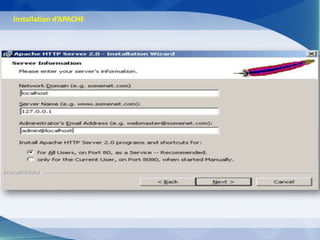
Installation d’APACHE
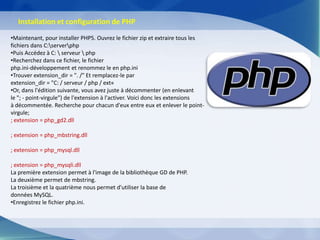
Installation et configuration de PHP
•Maintenant, pour installer PHP5. Ouvrez le fichier zip et extraire tous les
fichiers dans C:serverphp
•Puis Accédez à C:  serveur  php
•Recherchez dans ce fichier, le fichier
php.ini-développement et renommez le en php.ini
•Trouver extension_dir = ". /" Et remplacez-le par
extension_dir = "C: / serveur / php / ext«
•Or, dans l'édition suivante, vous avez juste à décommenter (en enlevant
le "; - point-virgule") de l'extension à l'activer. Voici donc les extensions
à décommentée. Recherche pour chacun d'eux entre eux et enlever le point-
virgule;
; extension = php_gd2.dll

; extension = php_mbstring.dll

; extension = php_mysql.dll

; extension = php_mysqli.dll
La première extension permet à l'image de la bibliothèque GD de PHP.
La deuxième permet de mbstring.
La troisième et la quatrième nous permet d'utiliser la base de
données MySQL.
•Enregistrez le fichier php.ini.
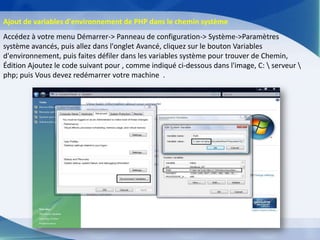
Ajout de variables d'environnement de PHP dans le chemin système
Accédez à votre menu Démarrer-> Panneau de configuration-> Système->Paramètres
système avancés, puis allez dans l'onglet Avancé, cliquez sur le bouton Variables
d'environnement, puis faites défiler dans les variables système pour trouver de Chemin,
Édition Ajoutez le code suivant pour , comme indiqué ci-dessous dans l'image, C:  serveur 
php; puis Vous devez redémarrer votre machine .
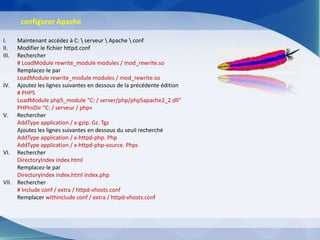
configurer Apache

I.   Maintenant accédez à C:  serveur  Apache  conf
II.  Modifier le fichier httpd.conf
III. Rechercher
     # LoadModule rewrite_module modules / mod_rewrite.so
     Remplacez-le par
     LoadModule rewrite_module modules / mod_rewrite.so
IV. Ajoutez les lignes suivantes en dessous de la précédente édition
     # PHP5
     LoadModule php5_module "C: / server/php/php5apache2_2.dll"
     PHPIniDir "C: / serveur / php«
V. Rechercher
     AddType application / x-gzip. Gz. Tgz
     Ajoutez les lignes suivantes en dessous du seuil recherché
     AddType application / x-httpd-php. Php
     AddType application / x-httpd-php-source. Phps
VI. Rechercher
     DirectoryIndex index.html
     Remplacez-le par
     DirectoryIndex index.html index.php
VII. Rechercher
     # Include conf / extra / httpd-vhosts.conf
     Remplacer withinclude conf / extra / httpd-vhosts.conf
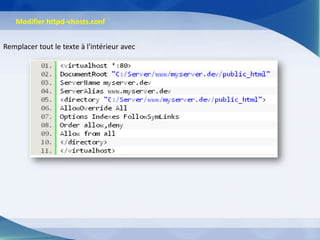
Modifier httpd-vhosts.conf


Remplacer tout le texte à l'intérieur avec
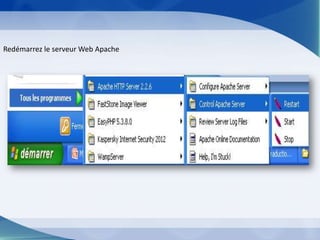
Redémarrez le serveur Web Apache
Tester Apache + PHP

              Tout d'abord créez les répertoires requis. Créer un nouveau dossier
               dans C: serveur.
               A l'intérieur du dossier C:  Server, créez

www dossier appelé l'intérieur de C:  serveur  www 
créer myserver.dev
et enfin créer le dossier public_html dans votre répertoire
C:  serveur  www myserver.dev
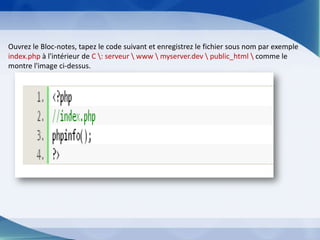
Ouvrez le Bloc-notes, tapez le code suivant et enregistrez le fichier sous nom par exemple
index.php à l'intérieur de C : serveur  www  myserver.dev  public_html  comme le
montre l'image ci-dessus.
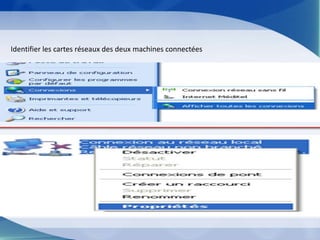
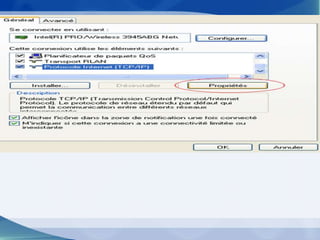
Identifier les cartes réseaux des deux machines connectées
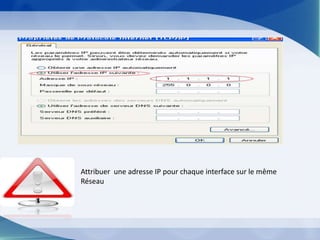
Attribuer une adresse IP pour chaque interface sur le même
Réseau
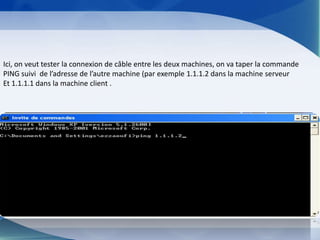
Ici, on veut tester la connexion de câble entre les deux machines, on va taper la commande
PING suivi de l’adresse de l’autre machine (par exemple 1.1.1.2 dans la machine serveur
Et 1.1.1.1 dans la machine client .
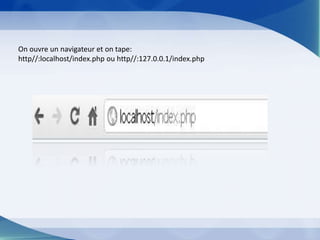
On ouvre un navigateur et on tape:
http//:localhost/index.php ou http//:127.0.0.1/index.php
Installation et configuration de serveur
            web pour LINUX
Il y a 2 possibilités pour installer le serveur Apache :
Solution de paquets
Télécharger les paquets (Apache, PHP et MySQL) compatible avec
linux
Les décompresser par la commande
#tar zxvf apache_1.3.x.tar.gz
#tar zxvf php-3.0.x.tar

Configurer apache
#cd apache_1.3.x
#./configure --prefix=/www

Configurer PHP
#cd ../php-3.0.x
#./configure --with-mysql --with-apache=../apache_1.3.x --enable-
track-vars
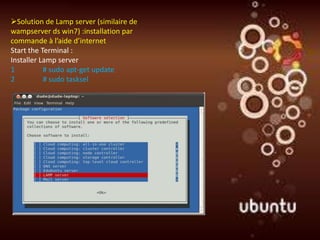
Solution de Lamp server (similaire de
wampserver ds win7) :installation par
commande à l’aide d’internet
Start the Terminal :
Installer Lamp server
1          # sudo apt-get update
2          # sudo tasksel
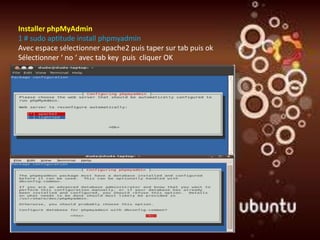
Installer phpMyAdmin
1 # sudo aptitude install phpmyadmin
Avec espace sélectionner apache2 puis taper sur tab puis ok
Sélectionner ‘ no ‘ avec tab key puis cliquer OK
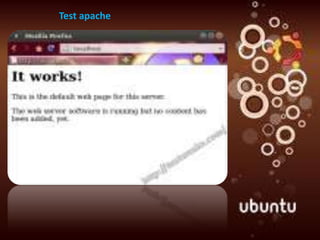
•Test apache


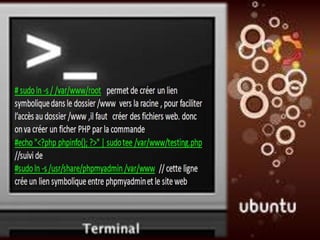
 2 # sudo ln -s / /var/www/root
permet de créer un lien symbolique dans le dossier /www vers
la racine / pour faciliter l’accès au dossier /www où on créer
des fichiers web. Mais on peut créer un ficher PHP par la
commande
 3 #echo "<?php phpinfo(); ?>" | sudo tee/var/www/testing.php

 4 #sudo ln -s /usr/share/phpmyadmin /var/www
cette ligne crée un lien symbolique entre phpmyadmin et le site
web
Test apache
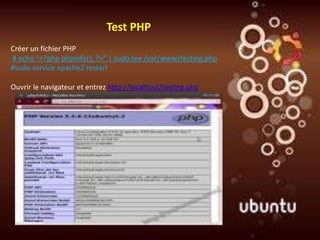
Test PHP
Créer un fichier PHP
# echo "<?php phpinfo(); ?>" | sudo tee /var/www/testing.php
#sudo service apache2 restart

Ouvrir le navigateur et entrez http://localhost/testing.php
Tester connexion Client/server & Configurer DNS

 #sudo ifconfig eth0 192.168.0.X //Atribuer une adresse
IP au pc
# gedit /etc/apache2/apache2.conf
IP machine exterieure : 192.168.0.X
www.Atelier.com
IP de mon machine : 192.168.0.Y
www.Atelier.com

          ouvrez un navigateur Web exterieur et tapez
l'URL http://www.Atelier.com /testing.php
Atelier 5
Atelier 5

Atelier 5

  • 2.
    Équipe du travail HamzaHamdoun Ayoub Lahmidi Ahmed Alhyane Amine Ezzaoufi Youness Akinsouss Imad Asrar Mohammed Idrissi Hatim Afilal encadré par : Mme F.Benabbou
  • 3.
  • 4.
  • 5.
    Les outils detravail Deux ordinateurs doté d’une carte réseau Ethernet.  un câble Ethernet croisé.  un serveur Web.
  • 6.
    Installation et configurationde serveur web pour Windows
  • 7.
    AMP Installation : ily a plusieurs façons de choisir le serveur Web le plus simple à installer une solution toute prête de type AMP (Apache + MySQL + PHP) telle qu’EasyPHP ou Wamp, par exemple.
  • 8.
  • 9.
    Installation et configurationde PHP •Maintenant, pour installer PHP5. Ouvrez le fichier zip et extraire tous les fichiers dans C:serverphp •Puis Accédez à C: serveur php •Recherchez dans ce fichier, le fichier php.ini-développement et renommez le en php.ini •Trouver extension_dir = ". /" Et remplacez-le par extension_dir = "C: / serveur / php / ext« •Or, dans l'édition suivante, vous avez juste à décommenter (en enlevant le "; - point-virgule") de l'extension à l'activer. Voici donc les extensions à décommentée. Recherche pour chacun d'eux entre eux et enlever le point- virgule; ; extension = php_gd2.dll ; extension = php_mbstring.dll ; extension = php_mysql.dll ; extension = php_mysqli.dll La première extension permet à l'image de la bibliothèque GD de PHP. La deuxième permet de mbstring. La troisième et la quatrième nous permet d'utiliser la base de données MySQL. •Enregistrez le fichier php.ini.
  • 10.
    Ajout de variablesd'environnement de PHP dans le chemin système Accédez à votre menu Démarrer-> Panneau de configuration-> Système->Paramètres système avancés, puis allez dans l'onglet Avancé, cliquez sur le bouton Variables d'environnement, puis faites défiler dans les variables système pour trouver de Chemin, Édition Ajoutez le code suivant pour , comme indiqué ci-dessous dans l'image, C: serveur php; puis Vous devez redémarrer votre machine .
  • 11.
    configurer Apache I. Maintenant accédez à C: serveur Apache conf II. Modifier le fichier httpd.conf III. Rechercher # LoadModule rewrite_module modules / mod_rewrite.so Remplacez-le par LoadModule rewrite_module modules / mod_rewrite.so IV. Ajoutez les lignes suivantes en dessous de la précédente édition # PHP5 LoadModule php5_module "C: / server/php/php5apache2_2.dll" PHPIniDir "C: / serveur / php« V. Rechercher AddType application / x-gzip. Gz. Tgz Ajoutez les lignes suivantes en dessous du seuil recherché AddType application / x-httpd-php. Php AddType application / x-httpd-php-source. Phps VI. Rechercher DirectoryIndex index.html Remplacez-le par DirectoryIndex index.html index.php VII. Rechercher # Include conf / extra / httpd-vhosts.conf Remplacer withinclude conf / extra / httpd-vhosts.conf
  • 12.
    Modifier httpd-vhosts.conf Remplacer toutle texte à l'intérieur avec
  • 13.
  • 14.
    Tester Apache +PHP Tout d'abord créez les répertoires requis. Créer un nouveau dossier dans C: serveur. A l'intérieur du dossier C: Server, créez www dossier appelé l'intérieur de C: serveur www créer myserver.dev et enfin créer le dossier public_html dans votre répertoire C: serveur www myserver.dev
  • 15.
    Ouvrez le Bloc-notes,tapez le code suivant et enregistrez le fichier sous nom par exemple index.php à l'intérieur de C : serveur www myserver.dev public_html comme le montre l'image ci-dessus.
  • 16.
    Identifier les cartesréseaux des deux machines connectées
  • 18.
    Attribuer une adresseIP pour chaque interface sur le même Réseau
  • 19.
    Ici, on veuttester la connexion de câble entre les deux machines, on va taper la commande PING suivi de l’adresse de l’autre machine (par exemple 1.1.1.2 dans la machine serveur Et 1.1.1.1 dans la machine client .
  • 20.
    On ouvre unnavigateur et on tape: http//:localhost/index.php ou http//:127.0.0.1/index.php
  • 21.
    Installation et configurationde serveur web pour LINUX
  • 22.
    Il y a2 possibilités pour installer le serveur Apache : Solution de paquets Télécharger les paquets (Apache, PHP et MySQL) compatible avec linux Les décompresser par la commande #tar zxvf apache_1.3.x.tar.gz #tar zxvf php-3.0.x.tar Configurer apache #cd apache_1.3.x #./configure --prefix=/www Configurer PHP #cd ../php-3.0.x #./configure --with-mysql --with-apache=../apache_1.3.x --enable- track-vars
  • 23.
    Solution de Lampserver (similaire de wampserver ds win7) :installation par commande à l’aide d’internet Start the Terminal : Installer Lamp server 1 # sudo apt-get update 2 # sudo tasksel
  • 24.
    Installer phpMyAdmin 1 #sudo aptitude install phpmyadmin Avec espace sélectionner apache2 puis taper sur tab puis ok Sélectionner ‘ no ‘ avec tab key puis cliquer OK
  • 25.
    •Test apache 2# sudo ln -s / /var/www/root permet de créer un lien symbolique dans le dossier /www vers la racine / pour faciliter l’accès au dossier /www où on créer des fichiers web. Mais on peut créer un ficher PHP par la commande 3 #echo "<?php phpinfo(); ?>" | sudo tee/var/www/testing.php 4 #sudo ln -s /usr/share/phpmyadmin /var/www cette ligne crée un lien symbolique entre phpmyadmin et le site web
  • 26.
  • 27.
    Test PHP Créer unfichier PHP # echo "<?php phpinfo(); ?>" | sudo tee /var/www/testing.php #sudo service apache2 restart Ouvrir le navigateur et entrez http://localhost/testing.php
  • 28.
    Tester connexion Client/server& Configurer DNS #sudo ifconfig eth0 192.168.0.X //Atribuer une adresse IP au pc # gedit /etc/apache2/apache2.conf IP machine exterieure : 192.168.0.X www.Atelier.com IP de mon machine : 192.168.0.Y www.Atelier.com ouvrez un navigateur Web exterieur et tapez l'URL http://www.Atelier.com /testing.php