INTRODUCTION À LA POWER BI
DANS OFFICE 365
ShareQL & Technifutur
A PROPOS
SQL Server MVP
Consultante, speaker, formatrice

Co-fondatrice de www.ShareQL.com
Travaille depuis plus de 10 ans sur SQL Server
Blog: http://thesqlgrrrl.wordpress.com/

Isabelle Van
Campenhoudt

ivc@ShareQL.com
@thesqlgrrrl
A PROPOS
SharePoint MVP
Consultant, speaker, formateur
Co-fondateur de www.ShareQL.com

Serge
Luca
Serge Luca

Travaille depuis 10 ans sur SharePoint
Blog: http://sergeluca.wordpress.com/
sergeluca@ShareQL.com

@SergeLuca
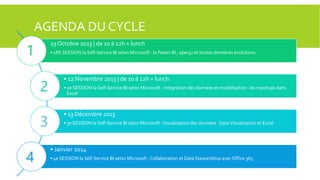
AGENDA DU CYCLE

1

23 Octobre 2013 | de 10 à 12h + lunch
• 1RE SESSION la Self-Service BI selon Microsoft : la Power BI ; aperçu et toutes dernières évolutions

2

3
4

• 12 Novembre 2013 | de 10 à 12h + lunch

• 13 Décembre 2013

• 2e SESSION la Self-Service BI selon Microsoft : intégration des données et modélisation : les mashups dans
Excel

• 3e SESSION la Self-Service BI selon Microsoft : Visualisation des données : Data Visualisation et Excel

• Janvier 2014
• 4e SESSION la Self-Service BI selon Microsoft : Collaboration et Data Stewardship avec Office 365
AGENDA DU JOUR
Concepts et techniques de la BI
1

2 Office365
3 Les outils de Power Bi
4 Conclusions

5 Q&A
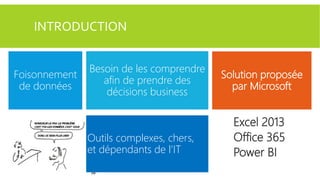
INTRODUCTION
Foisonnement
de données

Besoin de les comprendre
afin de prendre des
décisions business

Outils complexes, chers,
et dépendants de l’IT

Solution proposée
par Microsoft

Excel 2013
Office 365
Power BI
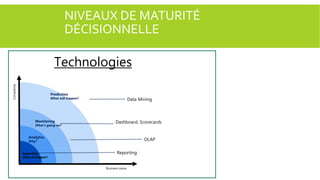
NIVEAUX DE MATURITÉ
DÉCISIONNELLE

Complexity

Technologies
Prediction

Data Mining

What will happen?

Monitoring

What’s going on?

Dashboard, Scorecards

Analytics

OLAP

Why?

Reporting

What did happen?

Reporting
Business value
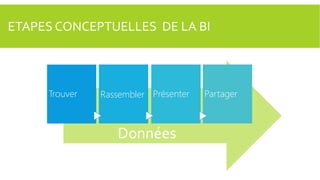
ETAPES CONCEPTUELLES DE LA BI

Trouver

Rassembler Présenter

Données

Partager
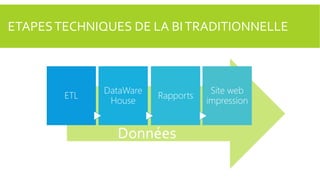
ETAPES TECHNIQUES DE LA BI TRADITIONNELLE

ETL

DataWare
House

Rapports

Données

Site web
impression
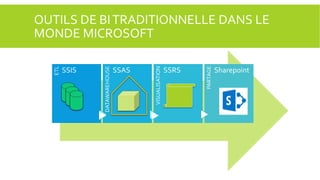
SSRS

PARTAGE

SSAS

VISUALISATION

SSIS

DATAWAREHOUSE

ETL

OUTILS DE BI TRADITIONNELLE DANS LE
MONDE MICROSOFT
Sharepoint
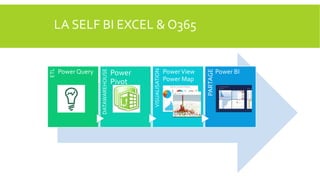
Power View
Power Map

PARTAGE

Power
Pivot

VISUALISATION

Power Query

DATAWAREHOUSE

ETL

LA SELF BI EXCEL & O365

Power BI
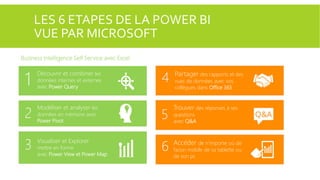
LES 6 ETAPES DE LA POWER BI
VUE PAR MICROSOFT
Business Intelligence Self Service avec Excel
Découvrir et combiner les

données internes et externes
avec Power Query

Collaboration et connectivité nomade avec O365

Partager des rapports et des
vues de données avec vos
collègues dans Office 365

Modéliser et analyser les

Trouver des réponses à ses

Visualiser et Explorer

Accéder de n’importe où de

données en mémoire avec
Power Pivot

mettre en forme
avec Power View et Power Map

questions
avec Q&A

facon mobile de sa tablette ou
de son pc
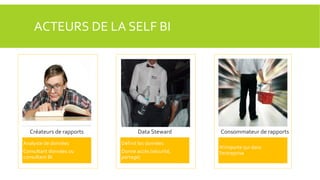
ACTEURS DE LA SELF BI

Créateurs de rapports

Data Steward

Analyste de données

Définit les données

Consultant données ou
consultant BI

Donne accès (sécurité,
partage)

Consommateur de rapports
N’importe qui dans
l’entreprise
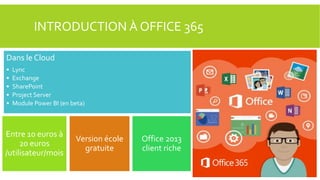
INTRODUCTION À OFFICE 365
Dans le Cloud
•
•
•
•
•

Lync
Exchange
SharePoint
Project Server
Module Power BI (en beta)

Entre 10 euros à
20 euros
/utilisateur/mois

Version école
gratuite

Office 2013
client riche
DEMO : OFFICE 365
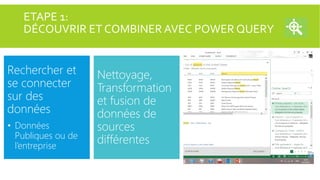
ETAPE 1:
DÉCOUVRIR ET COMBINER AVEC POWER QUERY
Rechercher et
se connecter
sur des
données
• Données
Publiques ou de
l’entreprise

Nettoyage,
Transformation
et fusion de
données de
sources
différentes
DEMO : POWER QUERY
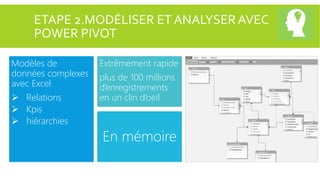
ETAPE 2.MODÉLISER ET ANALYSER AVEC
POWER PIVOT
Modèles de
données complexes
avec Excel
 Relations
 Kpis
 hiérarchies

Extrêmement rapide
plus de 100 millions
d’enregistrements
en un clin d’oeil

En mémoire
DÉMO : POWER PIVOT
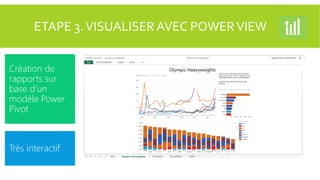
ETAPE 3. VISUALISER AVEC POWER VIEW
Création de
rapports sur
base d’un
modèle Power
Pivot

Très interactif
DEMO : POWER VIEW
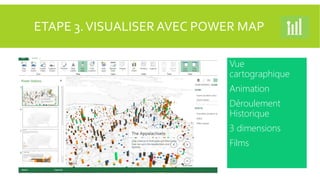
ETAPE 3. VISUALISER AVEC POWER MAP
Vue
cartographique

Animation
Déroulement
Historique
3 dimensions
Films
DEMO : POWER MAP
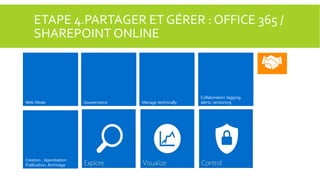
ETAPE 4.PARTAGER ET GÉRER : OFFICE 365 /
SHAREPOINT ONLINE
Partager les rapports dans SharePoint
Besoin de gouvernance
Sécurité
Versioning
Approbation
Web Mode Recherche
Alerts
Collaboration

Gouvernance

Sites de création
collaboration

Sites de partages
Creation , Approbation
Publication, Archivage

Manage technically

Collaboration tagging,
alerts, versioning
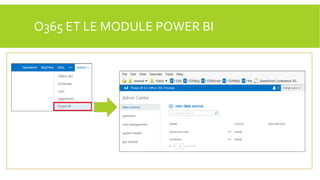
O365 ET LE MODULE POWER BI
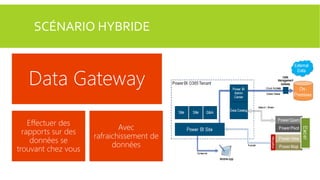
SCÉNARIO HYBRIDE

Data Gateway
Effectuer des
rapports sur des
données se
trouvant chez vous

Avec
rafraichissement de
données
DEMO : PARTAGER LA BI
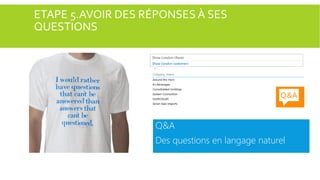
ETAPE 5.AVOIR DES RÉPONSES À SES
QUESTIONS

Q&A
Des questions en langage naturel
DEMO : Q&A
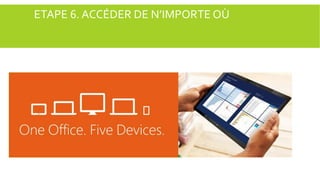
ETAPE 6. ACCÉDER DE N’IMPORTE OÙ
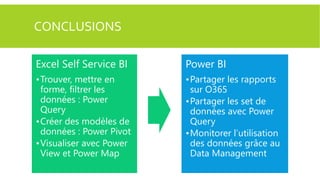
CONCLUSIONS
Excel Self Service BI

Power BI

•Trouver, mettre en
forme, filtrer les
données : Power
Query
•Créer des modèles de
données : Power Pivot
•Visualiser avec Power
View et Power Map

•Partager les rapports
sur O365
•Partager les set de
données avec Power
Query
•Monitorer l’utilisation
des données grâce au
Data Management
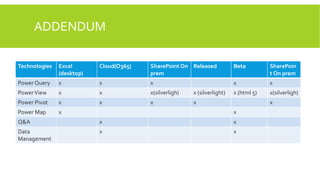
ADDENDUM
Technologies

Excel
(desktop)

Cloud(O365)

SharePoint On Released
prem

Beta

SharePoin
t On prem

Power Query

x

x

x

x

x

Power View

x

x

x(silverligh)

x (silverlight)

x (html 5)

x(silverligh)

Power Pivot

x

x

x

x

Power Map

x

x
x

Q&A

x

x

Data
Management

x

x
QUESTIONS ?
MERCI !
www.ShareQL.com

Cycle Power BI Part1

  • 1.
    INTRODUCTION À LAPOWER BI DANS OFFICE 365 ShareQL & Technifutur
  • 2.
    A PROPOS SQL ServerMVP Consultante, speaker, formatrice Co-fondatrice de www.ShareQL.com Travaille depuis plus de 10 ans sur SQL Server Blog: http://thesqlgrrrl.wordpress.com/ Isabelle Van Campenhoudt ivc@ShareQL.com @thesqlgrrrl
  • 3.
    A PROPOS SharePoint MVP Consultant,speaker, formateur Co-fondateur de www.ShareQL.com Serge Luca Serge Luca Travaille depuis 10 ans sur SharePoint Blog: http://sergeluca.wordpress.com/ sergeluca@ShareQL.com @SergeLuca
  • 4.
    AGENDA DU CYCLE 1 23Octobre 2013 | de 10 à 12h + lunch • 1RE SESSION la Self-Service BI selon Microsoft : la Power BI ; aperçu et toutes dernières évolutions 2 3 4 • 12 Novembre 2013 | de 10 à 12h + lunch • 13 Décembre 2013 • 2e SESSION la Self-Service BI selon Microsoft : intégration des données et modélisation : les mashups dans Excel • 3e SESSION la Self-Service BI selon Microsoft : Visualisation des données : Data Visualisation et Excel • Janvier 2014 • 4e SESSION la Self-Service BI selon Microsoft : Collaboration et Data Stewardship avec Office 365
  • 5.
    AGENDA DU JOUR Conceptset techniques de la BI 1 2 Office365 3 Les outils de Power Bi 4 Conclusions 5 Q&A
  • 6.
    INTRODUCTION Foisonnement de données Besoin deles comprendre afin de prendre des décisions business Outils complexes, chers, et dépendants de l’IT Solution proposée par Microsoft Excel 2013 Office 365 Power BI
  • 7.
    NIVEAUX DE MATURITÉ DÉCISIONNELLE Complexity Technologies Prediction DataMining What will happen? Monitoring What’s going on? Dashboard, Scorecards Analytics OLAP Why? Reporting What did happen? Reporting Business value
  • 8.
    ETAPES CONCEPTUELLES DELA BI Trouver Rassembler Présenter Données Partager
  • 9.
    ETAPES TECHNIQUES DELA BI TRADITIONNELLE ETL DataWare House Rapports Données Site web impression
  • 10.
    SSRS PARTAGE SSAS VISUALISATION SSIS DATAWAREHOUSE ETL OUTILS DE BITRADITIONNELLE DANS LE MONDE MICROSOFT Sharepoint
  • 11.
    Power View Power Map PARTAGE Power Pivot VISUALISATION PowerQuery DATAWAREHOUSE ETL LA SELF BI EXCEL & O365 Power BI
  • 12.
    LES 6 ETAPESDE LA POWER BI VUE PAR MICROSOFT Business Intelligence Self Service avec Excel Découvrir et combiner les données internes et externes avec Power Query Collaboration et connectivité nomade avec O365 Partager des rapports et des vues de données avec vos collègues dans Office 365 Modéliser et analyser les Trouver des réponses à ses Visualiser et Explorer Accéder de n’importe où de données en mémoire avec Power Pivot mettre en forme avec Power View et Power Map questions avec Q&A facon mobile de sa tablette ou de son pc
  • 13.
    ACTEURS DE LASELF BI Créateurs de rapports Data Steward Analyste de données Définit les données Consultant données ou consultant BI Donne accès (sécurité, partage) Consommateur de rapports N’importe qui dans l’entreprise
  • 14.
    INTRODUCTION À OFFICE365 Dans le Cloud • • • • • Lync Exchange SharePoint Project Server Module Power BI (en beta) Entre 10 euros à 20 euros /utilisateur/mois Version école gratuite Office 2013 client riche
  • 15.
  • 16.
    ETAPE 1: DÉCOUVRIR ETCOMBINER AVEC POWER QUERY Rechercher et se connecter sur des données • Données Publiques ou de l’entreprise Nettoyage, Transformation et fusion de données de sources différentes
  • 17.
  • 18.
    ETAPE 2.MODÉLISER ETANALYSER AVEC POWER PIVOT Modèles de données complexes avec Excel  Relations  Kpis  hiérarchies Extrêmement rapide plus de 100 millions d’enregistrements en un clin d’oeil En mémoire
  • 19.
  • 20.
    ETAPE 3. VISUALISERAVEC POWER VIEW Création de rapports sur base d’un modèle Power Pivot Très interactif
  • 21.
  • 22.
    ETAPE 3. VISUALISERAVEC POWER MAP Vue cartographique Animation Déroulement Historique 3 dimensions Films
  • 23.
  • 24.
    ETAPE 4.PARTAGER ETGÉRER : OFFICE 365 / SHAREPOINT ONLINE Partager les rapports dans SharePoint Besoin de gouvernance Sécurité Versioning Approbation Web Mode Recherche Alerts Collaboration Gouvernance Sites de création collaboration Sites de partages Creation , Approbation Publication, Archivage Manage technically Collaboration tagging, alerts, versioning
  • 25.
    O365 ET LEMODULE POWER BI
  • 26.
    SCÉNARIO HYBRIDE Data Gateway Effectuerdes rapports sur des données se trouvant chez vous Avec rafraichissement de données
  • 27.
  • 28.
    ETAPE 5.AVOIR DESRÉPONSES À SES QUESTIONS Q&A Des questions en langage naturel
  • 29.
  • 30.
    ETAPE 6. ACCÉDERDE N’IMPORTE OÙ
  • 31.
    CONCLUSIONS Excel Self ServiceBI Power BI •Trouver, mettre en forme, filtrer les données : Power Query •Créer des modèles de données : Power Pivot •Visualiser avec Power View et Power Map •Partager les rapports sur O365 •Partager les set de données avec Power Query •Monitorer l’utilisation des données grâce au Data Management
  • 32.
    ADDENDUM Technologies Excel (desktop) Cloud(O365) SharePoint On Released prem Beta SharePoin tOn prem Power Query x x x x x Power View x x x(silverligh) x (silverlight) x (html 5) x(silverligh) Power Pivot x x x x Power Map x x x Q&A x x Data Management x x
  • 33.
  • 34.