Animateur Numérique Atelier N°10 Réaliser une vidéo Animoto.com et la mettre sur son site Internet Groupe « Isolé dans l’autre salle » mars 2010
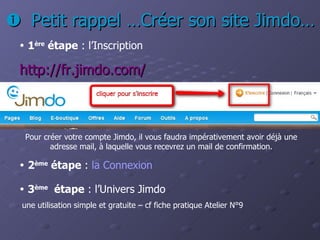
   Petit rappel …Créer son site Jimdo…    1 ère  étape  : l’Inscription http://fr.jimdo.com/ Pour créer votre compte Jimdo, il vous faudra impérativement avoir déjà une adresse mail, à laquelle vous recevrez un mail de confirmation.    2 ème  étape  :  la Connexion    3 ème   étape  : l’Univers Jimdo une utilisation simple et gratuite – cf fiche pratique Atelier N°9
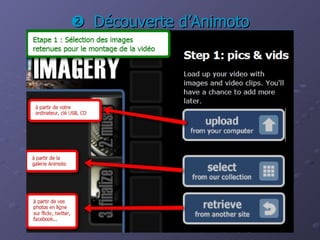
Animoto est un logiciel gratuit qui vous permet de générer automatiquement des vidéos attractives, à partir de vos images. Animoto est à ce jour accessible uniquement en version anglaise  (à notre connaissance) Animoto peut récupérer les images présentes sur votre ordinateur, clé USB, CD ou bien encore vos photos en ligne sur Flickr, Twitter, Facebook…    Découverte d’Animoto http:// animoto.com
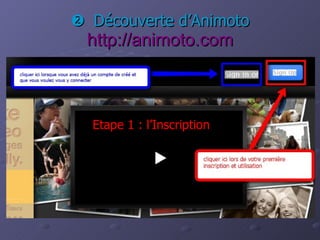
   Découverte d’Animoto http://animoto.com Etape 1 : l’Inscription
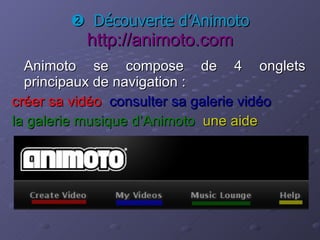
Animoto se compose de 4 onglets principaux de navigation :  créer sa vidéo   consulter sa galerie vidéo la galerie musique d’Animoto   une aide    Découverte d’Animoto http://animoto.com
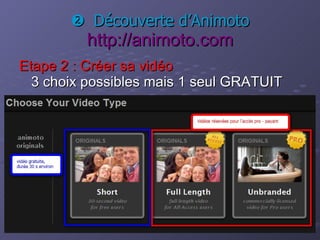
Etape 2 : Créer sa vidéo 3 choix possibles mais 1 seul GRATUIT    Découverte d’Animoto http://animoto.com
   Découverte d’Animoto
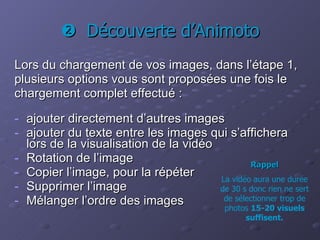
   Découverte d’Animoto Lors du chargement de vos images, dans l’étape 1,  plusieurs options vous sont proposées une fois le  chargement complet effectué :   ajouter directement d’autres images ajouter du texte entre les images qui s’affichera lors de la visualisation de la vidéo Rotation de l’image Copier l’image, pour la répéter Supprimer l’image Mélanger l’ordre des images Rappel La vidéo aura une durée de 30 s donc rien ne sert de sélectionner trop de photos  15-20 visuels suffisent.
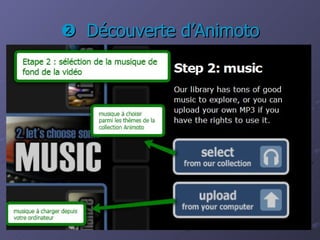
   Découverte d’Animoto
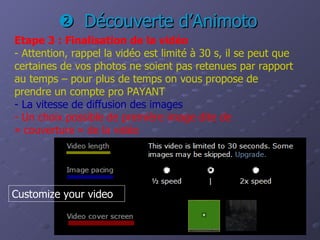
   Découverte d’Animoto Etape 3 : Finalisation de la vidéo -   Attention, rappel la vidéo est limité à 30 s, il se peut que certaines de vos photos ne soient pas retenues par rapport au temps – pour plus de temps on vous propose de prendre un compte pro PAYANT - La vitesse de diffusion des images   -   Un choix possible de première image dite de « couverture » de la vidéo Customize your video
   Découverte d’Animoto Vous allez donner un nom et une description à votre vidéo et la VALIDER pour CREATION La création de votre vidéo risque de prendre quelques minutes – un écran de chargement s’affichera Une fois créée, vous recevrez un mail de confirmation et vous pourrez visualiser votre travail La vidéo sera ensuite stockée dans l’onglet mes vidéos
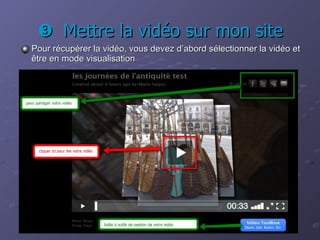
   Mettre la vidéo sur mon site Pour récupérer la vidéo, vous devez d’abord sélectionner la vidéo et être en mode visualisation
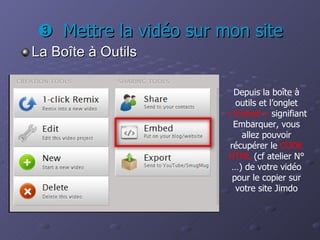
   Mettre la vidéo sur mon site La Boîte à Outils Depuis la boîte à outils et l’onglet  « Embed »  signifiant Embarquer, vous allez pouvoir récupérer le  CODE HTML  (cf atelier N°…) de votre vidéo pour le copier sur votre site Jimdo
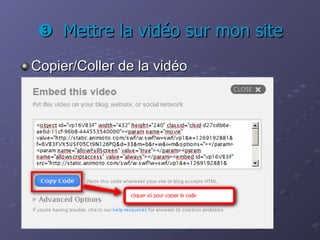
   Mettre la vidéo sur mon site Copier/Coller de la vidéo
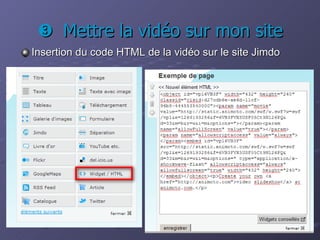
   Mettre la vidéo sur mon site Insertion du code HTML de la vidéo sur le site Jimdo
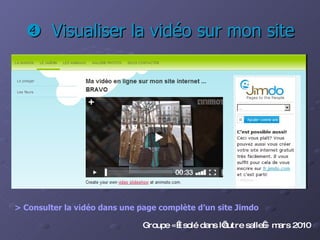
   Visualiser la vidéo sur mon site > Consulter la vidéo dans une page complète d’un site  Jimdo Groupe « Isolé dans l’autre salle » mars 2010

Fiche pratique Animoto Animateur Numérique MOPA

  • 1.
    Animateur Numérique AtelierN°10 Réaliser une vidéo Animoto.com et la mettre sur son site Internet Groupe « Isolé dans l’autre salle » mars 2010
  • 2.
    Petit rappel …Créer son site Jimdo…  1 ère étape : l’Inscription http://fr.jimdo.com/ Pour créer votre compte Jimdo, il vous faudra impérativement avoir déjà une adresse mail, à laquelle vous recevrez un mail de confirmation.  2 ème étape : la Connexion  3 ème étape : l’Univers Jimdo une utilisation simple et gratuite – cf fiche pratique Atelier N°9
  • 3.
    Animoto est unlogiciel gratuit qui vous permet de générer automatiquement des vidéos attractives, à partir de vos images. Animoto est à ce jour accessible uniquement en version anglaise (à notre connaissance) Animoto peut récupérer les images présentes sur votre ordinateur, clé USB, CD ou bien encore vos photos en ligne sur Flickr, Twitter, Facebook…  Découverte d’Animoto http:// animoto.com
  • 4.
    Découverte d’Animoto http://animoto.com Etape 1 : l’Inscription
  • 5.
    Animoto se composede 4 onglets principaux de navigation : créer sa vidéo consulter sa galerie vidéo la galerie musique d’Animoto une aide  Découverte d’Animoto http://animoto.com
  • 6.
    Etape 2 :Créer sa vidéo 3 choix possibles mais 1 seul GRATUIT  Découverte d’Animoto http://animoto.com
  • 7.
    Découverte d’Animoto
  • 8.
    Découverte d’Animoto Lors du chargement de vos images, dans l’étape 1, plusieurs options vous sont proposées une fois le chargement complet effectué : ajouter directement d’autres images ajouter du texte entre les images qui s’affichera lors de la visualisation de la vidéo Rotation de l’image Copier l’image, pour la répéter Supprimer l’image Mélanger l’ordre des images Rappel La vidéo aura une durée de 30 s donc rien ne sert de sélectionner trop de photos 15-20 visuels suffisent.
  • 9.
    Découverte d’Animoto
  • 10.
    Découverte d’Animoto Etape 3 : Finalisation de la vidéo - Attention, rappel la vidéo est limité à 30 s, il se peut que certaines de vos photos ne soient pas retenues par rapport au temps – pour plus de temps on vous propose de prendre un compte pro PAYANT - La vitesse de diffusion des images - Un choix possible de première image dite de « couverture » de la vidéo Customize your video
  • 11.
    Découverte d’Animoto Vous allez donner un nom et une description à votre vidéo et la VALIDER pour CREATION La création de votre vidéo risque de prendre quelques minutes – un écran de chargement s’affichera Une fois créée, vous recevrez un mail de confirmation et vous pourrez visualiser votre travail La vidéo sera ensuite stockée dans l’onglet mes vidéos
  • 12.
    Mettre la vidéo sur mon site Pour récupérer la vidéo, vous devez d’abord sélectionner la vidéo et être en mode visualisation
  • 13.
    Mettre la vidéo sur mon site La Boîte à Outils Depuis la boîte à outils et l’onglet « Embed » signifiant Embarquer, vous allez pouvoir récupérer le CODE HTML (cf atelier N°…) de votre vidéo pour le copier sur votre site Jimdo
  • 14.
    Mettre la vidéo sur mon site Copier/Coller de la vidéo
  • 15.
    Mettre la vidéo sur mon site Insertion du code HTML de la vidéo sur le site Jimdo
  • 16.
    Visualiser la vidéo sur mon site > Consulter la vidéo dans une page complète d’un site Jimdo Groupe « Isolé dans l’autre salle » mars 2010