WordPress est un CMS
  C’est { dire un système de gestion de contenu


 C’est un logiciel qui vous permet de gérer le contenu
    de votre site internet sans avoir à utiliser de code
                 HTML ou d’outils de développement.
Pourquoi WordPress ?

• Son utilisation est gratuite
• Système flexible (plugins et thèmes)
• Entièrement configurable et personnalisable
• Très largement utilisé de part le monde (pour
  tout type de site)
• Optimisé pour le référencement
• Très large communauté
• Un back office agréable à utiliser
Comment fonctionne WordPress ?
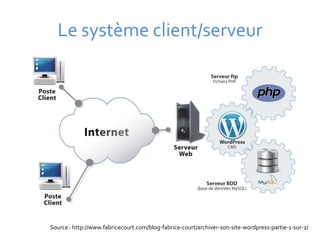
•   Basé sur un système client/serveur
•   Ecrit en PHP (dynamique)
•   Utilise MySQL pour stocker ses données
•   Configurable depuis un navigateur internet
Le système client/serveur


Source : http://www.fabricecourt.com/blog-fabrice-court/archiver-son-site-wordpress-partie-1-sur-2/
Prérequis pour installer WordPress
• Un serveur avec :
  – PHP 5.2.4 ou plus
  – MySQL 5.0 ou plus
• Un accès FTP (pour uploader WordPress)
• Un nom de domaine (optionnel)
Avant de se lancer


Identifier le besoin !
Réfléchissons…
• Utilité globale de votre site (à quoi va servir
  le site pour vos internautes)
• Quelle(s) action(s) votre site doit il déclencher
  chez votre visiteur ?
• Préparez vos contenus
• Architecturez l’information
• Organisez vos pages (croquis)
L’erreur la plus courante est de se
lancer dans la réalisation de son site
  web sans en avoir préalablement
           défini le contenu
Quelques pistes d’hébergeurs
•   OVH (http://www.ovh.com)
•   1&1 (http://www.1and1.fr)
•   Online (http://www.online.net)
•   Gandi (https://www.gandi.net)
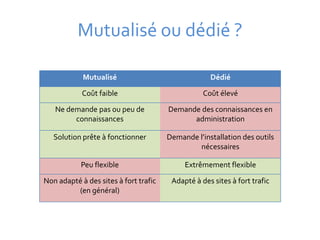
Mutualisé ou dédié ?

            Mutualisé                               Dédié

            Coût faible                           Coût élevé

   Ne demande pas ou peu de            Demande des connaissances en
        connaissances                        administration

   Solution prête à fonctionner        Demande l’installation des outils
                                               nécessaires

           Peu flexible                     Extrêmement flexible

Non adapté à des sites à fort trafic    Adapté à des sites à fort trafic
         (en général)
Pratiquer en « local »
Il est possible d’installer WordPress sur son
ordinateur personnel pour pouvoir se
familiariser avec son utilisation. Dans ce cas,
votre ordinateur devient à la fois client et
serveur. Attention, cette solution est utile pour
se faire la main mais ne peut en aucun cas
remplacer un vrai serveur !
Où télécharger WordPress ?


 http://www.wordpress-fr.net/
Préparer l’installation
• Télécharger WordPress et envoyer le contenu
  du dossier dans le répertoire web du serveur
• Créer une base de données
• Pointer vers l’adresse du site avec un
  navigateur internet
• Utiliser l’assistant de configuration
Passons à la pratique !


La célèbre installation en 5 min

Formation Wordpress 3

  • 2.
    WordPress est unCMS C’est { dire un système de gestion de contenu C’est un logiciel qui vous permet de gérer le contenu de votre site internet sans avoir à utiliser de code HTML ou d’outils de développement.
  • 3.
    Pourquoi WordPress ? •Son utilisation est gratuite • Système flexible (plugins et thèmes) • Entièrement configurable et personnalisable • Très largement utilisé de part le monde (pour tout type de site) • Optimisé pour le référencement • Très large communauté • Un back office agréable à utiliser
  • 4.
    Comment fonctionne WordPress? • Basé sur un système client/serveur • Ecrit en PHP (dynamique) • Utilise MySQL pour stocker ses données • Configurable depuis un navigateur internet
  • 5.
    Le système client/serveur Source: http://www.fabricecourt.com/blog-fabrice-court/archiver-son-site-wordpress-partie-1-sur-2/
  • 6.
    Prérequis pour installerWordPress • Un serveur avec : – PHP 5.2.4 ou plus – MySQL 5.0 ou plus • Un accès FTP (pour uploader WordPress) • Un nom de domaine (optionnel)
  • 7.
    Avant de selancer Identifier le besoin !
  • 8.
    Réfléchissons… • Utilité globalede votre site (à quoi va servir le site pour vos internautes) • Quelle(s) action(s) votre site doit il déclencher chez votre visiteur ? • Préparez vos contenus • Architecturez l’information • Organisez vos pages (croquis)
  • 9.
    L’erreur la pluscourante est de se lancer dans la réalisation de son site web sans en avoir préalablement défini le contenu
  • 10.
    Quelques pistes d’hébergeurs • OVH (http://www.ovh.com) • 1&1 (http://www.1and1.fr) • Online (http://www.online.net) • Gandi (https://www.gandi.net)
  • 11.
    Mutualisé ou dédié? Mutualisé Dédié Coût faible Coût élevé Ne demande pas ou peu de Demande des connaissances en connaissances administration Solution prête à fonctionner Demande l’installation des outils nécessaires Peu flexible Extrêmement flexible Non adapté à des sites à fort trafic Adapté à des sites à fort trafic (en général)
  • 12.
    Pratiquer en «local » Il est possible d’installer WordPress sur son ordinateur personnel pour pouvoir se familiariser avec son utilisation. Dans ce cas, votre ordinateur devient à la fois client et serveur. Attention, cette solution est utile pour se faire la main mais ne peut en aucun cas remplacer un vrai serveur !
  • 13.
    Où télécharger WordPress? http://www.wordpress-fr.net/
  • 14.
    Préparer l’installation • TéléchargerWordPress et envoyer le contenu du dossier dans le répertoire web du serveur • Créer une base de données • Pointer vers l’adresse du site avec un navigateur internet • Utiliser l’assistant de configuration
  • 15.
    Passons à lapratique ! La célèbre installation en 5 min