Introduction à FLIR TOOLS+
Introduction à FLIR TOOLS+Page 1
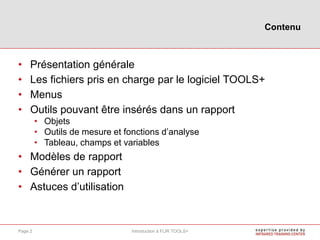
• Présentation générale
• Les fichiers pris en charge par le logiciel TOOLS+
• Menus
• Outils pouvant être insérés dans un rapport
• Objets
• Outils de mesure et fonctions d’analyse
• Tableau, champs et variables
• Modèles de rapport
• Générer un rapport
• Astuces d’utilisation
Contenu
Introduction à FLIR TOOLS+Page 2
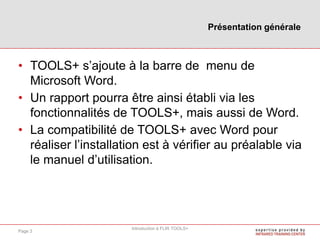
• TOOLS+ s’ajoute à la barre de menu de
Microsoft Word.
• Un rapport pourra être ainsi établi via les
fonctionnalités de TOOLS+, mais aussi de Word.
• La compatibilité de TOOLS+ avec Word pour
réaliser l’installation est à vérifier au préalable via
le manuel d’utilisation.
Présentation générale
Introduction à FLIR TOOLS+
Page 3
Fichiers pris en charge par TOOLS+
Introduction à FLIR TOOLS+
Page 4
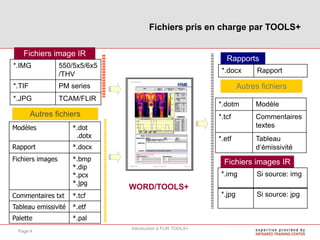
WORD/TOOLS+
Autres fichiers
Fichiers image IR
Fichiers images IR
Autres fichiers
Rapports
Modèles *.dot
.dotx
Rapport *.docx
Fichiers images *.bmp
*.dip
*.pcx
*.jpg
Commentaires txt *.tcf
Tableau emissivité *.etf
Palette *.pal
*.IMG 550/5x5/6x5
/THV
*.TIF PM series
*.JPG TCAM/FLIR
*.docx Rapport
*.dotm Modèle
*.tcf Commentaires
textes
*.etf Tableau
d‘émissivité
*.img Si source: img
*.jpg Si source: jpg
• Le modèle défini la structure du
rapport :
• Structure
• Polices
• Mode objet du rapport
• Outils d’analyse
• Liens
• Les modèles sont normalement
utilisés pour améliorer la
productivité et peuvent être
personnalisables.
• Les liens aide à l’insertion
automatique et à la mise à jour
des informations:
• Informations liées à l’image
tel que :
• Date, heure,
coordonnées GPS
• Commentaires et
annotations
• Résultats concernant
les mesures
• Informations concernant le
rapport
Philosophie: Modèles et liens
Introduction à FLIR TOOLS+
Page 5
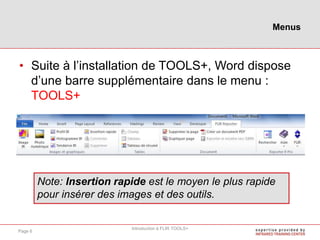
• Suite à l’installation de TOOLS+, Word dispose
d’une barre supplémentaire dans le menu :
TOOLS+
Note: Insertion rapide est le moyen le plus rapide
pour insérer des images et des outils.
Menus
Introduction à FLIR TOOLS+
Page 6
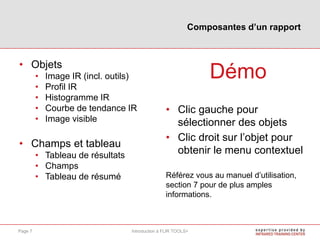
• Objets
• Image IR (incl. outils)
• Profil IR
• Histogramme IR
• Courbe de tendance IR
• Image visible
• Champs et tableau
• Tableau de résultats
• Champs
• Tableau de résumé
Démo
• Clic gauche pour
sélectionner des objets
• Clic droit sur l’objet pour
obtenir le menu contextuel
Référez vous au manuel d’utilisation,
section 7 pour de plus amples
informations.
Composantes d’un rapport
Introduction à FLIR TOOLS+Page 7
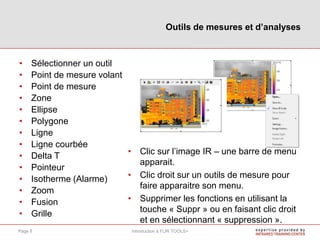
• Sélectionner un outil
• Point de mesure volant
• Point de mesure
• Zone
• Ellipse
• Polygone
• Ligne
• Ligne courbée
• Delta T
• Pointeur
• Isotherme (Alarme)
• Zoom
• Fusion
• Grille
• Clic sur l’image IR – une barre de menu
apparait.
• Clic droit sur un outils de mesure pour
faire apparaitre son menu.
• Supprimer les fonctions en utilisant la
touche « Suppr » ou en faisant clic droit
et en sélectionnant « suppression ».
Outils de mesures et d’analyses
Introduction à FLIR TOOLS+Page 8
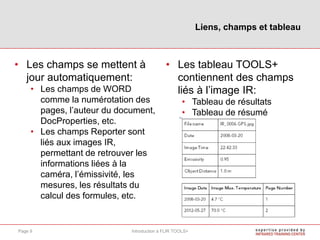
• Les champs se mettent à
jour automatiquement:
• Les champs de WORD
comme la numérotation des
pages, l’auteur du document,
DocProperties, etc.
• Les champs Reporter sont
liés aux images IR,
permettant de retrouver les
informations liées à la
caméra, l’émissivité, les
mesures, les résultats du
calcul des formules, etc.
• Les tableau TOOLS+
contiennent des champs
liés à l’image IR:
• Tableau de résultats
• Tableau de résumé
Liens, champs et tableau
Introduction à FLIR TOOLS+Page 9
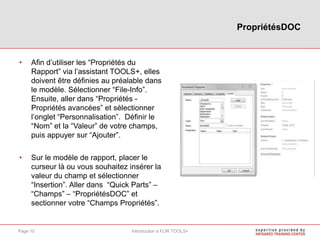
• Afin d’utiliser les “Propriétés du
Rapport” via l’assistant TOOLS+, elles
doivent être définies au préalable dans
le modèle. Sélectionner “File-Info”.
Ensuite, aller dans “Propriétés -
Propriétés avancées” et sélectionner
l’onglet “Personnalisation”. Définir le
“Nom” et la “Valeur” de votre champs,
puis appuyer sur “Ajouter”.
• Sur le modèle de rapport, placer le
curseur là ou vous souhaitez insérer la
valeur du champ et sélectionner
“Insertion”. Aller dans “Quick Parts” –
“Champs” – “PropriétésDOC” et
sectionner votre “Champs Propriétés”.
PropriétésDOC
Introduction à FLIR TOOLS+Page 10
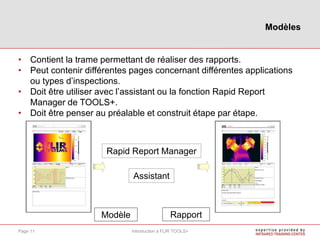
• Contient la trame permettant de réaliser des rapports.
• Peut contenir différentes pages concernant différentes applications
ou types d’inspections.
• Doit être utiliser avec l’assistant ou la fonction Rapid Report
Manager de TOOLS+.
• Doit être penser au préalable et construit étape par étape.
Modèles
Introduction à FLIR TOOLS+Page 11
Modèle Rapport
Assistant
Rapid Report Manager
• Page de garde + Page d’inspection + Tableau de
résumé + Conclusion
• Contenant des images IR et des graphiques
• Configuration par préférence des caractéristiques des
images IR Configuration -> Préférences)
NOTE: Afin de créer un modèle, vous pouvez
démarrer avec un modèle existant ou en réaliser un
nouveau à partir d’une page vierge. Toujours
sauvegarder en .dot / .dotm ou .dotx, et sauvegarder
de préférence dans « Mes modèles ».
Modèles
Introduction à FLIR TOOLS+Page 12
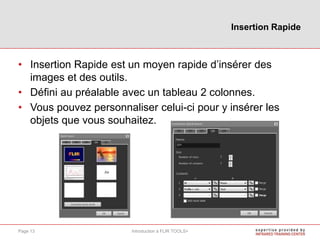
• Insertion Rapide est un moyen rapide d’insérer des
images et des outils.
• Défini au préalable avec un tableau 2 colonnes.
• Vous pouvez personnaliser celui-ci pour y insérer les
objets que vous souhaitez.
Insertion Rapide
Introduction à FLIR TOOLS+Page 13
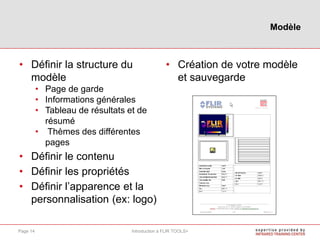
• Définir la structure du
modèle
• Page de garde
• Informations générales
• Tableau de résultats et de
résumé
• Thèmes des différentes
pages
• Définir le contenu
• Définir les propriétés
• Définir l’apparence et la
personnalisation (ex: logo)
• Création de votre modèle
et sauvegarde
Modèle
Introduction à FLIR TOOLS+Page 14
• Report center: EN BREF
• Assistant permettant de générer des rapports.
• Création de votre propre modèle de rapport.
• Possibilité de créer et modifier des fichiers d’émissivité et de
commentaires textes (etf et ctf).
• Création d’images en mode Panorama.
• Personnalisation de Rapid Report manager.
• Vérification des mises à jour, support, formation et manuel
d’utilisation.
• Propriétés de l’image IR: PRATIQUE POUR
• Prédéfinition des propriétés des images pour les modèles.
• Modification des annotations textes.
Trucs et astuces
Introduction à FLIR TOOLS+Page 15

Infrared Training Center's Introduction à FLIR Tools+

  • 1.
    Introduction à FLIRTOOLS+ Introduction à FLIR TOOLS+Page 1
  • 2.
    • Présentation générale •Les fichiers pris en charge par le logiciel TOOLS+ • Menus • Outils pouvant être insérés dans un rapport • Objets • Outils de mesure et fonctions d’analyse • Tableau, champs et variables • Modèles de rapport • Générer un rapport • Astuces d’utilisation Contenu Introduction à FLIR TOOLS+Page 2
  • 3.
    • TOOLS+ s’ajouteà la barre de menu de Microsoft Word. • Un rapport pourra être ainsi établi via les fonctionnalités de TOOLS+, mais aussi de Word. • La compatibilité de TOOLS+ avec Word pour réaliser l’installation est à vérifier au préalable via le manuel d’utilisation. Présentation générale Introduction à FLIR TOOLS+ Page 3
  • 4.
    Fichiers pris encharge par TOOLS+ Introduction à FLIR TOOLS+ Page 4 WORD/TOOLS+ Autres fichiers Fichiers image IR Fichiers images IR Autres fichiers Rapports Modèles *.dot .dotx Rapport *.docx Fichiers images *.bmp *.dip *.pcx *.jpg Commentaires txt *.tcf Tableau emissivité *.etf Palette *.pal *.IMG 550/5x5/6x5 /THV *.TIF PM series *.JPG TCAM/FLIR *.docx Rapport *.dotm Modèle *.tcf Commentaires textes *.etf Tableau d‘émissivité *.img Si source: img *.jpg Si source: jpg
  • 5.
    • Le modèledéfini la structure du rapport : • Structure • Polices • Mode objet du rapport • Outils d’analyse • Liens • Les modèles sont normalement utilisés pour améliorer la productivité et peuvent être personnalisables. • Les liens aide à l’insertion automatique et à la mise à jour des informations: • Informations liées à l’image tel que : • Date, heure, coordonnées GPS • Commentaires et annotations • Résultats concernant les mesures • Informations concernant le rapport Philosophie: Modèles et liens Introduction à FLIR TOOLS+ Page 5
  • 6.
    • Suite àl’installation de TOOLS+, Word dispose d’une barre supplémentaire dans le menu : TOOLS+ Note: Insertion rapide est le moyen le plus rapide pour insérer des images et des outils. Menus Introduction à FLIR TOOLS+ Page 6
  • 7.
    • Objets • ImageIR (incl. outils) • Profil IR • Histogramme IR • Courbe de tendance IR • Image visible • Champs et tableau • Tableau de résultats • Champs • Tableau de résumé Démo • Clic gauche pour sélectionner des objets • Clic droit sur l’objet pour obtenir le menu contextuel Référez vous au manuel d’utilisation, section 7 pour de plus amples informations. Composantes d’un rapport Introduction à FLIR TOOLS+Page 7
  • 8.
    • Sélectionner unoutil • Point de mesure volant • Point de mesure • Zone • Ellipse • Polygone • Ligne • Ligne courbée • Delta T • Pointeur • Isotherme (Alarme) • Zoom • Fusion • Grille • Clic sur l’image IR – une barre de menu apparait. • Clic droit sur un outils de mesure pour faire apparaitre son menu. • Supprimer les fonctions en utilisant la touche « Suppr » ou en faisant clic droit et en sélectionnant « suppression ». Outils de mesures et d’analyses Introduction à FLIR TOOLS+Page 8
  • 9.
    • Les champsse mettent à jour automatiquement: • Les champs de WORD comme la numérotation des pages, l’auteur du document, DocProperties, etc. • Les champs Reporter sont liés aux images IR, permettant de retrouver les informations liées à la caméra, l’émissivité, les mesures, les résultats du calcul des formules, etc. • Les tableau TOOLS+ contiennent des champs liés à l’image IR: • Tableau de résultats • Tableau de résumé Liens, champs et tableau Introduction à FLIR TOOLS+Page 9
  • 10.
    • Afin d’utiliserles “Propriétés du Rapport” via l’assistant TOOLS+, elles doivent être définies au préalable dans le modèle. Sélectionner “File-Info”. Ensuite, aller dans “Propriétés - Propriétés avancées” et sélectionner l’onglet “Personnalisation”. Définir le “Nom” et la “Valeur” de votre champs, puis appuyer sur “Ajouter”. • Sur le modèle de rapport, placer le curseur là ou vous souhaitez insérer la valeur du champ et sélectionner “Insertion”. Aller dans “Quick Parts” – “Champs” – “PropriétésDOC” et sectionner votre “Champs Propriétés”. PropriétésDOC Introduction à FLIR TOOLS+Page 10
  • 11.
    • Contient latrame permettant de réaliser des rapports. • Peut contenir différentes pages concernant différentes applications ou types d’inspections. • Doit être utiliser avec l’assistant ou la fonction Rapid Report Manager de TOOLS+. • Doit être penser au préalable et construit étape par étape. Modèles Introduction à FLIR TOOLS+Page 11 Modèle Rapport Assistant Rapid Report Manager
  • 12.
    • Page degarde + Page d’inspection + Tableau de résumé + Conclusion • Contenant des images IR et des graphiques • Configuration par préférence des caractéristiques des images IR Configuration -> Préférences) NOTE: Afin de créer un modèle, vous pouvez démarrer avec un modèle existant ou en réaliser un nouveau à partir d’une page vierge. Toujours sauvegarder en .dot / .dotm ou .dotx, et sauvegarder de préférence dans « Mes modèles ». Modèles Introduction à FLIR TOOLS+Page 12
  • 13.
    • Insertion Rapideest un moyen rapide d’insérer des images et des outils. • Défini au préalable avec un tableau 2 colonnes. • Vous pouvez personnaliser celui-ci pour y insérer les objets que vous souhaitez. Insertion Rapide Introduction à FLIR TOOLS+Page 13
  • 14.
    • Définir lastructure du modèle • Page de garde • Informations générales • Tableau de résultats et de résumé • Thèmes des différentes pages • Définir le contenu • Définir les propriétés • Définir l’apparence et la personnalisation (ex: logo) • Création de votre modèle et sauvegarde Modèle Introduction à FLIR TOOLS+Page 14
  • 15.
    • Report center:EN BREF • Assistant permettant de générer des rapports. • Création de votre propre modèle de rapport. • Possibilité de créer et modifier des fichiers d’émissivité et de commentaires textes (etf et ctf). • Création d’images en mode Panorama. • Personnalisation de Rapid Report manager. • Vérification des mises à jour, support, formation et manuel d’utilisation. • Propriétés de l’image IR: PRATIQUE POUR • Prédéfinition des propriétés des images pour les modèles. • Modification des annotations textes. Trucs et astuces Introduction à FLIR TOOLS+Page 15