Installation de WordPress
Formations e-Action
www.e-action.fr
 Télécharger WordPress
 Télécharger FileZilla
 Transférer WordPress via FileZilla
 Installer WordPress
En résumé
 Il s’agit d’un logiciel de FTP
 Qu’est-ce que le FTP ?
FileZilla
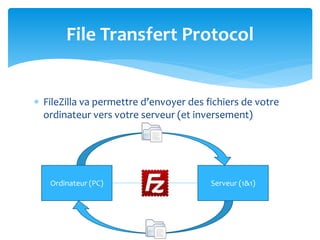
 FileZilla va permettre d’envoyer des fichiers de votre
ordinateur vers votre serveur (et inversement)
File Transfert Protocol
Ordinateur (PC) Serveur (1&1)
 Téléchargement
 Installation
 Comment se connecter ?
 Présentation des fenêtres de FileZilla
Installation de FileZilla
 C’est le « moteur » de votre site
 Pourquoi WordPress ?
 Simple à utiliser
 Facile à customiser
 Très populaire
WordPress
 Télécharger la dernière version de WordPress
 Dézipper les fichiers
 Les transférer sur le serveur via FileZilla
Installation de WordPress
 Se rendre à l’adresse du site
 Créer le fichier wp-config.php
 Lancer l’installation
 Créer un identifiant et un mot de passe
 Entrer le titre du blog
 Se connecter
 Et voilà ! 
Installation de WordPress
Retrouvez toutes les vidéos
sur la plateforme gratuite :
http://formation.e-action.fr/

Installation de WordPress

  • 1.
    Installation de WordPress Formationse-Action www.e-action.fr
  • 2.
     Télécharger WordPress Télécharger FileZilla  Transférer WordPress via FileZilla  Installer WordPress En résumé
  • 3.
     Il s’agitd’un logiciel de FTP  Qu’est-ce que le FTP ? FileZilla
  • 4.
     FileZilla vapermettre d’envoyer des fichiers de votre ordinateur vers votre serveur (et inversement) File Transfert Protocol Ordinateur (PC) Serveur (1&1)
  • 5.
     Téléchargement  Installation Comment se connecter ?  Présentation des fenêtres de FileZilla Installation de FileZilla
  • 6.
     C’est le« moteur » de votre site  Pourquoi WordPress ?  Simple à utiliser  Facile à customiser  Très populaire WordPress
  • 7.
     Télécharger ladernière version de WordPress  Dézipper les fichiers  Les transférer sur le serveur via FileZilla Installation de WordPress
  • 8.
     Se rendreà l’adresse du site  Créer le fichier wp-config.php  Lancer l’installation  Créer un identifiant et un mot de passe  Entrer le titre du blog  Se connecter  Et voilà !  Installation de WordPress
  • 9.
    Retrouvez toutes lesvidéos sur la plateforme gratuite : http://formation.e-action.fr/