Installation
Magento 2 avec MAMP
Benjamin Samson
Co-fondateur Agence Blackbird.
Concepteur / co-gérant @Blackbird depuis 2015
Chef de projet @Advisa de 2004 à 2015,
Concepteur / Réalisateur multimédia en agence de 1998 à 2004
Hello!
Blackbird est une agence de développement web spécialisée
dans l’accompagnement et le développement de projets
e-commerce sur la solution Magento.
http://black.bird.eu
About
Pré-requis / outils
MAC :
- MAMP (https://www.mamp.info/en/)
- PHP 5.6.x ou + (7.x recommandé)
- MySQL 5.6 ou+
PC :
- WAMP (http://www.wampserver.com/)
- PHP 5.6.x ou + (7.x recommandé)
- MySQL 5.6 ou+
Show hidden files
- Funter
(https://nektony.com/products/funter)
Text Editor
- SublimeText
(https://www.sublimetext.com/)
Préambule
Nous allons commencer par configurer MAMP pour obtenir
une installation locale accessible à l’URL “http://magento.local.com”
Cette configuration étant générique, vous pourrez par la suite
accéder à vos sites via http://{folder}.local.com
Configuration de MAMP
Apache Port : 80
MySQL Port : 8889
Note : le fait de fixer le port Apache sur 80
vous obligera à saisir le mot de passe admin
à chaque démarrage et arrêt des serveurs
PHP version 7.x Document Root
Où vous voulez … du moment que vous le
connaissez ;-)
Idéalement : hors du dossier MAMP pour
faciliter vos mises à jour de MAMP
T’es un PC ?
Tu te débrouilles ;)
Configuration Apache
Objectif :
Avoir accès à votre serveur local via des URLS
formatées comme des domaines (vs IP locale ou
localhost).
> c’est plus clean
> c’est plus simple ;)
1. Éditez le fichier httpd.conf
(note : VirtualDocumentRoot doit pointer sur votre
doc root + /%1/
Idem pour Directory ^^)
Configuration Host
2. Éditez le fichier etc/hosts
> dans le terminal :
sudo nano /private/etc/hosts
saisissez le mdp admin + Enter
Ajoutez les lignes :
127.0.0.1 local.com
127.0.0.1 magento.local.com
CTRL + X (quitter) puis Y (oui pour enregistrer)
Hello world!
3. Testez !!
> Créez un dossier “magento” dans votre
DocumentRoot.
> Ajoutez dedans un fichier index.html avec un petit
message.
> Rendez-vous sur http://magento.local.com
> Si le message ne s’affiche pas, redémarrez le
serveur MAMP ou demandez à Google ;-)
Vous pouvez aussi lancer le serveur via la console, cette astuce vous
permettra de voir le message d’erreur au lancement des serveurs et
d’identifier vos erreurs de saisie dans httpd.conf et de les corriger.
L’instruction pour lancer le serveur depuis la console est :
cd /Applications/MAMP/bin/
./start.sh
Quelle version de php ?
Le problème :
OSX est fourni avec un serveur AMP et la version native
de PHP (vue depuis le terminal), n’est pas celle de
MAMP… hors avec Magento on utilise beaucoup le
terminal pour exécuter des commandes PHP
Faites le test dans le terminal en saisissant :
php -v
Si la version de php est la même que celle de MAMP : tout
va bien ! sinon ...
Pour corriger : éditez .profile (ou .bash_profile)
sudo nano ~/.profile
Puis ajoutez cette ligne :
PATH=/Applications/MAMP/bin/php/${PHP_VERSION}/bin:$PATH
Quittez et relancez le terminal, puis vérifiez avec php -v
Magento 2 !
Sur la clé USB :
Dernière version (2.1.x) de Magento
avec Sample Datas.
Sinon, la source est ici :
https://magento.com/tech-resources/download
Préparation Installation 1/3
1. Dézippez l’archive Magento à la racine de votre
DocumentRoot puis renommez ce dossier
selon votre projet (ex. “magento”)
2. Dans PhpmyAdmin : créez une base de donnée
3. Affichez les fichiers cachés (cf. Funter) et éditez
le fichier .htaccess :
Ligne 151 :
#RewriteBase /magento/
A modifier en :
RewriteBase /
Préparation Installation 2/3
4. Éditez le fichier .htaccess présent dans le
dossier pub/static :
Ligne 15, ajoutez :
RewriteBase /pub/static/
Préparation Installation 3/3
5. Éditez le fichier php.ini et augmentez la
valeur de max_execution_time à 1800
(30m)
> vérifiez avec phpinfo()
Installation 1/6
Rendez-vous sur l’url de votre projet
(ex. http://magento.local.com)
et suivez le Wizard …
C’est parti !
Installation 2/6
Check de votre système
Installation 3/6
Database setup
Installation 4/6
Web configuration
Installation 5/6
Customisation store
(laissez English pour la langue… on
ajoutera le Français dans un second
temps).
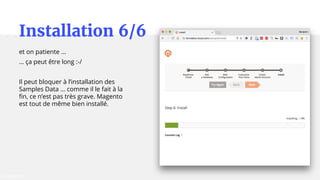
Installation 6/6
et on patiente ...
… ça peut être long :-/
Il peut bloquer à l’installation des
Samples Data … comme il le fait à la
fin, ce n’est pas très grave. Magento
est tout de même bien installé.
Tada!
Back
Découverte de la Console
Pour voir les commandes de
la console : lancez le terminal,
rendez-vous dans le dossier
de votre projet puis exécutez
la commande :
php bin/magento
see u next time :)

Installation magento 2 avec mamp

  • 1.
  • 2.
    Benjamin Samson Co-fondateur AgenceBlackbird. Concepteur / co-gérant @Blackbird depuis 2015 Chef de projet @Advisa de 2004 à 2015, Concepteur / Réalisateur multimédia en agence de 1998 à 2004 Hello!
  • 3.
    Blackbird est uneagence de développement web spécialisée dans l’accompagnement et le développement de projets e-commerce sur la solution Magento. http://black.bird.eu About
  • 4.
    Pré-requis / outils MAC: - MAMP (https://www.mamp.info/en/) - PHP 5.6.x ou + (7.x recommandé) - MySQL 5.6 ou+ PC : - WAMP (http://www.wampserver.com/) - PHP 5.6.x ou + (7.x recommandé) - MySQL 5.6 ou+ Show hidden files - Funter (https://nektony.com/products/funter) Text Editor - SublimeText (https://www.sublimetext.com/)
  • 5.
    Préambule Nous allons commencerpar configurer MAMP pour obtenir une installation locale accessible à l’URL “http://magento.local.com” Cette configuration étant générique, vous pourrez par la suite accéder à vos sites via http://{folder}.local.com
  • 6.
    Configuration de MAMP ApachePort : 80 MySQL Port : 8889 Note : le fait de fixer le port Apache sur 80 vous obligera à saisir le mot de passe admin à chaque démarrage et arrêt des serveurs PHP version 7.x Document Root Où vous voulez … du moment que vous le connaissez ;-) Idéalement : hors du dossier MAMP pour faciliter vos mises à jour de MAMP T’es un PC ? Tu te débrouilles ;)
  • 7.
    Configuration Apache Objectif : Avoiraccès à votre serveur local via des URLS formatées comme des domaines (vs IP locale ou localhost). > c’est plus clean > c’est plus simple ;) 1. Éditez le fichier httpd.conf (note : VirtualDocumentRoot doit pointer sur votre doc root + /%1/ Idem pour Directory ^^)
  • 8.
    Configuration Host 2. Éditezle fichier etc/hosts > dans le terminal : sudo nano /private/etc/hosts saisissez le mdp admin + Enter Ajoutez les lignes : 127.0.0.1 local.com 127.0.0.1 magento.local.com CTRL + X (quitter) puis Y (oui pour enregistrer)
  • 9.
    Hello world! 3. Testez!! > Créez un dossier “magento” dans votre DocumentRoot. > Ajoutez dedans un fichier index.html avec un petit message. > Rendez-vous sur http://magento.local.com > Si le message ne s’affiche pas, redémarrez le serveur MAMP ou demandez à Google ;-) Vous pouvez aussi lancer le serveur via la console, cette astuce vous permettra de voir le message d’erreur au lancement des serveurs et d’identifier vos erreurs de saisie dans httpd.conf et de les corriger. L’instruction pour lancer le serveur depuis la console est : cd /Applications/MAMP/bin/ ./start.sh
  • 10.
    Quelle version dephp ? Le problème : OSX est fourni avec un serveur AMP et la version native de PHP (vue depuis le terminal), n’est pas celle de MAMP… hors avec Magento on utilise beaucoup le terminal pour exécuter des commandes PHP Faites le test dans le terminal en saisissant : php -v Si la version de php est la même que celle de MAMP : tout va bien ! sinon ... Pour corriger : éditez .profile (ou .bash_profile) sudo nano ~/.profile Puis ajoutez cette ligne : PATH=/Applications/MAMP/bin/php/${PHP_VERSION}/bin:$PATH Quittez et relancez le terminal, puis vérifiez avec php -v
  • 11.
    Magento 2 ! Surla clé USB : Dernière version (2.1.x) de Magento avec Sample Datas. Sinon, la source est ici : https://magento.com/tech-resources/download
  • 12.
    Préparation Installation 1/3 1.Dézippez l’archive Magento à la racine de votre DocumentRoot puis renommez ce dossier selon votre projet (ex. “magento”) 2. Dans PhpmyAdmin : créez une base de donnée 3. Affichez les fichiers cachés (cf. Funter) et éditez le fichier .htaccess : Ligne 151 : #RewriteBase /magento/ A modifier en : RewriteBase /
  • 13.
    Préparation Installation 2/3 4.Éditez le fichier .htaccess présent dans le dossier pub/static : Ligne 15, ajoutez : RewriteBase /pub/static/
  • 14.
    Préparation Installation 3/3 5.Éditez le fichier php.ini et augmentez la valeur de max_execution_time à 1800 (30m) > vérifiez avec phpinfo()
  • 15.
    Installation 1/6 Rendez-vous surl’url de votre projet (ex. http://magento.local.com) et suivez le Wizard … C’est parti !
  • 16.
  • 17.
  • 18.
  • 19.
    Installation 5/6 Customisation store (laissezEnglish pour la langue… on ajoutera le Français dans un second temps).
  • 20.
    Installation 6/6 et onpatiente ... … ça peut être long :-/ Il peut bloquer à l’installation des Samples Data … comme il le fait à la fin, ce n’est pas très grave. Magento est tout de même bien installé.
  • 21.
  • 22.
  • 23.
    Découverte de laConsole Pour voir les commandes de la console : lancez le terminal, rendez-vous dans le dossier de votre projet puis exécutez la commande : php bin/magento
  • 24.
    see u nexttime :)