Hybrid Integration : Logic
Apps, BizTalk Server better
together
Integration Summit @Microsoft !
Radoine Douhou
Consulting Manager Cloud & Integration
Jacques Nhouyvanisvong
Senior Integration Architect
Jean-Pierre Auconie
Senior Escalation Engineer
BizTalk EMEA support team
Microsoft France
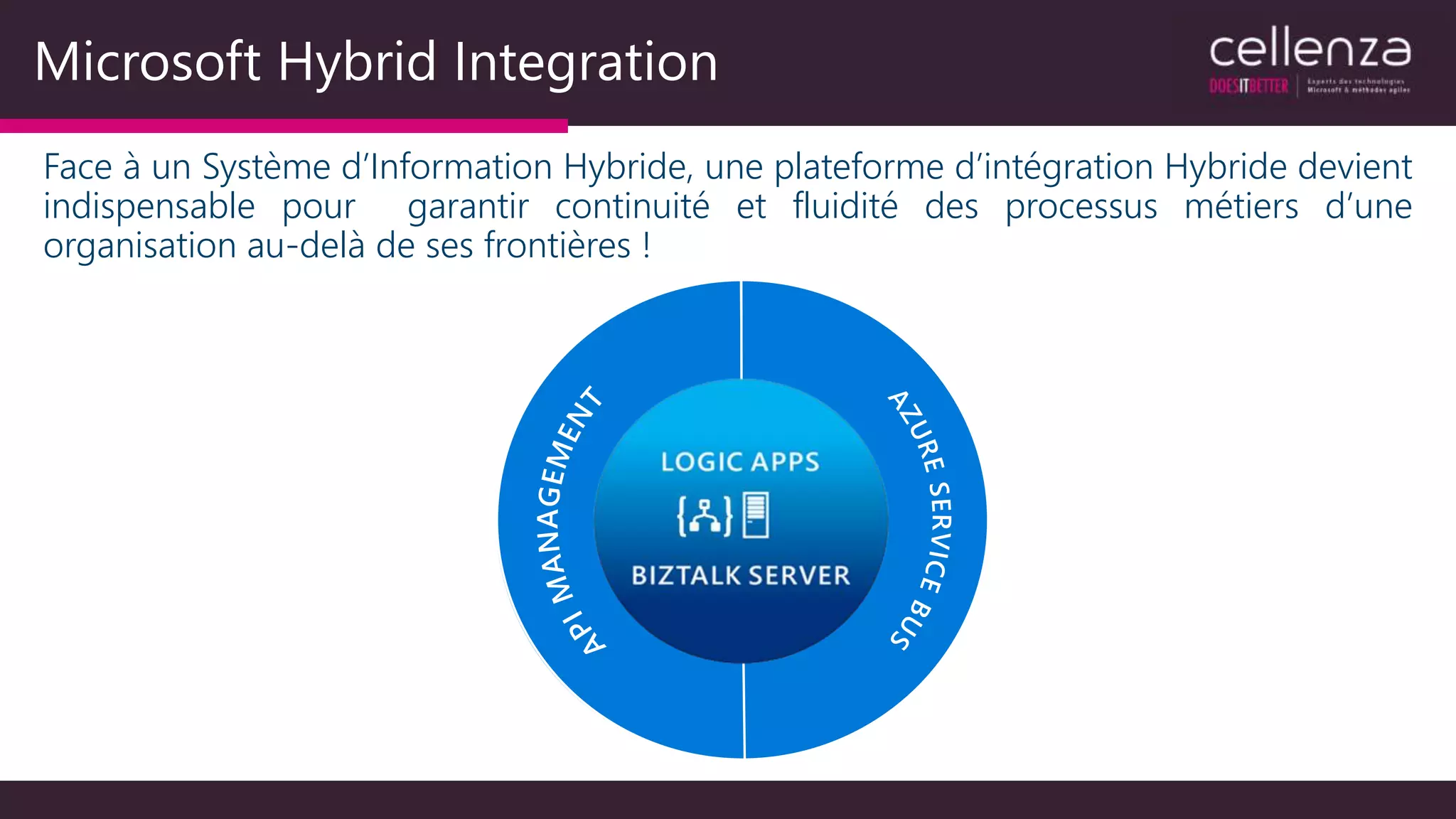
Microsoft Hybrid Integration
Face à un Système d’Information Hybride, une plateforme d’intégration Hybride devient
indispensable pour garantir continuité et fluidité des processus métiers d’une
organisation au-delà de ses frontières !
1 Notre scénario
3
L’intégration hybride avec Logic Apps et BizTalk Server2
BizTalk Server 2016
Application On-premises vers Application Cloud
Application Cloud vers Application On-premises
4 Questions
Les nouveautés BizTalk Server 2016
BizTalk Health Monitor v4
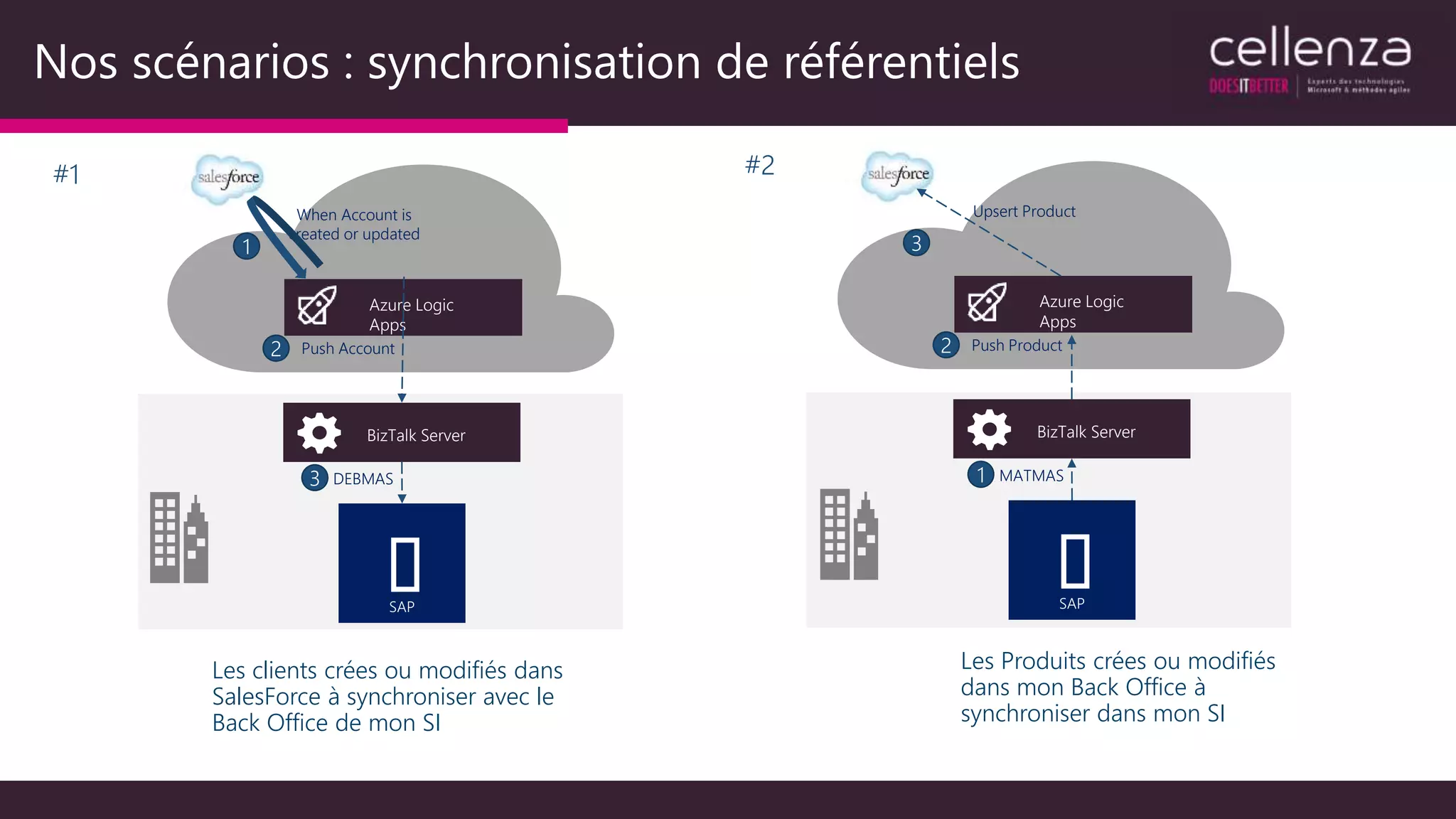
Nos scénarios : synchronisation de référentiels
Les clients crées ou modifiés dans
SalesForce à synchroniser avec le
Back Office de mon SI
BizTalk Server
Azure Logic
Apps
DEBMAS
Push Account
When Account is
created or updated
3
2
1
BizTalk Server
Azure Logic
Apps
MATMAS
Push Product
Upsert Product
1
2
3
Les Produits crées ou modifiés
dans mon Back Office à
synchroniser dans mon SI
#1 #2
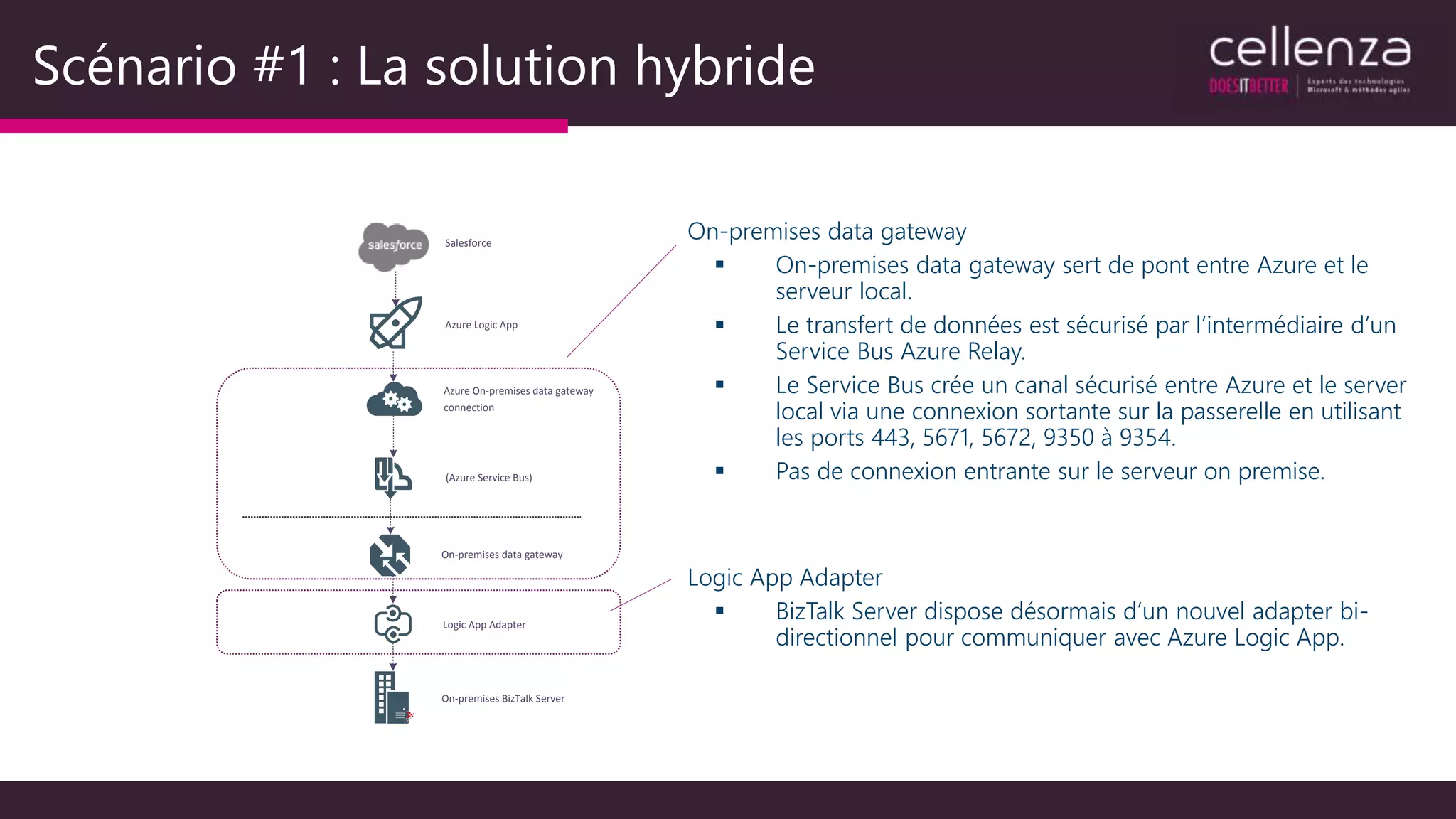
Scénario #1 : La solution hybride
Salesforce
Azure Logic App
(Azure Service Bus)
On-premises data gateway
On-premises BizTalk Server
Logic App Adapter
Azure On-premises data gateway
connection
On-premises data gateway
 On-premises data gateway sert de pont entre Azure et le
serveur local.
 Le transfert de données est sécurisé par l’intermédiaire d’un
Service Bus Azure Relay.
 Le Service Bus crée un canal sécurisé entre Azure et le server
local via une connexion sortante sur la passerelle en utilisant
les ports 443, 5671, 5672, 9350 à 9354.
 Pas de connexion entrante sur le serveur on premise.
Logic App Adapter
 BizTalk Server dispose désormais d’un nouvel adapter bi-
directionnel pour communiquer avec Azure Logic App.
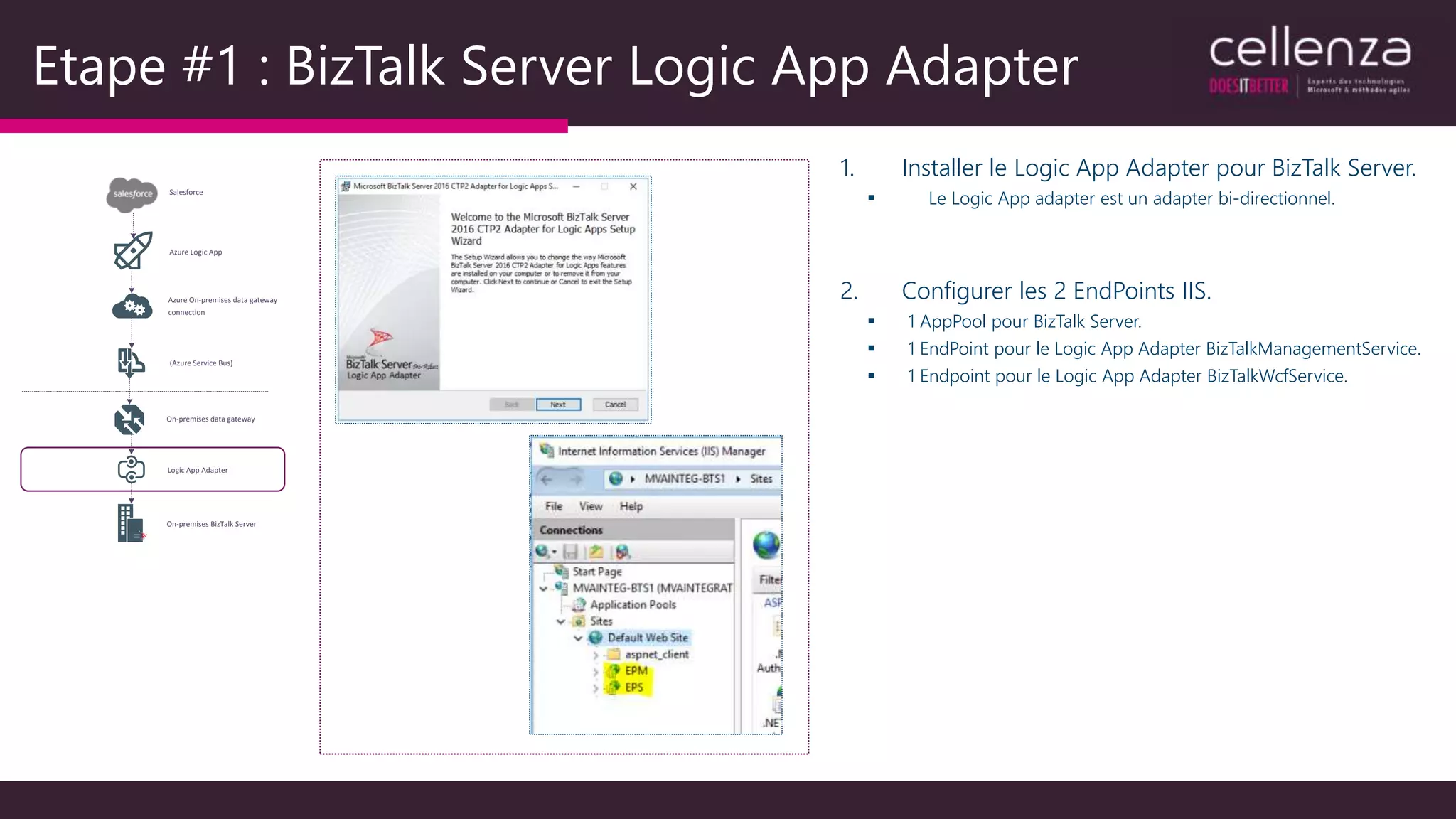
Etape #1 : BizTalk Server Logic App Adapter
1. Installer le Logic App Adapter pour BizTalk Server.
 Le Logic App adapter est un adapter bi-directionnel.
2. Configurer les 2 EndPoints IIS.
 1 AppPool pour BizTalk Server.
 1 EndPoint pour le Logic App Adapter BizTalkManagementService.
 1 Endpoint pour le Logic App Adapter BizTalkWcfService.
Salesforce
Azure Logic App
(Azure Service Bus)
On-premises data gateway
On-premises BizTalk Server
Logic App Adapter
Azure On-premises data gateway
connection
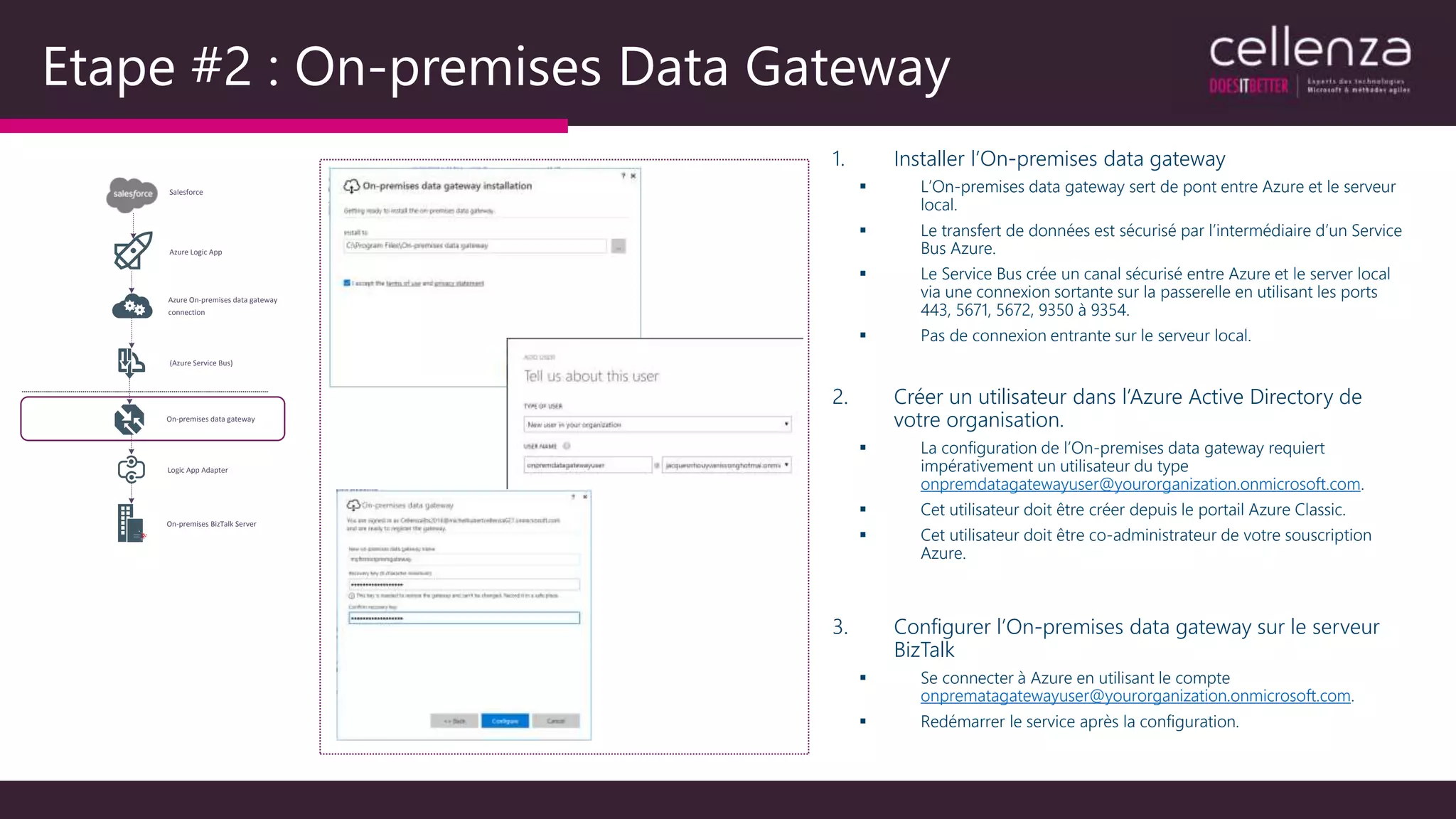
Etape #2 : On-premises Data Gateway
1. Installer l’On-premises data gateway
 L’On-premises data gateway sert de pont entre Azure et le serveur
local.
 Le transfert de données est sécurisé par l’intermédiaire d’un Service
Bus Azure.
 Le Service Bus crée un canal sécurisé entre Azure et le server local
via une connexion sortante sur la passerelle en utilisant les ports
443, 5671, 5672, 9350 à 9354.
 Pas de connexion entrante sur le serveur local.
2. Créer un utilisateur dans l’Azure Active Directory de
votre organisation.
 La configuration de l’On-premises data gateway requiert
impérativement un utilisateur du type
onpremdatagatewayuser@yourorganization.onmicrosoft.com.
 Cet utilisateur doit être créer depuis le portail Azure Classic.
 Cet utilisateur doit être co-administrateur de votre souscription
Azure.
3. Configurer l’On-premises data gateway sur le serveur
BizTalk
 Se connecter à Azure en utilisant le compte
onprematagatewayuser@yourorganization.onmicrosoft.com.
 Redémarrer le service après la configuration.
Salesforce
Azure Logic App
(Azure Service Bus)
On-premises data gateway
On-premises BizTalk Server
Logic App Adapter
Azure On-premises data gateway
connection
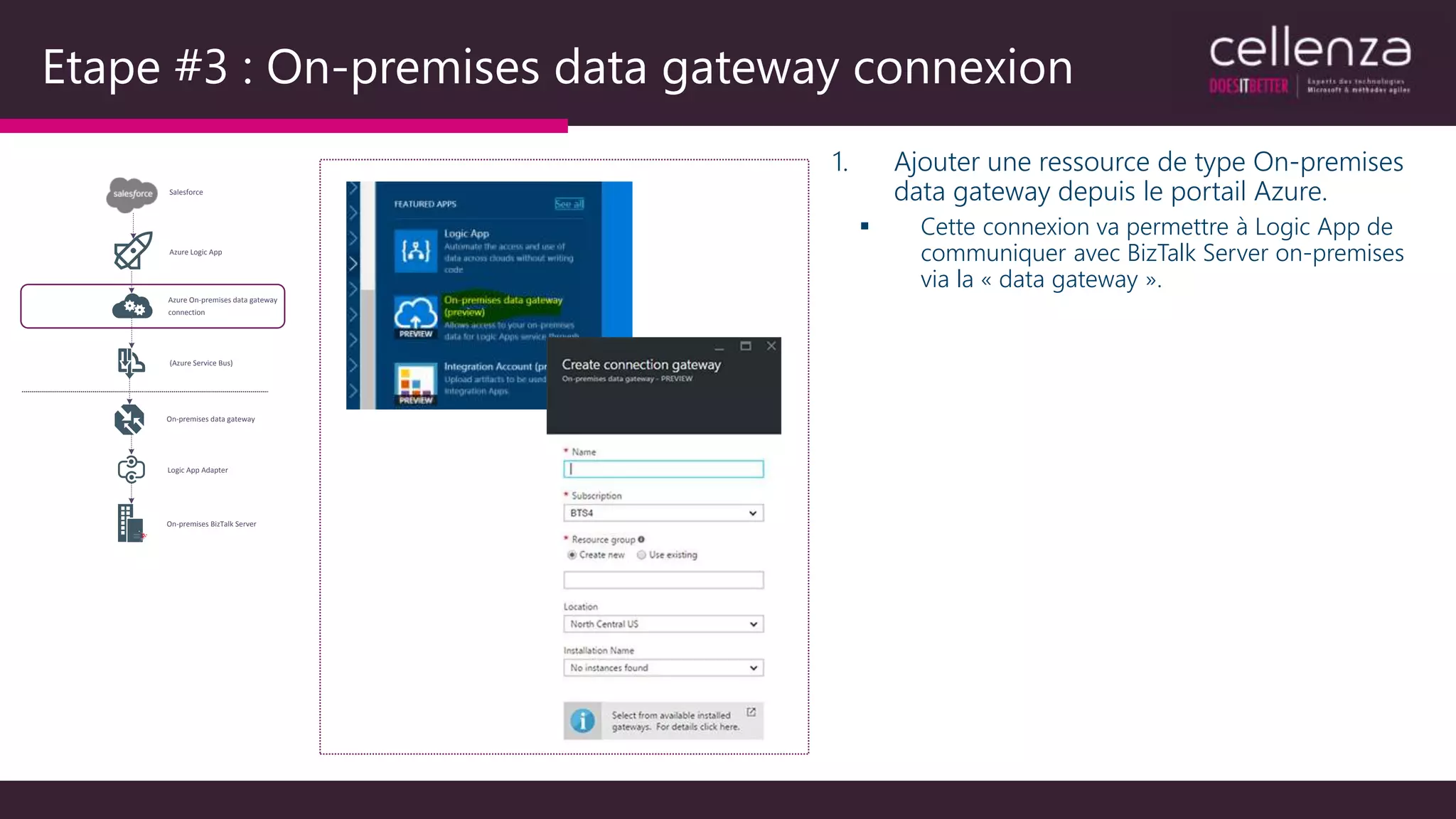
Etape #3 : On-premises data gateway connexion
1. Ajouter une ressource de type On-premises
data gateway depuis le portail Azure.
 Cette connexion va permettre à Logic App de
communiquer avec BizTalk Server on-premises
via la « data gateway ».
Salesforce
Azure Logic App
(Azure Service Bus)
On-premises data gateway
On-premises BizTalk Server
Logic App Adapter
Azure On-premises data gateway
connection
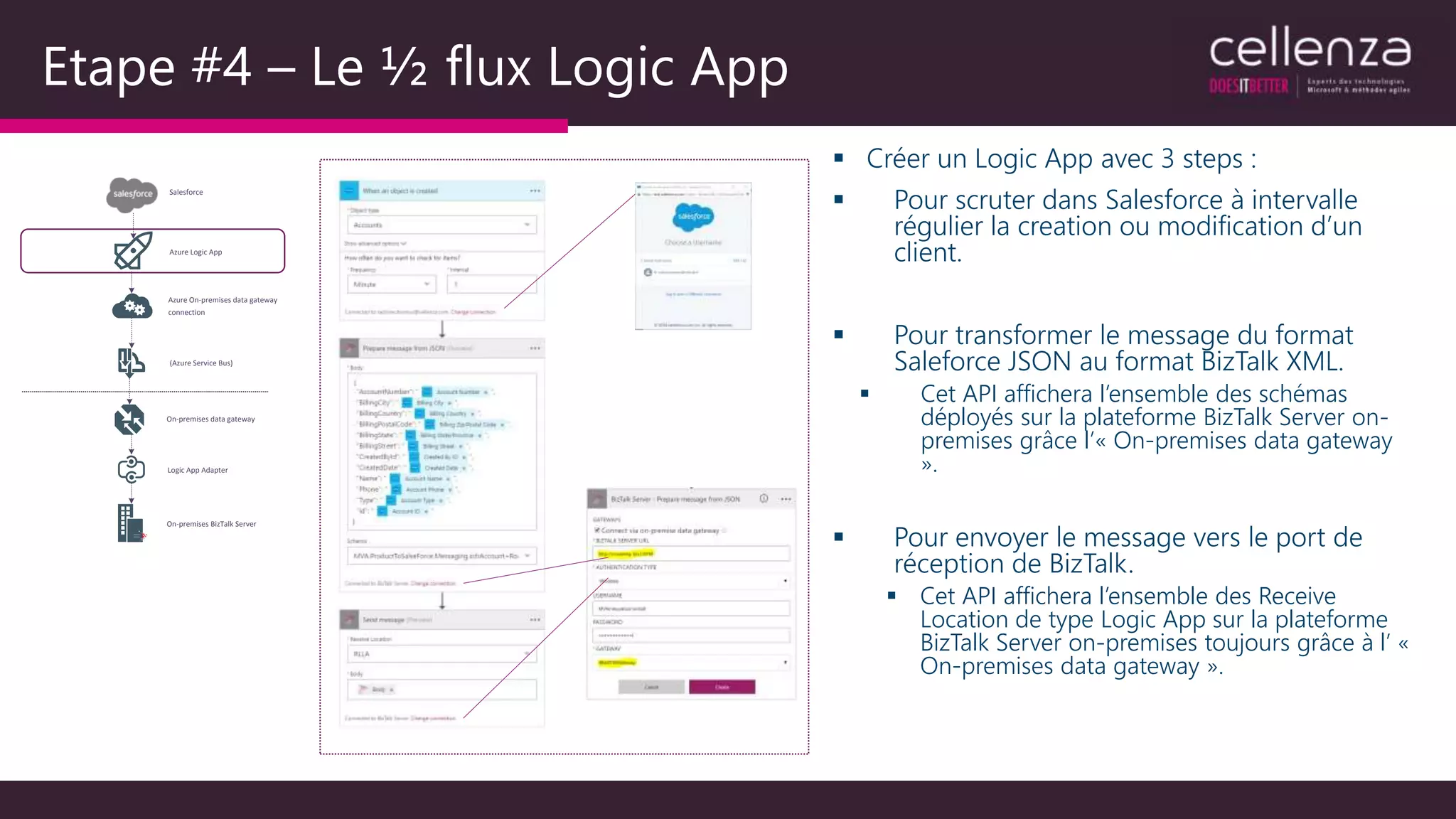
Etape #4 – Le ½ flux Logic App
Salesforce
Azure Logic App
(Azure Service Bus)
On-premises data gateway
On-premises BizTalk Server
Logic App Adapter
Azure On-premises data gateway
connection
 Créer un Logic App avec 3 steps :
 Pour scruter dans Salesforce à intervalle
régulier la creation ou modification d’un
client.
 Pour transformer le message du format
Saleforce JSON au format BizTalk XML.
 Cet API affichera l’ensemble des schémas
déployés sur la plateforme BizTalk Server on-
premises grâce l’« On-premises data gateway
».
 Pour envoyer le message vers le port de
réception de BizTalk.
 Cet API affichera l’ensemble des Receive
Location de type Logic App sur la plateforme
BizTalk Server on-premises toujours grâce à l’ «
On-premises data gateway ».
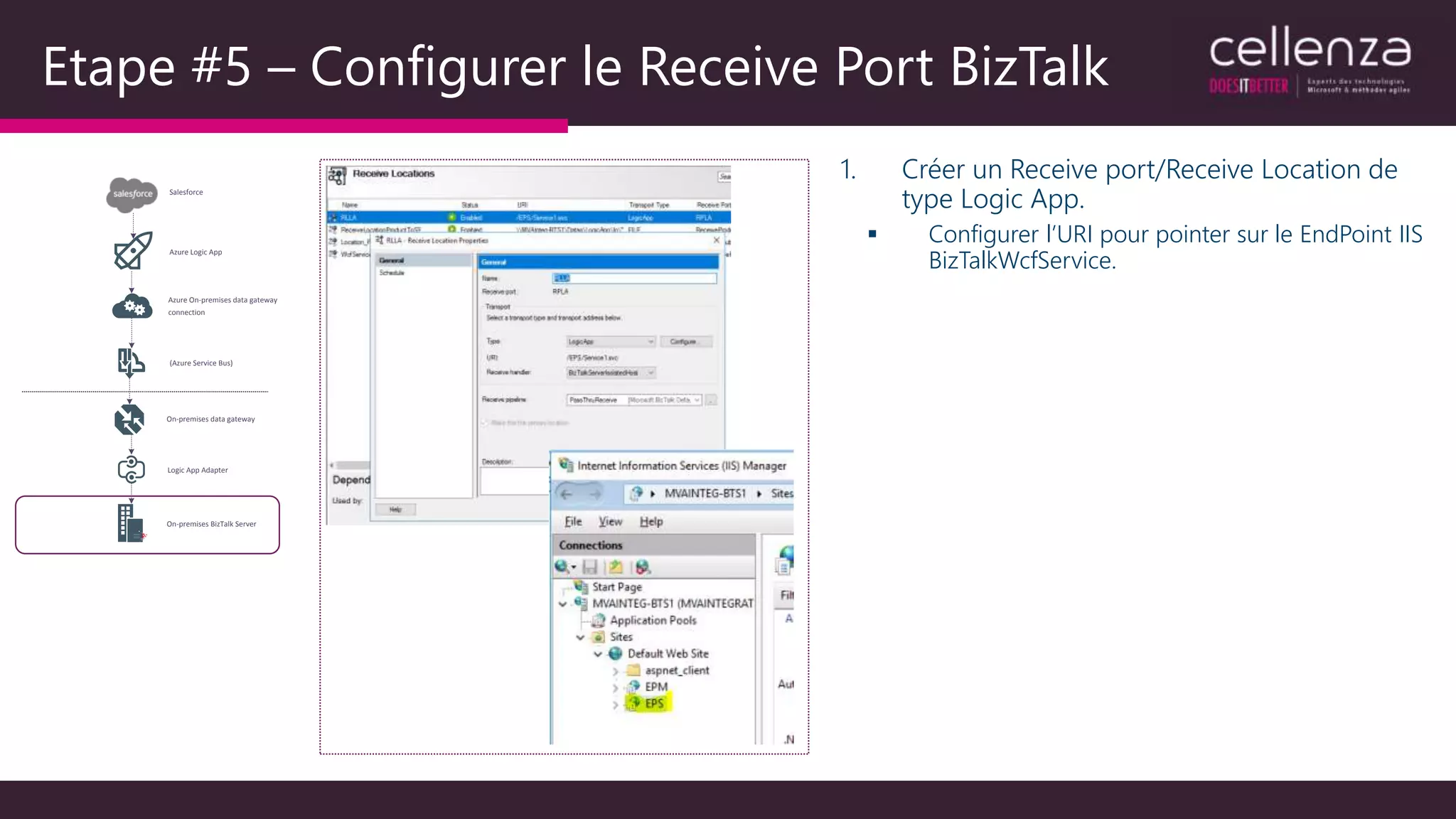
Etape #5 – Configurer le Receive Port BizTalk
Salesforce
Azure Logic App
(Azure Service Bus)
On-premises data gateway
On-premises BizTalk Server
Logic App Adapter
Azure On-premises data gateway
connection
1. Créer un Receive port/Receive Location de
type Logic App.
 Configurer l’URI pour pointer sur le EndPoint IIS
BizTalkWcfService.
Démo #1
Synchronisation du référentiel client
Application Cloud vers Application On-premise
Tutoriels pour la démo #1
Créer un compte professionnel dans Azure Active Directory
https://docs.microsoft.com/en-us/azure/virtual-machines/virtual-machines-windows-create-aad-work-id#locate-your-default-
directory-in-the-azure-classic-portal
Installer On-premises data gateway pour Logic App
https://docs.microsoft.com/en-us/azure/app-service-logic/app-service-logic-gateway-install
Se connecter à l’On-premises data gateway pour Logic App
https://docs.microsoft.com/en-us/azure/app-service-logic/app-service-logic-gateway-connection
Installer et configurer l’adapter Logic App
https://msdn.microsoft.com/en-us/library/mt787163.aspx
Salesforce
On-premises BizTalk Server
Logic App Adapter
Azure Logic App
Azure Integration Account
Azure Function
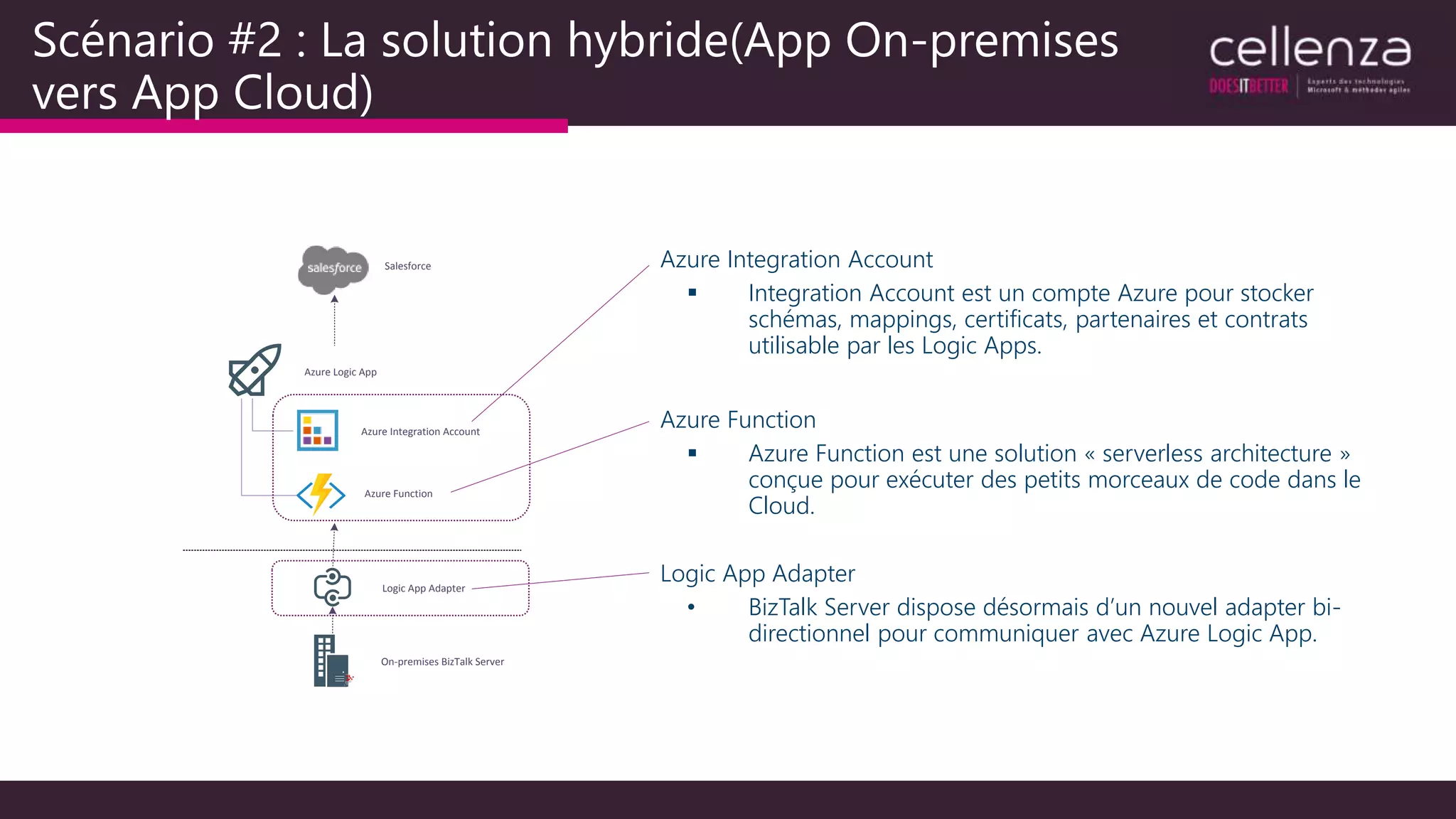
Scénario #2 : La solution hybride(App On-premises
vers App Cloud)
Azure Integration Account
 Integration Account est un compte Azure pour stocker
schémas, mappings, certificats, partenaires et contrats
utilisable par les Logic Apps.
Azure Function
 Azure Function est une solution « serverless architecture »
conçue pour exécuter des petits morceaux de code dans le
Cloud.
Logic App Adapter
• BizTalk Server dispose désormais d’un nouvel adapter bi-
directionnel pour communiquer avec Azure Logic App.
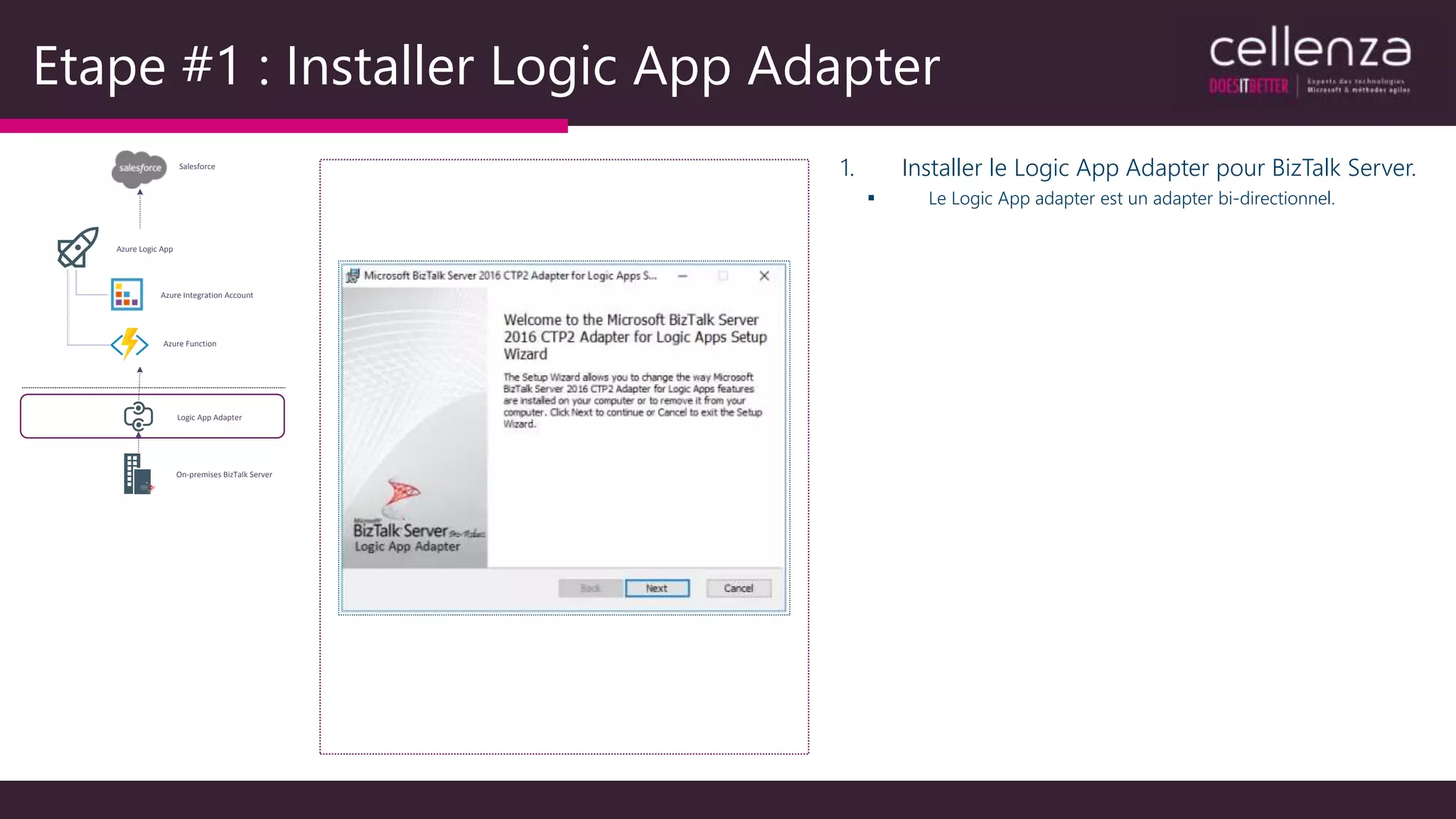
Etape #1 : Installer Logic App Adapter
1. Installer le Logic App Adapter pour BizTalk Server.
 Le Logic App adapter est un adapter bi-directionnel.
Salesforce
On-premises BizTalk Server
Logic App Adapter
Azure Logic App
Azure Integration Account
Azure Function
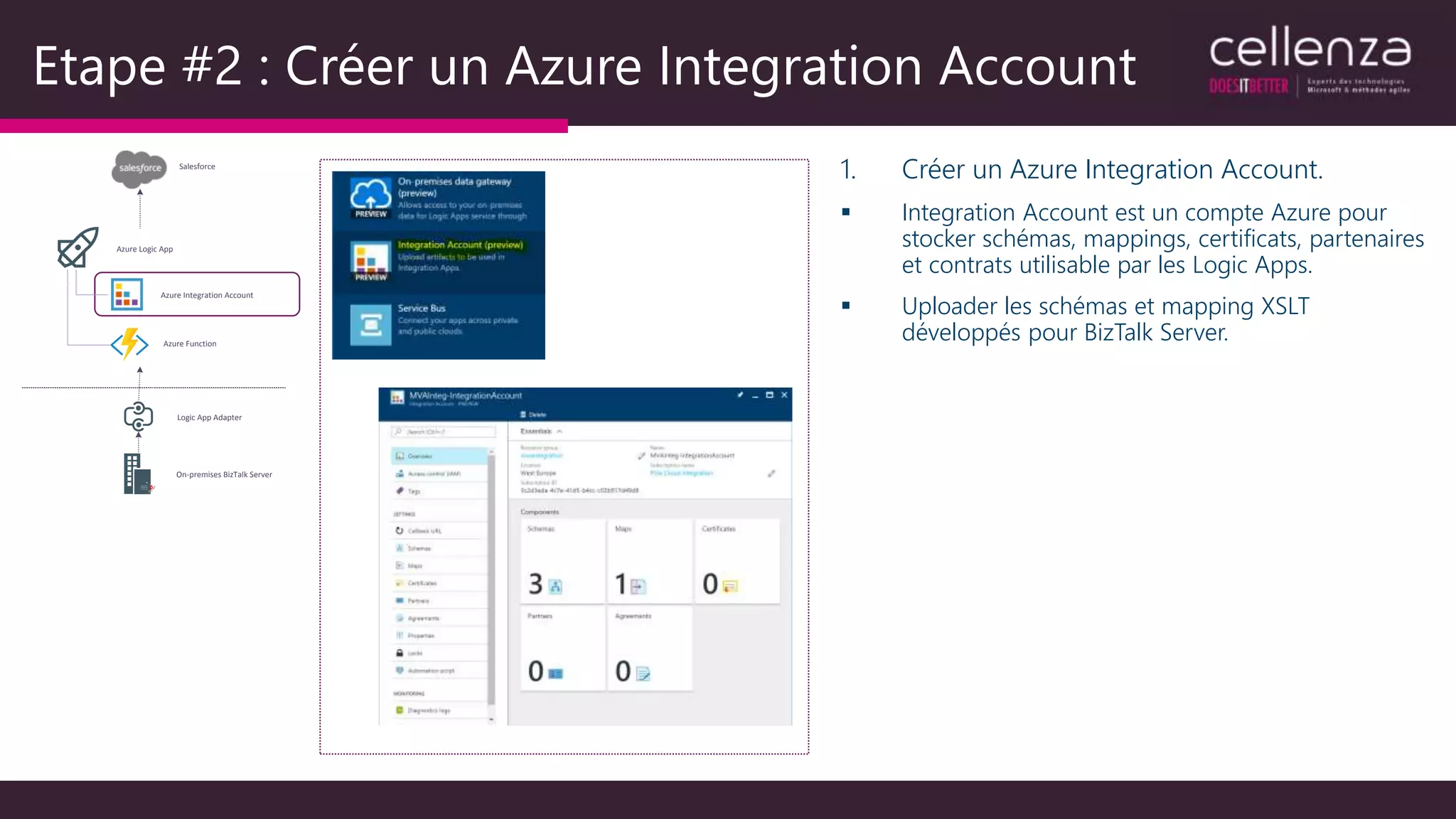
Etape #2 : Créer un Azure Integration Account
1. Créer un Azure Integration Account.
 Integration Account est un compte Azure pour
stocker schémas, mappings, certificats, partenaires
et contrats utilisable par les Logic Apps.
 Uploader les schémas et mapping XSLT
développés pour BizTalk Server.
Salesforce
On-premises BizTalk Server
Logic App Adapter
Azure Logic App
Azure Integration Account
Azure Function
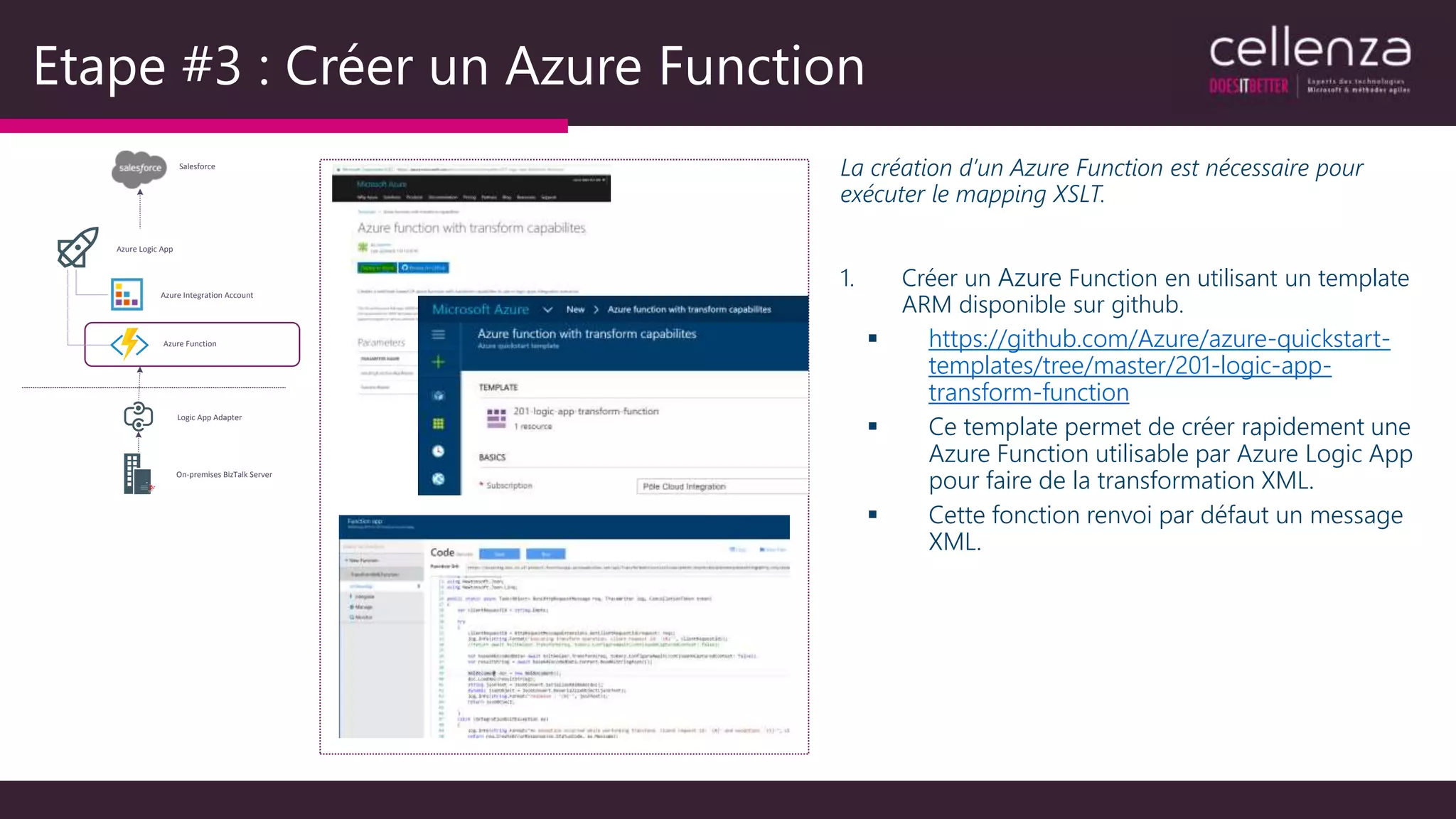
Etape #3 : Créer un Azure Function
La création d’un Azure Function est nécessaire pour
exécuter le mapping XSLT.
1. Créer un Azure Function en utilisant un template
ARM disponible sur github.
 https://github.com/Azure/azure-quickstart-
templates/tree/master/201-logic-app-
transform-function
 Ce template permet de créer rapidement une
Azure Function utilisable par Azure Logic App
pour faire de la transformation XML.
 Cette fonction renvoi par défaut un message
XML.
Salesforce
On-premises BizTalk Server
Logic App Adapter
Azure Logic App
Azure Integration Account
Azure Function
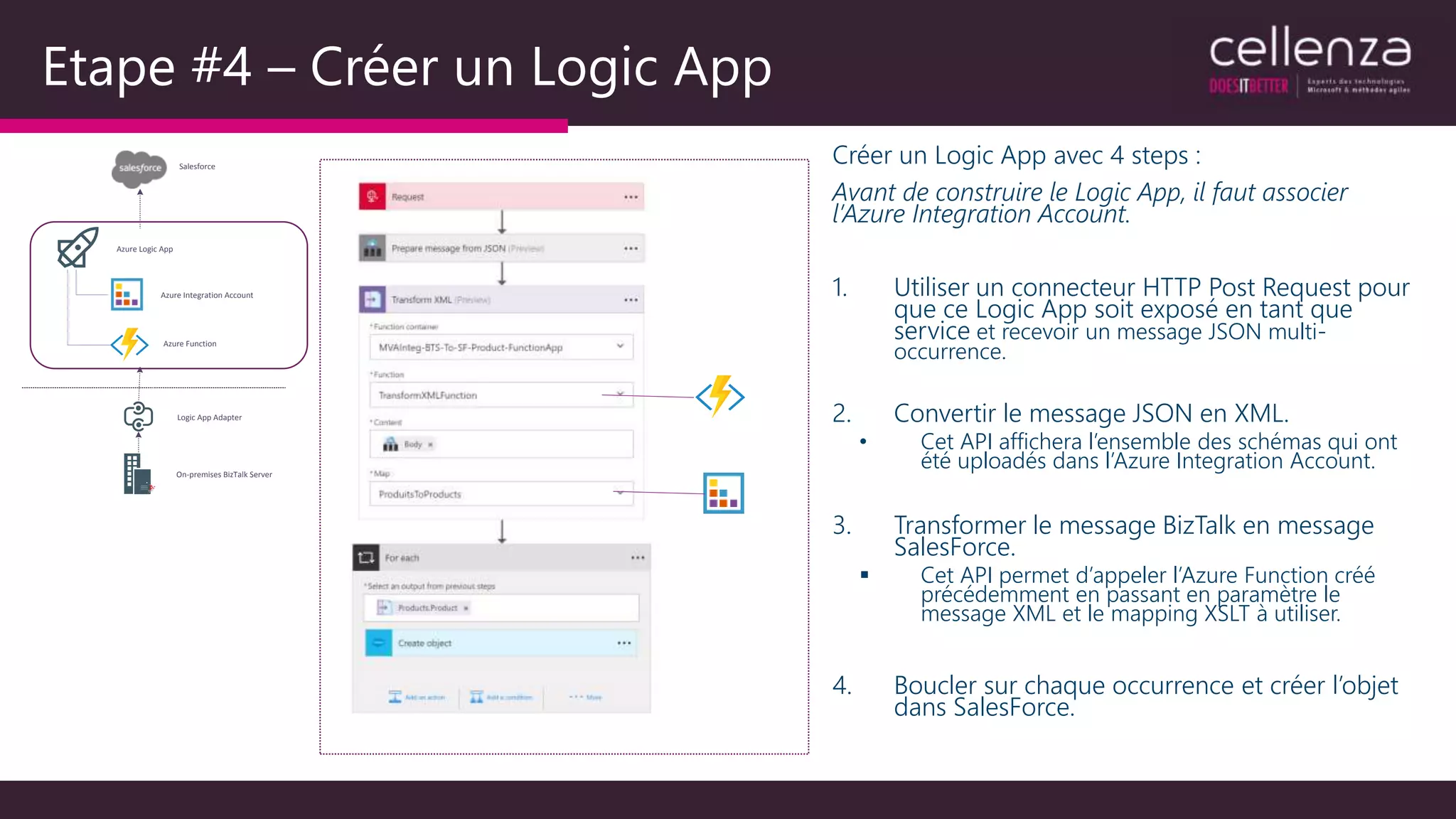
Etape #4 – Créer un Logic App
Créer un Logic App avec 4 steps :
Avant de construire le Logic App, il faut associer
l’Azure Integration Account.
1. Utiliser un connecteur HTTP Post Request pour
que ce Logic App soit exposé en tant que
service et recevoir un message JSON multi-
occurrence.
2. Convertir le message JSON en XML.
• Cet API affichera l’ensemble des schémas qui ont
été uploadés dans l’Azure Integration Account.
3. Transformer le message BizTalk en message
SalesForce.
 Cet API permet d’appeler l’Azure Function créé
précédemment en passant en paramètre le
message XML et le mapping XSLT à utiliser.
4. Boucler sur chaque occurrence et créer l’objet
dans SalesForce.
Salesforce
On-premises BizTalk Server
Logic App Adapter
Azure Logic App
Azure Integration Account
Azure Function
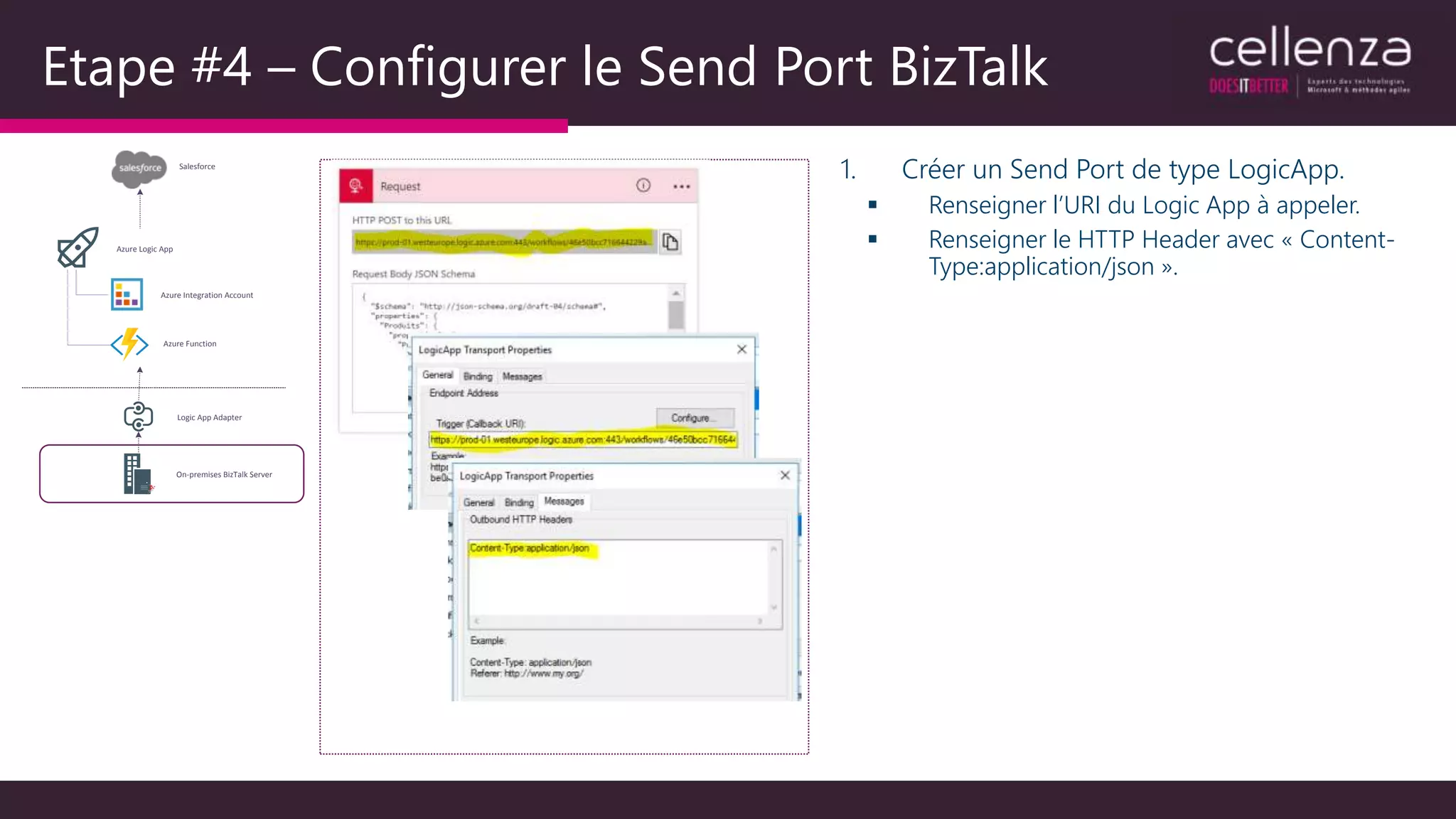
Etape #4 – Configurer le Send Port BizTalk
1. Créer un Send Port de type LogicApp.
 Renseigner l’URI du Logic App à appeler.
 Renseigner le HTTP Header avec « Content-
Type:application/json ».
Salesforce
On-premises BizTalk Server
Logic App Adapter
Azure Logic App
Azure Integration Account
Azure Function
Démo #2
Synchronisation du référentiel produit
Application On-premise vers Application Cloud
Tutoriels pour la démo #2
Vue d’ensemble de Azure Integration Account
https://docs.microsoft.com/en-us/azure/app-service-logic/app-service-logic-enterprise-integration-accounts
Template ARM pour créer une Azure Function pour faire de la transformation XML
https://github.com/Azure/azure-quickstart-templates/tree/master/201-logic-app-transform-function
Installer et configurer l’adapter Logic App
https://msdn.microsoft.com/en-us/library/mt787163.aspx
Conclusion
 Logic Apps :
 Connecteur SalesForce prêt à l’emploi en mode Push et Poll. L’ensemble des entités SalesForce accessible
 Iteration, Transformation des messages.
 Integration Account :
 Réutilisation de composants existants On Premise : Schema et Mappings xslt.
 BizTalk Server : Adapter Bi-directionnels avec Logic Apps.
 On-Premise Data Gateway : la glue entre le Cloud et On-Premise.
 Basé sur Azure Service Bus Relay
 Ouverture de ports OUTBOUND uniquement.
 Les données référentielles circulent de manière fluide au fil de l’eau entre mes systèmes grace à la
plateforme d’Integration Hybride. 
?

Integration Summit 16 - Hybrid Integration

  • 1.
    Hybrid Integration :Logic Apps, BizTalk Server better together Integration Summit @Microsoft !
  • 2.
    Radoine Douhou Consulting ManagerCloud & Integration Jacques Nhouyvanisvong Senior Integration Architect Jean-Pierre Auconie Senior Escalation Engineer BizTalk EMEA support team Microsoft France
  • 3.
    Microsoft Hybrid Integration Faceà un Système d’Information Hybride, une plateforme d’intégration Hybride devient indispensable pour garantir continuité et fluidité des processus métiers d’une organisation au-delà de ses frontières !
  • 4.
    1 Notre scénario 3 L’intégrationhybride avec Logic Apps et BizTalk Server2 BizTalk Server 2016 Application On-premises vers Application Cloud Application Cloud vers Application On-premises 4 Questions Les nouveautés BizTalk Server 2016 BizTalk Health Monitor v4
  • 5.
    Nos scénarios :synchronisation de référentiels Les clients crées ou modifiés dans SalesForce à synchroniser avec le Back Office de mon SI BizTalk Server Azure Logic Apps DEBMAS Push Account When Account is created or updated 3 2 1 BizTalk Server Azure Logic Apps MATMAS Push Product Upsert Product 1 2 3 Les Produits crées ou modifiés dans mon Back Office à synchroniser dans mon SI #1 #2
  • 6.
    Scénario #1 :La solution hybride Salesforce Azure Logic App (Azure Service Bus) On-premises data gateway On-premises BizTalk Server Logic App Adapter Azure On-premises data gateway connection On-premises data gateway  On-premises data gateway sert de pont entre Azure et le serveur local.  Le transfert de données est sécurisé par l’intermédiaire d’un Service Bus Azure Relay.  Le Service Bus crée un canal sécurisé entre Azure et le server local via une connexion sortante sur la passerelle en utilisant les ports 443, 5671, 5672, 9350 à 9354.  Pas de connexion entrante sur le serveur on premise. Logic App Adapter  BizTalk Server dispose désormais d’un nouvel adapter bi- directionnel pour communiquer avec Azure Logic App.
  • 7.
    Etape #1 :BizTalk Server Logic App Adapter 1. Installer le Logic App Adapter pour BizTalk Server.  Le Logic App adapter est un adapter bi-directionnel. 2. Configurer les 2 EndPoints IIS.  1 AppPool pour BizTalk Server.  1 EndPoint pour le Logic App Adapter BizTalkManagementService.  1 Endpoint pour le Logic App Adapter BizTalkWcfService. Salesforce Azure Logic App (Azure Service Bus) On-premises data gateway On-premises BizTalk Server Logic App Adapter Azure On-premises data gateway connection
  • 8.
    Etape #2 :On-premises Data Gateway 1. Installer l’On-premises data gateway  L’On-premises data gateway sert de pont entre Azure et le serveur local.  Le transfert de données est sécurisé par l’intermédiaire d’un Service Bus Azure.  Le Service Bus crée un canal sécurisé entre Azure et le server local via une connexion sortante sur la passerelle en utilisant les ports 443, 5671, 5672, 9350 à 9354.  Pas de connexion entrante sur le serveur local. 2. Créer un utilisateur dans l’Azure Active Directory de votre organisation.  La configuration de l’On-premises data gateway requiert impérativement un utilisateur du type onpremdatagatewayuser@yourorganization.onmicrosoft.com.  Cet utilisateur doit être créer depuis le portail Azure Classic.  Cet utilisateur doit être co-administrateur de votre souscription Azure. 3. Configurer l’On-premises data gateway sur le serveur BizTalk  Se connecter à Azure en utilisant le compte onprematagatewayuser@yourorganization.onmicrosoft.com.  Redémarrer le service après la configuration. Salesforce Azure Logic App (Azure Service Bus) On-premises data gateway On-premises BizTalk Server Logic App Adapter Azure On-premises data gateway connection
  • 9.
    Etape #3 :On-premises data gateway connexion 1. Ajouter une ressource de type On-premises data gateway depuis le portail Azure.  Cette connexion va permettre à Logic App de communiquer avec BizTalk Server on-premises via la « data gateway ». Salesforce Azure Logic App (Azure Service Bus) On-premises data gateway On-premises BizTalk Server Logic App Adapter Azure On-premises data gateway connection
  • 10.
    Etape #4 –Le ½ flux Logic App Salesforce Azure Logic App (Azure Service Bus) On-premises data gateway On-premises BizTalk Server Logic App Adapter Azure On-premises data gateway connection  Créer un Logic App avec 3 steps :  Pour scruter dans Salesforce à intervalle régulier la creation ou modification d’un client.  Pour transformer le message du format Saleforce JSON au format BizTalk XML.  Cet API affichera l’ensemble des schémas déployés sur la plateforme BizTalk Server on- premises grâce l’« On-premises data gateway ».  Pour envoyer le message vers le port de réception de BizTalk.  Cet API affichera l’ensemble des Receive Location de type Logic App sur la plateforme BizTalk Server on-premises toujours grâce à l’ « On-premises data gateway ».
  • 11.
    Etape #5 –Configurer le Receive Port BizTalk Salesforce Azure Logic App (Azure Service Bus) On-premises data gateway On-premises BizTalk Server Logic App Adapter Azure On-premises data gateway connection 1. Créer un Receive port/Receive Location de type Logic App.  Configurer l’URI pour pointer sur le EndPoint IIS BizTalkWcfService.
  • 12.
    Démo #1 Synchronisation duréférentiel client Application Cloud vers Application On-premise
  • 13.
    Tutoriels pour ladémo #1 Créer un compte professionnel dans Azure Active Directory https://docs.microsoft.com/en-us/azure/virtual-machines/virtual-machines-windows-create-aad-work-id#locate-your-default- directory-in-the-azure-classic-portal Installer On-premises data gateway pour Logic App https://docs.microsoft.com/en-us/azure/app-service-logic/app-service-logic-gateway-install Se connecter à l’On-premises data gateway pour Logic App https://docs.microsoft.com/en-us/azure/app-service-logic/app-service-logic-gateway-connection Installer et configurer l’adapter Logic App https://msdn.microsoft.com/en-us/library/mt787163.aspx
  • 14.
    Salesforce On-premises BizTalk Server LogicApp Adapter Azure Logic App Azure Integration Account Azure Function Scénario #2 : La solution hybride(App On-premises vers App Cloud) Azure Integration Account  Integration Account est un compte Azure pour stocker schémas, mappings, certificats, partenaires et contrats utilisable par les Logic Apps. Azure Function  Azure Function est une solution « serverless architecture » conçue pour exécuter des petits morceaux de code dans le Cloud. Logic App Adapter • BizTalk Server dispose désormais d’un nouvel adapter bi- directionnel pour communiquer avec Azure Logic App.
  • 15.
    Etape #1 :Installer Logic App Adapter 1. Installer le Logic App Adapter pour BizTalk Server.  Le Logic App adapter est un adapter bi-directionnel. Salesforce On-premises BizTalk Server Logic App Adapter Azure Logic App Azure Integration Account Azure Function
  • 16.
    Etape #2 :Créer un Azure Integration Account 1. Créer un Azure Integration Account.  Integration Account est un compte Azure pour stocker schémas, mappings, certificats, partenaires et contrats utilisable par les Logic Apps.  Uploader les schémas et mapping XSLT développés pour BizTalk Server. Salesforce On-premises BizTalk Server Logic App Adapter Azure Logic App Azure Integration Account Azure Function
  • 17.
    Etape #3 :Créer un Azure Function La création d’un Azure Function est nécessaire pour exécuter le mapping XSLT. 1. Créer un Azure Function en utilisant un template ARM disponible sur github.  https://github.com/Azure/azure-quickstart- templates/tree/master/201-logic-app- transform-function  Ce template permet de créer rapidement une Azure Function utilisable par Azure Logic App pour faire de la transformation XML.  Cette fonction renvoi par défaut un message XML. Salesforce On-premises BizTalk Server Logic App Adapter Azure Logic App Azure Integration Account Azure Function
  • 18.
    Etape #4 –Créer un Logic App Créer un Logic App avec 4 steps : Avant de construire le Logic App, il faut associer l’Azure Integration Account. 1. Utiliser un connecteur HTTP Post Request pour que ce Logic App soit exposé en tant que service et recevoir un message JSON multi- occurrence. 2. Convertir le message JSON en XML. • Cet API affichera l’ensemble des schémas qui ont été uploadés dans l’Azure Integration Account. 3. Transformer le message BizTalk en message SalesForce.  Cet API permet d’appeler l’Azure Function créé précédemment en passant en paramètre le message XML et le mapping XSLT à utiliser. 4. Boucler sur chaque occurrence et créer l’objet dans SalesForce. Salesforce On-premises BizTalk Server Logic App Adapter Azure Logic App Azure Integration Account Azure Function
  • 19.
    Etape #4 –Configurer le Send Port BizTalk 1. Créer un Send Port de type LogicApp.  Renseigner l’URI du Logic App à appeler.  Renseigner le HTTP Header avec « Content- Type:application/json ». Salesforce On-premises BizTalk Server Logic App Adapter Azure Logic App Azure Integration Account Azure Function
  • 20.
    Démo #2 Synchronisation duréférentiel produit Application On-premise vers Application Cloud
  • 21.
    Tutoriels pour ladémo #2 Vue d’ensemble de Azure Integration Account https://docs.microsoft.com/en-us/azure/app-service-logic/app-service-logic-enterprise-integration-accounts Template ARM pour créer une Azure Function pour faire de la transformation XML https://github.com/Azure/azure-quickstart-templates/tree/master/201-logic-app-transform-function Installer et configurer l’adapter Logic App https://msdn.microsoft.com/en-us/library/mt787163.aspx
  • 22.
    Conclusion  Logic Apps:  Connecteur SalesForce prêt à l’emploi en mode Push et Poll. L’ensemble des entités SalesForce accessible  Iteration, Transformation des messages.  Integration Account :  Réutilisation de composants existants On Premise : Schema et Mappings xslt.  BizTalk Server : Adapter Bi-directionnels avec Logic Apps.  On-Premise Data Gateway : la glue entre le Cloud et On-Premise.  Basé sur Azure Service Bus Relay  Ouverture de ports OUTBOUND uniquement.  Les données référentielles circulent de manière fluide au fil de l’eau entre mes systèmes grace à la plateforme d’Integration Hybride. 
  • 23.

Notes de l'éditeur

  • #8 Commentaires Ces 2 EndPoints servent uniquement en réception depuis BizTalk pour communiquer avec la « gateway ».
  • #9 Bon à savoir : l’On-premises data gateway est nécessaire dans les cas de figure suivants : Serveur BizTalk on-premises. Serveur BizTalk sur Azure IaaS non exposé en tant que EndPoint HTTP.