Chapitre 2 : Jenkins
ESPRIT – UP ASI (Architecture des Systèmes
d’Information)
Bureau E204
DevOps
© 2023-2024
2
Plan du cours
© 2023-2024 – Module DevOps – Introduction
– Intégration Continue (Continuous Integration : CI)
– Définition de Jenkins
– Installation de Jenkins
– Configuration de Jenkins
– Configuration d’un projet avec Jenkins
– Travail à faire
3
Qu'est-ce que l'intégration continue ?
© 2023-2024 – Module DevOps – Introduction
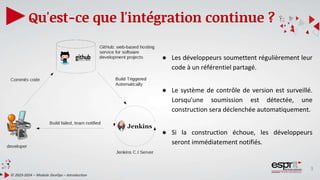
● Les développeurs soumettent régulièrement leur
code à un référentiel partagé.
● Le système de contrôle de version est surveillé.
Lorsqu'une soumission est détectée, une
construction sera déclenchée automatiquement.
● Si la construction échoue, les développeurs
seront immédiatement notifiés.
4
Besoin de l'intégration continue ?
© 2023-2024 – Module DevOps – Introduction
– Détecter les problèmes ou les bugs le plus tôt possible dans le cycle de
développement.
– Intégrer l'ensemble de la base de code, la construire et la tester en permanence
pour attraper les erreurs potentielles plus tôt dans le cycle de vie, ce qui résulte en
un logiciel de meilleure qualité.
5
Jenkins - Définition
© 2023-2024 – Module DevOps – Introduction
– Jenkins : Un serveur open source écrit en Java qui automatise l'intégration continue.
– Interface Web : Utilise un serveur web (comme Apache-Tomcat ou Jetty) pour
fournir une interface web conviviale.
– Intégration avec les Gestionnaires de Version : S'interface avec des systèmes de
gestion de versions (CVS, Git, Subversion SVN) et exécute des scripts (Groovy, Yaml,
etc.).
6
Jenkins - Définition
© 2023-2024 – Module DevOps – Introduction
– Automatisation de la Construction, des Tests et du Déploiement : Automatise les
étapes de construction, de tests et de déploiement, facilitant ainsi l'intégration
continue et la livraison continue.
– Amélioration Continue : Permet aux développeurs d'intégrer rapidement des
modifications au projet, accélérant ainsi l'amélioration continue du produit.
7
Jenkins - Pipeline
© 2023-2024 – Module DevOps – Introduction
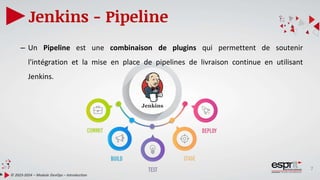
– Un Pipeline est une combinaison de plugins qui permettent de soutenir
l'intégration et la mise en place de pipelines de livraison continue en utilisant
Jenkins.
8
Installation de JDK 11
© 2023-2024 – Module DevOps – Introduction
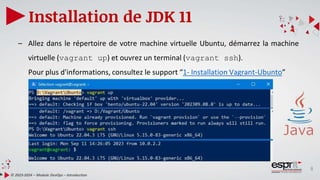
– Allez dans le répertoire de votre machine virtuelle Ubuntu, démarrez la machine
virtuelle (vagrant up) et ouvrez un terminal (vagrant ssh).
Pour plus d'informations, consultez le support “1- Installation Vagrant-Ubunto”
9
Installation de JDK 11
© 2023-2024 – Module DevOps – Introduction
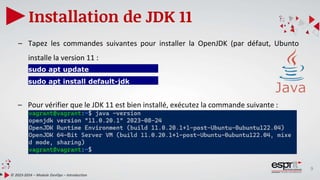
– Tapez les commandes suivantes pour installer la OpenJDK (par défaut, Ubunto
installe la version 11 :
– Pour vérifier que le JDK 11 est bien installé, exécutez la commande suivante :
sudo apt update
sudo apt install default-jdk
10
Installation de JDK 11
© 2023-2024 – Module DevOps – Introduction
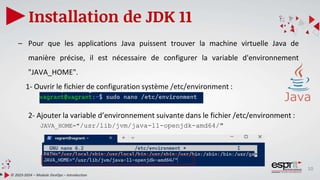
– Pour que les applications Java puissent trouver la machine virtuelle Java de
manière précise, il est nécessaire de configurer la variable d'environnement
"JAVA_HOME".
1- Ouvrir le fichier de configuration système /etc/environment :
2- Ajouter la variable d’environnement suivante dans le fichier /etc/environment :
JAVA_HOME="/usr/lib/jvm/java-11-openjdk-amd64/"
11
Installation de JDK 11
© 2023-2024 – Module DevOps – Introduction
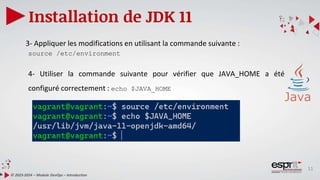
3- Appliquer les modifications en utilisant la commande suivante :
source /etc/environment
4- Utiliser la commande suivante pour vérifier que JAVA_HOME a été
configuré correctement : echo $JAVA_HOME
12
Installation de Maven
© 2023-2024 – Module DevOps – Introduction
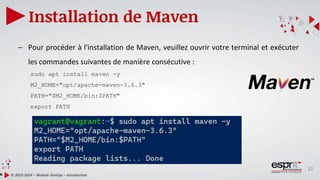
– Pour procéder à l'installation de Maven, veuillez ouvrir votre terminal et exécuter
les commandes suivantes de manière consécutive :
sudo apt install maven -y
M2_HOME="opt/apache-maven-3.6.3"
PATH="$M2_HOME/bin:$PATH"
export PATH
13
Installation de Maven
© 2023-2024 – Module DevOps – Introduction
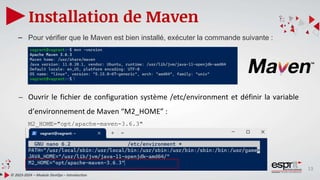
– Pour vérifier que le Maven est bien installé, exécuter la commande suivante :
– Ouvrir le fichier de configuration système /etc/environment et définir la variable
d’environnement de Maven “M2_HOME” :
M2_HOME="opt/apache-maven-3.6.3"
14
Installation de Git
© 2023-2024 – Module DevOps – Introduction
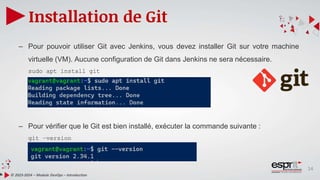
– Pour pouvoir utiliser Git avec Jenkins, vous devez installer Git sur votre machine
virtuelle (VM). Aucune configuration de Git dans Jenkins ne sera nécessaire.
sudo apt install git
– Pour vérifier que le Git est bien installé, exécuter la commande suivante :
git –version
15
Installation de Jenkins
© 2023-2024 – Module DevOps – Introduction
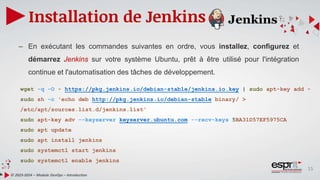
– En exécutant les commandes suivantes en ordre, vous installez, configurez et
démarrez Jenkins sur votre système Ubuntu, prêt à être utilisé pour l'intégration
continue et l'automatisation des tâches de développement.
wget -q -O - https://pkg.jenkins.io/debian-stable/jenkins.io.key | sudo apt-key add -
sudo sh -c 'echo deb http://pkg.jenkins.io/debian-stable binary/ >
/etc/apt/sources.list.d/jenkins.list'
sudo apt-key adv --keyserver keyserver.ubuntu.com --recv-keys 5BA31D57EF5975CA
sudo apt update
sudo apt install jenkins
sudo systemctl start jenkins
sudo systemctl enable jenkins
16
Installation de Jenkins
© 2023-2024 – Module DevOps – Introduction
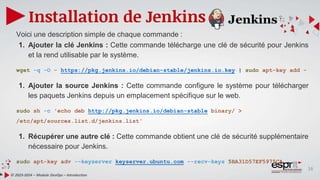
Voici une description simple de chaque commande :
1. Ajouter la clé Jenkins : Cette commande télécharge une clé de sécurité pour Jenkins
et la rend utilisable par le système.
wget -q -O - https://pkg.jenkins.io/debian-stable/jenkins.io.key | sudo apt-key add -
1. Ajouter la source Jenkins : Cette commande configure le système pour télécharger
les paquets Jenkins depuis un emplacement spécifique sur le web.
sudo sh -c 'echo deb http://pkg.jenkins.io/debian-stable binary/ >
/etc/apt/sources.list.d/jenkins.list'
1. Récupérer une autre clé : Cette commande obtient une clé de sécurité supplémentaire
nécessaire pour Jenkins.
sudo apt-key adv --keyserver keyserver.ubuntu.com --recv-keys 5BA31D57EF5975CA
17
Installation de Jenkins
© 2023-2024 – Module DevOps – Introduction
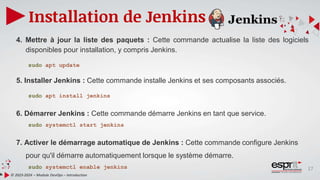
4. Mettre à jour la liste des paquets : Cette commande actualise la liste des logiciels
disponibles pour installation, y compris Jenkins.
sudo apt update
5. Installer Jenkins : Cette commande installe Jenkins et ses composants associés.
sudo apt install jenkins
6. Démarrer Jenkins : Cette commande démarre Jenkins en tant que service.
sudo systemctl start jenkins
7. Activer le démarrage automatique de Jenkins : Cette commande configure Jenkins
pour qu'il démarre automatiquement lorsque le système démarre.
sudo systemctl enable jenkins
18
Installation de Jenkins
© 2023-2024 – Module DevOps – Introduction
– Autre Alternative d’installation.
Commande 1 :
curl -fsSL https://pkg.jenkins.io/debian/jenkins.io-2023.key | sudo tee 
/usr/share/keyrings/jenkins-keyring.asc > /dev/null
Commande 2 :
echo deb [signed-by=/usr/share/keyrings/jenkins-keyring.asc] 
https://pkg.jenkins.io/debian binary/ | sudo tee 
/etc/apt/sources.list.d/jenkins.list > /dev/null
19
Installation de Jenkins
© 2023-2024 – Module DevOps – Introduction
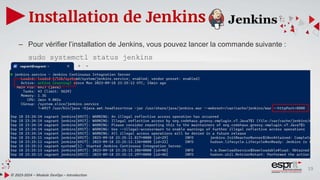
– Pour vérifier l’installation de Jenkins, vous pouvez lancer la commande suivante :
sudo systemctl status jenkins
20
Installation de Jenkins
© 2023-2024 – Module DevOps – Introduction
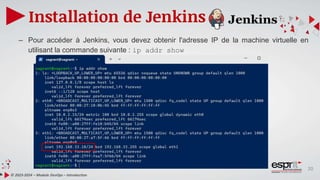
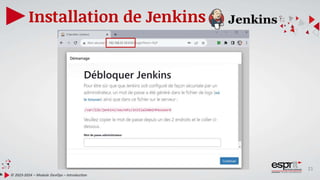
– Pour accéder à Jenkins, vous devez obtenir l'adresse IP de la machine virtuelle en
utilisant la commande suivante : ip addr show
21
Installation de Jenkins
© 2023-2024 – Module DevOps – Introduction
22
Installation de Jenkins
© 2023-2024 – Module DevOps – Introduction
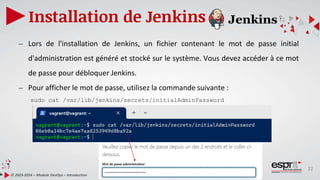
– Lors de l'installation de Jenkins, un fichier contenant le mot de passe initial
d'administration est généré et stocké sur le système. Vous devez accéder à ce mot
de passe pour débloquer Jenkins.
– Pour afficher le mot de passe, utilisez la commande suivante :
sudo cat /var/lib/jenkins/secrets/initialAdminPassword
23
Installation de Jenkins
© 2023-2024 – Module DevOps – Introduction
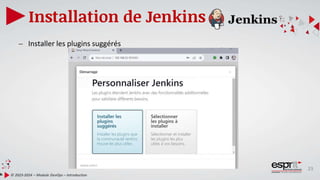
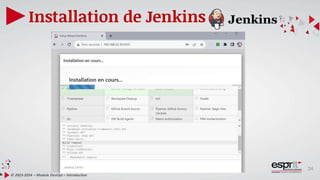
– Installer les plugins suggérés
24
Installation de Jenkins
© 2023-2024 – Module DevOps – Introduction
25
Installation de Jenkins
© 2023-2024 – Module DevOps – Introduction
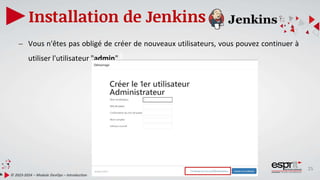
– Vous n'êtes pas obligé de créer de nouveaux utilisateurs, vous pouvez continuer à
utiliser l'utilisateur "admin".
26
Installation de Jenkins
© 2023-2024 – Module DevOps – Introduction
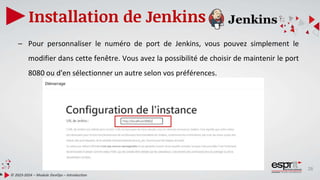
– Pour personnaliser le numéro de port de Jenkins, vous pouvez simplement le
modifier dans cette fenêtre. Vous avez la possibilité de choisir de maintenir le port
8080 ou d'en sélectionner un autre selon vos préférences.
27
Configuration de Jenkins
© 2023-2024 – Module DevOps – Introduction
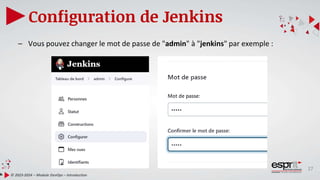
– Vous pouvez changer le mot de passe de "admin" à "jenkins" par exemple :
28
Configuration de Jenkins
© 2023-2024 – Module DevOps – Introduction
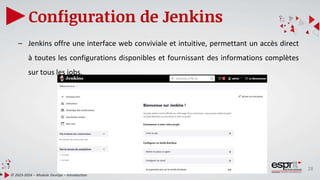
– Jenkins offre une interface web conviviale et intuitive, permettant un accès direct
à toutes les configurations disponibles et fournissant des informations complètes
sur tous les jobs.
29
Configuration de Jenkins
© 2023-2024 – Module DevOps – Introduction
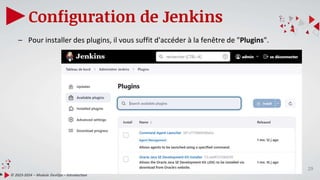
– Pour installer des plugins, il vous suffit d'accéder à la fenêtre de "Plugins".
30
Configuration de Jenkins - plugins
© 2023-2024 – Module DevOps – Introduction
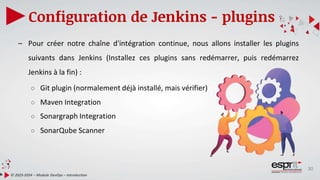
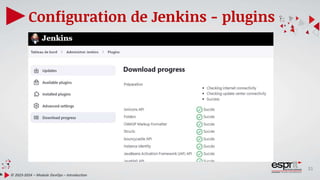
– Pour créer notre chaîne d'intégration continue, nous allons installer les plugins
suivants dans Jenkins (Installez ces plugins sans redémarrer, puis redémarrez
Jenkins à la fin) :
○ Git plugin (normalement déjà installé, mais vérifier)
○ Maven Integration
○ Sonargraph Integration
○ SonarQube Scanner
31
Configuration de Jenkins - plugins
© 2023-2024 – Module DevOps – Introduction
32
Configuration de Jenkins - plugins
© 2023-2024 – Module DevOps – Introduction
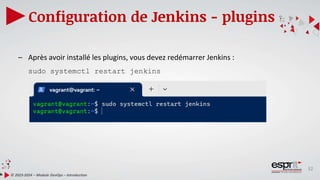
– Après avoir installé les plugins, vous devez redémarrer Jenkins :
sudo systemctl restart jenkins
33
Configuration de Jenkins - Outils
© 2023-2024 – Module DevOps – Introduction
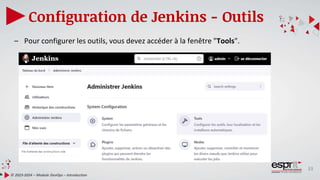
– Pour configurer les outils, vous devez accéder à la fenêtre "Tools".
34
Configuration de Jenkins - JDK
© 2023-2024 – Module DevOps – Introduction
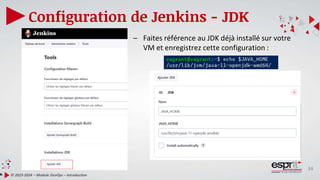
– Faites référence au JDK déjà installé sur votre
VM et enregistrez cette configuration :
35
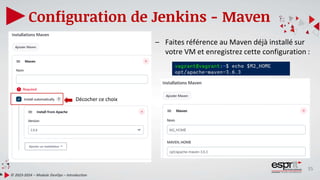
Configuration de Jenkins - Maven
© 2023-2024 – Module DevOps – Introduction
Décocher ce choix
– Faites référence au Maven déjà installé sur
votre VM et enregistrez cette configuration :
36
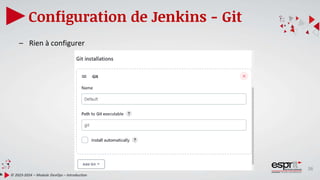
Configuration de Jenkins - Git
© 2023-2024 – Module DevOps – Introduction
– Rien à configurer
37
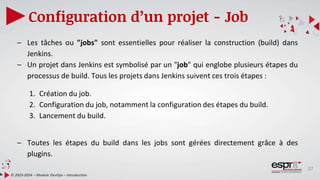
Configuration d’un projet - Job
© 2023-2024 – Module DevOps – Introduction
– Les tâches ou "jobs" sont essentielles pour réaliser la construction (build) dans
Jenkins.
– Un projet dans Jenkins est symbolisé par un "job" qui englobe plusieurs étapes du
processus de build. Tous les projets dans Jenkins suivent ces trois étapes :
1. Création du job.
2. Configuration du job, notamment la configuration des étapes du build.
3. Lancement du build.
– Toutes les étapes du build dans les jobs sont gérées directement grâce à des
plugins.
38
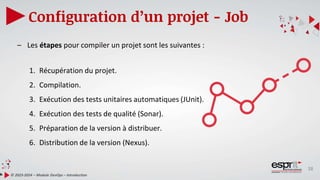
Configuration d’un projet - Job
© 2023-2024 – Module DevOps – Introduction
– Les étapes pour compiler un projet sont les suivantes :
1. Récupération du projet.
2. Compilation.
3. Exécution des tests unitaires automatiques (JUnit).
4. Exécution des tests de qualité (Sonar).
5. Préparation de la version à distribuer.
6. Distribution de la version (Nexus).
39
Configuration d’un projet - Job
© 2023-2024 – Module DevOps – Introduction
– Il y a deux façons de configurer la compilation d'un projet :
○ Méthode formulaire (freestyle): Vous pouvez configurer le projet en utilisant
un formulaire à remplir.
○ Méthode pipeline : L'alternative est d'utiliser un pipeline, qui configure le
projet à l'aide de scripts (en utilisant Groovy). Cette approche permet
également de paralléliser les étapes du projet et offre une interface plus
conviviale pour lire les logs.
40
Configuration d’un projet - Freestyle
© 2023-2024 – Module DevOps – Introduction
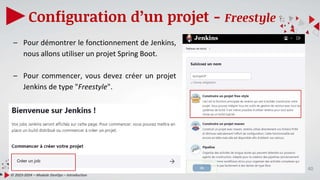
– Pour démontrer le fonctionnement de Jenkins,
nous allons utiliser un projet Spring Boot.
– Pour commencer, vous devez créer un projet
Jenkins de type "Freestyle".
41
Configuration d’un projet - Freestyle
© 2023-2024 – Module DevOps – Introduction
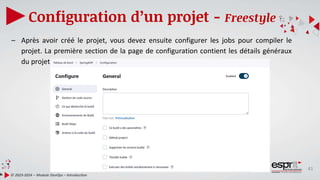
– Après avoir créé le projet, vous devez ensuite configurer les jobs pour compiler le
projet. La première section de la page de configuration contient les détails généraux
du projet.
42
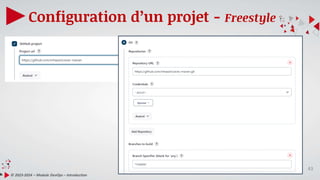
Configuration d’un projet - Freestyle
© 2023-2024 – Module DevOps – Introduction
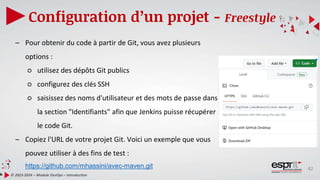
– Pour obtenir du code à partir de Git, vous avez plusieurs
options :
○ utilisez des dépôts Git publics
○ configurez des clés SSH
○ saisissez des noms d'utilisateur et des mots de passe dans
la section "Identifiants" afin que Jenkins puisse récupérer
le code Git.
– Copiez l'URL de votre projet Git. Voici un exemple que vous
pouvez utiliser à des fins de test :
https://github.com/mhassini/avec-maven.git
43
Configuration d’un projet - Freestyle
© 2023-2024 – Module DevOps – Introduction
44
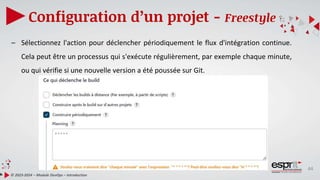
Configuration d’un projet - Freestyle
© 2023-2024 – Module DevOps – Introduction
– Sélectionnez l'action pour déclencher périodiquement le flux d'intégration continue.
Cela peut être un processus qui s'exécute régulièrement, par exemple chaque minute,
ou qui vérifie si une nouvelle version a été poussée sur Git.
45
Configuration d’un projet - Freestyle
© 2023-2024 – Module DevOps – Introduction
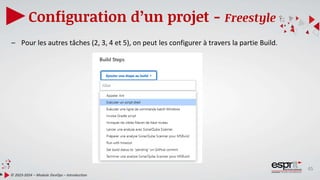
– Pour les autres tâches (2, 3, 4 et 5), on peut les configurer à travers la partie Build.
46
Configuration d’un projet - Freestyle
© 2023-2024 – Module DevOps – Introduction
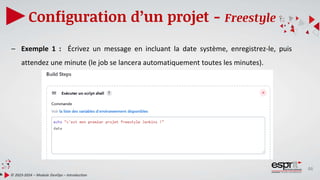
– Exemple 1 : Écrivez un message en incluant la date système, enregistrez-le, puis
attendez une minute (le job se lancera automatiquement toutes les minutes).
47
Configuration d’un projet - Freestyle
© 2023-2024 – Module DevOps – Introduction
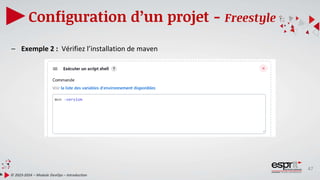
– Exemple 2 : Vérifiez l’installation de maven
48
Configuration d’un projet - Freestyle
© 2023-2024 – Module DevOps – Introduction
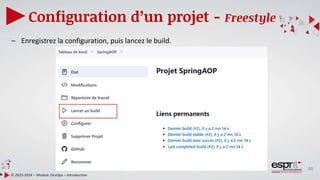
– Enregistrez la configuration, puis lancez le build.
49
Configuration d’un projet - Freestyle
© 2023-2024 – Module DevOps – Introduction
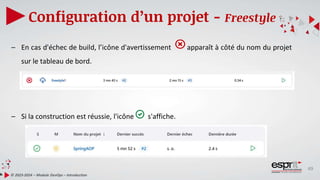
– En cas d'échec de build, l’icône d'avertissement apparaît à côté du nom du projet
sur le tableau de bord.
– Si la construction est réussie, l'icône s'affiche.
50
Configuration d’un projet - Pipeline
© 2023-2024 – Module DevOps – Introduction
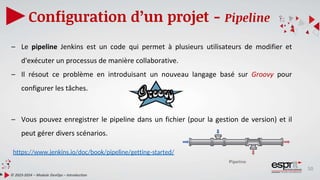
– Le pipeline Jenkins est un code qui permet à plusieurs utilisateurs de modifier et
d'exécuter un processus de manière collaborative.
– Il résout ce problème en introduisant un nouveau langage basé sur Groovy pour
configurer les tâches.
– Vous pouvez enregistrer le pipeline dans un fichier (pour la gestion de version) et il
peut gérer divers scénarios.
https://www.jenkins.io/doc/book/pipeline/getting-started/
51
Configuration d’un projet - Pipeline
© 2023-2024 – Module DevOps – Introduction
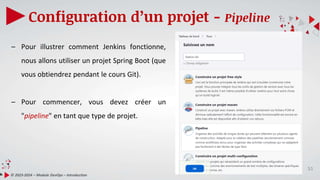
– Pour illustrer comment Jenkins fonctionne,
nous allons utiliser un projet Spring Boot (que
vous obtiendrez pendant le cours Git).
– Pour commencer, vous devez créer un
"pipeline" en tant que type de projet.
52
Configuration d’un projet - Pipeline
© 2023-2024 – Module DevOps – Introduction
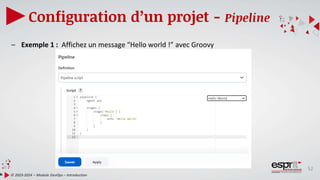
– Exemple 1 : Affichez un message “Hello world !” avec Groovy
53
Configuration d’un projet - Pipeline
© 2023-2024 – Module DevOps – Introduction
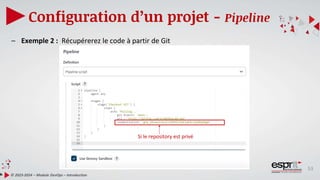
– Exemple 2 : Récupérerez le code à partir de Git
Si le repository est privé
54
Configuration d’un projet - Pipeline
© 2023-2024 – Module DevOps – Introduction
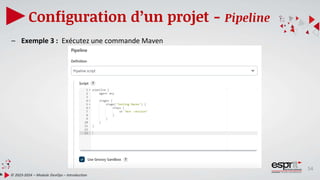
– Exemple 3 : Exécutez une commande Maven
55
Configuration d’un projet - Pipeline
© 2023-2024 – Module DevOps – Introduction
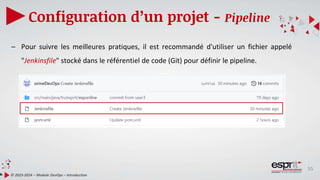
– Pour suivre les meilleures pratiques, il est recommandé d'utiliser un fichier appelé
"Jenkinsfile" stocké dans le référentiel de code (Git) pour définir le pipeline.
56
Configuration d’un projet - Pipeline
© 2023-2024 – Module DevOps – Introduction
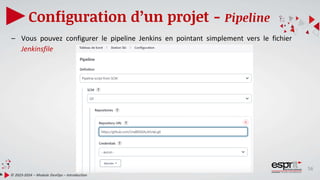
– Vous pouvez configurer le pipeline Jenkins en pointant simplement vers le fichier
Jenkinsfile
57
Configuration d’un projet - Pipeline
© 2023-2024 – Module DevOps – Introduction
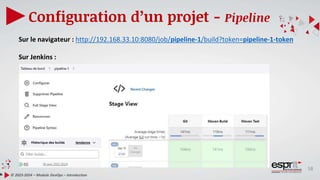
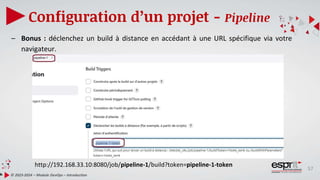
– Bonus : déclenchez un build à distance en accédant à une URL spécifique via votre
navigateur.
http://192.168.33.10:8080/job/pipeline-1/build?token=pipeline-1-token
58
Configuration d’un projet - Pipeline
© 2023-2024 – Module DevOps – Introduction
Sur le navigateur : http://192.168.33.10:8080/job/pipeline-1/build?token=pipeline-1-token
Sur Jenkins :
59
Travail à faire
© 2023-2024 – Module DevOps – Introduction
– En utilisant Groovy, créez un flux d'intégration continue qui démarre
automatiquement dès qu'un push est détecté dans le référentiel Git, en utilisant un
fichier Jenkinsfile. Ce flux inclut les étapes suivantes :
○ Récupération du code source depuis le référentiel Git
○ Affichage de la date système
– Assurez-vous de décocher la case "Ce qui déclenche le build" dans tous vos projets
(freestyle ou pipeline) après vos tests afin d'éviter qu'un travail ne s'exécute
automatiquement chaque minute de façon indéfinie.
"Apprendre par le projet, c'est découvrir
par l'action, créer par la compréhension,
et réussir par la persévérance."
ESPRIT – UP ASI (Architecture des Systèmes
d’Information)
Bureau E204
nous supportons les objectifs de développement durable

Jenkins DevOps 1-Introduction DevOps 1-Introduction

  • 1.
    Chapitre 2 :Jenkins ESPRIT – UP ASI (Architecture des Systèmes d’Information) Bureau E204 DevOps © 2023-2024
  • 2.
    2 Plan du cours ©2023-2024 – Module DevOps – Introduction – Intégration Continue (Continuous Integration : CI) – Définition de Jenkins – Installation de Jenkins – Configuration de Jenkins – Configuration d’un projet avec Jenkins – Travail à faire
  • 3.
    3 Qu'est-ce que l'intégrationcontinue ? © 2023-2024 – Module DevOps – Introduction ● Les développeurs soumettent régulièrement leur code à un référentiel partagé. ● Le système de contrôle de version est surveillé. Lorsqu'une soumission est détectée, une construction sera déclenchée automatiquement. ● Si la construction échoue, les développeurs seront immédiatement notifiés.
  • 4.
    4 Besoin de l'intégrationcontinue ? © 2023-2024 – Module DevOps – Introduction – Détecter les problèmes ou les bugs le plus tôt possible dans le cycle de développement. – Intégrer l'ensemble de la base de code, la construire et la tester en permanence pour attraper les erreurs potentielles plus tôt dans le cycle de vie, ce qui résulte en un logiciel de meilleure qualité.
  • 5.
    5 Jenkins - Définition ©2023-2024 – Module DevOps – Introduction – Jenkins : Un serveur open source écrit en Java qui automatise l'intégration continue. – Interface Web : Utilise un serveur web (comme Apache-Tomcat ou Jetty) pour fournir une interface web conviviale. – Intégration avec les Gestionnaires de Version : S'interface avec des systèmes de gestion de versions (CVS, Git, Subversion SVN) et exécute des scripts (Groovy, Yaml, etc.).
  • 6.
    6 Jenkins - Définition ©2023-2024 – Module DevOps – Introduction – Automatisation de la Construction, des Tests et du Déploiement : Automatise les étapes de construction, de tests et de déploiement, facilitant ainsi l'intégration continue et la livraison continue. – Amélioration Continue : Permet aux développeurs d'intégrer rapidement des modifications au projet, accélérant ainsi l'amélioration continue du produit.
  • 7.
    7 Jenkins - Pipeline ©2023-2024 – Module DevOps – Introduction – Un Pipeline est une combinaison de plugins qui permettent de soutenir l'intégration et la mise en place de pipelines de livraison continue en utilisant Jenkins.
  • 8.
    8 Installation de JDK11 © 2023-2024 – Module DevOps – Introduction – Allez dans le répertoire de votre machine virtuelle Ubuntu, démarrez la machine virtuelle (vagrant up) et ouvrez un terminal (vagrant ssh). Pour plus d'informations, consultez le support “1- Installation Vagrant-Ubunto”
  • 9.
    9 Installation de JDK11 © 2023-2024 – Module DevOps – Introduction – Tapez les commandes suivantes pour installer la OpenJDK (par défaut, Ubunto installe la version 11 : – Pour vérifier que le JDK 11 est bien installé, exécutez la commande suivante : sudo apt update sudo apt install default-jdk
  • 10.
    10 Installation de JDK11 © 2023-2024 – Module DevOps – Introduction – Pour que les applications Java puissent trouver la machine virtuelle Java de manière précise, il est nécessaire de configurer la variable d'environnement "JAVA_HOME". 1- Ouvrir le fichier de configuration système /etc/environment : 2- Ajouter la variable d’environnement suivante dans le fichier /etc/environment : JAVA_HOME="/usr/lib/jvm/java-11-openjdk-amd64/"
  • 11.
    11 Installation de JDK11 © 2023-2024 – Module DevOps – Introduction 3- Appliquer les modifications en utilisant la commande suivante : source /etc/environment 4- Utiliser la commande suivante pour vérifier que JAVA_HOME a été configuré correctement : echo $JAVA_HOME
  • 12.
    12 Installation de Maven ©2023-2024 – Module DevOps – Introduction – Pour procéder à l'installation de Maven, veuillez ouvrir votre terminal et exécuter les commandes suivantes de manière consécutive : sudo apt install maven -y M2_HOME="opt/apache-maven-3.6.3" PATH="$M2_HOME/bin:$PATH" export PATH
  • 13.
    13 Installation de Maven ©2023-2024 – Module DevOps – Introduction – Pour vérifier que le Maven est bien installé, exécuter la commande suivante : – Ouvrir le fichier de configuration système /etc/environment et définir la variable d’environnement de Maven “M2_HOME” : M2_HOME="opt/apache-maven-3.6.3"
  • 14.
    14 Installation de Git ©2023-2024 – Module DevOps – Introduction – Pour pouvoir utiliser Git avec Jenkins, vous devez installer Git sur votre machine virtuelle (VM). Aucune configuration de Git dans Jenkins ne sera nécessaire. sudo apt install git – Pour vérifier que le Git est bien installé, exécuter la commande suivante : git –version
  • 15.
    15 Installation de Jenkins ©2023-2024 – Module DevOps – Introduction – En exécutant les commandes suivantes en ordre, vous installez, configurez et démarrez Jenkins sur votre système Ubuntu, prêt à être utilisé pour l'intégration continue et l'automatisation des tâches de développement. wget -q -O - https://pkg.jenkins.io/debian-stable/jenkins.io.key | sudo apt-key add - sudo sh -c 'echo deb http://pkg.jenkins.io/debian-stable binary/ > /etc/apt/sources.list.d/jenkins.list' sudo apt-key adv --keyserver keyserver.ubuntu.com --recv-keys 5BA31D57EF5975CA sudo apt update sudo apt install jenkins sudo systemctl start jenkins sudo systemctl enable jenkins
  • 16.
    16 Installation de Jenkins ©2023-2024 – Module DevOps – Introduction Voici une description simple de chaque commande : 1. Ajouter la clé Jenkins : Cette commande télécharge une clé de sécurité pour Jenkins et la rend utilisable par le système. wget -q -O - https://pkg.jenkins.io/debian-stable/jenkins.io.key | sudo apt-key add - 1. Ajouter la source Jenkins : Cette commande configure le système pour télécharger les paquets Jenkins depuis un emplacement spécifique sur le web. sudo sh -c 'echo deb http://pkg.jenkins.io/debian-stable binary/ > /etc/apt/sources.list.d/jenkins.list' 1. Récupérer une autre clé : Cette commande obtient une clé de sécurité supplémentaire nécessaire pour Jenkins. sudo apt-key adv --keyserver keyserver.ubuntu.com --recv-keys 5BA31D57EF5975CA
  • 17.
    17 Installation de Jenkins ©2023-2024 – Module DevOps – Introduction 4. Mettre à jour la liste des paquets : Cette commande actualise la liste des logiciels disponibles pour installation, y compris Jenkins. sudo apt update 5. Installer Jenkins : Cette commande installe Jenkins et ses composants associés. sudo apt install jenkins 6. Démarrer Jenkins : Cette commande démarre Jenkins en tant que service. sudo systemctl start jenkins 7. Activer le démarrage automatique de Jenkins : Cette commande configure Jenkins pour qu'il démarre automatiquement lorsque le système démarre. sudo systemctl enable jenkins
  • 18.
    18 Installation de Jenkins ©2023-2024 – Module DevOps – Introduction – Autre Alternative d’installation. Commande 1 : curl -fsSL https://pkg.jenkins.io/debian/jenkins.io-2023.key | sudo tee /usr/share/keyrings/jenkins-keyring.asc > /dev/null Commande 2 : echo deb [signed-by=/usr/share/keyrings/jenkins-keyring.asc] https://pkg.jenkins.io/debian binary/ | sudo tee /etc/apt/sources.list.d/jenkins.list > /dev/null
  • 19.
    19 Installation de Jenkins ©2023-2024 – Module DevOps – Introduction – Pour vérifier l’installation de Jenkins, vous pouvez lancer la commande suivante : sudo systemctl status jenkins
  • 20.
    20 Installation de Jenkins ©2023-2024 – Module DevOps – Introduction – Pour accéder à Jenkins, vous devez obtenir l'adresse IP de la machine virtuelle en utilisant la commande suivante : ip addr show
  • 21.
    21 Installation de Jenkins ©2023-2024 – Module DevOps – Introduction
  • 22.
    22 Installation de Jenkins ©2023-2024 – Module DevOps – Introduction – Lors de l'installation de Jenkins, un fichier contenant le mot de passe initial d'administration est généré et stocké sur le système. Vous devez accéder à ce mot de passe pour débloquer Jenkins. – Pour afficher le mot de passe, utilisez la commande suivante : sudo cat /var/lib/jenkins/secrets/initialAdminPassword
  • 23.
    23 Installation de Jenkins ©2023-2024 – Module DevOps – Introduction – Installer les plugins suggérés
  • 24.
    24 Installation de Jenkins ©2023-2024 – Module DevOps – Introduction
  • 25.
    25 Installation de Jenkins ©2023-2024 – Module DevOps – Introduction – Vous n'êtes pas obligé de créer de nouveaux utilisateurs, vous pouvez continuer à utiliser l'utilisateur "admin".
  • 26.
    26 Installation de Jenkins ©2023-2024 – Module DevOps – Introduction – Pour personnaliser le numéro de port de Jenkins, vous pouvez simplement le modifier dans cette fenêtre. Vous avez la possibilité de choisir de maintenir le port 8080 ou d'en sélectionner un autre selon vos préférences.
  • 27.
    27 Configuration de Jenkins ©2023-2024 – Module DevOps – Introduction – Vous pouvez changer le mot de passe de "admin" à "jenkins" par exemple :
  • 28.
    28 Configuration de Jenkins ©2023-2024 – Module DevOps – Introduction – Jenkins offre une interface web conviviale et intuitive, permettant un accès direct à toutes les configurations disponibles et fournissant des informations complètes sur tous les jobs.
  • 29.
    29 Configuration de Jenkins ©2023-2024 – Module DevOps – Introduction – Pour installer des plugins, il vous suffit d'accéder à la fenêtre de "Plugins".
  • 30.
    30 Configuration de Jenkins- plugins © 2023-2024 – Module DevOps – Introduction – Pour créer notre chaîne d'intégration continue, nous allons installer les plugins suivants dans Jenkins (Installez ces plugins sans redémarrer, puis redémarrez Jenkins à la fin) : ○ Git plugin (normalement déjà installé, mais vérifier) ○ Maven Integration ○ Sonargraph Integration ○ SonarQube Scanner
  • 31.
    31 Configuration de Jenkins- plugins © 2023-2024 – Module DevOps – Introduction
  • 32.
    32 Configuration de Jenkins- plugins © 2023-2024 – Module DevOps – Introduction – Après avoir installé les plugins, vous devez redémarrer Jenkins : sudo systemctl restart jenkins
  • 33.
    33 Configuration de Jenkins- Outils © 2023-2024 – Module DevOps – Introduction – Pour configurer les outils, vous devez accéder à la fenêtre "Tools".
  • 34.
    34 Configuration de Jenkins- JDK © 2023-2024 – Module DevOps – Introduction – Faites référence au JDK déjà installé sur votre VM et enregistrez cette configuration :
  • 35.
    35 Configuration de Jenkins- Maven © 2023-2024 – Module DevOps – Introduction Décocher ce choix – Faites référence au Maven déjà installé sur votre VM et enregistrez cette configuration :
  • 36.
    36 Configuration de Jenkins- Git © 2023-2024 – Module DevOps – Introduction – Rien à configurer
  • 37.
    37 Configuration d’un projet- Job © 2023-2024 – Module DevOps – Introduction – Les tâches ou "jobs" sont essentielles pour réaliser la construction (build) dans Jenkins. – Un projet dans Jenkins est symbolisé par un "job" qui englobe plusieurs étapes du processus de build. Tous les projets dans Jenkins suivent ces trois étapes : 1. Création du job. 2. Configuration du job, notamment la configuration des étapes du build. 3. Lancement du build. – Toutes les étapes du build dans les jobs sont gérées directement grâce à des plugins.
  • 38.
    38 Configuration d’un projet- Job © 2023-2024 – Module DevOps – Introduction – Les étapes pour compiler un projet sont les suivantes : 1. Récupération du projet. 2. Compilation. 3. Exécution des tests unitaires automatiques (JUnit). 4. Exécution des tests de qualité (Sonar). 5. Préparation de la version à distribuer. 6. Distribution de la version (Nexus).
  • 39.
    39 Configuration d’un projet- Job © 2023-2024 – Module DevOps – Introduction – Il y a deux façons de configurer la compilation d'un projet : ○ Méthode formulaire (freestyle): Vous pouvez configurer le projet en utilisant un formulaire à remplir. ○ Méthode pipeline : L'alternative est d'utiliser un pipeline, qui configure le projet à l'aide de scripts (en utilisant Groovy). Cette approche permet également de paralléliser les étapes du projet et offre une interface plus conviviale pour lire les logs.
  • 40.
    40 Configuration d’un projet- Freestyle © 2023-2024 – Module DevOps – Introduction – Pour démontrer le fonctionnement de Jenkins, nous allons utiliser un projet Spring Boot. – Pour commencer, vous devez créer un projet Jenkins de type "Freestyle".
  • 41.
    41 Configuration d’un projet- Freestyle © 2023-2024 – Module DevOps – Introduction – Après avoir créé le projet, vous devez ensuite configurer les jobs pour compiler le projet. La première section de la page de configuration contient les détails généraux du projet.
  • 42.
    42 Configuration d’un projet- Freestyle © 2023-2024 – Module DevOps – Introduction – Pour obtenir du code à partir de Git, vous avez plusieurs options : ○ utilisez des dépôts Git publics ○ configurez des clés SSH ○ saisissez des noms d'utilisateur et des mots de passe dans la section "Identifiants" afin que Jenkins puisse récupérer le code Git. – Copiez l'URL de votre projet Git. Voici un exemple que vous pouvez utiliser à des fins de test : https://github.com/mhassini/avec-maven.git
  • 43.
    43 Configuration d’un projet- Freestyle © 2023-2024 – Module DevOps – Introduction
  • 44.
    44 Configuration d’un projet- Freestyle © 2023-2024 – Module DevOps – Introduction – Sélectionnez l'action pour déclencher périodiquement le flux d'intégration continue. Cela peut être un processus qui s'exécute régulièrement, par exemple chaque minute, ou qui vérifie si une nouvelle version a été poussée sur Git.
  • 45.
    45 Configuration d’un projet- Freestyle © 2023-2024 – Module DevOps – Introduction – Pour les autres tâches (2, 3, 4 et 5), on peut les configurer à travers la partie Build.
  • 46.
    46 Configuration d’un projet- Freestyle © 2023-2024 – Module DevOps – Introduction – Exemple 1 : Écrivez un message en incluant la date système, enregistrez-le, puis attendez une minute (le job se lancera automatiquement toutes les minutes).
  • 47.
    47 Configuration d’un projet- Freestyle © 2023-2024 – Module DevOps – Introduction – Exemple 2 : Vérifiez l’installation de maven
  • 48.
    48 Configuration d’un projet- Freestyle © 2023-2024 – Module DevOps – Introduction – Enregistrez la configuration, puis lancez le build.
  • 49.
    49 Configuration d’un projet- Freestyle © 2023-2024 – Module DevOps – Introduction – En cas d'échec de build, l’icône d'avertissement apparaît à côté du nom du projet sur le tableau de bord. – Si la construction est réussie, l'icône s'affiche.
  • 50.
    50 Configuration d’un projet- Pipeline © 2023-2024 – Module DevOps – Introduction – Le pipeline Jenkins est un code qui permet à plusieurs utilisateurs de modifier et d'exécuter un processus de manière collaborative. – Il résout ce problème en introduisant un nouveau langage basé sur Groovy pour configurer les tâches. – Vous pouvez enregistrer le pipeline dans un fichier (pour la gestion de version) et il peut gérer divers scénarios. https://www.jenkins.io/doc/book/pipeline/getting-started/
  • 51.
    51 Configuration d’un projet- Pipeline © 2023-2024 – Module DevOps – Introduction – Pour illustrer comment Jenkins fonctionne, nous allons utiliser un projet Spring Boot (que vous obtiendrez pendant le cours Git). – Pour commencer, vous devez créer un "pipeline" en tant que type de projet.
  • 52.
    52 Configuration d’un projet- Pipeline © 2023-2024 – Module DevOps – Introduction – Exemple 1 : Affichez un message “Hello world !” avec Groovy
  • 53.
    53 Configuration d’un projet- Pipeline © 2023-2024 – Module DevOps – Introduction – Exemple 2 : Récupérerez le code à partir de Git Si le repository est privé
  • 54.
    54 Configuration d’un projet- Pipeline © 2023-2024 – Module DevOps – Introduction – Exemple 3 : Exécutez une commande Maven
  • 55.
    55 Configuration d’un projet- Pipeline © 2023-2024 – Module DevOps – Introduction – Pour suivre les meilleures pratiques, il est recommandé d'utiliser un fichier appelé "Jenkinsfile" stocké dans le référentiel de code (Git) pour définir le pipeline.
  • 56.
    56 Configuration d’un projet- Pipeline © 2023-2024 – Module DevOps – Introduction – Vous pouvez configurer le pipeline Jenkins en pointant simplement vers le fichier Jenkinsfile
  • 57.
    57 Configuration d’un projet- Pipeline © 2023-2024 – Module DevOps – Introduction – Bonus : déclenchez un build à distance en accédant à une URL spécifique via votre navigateur. http://192.168.33.10:8080/job/pipeline-1/build?token=pipeline-1-token
  • 58.
    58 Configuration d’un projet- Pipeline © 2023-2024 – Module DevOps – Introduction Sur le navigateur : http://192.168.33.10:8080/job/pipeline-1/build?token=pipeline-1-token Sur Jenkins :
  • 59.
    59 Travail à faire ©2023-2024 – Module DevOps – Introduction – En utilisant Groovy, créez un flux d'intégration continue qui démarre automatiquement dès qu'un push est détecté dans le référentiel Git, en utilisant un fichier Jenkinsfile. Ce flux inclut les étapes suivantes : ○ Récupération du code source depuis le référentiel Git ○ Affichage de la date système – Assurez-vous de décocher la case "Ce qui déclenche le build" dans tous vos projets (freestyle ou pipeline) après vos tests afin d'éviter qu'un travail ne s'exécute automatiquement chaque minute de façon indéfinie.
  • 60.
    "Apprendre par leprojet, c'est découvrir par l'action, créer par la compréhension, et réussir par la persévérance." ESPRIT – UP ASI (Architecture des Systèmes d’Information) Bureau E204 nous supportons les objectifs de développement durable