1 
SSSSSSSSyyyyyyyyssssssssttttttttèèmmmmmmmmeeeeeeee dddddddd’’EEEEEEEExxxxxxxxppppppppllllllllooooooooiiiiiiiittttttttaaaaaaaattttttttiiiiiiiioooooooonnnnnnnn :::::::: MMMMMMMMSSSSSSSS--DDDDDDDDOOOOOOOOSSSSSSSS 
MMMMMMMMiiiiiiiiccccccccrrrrrrrrooooooooSSSSSSSSoooooooofffffffftttttttt DDDDDDDDiiiiiiiisssssssskkkkkkkk OOOOOOOOppppppppeeeeeeeerrrrrrrraaaaaaaattttttttiiiiiiiinnnnnnnngggggggg SSSSSSSSyyyyyyyysssssssstttttttteeeeeeeemmmmmmmm 
C’est un système d’exploitation développé par la société Microsoft. Il 
offre une interface textuelle basée sur un ensemble de commandes. 
Versions de DOS 
1981=1.0 Premier PC 
1983=2.0 IBM /PC compatible 10Mb disque dur 
• ……... 
1994=6.22 Dernière version DOS officielle 
1995=7.0 inclus dans Windows 95/98/2000/XP… 
MMMMMMMMSSSSSSSS--DDDDDDDDOOOOOOOOSSSSSSSS 
((((((((LLLLLLLLaaaaaaaannnnnnnnggggggggaaaaaaaaggggggggeeeeeeee ddddddddeeeeeeee ccccccccoooooooommmmmmmmmmmmmmmmaaaaaaaannnnnnnnddddddddeeeeeeeessssssss)))))))) 
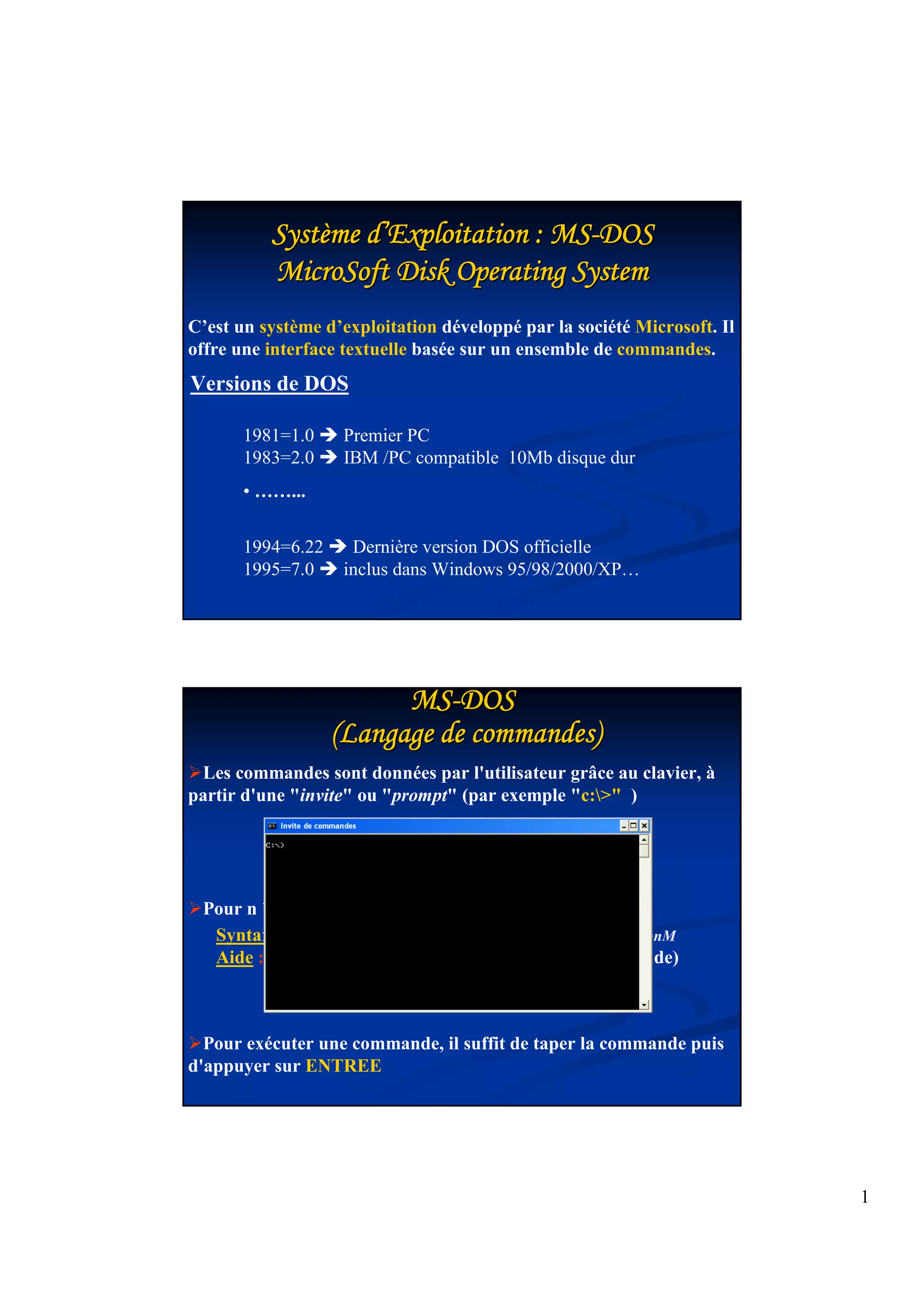
Les commandes sont données par l'utilisateur grâce au clavier, à 
partir d'une invite ou prompt (par exemple c: ) 
Pour n ’importe quelle commande : 
Syntaxe : commande paramètre1 … paramètreN /option1… /optionM 
Aide : commande /? (affiche l’aide concernant la commande) 
Pour exécuter une commande, il suffit de taper la commande puis 
d'appuyer sur ENTREE
2 
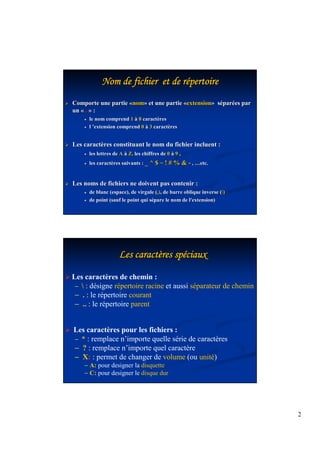
Nom NNNNNNNooooooommmmmmm ddddddddeeeeeeee ffffffffiiiiiiiicccccccchhhhhhhhiiiiiiiieeeeeeeerrrrrrrr eeeeeeeetttttttt ddddddddeeeeeeee rrrrrrrrééppppppppeeeeeeeerrrrrrrrttttttttooooooooiiiiiiiirrrrrrrreeeeeeee 
 Comporte une partie «nom» et une partie «extension» séparées par 
un « . » : 
· le nom comprend 1 à 8 caractères 
· l ’’extension comprend 0 à 3 caractères 
 Les caractères constituant le nom du fichier incluent : 
· les lettres de A à Z, les chiffres de 0 à 9 , 
· les caractères suivants : _ ^ $ ~ ! # %  - , ……etc. 
 Les noms de fichiers ne doivent pas contenir : 
· de blanc (espace), de virgule (,), de barre oblique inverse () 
· de point (sauf le point qui sépare le nom de l'extension) 
LLLLLLLLeeeeeeeessssssss ccccccccaaaaaaaarrrrrrrraaaaaaaaccccccccttttttttèèrrrrrrrreeeeeeeessssssss ssssssssppppppppéécccccccciiiiiiiiaaaaaaaauuuuuuuuxxxxxxxx 
 Les caractères de chemin : 
-  : désigne répertoire racine et aussi séparateur de chemin 
- . : le répertoire courant 
- .. : le répertoire parent 
 Les caractères pour les fichiers : 
- * : remplace n’importe quelle série de caractères 
- ? : remplace n’importe quel caractère 
- X: : permet de changer de volume (ou unité) 
- A: pour designer la disquette 
- C: pour designer le disque dur
3 
Organisation OOOOOOOrrrrrrrgggggggaaaaaaannnnnnniiiiiiisssssssaaaaaaatttttttiiiiiiiooooooonnnnnnn ddddddddeeeeeeee ffffffffiiiiiiiicccccccchhhhhhhhiiiiiiiieeeeeeeerrrrrrrrssssssss eeeeeeeetttttttt rrrrrrrrééppppppppeeeeeeeerrrrrrrrttttttttooooooooiiiiiiiirrrrrrrreeeeeeeessssssss 
ssssssssoooooooouuuuuuuussssssss MMMMMMMMSSSSSSSS--DDDDDDDDOOOOOOOOSSSSSSSS 
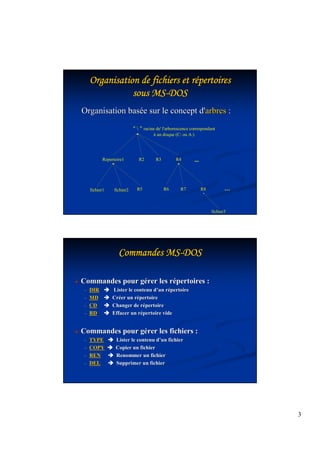
Organisation basée sur le concept d'arbres : 
   racine de' l'arborescence correspondant 
à un disque (C: ou A:) 
Repertoire1 R2 R3 R4 
fichier1 fichier2 R5 R6 R7 R8 
fichier3 
... 
… 
CCCCCCCCoooooooommmmmmmmmmmmmmmmaaaaaaaannnnnnnnddddddddeeeeeeeessssssss MMMMMMMMSSSSSSSS--DDDDDDDDOOOOOOOOSSSSSSSS 
 Commandes pour gérer les répertoires : 
- DIR  Lister le contenu d’’un répertoire 
- MD  Créer un répertoire 
- CD  Changer de répertoire 
- RD  Effacer un répertoire vide 
 Commandes pour gérer les fichiers : 
- TYPE  Lister le contenu d’’un fichier 
- COPY  Copier un fichier 
- REN  Renommer un fichier 
- DEL  Supprimer un fichier
4 
CCCCCCCCoooooooommmmmmmmmmmmmmmmaaaaaaaannnnnnnnddddddddeeeeeeee DDDDDDDDIIIIIIIIRRRRRRRR 
Rôle : Afficher le contenu d'un répertoire 
Options de Dir 
 /P marque un arrêt après chaque écran 
 /W affiche sur cinq colonnes 
 /S affiche les fichiers du répertoire spécifié et de tous les sous 
répertoires 
 /o : ordre affiche les données ordonnées selon la valeur d’’ordre 
 N : Croissant des noms de fichiers 
 E : Croissant des extensions de fichiers 
 S : croissant par taille des fichiers 
Exemple : Si on veut afficher la liste des fichiers dont l ’’extension est 
« .txt », on envoie la commande : DIR *.txt 
LLLLLLLLaaaaaaaa ccccccccoooooooommmmmmmmmmmmmmmmaaaaaaaannnnnnnnddddddddeeeeeeee CCCCCCCCHHHHHHHHDDDDDDDDIIIIIIIIRRRRRRRR 
Rôle : Changer de répertoire 
La commande CD ou encore CHDIR permet de passer 
d'un répertoire à l'autre (CD pour Change Directory) 
Syntaxe : CD [chemin d’’accès]nom_repertoire 
Exemples : 
1°) c:CD info ¿ résultat c:info 
2°) c:CD a:info ¿résultat a:info
5 
LLLLLLLLaaaaaaaa ccccccccoooooooommmmmmmmmmmmmmmmaaaaaaaannnnnnnnddddddddeeeeeeee MMMMMMMMKKKKKKKKDDDDDDDDIIIIIIIIRRRRRRRR 
Rôle : Créer un répertoire 
La commande MKDIR (MaKe DIRectory) peut être abrégée en 
MD. 
Syntaxe : MD [chemin d’’accès]nom_du_reprtoire 
Exemples : 
1°) c:MD info ¿crée le répertoire ‘‘info’’ sous le 
répertoire racine du volume C: 
2°) c:MD a:info ¿crée le répertoire ‘‘info sous le 
répertoire racine du volume a: 
LLLLLLLLaaaaaaaa ccccccccoooooooommmmmmmmmmmmmmmmaaaaaaaannnnnnnnddddddddeeeeeeee RRRRRRRRMMMMMMMMDDDDDDDDIIIIIIIIRRRRRRRR 
Rôle : Effacer un répertoire vide 
La commande RMDIR (ReMove DIRectory) peut être abrégée 
en RD. 
Syntaxe : RD [chemin d’’accès]nom_du_répertoire 
Exemple : c:RD info ¿supprime le répertoire «info» 
Attention : ne fonctionne que si le répertoire est vide.
6 
LLLLLLLLeeeeeeeessssssss rrrrrrrreeeeeeeeddddddddiiiiiiiirrrrrrrreeeeeeeeccccccccttttttttiiiiiiiioooooooonnnnnnnnssssssss 
  redirige la sortie d'une commande 
 dir c*  test.txt : Copie la liste des fichiers commençant 
par c dans test.txt 
  ajoute la sortie d'une commande dans un fichier 
 dir d*  test.txt : Ajoute au fichier test.txt les fichiers 
commençant par d 
  dirige l'entrée vers la commande 
 Find text  test.txt : Affiche les lignes de test.txt qui contiennent text 
 | (pipe) transmet le résultat d'une commande à une autre commande 
 Dir | find doc : Affiche toutes les lignes qui contiennent doc 
LLLLLLLLaaaaaaaa ccccccccoooooooommmmmmmmmmmmmmmmaaaaaaaannnnnnnnddddddddeeeeeeee TTTTTTTTYYYYYYYYPPPPPPPPEEEEEEEE 
Rôle : affiche le contenu d’’un fichier 
Syntaxe : type [chemin d'accès]nom_fichier 
Exemples : 
1°) c:type test.txt ¿ : affichage du contenu du fichier 
test.txt 
2°) c:type test.txt | more ¿ : more permet l’’affichage 
page par page
7 
LLLLLLLLaaaaaaaa ccccccccoooooooommmmmmmmmmmmmmmmaaaaaaaannnnnnnnddddddddeeeeeeee CCCCCCCCOOOOOOOOPPPPPPPPYYYYYYYY 
Rôle : copier un ou une liste de fichiers 
Syntaxe : 
COPY [chemin d’’accès]fichierdépart [chemin d’’accès]fichierdestinataire 
Exemples : 
1°) c:copy test.txt test_cp1.txt : fichier test_cp1.txt est une copie du 
fichier test.txt , créé dans le même répertoire 
2°) c:copy test.txt c:infotest_cp2.txt : fichier test_cp2.txt est une 
copie du fichier test.txt, créé dans le répertoire c:info 
3°) c:copy test.txt+test_cp1.txt test1.txt : le contenu de test.txt et 
test_cp.txt sera mis dans le fichier test1.txt 
LLLLLLLLaaaaaaaa ccccccccoooooooommmmmmmmmmmmmmmmaaaaaaaannnnnnnnddddddddeeeeeeee RRRRRRRREEEEEEEENNNNNNNNAAAAAAAAMMMMMMMMEEEEEEEE 
Rôle : Renommer un fichier 
La commande RENAME peut être abrégée en REN 
Syntaxe : 
REN [chemin d’’accès]ancien_nom_fichier nouveau_nom_fichier 
Exemples : 
1°) c:rename test.txt contenuC.txt ¿ 
2°) c:ren c:infotest_cp2.txt contenuC.txt ¿
8 
LLLLLLLLaaaaaaaa ccccccccoooooooommmmmmmmmmmmmmmmaaaaaaaannnnnnnnddddddddeeeeeeee EEEEEEEERRRRRRRRAAAAAAAASSSSSSSSEEEEEEEE 
Rôle : Supprimer un fichier 
La commande ERASE peut être abrégée en DEL. 
Syntaxe : DEL [chemin d’’accès] nom_fichier 
Exemples : 
1°) A:del test.txt : le fichier test.txt sera supprimé de la disquette 
2°) C:del A:*.txt : tout les fichiers ayant pour extension .txt seront 
supprimés 
3°)C:del A:*.* : tout les fichiers du répertoire racine seront supprimés 
Remarque : Il faut faire très attention en utilisant cette commande 
TTTTTTTTrrrrrrrraaaaaaaavvvvvvvvaaaaaaaauuuuuuuuxxxxxxxx DDDDDDDDiiiiiiiirrrrrrrriiiiiiiiggggggggééss 
Exercice 1 : 
Le répertoire courant est c: 
Mettez le contenu de c: dans le fichier contenu.txt 
Accédez à la racine de A: (Disquette) 
Affichez le contenu 
Créez le répertoire ESSAI-1
9 
TTTTTTTTrrrrrrrraaaaaaaavvvvvvvvaaaaaaaauuuuuuuuxxxxxxxx DDDDDDDDiiiiiiiirrrrrrrriiiiiiiiggggggggééss 
Exercice 2 : 
Le répertoire courant est A: 
Accédez au répertoire ESSAI-1 
Sans changer de répertoire, copiez le fichier contenu.txt 
(présent sous la racine de C:) dans ESSAI-1 en le renommant 
TRUC.TXT. La copie et le changement de nom doivent tenir 
en une seule commande. 
TTTTTTTTrrrrrrrraaaaaaaavvvvvvvvaaaaaaaauuuuuuuuxxxxxxxx DDDDDDDDiiiiiiiirrrrrrrriiiiiiiiggggggggééss 
Exercice 3 : 
Le répertoire courant est A:ESSAI-1 
Dans le répertoire ESSAI-1, créez les répertoires ESSAI-11 et 
ESSAI-12 
Descendez dans le répertoire ESSAI-11 
Sans changer de répertoire, copiez le fichier TRUC.TXT dans 
ESSAI-12 en le renommant TRUC-12.TXT. (en deux commandes 
DOS)
10 
TTTTTTTTrrrrrrrraaaaaaaavvvvvvvvaaaaaaaauuuuuuuuxxxxxxxx DDDDDDDDiiiiiiiirrrrrrrriiiiiiiiggggggggééss 
Exercice 4 : 
Le répertoire courant est A:ESSAI-1ESSAI-11  
Accédez à la racine de A: 
Affichez, en une seule commande, la liste de tous les fichiers 
commençant par TRUC et finissant par TXT. 
Affichez , en une seule commande, la liste de tous les fichiers 
commençant par TRUC suivi de deux caractères et finissant par 
TXT. 
TTTTTTTTrrrrrrrraaaaaaaavvvvvvvvaaaaaaaauuuuuuuuxxxxxxxx DDDDDDDDiiiiiiiirrrrrrrriiiiiiiiggggggggééss 
Exercice 5: 
Supprimer le répertoire ESSAI-1 
Supprimer le fichier contenu.txt qui se trouve dans le 
répertoire racine de C:

Msdos

  • 1.
    1 SSSSSSSSyyyyyyyyssssssssttttttttèèmmmmmmmmeeeeeeee dddddddd’’EEEEEEEExxxxxxxxppppppppllllllllooooooooiiiiiiiittttttttaaaaaaaattttttttiiiiiiiioooooooonnnnnnnn:::::::: MMMMMMMMSSSSSSSS--DDDDDDDDOOOOOOOOSSSSSSSS MMMMMMMMiiiiiiiiccccccccrrrrrrrrooooooooSSSSSSSSoooooooofffffffftttttttt DDDDDDDDiiiiiiiisssssssskkkkkkkk OOOOOOOOppppppppeeeeeeeerrrrrrrraaaaaaaattttttttiiiiiiiinnnnnnnngggggggg SSSSSSSSyyyyyyyysssssssstttttttteeeeeeeemmmmmmmm C’est un système d’exploitation développé par la société Microsoft. Il offre une interface textuelle basée sur un ensemble de commandes. Versions de DOS 1981=1.0 Premier PC 1983=2.0 IBM /PC compatible 10Mb disque dur • ……... 1994=6.22 Dernière version DOS officielle 1995=7.0 inclus dans Windows 95/98/2000/XP… MMMMMMMMSSSSSSSS--DDDDDDDDOOOOOOOOSSSSSSSS ((((((((LLLLLLLLaaaaaaaannnnnnnnggggggggaaaaaaaaggggggggeeeeeeee ddddddddeeeeeeee ccccccccoooooooommmmmmmmmmmmmmmmaaaaaaaannnnnnnnddddddddeeeeeeeessssssss)))))))) Les commandes sont données par l'utilisateur grâce au clavier, à partir d'une invite ou prompt (par exemple c: ) Pour n ’importe quelle commande : Syntaxe : commande paramètre1 … paramètreN /option1… /optionM Aide : commande /? (affiche l’aide concernant la commande) Pour exécuter une commande, il suffit de taper la commande puis d'appuyer sur ENTREE
  • 2.
    2 Nom NNNNNNNooooooommmmmmmddddddddeeeeeeee ffffffffiiiiiiiicccccccchhhhhhhhiiiiiiiieeeeeeeerrrrrrrr eeeeeeeetttttttt ddddddddeeeeeeee rrrrrrrrééppppppppeeeeeeeerrrrrrrrttttttttooooooooiiiiiiiirrrrrrrreeeeeeee Comporte une partie «nom» et une partie «extension» séparées par un « . » : · le nom comprend 1 à 8 caractères · l ’’extension comprend 0 à 3 caractères Les caractères constituant le nom du fichier incluent : · les lettres de A à Z, les chiffres de 0 à 9 , · les caractères suivants : _ ^ $ ~ ! # % - , ……etc. Les noms de fichiers ne doivent pas contenir : · de blanc (espace), de virgule (,), de barre oblique inverse () · de point (sauf le point qui sépare le nom de l'extension) LLLLLLLLeeeeeeeessssssss ccccccccaaaaaaaarrrrrrrraaaaaaaaccccccccttttttttèèrrrrrrrreeeeeeeessssssss ssssssssppppppppéécccccccciiiiiiiiaaaaaaaauuuuuuuuxxxxxxxx Les caractères de chemin : - : désigne répertoire racine et aussi séparateur de chemin - . : le répertoire courant - .. : le répertoire parent Les caractères pour les fichiers : - * : remplace n’importe quelle série de caractères - ? : remplace n’importe quel caractère - X: : permet de changer de volume (ou unité) - A: pour designer la disquette - C: pour designer le disque dur
  • 3.
    3 Organisation OOOOOOOrrrrrrrgggggggaaaaaaannnnnnniiiiiiisssssssaaaaaaatttttttiiiiiiiooooooonnnnnnnddddddddeeeeeeee ffffffffiiiiiiiicccccccchhhhhhhhiiiiiiiieeeeeeeerrrrrrrrssssssss eeeeeeeetttttttt rrrrrrrrééppppppppeeeeeeeerrrrrrrrttttttttooooooooiiiiiiiirrrrrrrreeeeeeeessssssss ssssssssoooooooouuuuuuuussssssss MMMMMMMMSSSSSSSS--DDDDDDDDOOOOOOOOSSSSSSSS Organisation basée sur le concept d'arbres : racine de' l'arborescence correspondant à un disque (C: ou A:) Repertoire1 R2 R3 R4 fichier1 fichier2 R5 R6 R7 R8 fichier3 ... … CCCCCCCCoooooooommmmmmmmmmmmmmmmaaaaaaaannnnnnnnddddddddeeeeeeeessssssss MMMMMMMMSSSSSSSS--DDDDDDDDOOOOOOOOSSSSSSSS Commandes pour gérer les répertoires : - DIR Lister le contenu d’’un répertoire - MD Créer un répertoire - CD Changer de répertoire - RD Effacer un répertoire vide Commandes pour gérer les fichiers : - TYPE Lister le contenu d’’un fichier - COPY Copier un fichier - REN Renommer un fichier - DEL Supprimer un fichier
  • 4.
    4 CCCCCCCCoooooooommmmmmmmmmmmmmmmaaaaaaaannnnnnnnddddddddeeeeeeee DDDDDDDDIIIIIIIIRRRRRRRR Rôle : Afficher le contenu d'un répertoire Options de Dir /P marque un arrêt après chaque écran /W affiche sur cinq colonnes /S affiche les fichiers du répertoire spécifié et de tous les sous répertoires /o : ordre affiche les données ordonnées selon la valeur d’’ordre N : Croissant des noms de fichiers E : Croissant des extensions de fichiers S : croissant par taille des fichiers Exemple : Si on veut afficher la liste des fichiers dont l ’’extension est « .txt », on envoie la commande : DIR *.txt LLLLLLLLaaaaaaaa ccccccccoooooooommmmmmmmmmmmmmmmaaaaaaaannnnnnnnddddddddeeeeeeee CCCCCCCCHHHHHHHHDDDDDDDDIIIIIIIIRRRRRRRR Rôle : Changer de répertoire La commande CD ou encore CHDIR permet de passer d'un répertoire à l'autre (CD pour Change Directory) Syntaxe : CD [chemin d’’accès]nom_repertoire Exemples : 1°) c:CD info ¿ résultat c:info 2°) c:CD a:info ¿résultat a:info
  • 5.
    5 LLLLLLLLaaaaaaaa ccccccccoooooooommmmmmmmmmmmmmmmaaaaaaaannnnnnnnddddddddeeeeeeeeMMMMMMMMKKKKKKKKDDDDDDDDIIIIIIIIRRRRRRRR Rôle : Créer un répertoire La commande MKDIR (MaKe DIRectory) peut être abrégée en MD. Syntaxe : MD [chemin d’’accès]nom_du_reprtoire Exemples : 1°) c:MD info ¿crée le répertoire ‘‘info’’ sous le répertoire racine du volume C: 2°) c:MD a:info ¿crée le répertoire ‘‘info sous le répertoire racine du volume a: LLLLLLLLaaaaaaaa ccccccccoooooooommmmmmmmmmmmmmmmaaaaaaaannnnnnnnddddddddeeeeeeee RRRRRRRRMMMMMMMMDDDDDDDDIIIIIIIIRRRRRRRR Rôle : Effacer un répertoire vide La commande RMDIR (ReMove DIRectory) peut être abrégée en RD. Syntaxe : RD [chemin d’’accès]nom_du_répertoire Exemple : c:RD info ¿supprime le répertoire «info» Attention : ne fonctionne que si le répertoire est vide.
  • 6.
    6 LLLLLLLLeeeeeeeessssssss rrrrrrrreeeeeeeeddddddddiiiiiiiirrrrrrrreeeeeeeeccccccccttttttttiiiiiiiioooooooonnnnnnnnssssssss redirige la sortie d'une commande dir c* test.txt : Copie la liste des fichiers commençant par c dans test.txt ajoute la sortie d'une commande dans un fichier dir d* test.txt : Ajoute au fichier test.txt les fichiers commençant par d dirige l'entrée vers la commande Find text test.txt : Affiche les lignes de test.txt qui contiennent text | (pipe) transmet le résultat d'une commande à une autre commande Dir | find doc : Affiche toutes les lignes qui contiennent doc LLLLLLLLaaaaaaaa ccccccccoooooooommmmmmmmmmmmmmmmaaaaaaaannnnnnnnddddddddeeeeeeee TTTTTTTTYYYYYYYYPPPPPPPPEEEEEEEE Rôle : affiche le contenu d’’un fichier Syntaxe : type [chemin d'accès]nom_fichier Exemples : 1°) c:type test.txt ¿ : affichage du contenu du fichier test.txt 2°) c:type test.txt | more ¿ : more permet l’’affichage page par page
  • 7.
    7 LLLLLLLLaaaaaaaa ccccccccoooooooommmmmmmmmmmmmmmmaaaaaaaannnnnnnnddddddddeeeeeeeeCCCCCCCCOOOOOOOOPPPPPPPPYYYYYYYY Rôle : copier un ou une liste de fichiers Syntaxe : COPY [chemin d’’accès]fichierdépart [chemin d’’accès]fichierdestinataire Exemples : 1°) c:copy test.txt test_cp1.txt : fichier test_cp1.txt est une copie du fichier test.txt , créé dans le même répertoire 2°) c:copy test.txt c:infotest_cp2.txt : fichier test_cp2.txt est une copie du fichier test.txt, créé dans le répertoire c:info 3°) c:copy test.txt+test_cp1.txt test1.txt : le contenu de test.txt et test_cp.txt sera mis dans le fichier test1.txt LLLLLLLLaaaaaaaa ccccccccoooooooommmmmmmmmmmmmmmmaaaaaaaannnnnnnnddddddddeeeeeeee RRRRRRRREEEEEEEENNNNNNNNAAAAAAAAMMMMMMMMEEEEEEEE Rôle : Renommer un fichier La commande RENAME peut être abrégée en REN Syntaxe : REN [chemin d’’accès]ancien_nom_fichier nouveau_nom_fichier Exemples : 1°) c:rename test.txt contenuC.txt ¿ 2°) c:ren c:infotest_cp2.txt contenuC.txt ¿
  • 8.
    8 LLLLLLLLaaaaaaaa ccccccccoooooooommmmmmmmmmmmmmmmaaaaaaaannnnnnnnddddddddeeeeeeeeEEEEEEEERRRRRRRRAAAAAAAASSSSSSSSEEEEEEEE Rôle : Supprimer un fichier La commande ERASE peut être abrégée en DEL. Syntaxe : DEL [chemin d’’accès] nom_fichier Exemples : 1°) A:del test.txt : le fichier test.txt sera supprimé de la disquette 2°) C:del A:*.txt : tout les fichiers ayant pour extension .txt seront supprimés 3°)C:del A:*.* : tout les fichiers du répertoire racine seront supprimés Remarque : Il faut faire très attention en utilisant cette commande TTTTTTTTrrrrrrrraaaaaaaavvvvvvvvaaaaaaaauuuuuuuuxxxxxxxx DDDDDDDDiiiiiiiirrrrrrrriiiiiiiiggggggggééss Exercice 1 : Le répertoire courant est c: Mettez le contenu de c: dans le fichier contenu.txt Accédez à la racine de A: (Disquette) Affichez le contenu Créez le répertoire ESSAI-1
  • 9.
    9 TTTTTTTTrrrrrrrraaaaaaaavvvvvvvvaaaaaaaauuuuuuuuxxxxxxxx DDDDDDDDiiiiiiiirrrrrrrriiiiiiiiggggggggééss Exercice 2 : Le répertoire courant est A: Accédez au répertoire ESSAI-1 Sans changer de répertoire, copiez le fichier contenu.txt (présent sous la racine de C:) dans ESSAI-1 en le renommant TRUC.TXT. La copie et le changement de nom doivent tenir en une seule commande. TTTTTTTTrrrrrrrraaaaaaaavvvvvvvvaaaaaaaauuuuuuuuxxxxxxxx DDDDDDDDiiiiiiiirrrrrrrriiiiiiiiggggggggééss Exercice 3 : Le répertoire courant est A:ESSAI-1 Dans le répertoire ESSAI-1, créez les répertoires ESSAI-11 et ESSAI-12 Descendez dans le répertoire ESSAI-11 Sans changer de répertoire, copiez le fichier TRUC.TXT dans ESSAI-12 en le renommant TRUC-12.TXT. (en deux commandes DOS)
  • 10.
    10 TTTTTTTTrrrrrrrraaaaaaaavvvvvvvvaaaaaaaauuuuuuuuxxxxxxxx DDDDDDDDiiiiiiiirrrrrrrriiiiiiiiggggggggééss Exercice 4 : Le répertoire courant est A:ESSAI-1ESSAI-11 Accédez à la racine de A: Affichez, en une seule commande, la liste de tous les fichiers commençant par TRUC et finissant par TXT. Affichez , en une seule commande, la liste de tous les fichiers commençant par TRUC suivi de deux caractères et finissant par TXT. TTTTTTTTrrrrrrrraaaaaaaavvvvvvvvaaaaaaaauuuuuuuuxxxxxxxx DDDDDDDDiiiiiiiirrrrrrrriiiiiiiiggggggggééss Exercice 5: Supprimer le répertoire ESSAI-1 Supprimer le fichier contenu.txt qui se trouve dans le répertoire racine de C: