Pour connaître en un coup d'œil la tendance d'une série de données, vous pouvez utiliser la
fonctionnalité Sparkline d'Excel 2013 qui affiche directement dans une cellule un petit
graphique.
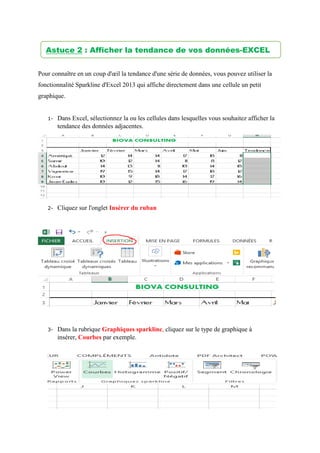
1- Dans Excel, sélectionnez la ou les cellules dans lesquelles vous souhaitez afficher la
tendance des données adjacentes.
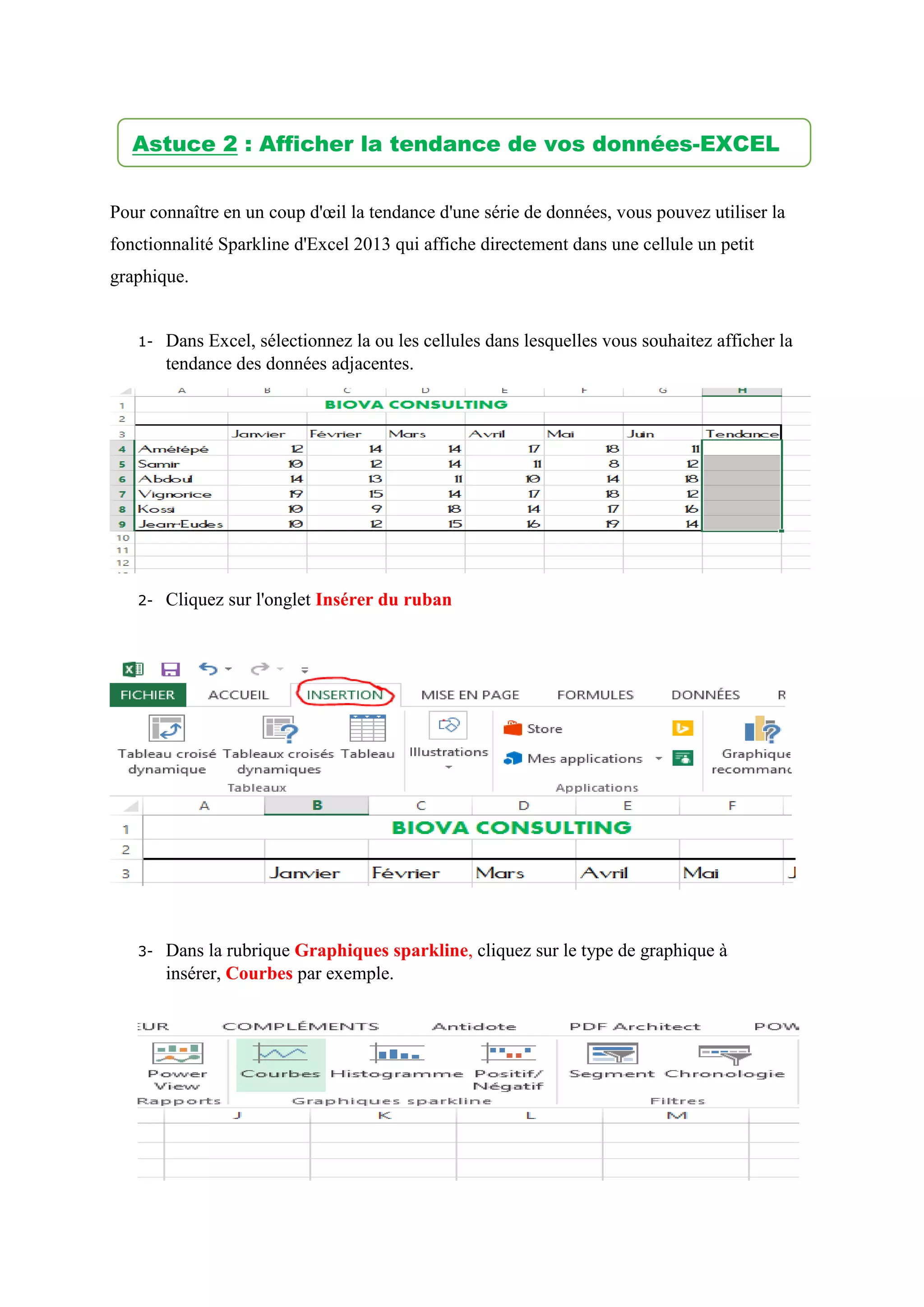
2- Cliquez sur l'onglet Insérer du ruban
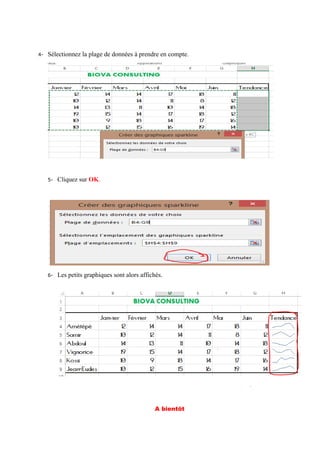
3- Dans la rubrique Graphiques sparkline, cliquez sur le type de graphique à
insérer, Courbes par exemple.
Astuce 2 : Afficher la tendance de vos données-EXCEL
4- Sélectionnez la plage de données à prendre en compte.
5- Cliquez sur OK.
6- Les petits graphiques sont alors affichés.
A bientôt
AFFICHER LA TENDANCE DE VOS DONNEES-ASTUCES EXCEL

AFFICHER LA TENDANCE DE VOS DONNEES-ASTUCES EXCEL

  • 1.
    Pour connaître enun coup d'œil la tendance d'une série de données, vous pouvez utiliser la fonctionnalité Sparkline d'Excel 2013 qui affiche directement dans une cellule un petit graphique. 1- Dans Excel, sélectionnez la ou les cellules dans lesquelles vous souhaitez afficher la tendance des données adjacentes. 2- Cliquez sur l'onglet Insérer du ruban 3- Dans la rubrique Graphiques sparkline, cliquez sur le type de graphique à insérer, Courbes par exemple. Astuce 2 : Afficher la tendance de vos données-EXCEL
  • 2.
    4- Sélectionnez laplage de données à prendre en compte. 5- Cliquez sur OK. 6- Les petits graphiques sont alors affichés. A bientôt