Donnez votre avis !
                   Depuis votre smartphone, sur :
                    http://notes.mstechdays.fr

    De nombreux lots à gagner toutes les heures !!!
               Claviers, souris et jeux Microsoft…

       Merci de nous aider à améliorer les TechDays

http://notes.mstechdays.fr
Conception d'applications
        Windows 8 avec Blend 5
                                       Eric Ambrosi
                                      Architecte UX

                         I-Breed & Peps Interactive


                                  http://www.tweened.org


Blend 5 pour Windows 8
ROAD MAP
        FORM FACTOR

        LE PROJET « GIFT SHOP »

        RESPONSIVE BITMAP

        CHOISIR LE THÈME A MODIFIER

        MISE EN PLACE DU PROJET

        SKINNING CONTROLS & PAGES

        APPLICATION BAR

        QUESTIONS / RÉPONSES


Blend 5 pour Windows 8
FORM FACTOR
                                                                      Démo – Thème
        Blend permet d’afficher un aperçu au design time de plusieurs combinaisons différentes.
        Plusieurs facteurs différents ont un impact sur l’affichage :

        •   Thème

        •   Résolution & DPI

        •   Orientation Portrait / Paysage

        •   Le Snapped mode et le Filled mode exclusifs à Windows 8


Blend 5 pour Windows 8
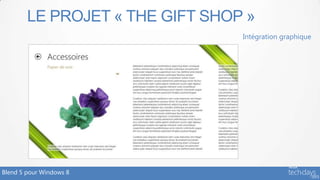
LE PROJET « THE GIFT SHOP »
                                 Intégration graphique


Blend 5 pour Windows 8
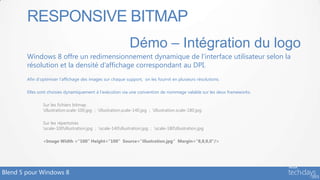
RESPONSIVE BITMAP
                                                               Démo – Intégration du logo
        Windows 8 offre un redimensionnement dynamique de l’interface utilisateur selon la
        résolution et la densité d’affichage correspondant au DPI.
        Afin d’optimiser l’affichage des images sur chaque support, on les fournit en plusieurs résolutions.

        Elles sont choisies dynamiquement à l’exécution via une convention de nommage valable sur les deux frameworks.

                Sur les fichiers bitmap
                illustration.scale-100.jpg ; illustration.scale-140.jpg ; illustration.scale-180.jpg

                Sur les répertoires
                scale-100illustration.jpg ; scale-140illustration.jpg ; scale-180illustration.jpg

                <Image Width =“100“ Height=“100” Source=“illustration.jpg“ Margin=“8,8,0,0”/>


Blend 5 pour Windows 8
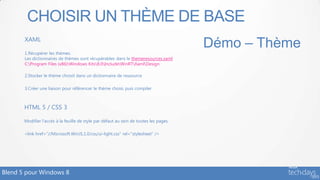
CHOISIR UN THÈME DE BASE
       XAML
                                                                                        Démo – Thème
       1.Récupérer les thèmes.
       Les dictionnaires de thèmes sont récupérables dans le themeresources.xaml
       C:Program Files (x86)Windows Kits8.0IncludeWinRTXamlDesign

       2.Stocker le thème choisit dans un dictionnaire de ressource

       3.Créer une liaison pour référencer le thème choisi, puis compiler


       HTML 5 / CSS 3

       Modifier l’accès à la feuille de style par défaut au sein de toutes les pages.

       <link href="//Microsoft.WinJS.1.0/css/ui-light.css" rel="stylesheet" />


Blend 5 pour Windows 8
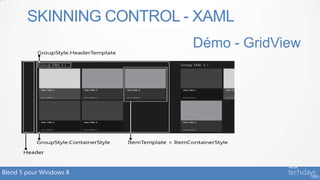
SKINNING CONTROL - XAML
                          Démo - GridView


Blend 5 pour Windows 8
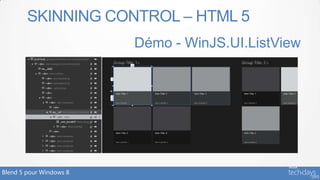
SKINNING CONTROL – HTML 5
                         Démo - WinJS.UI.ListView


Blend 5 pour Windows 8
APPLICATION BAR
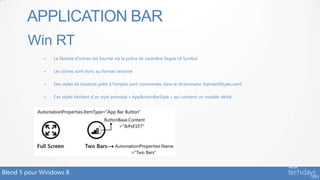
        Win RT
             –   La librairie d’icônes est fournie via la police de caractère Segoe UI Symbol

             –   Les icônes sont donc au format vectoriel

             –   Des styles de boutons prêts à l’emploi sont commentés dans le dictionnaire StandardStyles.xaml

             –   Ces styles héritent d’un style principal « AppButtonBarStyle » qui contient un modèle dédié


Blend 5 pour Windows 8
APPLICATION BAR
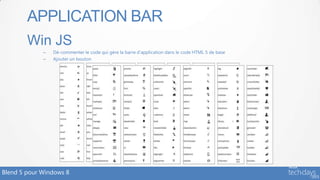
        Win JS
             –   Dé-commenter le code qui gère la barre d’application dans le code HTML 5 de base
             –   Ajouter un bouton

                   <button data-win-control="WinJS.UI.AppBarCommand"
                           data-win-options="{
                                           id:'homeButton',
                                           label:'Home',
                                           icon:'home',
                                           section:'global',
                                           tooltip:'Go to the home page',
                                           type: 'button‘
                                             }"></button>


Blend 5 pour Windows 8
MERCI !!!

        eric@i-breed.com

        www.tweened.org


Blend 5 pour Windows 8
Développeurs                                                         Pros de l’IT
 http://aka.ms/generation-app       Formez-vous en ligne        www.microsoftvirtualacademy.com

    http://aka.ms/evenements-
                 developpeurs     Retrouvez nos évènements      http://aka.ms/itcamps-france


            Les accélérateurs
                                  Faites-vous accompagner
Windows Azure, Windows Phone,
                                  gratuitement
                   Windows 8


                                   Essayer gratuitement nos     http://aka.ms/telechargements
                                                 solutions IT

         La Dev’Team sur MSDN       Retrouver nos experts       L’IT Team sur TechNet
          http://aka.ms/devteam           Microsoft             http://aka.ms/itteam

Conception d’une application pour Windows 8 avec Blend 5

  • 1.
    Donnez votre avis! Depuis votre smartphone, sur : http://notes.mstechdays.fr De nombreux lots à gagner toutes les heures !!! Claviers, souris et jeux Microsoft… Merci de nous aider à améliorer les TechDays http://notes.mstechdays.fr
  • 2.
    Conception d'applications Windows 8 avec Blend 5 Eric Ambrosi Architecte UX I-Breed & Peps Interactive http://www.tweened.org Blend 5 pour Windows 8
  • 3.
    ROAD MAP FORM FACTOR LE PROJET « GIFT SHOP » RESPONSIVE BITMAP CHOISIR LE THÈME A MODIFIER MISE EN PLACE DU PROJET SKINNING CONTROLS & PAGES APPLICATION BAR QUESTIONS / RÉPONSES Blend 5 pour Windows 8
  • 4.
    FORM FACTOR Démo – Thème Blend permet d’afficher un aperçu au design time de plusieurs combinaisons différentes. Plusieurs facteurs différents ont un impact sur l’affichage : • Thème • Résolution & DPI • Orientation Portrait / Paysage • Le Snapped mode et le Filled mode exclusifs à Windows 8 Blend 5 pour Windows 8
  • 5.
    LE PROJET «THE GIFT SHOP » Intégration graphique Blend 5 pour Windows 8
  • 6.
    RESPONSIVE BITMAP Démo – Intégration du logo Windows 8 offre un redimensionnement dynamique de l’interface utilisateur selon la résolution et la densité d’affichage correspondant au DPI. Afin d’optimiser l’affichage des images sur chaque support, on les fournit en plusieurs résolutions. Elles sont choisies dynamiquement à l’exécution via une convention de nommage valable sur les deux frameworks. Sur les fichiers bitmap illustration.scale-100.jpg ; illustration.scale-140.jpg ; illustration.scale-180.jpg Sur les répertoires scale-100illustration.jpg ; scale-140illustration.jpg ; scale-180illustration.jpg <Image Width =“100“ Height=“100” Source=“illustration.jpg“ Margin=“8,8,0,0”/> Blend 5 pour Windows 8
  • 7.
    CHOISIR UN THÈMEDE BASE XAML Démo – Thème 1.Récupérer les thèmes. Les dictionnaires de thèmes sont récupérables dans le themeresources.xaml C:Program Files (x86)Windows Kits8.0IncludeWinRTXamlDesign 2.Stocker le thème choisit dans un dictionnaire de ressource 3.Créer une liaison pour référencer le thème choisi, puis compiler HTML 5 / CSS 3 Modifier l’accès à la feuille de style par défaut au sein de toutes les pages. <link href="//Microsoft.WinJS.1.0/css/ui-light.css" rel="stylesheet" /> Blend 5 pour Windows 8
  • 8.
    SKINNING CONTROL -XAML Démo - GridView Blend 5 pour Windows 8
  • 9.
    SKINNING CONTROL –HTML 5 Démo - WinJS.UI.ListView Blend 5 pour Windows 8
  • 10.
    APPLICATION BAR Win RT – La librairie d’icônes est fournie via la police de caractère Segoe UI Symbol – Les icônes sont donc au format vectoriel – Des styles de boutons prêts à l’emploi sont commentés dans le dictionnaire StandardStyles.xaml – Ces styles héritent d’un style principal « AppButtonBarStyle » qui contient un modèle dédié Blend 5 pour Windows 8
  • 11.
    APPLICATION BAR Win JS – Dé-commenter le code qui gère la barre d’application dans le code HTML 5 de base – Ajouter un bouton <button data-win-control="WinJS.UI.AppBarCommand" data-win-options="{ id:'homeButton', label:'Home', icon:'home', section:'global', tooltip:'Go to the home page', type: 'button‘ }"></button> Blend 5 pour Windows 8
  • 12.
    MERCI !!! eric@i-breed.com www.tweened.org Blend 5 pour Windows 8
  • 13.
    Développeurs Pros de l’IT http://aka.ms/generation-app Formez-vous en ligne www.microsoftvirtualacademy.com http://aka.ms/evenements- developpeurs Retrouvez nos évènements http://aka.ms/itcamps-france Les accélérateurs Faites-vous accompagner Windows Azure, Windows Phone, gratuitement Windows 8 Essayer gratuitement nos http://aka.ms/telechargements solutions IT La Dev’Team sur MSDN Retrouver nos experts L’IT Team sur TechNet http://aka.ms/devteam Microsoft http://aka.ms/itteam

Notes de l'éditeur

  • #2 Notation
  • #3 Intro session Windows 8, generale ou design (supprimer la mention inutile). Ne pas modifier ce template. Choisissez plutôt une slide d’intro pour votre sujet et supprimez les autres.
  • #4 Les blocs de couleurs sont éditables et peuvent reprendre la couleur du type de session qui est donnée.Idem pour les textes.
  • #5 Les blocs de couleurs sont éditables et peuvent reprendre la couleur du type de session qui est donnée.Idem pour les textes.
  • #6 Les blocs de couleurs sont éditables et peuvent reprendre la couleur du type de session qui est donnée.Idem pour les textes.
  • #7 Les blocs de couleurs sont éditables et peuvent reprendre la couleur du type de session qui est donnée.Idem pour les textes.
  • #8 Les blocs de couleurs sont éditables et peuvent reprendre la couleur du type de session qui est donnée.Idem pour les textes.
  • #9 Modification du template de la GridView
  • #10 Démonstration du Live DOM &amp; du Live PreviewCréation de règles de style personnalisées