LINK EVERYTHING


                            Comment
                        rapidement créer
                            un Tagg ?

This document is the property of MyTagg SAS. It cannot be reproduced, even partially, without the written permission of MyTagg SAS.
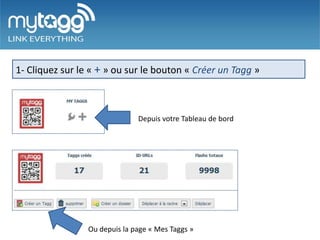
1- Cliquez sur le « + » ou sur le bouton « Créer un Tagg »


                               Depuis votre Tableau de bord


                 Ou depuis la page « Mes Taggs »
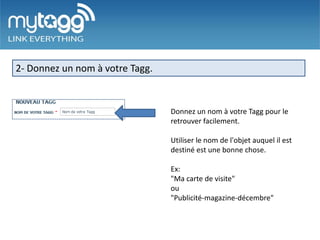
2- Donnez un nom à votre Tagg.


                                 Donnez un nom à votre Tagg pour le
                                 retrouver facilement.

                                 Utiliser le nom de l'objet auquel il est
                                 destiné est une bonne chose.

                                 Ex:
                                 "Ma carte de visite"
                                 ou
                                 "Publicité-magazine-décembre"
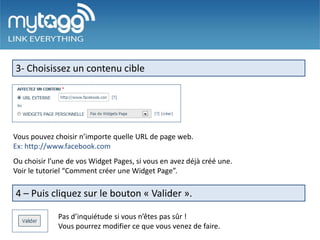
3- Choisissez un contenu cible


Vous pouvez choisir n’importe quelle URL de page web.
Ex: http://www.facebook.com
Ou choisir l’une de vos Widget Pages, si vous en avez déjà créé une.
Voir le tutoriel “Comment créer une Widget Page”.

4 – Puis cliquez sur le bouton « Valider ».

             Pas d’inquiétude si vous n’êtes pas sûr !
             Vous pourrez modifier ce que vous venez de faire.
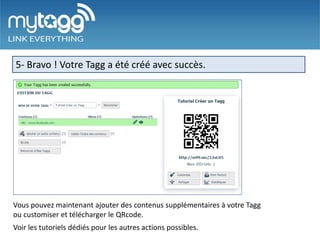
5- Bravo ! Votre Tagg a été créé avec succès.


Vous pouvez maintenant ajouter des contenus supplémentaires à votre Tagg
ou customiser et télécharger le QRcode.
Voir les tutoriels dédiés pour les autres actions possibles.
This document is the property of MyTagg SAS. It cannot be reproduced, even partially, without the written permission of MyTagg SAS.

Comment creer un TAGG ?

  • 1.
    LINK EVERYTHING Comment rapidement créer un Tagg ? This document is the property of MyTagg SAS. It cannot be reproduced, even partially, without the written permission of MyTagg SAS.
  • 2.
    1- Cliquez surle « + » ou sur le bouton « Créer un Tagg » Depuis votre Tableau de bord Ou depuis la page « Mes Taggs »
  • 3.
    2- Donnez unnom à votre Tagg. Donnez un nom à votre Tagg pour le retrouver facilement. Utiliser le nom de l'objet auquel il est destiné est une bonne chose. Ex: "Ma carte de visite" ou "Publicité-magazine-décembre"
  • 4.
    3- Choisissez uncontenu cible Vous pouvez choisir n’importe quelle URL de page web. Ex: http://www.facebook.com Ou choisir l’une de vos Widget Pages, si vous en avez déjà créé une. Voir le tutoriel “Comment créer une Widget Page”. 4 – Puis cliquez sur le bouton « Valider ». Pas d’inquiétude si vous n’êtes pas sûr ! Vous pourrez modifier ce que vous venez de faire.
  • 5.
    5- Bravo !Votre Tagg a été créé avec succès. Vous pouvez maintenant ajouter des contenus supplémentaires à votre Tagg ou customiser et télécharger le QRcode. Voir les tutoriels dédiés pour les autres actions possibles.
  • 6.
    This document isthe property of MyTagg SAS. It cannot be reproduced, even partially, without the written permission of MyTagg SAS.