LINK EVERYTHING


                       Comment créer
                      une Widget Page ?


This document is the property of MyTagg SAS. It cannot be reproduced, even partially, without the written permission of MyTagg SAS.
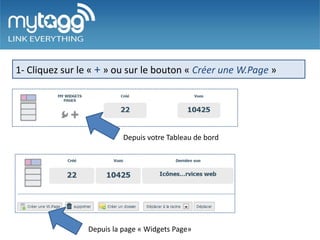
1- Cliquez sur le « + » ou sur le bouton « Créer une W.Page »


                          Depuis votre Tableau de bord


                Depuis la page « Widgets Page»
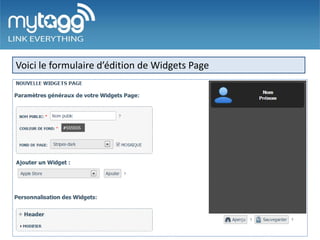
Voici le formulaire d’édition de Widgets Page
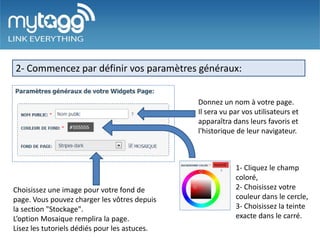
2- Commencez par définir vos paramètres généraux:


                                               Donnez un nom à votre page.
                                               Il sera vu par vos utilisateurs et
                                               apparaîtra dans leurs favoris et
                                               l'historique de leur navigateur.


                                                           1- Cliquez le champ
                                                           coloré,
Choisissez une image pour votre fond de                    2- Choisissez votre
page. Vous pouvez charger les vôtres depuis                couleur dans le cercle,
la section "Stockage".                                     3- Choisissez la teinte
L’option Mosaique remplira la page.                        exacte dans le carré.
Lisez les tutoriels dédiés pour les astuces.
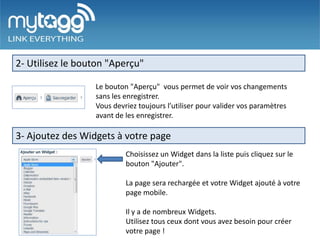
2- Utilisez le bouton "Aperçu"

                  Le bouton "Aperçu" vous permet de voir vos changements
                  sans les enregistrer.
                  Vous devriez toujours l’utiliser pour valider vos paramètres
                  avant de les enregistrer.

3- Ajoutez des Widgets à votre page
                           Choisissez un Widget dans la liste puis cliquez sur le
                           bouton "Ajouter".

                           La page sera rechargée et votre Widget ajouté à votre
                           page mobile.

                           Il y a de nombreux Widgets.
                           Utilisez tous ceux dont vous avez besoin pour créer
                           votre page !
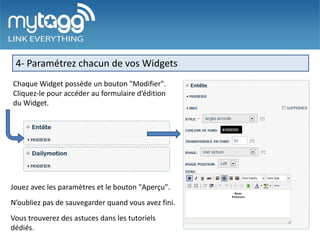
4- Paramétrez chacun de vos Widgets
Chaque Widget possède un bouton "Modifier".
Cliquez-le pour accéder au formulaire d’édition
du Widget.


Jouez avec les paramètres et le bouton "Aperçu".
N’oubliez pas de sauvegarder quand vous avez fini.
Vous trouverez des astuces dans les tutoriels
dédiés.
This document is the property of MyTagg SAS. It cannot be reproduced, even partially, without the written permission of MyTagg SAS.

Comment creer une widgets page

  • 1.
    LINK EVERYTHING Comment créer une Widget Page ? This document is the property of MyTagg SAS. It cannot be reproduced, even partially, without the written permission of MyTagg SAS.
  • 2.
    1- Cliquez surle « + » ou sur le bouton « Créer une W.Page » Depuis votre Tableau de bord Depuis la page « Widgets Page»
  • 3.
    Voici le formulaired’édition de Widgets Page
  • 4.
    2- Commencez pardéfinir vos paramètres généraux: Donnez un nom à votre page. Il sera vu par vos utilisateurs et apparaîtra dans leurs favoris et l'historique de leur navigateur. 1- Cliquez le champ coloré, Choisissez une image pour votre fond de 2- Choisissez votre page. Vous pouvez charger les vôtres depuis couleur dans le cercle, la section "Stockage". 3- Choisissez la teinte L’option Mosaique remplira la page. exacte dans le carré. Lisez les tutoriels dédiés pour les astuces.
  • 5.
    2- Utilisez lebouton "Aperçu" Le bouton "Aperçu" vous permet de voir vos changements sans les enregistrer. Vous devriez toujours l’utiliser pour valider vos paramètres avant de les enregistrer. 3- Ajoutez des Widgets à votre page Choisissez un Widget dans la liste puis cliquez sur le bouton "Ajouter". La page sera rechargée et votre Widget ajouté à votre page mobile. Il y a de nombreux Widgets. Utilisez tous ceux dont vous avez besoin pour créer votre page !
  • 6.
    4- Paramétrez chacunde vos Widgets Chaque Widget possède un bouton "Modifier". Cliquez-le pour accéder au formulaire d’édition du Widget. Jouez avec les paramètres et le bouton "Aperçu". N’oubliez pas de sauvegarder quand vous avez fini. Vous trouverez des astuces dans les tutoriels dédiés.
  • 7.
    This document isthe property of MyTagg SAS. It cannot be reproduced, even partially, without the written permission of MyTagg SAS.