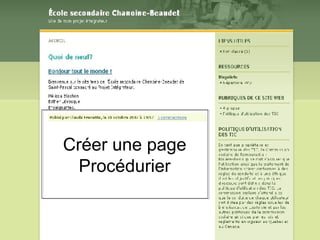
Créer une page Procédurier
Il faut préalablement accéder à l’espace privé  en cliquant sur l’hyperlien « Admin. du Site ».
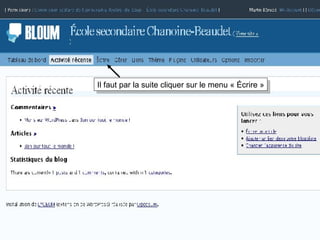
Il faut par la suite cliquer sur le menu « Écrire »
Par défaut, Bloum présente l’option « Écrire un article ». Il faut alors cliquer sur l’onglet « Écrire une page ».
Différence entre un article et une page Un article est un texte qui s’affiche sur la première page du site Web.  Il sert à garder des traces dans l’évolution du projet intégrateur. Une page est équivalente à un article, sauf qu’elle réside en dehors de la chronologie normale du site Web.  Généralement, elle sert pour organiser et gérer tout type de contenu.
Comme un article, il suffit: d’écrire un titre dans la zone réservé à cet effet   comme par exemple « Mon projet intégrateur »; d’écrire le texte du projet; d’insérer les images; d’insérer les hyperliens; Etc. Lorsque vous avez terminer, il suffit de cliquer sur le bouton « Create New Page »
Voici à quoi ressemble une page lorsque j’insère de l’information. Pour terminer, il suffit de cliquer sur ce bouton
Bloum affiche alors ce message! Cliquez sur l’hyperlien «Gérer les pages » pour accéder à l’espace de gestion.
Dans cette section de Bloum, il vous est possible de gérer l’ensemble des pages de votre site Web.  Il est alors possible: d’afficher la page; de modifier la page; ou de supprimer la page. Pour accéder à la section public du site Web, il suffit de cliquer  sur cet hyperlien.
Voilà!

Créer une page

  • 1.
    Créer une pageProcédurier
  • 2.
    Il faut préalablementaccéder à l’espace privé en cliquant sur l’hyperlien « Admin. du Site ».
  • 3.
    Il faut parla suite cliquer sur le menu « Écrire »
  • 4.
    Par défaut, Bloumprésente l’option « Écrire un article ». Il faut alors cliquer sur l’onglet « Écrire une page ».
  • 5.
    Différence entre unarticle et une page Un article est un texte qui s’affiche sur la première page du site Web. Il sert à garder des traces dans l’évolution du projet intégrateur. Une page est équivalente à un article, sauf qu’elle réside en dehors de la chronologie normale du site Web. Généralement, elle sert pour organiser et gérer tout type de contenu.
  • 6.
    Comme un article,il suffit: d’écrire un titre dans la zone réservé à cet effet comme par exemple « Mon projet intégrateur »; d’écrire le texte du projet; d’insérer les images; d’insérer les hyperliens; Etc. Lorsque vous avez terminer, il suffit de cliquer sur le bouton « Create New Page »
  • 7.
    Voici à quoiressemble une page lorsque j’insère de l’information. Pour terminer, il suffit de cliquer sur ce bouton
  • 8.
    Bloum affiche alorsce message! Cliquez sur l’hyperlien «Gérer les pages » pour accéder à l’espace de gestion.
  • 9.
    Dans cette sectionde Bloum, il vous est possible de gérer l’ensemble des pages de votre site Web. Il est alors possible: d’afficher la page; de modifier la page; ou de supprimer la page. Pour accéder à la section public du site Web, il suffit de cliquer sur cet hyperlien.
  • 10.