Microsoft®
Official Course
Module 1
Déploiement et gestion
de Windows Server 2012
Vue d'ensemble du module
Vue d'ensemble de Windows Server 2012
Vue d'ensemble de l'administration
de Windows Server 2012
Installation de Windows Server 2012
Configuration post-installation
de Windows Server 2012
• Présentation de Windows PowerShell
Leçon 1 : Vue d'ensemble de Windows Server 2012
Serveurs locaux
Qu'est-ce que le Cloud Computing ?
Éditions de Windows Server 2012
Qu'est-ce que l'installation minimale ?
Rôles de Windows Server 2012
• Quelles sont les fonctionnalités
de Windows Server 2012 ?
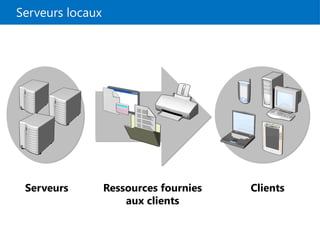
Serveurs locaux
Clients
Serveurs Ressources fournies
aux clients
Qu'est-ce que le Cloud Computing ?
Les nuages privés ont un seul locataire, qui
Types de services de cloud computing
• IaaS
• PaaS
• SaaS
• Est habituellement sur site
• Est fortement automatisé
• Utilise System Center 2012 pour fournir
l'automatisation et le libre service
• Requiert la configuration directe minimale
après l'installation
Les nuages publics ont plusieurs locataires
Éditions de Windows Server 2012
• Système d'exploitation Windows Server 2012 Standard
• Système d'exploitation Windows Server 2012 Datacenter
• Système d'exploitation Windows Server 2012 Foundation
• Système d'exploitation Windows Server 2012 Essentials
• Microsoft Hyper-V Server 2012
• Système d'exploitation Windows Storage Server 2012 Workgroup
• Système d'exploitation Windows Storage Server 2012 Standard
• Système d'exploitation Windows MultiPoint Server 2012 Standard
• Système d'exploitation Windows MultiPoint Server 2012 Premium
Qu'est-ce que l'installation minimale ?
Server Core
• Est une option d'installation plus sûre
et qui consomment moins de ressources
• Peut être converti en la version graphique
de Windows Server 2012
• Est l'option d'installation par défaut pour
Windows Server 2012
• Est géré localement à l'aide de sconfig.cmd
ou Windows PowerShell
• Si vous activez la gestion à distance, vous devrez
rarement ouvrir une session localement
Rôles de Windows Server 2012
Rôles
Fonctions
• Serveur Web
• Contrôleur de domaine
• Serveur de certificats
• Se composent des composants de services de rôle
qui fournissent la fonctionnalité supplémentaire
associée au rôle
• Dans le Gestionnaire de serveur 2012, les serveurs
de console disposant d'un rôle semblable sont
groupés ensemble
• Le déploiement des rôles comprend également
la configuration des dépendances
Quelles sont les fonctionnalités
de Windows Server 2012 ?
Fonctionnalités
•Sont les composants qui prennent en charge
le serveur tel que la Sauvegarde Windows Server
ou le clustering avec basculement
•Ne fournissent habituellement pas un service
directement aux clients sur le réseau
Gardez à l'esprit les points suivants
•Les rôles peuvent avoir des fonctionnalités
comme dépendances
•Les fonctionnalités à la demande des
fonctionnalités qui doivent être installées
à l'aide d'une image montée comme source
Leçon 2 : Vue d'ensemble de l'administration
de Windows Server 2012
Qu'est-ce que le Gestionnaire de serveur ?
Outils d'administration et outils d'administration de
serveur distant
Démonstration : Utilisation du Gestionnaire
de serveur
Configuration de services
• Configuration de la gestion à distance
de Windows
Qu'est-ce que le Gestionnaire de serveur ?
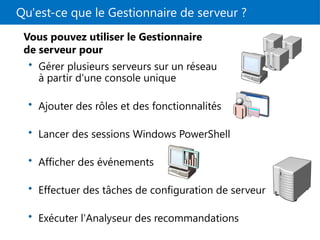
Vous pouvez utiliser le Gestionnaire
de serveur pour
• Ajouter des rôles et des fonctionnalités
• Lancer des sessions Windows PowerShell
• Afficher des événements
• Effectuer des tâches de configuration de serveur
• Gérer plusieurs serveurs sur un réseau
à partir d'une console unique
• Exécuter l'Analyseur des recommandations
Outils d'administration et outils d'administration
de serveur distant
Outils d'administration
• Centre d'administration Active Directory
• Utilisateurs et ordinateurs Active Directory
• Console DNS
• Observateur d'événements
• Console de gestion des stratégies de groupe
• Gestionnaire des services Internet
• Analyseur de performances
• Moniteur de ressources
• Planificateur de tâches
Démonstration : Utilisation du Gestionnaire
de serveur
Dans cette démonstration, vous allez apprendre à
• Se connecter à Windows Server 2012 et afficher
le Bureau de Windows Server 2012
• Ajouter une fonctionnalité en utilisant l'Assistant Ajout
de rôles et de fonctionnalités
• Afficher les événements associés à un rôle
• Exécuter Best Practice Analyzer pour un rôle
• Répertorier les outils disponibles à partir du Gestionnaire
de serveur
• Redémarrer Windows Server 2012
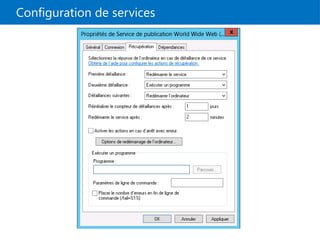
Configuration de services
Configuration de la gestion à distance de Windows
Lorsque vous envisagez d'utiliser la Gestion à distance,
vous devez prendre en compte les éléments suivants
• Vous êtes susceptible de gérer un serveur à distance
plutôt qu'en ouvrant une session localement
• Avec WinRM, vous pouvez utiliser des
consoles, des utilitaires de ligne de commande
ou Windows PowerShell pour effectuer des tâches
de gestion à distance
• Avec le Bureau à distance, vous pouvez ouvrir
une session sur un serveur localement ou à partir
d'un autre emplacement du réseau
Leçon 3 : Installation de Windows Server 2012
Méthodes d'installation
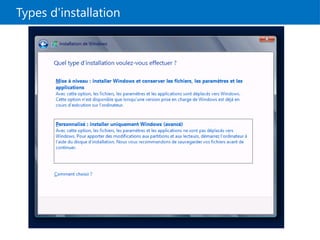
Types d'installation
Configuration matérielle requise pour
Windows Server 2012
• Installation de Windows Server 2012
Méthodes d'installation
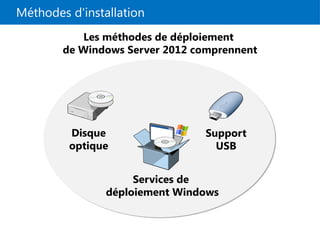
Les méthodes de déploiement
de Windows Server 2012 comprennent
Support
USB
Disque
optique
Services de
déploiement Windows
Types d'installation
Configuration matérielle requise
pour Windows Server 2012
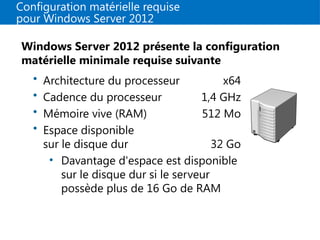
Windows Server 2012 présente la configuration
matérielle minimale requise suivante
• Architecture du processeur x64
• Cadence du processeur 1,4 GHz
• Mémoire vive (RAM) 512 Mo
• Espace disponible
sur le disque dur 32 Go
• Davantage d'espace est disponible
sur le disque dur si le serveur
possède plus de 16 Go de RAM
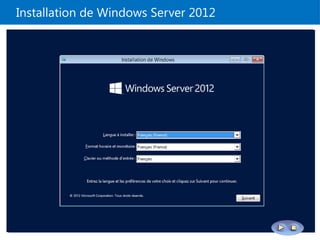
Installation de Windows Server 2012
Leçon 4 : Configuration post-installation
de Windows Server 2012
Vue d'ensemble de la configuration
post-installation
Configuration des paramètres réseau du serveur
Procédure de jonction d'un domaine
Exécution d'une jonction de domaine hors
connexion
Activation de Windows Server 2012
• Configuration d'une installation minimale
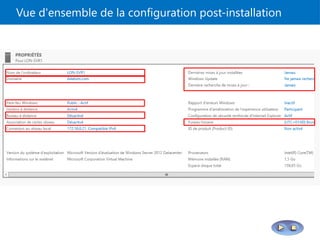
Vue d'ensemble de la configuration post-installation
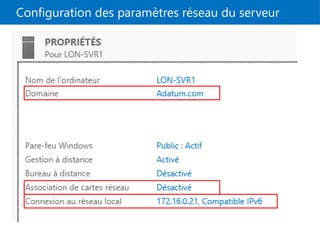
Configuration des paramètres réseau du serveur
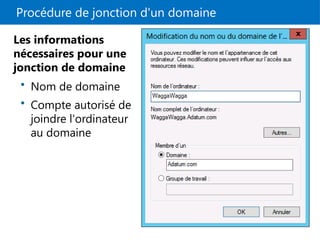
Procédure de jonction d'un domaine
Les informations
nécessaires pour une
jonction de domaine
• Nom de domaine
• Compte autorisé de
joindre l'ordinateur
au domaine
Exécution d'une jonction de domaine
hors connexion
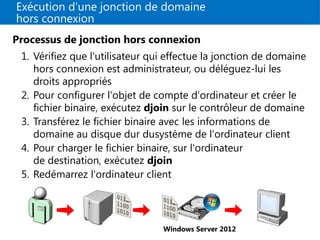
Processus de jonction hors connexion
1. Vérifiez que l'utilisateur qui effectue la jonction de domaine
hors connexion est administrateur, ou déléguez-lui les
droits appropriés
2. Pour configurer l'objet de compte d'ordinateur et créer le
fichier binaire, exécutez djoin sur le contrôleur de domaine
3. Transférez le fichier binaire avec les informations de
domaine au disque dur dusystème de l'ordinateur client
4. Pour charger le fichier binaire, sur l'ordinateur
de destination, exécutez djoin
5. Redémarrez l'ordinateur client
Windows Server 2012
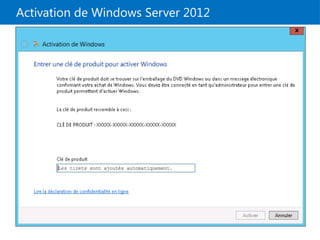
Activation de Windows Server 2012
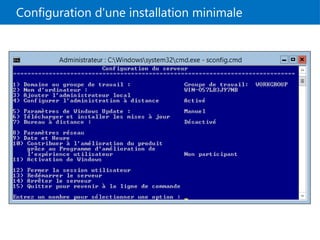
Configuration d'une installation minimale
Leçon 5 : Présentation de Windows PowerShell
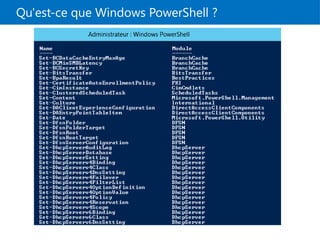
Qu'est-ce que Windows PowerShell ?
Syntaxe des applets de commande
Windows PowerShell
Applets de commande courantes
pour l'administration de serveur
Qu'est-ce que Windows PowerShell ISE ?
Démonstration : Utilisation de Windows PowerShell
• Démonstration : Utilisation
de Windows PowerShell ISE
Qu'est-ce que Windows PowerShell ?
Syntaxe des applets de commande
Windows PowerShell
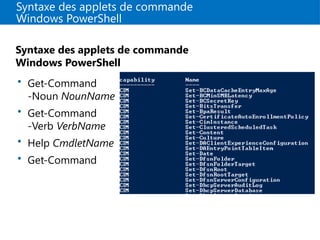
Syntaxe des applets de commande
Windows PowerShell
• Get-Command
-Noun NounName
• Get-Command
-Verb VerbName
• Help CmdletName
• Get-Command
Applets de commande courantes
pour l'administration de serveur
• Applets de commande de service
• Utiliser le nom Service
• Applets de commande des journaux d'événements
• Utiliser le nom Eventlog
• Applets de commande de processus
• Utiliser le nom Process
• Module ServerManager
• Autorise le nom WindowsFeature
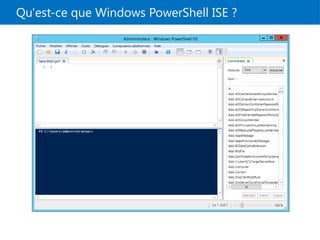
Qu'est-ce que Windows PowerShell ISE ?
Démonstration : Utilisation de Windows PowerShell
• Dans cette démonstration, vous allez apprendre à
utiliser Windows PowerShell pour afficher les services
et les processus en cours d'exécution sur un serveur
Démonstration : Utilisation de Windows PowerShell ISE
Dans cette démonstration, vous allez apprendre à
• Utiliser Windows PowerShell ISE pour importer le module
ServerManager
• Afficher les applets de commande proposées dans
le module ServerManager
• Utiliser l'applet de commande Get-WindowsFeature
à partir de Windows PowerShell ISE
Atelier pratique : Déploiement et gestion
de Windows Server 2012
Exercice 1 : Déploiement de Windows Server 2012
Exercice 2 : Configuration de l'installation minimale
de Windows Server 2012
Exercice 3 : Gestion des serveurs
• Exercice 4 : Utilisation de Windows PowerShell
pour gérer les serveurs
Informations d'ouverture de session
Ordinateurs virtuels 22410B-LON-DC1
22410B-LON-SVR3
22410B-LON-CORE
Nom d'utilisateur AdatumAdministrateur
Mot de passe Pa$$w0rd
Durée approximative : 60 minutes
Scénario d'atelier pratique
A. Datum Corporation est une société internationale d'ingénierie
et de fabrication, dont le siège social est basé à Londres, en
Angleterre. A. Datum a récemment déployé une infrastructure
Windows Server 2012 avec des clients Windows 8
Vous avez travaillé pour A. Datum pendant plusieurs années en
tant que spécialiste du support technique et avez récemment
accepté une promotion comme technicien responsable des
serveurs
Le service marketing a acheté une nouvelle application Web.
Vous devez installer et configurer les serveurs au centre de
données pour cette application. Un serveur dispose d'une
interface graphique utilisateur et l'autre serveur est configuré
avec une installation minimale
Contrôle des acquis de l'atelier pratique
• Quelle plage d'adresses IP est utilisée par
les ordinateurs dans l'atelier pratique ?
• Pourquoi devez-vous définir l'adresse du serveur
DNS avant de joindre le domaine ?
• Outre sconfig.cmd, quel autre outil pouvez-vous
utiliser pour renommer un ordinateur exécutant
l'installation minimale du système d'exploitation ?
Contrôle des acquis et éléments à retenir
Questions de contrôle des acquis
• Problèmes courants et conseils relatifs
à la résolution des problèmes

Déploiement et destion de windows server

  • 1.
    Microsoft® Official Course Module 1 Déploiementet gestion de Windows Server 2012
  • 2.
    Vue d'ensemble dumodule Vue d'ensemble de Windows Server 2012 Vue d'ensemble de l'administration de Windows Server 2012 Installation de Windows Server 2012 Configuration post-installation de Windows Server 2012 • Présentation de Windows PowerShell
  • 3.
    Leçon 1 :Vue d'ensemble de Windows Server 2012 Serveurs locaux Qu'est-ce que le Cloud Computing ? Éditions de Windows Server 2012 Qu'est-ce que l'installation minimale ? Rôles de Windows Server 2012 • Quelles sont les fonctionnalités de Windows Server 2012 ?
  • 4.
  • 5.
    Qu'est-ce que leCloud Computing ? Les nuages privés ont un seul locataire, qui Types de services de cloud computing • IaaS • PaaS • SaaS • Est habituellement sur site • Est fortement automatisé • Utilise System Center 2012 pour fournir l'automatisation et le libre service • Requiert la configuration directe minimale après l'installation Les nuages publics ont plusieurs locataires
  • 6.
    Éditions de WindowsServer 2012 Éditions de Windows Server 2012 • Système d'exploitation Windows Server 2012 Standard • Système d'exploitation Windows Server 2012 Datacenter • Système d'exploitation Windows Server 2012 Foundation • Système d'exploitation Windows Server 2012 Essentials • Microsoft Hyper-V Server 2012 • Système d'exploitation Windows Storage Server 2012 Workgroup • Système d'exploitation Windows Storage Server 2012 Standard • Système d'exploitation Windows MultiPoint Server 2012 Standard • Système d'exploitation Windows MultiPoint Server 2012 Premium
  • 7.
    Qu'est-ce que l'installationminimale ? Server Core • Est une option d'installation plus sûre et qui consomment moins de ressources • Peut être converti en la version graphique de Windows Server 2012 • Est l'option d'installation par défaut pour Windows Server 2012 • Est géré localement à l'aide de sconfig.cmd ou Windows PowerShell • Si vous activez la gestion à distance, vous devrez rarement ouvrir une session localement
  • 8.
    Rôles de WindowsServer 2012 Rôles Fonctions • Serveur Web • Contrôleur de domaine • Serveur de certificats • Se composent des composants de services de rôle qui fournissent la fonctionnalité supplémentaire associée au rôle • Dans le Gestionnaire de serveur 2012, les serveurs de console disposant d'un rôle semblable sont groupés ensemble • Le déploiement des rôles comprend également la configuration des dépendances
  • 9.
    Quelles sont lesfonctionnalités de Windows Server 2012 ? Fonctionnalités •Sont les composants qui prennent en charge le serveur tel que la Sauvegarde Windows Server ou le clustering avec basculement •Ne fournissent habituellement pas un service directement aux clients sur le réseau Gardez à l'esprit les points suivants •Les rôles peuvent avoir des fonctionnalités comme dépendances •Les fonctionnalités à la demande des fonctionnalités qui doivent être installées à l'aide d'une image montée comme source
  • 10.
    Leçon 2 :Vue d'ensemble de l'administration de Windows Server 2012 Qu'est-ce que le Gestionnaire de serveur ? Outils d'administration et outils d'administration de serveur distant Démonstration : Utilisation du Gestionnaire de serveur Configuration de services • Configuration de la gestion à distance de Windows
  • 11.
    Qu'est-ce que leGestionnaire de serveur ? Vous pouvez utiliser le Gestionnaire de serveur pour • Ajouter des rôles et des fonctionnalités • Lancer des sessions Windows PowerShell • Afficher des événements • Effectuer des tâches de configuration de serveur • Gérer plusieurs serveurs sur un réseau à partir d'une console unique • Exécuter l'Analyseur des recommandations
  • 12.
    Outils d'administration etoutils d'administration de serveur distant Outils d'administration • Centre d'administration Active Directory • Utilisateurs et ordinateurs Active Directory • Console DNS • Observateur d'événements • Console de gestion des stratégies de groupe • Gestionnaire des services Internet • Analyseur de performances • Moniteur de ressources • Planificateur de tâches
  • 13.
    Démonstration : Utilisationdu Gestionnaire de serveur Dans cette démonstration, vous allez apprendre à • Se connecter à Windows Server 2012 et afficher le Bureau de Windows Server 2012 • Ajouter une fonctionnalité en utilisant l'Assistant Ajout de rôles et de fonctionnalités • Afficher les événements associés à un rôle • Exécuter Best Practice Analyzer pour un rôle • Répertorier les outils disponibles à partir du Gestionnaire de serveur • Redémarrer Windows Server 2012
  • 14.
  • 15.
    Configuration de lagestion à distance de Windows Lorsque vous envisagez d'utiliser la Gestion à distance, vous devez prendre en compte les éléments suivants • Vous êtes susceptible de gérer un serveur à distance plutôt qu'en ouvrant une session localement • Avec WinRM, vous pouvez utiliser des consoles, des utilitaires de ligne de commande ou Windows PowerShell pour effectuer des tâches de gestion à distance • Avec le Bureau à distance, vous pouvez ouvrir une session sur un serveur localement ou à partir d'un autre emplacement du réseau
  • 16.
    Leçon 3 :Installation de Windows Server 2012 Méthodes d'installation Types d'installation Configuration matérielle requise pour Windows Server 2012 • Installation de Windows Server 2012
  • 17.
    Méthodes d'installation Les méthodesde déploiement de Windows Server 2012 comprennent Support USB Disque optique Services de déploiement Windows
  • 18.
  • 19.
    Configuration matérielle requise pourWindows Server 2012 Windows Server 2012 présente la configuration matérielle minimale requise suivante • Architecture du processeur x64 • Cadence du processeur 1,4 GHz • Mémoire vive (RAM) 512 Mo • Espace disponible sur le disque dur 32 Go • Davantage d'espace est disponible sur le disque dur si le serveur possède plus de 16 Go de RAM
  • 20.
  • 21.
    Leçon 4 :Configuration post-installation de Windows Server 2012 Vue d'ensemble de la configuration post-installation Configuration des paramètres réseau du serveur Procédure de jonction d'un domaine Exécution d'une jonction de domaine hors connexion Activation de Windows Server 2012 • Configuration d'une installation minimale
  • 22.
    Vue d'ensemble dela configuration post-installation
  • 23.
  • 24.
    Procédure de jonctiond'un domaine Les informations nécessaires pour une jonction de domaine • Nom de domaine • Compte autorisé de joindre l'ordinateur au domaine
  • 25.
    Exécution d'une jonctionde domaine hors connexion Processus de jonction hors connexion 1. Vérifiez que l'utilisateur qui effectue la jonction de domaine hors connexion est administrateur, ou déléguez-lui les droits appropriés 2. Pour configurer l'objet de compte d'ordinateur et créer le fichier binaire, exécutez djoin sur le contrôleur de domaine 3. Transférez le fichier binaire avec les informations de domaine au disque dur dusystème de l'ordinateur client 4. Pour charger le fichier binaire, sur l'ordinateur de destination, exécutez djoin 5. Redémarrez l'ordinateur client Windows Server 2012
  • 26.
  • 27.
  • 28.
    Leçon 5 :Présentation de Windows PowerShell Qu'est-ce que Windows PowerShell ? Syntaxe des applets de commande Windows PowerShell Applets de commande courantes pour l'administration de serveur Qu'est-ce que Windows PowerShell ISE ? Démonstration : Utilisation de Windows PowerShell • Démonstration : Utilisation de Windows PowerShell ISE
  • 29.
  • 30.
    Syntaxe des appletsde commande Windows PowerShell Syntaxe des applets de commande Windows PowerShell • Get-Command -Noun NounName • Get-Command -Verb VerbName • Help CmdletName • Get-Command
  • 31.
    Applets de commandecourantes pour l'administration de serveur • Applets de commande de service • Utiliser le nom Service • Applets de commande des journaux d'événements • Utiliser le nom Eventlog • Applets de commande de processus • Utiliser le nom Process • Module ServerManager • Autorise le nom WindowsFeature
  • 32.
    Qu'est-ce que WindowsPowerShell ISE ?
  • 33.
    Démonstration : Utilisationde Windows PowerShell • Dans cette démonstration, vous allez apprendre à utiliser Windows PowerShell pour afficher les services et les processus en cours d'exécution sur un serveur
  • 34.
    Démonstration : Utilisationde Windows PowerShell ISE Dans cette démonstration, vous allez apprendre à • Utiliser Windows PowerShell ISE pour importer le module ServerManager • Afficher les applets de commande proposées dans le module ServerManager • Utiliser l'applet de commande Get-WindowsFeature à partir de Windows PowerShell ISE
  • 35.
    Atelier pratique :Déploiement et gestion de Windows Server 2012 Exercice 1 : Déploiement de Windows Server 2012 Exercice 2 : Configuration de l'installation minimale de Windows Server 2012 Exercice 3 : Gestion des serveurs • Exercice 4 : Utilisation de Windows PowerShell pour gérer les serveurs Informations d'ouverture de session Ordinateurs virtuels 22410B-LON-DC1 22410B-LON-SVR3 22410B-LON-CORE Nom d'utilisateur AdatumAdministrateur Mot de passe Pa$$w0rd Durée approximative : 60 minutes
  • 36.
    Scénario d'atelier pratique A.Datum Corporation est une société internationale d'ingénierie et de fabrication, dont le siège social est basé à Londres, en Angleterre. A. Datum a récemment déployé une infrastructure Windows Server 2012 avec des clients Windows 8 Vous avez travaillé pour A. Datum pendant plusieurs années en tant que spécialiste du support technique et avez récemment accepté une promotion comme technicien responsable des serveurs Le service marketing a acheté une nouvelle application Web. Vous devez installer et configurer les serveurs au centre de données pour cette application. Un serveur dispose d'une interface graphique utilisateur et l'autre serveur est configuré avec une installation minimale
  • 37.
    Contrôle des acquisde l'atelier pratique • Quelle plage d'adresses IP est utilisée par les ordinateurs dans l'atelier pratique ? • Pourquoi devez-vous définir l'adresse du serveur DNS avant de joindre le domaine ? • Outre sconfig.cmd, quel autre outil pouvez-vous utiliser pour renommer un ordinateur exécutant l'installation minimale du système d'exploitation ?
  • 38.
    Contrôle des acquiset éléments à retenir Questions de contrôle des acquis • Problèmes courants et conseils relatifs à la résolution des problèmes

Notes de l'éditeur

  • #1 Présentation : 60 minutes Atelier pratique : 60 minutes À la fin de ce module, les stagiaires seront à même d'effectuer les tâches suivantes : décrire Windows Server® 2012 ; décrire les outils de gestion disponibles dans Windows Server 2012 ; installer Windows Server 2012 ; effectuer la configuration post-installation de Windows Server 2012 ; exécuter les tâches d'administration de base à l'aide de Windows PowerShell®. Documents de cours Pour animer ce module, vous devez disposer du fichier Microsoft® Office PowerPoint® 22410B_01.pptx. Important : Il est recommandé d'utiliser Office PowerPoint 2007 ou une version plus récente pour afficher les diapositives de ce cours. Si vous utilisez la Visionneuse PowerPoint ou une version antérieure de PowerPoint, il se peut que les diapositives ne s'affichent pas correctement. Préparation Pour préparer ce module, vous devez effectuer les tâches suivantes : lire tous les documents de cours relatifs à ce module ; vous exercer à effectuer les exercices de l'atelier pratique ; passer en revue la section « Contrôle des acquis et éléments à retenir » et réfléchir à la façon de l'utiliser pour que les stagiaires puissent approfondir leurs connaissances et les mettre en pratique dans le cadre de leur fonction.
  • #2 Ce module présente aux stagiaires les différentes éditions de Windows Server 2012, les nouveaux outils de gestion de Windows Server 2012, la procédure d'installation de Windows Server 2012, la procédure post-déploiement, les tâches et la façon d'exécuter les tâches d'administration de base.
  • #4 Discutez avec les stagiaires du besoin de disposer de serveurs déployés localement, et du rôle qu'ils jouent maintenant que les organisations déplacent une partie de leur infrastructure vers le cloud computing. Question Quelle est la différence entre un système d'exploitation serveur et client ? Réponse La différence entre le système d'exploitation d'un serveur et celui d'un client est qu'un serveur fournit des ressources à de nombreux utilisateurs dans un réseau, alors qu'un système d'exploitation client est utilisé par un seul utilisateur à la fois. Question Comment le rôle du serveur a-t-il évolué au fil du temps depuis le système d'exploitation serveur Microsoft Windows NT 4.0 jusqu'à Windows Server 2012 ? Réponse Les réponses varient. Sollicitez la réaction des stagiaires au sujet de leur expérience avec différentes versions de Windows Server.
  • #5 Demandez aux stagiaires dans quelle mesure ils ont adopté des services de cloud computing dans leurs organisations. S'ils ont adopté des services de cloud computing dans leurs organisations, demandez-leur comment ils ont intégré ces services dans leur infrastructure informatique. S'ils ne l'ont pas fait, demandez-leur si et comment ils envisagent d'utiliser les services de cloud computing à l'avenir. Question Quel type de nuage utiliseriez-vous pour déployer un ordinateur virtuel personnalisé exécutant Windows Server 2012 ? Réponse Vous déploieriez un ordinateur virtuel personnalisé dans un nuage de type IaaS, qui pourrait être soit un nuage public, soit un nuage privé.
  • #6 Expliquez aux stagiaires dans quel type d'environnement ils déploieraient chaque édition et pourquoi ils ne devraient pas utiliser l'édition Windows Server 2012 Standard comme solution unique.
  • #7 Informez les stagiaires qu'ils peuvent exécuter les outils d'administration à distance à partir des ordinateurs clients qui exécutent des éditions appropriées des systèmes d'exploitation Windows® 7 et Windows 8.
  • #8 Interrogez les stagiaires au sujet des rôles qui sont couramment déployés dans leur réseau. Demandez quels rôles ils déploient souvent et quels rôles il est peu probable qu'ils déploient. Question Quels rôles sont souvent colocalisés sur le même serveur ? Réponse Les réponses varient. Le système DNS (Domain Name System) et les services de domaine Active Directory® (AD DS) sont souvent colocalisés.
  • #9 Choisissez plusieurs fonctionnalités à souligner et à commenter. Par exemple, soulignez le fait que vous devez installer le service WLAN pour pouvoir utiliser une carte réseau sans fil avec Windows Server 2012. Soulignez également que par défaut aucun rôle ni aucune fonctionnalité ne sont installés. Question Quelle fonctionnalité devez-vous installer pour prendre en charge la résolution des noms NetBIOS pour les ordinateurs clients de type station de travail exécutant le système d'exploitation Microsoft Windows NT® 4.0 ? Réponse Vous devez installer le rôle serveur WINS (Windows Internet Name Service) pour prendre en charge la résolution des noms NetBIOS.
  • #10 Présentez brièvement le contenu de la leçon.
  • #11 Montrez différentes fenêtres du Gestionnaire de serveur pour illustrer les points de la liste sur la diapositive.
  • #12 Décrivez chaque outil d'administration et sa fonction.
  • #13 Dans cette démonstration, expliquez l'objet de chaque fonctionnalité. Soulignez les points suivants : Bien que le style visuel diffère, de nombreux Assistants ont le même contenu. Lorsque vous ajoutez des rôles avec Windows Server 2012, soulignez que tous les autres composants nécessaires seront ajoutés automatiquement. Lorsque vous affichez les événements DNS, décrivez ce que ces boîtes de dialogue afficheraient si un serveur DNS était dans un état d'intégrité non conforme. Best Practices Analyzer montrera uniquement des résultats s'il a été exécuté précédemment. Lorsque vous utilisez le menu Démarrer, expliquez comment épingler des consoles particulières dans le menu Démarrer ou la barre des tâches. Présentez d'autres méthodes permettant d'arrêter le serveur Windows Server 2012. Étapes de préparation S'il y a lieu, démarrez 22410B-LON-DC1. Connectez-vous en tant que Adatum\Administrateur avec le mot de passe Pa$$w0rd. Procédure de démonstration Se connecter à Windows Server 2012 et afficher le Bureau de Windows Server 2012 Connectez-vous au serveur LON-DC1 à l'aide du compte Adatum\Administrateur et du mot de passe Pa$$w0rd. Cliquez sur Fermer pour fermer la console du Gestionnaire de serveur. Ajouter une fonctionnalité en utilisant l'Assistant Ajout de rôles et de fonctionnalités Dans la barre des tâches de Windows Server 2012, cliquez sur l'icône Gestionnaire de serveurs. Dans la console du Gestionnaire de serveur, cliquez sur Gérer, puis sur Ajouter des rôles et fonctionnalités. Dans l'Assistant Ajout de rôles et de fonctionnalités, dans la page Avant de commencer, cliquez sur Suivant.
  • #14 Dans la page Sélectionner le type d'installation, activez la case à cocher Installation basée sur un rôle ou une fonctionnalité, puis cliquez sur Suivant. Dans la page Sélectionner le serveur de destination, cliquez sur Sélectionner un serveur du pool de serveurs, vérifiez que LON-DC1.Adatum.com est sélectionné, puis cliquez sur Suivant. Dans la page Sélectionner des rôles de serveurs, sélectionnez Serveur de télécopie. Dans la boîte de dialogue Assistant Ajout de rôles et de fonctionnalités qui s'ouvre, cliquez sur Ajouter des fonctionnalités. Dans la page Sélectionner des rôles de serveurs, cliquez sur Suivant. Dans la page Sélectionner des fonctionnalités, sélectionnez BranchCache, puis cliquez sur Suivant. Dans la page Serveur de télécopie, cliquez sur Suivant. Dans la page Services d'impression et de numérisation de document, cliquez sur Suivant. Dans la page Sélectionner des services de rôle, cliquez sur Suivant. Dans la page Confirmation, activez la case à cocher Redémarrer automatiquement le serveur de destination, si nécessaire, cliquez sur Oui, puis sur Installer. Dans la page Progression de l'installation, cliquez sur Fermer. Cliquez sur l'icône en forme de drapeau en regard de Tableau de bord du Gestionnaire de serveur et passez en revue les messages. Remarque : Vous pouvez fermer cette console sans terminer la tâche. Afficher les événements associés à un rôle Dans la console du Gestionnaire de serveur, cliquez sur le nœud Tableau de bord. Dans la zone Rôles et groupes de serveurs, sous DNS, cliquez sur Événements. Dans la boîte de dialogue DNS - Événements Affichage des détails, remplacez la période par 12 heures et Sources d'événement par Tous, puis cliquez sur OK.
  • #15 Exécuter Best Practice Analyzer pour un rôle Dans la zone Rôles et groupes de serveurs, sous DNS, cliquez sur Résultats BPA. Dans la boîte de dialogue DNS - Résultats BPA Affichage des détails, cliquez sur le menu déroulant Niveaux de gravité, cliquez sur Tous, puis sur OK. Répertorier les outils disponibles dans le Gestionnaire de serveur Dans la console du Gestionnaire de serveur, cliquez sur le menu Outils et examinez les outils qui sont installés sur LON-DC1. Maintenez enfoncées les touches Alt et Début pour ouvrir le menu Démarrer. Déconnecter l'utilisateur actuellement connecté Dans le menu Démarrer, cliquez sur Administrateur, puis cliquez sur Se déconnecter. Reconnectez-vous à LON-DC1 à l'aide du compte Adatum\Administrateur et du mot de passe Pa$$w0rd. Redémarrer Windows Server 2012 Dans la barre des tâches, cliquez sur l'icône Windows PowerShell. Dans la fenêtre Windows PowerShell, tapez la commande suivante et appuyez sur Entrée : Shutdown /r /t 15
  • #16 Présentez la configuration de la récupération des services et pourquoi il convient d'éviter d'avoir des services qui redémarrent sans arrêt. Rappelez aux stagiaires d'être prudents avec l'option de redémarrage de l'ordinateur, car un service qui présente des défaillances répétées peut déclencher un cycle de redémarrage. Présentez les avantages des comptes de service administrés par rapport aux comptes de service traditionnels. Demandez aux stagiaires quelle méthode ils utilisent actuellement en ce qui concerne les comptes de service. La diapositive montre les propriétés du service Serveur DNS accessible à partir de la console Services. Question Quel est l'avantage d'un compte de service administré par rapport à un compte de service traditionnel, basé sur un domaine ? Réponse L'avantage d'un compte de service administré est que vous n'êtes pas tenu de gérer les mots de passe pour ce compte.
  • #17 Demandez aux stagiaires la fréquence à laquelle ils effectuent la gestion de serveur quand ils sont connectés localement à l'aide d'un clavier et d'une souris, par rapport à la fréquence à laquelle ils effectuent la gestion de serveur à distance. Demandez aux stagiaires quelles technologies de gestion ils utilisent le plus souvent. Demandez-leur les avantages et les inconvénients de ces technologies.
  • #19 Demandez aux stagiaires quelle méthode de déploiement ils utilisent le plus souvent dans leur organisation. La réponse différera probablement entre clients et serveurs. Demandez-leur s'ils ont déjà déployé Windows Server 2012, et si oui, quelle méthode ils ont utilisée pour ce déploiement. Question Quelle autre méthode est-il possible d'utiliser pour déployer Windows Server 2012 ? Réponse Vous pouvez également configurer Windows Server 2012 pour démarrer à partir d'un fichier .vhd ou .vhdx. Le déploiement implique la copie du fichier .vhd sur un ordinateur à partir d'un partage réseau ou d'un média local.
  • #21 Rappelez aux stagiaires que la configuration matérielle minimale requise est pour le système d'exploitation lui-même, et ne comprend aucune application qu'ils pourraient vouloir déployer sur le système d'exploitation. La configuration matérielle requise varie également selon le rôle du serveur. Par exemple, un serveur de base de données SQL Server a besoin d'un processeur plus puissant et de plus de RAM qu'un serveur fonctionnant comme serveur de fichiers. Question Pourquoi un serveur a-t-il besoin de plus d'espace disponible sur le disque dur s'il possède plus de 16 Go de RAM ? Réponse Un serveur a besoin de plus d'espace disponible sur le disque dur parce qu'il requiert un espace disque supplémentaire pour la mémoire virtuelle.
  • #22 Ceci est une diapositive animée avec sept écrans. Le premier écran est affiché lors du chargement de la diapositive. Cliquez six fois pour voir les six autres écrans. Les écrans sont : Écran 1 : Choisissez la langue d'installation, le format monétaire, le format horaire et la méthode d'entrée au clavier. Écran 2 : Cliquez sur Installer maintenant ou choisissez de réparer votre ordinateur. Écran 3 : Sélectionnez le système d'exploitation que vous voulez installer. Écran 4 : Passez en revue et acceptez les termes du contrat de licence. Écran 5 : Sélectionnez le type d'installation, Mise à niveau ou Personnalisé. Écran 6 : Sélectionnez l'emplacement d'installation. Écran 7 : Fournissez le mot de passe pour le compte Administrateur local. Utilisez cette diapositive animée pour illustrer chaque partie du processus d'installation de Windows Server 2012. Insistez sur le fait que seul un nombre réduit de choix sont requis pour déployer Windows Server 2012. Rappelez aux stagiaires que dans presque tous les cas ils utiliseront l'option d'installation Personnalisé plutôt que l'option Mise à niveau. Rappelez-leur que les mises à niveau doivent être lancées au sein du système d'exploitation Windows Server, mais qu'ils peuvent lancer une nouvelle installation à partir d'un média de démarrage.
  • #24 Utilisez cette diapositive animée pour présenter les propriétés soulignées sur la diapositive. Cliquez une fois pour chacune des propriétés ci-dessous (sept fois au total), qui apparaissent dans l'ordre suivant : Nom de l'ordinateur Domaine Pare-feu Windows Bureau à distance Connexion au réseau local (les trois ensemble) Dernières mises à jour installées, Windows Update, Dernière recherche de mises à jour Fuseau horaire
  • #25 Référez-vous à la diapositive qui montre une capture d'écran du nœud Serveur local pour la console du Gestionnaire de serveur. Dans le nœud Serveur local, la connexion au réseau local et l'adresse IP s'affichent. Notez également que le statut de l'association de cartes réseau est affiché.
  • #26 Affichez la boîte de dialogue Modification du nom ou du domaine de l'ordinateur et passez en revue la liste des informations nécessaires pour la jonction de domaine.
  • #27 Présentez les scénarios pour la jonction de domaine hors connexion. Demandez aux stagiaires comment ils pourraient utiliser cette fonctionnalité dans leurs propres environnements. Les stagiaires issus d'organisations dépourvues de filiales considèreront cette fonctionnalité moins utile que les stagiaires issus d'organisations dotées de filiales distantes. Question Dans quelle situation préfèreriez-vous effectuer une jonction de domaine hors connexion à une jonction de domaine standard ? Réponse Vous effectueriez une jonction de domaine hors connexion lors du déploiement d'un serveur sur un site distant doté d'une connectivité réseau intermittente.
  • #28 Débattez du processus d'activation standard. Interrogez les stagiaires au sujet de la dernière fois où ils ont effectué une activation par téléphone. Demandez aux stagiaires s'ils ont déjà rencontré des problèmes d'activation et comment ils ont résolu ces problèmes. Demandez aux stagiaires s'ils utilisent des technologies d'activation automatique quelconques dans leur environnement.
  • #29 Débattez avec les stagiaires des fonctionnalités de sconfig.cmd. Sconfig est un outil en ligne de commande piloté par menu qui présente des options de menu dans un format numérique. Les administrateurs peuvent exécuter des commandes et effectuer des configurations en fonction des options de menu numérotées. Cet outil simplifie le processus d'exécution des tâches d'administration de base courantes sur une installation minimale, chose qui constituait un problème pour de nombreux administrateurs avec la version d'installation minimale qui était disponible avec Windows Server 2008.
  • #30 Présentez brièvement le contenu de la leçon.
  • #32 En présentant Windows PowerShell, rappelez aux stagiaires qu'ils devraient envisager d'automatiser les tâches répétitives car cela leur laissera plus de temps pour effectuer des tâches non répétitives. Les stagiaires devront essayer d'automatiser une tâche quelconque qu'ils doivent effectuer de nombreuses fois.
  • #33 Présentez ces applets de commande courantes d'administration de systèmes. Expliquez comment ces applets de commande peuvent être utilisées sur des serveurs avec installation minimale et des serveurs avec interface graphique utilisateur complète, et qu'elles sont souvent plus rapides à utiliser que d'ouvrir la console Services, le Gestionnaire des tâches ou l'Assistant Ajout de rôles et de fonctionnalités.
  • #34 Présentez les avantages de l'utilisation de l'environnement Windows PowerShell ISE par rapport à l'utilisation de la fenêtre Windows PowerShell normale.
  • #35 Au cours de cette démonstration, expliquez les informations présentées après l'exécution de chaque commande. Expliquez comment vous modifieriez les commandes pour afficher des informations différentes. Étapes de préparation S'il y a lieu, démarrez 22410B-LON-DC1. Connectez-vous en tant que Adatum\Administrateur avec le mot de passe Pa$$w0rd. Procédure de démonstration Utiliser Windows PowerShell pour afficher les services et les processus en cours d'exécution sur un serveur Sur LON-DC1, dans la barre des tâches, cliquez sur l'icône Windows PowerShell. À l'invite Windows PowerShell, exécutez la commande suivante : Get-Service | where-object {$_.status -eq “Running”} Pour afficher toutes les commandes associées à la gestion des services, à l'invite Windows PowerShell, exécutez la commande suivante : Get-Command -Noun Service Pour afficher la liste des processus en cours d'exécution sur le serveur, à l'invite Windows PowerShell, exécutez la commande suivante : Get-Process Pour afficher toutes les commandes associées à la gestion des processus, à l'invite Windows PowerShell, exécutez la commande suivante : Get-Help Process Pour afficher des informations détaillées sur l'applet de commande Start-Process, à l'invite Windows PowerShell, exécutez la commande suivante : Get-Help -Full Start-Process
  • #36 Dans la barre des tâches, cliquez avec le bouton droit sur l'icône Windows PowerShell, puis cliquez sur Exécuter en tant qu'administrateur. Débattez avec les stagiaires des raisons pour lesquelles vous pourriez avoir besoin d'exécuter une session Windows PowerShell utilisant cette option.
  • #37 Étapes de préparation S'il y a lieu, démarrez 22410B-LON-DC1. Connectez-vous en tant que Adatum\Administrateur avec le mot de passe Pa$$w0rd. Procédure de démonstration Utiliser Windows PowerShell ISE pour importer le module ServerManager Assurez-vous d'être connecté à LON-DC1 en tant qu'Administrateur. Dans le Gestionnaire de serveur, cliquez sur Outils, puis sur Windows PowerShell ISE. À l'invite, tapez Import-Module ServerManager, puis appuyez sur Entrée. Ceci illustrera la fonctionnalité permettant de compléter les commandes de Windows PowerShell ISE. Afficher les applets de commande proposées dans le module ServerManager Dans le volet Commandes, utilisez le menu déroulant Modules pour sélectionner le module ServerManager. Décrivez les fonctions des applets de commande Windows PowerShell répertoriés. Utiliser l'applet de commande Get-WindowsFeature à partir de Windows PowerShell ISE Cliquez sur Get-WindowsFeature, puis cliquez sur Afficher les détails. Dans le champ ComputerName, tapez LON-DC1, puis cliquez sur Exécuter.
  • #38 Avant que les stagiaires commencent l'atelier pratique, lisez le scénario de l'atelier pratique et affichez la diapositive suivante. Avant chaque exercice, lisez à la classe le scénario associé à l'exercice. Les scénarios fournissent le contexte de l'atelier pratique et des exercices, et contribuent à faciliter la discussion à la fin de l'atelier pratique. Rappelez aux stagiaires qu'ils doivent répondre aux questions de discussion après le dernier exercice d'atelier pratique. Exercice 1 : Déploiement de Windows Server 2012 Le premier serveur Windows Server 2012 que vous installez pour le service marketing hébergera une instance du moteur de base de données SQL Server 2012. Vous souhaitez configurer ce serveur de sorte qu'il dispose de l'interface graphique utilisateur complète, car ceci permettra au fournisseur de l'application d'exécuter les outils de support directement sur le serveur au lieu de requérir une connexion à distance. Le premier serveur que vous installez pour la nouvelle application marketing est pour une base de données SQL Server 2012. Ce serveur disposera de l'interface graphique utilisateur complète pour permettre au fournisseur de l'application d'exécuter les outils de support directement sur le serveur. Exercice 2 : Configuration de l'installation minimale de Windows Server 2012 La couche Web de l'application marketing est une application .NET. Pour réduire au maximum l'encombrement du système d'exploitation et réduire la nécessité d'appliquer des mises à jour logicielles, vous avez choisi d'héberger le composant IIS sur un ordinateur qui exécute l'option d'installation minimale du système d'exploitation Windows Server 2012. Pour permettre cela, vous devez configurer un ordinateur qui exécute Windows Server 2012 avec l'option d'installation minimale. Note de l'instructeur : Les stagiaires de niveau avancé peuvent choisir d'utiliser des commandes de ligne de commande appropriées à la place de sconfig.cmd pour effectuer ces tâches de configuration. Exercice 3 : Gestion des serveurs Après le déploiement des serveurs LON-SVR3 et LON-CORE pour héberger l'application marketing, vous devez installer des rôles et des fonctionnalités de serveur appropriés pour prendre en charge l'application. En gardant cela en tête, vous installerez la fonctionnalité Sauvegarde Windows Server sur LON-SVR3 et LON-CORE. Vous installerez le rôle Serveur Web sur LON-CORE. Vous devez également configurer le service de publication World Wide Web sur LON-CORE.
  • #39 Exercice 4 : Utilisation de Windows PowerShell pour gérer les serveurs Le fournisseur de l'application marketing a indiqué qu'il peut fournir quelques scripts Windows PowerShell pour configurer le serveur Web qui héberge l'application. Vous devez vérifier que l'administration à distance est opérationnelle avant d'exécuter les scripts.
  • #41 Question Quelle plage d'adresses IP est utilisée par les ordinateurs dans l'atelier pratique ? Réponse La plage d'adresses IP utilisée par les ordinateurs dans l'atelier pratique est 172.16.0.0 à 172.16.255.255. Question Pourquoi devez-vous définir l'adresse du serveur DNS avant de joindre le domaine ? Réponse Le serveur DNS permet à l'ordinateur de localiser le contrôleur de domaine lorsqu'il effectue l'opération de jonction de domaine. Question Outre sconfig.cmd, quel autre outil pouvez-vous utiliser pour renommer un ordinateur exécutant l'installation minimale du système d'exploitation ? Réponse Vous pouvez utiliser la commande netdom renamecomputer %nom_ordinateur% /newname: pour renommer un ordinateur exécutant l'installation minimale du système d'exploitation.
  • #42 Questions de contrôle des acquis Indiquez aux stagiaires la section appropriée du cours afin qu'ils puissent répondre aux questions contenues dans cette section. Question Quel est l'avantage d'utiliser Windows PowerShell pour automatiser des tâches courantes ? Réponse L'automatisation des tâches courantes à l'aide de Windows PowerShell permet de consacrer davantage de temps à la planification et à l'exécution des tâches de résolution des problèmes. Question Quels sont les avantages d'un déploiement avec installation minimale par rapport au déploiement complet de l'interface graphique utilisateur ? Réponse Les avantages tiennent au fait que le système d'exploitation requerra moins de mises à jour et moins de ressources matérielles. Question Quel outil permet de déterminer quelles applets de commande sont contenues dans un module Windows PowerShell ? Réponse Vous pouvez utiliser Windows PowerShell ou l'environnement Windows PowerShell ISE pour déterminer quelles applets de commande sont contenues dans un module Windows PowerShell. Question Quel rôle pouvez-vous utiliser pour gérer KMS ? Réponse Le rôle Services d'activation en volume permet de gérer KMS.
  • #43 Problèmes courants et conseils relatifs à la résolution des problèmes Problème courant : Échec des connexions WinRM. Conseil relatif à la résolution des problèmes : Vérifiez les paramètres du pare-feu. Vérifiez la configuration WinRM. Problème courant : Applets de commande Windows PowerShell non disponibles. Conseil relatif à la résolution des problèmes : Assurez-vous que les modules Windows PowerShell appropriés (tels que le Gestionnaire de serveur) sont chargés. Problème courant : Impossible d'installer les fonctionnalités d'interface graphique utilisateur sur les déploiements avec installation minimale. Conseil relatif à la résolution des problèmes : Montez une image .wim contenant tous les fichiers Windows Server 2012 et utilisez l'option -source de l'applet de commande Install-WindowsFeature. Problème courant : Impossible de redémarrer un ordinateur exécutant une installation minimale. Conseil relatif à la résolution des problèmes : Utilisez sconfig.cmd ou la commande shutdown /r. Problème courant : Impossible de joindre le domaine. Conseil relatif à la résolution des problèmes : Vérifiez la résolution DNS et la connectivité réseau entre l'hôte et le contrôleur de domaine. Vérifiez que le compte d'utilisateur possède les autorisations de jonction de domaine nécessaires.