
Installation et
Utilisation de
WordPress    Par Samir IZZA
•   Introduction à WordPress
•   Installation de Wamp
•   Installation de WordPress
•   Configuration de WordPress
•   Utilisation de WordPress
•   Conclusion


Sommaire
Introduction à WordPress
 WordPress est un système de gestion de contenu.
 Libre (gratuit et OpenSource) en License GPL2

 Gère tout type de contenu

 Ecrit en PHP

 Respecte les standards web du W3C (HTML, CSS, JS)

 Facile à utiliser

 Facilement extensible (Thèmes, Plugins)
Installation de WAMP

• Téléchargez WAMP sur www.wampserver.com
• Lancez l’installateur de Wamp et suivez toutes les
  instructions
• A la fin de l’installation, assurez vous d’avoir l’icône
  Wamp sur la barre des tâches et qu’elle est verte.
• Cliquez sur l’icône de Wamp puis cliquez
  sur le bouton « Localhost »
• Vous devriez avoir une page qui ressemble à
  la page ci-dessous
Installation de WAMP
Création de la base de données


 1. Allez sur phpMyAdmin

 2. Sur le menu du haut, cliquez sur le bouton

 3. Créez la base
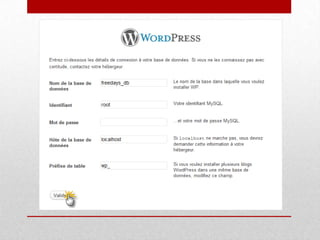
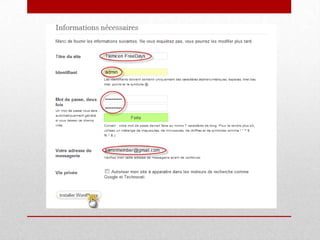
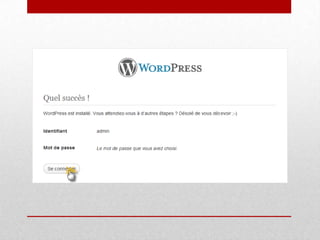
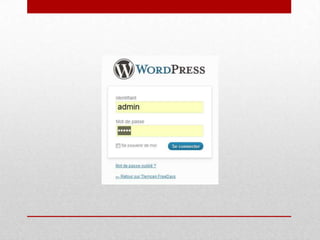
Installation de WordPress


• Téléchargez WordPress
• Décompressez son contenu sur le répertoire www du
  WAMP (par défaut c’est c:wampwww)
• Renommez « wordpress » par « freedays »
• Sur votre navigateur, rendez-vous à l’adresse:
  http://localhost/freedays/ pour lancer l’installateur de
  WordPress
Installation et configuration wordpress

Installation et configuration wordpress

  • 1.
  • 2.
    Introduction à WordPress • Installation de Wamp • Installation de WordPress • Configuration de WordPress • Utilisation de WordPress • Conclusion Sommaire
  • 3.
  • 4.
     WordPress estun système de gestion de contenu.  Libre (gratuit et OpenSource) en License GPL2  Gère tout type de contenu  Ecrit en PHP  Respecte les standards web du W3C (HTML, CSS, JS)  Facile à utiliser  Facilement extensible (Thèmes, Plugins)
  • 5.
  • 6.
    Installation de WAMP •Téléchargez WAMP sur www.wampserver.com • Lancez l’installateur de Wamp et suivez toutes les instructions • A la fin de l’installation, assurez vous d’avoir l’icône Wamp sur la barre des tâches et qu’elle est verte. • Cliquez sur l’icône de Wamp puis cliquez sur le bouton « Localhost » • Vous devriez avoir une page qui ressemble à la page ci-dessous
  • 7.
  • 8.
    Création de labase de données 1. Allez sur phpMyAdmin 2. Sur le menu du haut, cliquez sur le bouton 3. Créez la base
  • 9.
    Installation de WordPress •Téléchargez WordPress • Décompressez son contenu sur le répertoire www du WAMP (par défaut c’est c:wampwww) • Renommez « wordpress » par « freedays » • Sur votre navigateur, rendez-vous à l’adresse: http://localhost/freedays/ pour lancer l’installateur de WordPress