Je crée mon journal Formation Publisher
Ouvrir un document Dans le  Poste de travail , clique sur le  lecteur S . Clique ensuite sur les dossiers suivants :  7 e  année \ Informatique. Copie le fichier  Publishera_Helen  et colle-le dans  Mes documents  (Dossier  Français ).
Renommer le fichier Publishera_tonnom – Classe 7A Publisherb_tonnom – Classe 7B Publisherc_tonnom – Classe 7C
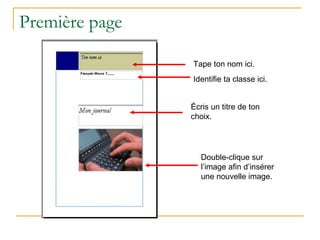
Première page Tape ton nom ici. Identifie ta classe ici. Double-clique sur l’image afin d’insérer une nouvelle image. Écris un titre de ton choix.
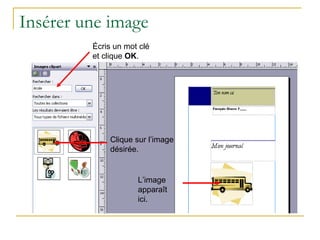
Insérer une image Écris un mot clé et clique  OK . Clique sur l’image désirée. L’image apparaît ici.
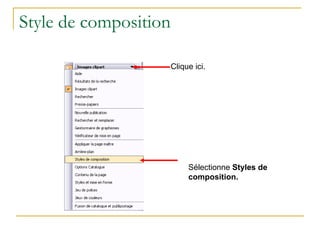
Style de composition Clique ici. Sélectionne  Styles de composition.
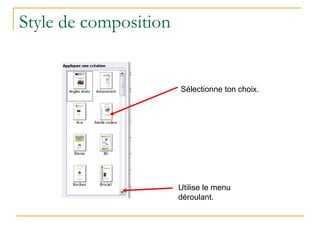
Style de composition Sélectionne ton choix. Utilise le menu déroulant.
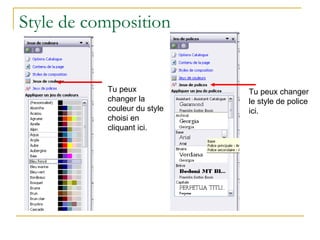
Style de composition Tu peux changer la couleur du style choisi en cliquant ici. Tu peux changer le style de police ici.
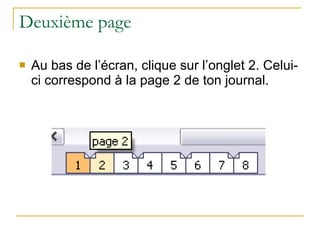
Deuxième page Au bas de l’écran, clique sur l’onglet 2. Celui-ci correspond à la page 2 de ton journal.
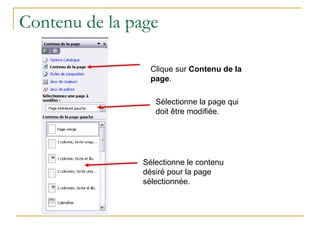
Contenu de la page Clique sur  Contenu de la page . Sélectionne la page qui doit être modifiée.  Sélectionne le contenu désiré pour la page sélectionnée.
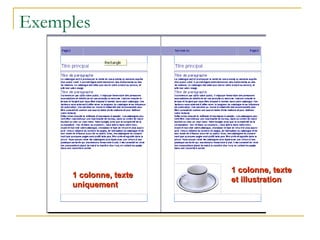
Exemples 1 colonne, texte uniquement 1 colonne, texte et illustration
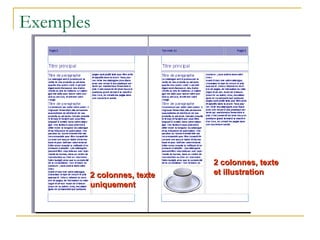
Exemples 2 colonnes, texte et illustration 2 colonnes, texte uniquement
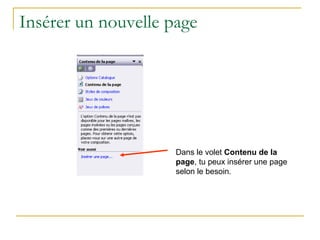
Insérer un nouvelle page Dans le volet  Contenu de la page , tu peux insérer une page selon le besoin.
Bonne écriture!

Je Crée Mon Journal

  • 1.
    Je crée monjournal Formation Publisher
  • 2.
    Ouvrir un documentDans le Poste de travail , clique sur le lecteur S . Clique ensuite sur les dossiers suivants : 7 e année \ Informatique. Copie le fichier Publishera_Helen et colle-le dans Mes documents (Dossier Français ).
  • 3.
    Renommer le fichierPublishera_tonnom – Classe 7A Publisherb_tonnom – Classe 7B Publisherc_tonnom – Classe 7C
  • 4.
    Première page Tapeton nom ici. Identifie ta classe ici. Double-clique sur l’image afin d’insérer une nouvelle image. Écris un titre de ton choix.
  • 5.
    Insérer une imageÉcris un mot clé et clique OK . Clique sur l’image désirée. L’image apparaît ici.
  • 6.
    Style de compositionClique ici. Sélectionne Styles de composition.
  • 7.
    Style de compositionSélectionne ton choix. Utilise le menu déroulant.
  • 8.
    Style de compositionTu peux changer la couleur du style choisi en cliquant ici. Tu peux changer le style de police ici.
  • 9.
    Deuxième page Aubas de l’écran, clique sur l’onglet 2. Celui-ci correspond à la page 2 de ton journal.
  • 10.
    Contenu de lapage Clique sur Contenu de la page . Sélectionne la page qui doit être modifiée. Sélectionne le contenu désiré pour la page sélectionnée.
  • 11.
    Exemples 1 colonne,texte uniquement 1 colonne, texte et illustration
  • 12.
    Exemples 2 colonnes,texte et illustration 2 colonnes, texte uniquement
  • 13.
    Insérer un nouvellepage Dans le volet Contenu de la page , tu peux insérer une page selon le besoin.
  • 14.