PHOTOFILTRE
OBJECTIFS  Utiliser les différents filtres de photofiltre Détourage d’une image avec insertion dans une autre image
UTILISATION DES DIFFERENTS FILTRES AVEC PHOTOFILTRE Filtre Vieillir Sépia Reglage Renforcer les tons sombres (executer une ou deux fois) Image Encadrement exterieur (blanc 10 pixels) Sauvegarder la nouvelle image en format jpg
UTILISATION DES DIFFERENTS FILTRES AVEC PHOTOFILTRE Filtre Déformation Spirale (5) Filtre Encadrement Diapositive (largeur 30, flou elevé, arrondi elevé) Sauvegarder la nouvelle image en format jpg
UTILISATION DES DIFFERENTS FILTRES AVEC PHOTOFILTRE Filtre Texture  Vieille toile Filtre Texture  Briques Sauvegarder la nouvelle image en format jpg
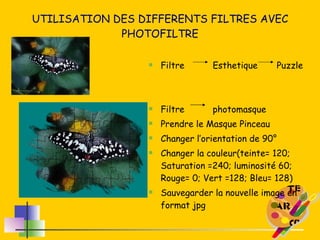
UTILISATION DES DIFFERENTS FILTRES AVEC PHOTOFILTRE Filtre Esthetique  Puzzle Filtre photomasque Prendre le Masque Pinceau Changer l’orientation de 90° Changer la couleur(teinte= 120; Saturation =240; luminosité 60; Rouge= 0; Vert =128; Bleu= 128) Sauvegarder la nouvelle image en format jpg
UTILISATION DES DIFFERENTS FILTRES AVEC PHOTOFILTRE Image Adapter l’image (200 pixels en largeur et 200 pixels en hauteur) Optimiser Menu image Encadrement exterieur (5pixels et blanc) Sélection  Tout selectionner Edition Utiliser comme motif Image /Taille de la zone de travail 400 % en largeur et 400% en hauteur (ce qui correspond à 4 images en hauteur et 4 images en largeur) Edition Remplir avec le motif Imge  Encadrement exterieur (5pixels en blanc)
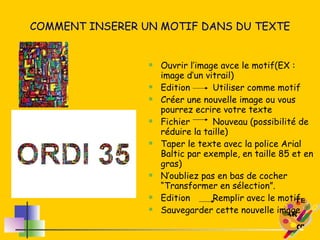
COMMENT INSERER UN MOTIF DANS DU TEXTE Ouvrir l’image avce le motif(EX : image d’un vitrail) Edition  Utiliser comme motif Créer une nouvelle image ou vous pourrez ecrire votre texte Fichier Nouveau (possibilité de réduire la taille) Taper le texte avec la police Arial Baltic par exemple, en taille 85 et en gras) N’oubliez pas en bas de cocher “Transformer en sélection”. Edition Remplir avec le motif Sauvegarder cette nouvelle image
Coller une image dans un document avec effet transparence
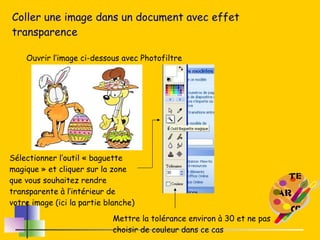
Coller une image dans un document avec effet transparence Ouvrir l’image ci-dessous avec Photofiltre Sélectionner l’outil « baguette magique » et cliquer sur la zone que vous souhaitez rendre transparente à l’intérieur de votre image (ici la partie blanche) Mettre la tolérance environ à 30 et ne pas choisir de couleur dans ce cas
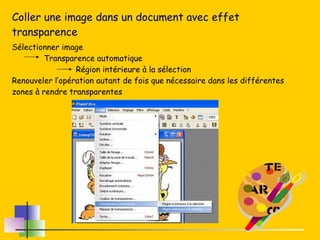
Coller une image dans un document avec effet transparence Sélectionner image Transparence automatique   Région intérieure à la sélection Renouveler l’opération autant de fois que nécessaire dans les différentes zones à rendre transparentes
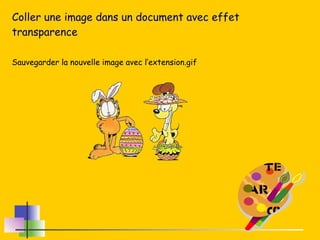
Coller une image dans un document avec effet transparence Sauvegarder la nouvelle image avec l’extension.gif
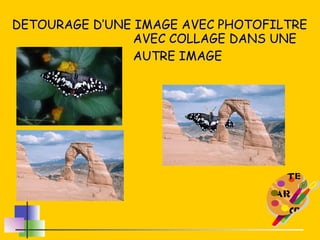
DETOURAGE D’UNE IMAGE AVEC PHOTOFILTRE AVEC COLLAGE DANS UNE AUTRE IMAGE
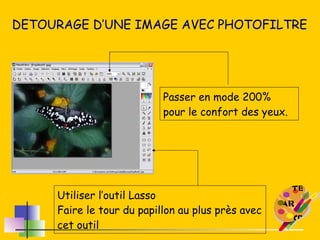
DETOURAGE D’UNE IMAGE AVEC PHOTOFILTRE Passer en mode 200% pour le confort des yeux. Utiliser l’outil Lasso Faire le tour du papillon au plus près avec cet outil
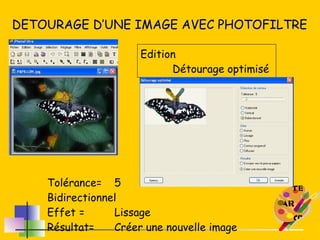
DETOURAGE D’UNE IMAGE AVEC PHOTOFILTRE Edition Détourage optimisé Tolérance=  5 Bidirectionnel Effet =  Lissage Résultat=  Créer une nouvelle image
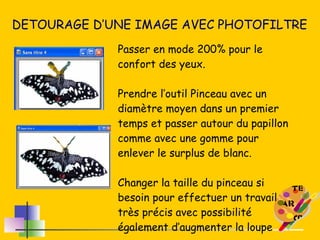
DETOURAGE D’UNE IMAGE AVEC PHOTOFILTRE Passer en mode 200% pour le confort des yeux. Prendre l’outil Pinceau avec un diamètre moyen dans un premier temps et passer autour du papillon comme avec une gomme pour enlever le surplus de blanc. Changer la taille du pinceau si besoin pour effectuer un travail très précis avec possibilité également d’augmenter la loupe
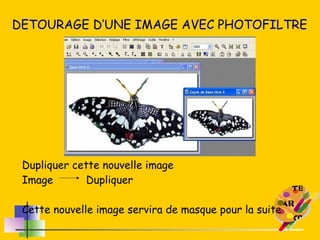
DETOURAGE D’UNE IMAGE AVEC PHOTOFILTRE Dupliquer cette nouvelle image  Image Dupliquer Cette nouvelle image servira de masque pour la suite
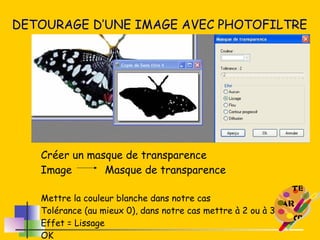
DETOURAGE D’UNE IMAGE AVEC PHOTOFILTRE Créer un masque de transparence  Image Masque de transparence Mettre la couleur blanche dans notre cas Tolérance (au mieux 0), dans notre cas mettre à 2 ou à 3 Effet = Lissage OK
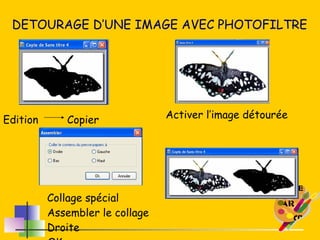
DETOURAGE D’UNE IMAGE AVEC PHOTOFILTRE Edition Copier Activer l’image détourée Collage spécial Assembler le collage Droite OK
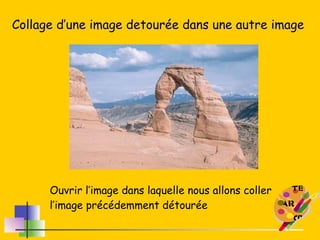
Collage d’une image detourée dans une autre image Ouvrir l’image dans laquelle nous allons coller l’image précédemment détourée
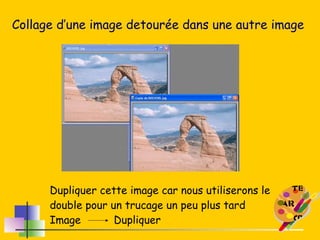
Collage d’une image detourée dans une autre image Dupliquer cette image car nous utiliserons le double pour un trucage un peu plus tard Image  Dupliquer
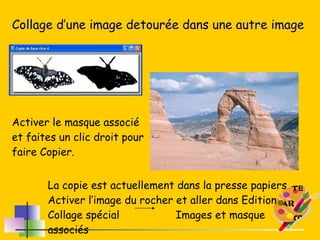
Collage d’une image detourée dans une autre image Activer le masque associé et faites un clic droit pour faire Copier. La copie est actuellement dans la presse papiers Activer l’image du rocher et aller dans Edition Collage spécial  Images et masque associés
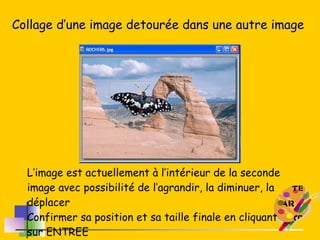
Collage d’une image detourée dans une autre image L’image est actuellement à l’intérieur de la seconde image avec possibilité de l’agrandir, la diminuer, la déplacer Confirmer sa position et sa taille finale en cliquant sur ENTREE
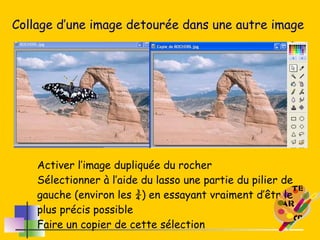
Collage d’une image detourée dans une autre image Activer l’image dupliquée du rocher Sélectionner à l’aide du lasso une partie du pilier de gauche (environ les ¾) en essayant vraiment d’êtr le plus précis possible Faire un copier de cette sélection
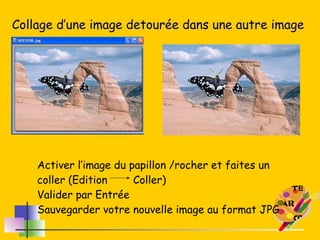
Collage d’une image detourée dans une autre image Activer l’image du papillon /rocher et faites un coller (Edition  Coller) Valider par Entrée Sauvegarder votre nouvelle image au format JPG

Photofiltre eleves 3ème

  • 1.
  • 2.
    OBJECTIFS Utiliserles différents filtres de photofiltre Détourage d’une image avec insertion dans une autre image
  • 3.
    UTILISATION DES DIFFERENTSFILTRES AVEC PHOTOFILTRE Filtre Vieillir Sépia Reglage Renforcer les tons sombres (executer une ou deux fois) Image Encadrement exterieur (blanc 10 pixels) Sauvegarder la nouvelle image en format jpg
  • 4.
    UTILISATION DES DIFFERENTSFILTRES AVEC PHOTOFILTRE Filtre Déformation Spirale (5) Filtre Encadrement Diapositive (largeur 30, flou elevé, arrondi elevé) Sauvegarder la nouvelle image en format jpg
  • 5.
    UTILISATION DES DIFFERENTSFILTRES AVEC PHOTOFILTRE Filtre Texture Vieille toile Filtre Texture Briques Sauvegarder la nouvelle image en format jpg
  • 6.
    UTILISATION DES DIFFERENTSFILTRES AVEC PHOTOFILTRE Filtre Esthetique Puzzle Filtre photomasque Prendre le Masque Pinceau Changer l’orientation de 90° Changer la couleur(teinte= 120; Saturation =240; luminosité 60; Rouge= 0; Vert =128; Bleu= 128) Sauvegarder la nouvelle image en format jpg
  • 7.
    UTILISATION DES DIFFERENTSFILTRES AVEC PHOTOFILTRE Image Adapter l’image (200 pixels en largeur et 200 pixels en hauteur) Optimiser Menu image Encadrement exterieur (5pixels et blanc) Sélection Tout selectionner Edition Utiliser comme motif Image /Taille de la zone de travail 400 % en largeur et 400% en hauteur (ce qui correspond à 4 images en hauteur et 4 images en largeur) Edition Remplir avec le motif Imge Encadrement exterieur (5pixels en blanc)
  • 8.
    COMMENT INSERER UNMOTIF DANS DU TEXTE Ouvrir l’image avce le motif(EX : image d’un vitrail) Edition Utiliser comme motif Créer une nouvelle image ou vous pourrez ecrire votre texte Fichier Nouveau (possibilité de réduire la taille) Taper le texte avec la police Arial Baltic par exemple, en taille 85 et en gras) N’oubliez pas en bas de cocher “Transformer en sélection”. Edition Remplir avec le motif Sauvegarder cette nouvelle image
  • 9.
    Coller une imagedans un document avec effet transparence
  • 10.
    Coller une imagedans un document avec effet transparence Ouvrir l’image ci-dessous avec Photofiltre Sélectionner l’outil « baguette magique » et cliquer sur la zone que vous souhaitez rendre transparente à l’intérieur de votre image (ici la partie blanche) Mettre la tolérance environ à 30 et ne pas choisir de couleur dans ce cas
  • 11.
    Coller une imagedans un document avec effet transparence Sélectionner image Transparence automatique Région intérieure à la sélection Renouveler l’opération autant de fois que nécessaire dans les différentes zones à rendre transparentes
  • 12.
    Coller une imagedans un document avec effet transparence Sauvegarder la nouvelle image avec l’extension.gif
  • 13.
    DETOURAGE D’UNE IMAGEAVEC PHOTOFILTRE AVEC COLLAGE DANS UNE AUTRE IMAGE
  • 14.
    DETOURAGE D’UNE IMAGEAVEC PHOTOFILTRE Passer en mode 200% pour le confort des yeux. Utiliser l’outil Lasso Faire le tour du papillon au plus près avec cet outil
  • 15.
    DETOURAGE D’UNE IMAGEAVEC PHOTOFILTRE Edition Détourage optimisé Tolérance= 5 Bidirectionnel Effet = Lissage Résultat= Créer une nouvelle image
  • 16.
    DETOURAGE D’UNE IMAGEAVEC PHOTOFILTRE Passer en mode 200% pour le confort des yeux. Prendre l’outil Pinceau avec un diamètre moyen dans un premier temps et passer autour du papillon comme avec une gomme pour enlever le surplus de blanc. Changer la taille du pinceau si besoin pour effectuer un travail très précis avec possibilité également d’augmenter la loupe
  • 17.
    DETOURAGE D’UNE IMAGEAVEC PHOTOFILTRE Dupliquer cette nouvelle image Image Dupliquer Cette nouvelle image servira de masque pour la suite
  • 18.
    DETOURAGE D’UNE IMAGEAVEC PHOTOFILTRE Créer un masque de transparence Image Masque de transparence Mettre la couleur blanche dans notre cas Tolérance (au mieux 0), dans notre cas mettre à 2 ou à 3 Effet = Lissage OK
  • 19.
    DETOURAGE D’UNE IMAGEAVEC PHOTOFILTRE Edition Copier Activer l’image détourée Collage spécial Assembler le collage Droite OK
  • 20.
    Collage d’une imagedetourée dans une autre image Ouvrir l’image dans laquelle nous allons coller l’image précédemment détourée
  • 21.
    Collage d’une imagedetourée dans une autre image Dupliquer cette image car nous utiliserons le double pour un trucage un peu plus tard Image Dupliquer
  • 22.
    Collage d’une imagedetourée dans une autre image Activer le masque associé et faites un clic droit pour faire Copier. La copie est actuellement dans la presse papiers Activer l’image du rocher et aller dans Edition Collage spécial Images et masque associés
  • 23.
    Collage d’une imagedetourée dans une autre image L’image est actuellement à l’intérieur de la seconde image avec possibilité de l’agrandir, la diminuer, la déplacer Confirmer sa position et sa taille finale en cliquant sur ENTREE
  • 24.
    Collage d’une imagedetourée dans une autre image Activer l’image dupliquée du rocher Sélectionner à l’aide du lasso une partie du pilier de gauche (environ les ¾) en essayant vraiment d’êtr le plus précis possible Faire un copier de cette sélection
  • 25.
    Collage d’une imagedetourée dans une autre image Activer l’image du papillon /rocher et faites un coller (Edition Coller) Valider par Entrée Sauvegarder votre nouvelle image au format JPG