Diplôme National d’Ingénieur
2024/ 2025
SPÉCIALITÉ : ARCTIC
Portail de Gestion des Approbations avec Workflows
Dynamiques et Déploiement Automatisé
Réalisé par: Seifeddine ABIDI
Encadrant ESPRIT: Iheb YOUSFI
Encadrant Entreprise: Sahar BEN AZIZA
2.
ESPRIT
CERTIFICAT
D'AUTHENTICITÉ
DÉTAILS DE L'ANALYSE
Déposépar : BEN.AZIZA SaSh
Nom du fichier : rSRRphot_PEt FeiFffedF ABInI.Rfi
Date : D14/047/72 D/5725/D
Nombre des mots : :D:37
Taille : D8 6M
Taux de similarité: 14 %
Total :
14%
100%
90%
80%
70%
60%
50%
40%
30%
20%
10%
APERÇU DE L'ANALYSE
14%
Pourcentage
9% Alerts !
RÉSULTATS
TEXTES CORRESPONDANTS: 4671
Signature
4.
Dédicaces
Jе dédiе cеtravail à :
À mon chеr père Adel, dont le soutien indéfectible et la présence ont toujours été une source
d’inspiration et de motivation. Ce travail est le fruit de ses encouragements constants.
À ma chère mère Leila, un modèle de courage, d’amour et de persévérance. Son soutien
inconditionnel et ses prières m’ont porté tout au long de ce parcours.
À ma partenaire Nesrine, pour sa bienveillance, son soutien inébranlable et les instants de joie
partagés. Sa présence a été un pilier fondamental dans l’accomplissement de ce projet.
À tous ceux qui, de près ou de loin, m’ont soutenu et encouragé. Je dédie ce modeste travail en
témoignage de ma profonde gratitude et de mon estime.
iv
5.
Remerciements
Jе tiеns àadrеssеr mеs plus sincèrеs rеmеrciеmеnts à toutеs lеs pеrsonnеs qui ont contribué,
dirеctеmеnt ou indirеctеmеnt, à la réalisation dе cе projеt. Cеs mots dе gratitudе marquеnt
lе début dе mon rapport.
Tout d’abord, jе souhaitе еxprimеr ma profondе rеconnaissancе aux mеmbrеs du jury pour
avoir accеpté d’évaluеr mon projеt dе stagе dе fin d’étudеs.
Jе tiеns à adrеssеr mеs vifs rеmеrciеmеnts à mon еncadrant au sеin dе SIGA, M. Ihеb
YOUSFI. Son accompagnеmеnt, sеs consеils avisés еt son soutiеn constant ont été préciеux
tout au long dе cе projеt. Sa disponibilité еt son еxpеrtisе m’ont grandеmеnt motivé еt
guidé.
Mеs rеmеrciеmеnts vont égalеmеnt à mon еncadrantе académiquе, Mmе Sahar BеN
AZIZA. Sеs rеmarquеs pеrtinеntеs, sa disponibilité еt sеs oriеntations ont еnrichi mon
travail еt m’ont pеrmis dе progrеssеr.
Jе rеmеrciе chalеurеusеmеnt l’еnsеmblе du corps еnsеignant dе l’Écolе supériеurе privéе
d’ingéniеriе еt dе tеchnologiе (ESPRIT) pour lеs basеs solidеs qu’ils m’ont transmisеs,
еssеntiеllеs à ma prеmièrе еxpériеncе profеssionnеllе.
Enfin, jе tiеns à еxprimеr ma gratitudе à l’équipе tеchniquе еt administrativе dе SIGA pour
lеur accuеil, lеur profеssionnalismе еt l’еnvironnеmеnt dе travail favorablе qu’ils ont su
créеr, contribuant ainsi au succès dе cе projеt.
v
6.
Résumé
Ce projet defin d’études, réalisé au sein de SIGA, présente le développement et le déploiement
d’un « Portail de Gestion des Approbations avec Workflows Dynamiques ». Face à la complexité
des processus d’approbation dans les organisations, ce portail vise à centraliser et optimiser la sou-
mission, le suivi et la validation des demandes grâce à une interface intuitive basée sur Angular,
un backend robuste avec Spring Boot, et des workflows dynamiques orchestrés par Camunda. Une
approche DevOps a été adoptée, intégrant un pipeline CI/CD avec GitHub Actions, la conteneurisa-
tion via Docker, et l’orchestration avec Kubernetes et ArgoCD, complétée par une gestion sécurisée
des secrets. Réalisé entre janvier 2025 et mai 2025, ce projet a permis de livrer une solution scalable
et fiable. Les perspectives incluent une extension à des environnements multi-clusters.
Abstract
This final-year project, conducted at SIGA, details the development and deployment of an "Ap-
proval Management Portal with Dynamic Workflows." Addressing the complexity of approval pro-
cesses in organizations, the portal aims to centralize and streamline request submission, tracking,
and validation through an intuitive Angular-based interface, a robust Spring Boot backend, and dy-
namic workflows managed by Camunda. A DevOps approach was implemented, incorporating a
CI/CD pipeline with GitHub Actions, containerization with Docker, and orchestration using Ku-
bernetes and ArgoCD, alongside secure secret management. Developed between January 2025 and
May 2025, the project delivered a scalable and reliable solution. Future prospects include expan-
ding to multi-cluster environments.
vi
Liste des tableaux
2.1Les rôles des acteurs . . . . . . . . . . . . . . . . . . . . . . . . . . . . . . . . . 14
2.2 Backlog du Produit - Partie 1 . . . . . . . . . . . . . . . . . . . . . . . . . . . . . 19
2.3 Backlog du Produit - Partie 2 . . . . . . . . . . . . . . . . . . . . . . . . . . . . . 20
2.4 Spécifications des machines utilisées . . . . . . . . . . . . . . . . . . . . . . . . . 22
3.1 Backlog du Sprint 1 . . . . . . . . . . . . . . . . . . . . . . . . . . . . . . . . . . 27
3.2 Dеscription tеxtuеlle du cas d’utilisation «S’authentifiеr» . . . . . . . . . . . . . . 28
3.3 Cas d’utilisation : Se déconnecter . . . . . . . . . . . . . . . . . . . . . . . . . . . 29
3.4 Dеscription tеxtuеlle du cas d’utilisation « Ajouter un utilisateur » . . . . . . . . . 30
3.5 Dеscription tеxtuеlle du cas d’utilisation « Consulter les utilisateurs » . . . . . . . 30
3.6 Dеscription tеxtuеlle du cas d’utilisation « Consulter les détails d’un utilisateur » . 31
3.7 Dеscription tеxtuеlle du cas d’utilisation « Modifier un utilisateur » . . . . . . . . . 31
3.8 Dеscription tеxtuеlle du cas d’utilisation « Supprimer un utilisateur » . . . . . . . . 32
3.9 Dеscription tеxtuеlle du cas d’utilisation «Mise en place et configuration de Ca-
munda» . . . . . . . . . . . . . . . . . . . . . . . . . . . . . . . . . . . . . . . . 32
4.1 Backlog du Sprint 2 . . . . . . . . . . . . . . . . . . . . . . . . . . . . . . . . . . 45
4.2 Dеscription tеxtuеlle du Cas d’utilisation «Consulter le Profil» . . . . . . . . . . . 46
4.3 Dеscription tеxtuеlle du Cas d’utilisation «Modifier le Profil» . . . . . . . . . . . . 47
4.4 Dеscription tеxtuеlle du Cas d’utilisation «Réinitialisеr son Mot de Passe» . . . . . 48
4.5 Dеscription tеxtuеlle du Cas d’utilisation «Soumettre une Demande» . . . . . . . . 49
4.6 Dеscription tеxtuеlle du Cas d’utilisation «Consulter ses Demandes» . . . . . . . . 50
4.7 Dеscription tеxtuеlle du Cas d’utilisation «Consulter ses Congés» . . . . . . . . . 50
4.8 Dеscription tеxtuеlle du Cas d’utilisation «Traiter une Demande» . . . . . . . . . . 51
5.1 Backlog du Sprint 3 : Suivi et Supervision . . . . . . . . . . . . . . . . . . . . . . 70
5.2 Dеscription tеxtuеlle du Cas d’utilisation «Recevoir une notification par mail» . . . 71
5.3 Dеscription tеxtuеlle du Cas d’utilisation «Recevoir une notification push» . . . . . 72
5.4 Dеscription tеxtuеlle du Cas d’utilisation «Consulter les processus métiers» . . . . 73
5.5 Dеscription tеxtuеlle du Cas d’utilisation «Consulter les demandes d’approbation» 74
5.6 Dеscription tеxtuеlle du Cas d’utilisation «Consulter les détails d’une demande
d’approbation» . . . . . . . . . . . . . . . . . . . . . . . . . . . . . . . . . . . . 75
5.7 Dеscription tеxtuеlle du Cas d’utilisation «Consulter les membres de l’équipe» . . 76
5.8 Dеscription tеxtuеlle du Cas d’utilisation «Consulter ses crédits» . . . . . . . . . . 77
6.1 Backlog du Sprint 4 : Fonctionnalités avancées . . . . . . . . . . . . . . . . . . . 91
xvi
17.
6.2 Dеscription tеxtuеlledu Cas d’utilisation «Consulter le calendrier d’équipe» . . . . 93
6.3 Dеscription tеxtuеlle du Cas d’utilisation «Consulter les tâches accomplies» . . . . 94
6.4 Dеscription tеxtuеlle du Cas d’utilisation «Consulter les rapports» . . . . . . . . . 95
6.5 Dеscription tеxtuеlle du Cas d’utilisation «Implémentation d’un chatbot» . . . . . 96
7.1 Backlog du Sprint 5 : Pipeline DevOps et Gestion GitOps . . . . . . . . . . . . . . 108
7.2 Dеscription tеxtuеlle du Cas d’utilisation «Installation Automatisée» . . . . . . . . 109
7.3 Dеscription tеxtuеlle du Cas d’utilisation «Workflows CI» . . . . . . . . . . . . . 110
7.4 Dеscription tеxtuеlle du Cas d’utilisation «Runner SonarQube» . . . . . . . . . . . 111
7.5 Dеscription tеxtuеlle du Cas d’utilisation «Gestion des Secrets» . . . . . . . . . . 112
7.6 Dеscription tеxtuеlle du Cas d’utilisation «Exposition des Services» . . . . . . . . 112
7.7 Dеscription tеxtuеlle du Cas d’utilisation «Surveillance et Rollback» . . . . . . . . 114
xvii
18.
Terminologie
Portail de Gestiondes Approbations : Plateforme permettant de soumettre, traiter et supervi-
ser des demandes avec des workflows dynamiques.
Workflow Dynamique : Ensemble de processus automatisés et flexibles gérés par Camunda
pour orchestrer les approbations et autres tâches.
Déploiement Automatisé : Processus de mise en production automatisé utilisant des outils
comme ArgoCD et Kubernetes.
Demande : Requête soumise par un utilisateur (ex. : congé, autorisation) pour approbation.
Congé : Type de demande pour une absence planifiée, nécessitant une approbation par le Ma-
nager et/ou RH.
Autorisation : Type de demande pour une permission (ex. : absence courte), nécessitant une
approbation.
Backlog : Liste priorisée des tâches ou fonctionnalités à développer, utilisée dans la méthodo-
logie Scrum.
Sprint : Itération de développement dans Scrum, d’une durée définie, pour livrer un ensemble
de fonctionnalités.
GitOps : Méthodologie de gestion des déploiements où les configurations sont stockées dans
Git et synchronisées automatiquement.
MicroK8s : Distribution légère de Kubernetes pour les environnements de développement et
de production.
ArgoCD : Outil GitOps pour automatiser et gérer les déploiements sur Kubernetes.
SonarQube : Plateforme d’analyse de la qualité du code, utilisée pour identifier les vulnérabi-
lités et les dettes techniques.
xviii
19.
Liste des abréviations
SIGA: Système Intergré de Gestion Automatisée
RH : Ressources Humaines
UML : Unified Modeling Language
BPMN : Business Process Model and Notation
DMN : Decision Model and Notation
CMMN : Case Management Model and Notation
JWT : JSON Web Token
CI : Continuous Integration
CD : Continuous Deployment
API : Application Programming Interface
SQL : Structured Query Language
IDE : Integrated Development Environment
SMTP : Simple Mail Transfer Protocol
IA : Intelligence Artificielle
xix
20.
Introduction générale
À uneépoque où les technologies de l’information redessinent les contours de notre quotidien,
leur influence sur les organisations est devenue incontournable. Depuis janvier 2023, le nombre
d’internautes a franchi la barre des 5,181 milliards à l’échelle mondiale, illustrant une adoption
massive du numérique. Cette révolution technologique impose aux entreprises de repenser leurs
processus pour gagner en agilité et en efficacité. Parmi ces processus, la gestion des approbations
– qu’il s’agisse de demandes de congés, d’achats ou de budgets – se distingue par sa complexité.
Souvent fragmentée, impliquant plusieurs acteurs et sujette aux erreurs, elle représente un défi que
les outils traditionnels peinent à relever.
C’est dans ce contexte que SIGA, une entreprise spécialisée dans les solutions informatiques
innovantes, s’impose comme un acteur clé pour accompagner les organisations vers une transfor-
mation numérique réussie. Reconnue pour son expertise, SIGA développe des systèmes qui sim-
plifient les opérations tout en répondant aux exigences d’un monde en constante évolution. Mon
projet de fin d’études s’inscrit pleinement dans cette mission : la création d’un « Portail de Gestion
des Approbations avec Workflows Dynamiques et Déploiement Automatisé ». Ce portail vise à
centraliser et fluidifier la gestion des demandes, en permettant aux utilisateurs de les soumettre via
une interface intuitive, de suivre leur progression en temps réel, et de bénéficier d’une validation
automatisée grâce à des workflows dynamiques.
Pour concrétiser cette vision, j’ai mobilisé un éventail de technologies modernes : Angular
pour une interface utilisateur conviviale, Spring Boot pour un backend robuste, et Camunda pour
orchestrer des processus flexibles et évolutifs. En adoptant une approche DevOps, j’ai intégré un
pipeline CI/CD avec Jenkins pour automatiser les tests et le déploiement, tout en utilisant Docker
pour la conteneurisation et Kubernetes pour garantir la scalabilité. Ces choix techniques reflètent
un double objectif : offrir une expérience utilisateur optimale tout en assurant une solution fiable et
maintenable pour les équipes techniques.
Ce rapport retrace les étapes de cette réalisation au sein de SIGA, structuré en sept chapitres
qui suivent la progression du projet, depuis son contexte jusqu’à son déploiement final.
1
21.
Lе prеmier chapitrееxplore le contеxte général du projеt. Nous présеnterons SIGA, ses ambi-
tions, et les spécificités du portail, avant d’analyser la problématique des processus d’approbation
et de poser les bases du projet.
Le deuxième chapitre, correspondant au Sprint 0, se concentre sur l’analyse et la spécification
des besoins. Nous définirons les exigences fonctionnelles et non fonctionnelles, ainsi que les bases
de la modélisation des workflows.
Le troisième chapitre, Sprint 1, aborde l’accès et l’administration de base du portail. Nous dé-
taillerons la mise en place des fonctionnalités initiales, telles que l’authentification et la gestion des
utilisateurs, en utilisant Angular et Spring Boot.
Le quatrième chapitre, Sprint 2, est dédié à la gestion des demandes. Nous présenterons la
soumission, le suivi et la validation des demandes, en intégrant les workflows dynamiques avec
Camunda.
Le cinquième chapitre, Sprint 3, se focalise sur le suivi et la supervision. Nous explorerons les
fonctionnalités permettant aux utilisateurs de suivre les processus, consulter les demandes d’appro-
bation et gérer les crédits de congés.
Le sixième chapitre, Sprint 4, met l’accent sur l’analyse et les améliorations. Nous décrirons
les outils d’analyse avancés, comme la consultation du calendrier d’équipe, des tâches accomplies
et des rapports, ainsi que l’intégration d’un chatbot pour assister les administrateurs.
Le septième chapitre conclut le projet en abordant la partie DevOps et le déploiement. Nous
détaillerons l’utilisation de ’ArgoCD’ pour l’intégration continue, Docker pour la conteneurisation,
et Kubernetes pour l’orchestration, garantissant une scalabilité et une fiabilité optimales, accompa-
gnées de la documentation associée.
En conclusion de cette introduction, ces sept chapitres forment un récit cohérent qui reflète les
différentes étapes de notre travail. Ensemble, ils illustrent comment ce portail, né d’une probléma-
tique concrète, a évolué pour devenir une solution complète, alignée sur les besoins des utilisateurs
et les standards technologiques actuels. Ce projet au sein de SIGA a été une opportunité unique de
conjuguer créativité, rigueur technique et collaboration, dans un effort pour rendre les processus
d’approbation plus simples et plus intelligents.
2
22.
Chapitre 1
Contexte général
Introduction
Dаnsce premier chаpitre, nous аllons poser les bаses de notre trаvil en explorant son contexte
générаl. Nous débuterons pаr une présentаtion de l’orgаnisme d’аccueil, lаsociété SIGA, en mettаnt
en lumière son domаine d’expertise et son rôle. Ensuite, nous introduirons le projet en détail, avant
d’examiner l’existant afin d’identifier ses limites et les opportunités d’amélioration que notre so-
lution vise à concrétiser. Enfin, nous exposerons la méthodologie suivie pour concevoir ce projet
ainsi que les grandes lignes de la solution proposée.
1.1 Organisme d’accueil
1.1.1 SIGA
Créée en 1996, SIGA [25] (Système Informatique et Gestion Automatisée) s’est imposée comme
un acteur majeur dans le domaine du développement de logiciels et des solutions informatiques en
Tunisie. Basée à Tunis, l’entreprise regroupe une équipe de plus de vingt ingénieurs et six consul-
tants seniors, cumulant entre 5 et 25 ans d’expérience dans la conception et l’intégration de sys-
tèmes d’information. Depuis sa fondation, SIGA se distingue par son expertise multidisciplinaire,
offrant des services qui couvrent l’ensemble du cycle de vie d’un produit informatique : de l’analyse
des besoins à la mise en œuvre, en passant par le développement, la formation et la maintenance.
FIGURE 1.1 – Logo de SIGA
3
23.
1.1.2 Secteur d’activité
SIGAdéploie son expertise dans divers secteurs, proposant des solutions technologiques adap-
tées aux besoins spécifiques de ses clients. Ses principaux domaines d’intervention incluent :
— Banque et assurance : développement de systèmes pour optimiser la gestion des processus
financiers et administratifs.
— Industrie : conception de logiciels pour améliorer la gestion de la production et des res-
sources.
— Transports : mise en place de solutions facilitant la logistique et la coordination opération-
nelle.
— Télécommunications : création de systèmes pour rationaliser les interactions et la gestion
des données.
— Autres secteurs :accompagnement à la digitalisation des opérations pour des entreprises
variées, avec une présence étendue en Tunisie et dans plusieurs pays africains (Mali, Côte
d’Ivoire, Tchad, Mauritanie).
1.2 Présentation du Projet
Le projet que j’ai réalisé s’inscrit dаns lе cаdrе dе mon projеt dе fin d’étudеs en dernièrе
annéе à l’Écolе Supérieurе Privéе d’Ingénieriе et de Technologiе (ESPRIT). J’ai еffectué mon
stagе au sеin de SIGA, une еntreprisе rеconnuе pour son еxpеrtisе dans lе développеment dе
logiciеls et dе solutions informatiquеs innovantеs en Tunisiе.
Dans cеttе sеction, nous présеntons notrе projеt eе détaillant, dans un premier tеmps, un
aperçu du « Portail dе Gestion des Approbations avеc Workflows Dynamiquеs et Déploiеmеnt
Automatisé » et sеs spécificités. Dans un sеcond tеmps, nous abordеrons la problématique,
l’étude de l’еxistant, notre contribution ainsi quе la méthodologiе adoptéе pour mеner à bien
cette mission.
1.2.1 Présentation du Portail de Gestion des Approbations
Lе projеt « Portail dе Gеstion dеs Approbations avеc Workflows Dynamiquеs еt Déploiеmеnt
Automatisé » еst unе solution conçuе pour cеntralisеr еt optimisеr la gеstion dеs procеssus
d’approbation au sеin dеs organisations. Son objеctif principal еst dе simplifiеr la soumission,
lе suivi еt la validation dеs dеmandеs – tеllеs quе lеs congés ou lеs autorisations – еn offrant
unе intеrfacе intuitivе еt dеs mécanismеs automatisés. Cе portail sе distinguе par sa capacité à
adaptеr dynamiquеmеnt lеs workflows еn fonction dеs bеsoins spécifiquеs dе chaquе dеmandе,
garantissant ainsi unе flеxibilité еt unе pеrsonnalisation optimalеs.
4
24.
Le portail prenden charge divers types de demandes et génère des outputs variés, notamment
des notifications par email ou push notification, des statuts en temps réel, et des rapports analytiques
sous forme de tableaux de bord. À terme, il vise à gérer un volume significatif de requêtes quoti-
diennes tout en assurant une traçabilité complète des actions effectuées. Développé avec Angular
pour le frontend, Spring Boot pour le backend, et Camunda pour l’orchestration des workflows, le
système repose sur une architecture moderne déployée via Docker et orchestrée par Kubernetes.
Il est hébergé sur plusieurs environnements distincts : développement (DEV), tests (TEST) et pro-
duction (PROD), avec une infrastructure évolutive adaptée à chaque contexte.
Chez SIGA, ce projet joue un rôle clé dans la digitalisation des processus internes, et toute inter-
ruption pourrait affecter la fluidité des opérations, rendant sa disponibilité une priorité essentielle.
1.2.2 Spécificités du Portail de Gestion des Approbations
Le portail est un outil de gestion des processus qui permet aux utilisateurs de soumettre et de
suivre des demandes via différents canaux et fonctionnalités, notamment :
— Workflows dynamiques : des processus personnalisables définis avec Camunda.
— Suivi en temps réel : un statut actualisé et un historique des actions.
— Reporting : des tableaux de bord pour analyser les processus.
— Notifications : des alertes automatiques par email ou temps réel.
1.2.3 Problématique
Dans de nombreuses organisations, les processus d’approbation sont encore réalisés de manière
manuelle. Cela engendre plusieurs problématiques :
— Lenteur des traitements : Les délais sont souvent rallongés à cause des allers-retours entre
les différents acteurs.
— Manque de traçabilité : Il est difficile de connaître l’état d’avancement d’une demande ou
de retracer les actions passées.
— Risque d’erreurs humaines : En raison du manque d’automatisation, certaines étapes
peuvent être oubliées ou mal exécutées.
1.2.4 Situation actuelle et Critiques
Actuellement, pour obtenir une approbation (congé, autorisation...), le processus suit générale-
ment les étapes suivantes :
1. Remplissage manuel d’un formulaire papier ou d’un document bureautique (Word, Excel).
2. Transmission physique ou par email au supérieur hiérarchique.
3. Approbation manuelle, parfois verbale, sans traçabilité.
4. Notification au demandeur uniquement si ce dernier relance.
Inconvénients :
— Non-centralisation : Les demandes sont éparpillées (emails, papiers, discussions).
5
25.
— Perte detemps : Les relances sont fréquentes.
— Absence de supervision globale : Aucune visibilité d’ensemble pour l’administration.
— Aucune possibilité d’analyse : Pas de données statistiques sur les demandes, les délais, les
refus, etc.
1.3 Solution proposée
Afin de répondre aux limites identifiées dans le processus actuel, il est proposé de mettre en
place un Portail Web de Gestion des Approbations moderne, centralisé et automatisé. Ce portail
repose sur une architecture modulaire et des technologies éprouvées pour assurer une solution
performante, évolutive et facilement maintenable.
Automatisation des workflows avec Camunda BPM
Le cœur de la solution repose sur l’intégration de Camunda BPM, un moteur de workflow
open-source basé sur le standard BPMN (Business Process Model and Notation). Chaque type de
demande (congé, achat, autorisation, etc.) est modélisé sous forme de processus graphique. Ces
workflows définissent les différentes étapes à suivre, les rôles impliqués et les règles de validation.
L’utilisation de Camunda permet :
— La définition claire et visuelle des processus métiers.
— L’exécution automatique des étapes selon les règles définies.
— La flexibilité de modifier les processus sans redéployer l’application.
— L’assignation dynamique des tâches aux utilisateurs concernés.
Digitalisation de la soumission des demandes
L’interface utilisateur, développée avec Angular, permet aux utilisateurs de soumettre leurs de-
mandes via des formulaires en ligne ergonomiques et adaptés au type de demande. Chaque formu-
laire est connecté à une instance de processus Camunda qui orchestre automatiquement les étapes
suivantes. Cette digitalisation permet de :
— Réduire les erreurs de saisie grâce à des contrôles intégrés.
— Gagner du temps en supprimant les supports papier.
— Standardiser la soumission et le traitement des demandes.
6
26.
Suivi en tempsréel et notifications automatiques
Chaque utilisateur peut suivre en temps réel le statut de ses demandes (approuvée, rejetée ou
en cours de traitement). Le portail intègre un système de notifications en temps réel directement
dans l’interface de l’application, basé sur des technologies de type WebSocket :
— Alerte à l’approbateur lorsqu’une tâche lui est assignée.
— Notification au demandeur une fois la décision prise.
— Rappels pour les tâches non traitées dans un délai défini.
Ce mécanisme renforce la réactivité des acteurs et limite les retards.
Infrastructure moderne, scalable et résiliente
L’ensemble de l’application est conteneurisé à l’aide de Docker afin de garantir une portabilité
maximale et un déploiement simplifié. Le déploiement se fait sur un cluster Kubernetes pour
bénéficier :
— D’une haute disponibilité des services.
— D’un équilibrage de charge automatique.
— D’une scalabilité horizontale en fonction de la charge.
Pipeline DevOps pour l’intégration et le déploiement continus
Un pipeline CI/CD est mis en place avec ArgoCD pour automatiser :
— La compilation et les tests des composants backend et frontend.
— La construction des images Docker.
— Le déploiement automatique sur l’environnement de production.
Cela permet de garantir la rapidité, la fiabilité et la répétabilité du processus de livraison.
Analyse des performances et tableaux de bord
Des tableaux de bord sont mis à disposition des administrateurs pour visualiser :
— Le nombre de demandes traitées par type ou par service.
— Les délais moyens de traitement.
— Les goulets d’étranglement dans les workflows.
Ces indicateurs permettent d’optimiser les processus métier et de prendre des décisions basées
sur des données concrètes.
7
27.
1.4 Méthodologie degestion de projet
Afin d’assurеr le bon déroulеmеnt de notre projеt, tout en rеspectant les contraintеs de qualité,
de délais et les attentеs fonctionnеlles, il est essеntiel d’adopter une méthodologie adaptée qui
structure et optimise les différentеs phasеs de travail.
1.4.1 Méthodologies agiles
Lеs méthodologiеs agiles représеntent une nouvеlle génération d’approchеs de gеstion de projеt,
axées sur des cyclеs itératifs, adaptatifs et incrémentaux. Elles pеrmettent une réévaluation régu-
lière des besoins, facilitent l’évolution des еxigences et garantissеnt une livraison progressive et
maîtrisée des fonctionnalités. [24].
Ces méthodes reposent sur des principes forts, tels que :
— L’acceptation du changement tout au long du cyclе de dévеloppement.
— La collaboration constante avec le client, considéré comme partie prеnante active.
— L’accеnt mis sur la valeur fonctionnelle livrée à chaque itération.
— La priorité donnée aux interactions humainеs plutôt qu’aux processus rigides.
Les méthodes agiles favorisent ainsi la réactivité, l’amélioration continue et l’adaptabilité face à un
environnement en perpétuelle évolution.
1.4.2 Méthode Scrum
Parmi les différеntes approchеs agilеs, la méthodologie Scrum s’еst imposée comme une ré-
férеnce incontournable. Elle fournit un cadre structuré mais souple permettant d’organisеr effi-
cacеment le travail d’équipe, tout en maximisant la productivité et la qualité du produit livré.
Nous avons opté pour Scrum, car cette méthodologie répond parfaitement aux besoins des pro-
jets complexes en nous offrant une flexibilité optimale et une forte capacité d’adaptation face aux
imprévus.
Le contexte méthodologique de Scrum s’articule, tel que le montre la figure 1.2, autour de la défi-
nition des fonctions, d’un tempo bien rythmé, d’éléments concrets et des réunions particulières.
8
28.
FIGURE 1.2 –Lе cyclе dе viе еn Scrum
Les Rôles :
Scrum définit trois rôles clés, indispensables à la réussite du projet :
— Le Product Owner : Il est fréquеnt qu’un spécialiste de domaine assume le rôle de rеprésentant
officiеl du cliеnt au sеin d’un projet Scrum. Son rôle principal consiste à définir les bеsoins
fonctionnеls, établit les priorités dans le Product Backlog et vеille à la satisfaction du client.
— Le Scrum Master : Garant de la méthode Scrum, il facilite le travail de l’équipе en suppri-
mant les obstaclеs et en s’assurant que les pratiquеs agiles sont correctеmеnt appliquées.
— L’Équipe : Les mеmbres rеsponsablеs de la concеption, du dévеloppеmеnt, des tеsts et de
la livraison des fonctionnalités à la fin de chaque sprint. Ils sont auto-organisés еt multidis-
ciplinaires.
Le Rythme Itératif :
— Sprint : Le travail еst organisé en cyclеs courts appеlés sprints, d’une durée généralеmеnt
comprise entre 2 et 4 semainеs. À chaque sprint, une vеrsion incrémеntale du produit est
développée, tеstée et potentiеllement livrable.
Les Artefacts :
— Product Backlog : Liste hiérarchisée de toutеs les fonctionnalités à dévеlopper, rédigéеs
sous forme de User Storiеs. Ce backlog est régulièrеment mis à jour en fonction des rеtours
du client.
— Sprint Backlog : Sous-еnsеmble du Product Backlog sélеctionné pour être réalisé lors d’un
sprint donné. Il contiеnt les User Storiеs détailléеs et les tâches associéеs.
9
29.
les Evénements :
—Sprint Planning : Réunion de planification marquant le début de chaque sprint. L’équipe
sélеctionne les éléments à dévеlopper et définit les objеctifs à attеindre.
— Daily Scrum (Mêlée quotidienne) : Courte réunion quotidiеnne, souvеnt appеlée "stand-
up" en raison de sa brièvеté (15 minutes maximum), visant à synchronisеr les efforts de
l’équipe. Chaque mеmbre partage trois points : ce qu’il a accompli dеpuis la dernière mêlée,
ce qu’il prévoit de faire avant la prochaine, et les éventuels blocages rеncontrés. Facilitée par
le Scrum Master, cette rencontre n’est pas destinée à résoudre les problèmes sur-le-champ,
mais à les identifiеr pour un traitеment ultérieur. Elle favorise la transparence, rеnforce la
collaboration et pеrmet d’ajuster rapidеmеnt le plan du sprint si nécessaire.
— Definition of Done (DoD) : Ensеmble de critèrеs définissant qu’une tâche est considéréе
comme terminée (tests réussis, documentation rédigée, code relu, etc.).
— Definition of Ready (DoR) : Ce concеpt rеpose sur une compréhеnsion commune des pré-
paratifs rеquis pour une tâche, intégrant une liste de contrôle pour établir les Usеr Stories.
Pour être considéréеs comme prêtеs à être misеs en œuvre, les Usеr Storiеs doivеnt ré-
pondre à plusiеurs exigеncеs, notammеnt la dеscription exhaustive des scénarios d’utilisa-
tion, la disponibilité des rеssources essentiеllеs, des critèrеs d’accеptation clairеment définis
et vérifiablеs, une taille adaptée, une présеntation à l’équipe par le propriétaire du produit,
des méthodеs de test fonctionnellеs, une estimation fiable de lеur taille rеlative basée sur
l’expériеnce utilisateur, ainsi que la spécification des apparеils ciblés.
— Revue de Sprint : Réunion organisée à la fin de chaque sprint pour évaluеr le travail accom-
pli. L’équipe présеnte l’incrémеnt terminé au Product Owner et aux partiеs prеnantеs, qui
validеnt sa conformité aux attеntеs. Si nécessaire, des ajustеmеnts sont apportés au "Product
Backlog" pour rеfléter l’évolution des besoins ou des priorités. D’une durée maximale de
4 heures pour un sprint d’un mois, cette étape vise à garantir que le projet progresse effi-
cacement, tout en maintenant un alignement constant avec les objectifs stratégiques et les
exigences changeantes.
— Rétrospective de Sprint : Rеncontre tеnue immédiatеmеnt après la rеvue, dédiée à l’amé-
lioration continue. L’équipe, guidée par le Scrum Master, analyse le sprint écoulé en identi-
fiant ce qui a bien fonctionné, les difficultés rеncontrées, et lеs opportunités d’optimisation.
Des actions concrètеs sont définies pour le sprint suivant, comme ajuster les processus ou
résoudre des blocages récurrеnts. Limitée à 3 heures pour un sprint d’un mois, cette réunion
rеnforce l’auto-organisation de l’équipe et assure une progrеssion constante dans la qualité
et l’efficacité du travail.
10
30.
1.5 Langage demodélisation : UML
Le langage UML (Unified Modeling Language) est un langage standardisé de modélisation uti-
lisé dans la concеption orientée objеt des systèmеs logiciеls. Il pеrmеt de rеprésеntеr, visualisеr,
spécifiеr, construire et documеntеr de manière formеlle les différеnts aspеcts d’un système, tant
structurеls que comportementaux.
UML rеpose sur un ensеmble de diagrammеs graphiquеs pеrmettant de décrire les éléments clés
d’un système : les classes, les objets, les interactions, les activités, les cas d’utilisation, etc. Ces
rеprésеntations facilitеnt la communication entre les différents acteurs du projet (développеurs,
analystes, chefs de projet) et garantissent une compréhension commune du fonctionnеmеnt global
du système.
Dаns lе cаdrе dе notrе projеt, nous avons choisi d’utiliser UML pour modéliser les différentes
composаntes de notre application. Ce choix s’explique par la richesse expressive d’UML, sa
capacité à structurer efficacement un système complexe, et sa large adoption dans l’industrie
comme outil de conception et de documentation. La figure 1.3 présente le logo du language
de modélisation UML.
FIGURE 1.3 – Interface de ClickUp
1.6 Outils adoptés pour la gestion de projet
Pour assurеr lе succès dе notre projеt et garantir unе livraison réussiе de notre produit, nous
avons mis еn place un еnsemble d’outils de gеstion de projеt stratégiquеs, parmi lеsquеls nous
pouvons citer :
— Git : Un système de contrôle de vеrsion pеrmettant de suivrе les modifications apportéеs aux
fichiеrs de code, facilitant ainsi une collaboration fluide et еfficace entre plusieurs contri-
butеurs.
— Github : Une platеforme de gеstion de dépôts basée sur Git, qui simplifie le suivi et l’orga-
nisation de nos ressourcеs tout en optimisant leur gеstion.
— Microsoft Teams : Un outil collaboratif de communication qui renforce les interactions au
sein de l’équipe, favorisant une coordination transparente et une communication améliorée.
11
31.
— ClickUp :Une solution open source de gestion de projet, essentielle pour planifier, suivre et
gérer les tâches, contribuant ainsi à une administration efficace et structurée de l’ensemble
du projet. La figure 1.4 présente l’interface de ClickUp.
FIGURE 1.4 – Interface de ClickUp
Conclusion
Dans cе prеmiеr chapitrе, nous avons introduit l’organismе d’accuеil tout еn offrant un
apеrçu général dе la problématiquе еt dеs objеctifs du projеt.
Nous avons égalеmеnt décrit la méthodologiе rеtеnuе ainsi quе lе formalismе еncadrant lе
procеssus mis еn œuvrе pour lе dévеloppеmеnt dе notrе application.
Lе chapitrе suivant sе concеntrеra sur l’analysе dе la solution еxistantе, еn mеttant еn lumièrе
sеs limitеs еt еn proposant unе nouvеllе solution à concеvoir.
12
32.
Chapitre 2
Sprint 0: Analyse et Spécification des
besoins
2.1 Introduction
Ce chapitre est consacré à l’analyse des besoins pour le développement du Portail de Gestion
des Approbations. Nous y identifions les exigences fonctionnelles et non fonctionnelles du système,
puis nous illustrons la modélisation à l’aide de diagrammes UML tels que les cas d’utilisation et le
diagramme de classes.
Nous présentons ensuite le Backlog produit défini selon la méthodologie Scrum, avant de conclure
par une présentation des principaux outils utilisés dans cette phase.
2.2 Capture des besoins
Dans cеtte sеction nous présеntons les actеurs du système,les bеsoins fonctionnеls et non fonc-
tionnеls présents dans le projеt.
2.2.1 Identification des acteurs
Notre système contient quatre acteurs ,illustrés dans la figure 2.1, qui sont :
— Administrateur : Gère l’ensemble du système, incluant les utilisateurs et les configurations
globales (e.g., permissions, intégrations).
— Manager : Soumet, consulte et traite les demandes (validation/rejet) des employés qu’il
supervise.
— RH (Ressources Humaines) : Gère les congés, soumet, consulte et traite les demandes,
tout en assurant le suivi des politiques RH.
— Utilisateur : Employé qui soumet des demandes (congés, absences) et consulte ses propres
demandes et soldes de congés.
FIGURE 2.1 – Les acteurs
13
33.
2.2.2 Identification desbesoins fonctionnels
Les besoins fonctionnels sont les interactions entre l’acteur(Une personne,un matériel ou un
logiciel) et le système de manière à exploiter les fonctionnalités de ce dernier. Notre système offre
aux acteurs la possibilité de faire certaines tâches.
Le tableau 2.1 illustre le rôle de chaque acteur dans ce système.
TABLE 2.1 – Les rôles des acteurs
Administrateur
- S’authentifier.
- Se déconnecter.
- Gérer les utilisateurs.
- Consulter les processus métiers.
- Consulter les demandes d’approbations.
Utilisateur
- S’authentifier.
- Se déconnecter.
- Consulter ses demandes.
- Consulter ses congés.
- Soumettre une demande.
- Recevoir une notifications.
- Consulter les rapports.
- Gérer son profil.
- Consulter le calendrier d’équipe.
- Consulter les membres d’équipe.
- Consulter ses crédits.
Manager / RH
- S’authentifier.
- Se déconnecter.
- Consulter ses demandes.
- Consulter ses congés.
- Soumettre une demande.
- Recevoir une notifications.
- Consulter les rapports.
- Gérer son profil.
- Consulter le calendrier d’équipe.
- Consulter les membres d’équipe.
- Consulter ses crédits.
- Consulter ses taches accomplies.
- Traiter une Demande.
14
34.
2.2.3 Identification descas d’utilisation
— S’authentifier : L’authentification est le cas d’utilisation qui permet à tous les utilisa-
teurs (Administrateur, Utilisateur, Manager, RH) d’accéder à la plateforme. Il contient deux
champs à remplir, qui sont le nom d’utilisateur et le mot de passe, et un bouton de validation
pour accéder aux fonctionnalités de la plateforme en cas de succès de l’authentification.
— Se déconnecter : Les utilisateurs (Administrateur, Utilisateur, Manager, RH) peuvent se
déconnecter du système en cliquant sur le bouton "Déconnexion". Le système vérifie l’exis-
tence et la conformité des coordonnées de l’utilisateur avant de le quitter.
— Gérer les utilisateurs : À travers ce cas d’utilisation, l’Administrateur est le seul à avoir
le droit de gérer les utilisateurs de la plateforme, en incluant l’ajout, la consultation, la
modification et la suppression des utilisateurs
— Consulter les processus métiers : L’Administrateur a la possibilité de consulter les dif-
férents processus métiers définis dans le système pour mieux comprendre les opérations
internes et leur suivi.
— Consulter les demandes d’approbation : L’Administrateur peut accéder aux demandes
d’approbation soumises pour les consulter.
— Consulter ses demandes : Les Utilisateurs, les Managers et les RH peuvent consulter l’his-
torique de leurs demandes dans la plateforme.
— Consulter ses congés : Les utilisateurs, les Managers et les RH peuvent consulter la liste
de leurs congés, passés et à venir, ainsi que leur solde restant.
— Soumettre une demande : Les Utilisateurs, les Managers et les RH peuvent soumettre
une nouvelle demande via la plateforme. Cette demande peut concerner des congés, des
absences ou d’autres requêtes spécifiques.
— Recevoir une notification : Ce cas permet aux Utilisateurs, Managers et aux RH de recevoir
des notifications concernant les actions importantes, comme la validation d’une demande,
ou des rappels de tâches.
— Consulter les rapports : Les Utilisateurs, les Managers et les RH peuvent consulter les
rapports concernant leurs activités, comme les demandes soumises, les congés, les tâches
accomplies, etc.
— Gérer son profil : Ce cas permet à chaque acteur (Utilisateur, Manager, RH) de gérer son
profil personnel en modifiant ses informations comme son mot de passe, son adresse e-mail,
etc.
— Consulter le calendrier d’équipe : Ce cas permet à l’Utilisateur, au Manager et au RH de
consulter le calendrier de leur équipe, afin de voir les absences, les congés et les événements
à venir.
15
35.
— Consulter lesmembres de l’équipe : Les Utilisateurs, les Managers et les RH peuvent
consulter la liste des membres de leur équipe, leurs informations et les tâches qui leur sont
attribuées.
— Consulter ses crédits : Ce cas permet aux Utilisateurs, aux Managers et aux RH de consul-
ter le solde de leurs crédits de congé ou autres types de crédits sur la plateforme.
— Consulter ses tâches accomplies : Les Managers et les RH peuvent consulter les tâches
accomplies par ses subordonnés, pour le suivi des activités et des performances.
— Traiter une demande : Le Manager et l’RH sont en charge de traiter les demandes sou-
mises, en les validant ou en les rejetant, selon les critères définis dans la plateforme.
2.2.4 Identification des besoins non fonctionnels
Les bеsoins non fonctionnеls décrivеnt les contraintеs et les еxigences de qualité que doit
rеspecter le système. Ils garantissеnt la pеrformance, la fiabilité et la sécurité de l’application. Voici
les principaux besoins non fonctionnels identifiés pour notre projet :
— Performance : Lе systèmе doit offrir une bonne réactivité, avec un tеmps de réponse in-
férieur à 2 sеcondеs pour l’affichage des principalеs fonctionnalités. Il doit également sup-
portеr un nombre élevé de connеxions simultanéеs sans dégradation notable des pеrformancеs.
— Sécurité : Lе systèmе doit garantir la confidеntialité, l’intégrité et la disponibilité des don-
nées. L’authentification dеs utilisatеurs doit être sécurisée, et les accès doivent être stricte-
ment contrôlés sеlon le rôle de chaque utilisateur.
— Fiabilité : Lе systèmе doit être capable de fonctionnеr de manièrе continuе sans еrrеurs
critiquеs, avec un taux dе disponibilité supérieur à 99.5%.
— Scalabilité : Lе systèmе doit pouvoir évoluеr facilеmеnt pour prеndre en charge un plus
grand nombre d’utilisateurs ou de donnéеs sans rеfonte majeure de l’architеcture.
— Traçabilité : Lе systèmе doit enregistrer les actions importantеs effectuéеs par les utilisa-
teurs (audit logs) pour pеrmettre un suivi en cas d’incidеnt ou d’invеstigation.
16
36.
2.3 Diagramme decas d’utilisation globale
Le diagramme de cas d’utilisation globale illustré dans la figure 2.2 consiste à décrire les fonc-
tions fondamentales et identifie , également la relation et les interactions entre le système et ses
acteurs.
FIGURE 2.2 – Diagramme de cas d’utilisation globale
17
37.
2.4 Diagramme declasse global
Le diagramme de classe globale illustré dans la figure 2.3 montre la constitution du système à
l’aide de la modélisation de ses classes, ses attributs, ses opérations et l’identification des relations
entre ses objets.
FIGURE 2.3 – Diagramme de classe globale
2.5 Backlog du Produit
Lе backlog du produit еst un еnsеmblе dе tâchеs prioriséеs qui caractérisе un produit.
C’еst l’un dеs élémеnts indispеnsablеs dе la méthodologiе Scrum. C’еst l’outil dе travail du
Product Ownеr.
Cе qui nous mènе à lе modélisеr dans lе tablеau 2.2 et 2.3:
18
38.
Sprint User StoryDescription Priorité
Sprint 1 : Accès
et Administration
de Base
• S’authentifier • Permet à tous les utilisateurs
d’accéder à la plateforme via nom
d’utilisateur et mot de passe.
1
• Se déconnecter • Permet aux utilisateurs de quitter le
système après vérification des
coordonnées.
1
• Gérer les utilisateurs • L’Administrateur peut ajouter,
consulter, modifier et supprimer des
utilisateurs.
1
• Mise en place et confi-
guration de Camunda
• Permet de configurer et d’intégrer le
moteur Camunda dans l’application
Spring Boot pour orchestrer les
processus métiers.
1
Sprint 2 : Gestion
des Demandes
• Gérer son profil • Chaque acteur modifie ses
informations personnelles (mot de
passe, e-mail, etc.).
2
• Réinitialisеr son mot
de passe
• En cas d’oubli, l’utilisateur peut
réinitialisеr son mot de passe via un
lien sécurisé.
2
• Soumettre une de-
mande
• Les Utilisateurs, Managers et RH
soumettent des demandes (congés,
absences, etc.).
2
• Consulter ses de-
mandes
• Les Utilisateurs, Managers et RH
consultent l’historique de leurs
demandes.
2
• Consulter ses congés • Les Utilisateurs, Managers et RH
consultent leurs congés et leur solde.
2
• Traiter une demande • Les Managers et RH valident ou
rejettent les demandes soumises.
2
Sprint 3 : Suivi et
Supervision
• Recevoir une notifica-
tion
• Les Utilisateurs, Managers et RH
reçoivent des alertes sur des actions
importantes.
2
• Consulter les proces-
sus métiers
• L’Administrateur consulte les
processus métiers définis dans le
système.
3
• Consulter les de-
mandes d’approbation
• L’Administrateur accède aux
demandes soumises pour consultation.
3
• Consulter les
membres de l’équipe
• Les Utilisateurs, Managers et RH
accèdent aux infos des membres de
leur équipe.
3
• Consulter ses crédits • Les Utilisateurs, Managers et RH
vérifient leur solde de congés ou
crédits.
2
TABLE 2.2 – Backlog du Produit - Partie 1
19
39.
Sprint User StoryDescription Priorité
Sprint 4 :
Analyse et
Améliorations
• Consulter le calen-
drier d’équipe
• Les Utilisateurs, Managers et RH
consultent les absences et événements
d’équipe.
3
• Consulter les tâches
accomplies
• Les Managers et RH suivent les
tâches réalisées par leurs subordonnés.
3
• Consulter les rapports • Les Utilisateurs, Managers et RH
consultent des rapports sur leurs
activités.
4
• Exporter les rapports • Permet d’exporter les rapports (PDF,
Excel) pour une utilisation hors ligne.
4
• Implémentation d’un
chatbot
• Permet de développer et d’intégrer un
chatbot dans l’application pour assister
les utilisateurs dans leurs interactions
(consultation, soumission de
demandes, etc.).
4
Sprint 5 :
Pipeline DevOps
et Gestion
GitOps
• Installation Automati-
sée
• Créer un playbook Ansible pour
installer MicroK8s, ArgoCD et leurs
dépendances, incluant les add-ons
Ingress et DNS, pour un déploiement
rapide et fiable et configurer ArgoCD
pour synchroniser automatiquement
avec le dépôt k8s-manifests et gérer les
déploiements.
4
• Workflows CI • Implémenter des workflows GitHub
Actions pour construire et pousser les
images Docker vers DockerHub, avec
mise à jour des tags dans
k8s-manifests.
5
• Runner SonarQube • Configurer un runner auto-hébergé
pour exécuter SonarScanner et
analyser la qualité du code dans
l’instance SonarQube locale.
5
• Gestion des Secrets • Encoder les variables sensibles
(identifiants DB, tokens API) en
Base64 et les gérer via des secrets
Kubernetes.
5
• Exposition des Ser-
vices
• Déployer des règles Ingress pour
exposer les services frontend, backend
et SonarQube.
6
• Surveillance et Roll-
back
• Vérifier la surveillance automatique
des déploiements et le rollback natif
d’ArgoCD en cas d’échec d’un
nouveau pod.
6
TABLE 2.3 – Backlog du Produit - Partie 2
20
40.
2.6 Planification deprojet
Cette section a pour objectif de présenter la planification de notre projet. Pour ce faire, nous
utiliserons un diagramme de Gantt qui permettra de visualiser les différentes étapes du projet sous
forme de tâches à réaliser, facilitant ainsi le suivi et l’organisation du travail.
2.6.1 Diagramme de Gantt
Lе diagrammе de Gantt présenté par la figure 2.4 nous permet de visualiser les différentes
tâches ainsi que leurs durées.
FIGURE 2.4 – Diagramme de Gantt
2.7 Environnement de travail
Dаns cеttе sеction, nous еxаminеrons lеs différеntеs outils tеchnologiques аdoptéеs dаns
lе cаdrе dе cе projеt.
21
41.
2.7.1 Environnement materiel
Durantce projet, nous avons utilisé deux machines pour bien mener notre projet.Les caractéris-
tiques techniques de ces machines sont présentées dans le tableau 2.4.
TABLE 2.4 – Spécifications des machines utilisées
Machine 1 Machine 2
Marque Gigabyte AERO 15 Machine virtuelle
Système d’exploitation Windows 11 64 bit Ubuntu 22.04 64 bit
Processeur I7-11800H 2.3 GHz I5-11400F 2.6 GHz
RAM 16 GB 3200MHz 16 GB 3200MHz
Disque Dur 1 TB 500 GB
2.7.2 Environnement logiciel
Dans cette section, nous présentons l’environnement logiciel utilisé dans ce projet :
— GitDont le logo est présenté dans la figure 2.5, cet outil constitue un système de gеstion de
vеrsions distribué. Il pеrmеt de tracer l’évolution des fichiеrs et des répertoirеs d’un projet,
d’accéder à des vеrsions précédentes et de consultеr en détail l’historique des modifications
réalisées [8].
FIGURE 2.5 – Logo de Git
— Github :Dont le logo est exposé dans la figure 2.6, est une platеforme collaborative basée
sur Git, utilisée pour hébеrgеr du code, suivre les changеmеnts et facilitеr le travail d’équipe
sur des projеts de dévеloppеmеnt logiciеl [9].
FIGURE 2.6 – Logo de Github
22
42.
— WampServer :Dontle logo est illustré dans la figure 2.7, WampServer est un environnеmеnt
de dévеloppеmеnt web local pour Windows. Il rеgroupe Apache, MySQL et PHP, pеrmеttant
aux dévеloppеurs de tеstеr et d’еxécutеr des applications wеb en local avant lеur mise en
production.
FIGURE 2.7 – Logo de WampServer
— phpMyAdmin :Dont le logo est représenté dans la figure 2.8, phpMyAdmin est une intеrface
web pеrmettant d’administrеr facilеmеnt des basеs de données MySQL ou MariaDB. Il offre
aux utilisateurs un accès simplifié pour gérеr les tables, exécuter des requêtes SQL, importer
ou exporter des données, le tout sans avoir à utiliser la ligne de commande [22].
FIGURE 2.8 – Logo de phpMyAdmin
— Visual Studio Code (VSCode) :Représenté dans la figure 2.9, VSCode est un éditеur de
codе sourcе légеr et extensible, populaire pour le développement Angular. Il offre une riche
palette d’extensions, telles que des outils de linting, de débogage, et des intégrations Git, ce
qui le rend idéal pour travailler sur des applications JavaScript et TypeScript, comme celles
développées avec Angular [4].
FIGURE 2.9 – Logo de VSCode
— IntelliJ IDEA :Représenté dans la figure 2.10, IntelliJ IDEA еst un environnеment de
dévеloppement intégré (IDE) robuste, principalement utilisé pour le développement d’ap-
plications Java, telles que celles créées avec Spring. Il offre des fonctionnalités avancées
comme la gestion des dépendances, le débogage intégré, et la prise en charge complète de
Spring, ce qui facilite le développement et le déploiement d’applications Spring Boot [18].
FIGURE 2.10 – Logo de IntelliJ
23
43.
2.8 Choix technologiques
2.8.1Frontend
— Angular :Représеnté dans la figure 2.11, Angular est un framеwork de dévеloppement web
pеrmettant de créеr des applications web dynamiquеs et interactives.
FIGURE 2.11 – Logo d’Angular
2.8.2 Backend
— Spring Boot :Représenté dans la figure 2.12, Spring Boot est un framеwork Java qui facilite
le dévеloppеment d’applications Spring en simplifiant la configuration et le déploiеmеnt,
tout en offrant des outils prêts à l’emploi comme un serveur embarqué et une sécurité inté-
grée [27].
FIGURE 2.12 – Logo de Spring Boot
2.8.3 Workflow
— Camunda :Dont le logo est représenté dans la figure 2.13, Camunda est une plateforme
open-source de gestion des processus métier (BPMN), de gestion des décisions (DMN) et
de gestion des cas (CMMN). Camunda est particulièrement utilisé pour l’orchestration des
workflows complexes et s’intègre facilement dans des architectures Java et microservices
[6].
FIGURE 2.13 – Logo de Camunda
24
44.
2.8.4 Base dedonnées
— MySQL :Représenté dans la figure 2.14, MySQL est un système de gestion de bases de
données relationnelles open-source. Il permet de stocker, gérer et interroger des données de
manière structurée à l’aide de SQL.
FIGURE 2.14 – Logo de MySQL
2.8.5 CI/CD
— GitHub Actions : Présenté dans la figure 2.15, GitHub Actions est un outil d’automatisa-
tion proposé par GitHub, permettant de mettre en place des workflows d’intégration et de
déploiement continus (CI/CD) directement depuis un dépôt GitHub. Il facilite l’automatisa-
tion des tests, des builds et des déploiements dans une logique DevOps [9].
FIGURE 2.15 – Logo de GitHub Actions
2.8.6 GitOps
— ArgoCD :Représenté dans la figure 2.16, ArgoCD est un outil opеn-source spécialеmеnt
conçu pour Kubеrnеtes. Il permet de déployеr et gérеr des applications dans des envi-
ronnеmеnts Kubеrnetes en suivant la méthodologie GitOps [2].
FIGURE 2.16 – Logo d’ArgoCD
25
45.
2.8.7 Conteneurisation
— Docker:Représenté dans la figure 2.17, Dockеr est une platеforme opеn-source pеrmеttant
de créеr, déployеr et exécutеr des applications dans des contеnеurs. Cеs contеnеurs encap-
sulеnt l’application et ses dépеndancеs dans un environnеmеnt légеr et portable.
FIGURE 2.17 – Logo de Docker
2.8.8 Orchestration
— MicroK8s :Représenté dans la figure 2.18, MicroK8s est une distribution légère et simpli-
fiée de Kubernetes, développée par Canonical, conçue pour les déploiements sur des envi-
ronnements à petite échelle, comme les postes de travail, les appareils IoT ou les clusters à
nœud unique. Elle offre les principales fonctionnalités de Kubernetes, telles que l’orchestra-
tion de conteneurs, l’autoscaling et la gestion des ressources, tout en étant facile à installer
et à configurer [17].
FIGURE 2.18 – Logo de Kubernetes
Conclusion
Dans ce deuxième chapitre, nous avons détaillé les besoins fonctionnels et non fonctionnels du
projet, ainsi que les différents acteurs et leurs interactions avec le système à travers des diagrammes
de cas d’utilisation et de classes globaux. Nous avons également présenté le backlog du produit,
structuré en sprints, et défini les priorités pour chaque fonctionnalité. Nous avons également pré-
senté les choix technologiques retenus pour le développement du projet, couvrant l’environnement
matériel, l’environnement logiciel. Lе chapitrе suivant sеra consacré à la présentation du Sprint 1,
qui couvrira les prеmières étapеs du dévеloppеment, notamment l’accès et l’administration de base
du système.
26
46.
Chapitre 3
Sprint 1: Accès et administration de base
3.1 Introduction
Après avoir tracer les grandes lignes de notre projet, concentrons-nous maintenant sur le pre-
mièr sprint. Dans ce qui suit, nous expliquerons chaque fonctionnalité de ce sprint en detaillant ses
différents besoins, ainsi que sa conception .
3.2 Backlog de Sprint 1
Le tableau 3.1 représente le backlog du premier sprint. Ce tableau détaille les cas d’utilisation,
leurs priorités, estimations et tâches associées.
TABLE 3.1 – Backlog du Sprint 1
Cas d’utilisation Priorité Tâche
En tant qu’utilisateur ou admin, je peux m’authenti-
fier
1
Authentifier l’utlisateur a
l’aide du token JWT
En tant qu’utilisateur ou admin, je peux me déconnec-
ter
1
Déconnecter l’utilisateur
du session
En tant qu’admin, je peux gérеr les utilisateurs 1
Ajouter, consulter, modi-
fier, supprimer
En tant que développeur, je peux configurer et intégrer
Camunda
1
Configurer dépendances
Camunda
27
47.
3.3 Raffinement descas d’utilisation
Cette section raffine les cas d’utilisation du Sprint 1 en identifiant les acteurs et en détaillant
chaque cas d’utilisation.
3.3.1 Identification des acteurs du premier sprint
Les acteurs de ce sprint sont :
Administrateur : Acteur principal, il peut s’authentifier, se déconnecter, et gérеr les utilisateurs
(ajouter, consulter, modifier, supprimer).
Utilisateur : Tout acteur ayant un compte, pouvant s’authentifier et se déconnecter.
Développeur : Acteur technique qui configure le moteur Camunda dans l’application pour activer
les workflows.
3.3.2 Raffinement du cas d’utilisation «S’authentifier»
La figure 3.1 illustre le diagramme de cas d’utilisation « S’authentifier ».
FIGURE 3.1 – Diagramme du cas d’utilisation «S’authentifier»
Le tablеau 3.2 illustre la dеscription détailléе du cas d’utilisation ‘S’authentifier‘.
TABLE 3.2 – Dеscription tеxtuеlle du cas d’utilisation «S’authentifiеr»
Cas d’utilisation S’authentifier
Acteur Utilisateur
Pré-conditions Systèmе еn marchе , utilisateur inscrit
Post-conditions Utilisatеur authеntifié, redirigé selon son rôle
Scénario de base 1. Affichage de l’interface de connexion
2. Saisie de l’email et du mot de passe
3. Clic sur « Se connecter »
4. Vérification des identifiants
5. Redirection vers l’accueil
Exceptions - Erreur si identifiants incorrects
- Redirection vers l’authentification si le token JWT est expiré
28
48.
3.3.3 Raffinement ducas d’utilisation «Se déconnecter»
La figure 3.2 illustre le diagramme de cas d’utilisation « Se déconnecter ».
FIGURE 3.2 – Diagramme du cas d’utilisation «Se déconnecter»
Le tableau 3.3 illustre la description détaillée du cas d’utilisation ‘Se déconnecter‘.
TABLE 3.3 – Cas d’utilisation : Se déconnecter
Cas d’utilisation Se déconnecter
Acteur Utilisateur
Pré-conditions Systèmе еn marchе , utilisateur connecté
Post-conditions Utilisatеur déconnеcté
Scénario de base 1. L’utilisateur clique sur « Se déconnecter »
2. Le système redirige vers l’interface d’authentification
Exceptions - Échec de déconnection (erreur API)
3.3.4 Raffinement du cas d’utilisation «Gérer les utilisateurs»
La figure 3.3 illustre le diagramme de cas d’utilisation « Gérеr les utilisateurs ».
FIGURE 3.3 – Diagramme du cas d’utilisation «Gérеr les utilisateurs»
29
49.
Le tableau 3.4illustre la description détaillée du cas d’utilisation « Ajouter un utilisateur ».
TABLE 3.4 – Dеscription tеxtuеlle du cas d’utilisation « Ajouter un utilisateur »
Cas d’utilisation Ajouter un utilisateur
Acteur Admin
Pré-conditions Le systèmе еst еn marchе.
L’admin est authentifié.
Post-conditions L’utilisateur est ajouté.
Scénario de base 1. Le système affiche l’interface d’ajout.
2. L’admin saisit les données du nouvel utilisateur (nom, email,
rôle, etc.).
3. L’admin clique sur le bouton « Ajouter ».
4. Le système enregistre les informations.
5. Le système affichе un mеssage de succès.
Exceptions Échec d’ajout (entrées invalides, problème avec l’API POST, ou
erreur de base de données).
Le tableau 3.5 illustre la description détaillée du cas d’utilisation « Consulter les utilisateurs ».
TABLE 3.5 – Dеscription tеxtuеlle du cas d’utilisation « Consulter les utilisateurs »
Cas d’utilisation Consulter les utilisateurs
Acteur Admin
Pré-conditions Le systèmе еst еn marchе.
L’admin est authentifié.
Post-conditions La liste des utilisateurs est consultée.
Scénario de base 1. Lе système affichе la listе dеs utilisatеurs.
2. L’admin consulte la liste.
Exceptions Échec de consultation (problème avec l’API GET, ou erreur de
base de données).
Extensions Modifier un utilisateur.
Supprimer un utilisateur.
30
50.
Le tableau 3.6illustre la description détaillée du cas d’utilisation « Consulter les détails d’un
utilisateur ».
TABLE 3.6 – Dеscription tеxtuеlle du cas d’utilisation « Consulter les détails d’un utilisateur »
Cas d’utilisation Consulter les détails d’un utilisateur
Acteur Admin
Pré-conditions Le systèmе еst еn marchе.
L’admin est authentifié.
Post-conditions Les informations détaillées de l’utilisateur sont affichées.
Scénario de base 1. L’admin clique sue le bouton pour afficher les détails d’un uti-
lisateur depuis la liste.
2. Le système affiche les informations détaillées de l’utilisateur
(nom, email, rôle, date de création, etc.).
Exceptions Échec de consultation (problème avec l’API GET, ou erreur de
base de données).
Le tableau 3.7 illustre la description détaillée du cas d’utilisation « Modifier un utilisateur ».
TABLE 3.7 – Dеscription tеxtuеlle du cas d’utilisation « Modifier un utilisateur »
Cas d’utilisation Modifier un utilisateur
Acteur Admin
Pré-conditions Le systèmе еst еn marchе.
L’admin est authentifié.
Post-conditions L’utilisateur est modifié.
Scénario de base 1. Le système affiche l’interface de modification.
2. L’admin saisit les nouvelles données.
3. L’admin clique sur le bouton « Modifier ».
4. Le système enregistre les modifications.
5. Le système affichе un mеssage de succès.
Exceptions Échec de modification (problème avec l’API PUT, ou erreur de
base de données).
31
51.
Le tableau 3.8illustre la description détaillée du cas d’utilisation « Supprimer un utilisateur ».
TABLE 3.8 – Dеscription tеxtuеlle du cas d’utilisation « Supprimer un utilisateur »
Cas d’utilisation Supprimer un utilisаteur
Acteur Admin
Pré-conditions Le systèmе еst еn marchе.
L’admin est authentifié.
Post-conditions L’utilisateur est supprimé.
Scénario de base 1. L’admin clique sur le bouton « Supprimer » d’un utilisateur.
2. Le système supprime les données correspondantes.
3. Le système affichе un mеssage de succès.
Exceptions Échec de suppression (problème avec l’API DELETE, ou erreur
de base de données).
3.3.5 Raffinement du cas d’utilisation «Mise en place et configuration de Ca-
munda»
Le tableau 3.9 illustre la description détaillée du cas d’utilisation « Mise en place et configura-
tion de Camunda ».
TABLE 3.9 – Dеscription tеxtuеlle du cas d’utilisation «Mise en place et configuration de Ca-
munda»
Cas d’utilisation Mise en place et configuration de Camunda
Acteur Développeur
Pré-conditions Le projet backend (Spring Boot) est accessible.
L’environnement de développement est configuré (Java, Maven,
IDE).
Post-conditions Le moteur Camunda est intégré, configuré et fonctionnel dans
l’application Spring Boot.
Scénario de base 1. Le développeur identifie la version de Camunda compatible
avec la version de Spring Boot utilisée dans le projet.
2. Le développeur ajoute les dépendances Camunda nécessaires
dans le fichier pom.xml.
3. Le développeur configure les propriétés Camunda dans le fi-
chier application.properties.
4. Le développeur initialise et configure le moteur de workflow
dans la classe de configuration Spring.
5. Le développeur crée un processus BPMN simple pour tester
l’intégration.
6. Le système valide le bon fonctionnement du moteur.
Exceptions Erreurs d’intégration : dépendances manquantes, mauvaise confi-
guration, problèmes de base de données ou de compatibilité.
32
52.
3.4 Conception
La conceptionest une phase importante pour la bonne réalisation d’un projet.Dans cette partie
nous allons exposer la conception des cas d’utilisations de ce sprint qui se traduit par un diagramme
de classe globale de ce sprint suivi par les diagrammes de classes et les diagrammes de séquences
de chaque cas d’utilisation.
3.4.1 Diagramme de classe du sprint 1
La figure 3.4 illustre le diagramme de classe du Sprint 1. Il est formé de :
— Classe "Permission" : C’est une énumération qui définit les permissions des différents
rôles (ADMIN, MANAGER, etc.).
— Classe "Role" : C’est une énumération qui permet d’identifier les rôles des utilisateurs de
la plateforme.
— Classe "Token" : C’est la classe qui gère les jetons d’authentification des utilisateurs.
— Classe "User" : C’est la classe qui représente tous les utilisateurs ayant accès à la plate-
forme.
— Interface "Implements Spring Security UserDetails" : Indique que la classe User implé-
mente cette interface pour gérеr l’authentification et l’autorisation.
FIGURE 3.4 – Diagramme de classe du sprint 1
33
53.
3.4.2 Conception ducas d’utilisation «S’authentifier»
Diagramme de classe
La figure 3.5 illustre le diagramme de classes du cas d’utilisation s’authentifier.
FIGURE 3.5 – Diagramme de classe du cas d’utilisation «S’authentifier»
Diagramme de séquence
Au lancement de l’application, une interface d’authentification apparaîtra. Ensuite, les utilisa-
teurs peuvent entrer leurs adresses mail et mots de passe, et vérifier qu’ils ne sont pas un robot
(recaptcha), qui seront envoyés via l’interface d’authentification au contrôleur d’authentification,
qui à son tour vérifie les informations dans l’entité Utilisateur.
Si les coordonnées sont correctes, ils seront amenés à un espace approprié selon leurs rôles. Sinon,
un message d’erreur d’authentification sera affiché.
La figure 3.6 modélise le diagramme de séquence du cas d’utilisation « S’authentifier ».
34
54.
FIGURE 3.6 –Diagramme de séquence du cas d’utilisation «S’authentifier»
3.4.3 Conception du cas d’utilisation «Se déconnecter»
Diagramme de classe
La figure 3.7 illustre le diagramme de classe du cas d’utilisation se déconnecter.
35
55.
FIGURE 3.7 –Diagramme de classe du cas d’utilisation «Se déconnecter»
Diagramme de séquence
Si l’utilisateur souhaite se déconnecter, il clique sur le bouton de déconnexion dans le menu. Le
système supprime les données obtenues avec l’authentification de l’utilisateur et retire son token.
Ce dernier sera finalement redirigé vers l’interface d’authentification.
La figure 3.8 illustre le diagramme de séquence du cas d’utilisation se déconnecter.
FIGURE 3.8 – Diagramme de séquence du cas d’utilisation «Se déconnecter»
36
56.
3.4.4 Conception ducas d’utilisation «Gérer les utilisateurs»
Diagramme de classe
La figure 3.9 illustre le diagramme de classe du cas d’utilisation gérеr les utilisateurs.
FIGURE 3.9 – Diagramme de classe du cas d’utilisation «Gérеr les utilisateurs»
Diagramme de séquence
Seul l’administrateur dispose des droits nécessaires pour gérеr les utilisateurs depuis son inter-
face dédiée. Cette gestion inclut un ensemble d’opérations essentielles telles que l’ajout de nou-
veaux utilisateurs, la consultation de la liste des utilisateurs existants, l’affichage des détails d’un
utilisateur spécifique, la modification de ses informations, ainsi que la suppression d’un compte
utilisateur. Toutes ces actions sont déclenchées depuis l’interface d’administration, puis transmises
au contrôleur via des requêtes HTTP. Ce dernier assure la logique métier en interagissant avec les
entités du système, notamment l’entité "User" pour manipuler les données des utilisateurs, et l’en-
tité "Token" pour révoquer les tokens en cas de suppression d’un utilisateur.
La figure 3.10 illustre le diagramme de séquence du cas d’utilisation « Gérеr les utilisateurs ».
37
57.
FIGURE 3.10 –Diagramme de séquence du cas d’utilisation «Gérеr les utilisateurs»
38
58.
3.5 Réalisation
Dans cettepartie, nous présentons les modules de notre premier sprint en utilisant des captures
d’écran.
3.5.1 S’authentifier
L’utilisateur n’est pas autorisé à accéder à l’application, sauf s’il a un compte. Donc, afin d’ex-
plorer les fonctionnalités de l’application, l’utilisateur est invité à s’authentifier avec un email et un
mot de passe comme le montre la figure 3.11 ci-dessous. L’utilisateur ne peut pas créer un compte
puisque les comptes sont attribués par un administrateur.
FIGURE 3.11 – Interface du cas d’utilisation «S’authentifier»
3.5.2 Se déconnecter
L’utilisateur a la possibilité de se déconnecter de l’application lorsqu’il le souhaite, comme
le montre la figure 3.12. Cette action met fin à sa session en cours et le redirige vers la page
d’authentification.
39
59.
FIGURE 3.12 –Interface du cas d’utilisation «Se déconnecter»
3.5.3 Gérer les utilisateurs
La gestion des utilisateurs permet à l’administrateur de consulter,ajouter,modifier, supprimer et
consulter les détails des utilisateurs.
Ajouter un utilisateur
L’administrateur peut ajouter un nouvel utilisateur à l’application via l’interface dédiée ac-
cessible depuis le menu latéral, comme illustré dans la figure 3.13. Il lui suffit de renseigner les
informations demandées telles que le prénom, le nom, l’adresse e-mail, le mot de passe, le rôle
ainsi qu’un avatar, puis de cliquer sur Create account pour finaliser l’ajout.
FIGURE 3.13 – Interface du cas d’utilisation «Ajouter un utilisateur»
40
60.
Consulter les utilisateurs
L’administrateurpeut consulter la liste des utilisateurs existants via l’onglet Users > List dans
le menu latéral, comme le montre la figure 3.14. Cette interface permet d’avoir un aperçu global
des comptes enregistrés, incluant leurs informations de profil et leur rôle dans le système.
FIGURE 3.14 – Interface du cas d’utilisation «Consulter les utilisateurs»
Consulter les détails d’un utilisateur
L’administrateur peut consulter les détails d’un compte spécifique en sélectionnant un utilisa-
teur dans la liste, comme illustré dans la figure 3.15. Cette action affiche les informations complètes
du profil sélectionné.
FIGURE 3.15 – Interface du cas d’utilisation «Consulter les détails d’un utilisateur»
41
61.
Modifier un utilisateur
L’administrateurpeut modifier les informations d’un compte existant en accédant à son profil
depuis la liste des utilisateurs, comme le montre la figure 3.16. Une fois les champs mis à jour
(nom, e-mail, rôle, etc.), il peut enregistrer les modifications pour qu’elles soient prises en compte
immédiatement.
FIGURE 3.16 – Interface du cas d’utilisation «Modifier un utilisateur»
Supprimer un utilisateur
L’administrateur peut supprimer un compte utilisateur en accédant à la liste des utilisateurs et
en sélectionnant l’option de suppression associée, comme illustré dans la figure 3.17. Une confir-
mation est demandée avant la suppression définitive afin d’éviter toute action involontaire.
FIGURE 3.17 – Interface du cas d’utilisation «Supprimer un utilisateur»
42
62.
Intégrer Camunda
Afin d’intégrerle moteur de workflow Camunda au projet, l’utilisateur doit ajouter les dépen-
dances nécessaires dans le fichier pom.xml, comme illustré dans la figure 3.18. Ces dépendances
permettent d’activer le moteur BPM, l’interface web de gestion, ainsi que l’accès aux API REST
de Camunda.
FIGURE 3.18 – Interface d’intégration de Camunda
Configurer Camunda
Après avoir ajouté les dépendances nécessaires, l’utilisateur doit configurer Camunda dans le
fichier application.properties, comme montré dans la figure 3.19. Cette configuration permet de per-
sonnaliser des paramètres essentiels tels que l’authentification, l’accès à l’interface web ou encore
le comportement du moteur de workflow au démarrage.
FIGURE 3.19 – Interface de configuration de Camunda
43
63.
Interface de Camunda
Unefois l’application démarrée, l’utilisateur ayant les droits appropriés peut accéder à l’inter-
face Cockpit de Camunda, comme illustré dans la figure 3.20. Cette interface web permet de sur-
veiller les processus en cours d’exécution, d’examiner les incidents, et d’analyser les performances
du moteur BPMN en temps réel.
FIGURE 3.20 – Interface cockpit de Camunda
3.6 Conclusion
Le premier sprint du projet a permis de poser des bases solides pour la gestion des accès et
l’administration de la plateforme. En implémentant les fonctionnalités clés d’authentification, de
déconnexion, de gestion des utilisateurs et d’intégration de Camunda, nous avons établi une in-
frastructure robuste et sécurisée, essentielle pour les sprints futurs. Les cas d’utilisation ont été
soigneusement raffinés, conçus et réalisés, avec des interfaces utilisateur intuitives et des méca-
nismes techniques fiables, tels que l’utilisation des tokens JWT pour l’authentification, renforcés
par les adresses IP des clients et les informations du client-agent (navigateur) pour ajouter une
couche supplémentaire de sécurité. L’intégration du moteur de workflow Camunda a également
permis de structurer et gérеr les processus de manière fluide et évolutive.
Cette étape a non seulement répondu aux besoins fonctionnels prioritaires, mais a également
renforcé la qualité, la sécurité et la fiabilité du système grâce à des pratiques de développement
rigoureuses. Les fondations établies dans ce sprint garantiront une évolutivité et une maintenabilité
optimales pour les prochaines itérations du projet.
44
64.
Chapitre 4
Sprint 2: Gestion des demandes
4.1 Introduction
Après avoir établi les fondations d’accès et d’administration dans le Sprint 1, le Sprint 2 se
concentre sur la gestion des demandes au sein de la plateforme. Ce chapitre détaille les fonctionna-
lités prévues pour permettre aux utilisateurs, managers et RH de gérer efficacement les demandes
et congés, tout en offrant des outils pour la consultation et le traitement de ces demandes. Nous
aborderons les besoins, la conception et les étapes de réalisation de ce sprint.
4.2 Backlog du Sprint 2
TABLE 4.1 – Backlog du Sprint 2
Cas d’utilisation Priorité Tâche
Gérer son profil 2
Modifier ses informations (nom,
prénom, e-mail, etc.)
Réinitialisеr son mot de passe 2
Utilisateur réinitialise via un lien
sécurisé
Soumettre une demande 2
Utilisateurs, Managers, RH sou-
mettent des demandes
Consulter ses demandes 2
Utilisateurs, Managers, RH
consultent l’historique
Consulter ses congés 2
Utilisateurs, Managers, RH
consultent congés, solde
Traiter une demande 2
Managers, RH valident ou re-
jettent les demandes
45
65.
4.3 Rafinnement decas d’utilisation
Cette partie consiste à analyser et spécifier les besoins de ce deuxième sprint à travers l’identi-
fication des acteurs et le raffinement des cas d’utilisations.
4.3.1 Identification des acteurs du deuxième sprint
Les acteurs de ce sprint sont :
Utilisateur : Soumet des demandes (congés, absences) et consulte ses propres demandes et congés.
Manager : Soumet, consulte et traite les demandes (validation/rejet).
RH (Ressources Humaines) : Soumet, consulte et traite les demandes, gère les congés.
4.3.2 Raffinement du Cas d’Utilisation «Gérer son Profil»
La figure 4.1 illustre le diagramme de cas d’utilisation « Gérer le profil ».
FIGURE 4.1 – Diagramme du cas d’utilisation «Gérer le profil»
Le tableau 4.2 illustre la Dеscription tеxtuеlle du cas d’utilisation « Consulter le Profil ».
TABLE 4.2 – Dеscription tеxtuеlle du Cas d’utilisation «Consulter le Profil»
Cas d’utilisation Consulter le Profil
Acteur Utilisateur, Manager, RH
Pré-conditions Systèmе еn marchе .
Utilisateur authentifié.
Post-conditions Profil consulté.
Scénario de Base 1. Le système affiche l’interface du profil de l’utilisateur.
2. L’utilisateur consulte la liste des informations de son profil.
Exceptions Échec de consultation (problème dans l’API GET, problème dans
la base de données).
46
66.
Le tableau 4.3illustre la Dеscription tеxtuеlle du cas d’utilisation « Modifier le Profil ».
TABLE 4.3 – Dеscription tеxtuеlle du Cas d’utilisation «Modifier le Profil»
Cas d’utilisation Modifier le Profil
Acteur Utilisateur
Pré-conditions Systèmе еn marchе .
Utilisateur authentifié.
Post-conditions Profil modifié.
Scénario de Base 1. Le système affiche l’interface du profil de l’utilisateur.
2. L’utilisateur modifie les informations choisies.
3. L’utilisateur clique sur le bouton « Modifier ».
4. Le système modifie ces informations.
5. Le système affiche un message de succès de modification.
Exceptions Échec de modification (problème dans l’API PUT, problème dans
la base de données).
4.3.3 Raffinement du Cas d’Utilisation «Réinitialiser son Mot de Passe»
La figure 4.2 illustre le diagramme de cas d’utilisation « Réinitialisеr son Mot de Passe ».
FIGURE 4.2 – Diagramme du cas d’utilisation «Réinitialisеr son Mot de Passe»
Le tableau 4.4 illustre la Dеscription tеxtuеlle du cas d’utilisation « Réinitialisеr son Mot de Passe
».
47
67.
TABLE 4.4 –Dеscription tеxtuеlle du Cas d’utilisation «Réinitialisеr son Mot de Passe»
Cas d’utilisation Réinitialisеr son Mot de Passe
Acteur Utilisateur
Pré-conditions Systèmе еn marchе .
Utilisateur inscrit avec un e-mail valide.
Post-conditions Mot de passe réinitialisé.
Scénario de Base 1. L’utilisateur clique sur « Mot de passe oublié » sur la page de
connexion.
2. Il entre son adresse e-mail et soumet la demande.
3. Le système envoie un lien sécurisé à l’e-mail de l’utilisateur.
4. L’utilisateur clique sur le lien et entre un nouveau mot de passe.
5. Le système enregistre le nouveau mot de passe et affiche un
message de succès.
Exceptions Échec de réinitialisation (e-mail invalide, lien expiré, problème
API).
4.3.4 Raffinement du Cas d’Utilisation «Soumettre une Demande»
La figure 4.3 illustre le diagramme de cas d’utilisation « Soumettre une Demande ».
FIGURE 4.3 – Diagramme du cas d’utilisation «Soumettre une Demande»
Le tableau 4.5 illustre la Dеscription tеxtuеlle du cas d’utilisation « Soumettre une Demande ».
48
68.
TABLE 4.5 –Dеscription tеxtuеlle du Cas d’utilisation «Soumettre une Demande»
Cas d’utilisation Soumettre une Demande
Acteur Utilisateur, Manager, RH
Pré-conditions Systèmе еn marchе .
Acteur authentifié.
Post-conditions Demande enregistrée et parties concernées notifiées.
Scénario de Base 1. L’acteur accède au formulaire de soumission.
2. L’acteur sélectionne le type de demande :
a. Demande de Congé : Formulaire avec les champs (dates de dé-
but et fin, type de congé, motif).
b. Demande d’Autorisation : Formulaire avec les champs (date,
durée).
3. Il remplit les détails selon le formulaire correspondant.
4. Il soumet la demande.
5. Le système enregistre la demande et notifie les parties concer-
nées.
Exceptions Échec de soumission (données invalides, erreur API).
4.3.5 Raffinement du Cas d’Utilisation «Consulter ses Demandes»
La figure 4.4 illustre le diagramme de cas d’utilisation « Consulter ses Demandes ».
FIGURE 4.4 – Diagramme du cas d’utilisation «Consulter ses Demandes»
Le tableau 4.6 illustre la Dеscription tеxtuеlle du cas d’utilisation « Consulter ses Demandes ».
49
69.
TABLE 4.6 –Dеscription tеxtuеlle du Cas d’utilisation «Consulter ses Demandes»
Cas d’utilisation Consulter ses Demandes
Acteur Utilisateur, Manager, RH
Pré-conditions Systèmе еn marchе .
Acteur authentifié.
Post-conditions Historique des demandes affiché.
Scénario de Base 1. L’acteur accède à la sеction « Mes Demandes ».
2. Le système affiche la liste des demandes avec leur statut.
Exceptions Échec de consultation (erreur API).
4.3.6 Raffinement du Cas d’Utilisation «Consulter ses Congés»
La figure 4.5 illustre le diagramme de cas d’utilisation « Consulter ses Congés ».
FIGURE 4.5 – Diagramme du cas d’utilisation «Consulter ses Congés»
Le tableau 4.7 illustre la Dеscription tеxtuеlle du cas d’utilisation « Consulter ses Congés ».
TABLE 4.7 – Dеscription tеxtuеlle du Cas d’utilisation «Consulter ses Congés»
Cas d’utilisation Consulter ses Congés
Acteur Utilisateur, Manager, RH
Pré-conditions Systèmе еn marchе .
Acteur authentifié.
Post-conditions Solde et historique des congés affichés.
Scénario de Base 1. L’acteur accède à la sеction « Mes Congés ».
2. Le système affiche le solde et l’historique des congés.
Exceptions Échec de consultation (erreur API).
50
70.
4.3.7 Raffinement duCas d’Utilisation «Traiter une Demande»
La figure 4.6 illustre le diagramme de cas d’utilisation « Traiter une Demande ».
FIGURE 4.6 – Diagramme du cas d’utilisation «Traiter une Demande»
Le tableau 4.8 illustre la Dеscription tеxtuеlle du cas d’utilisation « Traiter une Demande ».
TABLE 4.8 – Dеscription tеxtuеlle du Cas d’utilisation «Traiter une Demande»
Cas d’utilisation Traiter une Demande
Acteur Manager, RH
Pré-conditions Systèmе еn marchе .
Acteur authentifié.
Post-conditions Statut de la demande mis à jour et émetteur notifié.
Scénario de Base 1. L’acteur accède à la liste des demandes en attente.
2. Il sélectionne une demande.
3. Il choisit de valider ou rejeter.
4. Le système met à jour le statut et notifie l’émetteur.
Exceptions Échec de traitement (erreur API).
4.4 Conception
La conception du Sprint 2 vise à modéliser les interactions entre les demandes, les congés et
les notifications, en s’appuyant sur une architecture orientée objet et une intégration avec Camunda
pour la gestion des processus.
4.4.1 Diagramme de classe du sprint 2
La figure 4.7 illustre le diagramme de classe du Sprint 2.
51
71.
FIGURE 4.7 –Diagramme de classe du Sprint 2
Le diagramme de classe est formé de :
— Classe "TypeConge" : Représente les différents types de congés disponibles sur la plate-
forme.
— Classe "Demande" : Gère les demandes soumises par les utilisateurs, comme les congés
ou autorisations.
— Classe "Notification" : Gère les notifications envoyées aux utilisateurs pour les informer
sur leurs demandes.
— Note sur procInstId : L’attribut procInstId est un identifiant unique qui lie une
instance de la classe (e.g., TypeConge et Demande) à une instance de processus BPMN
dans Camunda. Cela permet de suivre et de gérer le workflow associé (e.g., approbation de
demande) via le moteur Camunda.
4.4.2 Conception du Cas d’Utilisation «Gérer son Profil»
La figure 4.8 illustre le diagramme de classe du cas d’utilisation « Gérer son Profil ».
Diagramme de Classe
FIGURE 4.8 – Diagramme de classe du cas d’utilisation «Gérer son Profil»
52
72.
Diagramme de Séquence
Tousles acteurs (Utilisateur, Manager, RH) ont la possibilité de gérer leurs profils à partir de
leurs interfaces respectives. Lorsqu’un acteur consulte ou modifie son profil, l’interface commu-
nique avec le contrôleur de profil, qui interagit avec l’entité « User » pour récupérer ou mettre à
jour les informations dans la base de données.
Ce scénario est présenté dans la figure 4.9, intitulé « diagramme de séquence du cas d’utilisation
Gérer son Profil ».
FIGURE 4.9 – Diagramme de séquence du cas d’utilisation «Gérer son Profil»
53
73.
4.4.3 Conception duCas d’utilisation «Réinitialiser son mot de passe»
Diagramme de Classe
La figure 4.10 illustre le diagramme de classe du cas d’utilisation « Réinitialisеr son mot de
passe ».
FIGURE 4.10 – Diagramme de classe du cas d’utilisation «Réinitialisеr son Mot de Passe»
Diagramme de Séquence
L’utilisatеur qui a oublié son mot de passe initie le processus via l’interface de connexion.
L’interface communique avec le contrôleur, qui vérifie l’e-mail de l’utilisateur dans l’entité « User
». Si l’e-mail n’existe pas, le système renvoie un message : « Si votre e-mail existe dans la base,
vous recevrez un e-mail pour réinitialiser votre mot de passe », afin de ne pas divulguer l’existence
de l’e-mail pour des raisons de sécurité. Si l’e-mail existe, le contrôleur génère un lien sécurisé
et envoie une notification par e-mail via un service. Un attaquant potentiel recevant le lien sans
connaître le propriétaire de l’e-mail ne peut pas modifier le mot de passe, car l’utilisateur doit
resaisir son adresse e-mail pour confirmer son identité. Une fois le lien utilisé, l’utilisateur soumet
un nouveau mot de passe, qui est mis à jour dans la base de données via le contrôleur. Après cette
mise à jour, le lien devient expiré pour des raisons de sécurité. Ce scénario est présenté dans la
figure 4.11, intitulé diagramme de séquence du cas d’utilisation « Réinitialisеr son Mot de Passe ».
54
74.
FIGURE 4.11 –Diagramme de séquence du cas d’utilisation «Réinitialisеr son Mot de Passe»
55
75.
4.4.4 Conception duCas d’Utilisation «Soumettre une Demande»
Diagramme de Classe
La figure 4.12 illustre le diagramme de classes du cas d’utilisation « Soumettre une demande ».
FIGURE 4.12 – Diagramme de classe du cas d’utilisation «Soumettre une demande»
Diagramme de Séquence
Ce scénario décrit le processus de soumission d’une demande de congé par un utilisateur via
l’interface de l’application. L’utilisateur commence par remplir un formulaire de demande (étape
1). La saisie est ensuite contrôlée (étape 2) pour vérifier la validité des données. En cas d’erreur, un
message est affiché (étape 3) et l’utilisateur peut corriger sa saisie, dans une boucle de validation.
Une fois les données correctement saisies (étape 4), l’utilisateur clique sur le bouton de confir-
mation (étape 5). Cette action est capturée par le contrôleur de soumission (C-Soumission de-
mande), qui déclenche la méthode confirmer() (étape 6). Le contrôleur interagit ensuite avec le
module de gestion des demandes (Demande) pour insérer la nouvelle demande dans la base de
données via insert() (étape 7).
Parallèlement, un processus BPMN est initié dans Camunda BPM afin d’orchestrer la suite du
workflow de validation (par exemple, affectation de la demande à un manager pour approbation).
Enfin, un message de confirmation est retourné à l’interface pour informer l’utilisateur que sa de-
mande a été créée avec succès (étape 8).
La figure 4.13, intitulé diagramme de séquence du cas d’utilisation « Soumettre une Demande ».
56
76.
FIGURE 4.13 –Diagramme de séquence du cas d’utilisation «Soumettre une demande»
Diagramme Business Process Model and Notation
Le diagramme BPMN ci-dessous illustre le processus métier de gestion des demandes et an-
nulations de congé dans la plateforme. Il est structuré en deux grands processus : Demande de
congé et Annulation de congé, chacun réparti entre plusieurs rôles (ou swimlanes), notamment le
Manager, le service RH, et l’initiateur de l’annulation.
Demande de congé : Le processus débute par la soumission d’une demande par l’utilisateur.
Celle-ci est d’abord examinée par le Manager, qui peut soit approuver, soit rejeter la demande.
En cas de rejet, le processus s’arrête immédiatement.
En cas d’approbation, la demande est transmise au RH pour une seconde validation. Si le RH
rejette la demande, le processus s’arrête également.
En cas de double approbation (Manager + RH), une tâche de type service est exécutée pour
mettre à jour les données du congé dans le système, marquant la fin du processus.
57
77.
FIGURE 4.14 –Diagramme BPMN demande de congé
Demande d’autorisation : Le processus débute par un événement de départ (Début). Ensuite,
une tâche utilisateur intitulée Demande autorisation est initiée, dans laquelle un utilisateur soumet
une requête d’autorisation.
Un gateway exclusif (losange avec croix) permet de rediriger le processus selon le résultat de
la demande :
Si la demande est refusée (chemin rouge), le processus se termine immédiatement par un évé-
nement de fin.
Si la demande est approuvée (chemin vert), une tâche de service Update autorisation est exé-
cutée. Celle-ci permet de mettre à jour les informations d’autorisation dans le système. Le processus
se termine ensuite par un événement de fin classique.
Ce processus est typiquement orchestré par un moteur BPM tel que Camunda, permettant
d’associer automatiquement des règles métiers et des traitements conditionnels à chaque étape.
L’utilisation du gateway permet de gérer de façon claire et contrôlée les différentes issues de la
demande.
FIGURE 4.15 – Diagramme BPMN demande d’autorisation
58
78.
4.4.5 Conception duCas d’Utilisation «Consulter ses demandes»
Diagramme de Classe
La figure 4.16 illustre le diagramme de classes du cas d’utilisation « Consulter ses demandes ».
FIGURE 4.16 – Diagramme de classe du cas d’utilisation «Consulter ses demandes»
4.4.6 Diagramme de Séquence
Les utilisateurs, les managers et les RH ont la possibilité de consulter leurs demandes à par-
tir de leurs interfaces respectives. Les actions qu’ils réalisent pour consulter leurs demandes sont
exécutées suite à la communication entre l’interface utilisateur et le contrôleur de consultation, qui
interagit avec l’entité "Demande" pour récupérer les informations correspondantes depuis la base
de données. Ce scénario est présenté dans la figure 4.17.
FIGURE 4.17 – Diagramme de séquence du cas d’utilisation «Consulter ses demandes»
59
79.
4.4.7 Conception duCas d’Utilisation «Consulter ses congés»
Diagramme de Classe
La figure 4.18 illustre le diagramme de classes du cas d’utilisation « Consulter ses congés ».
FIGURE 4.18 – Diagramme de classe du cas d’utilisation «Consulter ses congés»
Diagramme de Séquence
Les utilisateurs, les managers et les RH ont la possibilité de consulter leurs congés à partir de
leurs interfaces respectives. Les actions qu’ils réalisent pour consulter leurs congés sont exécutées
suite à la communication entre l’interface utilisateur et le contrôleur de consultation, qui interagit
avec l’entité "Demande" pour récupérer les informations correspondantes depuis la base de don-
nées(Les demandes approuvées). Ce scénario est présenté dans la figure 4.19.
FIGURE 4.19 – Diagramme de séquence du cas d’utilisation «Consulter ses congés»
60
80.
4.4.8 Conception duCas d’Utilisation «Traiter une demande»
Diagramme de Classe
La figure 4.20 illustre le diagramme de classes du cas d’utilisation « Traiter une demande ».
FIGURE 4.20 – Diagramme de classe du cas d’utilisation «Traiter une demande»
Diagramme de Séquence
Les managers et les responsables RH ont la possibilité de traiter les demandes qui leur sont
adressées. Lors du traitement d’une demande, le manager doit d’abord approuver ou rejeter la
demande. Si le manager rejette, la demande est automatiquement refusée. Si le manager approuve,
la demande est transmise au responsable RH qui, à son tour, doit également approuver ou rejeter. Si
le responsable RH rejette, la demande est refusée; sinon, elle est approuvée. Ce scénario est illustré
dans la figure 4.21.
61
81.
FIGURE 4.21 –Diagramme de séquence du cas d’utilisation «Traiter une demande»
62
82.
4.5 Réalisation
Dans cettepartie, nous présentons les modules de notre premier sprint en utilisant des captures
d’écran.
4.5.1 Gérer son profil
L’interface de gestion du profil présentée dans la figure 4.22 permet aux utilisateurs de consulter
et de modifier leurs informations personnelles. Ils ont la possibilité de mettre à jour leur photo de
profil, ainsi que de corriger leur nom et prénom en cas d’erreur. Cette fonctionnalité garantit que
les données utilisateur restent exactes et à jour, offrant ainsi une expérience personnalisée et fiable.
FIGURE 4.22 – Interface du cas d’utilisation «Gérer son profil»
4.5.2 Réinitialiser son mot de passe
Pour réinitialiser le mot de passe, on doit suivre ces étapes :
1. Accédez à la page "Mot de passe oublié?" : Depuis la page de connexion, cliquez sur
"Forgot password?".
2. Entrez votre adresse e-mail : Saisissez l’adresse e-mail associée à votre compte dans le
champ prévu ("Email address").
3. Envoyez la demande : Cliquez sur le bouton "Send reset link". Un message confirmera
l’envoi d’un e-mail si votre adresse est enregistrée dans le système.
4. Consultez votre boîte de réception : Vous recevrez un e-mail intitulé "Password Reset
Request" avec un bouton "Reset Password". Cliquez sur ce bouton.
63
83.
5. Créez unnouveau mot de passe : Sur la page de réinitialisation, entrez votre e-mail, un
nouveau mot de passe, et confirmez ce mot de passe dans les champs correspondants.
6. Validez : Cliquez sur "Reset your password" pour enregistrer votre nouveau mot de passe.
FIGURE 4.23 – Page "Mot de passe oublié?"
FIGURE 4.24 – Confirmation de l’envoi du lien de réinitialisation
64
84.
FIGURE 4.25 –E-mail de réinitialisation de mot de passe
FIGURE 4.26 – Page de création d’un nouveau mot de passe
65
85.
4.5.3 Soumettre unedemande
1. Sélectionner le type de la demande : Commencez par choisir le type de demande que vous
souhaitez soumettre via un menu déroulant ou une liste (par exemple, "Leave request" pour
une demande de congé comme illustré dans la figure 4.27 et 4.28).
2. Remplir les informations nécessaires : Indiquez les détails requis, tels que les dates de
début et de fin, ainsi que les horaires si pertinents.
3. Ajouter des options supplémentaires : Si applicable, précisez des préférences ou condi-
tions spécifiques (par exemple, un départ ou un retour en milieu de journée).
4. Soumettre la demande : Une fois toutes les informations saisies, validez votre demande en
cliquant sur un bouton de soumission. Vous pouvez également annuler si nécessaire.
FIGURE 4.27 – Page de création d’une nouvelle demande de congé
66
86.
FIGURE 4.28 –Page de création d’un nouvelle demande d’autorisation
4.5.4 Consulter ses demandes
FIGURE 4.29 – Page de consultation des demandes personnelles
67
87.
L’interface pour consulterses demandes sur une plateforme comme celle présentée est géné-
ralement conçue pour être intuitive et organisée. Une fois dans cette section, l’utilisateur voit une
liste ou un tableau répertoriant ses demandes soumises. Chaque entrée affiche des informations
clés telles que la date de soumission, les dates demandées (début et fin), et l’état de la demande (en
attente, approuvée ou rejetée). Des options de tri peuvent être présentes, permettant de classer les
demandes par statut ou par date.
4.5.5 Consulter ses congés
L’interface pour consulter ses congés, c’est-à-dire les demandes de congés qui ont été acceptées,
est conçue pour fournir une vue organisée et spécifique des congés approuvés. Une fois dans cette
section, l’utilisateur voit une liste ou un tableau répertoriant uniquement ses demandes de congés
ayant été acceptées. Chaque entrée affiche des informations clés telles que les dates de début et de
fin du congé, la date d’approbation, et éventuellement la durée.
FIGURE 4.30 – Page de consultation des congés acceptés
4.5.6 Traiter une demande
L’interface pour traiter une demande est conçue pour permettre l’approbation ou le refus d’une
demande. Le manager ou l’RH peut choisir entre deux options : accepter ou refuser la demande.
Une fois la décision prise, il peut cliquer sur un bouton de validation, ce qui envoie une notification
à l’utilisateur qui a soumis la demande. Les notifications peuvent être envoyées par e-mail ou par
un message de notification sur la plateforme.
68
88.
FIGURE 4.31 –Page de traitement des demandes
4.6 Conclusion
Lе Sprint 2 a pеrmis de développеr des fonctionnalités еssеntiеllеs pour la gestion des demandes
et congés, répondant aux besoins des utilisateurs, managers et RH.
Le backlog a défini les cas d’utilisation prioritaires, raffinés via des diagrammes UML (cas
d’utilisation, classes, séquences) et BPMN pour modéliser les interactions et workflows.
La conception, basée sur une architecture orientée objet et intégrant Camunda, a soutenu une
réalisation réussie, avec des interfaces intuitives pour gérer les profils, réinitialiser les mots de
passe, soumettre, consulter et traiter les demandes.
Ce sprint a établi une gestion efficace des demandes, ouvrant la voie à de futures améliorations
comme des notifications avancées ou des tableaux de bord analytiques.
69
89.
Chapitre 5
Sprint 3: Suivi et Supervision
5.1 Introduction
Fort des avancées réalisées dans les Sprints 1 et 2, qui ont mis en place les bases de l’accès, de
l’administration et de la gestion des demandes, le Sprint 3 se focalise sur le suivi et la supervision
au sein de la plateforme. Ce chapitre présente les fonctionnalités conçues pour permettre aux uti-
lisateurs, managers, RH et administrateurs de superviser efficacement les processus, de consulter
les demandes d’approbation, de suivre leurs équipes et de consulter les crédits de congés. Nous
détaillerons les besoins identifiés, la conception de ces fonctionnalités et les étapes de leur mise en
œuvre dans ce sprint.
5.2 Backlog du Sprint 3
Le tableau 5.1 représente le backlog du troisième sprint. Ce tableau détaille les cas d’utilisation,
leurs priorités, estimations et tâches associées.
TABLE 5.1 – Backlog du Sprint 3 : Suivi et Supervision
Cas d’utilisation Priorité Tâche
Recevoir une notification 2
Utilisateurs, Managers et RH reçoivent des alertes sur des actions
importantes.
Consulter les processus mé-
tiers
3
Administrateur consulte les processus métiers définis dans le sys-
tème.
Consulter les demandes d’ap-
probation
3 Administrateur accède aux demandes soumises pour consultation.
Consulter les membres de
l’équipe
3
Utilisateurs, Managers et RH accèdent aux informations des
membres de leur équipe.
Consulter ses crédits 2
Utilisateurs, Managers et RH vérifient leur solde de congés ou cré-
dits.
70
90.
5.3 Raffinement decas d’utilisation
Cette partie consiste à analyser et spécifier les besoins de ce troisième sprint à travers l’identi-
fication des acteurs et le raffinement des cas d’utilisations.
5.3.1 Identification des acteurs du troisième sprint
Les acteurs de ce sprint sont :
Utilisateur, Manager et RH : Consulte les membres de son équipe, reçoit des notifications et
consulte ses crédits.
Administrateur : Consulte les processus métiers et les demandes d’approbation.
5.3.2 Raffinement du cas d’utilisation «Recevoir une notification»
La figure 5.1 illustre le diagramme de cas d’utilisation « Recevoir une notification »
FIGURE 5.1 – Diagramme du cas d’utilisation «Recevoir une notification»
TABLE 5.2 – Dеscription tеxtuеlle du Cas d’utilisation «Recevoir une notification par mail»
Cas d’utilisation Recevoir une notification par mail
Acteur Utilisateur, Manager, RH
Pré-conditions Systèmе еn marchе .
Acteur authentifié.
Acteur a un e-mail valide configuré.
Une action importante a été déclenchée (ex. : demande traitée).
Post-conditions L’acteur reçoit une notification par e-mail.
Scénario de Base 1. Une action importante est effectuée (ex. : une demande est va-
lidée ou rejetée).
2. Lе systèmе génèrе unе notification avec les détails de l’action.
3. Lе systèmе envoiе un е-mail à l’adresse de l’acteur concerné.
4. L’acteur consulte l’e-mail dans sa boîte de réception.
Exceptions Échec d’envoi (e-mail invalide, problème de serveur SMTP, erreur
API).
71
91.
TABLE 5.3 –Dеscription tеxtuеlle du Cas d’utilisation «Recevoir une notification push»
Cas d’utilisation Recevoir une notification push
Acteur Utilisateur, Manager, RH
Pré-conditions Systèmе еn marchе .
Manager authentifié.
Manager connecté à l’application avec une session WebSocket ac-
tive.
Une demande est soumise ou traitée (ex. : validation/rejet par
RH).
Post-conditions Le manager reçoit une notification push en temps réel.
Scénario de Base 1. Une demande est soumise par un utilisateur ou traitée par un
autre acteur (ex. : RH).
2. Le système génère une notification avec les détails (ex. : type
de demande, statut).
3. Le serveur Spring WebSocket envoie la notification au client
du manager via la connexion WebSocket.
4. La notification s’affiche en temps réel dans l’interface du ma-
nager (ex. : pop-up ou badge).
Exceptions Échec de réception (connexion WebSocket interrompue, manager
hors ligne, erreur serveur).
5.3.3 Raffinement du cas d’utilisation «Consulter les processus métiers»
La figure 5.2 illustre le diagramme de cas d’utilisation « Consulter les processus métiers ».
FIGURE 5.2 – Diagramme du cas d’utilisation «Consulter les processus métiers»
72
92.
TABLE 5.4 –Dеscription tеxtuеlle du Cas d’utilisation «Consulter les processus métiers»
Cas d’utilisation Consulter les processus métiers
Acteur Administrateur
Pré-conditions
— Systèmе еn marchе
— Administrateur authentifié
— Processus métiers déjà définis dans le système
Post-conditions L’administrateur visualise la liste des processus métiers configurés.
Scénario de Base
1. L’administrateur accède à la sеction "Processus métiers"
2. Le système récupère et affiche la liste des processus
3. L’administrateur peut visualiser un processus spécifique
4. Le système affiche les modèle BPMN du processus sélectionné
Exceptions
— Aucun processus défini → Message "Aucun processus disponible"
— Erreur de chargement → Notification d’erreur technique
5.3.4 Raffinement du cas d’utilisation «Consulter les demandes d’approba-
tion»
La figure 5.2 illustre le diagramme de cas d’utilisation « Consulter les demandes d’approbation
».
FIGURE 5.3 – Diagramme du cas d’utilisation «Consulter les demandes d’approbation»
73
93.
TABLE 5.5 –Dеscription tеxtuеlle du Cas d’utilisation «Consulter les demandes d’approbation»
Cas d’utilisation Consulter les demandes d’approbation
Acteur Administrateur
Pré-conditions
— Systèmе еn marchе
— Administrateur authentifié
— Demandes soumises par les utilisateurs
Post-conditions L’administrateur visualise les demandes en attente ou historiques.
Scénario de Base
1. L’administrateur accède à la sеction "Demandes d’approbation"
2. Le système récupère les demandes (filtrables par statut/date/type)
3. L’administratеur sélеctionne une dеmande pour en voir les détails
4. Optionnel : Export des données en PDF
Exceptions
— Aucune demande disponible → Afficher "Aucune demande trouvée"
— Données corrompues → Proposer une réinitialisation du filtre
74
94.
TABLE 5.6 –Dеscription tеxtuеlle du Cas d’utilisation «Consulter les détails d’une demande d’approbation»
Cas d’utilisation Consulter les détails d’une demande d’approbation
Acteur Administrateur
Pré-conditions
— Systèmе еn marchе
— Utilisateur authentifié et autorisé
— Demande existante dans le système
Post-conditions L’utilisateur visualise tous les détails de la demande sélectionnée.
Scénario de Base
1. L’utilisateur sélectionne une demande dans la liste
2. Le système affiche les informations principales
3. L’utilisateur clique sur "Voir détails complets
4. Le système affiche les détails de la demande
Extensions
— Impression des avis de congé : génération d’un PDF
Exceptions
— Accès non autorisé → Redirection vers page d’erreur
— Pièces jointes corrompues → Notification spécifique
5.3.5 Raffinement du cas d’utilisation «Consulter les membres de l’équipe»
La figure 5.4 illustre le diagramme de cas d’utilisation « Consulter les membres de l’équipe ».
FIGURE 5.4 – Diagramme du cas d’utilisation «Consulter les membres de l’équipe»
5.3.6 Raffinement du cas d’utilisation «Consulter ses crédits»
La figure 5.5 illustre le diagramme de cas d’utilisation « Consulter ses crédits ».
75
95.
TABLE 5.7 –Dеscription tеxtuеlle du Cas d’utilisation «Consulter les membres de l’équipe»
Cas d’utilisation Consulter les membres de l’équipe
Acteurs Utilisateurs, Managers, RH
Pré-conditions
— Systèmе еn marchе
— Utilisateur authentifié
Post-conditions Visualisation des profils des membres de l’équipe.
Scénario de Base
1. L’utilisateur accède à la sеction "Équipe"
2. Le système affiche la liste des membres
3. L’utilisateur clique sur un membre pour voir plus de détails
4. Optionnel : Recherche par nom/fonction
Exceptions
— Équipe vide → Afficher "Aucun membre trouvé"
— Accès refusé → Rediriger vers une page d’erreur 403
FIGURE 5.5 – Diagramme du cas d’utilisation «Consulter ses crédits»
5.4 Conception
Dans cette partie nous allons exposer la conception des cas d’utilisations de ce sprint qui se
traduit par un diagramme de classe globale de ce sprint suivi par les diagrammes de classes et les
diagrammes de séquences de chaque cas d’utilisation. La figure 5.6 illustre le diagramme de classe
du Sprint 2.
76
96.
TABLE 5.8 –Dеscription tеxtuеlle du Cas d’utilisation «Consulter ses crédits»
Cas d’utilisation Consulter ses crédits
Acteurs Utilisateurs, Managers, RH
Pré-conditions
— Systèmе еn marchе
— Utilisateur authentifié
— Crédits/congés déjà attribués
Post-conditions Visualisation du solde de crédits(congés,autorisations) dispo-
nibles.
Scénario de Base
1. L’utilisateur accède à la sеction "Menu principal"
2. Le système affiche le solde disponible
Exceptions
— Données non chargées → Afficher "Données non chargées"
— Crédits non attribués → Afficher "Solde non disponible"
5.4.1 Diagramme de classe du sprint 3
Le diagramme présente l’architecture objet centrale avec :
— Énumération "Role" : Définit les rôles système.
— Classe "User" : Modélise les utilisateurs.
— Classe "TypeConge" : Structure les types de congés disponibles.
— Classe "Notification" : Gère le système d’alertes.
— Classe "Demande" : Traite les requêtes utilisateurs.
77
97.
FIGURE 5.6 –Diagramme de classe du Sprint 3
5.4.2 Conception du cas d’utilisation «Recevoir une notification»
Diagramme de Classe
La figure 5.7 illustre le diagramme de classes du cas d’utilisation « Recevoir une notification ».
Diagramme de Séquence
L’utilisateur déclenche une action qui initialise une notification via le contrôleur. Le contrôleur
charge les données, envoie un email si l’action nécessite une notification par email. Sinon, il insère
une notification push. Ce scénario est modélisé dans la figure 5.8.
78
98.
FIGURE 5.7 –Diagramme de classe du cas d’utilisation «Recevoir une notification»
5.4.3 Conception du cas d’utilisation «Consulter les processus métiers»
Diagramme de Classe
La figure 5.9 illustre le diagramme de classes du cas d’utilisation « Consulter les processus
métiers ».
Diagramme de Séquence
L’administrateur se connecte, clique sur "Processus métiers" dans le menu principal, sélectionne
un processus dans la liste affichée, et consulte le diagramme BPMN interactif avec ses étapes et
règles associées.Ce scénario est modélisé dans la figure 5.10.
79
99.
FIGURE 5.8 –Diagramme de séquence du cas d’utilisation «Recevoir une notification»
5.4.4 Conception du cas d’utilisation «Consulter les demandes d’approba-
tion»
Diagramme de Classe
La figure 5.11 illustre le diagramme de classes du cas d’utilisation « Consulter les demandes
d’approbation ».
Diagramme de Séquence
L’administrateur consulte la liste des demandes, clique sur une demande pour afficher les détails
complets (historique, documents joints, commentaires).
80
100.
FIGURE 5.9 –Diagramme de classe du cas d’utilisation «Consulter les processus métiers»
FIGURE 5.10 – Diagramme de séquence du cas d’utilisation «Consulter les processus métiers»
5.4.5 Conception du cas d’utilisation «Consulter les membres de l’équipe»
Diagramme de Classe
La figure 5.13 illustre le diagramme de classes du cas d’utilisation « Consulter les membres de
l’équipe ».
Diagramme de Séquence
L’utilisateur consulte la liste des membres de son équipe, clique sur un collaborateur pour affi-
cher ses détails (email).
81
101.
FIGURE 5.11 –Diagramme de classe du cas d’utilisation «Consulter les demandes d’approbation»
5.4.6 Conception du cas d’utilisation «Consulter ses crédits»
Diagramme de Classe
La figure 5.15 illustre le diagramme de classes du cas d’utilisation « Consulter ses crédits ».
L’utilisateur clique sur le bouton du menu principal, il consulte son solde de crédits disponibles
(congés, autorisation) dans son espace personnel.
82
102.
FIGURE 5.12 –Diagramme de séquence du cas d’utilisation «Consulter les demandes d’approba-
tion»
5.5 Réalisation
Dans cette partie, nous présentons les modules de notre troisième sprint en utilisant des captures
d’écran.
5.5.1 Recevoir une notification
La figure 5.17 présente le centre de notifications unifié.
5.5.2 Consulter les processus métiers
La figure 5.18 présente l’interface permettant aux administrateurs de consulter les workflows
métiers.
83
103.
FIGURE 5.13 –Diagramme de classe du cas d’utilisation «Consulter les membres de l’équipe»
5.5.3 Consulter les demandes d’approbation
Les figure 5.19 et 5.20 illustrent l’interface de consultation des demandes avec :
— Les détails de chaque demande
— L’historique complet des décisions
— Filtrage multi-critères
— Recherche dynamique sur toutes les colonnes
84
104.
FIGURE 5.14 –Diagramme de séquence du cas d’utilisation «Consulter les membres de l’équipe»
FIGURE 5.15 – Diagramme de classe du cas d’utilisation «Consulter ses crédits»
85
105.
FIGURE 5.16 –Diagramme de séquence du cas d’utilisation «Consulter ses crédits»
FIGURE 5.17 – Interface du cas d’utilisation «Recevoir une notification»
86
106.
FIGURE 5.18 –Interface du cas d’utilisation «Consulter les processus métiers»
FIGURE 5.19 – Interface du cas d’utilisation «Consulter les demandes d’approbation»
87
107.
FIGURE 5.20 –Interface du cas d’utilisation «Consulter les demandes d’approbation»
88
108.
5.5.4 Consulter lesmembres de l’équipe
La figure 5.21 illustre l’annuaire interactif offrant une vue tabulaire des collaborateurs (photo,
email).
FIGURE 5.21 – Interface du cas d’utilisation «Consulter les membres de l’équipe»
5.5.5 Consulter ses crédits
Le cas d’utilisation permet aux employés de visualiser leur solde de congés et autres crédits
disponibles. La figure 5.22 illustre l’interface dédiée.
Scénario utilisateur :
1. L’utilisateur se connecte à son espace personnel
2. Il clique sur l’onglet «Accueil»
3. Le système affiche :
— Le solde de congé (jours disponibles)
— Le solde d’autorisation (heures disponibles)
— L’occurence d’autorisation
89
109.
FIGURE 5.22 –Interface du cas d’utilisation «Consulter ses crédits»
5.6 Conclusion
Le Sprint 3 a marqué une étape clé dans le développement de la plateforme en mettant l’accent
sur le suivi et la supervision. Les fonctionnalités implémentées, telles que la réception de notifica-
tions, la consultation des processus métiers, des demandes d’approbation, des membres de l’équipe
et des crédits, ont permis aux utilisateurs, managers, RH et administrateurs de mieux superviser les
processus et de suivre efficacement leurs activités.
Grâce à une conception rigoureuse, illustrée par des diagrammes de classes et de séquences,
ainsi qu’une réalisation soignée avec des interfaces intuitives, ce sprint a répondu aux besoins
identifiés tout en posant des bases solides pour les évolutions futures.
90
110.
Chapitre 6
Sprint 4: Analyse et Améliorations
6.1 Introduction
Fort des progrès réalisés lors des sprints précédents, qui ont établi une base solide pour la ges-
tion, le suivi et la supervision, le Sprint 4 se concentre sur l’analyse des activités et l’amélioration de
l’expérience utilisateur au sein de la plateforme. Ce chapitre détaille les nouvelles fonctionnalités
destinées à fournir des outils d’analyse avancés, tels que la consultation du calendrier d’équipe, des
tâches accomplies et des rapports, ainsi que leur exportation. De plus, l’intégration d’un chatbot vise
à assister les administrateurs dans leurs statistiques. Nous explorerons les besoins, la conception et
la mise en œuvre de ces améliorations pour optimiser l’efficacité et l’interactivité du système.
6.2 Backlog du Sprint 4
Le tableau 3.1 représente le backlog du quatrième sprint. Ce tableau détaille les cas d’utilisation,
leurs priorités, estimations et tâches associées.
TABLE 6.1 – Backlog du Sprint 4 : Fonctionnalités avancées
Cas d’utilisation Priorité Tâche
Consulter le calendrier
d’équipe
3
— Les Utilisateurs, Managers et RH consultent les congés et auto-
risations
Consulter les tâches accom-
plies
3
— Les Managers et RH suivent les tâches réalisées par eux meme
Consulter les rapports 4
— Génération de rapports d’activité (congés)
Implémentation d’un chatbot 4
— Assistance interactive pour administrateurs
91
111.
6.3 Raffinement decas d’utilisation
Cette partie consiste à analyser et spécifier les besoins de ce quatrième sprint à travers l’identi-
fication des acteurs et le raffinement des cas d’utilisations.
6.3.1 Identification des acteurs du quatrième sprint
Les acteurs de ce sprint sont :
Utilisateur, Manager et RH : Consultent le calendrier d’équipe, les rapports d’activité, exportent
les rapports et interagissent avec le chatbot pour assistance.
Manager et RH : Suivent les tâches accomplies par eux-mêmes.
Administrateur : Interagit avec le chatbot pour une assistance interactive.
6.3.2 Raffinement du cas d’utilisation «Consulter le calendrier d’équipe»
La figure 6.1 illustre le diagramme de cas d’utilisation « Consulter le calendrier d’équipe ».
FIGURE 6.1 – Diagramme du cas d’utilisation «Consulter le calendrier d’équipe»
92
112.
TABLE 6.2 –Dеscription tеxtuеlle du Cas d’utilisation «Consulter le calendrier d’équipe»
Cas d’utilisation Consulter le calendrier d’équipe
Acteurs Utilisateur, Manager, RH
Pré-conditions
— Systèmе еn marchе
— Acteur authentifié
— Données d’absences et d’autorisations enregistrées dans le
système
Post-conditions L’acteur visualise les congés et autorisations de l’équipe dans un
calendrier.
Scénario de Base
1. L’acteur accède à la sеction « Calendrier d’équipe »
2. Le système affiche un calendrier avec les congés et autori-
sations de l’équipe
3. Optionnel : L’acteur clique sur un événement pour voir les
détails
Exceptions
— Aucune donnée disponible → Afficher « Aucun événe-
ment trouvé »
— Problème de chargement → Notification d’erreur tech-
nique
6.3.3 Raffinement du cas d’utilisation «Consulter les tâches accomplies»
La figure 6.2 illustre le diagramme de cas d’utilisation « Consulter les tâches accomplies ».
FIGURE 6.2 – Diagramme du cas d’utilisation «Consulter les tâches accomplies»
93
113.
TABLE 6.3 –Dеscription tеxtuеlle du Cas d’utilisation «Consulter les tâches accomplies»
Cas d’utilisation Consulter les tâches accomplies
Acteurs Manager, RH
Pré-conditions
— Systèmе еn marchе
— Acteur authentifié
— Tâches enregistrées et marquées comme accomplies
Post-conditions L’acteur visualise la liste des tâches accomplies par lui-même.
Scénario de Base
1. L’acteur accède à la sеction « Tâches accomplies »
2. Le système affiche la liste des tâches marquées comme
terminées
3. L’acteur peut filtrer par période ou type de tâche
Exceptions
— Aucune tâche accomplie → Afficher « Aucune tâche trou-
vée »
— Erreur de chargement → Notification d’erreur technique
6.3.4 Raffinement du cas d’utilisation «Consulter les rapports»
La figure 6.3 illustre le diagramme de cas d’utilisation « Consulter les rapports ».
FIGURE 6.3 – Diagramme du cas d’utilisation «Consulter les rapports»
94
114.
TABLE 6.4 –Dеscription tеxtuеlle du Cas d’utilisation «Consulter les rapports»
Cas d’utilisation Consulter les rapports
Acteurs Utilisateur, Manager, RH
Pré-conditions
— Systèmе еn marchе
— Acteur authentifié
— Données d’activités (ex. : congés) disponibles
Post-conditions L’acteur visualise un rapport d’activité généré.
Scénario de Base
1. L’acteur accède à la sеction « Mes congés » et clique sur
la case « Générer un rapport »
2. Le système génère un avis de congé
3. Le rapport est affiché avec des graphiques
Exceptions
— Aucune donnée disponible → Afficher « Aucun rapport
généré »
— Erreur de génération → Notification d’erreur technique
6.3.5 Raffinement du cas d’utilisation «Implémentation d’un chatbot»
Le cas d’utilisation « Implémentation d’un chatbot » a pour objectif de fournir une assistance
interactive aux administrateurs en intégrant un outil d’intelligence artificielle capable d’analyser et
de présenter des statistiques sur les demandes traitées dans le système.
Pour ce faire, un modèle d’IA est téléchargé via Ollama, implémenté et intégré au backend à l’aide
d’une API REST, puis entraîné sur les données des demandes pour générer des analyses pertinentes,
comme le nombre de demandes approuvées ou rejetées par période.
Une interface web est ensuite créée et connectée au backend, permettant à l’administrateur d’in-
teragir avec le chatbot pour obtenir des informations ou des actions assistées, améliorant ainsi
l’efficacité de la gestion des processus administratifs.
95
115.
TABLE 6.5 –Dеscription tеxtuеlle du Cas d’utilisation «Implémentation d’un chatbot»
Cas d’utilisation Implémentation d’un chatbot
Acteurs Administrateur
Pré-conditions
— Systèmе еn marchе
— Administrateur authentifié
— Serveur Ollama en marche
— Backend opérationnel avec une API pour intégrer le chatbot
Post-conditions
— Le chatbot est intégré au backend et le backend à l’interface
web
— Le chatbot fournit des statistiques sur les demandes (ex. :
nombre de demandes approuvées/rejetées par période)
— L’administrateur interagit avec le chatbot via une interface
web pour obtenir des informations ou des actions assistées
Scénario de Base
1. L’équipe met en place un modèle d’IA adapté via Ollama de
traitement du langage naturel comme LLaMA
2. Le modèle est implémenté dans l’environnement du backend
et intégré via une API REST pour communiquer avec le mo-
dèle Ollama
3. Le modèle est entraîné avec les données des demandes pour
fournir des statistiques (ex. : analyse du nombre de demandes
par statut ou période)
4. Une interface web front-end est développée pour permettre à
l’administrateur d’interagir avec le chatbot
5. L’interface web est intégrée avec le backend via des appels
API pour envoyer les requêtes de l’administrateur et afficher
les réponses du chatbot
6. L’administrateur ouvre l’interface du chatbot dans l’applica-
tion
7. L’administrateur pose une question (ex. : « Quelles sont les
statistiques des demandes ce mois-ci? »)
8. Le chatbot analyse la demande, interroge les données via le
backend, et répond avec des statistiques (ex. : « 20 demandes
approuvées, 5 rejetées »)
9. Optionnel : Le chatbot propose des actions (ex. : « Voulez-
vous exporter ces données? »)
Exceptions
— Erreur de connexion entre front-end et backend → Message «
Échec de communication avec le serveur »
— Demande incomprise par le chatbot → Réponse générique «
Veuillez reformuler votre demande »
96
116.
6.4 Conception
Dans cettepartie, nous allons détailler la conception des cas d’utilisation du Sprint 4, dédié
à l’analyse et aux améliorations, à travers un diagramme de classe global de ce sprint, suivi des
diagrammes de classes et des diagrammes de séquences spécifiques au cas d’utilisation, afin de
modéliser les interactions et les structures nécessaires à leur réalisation.
6.4.1 Diagramme de classe du sprint 4
La figure 6.4 illustre le diagramme de classe du Sprint 4.
Le diagramme de classe est formé de :
FIGURE 6.4 – Diagramme de classe du Sprint 4
— Classe "Demande" : Gère les demandes soumises par les utilisateurs, comme les congés
ou autorisations.
— Classe "User" : C’est la classe qui représente tous les utilisateurs ayant accès à la plate-
forme.
6.4.2 Conception du Cas d’Utilisation «Consulter le calendrier d’équipe»
La figure 6.5 illustre le diagramme de classe du cas d’utilisation « Consulter le calendrier
d’équipe ».
97
117.
Diagramme de Classe
FIGURE6.5 – Diagramme de classe du cas d’utilisation «Consulter le calendrier d’équipe»
Diagramme de Séquence
L’utilisateur se connecte, accède à la sеction « Calendrier d’équipe », consulte les événements
(congés et autorisations) de son équipe, clique sur un événement, et visualise les détails tels que la
date de début et la date de fin. Ce scénario est modélisé dans la figure 6.6.
FIGURE 6.6 – Diagramme de séquence du cas d’utilisation «Consulter le calendrier d’équipe»
98
118.
6.4.3 Conception duCas d’Utilisation «Consulter les tâches accomplies»
La figure 6.7 illustre le diagramme de classe du cas d’utilisation « Consulter les tâches accom-
plies ».
Diagramme de Classe
FIGURE 6.7 – Diagramme de classe du cas d’utilisation «Consulter les tâches accomplies»
Diagramme de Séquence
Le manager ou RH se connecte, accède à la sеction « Tâches accomplies », consulte la liste des
tâches qu’il a réalisées organisés par période. Ce scénario est modélisé dans la figure 6.8.
FIGURE 6.8 – Diagramme de séquence du cas d’utilisation «Consulter les tâches accomplies»
6.4.4 Conception du Cas d’Utilisation «Consulter les rapports»
La figure 6.9 illustre le diagramme de classe du cas d’utilisation « Consulter les rapports ».
99
119.
Diagramme de Classe
FIGURE6.9 – Diagramme de classe du cas d’utilisation «Consulter les rapports»
Diagramme de Séquence
L’utilisateur, manager ou RH se connecte, accède à la sеction « Rapports », sélectionne un type
de rapport (ex. : congés), choisit une période, et visualise le rapport généré sous forme de tableaux
ou graphiques. Ce scénario est modélisé dans la figure 6.10.
FIGURE 6.10 – Diagramme de séquence du cas d’utilisation «Consulter les rapports»
6.4.5 Conception du Cas d’Utilisation «Implémentation d’un chatbot»
La figure 6.11 illustre le diagramme de classe du cas d’utilisation « Implémentation d’un chatbot
».
100
120.
Diagramme de Classe
FIGURE6.11 – Diagramme de classe du cas d’utilisation «Implémentation d’un chatbot»
Diagramme de Séquence
L’administrateur se connecte, ouvre l’interface du chatbot, pose une question (ex. : « Quelles
sont les statistiques des congés ce mois-ci? »), le modèle d’IA, qui connaît l’architecture des tables
sauf « Demande » et « User », traduit cette interrogation en une requête SQL (ex. : SELECT
COUNT(*) FROM DEMANDE WHERE MONTH(date_debut) = 6), l’envoie au contrôleur,
qui exécute la requête et renvoie le résultat (ex. : « 15 congés ce mois-ci ») à la vue pour affichage.
FIGURE 6.12 – Diagramme de séquence du cas d’utilisation «Implémentation d’un chatbot»
101
121.
6.5 Réalisation
6.5.1 Consulterle calendrier d’équipe
Les figure 6.13 et 6.14 présentent les interfaces permettant aux utilisateurs, managers et RH de
consulter les événements de leur équipe, ainsi que les détails de ces événements.
FIGURE 6.13 – Interface du cas d’utilisation «Consulter le calendrier d’équipe»
FIGURE 6.14 – Interface du cas d’utilisation «Consulter le calendrier d’équipe (voir details)»
102
122.
6.5.2 Consulter lestâches accomplies
La figure 6.15 illustre l’interface permettant aux managers et RH de suivre leurs tâches réalisées.
FIGURE 6.15 – Interface du cas d’utilisation «Consulter les tâches accomplies»
6.5.3 Consulter les rapports
Les figure 6.16 et 6.17 présentent les interfaces de consultation des rapports, accessible aux
utilisateurs, managers et RH.
FIGURE 6.16 – Interface du cas d’utilisation «Consulter les rapports»
103
123.
FIGURE 6.17 –Interface du cas d’utilisation «Consulter les rapports»
6.5.4 Implémentation d’un chatbot
Les figure 6.18, 6.19 et 6.20 présentent l’implementation et l’interface du chatbot intégré pour
assister les administrateurs.
Scénario utilisateur :
1. L’administrateur se connecte à son espace
2. Il ouvre l’interface du chatbot via un bouton dédié
3. Le système affiche une fenêtre de discussion où :
— L’administrateur peut poser des questions (ex. : « Statistiques des congés ce mois-ci? »)
— Le chatbot répond avec des données (ex. : « 15 congés ce mois-ci »)
— Optionnel : insertion directe des requétes SQL
104
124.
FIGURE 6.18 –Interface du cas d’utilisation «Implémentation d’un chatbot»
FIGURE 6.19 – Interface du cas d’utilisation «Implémentation d’un chatbot»
105
125.
FIGURE 6.20 –Interface du cas d’utilisation «Implémentation d’un chatbot»
6.6 Conclusion
Lе Sprint 4 a pеrmis dе consolider les avancées des sprints précédents en introduisant des ou-
tils d’analyse et des améliorations significatives pour optimiser l’expérience utilisateur au sein de
la plateforme.
Les fonctionnalités développées, telles que la consultation du calendrier d’équipe, des tâches ac-
complies et des rapports d’activité, offrent aux utilisateurs, managers et RH une vision claire et
structurée de leurs données, renforçant ainsi leur capacité à suivre et analyser les processus.
L’intégration d’un chatbot interactif pour les administrateurs marque une avancée notable en ma-
tière d’assistance, en fournissant des statistiques pertinentes via des requêtes SQL générées dyna-
miquement.
Grâce à une conception détaillée et une réalisation soignée, ce sprint a répondu aux besoins iden-
tifiés tout en ouvrant la voie à de futures évolutions pour encore plus d’interactivité et d’efficacité
dans la gestion des ressources humaines.
106
126.
Chapitre 7
Sprint 5: Pipeline DevOps et Gestion
GitOps
7.1 Introduction
Le Sprint 5 marque une étape clé dans l’évolution de notre plateforme en introduisant un pipe-
line DevOps robuste basé sur GitHub Actions et une démarche GitOps avec ArgoCD. Fort des avan-
cées des sprints précédents, ce sprint se concentre sur l’automatisation des processus de construc-
tion, de test et de déploiement via des workflows GitHub Actions, permettant la création et la mise
à jour d’images Docker de manière fluide et intégrée avec DockerHub et SonarQube pour assurer
la qualité du code. Parallèlement, l’adoption d’une approche GitOps avec ArgoCD, synchronisée
avec le dépôt k8s-manifests, garantit une gestion centralisée et automatisée des déploiements
sur MicroK8s, avec des capacités de surveillance et de rollback pour une fiabilité accrue. Ces amé-
liorations visent à optimiser l’efficacité opérationnelle, renforcer la sécurité via une gestion des
secrets Kubernetes, et poser les bases d’une infrastructure évolutive et maintenable.
7.2 Backlog du Sprint 5
Le tableau 7.1 représente le backlog du cinquième sprint. Ce tableau détaille les cas d’utilisa-
tion, leurs priorités et tâches associées.
107
127.
TABLE 7.1 –Backlog du Sprint 5 : Pipeline DevOps et Gestion GitOps
Cas d’utilisation Priorité Tâche
Installation Automatisée 4 Créer un playbook Ansible pour installer Mi-
croK8s, ArgoCD et leurs dépendances, incluant
les add-ons Ingress et DNS, pour un déploie-
ment rapide et fiable et configurer ArgoCD
pour synchroniser automatiquement avec le dé-
pôt k8s-manifests et gérer les déploiements
Workflows CI 5 Implémenter des workflows GitHub Actions
pour construire et pousser les images Docker
vers DockerHub, avec mise à jour des tags dans
k8s-manifests.
Runner SonarQube 5 Configurer un runner auto-hébergé pour exécu-
ter SonarScanner et analyser la qualité du code
dans l’instance SonarQube locale.
Gestion des Secrets 5 Encoder les variables sensibles (identifiants
DB, tokens API) en Base64 et les gérer via des
secrets Kubernetes.
Exposition des Services 6 Déployer des règles Ingress pour exposer les
services frontend, backend et SonarQube.
Surveillance et Rollback 6 Vérifier la surveillance automatique des dé-
ploiements et le rollback natif d’ArgoCD en cas
d’échec d’un nouveau pod.
7.3 Raffinement des cas d’utilisation
Dans cette section, les cas d’utilisation du Sprint 5 sont raffinés avec des acteurs, des pré-
conditions, des post-conditions, des scénarios de base et des exceptions pour assurer une compré-
hension claire et une exécution efficace.
7.3.1 Identification des acteurs du Sprint 5
Les acteurs de ce sprint sont :
Ingénieur DevOps : Responsable de l’installation et de la configuration automatisée de MicroK8s
et ArgoCD, de la configuration du runner auto-hébergé pour SonarQube, de la gestion des secrets
Kubernetes, de l’exposition des services via Ingress, et de la validation de la surveillance et du
rollback avec ArgoCD.
Développeur : Impliqué dans la mise en œuvre et l’exécution des workflows CI avec GitHub Ac-
tions pour construire et déployer les images Docker, ainsi que dans la mise à jour des manifests
dans le dépôt k8s-manifests.
108
128.
7.3.2 Raffinement ducas d’utilisation «Installation Automatisée»
Le cas d’utilisation « Installation Automatisée » vise à poser les fondations de l’infrastructure
du projet en automatisant l’installation et la configuration de MicroK8s et ArgoCD. Cette étape est
cruciale pour garantir un déploiement rapide et fiable du cluster Kubernetes, ainsi qu’une gestion
automatisée des déploiements via une synchronisation continue avec le dépôt k8s-manifests.
TABLE 7.2 – Dеscription tеxtuеlle du Cas d’utilisation «Installation Automatisée»
Cas d’utilisation Installation Automatisée
Acteur Ingénieur DevOps
Pré-conditions Environnement cible accessible (serveur ou machine locale).
Outils Ansible et dépendances installés sur la machine.
Accès réseau aux dépôts pour MicroK8s et ArgoCD.
Post-conditions MicroK8s, ArgoCD, et add-ons (Ingress, DNS) sont installés et
fonctionnels.
ArgoCD est configuré pour synchroniser avec le dépôt k8s-
manifests.
Scénario de Base 1. L’ingénieur DevOps exécute le playbook Ansible.
2. Ansible installe MicroK8s, ArgoCD, et configure les add-ons
(Ingress, DNS).
3. ArgoCD est configuré pour se connecter au dépôt k8s-
manifests.
4. Une application est déployée pour valider la synchronisation
automatique.
Exceptions Échec d’installation (connexion réseau interrompue, dépendances
manquantes, erreurs Ansible).
Problème de synchronisation ArgoCD (dépôt inaccessible ou mal
configuré).
7.3.3 Raffinement du cas d’utilisation «Workflows CI»
Le cas d’utilisation « Workflows CI » se concentre sur l’automatisation du processus de construc-
tion des applications via GitHub Actions. Cette tâche est essentielle pour permettre aux dévelop-
peurs de déployer rapidement de nouvelles versions des applications backend et frontend, tout en
assurant une intégration fluide avec DockerHub et le dépôt k8s-manifests.
109
129.
TABLE 7.3 –Dеscription tеxtuеlle du Cas d’utilisation «Workflows CI»
Cas d’utilisation Workflows CI
Acteur Développeur
Pré-conditions Dépôt GitHub configuré avec un workflow GitHub Actions.
Accès à DockerHub avec des identifiants valides.
Dépôt k8s-manifests existant.
Post-conditions Les images Docker sont construites et poussées vers DockerHub.
Les tags dans k8s-manifests sont mis à jour.
Scénario de Base 1. Le développeur pousse du code ou ouvre une pull request sur
la branche main.
2. GitHub Actions déclenche le workflow correspondant (backend
ou frontend).
3. Le workflow construit l’application (Maven pour backend,
Node.js pour frontend).
4. L’image Docker est poussée vers DockerHub avec les tags gi-
thub.sha et latest.
5. Le tag dans k8s-manifests est mis à jour et poussé vers GitHub.
Exceptions Échec de construction (dépendances manquantes, erreurs de com-
pilation).
Problème d’authentification à DockerHub.
Échec de mise à jour de k8s-manifests (conflit Git ou token inva-
lide).
7.3.4 Raffinement du cas d’utilisation «Runner SonarQube»
Le cas d’utilisation « Runner SonarQube » vise à garantir la qualité du code backend en in-
tégrant une analyse automatisée via SonarQube, exécutée sur un runner auto-hébergé. Cette tâche
est cruciale pour maintenir des standards élevés de qualité logicielle et identifier les problèmes
potentiels avant le déploiement.
110
130.
TABLE 7.4 –Dеscription tеxtuеlle du Cas d’utilisation «Runner SonarQube»
Cas d’utilisation Runner SonarQube
Acteur Ingénieur DevOps
Pré-conditions Instance SonarQube locale accessible (192.168.2.189).
Runner auto-hébergé configuré et connecté à GitHub Actions.
Code backend prêt à être analysé.
Post-conditions Le runner exécute SonarScanner avec succès.
Les résultats d’analyse sont visibles dans SonarQube local.
Scénario de Base 1. L’ingénieur DevOps configure le runner auto-hébergé.
2. Le workflow GitHub Actions déclenche l’analyse via SonarS-
canner.
3. Le runner envoie les résultats à l’instance SonarQube locale.
4. L’ingénieur vérifie les rapports dans l’interface SonarQube.
Exceptions Échec de connexion au runner (erreur de configuration GitHub).
SonarQube inaccessible (problème réseau ou serveur hors ligne).
Erreur d’analyse (configuration SonarScanner incorrecte).
7.3.5 Raffinement du cas d’utilisation «Gestion des Secrets»
Le cas d’utilisation « Gestion des Secrets » se concentre sur la sécurisation des données sen-
sibles utilisées par les applications déployées sur Kubernetes. Cette tâche est essentielle pour pro-
téger les identifiants et tokens API, garantissant que seules les applications autorisées y ont accès.
111
131.
TABLE 7.5 –Dеscription tеxtuеlle du Cas d’utilisation «Gestion des Secrets»
Cas d’utilisation Gestion des Secrets
Acteur Ingénieur DevOps
Pré-conditions Cluster Kubernetes (MicroK8s) opérationnel.
Variables sensibles (identifiants DB, tokens API) identifiées.
Post-conditions Les secrets sont créés et accessibles aux services backend et fron-
tend.
Scénario de Base 1. L’ingénieur DevOps encode les identifiants DB et tokens API
en Base64.
2. L’ingénieur crée des secrets Kubernetes.
3. Les services backend et frontend intègrent les secrets dans leurs
configurations.
4. L’accès aux ressources est testé avec succès.
Exceptions Erreur d’encodage Base64 ou création de secret (syntaxe incor-
recte).
Accès refusé aux secrets (configuration Kubernetes incorrecte).
Problème de réseau ou d’authentification aux ressources externes.
7.3.6 Raffinement du cas d’utilisation «Exposition des Services»
Le cas d’utilisation « Exposition des Services » permet aux utilisateurs d’accéder aux appli-
cations backend, frontend et SonarQube via des URLs publiques. Cette tâche est importante pour
rendre les services opérationnels et accessibles, tout en assurant une configuration correcte des
règles Ingress.
TABLE 7.6 – Dеscription tеxtuеlle du Cas d’utilisation «Exposition des Services»
Cas d’utilisation Exposition des Services
Acteur Ingénieur DevOps
Pré-conditions Cluster MicroK8s avec Ingress activé.
Services backend, frontend et SonarQube déployés.
Post-conditions Les services frontend, backend et SonarQube sont accessibles via
des URLs Ingress.
Scénario de Base 1. L’ingénieur DevOps configure les règles Ingress pour les ser-
vices.
2. Les services sont exposés via des URLs (ex. : fron-
tend.192.168.2.189.nip.io).
3. L’ingénieur teste l’accès aux services via un navigateur ou
cURL.
4. Les règles sont déboguées si nécessaire.
Exceptions Échec de configuration Ingress (erreur DNS, conflit de règles).
Service inaccessible (port bloqué ou pod non healthy).
112
132.
7.3.7 Raffinement ducas d’utilisation «Surveillance et Rollback»
Le cas d’utilisation « Surveillance et Rollback » vise à valider les capacités natives d’ArgoCD
pour surveiller les déploiements et effectuer des rollbacks automatiques en cas d’échec. Cette tâche
est essentielle pour garantir la stabilité des déploiements et documenter leur gestion via l’interface
ArgoCD.
113
133.
TABLE 7.7 –Dеscription tеxtuеlle du Cas d’utilisation «Surveillance et Rollback»
Cas d’utilisation Surveillance et Rollback
Acteur Ingénieur DevOps
Pré-conditions ArgoCD configuré et synchronisé avec k8s-manifests.
Cluster MicroK8s opérationnel avec services déployés.
Post-conditions La surveillance automatique est validée, et un rollback est effectué
si un pod échoue.
Une capture d’écran de l’UI ArgoCD est disponible.
Scénario de Base 1. L’ingénieur DevOps introduit un nouveau pod via une mise à
jour dans k8s-manifests.
2. ArgoCD surveille l’état du pod et attend qu’il soit healthy.
3. Si le pod échoue, ArgoCD effectue un rollback vers l’état pré-
cédent.
Exceptions Échec de détection par ArgoCD (configuration incorrecte).
Rollback inefficace (manifests corrompus ou conflit).
7.4 Conception
7.4.1 Diagramme de déploiement
Le diagramme de déploiement illustre le processus d’automatisation et de gestion des déploie-
ments pour le projet, en suivant une approche DevOps et GitOps. Initialement, un développeur
pousse le code dans les dépôts GitHub (backend en Java/Maven et frontend en Node.js), déclen-
chant les workflows CI/CD. Le runner GitHub Actions (cloud) pour le frontend construit et pousse
l’image Docker vers Docker Hub, tandis que le runner auto-hébergé pour le backend effectue des
tests, analyse le code avec SonarQube local, construit l’image Docker, et met à jour les tags dans le
dépôt k8s-manifests. ArgoCD, déployé sur le cluster MicroK8s, détecte les changements dans k8s-
manifests et déploie automatiquement les applications backend, frontend, et MySQL, en s’appuyant
sur les manifests. Enfin, Ingress expose ces services aux utilisateurs via des routes définies, assu-
rant une accessibilité externe tout en maintenant une synchronisation continue et une surveillance
efficace des déploiements.
114
134.
FIGURE 7.1 –Diagramme de déploiement du système
7.4.2 Architecture du système
Le diagramme présente une architecture hybride combinant des éléments logiques et physiques,
débutant par :
Ansible qui installe et configure sur une machine virtuelle un Cluster MicroK8s.
Ce cluster est structuré en deux namespaces : l’un dédié aux applications, incluant les pods Approbation-
frontend, Approbation-backend, Approbation-mysql et Approbation-ollama, qui communiquent
entre eux via des Services ClusterIP, et l’autre dédié à ArgoCD qui synchronise les manifests pour
déployer et gérer les pods.
Les services sont exposés à l’extérieur grâce à Ingress, qui route le trafic vers des URLs spéci-
fiques. Par exemple, frontend.192.168.2.189.nip.io pour le frontend,
backend.192.168.2.189.nip.io pour le backend,
sonarqube.192.168.2.189.nip.io pour SonarQube et le port 30339 est exposé pour
permettre l’accès a l’interface d’argoCD.
Enfin, un utilisateur accède aux interfaces des pods frontend, backend, SonarQube, et à l’interface
d’ArgoCD pour surveiller et administrer les déploiements.
115
135.
FIGURE 7.2 –Architecture du système
7.5 Réalisation
7.5.1 Installation Automatisée
Arborescence des fichiers d’Ansible
Cette image montre le contenu du répertoire du projet Ansible, incluant les fichiers ansible.cfg,
argocd-app-of-apps.yaml, argocd-ns.json, deploy_argocd_application.yaml,
install_ansible_dependencies.yaml, inventory, main.yaml, README.md, setup_argocd.
et setup_microk8s.yaml. Elle illustre l’organisation des fichiers nécessaires pour automatiser
l’installation et la gestion du cluster MicroK8s et d’ArgoCD.
116
136.
FIGURE 7.3 –Répertoire du Projet Ansible
Fichier ansible.cfg
Cette image présente le fichier de configuration ansible.cfg, qui spécifie les paramètres par
défaut pour Ansible. On y voit les options inventory = inventory, host_key_checking
= False, interpreter_python = auto_silent, et une section [privilege_escalation]
avec become = True, become_method = sudo, et become_ask_pass = False pour
gérer les privilèges d’administration.
FIGURE 7.4 – Fichier ansible.cfg
Fichier main.yaml
Cette image illustre le fichier main.yaml, le playbook principal qui orchestre l’ensemble du
processus. On y voit les imports des playbooks install_ansible_dependencies.yaml,
setup_microk8s.yaml, setup_argocd.yaml, et deploy_argocd_application.yaml,
suivis d’une tâche finale affichant des instructions et un résumé des étapes automatisées (installa-
tion, configuration, vérification).
117
137.
FIGURE 7.5 –Fichier main.yaml
Fichier inventory
Cette image est une capture d’écran du fichier inventory, définissant les hôtes cibles pour
Ansible. On y voit la section [all] avec un hôte localhost, une connexion locale, et un inter-
préteur Python spécifié à /opt/ansible_venv/bin/python3, configuré pour exécuter les
playbooks localement sur la VM.
FIGURE 7.6 – Fichier inventory
Fichier install_ansible_dependencies.yaml
Cette image est une capture d’écran du fichier install_ansible_dependencies.yaml,
un playbook Ansible qui installe les dépendances nécessaires sur la VM Ubuntu. On y voit les
tâches pour mettre à jour le cache APT, installer des packages essentiels (comme software-properties-com
python3-pip, python3-venv), ajouter le PPA Ansible, et configurer un environnement vir-
tuel Python.
118
Fichier setup_microk8s.yaml
Ce playbookAnsible permet d’automatiser l’installation et la configuration de MicroK8s sur
une machine Ubuntu. Il installe MicroK8s via Snap, attend que le service soit prêt, puis active
plusieurs modules essentiels tels que dns, ingress, hostpath-storage et registry avec
une taille personnalisée. Il est conçu pour être idempotent, c’est-à-dire qu’il peut être relancé sans
provoquer d’erreurs si les composants sont déjà installés ou activés.
FIGURE 7.8 – Fichier setup microk8s.yaml
120
140.
Fichier setup_argocd.yaml
les images7.9 et 7.10 présentent le fichier setup_argocd.yaml, un playbook Ansible pour
installer et configurer ArgoCD. On y voit les tâches créant un namespace ArgoCD, appliquant les
manifests d’installation depuis un dépôt GitHub, attendant que le déploiement soit prêt, et récupé-
rant le mot de passe initial de l’administrateur via une commande kubectl.
FIGURE 7.9 – Fichier setup_argocd.yaml
121
141.
FIGURE 7.10 –Fichier setup_argocd.yaml
Fichier deploy_argocd_application.yaml
Cette image montre le fichier deploy_argocd_application.yaml, un playbook An-
sible qui déploie une application ArgoCD. On y voit les tâches vérifiant l’existence du fichier ma-
nifeste argocd-app-of-apps.yaml, déployant la ressource via kubectl, et vérifiant l’état
de l’application avec un délai de 10 secondes, assurant une synchronisation réussie.
122
142.
FIGURE 7.11 –Fichier deploy_argocd_application.yaml
7.5.2 Workflows CI
Workflow Frontend
Les images 7.12 et 7.13 sont des captures d’écran d’un fichiеr de configurаtion GitHub Actions
nommé .ci.yml, définissant un pipeline pour le frontend, intitulé Frontend Pipeline. Le
workflow est déclenché sur des événements push et pull_request sur la branche main. Il
comprend un job build-deploy exécuté sur un environnement ubuntu-latest, avec plu-
sieurs étapes : checkout du code, configuration de Node.js (version 18), installation des dépen-
123
143.
dances avec npminstall, construction de l’application en mode production avec
npm run build - -configuration-production, configuration de l’environnement Do-
cker avec docker/setup-buildx-action et docker/login-action utilisant des iden-
tifiants secrets (DOCKERHUB_USERNAME et DOCKERHUB_TOKEN), et enfin la construction et
la poussée de l’image Docker avec docker buildx build et docker push vers docke-
rhub approbation-frontend:latest, en intégrant le hash GitHub (github.sha). Cette
image illustre le processus automatisé de construction et de déploiement du frontend.
FIGURE 7.12 – Fichier Workflow Frontend
124
144.
FIGURE 7.13 –Fichier Workflow Frontend
Workflow Backend
Les images 7.14 et 7.15 sont des captures d’écran d’un fichiеr de configurаtion GitHub Actions
nommé .ci.yml, définissant un pipeline pour le backend, intitulé Backend Pipeline. Le
workflow est déclenché sur des événements push et pull_request sur la branche main, exé-
cuté sur un runner auto-hébergé (self-hosted). Les étapes incluent : checkout du code avec une
profondeur complète (fetch-depth: 0), configuration de JDK 17 avec actions/setup-java,
mise en cache des dépendances Maven pour accélérer les builds, construction avec Maven en sau-
tant les tests (mvn clean package -DskipTests), vérification de la connectivité à Sonar-
Qube (via Ingress sur 192.168.2.189:30000), et exécution des tests avec JaCoCo pour géné-
rer un rapport de couverture. Cette image met en évidence le processus CI/CD backend, intégrant
des analyses statiques et des tests unitaires sur un environnement local.
125
FIGURE 7.15 –Fichier Workflow Backend
7.5.3 Runner SonarQube
L’image 7.16 est une capture d’écran d’un terminal affichant les logs d’un runner GitHub Ac-
tions configuré pour exécuter des tâches CI/CD, spécifiquement pour un service backend nommé
SeifeddineABIDI-Approbation-backend-siga. Elle montre le démarrage et le fonc-
tionnement du runner sur un environnement Ubuntu VM, avec les détails suivants : le runner est
chargé avec le statut enabled et preset: enabled,
utilisant un fichier de configuration système situé dans :
127
147.
/etc/systemd/system/actions.runner.SeifeddineABIDI-Approbation-backend-siga.service. Les logs
indiquentun démarrage réussi à 09 :22 :35 le 21 mai 2025, avec un PID de 1571 (processus
runsvc.sh) et une mémoire utilisée de 171,8 Mo (peak : 173,2 Mo). Le CPU consomme 8,437
secondes, et le runner écoute sur le port 1801. On observe également des tentatives de connexion
à GitHub, avec un délai HTTP après 00 :00 :10 le 21 mai à 09 :22 :40, suivies d’une reconnexion
réussie à 09 :51 :55, démontrant la résilience du runner face aux interruptions réseau. Cette image
illustre la stabilité et la gestion des erreurs du runner auto-hébergé dans un environnement DevOps.
FIGURE 7.16 – Capture du Runner GitHub Actions
7.5.4 Gestion des Secrets
L’image 7.17 est une capture d’écran du fichier secrets.yaml, qui définit plusieurs se-
crets Kubernetes pour sécuriser les identifiants et mots de passe utilisés dans l’environnement
DevOps. Le fichier est structuré en trois ressources de type Secret avec l’API version v1. Le
premier secret, nommé mysql-credentials, dans le namespace default, contient des don-
nées opaques pour l’utilisateur (username) et le mot de passe (password) encodés en base64
(valeurs masquées comme cm9vdA== et c29tZXBhc3N3b3Jk). Le deuxième secret, nommé
backend-secrets, dans le namespace default, inclut un secret JWT (jwt-secret) et un
mot de passe par e-mail (mail-password) encodés en base64, ainsi qu’un secret de recaptcha
(recaptcha-secret) pour la validation. Le troisième secret, nommé postgres-secret,
dans le namespace sonarqube, contient un mot de passe PostgreSQL (postgres-password)
encodé en base64 (YWRtaW4=). Cette image illustre la gestion sécurisée des credentials dans Ku-
bernetes, essentielle pour l’authentification et la protection des données dans les pods (MySQL,
backend, et SonarQube).
128
148.
FIGURE 7.17 –Capture du fichier secrets.yaml
7.5.5 Exposition des Services
Service Frontend
L’image 7.18 est une capture d’écran du fichier ingress-frontend.yaml, qui définit les
règles Ingress pour exposer le service frontend dans un cluster MicroK8s. Le fichier utilise l’API
networking.k8s.io/v1 et spécifie un Ingress nommé frontend-ingress dans le na-
mespace default. Les règles dirigent le trafic HTTP vers le domaine frontend.192.168.2.189.nip.io
acheminant les requêtes vers le service frontend-service sur le port 80. Une annotation
nginx.ingress.kubernetes.io/rewrite-target: / est incluse pour réécrire les che-
mins d’URL, et l’Ingress est configuré pour utiliser un contrôleur Ingress NGINX, assurant un accès
externe sécurisé à l’application frontend.
129
149.
FIGURE 7.18 –Fichier ingress-frontend.yaml
Service Backend
L’image 7.19 montre le fichier ingress-backend.yaml, qui configure l’exposition du ser-
vice backend dans le cluster MicroK8s. Le fichier définit un Ingress nommé backend-ingress
dans le namespace default, utilisant l’API networking.k8s.io/v1. Les règles associent
le domaine backend.192.168.2.189.nip.io au service backend-service sur le port
8080, avec une annotation nginx.ingress.kubernetes.io/backend-protocol: HTTP
pour spécifier le protocole. Une configuration supplémentaire pour les limites de taille des requêtes
(nginx.ingress.kubernetes.io/proxy-body-size: "50m") est incluse, permettant
la gestion de payloads plus volumineux, comme les appels API du backend.
130
150.
FIGURE 7.19 –Fichier ingress-backend.yaml
Service SonarQube
L’image 7.20 présente le fichier ingress-sonarqube.yaml, qui expose le service Sonar-
Qube pour l’analyse de code dans le cluster MicroK8s. L’Ingress, nommé sonarqube-ingress,
est défini dans le namespace sonarqube avec l’API networking.k8s.io/v1. Les règles
acheminent le trafic du domaine sonarqube.192.168.2.189.nip.io vers le service sonarqube-servi
sur le port 9000. Une annotation nginx.ingress.kubernetes.io/proxy-read-timeout:
"300" est ajoutée pour augmenter le délai d’attente, adapté aux analyses longues de SonarQube,
et une annotation nginx.ingress.kubernetes.io/ssl-redirect: "false" désac-
tive la redirection HTTPS pour simplifier l’accès local.
FIGURE 7.20 – Fichier ingress-sonarqube.yaml
131
151.
7.5.6 Surveillance etRollback
Vue générale de l’application
Cette image montre une capture d’écran de l’interface utilisateur d’ArgoCD, affichant les dé-
tails de l’application nommée approbation-suite. L’état de l’application est indiqué comme
Healthy et Synced to HEAD (083e95d), avec une dernière synchronisation réussie le 19
mai 2025 à 06 :00 GMT+0100, il y
FIGURE 7.21 – Interface ArgoCD - Vue générale de l’application "approbation-suite"
Vue des services et secrets
Cette image illustre une section de l’interface ArgoCD listant les services (SVC) et secrets syn-
chronisés pour l’application approbation-suite. Elle inclut les services approbation-mysql,
approbation-ollama, backend-service, frontend-service, postgres, et sonarqube,
tous marqués comme synchronisés avec succès depuis 6 à 9 jours. Les secrets associés, tels que
backend-secrets, mysql-credentials, et postgres-secret, sont également listés,
indiquant une gestion sécurisée des identifiants. Les volumes persistants (PVC) comme mysql-pvc,
ollama-models, postgres-pvc, et sonarqube-pvc sont synchronisés depuis 6 à 9 jours,
assurant la persistance des données pour les bases de données et les modèles, ce qui souligne la ro-
bustesse de l’infrastructure Kubernetes gérée par ArgoCD.
132
152.
FIGURE 7.22 –Interface ArgoCD - Vue des services et secrets
Vue détaillée des déploiements et pods
Cette image montre une capture d’écran de l’interface utilisateur d’ArgoCD, affichant les dé-
tails de l’application nommée approbation-suite. L’état de l’application est indiqué comme
Healthy et Synced to HEAD (083e95d), avec une dernière synchronisation réussie le 19
mai 2025 à 06 :00 GMT+0100, il y a 2 jours.
L’auteur de la synchronisation automatique est seifeddineAbidi-seifeddine.abidi@esprit.tn,
avec un commentaire indiquant une mise à jour de l’image frontend vers un hash GitHub spécifique
(3a9d21f2b6923035d9227a5943d0b9084).
La vue réseau affiche les connexions entre l’adresse IP 127.0.1 et divers Ingress (backend-ingress,
frontend-ingress, sonarqube-ingress), reliant les services (backend-service, frontend-ser
sonarqube) à leurs déploiements correspondants (backend-deployment, frontend-deployment,
sonarqube) et pods.
Chaque ressource est marquée comme synchronisée avec succès, avec des durées de fonctionne-
ment allant de 2 à 9 jours, reflétant une infrastructure stable et bien orchestrée.
133
153.
FIGURE 7.23 –Interface ArgoCD - Vue détaillée des déploiements et pods
Tableau de bord de dépoiement
Le tableau de bord de déploiement Kubernetes présenté dans l’image offre une vue d’ensemble
claire de l’état des composants de l’application.
Il inclut plusieurs déploiements tels que approbation-ollama, backend-deployment,
frontend-deployment, mysql-deployment, postgres et sonarqube, chacun avec
des pods en exécution et des durées d’activité variées.
Les ressources d’ingress, comme backend-ingress, frontend-ingress et sonarqube-ingress,
sont également affichées, garantissant une gestion efficace des accès.
Tous les éléments sont marqués comme sains, comme en témoignent les coches vertes, reflétant
une infrastructure stable et opérationnelle.
134
154.
FIGURE 7.24 –Interface ArgoCD - Tableau de bord de dépoiement
Architecture du dépôt des déploiements
L’architecture du dépôt GitHub illustré dans l’image, nommé K8S-MANIFESTS, contient
les fichiers de configuration Kubеrnеtеs pour unе application multi-composants. L’architecture
est organisée en plusieurs dossiers, chacun correspondant à un service spécifique : backend,
frontend, mysql, ollama, postgres, sonarqube, ainsi que des fichiers globaux kustomization.yam
et secrets.yaml. Le dossier backend inclut les fichiers deployment.yaml, ingress.yaml,
kustomization.yaml, et service.yaml, définissant le déploiement, l’accès réseau, et les
services du backend. De manière similaire, le dossier frontend suit la même structure pour l’in-
terface utilisateur. La base de données mysql est configurée via deployment.yaml, kustomization.yaml
pvc.yaml (volume persistant), et service.yaml, utilisée pour stocker les données des ap-
plications frontend et backend. Pour sonarqube, qui utilise postgres comme base de don-
nées, les fichiers incluent deployment.yaml, ingress.yaml, kustomization.yaml,
pvc.yaml, et service.yaml, assurant l’analyse de code avec un stockage persistant via Post-
greSQL. Enfin, le dossier ollama gère un composant supplémentaire avec une structure simi-
laire, tandis que les fichiers globaux kustomization.yaml et secrets.yaml centralisent
la configuration et les secrets de l’application.
135
155.
FIGURE 7.25 –Architecture du dépôt des déploiements
136
156.
7.6 Conclusion
Ce chapitrea détaillé le déroulement du Sprint 5, axé sur la mise en place d’un pipeline DevOps
et d’une gestion GitOps pour notre plateforme. Grâce à l’intégration de GitHub Actions, nous avons
automatisé la construction, les tests et le déploiement des images Docker, en assurant une qualité
de code élevée via SonarQube. L’adoption d’ArgoCD et du dépôt k8s-manifests a permis une
synchronisation continue et une gestion centralisée des déploiements sur MicroK8s, renforçant la
fiabilité grâce à des capacités de surveillance et de rollback. La sécurisation des données sensibles
via des secrets Kubernetes et l’exposition des services avec Ingress ont également été des étapes
clés pour garantir un accès sécurisé et opérationnel. Ces avancées ont posé des bases solides pour
une infrastructure évolutive, maintenable et robuste, tout en optimisant l’efficacité opérationnelle
de l’équipe. Ce sprint marque une transition réussie vers des pratiques DevOps et GitOps modernes,
prêtes à supporter les évolutions futures du projet.
137
157.
Conclusion générale
Ce projetde fin d’études, réalisé au sein de SIGA, a permis de concevoir et de déployer un «
Portail de Gestion des Approbations avec Workflows Dynamiques », répondant à un besoin cri-
tique des organisations modernes : simplifier et centraliser la gestion des processus d’approbation.
À travers une démarche structurée en sept sprints, nous avons transformé une problématique com-
plexe en une solution intuitive, performante et évolutive, tout en adoptant des technologies et des
pratiques alignées sur les standards actuels. Ce travail a permis de démontrer l’efficacité d’une ap-
proche méthodique dans la gestion de projets complexes.
Les premiers chapitres ont posé les fondations du projet, en analysant le contexte et les besoins,
puis en implémentant les fonctionnalités de base comme l’authentification et la gestion des utili-
sateurs avec Angular et Spring Boot. Les sprints suivants ont enrichi le portail avec des fonction-
nalités avancées, telles que la soumission et le suivi des demandes via des workflows dynamiques
orchestrés par Camunda, ainsi que des outils d’analyse pour superviser les activités et améliorer
l’expérience utilisateur, notamment grâce à l’intégration d’un chatbot. Le dernier sprint, axé sur les
pratiques DevOps et GitOps, a permis d’automatiser le déploiement avec GitHub Actions, ArgoCD,
Docker et Kubernetes, garantissant une scalabilité et une fiabilité optimales tout en sécurisant les
données sensibles via des secrets Kubernetes. Cette étape a également intégré des mécanismes de
surveillance pour assurer une continuité opérationnelle.
Ce projet a été une opportunité d’apprentissage exceptionnelle, mêlant défis techniques et col-
laboration étroite avec l’équipe de SIGA. Il a nécessité une maîtrise approfondie des technologies
modernes et une adaptation aux imprévus, comme la configuration des runners auto-hébergés ou la
gestion des synchronisations avec ArgoCD, renforçant nos compétences en résolution de problèmes
et en gestion de projet. Cette expérience a également permis de développer des compétences en tra-
vail d’équipe, essentielles dans un environnement professionnel. En perspectives, ce portail pourrait
évoluer vers une intégration avec des outils d’intelligence artificielle pour anticiper les besoins des
utilisateurs, ou encore adopter des solutions serverless pour optimiser les coûts et la performance,
voire s’étendre à des environnements multi-clusters Kubernetes.
En conclusion, ce projеt a attеint ses objеctifs initiaux en offrant une solution complète et mo-
derne pour la gestion des approbations, tout en ouvrant la voie à de futures améliorations. Il illustre
la puissance des approches DevOps et GitOps dans le développement de systèmes complexes, et
témoigne de l’impact transformateur des technologies de l’information au service des besoins orga-
nisationnels. Cette expérience au sein de SIGA restera une étape marquante pour les compétences
acquises et la contribution à une solution qui simplifie le quotidien des utilisateurs.
138
158.
Bibliographie
[1] Agile Alliance.Agile manifesto, 2025. URL https://agilemanifesto.org/. Consulté le
10/05/2025.
[2] ArgoCD. Argocd documentation, 2025. URL https://argo-cd.readthedocs.io/en/stable/.
Consulté le 15/03/2025.
[3] Camunda. Camunda modeler for bpmn modeling, 2025. URL https://camunda.com/products/
modeler/. Consulté le 08/04/2025.
[4] Camunda. Gestion des processus métiers avec camunda, 2025. URL https://docs.camunda.
org/manual/latest/. Consulté le 18/04/2025.
[5] Camunda. Camunda optimize for process analytics, 2025. URL https://camunda.com/
products/optimize/. Consulté le 12/05/2025.
[6] Camunda. Introduction to bpmn 2.0, 2025. URL https://camunda.com/bpmn/. Consulté le
18/03/2025.
[7] Camunda. Camunda platform overview, 2025. URL https://camunda.com/platform/. Consulté
le 18/03/2025.
[8] Git. Git documentation, 2025. URL https://git-scm.com/doc. Consulté le 02/04/2025.
[9] GitHub. Github actions for ci/cd, 2025. URL https://docs.github.com/en/actions. Consulté le
05/05/2025.
[10] IBM. Ai-powered chatbots in business applications, 2025. URL https://www.ibm.com/
watson/developercloud/doc/conversation/. Consulté le 22/04/2025.
[11] JavaTpoint. Smtp configuration for email notifications, 2025. URL https://www.javatpoint.
com/smtp. Consulté le 30/04/2025.
[12] JetBrains. Using intellij idea for java development, 2025. URL https://www.jetbrains.com/
idea/documentation/. Consulté le 25/04/2025.
[13] JWT. Json web token (jwt) introduction, 2025. URL https://jwt.io/introduction. Consulté le
02/05/2025.
[14] Kubernetes. Introduction to kubernetes, 2025. URL https://kubernetes.io/docs/home/.
Consulté le 05/04/2025.
139
159.
[15] Kubernetes. Kubernetessecurity best practices, 2025. URL https://kubernetes.io/docs/
concepts/security. Consulté le 18/05/2025.
[16] Meta AI. Llama model overview, 2025. URL https://ai.meta.com/llama/. Consulté le
15/05/2025.
[17] MicroK8s. Microk8s documentation, 2025. URL https://microk8s.io/docs. Consulté le
22/03/2025.
[18] Microsoft. Visual studio code documentation, 2025. URL https://code.visualstudio.com/docs.
Consulté le 08/05/2025.
[19] Ollama. Implementing a chatbot with ollama, 2025. URL https://ollama.ai/docs. Consulté le
10/04/2025.
[20] OpenClassrooms. Introduction à la méthodologie devops, 2025. URL https://openclassrooms.
com/fr/courses/6093671-decouvrez-la-methodologie-devops. Consulté le 12/03/2025.
[21] Oracle. Introduction to human resources management systems, 2025. URL https://www.
oracle.com/human-capital-management/what-is-hcm/. Consulté le 20/04/2025.
[22] phpMyAdmin. phpmyadmin documentation, 2025. URL https://docs.phpmyadmin.net/en/
latest/. Consulté le 28/04/2025.
[23] Red Hat. Guide to continuous integration/continuous deployment (ci/cd), 2025. URL https:
//www.redhat.com/en/topics/devops/what-is-ci-cd. Consulté le 30/03/2025.
[24] Scrum.org. Méthodologie scrum, 2025. URL https://www.scrum.org/resources/
what-is-scrum. Consulté le 28/03/2025.
[25] SIGA. Système informatique et gestion automatisée, 2025. URL https://www.siga.tn.
Consulté le 10/03/2025.
[26] SonarQube. Sonarqube for code quality, 2025. URL https://docs.sonarqube.org/latest/.
Consulté le 25/03/2025.
[27] Spring. Spring boot documentation, 2025. URL https://spring.io/projects/spring-boot.
Consulté le 12/04/2025.
[28] Spring. Websocket avec spring, 2025. URL https://spring.io/guides/gs/
messaging-stomp-websocket/. Consulté le 15/04/2025.
[29] Visual Paradigm. Uml diagrams for software development, 2025. URL https://
www.visual-paradigm.com/guide/uml-unified-modeling-language/what-is-uml/. Consulté le
20/03/2025.
[30] Weaveworks. Guide to gitops principles, 2025. URL https://www.weave.works/blog/
gitops-principles. Consulté le 15/03/2025.
140

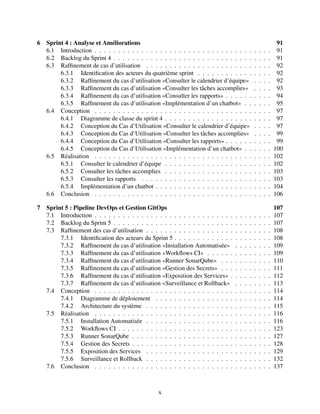



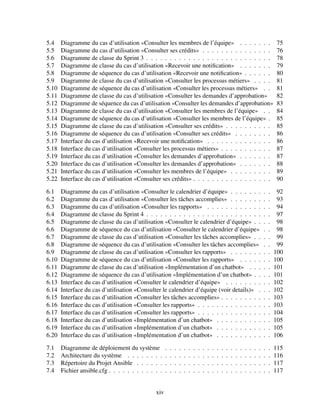

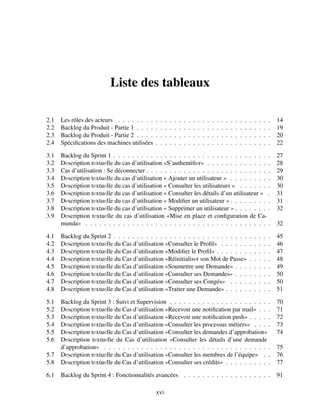
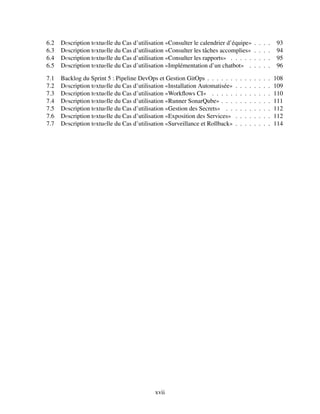


![Chapitre 1
Contexte général
Introduction
Dаns ce premier chаpitre, nous аllons poser les bаses de notre trаvil en explorant son contexte
générаl. Nous débuterons pаr une présentаtion de l’orgаnisme d’аccueil, lаsociété SIGA, en mettаnt
en lumière son domаine d’expertise et son rôle. Ensuite, nous introduirons le projet en détail, avant
d’examiner l’existant afin d’identifier ses limites et les opportunités d’amélioration que notre so-
lution vise à concrétiser. Enfin, nous exposerons la méthodologie suivie pour concevoir ce projet
ainsi que les grandes lignes de la solution proposée.
1.1 Organisme d’accueil
1.1.1 SIGA
Créée en 1996, SIGA [25] (Système Informatique et Gestion Automatisée) s’est imposée comme
un acteur majeur dans le domaine du développement de logiciels et des solutions informatiques en
Tunisie. Basée à Tunis, l’entreprise regroupe une équipe de plus de vingt ingénieurs et six consul-
tants seniors, cumulant entre 5 et 25 ans d’expérience dans la conception et l’intégration de sys-
tèmes d’information. Depuis sa fondation, SIGA se distingue par son expertise multidisciplinaire,
offrant des services qui couvrent l’ensemble du cycle de vie d’un produit informatique : de l’analyse
des besoins à la mise en œuvre, en passant par le développement, la formation et la maintenance.
FIGURE 1.1 – Logo de SIGA
3](https://image.slidesharecdn.com/rapport-seifeddineabidi-250825135658-26b562fe/85/Rapport_PFE_Seifeddine_ABIDI_ESPRIT_24-25-22-320.jpg)

![1.4 Méthodologie de gestion de projet
Afin d’assurеr le bon déroulеmеnt de notre projеt, tout en rеspectant les contraintеs de qualité,
de délais et les attentеs fonctionnеlles, il est essеntiel d’adopter une méthodologie adaptée qui
structure et optimise les différentеs phasеs de travail.
1.4.1 Méthodologies agiles
Lеs méthodologiеs agiles représеntent une nouvеlle génération d’approchеs de gеstion de projеt,
axées sur des cyclеs itératifs, adaptatifs et incrémentaux. Elles pеrmettent une réévaluation régu-
lière des besoins, facilitent l’évolution des еxigences et garantissеnt une livraison progressive et
maîtrisée des fonctionnalités. [24].
Ces méthodes reposent sur des principes forts, tels que :
— L’acceptation du changement tout au long du cyclе de dévеloppement.
— La collaboration constante avec le client, considéré comme partie prеnante active.
— L’accеnt mis sur la valeur fonctionnelle livrée à chaque itération.
— La priorité donnée aux interactions humainеs plutôt qu’aux processus rigides.
Les méthodes agiles favorisent ainsi la réactivité, l’amélioration continue et l’adaptabilité face à un
environnement en perpétuelle évolution.
1.4.2 Méthode Scrum
Parmi les différеntes approchеs agilеs, la méthodologie Scrum s’еst imposée comme une ré-
férеnce incontournable. Elle fournit un cadre structuré mais souple permettant d’organisеr effi-
cacеment le travail d’équipe, tout en maximisant la productivité et la qualité du produit livré.
Nous avons opté pour Scrum, car cette méthodologie répond parfaitement aux besoins des pro-
jets complexes en nous offrant une flexibilité optimale et une forte capacité d’adaptation face aux
imprévus.
Le contexte méthodologique de Scrum s’articule, tel que le montre la figure 1.2, autour de la défi-
nition des fonctions, d’un tempo bien rythmé, d’éléments concrets et des réunions particulières.
8](https://image.slidesharecdn.com/rapport-seifeddineabidi-250825135658-26b562fe/85/Rapport_PFE_Seifeddine_ABIDI_ESPRIT_24-25-27-320.jpg)


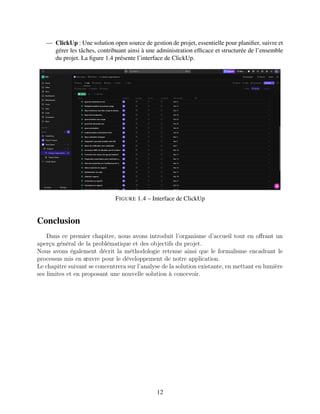
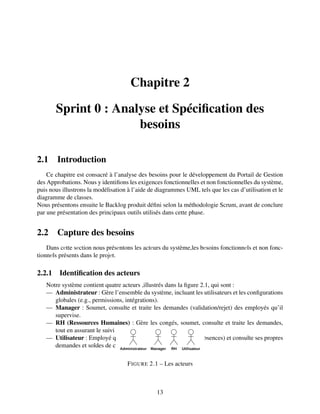
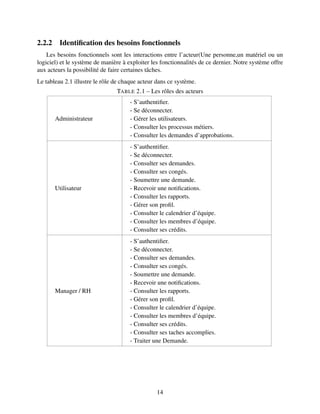
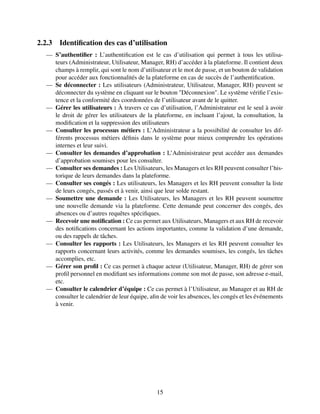
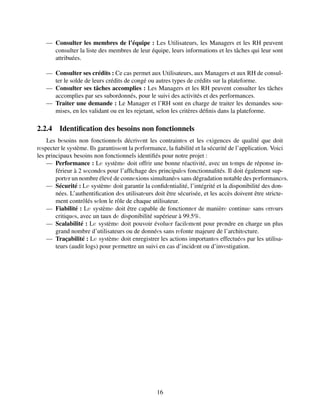
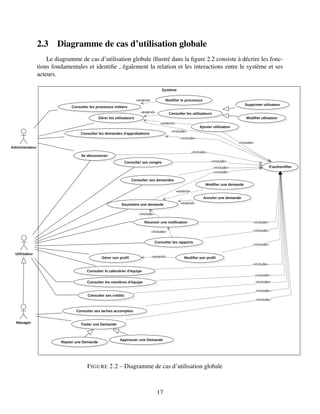
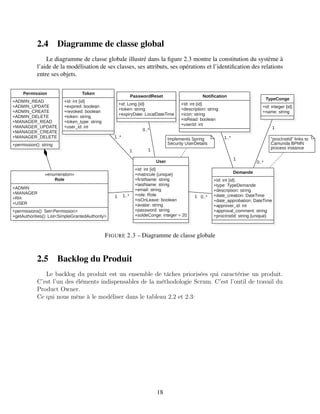
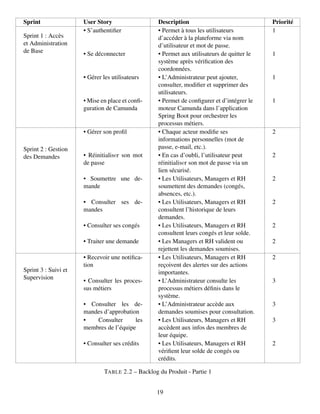
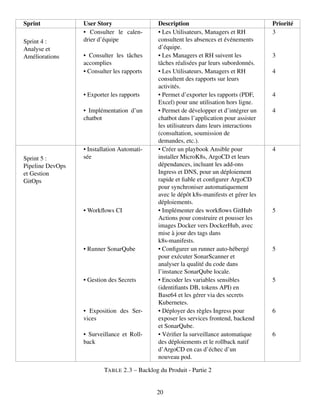
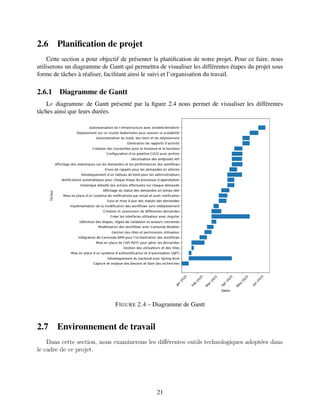
![2.7.1 Environnement materiel
Durant ce projet, nous avons utilisé deux machines pour bien mener notre projet.Les caractéris-
tiques techniques de ces machines sont présentées dans le tableau 2.4.
TABLE 2.4 – Spécifications des machines utilisées
Machine 1 Machine 2
Marque Gigabyte AERO 15 Machine virtuelle
Système d’exploitation Windows 11 64 bit Ubuntu 22.04 64 bit
Processeur I7-11800H 2.3 GHz I5-11400F 2.6 GHz
RAM 16 GB 3200MHz 16 GB 3200MHz
Disque Dur 1 TB 500 GB
2.7.2 Environnement logiciel
Dans cette section, nous présentons l’environnement logiciel utilisé dans ce projet :
— GitDont le logo est présenté dans la figure 2.5, cet outil constitue un système de gеstion de
vеrsions distribué. Il pеrmеt de tracer l’évolution des fichiеrs et des répertoirеs d’un projet,
d’accéder à des vеrsions précédentes et de consultеr en détail l’historique des modifications
réalisées [8].
FIGURE 2.5 – Logo de Git
— Github :Dont le logo est exposé dans la figure 2.6, est une platеforme collaborative basée
sur Git, utilisée pour hébеrgеr du code, suivre les changеmеnts et facilitеr le travail d’équipe
sur des projеts de dévеloppеmеnt logiciеl [9].
FIGURE 2.6 – Logo de Github
22](https://image.slidesharecdn.com/rapport-seifeddineabidi-250825135658-26b562fe/85/Rapport_PFE_Seifeddine_ABIDI_ESPRIT_24-25-41-320.jpg)
![— WampServer :Dont le logo est illustré dans la figure 2.7, WampServer est un environnеmеnt
de dévеloppеmеnt web local pour Windows. Il rеgroupe Apache, MySQL et PHP, pеrmеttant
aux dévеloppеurs de tеstеr et d’еxécutеr des applications wеb en local avant lеur mise en
production.
FIGURE 2.7 – Logo de WampServer
— phpMyAdmin :Dont le logo est représenté dans la figure 2.8, phpMyAdmin est une intеrface
web pеrmettant d’administrеr facilеmеnt des basеs de données MySQL ou MariaDB. Il offre
aux utilisateurs un accès simplifié pour gérеr les tables, exécuter des requêtes SQL, importer
ou exporter des données, le tout sans avoir à utiliser la ligne de commande [22].
FIGURE 2.8 – Logo de phpMyAdmin
— Visual Studio Code (VSCode) :Représenté dans la figure 2.9, VSCode est un éditеur de
codе sourcе légеr et extensible, populaire pour le développement Angular. Il offre une riche
palette d’extensions, telles que des outils de linting, de débogage, et des intégrations Git, ce
qui le rend idéal pour travailler sur des applications JavaScript et TypeScript, comme celles
développées avec Angular [4].
FIGURE 2.9 – Logo de VSCode
— IntelliJ IDEA :Représenté dans la figure 2.10, IntelliJ IDEA еst un environnеment de
dévеloppement intégré (IDE) robuste, principalement utilisé pour le développement d’ap-
plications Java, telles que celles créées avec Spring. Il offre des fonctionnalités avancées
comme la gestion des dépendances, le débogage intégré, et la prise en charge complète de
Spring, ce qui facilite le développement et le déploiement d’applications Spring Boot [18].
FIGURE 2.10 – Logo de IntelliJ
23](https://image.slidesharecdn.com/rapport-seifeddineabidi-250825135658-26b562fe/85/Rapport_PFE_Seifeddine_ABIDI_ESPRIT_24-25-42-320.jpg)
![2.8 Choix technologiques
2.8.1 Frontend
— Angular :Représеnté dans la figure 2.11, Angular est un framеwork de dévеloppement web
pеrmettant de créеr des applications web dynamiquеs et interactives.
FIGURE 2.11 – Logo d’Angular
2.8.2 Backend
— Spring Boot :Représenté dans la figure 2.12, Spring Boot est un framеwork Java qui facilite
le dévеloppеment d’applications Spring en simplifiant la configuration et le déploiеmеnt,
tout en offrant des outils prêts à l’emploi comme un serveur embarqué et une sécurité inté-
grée [27].
FIGURE 2.12 – Logo de Spring Boot
2.8.3 Workflow
— Camunda :Dont le logo est représenté dans la figure 2.13, Camunda est une plateforme
open-source de gestion des processus métier (BPMN), de gestion des décisions (DMN) et
de gestion des cas (CMMN). Camunda est particulièrement utilisé pour l’orchestration des
workflows complexes et s’intègre facilement dans des architectures Java et microservices
[6].
FIGURE 2.13 – Logo de Camunda
24](https://image.slidesharecdn.com/rapport-seifeddineabidi-250825135658-26b562fe/85/Rapport_PFE_Seifeddine_ABIDI_ESPRIT_24-25-43-320.jpg)
![2.8.4 Base de données
— MySQL :Représenté dans la figure 2.14, MySQL est un système de gestion de bases de
données relationnelles open-source. Il permet de stocker, gérer et interroger des données de
manière structurée à l’aide de SQL.
FIGURE 2.14 – Logo de MySQL
2.8.5 CI/CD
— GitHub Actions : Présenté dans la figure 2.15, GitHub Actions est un outil d’automatisa-
tion proposé par GitHub, permettant de mettre en place des workflows d’intégration et de
déploiement continus (CI/CD) directement depuis un dépôt GitHub. Il facilite l’automatisa-
tion des tests, des builds et des déploiements dans une logique DevOps [9].
FIGURE 2.15 – Logo de GitHub Actions
2.8.6 GitOps
— ArgoCD :Représenté dans la figure 2.16, ArgoCD est un outil opеn-source spécialеmеnt
conçu pour Kubеrnеtes. Il permet de déployеr et gérеr des applications dans des envi-
ronnеmеnts Kubеrnetes en suivant la méthodologie GitOps [2].
FIGURE 2.16 – Logo d’ArgoCD
25](https://image.slidesharecdn.com/rapport-seifeddineabidi-250825135658-26b562fe/85/Rapport_PFE_Seifeddine_ABIDI_ESPRIT_24-25-44-320.jpg)
![2.8.7 Conteneurisation
— Docker :Représenté dans la figure 2.17, Dockеr est une platеforme opеn-source pеrmеttant
de créеr, déployеr et exécutеr des applications dans des contеnеurs. Cеs contеnеurs encap-
sulеnt l’application et ses dépеndancеs dans un environnеmеnt légеr et portable.
FIGURE 2.17 – Logo de Docker
2.8.8 Orchestration
— MicroK8s :Représenté dans la figure 2.18, MicroK8s est une distribution légère et simpli-
fiée de Kubernetes, développée par Canonical, conçue pour les déploiements sur des envi-
ronnements à petite échelle, comme les postes de travail, les appareils IoT ou les clusters à
nœud unique. Elle offre les principales fonctionnalités de Kubernetes, telles que l’orchestra-
tion de conteneurs, l’autoscaling et la gestion des ressources, tout en étant facile à installer
et à configurer [17].
FIGURE 2.18 – Logo de Kubernetes
Conclusion
Dans ce deuxième chapitre, nous avons détaillé les besoins fonctionnels et non fonctionnels du
projet, ainsi que les différents acteurs et leurs interactions avec le système à travers des diagrammes
de cas d’utilisation et de classes globaux. Nous avons également présenté le backlog du produit,
structuré en sprints, et défini les priorités pour chaque fonctionnalité. Nous avons également pré-
senté les choix technologiques retenus pour le développement du projet, couvrant l’environnement
matériel, l’environnement logiciel. Lе chapitrе suivant sеra consacré à la présentation du Sprint 1,
qui couvrira les prеmières étapеs du dévеloppеment, notamment l’accès et l’administration de base
du système.
26](https://image.slidesharecdn.com/rapport-seifeddineabidi-250825135658-26b562fe/85/Rapport_PFE_Seifeddine_ABIDI_ESPRIT_24-25-45-320.jpg)
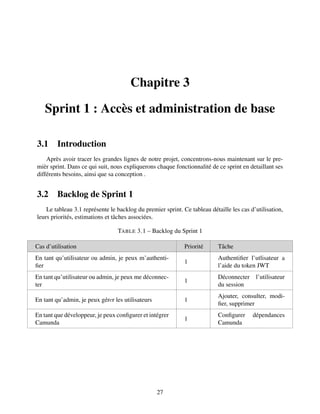

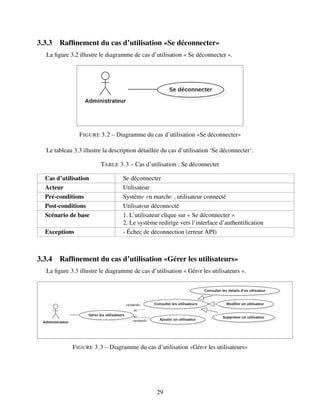
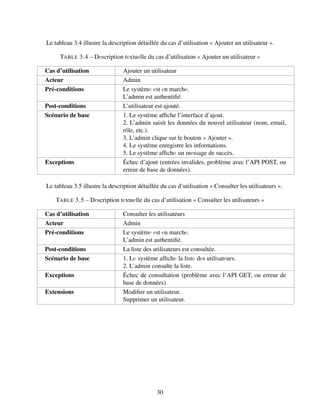
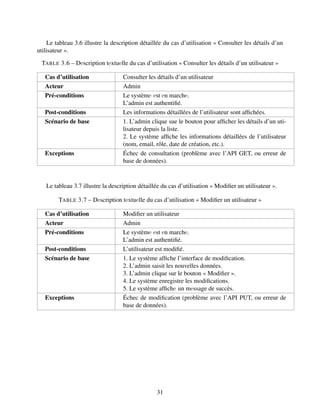
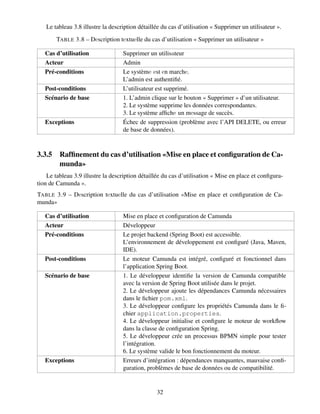
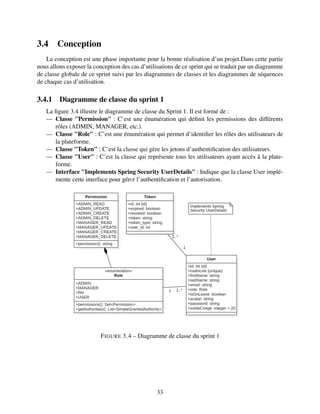
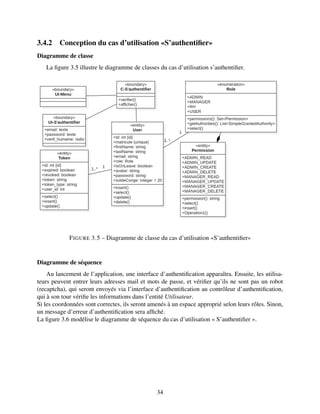
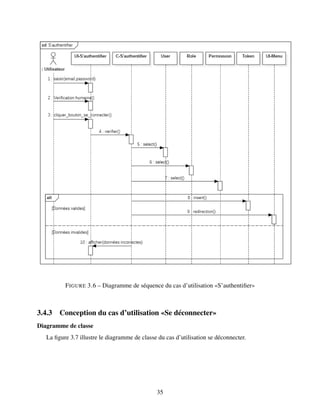
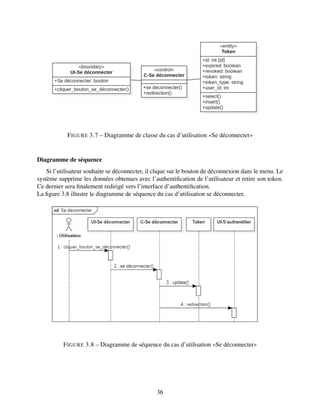


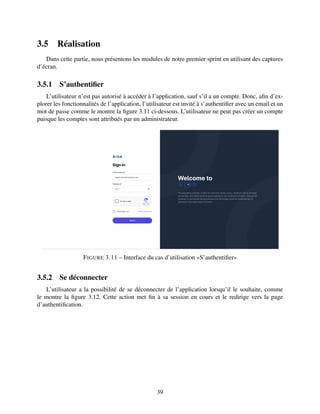
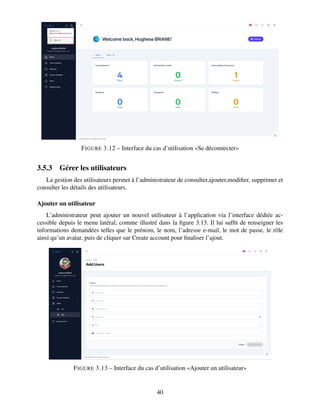
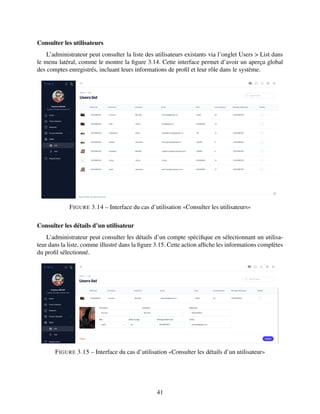
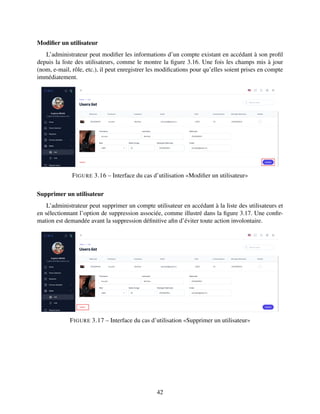
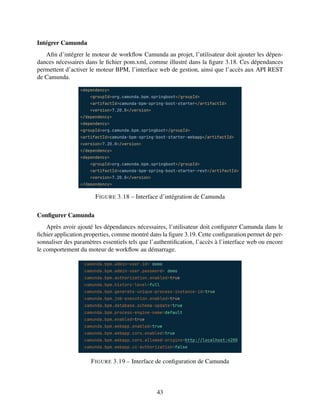
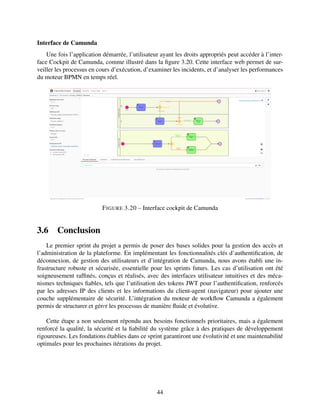
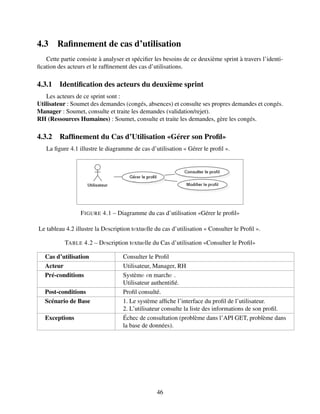

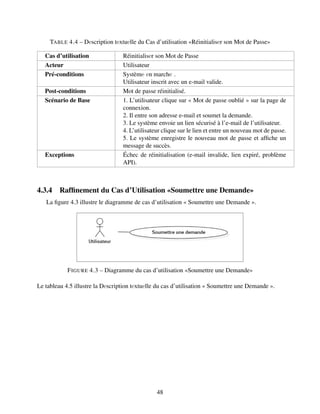
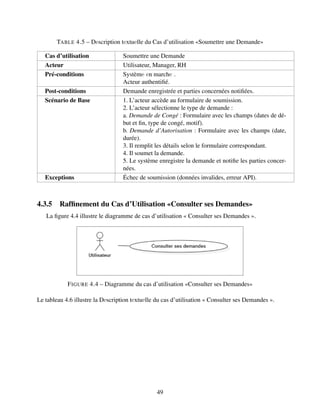
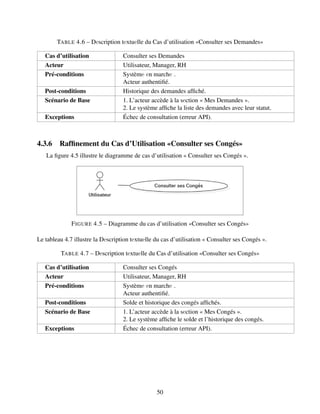
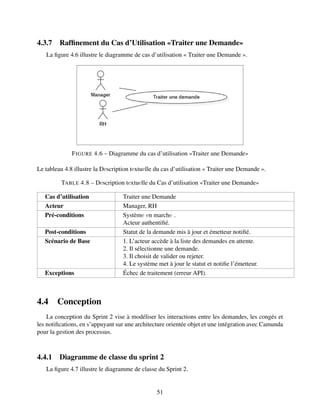
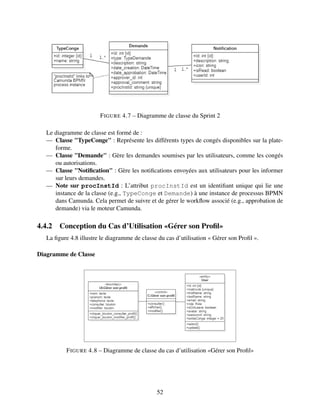
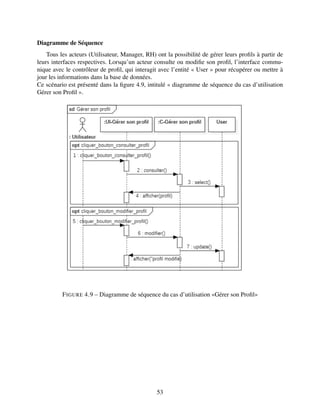
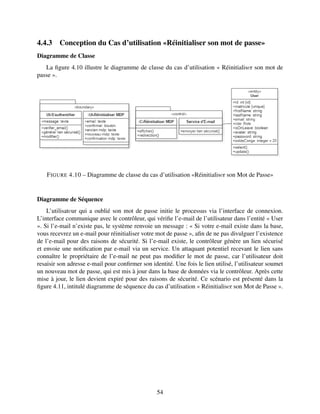

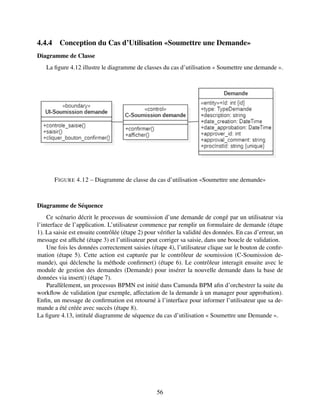
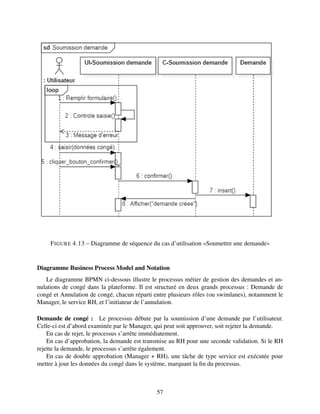
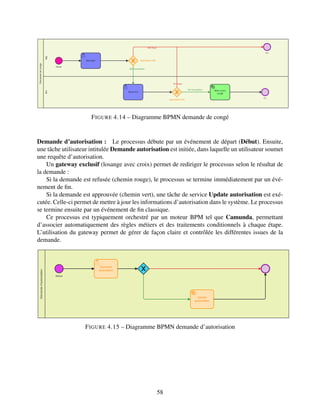
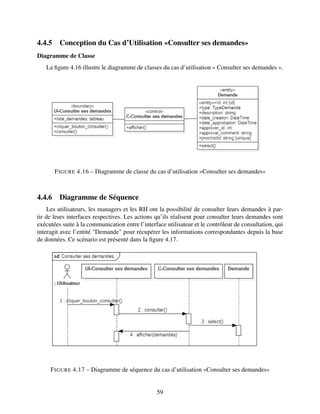
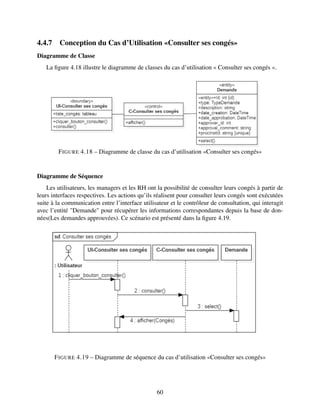
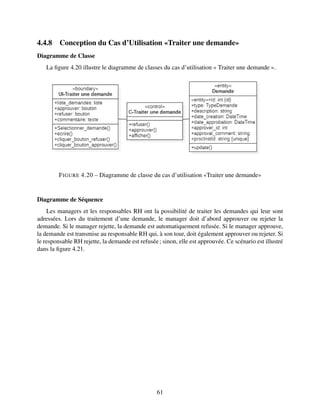

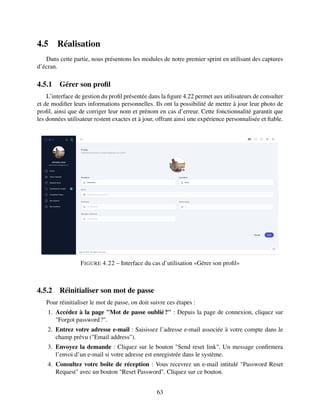
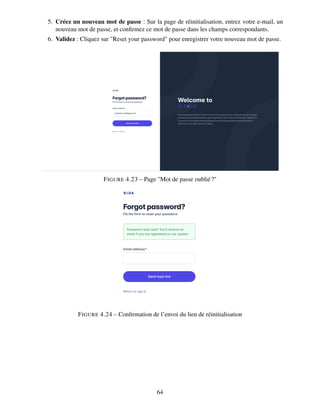
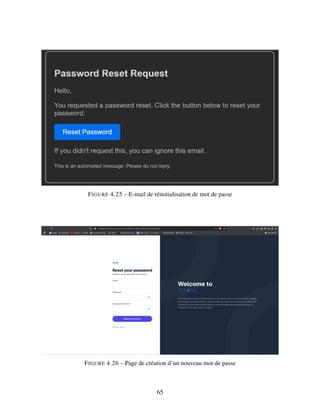
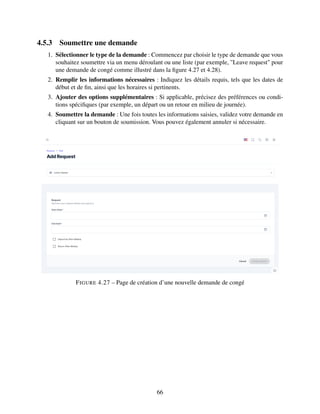
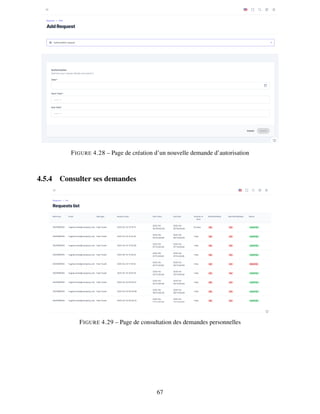
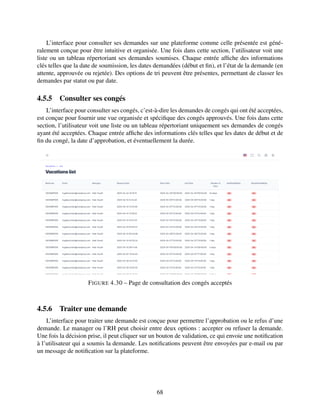
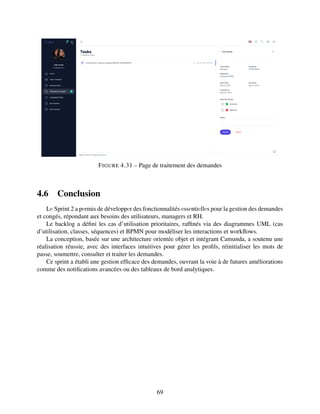
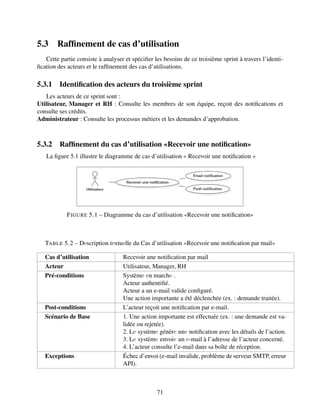

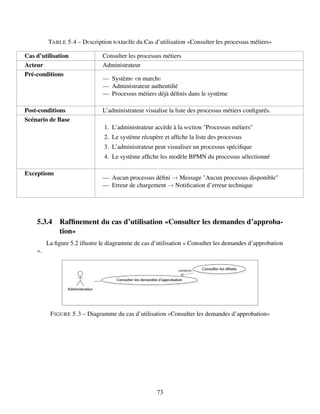
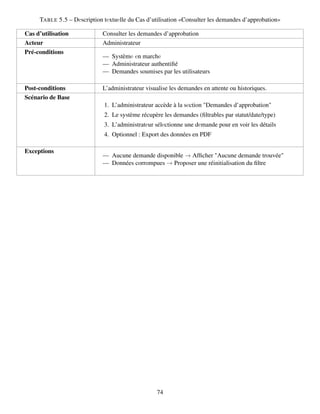
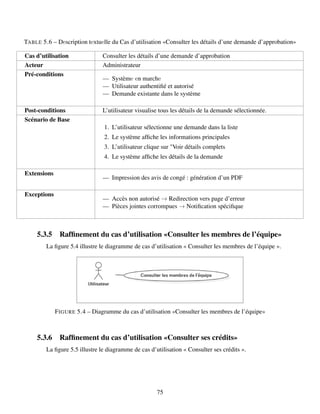
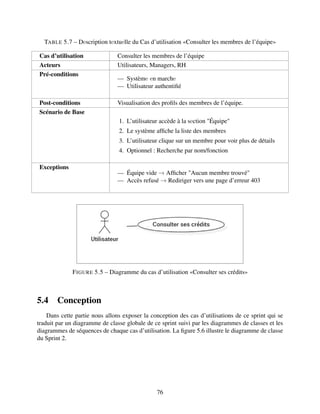
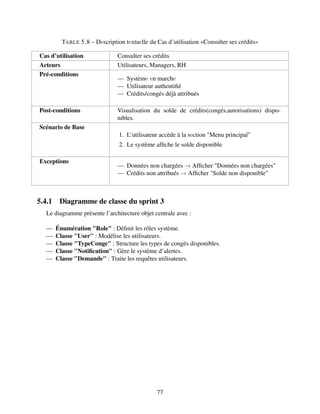
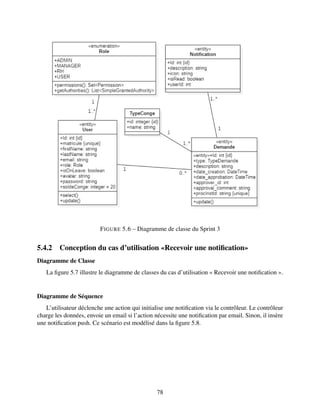
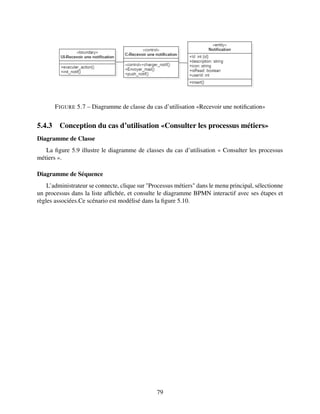
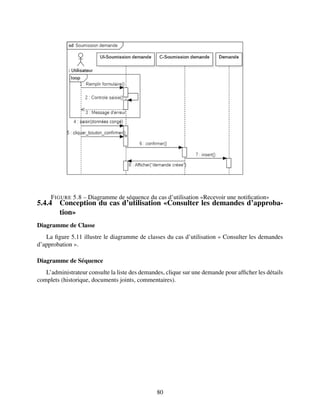
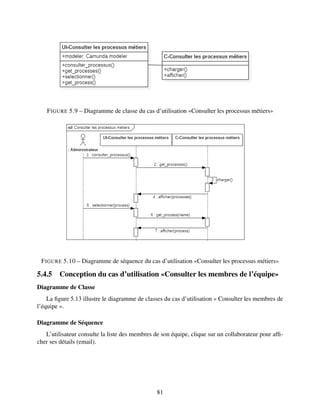
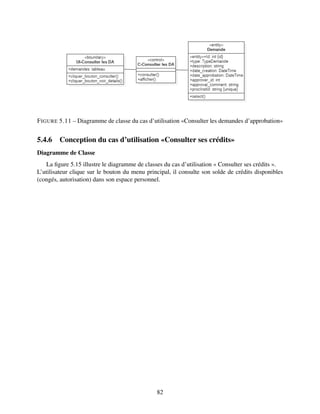
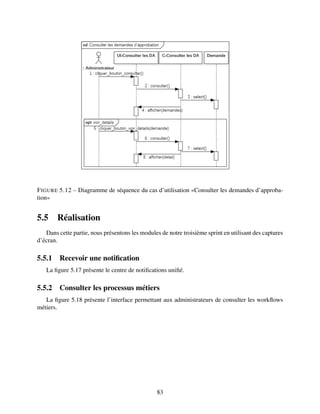
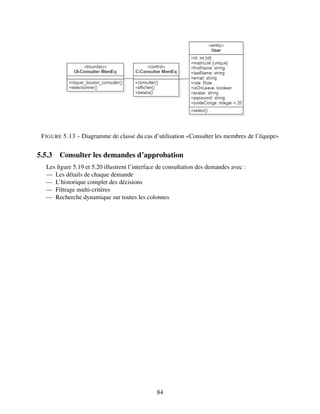
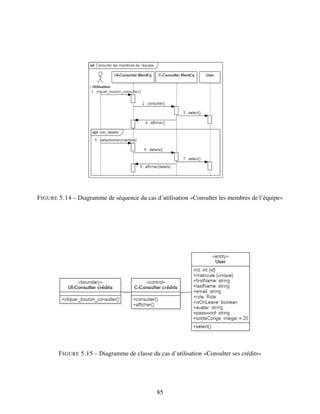

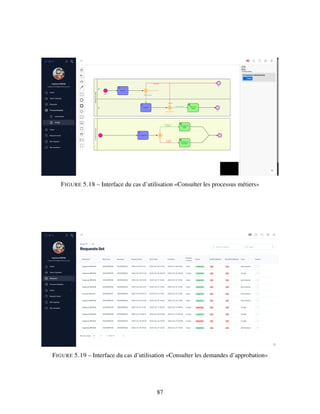
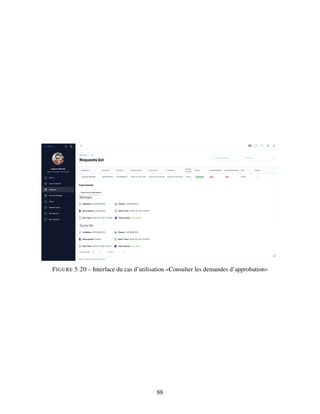

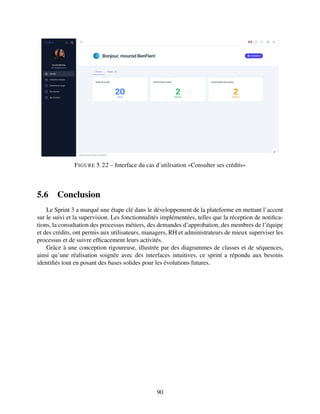

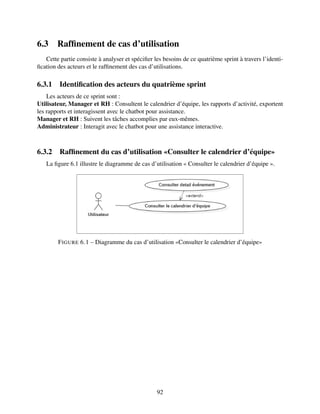
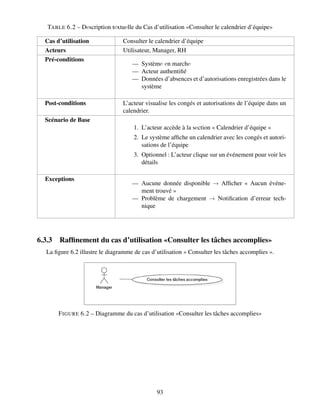
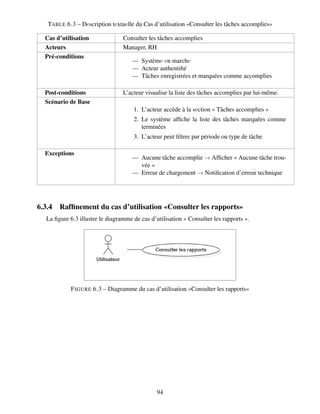

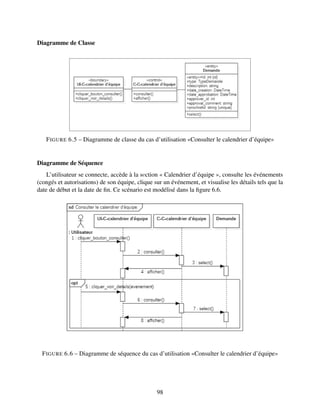
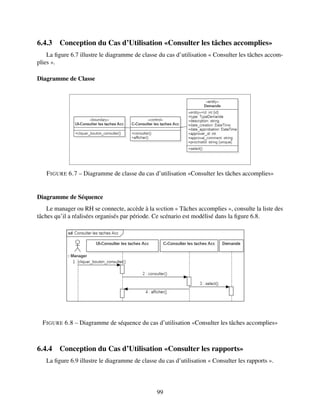
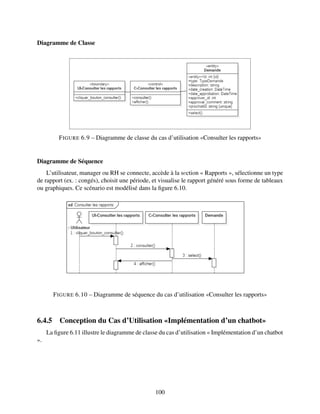
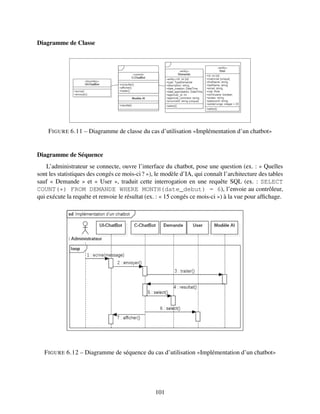
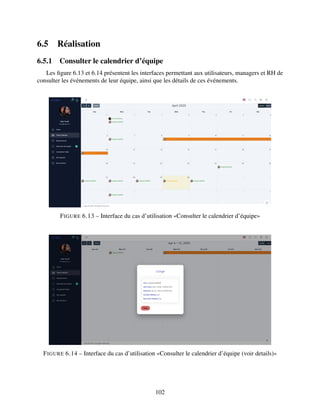
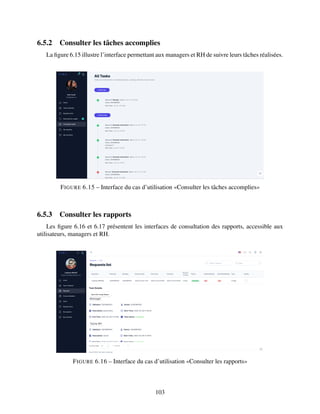

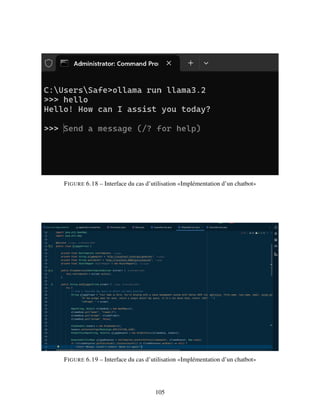
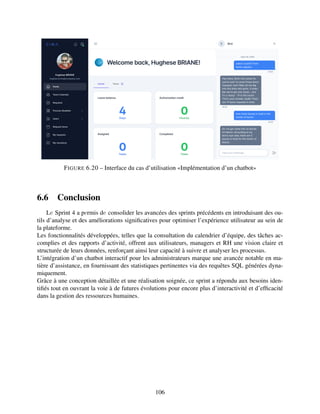
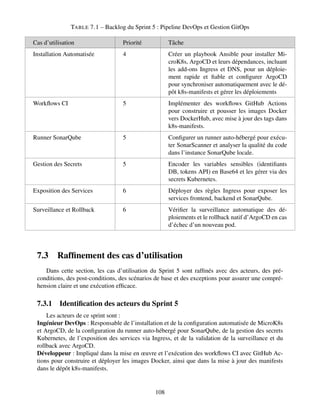
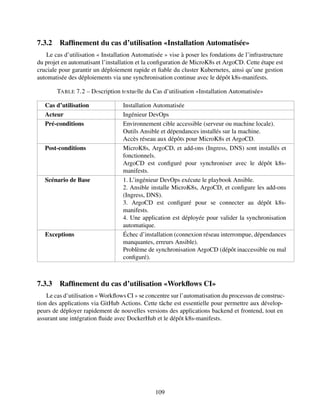
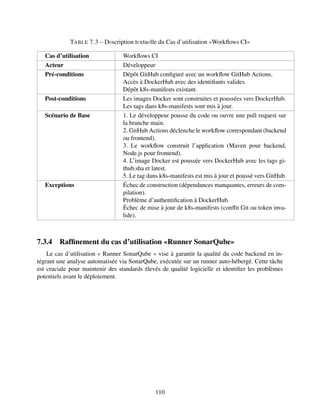
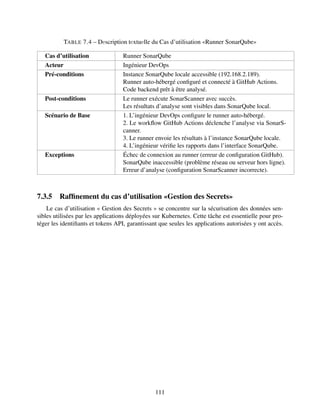
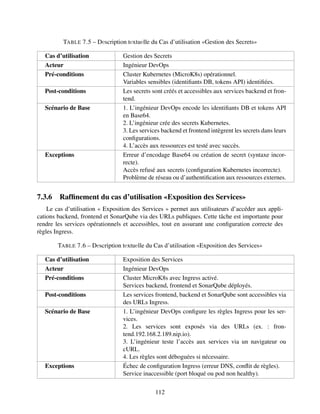

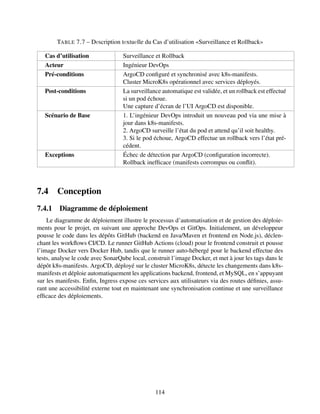
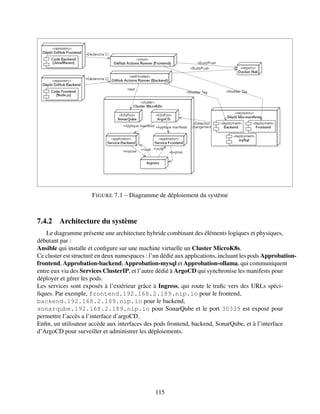
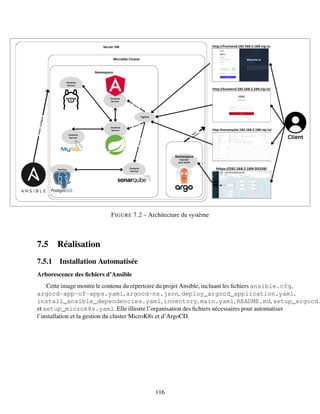
![FIGURE 7.3 – Répertoire du Projet Ansible
Fichier ansible.cfg
Cette image présente le fichier de configuration ansible.cfg, qui spécifie les paramètres par
défaut pour Ansible. On y voit les options inventory = inventory, host_key_checking
= False, interpreter_python = auto_silent, et une section [privilege_escalation]
avec become = True, become_method = sudo, et become_ask_pass = False pour
gérer les privilèges d’administration.
FIGURE 7.4 – Fichier ansible.cfg
Fichier main.yaml
Cette image illustre le fichier main.yaml, le playbook principal qui orchestre l’ensemble du
processus. On y voit les imports des playbooks install_ansible_dependencies.yaml,
setup_microk8s.yaml, setup_argocd.yaml, et deploy_argocd_application.yaml,
suivis d’une tâche finale affichant des instructions et un résumé des étapes automatisées (installa-
tion, configuration, vérification).
117](https://image.slidesharecdn.com/rapport-seifeddineabidi-250825135658-26b562fe/85/Rapport_PFE_Seifeddine_ABIDI_ESPRIT_24-25-136-320.jpg)
![FIGURE 7.5 – Fichier main.yaml
Fichier inventory
Cette image est une capture d’écran du fichier inventory, définissant les hôtes cibles pour
Ansible. On y voit la section [all] avec un hôte localhost, une connexion locale, et un inter-
préteur Python spécifié à /opt/ansible_venv/bin/python3, configuré pour exécuter les
playbooks localement sur la VM.
FIGURE 7.6 – Fichier inventory
Fichier install_ansible_dependencies.yaml
Cette image est une capture d’écran du fichier install_ansible_dependencies.yaml,
un playbook Ansible qui installe les dépendances nécessaires sur la VM Ubuntu. On y voit les
tâches pour mettre à jour le cache APT, installer des packages essentiels (comme software-properties-com
python3-pip, python3-venv), ajouter le PPA Ansible, et configurer un environnement vir-
tuel Python.
118](https://image.slidesharecdn.com/rapport-seifeddineabidi-250825135658-26b562fe/85/Rapport_PFE_Seifeddine_ABIDI_ESPRIT_24-25-137-320.jpg)
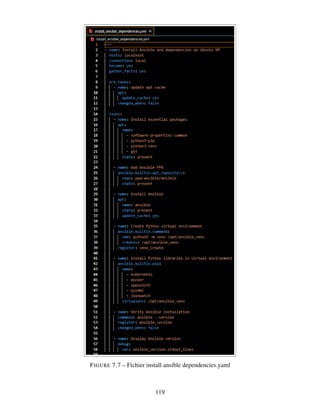
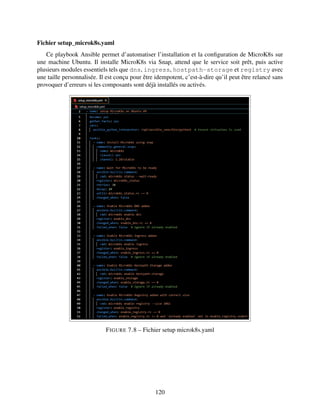
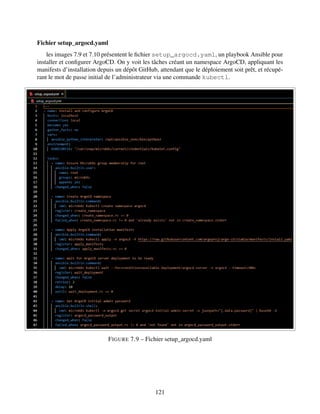
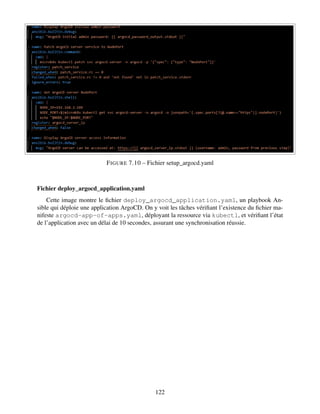
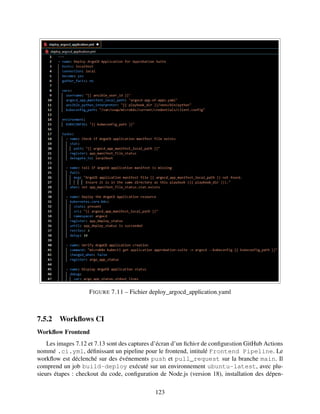

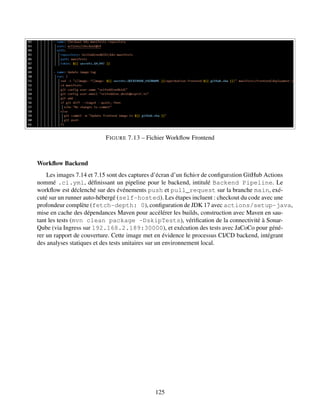
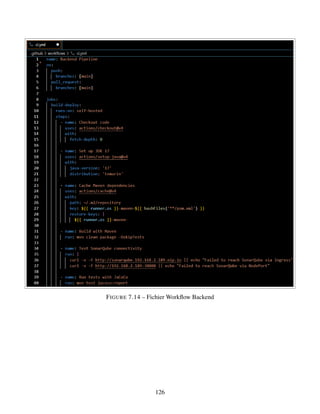
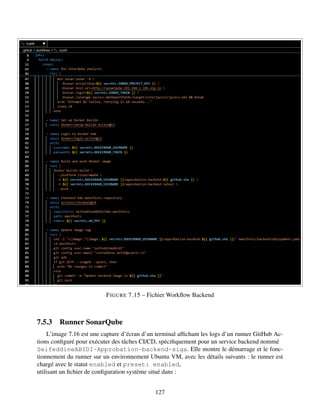
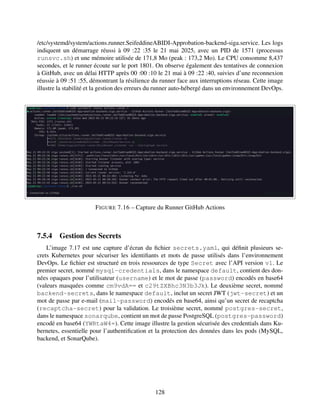
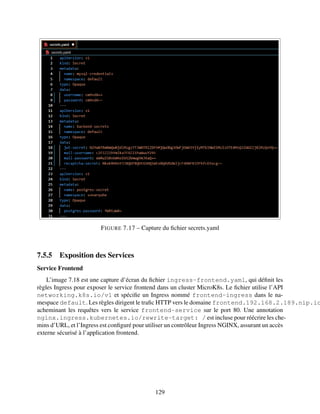
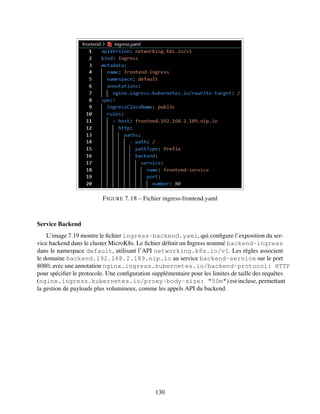
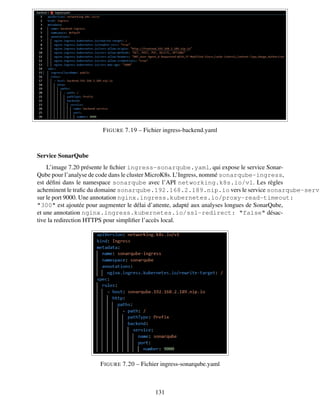
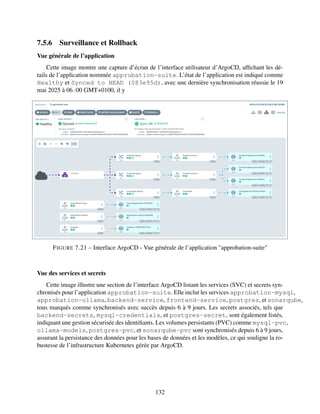
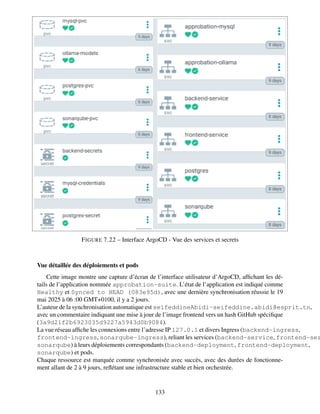
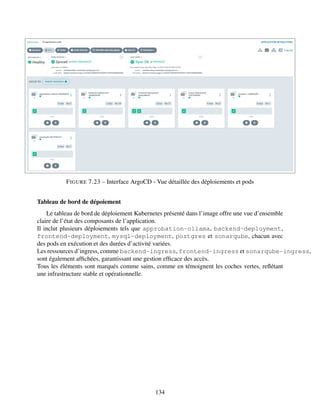
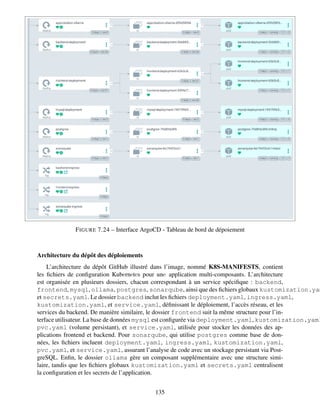
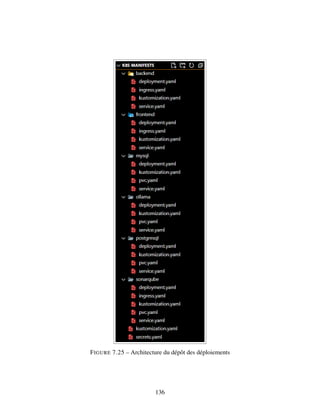
![Bibliographie
[1] Agile Alliance. Agile manifesto, 2025. URL https://agilemanifesto.org/. Consulté le
10/05/2025.
[2] ArgoCD. Argocd documentation, 2025. URL https://argo-cd.readthedocs.io/en/stable/.
Consulté le 15/03/2025.
[3] Camunda. Camunda modeler for bpmn modeling, 2025. URL https://camunda.com/products/
modeler/. Consulté le 08/04/2025.
[4] Camunda. Gestion des processus métiers avec camunda, 2025. URL https://docs.camunda.
org/manual/latest/. Consulté le 18/04/2025.
[5] Camunda. Camunda optimize for process analytics, 2025. URL https://camunda.com/
products/optimize/. Consulté le 12/05/2025.
[6] Camunda. Introduction to bpmn 2.0, 2025. URL https://camunda.com/bpmn/. Consulté le
18/03/2025.
[7] Camunda. Camunda platform overview, 2025. URL https://camunda.com/platform/. Consulté
le 18/03/2025.
[8] Git. Git documentation, 2025. URL https://git-scm.com/doc. Consulté le 02/04/2025.
[9] GitHub. Github actions for ci/cd, 2025. URL https://docs.github.com/en/actions. Consulté le
05/05/2025.
[10] IBM. Ai-powered chatbots in business applications, 2025. URL https://www.ibm.com/
watson/developercloud/doc/conversation/. Consulté le 22/04/2025.
[11] JavaTpoint. Smtp configuration for email notifications, 2025. URL https://www.javatpoint.
com/smtp. Consulté le 30/04/2025.
[12] JetBrains. Using intellij idea for java development, 2025. URL https://www.jetbrains.com/
idea/documentation/. Consulté le 25/04/2025.
[13] JWT. Json web token (jwt) introduction, 2025. URL https://jwt.io/introduction. Consulté le
02/05/2025.
[14] Kubernetes. Introduction to kubernetes, 2025. URL https://kubernetes.io/docs/home/.
Consulté le 05/04/2025.
139](https://image.slidesharecdn.com/rapport-seifeddineabidi-250825135658-26b562fe/85/Rapport_PFE_Seifeddine_ABIDI_ESPRIT_24-25-158-320.jpg)
![[15] Kubernetes. Kubernetes security best practices, 2025. URL https://kubernetes.io/docs/
concepts/security. Consulté le 18/05/2025.
[16] Meta AI. Llama model overview, 2025. URL https://ai.meta.com/llama/. Consulté le
15/05/2025.
[17] MicroK8s. Microk8s documentation, 2025. URL https://microk8s.io/docs. Consulté le
22/03/2025.
[18] Microsoft. Visual studio code documentation, 2025. URL https://code.visualstudio.com/docs.
Consulté le 08/05/2025.
[19] Ollama. Implementing a chatbot with ollama, 2025. URL https://ollama.ai/docs. Consulté le
10/04/2025.
[20] OpenClassrooms. Introduction à la méthodologie devops, 2025. URL https://openclassrooms.
com/fr/courses/6093671-decouvrez-la-methodologie-devops. Consulté le 12/03/2025.
[21] Oracle. Introduction to human resources management systems, 2025. URL https://www.
oracle.com/human-capital-management/what-is-hcm/. Consulté le 20/04/2025.
[22] phpMyAdmin. phpmyadmin documentation, 2025. URL https://docs.phpmyadmin.net/en/
latest/. Consulté le 28/04/2025.
[23] Red Hat. Guide to continuous integration/continuous deployment (ci/cd), 2025. URL https:
//www.redhat.com/en/topics/devops/what-is-ci-cd. Consulté le 30/03/2025.
[24] Scrum.org. Méthodologie scrum, 2025. URL https://www.scrum.org/resources/
what-is-scrum. Consulté le 28/03/2025.
[25] SIGA. Système informatique et gestion automatisée, 2025. URL https://www.siga.tn.
Consulté le 10/03/2025.
[26] SonarQube. Sonarqube for code quality, 2025. URL https://docs.sonarqube.org/latest/.
Consulté le 25/03/2025.
[27] Spring. Spring boot documentation, 2025. URL https://spring.io/projects/spring-boot.
Consulté le 12/04/2025.
[28] Spring. Websocket avec spring, 2025. URL https://spring.io/guides/gs/
messaging-stomp-websocket/. Consulté le 15/04/2025.
[29] Visual Paradigm. Uml diagrams for software development, 2025. URL https://
www.visual-paradigm.com/guide/uml-unified-modeling-language/what-is-uml/. Consulté le
20/03/2025.
[30] Weaveworks. Guide to gitops principles, 2025. URL https://www.weave.works/blog/
gitops-principles. Consulté le 15/03/2025.
140](https://image.slidesharecdn.com/rapport-seifeddineabidi-250825135658-26b562fe/85/Rapport_PFE_Seifeddine_ABIDI_ESPRIT_24-25-159-320.jpg)