SilverDev
                                    by Experia


         Tutoriel Wizard
      Développez en quelques clics
une application graphique sur AS/400 – IBM i.
SilverDev – Tutoriel Wizard


                                            Table des matières


   1.    Introduction. .............................................................................................................................................. 3
   2.    Outil schéma .............................................................................................................................................. 4
   3.    Assistant base de données ........................................................................................................................ 4
   4.    Sauvegarde du schéma.............................................................................................................................. 5
   5.    Paramétrage des tables ............................................................................................................................. 6
   6.    Créer une grille avec le Wizard.................................................................................................................. 7
   7.    Génération du source ................................................................................................................................ 9
   8.    Compilation du programme .................................................................................................................... 10
   9.    Mise à disposition du programme........................................................................................................... 10
   10.      Exécution du programme.................................................................................................................... 12
   11.      Wizard Sélection ................................................................................................................................. 13
   12.      Créer une fiche avec le Wizard ........................................................................................................... 15
   13.      Pour aller plus loin : afficher une image ............................................................................................. 17
   14.      Modifier le programme généré........................................................................................................... 19
   15.      Protection contre l'écrasement. ......................................................................................................... 19
   16.      Outils ................................................................................................................................................... 19


Experia -- Tous droits réservés --                                                                                                                2 / 20
SilverDev – Tutoriel Wizard


1. Introduction.

Grâce à ce tutoriel, vous allez, pas à pas, apprendre à créer votre premier programme SilverDev à l’aide du
Wizard. L’assistant Wizard vous permettra de créer la base de votre application en quelques minutes, soit une
fiche et une grille, sans avoir à écrire la moindre ligne de code.


                     Création d’un programme de gestion de livres :


          Vous devez au préalable avoir installé SilverDev sur votre serveur System i ainsi que la partie
          cliente sur votre poste de travail. Vous devez également avoir démarré SilverDev (commande
     STRSVD) sur le serveur. Si ces 2 étapes n’ont pas déjà été réalisées, veuillez vous référer au document
     « Démarrage rapide » avant de poursuivre.


Experia -- Tous droits réservés --                                                                3 / 20
SilverDev – Tutoriel Wizard


2. Outil schéma


             Lancez le programme Designer.exe et connectez-vous avec votre profil AS400


                         Utilisez le menu


                1        "Outils/Schémas base de
                         données"


                         La fenêtre "Schémas"


                2
                         apparaît à l'écran. Cliquez
                         sur le bouton "Nouveau
                         schéma" pour ouvrir un
                         schéma vierge.


3. Assistant base de données


         Utilisez l'icône "base de données"


1        pour faire apparaître l'assistant base
         de données.


Experia -- Tous droits réservés --                                                           4 / 20
SilverDev – Tutoriel Wizard


         Dans la zone Recherche, saisissez le
         texte "SILVERDEMO/SDDM*" pour
         faire apparaître tous les fichiers


2
         commençant par SDDM dans la
         bibliothèque SILVERDEMO.

         SILVERDEMO est une bibliothèque de
         démo installée avec le produit
         SilverDev.


         Faites glisser sur le schéma, à l’aide de
         la souris les fichiers suivants :
           • SDDMAUT
           • SDDMBKS
           • SDDMBKS 3
           • SDDMGEND

3          • SDDMPUB
           • SDDMTHM
         Des relations sont automatiquement
         créées entre les tables. Ces
         informations ont été déduites grâce à
         l'existence de contraintes (SQL ou
         natives) entre les tables.


            Lorsque vous travaillerez sur vos propres
            fichiers, et qu'il n'existera pas de contraintes
     entre les tables, vous pourrez relier deux tables
     manuellement dans le schéma grâce au bouton ci-
     contre.


4. Sauvegarde du schéma.

Pour sauvegarder le schéma, utilisez le bouton ci-contre dans la
fenêtre " schémas"


Experia -- Tous droits réservés --                                                         5 / 20
SilverDev – Tutoriel Wizard


5. Paramétrage des tables

Double-cliquez sur la table SDDMAUT. Une boite de dialogue apparaît.
Remplissez les champs de la partie "Paramètres de clef étrangère" comme ci-dessous :


Procédez de même pour les tables SDDMPUB, SDDMTHM, SDDMGENDER


Pour les fichiers SDDMTHM et SDDMGENDER, nous choisissons l'option "liste déroulante" car il n'y a pas
beaucoup d'enregistrements dans ces fichiers.
Pour les fichiers SDDMAUT et SDDMPUB, il y a trop d'enregistrements pour les afficher dans une liste
déroulante. C'est pourquoi nous choisissons "Programme externe" pour ces fichiers.
Nous verrons plus tard quelle influence a ce paramétrage.


          Il est possible que ces champs soient pré-remplis. Le type de sélection sélectionné est basé sur le
          nombre d'enregistrements dans la table, et le champ à afficher sélectionné est le premier champ de
     type alpha.


Experia -- Tous droits réservés --                                                                 6 / 20
SilverDev – Tutoriel Wizard


6. Créer une grille avec le Wizard

Sélectionnez le fichier SDDMBKS3 dans le schéma, effectuez un clic droit, et choisissez le menu "Wizard grille"


Dans la fenêtre qui apparaît, nous choisissons de sélectionner toutes les options afin d'avoir le programme le
plus complet possible.


En cliquant sur l'onglet "Champs" on voit apparaître la liste des champs du fichier. Le Wizard a détecté
automatiquement le type de colonne adapté à chaque champ. Les champs NAMEAUT, NAMEPUB, et
NAMETHEME proviennent d'autres tables que celles sur laquelle nous travaillons. Elles apparaissent d'une
couleur différente.
Le paramétrage créé précédemment a permis de déterminer quel champ sera affiché ainsi que le type de
colonne.


            Il est possible d'ajouter, de modifier ou de supprimer des champs.


Experia -- Tous droits réservés --                                                                 7 / 20
SilverDev – Tutoriel Wizard


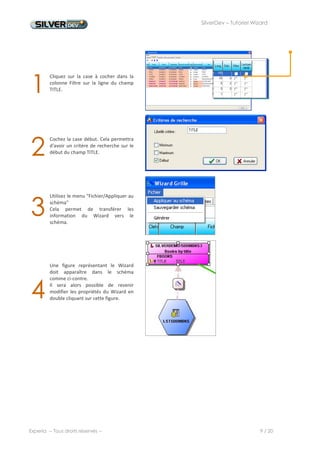
1
         Cliquez sur la case à cocher dans la
         colonne Filtre sur la ligne du champ
         TITLE.


2
         Cochez la case début. Cela permettra
         d'avoir un critère de recherche sur le
         début du champ TITLE.


         Utilisez le menu "Fichier/Appliquer au


3        schéma"
         Cela permet de transférer les
         informations du Wizard vers le
         schéma.


         Une figure représentant le Wizard
         doit apparaître dans le schéma


4        comme ci-contre.
         Il sera alors possible de revenir
         modifier les propriétés du Wizard en
         double cliquant sur cette figure.


Experia -- Tous droits réservés --                                        8 / 20
SilverDev – Tutoriel Wizard


7. Génération du source


1
         Nous allons maintenant générer le
         source du programme en utilisant le
         menu "Fichier/Générer"


         Une fenêtre nous demande dans quel


2        contexte le programme doit être
         généré.
         Choisissez le contexte SILVERDEMO.


         L'onglet résultat s'ouvre. La liste des
         opérations effectuées par le Wizard


3
         s'affiche.
         Si toutes les opérations se sont
         déroulées correctement, le symbole
         « OK » s'affiche derrière chaque
         opération.


4        L'objet écran est alors créé, ainsi que le source du programme qui apparaît en arrière plan. Fermez la fenêtre
         du Wizard pour accéder au source généré.


Experia -- Tous droits réservés --                                                                      9 / 20
SilverDev – Tutoriel Wizard


Vous pouvez utiliser la touche F10 pour passer du source RPG à la fenêtre créée.
A ce stade, il est possible de modifier à la main l'écran et le source du programme pour lui apporter vos
propres spécificités.
Reportez-vous alors au document « Développement Classique » disponible en téléchargement sur
http://www.silverdev.com/test-silverdev.php ou dans la documentation incluse dans l’archive .zip de
SilverDev.


8. Compilation du programme


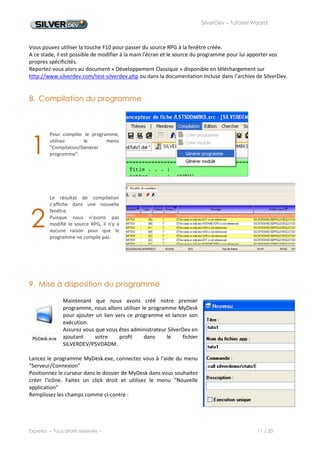
         Pour compiler le programme,


1        utilisez      le
         "Compilation/Générer
         programme".
                                menu


         Le résultat de compilation
         s'affiche dans une nouvelle


2
         fenêtre.
         Puisque nous n'avons pas
         modifié le source RPG, il n'y a
         aucune raison pour que le
         programme ne compile pas.


9. Mise à disposition du programme

               Maintenant que nous avons créé notre premier
               programme, nous allons utiliser le programme MyDesk
               pour ajouter un lien vers ce programme et lancer son
               exécution.
               Assurez vous que vous êtes administrateur SilverDev en
               ajoutant     votre     profil    dans     le    fichier
               SILVERDEV/PSVDADM.

Lancez le programme MyDesk.exe, connectez vous à l'aide du menu
"Serveur/Connexion"
Positionnez le curseur dans le dossier de MyDesk dans lequel vous
souhaitez créer l'icône. Faites un click droit et utilisez le menu
"Nouvelle application"
Remplissez les champs comme ci-contre :


Experia -- Tous droits réservés --                                                              10 / 20
SilverDev – Tutoriel Wizard


                                          Une fenêtre apparaît ensuite pour établir les droits d'accès à cette
                                          application.
                                          Nous choisissons d'autoriser tout le monde à cette application en
                                          cochant « *PUBLIC ».


Le programme appelé par cette icône est SILVERDEMO/CTUTO1.


Ce programme est un CLP avec le code suivant :


Ce programme ne fait qu'ajouter SILVERDEMO en liste de bibliothèque et appeler le programme que nous
venons de créer avec le Wizard. Vous pouvez ajouter ce CLP dans le fichier source SILVERDEMO/QCLSRC. Vous
le compilerez ensuite dans la bibliothèque SILVERDEMO.


Experia -- Tous droits réservés --                                                           11 / 20
SilverDev – Tutoriel Wizard


10.     Exécution du programme

Vous pouvez maintenant double cliquer sur l'icône créée dans myDesk.
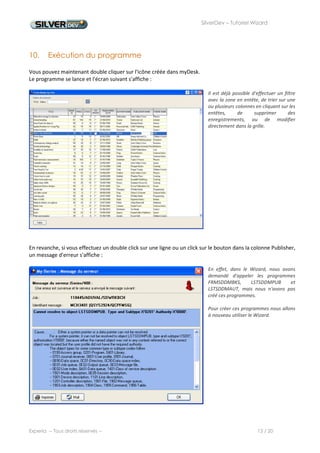
Le programme se lance et l'écran suivant s'affiche :

                                                                            Il est déjà possible d'effectuer un filtre
                                                                            avec la zone en entête, de trier sur une
                                                                            ou plusieurs colonnes en cliquant sur les
                                                                            entêtes,      de      supprimer       des
                                                                            enregistrements, ou de modifier
                                                                            directement dans la grille.


En revanche, si vous effectuez un double click sur une ligne ou un click sur le bouton dans la colonne Publisher,
un message d'erreur s'affiche :

                                                                            En effet, dans le Wizard, nous avons
                                                                            demandé d'appeler les programmes
                                                                            FRMSDDMBKS,       LSTSDDMPUB      et
                                                                            LSTSDDMAUT, mais nous n'avons pas
                                                                            créé ces programmes.

                                                                            Pour créer ces programmes nous allons
                                                                            à nouveau utiliser le Wizard.


Experia -- Tous droits réservés --                                                                 12 / 20
SilverDev – Tutoriel Wizard


  11. Wizard Sélection


         Sélectionnez la table SDDMPUB


1        dans le schéma , effectuez un
         clic droit, et utilisez le menu
         "Wizard sélection"


2        Nous n'allons rien modifier
         dans l'onglet Général.


         Dans l'onglet "Champs", nous
         ajoutons un filtre sur le champ


3        NAMEPUB         comme       nous
         l'avions fait dans le programme
         principal.


          Appliquez        le                   Générez          le


 4                                          5
          Wizard au schéma                      programme         à
          à l'aide du menu                      l'aide du menu
          "Fichier/Appliquer                    "Fichier/Générer"
          au schéma"


Experia -- Tous droits réservés --                                           13 / 20
SilverDev – Tutoriel Wizard


6        Choisissez à nouveau
         contexte SILVERDEMO.
                                        le


7
         Le résultat de l'opération de
         génération est affiché dans
         l'onglet "Résultats"


         Relancez      le   programme


8
         LSTSDDMBKS.        Maintenant,
         lorsqu'on clique sur le bouton
         dans la colonne Publisher…


         …le programme LSTSDDMPUB


9        est appelé et l'écran suivant est
         affiché :


Experia -- Tous droits réservés --                                 14 / 20
SilverDev – Tutoriel Wizard


12.     Créer une fiche avec le Wizard


         Nous allons maintenant créer
         le programme FRMSDDMBKS
         qui est appelé depuis un
         double clic dans le programme


1
         principal.

         Sélectionnez la table SDDMBKS
         dans le schéma, effectuez un
         clic droit et choisissez l'option
         "Wizard fiche".


         Dans l'onglet général, nous
         pouvons changer le type de


2        message d'erreur en « boîte de
         dialogue » pour avoir quelque
         chose de plus élaboré.


         A    noter    dans   l'onglet
         paramètres que le Wizard a


3        cette fois-ci préparé deux
         paramètres
         programme.
                         pour       le


         Utilisez        les       menus
         "Fichier/Appliquer au schéma"
         et "Fichier/Générer"


4
         Le résultat est affiché :

         Puis utilisez le menu pour
         "Compiler/générer
         programme"


Experia -- Tous droits réservés --                                 15 / 20
SilverDev – Tutoriel Wizard


         Redémarrez le programme
         LSTSDDMBKS. Il est maintenant


5        possible d'appeler la fiche par
         un double click sur la grille ou
         par un click droit menu Fiche"


         Le bouton devant la zone
         « PUBLISHER NAME » appelle


6        le programme LSTSDDMPUB
         que nous avons déjà appelé
         depuis le programme principal.


         Dans le Wizard, nous avons
         précisé que le titre et le prix
         étaient obligatoires.
         Si nous essayons de valider


7        sans renseigner ces deux
         champs, une grille avec la liste
         des erreurs apparaît. Double
         cliquez sur une ligne pour place
         le « focus » sur le champ
         incriminé.


Experia -- Tous droits réservés --                                16 / 20
SilverDev – Tutoriel Wizard


13.     Pour aller plus loin : afficher une image


         Nous allons revenir sur le


1        Wizard FRMSDDMBKS.
         Double cliquez sur le
         Wizard dans le schéma :


         Dans la fenêtre du Wizard,


2
         sélectionnez        l'onglet
         "Champs" et sélectionnez le
         menu "Ajouter un champ
         calculé"


3        Renseignez    les
         comme ci-contre :
                                zones


         Dans l'onglet "Blocs personnalisés", saisissez le code suivant :
         C                              eval          img1 = '/silverdev/Demo/Books/images/Img'+
         C                                            %char(idbook)+'.jpg'


4

5        Utilisez les menus "Fichier/appliquer au schéma" , puis "Fichier/Générer" puis "Compilation/Générer le
         programme" comme nous l’avons déjà vu pour les programmes précédents.


Experia -- Tous droits réservés --                                                                17 / 20
SilverDev – Tutoriel Wizard


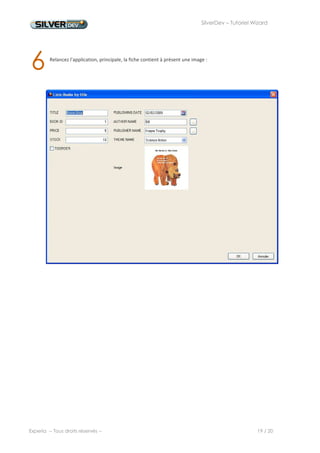
6        Relancez l'application principale, la fiche contient à présent une image :


Experia -- Tous droits réservés --                                                                    18 / 20
SilverDev – Tutoriel Wizard


14.     Modifier le programme généré

Une fois que ce programme est généré par le Wizard, vous pouvez modifier à la main l'écran ou le source RPG.

Pour cela, utilisez le menu "Outils/Context…", sélectionnez un contexte. La liste des programmes du contexte
sélectionné est alors affichée.
Double cliquez sur un élément dans la liste pour ouvrir le source RPG et la fenêtre en design.
Vous pouvez alors modifier le source généré comme n'importe quel programme SilverDev.


15.     Protection contre l'écrasement.

Une fois qu'un programme est modifié à la main, il n'est plus possible de générer par dessus avec le Wizard.
Vous obtiendrez le message suivant :


Le Wizard peut toujours être utilisé pour générer dans un autre contexte, sous un autre nom ou en
supprimant les objets que vous avez modifié à la main.


16.     Outils
            Impression du schéma                         Modification de l’aspect des éléments


                                                      Accédez au menu « Propriétés visuelles » par un clic droit.


Experia -- Tous droits réservés --                                                                 19 / 20
SilverDev – Tutoriel Wizard


                                        Notice relative aux droits d'auteurs.
Les informations contenues dans ce document pourront faire l'objet de modifications sans préavis et ne sauraient en aucune manière
engager EXPERIA. La fourniture du progiciel est régie par un octroi de licence ou un accord de confidentialité. Le progiciel ne peut être
utilisé, copié ou reproduit sur quelque support que ce soit que conformément aux termes de cette licence ou de cet accord de
confidentialité. L'acheteur ne peut effectuer des copies que dans le but de sauvegarde ou d'archivage.
Aucune partie du manuel et du progiciel ne peut être reproduite ou transmise par quelque moyen que ce soit, électronique ou
mécanique, y compris par photocopie, enregistrement ou tout autre procédé de stockage, de traitement et de récupération
d'informations, pour d'autres buts que l'usage personnel de l'acheteur sans permission expresse et écrite de la société EXPERIA.

SilverDev est une marque déposée d’EXPERIA Europe
IBM, AS/400, iSeries, System i, i5, Power I sont des marques déposées de International Business Machines Corporation.
Windows est une marque déposée de Microsoft.
Tous les autres produits sont des marques déposées de leur société respective.


                                                                                               Nous contacter :
       EXPERIA Europe                                                                       Informations info@experia.com
       4, rue L.Beridot                                                           Support technique support@silverdev.com
       Les jardins d'Epione
       F-38500 VOIRON                                                                                  Standard 04 76 67 07 70


       www.experia.com
       www.silverdev.com


Experia -- Tous droits réservés --                                                                                   20 / 20

[Tutoriel] SilverDev Wizard - français

  • 1.
    SilverDev by Experia Tutoriel Wizard Développez en quelques clics une application graphique sur AS/400 – IBM i.
  • 2.
    SilverDev – TutorielWizard Table des matières 1. Introduction. .............................................................................................................................................. 3 2. Outil schéma .............................................................................................................................................. 4 3. Assistant base de données ........................................................................................................................ 4 4. Sauvegarde du schéma.............................................................................................................................. 5 5. Paramétrage des tables ............................................................................................................................. 6 6. Créer une grille avec le Wizard.................................................................................................................. 7 7. Génération du source ................................................................................................................................ 9 8. Compilation du programme .................................................................................................................... 10 9. Mise à disposition du programme........................................................................................................... 10 10. Exécution du programme.................................................................................................................... 12 11. Wizard Sélection ................................................................................................................................. 13 12. Créer une fiche avec le Wizard ........................................................................................................... 15 13. Pour aller plus loin : afficher une image ............................................................................................. 17 14. Modifier le programme généré........................................................................................................... 19 15. Protection contre l'écrasement. ......................................................................................................... 19 16. Outils ................................................................................................................................................... 19 Experia -- Tous droits réservés -- 2 / 20
  • 3.
    SilverDev – TutorielWizard 1. Introduction. Grâce à ce tutoriel, vous allez, pas à pas, apprendre à créer votre premier programme SilverDev à l’aide du Wizard. L’assistant Wizard vous permettra de créer la base de votre application en quelques minutes, soit une fiche et une grille, sans avoir à écrire la moindre ligne de code. Création d’un programme de gestion de livres : Vous devez au préalable avoir installé SilverDev sur votre serveur System i ainsi que la partie cliente sur votre poste de travail. Vous devez également avoir démarré SilverDev (commande STRSVD) sur le serveur. Si ces 2 étapes n’ont pas déjà été réalisées, veuillez vous référer au document « Démarrage rapide » avant de poursuivre. Experia -- Tous droits réservés -- 3 / 20
  • 4.
    SilverDev – TutorielWizard 2. Outil schéma Lancez le programme Designer.exe et connectez-vous avec votre profil AS400 Utilisez le menu 1 "Outils/Schémas base de données" La fenêtre "Schémas" 2 apparaît à l'écran. Cliquez sur le bouton "Nouveau schéma" pour ouvrir un schéma vierge. 3. Assistant base de données Utilisez l'icône "base de données" 1 pour faire apparaître l'assistant base de données. Experia -- Tous droits réservés -- 4 / 20
  • 5.
    SilverDev – TutorielWizard Dans la zone Recherche, saisissez le texte "SILVERDEMO/SDDM*" pour faire apparaître tous les fichiers 2 commençant par SDDM dans la bibliothèque SILVERDEMO. SILVERDEMO est une bibliothèque de démo installée avec le produit SilverDev. Faites glisser sur le schéma, à l’aide de la souris les fichiers suivants : • SDDMAUT • SDDMBKS • SDDMBKS 3 • SDDMGEND 3 • SDDMPUB • SDDMTHM Des relations sont automatiquement créées entre les tables. Ces informations ont été déduites grâce à l'existence de contraintes (SQL ou natives) entre les tables. Lorsque vous travaillerez sur vos propres fichiers, et qu'il n'existera pas de contraintes entre les tables, vous pourrez relier deux tables manuellement dans le schéma grâce au bouton ci- contre. 4. Sauvegarde du schéma. Pour sauvegarder le schéma, utilisez le bouton ci-contre dans la fenêtre " schémas" Experia -- Tous droits réservés -- 5 / 20
  • 6.
    SilverDev – TutorielWizard 5. Paramétrage des tables Double-cliquez sur la table SDDMAUT. Une boite de dialogue apparaît. Remplissez les champs de la partie "Paramètres de clef étrangère" comme ci-dessous : Procédez de même pour les tables SDDMPUB, SDDMTHM, SDDMGENDER Pour les fichiers SDDMTHM et SDDMGENDER, nous choisissons l'option "liste déroulante" car il n'y a pas beaucoup d'enregistrements dans ces fichiers. Pour les fichiers SDDMAUT et SDDMPUB, il y a trop d'enregistrements pour les afficher dans une liste déroulante. C'est pourquoi nous choisissons "Programme externe" pour ces fichiers. Nous verrons plus tard quelle influence a ce paramétrage. Il est possible que ces champs soient pré-remplis. Le type de sélection sélectionné est basé sur le nombre d'enregistrements dans la table, et le champ à afficher sélectionné est le premier champ de type alpha. Experia -- Tous droits réservés -- 6 / 20
  • 7.
    SilverDev – TutorielWizard 6. Créer une grille avec le Wizard Sélectionnez le fichier SDDMBKS3 dans le schéma, effectuez un clic droit, et choisissez le menu "Wizard grille" Dans la fenêtre qui apparaît, nous choisissons de sélectionner toutes les options afin d'avoir le programme le plus complet possible. En cliquant sur l'onglet "Champs" on voit apparaître la liste des champs du fichier. Le Wizard a détecté automatiquement le type de colonne adapté à chaque champ. Les champs NAMEAUT, NAMEPUB, et NAMETHEME proviennent d'autres tables que celles sur laquelle nous travaillons. Elles apparaissent d'une couleur différente. Le paramétrage créé précédemment a permis de déterminer quel champ sera affiché ainsi que le type de colonne. Il est possible d'ajouter, de modifier ou de supprimer des champs. Experia -- Tous droits réservés -- 7 / 20
  • 8.
    SilverDev – TutorielWizard 1 Cliquez sur la case à cocher dans la colonne Filtre sur la ligne du champ TITLE. 2 Cochez la case début. Cela permettra d'avoir un critère de recherche sur le début du champ TITLE. Utilisez le menu "Fichier/Appliquer au 3 schéma" Cela permet de transférer les informations du Wizard vers le schéma. Une figure représentant le Wizard doit apparaître dans le schéma 4 comme ci-contre. Il sera alors possible de revenir modifier les propriétés du Wizard en double cliquant sur cette figure. Experia -- Tous droits réservés -- 8 / 20
  • 9.
    SilverDev – TutorielWizard 7. Génération du source 1 Nous allons maintenant générer le source du programme en utilisant le menu "Fichier/Générer" Une fenêtre nous demande dans quel 2 contexte le programme doit être généré. Choisissez le contexte SILVERDEMO. L'onglet résultat s'ouvre. La liste des opérations effectuées par le Wizard 3 s'affiche. Si toutes les opérations se sont déroulées correctement, le symbole « OK » s'affiche derrière chaque opération. 4 L'objet écran est alors créé, ainsi que le source du programme qui apparaît en arrière plan. Fermez la fenêtre du Wizard pour accéder au source généré. Experia -- Tous droits réservés -- 9 / 20
  • 10.
    SilverDev – TutorielWizard Vous pouvez utiliser la touche F10 pour passer du source RPG à la fenêtre créée. A ce stade, il est possible de modifier à la main l'écran et le source du programme pour lui apporter vos propres spécificités. Reportez-vous alors au document « Développement Classique » disponible en téléchargement sur http://www.silverdev.com/test-silverdev.php ou dans la documentation incluse dans l’archive .zip de SilverDev. 8. Compilation du programme Pour compiler le programme, 1 utilisez le "Compilation/Générer programme". menu Le résultat de compilation s'affiche dans une nouvelle 2 fenêtre. Puisque nous n'avons pas modifié le source RPG, il n'y a aucune raison pour que le programme ne compile pas. 9. Mise à disposition du programme Maintenant que nous avons créé notre premier programme, nous allons utiliser le programme MyDesk pour ajouter un lien vers ce programme et lancer son exécution. Assurez vous que vous êtes administrateur SilverDev en ajoutant votre profil dans le fichier SILVERDEV/PSVDADM. Lancez le programme MyDesk.exe, connectez vous à l'aide du menu "Serveur/Connexion" Positionnez le curseur dans le dossier de MyDesk dans lequel vous souhaitez créer l'icône. Faites un click droit et utilisez le menu "Nouvelle application" Remplissez les champs comme ci-contre : Experia -- Tous droits réservés -- 10 / 20
  • 11.
    SilverDev – TutorielWizard Une fenêtre apparaît ensuite pour établir les droits d'accès à cette application. Nous choisissons d'autoriser tout le monde à cette application en cochant « *PUBLIC ». Le programme appelé par cette icône est SILVERDEMO/CTUTO1. Ce programme est un CLP avec le code suivant : Ce programme ne fait qu'ajouter SILVERDEMO en liste de bibliothèque et appeler le programme que nous venons de créer avec le Wizard. Vous pouvez ajouter ce CLP dans le fichier source SILVERDEMO/QCLSRC. Vous le compilerez ensuite dans la bibliothèque SILVERDEMO. Experia -- Tous droits réservés -- 11 / 20
  • 12.
    SilverDev – TutorielWizard 10. Exécution du programme Vous pouvez maintenant double cliquer sur l'icône créée dans myDesk. Le programme se lance et l'écran suivant s'affiche : Il est déjà possible d'effectuer un filtre avec la zone en entête, de trier sur une ou plusieurs colonnes en cliquant sur les entêtes, de supprimer des enregistrements, ou de modifier directement dans la grille. En revanche, si vous effectuez un double click sur une ligne ou un click sur le bouton dans la colonne Publisher, un message d'erreur s'affiche : En effet, dans le Wizard, nous avons demandé d'appeler les programmes FRMSDDMBKS, LSTSDDMPUB et LSTSDDMAUT, mais nous n'avons pas créé ces programmes. Pour créer ces programmes nous allons à nouveau utiliser le Wizard. Experia -- Tous droits réservés -- 12 / 20
  • 13.
    SilverDev – TutorielWizard 11. Wizard Sélection Sélectionnez la table SDDMPUB 1 dans le schéma , effectuez un clic droit, et utilisez le menu "Wizard sélection" 2 Nous n'allons rien modifier dans l'onglet Général. Dans l'onglet "Champs", nous ajoutons un filtre sur le champ 3 NAMEPUB comme nous l'avions fait dans le programme principal. Appliquez le Générez le 4 5 Wizard au schéma programme à à l'aide du menu l'aide du menu "Fichier/Appliquer "Fichier/Générer" au schéma" Experia -- Tous droits réservés -- 13 / 20
  • 14.
    SilverDev – TutorielWizard 6 Choisissez à nouveau contexte SILVERDEMO. le 7 Le résultat de l'opération de génération est affiché dans l'onglet "Résultats" Relancez le programme 8 LSTSDDMBKS. Maintenant, lorsqu'on clique sur le bouton dans la colonne Publisher… …le programme LSTSDDMPUB 9 est appelé et l'écran suivant est affiché : Experia -- Tous droits réservés -- 14 / 20
  • 15.
    SilverDev – TutorielWizard 12. Créer une fiche avec le Wizard Nous allons maintenant créer le programme FRMSDDMBKS qui est appelé depuis un double clic dans le programme 1 principal. Sélectionnez la table SDDMBKS dans le schéma, effectuez un clic droit et choisissez l'option "Wizard fiche". Dans l'onglet général, nous pouvons changer le type de 2 message d'erreur en « boîte de dialogue » pour avoir quelque chose de plus élaboré. A noter dans l'onglet paramètres que le Wizard a 3 cette fois-ci préparé deux paramètres programme. pour le Utilisez les menus "Fichier/Appliquer au schéma" et "Fichier/Générer" 4 Le résultat est affiché : Puis utilisez le menu pour "Compiler/générer programme" Experia -- Tous droits réservés -- 15 / 20
  • 16.
    SilverDev – TutorielWizard Redémarrez le programme LSTSDDMBKS. Il est maintenant 5 possible d'appeler la fiche par un double click sur la grille ou par un click droit menu Fiche" Le bouton devant la zone « PUBLISHER NAME » appelle 6 le programme LSTSDDMPUB que nous avons déjà appelé depuis le programme principal. Dans le Wizard, nous avons précisé que le titre et le prix étaient obligatoires. Si nous essayons de valider 7 sans renseigner ces deux champs, une grille avec la liste des erreurs apparaît. Double cliquez sur une ligne pour place le « focus » sur le champ incriminé. Experia -- Tous droits réservés -- 16 / 20
  • 17.
    SilverDev – TutorielWizard 13. Pour aller plus loin : afficher une image Nous allons revenir sur le 1 Wizard FRMSDDMBKS. Double cliquez sur le Wizard dans le schéma : Dans la fenêtre du Wizard, 2 sélectionnez l'onglet "Champs" et sélectionnez le menu "Ajouter un champ calculé" 3 Renseignez les comme ci-contre : zones Dans l'onglet "Blocs personnalisés", saisissez le code suivant : C eval img1 = '/silverdev/Demo/Books/images/Img'+ C %char(idbook)+'.jpg' 4 5 Utilisez les menus "Fichier/appliquer au schéma" , puis "Fichier/Générer" puis "Compilation/Générer le programme" comme nous l’avons déjà vu pour les programmes précédents. Experia -- Tous droits réservés -- 17 / 20
  • 18.
    SilverDev – TutorielWizard 6 Relancez l'application principale, la fiche contient à présent une image : Experia -- Tous droits réservés -- 18 / 20
  • 19.
    SilverDev – TutorielWizard 14. Modifier le programme généré Une fois que ce programme est généré par le Wizard, vous pouvez modifier à la main l'écran ou le source RPG. Pour cela, utilisez le menu "Outils/Context…", sélectionnez un contexte. La liste des programmes du contexte sélectionné est alors affichée. Double cliquez sur un élément dans la liste pour ouvrir le source RPG et la fenêtre en design. Vous pouvez alors modifier le source généré comme n'importe quel programme SilverDev. 15. Protection contre l'écrasement. Une fois qu'un programme est modifié à la main, il n'est plus possible de générer par dessus avec le Wizard. Vous obtiendrez le message suivant : Le Wizard peut toujours être utilisé pour générer dans un autre contexte, sous un autre nom ou en supprimant les objets que vous avez modifié à la main. 16. Outils Impression du schéma Modification de l’aspect des éléments Accédez au menu « Propriétés visuelles » par un clic droit. Experia -- Tous droits réservés -- 19 / 20
  • 20.
    SilverDev – TutorielWizard Notice relative aux droits d'auteurs. Les informations contenues dans ce document pourront faire l'objet de modifications sans préavis et ne sauraient en aucune manière engager EXPERIA. La fourniture du progiciel est régie par un octroi de licence ou un accord de confidentialité. Le progiciel ne peut être utilisé, copié ou reproduit sur quelque support que ce soit que conformément aux termes de cette licence ou de cet accord de confidentialité. L'acheteur ne peut effectuer des copies que dans le but de sauvegarde ou d'archivage. Aucune partie du manuel et du progiciel ne peut être reproduite ou transmise par quelque moyen que ce soit, électronique ou mécanique, y compris par photocopie, enregistrement ou tout autre procédé de stockage, de traitement et de récupération d'informations, pour d'autres buts que l'usage personnel de l'acheteur sans permission expresse et écrite de la société EXPERIA. SilverDev est une marque déposée d’EXPERIA Europe IBM, AS/400, iSeries, System i, i5, Power I sont des marques déposées de International Business Machines Corporation. Windows est une marque déposée de Microsoft. Tous les autres produits sont des marques déposées de leur société respective. Nous contacter : EXPERIA Europe Informations info@experia.com 4, rue L.Beridot Support technique support@silverdev.com Les jardins d'Epione F-38500 VOIRON Standard 04 76 67 07 70 www.experia.com www.silverdev.com Experia -- Tous droits réservés -- 20 / 20