TP Expérimenation N3_Commande Ascenceur avec IHM WinCC.pdf
1.
TP N°3 :Supervision de l’ascenseur ASC89 avec IHM WinCC
Par M. JAROU 41 | P a g e
TP N°3 : Supervision de l’ascenseur ASC89 avec IHM WinCC
I. Objectifs
Ce TP a pour objectif pédagogique d’appréhender l’approche de la supervision des automatismes
programmables avec le logiciel WinCC à travers une simulation aisément compréhensible pour les
utilisateurs.
Le présent polycopié comporte différents activités pratiques de difficultés croissantes. Ils sont
classés en deux catégories :
- Activités pratiques d’initiation
- Activités pratiques de synthèse
Les activités pratiques dans le manuel abordent différentes notions d’automatisme :
- Supervision d’un système « Moteur pompe »
- Supervision du système « Ascenceur »
- Supervision du système « Convoyeur ».
II. Matériel Utilisé
• Micro-ordinateur IBM e.
• Automates Programmables de Simens: API S7-300 (CPU315F-2PN/DP)
• Environnement de TIA STEP7 Professional et WinCC V11
• Ascenseur ASC89
III. Présentation de l’environnement de travail
3.1Environnement TIA STEP 7 et WinCC
Le portail Totally Integrated Automation, dénommé TIA Portal, offre toutes les fonctions nécessaires
pour mettre en œuvre une tâche d'automatisation assemblé dans une unique plateforme.
Le TIA Portal est un environnement de travail partagé pour l'ingénierie intégrée qui intègre tous les
logiciels nécessaires, allant de la configuration matérielle, à la programmation jusqu’à la visualisation
du processus qui sont intégrés dans une seule plateforme d'ingénierie globale.
2.
TP N°3 :Supervision de l’ascenseur ASC89 avec IHM WinCC
Par M. JAROU 42 | P a g e
La supervision des systèmes s’effectue par le logiciel WinCC, Windows Control Center.
C’est un système d’affichage de vues et de contrôle-commande pour l’automatisation de
production/de processus qui est indépendant des secteurs d’activités et des diverses technologies. Il
offre des modules fonctionnels, bien adaptés aux besoins de l’industrie, pour la représentation
graphique, la gestion des alarmes, l’archivage et l’édition de journaux. Des fonctionnalités
performantes d’interfaçage au process, une fréquence élevée de rafraîchissement des vues et une
sécurité d’archivage très efficace garantissent une grande disponibilité du système.
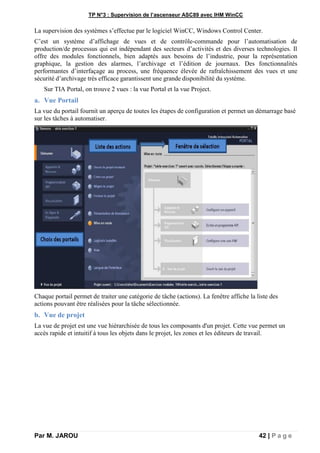
Sur TIA Portal, on trouve 2 vues : la vue Portal et la vue Project.
a. Vue Portail
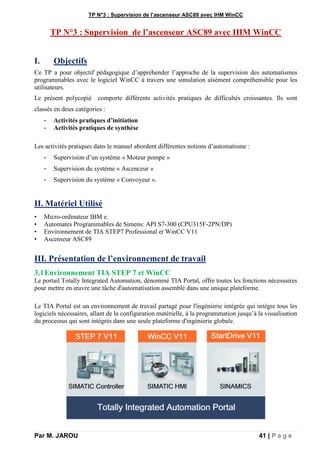
La vue du portail fournit un aperçu de toutes les étapes de configuration et permet un démarrage basé
sur les tâches à automatiser.
Chaque portail permet de traiter une catégorie de tâche (actions). La fenêtre affiche la liste des
actions pouvant être réalisées pour la tâche sélectionnée.
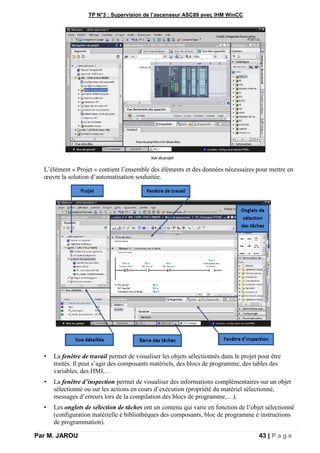
b. Vue de projet
La vue de projet est une vue hiérarchisée de tous les composants d'un projet. Cette vue permet un
accès rapide et intuitif à tous les objets dans le projet, les zones et les éditeurs de travail.
3.
TP N°3 :Supervision de l’ascenseur ASC89 avec IHM WinCC
Par M. JAROU 43 | P a g e
L’élément « Projet » contient l’ensemble des éléments et des données nécessaires pour mettre en
œuvre la solution d’automatisation souhaitée.
• La fenêtre de travail permet de visualiser les objets sélectionnés dans le projet pour être
traités. Il peut s’agir des composants matériels, des blocs de programme, des tables des
variables, des HMI,…
• La fenêtre d’inspection permet de visualiser des informations complémentaires sur un objet
sélectionné ou sur les actions en cours d’exécution (propriété du matériel sélectionné,
messages d’erreurs lors de la compilation des blocs de programme,…).
• Les onglets de sélection de tâches ont un contenu qui varie en fonction de l’objet sélectionné
(configuration matérielle è bibliothèques des composants, bloc de programme è instructions
de programmation).
4.
TP N°3 :Supervision de l’ascenseur ASC89 avec IHM WinCC
Par M. JAROU 44 | P a g e
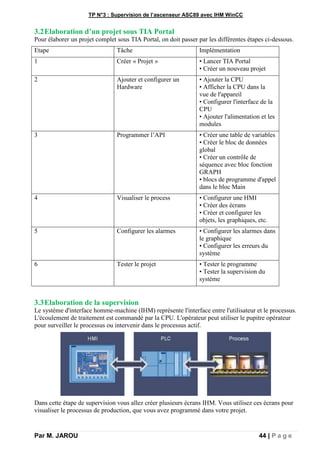
3.2Elaboration d’un projet sous TIA Portal
Pour élaborer un projet complet sous TIA Portal, on doit passer par les différentes étapes ci-dessous.
Etape Tâche Implémentation
1 Créer « Projet » • Lancer TIA Portal
• Créer un nouveau projet
2 Ajouter et configurer un
Hardware
• Ajouter la CPU
• Afficher la CPU dans la
vue de l'appareil
• Configurer l'interface de la
CPU
• Ajouter l'alimentation et les
modules
3 Programmer l’API • Créer une table de variables
• Créer le bloc de données
global
• Créer un contrôle de
séquence avec bloc fonction
GRAPH
• blocs de programme d'appel
dans le bloc Main
4 Visualiser le process • Configurer une HMI
• Créer des écrans
• Créer et configurer les
objets, les graphiques, etc.
5 Configurer les alarmes • Configurer les alarmes dans
le graphique
• Configurer les erreurs du
système
6 Tester le projet • Tester le programme
• Tester la supervision du
système
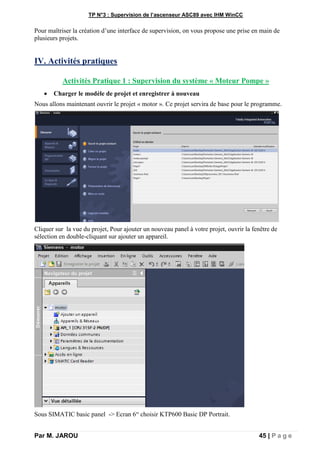
3.3Elaboration de la supervision
Le système d'interface homme-machine (IHM) représente l'interface entre l'utilisateur et le processus.
L'écoulement de traitement est commandé par la CPU. L'opérateur peut utiliser le pupitre opérateur
pour surveiller le processus ou intervenir dans le processus actif.
Dans cette étape de supervision vous allez créer plusieurs écrans IHM. Vous utilisez ces écrans pour
visualiser le processus de production, que vous avez programmé dans votre projet.
5.
TP N°3 :Supervision de l’ascenseur ASC89 avec IHM WinCC
Par M. JAROU 45 | P a g e
Pour maîtriser la création d’une interface de supervision, on vous propose une prise en main de
plusieurs projets.
IV. Activités pratiques
Activités Pratique 1 : Supervision du système « Moteur Pompe »
Charger le modèle de projet et enregistrer à nouveau
Nous allons maintenant ouvrir le projet « motor ». Ce projet servira de base pour le programme.
Cliquer sur la vue du projet, Pour ajouter un nouveau panel à votre projet, ouvrir la fenêtre de
sélection en double-cliquant sur ajouter un appareil.
Sous SIMATIC basic panel -> Ecran 6“ choisir KTP600 Basic DP Portrait.
6.
TP N°3 :Supervision de l’ascenseur ASC89 avec IHM WinCC
Par M. JAROU 46 | P a g e
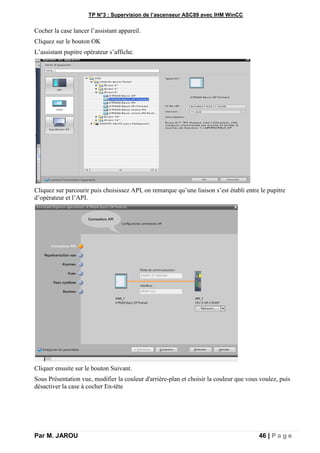
Cocher la case lancer l’assistant appareil.
Cliquez sur le bouton OK
L’assistant pupitre opérateur s’affiche.
Cliquez sur parcourir puis choisissez API, on remarque qu’une liaison s’est établi entre le pupitre
d’opérateur et l’API.
Cliquer ensuite sur le bouton Suivant.
Sous Présentation vue, modifier la couleur d'arrière-plan et choisir la couleur que vous voulez, puis
désactiver la case à cocher En-tête
7.
TP N°3 :Supervision de l’ascenseur ASC89 avec IHM WinCC
Par M. JAROU 47 | P a g e
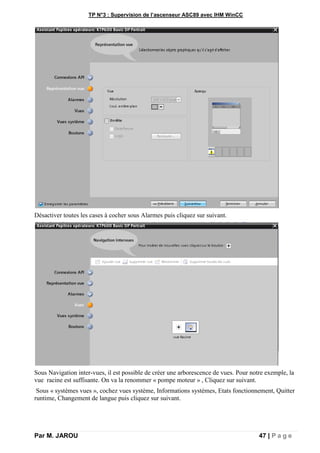
Désactiver toutes les cases à cocher sous Alarmes puis cliquez sur suivant.
Sous Navigation inter-vues, il est possible de créer une arborescence de vues. Pour notre exemple, la
vue racine est suffisante. On va la renommer « pompe moteur » , Cliquez sur suivant.
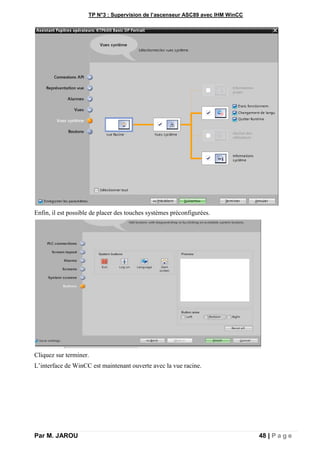
Sous « systèmes vues », cochez vues système, Informations systèmes, Etats fonctionnement, Quitter
runtime, Changement de langue puis cliquez sur suivant.
8.
TP N°3 :Supervision de l’ascenseur ASC89 avec IHM WinCC
Par M. JAROU 48 | P a g e
Enfin, il est possible de placer des touches systèmes préconfigurées.
Cliquez sur terminer.
L’interface de WinCC est maintenant ouverte avec la vue racine.
9.
TP N°3 :Supervision de l’ascenseur ASC89 avec IHM WinCC
Par M. JAROU 49 | P a g e
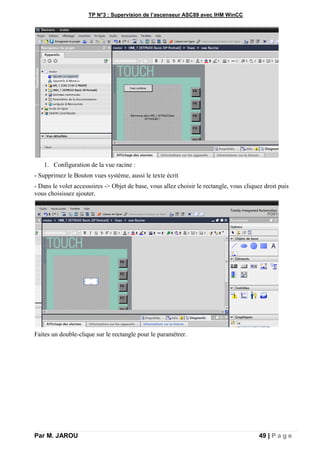
1. Configuration de la vue racine :
- Supprimez le Bouton vues système, aussi le texte écrit
- Dans le volet accessoires -> Objet de base, vous allez choisir le rectangle, vous cliquez droit puis
vous choisissez ajouter.
Faites un double-clique sur le rectangle pour le paramétrer.
10.
TP N°3 :Supervision de l’ascenseur ASC89 avec IHM WinCC
Par M. JAROU 50 | P a g e
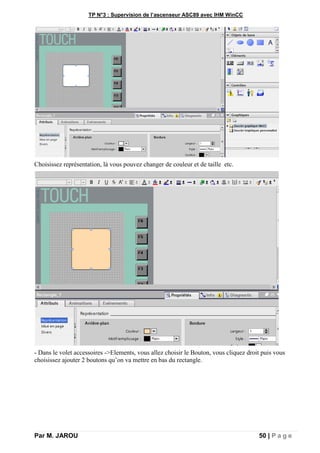
Choisissez représentation, là vous pouvez changer de couleur et de taille etc.
- Dans le volet accessoires ->Elements, vous allez choisir le Bouton, vous cliquez droit puis vous
choisissez ajouter 2 boutons qu’on va mettre en bas du rectangle.
11.
TP N°3 :Supervision de l’ascenseur ASC89 avec IHM WinCC
Par M. JAROU 51 | P a g e
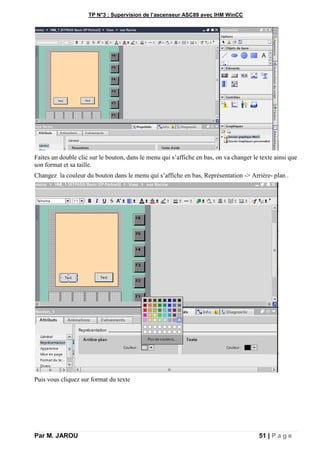
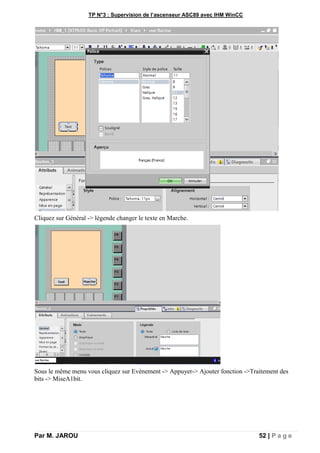
Faites un double clic sur le bouton, dans le menu qui s’affiche en bas, on va changer le texte ainsi que
son format et sa taille.
Changez la couleur du bouton dans le menu qui s’affiche en bas, Représentation -> Arrière- plan .
Puis vous cliquez sur format du texte
12.
TP N°3 :Supervision de l’ascenseur ASC89 avec IHM WinCC
Par M. JAROU 52 | P a g e
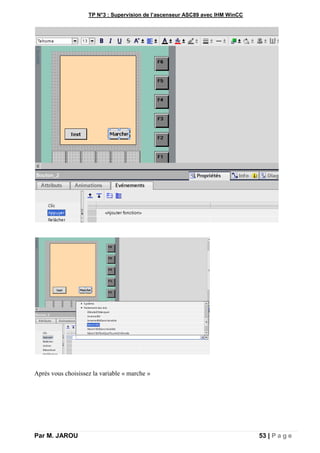
Cliquez sur Général -> légende changer le texte en Marche.
Sous le même menu vous cliquez sur Evènement -> Appuyer-> Ajouter fonction ->Traitement des
bits -> MiseA1bit.
13.
TP N°3 :Supervision de l’ascenseur ASC89 avec IHM WinCC
Par M. JAROU 53 | P a g e
Après vous choisissez la variable « marche »
14.
TP N°3 :Supervision de l’ascenseur ASC89 avec IHM WinCC
Par M. JAROU 54 | P a g e
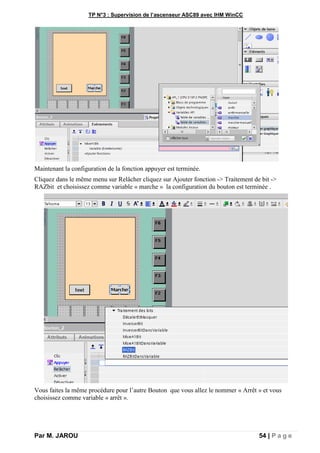
Maintenant la configuration de la fonction appuyer est terminée.
Cliquez dans le même menu sur Relâcher cliquez sur Ajouter fonction -> Traitement de bit ->
RAZbit et choisissez comme variable « marche » la configuration du bouton est terminée .
Vous faites la même procédure pour l’autre Bouton que vous allez le nommer « Arrêt » et vous
choisissez comme variable « arrêt ».
15.
TP N°3 :Supervision de l’ascenseur ASC89 avec IHM WinCC
Par M. JAROU 55 | P a g e
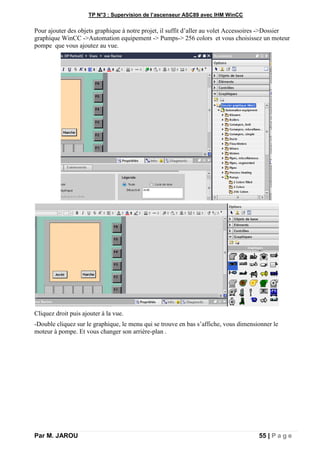
Pour ajouter des objets graphique à notre projet, il suffit d’aller au volet Accessoires ->Dossier
graphique WinCC ->Automation equipement -> Pumps-> 256 colors et vous choisissez un moteur
pompe que vous ajoutez au vue.
Cliquez droit puis ajouter à la vue.
-Double cliquez sur le graphique, le menu qui se trouve en bas s’affiche, vous dimensionner le
moteur à pompe. Et vous changer son arrière-plan .
16.
TP N°3 :Supervision de l’ascenseur ASC89 avec IHM WinCC
Par M. JAROU 56 | P a g e
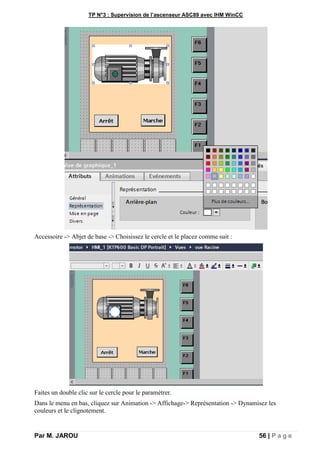
Accessoire -> Abjet de base -> Choisissez le cercle et le placez comme suit :
Faites un double clic sur le cercle pour le paramétrer.
Dans le menu en bas, cliquez sur Animation -> Affichage-> Représentation -> Dynamisez les
couleurs et le clignotement.
17.
TP N°3 :Supervision de l’ascenseur ASC89 avec IHM WinCC
Par M. JAROU 57 | P a g e
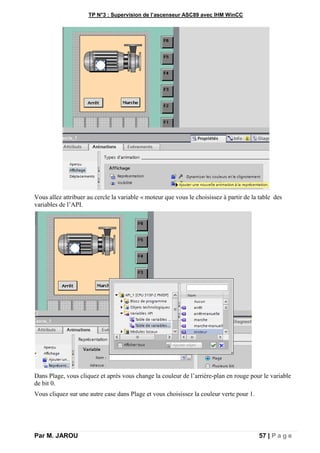
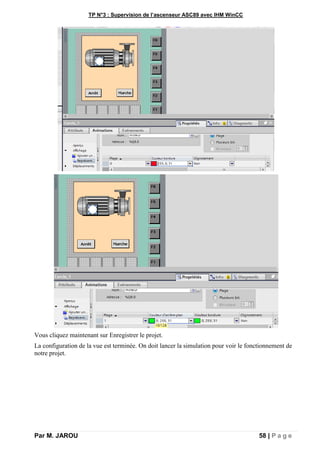
Vous allez attribuer au cercle la variable « moteur que vous le choisissez à partir de la table des
variables de l’API.
Dans Plage, vous cliquez et après vous change la couleur de l’arrière-plan en rouge pour le variable
de bit 0.
Vous cliquez sur une autre case dans Plage et vous choisissez la couleur verte pour 1.
18.
TP N°3 :Supervision de l’ascenseur ASC89 avec IHM WinCC
Par M. JAROU 58 | P a g e
Vous cliquez maintenant sur Enregistrer le projet.
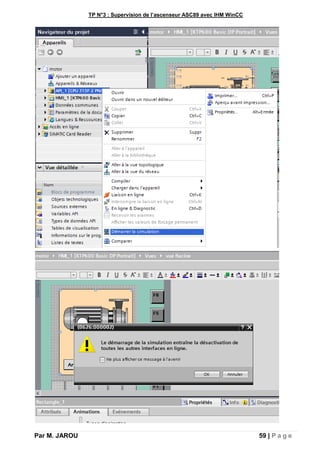
La configuration de la vue est terminée. On doit lancer la simulation pour voir le fonctionnement de
notre projet.
19.
TP N°3 :Supervision de l’ascenseur ASC89 avec IHM WinCC
Par M. JAROU 59 | P a g e
20.
TP N°3 :Supervision de l’ascenseur ASC89 avec IHM WinCC
Par M. JAROU 60 | P a g e
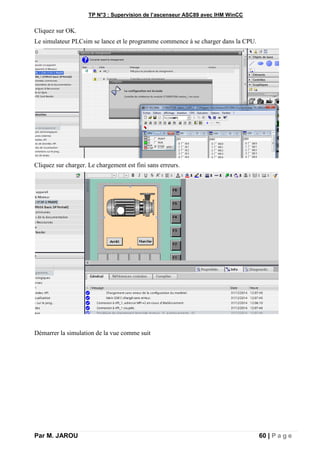
Cliquez sur OK.
Le simulateur PLCsim se lance et le programme commence à se charger dans la CPU.
Cliquez sur charger. Le chargement est fini sans erreurs.
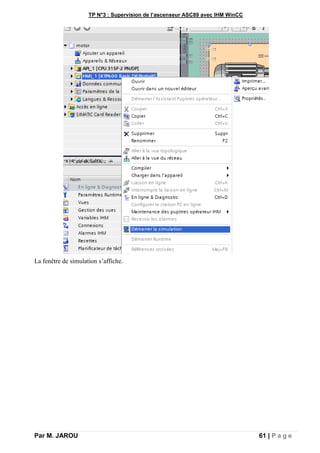
Démarrer la simulation de la vue comme suit
21.
TP N°3 :Supervision de l’ascenseur ASC89 avec IHM WinCC
Par M. JAROU 61 | P a g e
La fenêtre de simulation s’affiche.
22.
TP N°3 :Supervision de l’ascenseur ASC89 avec IHM WinCC
Par M. JAROU 62 | P a g e
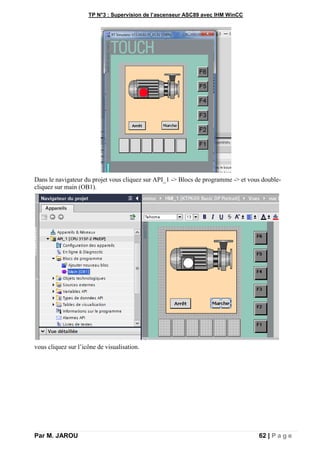
Dans le navigateur du projet vous cliquez sur API_1 -> Blocs de programme -> et vous double-
cliquez sur main (OB1).
vous cliquez sur l’icône de visualisation.
23.
TP N°3 :Supervision de l’ascenseur ASC89 avec IHM WinCC
Par M. JAROU 63 | P a g e
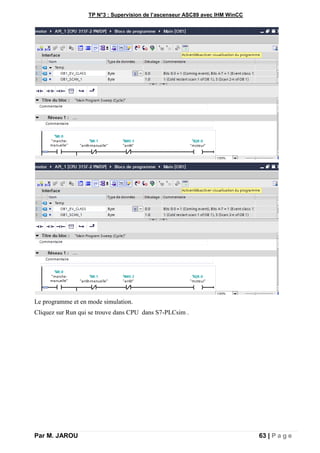
Le programme et en mode simulation.
Cliquez sur Run qui se trouve dans CPU dans S7-PLCsim .
24.
TP N°3 :Supervision de l’ascenseur ASC89 avec IHM WinCC
Par M. JAROU 64 | P a g e
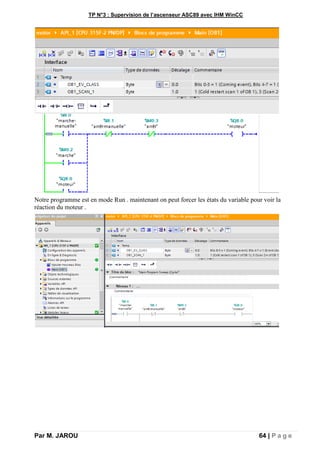
Notre programme est en mode Run . maintenant on peut forcer les états du variable pour voir la
réaction du moteur .
25.
TP N°3 :Supervision de l’ascenseur ASC89 avec IHM WinCC
Par M. JAROU 65 | P a g e
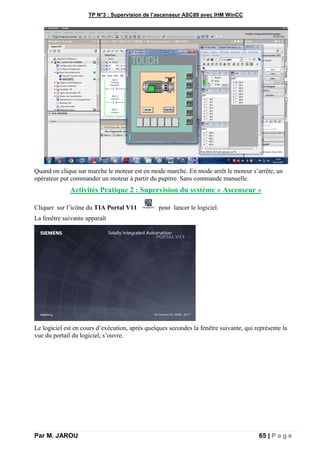
Quand on clique sur marche le moteur est en mode marche. En mode arrêt le moteur s’arrête, un
opérateur put commander un moteur à partir du pupitre. Sans commande manuelle.
Activités Pratique 2 : Supervision du système « Ascenseur »
Cliquer sur l’icône du TIA Portal V11 pour lancer le logiciel.
La fenêtre suivante apparaît
Le logiciel est en cours d’exécution, après quelques secondes la fenêtre suivante, qui représente la
vue du portail du logiciel, s’ouvre.
26.
TP N°3 :Supervision de l’ascenseur ASC89 avec IHM WinCC
Par M. JAROU 66 | P a g e
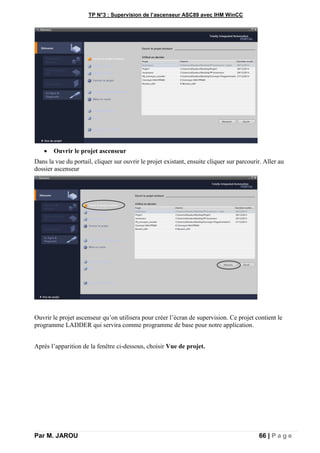
Ouvrir le projet ascenseur
Dans la vue du portail, cliquer sur ouvrir le projet existant, ensuite cliquer sur parcourir. Aller au
dossier ascenseur
Ouvrir le projet ascenseur qu’on utilisera pour créer l’écran de supervision. Ce projet contient le
programme LADDER qui servira comme programme de base pour notre application.
Après l’apparition de la fenêtre ci-dessous, choisir Vue de projet.
27.
TP N°3 :Supervision de l’ascenseur ASC89 avec IHM WinCC
Par M. JAROU 67 | P a g e
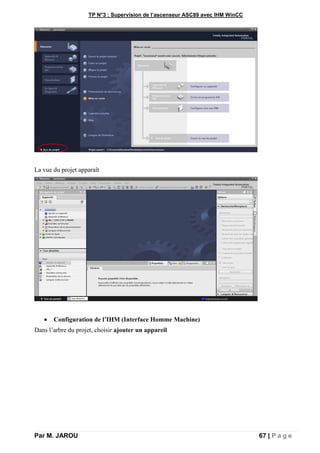
La vue du projet apparaît
Configuration de l’IHM (Interface Homme Machine)
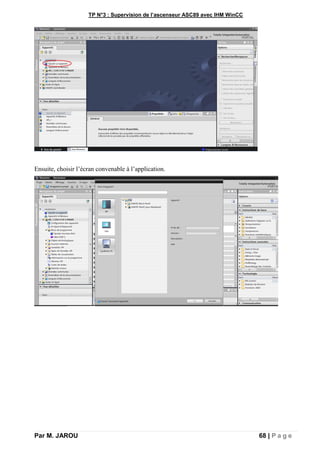
Dans l’arbre du projet, choisir ajouter un appareil
28.
TP N°3 :Supervision de l’ascenseur ASC89 avec IHM WinCC
Par M. JAROU 68 | P a g e
Ensuite, choisir l’écran convenable à l’application.
29.
TP N°3 :Supervision de l’ascenseur ASC89 avec IHM WinCC
Par M. JAROU 69 | P a g e
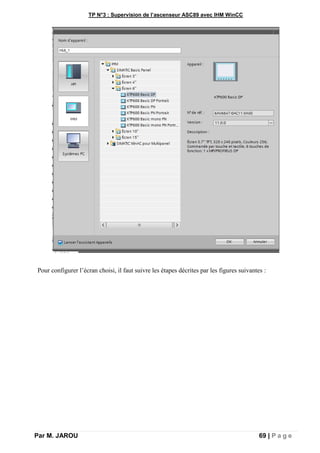
Pour configurer l’écran choisi, il faut suivre les étapes décrites par les figures suivantes :
30.
TP N°3 :Supervision de l’ascenseur ASC89 avec IHM WinCC
Par M. JAROU 70 | P a g e
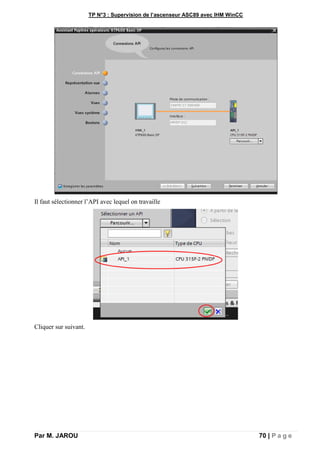
Il faut sélectionner l’API avec lequel on travaille
Cliquer sur suivant.
31.
TP N°3 :Supervision de l’ascenseur ASC89 avec IHM WinCC
Par M. JAROU 71 | P a g e
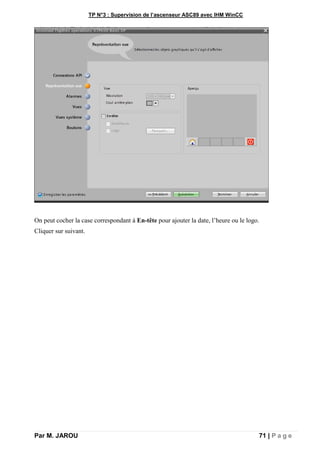
On peut cocher la case correspondant à En-tête pour ajouter la date, l’heure ou le logo.
Cliquer sur suivant.
32.
TP N°3 :Supervision de l’ascenseur ASC89 avec IHM WinCC
Par M. JAROU 72 | P a g e
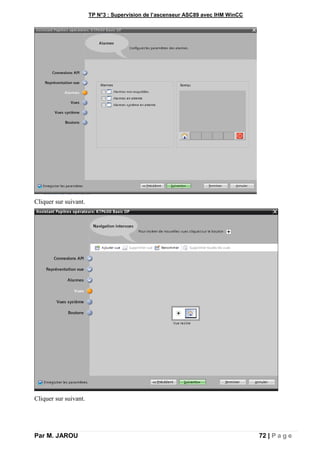
Cliquer sur suivant.
Cliquer sur suivant.
33.
TP N°3 :Supervision de l’ascenseur ASC89 avec IHM WinCC
Par M. JAROU 73 | P a g e
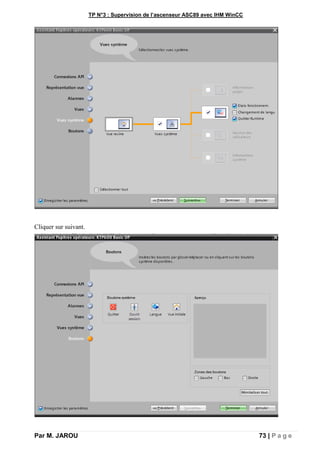
Cliquer sur suivant.
34.
TP N°3 :Supervision de l’ascenseur ASC89 avec IHM WinCC
Par M. JAROU 74 | P a g e
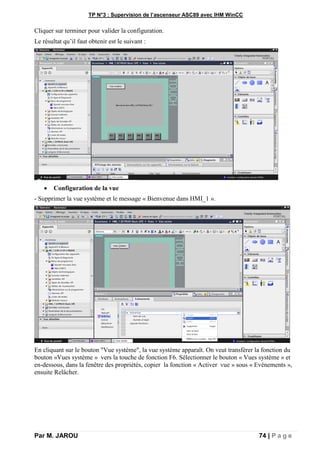
Cliquer sur terminer pour valider la configuration.
Le résultat qu’il faut obtenir est le suivant :
Configuration de la vue
- Supprimer la vue système et le message « Bienvenue dans HMI_1 ».
En cliquant sur le bouton "Vue système", la vue système apparaît. On veut transférer la fonction du
bouton «Vues système » vers la touche de fonction F6. Sélectionner le bouton « Vues système » et
en-dessous, dans la fenêtre des propriétés, copier la fonction « Activer vue » sous « Evénements »,
ensuite Relâcher.
35.
TP N°3 :Supervision de l’ascenseur ASC89 avec IHM WinCC
Par M. JAROU 75 | P a g e
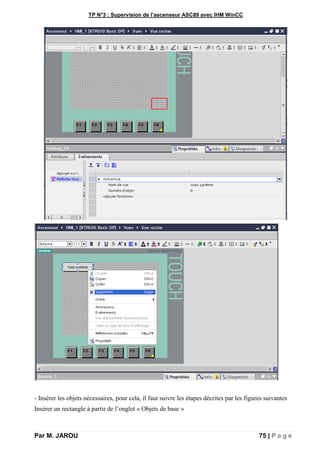
- Insérer les objets nécessaires, pour cela, il faut suivre les étapes décrites par les figures suivantes
Insérer un rectangle à partir de l’onglet « Objets de base »
36.
TP N°3 :Supervision de l’ascenseur ASC89 avec IHM WinCC
Par M. JAROU 76 | P a g e
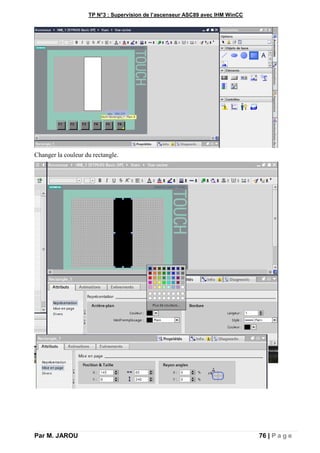
Changer la couleur du rectangle.
37.
TP N°3 :Supervision de l’ascenseur ASC89 avec IHM WinCC
Par M. JAROU 77 | P a g e
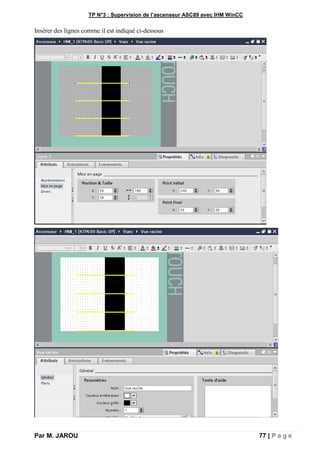
Insérer des lignes comme il est indiqué ci-dessous
38.
TP N°3 :Supervision de l’ascenseur ASC89 avec IHM WinCC
Par M. JAROU 78 | P a g e
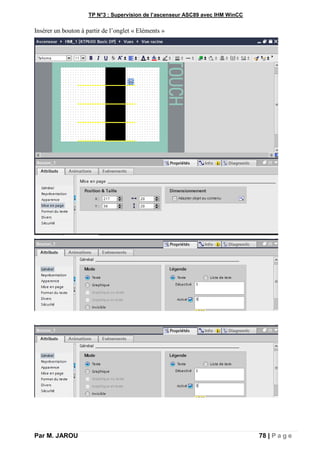
Insérer un bouton à partir de l’onglet « Eléments »
39.
TP N°3 :Supervision de l’ascenseur ASC89 avec IHM WinCC
Par M. JAROU 79 | P a g e
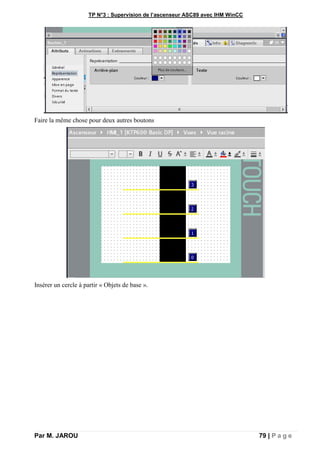
Faire la même chose pour deux autres boutons
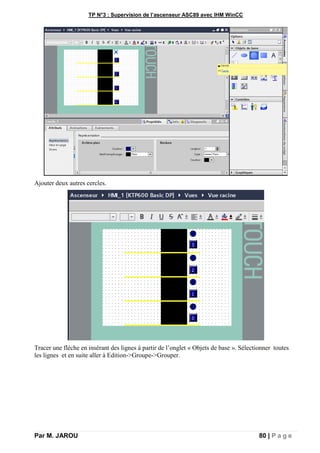
Insérer un cercle à partir « Objets de base ».
40.
TP N°3 :Supervision de l’ascenseur ASC89 avec IHM WinCC
Par M. JAROU 80 | P a g e
Ajouter deux autres cercles.
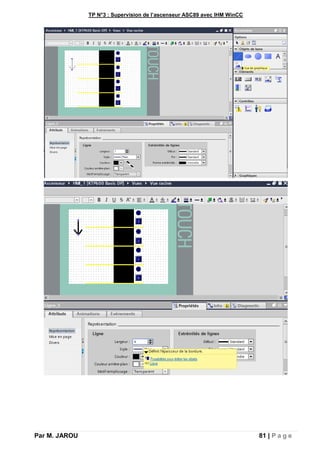
Tracer une flèche en insérant des lignes à partir de l’onglet « Objets de base ». Sélectionner toutes
les lignes et en suite aller à Edition->Groupe->Grouper.
41.
TP N°3 :Supervision de l’ascenseur ASC89 avec IHM WinCC
Par M. JAROU 81 | P a g e
42.
TP N°3 :Supervision de l’ascenseur ASC89 avec IHM WinCC
Par M. JAROU 82 | P a g e
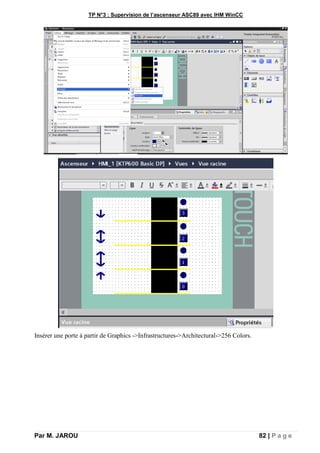
Insérer une porte à partir de Graphics ->Infrastructures->Architectural->256 Colors.
43.
TP N°3 :Supervision de l’ascenseur ASC89 avec IHM WinCC
Par M. JAROU 83 | P a g e
-
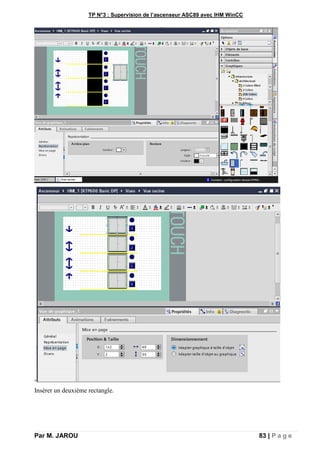
Insérer un deuxième rectangle.
44.
TP N°3 :Supervision de l’ascenseur ASC89 avec IHM WinCC
Par M. JAROU 84 | P a g e
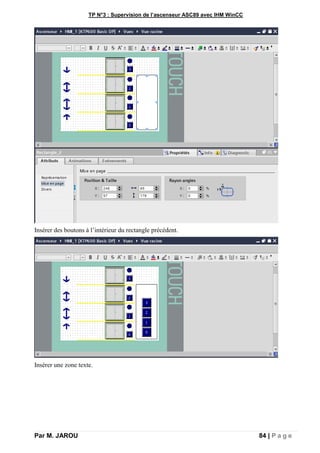
Insérer des boutons à l’intérieur du rectangle précédent.
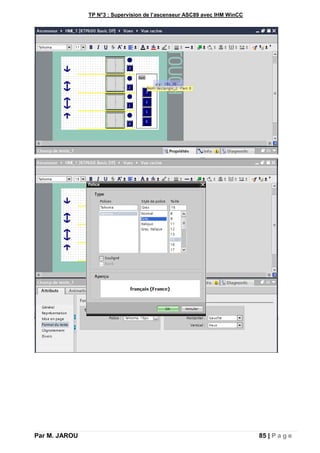
Insérer une zone texte.
45.
TP N°3 :Supervision de l’ascenseur ASC89 avec IHM WinCC
Par M. JAROU 85 | P a g e
46.
TP N°3 :Supervision de l’ascenseur ASC89 avec IHM WinCC
Par M. JAROU 86 | P a g e
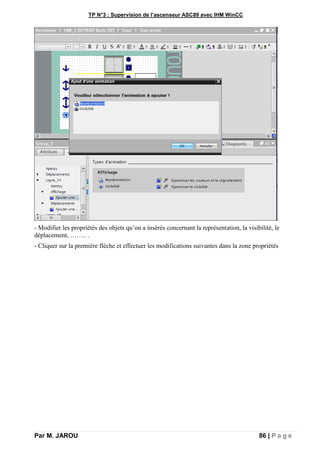
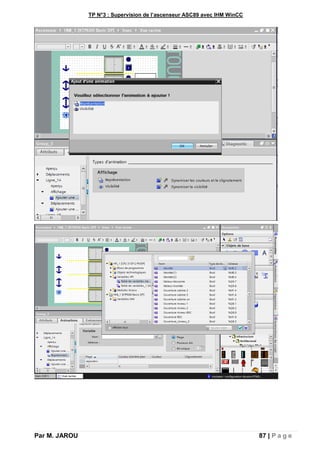
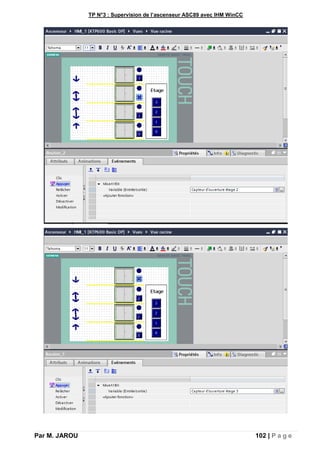
- Modifier les propriétés des objets qu’on a insérés concernant la représentation, la visibilité, le
déplacement, …….. .
- Cliquer sur la première flèche et effectuer les modifications suivantes dans la zone propriétés
47.
TP N°3 :Supervision de l’ascenseur ASC89 avec IHM WinCC
Par M. JAROU 87 | P a g e
48.
TP N°3 :Supervision de l’ascenseur ASC89 avec IHM WinCC
Par M. JAROU 88 | P a g e
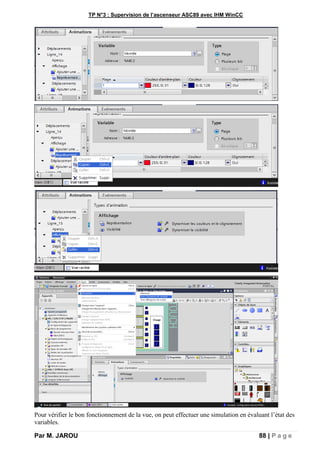
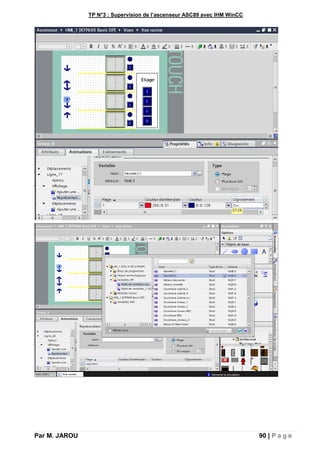
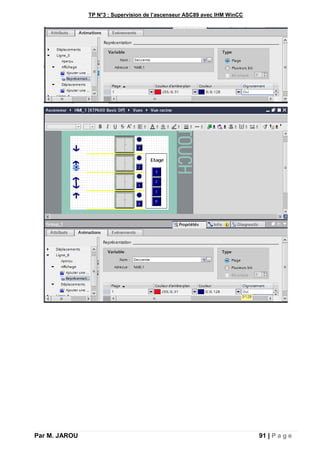
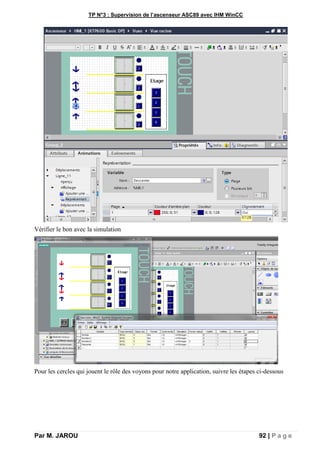
Pour vérifier le bon fonctionnement de la vue, on peut effectuer une simulation en évaluant l’état des
variables.
49.
TP N°3 :Supervision de l’ascenseur ASC89 avec IHM WinCC
Par M. JAROU 89 | P a g e
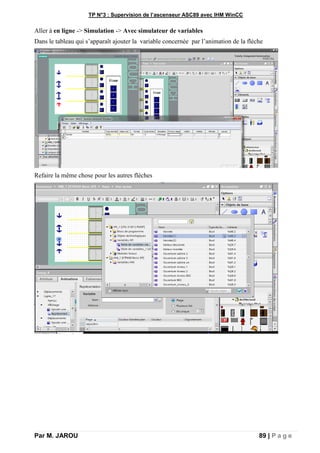
Aller à en ligne -> Simulation -> Avec simulateur de variables
Dans le tableau qui s’apparaît ajouter la variable concernée par l’animation de la flèche
Refaire la même chose pour les autres flèches
50.
TP N°3 :Supervision de l’ascenseur ASC89 avec IHM WinCC
Par M. JAROU 90 | P a g e
51.
TP N°3 :Supervision de l’ascenseur ASC89 avec IHM WinCC
Par M. JAROU 91 | P a g e
52.
TP N°3 :Supervision de l’ascenseur ASC89 avec IHM WinCC
Par M. JAROU 92 | P a g e
Vérifier le bon avec la simulation
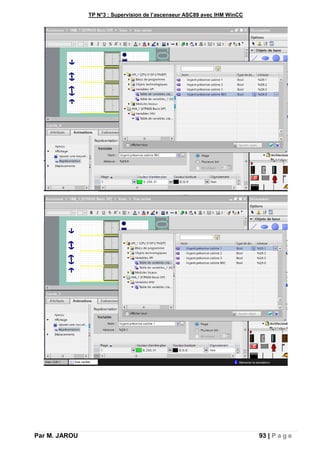
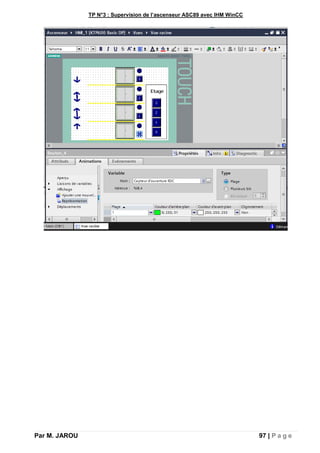
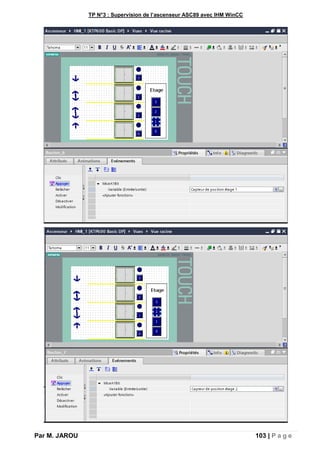
Pour les cercles qui jouent le rôle des voyons pour notre application, suivre les étapes ci-dessous
53.
TP N°3 :Supervision de l’ascenseur ASC89 avec IHM WinCC
Par M. JAROU 93 | P a g e
54.
TP N°3 :Supervision de l’ascenseur ASC89 avec IHM WinCC
Par M. JAROU 94 | P a g e
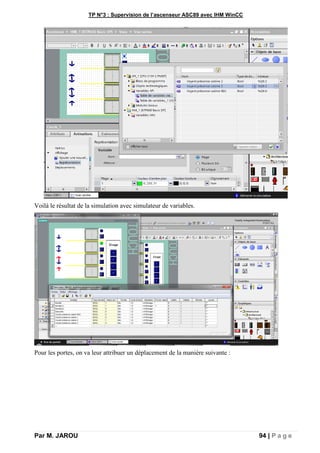
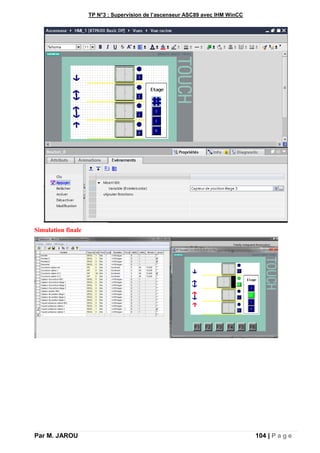
Voilà le résultat de la simulation avec simulateur de variables.
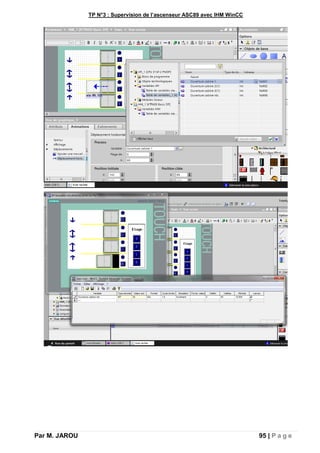
Pour les portes, on va leur attribuer un déplacement de la manière suivante :
55.
TP N°3 :Supervision de l’ascenseur ASC89 avec IHM WinCC
Par M. JAROU 95 | P a g e
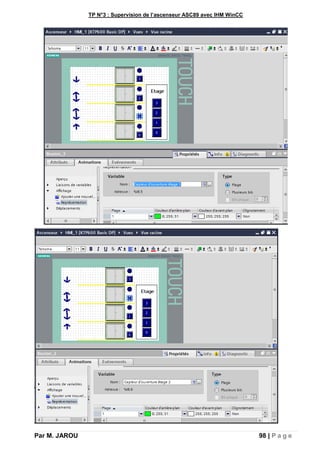
56.
TP N°3 :Supervision de l’ascenseur ASC89 avec IHM WinCC
Par M. JAROU 96 | P a g e
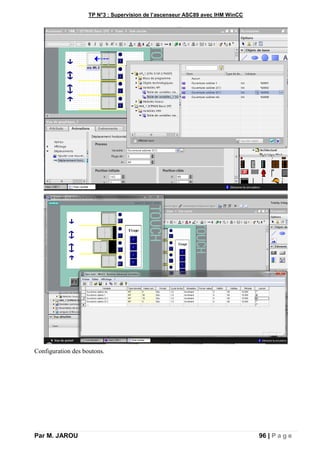
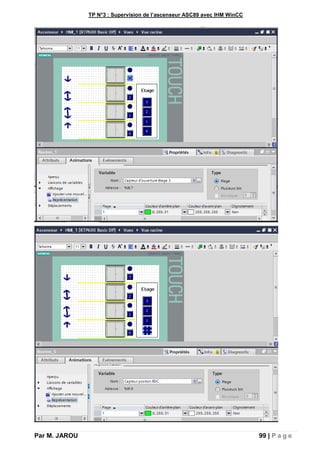
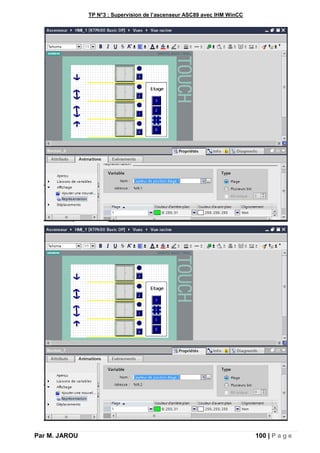
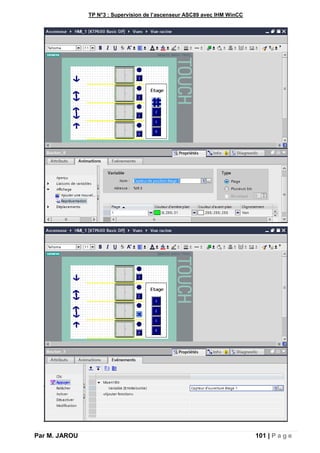
Configuration des boutons.
57.
TP N°3 :Supervision de l’ascenseur ASC89 avec IHM WinCC
Par M. JAROU 97 | P a g e
58.
TP N°3 :Supervision de l’ascenseur ASC89 avec IHM WinCC
Par M. JAROU 98 | P a g e
59.
TP N°3 :Supervision de l’ascenseur ASC89 avec IHM WinCC
Par M. JAROU 99 | P a g e
60.
TP N°3 :Supervision de l’ascenseur ASC89 avec IHM WinCC
Par M. JAROU 100 | P a g e
61.
TP N°3 :Supervision de l’ascenseur ASC89 avec IHM WinCC
Par M. JAROU 101 | P a g e
62.
TP N°3 :Supervision de l’ascenseur ASC89 avec IHM WinCC
Par M. JAROU 102 | P a g e
63.
TP N°3 :Supervision de l’ascenseur ASC89 avec IHM WinCC
Par M. JAROU 103 | P a g e
64.
TP N°3 :Supervision de l’ascenseur ASC89 avec IHM WinCC
Par M. JAROU 104 | P a g e
Simulation finale
65.
TP N°3 :Supervision de l’ascenseur ASC89 avec IHM WinCC
Par M. JAROU 105 | P a g e
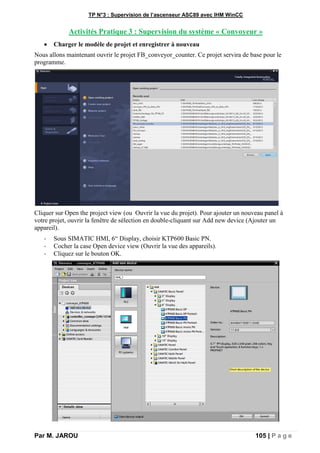
Activités Pratique 3 : Supervision du système « Convoyeur »
Charger le modèle de projet et enregistrer à nouveau
Nous allons maintenant ouvrir le projet FB_conveyor_counter. Ce projet servira de base pour le
programme.
Cliquer sur Open the project view (ou Ouvrir la vue du projet). Pour ajouter un nouveau panel à
votre projet, ouvrir la fenêtre de sélection en double-cliquant sur Add new device (Ajouter un
appareil).
- Sous SIMATIC HMI, 6“ Display, choisir KTP600 Basic PN.
- Cocher la case Open device view (Ouvrir la vue des appareils).
- Cliquez sur le bouton OK.
66.
TP N°3 :Supervision de l’ascenseur ASC89 avec IHM WinCC
Par M. JAROU 106 | P a g e
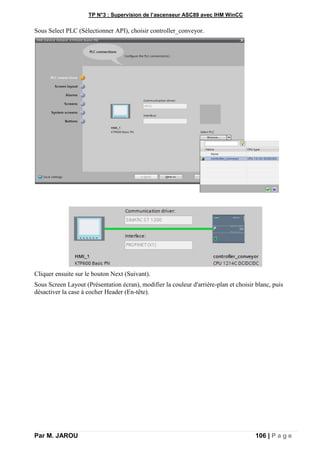
Sous Select PLC (Sélectionner API), choisir controller_conveyor.
Cliquer ensuite sur le bouton Next (Suivant).
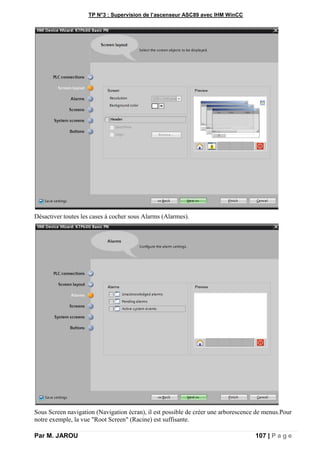
Sous Screen Layout (Présentation écran), modifier la couleur d'arrière-plan et choisir blanc, puis
désactiver la case à cocher Header (En-tête).
67.
TP N°3 :Supervision de l’ascenseur ASC89 avec IHM WinCC
Par M. JAROU 107 | P a g e
Désactiver toutes les cases à cocher sous Alarms (Alarmes).
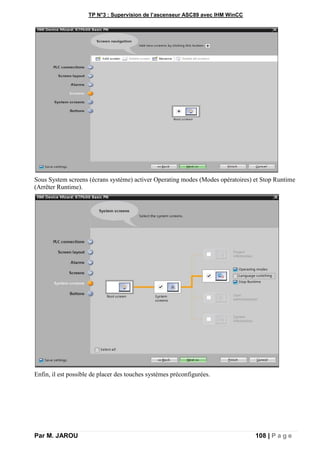
Sous Screen navigation (Navigation écran), il est possible de créer une arborescence de menus.Pour
notre exemple, la vue "Root Screen" (Racine) est suffisante.
68.
TP N°3 :Supervision de l’ascenseur ASC89 avec IHM WinCC
Par M. JAROU 108 | P a g e
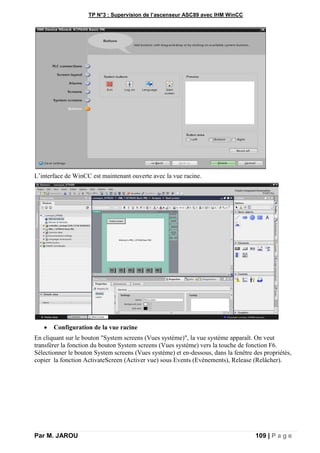
Sous System screens (écrans système) activer Operating modes (Modes opératoires) et Stop Runtime
(Arrêter Runtime).
Enfin, il est possible de placer des touches systèmes préconfigurées.
69.
TP N°3 :Supervision de l’ascenseur ASC89 avec IHM WinCC
Par M. JAROU 109 | P a g e
L’interface de WinCC est maintenant ouverte avec la vue racine.
Configuration de la vue racine
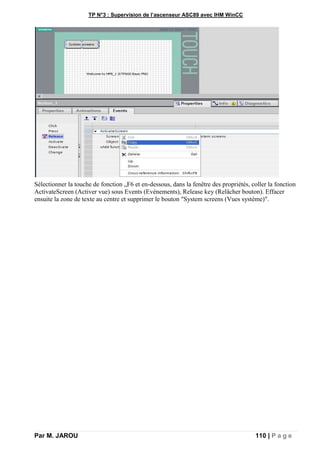
En cliquant sur le bouton "System screens (Vues système)", la vue système apparaît. On veut
transférer la fonction du bouton System screens (Vues système) vers la touche de fonction F6.
Sélectionner le bouton System screens (Vues système) et en-dessous, dans la fenêtre des propriétés,
copier la fonction ActivateScreen (Activer vue) sous Events (Evénements), Release (Relâcher).
70.
TP N°3 :Supervision de l’ascenseur ASC89 avec IHM WinCC
Par M. JAROU 110 | P a g e
Sélectionner la touche de fonction „F6 et en-dessous, dans la fenêtre des propriétés, coller la fonction
ActivateScreen (Activer vue) sous Events (Evénements), Release key (Relâcher bouton). Effacer
ensuite la zone de texte au centre et supprimer le bouton "System screens (Vues système)".
71.
TP N°3 :Supervision de l’ascenseur ASC89 avec IHM WinCC
Par M. JAROU 111 | P a g e
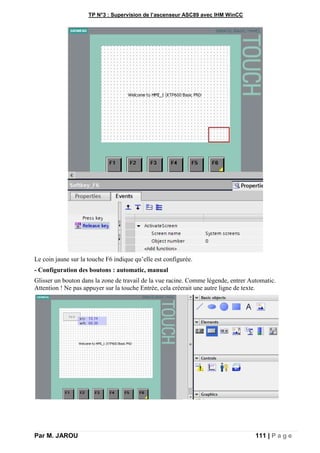
Le coin jaune sur la touche F6 indique qu’elle est configurée.
- Configuration des boutons : automatic, manual
Glisser un bouton dans la zone de travail de la vue racine. Comme légende, entrer Automatic.
Attention ! Ne pas appuyer sur la touche Entrée, cela créerait une autre ligne de texte.
72.
TP N°3 :Supervision de l’ascenseur ASC89 avec IHM WinCC
Par M. JAROU 112 | P a g e
Sous Layout (Mise en page), saisir la position et la taille souhaitées.
Sous Event (Evénements), Press (Appuyer), ajouter la fonction SetBitWhileKeyPressed
(PositionnerBitTantQueToucheEnfoncee).
Ensuite, cliquer sur le champ Variable (Entrée/sortie) et ouvrir la fenêtre des variables à l'aide du bouton ....
Vous pouvez également accéder à la déclaration d'interface des blocs de données. Comme variable, choisissez
automatic sous conveyor_DB [DB1].
73.
TP N°3 :Supervision de l’ascenseur ASC89 avec IHM WinCC
Par M. JAROU 113 | P a g e
Maintenant, le bouton doit clignoter et changer de couleur quand le mode automatique est activé. Sous
Animations, sélectionner Add new... (Nouvelle animation).
Sélectionner Appearance (Aspect) et confirmer par OK.
Comme variable, choisissez « mem_automatic sous conveyor_DB » [DB1]. Le bouton doit changer de couleur
en mode automatique : c’est-à-dire lorsque la variable « mem_automatic » est à 1. Pour que le changement de
couleur soit visible, sous Appearance (Aspect) changez la couleur d’avant-plan en blanc et la couleur
d’arrière-plan en vert. Mettez également Yes (Oui) pour le clignotement.
74.
TP N°3 :Supervision de l’ascenseur ASC89 avec IHM WinCC
Par M. JAROU 114 | P a g e
Copier et coller le bouton Automatic. Placez le bouton ajouté sous le bouton Automatic. Comme légende,
entrer Manual. Attention ! Ne pas appuyer sur la touche Entrée, cela créerait une autre ligne de texte.
Sous Events (Evénement), Press (Enfoncer) choisir la variable manuelel sous conveyor_DB [DB1]. La
variable doit être sélectionnée car c’est seulement de cette manière que la nouvelle variable IHM sera générée.
75.
TP N°3 :Supervision de l’ascenseur ASC89 avec IHM WinCC
Par M. JAROU 115 | P a g e
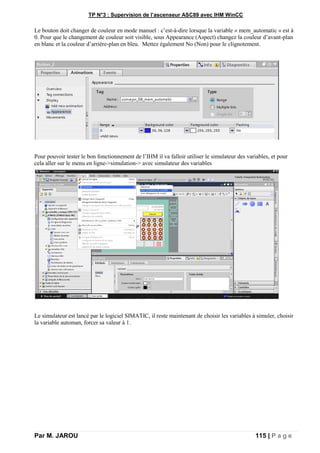
Le bouton doit changer de couleur en mode manuel : c’est-à-dire lorsque la variable « mem_automatic » est à
0. Pour que le changement de couleur soit visible, sous Appearance (Aspect) changez la couleur d’avant-plan
en blanc et la couleur d’arrière-plan en bleu. Mettez également No (Non) pour le clignotement.
Pour pouvoir tester le bon fonctionnement de l’IHM il va falloir utiliser le simulateur des variables, et pour
cela aller sur le menu en ligne->simulation-> avec simulateur des variables
Le simulateur est lancé par le logiciel SIMATIC, il reste maintenant de choisir les variables à simuler, choisir
la variable automan, forcer sa valeur à 1.
76.
TP N°3 :Supervision de l’ascenseur ASC89 avec IHM WinCC
Par M. JAROU 116 | P a g e
La visualisation apparaît dans RT Simulator.
- Configuration des boutons : start, stop
Nous allons maintenant configurer les boutons Start and Stop. Le bouton Start est créé exactement comme les
boutons Automatique et Manuel. Le bouton Stop a une fonction d'ouverture et doit supprimer le signal
lorsqu'il est activé.
- Créer le bouton Start (Marche).
- Mettre l’arrière-plan en vert.
- Sous Event (Evénements), Press (Appuyer), ajouter la fonction SetBitWhileKeyPressed
(PositionnerBitTantQueToucheEnfoncee).
- Choisir la variable on sous conveyor_DB [DB1].
77.
TP N°3 :Supervision de l’ascenseur ASC89 avec IHM WinCC
Par M. JAROU 117 | P a g e
- Créer le bouton Stop.
- Mettre l’arrière-plan en rouge.
- Sous Event (Evénements), Press (Appuyer), ajouter la fonction SetBitWhileKeyPressed
(PositionnerBitTantQueToucheEnfoncee).
- Choisir la variable off sous conveyor_DB [DB1].
78.
TP N°3 :Supervision de l’ascenseur ASC89 avec IHM WinCC
Par M. JAROU 118 | P a g e
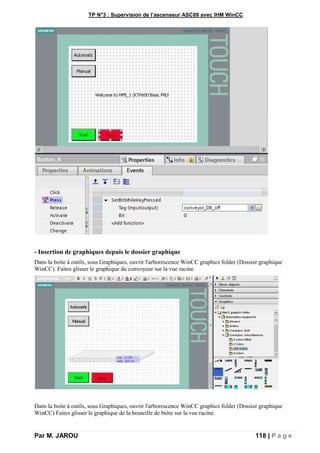
- Insertion de graphiques depuis le dossier graphique
Dans la boite à outils, sous Graphiques, ouvrir l'arborescence WinCC graphics folder (Dossier graphique
WinCC). Faites glisser le graphique du convoyeur sur la vue racine.
Dans la boite à outils, sous Graphiques, ouvrir l'arborescence WinCC graphics folder (Dossier graphique
WinCC) Faites glisser le graphique de la bouteille de bière sur la vue racine.
79.
TP N°3 :Supervision de l’ascenseur ASC89 avec IHM WinCC
Par M. JAROU 119 | P a g e
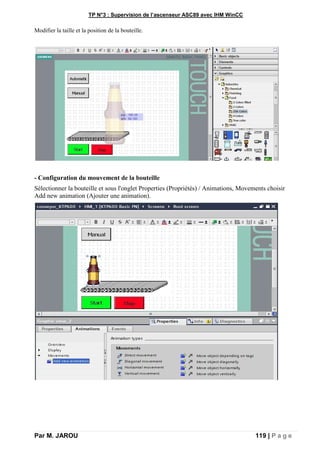
Modifier la taille et la position de la bouteille.
- Configuration du mouvement de la bouteille
Sélectionner la bouteille et sous l'onglet Properties (Propriétés) / Animations, Movements choisir
Add new animation (Ajouter une animation).
80.
TP N°3 :Supervision de l’ascenseur ASC89 avec IHM WinCC
Par M. JAROU 120 | P a g e
Choisir la variable CV du IEC_Counter_1 dans Simulations_DB [DB2]. Sous Range entrer la plage
de 0 à 50. Modifier la position cible de la bouteille jusqu'à la fin X150.
A cette étape vous pouvez tester le fonctionnement du panel en recourant à l’outil de simulation des
variables.
- Ajouter dans le champ variable : SIMUMATION_DB_ice_counter_0.CV.
- Mettre incrémentation comme type de simulation.
- spécifier la période.
- mettre min = 0 et max = 50.
81.
TP N°3 :Supervision de l’ascenseur ASC89 avec IHM WinCC
Par M. JAROU 121 | P a g e
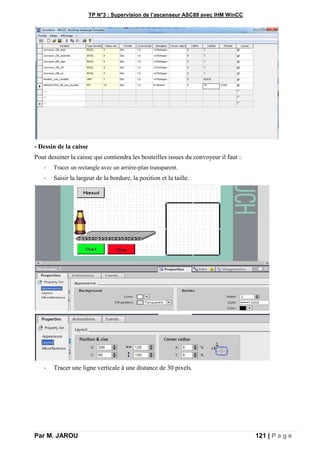
- Dessin de la caisse
Pour dessiner la caisse qui contiendra les bouteilles issues du convoyeur il faut :
- Tracer un rectangle avec un arrière-plan transparent.
- Saisir la largeur de la bordure, la position et la taille.
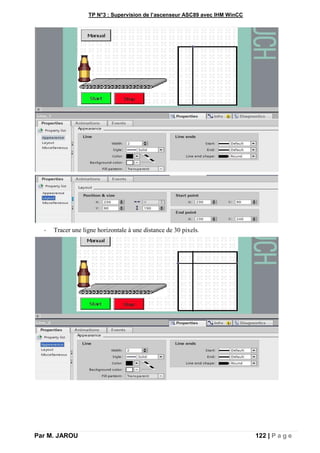
- Tracer une ligne verticale à une distance de 30 pixels.
82.
TP N°3 :Supervision de l’ascenseur ASC89 avec IHM WinCC
Par M. JAROU 122 | P a g e
- Tracer une ligne horizontale à une distance de 30 pixels.
83.
TP N°3 :Supervision de l’ascenseur ASC89 avec IHM WinCC
Par M. JAROU 123 | P a g e
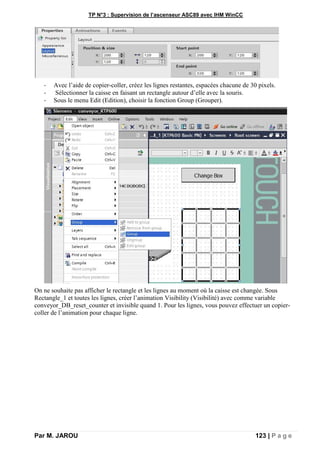
- Avec l’aide de copier-coller, créez les lignes restantes, espacées chacune de 30 pixels.
- Sélectionner la caisse en faisant un rectangle autour d’elle avec la souris.
- Sous le menu Edit (Edition), choisir la fonction Group (Grouper).
On ne souhaite pas afficher le rectangle et les lignes au moment où la caisse est changée. Sous
Rectangle_1 et toutes les lignes, créer l’animation Visibility (Visibilité) avec comme variable
conveyor_DB_reset_counter et invisible quand 1. Pour les lignes, vous pouvez effectuer un copier-
coller de l’animation pour chaque ligne.
84.
TP N°3 :Supervision de l’ascenseur ASC89 avec IHM WinCC
Par M. JAROU 124 | P a g e
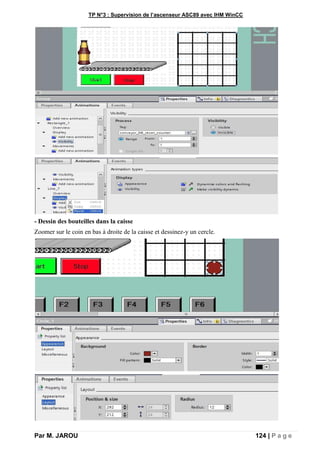
- Dessin des bouteilles dans la caisse
Zoomer sur le coin en bas à droite de la caisse et dessinez-y un cercle.
85.
TP N°3 :Supervision de l’ascenseur ASC89 avec IHM WinCC
Par M. JAROU 125 | P a g e
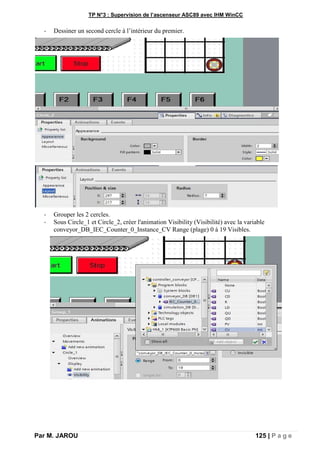
- Dessiner un second cercle à l’intérieur du premier.
- Grouper les 2 cercles.
- Sous Circle_1 et Circle_2, créer l'animation Visibility (Visibilité) avec la variable
conveyor_DB_IEC_Counter_0_Instance_CV Range (plage) 0 à 19 Visibles.
86.
TP N°3 :Supervision de l’ascenseur ASC89 avec IHM WinCC
Par M. JAROU 126 | P a g e
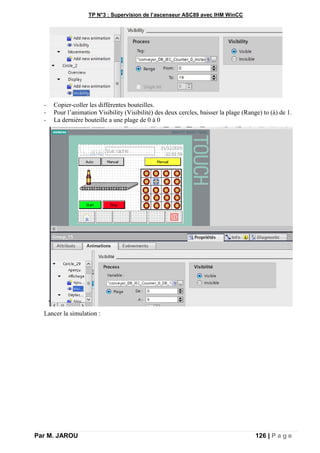
- Copier-coller les différentes bouteilles.
- Pour l’animation Visibility (Visibilité) des deux cercles, baisser la plage (Range) to (à) de 1.
- La dernière bouteille a une plage de 0 à 0
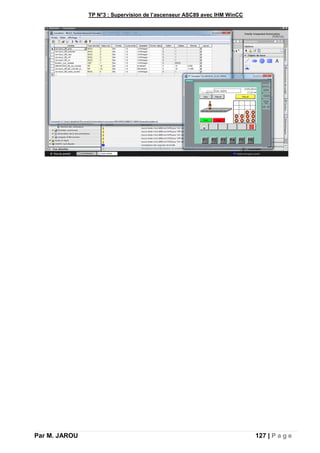
Lancer la simulation :
87.
TP N°3 :Supervision de l’ascenseur ASC89 avec IHM WinCC
Par M. JAROU 127 | P a g e
![TP N°3 : Supervision de l’ascenseur ASC89 avec IHM WinCC
Par M. JAROU 112 | P a g e
Sous Layout (Mise en page), saisir la position et la taille souhaitées.
Sous Event (Evénements), Press (Appuyer), ajouter la fonction SetBitWhileKeyPressed
(PositionnerBitTantQueToucheEnfoncee).
Ensuite, cliquer sur le champ Variable (Entrée/sortie) et ouvrir la fenêtre des variables à l'aide du bouton ....
Vous pouvez également accéder à la déclaration d'interface des blocs de données. Comme variable, choisissez
automatic sous conveyor_DB [DB1].](https://image.slidesharecdn.com/tpexprimenationn3commandeascenceuravecihmwincc-250422161409-2def4dc7/85/TP-Experimenation-N3_Commande-Ascenceur-avec-IHM-WinCC-pdf-72-320.jpg)
![TP N°3 : Supervision de l’ascenseur ASC89 avec IHM WinCC
Par M. JAROU 113 | P a g e
Maintenant, le bouton doit clignoter et changer de couleur quand le mode automatique est activé. Sous
Animations, sélectionner Add new... (Nouvelle animation).
Sélectionner Appearance (Aspect) et confirmer par OK.
Comme variable, choisissez « mem_automatic sous conveyor_DB » [DB1]. Le bouton doit changer de couleur
en mode automatique : c’est-à-dire lorsque la variable « mem_automatic » est à 1. Pour que le changement de
couleur soit visible, sous Appearance (Aspect) changez la couleur d’avant-plan en blanc et la couleur
d’arrière-plan en vert. Mettez également Yes (Oui) pour le clignotement.](https://image.slidesharecdn.com/tpexprimenationn3commandeascenceuravecihmwincc-250422161409-2def4dc7/85/TP-Experimenation-N3_Commande-Ascenceur-avec-IHM-WinCC-pdf-73-320.jpg)
![TP N°3 : Supervision de l’ascenseur ASC89 avec IHM WinCC
Par M. JAROU 114 | P a g e
Copier et coller le bouton Automatic. Placez le bouton ajouté sous le bouton Automatic. Comme légende,
entrer Manual. Attention ! Ne pas appuyer sur la touche Entrée, cela créerait une autre ligne de texte.
Sous Events (Evénement), Press (Enfoncer) choisir la variable manuelel sous conveyor_DB [DB1]. La
variable doit être sélectionnée car c’est seulement de cette manière que la nouvelle variable IHM sera générée.](https://image.slidesharecdn.com/tpexprimenationn3commandeascenceuravecihmwincc-250422161409-2def4dc7/85/TP-Experimenation-N3_Commande-Ascenceur-avec-IHM-WinCC-pdf-74-320.jpg)
![TP N°3 : Supervision de l’ascenseur ASC89 avec IHM WinCC
Par M. JAROU 116 | P a g e
La visualisation apparaît dans RT Simulator.
- Configuration des boutons : start, stop
Nous allons maintenant configurer les boutons Start and Stop. Le bouton Start est créé exactement comme les
boutons Automatique et Manuel. Le bouton Stop a une fonction d'ouverture et doit supprimer le signal
lorsqu'il est activé.
- Créer le bouton Start (Marche).
- Mettre l’arrière-plan en vert.
- Sous Event (Evénements), Press (Appuyer), ajouter la fonction SetBitWhileKeyPressed
(PositionnerBitTantQueToucheEnfoncee).
- Choisir la variable on sous conveyor_DB [DB1].](https://image.slidesharecdn.com/tpexprimenationn3commandeascenceuravecihmwincc-250422161409-2def4dc7/85/TP-Experimenation-N3_Commande-Ascenceur-avec-IHM-WinCC-pdf-76-320.jpg)
![TP N°3 : Supervision de l’ascenseur ASC89 avec IHM WinCC
Par M. JAROU 117 | P a g e
- Créer le bouton Stop.
- Mettre l’arrière-plan en rouge.
- Sous Event (Evénements), Press (Appuyer), ajouter la fonction SetBitWhileKeyPressed
(PositionnerBitTantQueToucheEnfoncee).
- Choisir la variable off sous conveyor_DB [DB1].](https://image.slidesharecdn.com/tpexprimenationn3commandeascenceuravecihmwincc-250422161409-2def4dc7/85/TP-Experimenation-N3_Commande-Ascenceur-avec-IHM-WinCC-pdf-77-320.jpg)
![TP N°3 : Supervision de l’ascenseur ASC89 avec IHM WinCC
Par M. JAROU 120 | P a g e
Choisir la variable CV du IEC_Counter_1 dans Simulations_DB [DB2]. Sous Range entrer la plage
de 0 à 50. Modifier la position cible de la bouteille jusqu'à la fin X150.
A cette étape vous pouvez tester le fonctionnement du panel en recourant à l’outil de simulation des
variables.
- Ajouter dans le champ variable : SIMUMATION_DB_ice_counter_0.CV.
- Mettre incrémentation comme type de simulation.
- spécifier la période.
- mettre min = 0 et max = 50.](https://image.slidesharecdn.com/tpexprimenationn3commandeascenceuravecihmwincc-250422161409-2def4dc7/85/TP-Experimenation-N3_Commande-Ascenceur-avec-IHM-WinCC-pdf-80-320.jpg)