ABC du management de projet
Bich Van HOANG
Version 1.2
Tutoriel
Creately Online
Créer et partager
des cartes conceptuelles & des cartes mentales
avec
ABC du management de projet
Bich Van HOANG
Version 1.2
Tutoriel
Creately Online
Sommaire
2
Inscription en ligne
Présentation de l’interface
Fonctionnalités de base
Conseils pratiques
Pour aller plus loin
ABC du management de projet
 Inscription
 Interface
 Fonctionnalités de base
 Conseils
 Pour aller plus loin
Bich Van HOANG
Version 1.2
Tutoriel
Creately Online
Créer un compte gratuit
3
1. Cliquez sur
Sign Up
.
Depuis l’interface http://creately.com/
2. Inscrivez-vous
3. Cochez
4. Cliquez
sur
ABC du management de projet
 Inscription
 Interface
 Fonctionnalités de base
 Conseils
 Pour aller plus loin
Bich Van HOANG
Version 1.2
Tutoriel
Creately Online
4
N.B. : À partir du 2e
accès, cliquez sur
.
Puis cliquez sur Go to App…
…pour accéder à l’interface de l’application
ABC du management de projet
 Inscription
 Interface
 Fonctionnalités de base
 Conseils
 Pour aller plus loin
Bich Van HOANG
Version 1.2
Tutoriel
Creately Online
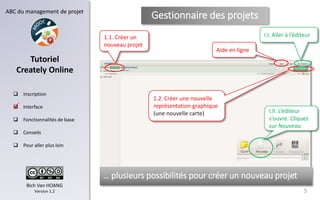
Gestionnaire des projets
5
.
1.1. Créer un
nouveau projet
1.2. Créer une nouvelle
représentation graphique
(une nouvelle carte)
Aide en ligne
I.I. Aller à l’éditeur
I.II. L’éditeur
s’ouvre. Cliquez
sur Nouveau
… plusieurs possibilités pour créer un nouveau projet
ABC du management de projet
 Inscription
 Interface
 Fonctionnalités de base
 Conseils
 Pour aller plus loin
Bich Van HOANG
Version 1.2
Tutoriel
Creately Online
6
.
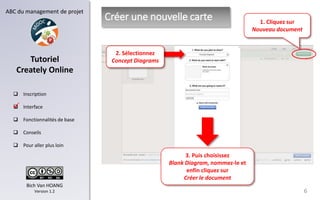
2. Sélectionnez
Concept Diagrams
3. Puis choisissez
Blank Diagram, nommez-le et
enfin cliquez sur
Créer le document
1. Cliquez sur
Nouveau document
Créer une nouvelle carte
ABC du management de projet
 Inscription
 Interface
 Fonctionnalités de base
 Conseils
 Pour aller plus loin
Bich Van HOANG
Version 1.2
Tutoriel
Creately Online
7
.
Zone de travail
Formes disponibles
où sont inscrits les
concepts
Barre d‘outils
Caractéristiques
et informations
du document
Interface de l’éditeur
Aide en ligne
ABC du management de projet
 Inscription
 Interface
 Fonctionnalités de base
 Conseils
 Pour aller plus loin
Bich Van HOANG
Version 1.2
Tutoriel
Creately Online
8
.
Créer un nœud de concept
Cliquez + étirez une
forme depuis le
pannel
Doublecliquez
sur la forme
pour éditer le
texte
ABC du management de projet
 Inscription
 Interface
 Fonctionnalités de base
 Conseils
 Pour aller plus loin
Bich Van HOANG
Version 1.2
Tutoriel
Creately Online
9
.
Créer un lien
1. Sélectionnez
le noeud de
concept
2. Cliquez
sur cette
icône
3. Étirez le lien
vers le concept
à relier +
cliquez gauche
ABC du management de projet
 Inscription
 Interface
 Fonctionnalités de base
 Conseils
 Pour aller plus loin
Bich Van HOANG
Version 1.2
Tutoriel
Creately Online
.
Qualifier le lien
Doublecliquez sur le lien
sélectionné pour éditer
le mot de liaison et
modifier la forme du
lien ainsi que la flèche
Concept 1
Concept 2
concept 1
+
lien qualifié
+
concept 2
=
proposition
ABC du management de projet
 Inscription
 Interface
 Fonctionnalités de base
 Conseils
 Pour aller plus loin
Bich Van HOANG
Version 1.2
Tutoriel
Creately Online
11
.
Réviser la carte
Cliquez gauche +
sélectionnez les
noeuds/liens
puis relachez la
souris
Bare d‘outils pour
réajuster les liens
et la disposition
des concepts
ABC du management de projet
 Inscription
 Interface
 Fonctionnalités de base
 Conseils
 Pour aller plus loin
Bich Van HOANG
Version 1.2
Tutoriel
Creately Online
12
.
Réviser la carte
Bare d‘outils pour la mise en forme
ABC du management de projet
 Inscription
 Interface
 Fonctionnalités de base
 Conseils
 Pour aller plus loin
Bich Van HOANG
Version 1.2
Tutoriel
Creately Online
13
.
Sauvegarder
ou
Ctrl + S
Partager la carte
Exporter
ABC du management de projet
 Inscription
 Interface
 Fonctionnalités de base
 Conseils
 Pour aller plus loin
Bich Van HOANG
Version 1.2
Tutoriel
Creately Online
14
.
Conseils pratiques
• Avant tout sauvegardez fréquemment votre travail !
• Il suffit d’aller en arrière sur votre navigateur et vous
aurez perdu vos modifications.
• Raccourcis :
ABC du management de projet
 Inscription
 Interface
 Fonctionnalités de base
 Conseils
 Pour aller plus loin
Bich Van HOANG
Version 1.2
Tutoriel
Creately Online
15
.
Pour aller plus loin
Vous pouvez visionner les vidéos en anglais
montrant l’utilisation de Creately online
• http://www.youtube.com/watch?v=qTn31irqNCg
• http://creately.com/video
URL du document : http://goo.gl/5F4n3d

Tutoriel Creately v1.2

  • 1.
    ABC du managementde projet Bich Van HOANG Version 1.2 Tutoriel Creately Online Créer et partager des cartes conceptuelles & des cartes mentales avec
  • 2.
    ABC du managementde projet Bich Van HOANG Version 1.2 Tutoriel Creately Online Sommaire 2 Inscription en ligne Présentation de l’interface Fonctionnalités de base Conseils pratiques Pour aller plus loin
  • 3.
    ABC du managementde projet  Inscription  Interface  Fonctionnalités de base  Conseils  Pour aller plus loin Bich Van HOANG Version 1.2 Tutoriel Creately Online Créer un compte gratuit 3 1. Cliquez sur Sign Up . Depuis l’interface http://creately.com/ 2. Inscrivez-vous 3. Cochez 4. Cliquez sur
  • 4.
    ABC du managementde projet  Inscription  Interface  Fonctionnalités de base  Conseils  Pour aller plus loin Bich Van HOANG Version 1.2 Tutoriel Creately Online 4 N.B. : À partir du 2e accès, cliquez sur . Puis cliquez sur Go to App… …pour accéder à l’interface de l’application
  • 5.
    ABC du managementde projet  Inscription  Interface  Fonctionnalités de base  Conseils  Pour aller plus loin Bich Van HOANG Version 1.2 Tutoriel Creately Online Gestionnaire des projets 5 . 1.1. Créer un nouveau projet 1.2. Créer une nouvelle représentation graphique (une nouvelle carte) Aide en ligne I.I. Aller à l’éditeur I.II. L’éditeur s’ouvre. Cliquez sur Nouveau … plusieurs possibilités pour créer un nouveau projet
  • 6.
    ABC du managementde projet  Inscription  Interface  Fonctionnalités de base  Conseils  Pour aller plus loin Bich Van HOANG Version 1.2 Tutoriel Creately Online 6 . 2. Sélectionnez Concept Diagrams 3. Puis choisissez Blank Diagram, nommez-le et enfin cliquez sur Créer le document 1. Cliquez sur Nouveau document Créer une nouvelle carte
  • 7.
    ABC du managementde projet  Inscription  Interface  Fonctionnalités de base  Conseils  Pour aller plus loin Bich Van HOANG Version 1.2 Tutoriel Creately Online 7 . Zone de travail Formes disponibles où sont inscrits les concepts Barre d‘outils Caractéristiques et informations du document Interface de l’éditeur Aide en ligne
  • 8.
    ABC du managementde projet  Inscription  Interface  Fonctionnalités de base  Conseils  Pour aller plus loin Bich Van HOANG Version 1.2 Tutoriel Creately Online 8 . Créer un nœud de concept Cliquez + étirez une forme depuis le pannel Doublecliquez sur la forme pour éditer le texte
  • 9.
    ABC du managementde projet  Inscription  Interface  Fonctionnalités de base  Conseils  Pour aller plus loin Bich Van HOANG Version 1.2 Tutoriel Creately Online 9 . Créer un lien 1. Sélectionnez le noeud de concept 2. Cliquez sur cette icône 3. Étirez le lien vers le concept à relier + cliquez gauche
  • 10.
    ABC du managementde projet  Inscription  Interface  Fonctionnalités de base  Conseils  Pour aller plus loin Bich Van HOANG Version 1.2 Tutoriel Creately Online . Qualifier le lien Doublecliquez sur le lien sélectionné pour éditer le mot de liaison et modifier la forme du lien ainsi que la flèche Concept 1 Concept 2 concept 1 + lien qualifié + concept 2 = proposition
  • 11.
    ABC du managementde projet  Inscription  Interface  Fonctionnalités de base  Conseils  Pour aller plus loin Bich Van HOANG Version 1.2 Tutoriel Creately Online 11 . Réviser la carte Cliquez gauche + sélectionnez les noeuds/liens puis relachez la souris Bare d‘outils pour réajuster les liens et la disposition des concepts
  • 12.
    ABC du managementde projet  Inscription  Interface  Fonctionnalités de base  Conseils  Pour aller plus loin Bich Van HOANG Version 1.2 Tutoriel Creately Online 12 . Réviser la carte Bare d‘outils pour la mise en forme
  • 13.
    ABC du managementde projet  Inscription  Interface  Fonctionnalités de base  Conseils  Pour aller plus loin Bich Van HOANG Version 1.2 Tutoriel Creately Online 13 . Sauvegarder ou Ctrl + S Partager la carte Exporter
  • 14.
    ABC du managementde projet  Inscription  Interface  Fonctionnalités de base  Conseils  Pour aller plus loin Bich Van HOANG Version 1.2 Tutoriel Creately Online 14 . Conseils pratiques • Avant tout sauvegardez fréquemment votre travail ! • Il suffit d’aller en arrière sur votre navigateur et vous aurez perdu vos modifications. • Raccourcis :
  • 15.
    ABC du managementde projet  Inscription  Interface  Fonctionnalités de base  Conseils  Pour aller plus loin Bich Van HOANG Version 1.2 Tutoriel Creately Online 15 . Pour aller plus loin Vous pouvez visionner les vidéos en anglais montrant l’utilisation de Creately online • http://www.youtube.com/watch?v=qTn31irqNCg • http://creately.com/video URL du document : http://goo.gl/5F4n3d

Notes de l'éditeur

  • #7 En cliquant sur Nouveau document, une fenêtre s’ouvre. Tapez « Concept », puis sélectionnez « Concept Diagrams ». Ensuite, choisissez « Blank Diagram » Nommez la carte (ex : Ma première carte) Décrivez votre carte (facultatif) Tagez-la (ex : MOOC GdP) Enfin, cliquez sur Créer le document NB : La version gratuite online ne permet pas de décocher « Share with Community ». Autrement dit, votre carte est publique une fois créée.
  • #8 Sur la gauche de l’écran : vous avez les différentes formes disponibles ; vous pouvez utiliser celles de la catégorie “Basic Shapes” mais également les autres catégories. Pour ajouter une nouvelle catégorie de la bibliothèque, cliquez sur l’icône « + Get More Objects ». La barre du haut est celle des outils permettant d’enregistrer, de modifier l’apparence (style, couleur, remplissage…), etc. Sur la droite de l’écran, vous avez les caractéristiques et les informations du document. Vous pouvez annoter, commenter, partager et publier votre carte. A noter que vous pouvez la partager en mettant le courriel des personnes qui auront accès à votre carte. Une aide en ligne vous est proposée.
  • #9 Une autre manière pour créer un nouveau concept : Cliquez et étirez une forme depuis le panel.