Utilisation du site slideshare.netComment importer un diaporama Puis accéder au code à insérer dans votre blog / wiki
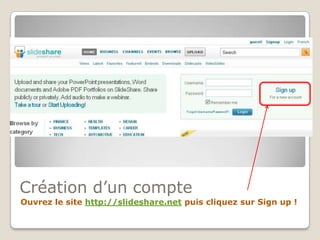
Création d’un compteOuvrez le site http://slideshare.net puis cliquez sur Sign up !
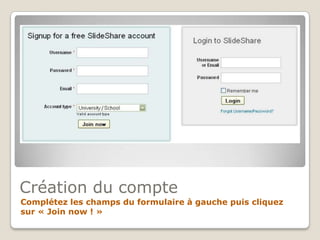
Création du compteComplétez les champs du formulaire à gauche puis cliquez sur « Joinnow ! »
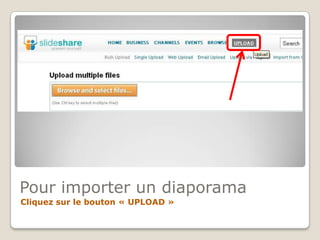
Pour importer un diaporamaCliquez sur le bouton « UPLOAD »
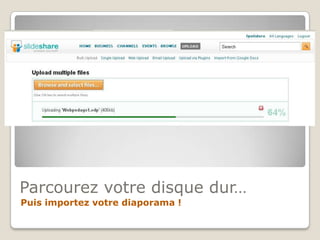
Parcourez votre disque dur… Puis importez votre diaporama !
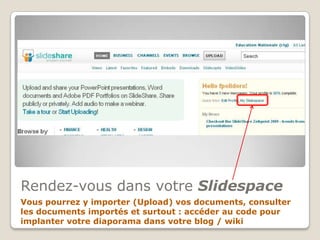
Rendez-vous dans votre SlidespaceVous pourrez y importer (Upload) vos documents, consulter les documents importés et surtout : accéder au code pour implanter votre diaporama dans votre blog / wiki
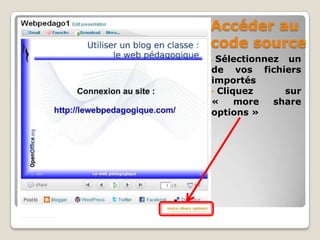
Accéder au code sourceSélectionnez un de vos fichiers importés
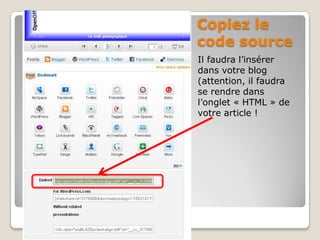
Cliquez sur « more share options »Copiez le code sourceIl faudra l’insérer dans votre blog (attention, il faudra se rendre dans l’onglet « HTML » de votre article !
Pas à pas : comment insérer le codeUn code d’insertion du mini-module (qui permet de visualiser votre diaporama) vous est proposé. Il se présente sous cette forme : “<div style=…” Copiez ce code puis revenez dans l’espace d’administration de votre blog. Lorsque vous écrivez un article, cliquez sur l’onglet « Code » ou « HTML » de votre éditeur d’articlecollez le code fourni par Slideshareà l’endroit où vous souhaitez voir apparaître le diaporama. Une fois publié, votre diaporama sera lisible directement dans votre blog !

Utilisation Slideshare

  • 1.
    Utilisation du siteslideshare.netComment importer un diaporama Puis accéder au code à insérer dans votre blog / wiki
  • 2.
    Création d’un compteOuvrezle site http://slideshare.net puis cliquez sur Sign up !
  • 3.
    Création du compteComplétezles champs du formulaire à gauche puis cliquez sur « Joinnow ! »
  • 4.
    Pour importer undiaporamaCliquez sur le bouton « UPLOAD »
  • 5.
    Parcourez votre disquedur… Puis importez votre diaporama !
  • 6.
    Rendez-vous dans votreSlidespaceVous pourrez y importer (Upload) vos documents, consulter les documents importés et surtout : accéder au code pour implanter votre diaporama dans votre blog / wiki
  • 7.
    Accéder au codesourceSélectionnez un de vos fichiers importés
  • 8.
    Cliquez sur « moreshare options »Copiez le code sourceIl faudra l’insérer dans votre blog (attention, il faudra se rendre dans l’onglet « HTML » de votre article !
  • 9.
    Pas à pas: comment insérer le codeUn code d’insertion du mini-module (qui permet de visualiser votre diaporama) vous est proposé. Il se présente sous cette forme : “<div style=…” Copiez ce code puis revenez dans l’espace d’administration de votre blog. Lorsque vous écrivez un article, cliquez sur l’onglet « Code » ou « HTML » de votre éditeur d’articlecollez le code fourni par Slideshareà l’endroit où vous souhaitez voir apparaître le diaporama. Une fois publié, votre diaporama sera lisible directement dans votre blog !