Utiliser le site du collège (SPIP)
Système de Publication pour l'Internet Partagé

SPIP, système de publication pour l’Internet développé en PHP
sous licence GPL. SPIP est particulièrement adapté aux sites à
vocation éditorial.Il s’agit d’un ensemble de fichiers, installés sur
votre compte Web, qui vous permettent de bénéficier d’un certain
nombre d’automatismes :
- gérer un site à plusieurs,
- mettre en page vos articles sans avoir à taper de HTML,
- modifier très facilement la structure de votre site...
Avec le même logiciel qui sert à visiter un site (Netscape,
Microsoft Explorer, Mozilla, Opera...), SPIP permet de fabriquer
et de tenir un site à jour, grâce à une interface très simple
d’utilisation.
Source : www.dicodunet.com
Trouver l'espace privé

Une fois sur le site http://clg-bruant-courtenay.tice.ac-orleans-tours.fr/eva/
Regardez en haut à droite, vous avez le bouton « Rédaction » qui vous permet
d'accéder à l'espace privé du site.
S'identifier pour accéder
à l'espace privé
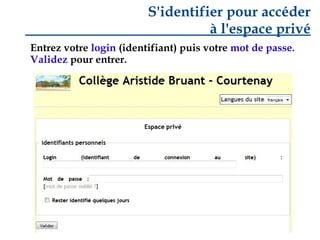
Entrez votre login (identifiant) puis votre mot de passe.
Validez pour entrer.
Accueil de l' « espace privé »
Pour revenir à la page
d'accueil de l'espace
privé, cliquez sur cette
icône

Pour composer un
article, rendez-vous
dans la rubrique
qui vous concerne
en cliquant dessus.
r

Une fois dans votre
rubrique, vous n'avez
plus qu'à cliquer sur
« Ecrire un nouvel
article » pour composer
votre article.
Éditer l'article
Vous n'avez plus qu'à taper le titre, le sous-titre et le corps de texte.
N'oubliez pas de cliquer sur « Enregistrer » si vous voulez que votre
travail soit bien pris en compte.

Le bouton
« Enregistrer » se
situe tout en bas de
la page

( Corps de texte )
Insérer une image dans votre article
Une fois votre article
enregistré (ce qui est
recommandé pour ne pas
tout perdre...), vous aurez
deux possibilités :
- Ajouter une image (elle
sera directement visible
dans l'article)
- Ajouter un document (il
faudra que l'internaute le
télécharge
pour
le
visualiser)
Pour ce faire, on clique
sur « Parcourir » pour
choisir son fichier, puis on
valide en cliquant sur
« Télécharger »

* copier le code comprenant « left » ou « center » ou
« right » selon que vous voulez aligner la photo / le
document à gauche, au centre ou à droite

Pour que le document
apparaisse dans l'article,
il faut l'insérer à la main
(copier/coller le code*)
Insérer un lien vers un autre site

Puis nous cliquerons
sur ce bouton

Dans notre article, nous commencerons
Par sélectionner le mot ou groupe de mot
dans lequel insérer ce lien
Insérer un lien vers un autre site
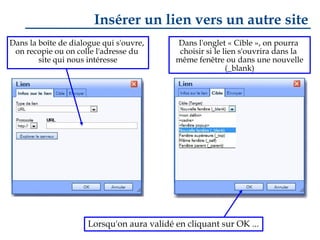
Dans la boîte de dialogue qui s'ouvre,
on recopie ou on colle l'adresse du
site qui nous intéresse

Dans l'onglet « Cible », on pourra
choisir si le lien s'ouvrira dans la
même fenêtre ou dans une nouvelle
(_blank)

Lorsqu'on aura validé en cliquant sur OK ...
Insérer un lien vers un autre site
Le lien est maintenant inséré
Soumettre à
publication,
modifier
Une fois que vous avez
tapé le texte puis inséré les
images et enfin enregistré,
on vous propose une
prévisualisation de ce que
sera l'article.
Vous
pouvez
alors
changer le statut de
votre article (proposé à
l'évaluation, publié...)

Ou bien le modifier
Visiter le site
Pour sortir de l'espace privé et vérifier si
votre article est bien en ligne, cliquez sur
ce bouton :
Si votre article n'apparaît pas, faîtes « recalculer la page »
(en haut à droite de la page)
Pour toute question

fabien.polidoro@ac-orleans-tours.fr

Utiliser site SPIP

  • 1.
    Utiliser le sitedu collège (SPIP) Système de Publication pour l'Internet Partagé SPIP, système de publication pour l’Internet développé en PHP sous licence GPL. SPIP est particulièrement adapté aux sites à vocation éditorial.Il s’agit d’un ensemble de fichiers, installés sur votre compte Web, qui vous permettent de bénéficier d’un certain nombre d’automatismes : - gérer un site à plusieurs, - mettre en page vos articles sans avoir à taper de HTML, - modifier très facilement la structure de votre site... Avec le même logiciel qui sert à visiter un site (Netscape, Microsoft Explorer, Mozilla, Opera...), SPIP permet de fabriquer et de tenir un site à jour, grâce à une interface très simple d’utilisation. Source : www.dicodunet.com
  • 2.
    Trouver l'espace privé Unefois sur le site http://clg-bruant-courtenay.tice.ac-orleans-tours.fr/eva/ Regardez en haut à droite, vous avez le bouton « Rédaction » qui vous permet d'accéder à l'espace privé du site.
  • 3.
    S'identifier pour accéder àl'espace privé Entrez votre login (identifiant) puis votre mot de passe. Validez pour entrer.
  • 4.
    Accueil de l'« espace privé » Pour revenir à la page d'accueil de l'espace privé, cliquez sur cette icône Pour composer un article, rendez-vous dans la rubrique qui vous concerne en cliquant dessus.
  • 5.
    r Une fois dansvotre rubrique, vous n'avez plus qu'à cliquer sur « Ecrire un nouvel article » pour composer votre article.
  • 6.
    Éditer l'article Vous n'avezplus qu'à taper le titre, le sous-titre et le corps de texte. N'oubliez pas de cliquer sur « Enregistrer » si vous voulez que votre travail soit bien pris en compte. Le bouton « Enregistrer » se situe tout en bas de la page ( Corps de texte )
  • 7.
    Insérer une imagedans votre article Une fois votre article enregistré (ce qui est recommandé pour ne pas tout perdre...), vous aurez deux possibilités : - Ajouter une image (elle sera directement visible dans l'article) - Ajouter un document (il faudra que l'internaute le télécharge pour le visualiser) Pour ce faire, on clique sur « Parcourir » pour choisir son fichier, puis on valide en cliquant sur « Télécharger » * copier le code comprenant « left » ou « center » ou « right » selon que vous voulez aligner la photo / le document à gauche, au centre ou à droite Pour que le document apparaisse dans l'article, il faut l'insérer à la main (copier/coller le code*)
  • 8.
    Insérer un lienvers un autre site Puis nous cliquerons sur ce bouton Dans notre article, nous commencerons Par sélectionner le mot ou groupe de mot dans lequel insérer ce lien
  • 9.
    Insérer un lienvers un autre site Dans la boîte de dialogue qui s'ouvre, on recopie ou on colle l'adresse du site qui nous intéresse Dans l'onglet « Cible », on pourra choisir si le lien s'ouvrira dans la même fenêtre ou dans une nouvelle (_blank) Lorsqu'on aura validé en cliquant sur OK ...
  • 10.
    Insérer un lienvers un autre site Le lien est maintenant inséré
  • 11.
    Soumettre à publication, modifier Une foisque vous avez tapé le texte puis inséré les images et enfin enregistré, on vous propose une prévisualisation de ce que sera l'article. Vous pouvez alors changer le statut de votre article (proposé à l'évaluation, publié...) Ou bien le modifier
  • 12.
    Visiter le site Poursortir de l'espace privé et vérifier si votre article est bien en ligne, cliquez sur ce bouton : Si votre article n'apparaît pas, faîtes « recalculer la page » (en haut à droite de la page)
  • 13.