Le blog : exemple de système de gestion de contenu
Définition Web + log = blog (ou blogue) Site web personnel + journal sur Internet Site web réunissant des billets écrits dans un ordre chronologique (mais possibilité de créer des pages)
CMS et blog Le blog peut être considéré comme un exemple de CMS (Content Management System) ou système de gestion de contenu Ceci ce caractérise par la possibilité de fournir à un internaute un environnement complet de production de document pour le Web en mode autonome (sans connaissance du code HTML par exemple)
Pourquoi un blog ? Exemple de blogs « hébergés » : WORDPRESS  BLOGGER ... A installer soi même : WORDPRESS DOTCLEAR… Simple Rapide Dynamique / Interactif Gratuit
Rechercher un blog http://www.google.com/blogsearch http://technorati.com/pop/blogs/ …
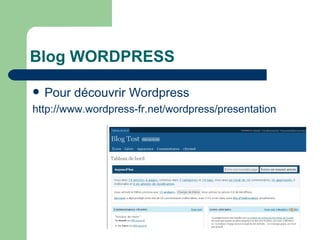
Blog WORDPRESS Pour découvrir Wordpress  http://www.wordpress-fr.net/wordpress/presentation
Activité : création d’un Blog WORDPRESS Cette activité consiste à créer et à apprendre à gérer un blog. Nous proposons de travailler avec Wordpress, exemple de blog qui présente la particularité d’offrir à la fois la possibilité d’héberger notre blog mais aussi celle de fournir l’application complète.    Création d’un blog hébergé sur Wordpress Pour cela nous avons besoin : 1) de choisir un nom (qui sera celui qui figurera sur l’adresse de notre blog). Exemple : sitewebpedagogique donnera  http://sitewebpedagogique.wordpress.com 2) d’un mot de passe  3) d’une adresse électronique valide  (pas déjà utilisée avec Wordpress)
Activité Blog WORDPRESS Votre blog doit contenir : Une page d’accueil  avec un contenu autre que  Welcome to WordPress.com. This is your first post. Edit or delete it and start blogging! La page cv  :  cette page contient un  cv réduit  ainsi que  votre mission  prévue au semestre 2 – si définie – ainsi que  vos attentes  par rapport au cours Environnement informatisés. Un thème  autre que celui fourni par défaut
Activité 1 - Blog WORDPRESS Modalités de restitution Envoi d’un courriel à  [email_address]  avec dans l’objet de votre message  [L2-2009] BLOG   Dans votre message, vous indiquerez votre nom, prénom ainsi que le lien vers le blog créé (sous la forme http://xxx.wordpress.com).
Création du blog
Création d’un blog en 5 étapes Pour créer un blog il suffit de se connecter directement sur  http://fr.wordpress.com/signup/?new=X où X est le nom du blog que vous désirez créer (4 caractères au moins). Exemples : sitewebpedagogique, blogfle, masterfle, bordeaux3fle, votre nomprenom ou tout autre nom de votre choix. fle2008 est le blog qui sera créé ici pour l’exemple
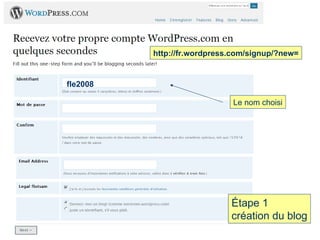
http://fr.wordpress.com/signup/?new= Le nom choisi Étape 1 création du blog fle2008
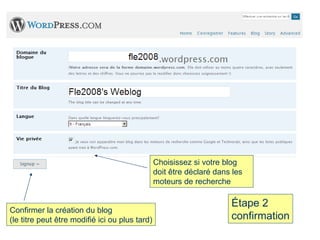
Étape 2 confirmation Confirmer la création du blog (le titre peut être modifié ici ou plus tard) Choisissez si votre blog doit être déclaré dans les moteurs de recherche
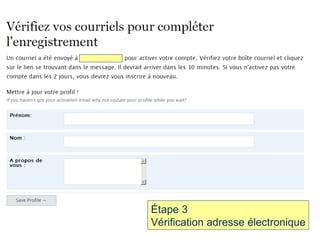
Étape 3 Vérification adresse électronique
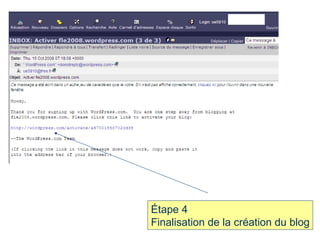
Étape 4 Finalisation de la création du blog
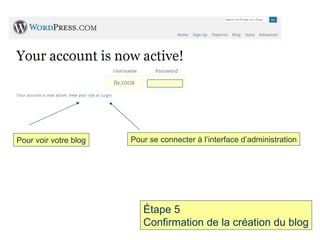
Étape 5 Confirmation de la création du blog Pour voir votre blog Pour se connecter à l’interface d’administration
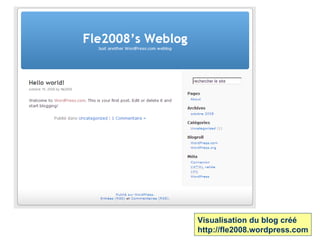
Visualisation du blog créé  http://fle2008.wordpress.com
Administration du blog
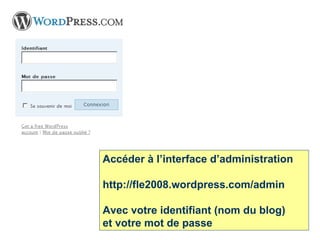
Accéder à l’interface d’administration  http://fle2008.wordpress.com/admin Avec votre identifiant (nom du blog) et votre mot de passe
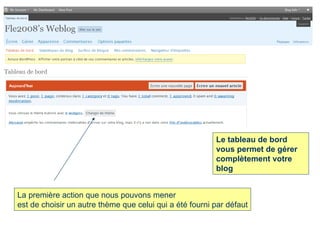
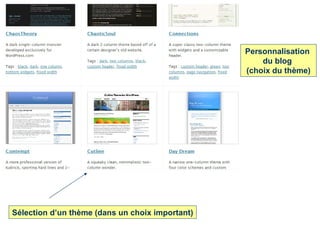
Le tableau de bord vous permet de gérer complètement votre blog La première action que nous pouvons mener est de choisir un autre thème que celui qui a été fourni par défaut
Choisir un thème
Sélection d’un thème (dans un choix important) Personnalisation  du blog  (choix du thème)
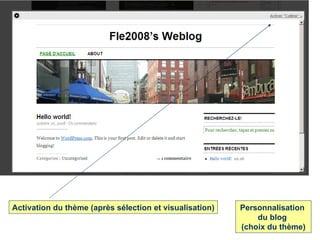
Activation du thème (après sélection et visualisation) Personnalisation  du blog  (choix du thème)
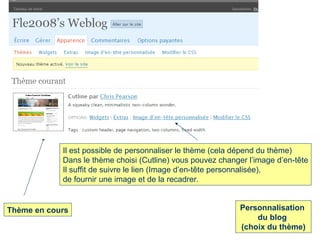
Thème en cours Personnalisation  du blog  (choix du thème) Il est possible de personnaliser le thème (cela dépend du thème) Dans le thème choisi (Cutline) vous pouvez changer l’image d’en-tête Il suffit de suivre le lien (Image d’en-tête personnalisée),  de fournir une image et de la recadrer.
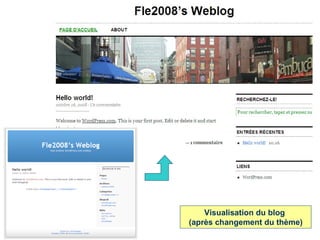
Visualisation du blog  (après changement du thème)
Gestion des articles / des pages
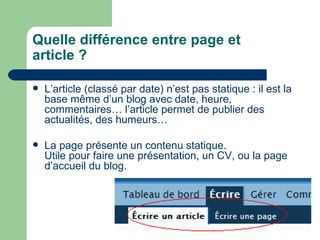
Quelle différence entre page et article ? L’article (classé par date) n’est pas statique : il est la base même d’un blog avec date, heure, commentaires… l’article permet de publier des actualités, des humeurs… La page présente un contenu statique.  Utile pour faire une présentation, un CV, ou la page d’accueil du blog.
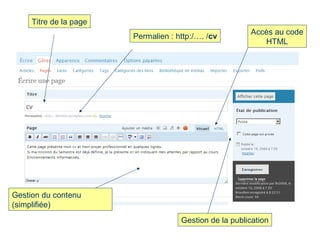
Titre de la page Permalien : http:/…. / cv Gestion du contenu (simplifiée) Accès au code HTML Gestion de la publication
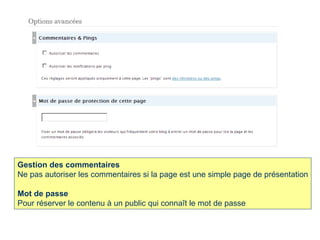
Gestion des commentaires Ne pas autoriser les commentaires si la page est une simple page de présentation Mot de passe Pour réserver le contenu à un public qui connaît le mot de passe
Liens utiles
Liens utiles http://www.wordpress-fr.net/faq/   http://www.wordpress-fr.net/wordpress/presentation

Blog

  • 1.
    Le blog :exemple de système de gestion de contenu
  • 2.
    Définition Web +log = blog (ou blogue) Site web personnel + journal sur Internet Site web réunissant des billets écrits dans un ordre chronologique (mais possibilité de créer des pages)
  • 3.
    CMS et blogLe blog peut être considéré comme un exemple de CMS (Content Management System) ou système de gestion de contenu Ceci ce caractérise par la possibilité de fournir à un internaute un environnement complet de production de document pour le Web en mode autonome (sans connaissance du code HTML par exemple)
  • 4.
    Pourquoi un blog? Exemple de blogs « hébergés » : WORDPRESS BLOGGER ... A installer soi même : WORDPRESS DOTCLEAR… Simple Rapide Dynamique / Interactif Gratuit
  • 5.
    Rechercher un bloghttp://www.google.com/blogsearch http://technorati.com/pop/blogs/ …
  • 6.
    Blog WORDPRESS Pourdécouvrir Wordpress http://www.wordpress-fr.net/wordpress/presentation
  • 7.
    Activité : créationd’un Blog WORDPRESS Cette activité consiste à créer et à apprendre à gérer un blog. Nous proposons de travailler avec Wordpress, exemple de blog qui présente la particularité d’offrir à la fois la possibilité d’héberger notre blog mais aussi celle de fournir l’application complète.  Création d’un blog hébergé sur Wordpress Pour cela nous avons besoin : 1) de choisir un nom (qui sera celui qui figurera sur l’adresse de notre blog). Exemple : sitewebpedagogique donnera http://sitewebpedagogique.wordpress.com 2) d’un mot de passe 3) d’une adresse électronique valide (pas déjà utilisée avec Wordpress)
  • 8.
    Activité Blog WORDPRESSVotre blog doit contenir : Une page d’accueil avec un contenu autre que Welcome to WordPress.com. This is your first post. Edit or delete it and start blogging! La page cv : cette page contient un cv réduit ainsi que votre mission prévue au semestre 2 – si définie – ainsi que vos attentes par rapport au cours Environnement informatisés. Un thème autre que celui fourni par défaut
  • 9.
    Activité 1 -Blog WORDPRESS Modalités de restitution Envoi d’un courriel à [email_address] avec dans l’objet de votre message [L2-2009] BLOG Dans votre message, vous indiquerez votre nom, prénom ainsi que le lien vers le blog créé (sous la forme http://xxx.wordpress.com).
  • 10.
  • 11.
    Création d’un blogen 5 étapes Pour créer un blog il suffit de se connecter directement sur http://fr.wordpress.com/signup/?new=X où X est le nom du blog que vous désirez créer (4 caractères au moins). Exemples : sitewebpedagogique, blogfle, masterfle, bordeaux3fle, votre nomprenom ou tout autre nom de votre choix. fle2008 est le blog qui sera créé ici pour l’exemple
  • 12.
    http://fr.wordpress.com/signup/?new= Le nomchoisi Étape 1 création du blog fle2008
  • 13.
    Étape 2 confirmationConfirmer la création du blog (le titre peut être modifié ici ou plus tard) Choisissez si votre blog doit être déclaré dans les moteurs de recherche
  • 14.
    Étape 3 Vérificationadresse électronique
  • 15.
    Étape 4 Finalisationde la création du blog
  • 16.
    Étape 5 Confirmationde la création du blog Pour voir votre blog Pour se connecter à l’interface d’administration
  • 17.
    Visualisation du blogcréé http://fle2008.wordpress.com
  • 18.
  • 19.
    Accéder à l’interfaced’administration http://fle2008.wordpress.com/admin Avec votre identifiant (nom du blog) et votre mot de passe
  • 20.
    Le tableau debord vous permet de gérer complètement votre blog La première action que nous pouvons mener est de choisir un autre thème que celui qui a été fourni par défaut
  • 21.
  • 22.
    Sélection d’un thème(dans un choix important) Personnalisation du blog (choix du thème)
  • 23.
    Activation du thème(après sélection et visualisation) Personnalisation du blog (choix du thème)
  • 24.
    Thème en coursPersonnalisation du blog (choix du thème) Il est possible de personnaliser le thème (cela dépend du thème) Dans le thème choisi (Cutline) vous pouvez changer l’image d’en-tête Il suffit de suivre le lien (Image d’en-tête personnalisée), de fournir une image et de la recadrer.
  • 25.
    Visualisation du blog (après changement du thème)
  • 26.
  • 27.
    Quelle différence entrepage et article ? L’article (classé par date) n’est pas statique : il est la base même d’un blog avec date, heure, commentaires… l’article permet de publier des actualités, des humeurs… La page présente un contenu statique. Utile pour faire une présentation, un CV, ou la page d’accueil du blog.
  • 28.
    Titre de lapage Permalien : http:/…. / cv Gestion du contenu (simplifiée) Accès au code HTML Gestion de la publication
  • 29.
    Gestion des commentairesNe pas autoriser les commentaires si la page est une simple page de présentation Mot de passe Pour réserver le contenu à un public qui connaît le mot de passe
  • 30.
  • 31.
    Liens utiles http://www.wordpress-fr.net/faq/ http://www.wordpress-fr.net/wordpress/presentation