
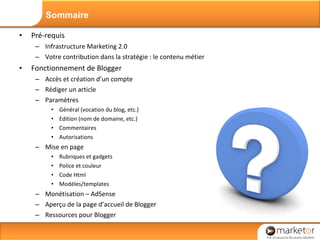

Pré-requis Infrastructure Marketing 2.0 Votre contribution dans la stratégie : le contenu métier Fonctionnement de Blogger Accès et création d’un compte Rédiger un article Paramètres Général (vocation du blog, etc.) Edition (nom de domaine, etc.) Commentaires Autorisations Mise en page Rubriques et gadgets Police et couleur Code Html Modèles/templates Monétisation – AdSense Aperçu de la page d’accueil de Blogger Ressources pour Blogger Sommaire
Pré-requis
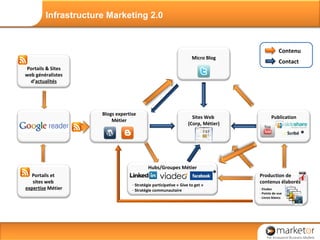
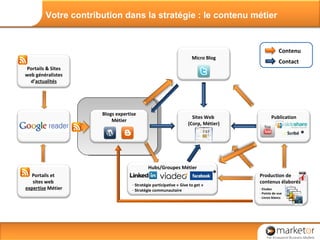
Infrastructure Marketing 2.0 Publication Production de contenus * * Portails & Sites web généralistes d’ actualités Blogs expertise Métier Sites   Web   (Corp, Métier) Micro Blog Hubs/Groupes Métier Stratégie participative « Give to get » Stratégie communautaire Portails et  sites web  expertise  Métier Production de contenus élaborés Etudes Points de vue Livres blancs Publication Contenu Contact
Votre contribution dans la stratégie : le contenu métier Publication Production de contenus * * Portails & Sites web généralistes d’ actualités Blogs expertise Métier Sites   Web   (Corp, Métier) Micro Blog Hubs/Groupes Métier Stratégie participative « Give to get » Stratégie communautaire Portails et  sites web  expertise  Métier Production de contenus élaborés Etudes Points de vue Livres blancs Publication Contenu Contact
 
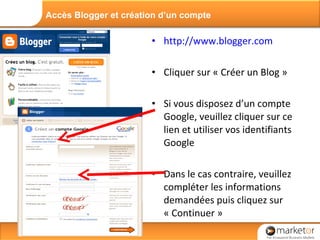
http://www.blogger.com Cliquer sur « Créer un Blog » Si vous disposez d’un compte Google, veuillez cliquer sur ce lien et utiliser vos identifiants Google  Dans le cas contraire, veuillez compléter les informations demandées puis cliquez sur « Continuer » Accès Blogger et création d’un compte
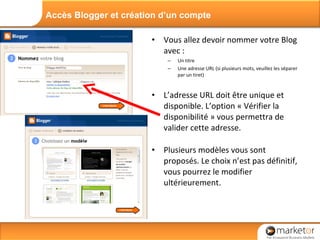
Vous allez devoir nommer votre Blog avec : Un titre Une adresse URL (si plusieurs mots, veuillez les séparer par un tiret) L’adresse URL doit être unique et disponible. L’option « Vérifier la disponibilité » vous permettra de valider cette adresse. Plusieurs modèles vous sont proposés. Le choix n’est pas définitif, vous pourrez le modifier ultérieurement. Accès Blogger et création d’un compte
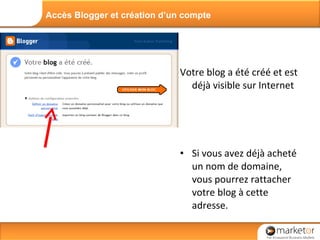
Votre blog a été créé et est déjà visible sur Internet Si vous avez déjà acheté un nom de domaine, vous pourrez rattacher votre blog à cette adresse. Accès Blogger et création d’un compte
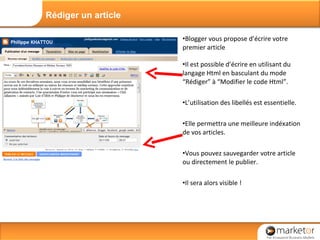
Blogger vous propose d’écrire votre premier article Il est possible d’écrire en utilisant du langage Html en basculant du mode “Rédiger” à “Modifier le code Html”. L’utilisation des libellés est essentielle.  Elle permettra une meilleure indéxation de vos articles. Vous pouvez sauvegarder votre article ou directement le publier. Il sera alors visible ! Rédiger un article
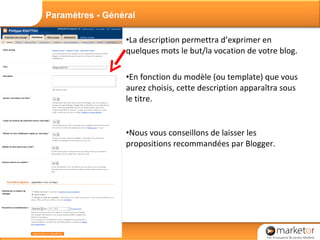
La description permettra d’exprimer en quelques mots le but/la vocation de votre blog. En fonction du modèle (ou template) que vous aurez choisis, cette description apparaîtra sous le titre. Nous vous conseillons de laisser les propositions recommandées par Blogger. Paramètres - Général
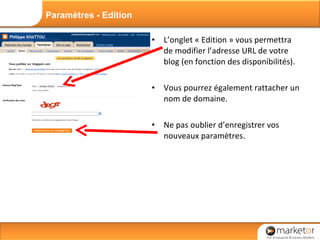
L’onglet « Edition » vous permettra de modifier l’adresse URL de votre blog (en fonction des disponibilités). Vous pourrez également rattacher un nom de domaine. Ne pas oublier d’enregistrer vos nouveaux paramètres. Paramètres - Edition
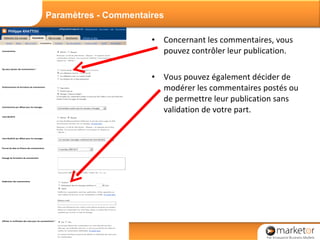
Concernant les commentaires, vous pouvez contrôler leur publication. Vous pouvez également décider de modérer les commentaires postés ou de permettre leur publication sans validation de votre part. Paramètres - Commentaires
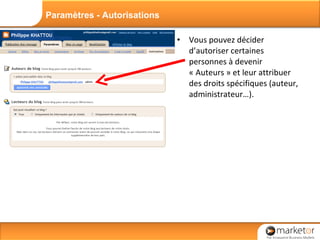
Vous pouvez décider d’autoriser certaines personnes à devenir « Auteurs » et leur attribuer des droits spécifiques (auteur, administrateur…). Paramètres - Autorisations
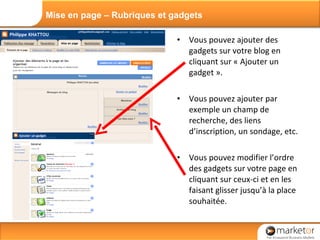
Vous pouvez ajouter des gadgets sur votre blog en cliquant sur « Ajouter un gadget ». Vous pouvez ajouter par exemple un champ de  recherche, des liens d’inscription, un sondage, etc. Vous pouvez modifier l’ordre des gadgets sur votre page en cliquant sur ceux-ci et en les faisant glisser jusqu’à la place souhaitée. Mise en page – Rubriques et gadgets
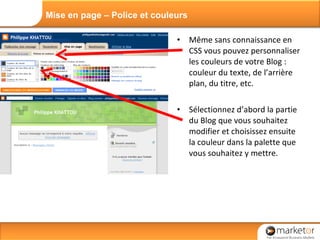
Même sans connaissance en CSS vous pouvez personnaliser les couleurs de votre Blog : couleur du texte, de l’arrière plan, du titre, etc. Sélectionnez d’abord la partie du Blog que vous souhaitez modifier et choisissez ensuite la couleur dans la palette que vous souhaitez y mettre. Mise en page – Police et couleurs
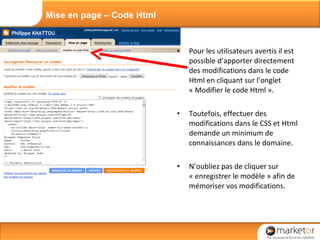
Pour les utilisateurs avertis il est possible d’apporter directement des modifications dans le code Html en cliquant sur l’onglet « Modifier le code Html ». Toutefois, effectuer des modifications dans le CSS et Html demande un minimum de connaissances dans le domaine. N’oubliez pas de cliquer sur « enregistrer le modèle » afin de mémoriser vos modifications. Mise en page – Code Html
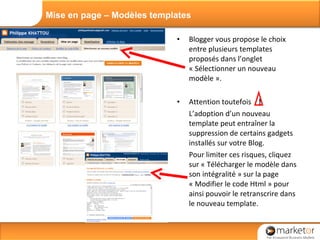
Blogger vous propose le choix entre plusieurs templates proposés dans l’onglet « Sélectionner un nouveau modèle ». Attention toutefois  !   L’adoption d’un nouveau template peut entraîner la suppression de certains gadgets installés sur votre Blog. Pour limiter ces risques, cliquez sur « Télécharger le modèle dans son intégralité » sur la page « Modifier le code Html » pour ainsi pouvoir le retranscrire dans le nouveau template. Mise en page – Modèles templates
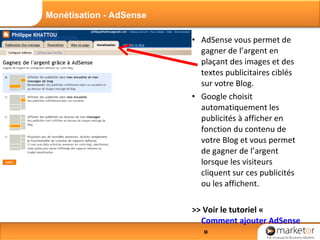
AdSense vous permet de gagner de l’argent en plaçant des images et des textes publicitaires ciblés sur votre Blog. Google choisit automatiquement les publicités à afficher en fonction du contenu de votre Blog et vous permet de gagner de l’argent lorsque les visiteurs cliquent sur ces publicités ou les affichent. >> Voir le tutoriel «  Comment ajouter AdSense à mon blog ?  » Monétisation - AdSense
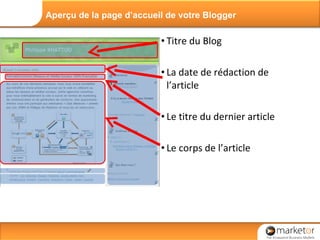
Titre du Blog La date de rédaction de l’article Le titre du dernier article Le corps de l’article Aperçu de la page d’accueil de votre Blogger
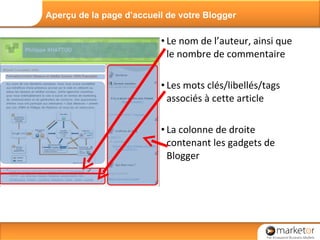
Le nom de l’auteur, ainsi que le nombre de commentaire Les mots clés/libellés/tags associés à cette article La colonne de droite contenant les gadgets de Blogger Aperçu de la page d’accueil de votre Blogger
Pensez cependant à sauvegarder votre modèle avant toute modification! Liste de site de templates pour Blogger : Blogger Templates :  cliquez-ici Article de Mashable :  cliquez-ici Eblog Templates :  cliquez-ici Ajouter le widget Twitter :  cliquez-ici Insérer une vidéo :  cliquez-ici  Plugin pour rédiger des articles depuis Word :  cliquez-ici Déplacer un blog de Blogger à Wordpress :  cliquez-ici Différer et planifier la publication des billets :  cliquez-ici Ressources pour Blogger
 

Formation Marketing 2.0 - Utilisation Blogger

  • 1.
  • 2.
    Pré-requis Infrastructure Marketing2.0 Votre contribution dans la stratégie : le contenu métier Fonctionnement de Blogger Accès et création d’un compte Rédiger un article Paramètres Général (vocation du blog, etc.) Edition (nom de domaine, etc.) Commentaires Autorisations Mise en page Rubriques et gadgets Police et couleur Code Html Modèles/templates Monétisation – AdSense Aperçu de la page d’accueil de Blogger Ressources pour Blogger Sommaire
  • 3.
  • 4.
    Infrastructure Marketing 2.0Publication Production de contenus * * Portails & Sites web généralistes d’ actualités Blogs expertise Métier Sites Web (Corp, Métier) Micro Blog Hubs/Groupes Métier Stratégie participative « Give to get » Stratégie communautaire Portails et sites web expertise Métier Production de contenus élaborés Etudes Points de vue Livres blancs Publication Contenu Contact
  • 5.
    Votre contribution dansla stratégie : le contenu métier Publication Production de contenus * * Portails & Sites web généralistes d’ actualités Blogs expertise Métier Sites Web (Corp, Métier) Micro Blog Hubs/Groupes Métier Stratégie participative « Give to get » Stratégie communautaire Portails et sites web expertise Métier Production de contenus élaborés Etudes Points de vue Livres blancs Publication Contenu Contact
  • 6.
  • 7.
    http://www.blogger.com Cliquer sur« Créer un Blog » Si vous disposez d’un compte Google, veuillez cliquer sur ce lien et utiliser vos identifiants Google Dans le cas contraire, veuillez compléter les informations demandées puis cliquez sur « Continuer » Accès Blogger et création d’un compte
  • 8.
    Vous allez devoirnommer votre Blog avec : Un titre Une adresse URL (si plusieurs mots, veuillez les séparer par un tiret) L’adresse URL doit être unique et disponible. L’option « Vérifier la disponibilité » vous permettra de valider cette adresse. Plusieurs modèles vous sont proposés. Le choix n’est pas définitif, vous pourrez le modifier ultérieurement. Accès Blogger et création d’un compte
  • 9.
    Votre blog aété créé et est déjà visible sur Internet Si vous avez déjà acheté un nom de domaine, vous pourrez rattacher votre blog à cette adresse. Accès Blogger et création d’un compte
  • 10.
    Blogger vous proposed’écrire votre premier article Il est possible d’écrire en utilisant du langage Html en basculant du mode “Rédiger” à “Modifier le code Html”. L’utilisation des libellés est essentielle. Elle permettra une meilleure indéxation de vos articles. Vous pouvez sauvegarder votre article ou directement le publier. Il sera alors visible ! Rédiger un article
  • 11.
    La description permettrad’exprimer en quelques mots le but/la vocation de votre blog. En fonction du modèle (ou template) que vous aurez choisis, cette description apparaîtra sous le titre. Nous vous conseillons de laisser les propositions recommandées par Blogger. Paramètres - Général
  • 12.
    L’onglet « Edition » vouspermettra de modifier l’adresse URL de votre blog (en fonction des disponibilités). Vous pourrez également rattacher un nom de domaine. Ne pas oublier d’enregistrer vos nouveaux paramètres. Paramètres - Edition
  • 13.
    Concernant les commentaires,vous pouvez contrôler leur publication. Vous pouvez également décider de modérer les commentaires postés ou de permettre leur publication sans validation de votre part. Paramètres - Commentaires
  • 14.
    Vous pouvez déciderd’autoriser certaines personnes à devenir « Auteurs » et leur attribuer des droits spécifiques (auteur, administrateur…). Paramètres - Autorisations
  • 15.
    Vous pouvez ajouterdes gadgets sur votre blog en cliquant sur « Ajouter un gadget ». Vous pouvez ajouter par exemple un champ de recherche, des liens d’inscription, un sondage, etc. Vous pouvez modifier l’ordre des gadgets sur votre page en cliquant sur ceux-ci et en les faisant glisser jusqu’à la place souhaitée. Mise en page – Rubriques et gadgets
  • 16.
    Même sans connaissanceen CSS vous pouvez personnaliser les couleurs de votre Blog : couleur du texte, de l’arrière plan, du titre, etc. Sélectionnez d’abord la partie du Blog que vous souhaitez modifier et choisissez ensuite la couleur dans la palette que vous souhaitez y mettre. Mise en page – Police et couleurs
  • 17.
    Pour les utilisateursavertis il est possible d’apporter directement des modifications dans le code Html en cliquant sur l’onglet « Modifier le code Html ». Toutefois, effectuer des modifications dans le CSS et Html demande un minimum de connaissances dans le domaine. N’oubliez pas de cliquer sur « enregistrer le modèle » afin de mémoriser vos modifications. Mise en page – Code Html
  • 18.
    Blogger vous proposele choix entre plusieurs templates proposés dans l’onglet « Sélectionner un nouveau modèle ». Attention toutefois ! L’adoption d’un nouveau template peut entraîner la suppression de certains gadgets installés sur votre Blog. Pour limiter ces risques, cliquez sur « Télécharger le modèle dans son intégralité » sur la page « Modifier le code Html » pour ainsi pouvoir le retranscrire dans le nouveau template. Mise en page – Modèles templates
  • 19.
    AdSense vous permetde gagner de l’argent en plaçant des images et des textes publicitaires ciblés sur votre Blog. Google choisit automatiquement les publicités à afficher en fonction du contenu de votre Blog et vous permet de gagner de l’argent lorsque les visiteurs cliquent sur ces publicités ou les affichent. >> Voir le tutoriel «  Comment ajouter AdSense à mon blog ?  » Monétisation - AdSense
  • 20.
    Titre du BlogLa date de rédaction de l’article Le titre du dernier article Le corps de l’article Aperçu de la page d’accueil de votre Blogger
  • 21.
    Le nom del’auteur, ainsi que le nombre de commentaire Les mots clés/libellés/tags associés à cette article La colonne de droite contenant les gadgets de Blogger Aperçu de la page d’accueil de votre Blogger
  • 22.
    Pensez cependant àsauvegarder votre modèle avant toute modification! Liste de site de templates pour Blogger : Blogger Templates : cliquez-ici Article de Mashable : cliquez-ici Eblog Templates : cliquez-ici Ajouter le widget Twitter : cliquez-ici Insérer une vidéo : cliquez-ici Plugin pour rédiger des articles depuis Word : cliquez-ici Déplacer un blog de Blogger à Wordpress : cliquez-ici Différer et planifier la publication des billets : cliquez-ici Ressources pour Blogger
  • 23.