Créer un blog avec Google
1
2
Sommaire
• Comment créer un blog
chez Blogger
• Le « nouveau » Blogger
• Un premier « message »
• Insertion d’image
• Insérer une vidéo
• De la musique dans
votre blog
• Personnalisation
• Supprimer votre blog
3
Blog ?
• Un blog est un type de site web permettant à un
internaute de publier facilement et simplement
des informations en ligne sous forme de journal.
• Un blog est censé contenir régulièrement de
nouveaux brèves, appelés aussi billets, notes ou
encore articles
• Sur un blog, les billets, sont publiées dans un ordre
chronologique, c'est à dire que les billets les plus
récents sont affichés en haut de page, puis suivent
les messages les plus anciens.
4
Blog ?
• Ce qui fait la particularité d'un blog par
rapport à un site web, c'est la possibilité pour
les lecteurs de réagir aux informations
publiées, car chaque visiteur d'un blog peut
ou bien laisser des questions ou
commentaires sur le blog lui-même, ou bien
contacter le blogueur par courrier
électronique, ce qui fournit aux blogs une
grande réactivité et une grande richesse.
5
Exemple : http://beaute-blog.blogspot.com/
6
Blogger
• Blogger est une plateforme logicielle en ligne
gratuite permettant de publier simplement un
blog.
• Blogger un des rares services de blog gratuit
sans publicité.
• Google est le propriétaire de Blogger.
• Blogger permet l'hébergement de blogs sur
son site Blogspot ou sur un serveur au choix
de l'utilisateur (via FTP ou SFTP).
7
Comment créer un blog blogger
• .Ouvrez la page : http://www.blogger.com
• La création d'un blog chez blogger nécessite
d'avoir un compte google.
• si vous avez déjà un compte (par exemple une
adresse e-mail gmail) Alors connectez-vous à
Blogger puis passez directement à l'étape de
création.
8
Avoir un compte Google - Gmail
1 : Etre connecté
2 : Cliquez dans les
petits carrés – Plus.
9
Ouvrir Blogger
3 : Cliquez sur
Blogger
10
Créer votre blog
11
Bienvenue sur Blogger
12
On avance
13
Avertissement
14
A l’aide
15
Ça se complique
16
Le début
• Un titre : vous êtes « libre »
• L’adresse : adresse URL / internet de votre
blog ( il ne peut exister deux adresses
identiques )
• Choisir votre thème …. (Vous pourrez
découvrir d'autres thèmes et personnaliser
votre blog par la suite. )
17
1er Etape : ok
18
Ecrire un article
19
Ecrire….
• Faire un blog et ne pas écrire, ça ne sert strictement à
rien, il faut donc bien réfléchir avant de se lancer dans
cette aventure, donc, au commencement il faut savoir
de quoi on va parler.
• Dans la logique si vous avez créé un blog c’est que vous
avez envie de véhiculer, partager ou encore propager :
• des idées,
• des conseils,
• des opportunités
• pour informer ou vendre.
20
La rédaction
21
Ajouter une image
22
Ajustez l’image
23
Publier
24
Le tableau de bord
• Le Tableau de bord est votre point
d'ancrage.
• C'est là que vos blogs sont
regroupés, accompagnés d'icônes
permettant d'effectuer différentes
actions :
• Créer un message : un clic sur l'icône
orange représentant un crayon
permet d'accéder à l'éditeur de
messages.
• Afficher les messages : l'icône grise
ouvre la liste des messages publiés
ou encore à l'état de brouillons pour
un blog donné.
• Liste de lecture : sous la liste de vos
blogs, nous vous présentons les
blogs que vous suivez, avec un
extrait des derniers messages
publiés.
Autres liens : cliquez sur la flèche
déroulante qui jouxte l'icône de la liste
des messages pour afficher les liens
d'accès rapide à ces options :
Vue d'ensemble
Messages
Pages
Commentaires
Statistiques
Gains
Mise en page
Modèle
Paramètres
25
Accueil du tableau de bord
26
Vue d’ensemble
27
Un modèle - Thème
• Le thème ou le modèle, le design de votre
blog est à choisir dès la création de celui-ci.
• Pas de panique, vous pouvez le changer plus
tard, ou le personnaliser.
• Les modèles de Blogger sont attractifs et
l’ajout d’une image d’arrière plan vous
apporte déjà une touche de finition sympa.
28
Rédiger, mettre en forme
29
30
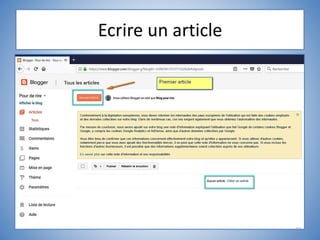
Rédiger un article
• Pour créer un article.
• Cliquer ensuite sur le bouton orange
"Nouvel article" en haut à gauche de l'écran.
Puis :
31
Paramétrage de vos
articles
32
Insertion d’image
33
Insertion d’image
34
• Vous pouvez ajouter une image de votre ordinateur ou du Web sur
votre blog.
• Cliquez sur l'icône d'image dans la barre d'outils de l'éditeur de
messages. Une fenêtre vous invite à parcourir votre disque dur pour
accéder à un fichier image ou à entrer l'URL d'une image provenant
du Web.
• Sélectionnez l'image, puis choisissez une mise en page afin de
définir l'emplacement où elle s'affichera dans votre message :
• Les options "Gauche", "Centrer" et "Droite" vous permettent de
personnaliser l'affichage du texte autour de l'image.
• Les options "Taille de l'image" déterminent sa taille d'affichage
dans le message.
Ajout d'une image
35
• Cliquez sur ENVOYER UNE IMAGE pour ajouter
votre image, puis sur TERMINÉ lorsque la
fenêtre de confirmation vous indique "Votre
image a été ajoutée."
• Blogger vous renvoie ensuite à l'éditeur dans
lequel votre image apparaît prête à être
publiée sur votre blog.
36
Insérer une vidéo
• Pour insérer une vidéo dans votre message,
cliquez sur l'icône représentant une pellicule dans
la barre d'outils de l'éditeur, au-dessus de la zone
de rédaction. Une fenêtre vous invite à ajouter
une vidéo à votre message.
• Cliquez sur Parcourir pour sélectionner le fichier
vidéo à transférer à partir de votre ordinateur.
Blogger accepte les fichiers AVI, MPEG,
QuickTime, Real et Windows Media à condition
que leur taille soit inférieure à 100 Mo.
• . 37
Insérer une vidéo
• Avant de transférer la vidéo, ajoutez un titre dans le
champ "Titre de la vidéo" et acceptez les conditions
d'utilisation (cela vous sera uniquement demandé lors
du premier transfert avec Blogger).
• Cliquez ensuite sur TRANSFÉRER UNE VIDÉO.
• Lors du transfert, un espace réservé indique
l'emplacement de la vidéo dans l'éditeur. Un message
d'état s'affiche également sous l'éditeur afin de vous
indiquer que le transfert est en cours. Le temps
d'attente varie en fonction de la taille de la vidéo ; il est
généralement de cinq minutes environ. Une fois le
transfert terminé, votre vidéo apparaît dans l'éditeur.
38
Publier une vidéo depuis YouTube
• Cliquez sur le bouton "Partager" affiché sous la
vidéo concernée.
• Sélectionnez "Plus", puis cliquez sur l'icône
Blogger.
• Si vous n'êtes pas encore connecté à votre blog,
indiquez votre nom d'utilisateur et votre mot de
passe dans la fenêtre qui apparaît.
• Dans le menu déroulant proposé en haut de la
page, choisissez le blog dans lequel vous
souhaitez publier la vidéo.
• Il ne vous reste plus qu'à poster votre message !
39
Publier une vidéo depuis YouTube
• Vous avez également la possibilité de copier le
code d'intégration et de le coller dans votre
blog. Pour l'afficher, cliquez sur "Partager",
puis sur "Intégrer". Copiez le code et collez-le
dans la fenêtre de rédaction de message,
après avoir cliqué sur l'onglet "Modifier le
code HTML" (vous ne pouvez pas le coller
dans l'onglet "Rédiger").
40
Intégration de contenus audio
depuis SoundCloud
• SoundCloud est une plate-forme de réseau social
ouverte à tous et dédiée à la création et au
partage de contenus audio. La possibilité
d'enregistrer et de télécharger différents types de
sons sur SoundCloud permet de les partager avec
des amis en mode privé, ou en mode public sur
des blogs, des sites Web et des réseaux sociaux.
• ( Plus d’infos sur l’aide de Blogger)
41
Un blog sur Blogger
42
Personnalisation
• Votre modèle vous permet de personnaliser
votre blog de manière amusante.
• À la création d'un blog, vous êtes invité à
choisir un modèle par défaut, qui constitue le
design de base de votre blog.
• De nombreux modèles sont disponibles :
choisissez simplement celui qui vous convient
le mieux.
43
Administration
• Tous les CMS (Système de gestion de contenu)
proposent une interface d’administration afin
de gérer votre blog.
• Connectez-vous via Blogger, ou votre compte
Google.
44
45
46
47
48
Mode pages
49
Personnaliser
http://tomatejoyeuse.blogspot.fr/2012/07/personnaliser-blogger.html 50
Personnalisez ou changez votre
modèle
51
52
53
Tout ce que les lecteurs de blogs doivent
savoir sur les affichages dynamiques
• Blogger propose désormais sept nouvelles
façons d'utiliser vos blogs favoris.
• Classic : nouveau look pour un modèle
traditionnel
• Flipcard : photos disposées en mosaïque sur
la page
• Magazine : mise en page claire, élégante,
digne des plus grandes rédactions
• Mosaic : pêle-mêle de textes et d'images de
dimensions variées
• Sidebar : vue de type Messagerie, avec une
page réservée à la lecture qui permet de faire
défiler et de rechercher du contenu
• Snapshot : tableau d'affichage interactif de
vos messages
• Timeslide : vue horizontale de vos messages,
par période
54
• Grâce aux affichages dynamiques, vos blogs favoris sont plus
faciles à lire. Mieux encore, ils vous aident à trouver plus
rapidement les messages rédigés depuis un certain temps que
vous n'avez peut-être pas lus.
• Les auteurs de blogs peuvent désormais configurer leur blog
pour y faire apparaître les affichages dynamiques et
sélectionner celui par défaut mettant le mieux en valeur le type
des messages. Pour voir à quoi ressemble un blog ailleurs que
dans l'affichage par défaut, sélectionnez simplement le style
d'affichage voulu dans la barre d'outils. Dans certains
affichages, celle-ci se transforme en une ligne fine lorsque vous
faites défiler la page. Pour la faire réapparaître, placez le
pointeur de la souris sur la ligne.
• Si les pages sont activées sur le blog que vous êtes en train de
lire, les options apparaissent dans un menu déroulant.
• http://support.google.com/blogger/bin/answer.py?hl=fr&answ
er=1229061&topic=1661568&ctx=topic
55
56
Déplacement des éléments
de votre modèle
Procédure de modification de l'emplacement
des éléments de votre modèle
• Vous avez la possibilité d'organiser les éléments de
votre modèle à votre guise. Il vous suffit de cliquer sur
l'élément à déplacer et de le glisser-déposer à
l'emplacement souhaité.
• Vous pouvez placer les éléments au bas de la page,
n'importe où dans l'encadré, ou bien avant ou après
vos messages blog.
• Remarque : Dans certains modèles, vous ne pouvez pas
déplacer la Navbar, les messages blog ni l'en-tête.
57
Comment remplacer mon modèle par l'un
des modèles fournis par Blogger ?
• Changer de modèle dans Blogger est un jeu d'enfant.
• Cliquez sur Modèle - Sélectionner un nouveau modèle :
• Pour terminer, cliquez sur le bouton orange
"Enregistrement du modèle".
• Remarques :
• Avant d'adopter un nouveau modèle, il est conseillé de
sauvegarder le modèle actuel (si vous l'avez personnalisé).
• Choisissez Modèle Modifier le code HTML, puis copiez et
collez le code du modèle dans un fichier texte sur votre
ordinateur.
58
Modification des éléments
de votre modèle
Procédure de modification de la Navbar
• Cliquez sur "Modifier" dans la section de la Navbar,
vous pourrez ainsi sélectionner la couleur que vous
souhaitez lui appliquer.
Procédure de modification de l'en-tête
• Cliquez sur "Modifier" dans la section de l'en-tête, vous
pourrez ainsi ajouter un en-tête ou le modifier. L'en-
tête indique le titre et la description de votre blog.
59
Procédure de modification du profil
Cliquez sur "Modifier" dans la section de votre
profil pour ajouter un titre, une description "Qui
suis-je ?" et préciser votre localisation.
Vous pourrez ensuite les modifier.
60
Procédure de modification de votre
archive de blog
Cliquez sur "Modifier" dans la section archivage de
votre blog pour ajouter/modifier le titre de votre
archive de blog, sélectionner le style d'affichage
(hiérarchie, liste non groupée, menu déroulant),
afficher ou masquer les titres des messages,
afficher les messages les plus anciens en premier,
sélectionner la fréquence d'archivage (mensuelle,
hebdomadaire ou quotidienne) ainsi que le format
de date.
61
Procédure d'ajout
d'un élément à une page
Vous pouvez ajouter plusieurs éléments à la
page ou à l'encadré de votre blog en cliquant sur
"Ajouter un élément à la page". Cliquez sur
"Ajouter au blog" dans la section d'élément
souhaitée : la fenêtre pop-up qui s'affiche vous
permet d'ajouter à votre blog les éléments
suivants :
62
Liste
Vous pouvez ajouter une liste à votre blog et lui
donner un titre, sélectionner le nombre
d'éléments à y afficher, la trier dans l'ordre
alphabétique ou y ajouter des liens.
63
À propos des pages
Vous pouvez créer des pages indépendantes
liées à des onglets ou des barres latérales de
votre blog, à l'aide des pages Blogger. Créez, par
exemple, une page "À propos de ce blog"
concernant l'évolution de votre blog ou une
page "Nous contacter" qui fournit des
coordonnées, un numéro de téléphone et un
plan d'accès au lieu où vous vous trouvez.
64
À propos des pages
Voici la procédure à suivre pour créer une nouvelle page et le lien pour y
accéder :
Connectez-vous à blogger.com.
À côté d'un blog précis, cliquez sur le menu déroulant situé à droite de l'icône
"Liste des messages" grise .
Sélectionnez Pages.
Cliquez sur le bouton Nouvelle page, puis sélectionnez l'une des options
suivantes :
Page blanche : créez et modifiez une nouvelle page dont l'URL sera située
dans votre blog.
Adresse Web : redirigez les lecteurs vers une page existante dont l'URL n'est
pas située sur votre blog.
Cliquez sur le bouton "Afficher les pages comme" et choisissez l'endroit de
votre blog où vous voulez voir apparaître vos pages. Sélectionnez Ne pas
afficher si vous préférez lier les pages manuellement sur votre blog.
65
À propos des pages
Détails relatifs aux pages
Chaque blog peut compter jusqu'à 20 pages.
Le mode d'affichage choisi (par exemple, sous
forme d'onglets situés en haut de page) s'applique
à l'ensemble des pages.
Il est possible que certains modèles tiers ne soient
pas compatibles avec les pages sous forme
d'onglets, mais les pages peuvent malgré tout être
ajoutées comme liens latéraux.
66
Liste de lecture Blogger
• Avec la liste de lecture Blogger, vous pouvez lire les derniers
messages de tous vos blogs favoris directement sur votre
tableau de bord Blogger.
• Placée très commodément sous la liste de blogs de votre
tableau de bord, elle vous permet de vous abonner à tout
blog associé à un flux. Une mise à jour est effectuée
instantanément chaque fois qu'un nouveau message est
publié dans l'un des blogs de votre liste de lecture.
• La procédure d'ajout d'un blog à votre liste de lecture est
très simple. Il suffit de cliquer sur le bouton Ajouter dans la
partie gauche de votre liste de lecture.
67
Supprimer votre blog
• Si vous supprimez votre blog, il ne sera plus
disponible en ligne et sera retiré définitivement de la
liste de vos blogs, dans votre tableau de bord
Blogger.
• Pour supprimer votre blog, procédez comme suit :
• Connectez-vous à Blogger.com et accédez à votre
tableau de bord Blogger.
• À côté du blog que vous souhaitez supprimer, cliquez
sur le menu déroulant situé à droite de l'icône grise
"Liste des messages".
68
Supprimer votre blog
• Sélectionnez Paramètres.
• Cliquez sur Autre (sous Paramètres) dans la partie
gauche de la page.
• En haut de la page, sous "Outils du blog", cliquez sur
Supprimer le blog.
• Cliquez sur Supprimer ce blog.
• Le titre du blog supprimé apparaîtra dans la section
"Blogs supprimés" de votre compte pendant 90
jours. Pendant cette période, vous pouvez cliquer sur
Blogs supprimés dans la partie gauche de votre
tableau de bord Blogger pour afficher les titres des
blogs que vous avez supprimés récemment.
69
70

Un blog avec google

  • 1.
    Créer un blogavec Google 1
  • 2.
  • 3.
    Sommaire • Comment créerun blog chez Blogger • Le « nouveau » Blogger • Un premier « message » • Insertion d’image • Insérer une vidéo • De la musique dans votre blog • Personnalisation • Supprimer votre blog 3
  • 4.
    Blog ? • Unblog est un type de site web permettant à un internaute de publier facilement et simplement des informations en ligne sous forme de journal. • Un blog est censé contenir régulièrement de nouveaux brèves, appelés aussi billets, notes ou encore articles • Sur un blog, les billets, sont publiées dans un ordre chronologique, c'est à dire que les billets les plus récents sont affichés en haut de page, puis suivent les messages les plus anciens. 4
  • 5.
    Blog ? • Cequi fait la particularité d'un blog par rapport à un site web, c'est la possibilité pour les lecteurs de réagir aux informations publiées, car chaque visiteur d'un blog peut ou bien laisser des questions ou commentaires sur le blog lui-même, ou bien contacter le blogueur par courrier électronique, ce qui fournit aux blogs une grande réactivité et une grande richesse. 5
  • 6.
  • 7.
    Blogger • Blogger estune plateforme logicielle en ligne gratuite permettant de publier simplement un blog. • Blogger un des rares services de blog gratuit sans publicité. • Google est le propriétaire de Blogger. • Blogger permet l'hébergement de blogs sur son site Blogspot ou sur un serveur au choix de l'utilisateur (via FTP ou SFTP). 7
  • 8.
    Comment créer unblog blogger • .Ouvrez la page : http://www.blogger.com • La création d'un blog chez blogger nécessite d'avoir un compte google. • si vous avez déjà un compte (par exemple une adresse e-mail gmail) Alors connectez-vous à Blogger puis passez directement à l'étape de création. 8
  • 9.
    Avoir un compteGoogle - Gmail 1 : Etre connecté 2 : Cliquez dans les petits carrés – Plus. 9
  • 10.
    Ouvrir Blogger 3 :Cliquez sur Blogger 10
  • 11.
  • 12.
  • 13.
  • 14.
  • 15.
  • 16.
  • 17.
    Le début • Untitre : vous êtes « libre » • L’adresse : adresse URL / internet de votre blog ( il ne peut exister deux adresses identiques ) • Choisir votre thème …. (Vous pourrez découvrir d'autres thèmes et personnaliser votre blog par la suite. ) 17
  • 18.
  • 19.
  • 20.
    Ecrire…. • Faire unblog et ne pas écrire, ça ne sert strictement à rien, il faut donc bien réfléchir avant de se lancer dans cette aventure, donc, au commencement il faut savoir de quoi on va parler. • Dans la logique si vous avez créé un blog c’est que vous avez envie de véhiculer, partager ou encore propager : • des idées, • des conseils, • des opportunités • pour informer ou vendre. 20
  • 21.
  • 22.
  • 23.
  • 24.
  • 25.
    Le tableau debord • Le Tableau de bord est votre point d'ancrage. • C'est là que vos blogs sont regroupés, accompagnés d'icônes permettant d'effectuer différentes actions : • Créer un message : un clic sur l'icône orange représentant un crayon permet d'accéder à l'éditeur de messages. • Afficher les messages : l'icône grise ouvre la liste des messages publiés ou encore à l'état de brouillons pour un blog donné. • Liste de lecture : sous la liste de vos blogs, nous vous présentons les blogs que vous suivez, avec un extrait des derniers messages publiés. Autres liens : cliquez sur la flèche déroulante qui jouxte l'icône de la liste des messages pour afficher les liens d'accès rapide à ces options : Vue d'ensemble Messages Pages Commentaires Statistiques Gains Mise en page Modèle Paramètres 25
  • 26.
  • 27.
  • 28.
    Un modèle -Thème • Le thème ou le modèle, le design de votre blog est à choisir dès la création de celui-ci. • Pas de panique, vous pouvez le changer plus tard, ou le personnaliser. • Les modèles de Blogger sont attractifs et l’ajout d’une image d’arrière plan vous apporte déjà une touche de finition sympa. 28
  • 29.
  • 30.
  • 31.
    Rédiger un article •Pour créer un article. • Cliquer ensuite sur le bouton orange "Nouvel article" en haut à gauche de l'écran. Puis : 31
  • 32.
  • 33.
  • 34.
  • 35.
    • Vous pouvezajouter une image de votre ordinateur ou du Web sur votre blog. • Cliquez sur l'icône d'image dans la barre d'outils de l'éditeur de messages. Une fenêtre vous invite à parcourir votre disque dur pour accéder à un fichier image ou à entrer l'URL d'une image provenant du Web. • Sélectionnez l'image, puis choisissez une mise en page afin de définir l'emplacement où elle s'affichera dans votre message : • Les options "Gauche", "Centrer" et "Droite" vous permettent de personnaliser l'affichage du texte autour de l'image. • Les options "Taille de l'image" déterminent sa taille d'affichage dans le message. Ajout d'une image 35
  • 36.
    • Cliquez surENVOYER UNE IMAGE pour ajouter votre image, puis sur TERMINÉ lorsque la fenêtre de confirmation vous indique "Votre image a été ajoutée." • Blogger vous renvoie ensuite à l'éditeur dans lequel votre image apparaît prête à être publiée sur votre blog. 36
  • 37.
    Insérer une vidéo •Pour insérer une vidéo dans votre message, cliquez sur l'icône représentant une pellicule dans la barre d'outils de l'éditeur, au-dessus de la zone de rédaction. Une fenêtre vous invite à ajouter une vidéo à votre message. • Cliquez sur Parcourir pour sélectionner le fichier vidéo à transférer à partir de votre ordinateur. Blogger accepte les fichiers AVI, MPEG, QuickTime, Real et Windows Media à condition que leur taille soit inférieure à 100 Mo. • . 37
  • 38.
    Insérer une vidéo •Avant de transférer la vidéo, ajoutez un titre dans le champ "Titre de la vidéo" et acceptez les conditions d'utilisation (cela vous sera uniquement demandé lors du premier transfert avec Blogger). • Cliquez ensuite sur TRANSFÉRER UNE VIDÉO. • Lors du transfert, un espace réservé indique l'emplacement de la vidéo dans l'éditeur. Un message d'état s'affiche également sous l'éditeur afin de vous indiquer que le transfert est en cours. Le temps d'attente varie en fonction de la taille de la vidéo ; il est généralement de cinq minutes environ. Une fois le transfert terminé, votre vidéo apparaît dans l'éditeur. 38
  • 39.
    Publier une vidéodepuis YouTube • Cliquez sur le bouton "Partager" affiché sous la vidéo concernée. • Sélectionnez "Plus", puis cliquez sur l'icône Blogger. • Si vous n'êtes pas encore connecté à votre blog, indiquez votre nom d'utilisateur et votre mot de passe dans la fenêtre qui apparaît. • Dans le menu déroulant proposé en haut de la page, choisissez le blog dans lequel vous souhaitez publier la vidéo. • Il ne vous reste plus qu'à poster votre message ! 39
  • 40.
    Publier une vidéodepuis YouTube • Vous avez également la possibilité de copier le code d'intégration et de le coller dans votre blog. Pour l'afficher, cliquez sur "Partager", puis sur "Intégrer". Copiez le code et collez-le dans la fenêtre de rédaction de message, après avoir cliqué sur l'onglet "Modifier le code HTML" (vous ne pouvez pas le coller dans l'onglet "Rédiger"). 40
  • 41.
    Intégration de contenusaudio depuis SoundCloud • SoundCloud est une plate-forme de réseau social ouverte à tous et dédiée à la création et au partage de contenus audio. La possibilité d'enregistrer et de télécharger différents types de sons sur SoundCloud permet de les partager avec des amis en mode privé, ou en mode public sur des blogs, des sites Web et des réseaux sociaux. • ( Plus d’infos sur l’aide de Blogger) 41
  • 42.
    Un blog surBlogger 42
  • 43.
    Personnalisation • Votre modèlevous permet de personnaliser votre blog de manière amusante. • À la création d'un blog, vous êtes invité à choisir un modèle par défaut, qui constitue le design de base de votre blog. • De nombreux modèles sont disponibles : choisissez simplement celui qui vous convient le mieux. 43
  • 44.
    Administration • Tous lesCMS (Système de gestion de contenu) proposent une interface d’administration afin de gérer votre blog. • Connectez-vous via Blogger, ou votre compte Google. 44
  • 45.
  • 46.
  • 47.
  • 48.
  • 49.
  • 50.
  • 51.
    Personnalisez ou changezvotre modèle 51
  • 52.
  • 53.
  • 54.
    Tout ce queles lecteurs de blogs doivent savoir sur les affichages dynamiques • Blogger propose désormais sept nouvelles façons d'utiliser vos blogs favoris. • Classic : nouveau look pour un modèle traditionnel • Flipcard : photos disposées en mosaïque sur la page • Magazine : mise en page claire, élégante, digne des plus grandes rédactions • Mosaic : pêle-mêle de textes et d'images de dimensions variées • Sidebar : vue de type Messagerie, avec une page réservée à la lecture qui permet de faire défiler et de rechercher du contenu • Snapshot : tableau d'affichage interactif de vos messages • Timeslide : vue horizontale de vos messages, par période 54
  • 55.
    • Grâce auxaffichages dynamiques, vos blogs favoris sont plus faciles à lire. Mieux encore, ils vous aident à trouver plus rapidement les messages rédigés depuis un certain temps que vous n'avez peut-être pas lus. • Les auteurs de blogs peuvent désormais configurer leur blog pour y faire apparaître les affichages dynamiques et sélectionner celui par défaut mettant le mieux en valeur le type des messages. Pour voir à quoi ressemble un blog ailleurs que dans l'affichage par défaut, sélectionnez simplement le style d'affichage voulu dans la barre d'outils. Dans certains affichages, celle-ci se transforme en une ligne fine lorsque vous faites défiler la page. Pour la faire réapparaître, placez le pointeur de la souris sur la ligne. • Si les pages sont activées sur le blog que vous êtes en train de lire, les options apparaissent dans un menu déroulant. • http://support.google.com/blogger/bin/answer.py?hl=fr&answ er=1229061&topic=1661568&ctx=topic 55
  • 56.
  • 57.
    Déplacement des éléments devotre modèle Procédure de modification de l'emplacement des éléments de votre modèle • Vous avez la possibilité d'organiser les éléments de votre modèle à votre guise. Il vous suffit de cliquer sur l'élément à déplacer et de le glisser-déposer à l'emplacement souhaité. • Vous pouvez placer les éléments au bas de la page, n'importe où dans l'encadré, ou bien avant ou après vos messages blog. • Remarque : Dans certains modèles, vous ne pouvez pas déplacer la Navbar, les messages blog ni l'en-tête. 57
  • 58.
    Comment remplacer monmodèle par l'un des modèles fournis par Blogger ? • Changer de modèle dans Blogger est un jeu d'enfant. • Cliquez sur Modèle - Sélectionner un nouveau modèle : • Pour terminer, cliquez sur le bouton orange "Enregistrement du modèle". • Remarques : • Avant d'adopter un nouveau modèle, il est conseillé de sauvegarder le modèle actuel (si vous l'avez personnalisé). • Choisissez Modèle Modifier le code HTML, puis copiez et collez le code du modèle dans un fichier texte sur votre ordinateur. 58
  • 59.
    Modification des éléments devotre modèle Procédure de modification de la Navbar • Cliquez sur "Modifier" dans la section de la Navbar, vous pourrez ainsi sélectionner la couleur que vous souhaitez lui appliquer. Procédure de modification de l'en-tête • Cliquez sur "Modifier" dans la section de l'en-tête, vous pourrez ainsi ajouter un en-tête ou le modifier. L'en- tête indique le titre et la description de votre blog. 59
  • 60.
    Procédure de modificationdu profil Cliquez sur "Modifier" dans la section de votre profil pour ajouter un titre, une description "Qui suis-je ?" et préciser votre localisation. Vous pourrez ensuite les modifier. 60
  • 61.
    Procédure de modificationde votre archive de blog Cliquez sur "Modifier" dans la section archivage de votre blog pour ajouter/modifier le titre de votre archive de blog, sélectionner le style d'affichage (hiérarchie, liste non groupée, menu déroulant), afficher ou masquer les titres des messages, afficher les messages les plus anciens en premier, sélectionner la fréquence d'archivage (mensuelle, hebdomadaire ou quotidienne) ainsi que le format de date. 61
  • 62.
    Procédure d'ajout d'un élémentà une page Vous pouvez ajouter plusieurs éléments à la page ou à l'encadré de votre blog en cliquant sur "Ajouter un élément à la page". Cliquez sur "Ajouter au blog" dans la section d'élément souhaitée : la fenêtre pop-up qui s'affiche vous permet d'ajouter à votre blog les éléments suivants : 62
  • 63.
    Liste Vous pouvez ajouterune liste à votre blog et lui donner un titre, sélectionner le nombre d'éléments à y afficher, la trier dans l'ordre alphabétique ou y ajouter des liens. 63
  • 64.
    À propos despages Vous pouvez créer des pages indépendantes liées à des onglets ou des barres latérales de votre blog, à l'aide des pages Blogger. Créez, par exemple, une page "À propos de ce blog" concernant l'évolution de votre blog ou une page "Nous contacter" qui fournit des coordonnées, un numéro de téléphone et un plan d'accès au lieu où vous vous trouvez. 64
  • 65.
    À propos despages Voici la procédure à suivre pour créer une nouvelle page et le lien pour y accéder : Connectez-vous à blogger.com. À côté d'un blog précis, cliquez sur le menu déroulant situé à droite de l'icône "Liste des messages" grise . Sélectionnez Pages. Cliquez sur le bouton Nouvelle page, puis sélectionnez l'une des options suivantes : Page blanche : créez et modifiez une nouvelle page dont l'URL sera située dans votre blog. Adresse Web : redirigez les lecteurs vers une page existante dont l'URL n'est pas située sur votre blog. Cliquez sur le bouton "Afficher les pages comme" et choisissez l'endroit de votre blog où vous voulez voir apparaître vos pages. Sélectionnez Ne pas afficher si vous préférez lier les pages manuellement sur votre blog. 65
  • 66.
    À propos despages Détails relatifs aux pages Chaque blog peut compter jusqu'à 20 pages. Le mode d'affichage choisi (par exemple, sous forme d'onglets situés en haut de page) s'applique à l'ensemble des pages. Il est possible que certains modèles tiers ne soient pas compatibles avec les pages sous forme d'onglets, mais les pages peuvent malgré tout être ajoutées comme liens latéraux. 66
  • 67.
    Liste de lectureBlogger • Avec la liste de lecture Blogger, vous pouvez lire les derniers messages de tous vos blogs favoris directement sur votre tableau de bord Blogger. • Placée très commodément sous la liste de blogs de votre tableau de bord, elle vous permet de vous abonner à tout blog associé à un flux. Une mise à jour est effectuée instantanément chaque fois qu'un nouveau message est publié dans l'un des blogs de votre liste de lecture. • La procédure d'ajout d'un blog à votre liste de lecture est très simple. Il suffit de cliquer sur le bouton Ajouter dans la partie gauche de votre liste de lecture. 67
  • 68.
    Supprimer votre blog •Si vous supprimez votre blog, il ne sera plus disponible en ligne et sera retiré définitivement de la liste de vos blogs, dans votre tableau de bord Blogger. • Pour supprimer votre blog, procédez comme suit : • Connectez-vous à Blogger.com et accédez à votre tableau de bord Blogger. • À côté du blog que vous souhaitez supprimer, cliquez sur le menu déroulant situé à droite de l'icône grise "Liste des messages". 68
  • 69.
    Supprimer votre blog •Sélectionnez Paramètres. • Cliquez sur Autre (sous Paramètres) dans la partie gauche de la page. • En haut de la page, sous "Outils du blog", cliquez sur Supprimer le blog. • Cliquez sur Supprimer ce blog. • Le titre du blog supprimé apparaîtra dans la section "Blogs supprimés" de votre compte pendant 90 jours. Pendant cette période, vous pouvez cliquer sur Blogs supprimés dans la partie gauche de votre tableau de bord Blogger pour afficher les titres des blogs que vous avez supprimés récemment. 69
  • 70.