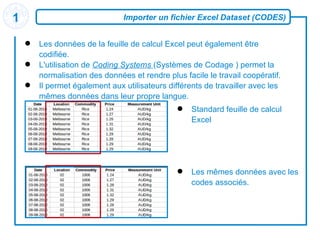
Importer un fichier Excel Dataset (CODES) Les données de la feuille de calcul Excel peut également être codifiée . L'utilisation de  Coding Systems  (Systèmes de Codage ) permet la normalisation des données et rendre plus facile le travail coopératif. Il permet également aux utilisateurs différents de travailler avec les mêmes données dans leur propre langue. Standard feuille de calcul Excel Les mêmes données avec les codes associés.
Importer un fichier Excel Dataset (CODES) La procédure d'importation d'un ensemble de données codifiées Excel est très similaire à le BASIQUE: Connectez-vous avec votre nom d'utilisateur et mot de passe ; Ouvrez l'importateur Dataset de la  Boîte à outils  sur la gauche Naviguez dans votre ordinateur pour sélectionner votre Dataset ; Choisissez si vous préférez d'ignorer (‘ ignore’ ) ou de remplacer (‘ overwrite ’ ) les données conflictuelles éventuelles déjà dans le DB ; Choisissez le modèle ( template ) qui mieux décrit votre fichier Excel à partir de la liste. Une fois que vous avez terminé avec les paramètres, cliquez sur  «Next » , le système vous montrera les entêtes de colonnes contenues dans votre fichier Excel. 1 2
Importer un fichier Excel Dataset (CODES) Associé chaque colonne à son type de données: Utilisez ‘Date’ (Date) si la colonne contient des dates. Utilisez ‘Numeric Value’ (Valeur numérique) si la colonne contient des nombres. Utilisez ‘Measurement  Unit’  (Unité de mesure)  pour les monnaies et les unités. Utilisez ‘ Indicator’  (indicateur) pour tout le reste. Pour associer un  Coding System  ( Système de Codage) à une colonne, cliquez sur l'icône Une nouvelle fenêtre apparaît, et vous permet de sélectionner le  de  Coding System Type  (Type de  Système de Codage)  [ 'Commodity', 'Geographic'  or  'Indicator ‘] et le  Coding System Name  (Nom du  Système de Codage) . Dans notre exemple, nous sélectionnons ‘ MyCommodities ‘ de type ‘Commodity’ (Produit) pour la colonne intitulée ‘ Commodity ’ (Produit), et ‘MyLocations' de type ‘ Geographic ’ (Géographique) pour la colonne intitulée ‘ Location ’ (Lieu) comme le codage des systèmes associés.
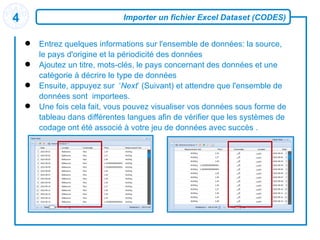
Importer un fichier Excel Dataset (CODES) Entrez quelques informations sur l'ensemble de données: la source, le pays d'origine et la périodicité des données Ajoutez un titre, mots-clés, le pays concernant des données et une catégorie à   décrire le type de données Ensuite, appuyez sur  ‘ Next ’ (Suivant) et attendre que l'ensemble de données sont  importees.  Une fois cela fait, vous pouvez visualiser vos données sous forme de tableau dans différentes langues afin de vérifier que les systèmes de codage ont été associé à votre jeu de données avec succès .

02 - Import an Excel Dataset (CODES-FRENCH)

  • 1.
    Importer un fichierExcel Dataset (CODES) Les données de la feuille de calcul Excel peut également être codifiée . L'utilisation de Coding Systems (Systèmes de Codage ) permet la normalisation des données et rendre plus facile le travail coopératif. Il permet également aux utilisateurs différents de travailler avec les mêmes données dans leur propre langue. Standard feuille de calcul Excel Les mêmes données avec les codes associés.
  • 2.
    Importer un fichierExcel Dataset (CODES) La procédure d'importation d'un ensemble de données codifiées Excel est très similaire à le BASIQUE: Connectez-vous avec votre nom d'utilisateur et mot de passe ; Ouvrez l'importateur Dataset de la Boîte à outils sur la gauche Naviguez dans votre ordinateur pour sélectionner votre Dataset ; Choisissez si vous préférez d'ignorer (‘ ignore’ ) ou de remplacer (‘ overwrite ’ ) les données conflictuelles éventuelles déjà dans le DB ; Choisissez le modèle ( template ) qui mieux décrit votre fichier Excel à partir de la liste. Une fois que vous avez terminé avec les paramètres, cliquez sur «Next » , le système vous montrera les entêtes de colonnes contenues dans votre fichier Excel. 1 2
  • 3.
    Importer un fichierExcel Dataset (CODES) Associé chaque colonne à son type de données: Utilisez ‘Date’ (Date) si la colonne contient des dates. Utilisez ‘Numeric Value’ (Valeur numérique) si la colonne contient des nombres. Utilisez ‘Measurement Unit’ (Unité de mesure) pour les monnaies et les unités. Utilisez ‘ Indicator’ (indicateur) pour tout le reste. Pour associer un Coding System ( Système de Codage) à une colonne, cliquez sur l'icône Une nouvelle fenêtre apparaît, et vous permet de sélectionner le de Coding System Type (Type de Système de Codage) [ 'Commodity', 'Geographic' or 'Indicator ‘] et le Coding System Name (Nom du Système de Codage) . Dans notre exemple, nous sélectionnons ‘ MyCommodities ‘ de type ‘Commodity’ (Produit) pour la colonne intitulée ‘ Commodity ’ (Produit), et ‘MyLocations' de type ‘ Geographic ’ (Géographique) pour la colonne intitulée ‘ Location ’ (Lieu) comme le codage des systèmes associés.
  • 4.
    Importer un fichierExcel Dataset (CODES) Entrez quelques informations sur l'ensemble de données: la source, le pays d'origine et la périodicité des données Ajoutez un titre, mots-clés, le pays concernant des données et une catégorie à décrire le type de données Ensuite, appuyez sur ‘ Next ’ (Suivant) et attendre que l'ensemble de données sont importees. Une fois cela fait, vous pouvez visualiser vos données sous forme de tableau dans différentes langues afin de vérifier que les systèmes de codage ont été associé à votre jeu de données avec succès .