Workshop 5 : Windows Phone 2013
1
Objectif
L’objectif de ce workshop est de maitriser
 La navigation entre les pages
 Le passage d’un paramètre statique
 Le passage d’un paramètre dynamique (class partager)
 Manipulation ListBox simple
 Manipulation ListBox personnalisé
 L’utilisation du Binding
Partie I : (45 min)
1. Créer un nouveau projet Windows phone 8.
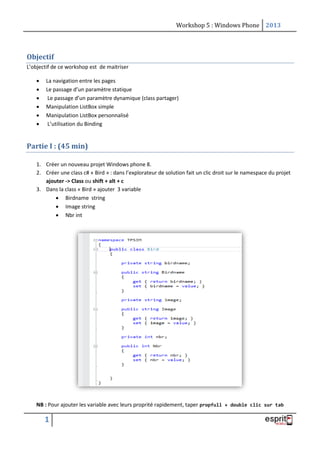
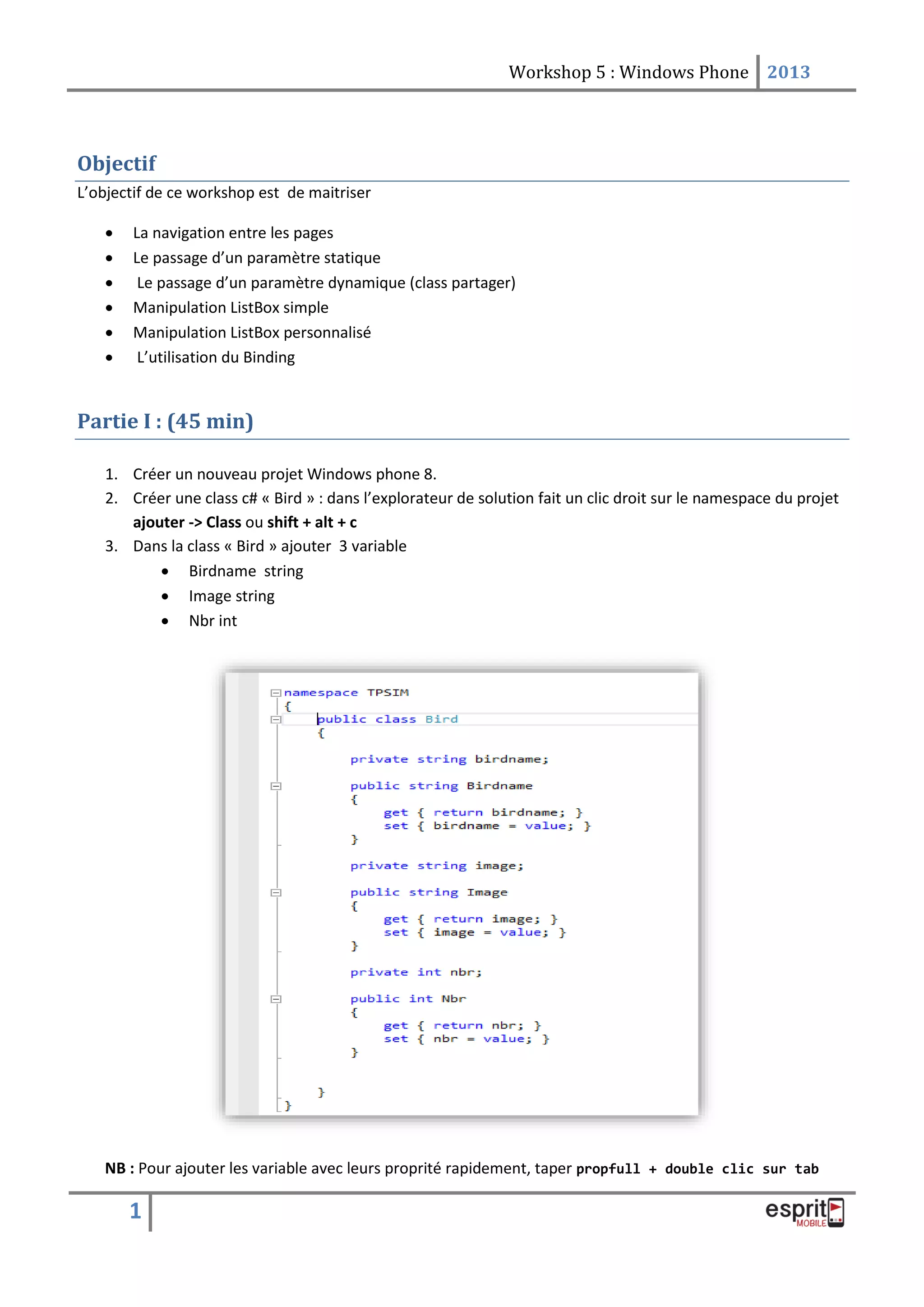
2. Créer une class c# « Bird » : dans l’explorateur de solution fait un clic droit sur le namespace du projet
ajouter -> Class ou shift + alt + c
3. Dans la class « Bird » ajouter 3 variable
 Birdname string
 Image string
 Nbr int
NB : Pour ajouter les variable avec leurs proprité rapidement, taper propfull + double clic sur tab
Workshop 5 : Windows Phone 2013
2
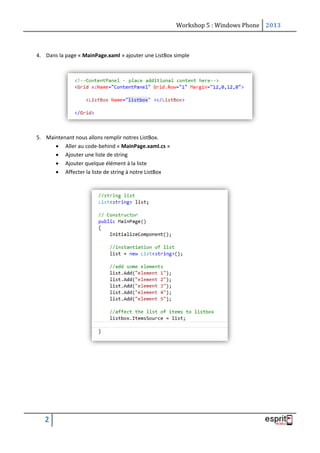
4. Dans la page « MainPage.xaml » ajouter une ListBox simple
5. Maintenant nous allons remplir notres ListBox.
 Aller au code-behind « MainPage.xaml.cs »
 Ajouter une liste de string
 Ajouter quelque élément à la liste
 Affecter la liste de string à notre ListBox
Workshop 5 : Windows Phone 2013
3
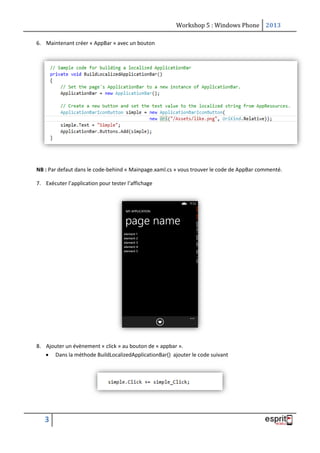
6. Maintenant créer « AppBar » avec un bouton
NB : Par defaut dans le code-behind « Mainpage.xaml.cs » vous trouver le code de AppBar commenté.
7. Exécuter l’application pour tester l’affichage
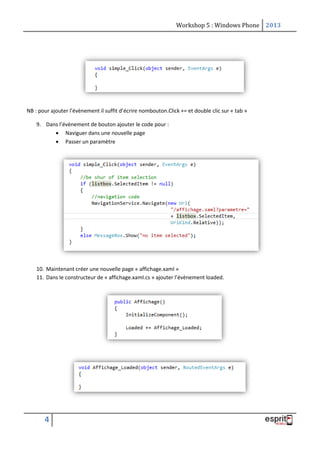
8. Ajouter un évènement « click » au bouton de « appbar ».
 Dans la méthode BuildLocalizedApplicationBar() ajouter le code suivant
Workshop 5 : Windows Phone 2013
4
NB : pour ajouter l’évènement il suffit d’écrire nombouton.Click += et double clic sur « tab »
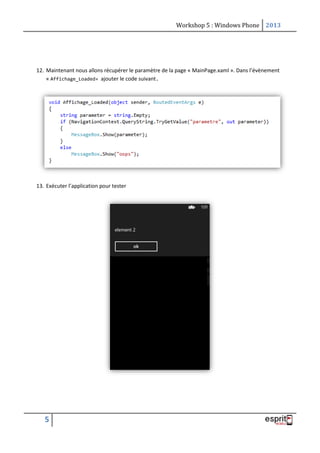
9. Dans l’évènement de bouton ajouter le code pour :
 Naviguer dans une nouvelle page
 Passer un paramètre
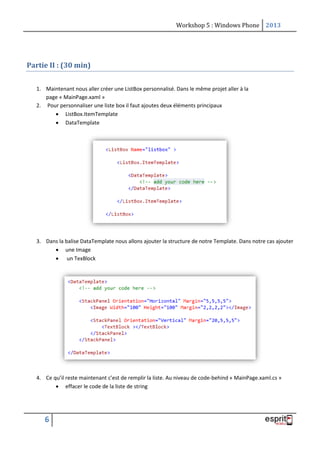
10. Maintenant créer une nouvelle page « affichage.xaml »
11. Dans le constructeur de « affichage.xaml.cs » ajouter l’évènement loaded.
Workshop 5 : Windows Phone 2013
5
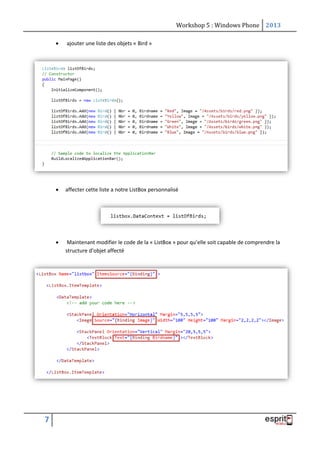
12. Maintenant nous allons récupérer le paramètre de la page « MainPage.xaml ». Dans l’évènement
« Affichage_Loaded» ajouter le code suivant.
13. Exécuter l’application pour tester
Workshop 5 : Windows Phone 2013
6
Partie II : (30 min)
1. Maintenant nous aller créer une ListBox personnalisé. Dans le même projet aller à la
page « MainPage.xaml »
2. Pour personnaliser une liste box il faut ajoutes deux éléments principaux
 ListBox.ItemTemplate
 DataTemplate
3. Dans la balise DataTemplate nous allons ajouter la structure de notre Template. Dans notre cas ajouter
 une Image
 un TexBlock
4. Ce qu’il reste maintenant c’est de remplir la liste. Au niveau de code-behind « MainPage.xaml.cs »
 effacer le code de la liste de string
Workshop 5 : Windows Phone 2013
7
 ajouter une liste des objets « Bird »
 affecter cette liste a notre ListBox personnalisé
 Maintenant modifier le code de la « ListBox » pour qu’elle soit capable de comprendre la
structure d’objet affecté
Workshop 5 : Windows Phone 2013
8
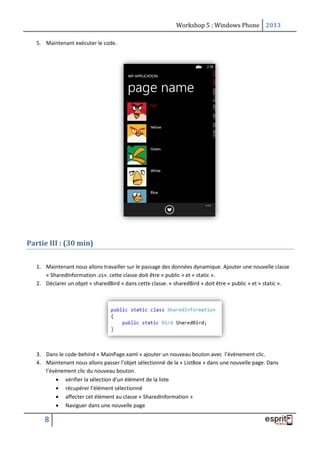
5. Maintenant exécuter le code.
Partie III : (30 min)
1. Maintenant nous allons travailler sur le passage des données dynamique. Ajouter une nouvelle classe
« SharedInformation .cs». cette classe doit être « public » et « static ».
2. Déclarer un objet « sharedBird » dans cette classe. « sharedBird » doit être « public » et « static ».
3. Dans le code-behind « MainPage.xaml » ajouter un nouveau bouton avec l’évènement clic.
4. Maintenant nous allons passer l’objet sélectionné de la « ListBox » dans une nouvelle page. Dans
l’évènement clic du nouveau bouton.
 vérifier la sélection d’un élément de la liste
 récupérer l’élément sélectionné
 affecter cet élément au classe « SharedInformation »
 Naviguer dans une nouvelle page
Workshop 5 : Windows Phone 2013
9
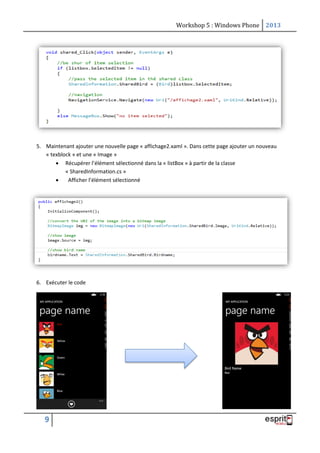
5. Maintenant ajouter une nouvelle page « affichage2.xaml ». Dans cette page ajouter un nouveau
« texblock » et une « Image »
 Récupérer l’élément sélectionné dans la « listBox » à partir de la classe
« SharedInformation.cs »
 Afficher l’élément sélectionné
6. Exécuter le code

Windows Phone Workshop: Navigation and parameters

  • 1.
    Workshop 5 :Windows Phone 2013 1 Objectif L’objectif de ce workshop est de maitriser  La navigation entre les pages  Le passage d’un paramètre statique  Le passage d’un paramètre dynamique (class partager)  Manipulation ListBox simple  Manipulation ListBox personnalisé  L’utilisation du Binding Partie I : (45 min) 1. Créer un nouveau projet Windows phone 8. 2. Créer une class c# « Bird » : dans l’explorateur de solution fait un clic droit sur le namespace du projet ajouter -> Class ou shift + alt + c 3. Dans la class « Bird » ajouter 3 variable  Birdname string  Image string  Nbr int NB : Pour ajouter les variable avec leurs proprité rapidement, taper propfull + double clic sur tab
  • 2.
    Workshop 5 :Windows Phone 2013 2 4. Dans la page « MainPage.xaml » ajouter une ListBox simple 5. Maintenant nous allons remplir notres ListBox.  Aller au code-behind « MainPage.xaml.cs »  Ajouter une liste de string  Ajouter quelque élément à la liste  Affecter la liste de string à notre ListBox
  • 3.
    Workshop 5 :Windows Phone 2013 3 6. Maintenant créer « AppBar » avec un bouton NB : Par defaut dans le code-behind « Mainpage.xaml.cs » vous trouver le code de AppBar commenté. 7. Exécuter l’application pour tester l’affichage 8. Ajouter un évènement « click » au bouton de « appbar ».  Dans la méthode BuildLocalizedApplicationBar() ajouter le code suivant
  • 4.
    Workshop 5 :Windows Phone 2013 4 NB : pour ajouter l’évènement il suffit d’écrire nombouton.Click += et double clic sur « tab » 9. Dans l’évènement de bouton ajouter le code pour :  Naviguer dans une nouvelle page  Passer un paramètre 10. Maintenant créer une nouvelle page « affichage.xaml » 11. Dans le constructeur de « affichage.xaml.cs » ajouter l’évènement loaded.
  • 5.
    Workshop 5 :Windows Phone 2013 5 12. Maintenant nous allons récupérer le paramètre de la page « MainPage.xaml ». Dans l’évènement « Affichage_Loaded» ajouter le code suivant. 13. Exécuter l’application pour tester
  • 6.
    Workshop 5 :Windows Phone 2013 6 Partie II : (30 min) 1. Maintenant nous aller créer une ListBox personnalisé. Dans le même projet aller à la page « MainPage.xaml » 2. Pour personnaliser une liste box il faut ajoutes deux éléments principaux  ListBox.ItemTemplate  DataTemplate 3. Dans la balise DataTemplate nous allons ajouter la structure de notre Template. Dans notre cas ajouter  une Image  un TexBlock 4. Ce qu’il reste maintenant c’est de remplir la liste. Au niveau de code-behind « MainPage.xaml.cs »  effacer le code de la liste de string
  • 7.
    Workshop 5 :Windows Phone 2013 7  ajouter une liste des objets « Bird »  affecter cette liste a notre ListBox personnalisé  Maintenant modifier le code de la « ListBox » pour qu’elle soit capable de comprendre la structure d’objet affecté
  • 8.
    Workshop 5 :Windows Phone 2013 8 5. Maintenant exécuter le code. Partie III : (30 min) 1. Maintenant nous allons travailler sur le passage des données dynamique. Ajouter une nouvelle classe « SharedInformation .cs». cette classe doit être « public » et « static ». 2. Déclarer un objet « sharedBird » dans cette classe. « sharedBird » doit être « public » et « static ». 3. Dans le code-behind « MainPage.xaml » ajouter un nouveau bouton avec l’évènement clic. 4. Maintenant nous allons passer l’objet sélectionné de la « ListBox » dans une nouvelle page. Dans l’évènement clic du nouveau bouton.  vérifier la sélection d’un élément de la liste  récupérer l’élément sélectionné  affecter cet élément au classe « SharedInformation »  Naviguer dans une nouvelle page
  • 9.
    Workshop 5 :Windows Phone 2013 9 5. Maintenant ajouter une nouvelle page « affichage2.xaml ». Dans cette page ajouter un nouveau « texblock » et une « Image »  Récupérer l’élément sélectionné dans la « listBox » à partir de la classe « SharedInformation.cs »  Afficher l’élément sélectionné 6. Exécuter le code