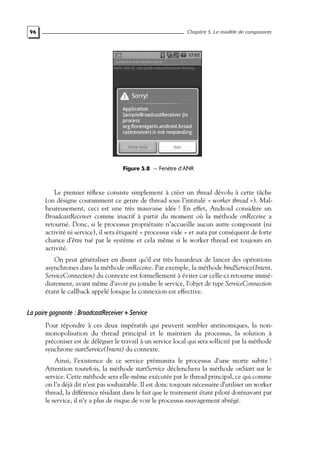
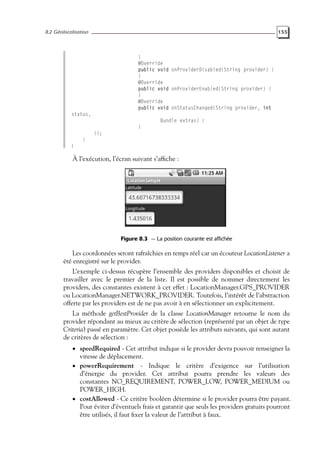
ANDROID
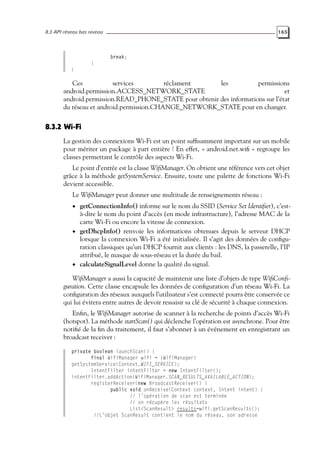
Préface de
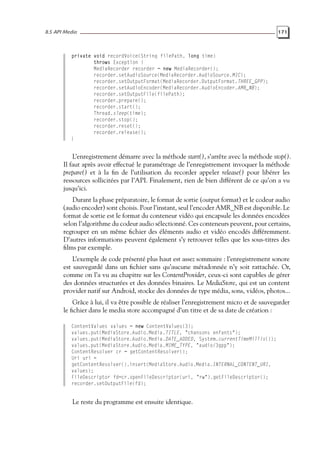
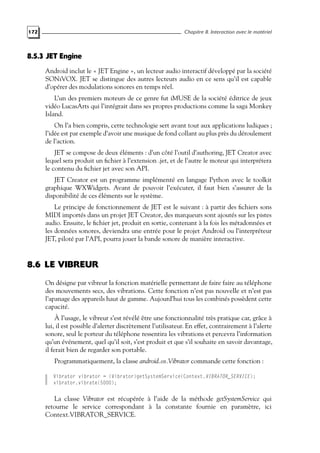
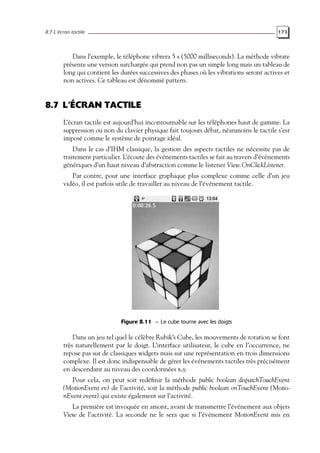
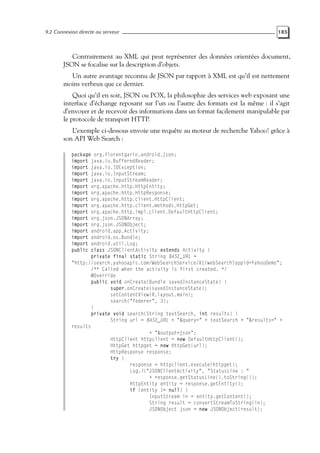
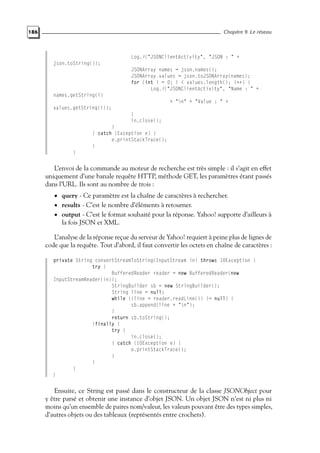
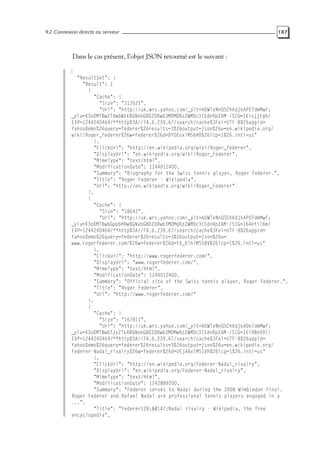
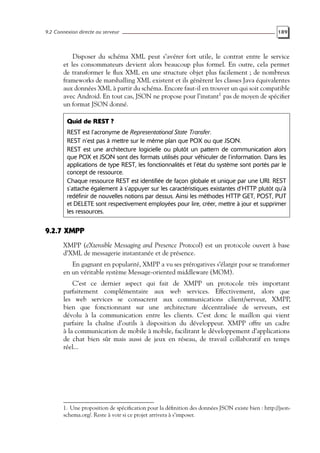
Sylvain Wallez
Directeur de la technologie de Goojet
Membre de la fondation Apache
Florent Garin
Gérant fondateur de la société DocDoku
Certifié Sun Java 2 Programmer et Sun Enterprise Architect for J2EE
Développer des applications mobiles
pour les Google Phones
© Dunod, Paris, 2009
ISBN 978-2-10-054582-7
Illustration de couverture : © Franck Boston - Fotolia.com
Toutes les marques citées dans cet ouvrage sont des
marques déposées par leurs propriétaires respectifs.
Préface
En vous ouvrant les portes du développement sur Android, ce livre va vous permettre
de participer à la révolution qui secoue le monde de la téléphonie mobile depuis l’été
2007.
Avant cette date, la téléphonie mobile suivait une évolution tranquille. Certes,
chaque année apportait son lot de mégapixels supplémentaires aux appareils photo
intégrés, et le GPS faisait son apparition sur les modèles haut de gamme, mais les
nouveaux téléphones n’étaient pas fondamentalement différents de ceux qui les
avaient précédés.
Pour l’utilisateur, le téléphone était toujours un appareil aux menus touffus
comportant des options de configuration étranges qu’il valait mieux ne pas modifier
sous peine de casser le bon fonctionnement de l’appareil. La saisie était assurée par le
peu confortable clavier numérique, qui même avec le mécanisme de complétion T9
ne permettait pas de saisir du texte rapidement. Combiné à la limitation de la taille
des messages SMS, cela a abouti au fameux « langage SMS » qui est parfois si difficile
à déchiffrer par le non initié !
Certains téléphones haut de gamme proposaient une interface tactile, mais elle
imposait généralement l’utilisation d’un stylet, parce que ces systèmes étaient la
transposition quasi directe sur un écran très petit des principes d’interface homme-
machine existants sur les ordinateurs de bureau. Cliquer sur un bouton minuscule ou
déplacer une barre de défilement avec un stylet alors qu’on est en train de marcher
relève de l’exploit !
Et la très grande majorité des utilisateurs se contentaient des applications de
base fournies avec le téléphone, souvent parce qu’ils ignoraient jusqu’à la possibilité
d’installer de nouvelles applications, mais aussi parce qu’à part quelques jeux à payer
au prix fort, l’offre était relativement limitée et peu intéressante. Le téléphone était
fait pour téléphoner, envoyer des SMS et prendre des photos, et rarement beaucoup
plus.
Pour le développeur, la situation était complexe : la plupart des téléphones étaient
capables d’accueillir des applications JavaME (Java Micro Edition), mais ce standard
limité interdisait toute intégration correcte avec le look and feel et les fonctions
IV Android
natives du téléphone, sans parler de l’énorme variété des implémentations et des
interprétations du standard qui rendaient le développement d’une application portable
digne excessivement difficile. Cela explique aussi pourquoi il y avait peu d’applications
disponibles.
En juin 2007, une première révolution eut lieu qui changea radicalement le marché
du téléphone mobile : Apple sortit l’iPhone, un téléphone d’un genre entièrement
nouveau, doté d’une superbe interface tactile réellement utilisable au doigt, avec
des applications simples d’usage mais très efficaces. Dès ce moment, tout nouveau
téléphone lui était immédiatement comparé, et chaque constructeur s’est empressé
d’annoncer son futur « iPhone killer ».
Il fallut un an avant qu’Apple décide d’ouvrir son téléphone aux applications
tierces. Mais développer sur iPhone n’est pas simple : il faut impérativement un
Macintosh et coder en Objective-C, langage qui n’est guère utilisé que sur les plates-
formes Apple. Et il faut ensuite passer la longue et frustrante validation de l’application
par Apple, avec des rejets fréquents souvent pour des raisons obscures ou contestables.
En parallèle, les équipes de Google travaillaient sur un projet tout aussi ambitieux.
En novembre 2007, ils annoncèrent Android avec leurs partenaires de la Open
Handset Alliance : un système d’exploitation pour téléphone mobile moderne, fondé
sur Linux, avec une interface tactile similaire à celle de l’iPhone, et intégralement
Open Source. Il fallut attendre octobre 2008 pour avoir un téléphone Android entre
les mains, et c’est clairement une réussite. Android est le seul « iPhone killer » crédible.
En rendant son système Open Source, et donc gratuit pour les constructeurs,
Google jette un pavé dans la mare : les constructeurs du Sud-Est asiatique, réputés
pour leur savoir-faire électronique et leurs faibles compétences en logiciel, ont le
moyen de produire un téléphone moderne sans devoir payer de royalties pour le
système d’exploitation comme c’est le cas avec Windows Mobile. La plupart de ces
constructeurs ont annoncé ou ont déjà sorti des modèles fonctionnant avec Android.
Pour le développeur, Android est une bénédiction : le développement se fait en
Java, pas un « sous-Java » comme c’est le cas avec JavaME, mais un environnement
complet, reprenant une grosse partie de la librairie du JDK et y ajoutant tout
ce qui permet de construire très facilement des applications tactiles, graphiques,
communicantes, géolocalisées, etc. Et les outils de développement fonctionnent sur
votre PC, quel qu’il soit, avec une excellente intégration dans Eclipse.
L’architecture d’Android, comme vous le découvrirez dans ces pages, est d’une
grande élégance : en permettant la décomposition d’une application en « activités »
communicantes, l’ensemble des applications présentes sur votre téléphone peuvent
coopérer, et de nouvelles applications peuvent enrichir celles qui sont déjà présentes.
On est très loin du modèle fermé des téléphones qui ont précédé, et même de l’iPhone.
Android ouvre le développement d’applications mobile à l’énorme population des
développeurs Java, ce qui ne peut que favoriser l’émergence d’un écosystème très riche.
Florent Garin est de ceux-ci, riche d’une grande expérience en Java aussi bien sur le
serveur que sur le desktop. Il a donc parsemé ces pages de comparaisons utiles avec les
librairies et techniques traditionnellement utilisées dans le monde Java.
Préface V
Cet ouvrage vous ouvrira les portes du développement sur Android. En vous
donnant les bases et principes de toutes les fonctions offertes par ce système, il vous
permettra de comprendre l’extraordinaire potentiel de cette plate-forme, et d’être
rapidement productif pour écrire, je l’espère, la prochaine « killer app » à laquelle
personne n’avait jamais pensé.
Alors bonne lecture, et à vos claviers !
Sylvain Wallez
Directeur de la technologie de Goojet
Membre de la fondation Apache
Table des matières
Préface . . . . . . . . . . . . . . . . . . . . . . . . . . . . . . . . . . . . . . . . . . . . . . . . . . . . . . . . . . . . . . . . . . . . . III
Avant-propos. . . . . . . . . . . . . . . . . . . . . . . . . . . . . . . . . . . . . . . . . . . . . . . . . . . . . . . . . . . . . . . . XIII
Chapitre 1 – Présentation . . . . . . . . . . . . . . . . . . . . . . . . . . . . . . . . . . . . . . . . . . . . . . . . . . . . 1
1.1 Qu’y a-t-il dans la boîte ?. . . . . . . . . . . . . . . . . . . . . . . . . . . . . . . . . . . . . . . . . . . . . . . . . 1
1.2 L’Open Handset Alliance . . . . . . . . . . . . . . . . . . . . . . . . . . . . . . . . . . . . . . . . . . . . . . . . 1
1.2.1 Les constructeurs . . . . . . . . . . . . . . . . . . . . . . . . . . . . . . . . . . . . . . . . . . . . . . . . . . . . 2
1.2.2 La licence. . . . . . . . . . . . . . . . . . . . . . . . . . . . . . . . . . . . . . . . . . . . . . . . . . . . . . . . . . . 3
1.3 Les applications de base. . . . . . . . . . . . . . . . . . . . . . . . . . . . . . . . . . . . . . . . . . . . . . . . . . 3
1.4 Positionnement par rapport à son environnement . . . . . . . . . . . . . . . . . . . . . . . . . . 5
1.4.1 L’iPhone. . . . . . . . . . . . . . . . . . . . . . . . . . . . . . . . . . . . . . . . . . . . . . . . . . . . . . . . . . . . 6
1.4.2 Nokia . . . . . . . . . . . . . . . . . . . . . . . . . . . . . . . . . . . . . . . . . . . . . . . . . . . . . . . . . . . . . . 7
1.4.3 Windows Mobile. . . . . . . . . . . . . . . . . . . . . . . . . . . . . . . . . . . . . . . . . . . . . . . . . . . . . 7
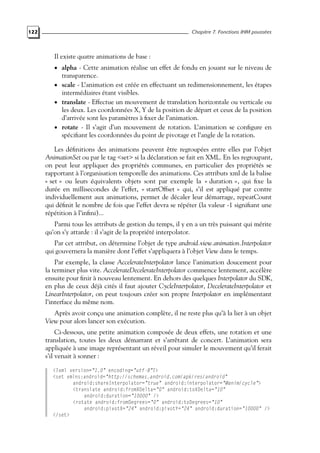
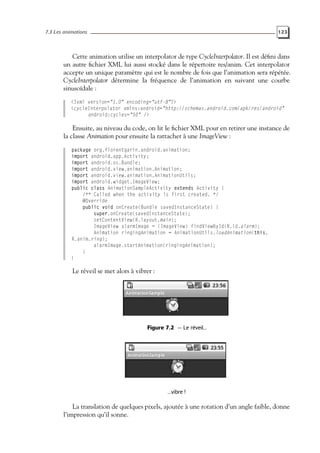
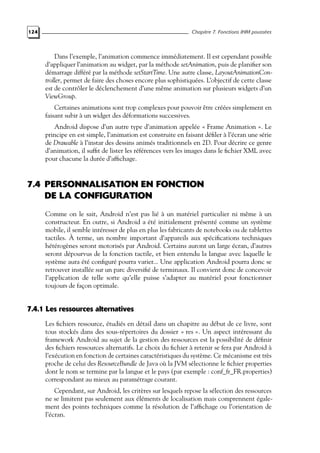
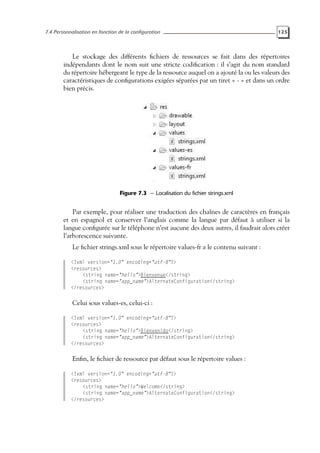
1.4.4 BlackBerry. . . . . . . . . . . . . . . . . . . . . . . . . . . . . . . . . . . . . . . . . . . . . . . . . . . . . . . . . . 8
1.4.5 Palm . . . . . . . . . . . . . . . . . . . . . . . . . . . . . . . . . . . . . . . . . . . . . . . . . . . . . . . . . . . . . . . 9
1.4.6 JavaFx . . . . . . . . . . . . . . . . . . . . . . . . . . . . . . . . . . . . . . . . . . . . . . . . . . . . . . . . . . . . . 10
1.4.7 Flash/Flex . . . . . . . . . . . . . . . . . . . . . . . . . . . . . . . . . . . . . . . . . . . . . . . . . . . . . . . . . . 10
1.4.8 JavaME . . . . . . . . . . . . . . . . . . . . . . . . . . . . . . . . . . . . . . . . . . . . . . . . . . . . . . . . . . . . 11
1.4.9 Les autres. . . . . . . . . . . . . . . . . . . . . . . . . . . . . . . . . . . . . . . . . . . . . . . . . . . . . . . . . . . 11
VIII Android
Chapitre 2 – Architecture logicielle . . . . . . . . . . . . . . . . . . . . . . . . . . . . . . . . . . . . . . . . . . . 13
2.1 Un Linux Sous le capot . . . . . . . . . . . . . . . . . . . . . . . . . . . . . . . . . . . . . . . . . . . . . . . . . . 13
2.2 Des bibliothèques C/C++ . . . . . . . . . . . . . . . . . . . . . . . . . . . . . . . . . . . . . . . . . . . . . . . . 13
2.3 Un middleware Java . . . . . . . . . . . . . . . . . . . . . . . . . . . . . . . . . . . . . . . . . . . . . . . . . . . . . 15
2.4 Dalvik . . . . . . . . . . . . . . . . . . . . . . . . . . . . . . . . . . . . . . . . . . . . . . . . . . . . . . . . . . . . . . . . . 15
2.5 Le JDK . . . . . . . . . . . . . . . . . . . . . . . . . . . . . . . . . . . . . . . . . . . . . . . . . . . . . . . . . . . . . . . . . 16
Chapitre 3 – Le modèle de programmation. . . . . . . . . . . . . . . . . . . . . . . . . . . . . . . . . . . . . 19
3.1 Un développement presque classique. . . . . . . . . . . . . . . . . . . . . . . . . . . . . . . . . . . . . . 19
3.1.1 Règles de codage . . . . . . . . . . . . . . . . . . . . . . . . . . . . . . . . . . . . . . . . . . . . . . . . . . . . . 20
3.2 Le SDK Android . . . . . . . . . . . . . . . . . . . . . . . . . . . . . . . . . . . . . . . . . . . . . . . . . . . . . . . . 22
3.2.1 Plug-in Eclipse. . . . . . . . . . . . . . . . . . . . . . . . . . . . . . . . . . . . . . . . . . . . . . . . . . . . . . . 23
3.2.2 Scripts Ant. . . . . . . . . . . . . . . . . . . . . . . . . . . . . . . . . . . . . . . . . . . . . . . . . . . . . . . . . . 26
3.3 Développer, Exécuter & Débugger . . . . . . . . . . . . . . . . . . . . . . . . . . . . . . . . . . . . . . . . 26
3.3.1 Installation. . . . . . . . . . . . . . . . . . . . . . . . . . . . . . . . . . . . . . . . . . . . . . . . . . . . . . . . . . 26
3.3.2 Dalvik Debug Monitor Service (DDMS) . . . . . . . . . . . . . . . . . . . . . . . . . . . . . . . . 27
3.4 Structure d’un projet . . . . . . . . . . . . . . . . . . . . . . . . . . . . . . . . . . . . . . . . . . . . . . . . . . . . 28
3.4.1 Le manifest . . . . . . . . . . . . . . . . . . . . . . . . . . . . . . . . . . . . . . . . . . . . . . . . . . . . . . . . . 30
3.4.2 Les ressources . . . . . . . . . . . . . . . . . . . . . . . . . . . . . . . . . . . . . . . . . . . . . . . . . . . . . . . 37
3.5 Et les webapp ?. . . . . . . . . . . . . . . . . . . . . . . . . . . . . . . . . . . . . . . . . . . . . . . . . . . . . . . . . . 41
Chapitre 4 – Construire l’interface graphique . . . . . . . . . . . . . . . . . . . . . . . . . . . . . . . . . 45
4.1 Le rendu visuel. . . . . . . . . . . . . . . . . . . . . . . . . . . . . . . . . . . . . . . . . . . . . . . . . . . . . . . . . . 45
4.2 Approche programmatique ou déclarative . . . . . . . . . . . . . . . . . . . . . . . . . . . . . . . . . 46
4.3 Les composants graphiques . . . . . . . . . . . . . . . . . . . . . . . . . . . . . . . . . . . . . . . . . . . . . . . 51
4.3.1 TextView . . . . . . . . . . . . . . . . . . . . . . . . . . . . . . . . . . . . . . . . . . . . . . . . . . . . . . . . . . . 51
4.3.2 EditText . . . . . . . . . . . . . . . . . . . . . . . . . . . . . . . . . . . . . . . . . . . . . . . . . . . . . . . . . . . . 52
4.3.3 CheckBox . . . . . . . . . . . . . . . . . . . . . . . . . . . . . . . . . . . . . . . . . . . . . . . . . . . . . . . . . . 53
4.3.4 ToggleButton . . . . . . . . . . . . . . . . . . . . . . . . . . . . . . . . . . . . . . . . . . . . . . . . . . . . . . . . 54
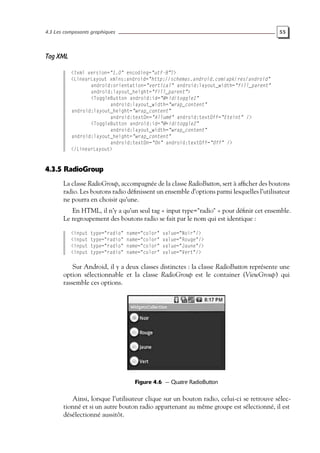
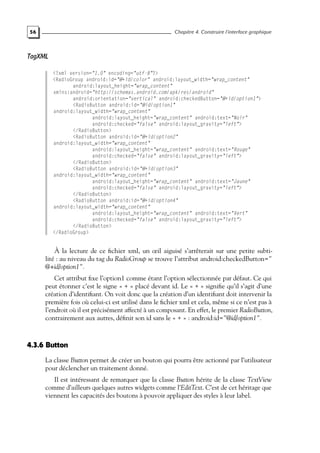
4.3.5 RadioGroup. . . . . . . . . . . . . . . . . . . . . . . . . . . . . . . . . . . . . . . . . . . . . . . . . . . . . . . . . 55
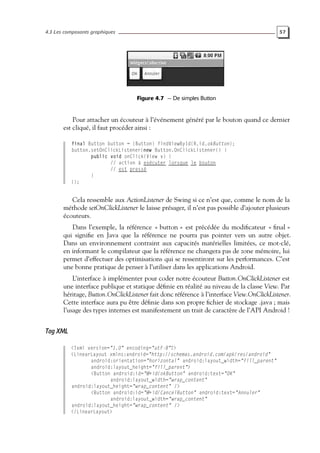
4.3.6 Button . . . . . . . . . . . . . . . . . . . . . . . . . . . . . . . . . . . . . . . . . . . . . . . . . . . . . . . . . . . . . 56
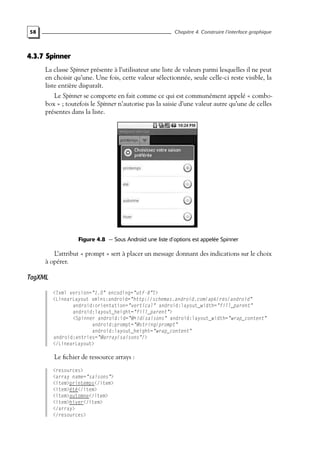
4.3.7 Spinner. . . . . . . . . . . . . . . . . . . . . . . . . . . . . . . . . . . . . . . . . . . . . . . . . . . . . . . . . . . . . 58
4.3.8 AutoCompleteTextView . . . . . . . . . . . . . . . . . . . . . . . . . . . . . . . . . . . . . . . . . . . . . . 59
Table des matières IX
4.3.9 DatePicker. . . . . . . . . . . . . . . . . . . . . . . . . . . . . . . . . . . . . . . . . . . . . . . . . . . . . . . . . . 60
4.3.10 TimePicker. . . . . . . . . . . . . . . . . . . . . . . . . . . . . . . . . . . . . . . . . . . . . . . . . . . . . . . . . . 61
4.3.11 Gallery . . . . . . . . . . . . . . . . . . . . . . . . . . . . . . . . . . . . . . . . . . . . . . . . . . . . . . . . . . . . . 61
4.3.12 ImageView. . . . . . . . . . . . . . . . . . . . . . . . . . . . . . . . . . . . . . . . . . . . . . . . . . . . . . . . . . 65
4.3.13 ImageButton . . . . . . . . . . . . . . . . . . . . . . . . . . . . . . . . . . . . . . . . . . . . . . . . . . . . . . . . 65
4.3.14 ProgressBar . . . . . . . . . . . . . . . . . . . . . . . . . . . . . . . . . . . . . . . . . . . . . . . . . . . . . . . . . 66
4.3.15 AnalogClock . . . . . . . . . . . . . . . . . . . . . . . . . . . . . . . . . . . . . . . . . . . . . . . . . . . . . . . . 68
4.3.16 DigitalClock. . . . . . . . . . . . . . . . . . . . . . . . . . . . . . . . . . . . . . . . . . . . . . . . . . . . . . . . . 68
4.3.17 RatingBar. . . . . . . . . . . . . . . . . . . . . . . . . . . . . . . . . . . . . . . . . . . . . . . . . . . . . . . . . . . 69
4.4 Les layouts. . . . . . . . . . . . . . . . . . . . . . . . . . . . . . . . . . . . . . . . . . . . . . . . . . . . . . . . . . . . . . 70
4.4.1 ListView. . . . . . . . . . . . . . . . . . . . . . . . . . . . . . . . . . . . . . . . . . . . . . . . . . . . . . . . . . . . 70
4.4.2 FrameLayout. . . . . . . . . . . . . . . . . . . . . . . . . . . . . . . . . . . . . . . . . . . . . . . . . . . . . . . . 71
4.4.3 LinearLayout. . . . . . . . . . . . . . . . . . . . . . . . . . . . . . . . . . . . . . . . . . . . . . . . . . . . . . . . 71
4.4.4 TableLayout. . . . . . . . . . . . . . . . . . . . . . . . . . . . . . . . . . . . . . . . . . . . . . . . . . . . . . . . . 71
4.4.5 RelativeLayout . . . . . . . . . . . . . . . . . . . . . . . . . . . . . . . . . . . . . . . . . . . . . . . . . . . . . . 72
Chapitre 5 – Le modèle de composants . . . . . . . . . . . . . . . . . . . . . . . . . . . . . . . . . . . . . . . . 73
5.1 Une forte modularité . . . . . . . . . . . . . . . . . . . . . . . . . . . . . . . . . . . . . . . . . . . . . . . . . . . . 73
5.2 Quatre familles de composants . . . . . . . . . . . . . . . . . . . . . . . . . . . . . . . . . . . . . . . . . . . 74
5.3 La navigation entre activités . . . . . . . . . . . . . . . . . . . . . . . . . . . . . . . . . . . . . . . . . . . . . 74
5.3.1 L’objet Intent. . . . . . . . . . . . . . . . . . . . . . . . . . . . . . . . . . . . . . . . . . . . . . . . . . . . . . . . 75
5.3.2 La résolution . . . . . . . . . . . . . . . . . . . . . . . . . . . . . . . . . . . . . . . . . . . . . . . . . . . . . . . . 76
5.3.3 La communication entre activités . . . . . . . . . . . . . . . . . . . . . . . . . . . . . . . . . . . . . . . 79
5.4 Les services . . . . . . . . . . . . . . . . . . . . . . . . . . . . . . . . . . . . . . . . . . . . . . . . . . . . . . . . . . . . . 81
5.4.1 Le langage AIDL . . . . . . . . . . . . . . . . . . . . . . . . . . . . . . . . . . . . . . . . . . . . . . . . . . . . 81
5.4.2 Implémentation du service . . . . . . . . . . . . . . . . . . . . . . . . . . . . . . . . . . . . . . . . . . . . . 86
5.4.3 Publication du service. . . . . . . . . . . . . . . . . . . . . . . . . . . . . . . . . . . . . . . . . . . . . . . . . 87
5.4.4 Côté client . . . . . . . . . . . . . . . . . . . . . . . . . . . . . . . . . . . . . . . . . . . . . . . . . . . . . . . . . . 88
5.5 Le bus de messages . . . . . . . . . . . . . . . . . . . . . . . . . . . . . . . . . . . . . . . . . . . . . . . . . . . . . . 90
5.5.1 Deux modes d’émission . . . . . . . . . . . . . . . . . . . . . . . . . . . . . . . . . . . . . . . . . . . . . . . 90
5.5.2 Deux façons de s’abonner aux événements . . . . . . . . . . . . . . . . . . . . . . . . . . . . . . . 91
5.5.3 Implémentation du receiver . . . . . . . . . . . . . . . . . . . . . . . . . . . . . . . . . . . . . . . . . . . . 93
5.5.4 Une durée de vie très courte . . . . . . . . . . . . . . . . . . . . . . . . . . . . . . . . . . . . . . . . . . . 95
X Android
Chapitre 6 – La persistance des données. . . . . . . . . . . . . . . . . . . . . . . . . . . . . . . . . . . . . . . 99
6.1 Sauvegarder l’état des applications . . . . . . . . . . . . . . . . . . . . . . . . . . . . . . . . . . . . . . . . 99
6.2 Système de fichiers . . . . . . . . . . . . . . . . . . . . . . . . . . . . . . . . . . . . . . . . . . . . . . . . . . . . . . 100
6.2.1 Lecture d’un fichier. . . . . . . . . . . . . . . . . . . . . . . . . . . . . . . . . . . . . . . . . . . . . . . . . . . 100
6.2.2 Écrire dans un fichier . . . . . . . . . . . . . . . . . . . . . . . . . . . . . . . . . . . . . . . . . . . . . . . . . 101
6.3 Les préférences utilisateur . . . . . . . . . . . . . . . . . . . . . . . . . . . . . . . . . . . . . . . . . . . . . . . . 102
6.3.1 Lecture des préférences. . . . . . . . . . . . . . . . . . . . . . . . . . . . . . . . . . . . . . . . . . . . . . . . 103
6.3.2 Écriture des préférences . . . . . . . . . . . . . . . . . . . . . . . . . . . . . . . . . . . . . . . . . . . . . . . 103
6.3.3 IHM de Configuration. . . . . . . . . . . . . . . . . . . . . . . . . . . . . . . . . . . . . . . . . . . . . . . . 104
6.4 SQLite . . . . . . . . . . . . . . . . . . . . . . . . . . . . . . . . . . . . . . . . . . . . . . . . . . . . . . . . . . . . . . . . . 106
6.5 Exposer ses données . . . . . . . . . . . . . . . . . . . . . . . . . . . . . . . . . . . . . . . . . . . . . . . . . . . . . 108
6.5.1 Utiliser les providers . . . . . . . . . . . . . . . . . . . . . . . . . . . . . . . . . . . . . . . . . . . . . . . . . . 108
6.5.2 Modifier les données du content provider. . . . . . . . . . . . . . . . . . . . . . . . . . . . . . . . . 111
6.5.3 Créer son propre ContentProvider . . . . . . . . . . . . . . . . . . . . . . . . . . . . . . . . . . . . . . 112
Chapitre 7 – Fonctions IHM poussées . . . . . . . . . . . . . . . . . . . . . . . . . . . . . . . . . . . . . . . . 117
7.1 Les menus . . . . . . . . . . . . . . . . . . . . . . . . . . . . . . . . . . . . . . . . . . . . . . . . . . . . . . . . . . . . . . 117
7.1.1 Les « Option Menus » . . . . . . . . . . . . . . . . . . . . . . . . . . . . . . . . . . . . . . . . . . . . . . . . 118
7.1.2 Les « Context Menus » . . . . . . . . . . . . . . . . . . . . . . . . . . . . . . . . . . . . . . . . . . . . . . . 120
7.2 Étendre les composants existants . . . . . . . . . . . . . . . . . . . . . . . . . . . . . . . . . . . . . . . . . 120
7.3 Les animations. . . . . . . . . . . . . . . . . . . . . . . . . . . . . . . . . . . . . . . . . . . . . . . . . . . . . . . . . . 121
7.4 Personnalisation en fonction de la configuration . . . . . . . . . . . . . . . . . . . . . . . . . . . 124
7.4.1 Les ressources alternatives . . . . . . . . . . . . . . . . . . . . . . . . . . . . . . . . . . . . . . . . . . . . . 124
7.5 Notifier l’utilisateur . . . . . . . . . . . . . . . . . . . . . . . . . . . . . . . . . . . . . . . . . . . . . . . . . . . . . 128
7.5.1 Le Toast . . . . . . . . . . . . . . . . . . . . . . . . . . . . . . . . . . . . . . . . . . . . . . . . . . . . . . . . . . . . 128
7.5.2 Barre de statut. . . . . . . . . . . . . . . . . . . . . . . . . . . . . . . . . . . . . . . . . . . . . . . . . . . . . . . 130
7.5.3 Les boîtes de dialogue . . . . . . . . . . . . . . . . . . . . . . . . . . . . . . . . . . . . . . . . . . . . . . . . . 131
7.6 2D et 3D . . . . . . . . . . . . . . . . . . . . . . . . . . . . . . . . . . . . . . . . . . . . . . . . . . . . . . . . . . . . . . . 134
7.6.1 Graphisme en deux dimensions . . . . . . . . . . . . . . . . . . . . . . . . . . . . . . . . . . . . . . . . . 134
7.6.2 Graphisme en trois dimensions . . . . . . . . . . . . . . . . . . . . . . . . . . . . . . . . . . . . . . . . . 137
7.7 App Widgets . . . . . . . . . . . . . . . . . . . . . . . . . . . . . . . . . . . . . . . . . . . . . . . . . . . . . . . . . . . 138
7.7.1 Définition de l’IHM . . . . . . . . . . . . . . . . . . . . . . . . . . . . . . . . . . . . . . . . . . . . . . . . . . 139
7.7.2 AppWidgetProvider . . . . . . . . . . . . . . . . . . . . . . . . . . . . . . . . . . . . . . . . . . . . . . . . . . 140
Table des matières XI
7.7.3 Écran de configuration . . . . . . . . . . . . . . . . . . . . . . . . . . . . . . . . . . . . . . . . . . . . . . . . 143
7.8 La notion de Task . . . . . . . . . . . . . . . . . . . . . . . . . . . . . . . . . . . . . . . . . . . . . . . . . . . . . . . 144
7.9 Styles et thèmes. . . . . . . . . . . . . . . . . . . . . . . . . . . . . . . . . . . . . . . . . . . . . . . . . . . . . . . . . 145
Chapitre 8 – Interaction avec le matériel . . . . . . . . . . . . . . . . . . . . . . . . . . . . . . . . . . . . . . 149
8.1 Les fonctions de téléphonie . . . . . . . . . . . . . . . . . . . . . . . . . . . . . . . . . . . . . . . . . . . . . . 149
8.1.1 Les appels vocaux . . . . . . . . . . . . . . . . . . . . . . . . . . . . . . . . . . . . . . . . . . . . . . . . . . . . 149
8.1.2 Réception de SMS. . . . . . . . . . . . . . . . . . . . . . . . . . . . . . . . . . . . . . . . . . . . . . . . . . . . 151
8.1.3 Envoi de SMS . . . . . . . . . . . . . . . . . . . . . . . . . . . . . . . . . . . . . . . . . . . . . . . . . . . . . . . 152
8.2 Géolocalisation . . . . . . . . . . . . . . . . . . . . . . . . . . . . . . . . . . . . . . . . . . . . . . . . . . . . . . . . . 154
8.2.1 Service de localisation. . . . . . . . . . . . . . . . . . . . . . . . . . . . . . . . . . . . . . . . . . . . . . . . . 154
8.2.2 API de cartographie . . . . . . . . . . . . . . . . . . . . . . . . . . . . . . . . . . . . . . . . . . . . . . . . . . 156
8.2.3 La classe MapView. . . . . . . . . . . . . . . . . . . . . . . . . . . . . . . . . . . . . . . . . . . . . . . . . . . 160
8.3 API réseau bas niveau . . . . . . . . . . . . . . . . . . . . . . . . . . . . . . . . . . . . . . . . . . . . . . . . . . . 164
8.3.1 EDGE et 3G. . . . . . . . . . . . . . . . . . . . . . . . . . . . . . . . . . . . . . . . . . . . . . . . . . . . . . . . 164
8.3.2 Wi-Fi . . . . . . . . . . . . . . . . . . . . . . . . . . . . . . . . . . . . . . . . . . . . . . . . . . . . . . . . . . . . . . 165
8.3.3 Bluetooth . . . . . . . . . . . . . . . . . . . . . . . . . . . . . . . . . . . . . . . . . . . . . . . . . . . . . . . . . . . 166
8.4 L’appareil photo. . . . . . . . . . . . . . . . . . . . . . . . . . . . . . . . . . . . . . . . . . . . . . . . . . . . . . . . . 166
8.5 API Media . . . . . . . . . . . . . . . . . . . . . . . . . . . . . . . . . . . . . . . . . . . . . . . . . . . . . . . . . . . . . 168
8.5.1 MediaPlayer . . . . . . . . . . . . . . . . . . . . . . . . . . . . . . . . . . . . . . . . . . . . . . . . . . . . . . . . 169
8.5.2 MediaRecorder . . . . . . . . . . . . . . . . . . . . . . . . . . . . . . . . . . . . . . . . . . . . . . . . . . . . . . 170
8.5.3 JET Engine . . . . . . . . . . . . . . . . . . . . . . . . . . . . . . . . . . . . . . . . . . . . . . . . . . . . . . . . . 172
8.6 Le vibreur . . . . . . . . . . . . . . . . . . . . . . . . . . . . . . . . . . . . . . . . . . . . . . . . . . . . . . . . . . . . . . 172
8.7 L’écran tactile. . . . . . . . . . . . . . . . . . . . . . . . . . . . . . . . . . . . . . . . . . . . . . . . . . . . . . . . . . . 173
8.8 L’accéléromètre . . . . . . . . . . . . . . . . . . . . . . . . . . . . . . . . . . . . . . . . . . . . . . . . . . . . . . . . . 174
Chapitre 9 – Le réseau . . . . . . . . . . . . . . . . . . . . . . . . . . . . . . . . . . . . . . . . . . . . . . . . . . . . . . . 177
9.1 Intégration web avec WebKit . . . . . . . . . . . . . . . . . . . . . . . . . . . . . . . . . . . . . . . . . . . . 177
9.1.1 Approche mixte : web et native. . . . . . . . . . . . . . . . . . . . . . . . . . . . . . . . . . . . . . . . . 178
9.2 Connexion directe au serveur . . . . . . . . . . . . . . . . . . . . . . . . . . . . . . . . . . . . . . . . . . . . 178
9.2.1 Les bases de données. . . . . . . . . . . . . . . . . . . . . . . . . . . . . . . . . . . . . . . . . . . . . . . . . . 178
9.2.2 Quels protocoles réseaux utiliser ? . . . . . . . . . . . . . . . . . . . . . . . . . . . . . . . . . . . . . . 180
9.2.3 Les web services . . . . . . . . . . . . . . . . . . . . . . . . . . . . . . . . . . . . . . . . . . . . . . . . . . . . . 181
XII Android
9.2.4 SOAP . . . . . . . . . . . . . . . . . . . . . . . . . . . . . . . . . . . . . . . . . . . . . . . . . . . . . . . . . . . . . 181
9.2.5 POX (Plain Old XML). . . . . . . . . . . . . . . . . . . . . . . . . . . . . . . . . . . . . . . . . . . . . . . 184
9.2.6 JSON (JavaScript Object Notation) . . . . . . . . . . . . . . . . . . . . . . . . . . . . . . . . . . . . 184
9.2.7 XMPP . . . . . . . . . . . . . . . . . . . . . . . . . . . . . . . . . . . . . . . . . . . . . . . . . . . . . . . . . . . . . 189
Chapitre 10 – Sécurité et déploiement . . . . . . . . . . . . . . . . . . . . . . . . . . . . . . . . . . . . . . . . 195
10.1 Signer les applications . . . . . . . . . . . . . . . . . . . . . . . . . . . . . . . . . . . . . . . . . . . . . . . . . . . 195
10.1.1 La phase de dévelopement . . . . . . . . . . . . . . . . . . . . . . . . . . . . . . . . . . . . . . . . . . . . . 195
10.1.2 La phase de packaging . . . . . . . . . . . . . . . . . . . . . . . . . . . . . . . . . . . . . . . . . . . . . . . . 196
10.2 Publier son application . . . . . . . . . . . . . . . . . . . . . . . . . . . . . . . . . . . . . . . . . . . . . . . . . . 200
10.2.1 Gestion des versions . . . . . . . . . . . . . . . . . . . . . . . . . . . . . . . . . . . . . . . . . . . . . . . . . . 200
10.2.2 Android Market . . . . . . . . . . . . . . . . . . . . . . . . . . . . . . . . . . . . . . . . . . . . . . . . . . . . . 201
Annexe . . . . . . . . . . . . . . . . . . . . . . . . . . . . . . . . . . . . . . . . . . . . . . . . . . . . . . . . . . . . . . . . . . . . . 203
Index . . . . . . . . . . . . . . . . . . . . . . . . . . . . . . . . . . . . . . . . . . . . . . . . . . . . . . . . . . . . . . . . . . . . . . . 211
Avant-propos
Je n’ai jamais vraiment été ce que l’on appelle un « early adopter ». Les « early
adopters » forment cette catégorie de la population qui se jette systématiquement
sur les derniers gadgets technologiques dès leur sortie, essuyant au passage les plâtres
de produits aux finitions parfois douteuses. Non, je ne fais définitivement pas partie
du premier marché des produits électroniques high tech. Par contre, je m’y intéresse
fortement, mon métier l’exige d’ailleurs.
Concernant plus spécifiquement le secteur de la téléphonie mobile, j’étais resté
plus que dubitatif, il y a près de dix ans, devant l’avènement du WAP. À l’époque,
qui coïncidait avec la première bulle Internet, on nous présentait cette technologie
comme révolutionnaire, le web mobile était là et il allait changer notre vie. Comme
chacun sait, ce fut un fiasco.
Aujourd’hui, les choses ont changé : les téléphones ont des écrans
qui se sont agrandis et sont devenus tactiles, ils embarquent désormais des
processeurs graphiques permettant une prise en charge de la 3D et de la
vidéo, ils sont équipés d’une puce GPS, munis d’un accéléromètre qui se
révèle être une interface d’entrée redoutable, et bien sûr, ils sont hautement
communicants.
La première fois que j’ai eu un téléphone offrant ce niveau d’équipement, c’était
l’iPhone : j’ai senti qu’il s’agissait véritablement d’une révolution. Pour correctement
appréhender ce phénomène, il faut bien comprendre que ces « smart phones » ne
sont pas de simples ordinateurs en miniature que l’on aurait en permanence sur soi,
au fond de sa poche ou dans son sac à main. Non, ils sont bien plus que cela. En
effet, grâce à leurs périphériques d’entrées/sorties uniques conjugués à leur statut
d’appareil connecté, un champ complètement nouveau d’applications s’ouvre à nous.
Des logiciels comme « Around me » qui listent les lieux d’intérêt autour de soi
(pharmacies, cinémas, stations service...) ou encore « Shazam » qui permet d’identifier
à la volée un morceau de musique simplement en approchant le micro du téléphone
près de la source sonore n’auraient jamais pu exister sur un ordinateur classique.
La détection des mouvements ou les possibilités tactiles multipoints enrichissent
les possibilités offertes aux développeurs des jeux vidéo. L’ajout automatique de
XIV Android
métadonnées de géolocalisation aux photos et aux mails peut être une fonctionnalité
capitale pour certains professionnels. Nous n’en sommes qu’au début, les applications
de demain, dans le domaine du divertissement ou de l’entreprise, restent encore à
inventer.
Si l’iPhone d’Apple semble marquer d’une pierre blanche le début de cette nouvelle
ère, la concurrence n’est pas en reste et a bien suivi le mouvement. Nokia a sorti son
5800, BlackBerry le Storm et Palm pourrait bien renaître de ses cendres avec le Pré.
Parmi ces alternatives à l’iPhone, il y a une qui sort du lot, à la fois par ses qualités
intrinsèques et son mode de développement ouvert. Elle a d’inédit qu’il ne s’agit pas
vraiment d’un téléphone mais plutôt d’un système qui s’installe sur du matériel issu de
différents constructeurs. Cette particularité pourrait bien faire que ce système s’impose
sur le marché des mobiles à l’instar du PC sur le marché des micro-ordinateurs. Ce
système, c’est bien sûr Android.
Android est un sujet d’étude très vaste qui mérite un livre à part entière. En effet,
son modèle de programmation, son interface graphique, ses composants logiciels, ses
fonctionnalités de sauvegarde de données ou encore ses API réseau et de géolocalisa-
tion sont uniques.
Ce livre s’adresse à tous ceux désireux de développer des applications profession-
nelles ou de loisirs fonctionnant sous Android. Il a pour ambition d’accompagner
le lecteur du téléchargement du SDK (Software Development Kit) au déploiement du
programme sur le téléphone. Même s’il est préférable de lire l’ouvrage séquencielle-
ment, il est toutefois possible de le parcourir chapitre par chapitre, une fois que les
composants essentiels seront maîtrisés.
Chaque chapitre traite d’un aspect spécifique d’Android accompagné d’exemples
de code concrets dont les projets Eclipse sont téléchargeables sur la rubrique « com-
pléments en ligne » du site Internet de Dunod.
Présentation
1
Objectifs
Ce chapitre permet de faire connaissance avec Android. Il décrit l’organisme chargé
de son développement, sa licence, son environnement technologique, pour terminer
avec les applications proposées par défaut sur les terminaux Android.
1.1 QU’Y A-T-IL DANS LA BOÎTE ?
Définir Android n’est pas chose aisée tant les concepts derrière cet intitulé unique sont
nombreux. Pour commencer et en simplifiant à l’extrême, on peut dire qu’Android est
un système d’exploitation pour mobile open source développé par la société Google.
Tout au long de ce livre, nous découvrirons les nombreuses facettes de ce système et
nous élargirons ainsi la définition d’Android.
1.2 L’OPEN HANDSET ALLIANCE
Dès son origine, la démarche de Google a été d’ouvrir le développement d’Android
en rassemblant autour de lui et au travers de l’Open Handset Alliance (OHA)
un maximum de sociétés. Les membres de ce consortium sont très variés : nous y
trouvons des fabricants de téléphones connus tels que Sony Ericsson, Samsung ou
Motorola, des opérateurs de téléphonie comme Sprint, T-Mobile ou NTT DoCoMo,
des sociétés Internet, Google évidemment mais aussi eBay, des constructeurs de puces
électroniques Intel, nVidia, ou encore des acteurs du marché du GPS comme Garmin.
2 Chapitre 1. Présentation
Toutes ces entités se retrouvent donc au sein de cette alliance, pour des raisons qui
leur sont propres, pour œuvrer au développement d’Android.
1.2.1 Les constructeurs
Parmi les membres de l’Open Handset Alliance, il y a une catégorie qui intéres-
sera plus particulièrement les consommateurs, c’est celle des constructeurs. C’est
en effet dans cette liste qu’il faudra chercher son futur combiné téléphonique. Il
est donc crucial pour le succès de la plateforme que cette liste soit bien fournie
avec de préférence des poids lourds du secteur. Aujourd’hui, nous pouvons recen-
ser :
• HTC
• Motorola
• Samsung
• Sony Ericsson
• Toshiba
• LG
• Huawei
• Asus
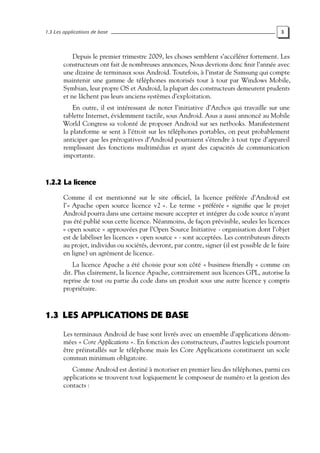
Cependant, en 2009, le choix de terminaux était encore très limité. Seul le
Taïwanais HTC avait véritablement dégainé en proposant le Dream (G1) dès fin
2008 puis son évolution le Magic (G2).
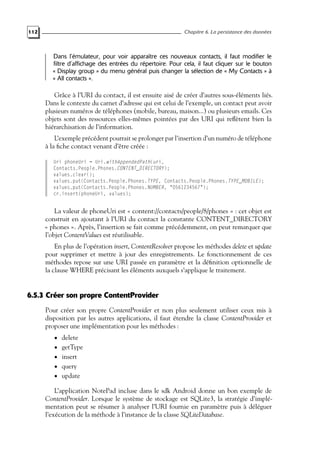
Figure 1.1 — G1 HTC
1.3 Les applications de base 3
Depuis le premier trimestre 2009, les choses semblent s’accélérer fortement. Les
constructeurs ont fait de nombreuses annonces, Nous devrions donc finir l’année avec
une dizaine de terminaux sous Android. Toutefois, à l’instar de Samsung qui compte
maintenir une gamme de téléphones motorisés tour à tour par Windows Mobile,
Symbian, leur propre OS et Android, la plupart des constructeurs demeurent prudents
et ne lâchent pas leurs anciens systèmes d’exploitation.
En outre, il est intéressant de noter l’initiative d’Archos qui travaille sur une
tablette Internet, évidemment tactile, sous Android. Asus a aussi annoncé au Mobile
World Congress sa volonté de proposer Android sur ses netbooks. Manifestement
la plateforme se sent à l’étroit sur les téléphones portables, on peut probablement
anticiper que les prérogatives d’Android pourraient s’étendre à tout type d’appareil
remplissant des fonctions multimédias et ayant des capacités de communication
importante.
1.2.2 La licence
Comme il est mentionné sur le site officiel, la licence préférée d’Android est
l’« Apache open source licence v2 ». Le terme « préférée » signifie que le projet
Android pourra dans une certaine mesure accepter et intégrer du code source n’ayant
pas été publié sous cette licence. Néanmoins, de façon prévisible, seules les licences
« open source » approuvées par l’Open Source Initiative - organisation dont l’objet
est de labéliser les licences « open source » - sont acceptées. Les contributeurs directs
au projet, individus ou sociétés, devront, par contre, signer (il est possible de le faire
en ligne) un agrément de licence.
La licence Apache a été choisie pour son côté « business friendly » comme on
dit. Plus clairement, la licence Apache, contrairement aux licences GPL, autorise la
reprise de tout ou partie du code dans un produit sous une autre licence y compris
propriétaire.
1.3 LES APPLICATIONS DE BASE
Les terminaux Android de base sont livrés avec un ensemble d’applications dénom-
mées « Core Applications ». En fonction des constructeurs, d’autres logiciels pourront
être préinstallés sur le téléphone mais les Core Applications constituent un socle
commun minimum obligatoire.
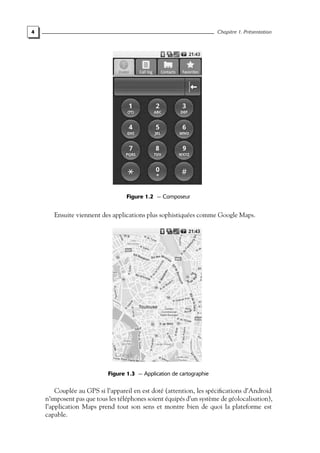
Comme Android est destiné à motoriser en premier lieu des téléphones, parmi ces
applications se trouvent tout logiquement le composeur de numéro et la gestion des
contacts :
4 Chapitre 1. Présentation
Figure 1.2 — Composeur
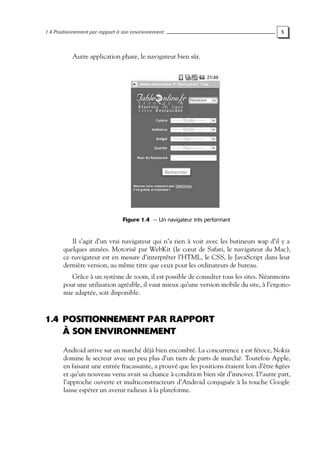
Ensuite viennent des applications plus sophistiquées comme Google Maps.
Figure 1.3 — Application de cartographie
Couplée au GPS si l’appareil en est doté (attention, les spécifications d’Android
n’imposent pas que tous les téléphones soient équipés d’un système de géolocalisation),
l’application Maps prend tout son sens et montre bien de quoi la plateforme est
capable.
1.4 Positionnement par rapport à son environnement 5
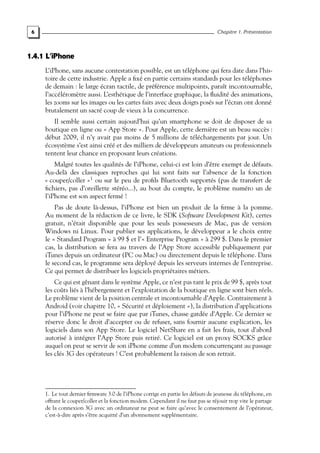
Autre application phare, le navigateur bien sûr.
Figure 1.4 — Un navigateur très performant
Il s’agit d’un vrai navigateur qui n’a rien à voir avec les butineurs wap d’il y a
quelques années. Motorisé par WebKit (le cœur de Safari, le navigateur du Mac),
ce navigateur est en mesure d’interpréter l’HTML, le CSS, le JavaScript dans leur
dernière version, au même titre que ceux pour les ordinateurs de bureau.
Grâce à un système de zoom, il est possible de consulter tous les sites. Néanmoins
pour une utilisation agréable, il vaut mieux qu’une version mobile du site, à l’ergono-
mie adaptée, soit disponible.
1.4 POSITIONNEMENT PAR RAPPORT
À SON ENVIRONNEMENT
Android arrive sur un marché déjà bien encombré. La concurrence y est féroce, Nokia
domine le secteur avec un peu plus d’un tiers de parts de marché. Toutefois Apple,
en faisant une entrée fracassante, a prouvé que les positions étaient loin d’être figées
et qu’un nouveau venu avait sa chance à condition bien sûr d’innover. D’autre part,
l’approche ouverte et multiconstructeurs d’Android conjuguée à la touche Google
laisse espérer un avenir radieux à la plateforme.
6 Chapitre 1. Présentation
1.4.1 L’iPhone
L’iPhone, sans aucune contestation possible, est un téléphone qui fera date dans l’his-
toire de cette industrie. Apple a fixé en partie certains standards pour les téléphones
de demain : le large écran tactile, de préférence multipoints, paraît incontournable,
l’accéléromètre aussi. L’esthétique de l’interface graphique, la fluidité des animations,
les zooms sur les images ou les cartes faits avec deux doigts posés sur l’écran ont donné
brutalement un sacré coup de vieux à la concurrence.
Il semble aussi certain aujourd’hui qu’un smartphone se doit de disposer de sa
boutique en ligne ou « App Store ». Pour Apple, cette dernière est un beau succès :
début 2009, il n’y avait pas moins de 5 millions de téléchargements par jour. Un
écosystème s’est ainsi créé et des milliers de développeurs amateurs ou professionnels
tentent leur chance en proposant leurs créations.
Malgré toutes les qualités de l’iPhone, celui-ci est loin d’être exempt de défauts.
Au-delà des classiques reproches qui lui sont faits sur l’absence de la fonction
« couper/coller »1
ou sur le peu de profils Bluetooth supportés (pas de transfert de
fichiers, pas d’oreillette stéréo...), au bout du compte, le problème numéro un de
l’iPhone est son aspect fermé !
Pas de doute là-dessus, l’iPhone est bien un produit de la firme à la pomme.
Au moment de la rédaction de ce livre, le SDK (Software Development Kit), certes
gratuit, n’était disponible que pour les seuls possesseurs de Mac, pas de version
Windows ni Linux. Pour publier ses applications, le développeur a le choix entre
le « Standard Program » à 99 $ et l’« Enterprise Program » à 299 $. Dans le premier
cas, la distribution se fera au travers de l’App Store accessible publiquement par
iTunes depuis un ordinateur (PC ou Mac) ou directement depuis le téléphone. Dans
le second cas, le programme sera déployé depuis les serveurs internes de l’entreprise.
Ce qui permet de distribuer les logiciels propriétaires métiers.
Ce qui est gênant dans le système Apple, ce n’est pas tant le prix de 99 $, après tout
les coûts liés à l’hébergement et l’exploitation de la boutique en ligne sont bien réels.
Le problème vient de la position centrale et incontournable d’Apple. Contrairement à
Android (voir chapitre 10, « Sécurité et déploiement »), la distribution d’applications
pour l’iPhone ne peut se faire que par iTunes, chasse gardée d’Apple. Ce dernier se
réserve donc le droit d’accepter ou de refuser, sans fournir aucune explication, les
logiciels dans son App Store. Le logiciel NetShare en a fait les frais, tout d’abord
autorisé à intégrer l’App Store puis retiré. Ce logiciel est un proxy SOCKS grâce
auquel on peut se servir de son iPhone comme d’un modem concurrençant au passage
les clés 3G des opérateurs ! C’est probablement la raison de son retrait.
1. Le tout dernier firmware 3.0 de l’iPhone corrige en partie les défauts de jeunesse du téléphone, en
offrant le couper/coller et la fonction modem. Cependant il ne faut pas se réjouir trop vite le partage
de la connexion 3G avec un ordinateur ne peut se faire qu’avec le consentement de l’opérateur,
c’est-à-dire après s’être acquitté d’un abonnement supplémentaire.
1.4 Positionnement par rapport à son environnement 7
Cette politique unilatérale d’Apple fait couler beaucoup d’encre. Les plus gentils
disent que c’est pour garantir une certaine qualité et s’assurer que les programmes
en question ne sont pas des malwares, d’autres crient purement et simplement à la
censure en arguant qu’Apple ne fait que défendre ses intérêts commerciaux et ceux de
ses partenaires en se réservant les applications les plus lucratives.
1.4.2 Nokia
Nokia est le plus grand constructeur de téléphonie du monde devant Motorola. Sa
gamme est très large et couvre tous les segments : du premier prix vendu 1 € avec un
abonnement auprès d’un opérateur jusqu’au mobile PDA avec GPS et enregistreur
vidéo. Les Nokia sont généralement réputés pour leur grande fiabilité. Leur système
d’exploitation est le Symbian OS développé par la société éponyme aujourd’hui
propriété exclusive de Nokia. Bien que l’OS Symbian se retrouve sur quelques appareils
Samsung ou Sony Ericsson, ce système d’exploitation est fortement connoté Nokia,
ce qui est un frein à son adoption par d’autres constructeurs.
La marque finlandaise l’a bien compris et opère aujourd’hui une stratégie similaire à
Android. En effet, Symbian devrait passer en open source (sous Eclipse Public License)
et son évolution devrait se faire sous l’égide de la Symbian Foundation. Le but de
Nokia est de s’ouvrir, d’accélérer le développement de son système tout en créant une
communauté. Par rapport à l’Open Handset Alliance, la Symbian Foundation a un
peu de retard, l’initiative est venue après, et le consortium monté par Nokia comporte
donc moins de membres. Enfin, rien n’est joué : certains industriels sont d’ailleurs
présents dans les deux associations. Tout dépendra de la capacité des leaders, Google
et Nokia, à mobiliser véritablement leurs partenaires.
1.4.3 Windows Mobile
Windows Mobile, WiMo pour les intimes, est l’OS mobile de Microsoft. C’est une
évolution de Windows Pocket PC, ancêtre de Windows CE. Cet OS, sans avoir
jamais déchaîné les passions, a réussi au fil des années à s’octroyer une part de marché
honorable.
Son intérêt a sans doute été suscité par son affiliation à la famille d’OS Windows,
ultra-dominante sur le bureau. Un autre avantage souvent cité est la facilité de
développement apportée grâce à l’environnement cliquodrome de Visual Studio qui a
su faire venir au développement mobile les développeurs VB.
Aujourd’hui, Microsoft met en avant, entre autres, son intégration avec Exchange
qui, par le biais du protocole Exchange ActiveSync, offre la fameuse fonctionnalité
de push mail qui, comme son nom l’indique, pousse les nouveaux messages du serveur
de mail vers le téléphone.
8 Chapitre 1. Présentation
1.4.4 BlackBerry
Tout comme l’iPhone, le BlackBerry est aussi un téléphone très en vue. Au départ
clairement positionné sur le marché des entreprises, la fonction majeure qui a fait
décoller le BlackBerry était le push mail. L’utilisateur n’a alors plus besoin de consulter
périodiquement sa boîte pour vérifier s’il n’a pas de nouveaux messages. Ceux-ci lui
parviennent directement comme un banal SMS. Cette fonctionnalité est assurée par
les serveurs d’infrastructure du fabricant RIM (Research In Motion) avec un protocole
propriétaire. Le mail est donc le point fort des BlackBerry qui faisaient rêver de
nombreux cadres et dirigeants, même Barack Obama en était paraît-il accroc !
Aujourd’hui, les lignes bougent, l’iPhone s’est rapproché du monde de l’entreprise
en proposant aussi une fonctionnalité de push mail avec le protocole d’Exchange
ActiveSync et BlackBerry, de son côté, fait le chemin inverse en se dotant de capacité
multimédia et d’une ergonomie tactile avec le BlackBerry Storm. RIM se rapproche
ainsi du grand public ou plutôt veille à ce que sa clientèle d’entreprise ne soit pas trop
attirée par l’élégance de l’iPhone.
Android, quant à lui, n’étant pas porté par un unique constructeur, ne cible pas
spécifiquement les particuliers ou le monde professionnel. La plateforme est généraliste,
on peut y développer aussi bien des jeux que des applications métiers.
Figure 1.5 — BlackBerry 8800
1.4 Positionnement par rapport à son environnement 9
1.4.5 Palm
Après avoir connu son heure de gloire en étant l’une des premières sociétés à
commercialiser des assistants numériques, Palm était depuis sur le déclin. Il y a
quelques années, Palm a même cédé aux sirènes de Windows Mobile en proposant
certains de ses appareils sous l’OS de Microsoft. Palm avait cessé d’innover et se devait
de réagir face aux assauts d’Apple et de Google.
La réponse s’appelle Palm Pré. Ce téléphone sera le premier qui tournera sous le
nouvel OS de Palm, le WebOS. WebOS a été dévoilé à l’occasion du CES 2009 de
Las Vegas. Et il faut reconnaître que l’accueil de l’assistance fut plus que chaleureux.
On a même pu assister à un certain buzz dans les jours qui ont suivi. L’intérêt que
suscite à nouveau Palm est mérité. Le Palm Pré a un look et une ergonomie très
attractifs. Visuellement le WebOS est plutôt réussi, il y a même eu une polémique sur
sa ressemblance, il y est vrai assez poussée, avec l’iPhone. Le fait que certains hauts
dirigeants de Palm sortent tout droit de l’entreprise de Cupertino ne tend pas à calmer
les esprits.
Figure 1.6 — Le Palm Pré et son look arrondi
(Photo de whatleydude (Flickr) sous licence Creative Commons 2.0)
Quoi qu’il en soit, si Palm s’est plus ou moins inspiré de la concurrence (ce qui est
en fin de compte dans l’ordre des choses), il a eu la bonne idée d’y adjoindre quelques
améliorations : une batterie rechargeable, un chargeur sans fil, un clavier amovible ou
encore le Bluetooth. L’OS lui-même à l’air aussi engageant : il supporte le multitâche,
un lecteur flash, une intégration web omniprésente et surtout Palm insiste particulière
sur le framework de développement (Mojo SDK) qui s’appuie sur JavaScript, JSON,
HTML, XML et CSS, en somme que des technologies « web ».
Cette approche est séduisante mais de là à dire que tout développeur d’application
web pourra coder pour le Pré sans effort est un raccourci un peu rapide. Il faudra évi-
demment se familiariser avec l’API. De plus, de nombreuses interrogations demeurent :
comment se fait l’accès aux couches basses du matériel, que vaut l’IDE ? Quelle sera la
politique de l’App Store ?
10 Chapitre 1. Présentation
Bref, ce téléphone est assurément prometteur et pourrait être un concurrent sérieux
des combinés Android sur le haut de gamme, mais il faudra attendre sa sortie pour se
faire un avis définitif.
1.4.6 JavaFx
JavaFx est une technologie développée par Sun Microsystems pour construire des
interfaces graphiques à l’aide d’un langage de script. JavaFx vient aussi avec un
environnement d’exécution doté d’API d’animation vectorielle, d’une collection de
widgets, de divers codecs audio et vidéo.
JavaFx cible le marché des RIA (Rich Internet Applications), ses concurrents sont
donc davantage le trio Flash/Flex/Air d’Adobe ou Silverlight de Microsoft qu’Android.
Cependant, Sun ambitionne de fournir un environnement JavaFx sur un maximum de
matériel : du PC de bureau au téléphone mobile en passant par les téléviseurs... JavaFx
est donc une option sérieuse à considérer pour développer une application mobile.
La force de JavaFx Mobile est de pouvoir fonctionner sur une simple base JavaME.
L’intérêt de ce tour de force est évident : le parc de téléphones compatibles JavaME
étant conséquent, les applications JavaFx se retrouvent de facto déployables sur un
nombre impressionnant de mobiles.
Contrairement à Android qui est une plateforme centrée sur le mobile, JavaFx, par
son approche universelle, offre la possibilité de déployer le même code sur le poste
de travail ou sur le téléphone. Cet avantage doit toutefois être abordé avec mesure ;
d’un côté on ne conçoit pas un programme pour téléphone comme n’importe quelle
application, surtout sur le plan de l’ergonomie. D’un autre côté, cela pourrait attirer à
JavaFx une certaine clientèle.
Depuis le rachat de Sun par Oracle, des doutes planent quant à l’avenir de JavaFx. Les
RIA ne font pas vraiment partie des secteurs traditionnels d’Oracle qui, en général, se
concentre sur le marché des systèmes d’entreprises (ERP, bases de données, serveurs
d’applications...).
1.4.7 Flash/Flex
Flash est une technologie développée par Adobe qui existe depuis plus de dix ans sur
les ordinateurs de bureau et qui permet d’insérer du contenu dynamique (animation,
film...) dans une page web. Flash a su s’imposer pour de nombreuses raisons parmi
lesquelles on peut citer sa faible empreinte mémoire et CPU, sa capacité à se lancer
très vite, l’esthétisme des applications dû au fait que les outils de production sont des
logiciels destinés aux designers ou encore son installation si aisée que l’utilisateur non
averti se rend à peine compte qu’un téléchargement suivi d’un déploiement vient de
se produire sur son poste...
Fort de ce succès et de l’ubiquité de Flash, Adobe a bâti une surcouche, Flex,
destinée à faciliter le développement de véritables applications ; celle-ci élargit le
domaine de compétence de Flash jusqu’ici cantonné à servir du contenu multimédia.
1.4 Positionnement par rapport à son environnement 11
Aujourd’hui, Adobe travaille à porter Flash sur un maximum d’appareils ; il
collabore d’ailleurs avec Google pour cela. Flash n’est donc pas un concurrent
d’Android, ils ne sont pas à mettre sur le même plan. Cependant, on imagine mal
Adobe s’arrêter en si bon chemin et ne pas pousser Flex jusque sur le mobile pour
devenir une plateforme de développement mobile.
1.4.8 JavaME
JavaME (Java Micro Edition) est l’équivalent du JavaSE (Java Standard Edition) ciblant
les appareils mobiles, téléphones, carte à puces, TV... La plateforme se targue d’un
déploiement impressionnant se chiffrant à plusieurs milliards d’unités.
Avec l’apparition récente de JavaFx, on peut se poser la question de l’avenir de
JavaME. En réalité JavaFx est une surcouche graphique au-dessus de JavaME. Peu à
peu JavaME pourrait donc s’effacer devant JavaFx pour ne devenir qu’une discrète
interface gérant les interactions avec l’OS et le matériel. Ceci sera surtout vrai pour
les téléphones haut de gamme.
Sur le segment des premiers prix, JavaME a toutes ses chances de rester la
plateforme de prédilection. Son omniprésence sur ce type de mobile en fera un
concurrent coriace pour Android. Mais ce n’est sans doute pas la cible de l’OS de
Google.
1.4.9 Les autres
Le marché plus traditionnel des PC, après avoir connu plusieurs années de hausse
ininterrompue est aujourd’hui en train de péricliter sérieusement. Inutile donc de dire
que le secteur de la mobilité qui lui est dynamique, attise les convoitises.
Les entreprises éditrices de distributions Linux y voient là un puissant relais de
croissance. La société sud-africaine Canonical Ltd qui édite le système d’exploitation
Ubuntu, a dévoilé récemment Ubuntu Mobile. Ce projet est soutenu par Intel et
bénéficiera certainement du support actif de la communauté open source Ubuntu.
D’autres sociétés proposent également des environnements mobiles à base de Linux.
Par exemple, la société japonaise Access, qui a racheté PalmSource, l’éditeur de Palm
OS (l’ancien OS de Palm, pas le nouveau !), développe Access Linux Plateform (ALP).
Ce qu’il faut retenir
Comparer les offres concurrentes à celle d’Android est compliqué tant les stratégies
et les approches sont différentes ; certains proposent un système intégré (téléphone
+ OS), d’autres tentent d’unifier le modèle d’exécution des applications entre les
ordinateurs de bureau et les mobiles.
Android quant à lui se positionne comme un système d’exploitation et un environ-
nement de développement open source, dédié aux appareils mobiles, et indépendant
de toute plateforme matérielle spécifique.
Architecture logicielle
2
Objectifs
Après avoir examiné Android sous l’angle de l’utilisateur, ce chapitre met le focus
sur les aspects techniques internes de la plateforme.
Son OS, son environnement d’exécution d’applications, le processus de développe-
ment y sont abordés.
2.1 UN LINUX SOUS LE CAPOT
Au-delà du framework de développement, Android est une pile logicielle qui repose
sur le couple, en passe de devenir un classique : Linux/Java. Le noyau Linux employé
est le 2.6 dont on peut remarquer au passage qu’il constitue un composant central
d’Android qui n’est pas publié sous licence Apache 2.0 mais sous GPL v2. Comme
n’importe quel OS, ce noyau a la responsabilité de gérer le matériel à l’aide de drivers,
la mémoire, les processus ou encore les couches réseaux basses.
2.2 DES BIBLIOTHÈQUES C/C++
Au-dessus du noyau proprement dit se loge un ensemble de librairies C/C++ consti-
tuant les couches bases du système. Parmi celles-ci on peut noter l’incontournable libc
(librairie système C standard) dont l’implémentation a été adaptée pour l’occasion à
un mode embarqué.
14 Chapitre 2. Architecture logicielle
Il y a également diverses bibliothèques graphiques assurant le rendu vectoriel
des polices de caractères ou encore le rendu 2D et 3D. Android dispose d’ailleurs
d’une implémentation de la spécification OpenGL ES 1.0 (ES signifiant Embedded
Systems) qui s’appuie sur l’accélération 3D matériel si le téléphone en est pourvu
ou effectue un rendu purement « software » dans le cas contraire. Il est intéressant
de voir qu’OpenGL ES tend à devenir la norme en matière d’API 3D pour le
mobile. l’iPhone et Nokia (Symbian OS) ont retenu la même API. Évidemment,
Microsoft lui préfère la version mobile de Direct3D, le concurrent de toujours
d’OpenGL.
Côté « média », Android ne manque de rien : il lie les formats d’images PNG et
JPG, il est capable d’encoder et de décoder des flux audio et vidéo aux formats AAC,
H.264, MP3, MPEG-4 ou Ogg Vorbis.
Enfin, pour clore le tableau, même s’il ne s’agit pas tout à fait de librairies bas
niveau, on peut ajouter WebKit et SQLite.
WebKit est le moteur du navigateur web qui peut également être manipulé par du
code dans les applications. Ce moteur a le vent en poupe et se retrouve aujourd’hui
incorporé dans de nombreux navigateurs : Safari sur Mac, Konqueror (KDE Linux),
Google Chrome, et surtout dans bon nombre de téléphones portables (Nokia, iPhone,
Palm Pré...).
Mozilla Firefox tourne avec le moteur Gecko. En environnement embarqué,
WebKit est souvent préféré à Gecko car il est moins gourmand en ressource que
ce dernier, qui est capable de lire non seulement du contenu web tel que l’HTML, le
CSS et le JavaScript, mais aussi le format XUL (langage d’interface utilisateur propre
à Mozilla), base des extensions Firefox.
WebKit est donc léger car centré uniquement sur les technologies web standard
qu’il implémente fort bien ; c’est un des rares moteurs à obtenir le score de 100/100 au
test de compatibilité des navigateurs Acid3.
SQLite est un moteur de base de données sous forme de librairie C et par
conséquent destiné exclusivement à être encapsulé dans un logiciel. SQLite se trouve
ainsi utilisé comme système de stockage interne dans énormément d’applications, c’est
même la référence des moteurs SQL embarqués.
Notre système Android est donc constitué d’un noyau Linux et d’une suite de
bibliothèques C/C++ fort utile. Mais comment se fait l’accès à ces librairies ? Pour
l’instant exclusivement par l’API Java d’Android. Il n’est donc pas possible de faire
des appels directs aux couches basses et il faudra se contenter des fonctionnalités
exposées.
2.3 Un middleware Java 15
2.3 UN MIDDLEWARE JAVA
Si nous remontons les couches de la plateforme, après le noyau Linux
et les librairies C/C++, nous arrivons au middleware, l’environnement
d’exécution Android. Cet environnement est constitué en premier lieu d’une
machine virtuelle qui ne peut prétendre à l’appellation Java car elle ne
respecte pas les spécifications officielles que l’on peut trouver à l’adresse :
http://java.sun.com/docs/books/jvms/second_edition/html/VMSpecTOC.doc.html
Cette machine virtuelle a été dénommée Dalvik. Le chapitre suivant passe en
revue le fonctionnement de cette VM. Dalvik interprète donc du code, dont les
sources sont écrites en Java. À l’instar des véritables Java Virtual Machine, Dalvik
vient avec son ensemble de core API qui correspond aux Java standard libraries.
2.4 DALVIK
Google a fait le choix de s’écarter des standards Java et de proposer sa propre machine
virtuelle. Fondamentalement, la démarche est la même que celle du framework GWT
(Google Web Toolkit), Google ne garde de Java que le langage et une partie des API
standard et met de côté la plateforme d’exécution (JVM) ; dans le cas de GWT, la
cible sur laquelle s’exécute le code est le navigateur et son interpréteur JavaScript, et
pour Android il s’agit de Dalvik.
La raison d’être de Dalvik est de fournir un environnement optimisé aux petits
oignons pour le mobile où les ressources CPU et mémoires sont précieuses. Par
exemple, pour de meilleures performances sur un système embarqué, Dalvik est
une machine virtuelle dite « registered-based », basée sur les registres, et non pas
« stack-based » comme la JVM de Sun.
Par ailleurs, sur Android, par défaut, chaque application tourne dans son propre
processus Linux, c’est-à-dire sa propre VM. L’un des points forts d’Android étant ses
capacités multitâches, il doit être possible de lancer efficacement plusieurs VM Dalvik
sur le terminal.
À chaque fois qu’une application est démarrée, une VM se crée, puis le processus
meurt à la fermeture du programme. On est bien loin du modèle de la JVM pensée
pour être rarement arrêtée ou relancée et censée exécuter simultanément plusieurs
applications distinctes isolées entre elles par une hiérarchie de ClassLoader.
Les besoins d’Android imposaient vraiment de concevoir une machine virtuelle
spécifique.
16 Chapitre 2. Architecture logicielle
2.5 LE JDK
Les applications Android ne s’exécutent pas sur une JVM standard certes, mais avec
quel JDK faut-il coder et compiler les applications ?
Réponse : le JDK 1.5 et 1.6, comme d’habitude en somme a-t-on envie de dire.
Par contre, il ne faut pas se méprendre, l’ensemble des classes utilisables dans
un environnement Android n’est qu’un sous-ensemble du JDK. Une fois de plus,
comme GWT, seule une portion de l’API standard a été portée vers l’environnement
d’exécution.
Donc, pour bien comprendre, cela veut dire que dans la pratique, un développeur
pourrait penser bien faire en codant son application Android en utilisant toute la
palette des classes du JDK comme les API JAXB (package javax.xml.bind.*) ou Java
Swing (javax.swing.*). Mais, ce développeur aurait une mauvaise surprise en tentant
de compiler son application, car il n’y parviendrait pas !
En effet, les applications Android se compilent en utilisant les options de Cross-
Compilation de javac « -bootclasspath android.jar –extdirs ""» qui ont pour double
effet de remplacer la traditionnelle librairie rt.jar qui contient les classes Java de base
et de retirer du classpath les jar d’extensions placés dans le répertoire jre/lib/ext du
JDK.
Heureusement, il est possible de configurer la plupart des environnements de déve-
loppement de manière à changer le bootclasspath, ainsi l’IDE prémunira l’utilisateur
d’importer des classes auxquelles il n’a pas droit.
Source
Java
.java
Bytecode
JVM
.class
java dex
Binaire
Dalvik
.dex
VM
Dalvik
Core Libraries
Figure 2.1 — La chaîne de compilation d’Android
L’assistant de création de projet Android du plug-in Eclipse génère des fichiers de
configuration de projet qui vont dans ce sens.
Une fois les fichiers .class créés avec les outils du JDK standard, ce sont les outils
Android qui prennent le relais notamment la commande « dx » qui transforme ces
mêmes .class en fichier au format dex propre à la machine virtuelle Dalvik.
2.5 Le JDK 17
Ce qu’il faut retenir
Avec Android, Google réitère ce qu’il avait fait pour son kit de développement web
AJAX GWT : il prend de Java ce qui l’intéresse et laisse de côté le reste !
Le langage Java et sa syntaxe sont conservés tels quels, son API standard n’est pas
modifié non plus, du moins le sous-ensemble qui a été retenu, car une partie de cette
API n’a pas été portée vers Android.
Enfin, le format binaire des classes est carrément incompatible, la machine virtuelle
Android ne respecte pas la spécification de Sun de la JVM.
Le « Write once, run anywhere » n’est plus de mise, c’est pour cela que Dalvik ne peut
se prévaloir du qualificatif de JVM.
Le modèle
de programmation
3
Objectifs
Après les chapitres précédents qui présentaient les entrailles d’Android, ce chapitre
passe à la pratique en étudiant concrètement comment un développement Android
se déroule. Si le développeur Java traditionnel ne sera pas dépaysé, il n’en reste pas
moins qu’au-delà des simples impressions d’être en terrain connu, un développement
Android nécessite de bien maîtriser les ressorts et les concepts de la plateforme.
3.1 UN DÉVELOPPEMENT PRESQUE CLASSIQUE
Il ne faut pas se tromper, on ne code pas une application Android comme on coderait
un programme Java standard destiné à être exécuté sur un poste de travail. Il convient
de se méfier des raccourcis : le fait d’utiliser Java et Eclipse ne signifie pas qu’on ne
doit pas adapter ses pratiques de développement1
.
Sur un mobile, la capacité mémoire est limitée, la puissance CPU forcément
plus réduite que celle du poste de développement. De plus, un téléphone portable
possède une batterie qu’il s’agit de ménager ! Android est un environnement embarqué,
certaines règles de codage s’imposent donc.
1. À ce sujet, voir aussi DiMarzio, Jerome (J.F.), Android, A programmer’s guide, McGraw-Hill, USA
2008.
20 Chapitre 3. Le modèle de programmation
3.1.1 Règles de codage
Si une application Android est une application embarquée, elle ne peut tout de même
pas se classer dans la catégorie des applications temps réel critique. La plateforme
intègre donc un Garbage Collector (GC), les objets créés et déréférencés seront bien
éliminés de la mémoire. Néanmoins, ce qui est valide pour un programme Java
classique est d’autant plus vrai sur environnement contraint. À chaque passage du GC,
la machine virtuelle a tendance à marquer un temps d’arrêt. Au niveau de l’interface
graphique, cela génère une impression négative, gâchant l’expérience utilisateur.
Il est donc préférable de minimiser la création d’objets temporaires. Attention,
toutefois à ne pas tomber dans l’excès inverse. Refuser catégoriquement de créer
dynamiquement des objets en allouant statiquement la mémoire ou générer tous
les objets au travers d’un pool conduirait à sacrifier le design de l’application qui
deviendrait difficilement maintenable.
Pour améliorer les performances, il est recommandé également de déclarer statiques
les méthodes pouvant l’être, c’est-à-dire celles ne modifiant pas les attributs de la classe,
et de bien tagger les constantes avec le modificateur final.
Il est aussi plus performant d’accéder directement aux attributs des classes. Pour
ne pas casser l’encapsulation des objets, cette recommandation ne devra s’appliquer
qu’aux attributs internes, les appels aux getters et setters sont donc à proscrire à
l’intérieur même de la classe. Un accès direct à une variable membre est donc plus
rapide que de passer par une méthode mais un accès par une variable locale est encore
plus performant. Par conséquent, si dans une méthode un attribut de la classe est
accédé à maintes reprises, il peut être opportun d’affecter l’attribut à une variable
locale :
int nbreElements = this.nbreElements;
Object[] elements = this.elements;
for (int i = 0; i < nbreElements; i++)
System.out.println(elements[i]);
De la même façon, il est plus performant d’éviter les appels de méthodes au travers
d’interface. Par exemple, la « API Java Collections » définit les interfaces Map, Set,
List, SortedSet, SortedSet... Plusieurs implémentations de ces interfaces sont disponibles :
pour l’interface List, il y a, entre autres, les classes ArrayList et LinkedList.
Chacune de ces implémentations fournissant donc la même API, elle offre
des niveaux de performance variables selon les usages (lecture seule, modification
fréquente...). Les tutoriaux officiels de Sun préconisent par conséquent de déclarer les
objets avec leur interface afin de s’autoriser à changer le choix de l’implémentation si
besoin est. Il faudrait alors écrire :
List<Object> maList = new ArrayList<Object>();
Et non :
ArrayList<Object> maList = new ArrayList<Object>();
3.1 Un développement presque classique 21
Sur Android, il est préférable de faire le contraire ! Bien sûr, ce principe doit aussi
être appliqué avec parcimonie. Si le code en question constitue une API publique, la
neutralité apportée par les interfaces vaut probablement la petite perte de performance.
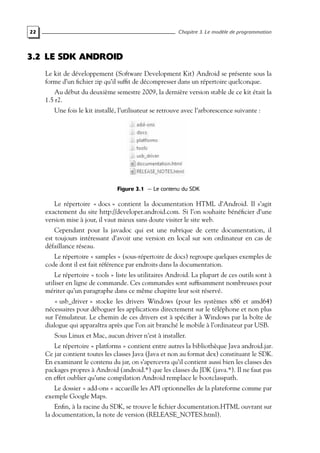
Depuis la version 5 (JDK 1.5) de Java, un nouveau mot-clé enum a été introduit
au langage. Ce mot-clé sert à définir les types énumérés remplaçant avantageusement
les listes de constantes.
Avant l’ajout de ce mot-clé, la notion de type énuméré était implémentée comme
ceci :
public final static int BANANE = 1;
public final static int POMME = 2;
public final static int ORANGE = 3;
Avec l’enum, cela donne :
public enum Fruit{BANANE, POMME, ORANGE}
Cette dernière forme est plus robuste que la précédente car elle apporte la garantie
à la compilation qu’aucune valeur autre que celles prévues ne pourra être employée
pour un type énuméré donné. Les énumérés étant aussi des classes, ils possèdent
certaines méthodes utiles à leurs manipulations : valueOf(arg), values().
Le revers de la médaille est qu’utiliser un énuméré est plus coûteux en mémoire et
en cycles CPU que des constantes. Sur une plateforme limitée comme un téléphone,
ce surcoût peut être significatif. Comme toujours, dans le cadre de la définition d’une
API publique, on pourra par contre privilégier la robustesse et la clarté du code à sa
performance.
Plus généralement, il est souhaitable de bien avoir conscience des instructions VM
et même processeur qui se cachent derrière chaque fragment de code source. L’usage
d’une construction telle que « for each » sur un objet Iterable génère par le compilateur
l’appel à la méthode iterator() puis des méthodes hasNext() et next() à chaque boucle.
Pour parcourir une ArrayList qui utilise comme structure de données interne un
tableau, il est plus efficace de le faire directement avec la méthode get(index).
Il y a d’autres cas analogues. Par exemple, l’accès à une variable membre ou à une
méthode privée depuis une classe interne non statique ne se fait en réalité qu’à travers
des méthodes dites « synthetic methods », générées par le compilateur afin d’atteindre
ces variables et méthodes aux visibilités réduites. Si on augmente la visibilité de
ces éléments, ils deviendront accessibles depuis la classe interne et il ne sera plus
nécessaire de passer par des méthodes intermédiaires autogénérées : on gagnera ainsi
en efficacité.
Il n’est pas possible de lister toutes les subtilités d’optimisation possibles, il faut juste
ne pas perdre à l’esprit que la cible de l’application n’est pas une machine dual core
avec 2 Go de RAM mais un mobile aux capacités nettement plus réduites. En cas de
doute sur un algorithme il vaut mieux se documenter et analyser les opérations qui
seront concrètement exécutées.
22 Chapitre 3. Le modèle de programmation
3.2 LE SDK ANDROID
Le kit de développement (Software Development Kit) Android se présente sous la
forme d’un fichier zip qu’il suffit de décompresser dans un répertoire quelconque.
Au début du deuxième semestre 2009, la dernière version stable de ce kit était la
1.5 r2.
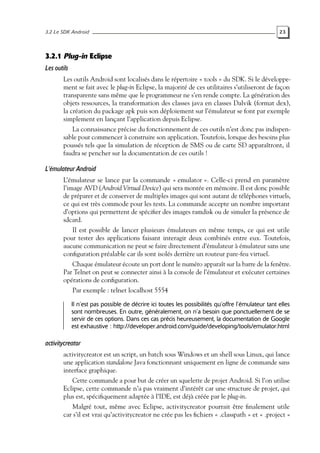
Une fois le kit installé, l’utilisateur se retrouve avec l’arborescence suivante :
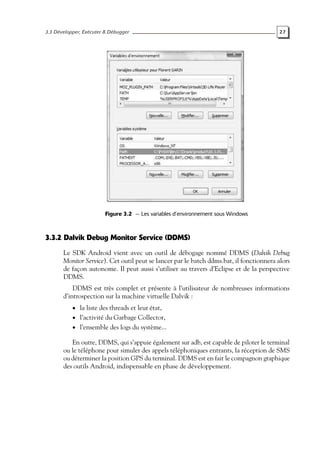
Figure 3.1 — Le contenu du SDK
Le répertoire « docs » contient la documentation HTML d’Android. Il s’agit
exactement du site http://developer.android.com. Si l’on souhaite bénéficier d’une
version mise à jour, il vaut mieux sans doute visiter le site web.
Cependant pour la javadoc qui est une rubrique de cette documentation, il
est toujours intéressant d’avoir une version en local sur son ordinateur en cas de
défaillance réseau.
Le répertoire « samples » (sous-répertoire de docs) regroupe quelques exemples de
code dont il est fait référence par endroits dans la documentation.
Le répertoire « tools » liste les utilitaires Android. La plupart de ces outils sont à
utiliser en ligne de commande. Ces commandes sont suffisamment nombreuses pour
mériter qu’un paragraphe dans ce même chapitre leur soit réservé.
« usb_driver » stocke les drivers Windows (pour les systèmes x86 et amd64)
nécessaires pour déboguer les applications directement sur le téléphone et non plus
sur l’émulateur. Le chemin de ces drivers est à spécifier à Windows par la boîte de
dialogue qui apparaîtra après que l’on ait branché le mobile à l’ordinateur par USB.
Sous Linux et Mac, aucun driver n’est à installer.
Le répertoire « platforms » contient entre autres la bibliothèque Java android.jar.
Ce jar contient toutes les classes Java (Java et non au format dex) constituant le SDK.
En examinant le contenu du jar, on s’apercevra qu’il contient aussi bien les classes des
packages propres à Android (android.*) que les classes du JDK (java.*). Il ne faut pas
en effet oublier qu’une compilation Android remplace le bootclasspath.
Le dossier « add-ons » accueille les API optionnelles de la plateforme comme par
exemple Google Maps.
Enfin, à la racine du SDK, se trouve le fichier documentation.HTML ouvrant sur
la documentation, la note de version (RELEASE_NOTES.html).
3.2 Le SDK Android 23
3.2.1 Plug-in Eclipse
Les outils
Les outils Android sont localisés dans le répertoire « tools » du SDK. Si le développe-
ment se fait avec le plug-in Eclipse, la majorité de ces utilitaires s’utiliseront de façon
transparente sans même que le programmeur ne s’en rende compte. La génération des
objets ressources, la transformation des classes java en classes Dalvik (format dex),
la création du package apk puis son déploiement sur l’émulateur se font par exemple
simplement en lançant l’application depuis Eclipse.
La connaissance précise du fonctionnement de ces outils n’est donc pas indispen-
sable pour commencer à construire son application. Toutefois, lorsque des besoins plus
poussés tels que la simulation de réception de SMS ou de carte SD apparaîtront, il
faudra se pencher sur la documentation de ces outils !
L’émulateur Android
L’émulateur se lance par la commande « emulator ». Celle-ci prend en paramètre
l’image AVD (Android Virtual Device) qui sera montée en mémoire. Il est donc possible
de préparer et de conserver de multiples images qui sont autant de téléphones virtuels,
ce qui est très commode pour les tests. La commande accepte un nombre important
d’options qui permettent de spécifier des images ramdisk ou de simuler la présence de
sdcard.
Il est possible de lancer plusieurs émulateurs en même temps, ce qui est utile
pour tester des applications faisant interagir deux combinés entre eux. Toutefois,
aucune communication ne peut se faire directement d’émulateur à émulateur sans une
configuration préalable car ils sont isolés derrière un routeur pare-feu virtuel.
Chaque émulateur écoute un port dont le numéro apparaît sur la barre de la fenêtre.
Par Telnet on peut se connecter ainsi à la console de l’émulateur et exécuter certaines
opérations de configuration.
Par exemple : telnet localhost 5554
Il n’est pas possible de décrire ici toutes les possibilités qu’offre l’émulateur tant elles
sont nombreuses. En outre, généralement, on n’a besoin que ponctuellement de se
servir de ces options. Dans ces cas précis heureusement, la documentation de Google
est exhaustive : http://developer.android.com/guide/developing/tools/emulator.html
activitycreator
activitycreator est un script, un batch sous Windows et un shell sous Linux, qui lance
une application standalone Java fonctionnant uniquement en ligne de commande sans
interface graphique.
Cette commande a pour but de créer un squelette de projet Android. Si l’on utilise
Eclipse, cette commande n’a pas vraiment d’intérêt car une structure de projet, qui
plus est, spécifiquement adaptée à l’IDE, est déjà créée par le plug-in.
Malgré tout, même avec Eclipse, activitycreator pourrait être finalement utile
car s’il est vrai qu’activitycreator ne crée pas les fichiers « .classpath » et « .project »
24 Chapitre 3. Le modèle de programmation
propres à Eclipse, activitycreator crée par contre le fichier ant build.xml ce que ne fait
pas le plug-in.
Pour son usage, activitycreator attend un unique argument qui est le nom qualifié
de la classe de l’activité principale. Par l’option « –out », il est possible de fournir
le répertoire de génération des répertoires et fichiers projet (par défaut il s’agit du
répertoire courant où est exécutée la commande). Enfin l’option « –ide intellij »
indique à l’outil que le projet est destiné à être développé avec l’environnement
intellij (concurrent d’Eclipse à l’excellente réputation) et qu’il convient donc de
générer le fichier projet à son format.
aapt
La commande « aapt », qui signifie Android Asset Packaging Tool, sert à manipuler les
packages des applications Android, fichiers ayant pour extension apk. Les fichiers
apk comme les fichiers standard jar (Java ARchive) sont des fichiers compressés qui
regroupent l’ensemble des éléments constituant le programme.
Le rôle majeur d’« aapt » est de compiler les ressources des applications Android.
Cette opération consiste à transformer certains artefacts qui ne sont pas des fichiers
sources Java, par exemple des fichiers xml décrivant des animations, dans leur
équivalent binaire (fichiers « class » de bytecode).
Comme la plupart des commandes Android, l’exécution de cette commande se fait
automatiquement par le plug-in Eclipse.
aidl
« aidl » (Android Interface Definition Language) fonctionne dans le même esprit que la
commande idlj du JDK standard.
Plus précisément, « aidl » prend en entrée un fichier de description d’interface
(dans le format aidl donc, qui est propriétaire à Android et qui ressemble quelque peu
à l’IDL de Corba) et génère en sortie les fichiers sources Java qui serviront à la fois au
client de l’interface décrite et à la construction de l’implémentation de cette même
interface.
adb
Grâce à la commande « adb » (Android Debug Bridge), on peut communiquer avec
le terminal pour lui envoyer des instructions. « adb » fonctionne selon un modèle
client/serveur. Les émulateurs, comme on le sait maintenant, ouvrent un port de
connexion Telnet (par défaut le 5554) ; en réalité ils en ouvrent aussi un deuxième
(par défaut le 5555) pour la communication avec adb. Il est à remarquer qu’adb
fonctionne aussi avec les vrais téléphones.
Pour ce qui est du détail des commandes, là aussi, le choix est vaste :
• « adb install », suivi du fichier apk, déploie l’application packagée.
• « adb pull » et « adb push » copie un fichier depuis et vers l’émulateur (ou le
téléphone).
3.2 Le SDK Android 25
• « adb shell » initie une connexion shell sur le terminal grâce à laquelle on pourra
exécuter directement sur le système Android les commandes localisées dans le
répertoire /system/bin du téléphone. Ce répertoire contient, parmi d’autres, le
client sqlite3 qui sert à consulter les bases SQL locales ou monkey qui génère des
événements utilisateurs comme les clics ou les mouvements tactiles sur l’écran.
Enfin, avec adb, on peut visualiser les logs et contrôler leur production.
dx
Le but principal de dx est de prendre en entrée des classes au format bytecode JVM
et d’en sortir des fichiers au format binaire dex (Dalvik Executable). L’exécution de
la commande suivie de « –help » renseigne sur les options relativement nombreuses
de l’outil. Certaines options servent à contrôler la manière dont les fichiers dex sont
générés (avec ou sans optimisation, inclusion ou non des noms de variables locales...)
et aussi à exécuter des tests junit.
La documentation fournie dans le sdk de la commande est très succincte et il faut
souvent deviner (en faisant des analogies avec les options de javac) le sens de tel ou
tel paramètre de commande. Que le développeur néanmoins se rassure, ces options
n’ont qu’une importance très limitée.
apkbuilder
apkbuilder est la commande (elle-même écrite en java) à utiliser pour générer les
package apk Android. C’est la dernière étape nécessaire avant de pouvoir déployer
son application sur le terminal. En paramètre de cette commande, il faut indiquer les
chemins vers les fichiers (ressources, dex...) qui seront assemblés pour créer le package.
Cette commande est aussi capable de signer le package avec une clé de test (debug
key), ce qui est exigé pour pouvoir installer l’application sur l’émulateur. Par contre,
pour distribuer l’application finale, il faudra la signer avec une clé privée classique et
cela ne se fera pas avec apkbuilder mais avec la commande jarsigner du JDK.
sqlite3
Il s’agit de la commande sqlite normale dont la documentation officielle se trouve à
l’adresse : http://www.sqlite.org/sqlite.html
L’objet de sqlite3 est d’exécuter des commandes d’administration sqlite3 et même
des requêtes SQL sur une base de données spécifiées en argument. Il s’agit bien sûr
d’une base sqlite locale au téléphone et non d’une base distante hébergée sur un
serveur. Le nom de la base se précise par le nom du fichier de stockage.
Pour utiliser sqlite3, il faut préalablement avoir ouvert un « remote shell » sur un
émulateur ou sur un véritablement téléphone (adb shell).
26 Chapitre 3. Le modèle de programmation
3.2.2 Scripts Ant
Comme expliqué ci-dessus, la commande activitycreator génère un embryon de projet
utile pour un démarrage rapide. Parmi les artefacts produits, le fichier « build.xml »
mérite d’être conservé à double titre.
Tout d’abord, être en capacité de générer le package complet de l’application en
dehors d’Eclipse est indispensable pour la mise en place d’un processus d’intégration
continue.
Ensuite, du point de vue pédagogique, la lecture du script ant est très instructive.
En effet, en examinant les dépendances entre les targets ant, on comprend bien la
succession des commandes à enchaîner pour construire et déployer un programme
Android.
3.3 DÉVELOPPER, EXÉCUTER & DÉBUGGER
3.3.1 Installation
Pour commencer à développer, il faut s’équiper :
• Le JDK, on peut le trouver là http://java.sun.com/javase/downloads/index.jsp,
la documentation Javadoc mérite aussi d’être téléchargée.
• Eclipse, le simple bundle « Eclipse IDE for Java Developers » suffit,
http://www.eclipse.org/downloads/
• Le SDK Android, http://developer.android.com/
• Le plug-in Eclipse d’Android (ADT)
Le SDK Android est un zip, qu’il convient de décompresser. On peut alors ajouter
à son path le répertoire tools contenant les utilitaires en ligne de commande. Sur un
système Unix/Linux ça se passe dans le ∼/.bash_profile (pour le shell bash ou ksh
ce serait .profile) ; sous Windows c’est dans le « Panneau de configuration/Système ».
Dans les paramètres avancés, un clic sur « Variables d’environnement... » ouvre la
fenêtre de la figure 3.2.
La variable Path se configure de façon globale (« Variables système »), ou seule-
ment pour l’utilisateur connecté ; sous un OS Unix/Linux, le fichier /etc/profile est
l’emplacement pour les variables applicables à tous. Au passage, il est aussi de bon ton
d’adjoindre au path le répertoire bin du JDK.
Pour le plug-in Eclipse, il faut directement le télécharger depuis l’IDE. Pour cela,
il faut, après avoir démarré Eclipse, cliquer sur le menu « Help/Software Updates... »,
puis ajouter à la liste des sites le dépôt http://dl-ssl.google.com/android/eclipse/. On
peut alors installer les deux modules "Android Developer Tools" et "Android Editors".
Enfin pour parachever l’installation, dans Eclipse, menu « Windows/Preferences »,
il faut indiquer que le répertoire où le SDK Android a été dézippé.
3.3 Développer, Exécuter & Débugger 27
Figure 3.2 — Les variables d’environnement sous Windows
3.3.2 Dalvik Debug Monitor Service (DDMS)
Le SDK Android vient avec un outil de débogage nommé DDMS (Dalvik Debug
Monitor Service). Cet outil peut se lancer par le batch ddms.bat, il fonctionnera alors
de façon autonome. Il peut aussi s’utiliser au travers d’Eclipse et de la perspective
DDMS.
DDMS est très complet et présente à l’utilisateur de nombreuses informations
d’introspection sur la machine virtuelle Dalvik :
• la liste des threads et leur état,
• l’activité du Garbage Collector,
• l’ensemble des logs du système...
En outre, DDMS, qui s’appuie également sur adb, est capable de piloter le terminal
ou le téléphone pour simuler des appels téléphoniques entrants, la réception de SMS
ou déterminer la position GPS du terminal. DDMS est en fait le compagnon graphique
des outils Android, indispensable en phase de développement.
28 Chapitre 3. Le modèle de programmation
Figure 3.3 — La perspective DDMS
3.4 STRUCTURE D’UN PROJET
La structure d’un projet Android répond à des règles bien précises. Le meilleur moyen
pour les appréhender est de commencer par créer un projet de test à l’aide du plug-in
Eclipse d’Android.
Le menu Eclipse « File/New/Other... » amène à la boîte de dialogue depuis laquelle
l’assistant de création de projet Android est accessible (figure 3.3).
• Les champs « Project name » et « Package name » sont sans surprise : il s’agit
simplement du nom du projet Eclipse et du package Java racine de l’application.
• Le champ « Activity name » est typique à Android.
Le concept d’Activité est très important dans Android et il convient de par-
faitement l’appréhender. Cette notion est la base de l’extraordinaire capacité de
coopération des applications.
Les Activités ont un chapitre entier qui leur est consacré plus loin. Pour le moment,
de manière simpliste, une Activité pourrait être définie comme le point d’entrée,
équivalent de la classe contenant la méthode static main, d’une application Java de
base. L’activité est aussi le point d’ancrage, où est défini le contenu visuel de l’écran.
En ce sens et pour continuer les analogies, la classe Activity se rapproche de la classe
java.applet.Applet qui elle est le point de démarrage des applications Java exécutées
au sein même des pages HTML.
3.4 Structure d’un projet 29
Figure 3.4 — Assistant Eclipse de création de projets
Une fois créé, le projet possède la structure arborescente suivante :
Figure 3.5 — Arborescence initiale
30 Chapitre 3. Le modèle de programmation
3.4.1 Le manifest
Le fichier AndroidManifest.xml est, comme son nom l’indique, le fichier manifeste
d’Android au format xml !
Fichier manifest
Un manifeste est un petit fichier qui contient des informations sur l’application ou la
librairie à laquelle il appartient. Regrouper ainsi des métadonnées dans un fichier, qui
est au format xml dans le cas d’Android mais ce n’est pas une obligation, est une
pratique courante dans le monde Java.
Plus sérieusement, ce fichier regroupe les éléments de configuration de l’application.
Il est à Android ce que le web.xml est aux applications web Java. Il peut se modifier à
l’aide de l’assistant du plug-in Eclipse d’Android ou en modifiant directement le fichier
source xml. En double-cliquant sur le fichier depuis la vue « Package Explorer », la
fenêtre suivante apparaît :
Figure 3.6 — Onglet "Overview"
3.4 Structure d’un projet 31
Cette fenêtre sert à éditer le fichier manifeste de façon graphique. Les données
sont subdivisées en quatre catégories :
• Overview
• Application
• Permissions
• Instrumentation (ce dernier onglet présente la vue xml du fichier).
Certaines propriétés peuvent être renseignées directement dans le champ de
texte correspondant de la fenêtre de l’éditeur de manifeste. Par exemple, sur l’onglet
« Application », le champ label peut être rempli librement. D’autres, au contraire,
doivent forcément être valorisées au travers d’un fichier de ressources. Toujours
dans le même onglet, la propriété description, par exemple, doit obligatoirement
faire référence à une entrée dans un fichier de ressources (pseudo-fichier properties).
Enfin certaines pointent vers un fichier de ressource comme l’attribut « icon »
de l’application qui fait référence à une image placée dans le répertoire res/drawable.
Pour s’assurer de correctement éditer le fichier AndroidManifest.xml, il est donc
préférable de se servir de l’assistant.
Overview
Les champs à saisir concernent les paramètres globaux de l’application : dans le fichier
xml, cela représente le tag racine « manifest ».
Tableau 3.1 — Les champs de l’onglet « Overview »
Nom du champ Description
Package Le nom du package racine de l’application. Il identifie unitairement
l’application. Cette valeur suit les règles de nommage des packages Java :
seuls les caractères de type lettre ASCII en minuscules sont valables. Pour
s’affranchir des problèmes de collisions de noms, la pratique veut que le début
du package commence par le nom de domaine inversé de l’organisation
responsable de l’application.
Version code Le « Version code » est un entier représentant la version de l’application. Ce
champ est important car c’est celui qui permet de comparer deux versions
d’un même logiciel et de déterminer ainsi si une mise à jour est nécessaire.
L’évolution de ce champ est par contre libre, on peut imaginer qu’il soit
incrémenté à chaque livraison de l’application mais il n’y a aucune obligation,
sa progression n’est pas tenue d’être linéaire.
Version name Ce champ est libre, et peut prendre n’importe quelle valeur de type String. Il
s’agit de la version du logiciel affichée à l’utilisateur. Cela peut correspondre
à la version commerciale ; contrairement au code de version, ce champ n’a
pas d’incidence technique.
Shared user id Ce champ facultatif est l’équivalent du compte utilisateur Linux avec lequel
sera exécutée l’application. S’il est omis, Android attribue automatique un
« user id » unique à chaque application afin d’obtenir un bon niveau de
sécurité et de les isoler les unes des autres. Par contre, si deux applications
ont le même « Shared user id », elles pourront partager les données. Pour
cela, il faut, en plus de définir la même valeur pour cette entrée, qu’elles aient
été signées avec le même certificat. Posséder un « Shared user id » identique
est la condition préalable pour configurer deux applications à tourner dans
le même processus Linux VM Dalvik.
32 Chapitre 3. Le modèle de programmation
Application
L’onglet « Application » gère graphiquement l’édition du tag « application » et de
ses sous-éléments correspondant au paramétrage des « Application Nodes ». Dans le
fichier xml, le tag « application » est lui-même un sous-élément de « manifest ».
Figure 3.7 — Onglet "Application"
3.4 Structure d’un projet 33
Tableau 3.2 — Tableau 3.2 Les champs de l’onglet « Application »
Nom du champ Description
Application Toggle Cliquer sur cette case à cocher, supprime le tag « application » du fichier
xml ainsi que tous ses sous éléments. Cela a pour effet d’annihiler
toutes les options de paramétrage renseignées dans cet onglet.
Name Ce champ optionnel renseigne le nom de la sous-classe d’an-
droid.app.Application que l’on souhaite utiliser. La classe Application,
ou donc une sous-classe que l’on aurait soi-même créée, est automati-
quement instanciée au démarrage. Cette classe permet de stocker les
variables globales du programme à la façon de l’« application context »
des webapp java.
Theme Définit le thème visuel (skin) de l’application. Le thème peut être
redéfini précisément pour chacune des activités constituant l’application.
Le thème est en quelque sorte l’équivalent du PLAF (Pluggable Look
and Feel) de Java Swing.
Label Il s’agit juste du nom de l’application. Ce nom sera celui affiché à
l’utilisateur.
Icon L’icône de l’application. Le fichier ressource image référencé doit bien
sûr exister.
Description Ce champ, comme le label, est purement informatif : il décrit en détail
l’application.
Permission Ici sont listées les permissions qui devront être accordées à l’application
pour fonctionner correctement. Par exemple si une application
nécessite d’effectuer des requêtes sur Internet, il faudra déclarer la
permission qui a pour nom : « android.permission.INTERNET ».
Process Le nom du processus Linux sous lequel tourneront les composants
(les objets Activity, Service, BroadcastReceiver, ContentProvider) de
l’application. Par défaut, il s’agit de la valeur du champ « Package » de
l’onglet « Overview ». Si cette valeur n’est pas redéfinie au niveau du
composant, ces derniers seront tous exécutés dans le même processus.
Dans le cas contraire, ils pourront être isolés en étant portés par des
processus différents.
Il est aussi possible de mutualiser un même processus entre plusieurs
composants issus de plusieurs applications. Pour cela, la valeur de
l’attribut « Process » doit être bien entendu la même mais ils doivent
aussi partager le même utilisateur Linux, c’est-à-dire avoir le même
« Shared user id ». Si le nom du processus commence par « : », ce
processus sera privé à l’application et ne pourra en aucun cas être
partagé avec d’autres composants d’autres applications.
Task affinity La notion de Task dans Android doit être appréhendée sous l’angle de
vue purement utilisateur et non selon une perspective technique. Une
« Task » représente une pile d’activités, c’est-à-dire d’écrans, ordonnée
à la manière d’un historique de navigation web.
L’attribut affinité, indique dans quelle pile les écrans (les activités) sont
destinés à être rangés. Si l’attribut est défini au niveau de l’application
alors toutes les activités de celle-ci hériteront de cette valeur, ce qui
signifie qu’elles seront conçues pour être classées dans la même pile
d’historique. Cet attribut peut aussi être individuellement défini ou
redéfini sur l’activité ce qui signifie que les activités d’une application
ne seront pas forcément classées dans la même task.
34 Chapitre 3. Le modèle de programmation
Tableau 3.2 — (suite)
Allow task reparenting Valeur « true » ou « false ». Cet attribut est à rapprocher de « task affi-
nity », il concerne également la notion de task. Il s’agit ici de renseigner
si l’activité pourra être déplacée de la « task » de l’activité précédente
ayant lancé la nouvelle activité vers la « task » correspondant à son
affinity.
Has code Valeur booléenne qui détermine si le système doit essayer de charger
du code en mémoire au moment du lancement des composants de
l’application. En d’autres termes, si « Has code » égale « false », cela
veut dire que l’application ne contient aucun code binaire à exécuter !
Cela peut sembler étrange de déployer une application vide : qu’on
se rassure, la valeur par défaut de « Has code » est « true », mais il
existe un mécanisme par lequel on peut déclarer dans une application,
une activité comme étant un alias d’une autre activité provenant d’une
autre application.
Persistent Booléen indiquant si l’application doit tourner en permanence. La
valeur par défaut est « false ». Il est préférable, en effet, de laisser le
système démarrer et stopper les processus Linux. La VM Dalvik est
prévue pour pouvoir se lancer très rapidement, de plus une application
permanente consomme inévitablement des ressources système. En
conclusion, à moins d’avoir une raison bien particulière, il vaut mieux
ne pas positionner ce champ à vrai.
Enabled Active (« true » valeur par défaut) ou désactive (« false ») les compo-
sants de l’application. Chaque composant pourra, au niveau de ses
propres propriétés, définir l’attribut « enabled ». Un composant ne sera
considéré comme actif que si sa propre propriété « enabled » vaut true
ainsi que celle plus globale de l’application. La notion de composant
est décrite dans un autre chapitre.
Debuggable Les valeurs possibles sont « true » ou « false » (par défaut). Ce champ
autorise ou non de déboguer l’application (positionner des points
d’arrêt, faire du pas à pas dans le code, inspecter les valeurs des
variables...). Le débogage est possible aussi bien depuis l’émulateur
que depuis un vrai téléphone.
Manage space activity Le nom qualifié (avec le nom de package) de la classe de l’activité à
afficher lorsque l’utilisateur voudra libérer la mémoire occupée par
l’application. C’est par le programme « Application Manager », inclus
de base dans Android, que cette activité sera lancée.
Allow clear user data Prend la valeur « true » (valeur par défaut) ou « false ». Indique si oui
ou non, l’utilisateur peut effacer les données de l’application à l’aide
de l’« Application Manager ». Le gestionnaire d’applications est un
programme accessible directement depuis le téléphone grâce auquel
on peut examiner les propriétés des applications installées, comme
les permissions qu’elles requièrent ou l’espace de stockage utilisé, ou
encore effacer leurs données quand cela est autorisé.
Application Nodes Les « applications nodes » sont les composants centraux des applica-
tions. Il en existe de quatre types : Activity, Service, BroadcastReceiver
et ContentProvider. Il convient ici de lister et de paramétrer ceux faisant
partie de l’application. Ces composants sont étudiés en profondeur
dans d’autres chapitres.
3.4 Structure d’un projet 35
Permissions
Figure 3.8 — Onglet « Permissions »
Sur l’onglet Application, il était possible de définir une et une seule permission
requise par le programme. Ici, sur cet onglet consacré uniquement à ce sujet, on
peut définir plusieurs permissions requises par l’application grâce à l’élément uses-
permission.
Mais on peut aussi faire l’inverse, c’est-à-dire déclarer les permissions qui devront
avoir été accordées aux autres applications qui voudront interagir avec l’application
du manifeste (élément permission).
Instrumentation
Cet onglet permet d’installer et de configurer des éléments d’instrumentation dans
l’application (tag xml « instrumentation »). C’est grâce aux instrumentations qu’on
peut dérouler des tests unitaires réalisés avec le framework JUnit (figure 3.9 et
tableau 3.3).
Les métadonnées
Des valeurs de paramètres de quelque nature qu’elles soient peuvent être transmises
aux composants via la balise <meta-data>. Elles sont ensuite récupérées dans le code
un peu comme les paramètres applicatifs des servlets configurés dans le web.xml.
36 Chapitre 3. Le modèle de programmation
Figure 3.9 — Onglet "Instrumentation"
Tableau 3.3 — Les champs de l’onglet « Instrumentation »
Nom du champ Description
Name Le nom (« fully qualified ») de la classe d’instrumentation que l’on souhaite
installer dans l’application. Cette classe doit nécessairement étendre la
classe android.app.Instrumentation. InstrumentationTestRunner est une
spécialisation de la classe de base Instrumentation dédiée aux compagnes
de tests. Plusieurs classes d’instrumentation peuvent être ajoutées à
l’application. Si ce nom commence par un point « . », alors le nom de
l’application, attribut Package du tag « manifest », servira de préfixe pour
obtenir le nom qualifié de la classe à instancier.
Target package Ce champ contient l’id de l’application sur laquelle appliquer l’instrumen-
tation courant. Pour rappel, l’id d’une application est son package racine.
Label Un simple label permettant d’identifier visuellement l’instrumentation.
Icon Une image référençant l’instrumentation. L’icône, comme le label, ne sert
que de repère visuel.
Handle profiling Indique si la classe d’instrumentation aura la main sur l’activation ou non
du profiling.
Functional test Ce booléen, s’il prend la valeur vrai, notifie que le test représenté par
l’instrumentation est un test fonctionnel. Il aura donc besoin d’un contexte
Android complet et conforme à celui obtenu lorsque l’application est
exécutée normalement. Via les composants d’instrumentation, il est alors
possible de générer des événements utilisateurs et de contrôler les réponses
des éléments d’IHM.
3.4 Structure d’un projet 37
3.4.2 Les ressources
Les ressources sont des éléments constituant l’application, hormis le code source
lui-même. Il peut s’agir de fichiers image, vidéo, du texte...
Il y a deux grandes familles de ressources, chacune ayant son propre répertoire de
stockage au sein des applications Android : « res » et « assets ».
« res » abritera les ressources typées et référencées par Android alors que le dossier
« assets » accueillera les fichiers bruts qui seront lus sous forme de flux d’octets
indifféremment de la nature même de leur contenu.
Les ressources « res »
Les ressources « res » sont disposées dans des sous-répertoires de « res » en fonction
de leur type. Ces ressources sont référencées dans la classe spéciale R, étudiée ci-après.
Cela veut dire que cette fameuse classe définira des constantes de type int permettant
l’identification de chacune de ces ressources. Ces ID sont utiles à de nombreux endroits
dans l’API Android.
Ces ressources sont également typées : en effet leur ventilation dans les sous-
répertoires se fait très précisément. La raison de cette façon de faire est que lors du
processus de packaging de l’application, les ressources sont transformées en binaire
pour des questions d’optimisation. Un fichier jpg sera par exemple compilé en un objet
Drawable. Il convient donc de bien catégoriser les ressources.
Par défaut, l’assistant de création de projet Android d’Eclipse crée trois dossiers
« res » prêts à accueillir les ressources les plus fréquemment employées :
• res/drawable - Ce dossier stocke les images jpg, png et même gif (format
néanmoins obsolète qu’il est préférable d’éviter). Ces images deviendront donc
des Drawable et pourront être affichées à l’écran.
• res/layout - Ce répertoire contient les fichiers xml décrivant l’agencement de
l’IHM : la disposition des widgets, leur taille, style à appliquer... Le format des
fichiers layout est vu au chapitre « Les composants graphiques ».
• res/values - Ce répertoire héberge toutes les ressources exprimées textuellement
sous forme de fichier xml. Ces ressources peuvent toutes être déclarées dans
un seul et même fichier ou réparties selon un découpage libre dans plusieurs
fichiers xml. La convention cependant dicte plutôt de rassembler dans un
même fichier les ressources de même catégorie, ce fichier portant le nom de la
catégorie. Par exemple, les simples chaînes de caractères devraient toutes être
dans le fichier « strings.xml », les couleurs dans « colors.xml », les tableaux dans
« arrays.xml »...
En plus de ces trois répertoires créés par le plug-in Eclipse, il est possible d’en
rajouter d’autres qui contiendront d’autres types de ressource :
• res/anim - Android offre un langage d’animation minimaliste au format xml. Ce
répertoire est le lieu où il convient de les stocker. Le format de ces fichiers
est expliqué dans un paragraphe qui lui est consacré dans la partie « Les
animations ».
38 Chapitre 3. Le modèle de programmation
• res/menu - Les menus de l’application, qu’il s’agisse des menus d’options
(affichés lorsqu’on presse le bouton MENU) ou contextuels (en l’absence de
clic droit, ils apparaissent suite à un clic tenu de plusieurs secondes), peuvent se
déclarer par des fichiers xml mis dans le répertoire « res/menu ». La grammaire
de définition des menus est abordée plus en détail au paragraphe qui lui est
consacré.
• res/xml - C’est le répertoire pour placer les fichiers xml applicatifs dont le
format n’est pas connu d’Android. Ces fichiers seront lus dans le code de
l’application au travers de l’objet XmlResourceParser obtenu par la méthode
Resources.getXml(int id). L’objet Resource sera lui-même récupéré à partir de
l’objet Context. XmlResourceParser est un parseur de type XMLPull : cette
nouvelle famille de parseurs tente de faire la synthèse de ce qu’il y a de meilleur
dans les parseurs SAX et DOM. En effet, ces nouveaux parseurs ont une faible
empreinte mémoire et sont capables de parcourir des fichiers très volumineux
tout en exposant une API élégante et pratique pour le développeur.
• res/raw - Les fichiers contenus dans le sous-répertoire « raw » ne seront pas
compilés mais se retrouveront tels quels dans le package apk. Ces fichiers seront
lus par l’interface InputStream obtenue par Resources.openRawResource(int id).
En somme, ces ressources ont un mode opératoire assez similaire aux « assets »
à la différence notable que les fichiers « res/raw » ont un identifiant répertorié
dans la classe R.
Les ressources « assets »
Les éléments de type « assets » (signifie en anglais « actif », comme une machine
outil fait partie des « actifs » d’une entreprise) ne sont pas traités par les outils de
package d’Android : ils seront copiés sans transformation sur le terminal au moment
du déploiement et n’auront pas de constante int dans la classe R les identifiant.
La lecture du contenu des fichiers se fait grâce à l’objet AssetManager qui, en
lui soumettant le nom du fichier par la méthode open, renvoie un InputStream.
Pour obtenir une référence vers l’objet AssetManager de l’application, il faut appeler
Context.getAssets().
La classe R
La classe R, ‘R’ comme « Resources », est une classe générée au moment de la création
du fichier .apk, qui est le fichier de l’application packagée, par l’utilitaire aapt (Android
Asset Packaging Tool) qui se trouve comme les autres utilitaires dans le répertoire
« tools » du SDK Android.
Ceux qui feront le choix d’Eclipse peuvent se rassurer : le plug-in regénère
automatiquement la classe R dès que des changements sur le projet le nécessitent,
c’est-à-dire dès que des modifications, suppressions ou ajouts sont apportés aux fichiers
présents dans les sous-répertoires de « res ». Les ressources positionnées dans le dossier
« assets » ne sont pas concernées car elles ne sont pas référencées par Android.
3.4 Structure d’un projet 39
Voici le genre de contenu que la classe R pourra avoir :
/* AUTO-GENERATED FILE. DO NOT MODIFY.
*
* This class was automatically generated by the
* aapt tool from the resource data it found. It
* should not be modified by hand.
*/
package org.florentgarin.android.widgets;
public final class R {
public static final class array {
public static final int saisons=0x7f040000;
}
public static final class attr {
}
public static final class drawable {
public static final int gallery1=0x7f020000;
public static final int gallery10=0x7f020001;
public static final int gallery2=0x7f020002;
public static final int gallery3=0x7f020003;
public static final int gallery4=0x7f020004;
public static final int gallery5=0x7f020005;
public static final int gallery6=0x7f020006;
public static final int gallery7=0x7f020007;
public static final int gallery8=0x7f020008;
public static final int gallery9=0x7f020009;
public static final int icon=0x7f02000a;
public static final int logo=0x7f02000b;
}
public static final class id {
public static final int CancelButton=0x7f060002;
public static final int bold_cb=0x7f060005;
public static final int clock=0x7f060007;
public static final int color=0x7f06000e;
public static final int gallery=0x7f06000b;
public static final int image=0x7f06000c;
public static final int italic_cb=0x7f060006;
public static final int okButton=0x7f060001;
public static final int option1=0x7f06000f;
public static final int option2=0x7f060010;
public static final int option3=0x7f060011;
public static final int option4=0x7f060012;
public static final int password=0x7f06000a;
public static final int phoneNumber=0x7f060009;
public static final int plain_cb=0x7f060003;
public static final int progress=0x7f06000d;
public static final int saisons=0x7f060013;
public static final int serif_cb=0x7f060004;
public static final int time=0x7f060014;
public static final int title=0x7f060008;
public static final int toggle1=0x7f060015;
public static final int toggle2=0x7f060016;
public static final int voiture=0x7f060000;
}
public static final class layout {
public static final int analog_clock=0x7f030000;
public static final int auto_complete_text_view=0x7f030001;
40 Chapitre 3. Le modèle de programmation
public static final int buttons=0x7f030002;
public static final int check_boxes=0x7f030003;
public static final int date_picker=0x7f030004;
public static final int digital_clock=0x7f030005;
public static final int edit_texts=0x7f030006;
public static final int gallery=0x7f030007;
}
public static final class string {
public static final int app_name=0x7f050001;
public static final int hello=0x7f050000;
public static final int prompt=0x7f050002;
}
}
La classe R est frappée du modificateur « final », elle ne peut donc pas être étendue.
Rien d’étonnant à cela, sa raison d’être étant simplement de regrouper les identifiants
des ressources du projet, cette classe ne définit aucune méthode ni aucun attribut. Par
contre, la classe R déclare des classes internes statiques et finales comme « drawable »,
« id », « layout »...
Ce sont ces classes qui encapsulent véritablement les constantes de type int. Les
règles de codage Java stipulent que le nom des classes doit commencer par une lettre
majuscule ce qui n’est pas le cas ici parce que le pattern de programmation utilisé ici
cherche uniquement à regrouper les constantes selon leur catégorie.
Utilisation des ressources
C’est bien beau de créer des composants ressources et de les copier sous « res » mais il
faut maintenant les utiliser. Comment faire ?
Dans le code Java, c’est très simple : l’API Android accepte partout où les ressources
pourraient être employées le moyen d’y faire référence en spécifiant un paramètre de
type int qui ne saurait être autre chose que les id répertoriés dans la classe R.
Par exemple, pour positionner une image de fond sur un bouton, il suffit d’appeler
la méthode setBackgroundResource(int id) sur le widget en passant en paramètre la
constante R.drawable.XXX qu’il convient.
À l’usage, cette facilité d’emploi est appréciable ainsi que la robustesse du code
qui en découle. En effet, il n’y a pas de risque de faire une faute de frappe sur le nom
de la ressource ou de pointer vers un élément qui n’existe plus. C’est une évolution
favorable du « ClassLoader.getResourceAsStream() » de Java qui évite le syndrome des
liens cassés.
Si toutefois on souhaite récupérer l’objet représentant la ressource et non pas
l’affecter directement ; pour y appliquer quelques traitements préalables par exemple,
il faudra se servir de la classe Resources, par exemple :
Resources res = getResources();
Drawable logo = res.getDrawable(R.drawable.logo);
Resources possède de multiples méthodes qui renvoient les objets correspondant
aux types de ressources (getXml(int id), getText(int id)...).
3.5 Et les webapp ? 41
Parfois, il peut arriver qu’on veuille utiliser une ressource dans la définition même
d’une autre. Pour cela, il y a une notation spéciale de la forme :
@[nom du package :]type de la ressource/nom de la ressource
Par exemple, dans le fichier manifeste au niveau du tag « application », l’attribut
« android:label », qui indique le nom de l’application, a la valeur suivante (avec une
création de projet par l’assistant) « @string/app_name ». Le nom du package a été
omis car la ressource appartient à la même application. Cette ressource est présente
dans le fichier « res/values/strings.xml » dont le contenu est :
<?xml version="1.0" encoding="utf-8"?>
<resources>
<string name="hello">Hello World, DemoActivity</string>
<string name="app_name">Demo</string>
<string name="app_description">Application de test</string>
</resources>
Ce fichier « strings.xml » suit la convention de nommage qui veut que l’on déclare
au même endroit les ressources de même type dans des fichiers portant le nom du type
(avec un « s »). Cependant, il faut bien noter que la référence « @string/app_name »
ne dépend pas du nom de stockage du fichier mais bien du type.
Il existe une autre notation, avec un « ? » à la place du « @ ». Elle est utilisée pour
pointer vers un attribut de thème.
Pour définir le style graphique d’une barre de progression on peut, par exemple,
ajouter dans le fichier layout sur le tag ProgressBar l’attribut xml :
style="?android:attr/progressBarStyleHorizontal"
Un paragraphe plus bas, dans la section « Fonctionnalités avancées », est consacré
aux thèmes.
3.5 ET LES WEBAPP ?
Une application Android est, pour reprendre un terme communément employé pour
les applications de bureau, une application lourde. En effet, le code compilé, les
diverses ressources de l’application et autre fichier manifeste sont packagés en un seul
fichier apk qui est déployé ensuite sur le terminal.
Un programme Android n’est donc pas une webapp1
. Les web applications ont
un avantage de taille par rapport aux applications classiques : aucun déploiement
préalable sur le poste de l’utilisateur n’est nécessaire. Cette caractéristique a fait le
succès de l’approche orientée web dans les entreprises.
1. Diminutif de Web Application.
42 Chapitre 3. Le modèle de programmation
Le déploiement des logiciels, qui ce soit des primo installations ou des mises à jour,
est un aspect coûteux de l’exploitation d’applications en entreprise. Quand il est alors
devenu possible d’implémenter des solutions d’entreprise robustes accessibles par un
simple navigateur, les éditeurs se sont rués.
Au début, l’ergonomie des premières webapp n’arrivait pas au niveau de leurs
équivalents en applications « desktop » ; à chaque envoi d’information au serveur,
l’ensemble de l’interface graphique, ici la page HTML, devait se redessiner entière-
ment. Heureusement la technologie a progressé, notamment grâce à la popularisation
d’AJAX (Asynchronous JavaScript and XML) qui évite de rafraîchir toute la page à
chaque soumission de données.
Le JavaScript de façon générale (langage exécuté localement sur le navigateur) est
la pierre angulaire à la création d’une interface homme/machine réactive et intuitive.
Au travers de l’API DOM (Document Object Model), qui permet de manipuler des
éléments de la page HTML, et de la norme à CSS (Cascading Style Sheets), langage
de description de présentation, il est aujourd’hui possible de créer des composants
graphiques web extrêmement poussés n’ayant plus rien à envier ceux des applications
classiques.
Comme mentionné plus haut, Android est équipé d’un moteur de rendu HTML
et d’un interpréteur JavaScript dernier cri : WebKit. La puissance de WebKit et sa
compatibilité avancée avec les spécifications JavaScript et CSS le rend plus qu’apte à
servir de client à des applications web de dernières générations. Ainsi, l’option webapp
pour un développement mobile Android est un choix tout à fait envisageable et qui
peut se révéler très pertinent.
En outre, WebKit étant embarqué dans de nombreux mobiles, une application web
ciblant initialement la plateforme Android aura de bonnes chances de fonctionner
aussi pour l’iPhone, le Palm Pré ou un smartphone Nokia. Et si ce n’est le cas, il devrait
être possible d’y parvenir avec un effort raisonnable d’adaptation. A contrario, d’une
application native Android qui ne sera pas exécutable sur d’autres environnements.
Si faire un développement web mobile a donc des avantages sur un développement
natif, il faut bien comprendre néanmoins que certaines applications, par nature, se
prêtent plus à l’orientation web que d’autres. C’est au demeurant la même chose
que pour les applications de bureau. En général, les logiciels de gestion, où, de
façon schématisée, l’objet du programme est de présenter, créer ou mettre à jour des
informations partagées par un ensemble des utilisateurs, collent bien aux technologies
web.
À l’opposé, les applications qui font un usage intensif des capacités matérielles du
terminal, comme les jeux vidéos par exemple, ne sont pas destinées à fonctionner dans
un navigateur. Impossible en effet d’accéder au GPS ou à l’accélération graphique1
en
JavaScript. Enfin, le réseau Internet a beau être omniprésent, l’absolue nécessité de
devoir être connecté pour utiliser une webapp peut être une contrainte gênante.
1. Très récemment, Mozilla au travers du Khronos Group a l’ambition d’offrir des fonctionnalités
Open GL aux moteurs JavaScript.
3.5 Et les webapp ? 43
Ce qu’il faut retenir
Par bien des aspects, le développement d’une application Android peut s’apparenter
à un développement Java classique. Tout est d’ailleurs fait pour donner cette
impression : les classes utilisées sont celles du JDK, les outils sont les mêmes (Eclipse,
JUnit, Ant...).
Il ne faut cependant pas se méprendre : une application Android est destinée à
tourner sur un appareil aux capacités réduites et où les anomalies de fonctionnement
peuvent avoir des conséquences plus importantes que sur un poste de travail lambda.
Il est préférable de bien garder en tête cette caractéristique.
Construire
l’interface graphique
4
Objectifs
Ce chapitre est le plus concret des chapitres de ce livre, il traite de l’interface
graphique qui servira au dialogue homme/machine.
La plupart des composants IHM ou widgets sont des classiques déjà utilisés depuis plus
d’une décennie sur les applications de bureau. Néanmoins, contrairement aux tout
premiers systèmes mobiles d’il y a quelques années maintenant, qui se contentaient
de reproduire en miniature les éléments d’affichage traditionnels, les composants
Android ont véritablement un look et une ergonomie pensés pour les terminaux
tactiles à taille réduite.
4.1 LE RENDU VISUEL
Les objets constituant l’interface graphique se ventilent en deux catégories : les objets
héritant de la classe android.view.View et ceux de la classe android.view.ViewGroup.
À l’instar du toolkit AWT où la classe java.awt.Container étend la classe java.awt.
Component, la classe ViewGroup étend elle aussi la classe View.
Les objets de type View sont les widgets, c’est-à-dire les composants gérant les inter-
actions utilisateur. Les widgets ont dans leur très grande majorité une représentation
visuelle.
46 Chapitre 4. Construire l’interface graphique
Les ViewGroup, quant à eux, offrent rarement un rendu graphique d’eux-mêmes,
leur rôle étant avant tout de regrouper ensemble des widgets. La logique est la
même que de nombreux frameworks graphiques comme par exemple Java Swing.
Sur Android, il n’y a cependant pas de séparation entre le composant parent destiné
à contenir les éléments élémentaires de l’interface graphique (dans Swing, on utilise
généralement une instance de JPanel) et l’objet responsable de la disposition de
ces objets. Toujours dans Swing, ce sont les implémentations de LayoutManager qui
assurent ce travail.
Ici, dans Android, ces deux rôles sont portés par les ViewGroup qui sont donc
à la fois les objets auxquels sont ajoutés les View et les objets gouvernant le rendu
graphique de ces éléments.
4.2 APPROCHE PROGRAMMATIQUE
OU DÉCLARATIVE
La construction de l’interface homme/machine peut se faire selon deux approches dif-
férentes. La première est programmatique, c’est-à-dire que les widgets sont instanciés
dans le code à l’aide du mot-clé « new » comme n’importe quels autres objets puis
ajoutés à une instance de ViewGroup en appel de la méthode addView. Ce dernier peut
lui-même être ajouté à un autre ViewGroup, bien entendu tous ces objets autorisent
que l’on modifie leurs propriétés d’affichage par le biais de méthodes ad hoc. En somme,
cette approche correspond exactement à celle employée par les développeurs Java
Swing où la définition des écrans est entièrement réalisée dans le code Java.
Le code ci-dessous est l’implémentation de l’activité du projet créé au chapitre
précédent. Au démarrage de l’application, la méthode onCreate est invoquée.
En paramètre de cette méthode, un objet de type Bundle est fourni. Cet objet
encapsule l’état de l’activité tel qu’il a pu être sauvegardé précédemment. Un Bundle
est une sorte de Map, bien que Bundle n’implémente pas l’interface java.util.Map, dont
les clés sont des String qui référencent des objets Parceable (plus ou moins l’équivalent
de java.io.Serializable).
Lors du premier démarrage de l’application, le Bundle est nul. Il ne sera valorisé
que lorsque l’application sera créée à nouveau après avoir été tuée par le système pour
libérer de la mémoire.
Cette gestion du cycle de vie de l’application n’est pas sans rappeler le mode
de fonctionnement des serveurs Java EE qui ont des mécanismes de passivation et
d’activation des EJB Session Stateful qui veillent à conserver leur état.
La première instruction, générée par le plug-in Eclipse, consiste à appeler la
méthode onCreate définie au niveau de la classe parent. Cet appel doit être conservé
faute de quoi une exception sera lancée.
4.2 Approche programmatique ou déclarative 47
package org.florentgarin.android.demo;
import android.app.Activity;
import android.os.Bundle;
import android.widget.EditText;
import android.widget.LinearLayout;
import android.widget.TextView;
public class DemoActivity extends Activity {
/*
* L’interface graphique est définie programmatiquement.
*
*/
/** Called when the activity is first created. */
@Override
public void onCreate(Bundle savedInstanceState) {
super.onCreate(savedInstanceState);
LinearLayout layout = new LinearLayout(this);
layout.setOrientation(LinearLayout.VERTICAL);
TextView firstNameLabel = new TextView(this);
firstNameLabel.setText("Prénom");
EditText firstNameText = new EditText(this);
TextView lastNameLabel = new TextView(this);
lastNameLabel.setText("Nom");
EditText lastNameText = new EditText(this);
layout.addView(firstNameLabel);
layout.addView(firstNameText);
layout.addView(lastNameLabel);
layout.addView(lastNameText);
setContentView(layout);
}
}
L’interface graphique est ici créée programmatique. Les widgets utilisés sont des
TextView et des EditText. Le TextView est un simple label à la manière du JLabel de
Swing. L’EditText est un champ de saisie de texte sur une ligne unique. Chez Swing,
cela correspond au JTextField.
Ces composants graphiques sont tous ajoutés à un même ViewGroup, en l’oc-
currence une instance de LinearLayout. Sans surprise, ce conteneur gère son layout
de façon linéaire. Les composants sont donc alignés les uns à la suite des autres,
l’attribut orientation sert à déterminer si les widgets seront empilés verticalement ou
horizontalement.
Enfin, la dernière commande, setContentView, rattache le ViewGroup et donc
indirectement l’ensemble des widgets à la vue de l’activité.
Il ne reste plus qu’à exécuter un clic droit sur le projet Eclipse puis « Run
As/AndroidApplication » et à déclencher le démarrage de l’émulateur et le char-
gement de l’application.
La fenêtre, ci-dessous apparaît alors :
48 Chapitre 4. Construire l’interface graphique
Figure 4.1 — L’émulateur Android
La création d’interface graphique par le biais de lignes de code n’est pas forcément
la meilleure stratégie qui soit. C’était d’ailleurs un reproche fréquemment fait à Swing.
L’interface graphique est souvent l’affaire de spécialistes en design ou en ergonomie.
Il est avantageux de pouvoir séparer la présentation de la logique applicative pour
permettre à ces deux problématiques d’être prises en charge par des équipes dédiées et
d’évoluer distinctement l’une de l’autre.
Cette conception plus moderne de la création d’IHM a aujourd’hui fait son chemin
et bon nombre de frameworks ont choisi cette voie-là. Flex a son MXML, Mozilla a
XUL, Silverlight a XAML. JavaFx aussi offre cette séparation en s’appuyant sur un
DSL (Domain-Specific Language) dont le domaine est l’interface graphique. Dans ce
cas, le langage de description n’est pas à base d’XML mais le principe est le même.
De plus, dans Android comme souvent d’ailleurs, l’interface graphique est struc-
turellement hiérarchique. Les instances de View sont regroupées en ViewGroup sur
plusieurs niveaux pour former un arbre d’objets. On s’aperçoit bien qu’une telle
arborescence colle parfaitement à la nature du format xml.
Les développeurs d’Android ont eu finalement la bonne idée de faire cohabiter
ces deux modes de création d’écran. L’exemple ci-après reprend la même IHM que
précédemment mais fabriquée à l’aide d’un fichier déclaratif xml.
4.2 Approche programmatique ou déclarative 49
Le fichier .java de l’activité est dorénavant celui-ci :
package org.florentgarin.android.demo;
import android.app.Activity;
import android.os.Bundle;
public class DemoActivity extends Activity {
/*
* L’interface graphique est définie déclarativement
* par le fichier "res/layout/main.xml".
*
*/
/** Called when the activity is first created. */
@Override
public void onCreate(Bundle savedInstanceState) {
super.onCreate(savedInstanceState);
setContentView(R.layout.main);
}
}
Les instanciations des widgets et du Layout ont complètement disparu. La méthode
onCreate se termine bien par l’appel à la méthode setContentView mais cette fois-ci
ce n’est pas la référence de l’objet de type View de premier niveau qui est passé en
paramètre mais une constante du type primitif int, issue de la classe R, identifiant le
fichier xml de définition de l’interface.
Au niveau du fichier ressource « res/layout/main.xml », le contenu est le suivant :
<?xml version="1.0" encoding="utf-8"?>
<LinearLayout xmlns:android="http://schemas.android.com/apk/res/android"
android:orientation="vertical"
android:layout_width="fill_parent"
android:layout_height="fill_parent"
>
<TextView
android:layout_width="fill_parent"
android:layout_height="wrap_content"
android:text="Prénom"
/>
<EditText
android:layout_width="fill_parent"
android:layout_height="wrap_content"
/>
<TextView
android:layout_width="fill_parent"
android:layout_height="wrap_content"
android:text="Nom"
/>
<EditText
android:layout_width="fill_parent"
android:layout_height="wrap_content"
/>
</LinearLayout>
50 Chapitre 4. Construire l’interface graphique
Le composant ViewGroup LinearLayout est l’élément racine du fichier xml ce
qui semble logique puisse que c’est le composant graphique de plus haut niveau,
rattaché à l’activité par la méthode setContentView. Le tag xml possède bien un
attribut android:orientation dont la valeur est vertical.
Sous cet élément se retrouvent bien les quatre widgets, deux TextView et deux
EditText. À la manière d’une page HTML, l’ordre dans lequel ils apparaissent a bien
sûr son importance ; les éléments étant ajoutés verticalement les uns après les autres
en commençant par le haut.
Deux nouveaux attributs ont fait leur apparition : android:layout_width et
android:layout_height. Leurs valeurs respectives sont fill_parent et wrap_content. Dans
la version programmatique de l’exemple, ils n’étaient pas spécifiés car ce sont les
valeurs par défaut. Néanmoins, il est impératif de les mentionner dans le fichier xml
sinon l’application ne démarrera pas. Dans le code, cela aurait donné ceci :
LinearLayout.LayoutParams params = new LinearLayout.LayoutParams(
LinearLayout.LayoutParams.FILL_PARENT,
LinearLayout.LayoutParams.WRAP_CONTENT);
firstNameLabel.setLayoutParams(params);
Ces attributs xml correspondent donc à la définition de l’objet LayoutParams. Le
LayoutParams est un objet portant des informations sur la politique de placement et
de dimensionnement souhaité par le widget. Le terme « souhaité » a son importance,
car même si le client par le biais de cet objet peut communiquer à son ViewGroup
parent ses préférences de rendu visuel, c’est néanmoins ce dernier qui décide du
positionnement et de la taille exacte des View qu’il contient. Pour les familiers
de Swing, le LayoutParams peut leur rappeler les objets « constraints » comme le
GridBagConstraints.
Plus précisément, dans l’exemple ci-dessus, le widget firstNameLabel
indique qu’au niveau de la largeur « width », par la constante
LinearLayout.LayoutParams.FILL_PARENT, il aimerait être agrandi au maximum
de la place dont dispose son contenant (le ViewGroup parent).
Par contre, sur l’axe de la hauteur « height », il préfère simplement avoir la taille
nécessaire pour afficher son propre contenu.
Il existe en fait toute une hiérarchie de LayoutParams, chaque objet Layout
(ViewGroup) possède presque systématiquement son propre objet LayoutParams,
héritant de ViewGroup.LayoutParams, définissant des attributs adaptés au ViewGroup
en question. À la manière du LinearLayout.LayoutParams, ces objets sont des classes
internes static du Layout. Ce type de pattern est assez fréquent sur Android, il a le
mérite de bien regrouper des objets conçus pour fonctionner ensemble !
Ce système de positionnement des composants graphiques peut paraître fastidieux
à tous ceux étant habitués à la création d’IHM sous Visual Basic où les fenêtres se
construisent, plaçant des widgets sur une grille au pixel près. Cependant, c’est en
s’efforçant de ne jamais recourir au positionnement absolu qu’on obtient une interface
graphique parfaitement indépendante de la résolution physique du matériel chargé de
l’afficher. Ce principe peut d’ailleurs s’appliquer aux IHM web définies sous CSS.
4.3 Les composants graphiques 51
4.3 LES COMPOSANTS GRAPHIQUES
La brique élémentaire de construction des interfaces graphiques est donc le widget.
Ce chapitre passe en revue ceux inclus de base dans le SDK.
Les composants sont créés ici au travers du fichier déclaratif xml. Cette méthode
est vraisemblablement préférable, du moins lorsque l’interface graphique est figée,
connue à l’avance. Si elle est construite dynamiquement ou doit évoluer au cours
de l’exécution du programme, cela se fera bien entendu par le code Java. Il n’est pas
antinomique d’utiliser conjointement les deux techniques.
Pour récupérer la référence d’un widget créé depuis le fichier xml de layout, il
convient d’utiliser la méthode findViewById de la classe Activity.
Exemple :
Spinner sp = (Spinner)findViewById(R.id.saisons);
On peut remarquer que cette méthode, qui n’est pas sans rappeler le getElementById
de l’objet JavaScript document, accepte en paramètre un int et non un String comme
on pourrait s’y attendre. En effet, l’id est exprimé sous forme de constante int, on
ne passe pas à la méthode la chaîne de caractères proprement dite. Grâce à cela, la
méthode est sûre et on évite ainsi les erreurs à l’exécution qu’on pourrait avoir si on
spécifiait un id ne correspondant à aucun widget.
Là où la magie opère, c’est que la liste de ces constantes et plus généralement la
classe R tout entière est automatiquement maintenue par le plug-in Eclipse. Dès qu’un
widget est ajouté dans le fichier xml et que son id est renseigné par l’attribut xml
android:id, une nouvelle constante apparaît dans la classe R !
4.3.1 TextView
Le TextView est le widget le plus basique qu’il soit : une simple zone de texte !
Évidemment la classe définit de nombreux attributs Java et ses équivalents XML (dans
sa version déclarative tag XML) pour gouverner finement sa représentation (couleur,
police de caractères, dimensions...) et son comportement (conversion automatique
des adresses mail, numéros de téléphone et liens web en éléments cliquables...).
L’exemple ci-dessous montre quatre TextView positionnés verticalement.
Figure 4.2 — Plusieurs TextView
52 Chapitre 4. Construire l’interface graphique
TagXML
<?xml version="1.0" encoding="utf-8"?>
<LinearLayout xmlns:android="http://schemas.android.com/apk/res/android"
android:orientation="vertical" android:layout_width="fill_parent"
android:layout_height="fill_parent">
<TextView android:text="Plain" android:layout_width="wrap_content"
android:layout_height="wrap_content" />
<TextView android:text="Serif" android:layout_width="wrap_content"
android:layout_height="wrap_content" android:typeface="serif" />
<TextView android:text="Bold" android:layout_width="wrap_content"
android:layout_height="wrap_content" android:textStyle="bold" />
<TextView android:text="Italic" android:layout_width="wrap_content"
android:layout_height="wrap_content" android:textStyle="italic"
/>
</LinearLayout>
Deux attributs intéressants ont été introduits dans le fichier de définition du layout.
Ce sont les attributs « android:textStyle » et « android:typeface ». Le premier accepte
les valeurs « normal », « bold » et « italic » et le second « normal », « sans », « serif »
et « monospace ».
Les valeurs peuvent se cumuler grâce au « | ». Ainsi si l’on affecte à l’attribut
textStyle la valeur « italic|bold », le texte apparaîtra à la fois en italique et en gras.
4.3.2 EditText
L’EditText est une extension du TextView. Sans surprise, ce widget est un champ de
texte éditable.
Figure 4.3 — Quelques EditText
Des masques de saisie peuvent être rattachés à l’EditText. Dans l’exemple, l’attribut
android:phoneNumber="true" filtre les caractères qui pourront être saisis (aucune
lettre ne pourra être entrée) aiguillant ainsi les utilisateurs. D’autres filtres sont
nativement supportés comme android:capitalize qui oblige une saisie en majuscule de
toutes les lettres, la première lettre du mot ou celle de la phrase selon configuration.
L’attribut android:digits quant à lui liste purement et simplement les caractères
autorisés dans la zone.
4.3 Les composants graphiques 53
Des effets de transformation peuvent également s’appliquer,
android:password="true" camoufle le mot de passe saisi en remplaçant les caractères
par des ‘*’ au niveau de l’affichage.
Si les possibilités de l’EditText accessibles par paramétrage XML ne suffisent pas, la
classe possède une API Java où il est possible de référencer des implémentations de
KeyListener grâce auxquels les règles de filtrage et de transformation les plus spécifiques
pourront être codées.
TagXML
<?xml version="1.0" encoding="utf-8"?>
<LinearLayout xmlns:android="http://schemas.android.com/apk/res/android"
android:orientation="vertical" android:layout_width="fill_parent"
android:layout_height="fill_parent">
<EditText android:id="@+id/title" android:text="Développez des
applications Android"
android:layout_width="wrap_content"
android:layout_height="wrap_content" />
<EditText android:id="@+id/phoneNumber" android:text="05 12 34 56 78"
android:layout_width="wrap_content"
android:layout_height="wrap_content"
android:typeface="serif" android:phoneNumber="true" />
<EditText android:id="@+id/password" android:text="monPassword"
android:layout_width="wrap_content"
android:layout_height="wrap_content"
android:password="true" />
</LinearLayout>
4.3.3 CheckBox
La classe CheckBox est une case à cocher identique au tag <input
type="checkbox"/> des formulaires HTML.
Figure 4.4 — Des CheckBox
Comme pour l’EditText ou le TextView, un style peut être appliqué sur le label des
« checkbox ».
54 Chapitre 4. Construire l’interface graphique
Ensuite, dans le code, pour récupérer la valeur de la case à cocher, il faut faire ainsi :
CheckBox cb = (CheckBox) findViewById(R.id.italic_cb);
boolean checked = cb.isChecked();
Tag XML
<?xml version="1.0" encoding="utf-8"?>
<LinearLayout xmlns:android="http://schemas.android.com/apk/res/android"
android:orientation="vertical" android:layout_width="fill_parent"
android:layout_height="fill_parent">
<CheckBox android:id="@+id/plain_cb" android:text="Plain"
android:layout_width="wrap_content"
android:layout_height="wrap_content" />
<CheckBox android:id="@+id/serif_cb" android:text="Serif"
android:layout_width="wrap_content"
android:layout_height="wrap_content"
android:typeface="serif" />
<CheckBox android:id="@+id/bold_cb" android:text="Bold"
android:layout_width="wrap_content"
android:layout_height="wrap_content"
android:textStyle="bold" />
<CheckBox android:id="@+id/italic_cb" android:text="Italic"
android:layout_width="wrap_content"
android:layout_height="wrap_content"
android:textStyle="italic" />
</LinearLayout>
4.3.4 ToggleButton
Le ToggleButton est un bouton poussoir qui, à l’instar des cases à cocher, a deux états.
Cependant, sur le plan de l’ergonomie, la finalité n’est pas la même ; le ToggleButton
possède deux attributs textuels, un affiché lorsque la valeur du composant est à vrai et
un autre lorsque celui-ci est à faux. Un ToggleButton est donc plus approprié qu’une
CheckBox dans les cas où les deux états ne s’expriment pas aussi simplement que par
un texte unique associé à une valeur booléenne.
Figure 4.5 — Les deux états du ToggleButton
4.3 Les composants graphiques 55
Tag XML
<?xml version="1.0" encoding="utf-8"?>
<LinearLayout xmlns:android="http://schemas.android.com/apk/res/android"
android:orientation="vertical" android:layout_width="fill_parent"
android:layout_height="fill_parent">
<ToggleButton android:id="@+id/toggle1"
android:layout_width="wrap_content"
android:layout_height="wrap_content"
android:textOn="Allumé" android:textOff="Eteint" />
<ToggleButton android:id="@+id/toggle2"
android:layout_width="wrap_content"
android:layout_height="wrap_content"
android:textOn="On" android:textOff="Off" />
</LinearLayout>
4.3.5 RadioGroup
La classe RadioGroup, accompagnée de la classe RadioButton, sert à afficher des boutons
radio. Les boutons radio définissent un ensemble d’options parmi lesquelles l’utilisateur
ne pourra en choisir qu’une.
En HTML, il n’y a qu’un seul tag « input type="radio" » pour définir cet ensemble.
Le regroupement des boutons radio se fait par le nom qui est identique :
<input type="radio" name="color" value="Noir"/>
<input type="radio" name="color" value="Rouge"/>
<input type="radio" name="color" value="Jaune"/>
<input type="radio" name="color" value="Vert"/>
Sur Android, il y a deux classes distinctes : la classe RadioButton représente une
option sélectionnable et la classe RadioGroup est le container (ViewGroup) qui
rassemble ces options.
Figure 4.6 — Quatre RadioButton
Ainsi, lorsque l’utilisateur clique sur un bouton radio, celui-ci se retrouve sélec-
tionné et si un autre bouton radio appartenant au même groupe est sélectionné, il est
désélectionné aussitôt.
56 Chapitre 4. Construire l’interface graphique
TagXML
<?xml version="1.0" encoding="utf-8"?>
<RadioGroup android:id="@+id/color" android:layout_width="wrap_content"
android:layout_height="wrap_content"
xmlns:android="http://schemas.android.com/apk/res/android"
android:orientation="vertical" android:checkedButton="@+id/option1">
<RadioButton android:id="@id/option1"
android:layout_width="wrap_content"
android:layout_height="wrap_content" android:text="Noir"
android:checked="false" android:layout_gravity="left">
</RadioButton>
<RadioButton android:id="@+id/option2"
android:layout_width="wrap_content"
android:layout_height="wrap_content" android:text="Rouge"
android:checked="false" android:layout_gravity="left">
</RadioButton>
<RadioButton android:id="@+id/option3"
android:layout_width="wrap_content"
android:layout_height="wrap_content" android:text="Jaune"
android:checked="false" android:layout_gravity="left">
</RadioButton>
<RadioButton android:id="@+id/option4"
android:layout_width="wrap_content"
android:layout_height="wrap_content" android:text="Vert"
android:checked="false" android:layout_gravity="left">
</RadioButton>
</RadioGroup>
À la lecture de ce fichier xml, un œil aiguisé s’arrêterait sur une petite subti-
lité : au niveau du tag du RadioGroup se trouve l’attribut android:checkedButton="
@+id/option1".
Cet attribut fixe l’option1 comme étant l’option sélectionnée par défaut. Ce qui
peut étonner c’est le signe « + » placé devant id. Le « + » signifie qu’il s’agit d’une
création d’identifiant. On voit donc que la création d’un identifiant doit intervenir la
première fois où celui-ci est utilisé dans le fichier xml et cela, même si ce n’est pas à
l’endroit où il est précisément affecté à un composant. En effet, le premier RadioButton,
contrairement aux autres, définit son id sans le « + » : android:id="@id/option1".
4.3.6 Button
La classe Button permet de créer un bouton qui pourra être actionné par l’utilisateur
pour déclencher un traitement donné.
Il est intéressant de remarquer que la classe Button hérite de la classe TextView
comme d’ailleurs quelques autres widgets comme l’EditText. C’est de cet héritage que
viennent les capacités des boutons à pouvoir appliquer des styles à leur label.
4.3 Les composants graphiques 57
Figure 4.7 — De simples Button
Pour attacher un écouteur à l’événement généré par le bouton quand ce dernier
est cliqué, il faut procéder ainsi :
final Button button = (Button) findViewById(R.id.okButton);
button.setOnClickListener(new Button.OnClickListener() {
public void onClick(View v) {
// action à exécuter lorsque le bouton
// est pressé
}
});
Cela ressemble aux ActionListener de Swing si ce n’est que, comme le nom de la
méthode setOnClickListener le laisse présager, il n’est pas possible d’ajouter plusieurs
écouteurs.
Dans l’exemple, la référence « button » est précédée du modificateur « final »
qui signifie en Java que la référence ne pourra pas pointer vers un autre objet.
Dans un environnement contraint aux capacités matérielles limitées, ce mot-clé,
en informant le compilateur que la référence ne changera pas de zone mémoire, lui
permet d’effectuer des optimisations qui se ressentiront sur les performances. C’est
une bonne pratique de penser à l’utiliser dans les applications Android.
L’interface à implémenter pour coder notre écouteur Button.OnClickListener est
une interface publique et statique définie en réalité au niveau de la classe View. Par
héritage, Button.OnClickListener fait donc référence à l’interface View.OnClickListener.
Cette interface aura pu être définie dans son propre fichier de stockage .java ; mais
l’usage des types internes est manifestement un trait de caractère de l’API Android !
Tag XML
<?xml version="1.0" encoding="utf-8"?>
<LinearLayout xmlns:android="http://schemas.android.com/apk/res/android"
android:orientation="horizontal" android:layout_width="fill_parent"
android:layout_height="fill_parent">
<Button android:id="@+id/okButton" android:text="OK"
android:layout_width="wrap_content"
android:layout_height="wrap_content" />
<Button android:id="@+id/CancelButton" android:text="Annuler"
android:layout_width="wrap_content"
android:layout_height="wrap_content" />
</LinearLayout>
58 Chapitre 4. Construire l’interface graphique
4.3.7 Spinner
La classe Spinner présente à l’utilisateur une liste de valeurs parmi lesquelles il ne peut
en choisir qu’une. Une fois, cette valeur sélectionnée, seule celle-ci reste visible, la
liste entière disparaît.
Le Spinner se comporte en fait comme ce qui est communément appelé « combo-
box » ; toutefois le Spinner n’autorise pas la saisie d’une valeur autre qu’une de celles
présentes dans la liste.
Figure 4.8 — Sous Android une liste d’options est appelée Spinner
L’attribut « prompt » sert à placer un message donnant des indications sur le choix
à opérer.
TagXML
<?xml version="1.0" encoding="utf-8"?>
<LinearLayout xmlns:android="http://schemas.android.com/apk/res/android"
android:orientation="vertical" android:layout_width="fill_parent"
android:layout_height="fill_parent">
<Spinner android:id="@+id/saisons" android:layout_width="wrap_content"
android:prompt="@string/prompt"
android:layout_height="wrap_content"
android:entries="@array/saisons"/>
</LinearLayout>
Le fichier de ressource arrays :
<resources>
<array name="saisons">
<item>printemps</item>
<item>été</item>
<item>automne</item>
<item>hiver</item>
</array>
</resources>
4.3 Les composants graphiques 59
4.3.8 AutoCompleteTextView
L’AutoCompleteTextView correspond un peu à un combobox éditable, du moins à ceci
près que la liste de choix possibles n’apparaît que lorsque l’utilisateur entre n lettres,
n étant paramétrable grâce à l’attribut android:completionThreshold. Bien sûr, il est
permis de saisir quelque chose non présent dans la liste.
On peut également placer une petite phrase d’explication en bas de la liste.
Figure 4.9 — L’AutoCompleteTextView aide à la saisie
La construction de la liste de valeurs ne peut pas se faire par le fichier de layout
xml, il faut le faire par le code Java.
AutoCompleteTextView textView = (AutoCompleteTextView)
findViewById(R.id.voiture);
ArrayAdapter<String> adapter = new ArrayAdapter<String>(this,
android.R.layout.simple_dropdown_item_1line, CARS);
textView.setAdapter(adapter);
La première étape consiste à récupérer une référence vers le widget déclaré dans le
fichier xml, c’est du classique.
Ensuite, il faut instancier une classe de type ListAdapter qui fera le pont entre
les données proprement dites et le widget AutoCompleteTextView. Dans l’exemple,
les données proviennent d’un simple tableau de String ; dans la réalité, cette liste
pourrait être alimentée dynamiquement par une base de données. Les « Adapter »
d’Android peuvent faire penser aux ListModel de Swing, cependant l’approche ici est
moins puriste (plus pragmatique ?) que celle du JDK. Car le modèle (au sens MVC) et
le « Renderer » ne sont pas dissociés, les adapteurs renvoyant directement (méthode
getView(int position, View convertView, ViewGroup parent)) le widget à afficher à la
position donnée.
Pour revenir à l’exemple, l’implémentation de ListAdapter utilisé est
l’ArrayAdapter. Son constructeur prend en paramètre le contexte (la classe Activity
courante), une référence vers un layout qui servira de modèle pour représenter
60 Chapitre 4. Construire l’interface graphique
chaque élément de la liste et enfin le tableau des données. Ici c’est le layout
android.R.layout.simple_dropdown_item_1line qui est utilisé mais il est tout à fait
possible d’utiliser sont propre layout. Ce dernier ne devra par contre contenir qu’un
unique TextView qui accueillera la valeur à afficher. Si l’on souhaite utiliser un layout
composé de plus d’un TextView, il convient d’indiquer l’id de celui qui affichera la
valeur (ArrayAdapter offre le constructeur adéquat).
TagXML
<?xml version="1.0" encoding="utf-8"?>
<LinearLayout xmlns:android="http://schemas.android.com/apk/res/android"
android:orientation="vertical" android:layout_width="fill_parent"
android:layout_height="fill_parent">
<TextView android:text="Quelle est votre voiture ?"
android:layout_width="wrap_content"
android:layout_height="wrap_content" />
<AutoCompleteTextView android:id="@+id/voiture"
android:layout_width="fill_parent"
android:layout_height="wrap_content"
android:completionHint="Choisissez dans la liste ou saisissez la
valeur"
android:completionThreshold="1" />
</LinearLayout>
4.3.9 DatePicker
La classe DatePicker offre un widget facilitant la saisie de date.
Figure 4.10 — Le widget DatePicker
L’usage de cette classe ne recèle aucune subtilité particulière, les méthodes pour
récupérer, de façon aisée, la date spécifiée ou pour la fixer sont bien présentes.
La classe DatePicker.OnDateChangedListener permet d’enregistrer un callback pour
capter les changements de valeur.
Enfin, la classe utilitaire DatePickerDialog affiche une boîte de dialogue contenant
uniquement un DatePicker. Cette fenêtre toute faite est très pratique quand on veut
isoler la saisie de la date d’éventuelles autres informations.
4.3 Les composants graphiques 61
Tag XML
<?xml version="1.0" encoding="utf-8"?>
<LinearLayout xmlns:android="http://schemas.android.com/apk/res/android"
android:orientation="vertical" android:layout_width="fill_parent"
android:layout_height="fill_parent">
<DatePicker android:layout_width="wrap_content"
android:layout_height="wrap_content"/>
</LinearLayout>
4.3.10 TimePicker
Le TimePicker est le petit frère du widget DatePicker mais appliqué à l’heure. Ce widget
propose tout ce qu’on peut attendre, c’est-à-dire la saisie par le clavier et le pointeur,
un mode AM/PM et 24 heures...
La classe TimePicker.OnTimeChangedListener permet d’écouter les événements et
TimePickerDialog ouvre une fenêtre dévolue à la saisie d’une donnée horaire.
Figure 4.11 — Le TimePicker
TagXML
<?xml version="1.0" encoding="utf-8"?>
<LinearLayout xmlns:android="http://schemas.android.com/apk/res/android"
android:orientation="vertical" android:layout_width="fill_parent"
android:layout_height="fill_parent">
<TimePicker android:id="@+id/time"
android:layout_width="wrap_content"
android:layout_height="wrap_content" />
</LinearLayout>
4.3.11 Gallery
Cette classe sert à construire une véritable galerie d’objet View défilant horizontale-
ment, l’élément sélectionné restant au milieu.
L’exemple ci-dessous illustre ce composant en présentant une série d’images
(des photos de Romain Guy pour être plus exact !) ; c’est l’usage auquel on pense
62 Chapitre 4. Construire l’interface graphique
immédiatement pour ce widget, toutefois, la classe Gallery peut être composée d’items
de type View quelconque pas uniquement d’ImageView.
Pour implémenter le mur d’image, il faut alimenter la classe Gallery avec une
instance d’Adapter. C’est le même principe que celui mis en place pour le widget
AutoCompleteTextView.
On peut légèrement regretter qu’Android ne propose pas d’Adapter haut niveau
prêt à l’emploi pour réaliser de beaux « coverflows ». Les implémentations d’Adapter
d’Android sont un peu rudimentaires, il va falloir travailler un peu !
Le code ci-dessous utilise donc sa propre implémentation d’Adapter, la classe
ImageAdapter.
Cette classe est statique et interne à la classe GalleryActivity. Cependant, il pourrait
être intéressant de la rendre générique et facilement réutilisable en en faisant une
classe autonome en la sortant de GalleryActivity. Les images sont des ressources
qui font partie intégrante de l’application. Elles sont stockées dans le répertoire
« res/drawable ».
La classe ImageAdapter ne part pas de zéro mais étend la classe abstraite BaseAdapter,
seules les méthodes essentielles sont donc implémentées dans ImageAdapter :
• getCount() renvoie au nombre d’éléments de la galerie. L’implémentation va
de soi et renvoie simplement la taille du tableau, de type int, des références des
images.
• getItem(int position) doit renvoyer la donnée associée à la position passée en
paramètre. Dans le cas présent, il s’agit simplement de la position.
• getItemId(int position) donne l’Id de l’élément placé à la position donnée.
Dans l’exemple, les images n’ayant pas vraiment d’identifiant, le choix a été fait
de renvoyer cette même position.
• getView(int position, View convertView, ViewGroup parent) est sans doute la
méthode la plus importante car de son implémentation dépend le rendu visuel
du widget. La responsabilité de cette méthode est de délivrer l’objet View chargé
de la représentation de l’élément qui occupe la position fournie en paramètre. La
méthode reçoit également deux autres objets en paramètres : « convertView »
qui est l’ancien objet View (il est parfois plus commode de modifier l’ancien
View que d’en créer un autre) et le ViewGroup parent. Dans le cas présent, le
paramètre « parent » est l’objet Gallery lui-même tandis que le convertView est
toujours nul.
Pour la galerie, la View instanciée est bien sûr un ImageView. Sa source est la
référence du fichier jpg, correspondant à la position de l’image, enregistré dans le
répertoire des ressources : res/drawable. Les images ont toutes la même taille, il n’a
donc pas été nécessaire de les redimensionner ; toutefois, si elles ont des dimensions
différentes, il est opportun de les mettre toutes à la même taille fixe en faisant ceci :
img.setScaleType(ImageView.ScaleType.FIT_XY);
img.setLayoutParams(new Gallery.LayoutParams(75, 75));
4.3 Les composants graphiques 63
Enfin, la dernière instruction, l’appel à la méthode setBackgroundResource(int resid)
de l’ImageView, peut sembler anodine mais elle est capitale. Sans cela la galerie ne
s’affiche incorrectement, les images sembleront tronquées. L’explication est à chercher
dans la javadoc de la classe Gallery. Cet appel « magique », dont la nécessité pour
un fonctionnement par défaut peut sembler discutable, a pour objectif d’affecter
la ressource de type Drawable dont l’id est passé en paramètre à l’arrière-plan de
l’ImageView. Le Drawable en question est issu du thème de l’activité, c’est cette image
qui dessine le cadre, le paramétrage par défaut des attributs de la classe Gallery a été
défini en présumant que les éléments à disposer sur la galerie auront cet arrière-plan.
La récupération de cet id est détaillée au chapitre « Les thèmes ».
Au final, la classe GalleryActivity contient le code suivant :
public class GalleryActivity extends Activity {
private final static int[] IMAGES = { R.drawable.gallery1,
R.drawable.gallery2,
R.drawable.gallery3,
R.drawable.gallery4,
R.drawable.gallery5,
R.drawable.gallery6,
R.drawable.gallery7,
R.drawable.gallery8,
R.drawable.gallery9,
R.drawable.gallery10 };
/** Called when the activity is first created. */
@Override
public void onCreate(Bundle savedInstanceState) {
super.onCreate(savedInstanceState);
setContentView(R.layout.gallery);
Gallery gallery = (Gallery) findViewById(R.id.gallery);
ImageAdapter adapter = new ImageAdapter(this, IMAGES);
gallery.setAdapter(adapter);
}
public static class ImageAdapter extends BaseAdapter {
private int[] m_images;
private Context m_context;
private int m_itemBackground;
public ImageAdapter(Context context, int[] images) {
m_context = context;
m_images=images;
TypedArray array =
context.obtainStyledAttributes(R.styleable.Gallery);
m_itemBackground = array.getResourceId(
R.styleable.Gallery_android_galleryItemBackground, 0);
array.recycle();
}
public int getCount() {
return m_images.length;
}
public Object getItem(int position) {
return position;
}
public long getItemId(int position) {
return position;
}
64 Chapitre 4. Construire l’interface graphique
public View getView(int position, View convertView, ViewGroup
parent) {
ImageView img = new ImageView(m_context);
img.setImageResource(m_images[position]);
//img.setScaleType(ImageView.ScaleType.FIT_XY);
//img.setLayoutParams(new Gallery.LayoutParams(75, 75));
img.setBackgroundResource(m_itemBackground);
return img;
}
}
}
Figure 4.12 — Le composant Gallery
TagXML
<LinearLayout xmlns:android="http://schemas.android.com/apk/res/android"
android:orientation="vertical"
android:layout_width="fill_parent"
android:layout_height="fill_parent"
>
<TextView
android:layout_width="fill_parent"
android:layout_height="wrap_content"
android:text="Gallery Widget Android"
/>
<Gallery android:id="@+id/gallery"
android:layout_width="fill_parent"
android:layout_height="wrap_content"
android:gravity="bottom"
/>
</LinearLayout>
Dans le répertoire « res/values », il faut créer un fichier contenant les attributs.
Dans l’exemple, ce fichier se nomme attrs.xml, son contenu est :
<resources>
<declare-styleable name="Gallery">
<attr name="android:galleryItemBackground">
</attr>
</declare-styleable>
</resources>
4.3 Les composants graphiques 65
4.3.12 ImageView
L’ImageView est un widget dont la représentation est une image. La source de l’image
peut provenir du répertoire layout ou être référencée par une URI.
ImageView intègre des fonctionnalités de transformation, la taille de l’image peut
être modifiée et différer de la taille native. L’attribut android:scaleType permet de
choisir l’algorithme avec lequel l’image sera étirée.
Figure 4.13 — Un ImageView
TagXML
<?xml version="1.0" encoding="utf-8"?>
<LinearLayout xmlns:android="http://schemas.android.com/apk/res/android"
android:orientation="vertical" android:layout_width="fill_parent"
android:layout_height="fill_parent">
<ImageView android:id="@+id/image"
android:src="@drawable/logo"
android:layout_width="wrap_content"
android:layout_height="wrap_content"
android:layout_gravity="center"/>
</LinearLayout>
4.3.13 ImageButton
ImageButton est une sous-classe d’ImageView destinée à recevoir des interactions
utilisateur comme un bouton.
Par exemple, l’enregistrement d’un écouteur sur le clic se fait de la même façon,
c’est-à-dire par la méthode setOnClickListener (qui est d’ailleurs définie au niveau de
la classe parente View). L’ImageButton apporte en plus la matérialisation visuelle de
ces événements ; lors d’un clic, l’image se verra entourée d’un cadre orange.
Figure 4.14 — L’ImageButton est cliquable
66 Chapitre 4. Construire l’interface graphique
TagXML
<?xml version="1.0" encoding="utf-8"?>
<LinearLayout xmlns:android="http://schemas.android.com/apk/res/android"
android:orientation="vertical" android:layout_width="fill_parent"
android:layout_height="fill_parent">
<ImageButton android:id="@+id/image"
android:src="@drawable/logo"
android:layout_width="wrap_content"
android:layout_height="wrap_content"
android:layout_gravity="center"/>
</LinearLayout>
4.3.14 ProgressBar
Le widget ProgressBar rend compte de l’avancement d’une tâche qui dure un certain
temps. Quand la progression n’est pas mesurable, le widget sert au moins à montrer
qu’il y a toujours de l’activité et qu’il faut gentiment patienter.
La barre de progression est très intéressante à étudier car elle met en lumière une
difficulté classique des toolkits graphiques et bien connue des aficionados de Java AWT
et Java Swing qu’est la gestion des threads.
À l’instar donc de Java Swing, l’interface graphique d’Android est conçue pour
fonctionner avec un unique thread (UI Thread). Seul ce thread est autorisé à modifier
l’IHM sans quoi l’application s’expose à de nombreux bugs. Ce thread est celui qui
instancie la classe Activity et exécute la méthode onCreate de cette dernière. Cela
veut dire qu’il est permis de modifier sans crainte la couleur d’un bouton ou le texte
d’un libellé. Par contre, attention, il ne faut pas bloquer ce thread par l’exécution
d’un traitement long car cela l’empêcherait de redessiner l’écran : il en résulterait
une impression de « freeze » caractéristique justement des applications ne se souciant
guère de cette problématique.
Dans l’exemple, un worker thread est donc créé pour prendre en charge la tâche
longue dont il s’agit de mesurer l’avancement :
public void onCreate(Bundle savedInstanceState) {
super.onCreate(savedInstanceState);
setContentView(R.layout.progress_bar);
final ProgressBar bar = (ProgressBar) findViewById(R.id.progress);
final Handler handler = new Handler();
Thread worker = new Thread(new Runnable() {
public void run() {
while (progress < 100) {
try {
//simule un traitement long
Thread.sleep(200);
} catch (InterruptedException e) {
e.printStackTrace();
}
handler.post(new Runnable() {
public void run() {
bar.setProgress(++progress);
4.3 Les composants graphiques 67
}
});
}
}
});
worker.start();
}
Le worker effectue sa tâche de façon fractionnée, c’est la condition sine qua non
à l’usage d’une barre de progression déterminée. Ici l’activité est simulée par un
sleep de 200 millisecondes. La deuxième partie du traitement concerne la mise à
jour de l’IHM avec le niveau de progression. La méthode setProgress, déclenchant
des modifications sur l’IHM, doit absolument être appelée depuis le UI Thread.
Il faut donc poster les commandes à dérouler, encapsulées dans une instance de
Runnable, au UI Thread. Dans Java Swing, cela aurait été fait par l’appel à la méthode
EventQueue.invokeAndWait(Runnable). Dans Android, le principe a été quelque peu
généralisé.
En effet, la classe Handler permet d’envoyer et de traiter des objets Message et
Runnable. Lorsqu’on instancie l’Handler en faisant « final Handler handler = new
Handler(); », il est automatiquement branché sur le MessageQueue du thread l’ayant
créé. Dans ce cas précis, il s’agit du UI Thread puisque c’est bien lui qui exécute la
méthode onCreate.
Figure 4.15 — ProgressBar déterminée
Figure 4.16 — ProgressBar indéterminée
TagXML
<?xml version="1.0" encoding="utf-8"?>
<LinearLayout xmlns:android="http://schemas.android.com/apk/res/android"
android:orientation="vertical" android:layout_width="fill_parent"
android:layout_height="fill_parent">
<ProgressBar android:id="@+id/progress"
style="?android:attr/progressBarStyleHorizontal"
android:layout_width="fill_parent"
android:layout_height="wrap_content"
/>
</LinearLayout>
68 Chapitre 4. Construire l’interface graphique
L’attribut style est obligatoire, sinon la barre de progression affichée sera en
mode indéterminée. Dans ce cas, invoquer la méthode setProgress n’a aucun effet.
L’annotation « ? » est typique des références pointant vers des attributs de thème.
Le sujet des thèmes et styles visuels est développé au chapitre intitulé « Styles et
thèmes ».
4.3.15 AnalogClock
AnalogClock est une simple horloge analogique qui affiche l’heure courante. Son
intérêt est relativement limité car il n’est pas possible de régler l’horloge sur une autre
heure.
Figure 4.17 — L’AnalogClock dont l’utilité reste à prouver
Tag XML
<?xml version="1.0" encoding="utf-8"?>
<LinearLayout xmlns:android="http://schemas.android.com/apk/res/android"
android:orientation="vertical" android:layout_width="fill_parent"
android:layout_height="fill_parent">
<AnalogClock android:layout_width="wrap_content"
android:layout_height="wrap_content" />
</LinearLayout>
4.3.16 DigitalClock
DigitalClock est l’équivalent d’AnalogClock mais le rendu est digital. Ce widget a les
mêmes limitations que son frère jumeau AnalogClock. Son objectif est clairement
d’inscrire à l’écran l’heure système, le mode de l’horloge, AM/PM ou 24 heures,
dépendra également de la configuration de l’OS.
Figure 4.18 — Version digitale de l’horloge
4.3 Les composants graphiques 69
TagXML
<?xml version="1.0" encoding="utf-8"?>
<LinearLayout xmlns:android="http://schemas.android.com/apk/res/android"
android:orientation="vertical" android:layout_width="fill_parent"
android:layout_height="fill_parent">
<DigitalClock android:layout_width="wrap_content"
android:layout_height="wrap_content" />
</LinearLayout>
4.3.17 RatingBar
Le widget RatingBar est apparu récemment avec l’essor des sites sociaux et communau-
taires. Son rôle est de produire un rendu visuel d’une notation ou, s’il est éditable, de
permettre à l’utilisateur d’ajuster cette dernière.
C’est l’attribut android:isIndicator qui fixe le caractère éditable du widget.
Les méthodes du composant permettent de fixer l’échelle (nombre d’étoiles), la
granularité, ou encore de renseigner la notation par du code.
Figure 4.19 — Un widget très Web 2.0
TagXML
<?xml version="1.0" encoding="utf-8"?>
<LinearLayout xmlns:android="http://schemas.android.com/apk/res/android"
android:orientation="vertical" android:layout_width="fill_parent"
android:layout_height="fill_parent">
<RatingBar android:id="@+id/gallery"
android:layout_width="wrap_content"
android:layout_height="wrap_content"/>
</LinearLayout>
70 Chapitre 4. Construire l’interface graphique
4.4 LES LAYOUTS
Les layouts sont des ViewGroup responsables du dimensionnement et du positionne-
ment des widgets à l’écran. Il en existe plusieurs, chacun adoptant une stratégie bien
spécifique.
4.4.1 ListView
ListView place les widgets qu’il contient verticalement, les uns après les autres et un
seul par ligne : ils sont visuellement séparés par une ligne. Les widgets sont fournis
par une instance de ListAdapter. Si la hauteur cumulée de tous les composants ajoutés
dépasse la taille de l’écran, la liste devient scrollable.
Ce layout pourrait, par exemple, être employé pour créer un menu avec sous-menu :
les options du menu seraient des TextView qui en cas de sélection afficheraient un
autre ListView.
Figure 4.20 — Le ListView peut servir à créer des menus
TagXML
<?xml version="1.0" encoding="utf-8"?>
<LinearLayout xmlns:android="http://schemas.android.com/apk/res/android"
android:orientation="vertical" android:layout_width="fill_parent"
android:layout_height="fill_parent">
<ListView android:id="@+id/felins" android:layout_width="wrap_content"
android:choiceMode="singleChoice"
android:layout_height="wrap_content"
android:entries="@array/felins" />
</LinearLayout>
4.4 Les layouts 71
4.4.2 FrameLayout
Ce layout empile les widgets les uns sur les autres. Chaque composant est positionné
dans le coin en haut à gauche en masquant le widget précédent à moins que le widget
venant d’être ajouté ne soit transparent.
4.4.3 LinearLayout
Ce layout aligne les widgets dans une seule direction : verticalement ou horizonta-
lement selon le paramétrage de l’attribut orientation. Ce layout prend en compte
les marges (magins) ainsi que l’alignement (gravity left, center, right) des composants.
Les éléments graphiques peuvent déclarer un poids (weight) qui indique comment se
répartira le surplus d’espace entre les widgets, l’espace supplémentaire sera distribué
proportionnellement aux poids des composants.
Ce layout est fréquemment utilisé, les exemples que l’on peut trouver plus loin
dans ce livre l’exploitent pour construire leur IHM.
4.4.4 TableLayout
Le TableLayout agence les widgets sur un quadrillage exactement comme on pourrait
le faire en HTML avec la balise <table> :
Figure 4.21 — Disposition tabulaire
Toutefois, le layout présente quelques différences notables par rapport à son
équivalent HTML : il n’est pas possible de faire apparaître les bordures du quadrillage,
TableLayout ne sert qu’à faire du positionnement d’objets. De plus, une même cellule
ne peut pas s’étaler sur plusieurs colonnes.
TagXML
<?xml version="1.0" encoding="utf-8"?>
<TableLayout xmlns:android="http://schemas.android.com/apk/res/android"
android:layout_width="fill_parent"
android:layout_height="fill_parent"
android:stretchColumns="1">
<TableRow>
<TextView
android:text="Coord 0.0"
android:gravity="center"
android:padding="3dip" />
72 Chapitre 4. Construire l’interface graphique
<TextView
android:text="Coord 0.1"
android:gravity="center"
android:padding="3dip" />
</TableRow>
<TableRow>
<TextView
android:text="Coord 1.0"
android:gravity="center"
android:padding="3dip" />
<TextView
android:text="Coord 1.1"
android:gravity="center"
android:padding="3dip" />
</TableRow>
<TableRow>
<TextView
android:text="Coord 2.0"
android:gravity="center"
android:padding="3dip" />
<TextView
android:text="Coord 2.1"
android:gravity="center"
android:padding="3dip" />
</TableRow>
</TableLayout>
4.4.5 RelativeLayout
Les widgets contenus dans un RelativeLayout peuvent déclarer leur position relative-
ment par rapport à leur parent ou par rapport aux autres widgets. Ce ViewGroup est
un peu plus difficile à maîtriser que les autres layout car un placement malencontreux
peut entraîner en cascade d’autres erreurs.
Par exemple par l’attribut « android:layout_below="@id/widget2" », un
widget annonce qu’il souhaite se retrouver en dessous du widget2. Avec
« android:layout_toLeftOf="@id/widget3" », il aurait été mis à la gauche du widget3.
Ce qu’il faut retenir
La création d’interface graphique avec Android peut se faire à la fois par du code et
par une définition XML. Cette dernière solution est très souvent souhaitable.
Les familiers d’HTML n’auront pas de mal à se faire à la grammaire XML d’Android
de définition des IHM. Les habitués de Swing pourront également déceler des
similitudes, néanmoins ceux qui sont réfractaires à ce toolkit n’ont pas à s’inquiéter,
l’approche d’Android est plus pragmatique et simple que le framework de Java.
Le modèle de composants
5
Objectifs
Une des caractéristiques d’Android est son approche fortement modulaire qui permet
aux applications de collaborer entre elles. Une application est constituée de plusieurs
composants, chacun de ces composants pouvant être réutilisé depuis une autre
application ce qui évite ainsi de devoir réinventer la roue.
Ce chapitre traite de ce modèle d’architecture, les différents types de composants, la
façon de les invoquer et leur cycle de vie sont passés en revue.
5.1 UNE FORTE MODULARITÉ
Il y a plus d’une dizaine d’années, l’avènement des langages objets a fait naître
l’espoir de pouvoir développer facilement des éléments de code réutilisables d’une
application à l’autre. Malheureusement, si le paradigme objet, avec des notions telles
que l’encapsulation, favorise la création de librairies, il n’en demeure pas moins que
développer une portion de code réellement exploitable dans un contexte autre que
celui d’origine n’est toujours pas chose aisée.
Pour faciliter la collaboration entre les éléments de programme, le modèle
applicatif d’Android définit la notion de composants d’applications. Un composant
est un module de l’application qui pourra être activé depuis un autre programme
Android. Lorsqu’un module est activé, l’application à laquelle il appartient est lancée
si nécessaire, il est donc exécuté dans son propre processus.
Les fonctionnalités du module sont donc réutilisées en mettant en œuvre des
communications interprocessus.
74 Chapitre 5. Le modèle de composants
5.2 QUATRE FAMILLES DE COMPOSANTS
Android prévoit quatre catégories de composants :
• les objets de la classe Activity,
• les objets de la classe Service,
• les objets de la classe BroadcastReceiver,
• et enfin les objets du type ContentProvider.
Les objets de ces types sont donc des morceaux de l’application qui pourront être
invoqués par d’autres applications pour remplir une tâche précise. C’est un peu comme
si le programme avait un point d’entrée officiel, celui de l’activité principale qui se
lance lorsque l’utilisateur clique sur l’icône de l’application, et des points d’entrée
alternatifs démarrés par d’autres programmes.
5.3 LA NAVIGATION ENTRE ACTIVITÉS
Les activités sont des composants centraux des applications. Ce sont également les
composants les plus remarquables car ils portent les éléments visuels de l’interface
utilisateur agencés sur l’écran.
La navigation entre les écrans peut se faire de deux façons différentes : soit
explicitement, soit implicitement. Dans les deux cas, l’ordre de changement d’activité
est véhiculé par un objet de type Intent (intention en anglais).
Dans le mode explicite, les activités s’enchaînent les unes aux autres par invocation
directe. C’est-à-dire qu’une activité donnée déclenche l’affichage d’une autre activité
en appelant la méthode startActivity avec un Intent mentionnant clairement le nom
de l’activité. On verra par la suite comment créer concrètement des objets Intent.
Le mode explicite est donc très classique : comme dans la plupart des applications,
les écrans à afficher sont invariablement les mêmes d’une exécution à l’autre et identi-
fiés à l’avance. Aucune particularité n’est à noter dans ce mode de fonctionnement si
ce n’est qu’Android permet d’afficher des activités n’appartenant pas à l’application
d’origine.
Le mode implicite par contre est une spécificité d’Android extrêmement puissante.
Dans ce mode, le nom de l’activité n’est pas précisé nominativement. L’objet Intent qui
encapsule la demande de changement ne porte pas l’identification de l’activité mais
un descriptif des caractéristiques ou plutôt des capacités de traitement dont l’activité
devra être dotée. Ensuite, une mécanique de résolution se met en marche, Android
recherche dans tout le système, et non pas uniquement dans l’application courante, les
activités répondant aux exigences exprimées dans l’Intent. À la fin de cet algorithme,
l’activité identifiée s’affiche alors. Au cas où il y aurait plusieurs activités en mesure
d’assurer le service demandé, leur liste est proposée à l’utilisateur qui devra alors en
sélectionner une. Il peut arriver aussi qu’aucune activité ne puisse couvrir le besoin.
Si cela se produit, une exception est alors lancée.
5.3 La navigation entre activités 75
5.3.1 L’objet Intent
L’objet au cœur du dispositif de la navigation des écrans est l’Intent qui informe des
« intentions » de l’activité sur le traitement suivant à réaliser. Un Intent est composé
de trois attributs essentiels qui participent à l’identification de l’activité à afficher :
• Action
• Data/Type
• Category
L’action est une chaîne de caractères qui symbolise le traitement à
déclencher. De nombreuses constantes sont définies dans le SDK pour les
actions nativement disponibles. Parmi elles, on peut citer à titre d’exemple
Intent.ACTION_WEB_SEARCH pour demander de réaliser une recherche sur
Internet ou encore Intent.ACTION_CALL pour passer un appel téléphonique.
L’attribut Data est une donnée qui détaille l’action de l’Intent dont elle dépend
directement. Elle peut être d’ailleurs nulle, certaines actions n’appelant pas forcément
à devoir être précisées. Pour illustration, dans l’exemple ACTION_CALL, l’attribut
Data sera le numéro de téléphone à composer.
L’attribut Data est couplé avec un autre attribut qui est le type MIME de la
donnée à traiter. En principe, on spécifie soit le type soit la « data ». L’appel à la
méthode setType(String) efface l’attribut data qui aurait pu être renseigné par la
méthode setData(Uri) et réciproquement. La raison de cela est que dans la majorité
des cas, le type MIME peut être déterminé en fonction du data. Si on souhaite
malgré tout explicitement fixer le type MIME de la donnée, il faut utiliser la méthode
setDataAndType(Uri,String).
On pourrait se demander pourquoi renseigner le type si on ne fournit pas de
donnée. La réponse est que l’activité appelée et appelante communiquent dans les
deux sens. L’intention (Intent) est créée par l’activité de départ et transmise à la
suivante. Celle-ci a aussi la possibilité de retourner des données, toujours transportées
par un objet de type Intent, à la première activité. On peut donc imaginer que l’Intent
initial ne contienne pas de data mais seulement le type MIME souhaité pour le format
de la réponse.
La catégorie, quant à elle, apporte une classification à l’action. La catégorie
Intent.CATEGORY_LAUNCHER positionne l’activité comme étant exécutable,
cette catégorie est utilisée de pair avec l’action Intent.ACTION_MAIN. Android
positionne les activités de cette catégorie dans le lanceur d’applications. La catégorie
CATEGORY_HOME marque l’activité à afficher au démarrage du téléphone.
L’objet Intent possède également d’autres attributs tels que les flags et les extras. Ces
attributs sont d’autres possibilités de transmission d’informations à l’activité appelée.
Ces attributs sont néanmoins accessoires dans la mesure où ils n’entrent pas en compte
dans le processus de recherche de l’activité cible.
76 Chapitre 5. Le modèle de composants
5.3.2 La résolution
La résolution est le mécanisme de détermination de la ou des activités aptes à gérer
l’action exprimée par l’intention. L’algorithme repose sur la confrontation de l’objet
Intent et les IntentFilter des activités présentes sur le système Android.
Un IntentFilter est un objet rattaché à une activité par lequel cette dernière informe
publiquement de ses capacités. Cette déclaration est réalisée comme on peut s’en
douter dans le fichier manifeste.
Une activité peut définir un ou plusieurs IntentFilter, chacun étant une fonction que
l’activité peut remplir. Pour être sélectionnée, une activité devra avoir un IntentFilter
remplissant à lui seul entièrement le contrat matérialisé par l’Intent.
L’extrait suivant du manifeste déclare un unique IntentFilter pour l’activité Intent-
TesterActivity. Celui-ci possède trois actions, une catégorie et une entrée data avec le
type MIME d’indiqué :
<activity android:name=".IntentTesterActivity"
android:label="@string/app_name">
<intent-filter>
<action android:name="android.intent.action.MAIN" />
<action android:name="android.intent.action.VIEW"/>
<action android:name="android.intent.action.DELETE"/>
<category android:name="android.intent.category.LAUNCHER" />
<data android:mimeType="vidéo/mpeg"/>
</intent-filter>
</activity>
La résolution des intentions peut se schématiser comme on le voit sur la figure 5.1.
En détail, l’algorithme compare un à un les trois attributs majeurs des intentions et
des IntentFilters que sont les actions, les data/type et les catégories. Si la comparaison
échoue sur un de ces points, la fonctionnalité représentée par l’IntentFilter sera écartée
pour incompatibilité.
Pour être valide par rapport à l’Intent, l’IntentFilter devra avoir dans sa liste des
actions celle qui est spécifiée dans l’Intent. Si l’Intent n’en mentionne aucune, ce
premier test sera validé à condition que l’IntentFilter ait au moins une action.
Vient ensuite le test des catégories. Toutes les catégories référencées dans l’Intent
devront être présentes dans la déclaration de l’IntentFilter. Bien sûr, l’IntentFilter
pourra en définir d’autres encore ; qui peut le plus peut le moins. Toutefois, les
IntentFilter devront en plus mentionner la catégorie Intent.CATEGORY_DEFAULT
car les activités lancées par la méthode Context.startActivity sont tenues d’avoir cette
catégorie.
Enfin, le test portera sur la nature des données. La logique est toujours la même :
l’URI et/ou le type MIME de l’Intent doit figurer dans la liste des objets traitables par
l’activité. L’IntentFilter peut recourir à l’usage de « wildcards ». Ainsi dans l’exemple
de déclaration précédent, le type MIME supporté par l’activité est « vidéo/mpeg ».
Cela veut dire qu’un Intent référençant une vidéo au format mov, dont le type MIME
est « vidéo/quicktime » ne pourra pas être passé à cette activité.
5.3 La navigation entre activités 77
IntentFilter
IntentResolver
Application 2
Intent
Context.startActivity(Intent)
ou
Activity.startActivityForResult(Intent,int)
Activité [A]
Activité [B]
Activité [C]
Activité [D]
IntentFilter
IntentFilter
Confrontation de l’Intent et des différents IntentFilters
déclarés pour les activités dans les manifestes des
applications déployées.
Application 1
L’activité dont l’IntentFilter correspond à
l’Intent s’affiche car elle s’est déclarant
apte à traiter l’Intent.
Figure 5.1 — - Processus de résolution des Intents
Par contre, si l’IntentFilter avait déclaré comme type MIME « vidéo/* », cela aurait
convenu. À l’instar du type, l’URI peut n’être définie qu’en partie au niveau du filtre :
<data android:mimeType="vidéo/*" android:scheme="http"/>
Cette déclaration accepte toutes les vidéos accessibles par http.
<data android:mimeType="vidéo/*" android:scheme="http"
android:host="www.youtube.com"/>
Et celle-ci toutes les vidéos délivrées par youtube. Plus l’URI est précisée finement
dans l’IntentFilter, plus la contrainte de sélection sera forte.
Ci-dessous, un exemple de code déclenchant l’affichage du dialer avec un numéro
prérempli :
private void startDialActivity(){
Intent dial = new Intent();
dial.setAction(Intent.ACTION_DIAL);
dial.setData(Uri.parse("tel:1234567"));
startActivity(dial);
}
Le dialer est une activité native d’Android, l’exemple montre clairement que
les activités peuvent s’enchaîner sans devoir nécessairement appartenir à la même
application. Du point de vue système bas niveau, il est à souligner que l’activité dialer
tourne dans son propre processus et non pas dans celui de l’activité appelante.
78 Chapitre 5. Le modèle de composants
Si on s’amuse à créer une activité réagissant à l’action Intent.ACTION_DIAL et
à l’enregistrer tel quel dans le système par la définition d’un IntentFilter ad hoc :
<activity android:name=".FakeActivity">
<intent-filter>
<action android:name="android.intent.action.DIAL" />
<category android:name="android.intent.category.DEFAULT" />
<data android:scheme="tel" />
</intent-filter>
</activity>
Alors, à l’exécution du code précédent, comme deux activités présentes sur
Android seront capables de recevoir l’objet Intent, une boîte de dialogue demandant à
l’utilisateur de trancher apparaîtra :
Figure 5.2 — L’utilisateur doit choisir la suite à donner à l’action
« Apps are created equal »
Ce slogan mis en avant par Google signifie que les applications natives incluses de
base sur le terminal et celles développées et installées par la suite sont sur le même
plan, c’est-à-dire qu’elles ont les mêmes droits.
Le mécanisme de résolution des Intents en est une bonne preuve.
La résolution implicite est une fonctionnalité très puissante. Cependant, il est tout
à fait légitime de vouloir appeler une activité précise et avoir l’assurance qu’aucune
autre activité ne pourra intervenir à la place. Ceci arrive d’autant plus fréquemment
que les activités à enchaîner se trouvent au sein de la même application.
Pour cela, la construction de l’objet Intent doit se faire en nommant l’activité au
travers des méthodes setComponent, setClassName ou setClass :
Intent explicit = new Intent();
explicit.setClassName("org.florentgarin.android.intenttester",
"org.florentgarin.android.intenttester.FakeActivity");
startActivity(explicit);
5.3 La navigation entre activités 79
5.3.3 La communication entre activités
Comme on l’a vu lors des chapitres précédents, une activité A lance une activité
B en lui transmettant un Intent qui est une sorte de message contenant toutes les
informations nécessaires à B pour une bonne compréhension de ce que A attend
de lui. En sens inverse, lorsque B aura achevé son traitement, il aura sans doute des
informations à fournir à A pour rendre compte des opérations effectuées, en tout cas
au minimum pour annoncer si le traitement s’est soldé par un succès ou un échec.
Si l’activité A a démarré l’activité B par la méthode startActivity(Intent), la
communication retour ne sera pas possible. A ne sera même pas alertée de la fin de
l’activité B. Par recevoir cette notification, accompagnée éventuellement de données
complémentaires, l’activité devra être amorcée par la méthode startActivityForRe-
sult(Intent, int). L’entier passé en plus de l’Intent est un simple code qui sera renvoyé
tel quel à l’activité A lors du retour, lui permettant d’identifier l’activité venant de
s’achever.
La valeur de l’entier peut être librement choisie par l’activité émettant l’Intent, ce
code est indispensable lorsque cette activité en lance plusieurs autres car les notifica-
tions de fin sont toutes acheminées par le même canal, par la méthode onActivityResult,
il est donc crucial de pouvoir distinguer la provenance du message de retour.
La figure 5.3 montre un scénario complet d’une collaboration entre deux
activités. Le point de départ est le lancement de l’Intent et le point d’arrivée
est la réception de la notification de retour par la première activité. Les flèches
en pointillés reliant les deux activités indiquent clairement que le couplage entre
les activités est faible : aucune des deux ne connaît l’autre, elles communiquent
par messages interposés acheminés par le framework d’Android.
Au niveau du code source, l’étape (1) serait (dans la classe de l’activité A) :
Intent intent = new Intent();
intent.setClassName("org.florentgarin.android.intenttester",
"org.florentgarin.android.intenttester.FakeActivity");
startActivityForResult(intent, FAKE_REQUEST_CODE);
Avec la définition de la constante suivante (qui ne requiert pas de visibilité de
type public) :
private static final int FAKE_REQUEST_CODE = 0;
L’étape (2) est prise en charge par Android et non implémentée par du code
applicatif. Ensuite, en (3) et (4), dans la méthode onCreate de l’activité B, on aurait :
Intent intent = getIntent();
//...
//intent.getData();
//traitement...
//intent.setData(data);
//...
setResult(RESULT_OK, intent);
finish();
80 Chapitre 5. Le modèle de composants
(1)
L’activité A appelle la méthode
startActivityForResult(Intent,int). En
plus de l’Intent un code identifiant la
requête est soumis.
Activité [B]
(3)
Le point d’entrée de l’activité B
est comme toutes les activités la
méthode onCreate(Bundle).
L’Intent est récupéré par un
appel à la méthode getIntent().
Intent + RequestCode
(2)
L’Intent est délivré
indirectement par
l’IntentResolver à
l’activité B.
(4)
En fin de traitement, l’activité B fixe
le code et si nécessaire les
données de retour encapsulées
dans une instance d’Intent par la
méthode setResult(int) ou
setResult(int, Intent). Puis pour
signifier la fermeture de l’activité la
méthode finish() est invoquée.
(5)
La méthode « callback »
onActivityResult(int requestCode, int
resultCode, Intent data) implémentée sur
l’Activité A est appellée par Android.
Le paramètre requestCode est la seule
façon de faire le lien entre les éléments
de retour fournis ici et l’appel initial à la
méthode startActivityForResult.
Activité [A]
RequestCode + ResultCode + Intent
Figure 5.3 — Communication inter-activités
Enfin, la méthode onActivityResult de A s’exécute avec les informations de résultat
en paramètre :
@Override
protected void onActivityResult(int requestCode, int resultCode, Intent data){
if (requestCode == FAKE_REQUEST_CODE) {
final TextView resultText = (TextView) findViewById(R.id.resultText);
//...
//traitement du retour
//data.getData();
//...
resultText.setText(RESULT_OK==resultCode?"Succès":"Echec");
}
}
5.4 Les services 81
5.4 LES SERVICES
À l’instar des activités, les services sont des composants qui peuvent être démarrés
depuis l’application à laquelle ils appartiennent ou à distance depuis un programme
tiers. Les ressemblances s’arrêtent là, les services n’ont pas de représentation visuelle
et la logique qui les gouverne diffère.
Le rôle d’un service est de piloter une tâche de fond dont l’exécution est déco-
rélée de toute activité bien qu’une ou plusieurs activités puissent diriger ce service.
L’exemple classique est la lecture de morceaux de musique par la fonction balladeur
du téléphone. Une activité permet de créer sa liste de lecture, de la mettre en pause
ou de naviguer entre les entrées de celle-ci. Par contre, il est bien appréciable que la
musique continue même après que l’on ait quitté la lecture multimédia et que l’on soit
en train de naviguer sur Internet ou de parcourir sa boîte mail.
Dans le principe, les services Android ressemblent à n’importe quel autre système
RPC comme COM, Corba ou RMI. L’idée est de définir un service, c’est-à-dire un
objet exposant des méthodes sollicitées à distance depuis un autre processus. Les
méthodes sont appelées exactement de la même façon que les autres objets dont le
code est exécuté localement.
Les méthodes « remote » peuvent accepter des objets en paramètres et peuvent
également retourner d’autres objets et même lancer des exceptions en cas d’erreur
comme n’importe quelle méthode. Dans le cas de méthodes de service distantes, toutes
ces interactions donnent lieu à des échanges interprocessus, les objets passent d’un
processus à l’autre par des opérations de marshalling et unmarshalling. Toutefois, cette
complexité est masquée au client du service qui, comme on l’a dit, se contente de
dialoguer avec le service en appelant simplement ses méthodes. Côté serveur aussi, les
difficultés d’implémentation du protocole sont prises en charge par le framework.
5.4.1 Le langage AIDL
Pour définir un service, la première étape est de définir l’interface de celui-ci : les
méthodes distantes et les objets transitant entre le client et le serveur. La définition
de cette interface ne se fait pas en Java mais dans un langage spécifiquement conçu à
cet effet, l’AIDL (Android Interface Definition Language).
L’AIDL est différent de l’IDL de Corba. En fait, l’AIDL est plus simple à appréhen-
der dans la mesure où la syntaxe de ce langage est très proche de celle de Java.
Par rapport à une interface Java standard, il y a quelques contraintes qui pèsent sur
la définition des interfaces AIDL. En outre, trois mots clés : « in », « out » et « inout »
ont été introduits. Ces mots clés se positionnent devant les paramètres des méthodes
et pour indiquer leur direction.
82 Chapitre 5. Le modèle de composants
La signification de ces mots clés est la suivante :
• « in » marque les paramètres dont la valeur est passée du client vers le serveur ;
• « out » ceux dont la valeur est fixée par le serveur et retournée au client ;
• « inout » enfin concerne les paramètres initialement transportés du client vers
le serveur mais qui peuvent être modifiés par celui-ci ; ces modifications seront
répercutées côté client.
En dehors du concept du sens des paramètres complètement étranger à Java, les
interfaces AIDL se doivent de respecter certaines règles quant au choix des types des
paramètres et des objets renvoyés.
Seuls les types suivants sont autorisés :
• Les types primitifs Java (boolean, byte, char, int, long, float, double) à
l’exception de short – Ces types ne peuvent être que des paramètres « in »
et non des « out » ni des « inout ». L’ajout du modificateur « in » est donc
optionnel. Si le service souhaite transmettre en résultat de la méthode un type
primitif Java, il faudra le définir en retour de la méthode.
• Le type String – En AIDL, ce type est considéré comme un primitif : il
n’apparaît qu’en paramètre « in ».
• Le type CharSequence – Comme le String, il ne peut s’agir que d’un paramètre
« in ».
• Le type List – Bien qu’en Java l’interface List soit définie dans le package
java.util, il n’est pas nécessaire d’importer cette interface dans le fichier AIDL.
Il est possible d’utiliser la forme générique du type et de préciser la nature des
objets à contenir. Évidemment, pour pouvoir être échangée entre le client et le
serveur, la liste ne pourra regrouper que des objets appartenant individuellement
aux types autorisés (primitifs, String, CharSequence...). Les listes peuvent être
employées comme paramètre « in », « out » et « inout ».
• Le type Map – Cette structure de données qui, on le rappelle, permet d’indexer
des valeurs par des clés, fonctionne en AIDL comme la List, à ce détail près que
la forme générique n’est pas autorisée.
• N’importe quel objet Parcelable.
• Toutes les autres interfaces générées à partir d’une définition AIDL.
Ces deux derniers items méritent une explication approfondie.
Les objets Parcelable
Parcelable est une interface qui, à la manière de l’interface Serializable, caractérise les
objets ayant la capacité à transiter entre plusieurs processus. Pour que le marshal-
ling/unmarshalling de ces objets fonctionne en plus d’implémenter les méthodes de
l’interface Parcelable, il faudra définir dans ces objets un attribut static CREATOR
implémentant Parcelable.Creator. Cet attribut sera la factory de l’objet, une interface
ne pouvant pas contraindre à la déclaration d’une méthode statique ; c’est l’astuce de
conception employée par les équipes Android.
5.4 Les services 83
Un exemple valant mieux que de longs discours, voici un objet Invoice (facture)
implémentant Parcelable :
package org.florentgarin.android.service;
import android.os.Parcel;
import android.os.Parcelable;
public final class Invoice implements Parcelable {
private int number;
private int vendorCode;
private int totalAmount;
private String comment;
public static final Parcelable.Creator<Invoice> CREATOR = new
Parcelable.Creator<Invoice>() {
@Override
public Invoice createFromParcel(Parcel in) {
Invoice invoice = new Invoice();
invoice.number = in.readInt();
invoice.vendorCode = in.readInt();
invoice.totalAmount = in.readInt();
invoice.comment = in.readString();
return invoice;
}
@Override
public Invoice[] newArray(int size) {
return new Invoice[size];
}
};
public Invoice() {
}
@Override
public int describeContents() {
return 0;
}
@Override
public void writeToParcel(Parcel dest, int flags) {
dest.writeInt(number);
dest.writeInt(vendorCode);
dest.writeInt(totalAmount);
dest.writeString(comment);
}
}
À la base, l’objet Invoice est un banal Bean modélisant un concept métier, en l’oc-
currence une facture. Cet objet a quatre attributs : number, vendorCode, totalAmount
et comment. Les getters et setters ne sont pas ici présents, uniquement pour ne pas
alourdir le listing de code, mais dans la réalité il en faudra bien, à moins de déclarer
ces attributs publics ce qui est plus performant, bien que cassant l’encapsulation objet.
Les méthodes de Parcelable à implémenter sont au nombre de deux :
• int describeContents() - Cette méthode dont l’explication fournie dans la
javadoc est quelque peu succincte se doit de retourner un masque de bits
informant d’éventuels types particuliers manipulés par cet objet Parcelable. Dans
la pratique, cette méthode sert rarement ; généralement, on se contente donc
de retourner 0.
84 Chapitre 5. Le modèle de composants
• writeToParcel(Parcel dest, int flags) - Le rôle de cette méthode est d’écrire
l’état de l’objet dans ce qu’Android nomme une parcelle. Un objet Parcel est un
conteneur qui peut être échangé avec un objet de type IBinder qui est l’interface
de base des objets invocables à distance comme les services.
• L’implémentation de cette méthode consiste donc à écrire un à un sur la Parcel
passée en paramètre les attributs de l’objet. La parcelle offre pour cela un
ensemble de méthodes writeXXX pour chacun des types des attributs, un peu
sous le même modèle que l’ObjectOutputStream de Java.
Ensuite, la parcelle sera transmise à l’autre bout du canal IPC pour
que l’objet puisse être recréé. Le deuxième paramètre de la méthode
est un flag de type int. Si la valeur de ce flag est égale à la constante
Parcelable.PARCELABLE_WRITE_RETURN_VALUE, cela signifie que
l’opération courante de sérialisation prend part à la construction d’une valeur de
retour d’une méthode. L’objet sauvegardé sur la parcelle est donc soit retourné
directement par une méthode remote soit par un paramètre « out » ou « inout ».
Dans l’exemple de la facture, et assez fréquemment d’ailleurs, ce flag peut être ignoré.
Mais on pourrait toutefois imaginer que la sérialisation d’un objet lorsqu’il intervient
en tant que valeur de retour donne lieu à un traitement différent que lorsqu’il
apparaît comme paramètre « in ».
Une fois l’interface Parcelable implémentée par l’objet, il faut créer la « factory »
sous forme d’un attribut static nommé CREATOR qui implémentera l’interface
Parcelable.Creator<T>, T étant le type générique, la classe Invoice dans l’exemple.
Cela ne pose pas de difficultés particulières, l’interface ne possèdant que deux
méthodes :
• T[] newArray(int size) - Cette méthode renvoie un tableau typé vide (les
entrées valent toutes null) de la taille fixée en paramètre.
• T createFromParcel(Parcel in) - Cette méthode est le miroir de la méthode
writeToParcel. Son objectif est d’instancier l’objet Parcelable et de lire la valeur
de ses attributs depuis la parcelle. Il est capital que la lecture se fasse exactement
dans le même ordre que l’écriture.
Voilà, l’objet Invoice est dorénavant apte à pouvoir être échangé au travers d’un
service. Pour pouvoir l’employer dans la définition AIDL, il ne reste plus qu’à générer
un fichier un peu spécial : le fichier « project.aidl ». Ce fichier référence les objets
Parcelable de sorte à pouvoir les utiliser dans les définitions des méthodes des services.
Pour cela, il faut faire un clic droit sur le projet puis : Android Tools > Create Aidl
preprocess file for Parcelable classes (figure 5.4).
Le fichier project.aidl créé est le suivant :
// This file is auto-generated by the
// ’Create Aidl preprocess file for Parcelable classes’
// action. Do not modify!
parcelable org.florentgarin.android.service.Invoice
5.4 Les services 85
Figure 5.4 — Création du fichier AIDL
Alternativement, si l’on n’utilise pas eclipse, on peut créer soit même un fichier
AIDL par type Parcelable. Par exemple le fichier Invoice.aidl serait :
package org.florentgarin.android.service;
parcelable Invoice;
Les types IBinder
Android permet de véhiculer au travers d’interface de service, en plus des types déjà
cités, des objets « remote ». C’est un peu comme si on passait en paramètre d’un
service un autre service. Cette fonctionnalité est assez répandue dans les systèmes
RPC, c’est quelque chose qu’il est possible de faire par exemple en Java RMI où un
UnicastRemoteObject peut être échangé sur le réseau.
Cependant, il y a une différence fondamentale entre le marshalling d’une primitive
ou d’un Parcelable et celui d’un IBinder. Dans le premier cas, la valeur est transmise
par copie et dans le second cas, par référence. Ainsi lorsqu’un objet remote est passé
en paramètre d’un service, l’objet réellement réceptionné à l’autre bout du tuyau
est un proxy. Concrètement, cela veut dire que les méthodes qui sont sur le type
IBinder sont elles-mêmes distantes et leurs invocations engendreront à nouveau une
communication IPC dans l’autre sens que celui dans lequel l’objet a été envoyé !
Définition du service
Maintenant que tous les objets prenant part aux échanges entre les clients et le service
ont été construits, on est fin prêt à écrire le fichier d’interface AIDL du service :
package org.florentgarin.android.service;
interface ISampleService {
String echo(in String message);
int max(int a, int b);
void duplicate(int index, inout long[] data);
Invoice getInvoice(int number);
}
Ce fichier doit porter le nom du service, ISampleService.aidl et doit être placé
dans le répertoire correspondant à son package.
La présence de ce fichier est détectée automatiquement par le plug-in Eclipse qui
génère alors les Stub et Proxy, contenus dans le fichier source ISampleService.java,
qui serviront de point de départ à l’implémentation du service. Si l’application est
développée avec un autre IDE qu’Eclipse, il est obligatoire d’exécuter la commande
aidl pour générer ce fichier.
86 Chapitre 5. Le modèle de composants
Vocabulaire RPC
Les termes employés dans ce chapitre sont souvent empruntés au vocabulaire des
systèmes objets distribués comme Corba, RMI, SOAP...
Par exemple, le marshalling est l’action visant à transformer une représentation
mémoire d’un objet ou d’un graphe d’objets dans un format permettant la transmission
de cet objet à un autre programme.
L’opération de unmarshalling est l’opposé du marshalling. Il s’agit de recréer en
mémoire l’objet initial à partir du format de transmission.
Les mots stub et proxy apparaissent aussi dans ce chapitre. La distinction entre ces deux
termes n’est pas souvent très claire dans la littérature informatique où ils sont parfois
employés indifféremment pour représenter la même notion. Le proxy, mandataire en
français, est un objet agissant à la place d’un autre. Dans le contexte d’un système
d’objets distribués tel que celui des services Android, il s’agit de l’objet qui sera instancié
côté client, qui offrira les mêmes méthodes que celles de l’interface du service. Cet objet
sera chargé de gérer la communication interprocessus, marshalling et unmarshalling
des objets, avec le service. Il donnera ainsi l’impression au consommateur du service
que celui-ci se comporte comme un simple objet instancié localement.
Le stub (souche) est la classe embryon qui sera étendue pour fournir l’implémentation
complète du service. Cette classe propose également quelques méthodes statiques
notamment « asInterface » utilisée sur le client pour obtenir le service (en réalité le
proxy !) sous la forme de son interface.
5.4.2 Implémentation du service
L’implémentation du service se fait en étendant la classe interne Stub générée. Dans
l’exemple, il s’agit de ISampleService.Stub et le nom choisi pour cette implémentation
est SampleServiceImpl dont voici la source :
package org.florentgarin.android.service.impl;
import org.florentgarin.android.service.ISampleService.Stub;
import android.os.RemoteException;
public class SampleServiceImpl extends Stub {
@Override
public void duplicate(int index, long[] data) throws RemoteException {
long valueToCopy=data[index];
for(int i=0;i<data.length;i++)
data[i]=valueToCopy;
//data est un paramètre inout. Les modifications apportées
//se verront sur le client.
}
@Override
public String echo(String message) throws RemoteException {
return message;
}
@Override
public Invoice getInvoice(int number) throws RemoteException {
Invoice invoice = new Invoice();
invoice.setNumber(number);
invoice.setComment("impayée !");
5.4 Les services 87
invoice.setTotalAmount(15000);
invoice.setVendorCode(12345);
return invoice;
//dans une véritable application on effectuerait probablement
//une recherche dans un content provider ou une base de données
//sur un serveur distant.
}
@Override
public int max(int a, int b) throws RemoteException {
return Math.max(a,b);
}
}
La tâche d’implémentation semble relativement triviale, néanmoins on peut
émettre quelques recommandations. Premièrement, le service devra être thread safe.
En effet, à la manière d’un serveur d’application, Android gère un pool de threads
chargés de l’exécution, à la demande des clients, des méthodes « remote ». Par
contre, contrairement justement aux serveurs d’applications Java EE, il n’y a pas ici
d’équivalent au pool d’EJB, autrement dit plusieurs threads pourront potentiellement
exécuter des méthodes en même temps sur la même instance du service.
En outre, l’autre conséquence de ces traitements en parallèle sur la même instance
d’objet est que le service ne peut gérer d’état.
5.4.3 Publication du service
Le service est défini et implémenté mais il n’est pour l’instant atteignable par aucun
client. En réalité, le service n’est pour l’instant qu’un IBinder et pas encore un vrai
service. L’ultime étape est d’autoriser un client à en récupérer une instance. Dans le
monde Corba, les services doivent s’enregistrer auprès d’un annuaire. Ainsi, lorsqu’un
client interroge cet annuaire en passant un nom, il récupère une instance du service
correspondant, ou plutôt son proxy, et peut ensuite l’interroger.
Dans Android, c’est un peu la même histoire. Le service sera accessible non pas en
fournissant un nom mais un objet Intent. En outre, le service peut déclarer plusieurs
IntentFilters ; de ce fait il pourra être sollicité par des Intents différents. Néanmoins,
avant de paramétrer les IntentFilters, la publication exige d’implémenter à nouveau
une interface, il s’agit de « android.app.Service » :
package org.florentgarin.android.service.impl;
import android.app.Service;
import android.content.Intent;
import android.os.IBinder;
public class SampleService extends Service {
private final SampleServiceImpl service=new SampleServiceImpl();
@Override
public IBinder onBind(Intent intent) {
return service;
}
}
88 Chapitre 5. Le modèle de composants
Il n’y a qu’une méthode à implémenter : la méthode onBind qui renvoie l’implé-
mentation du service en fonction de l’Intent. Cela peut sembler étrange, on pourrait
se demander à quoi peut bien servir cette méthode et l’intérêt de passer l’Intent. En
fait la réponse tient dans le fait qu’un service Android peut regrouper plusieurs objets
« remote ». Pour faire une comparaison, c’est un peu comme les web services SOAP
qui peuvent définir plusieurs Ports.
Dans l’exemple, le service n’encapsule qu’une seule interface AIDL, l’implémenta-
tion est donc des plus simples et il n’est même pas utile d’examiner l’Intent.
Après cela il faut déclarer le service dans le manifeste :
<service android:name=".impl.SampleService"
android:exported="true">
<intent-filter>
<action
android:name="org.florentgarin.android.service.ISampleService" />
</intent-filter>
</service>
Le filter est important, sans cela le service ne pourra pas être appelé depuis une
autre application mais uniquement en interne.
Juste avant de passer à l’implémentation du client, il faut penser à packager
un jar contenant les classes dont celui-ci aura besoin. Il s’agit uniquement,
dans l’exemple, des classes Invoice et ISampleService. Les classes du package
org.florentgarin.android.service.impl ne sont pas à mettre dans le jar car ces classes
(SampleService et SampleServiceImpl) sont utilisées côté service exclusivement.
5.4.4 Côté client
Le projet Android consommateur du service ne devra pas manquer d’importer en tant
que librairie le fameux jar contenant le Stub et les classes de type Parcelable.
Pour obtenir une référence vers le service, il faut utiliser la méthode bindSer-
vice(Intent, ServiceConnection, int).
Le premier paramètre est l’Intent dont l’action doit correspondre à celle de
l’IntentFilter, comme pour les Activity. Dans l’exemple, c’est le nom qualifié de
l’interface du service ISampleService.
Le deuxième paramètre est une implémentation de l’interface ServiceConnection.
Cette classe sera le callback de l’opération de binding. Ainsi la méthode onService-
Connected(ComponentName, IBinder) sera invoquée par le système à la connexion et
la méthode onServiceDisconnected à la déconnexion. Le rôle premier de cette classe est
de capter le service, fourni sous forme d’IBinder. Ensuite, il reste à appeler la méthode
ISampleService.Stub.asInterface(binder) qui se chargera de caster le binder dans le type
de l’interface du service.
Le troisième et dernier paramètre est un flag d’option sur le traitement. La valeur
Context.BIND_AUTO_CREATE employée indique que le service devra être lancé si
ce n’est pas le cas.
5.4 Les services 89
Au final, un exemple complet d’activité cliente du service pourrait être :
package org.florentgarin.android.service.client;
import org.florentgarin.android.service.ISampleService;
import android.app.Activity;
import android.content.ComponentName;
import android.content.Context;
import android.content.Intent;
import android.content.ServiceConnection;
import android.os.Bundle;
import android.os.IBinder;
import android.os.RemoteException;
import android.view.View;
import android.widget.Button;
import android.widget.TextView;
public class ServiceClientActivity extends Activity {
private ISampleService service;
/** Called when the activity is first created. */
@Override
public void onCreate(Bundle savedInstanceState) {
super.onCreate(savedInstanceState);
setContentView(R.layout.main);
ServiceConnection connection = new ServiceConnection() {
@Override
public void onServiceConnected(ComponentName className, IBinder
binder) {
service = ISampleService.Stub.asInterface(binder);
}
@Override
public void onServiceDisconnected(ComponentName className) {
service=null;
}
};
bindService(new Intent(ISampleService.class.getName()),
connection, Context.BIND_AUTO_CREATE);
final Button sendBtn = (Button) findViewById(R.id.sendCmdBtn);
final TextView result = (TextView) findViewById(R.id.result);
sendBtn.setOnClickListener(new View.OnClickListener(){
@Override
public void onClick(View v) {
try {
result.setText("le plus grand entre 5 et 10
est : " + service.max(5,10));
} catch (RemoteException e) {
e.printStackTrace();
}
}
});
}
}
L’activité comporte un bouton et une zone de texte. Lorsque l’utilisateur clique sur
le bouton, la méthode du service max qui compare deux entiers est appelée. La valeur
retournée par le service est ensuite affichée dans la zone de texte.
90 Chapitre 5. Le modèle de composants
Avant de lancer le client, il faut bien entendu avoir déployé l’application conte-
nant le service. Le résultat obtenu est alors le suivant :
Figure 5.5 — Le résultat du service est affiché par l’activité
5.5 LE BUS DE MESSAGES
Android, dont l’une des forces est d’offrir un environnement propice à la collaboration
entre les applications, ne pouvait pas ne pas être doté d’un bus de messages.
La pièce centrale de ce bus de messages est le BroadcastReceiver qui, avec les classes
Activity, Service et ContentProvider (étudié au chapitre consacré à la persistance), fait
partie de la famille des composants Android.
Les objets de type BroadcastReceiver, comme les activités et les services, réagissent
aux intentions. Cependant, leur fonctionnement se caractérise par le fait qu’aucun
comportement particulier n’est attendu du BroadcastReceiver par l’émetteur de l’Intent.
Une autre particularité, toujours en comparaison des activités et des services, est qu’un
même Intent pourrait être reçu par plusieurs BroadcastReceivers. L’Intent s’apparente
ici à un événement diffusé sur l’ensemble du système Android ; libre à chacun de
l’ignorer ou de le capter pour en faire ce que bon lui semble.
5.5.1 Deux modes d’émission
Un mode classique
Il existe deux manières d’émettre un Intent en direction des BroadcastReceiver. Il y a
l’envoi classique où les récepteurs qui se sont abonnés au type d’Intent sont notifiés
dans un ordre indéterminé, souvent simultanément. Assurément en tout cas, ces
receivers réagissent en étant isolés hermétiquement les uns des autres. Pour diffuser
un événement quelques lignes suffisent :
Intent callEvent=new Intent("android.intent.action.PHONE_STATE");
sendBroadcast(callEvent);
La méthode sendBroadcast est disponible sur la classe Context.
5.5 Le bus de messages 91
Un mode ordonné
Le second mode de diffusion s’éloigne légèrement de l’idée que l’on pourrait se faire
du broadcast. En effet, dans ce mode, les receivers sont informés de l’arrivée de l’Intent
les uns après les autres en fonction d’une priorité que les receivers se sont eux-mêmes
attribués par l’attribut « android:priority » fixé dans le manifeste sur l’IntentFilter qui
leur a permis d’être informés de l’événement.
De plus, dans ce mode, le BroadcastReceiver qui est en train de traiter l’Intent
a la possibilité d’annuler le broadcast et de casser ainsi la chaîne de notification
grâce à l’appel à la méthode abortBroadcast. Il peut aussi positionner un code de type
entier, méthode setResultCode(int), ou des données qui seront lues par le prochain
BroadcastReceiver, setResultData(String) et setResultExtras(Bundle), et tout logiquement
il peut lire ces mêmes informations renseignées par le composant précédent (méthodes
get des setters précédemment cités). Les BroadcastReceivers communiquent donc
entre eux mais sans se connaître et sans savoir clairement leur propre position dans la
chaîne.
L’ultime BroadcastReceiver pourra, si nécessaire et de manière garantie, être fourni
par l’émetteur. Généralement, son rôle est de recueillir le code et les données dans
leur état final après avoir été manipulés par toute la chaîne des BroadcastReceivers.
L’envoi ordonné d’un Intent se fait en appelant la méthode sendOrderedBroadcast.
C’est dans cette méthode qu’il faudra passer en paramètre le dernier BroadcastReceiver.
Quel que soit le mode d’émission retenu, classique ou ordonné, il existe pour
les deux méthodes send des versions surchargées ; celles-ci offrent l’opportunité de
préciser la permission qui devra avoir été accordée aux BroadcastReceivers pour qu’ils
puissent recevoir l’Intent.
Le mode « ordonné » d’émission d’Intent peut réserver quelques surprises. En effet,
l’ordre dans lequel les récepteurs sont informés n’est pas maîtrisable, il suffit par
exemple que sur un système Android donné, une application quelconque soit déployée
avec un BroadcastReceiver déclarant une certaine priorité pour que cet ordre se
retrouve chamboulé. Il est donc primordial de ne pas présumer de cet ordre en
implémentant un algorithme qui en dépendrait.
5.5.2 Deux façons de s’abonner aux événements
Pour être en mesure de recevoir des intentions, les BroadcastReceivers doivent
s’enregistrer sur le système en indiquant les Intents qu’ils souhaitent écouter.
Pour ce faire, on peut ajouter un élément « receiver » dans le manifeste en précisant
la liste de ses IntentFilters, chacun d’entre eux ayant un nom, et potentiellement une
catégorie et une entrée « data » comme c’était déjà le cas pour les activités ou les
services. Une fois l’application déployée, ces BroadcastReceivers sont constamment
en mesure de recevoir les événements les intéressant.
92 Chapitre 5. Le modèle de composants
L’exemple ci-dessous enregistre le receiver implémenté par la classe
SMSBroadcastReceiver. Un filtre a été défini afin de recevoir les Intents
« android.provider.Telephony.SMS_RECEIVED » :
<receiver android:name=".SMSBroadcastReceiver">
<intent-filter>
<action android:name="android.provider.Telephony.SMS_RECEIVED" />
</intent-filter>
</receiver>
Si toutes les applications peuvent lancer leurs propres événements, il en existe
déjà un certain nombre qui sont nativement diffusés par le système Android. Celui-ci
en fait partie. Il sert à notifier de l’arrivée d’un SMS.
En plus de la publication statique du BroadcastReceiver, il est possible de réaliser
cet enregistrement dynamiquement par du code grâce à la méthode de l’objet Context
registerReceiver. La méthode unregisterReceiver, comme son nom le laisse présager,
désenregistre le receiver.
Grâce à ces méthodes, il est possible de maîtriser les périodes pendant lesquelles les
événements peuvent être reçus. Cette fonctionnalité est particulièrement intéressante
lorsque l’on souhaite lier la réception des Intents au cycle de vie d’une activité.
Par exemple, si une application nécessite pour son fonctionnement de capter des
événements qui seront affichés à l’écran, il n’est pas utile de maintenir l’écoute
pendant les phases où cette activité n’est pas visible. Il ne faut oublier qu’un receiver
référencé par le manifeste de son application est en permanence en capacité d’être
sollicité par les Intents, même si le processus de son application n’est pas lancé ; le
système s’en chargerait si c’était le cas. Donc, une stratégie pertinente pour un receiver
fonctionnellement couplé à une activité serait de l’enregistrer dans la méthode
onResume de l’activité et de le désenregistrer dans sa méthode onPause.
Pour revenir à l’exemple, si l’ajout de l’IntentFilter dans le manifeste fait du receiver
un candidat aux notifications de réception de SMS, cela ne suffit pas entièrement.
Pour être opérationnel et effectivement recevoir l’Intent, une permission est exigée,
le manifeste doit donc être complété de la façon suivante :
<uses-permission
android:name="android.permission.RECEIVE_SMS"></uses-permission>
Cette permission octroie des droits au BroadcastReceiver pour satisfaire l’émetteur.
Réciproquement, le BroadcastReceiver peut aussi exiger de l’émetteur certaines permis-
sions pour qu’il puisse le solliciter. Cela se fait encore par le biais d’une déclaration
dans le manifeste ou par la méthode registerReceiver pour les receivers dynamiquement
enregistrés.
5.5 Le bus de messages 93
5.5.3 Implémentation du receiver
Tout receiver doit étendre la classe abstraite BroadcastReceiver.
Cette classe possède plusieurs méthodes mais une seule est abstraite et requiert
d’être implémentée, c’est la méthode onReceiver(Context, Intent).
Cette méthode contient le code qui sera exécuté quand un Intent compatible
avec un IntentFilter du receiver aura été émis. Cette méthode est l’équivalente de la
méthode onMessage de l’interface MessageListener de l’API JMS (Java Message Service)
pour ceux qui connaissent.
Voici une implémentation basique qui affiche à l’écran le SMS reçu ainsi que le
numéro de téléphone de l’expéditeur :
package org.florentgarin.android.broadcastreceiver;
import android.content.BroadcastReceiver;
import android.content.Context;
import android.content.Intent;
import android.os.Bundle;
import android.telephony.gsm.SmsMessage;
import android.widget.Toast;
public class SMSBroadcastReceiver extends BroadcastReceiver {
@Override
public void onReceive(Context context, Intent intent) {
Bundle extras = intent.getExtras();
SmsMessage[] sms = null;
if (extras != null){
Object[] pdus = (Object[]) extras.get("pdus");
sms = new SmsMessage[pdus.length];
for (int i=0; i<pdus.length; i++){
sms[i] = SmsMessage.createFromPdu((byte[])pdus[i]);
}
String message = "SMS reçu de : ";
message += sms[0].getOriginatingAddress();
message += "n";
message += sms[0].getMessageBody();
Toast.makeText(context, message, Toast.LENGTH_LONG).show();
}
}
}
L’Intent contient un objet de type Bundle qui encapsule les données du SMS. L’objet
SmsMessage qui appartient à l’API de téléphonie sera analysé plus en profondeur au
paragraphe « Les fonctions de téléphonie ».
Ensuite, les informations sont restituées à l’utilisateur grâce à la classe Toast dont
le rôle est de montrer à l’écran de rapides messages.
Pour tester ce programme d’exemple, il faut non seulement
déployer l’application sur Android mais aussi générer l’événement
android.provider.Telephony.SMS_RECEIVED.
Pour diffuser l’événement, il y a deux possibilités : soit recourir à la méthode
sendBroadcast(Intent), soit utiliser une commande de l’émulateur pour simuler l’envoi
de SMS.
94 Chapitre 5. Le modèle de composants
Cette dernière option paraît plus probante pour réaliser la démonstration de la
réception d’un SMS car elle part véritablement de l’action.
Une fois l’émulateur lancé et l’application du BroadcastReceiver installée, il faut
ouvrir une session Telnet :
telnet localhost 5554
Puis saisir la commande d’envoi de SMS :
sms send 0612345678 Salut, le RDV tient toujours ?
Pour les utilisateurs d’Eclipse, cette commande peut être émise directement depuis
l’IDE à partir de la perspective DDMS (Dalvik Debug Monitor Service) :
Figure 5.6 — La vue "Emulator Control" du Plug-in Eclipse
Le numéro de téléphone à saisir n’est pas celui à qui le message est destiné mais
celui avec lequel le SMS sera supposé avoir été envoyé. Le destinataire du SMS est
l’émulateur auquel le DDMS est connecté, il ne s’agit bien que d’une fonction de
simulation de réception de messages et en aucun cas d’un outil pour envoyer de vrais
SMS.
Bien sûr, si l’application tourne sur un vrai terminal, on a aussi la possibilité
d’envoyer un vrai SMS. Le résultat produit sera le même (figure 5.7).
Chose intéressante, le SMS apparaît à deux endroits différents : dans la barre de
notification et sous forme de popup.
L’affichage dans la barre de notification est l’œuvre d’Android et le popup est
affiché par la classe Toast du SMSBroadcastReceiver qu’on vient de déployer. Ceci
démontre effectivement que plusieurs receivers peuvent écouter le même événement.
5.5 Le bus de messages 95
Figure 5.7 — Réception du SMS
5.5.4 Une durée de vie très courte
La méthode onReceive du BroadcastReceiver est exécutée par le thread main du processus
du receiver. Ce thread est également celui chargé de l’affichage des activités hébergées
par le processus. La règle est donc toujours la même : il faut éviter au maximum de
monopoliser ce thread, seules les tâches de courtes durées doivent y être lancées.
En plus de ce principe général, une contrainte supplémentaire pèse sur les
BroadcastReceivers, leur durée d’exécution ne doit pas accéder 10 secondes faute
du quoi une boîte de dialogue ANR (Application Not Responding) apparaîtra.
Par exemple l’ajout de ces lignes dans la méthode onReceive :
try {
Thread.sleep(15000);
} catch (InterruptedException e) {}
Afin de simuler un traitement long, il génère l’affichage de l’écran figure 5.8.
Ceci a pour objectif de protéger le téléphone des applications mal conçues qui
pourraient perturber l’ensemble du système.
Face à une boîte de dialogue ANR, l’utilisateur a toujours la possibilité d’accorder
du temps supplémentaire au traitement en cliquant sur le bouton « Wait » (attendre).
Toutefois cette intervention sera à n’en pas douter très mal perçue par l’utilisateur qui
aura le sentiment que l’application est « plantée ». La limite des 10 secondes ne doit
donc jamais être franchie.
Comment faire alors si on doit dérouler un long traitement suite à la réception
d’un événement ?
96 Chapitre 5. Le modèle de composants
Figure 5.8 — Fenêtre d’ANR
Le premier réflexe consiste simplement à créer un thread dévolu à cette tâche
(on désigne couramment ce genre de thread sous l’intitulé « worker thread »). Mal-
heureusement, ceci est une très mauvaise idée ! En effet, Android considère un
BroadcastReceiver comme inactif à partir du moment où la méthode onReceive a
retourné. Donc, si le processus propriétaire n’accueille aucun autre composant (ni
activité ni service), il sera étiqueté « processus vide » et aura par conséquent de forte
chance d’être tué par le système et cela même si le worker thread est toujours en
activité.
On peut généraliser en disant qu’il est très hasardeux de lancer des opérations
asynchrones dans la méthode onReceive. Par exemple, la méthode bindService(Intent,
ServiceConnection) du contexte est formellement à éviter car celle-ci retourne immé-
diatement, avant même d’avoir pu joindre le service, l’objet de type ServiceConnection
étant le callback appelé lorsque la connexion est effective.
La paire gagnante : BroadcastReceiver + Service
Pour répondre à ces deux impératifs qui peuvent sembler antinomiques, la non-
monopolisation du thread principal et le maintien du processus, la solution à
préconiser est de déléguer le travail à un service local qui sera sollicité par la méthode
synchrone startService(Intent) du contexte.
Ainsi, l’existence de ce service prémunira le processus d’une morte subite !
Attention toutefois, la méthode startService déclenchera la méthode onStart sur le
service. Cette méthode sera elle-même exécutée par le thread principal, ce qui comme
on l’a déjà dit n’est pas souhaitable. Il est donc toujours nécessaire d’utiliser un worker
thread, la différence résidant dans le fait que le traitement étant piloté dorénavant par
le service, il n’y a plus de risque de voir le processus sauvagement abrégé.
5.5 Le bus de messages 97
Ce qu’il faut retenir
Ce chapitre est essentiel à la bonne compréhension d’Android. Les quatre com-
posants que sont Activity, Service, BroadcastReceiver et ContentProvider sont les
piliers d’Android. Contrairement à une simple classe lambda, ces composants sont
activables à distance, chacun à leur façon, selon des conditions définies dans le
manifeste. Si le processus hôte du composant interrogé n’est pas démarré, Android
se chargera de le lancer. Les applications Android sont donc à multiples facettes et à
multiples points d’entrées : en un mot modulaires.
Grâce à cette modularité, l’implémentation d’application par un jeu de construction
d’éléments existants est réellement possible. On n’est plus sans cesse en train
de réimplémenter les mêmes choses ; les écrans, les données, les fonctions sont
recyclées entre les programmes. En outre, l’intégration des composants est très
aboutie, l’utilisateur n’ayant pas conscience que l’exécution du logiciel s’étale sur
plusieurs processus.
La notion même d’application s’en retrouve quelque peu bousculée...
La persistance
des données
6
Objectifs
Ce chapitre traite de la conservation de l’état des applications d’une exécution à
l’autre. Dit autrement, le sujet du chapitre est le stockage longue durée des données
du programme sur le terminal.
6.1 SAUVEGARDER L’ÉTAT DES APPLICATIONS
La persistance des données est une composante importante des applications. Selon
la nature de ces dernières, la masse d’information qu’elles seront amenées à lire et
écrire pourra certes varier mais rares sont les applications ne nécessitant aucunement
de sauvegarder leurs données.
Android propose plusieurs mécanismes pour gérer la persistance, c’est-à-dire lire
et écrire des informations dont la durée de vie est supérieure au temps d’exécution du
programme. Ces techniques de persistance, qui sont au nombre de trois, répondent
à des problématiques différentes, le choix de l’une ou de l’autre dépend donc du
contexte d’utilisation. Elles ont néanmoins toutes en commun d’offrir par défaut
des espaces de persistance privés aux applications. En conséquence, une application
X ne pourra accéder aux données de l’application Y que si celle-ci a expressément
prévu ce scénario en fournissant un objet de type ContentProvider. Il s’agit là une
nouvelle fois, au travers de ce principe, de garantir une sécurité optimale pour
100 Chapitre 6. La persistance des données
l’utilisateur ; les applications peuvent communiquer entre elles mais il n’est pas
question qu’un programme malveillant puisse occasionner des dégâts aux autres
applications.
6.2 SYSTÈME DE FICHIERS
L’API d’Android permet de lire et écrire des fichiers, qu’ils soient stockés directement
sur le téléphone ou sur un support amovible tel qu’une carte SD.
Comme pour les autres mécanismes de persistance, l’espace de stockage sur le
système de fichiers est en principe cloisonné entre les applications ; c’est d’ailleurs pour
cette raison que le point de départ pour effectuer des manipulations sur les fichiers est
à chercher sur l’objet Context. Néanmoins, il est possible d’outrepasser cette séparation
et de créer des fichiers qui pourront être partagés entre plusieurs applications.
6.2.1 Lecture d’un fichier
La lecture des fichiers se fait par l’interface standard java.io.FileInputStream :
FileInputStream inputStream = openFileInput("mon_fichier");
Le fichier en question doit forcément exister sinon une FileNotFoundException est
lancée. Ensuite, c’est du classique :
BufferedInputStream in = new BufferedInputStream(inputStream);
final int bufferSize = 1024*8;
byte[] data = new byte[bufferSize];
int length;
while ((length = in.read(data)) != -1){
//les octets lus sont contenus dans data
}
in.close();
Comme les bonnes pratiques l’exigent, il est préférable d’encapsuler le FileInputS-
tream dans un buffer (BufferedInputStream), ainsi on évite de solliciter à chaque lecture
le support physique. Après, on monte, par lots de 8 Ko, le contenu du fichier dans le
tableau data. Il conviendra d’y apporter le traitement spécifique adéquat.
Enfin, à l’issue du traitement, il faut fermer le flux.
On peut noter que la méthode openFileInput n’accepte pas les noms de fichiers
arborescents. Cette gestion du système de fichiers fait penser un peu aux sauvegardes
des parties de certains jeux vidéo : en somme, seul un nom identifie le fichier à ouvrir ;
l’emplacement réel où se trouve le fichier est masqué à l’utilisateur.
Les objets Context (pour rappel Activity étend la classe Context) proposent une
méthode listant les noms de tous les fichiers présents dans la zone de stockage de
l’application :
String[] files = fileList();
6.2 Système de fichiers 101
6.2.2 Écrire dans un fichier
L’écriture dans la zone du « file system » des applications se passe de façon analogue
mais inversée à la lecture, c’est-à-dire à l’aide de l’API « Stream » de Java.
Pour récupérer un FileOutputStream, il faut appeler la méthode openFileOutput,
toujours sur le Context. Cependant, contrairement à la méthode openFileInput, en plus
du nom du fichier, il faut passer en paramètre le mode d’accès choisi parmi la liste
suivante :
• MODE_APPEND
• MODE_PRIVATE
• MODE_WORLD_READABLE
• MODE_WORLD_WRITEABLE
Ces modes dictent la manière dont l’écriture dans le flux se déroulera.
MODE_APPEND indique que les écritures s’ajouteront à la suite du fichier sans
écraser son contenu existant.
Le MODE-PRIVATE est le mode classique ; le fichier est créé dans une zone privée
non accessible par d’autres applications et s’il existe déjà, il sera écrasé.
En réalité, dire que le fichier ne pourra être accédé que par l’application l’ayant
écrit est un petit raccourci. En effet, il ne faut pas oublier qu’Android tourne sur un
noyau Linux. Par conséquent, la gestion des droits est liée au compte Linux exécutant
le programme. Si deux applications utilisent le même « user ID » (à configurer dans le
fichier manifeste), elles partageront la même zone de stockage de fichiers.
MODE_WORLD_READABLE et MODE_WORLD_WRITABLE signifient que
le fichier sera créé avec les droits nécessaires pour respectivement autoriser sa lecture
et son écriture par n’importe quelles autres applications et cela même si elles ont leur
propre « user ID ». Attention cependant, le fichier ne sera pas pour autant créé dans
une sorte de zone de stockage globale, il résidera toujours dans la partie du système de
fichier rattachée à l’application l’ayant créé.
Pour accéder à ce fichier, il faudra donc obtenir une référence vers contexte de
l’application :
Context appCtx=createPackageContext(applicationPackage,
Context.CONTEXT_IGNORE_SECURITY);
La méthode createPackageContext de l’objet contexte, représenté par l’activité
courante, renvoie au contexte de l’application dont le nom de package est passé
en paramètre. À partir de cet objet, il est alors possible d’ouvrir des fichiers avec la
méthode openFileOutput et openFileInput depuis l’espace de stockage de l’application
en question.
En plus de nom de package, createPackageContext attend en paramètre un flag
de type int CONTEXT_IGNORE_SECURITY ou CONTEXT_INCLUDE_CODE.
Ce dernier indique que le Context retourné pourra servir à charger les classes de
l’application mais on s’expose à lever SecurityException. Si on n’est pas intéressé par la
102 Chapitre 6. La persistance des données
possibilité de charger les classes de l’application (par le ClassLoader), il est préférable
de passer le flag CONTEXT_IGNORE_SECURITY.
En plus de la lecture des fichiers par openFileInput et de l’écriture par openFileOutput,
le Context définit la méthode deleteFile(String nomDuFichier) pour supprimer les
fichiers.
Enfin, pour clore le paragraphe « file system », on peut remarquer certaines
méthodes de Context manipulant les fichiers au travers de la classe java.io.File :
• getFilesDir() renvoie l’objet File du répertoire racine de stockage. Son chemin
est « /data/data/{nom du package de l’application}/files »
• getCacheDir() retourne quant à lui le répertoire où sont stockés les fichiers
de cache : « /data/data/{nom du package de l’application}/cache ». Lorsque
l’espace de stockage viendra à manquer, Android supprimera les fichiers présents
dans ce répertoire.
• getFileStreamPath(String nom_du_fichier) retourne l’objet File qui correspond
au fichier des méthodes openFileInput et openFileOutput.
• La méthode getDir sert à créer un répertoire propre à l’application mais
qui n’est pas un sous-dossier du répertoire racine de stockage. Il se trouvera
en dehors de l’espace habituel de stockage. Par exemple, pour une applica-
tion dont le package est org.florentgarin.android.persistence, appeler cette
méthode avec le nom « monRepertoire » en paramètre renverra le réper-
toire « /data/data/org.florentgarin.android.persistence/app_monRepertoire » et
le créera s’il n’existe pas.
Travailler sur les fichiers à partir de l’objet File a l’avantage de permettre la création
de sous-répertoires avec cette API Java standard. En effet, contrairement aux méthodes
utilitaires de la classe Context (openFileInput, openFileOutput, deleteFile), il est possible
de définir des structures arborescentes avec l’objet File.
6.3 LES PRÉFÉRENCES UTILISATEUR
Un autre procédé pour sauvegarder des données sur le mobile est le système des préfé-
rences. Il fonctionne un peu à la manière du package Java standard « java.util.prefs ».
Il offre une API de plus haut niveau que la manipulation directe des flux de fichiers
qui impose que l’on définisse son propre format. Au lieu donc de lire ou d’écrire
des octets à travers un canal (stream), le système de préférence, géré par la classe
SharedPreferences, lit et écrit des valeurs primitives (boolean, int, float,long, String).
Pour récupérer une instance de SharedPreferences, il existe deux méthodes : la
méthode getPreferences(int mode) qui définit au niveau de la classe Activity et la
méthode getSharedPreferences(String name, int mode) qui appartient à la classe Context.
Activity étant également un Context, il sera possible d’invoquer les deux méthodes
depuis le point d’entrée de l’application (onCreate).
6.3 Les préférences utilisateur 103
La première méthode, getPreferences, retourne les préférences propres à l’activité,
c’est pour cela qu’aucun nom n’est transmis en paramètre, chaque activité n’ayant
qu’un unique ensemble de propriétés non partagé entre elles.
La méthode getSharedPreferences permet d’obtenir l’objet gérant l’ensemble des
préférences regroupées sous le nom passé en paramètre. Ces deux méthodes attendent
en paramètre un flag précisant le mode d’accès. Les valeurs possibles sont :
• MODE_PRIVATE
• MODE_WORLD_READABLE
• MODE_WORLD_WRITEABLE
Ces constantes ont la même signification que lorsqu’elles sont appliquées au
système de fichiers, c’est-à-dire que les valeurs enregistrées avec un SharedPrefe-
rences en MODE_PRIVATE ne pourront être manipulées que par les applications
tournant avec le même « user ID » alors que si le SharedPreferences utilisait le
MODE_WORLD_READABLE ou le MODE_WORLD_WRITEABLE, ses données
pourraient être lues ou modifiées pour toutes les applications.
6.3.1 Lecture des préférences
Les lectures des préférences se font assez simplement : une fois récupérée l’instance de
SharedPreferences souhaitée, il suffit d’invoquer la méthode « get » correspondant au
type de la valeur à chercher avec en paramètres sa clé et la valeur à renvoyer si elle
n’est pas retrouvée (valeur par défaut).
L’exemple ci-dessous montre comment au démarrage de l’application on pourrait
charger des éléments de paramétrage qui auraient été précédemment sauvegardés :
SharedPreferences settings = getPreferences(Context.MODE_PRIVATE);
boolean tvaReduite = settings.getBoolean("TVAReduite", false);
float prixBanane = settings.getFloat("prixBanane",6.5F);
int stockDisponible = settings.getInt("stockDisponible", 500);
String etiquette = settings.getString("etiquette", null);
//affectation des valeurs
Dans l’exemple, le SharedPreferences chargé de stocker les données est privé, c’est
celui dédié à l’activité. Si la méthode getPreferences était invoquée sur une autre
activité, l’instance retournée serait différente et les valeurs ne seraient pas trouvées.
C’est bien là la philosophie de cet objet ; son but est de mémoriser la configuration,
les préférences, de l’activité.
6.3.2 Écriture des préférences
L’écriture des préférences a la particularité de se faire de manière atomique grâce à
l’objet SharedPreferences.Editor. Une instance de cet objet est retournée par la méthode
edit() de la classe SharedPreferences. C’est sur cette instance que seront appelées les
méthodes putBoolean, putFloat, putInt, putLong et putString accompagnées de la clé et
104 Chapitre 6. La persistance des données
de la valeur de la préférence. Ensuite, au moment de l’appel au commit(), les données
positionnées par les appels aux méthodes « put » seront persistées toutes d’un seul
bloc.
Voici un exemple d’utilisation :
SharedPreferences settings = getPreferences(Context.MODE_PRIVATE);
SharedPreferences.Editor editor = settings.edit();
editor.clear();
editor.putBoolean("TVAReduite", tvaReduite);
editor.putFloat("prixBanane",prixBanane);
editor.putInt("stockDisponible", stockDisponible);
editor.putString("etiquette", etiquette);
editor.commit();
La méthode clear() a pour effet d’effacer tous les enregistrements présents à l’instant
où le SharedPreferences.Editor a été obtenu. Elle aurait pu être aussi appelée juste avant
le commit(), le résultat produit aurait été identique, l’instance de SharedPreferences ne
contiendrait in fine que les quatre valeurs mémorisées par l’objet editor.
Les modifications apportées à un SharedPreferences peuvent être suivies par le biais
de l’enregistrement d’un callback, grâce à la méthode registerOnSharedPreferenceChan-
geListener(SharedPreferences.OnSharedPreferenceChangeListener listener), la méthode
unregister... sert à déréférencer ce callback.
6.3.3 IHM de Configuration
Même si le système des préférences peut être employé pour sauvegarder tout type
de données primitives, il a avant tout été pensé pour enregistrer la configuration
des applications. Le package « android.preference » contient un ensemble de classes
qui aident à la création d’interfaces graphiques permettant d’afficher et d’éditer des
préférences.
Grâce à ce framework, la création des écrans de configuration peut se faire au
travers d’un fichier xml. Jusqu’à présent, rien de nouveau car c’est le cas pour tous les
écrans avec les fichiers de layout, mais l’avantage d’utiliser le framework de préférence
réside dans la possibilité de définir le « data binding » également dans le fichier xml.
Ainsi la synchronisation entre l’interface visuelle de configuration et le fichier de
stockage des préférences est automatique.
Le fichier de préférence doit être positionné dans le répertoire « res/xml ». Par
exemple, voici le contenu du fichier preferences.xml :
<PreferenceScreen
xmlns:android="http://schemas.android.com/apk/res/android">
<CheckBoxPreference
android:key="tvaReduite"
android:title="TVA à taux réduit ?"
android:summary="5,5% ou 19,6 %" />
<EditTextPreference
android:key="etiquette"
android:title="Libellé de l’étiquette"
6.3 Les préférences utilisateur 105
android:summary="Sera affiché sur l’étiquette" />
<RingtonePreference
android:key="sonnerie"
android:title="Sonnerie"
android:showDefault="true"
android:showSilent="true"
android:summary="Choisissez une sonnerie" />
</PreferenceScreen>
Ce fichier déclare trois préférences dont les clés sont « tvaReduite », « étiquette »
et « sonnerie ».
Ensuite, il faut charger ce fichier, un peu comme un layout classique. Pour cela, il
existe une activité spéciale, PreferenceActivity, qu’il s’agit d’étendre :
package org.florentgarin.android.persistence;
import android.os.Bundle;
import android.preference.PreferenceActivity;
public class PreferencesUIFrameworkActivity extends PreferenceActivity {
@Override
public void onCreate(Bundle savedInstanceState) {
super.onCreate(savedInstanceState);
addPreferencesFromResource(R.xml.preferences);
}
}
Et voila le travail :
Figure 6.1 — PreferenceActivity
Dans, l’exemple, on a utilisé un composant particulier qui est le RingtonePreference
grâce auquel on peut choisir une sonnerie parmi celles disponibles.
Le framework permet aussi de regrouper, pour une meilleure ergonomie, certaines
préférences au sein de PreferenceCategory et même aussi de les étaler sur plusieurs
écrans.
Une fois ces préférences enregistrées, pour y accéder, il faut recourir à l’objet
PreferenceManager :
SharedPreferences prefs = PreferenceManager.getDefaultSharedPreferences(this);
//lecture des paramètres...
106 Chapitre 6. La persistance des données
6.4 SQLITE
Si le besoin de stockage devient plus complexe, que les données à sauvegarder ne
peuvent pas se modéliser aussi simplement que sous la forme d’une paire clé/valeur, il
faudra envisager d’utiliser une véritablement base de données.
Android s’est doté d’une base de données spécialement conçue pour être suf-
fisamment légère pour tourner sur des environnements aux capacités réduites tels
que les téléphones portables. Cette base de données, c’est SQLite. Pour interagir
avec cette base, les classes à utiliser se trouvent dans : « android.database » et
« android.database.sqlite ».
Si l’on regarde la javadoc Android, on s’apercevra que les packages « java.sql » et
« javax.sql » sont bien présents mais les classes de ces packages servent à communiquer
au travers de l’API JDBC avec une base de données distante résidant sur un serveur.
Ce n’est pas ce que l’on cherche à faire ici ; l’objectif est de persister des données loca-
lement sur le terminal, il faudra donc se concentrer sur les classes android.database.*.
Pour définir la base de données, la première étape consiste à fournir une implé-
mentation concrète de la classe SQLiteOpenHelper, notamment les deux méthodes
abstraites onCreate et onUpgrade. La méthode onCreate sera appelée automatiquement
lorsque la base de données sera accédée pour la première fois. Il faut bien se souvenir
qu’on n’est pas dans le contexte d’une application serveur d’entreprise où il est possible
de configurer préalablement à loisir l’environnement d’exécution du programme. Une
fois packagées, l’application Android se doit de pouvoir créer son environnement, y
compris donc sa base de données.
Voici un cas d’exemple d’implémentation de SQLiteOpenHelper :
package org.florentgarin.android.persistence;
import android.content.Context;
import android.database.sqlite.SQLiteDatabase;
import android.database.sqlite.SQLiteOpenHelper;
public class DBHelper extends SQLiteOpenHelper {
private static final String DATABASE_NAME = "demo.db";
private static final int DATABASE_VERSION = 1;
private static final String CREATE_SQL = "CREATE TABLE STOCK ("
+ "CODE INTEGER PRIMARY KEY,"
+ "LIBELLE TEXT,"
+ "TARIF REAL,"
+ "DATE_CONSOMMATION INTEGER"
+ ");";
private static final String DROP_SQL = "DROP TABLE IF EXISTS STOCK;";
public DBHelper(Context context) {
super(context, DATABASE_NAME, null, DATABASE_VERSION);
}
@Override
public void onCreate(SQLiteDatabase db) {
db.execSQL(CREATE_SQL);
}
@Override
public void onUpgrade(SQLiteDatabase db, int oldVersion, int newVersion) {
db.execSQL(DROP_SQL);
6.4 SQLite 107
onCreate(db);
}
}
La méthode onUpgrade relève de la même philosophie que onCreate sauf qu’elle est
invoquée lorsque la base de données déjà existante est d’une version antérieure à celle
dorénavant requise.
Cette capacité qu’Android a de tracer les versions des bases de données au moment
de leur création est très intéressante ; ainsi, si le schéma de la base est amené à évoluer
lors du développement d’une version supérieure de l’application, il sera possible
d’embarquer directement dans le code les scripts de migration.
Dans l’exemple précédent, un simple « drop and create » a été fait, mais si on
devait gérer une vraie politique de migration, on devrait plutôt exécuter les scripts de
type ALTER en fonction de l’ancienne version (oldVersion) encore installée.
Maintenant, à partir de cette instance de SQLiteOpenHelper, il faut récupérer un
objet de type SQLiteDatabase. Pour ça, il y a deux méthodes :
• getWritableDatabase
• getReadableDatabase
La première est à appeler si l’on a l’intention de réaliser des modifications dans la
base. La seconde seulement si on ne compte faire que des lectures.
Après, l’insertion d’un enregistrement se fait comme ceci :
SQLiteOpenHelper dbHelper = new DBHelper(this);
SQLiteDatabase db = dbHelper.getWritableDatabase();
ContentValues values = new ContentValues();
values.put("CODE", 2345);
values.put("LIBELLE", "bananes");
values.put("TARIF", 7.75F);
Calendar rightNow = Calendar.getInstance();
rightNow.set(Calendar.YEAR, 2011);
values.put("DATE_CONSOMMATION", rightNow.getTimeInMillis());
db.insert("STOCK", "LIBELLE", values);
Cet exemple fait l’usage de l’objet ContentValues pour encapsuler les données.
SQLiteDatabase propose néanmoins l’exécution de banales, mais efficaces, requêtes sql
en plus de cette API à la sauce objet.
Les transactions sont également supportées, les méthodes beginTransaction() et
endTransaction() permettent d’en définir les démarcations.
Pour vérifier l’insertion effective dans la table, il est pratique de se connecter à la
base grâce la commande sqlite3 tapée dans une session adb (« adb shell ») (figure 6.2).
Le chemin à la base « /data/data/org.florentgarin.android.persistence/databases
/demo.db » indique bien qu’à l’instar des fichiers de stockage, la base de données est
propre à l’application et donc non partageable entre programmes. À moins bien sûr
de l’encapsuler dans un ContentProvider pour exposer explicitement ses données.
108 Chapitre 6. La persistance des données
Figure 6.2
6.5 EXPOSER SES DONNÉES
Comme expliqué aux paragraphes précédents, les données gérées sous forme
de fichiers, de préférences ou de bases de données résident dans un espace privé
à l’application les ayant créées.
La solution pour pouvoir partager des données entre applications est le Content-
Provider. Une application qui souhaite ouvrir l’accès à ses données doit fournir une
implémentation de cette classe abstraite. Cette dernière délivre des portes d’entrées
pour rechercher, lire, écrire ou modifier les données. Le stockage physique des
informations est parfaitement encapsulé et n’a aucune importance, il peut être de
n’importe quelle nature ; il pourra d’ailleurs être aisément bouchonné.
Bouchon
Un bouchon est un code qui n’effectue aucun traitement. Les méthodes des classes
bouchonnées renvoient invariablement le même résultat. Le bouchon sert d’alternative
temporaire à un code dont le développement n’est pas encore stabilisé.
6.5.1 Utiliser les providers
Le mode de fonctionnement des providers est basé sur le paradigme REST (REpre-
sentational State Transfer). Effet, les éléments sont identifiés par des URI (Uniform
Resource Identifier) et les providers ne sont pas accédés directement mais par un objet
de type ContentResolver.
Le rôle du ContentResolver est d’identifier le bon ContentProvider en fonction de
l’URI qui lui est passé en paramètre ; les méthodes du ContentResolver pour manipuler
les objets stockés, que ce soit en lecture ou en écriture, acceptent toutes une URI en
paramètre.
Les données sont donc localisées par leurs URI : pour pouvoir utiliser les providers,
il n’est pas nécessaire de savoir exactement quelle est la classe d’implémentation du
ContentProvider, par contre il est primordial de connaître la typologie des URI.
Les URI sont de la forme suivante :
content://{authority}/{path}[/ID]
par exemple :
content://contacts/people/obama
6.5 Exposer ses données 109
« content » est dans la terminologie URI le scheme. Par exemple, « http » est
un autre scheme très fréquemment utilisé pour construire des URIs1
. Ici « content »
renseigne sur le fait que la ressource sera délivrée par un content provider.
Les termes « authority » et « path » proviennent aussi de la spécification des URI
par la RFC 2396. « authority » désigne l’entité garante de la ressource pointée par
l’URI.
Dans le cas présent, il s’agit du content provider ou plus exactement de la valeur
définie comme telle dans le fichier manifeste de l’application qui déploie le provider.
Il faut bien veiller à l’unicité de l’« authority », c’est pour cela qu’il est conseillé de
choisir pour cette valeur le nom qualifié, tout en minuscule, de la classe du provider.
Dans l’exemple plus haut, l’authority est « contacts », ce qui ne correspondant pas au
nom de package du provider. Ce choix a sans doute été fait par Google pour raccourcir
les URI d’accès à ce provider standard d’Android.
Ensuite, vient le terme « people ». C’est la partie « path » de l’URI. Cette partie
identifie le type de la ressource. Toujours dans l’exemple, la valeur de path est
« people », ce qui informe que le provider renverra une ressource encapsulant les
informations d’une personne. Le « path » peut néanmoins être composé de plusieurs
éléments séparés par un « / » s’il y a un besoin de hiérarchisation, on pourrait par
exemple imaginer avoir « people/sales », « people/marketing »...
Enfin, en dernier lieu, et de façon optionnelle, on peut trouver l’identifiant unique
de la ressource. Dans ce cas, un seul élément sera alors retourné (si bien sûr il existe).
Si l’id n’est pas précisé, tous les éléments correspondant au path seront renvoyés.
Les requêtes se lancent par la méthode query du ContentResolver, l’objet retourné
est un Cursor qui, tel un curseur de base de données, navigue entre les enregistrements
et offre des méthodes permettant d’accéder aux champs en fonction de leur type
(boolean, short, int, long, float, double, String, Blob).
En dépit du fait que la classe servant à lire les données du provider, la classe
Cursor, soit la même que celle utilisée par l’API SQLite pour parcourir les résultats
des requêtes SQL, il n’y a aucune obligation d’employer une base de données comme
système de stockage sous-jacent aux données exposées par le content provider. Par
contre, en raison de l’usage commun de la classe Cursor, ce choix paraît naturel.
package org.florentgarin.android.persistence;
import android.app.Activity;
import android.content.ContentResolver;
import android.database.Cursor;
import android.net.Uri;
import android.os.Bundle;
import android.provider.Contacts;
public class ContentProviderActivity extends Activity {
/** Called when the activity is first created. */
@Override
1. Les URL (Uniform Resource Locator) sont avec les URN (Uniform Resource Name) les deux sous
catégories d’URI. Contrairement aux URL, les URN (par exemple mailto:info@docdoku.com) ne
font que nommer les ressources sans donner d’indication sur la façon de les atteindre.
110 Chapitre 6. La persistance des données
public void onCreate(Bundle savedInstanceState) {
super.onCreate(savedInstanceState);
ContentResolver cr = getContentResolver();
Uri uri = Contacts.People.CONTENT_URI;
Cursor cursor = cr.query(uri, null, null, null, null);
if (cursor.moveToFirst()) {
String name;
String phoneNumber;
int nameColumn =
cursor.getColumnIndexOrThrow(Contacts.People.NAME);
int phoneColumn =
cursor.getColumnIndexOrThrow(Contacts.People.NUMBER);
do {
name = cursor.getString(nameColumn);
phoneNumber = cursor.getString(phoneColumn);
Log.i("ContentProviderActivity", "nom : " + name);
Log.i("ContentProviderActivity", "numéro : " + phoneNumber);
} while (cursor.moveToNext());
}
cursor.close();
}
}
Pour obtenir le Cursor, la méthode query est appelée. En plus de l’URI de la ou des
ressources recherchées, qui est le premier paramètre, cette méthode permet de passer
la projection, qui est la liste des colonnes à retourner, présentée sous forme de tableau
de String. La sélection est une String représentant la clause WHERE (sans contenir
le mot-clé WHERE) de la requête avec potentiellement des arguments matérialisés
par un « ? », un tableau de String avec les valeurs de ces éventuels arguments et enfin
la clause SORTED BY de la requête.
Ces paramètres sont tous optionnels et peuvent être remplacés par « null » : c’est
le cas de l’exemple qui retourne toutes les colonnes de toutes les personnes du carnet
d’adresses dans l’ordre par défaut.
Si on avait voulu, par exemple, ne récupérer que les colonnes « name », « number »
et « notes » de toutes les personnes dont le nom commence par « J » triées dans l’ordre
de leur nom, on aurait appelé query avec les paramètres suivants :
Cursor cursor = cr.query(uri, new String[] { Contacts.People.NAME,
Contacts.People.NUMBER, Contacts.People.NOTES },
Contacts.People.NAME + " LIKE ?", new String[] { "J%" },
Contacts.People.NAME);
Le reste de l’exemple est assez classique et ressemble fortement au fonctionnement
du ResultSet de l’API JDBC ; les colonnes sont lues une à une en appelant la bonne
méthode get.
6.5 Exposer ses données 111
Attention cependant, l’application nécessite pour pouvoir s’exécuter d’avoir la
permission de lire les entrées du carnet d’adresses, sinon l’exception suivante sera
remontée :
java.lang.RuntimeException: Unable to start activity Componen-
tInfo{org.florentgarin.android.persistence/org.florentgarin.android.persistence.
ContentProviderActivity}: java.lang.SecurityException: Permission Denial:
reading com.android.providers.contacts.ContactsProvider uri
content://contacts/people from pid=246, uid=10020 requires
android.permission.READ_CONTACTS
Pour accorder la permission READ_CONTACTS à l’application, il faut éditer
le manifeste et y ajouter la ligne suivante juste avant la balise fermante du tag
« manifest » :
<uses-permission
android:name="android.permission.READ_CONTACTS"></uses-permission>
Cette permission peut aussi s’ajouter à l’aide du Plug-in Eclipse d’Android. Bien
sûr, pour voir s’afficher dans les logs le nom et le numéro des contacts, il faut en avoir
saisi quelques-unes commençant par la lettre J.
6.5.2 Modifier les données du content provider
Les données des content providers peuvent, en plus d’être lues, être également
modifiées, effacées, et il est aussi possible de rajouter de nouveaux enregistrements.
Ces opérations se font, comme pour la lecture, au travers de l’objet ContentResolver.
Pour ajouter une entrée, il faut appeler la méthode insert en passant au ContentRe-
solver l’URI de la ressource à insérer avec l’objet ContentValues, qui est une map où les
clés sont les noms des colonnes indexant les valeurs de l’enregistrement.
Par exemple, les lignes suivantes ajoutent un contact au carnet d’adresse :
ContentValues values = new ContentValues();
values.put(Contacts.People.NAME, "Jessica");
values.put(Contacts.People.NOTES, "Elle est très sympa");
Uri uri = cr.insert(Contacts.People.CONTENT_URI, values);
Log.i("ContentProviderActivity"," URI : " + uri.toString());
return uri;
Là aussi, une permission est à ajouter à l’application pour qu’elle
puisse s’exécuter : c’est celle autorisant l’écriture dans les contacts :
« android.permission.WRITE_CONTACTS ».
L’URI retournée par le content provider est l’URI pointant vers l’entrée venant
d’être enregistrée : « content://contacts/people/8 ». On voit bien ici que l’id est un
entier qui s’incrémente à chaque nouvel enregistrement. Si l’application est lancée
plusieurs fois, autant de contacts portant le même nom seront ainsi créés.
112 Chapitre 6. La persistance des données
Dans l’émulateur, pour voir apparaître ces nouveaux contacts, il faut modifier le
filtre d’affichage des entrées du répertoire. Pour cela, il faut cliquer sur le bouton
« Display group » du menu général puis changer la sélection de « My Contacts » à
« All contacts ».
Grâce à l’URI du contact, il est ensuite aisé de créer d’autres sous-éléments liés.
Dans le contexte du carnet d’adresse qui est celui de l’exemple, un contact peut avoir
plusieurs numéros de téléphones (mobile, bureau, maison...) ou plusieurs emails. Ces
objets sont des ressources elles-mêmes pointées par des URI qui reflètent bien la
hiérarchisation de l’information.
L’exemple précédent pourrait se prolonger par l’insertion d’un numéro de téléphone
à la fiche contact venant d’être créée :
Uri phoneUri = Uri.withAppendedPath(uri,
Contacts.People.Phones.CONTENT_DIRECTORY);
values.clear();
values.put(Contacts.People.Phones.TYPE, Contacts.People.Phones.TYPE_MOBILE);
values.put(Contacts.People.Phones.NUMBER, "0561234567");
cr.insert(phoneUri, values);
La valeur de phoneUri est « content://contacts/people/8/phones » : cet objet est
construit en ajoutant à l’URI du contact la constante CONTENT_DIRECTORY
« phones ». Après, l’insertion se fait comme précédemment, on peut remarquer que
l’objet ContentValues est réutilisable.
En plus de l’opération insert, ContentResolver propose les méthodes delete et update
pour supprimer et mettre à jour des enregistrements. Le fonctionnement de ces
méthodes repose sur une URI passée en paramètre et la définition optionnelle de
la clause WHERE précisant les éléments auxquels s’applique le traitement.
6.5.3 Créer son propre ContentProvider
Pour créer son propre ContentProvider et non plus seulement utiliser ceux mis à
disposition par les autres applications, il faut étendre la classe ContentProvider et
proposer une implémentation pour les méthodes :
• delete
• getType
• insert
• query
• update
L’application NotePad incluse dans le sdk Android donne un bon exemple de
ContentProvider. Lorsque le système de stockage est SQLite3, la stratégie d’implé-
mentation peut se résumer à analyser l’URI fournie en paramètre puis à déléguer
l’exécution de la méthode à l’instance de la classe SQLiteDatabase.
6.5 Exposer ses données 113
Pour faciliter la construction du ContentProvider et prendre en charge les tâches
répétitives, le sdk contient quelques classes utilitaires. La classe UriMatcher permet de
déterminer la nature de l’URI : c’est-à-dire le type de contenu et s’il s’agit de l’URI
pointant vers la collection de ressources ou d’un élément en particulier.
Le principe d’UriMatcher est le suivant, les patterns d’URI sont affectés à une
constante de type int (NOTES et NOTE_ID dans l’exemple), le symbole ‘#’ représen-
tant l’id de type entier :
sUriMatcher = new UriMatcher(UriMatcher.NO_MATCH);
sUriMatcher.addURI(NotePad.AUTHORITY, "notes", NOTES);
sUriMatcher.addURI(NotePad.AUTHORITY, "notes/#", NOTE_ID);
Ensuite, la méthode match renvoie la constante correspondant au pattern de l’URI
en paramètre :
switch (sUriMatcher.match(uri)) {
case NOTES:
...
La méthode getType est la seule ne débouchant pas sur une requête dans la base.
Son but est de renvoyer le type MIME de la donnée pointée par l’URI. La règle est la
suivante : pour les données individuellement identifiées, le type MIME est :
vnd.android.cursor.item/vnd.{nom de l’organisation responsable de
l’application}.{le type de contenu}
Et pour l’URI collective :
vnd.android.cursor.dir/vnd.{nom de l’organisation responsable de
l’application}.{le type de contenu}
Ainsi pour l’application NotePad, nous avons :
vnd.android.cursor.item/vnd.google.note
et
vnd.android.cursor.dir/vnd.google.note .
Le curseur délivré par les API SQLite sera bien entendu celui renvoyé par la
méthode query du ContentProvider. Cependant, celui-ci se doit de disposer d’une
colonne « _id » de type int contenant l’identifiant de la ressource. Il faut donc bien
penser à créer la table avec comme clé primaire cette colonne (BaseColumns._ID est
une constante équivalent à « _id »).
Au-delà de ces directives obligatoires, il ne faut pas oublier qu’un content provider
est une API externe qui sera utilisée par des applications tierces. Par conséquent, il
est plus que conseillé de bien documenter le type des données, le nom des tables,
des colonnes par l’ajout de constantes ; les URI aussi doivent être bien connues, la
convention veut que la constante « CONTENT_URI » référence l’URI racine du
provider.
114 Chapitre 6. La persistance des données
Les données binaires
Les content providers supportent la gestion des données binaires de deux façons : soit
le contenu est stocké directement dans la base de données dans une colonne Blob, soit
c’est une simple référence vers le fichier binaire qui est enregistré dans la base.
Le choix de l’une et l’autre des stratégies de stockage répond au même critère
que pour les applications serveurs classiques : tant que la taille des données (fichier
image, vidéo, son...) est réduite, il est commode de choisir le Blob. Le fichier binaire
est alors considéré comme n’importe quelle autre colonne et peut ainsi participer aux
transactions, être sauvegardé en même temps que la BD...
Par contre, lorsque le fichier est plus gros, les inconvénients commencent à prendre
le dessus sur les avantages : en effet une colonne Blob volumineuse est mal adaptée à la
plupart des traitements d’une base de données comme la journalisation ou la gestion
des rollbacks. Dans ce cas, il vaut mieux sortir le fichier de la base pour le mettre
directement sur le filesystem.
Sur Android, pour les petits fichiers, la colonne accueillant les données sera du
type SQL Blob et au niveau du code, elle sera manipulée au travers d’un tableau
d’octet (byte[ ]). L’objet Cursor définit la méthode getBlob qui renvoie ce tableau.
Pour les gros fichiers, Android bénéficie d’un mécanisme assurant de manière
transparente le lien entre l’enregistrement en base et le fichier physique. L’astuce est
de déclarer une colonne spéciale nommée « _data » qui contiendra le chemin vers le
fichier. Cette colonne n’est pas prévue pour être lue et écrite manuellement : c’est au
ContentResolver de maintenir cette colonne.
Pour obtenir le stream d’écriture dans le fichier, sans devoir se soucier de son
emplacement, il suffit de taper :
OutputStream out = cr.openOutputStream(uri);
À lecture, c’est pareil, il n’est pas nécessaire de connaître l’emplacement du fichier :
InputStream in = cr.openInputStream(uri);
Lors d’une lecture, le ContentResolver se charge de récupérer le chemin du fichier
dans la colonne « _data », de l’ouvrir puis de retourner l’objet InputStream ; dans le
cas d’une écriture, il créera le fichier, stockera son chemin dans la colonne « _data »
et renverra l’OutputStream.
Déclaration dans le manifeste
La dernière étape pour achever la création de son propre fournisseur de contenu est la
déclaration de celui-ci dans le fichier manifeste. Cette étape est essentielle car c’est
elle qui rend publique l’existence du provider autorisant les invocations des autres
applications.
6.5 Exposer ses données 115
La déclaration minimale est la suivante :
<provider
android:name="org.florentgarin.android.persistence.ExampleContentProvider"
android:authorities="org.florentgarin.android.persistence.examplecontentprovider">
</provider>
On précise ici le nom de la classe qualifiée et l’authority de l’URI du provider.
En plus de cela, on peut préciser les permissions qui seront requises pour lire ou
écrire dans le provider, d’autres paramètres permettent aussi de contrôler finement les
aspects processus. Par défaut, un provider est un composant instancié dans le même
processus (même VM) que l’application où il est défini. Les requêtes émanant d’autres
applications, tournant dans d’autres processus, passent alors par des mécanismes IPC
(Inter-Process Communication) générant un coût additionnel sur les performances.
Si l’attribut « android:multiprocess » est positionné à la valeur « true », Android
instanciera le provider directement dans chacun des processus client, il n’y aura
ainsi plus d’overhead. Cependant, le provider pourra potentiellement être instancié
plusieurs fois ; sa conception doit donc le prévoir.
Ce qu’il faut retenir
Les possibilités d’Android en matière de persistance de données sont nombreuses :
système de fichiers, base de données, préférences ou pourquoi pas chez les autres
applications s’il en existe une particulièrement adaptée à gérer le type de données
concerné.
Dans la plupart des cas, la base de données devrait être le choix à retenir, à part pour
les informations de préférences utilisateur.
Enfin, une dernière possibilité, non abordée dans ce chapitre, serait de déporter les
données sur un serveur distant, sur le « cloud » !
Fonctions IHM poussées
7
Objectifs
Les widgets et les layouts vus précédemment sont les briques de base de la construc-
tion d’interfaces. Cependant, Android, dans son kit de développement, propose
encore beaucoup plus : des skins, des animations, des API 2D et 3D, un système de
gadgets équivalent mobile du Dashboard de MacOS...
Ce chapitre tâchera de lever le voile sur ces éléments, grâce auxquels on peut faire
des applications encore plus abouties visuellement.
7.1 LES MENUS
Il existe deux catégories de menus distinctes :
• les « Option Menus »,
• les « Context Menus ».
Ces menus sont différents en de nombreux points ; ils ne se déclenchent pas
suite au même événement, n’ont pas un visuel identique, ont leur propre règle de
fonctionnement. Sur le plan ergonomique, ils ne servent pas non plus le même type
d’interaction utilisateur.
Cependant, ils ont au moins un point commun, comme les layouts : ils peuvent
tous les deux être définis dans le code de l’application ou par un fichier xml.
118 Chapitre 7. Fonctions IHM poussées
7.1.1 Les « Option Menus »
Les « Option Menus » sont les menus principaux de l’application. Ils sont rattachés
aux activités qui ne peuvent en définir qu’un seul. Ils apparaissent quand on clique sur
le bouton « MENU » du téléphone. Chaque entrée du menu peut être accompagnée
d’une icône. Par contre, ces menus ne pourront pas contenir de case à cocher ou de
bouton radio. Ces menus sont destinés à présenter une liste d’actions ou à fournir des
choix de navigation.
Pour créer un menu « Option », il faut redéfinir la méthode public boolean
onCreateOptionsMenu(Menu menu) sur l’activité.
Figure 7.1 — Menu principal de l’activité
Pour obtenir le résultat ci-dessus, on peut soit créer le menu par du code java dans
la méthode onCreateOptionsMenu soit le déclarer en xml de la façon suivante :
<menu xmlns:android="http://schemas.android.com/apk/res/android"><item
android:id="@+id/item01" android:title="Lancer les dés"
android:titleCondensed="dés" android:icon="@drawable/die"
android:enabled="false"></item>
<item android:id="@+id/item02" android:title="Prendre une carte"
android:titleCondensed="carte"></item>
<item android:id="@+id/item03" android:title="Parier 100 €"
android:titleCondensed="100 €"></item>
<item android:id="@+id/item04" android:title="Parier 200 €"
android:titleCondensed="200 €"></item>
<item android:id="@+id/item05" android:title="Parier 300 €"
android:titleCondensed="300 €"></item>
<item android:id="@+id/item06" android:title="Abandonner la partie"
android:titleCondensed="abandon"></item>
</menu>
7.1 Les menus 119
Puis l’instancier, toujours dans la méthode « callback » onCreateOptionsMenu :
package org.florentgarin.android.menus;
import android.app.Activity;
import android.os.Bundle;
import android.view.Menu;
import android.view.MenuInflater;
public class MenusActivity extends Activity {
/** Called when the activity is first created. */
@Override
public void onCreate(Bundle savedInstanceState) {
super.onCreate(savedInstanceState);
setContentView(R.layout.main);
}
public boolean onCreateOptionsMenu(Menu menu) {
MenuInflater inflater = getMenuInflater();
inflater.inflate(R.menu.main_menu, menu);
return true;
}
}
Pour rattacher à chacun des items de ce menu à des actions, il y a deux possibilités :
• enregistrer un listener de type MenuItem.OnMenuItemClickListener sur
le MenuItem ;
• redéfinir la méthode onOptionsItemSelected sur l’activité :
public boolean onOptionsItemSelected(MenuItem item) {
switch (item.getItemId()) {
case R.id.item01:
//l’item 1 a été sélectionné
return true;
case R.id.item02:
//l’item 2 a été sélectionné
return true;
case R.id.item03:
//l’item 3 a été sélectionné
return true;
case R.id.item04:
//l’item 4 a été sélectionné
return true;
case R.id.item05:
//l’item 5 a été sélectionné
return true;
}
return false;
}
Cette méthode est invoquée par le système lorsqu’un élément du menu est
sélectionné. Il est probablement plus commode de définir les actions par ce biais-là
plutôt que par l’enregistrement de listeners car, à l’aide d’un simple switch, on a une
vision d’ensemble des commandes du menu.
Cette méthode déclare pour valeur de retour un boolean. Celui-ci indique si
l’événement a été consommé, c’est-à-dire entièrement traité ou pas. Si on retourne
false, l’éventuelle listener écoutant l’item choisi sera à son tour appelé. Si on retourne
true, la propagation ne sera pas faite.
120 Chapitre 7. Fonctions IHM poussées
7.1.2 Les « Context Menus »
Les menus contextuels ont un fonctionnement très proche des options menu. Ils ne
sont néanmoins pas liés à une activité mais à un objet de type View. Ce sont les
équivalents de menus qui apparaissent après un clic droit sur un élément graphique
des applications traditionnelles de bureau.
Sur un même écran, plusieurs menus contextuels pourront donc être enregistrés
ce qui explique que, contrairement aux menus propres aux activités, ces menus ne
supportent pas les raccourcis clavier ni d’ailleurs les icônes.
Le clic droit n’existant pas sur un système tactile, pour déclencher les menus contextuels,
il faut maintenir la pression du clic quelques instants.
Pour créer un menu contextuel sur un widget donné, il faut enregistrer un listener
de type View.OnCreateContextMenuListener sur celui-ci. La classe Activity implémente
cette interface, il est donc plus facile de s’en servir que de créer un nouveau listener. La
méthode registerForContextMenu(View view) présente sur la classe Activity s’enregistre
elle-même sur l’objet View passé en paramètre. Il faudra donc invoquer cette méthode
pour tous les widgets qui devront posséder un menu contextuel.
Ensuite, il convient bien sûr d’implémenter l’unique méthode du listener onCrea-
teContextMenu(ContextMenu menu, View v, ContextMenuInfo menuInfo) sur l’activité.
La logique est la même que pour la méthode onCreateOptionsMenu, le menu fourni
en paramètre est celui qui sera rattaché à l’objet View v et qu’il s’agit de construire
soit par du code soit à partir d’une définition XML. L’opération de rattachement au
widget est automatique, il n’est pas nécessaire de faire quoique ce soit en ce sens sur le
paramètre v. Ce paramètre est là afin que l’on sache quel est le composant pour lequel
on est en train de créer le menu.
Enfin, la réception des événements de sélection dans le menu se fait en redéfinissant
la méthode onContextItemSelected(MenuItem item) sur l’activité. Exactement comme
pour la méthode onOptionsItemSelected, il est possible de faire un switch sur l’item id
et de déclencher ainsi l’action correspondant à la valeur choisie par l’utilisateur dans
le menu contextuel.
7.2 ÉTENDRE LES COMPOSANTS EXISTANTS
Lorsque les widgets présents nativement ne correspondent pas exactement à ce
que l’on recherche, il est toujours possible d’en créer de nouveaux qui répondent
entièrement au besoin. Pour concevoir son propre composant graphique, plusieurs
stratégies sont possibles en fonction du degré de customisation.
L’approche la plus simple et la plus légère consiste à créer une nouvelle classe
qui étend le widget à partir duquel on souhaite partir pour concevoir le nouveau
composant, puis à simplement redéfinir la ou les méthodes commençant par « on »
comme onDraw, onMeasure...
7.3 Les animations 121
Ces méthodes sont les méthodes dites « callback methods » qui sont appelées par
le système lorsque celui requiert une information ou une action de la part du widget.
Une variante de cette approche qui, en général, donne satisfaction est de créer
un nouveau composant en partant d’un layout. Ensuite, on procède par agrégation
d’autres widgets. L’exemple classique est le combobox qui réunit une zone de texte, un
bouton et une liste déroulante.
L’essentiel est de bien encapsuler cette association de widgets élémentaires afin
d’obtenir un nouveau composant qui sera traité de façon unitaire. Dans le fichier de
layout XML, on y fera référence comme ceci :
<view
class="nom_qualifié_de_la_classe" ...
ou
<nom_qualifié_de_la_classe
id="@+id/xxx"
... />
Enfin, une dernière méthode beaucoup plus radicale consiste à partir d’une feuille
blanche ou presque en étendant l’objet widget de base : la classe View. Là, tout
sera à faire : il faudra obligatoirement redéfinir la méthode onDraw pour dessiner
le composant ainsi que la méthode onMeasure pour déterminer la taille de celui-ci.
Le composant pourra définir ses propres attributs XML qui seront récupérés dans le
constructeur de l’objet grâce au paramètre de type AttributeSet. Le rôle de cette classe
est de regrouper les attributs xml d’un tag pour une manipulation aisée.
Lorsque l’on crée son propre composant, il est primordial de bien le documenter.
Par exemple, les attributs xml devront être recensés et bien expliqués dans la javadoc.
Pour réaliser un widget en 3D, il faudra étendre la classe SurfaceView et non View.
7.3 LES ANIMATIONS
Au-delà de ses capacités 2D et 3D (voir quelques paragraphes plus loin dans
ce même chapitre) qui autorisent la réalisation d’animations graphiques complexes,
Android intègre un petit moteur de rendu permettant de faire des animations
simples décrites soit sous forme XML soit avec du code. Comme pour la définition
du layout de l’IHM, la forme XML est souvent plus lisible et facile à maintenir.
Du point de vue pratique, ce fichier XML, qui est un fichier de ressources, doit
être localisé dans le répertoire res/anim.
Les animations sont des assemblages d’effets élémentaires qui appliquent une
transformation sur une instance d’objet View. La façon dont ces éléments de base
s’enchaînent les uns après les autres en suivant une chronologie bien précise ou
simultanément est décrite dans le fichier XML. À l’instar du layout de l’interface
graphique, les animations peuvent toutefois se définir dans le code, le package
« android.view.animation » contient les classes mises en jeu.
122 Chapitre 7. Fonctions IHM poussées
Il existe quatre animations de base :
• alpha - Cette animation réalise un effet de fondu en jouant sur le niveau de
transparence.
• scale - L’animation est créée en effectuant un redimensionnement, les étapes
intermédiaires étant visibles.
• translate - Effectue un mouvement de translation horizontale ou verticale ou
les deux. Les coordonnées X, Y de la position de départ et ceux de la position
d’arrivée sont les paramètres à fixer de l’animation.
• rotate - Il s’agit d’un mouvement de rotation. L’animation se configure en
spécifiant les coordonnées du point de pivotage et l’angle de la rotation.
Les définitions des animations peuvent être regroupées entre elles par l’objet
AnimationSet ou par le tag <set> si la déclaration se fait en XML. En les regroupant,
on peut leur appliquer des propriétés communes, en particulier des propriétés se
rapportant à l’organisation temporelle des animations. Ces attributs xml de la balise
« set » ou leurs équivalents objets sont par exemple la « duration », qui fixe la
durée en millisecondes de l’effet, « startOffset » qui, s’il est appliqué par contre
individuellement aux animations, permet de décaler leur démarrage, repeatCount
qui définit le nombre de fois que l’effet devra se répéter (la valeur -1 signifiant une
répétition à l’infini)...
Parmi tous les attributs de gestion du temps, il y en a un très puissant qui mérite
qu’on s’y attarde : il s’agit de la propriété interpolator.
Par cet attribut, on détermine l’objet de type android.view.animation.Interpolator
qui gouvernera la manière dont l’effet s’appliquera à l’objet View dans le temps.
Par exemple, la classe AccelerateInterpolator lance l’animation doucement pour
la terminer plus vite. AccelerateDecelerateInterpolator commence lentement, accélère
ensuite pour finir à nouveau lentement. En dehors des quelques Interpolator du SDK,
en plus de ceux déjà cités il faut ajouter CycleInterpolator, DecelerateInterpolator et
LinearInterpolator, on peut toujours créer son propre Interpolator en implémentant
l’interface du même nom.
Après avoir conçu une animation complète, il ne reste plus qu’à la lier à un objet
View pour alors lancer son exécution.
Ci-dessous, une petite animation composée de deux effets, une rotation et une
translation, toutes les deux démarrant et s’arrêtant de concert. L’animation sera
appliquée à une image représentant un réveil pour simuler le mouvement qu’il ferait
s’il venait à sonner :
<?xml version="1.0" encoding="utf-8"?>
<set xmlns:android="http://schemas.android.com/apk/res/android"
android:shareInterpolator="true" android:interpolator="@anim/cycle">
<translate android:fromXDelta="0" android:toXDelta="10"
android:duration="10000" />
<rotate android:fromDegrees="0" android:toDegrees="10"
android:pivotX="24" android:pivotY="24" android:duration="10000" />
</set>
7.3 Les animations 123
Cette animation utilise un interpolator de type CycleInterpolator. Il est défini dans
un autre fichier XML lui aussi stocké dans le répertoire res/anim. Cet interpolator
accepte un unique paramètre qui est le nombre de fois que l’animation sera répétée.
CycleInterpolator détermine la fréquence de l’animation en suivant une courbe
sinusoïdale :
<?xml version="1.0" encoding="utf-8"?>
<cycleInterpolator xmlns:android="http://schemas.android.com/apk/res/android"
android:cycles="50" />
Ensuite, au niveau du code, on lit le fichier XML pour en retirer une instance de
la classe Animation pour ensuite la rattacher à une ImageView :
package org.florentgarin.android.animation;
import android.app.Activity;
import android.os.Bundle;
import android.view.animation.Animation;
import android.view.animation.AnimationUtils;
import android.widget.ImageView;
public class AnimationSampleActivity extends Activity {
/** Called when the activity is first created. */
@Override
public void onCreate(Bundle savedInstanceState) {
super.onCreate(savedInstanceState);
setContentView(R.layout.main);
ImageView alarmImage = (ImageView) findViewById(R.id.alarm);
Animation ringingAnimation = AnimationUtils.loadAnimation(this,
R.anim.ring);
alarmImage.startAnimation(ringingAnimation);
}
}
Le réveil se met alors à vibrer :
Figure 7.2 — Le réveil...
...vibre !
La translation de quelques pixels, ajoutée à une rotation d’un angle faible, donne
l’impression qu’il sonne.
124 Chapitre 7. Fonctions IHM poussées
Dans l’exemple, l’animation commence immédiatement. Il est cependant possible
d’appliquer l’animation au widget, par la méthode setAnimation, puis de planifier son
démarrage différé par la méthode setStartTime. Une autre classe, LayoutAnimationCon-
troller, permet de faire des choses encore plus sophistiquées. L’objectif de cette classe
est de contrôler le déclenchement d’une même animation sur plusieurs widgets d’un
ViewGroup.
Certaines animations sont trop complexes pour pouvoir être créées simplement en
faisant subir à un widget des déformations successives.
Android dispose d’un autre type d’animation appelée « Frame Animation ». Le
principe en est simple, l’animation est construite en faisant défiler à l’écran une série
de Drawable à l’instar des dessins animés traditionnels en 2D. Pour décrire ce genre
d’animation, il suffit de lister les références vers les images dans le fichier XML avec
pour chacune la durée d’affichage.
7.4 PERSONNALISATION EN FONCTION
DE LA CONFIGURATION
Comme on le sait, Android n’est pas lié à un matériel particulier ni même à un
constructeur. En outre, si Android a été initialement présenté comme un système
mobile, il semble intéresser de plus en plus les fabricants de notebooks ou de tablettes
tactiles. À terme, un nombre important d’appareils aux spécifications techniques
hétérogènes seront motorisés par Android. Certains auront un large écran, d’autres
seront dépourvus de la fonction tactile, et bien entendu la langue avec laquelle le
système aura été configuré pourra varier... Une application Android pourra donc se
retrouver installée sur un parc diversifié de terminaux. Il convient donc de concevoir
l’application de telle sorte qu’elle puisse s’adapter au matériel pour fonctionner
toujours de façon optimale.
7.4.1 Les ressources alternatives
Les fichiers ressource, étudiés en détail dans un chapitre au début de ce livre, sont
tous stockés dans des sous-répertoires du dossier « res ». Un aspect intéressant du
framework Android au sujet de la gestion des ressources est la possibilité de définir
des fichiers ressources alternatifs. Le choix du fichier à retenir se fera par Android à
l’exécution en fonction de certaines caractéristiques du système. Ce mécanisme est très
proche de celui des ResourceBundle de Java où la JVM sélectionne le fichier properties
dont le nom se termine par la langue et le pays (par exemple : conf_fr_FR.properties)
correspondant au mieux au paramétrage courant.
Cependant, sur Android, les critères sur lesquels repose la sélection des ressources
ne se limitent pas seulement aux éléments de localisation mais comprennent égale-
ment des points techniques comme la résolution de l’affichage ou l’orientation de
l’écran.
7.4 Personnalisation en fonction de la configuration 125
Le stockage des différents fichiers de ressources se fait dans des répertoires
indépendants dont le nom suit une stricte codification : il s’agit du nom standard
du répertoire hébergeant le type de la ressource auquel on a ajouté la ou les valeurs des
caractéristiques de configurations exigées séparées par un tiret « - » et dans un ordre
bien précis.
Figure 7.3 — Localisation du fichier strings.xml
Par exemple, pour réaliser une traduction des chaînes de caractères en français
et en espagnol et conserver l’anglais comme la langue par défaut à utiliser si la
langue configurée sur le téléphone n’est aucune des deux autres, il faudrait alors créer
l’arborescence suivante.
Le fichier strings.xml sous le répertoire values-fr a le contenu suivant :
<?xml version="1.0" encoding="utf-8"?>
<resources>
<string name="hello">Bienvenue</string>
<string name="app_name">AlternateConfiguration</string>
</resources>
Celui sous values-es, celui-ci :
<?xml version="1.0" encoding="utf-8"?>
<resources>
<string name="hello">Bienvenido</string>
<string name="app_name">AlternateConfiguration</string>
</resources>
Enfin, le fichier de ressource par défaut sous le répertoire values :
<?xml version="1.0" encoding="utf-8"?>
<resources>
<string name="hello">Welcome</string>
<string name="app_name">AlternateConfiguration</string>
</resources>
126 Chapitre 7. Fonctions IHM poussées
À l’exécution, le libellé qui apparaîtra à l’écran sera déterminé en fonction de la
configuration courante de la langue (figures 7.4 à 7.6).
Figure 7.4 — Version française
Figure 7.5 — Version espagnole
Figure 7.6 — Version internationale
Le code est très simple, le fichier layout main est chargé et positionné comme
content view :
/** Called when the activity is first created. */
@Override
public void onCreate(Bundle savedInstanceState) {
super.onCreate(savedInstanceState);
setContentView(R.layout.main);
}
Dans le fichier layout, la ressource est identifiée uniquement par son nom «
@string/hello » sans aucune référence à la langue à utiliser ni au chemin du fichier
physique qui devra être lu. C’est parfaitement logique vu que cette résolution est faite
par Android automatiquement à l’exécution :
<?xml version="1.0" encoding="utf-8"?>
<LinearLayout xmlns:android="http://schemas.android.com/apk/res/android"
android:orientation="vertical"
android:layout_width="fill_parent"
android:layout_height="fill_parent"
>
<TextView
android:layout_width="fill_parent"
android:layout_height="wrap_content"
android:text="@string/hello"
/>
</LinearLayout>
7.4 Personnalisation en fonction de la configuration 127
Il n’existe d’ailleurs aucune API pour spécifier la langue courante de l’appli-
cation alors que dans une JVM classique, cela est possible grâce à la méthode
Locale.setDefault(locale newLocale).
La seule façon de choisir la langue de l’application est d’effectuer la sélection au
niveau du système en lançant l’activité « Paramètres » puis en navigant dans le menu
« Par. régionaux et texte/Langue et région ».
L’exemple précédent est classique mais il faut néanmoins bien comprendre que
n’importe quelle ressource peut faire l’objet d’une localisation et ce quelle que
soit sa nature. Par exemple, une ressource de type Color déclarée dans le fichier
strings.xml pourrait très bien exister sous des formes alternatives dans les fichiers
values-fr/strings.xml et values-es/strings.xml. On peut même aller plus loin en créant
des versions localisées des fichiers layout qui seront stockés dans les dossiers layout-es,
layout-fr...
Le choix de la langue n’est qu’un point de différenciation parmi d’autres. Voici la
liste exhaustive et ordonnée de tous les critères pouvant intervenir dans la définition
de ressources alternatives :
• Langage - Les deux lettres en minuscule de la langue selon la norme ISO 639-1
(en, fr, es). Ce critère est le plus important dans l’algorithme de résolution.
• Région - Il s’agit du code du pays. Ce code est en majuscule et doit être précédé
par la lettre r. (rFR, rUS, rES).
• L’orientation de l’écran - Les valeurs possibles sont « port » pour portrait,
« land » pour landscape, c’est-à-dire paysage, et « square » pour les écrans carrés.
• La précision de l’écran - Exprimée en dpi, dots per inch (point par pouce), par
exemple 92 dpi ou 108 dpi.
• Les caractéristiques tactiles de l’écran - Les valeurs possibles sont « notouch »
pour signifier que l’écran n’est pas tactile, « stylus » pour un écran répondant au
stylet et « finger » pour ceux pouvant être manipulés directement avec le doigt.
• Disponibilité du clavier - « keysexposed » pour indiquer que le clavier est sorti
et « keyshidden » pour dire qu’est caché.
• Méthode de saisie de texte - Trois valeurs sont possibles « nokeys » c’est-à-dire
« pas de touche », « qwerty » qui veut dire que le téléphone dispose d’un
véritable clavier ou « 12key » qui désigne les claviers, possédant 12 touches
numériques (touches de 0 à 9 plus ‘*’ et ‘#’) dont sont équipés la plupart
des téléphones. Grâce ce critère, on peut imaginer une interface graphique
spécialement conçue pour les téléphones non équipés de clavier complet pour
faciliter la saisie, en présentant une sorte de carrousel où les lettres défileraient.
Ce layout serait alors défini dans le répertoire « res/layout-12key ».
• Méthode de navigation du téléphone autre que le tactile - Il est aussi possible de
créer des ressources personnalisées qui dépendent du périphérique de navigation
dont le terminal est muni : « nonav » pour « no navigation », « dpad » pour
directional pad, « trackball » ou « wheel ».
128 Chapitre 7. Fonctions IHM poussées
• Les dimensions de l’écran - Il faut ici préciser la résolution de l’écran. Par
exemple, si l’on veut fournir une image différente (une ressource de type
drawable) en fonction des dimensions de l’écran, on créera les répertoires
« res/drawable-320x240 » et « res/drawable-640x480 » pour accueillir les fichiers
images spécifiques.
Ces critères peuvent être ou ne pas être cumulés mais il est crucial qu’ils
apparaissent dans l’ordre de la liste ci-dessus. Par exemple, pour une animation en
français pour larges écrans, le fichier de ressource se retrouvera dans le répertoire
« res/anim-fr-640x480 ».
7.5 NOTIFIER L’UTILISATEUR
Sur une plateforme communiquante telle qu’Android, il arrive fréquemment que l’on
ait besoin d’avertir l’utilisateur qu’un événement vient de se produire.
Android dispose de trois modes de notifications, chacun étant adapté à la nature
du message à faire passer.
7.5.1 Le Toast
Le Toast est un message flash qui apparaît de manière plus ou moins furtive mais non
discrète à l’écran. Un toast peut être généré depuis une activité mais aussi depuis un
service tournant en tâche de fond.
Le Toast est particulièrement indiqué pour transmettre à l’utilisateur des informa-
tions immédiates dont on veut qu’elles parviennent à l’utilisateur le plus tôt possible
mais sans avoir besoin d’être sauvegardées. Par exemple, pour notifier la fin d’un
téléchargement ou l’installation d’un composant, le Toast remplirait parfaitement son
rôle.
Pour afficher un toast basique, c’est-à-dire uniquement un texte sans image ni style
particulier, il suffit d’utiliser la méthode statique makeText :
Toast.makeText(this, "Yep voici mon toast", Toast.LENGTH_LONG).show();
pour voir apparaître l’encart suivant qui disparaîtra dans un effet de fondu :
Figure 7.7 — Le Toast : simple message de type popup
7.5 Notifier l’utilisateur 129
Il est également possible d’afficher un Toast plus original et personnalisé. Pour cela,
il faut créer un layout comme un écran d’activité :
<LinearLayout xmlns:android="http://schemas.android.com/apk/res/android"
android:id="@+id/custom_toast"
android:orientation="horizontal"
android:layout_width="fill_parent"
android:layout_height="fill_parent"
android:padding="10dp"
android:background="#DAAA"
>
<ImageView android:id="@+id/image"
android:layout_width="wrap_content"
android:layout_height="fill_parent"
android:layout_marginRight="10dp"
/>
<TextView android:id="@+id/text"
android:layout_width="wrap_content"
android:layout_height="fill_parent"
android:textColor="#FFF"
/>
</LinearLayout>
Ce layout définit une zone d’image et un texte alignés horizontalement. Ensuite,
on obtient le layout dans le code grâce à l’objet LayoutInflater dont la responsabilité
est de reconstruire un objet View à partir d’un fichier de définition XML.
Ce fichier layout n’étant qu’une sorte de template, il faut ensuite positionner
l’image et le texte sur les widgets correspondants :
LayoutInflater inflater = getLayoutInflater();
View layout = inflater.inflate(R.layout.my_toast_layout,
(ViewGroup) findViewById(R.id.custom_toast));
ImageView image = (ImageView) layout.findViewById(R.id.image);
image.setImageResource(R.drawable.logo);
TextView text = (TextView) layout.findViewById(R.id.text);
text.setText("Bienvenue dans un monde merveilleux !");
Toast toast = new Toast(this);
toast.setGravity(Gravity.CENTER, 0, -80);
toast.setDuration(Toast.LENGTH_LONG);
toast.setView(layout);
toast.show();
Avant son affichage, le toast est positionné à l’écran par la méthode ; aligné
horizontalement et 80 pixels au-dessus du centre verticalement (figure 7.8).
On peut bien noter la transparence du toast qui ne masque pas complètement les
éléments présents sur l’activité en arrière-plan.
130 Chapitre 7. Fonctions IHM poussées
Figure 7.8 — Un toast customisé
7.5.2 Barre de statut
La barre de statut ou barre de notification est le widget horizontal positionné tout en
haut de l’écran. Cette zone sert à recevoir des informations un peu à la manière des
bandeaux de type « Breaking news » des chaînes d’infos.
Même si la notification commence par s’afficher un bref instant comme ceci :
Figure 7.9 — La barre de notification d’Android
pour ensuite disparaître, il est toujours possible ensuite de revenir examiner le
contenu de cette notification en tirant le bandeau vers le bas :
Figure 7.10 — Tous les messages reçus restent accessibles
7.5 Notifier l’utilisateur 131
Le code nécessaire à la publication de la notification précédente est celui-ci :
NotificationManager nm = (NotificationManager)
getSystemService(Context.NOTIFICATION_SERVICE);
int icon = R.drawable.money;
String tickerText="Euro Millions";
long now = System.currentTimeMillis();
Notification notification = new Notification(icon, tickerText, now);
Context context = getApplicationContext();
String title = "Tirage Euro Millions";
String text = "Vous venez juste de gagner à l’Euro Millions !";
Intent notificationIntent = new Intent(this, AllNotificationsActivity.class);
PendingIntent contentIntent = PendingIntent.getActivity(this, 0,
notificationIntent, 0);
notification.setLatestEventInfo(context, title, text, contentIntent);
nm.notify(WINNING_ID, notification);
L’objet Notification est créé avec une icône et le texte à afficher dans la barre
dans les premiers instants suivants sa réception. Chaque notification est datée : dans
l’exemple, l’heure courante est retenue mais il est tout à fait possible d’en choisir une
autre.
Ensuite par la méthode setLatestEventInfo, le titre et le texte de la notification,
visible lorsque la barre est déroulée, sont fixés. Cette méthode accepte également en
paramètre un objet de type PendingIntent. Pour rappel, un PendingIntent encapsule
une action à exécuter ultérieurement. En l’occurrence, il s’agit d’un PendingIntent
créé à partir de la méthode statique PendingIntent.getActivity. Cela veut dire que
l’action consiste à démarrer l’activité correspond à l’Intent notificationIntent. Il s’agit
de l’activité AllNotificationsActivity. Le PendingIntent sera activé lorsque l’utilisateur
cliquera sur l’élément de notification dans la barre de statut.
Dans l’exemple, étant donné que l’activité qui est exécutée est AllNotification-
sActivity, il ne se passera rien si ce n’est la fermeture de la barre.
Enfin, la dernière méthode appelée est « notify ». Le premier paramètre est un
id de type entier. Cet entier identifie la notification, ce qui permettra de mettre à
jour celle-ci par la suite. Par exemple, si l’on devait générer des notifications pour les
appels manquants, il pourrait être intéressant de les regrouper par numéro appelant et
d’afficher le nombre de fois qu’une même personne a tenté d’appeler.
Enfin, les notifications peuvent également s’accompagner d’un signal sonore,
lumineux (LED), ou d’une vibration. Les messages peuvent eux aussi être personnalisés
et enrichis d’images et de textes formatés dont la définition se trouve dans un fichier
layout XML. Pour ce faire, il faut utiliser la classe RemoteViews car le rendu de la
View ne se fera pas dans le même processus que celui appelant la méthode notify du
NotificationManager.
7.5.3 Les boîtes de dialogue
La dernière alternative pour notifier l’utilisateur est la boîte de dialogue. Il s’agit
moins d’une notification mais plutôt d’une sollicitation car une action de la part de
l’utilisateur peut être demandée.
132 Chapitre 7. Fonctions IHM poussées
Le fonctionnement des boîtes de dialogue sous Android est conforme à celui
auquel on peut s’attendre : les fenêtres apparaissent au-dessus de l’activité courante
et capturent toutes les actions utilisateurs. Tant que la boite de dialogue est affichée,
l’activité en arrière plan est gelée. La boîte de dialogue est non seulement modale
mais étroitement liée à l’activité qui l’a lancée. Boîte de dialogue et activité partagent
de nombreuses propriétés comme le menu principal ou le volume sonore.
Dans un souci d’optimisation des ressources et en particulier pour éviter le travail
incessant du ramasse-miettes, Android propose un pattern précis pour créer et afficher
des boîtes de dialogue.
La méthode onCreateDialog(int id) de la classe Activity est responsable de la
construction de la fenêtre identifiée par l’id passé en argument. Android se chargera
de conserver une référence vers chaque dialogue.
La stratégie conseillée est de déclarer autant de constante qu’il y a de type de
dialogue à afficher et de procéder à la création des fenêtres à l’intérieur du switch sur
l’id :
@Override
protected Dialog onCreateDialog(int id) {
Dialog dialog;
switch (id) {
case EXIT_DIALOG:
AlertDialog.Builder builder = new AlertDialog.Builder(this);
builder.setMessage("Voulez-vous vraiment arrêter la partie ?");
builder.setCancelable(false);
builder.setPositiveButton("Oui",
new DialogInterface.OnClickListener() {
public void onClick(DialogInterface dialog, int id) {
AllNotificationsActivity.this.finish();
}
});
builder.setNegativeButton("Non",
new DialogInterface.OnClickListener() {
public void onClick(DialogInterface dialog, int id) {
dialog.cancel();
}
});
dialog = builder.create();
break;
default:
dialog = null;
}
return dialog;
}
Ici, une seule constante est définie :
private static final int EXIT_DIALOG = 1;
Si une autre boite de dialogue devait être utilisée au sein de l’activité, une autre
constante serait déclarée et le switch serait étoffé d’un bloc « case » supplémentaire.
7.5 Notifier l’utilisateur 133
La méthode onCreateDialog ne fait qu’instancier les composants graphiques mais
ne les affiche pas. Cette méthode ne doit pas être invoquée directement. Elle sera
appelée par le système lorsque cela sera nécessaire, c’est-à-dire la première fois que la
méthode showDialog sera exécutée pour un id donné :
showDialog(EXIT_DIALOG);
L’appel à la méthode showDialog (fait depuis le code applicatif cette fois-ci)
déclenche l’apparition de la boîte de dialogue :
Figure 7.11 — Une boîte de dialogue
À partir du deuxième appel à cette méthode avec le même id, la même instance
de dialogue sera réutilisée. La méthode onCreateDialog ne sera pas à nouveau exécutée.
Grâce à cette gestion des instances par des id de type int, aucune instanciation
superflue d’objet n’est faite.
Néanmoins, le maintien de ce cache d’objets peut être assez gênant car il n’est pas
rare de vouloir faire varier légèrement la boite de dialogue d’un affichage à l’autre. Par
exemple, on peut imaginer qu’une partie du message soit dynamique.
Heureusement, ce cas-là est prévu. En effet, avant que chaque fenêtre soit rendue
visible, la méthode onPrepareDialog(int id, Dialog dialog) est appelée avec en paramètre
l’objet Dialog qui se trouve exactement dans le même état que lors de sa précédente
apparition puisqu’il s’agit de la même référence d’objet. Grâce à cette méthode, on a
donc la possibilité d’effectuer les ajustements nécessaires.
L’exemple de code ci-dessus illustre la démarche à suivre pour la gestion des boîtes
de dialogue avec une fenêtre de type AlertDialog. Il s’agit du type générique qui
est suffisamment souple (on peut y placer des boutons et d’autres widgets) pour
répondre à la plupart des besoins. Mais, il y a en fait plusieurs autres types de
fenêtres : les ProgressDialog pour rendre compte de l’avancement d’un traitement,
les DatePickerDialog et TimePickerDialog pour sélectionner une date et une heure.
AlertDialog ne possède pas de constructeur public. L’instanciation de l’objet se fait
par la classe interne AlertDialog.Builder qui supervise toutes les étapes de création.
Une fois le paramétrage fait, il ne reste alors plus qu’à appeler create() pour récupérer
la boite de dialogue.
134 Chapitre 7. Fonctions IHM poussées
7.6 2D ET 3D
Android est doté de capacités graphiques 2D et 3D importantes. Au vu du succès
des jeux vidéo sur les plateformes mobiles ou des applications nécessitant de réaliser
des représentations graphiques complexes et dynamiques comme les logiciels de type
« GPS », cela semblait être indispensable.
7.6.1 Graphisme en deux dimensions
Le support des graphismes en deux dimensions est pris en compte par la classe Drawable
et ses nombreuses dérivées :
• BitmapDrawable
• ClipDrawable
• ColorDrawable
• GradientDrawable
• InsetDrawable
• LayerDrawable
• NinePatchDrawable
• PictureDrawable
• RotateDrawable
• ScaleDrawable
• ShapeDrawable...
Comme la plupart des composants d’IHM Android, les drawables peuvent s’ins-
tancier et s’utiliser dans des fichiers XML ou dans le code Java. Il est même possible
d’obtenir un Drawable simplement en copiant un fichier image (png, jpeg ou gif) dans
le répertoire ressource « res/drawable ». Chaque drawable issu d’un fichier image se
voit générer un id du type « R.drawable.le_fichier_image_sans_extension » pour ce
qui est de sa référence dans le code et « @drawable/le_fichier_image_sans_extension »
pour le XML.
L’ajout de fichiers de ressource image n’est là qu’une manière de créer un drawable.
La classe android.graphics.drawable.Drawable est en fait une abstraction représentant
« quelque chose » qui se dessine à l’écran. Cette classe définit les méthodes de base pour
agir sur l’élément devant être dessiné, comme par exemple setBounds pour déterminer
les dimensions de la fenêtre dans laquelle le composant sera tracé ou setAlpha pour
fixer le niveau de transparence (de 0 à 255, l’opacité grandissant avec ce nombre).
Ensuite, la manière précise dont le drawable sera dessiné ainsi que sa nature véritable
dépendent de la sous-classe employée.
Par exemple, avec LevelListDrawable, on peut construire un composant graphique
un peu plus sophistiqué que la simple image png. Par une définition XML (ici
power_level.xml), on regroupe plusieurs autres drawables en affectant à chacun un
numéro (level) :
7.6 2D et 3D 135
<level-list xmlns:android="http://schemas.android.com/apk/res/android">
<item android:maxLevel="0" android:drawable="@drawable/grey" />
<item android:maxLevel="1" android:drawable="@drawable/yellow" />
<item android:maxLevel="2" android:drawable="@drawable/green" />
<item android:maxLevel="3" android:drawable="@drawable/blue" />
<item android:maxLevel="4" android:drawable="@drawable/red" />
</level-list>
Dans le code, le drawable est associé à un widget ImageView afin de recevoir les
interactions de l’utilisateur :
package org.florentgarin.android.graphics;
import android.app.Activity;
import android.content.res.Resources;
import android.graphics.drawable.LevelListDrawable;
import android.os.Bundle;
import android.view.View;
import android.view.View.OnClickListener;
import android.widget.ImageView;
public class GraphicsActivity extends Activity {
private int m_level=0;
/** Called when the activity is first created. */
@Override
public void onCreate(Bundle savedInstanceState) {
super.onCreate(savedInstanceState);
setContentView(R.layout.main);
Resources res = getResources();
LevelListDrawable drawable = (LevelListDrawable)
res.getDrawable(R.drawable.power_level);
final ImageView image = (ImageView)
findViewById(R.id.power_indicator);
image.setImageDrawable(drawable);
image.setOnClickListener(new OnClickListener(){
@Override
public void onClick(View arg0) {
image.setImageLevel((++m_level) % 5);
}
});
}
}
Figure 7.12 — LevelListDrawable à la position 0 (l’étoile est grisée)
136 Chapitre 7. Fonctions IHM poussées
À chaque clic, le level est incrémenté, en recommençant à 0 après le niveau 4.
Ainsi l’image changera à chaque fois de couleur :
Figure 7.13 — LevelListDrawable à la position 1 (l’étoile est jaune)
Si les nombreux sous types de Drawable proposés par Android ne conviennent
pas, il sera toujours possible d’utiliser ShapeDrawable pour dessiner des primitives
graphiques en 2D. ShapeDrawable fonctionne en passant à son constructeur un objet
de type Shape (RectShape, ArcShape, OvalShape, RoundRectShape, PathShape...) puis
en paramétrant le rendu par les méthodes basiques de Drawable ou l’objet Paint (ex :
drawable.getPaint().setColor(Color.GRAY)).
Un dernier drawable qui mérite absolument d’être connu est NinePatchDrawable.
Un NinePatchDrawable est une image png, reconnaissable à l’extension .9.png, qui
contient des indications qu’Android saura utiliser pour la redimensionner et pour y
loger un élément interne.
L’intérêt du NinePatchDrawable est de servir d’image de fond à un bouton qui
pourra avoir un libellé de taille variable. Contrairement à une image png classique,
l’étirement ne se fera pas uniformément dans toutes les directions mais sur des
segments préalablement identifiés. Un exemple évident d’usage d’une image nine
patch est la création d’un bouton aux bords arrondis. Pour un tel bouton, il n’est
pas souhaitable que le redimensionnement touche aux quatre coins : ceux-ci devront
demeurer inchangés et cela quelle que soit la longueur du texte à afficher à l’intérieur.
Le terme « nine patch » vient du fait que dans l’exemple plus haut, l’image est
divisée en neuf parties :
• les quatre coins ne bougent pas, ils ne sont ni agrandissables ni rétrécissables ;
• les quatre côtés entre les coins sont étirés dans un seul axe ;
• la zone du milieu est redimensionnable dans les deux axes.
Toutefois, le format 9.png est beaucoup plus souple que cela. Il est possible de
déterminer les zones pouvant être étendues librement, et il peut donc tout à fait avoir
plus de neuf sections comme il peut en avoir moins.
Pour fixer ces zones, il faut tracer sur l’image une bordure d’un pixel d’épaisseur à
gauche et en haut pour indiquer les points où l’agrandissement pourra se faire. Android
vient avec un utilitaire « draw9patch » (qui se trouve dans le répertoire tools) aidant à
cette tâche :
7.6 2D et 3D 137
Figure 7.14 — L’utilitaire Draw-9-patch
Après avoir ouvert un fichier png, l’utilitaire permet de définir les bordures et de
voir immédiatement le résultat.
Dans l’exemple, on a fixé horizontalement deux zones extensibles de part et d’autre
de la pince. Verticalement, il n’y a qu’un seul segment pouvant être agrandi, il ne
s’étend pas sur toute la hauteur afin de préserver l’aspect visuel de la pince et du bas
de la tablette.
En plus des zones élastiques, les bordures à droite et en bas permettent de délimiter
la zone dans laquelle le contenu sera placé. Android agrandira l’image tant que cette
zone ne suffira pas pour accueillir le texte du bouton.
7.6.2 Graphisme en trois dimensions
Pour les graphismes 3D, Android propose l’API OpenGL ES 1.0 qui est l’équivalent
mobile de l’API OpenGL 1.3. Cette API standard et multilangages, qui n’est pas
orientée objet, possède un binding (un portage) Java officiel régi par la JSR 239. Ce
binding, conçu pour la plateforme J2ME, est celui qu’Android a également choisi pour
son SDK.
Les classes utiles à l’intégration des éléments OpenGL au framework Android sont
regroupées sous le package « android.opengl ».
138 Chapitre 7. Fonctions IHM poussées
Pour faire cette intégration, le schéma est généralement le suivant :
• on instancie la classe GLSurfaceView ;
• par la méthode setRenderer, on passe au GLSurfaceView l’implémentation de
GLSurfaceView.Renderer ;
• une implémentation de GLSurfaceView.Renderer devra donc être définie, notam-
ment sa méthode onDrawFrame(GL10 gl) qui, par l’instance de G10 reçue en
paramètre, peut effectuer des appels OpenGL.
La documentation d’OpenGL ES n’est pas fournie par Android. La Javadoc du
SDK est vide de tout commentaire. L’étude de cette API dépasse le cadre d’Android
et de nombreux livres sont exclusivement dédiés à ce sujet.
7.7 APP WIDGETS
Le SDK 1.5 a introduit une nouveauté de taille : l’App Widget. Les App Widgets sont
des fragments d’applications qui peuvent être embarqués dans d’autres applications
comme par exemple l’écran principal du téléphone. En somme, les App Widgets se
basent sur le même paradigme que le dashboard de MacOS ou les gadgets de Vista qui
permettent de placer des mini-applications sur le bureau du poste de travail.
La capture d’écran suivante montre le « Home screen » d’Android sur lequel trois
App Widgets, une horloge analogique, un lecteur audio et une zone de recherche
Google ont été ajoutés :
Figure 7.15 — Trois AppWidgets
7.7 App Widgets 139
La dernière version du SDK (1.5) propose donc un cadre au développement de ce
type de composant.
Un App Widget se bâtit sur deux éléments : d’un côté, un BroadcastReceiver ou
plutôt une sous classe de celui-ci, AppWidgetProvider, et de l’autre une hiérarchie de
widgets contrôlée avec la classe RemoteViews. En effet, l’interface graphique ne sera pas
affichée dans le même processus que celui de l’AppWidgetProvider qui implémentera
la logique de l’application et qui mettra à jour l’IHM. Le processus accueillant la
partie visuelle de l’application (dans l’exemple plus haut, il s’agit du Home screen) est
dénommé App Widget host.
7.7.1 Définition de l’IHM
L’interface graphique d’un AppWidget se déclare dans un fichier layout XML presque
comme n’importe quelle application. « Presque » car comme les widgets seront affichés
dans le processus host et mis à jour dans celui de l’AppWidgetProvider, l’interface sera
basée sur une RemoteViews, ce qui impose certaines contraintes.
Les layouts qui pourront être utilisés se limitent aux classes FrameLayout, Linear-
Layout et RelativeLayout.
Le choix des widgets est lui-même également restreint aux types AnalogClock,
Button, Chronometer, ImageButton, ImageView, ProgressBar et TextView.
À titre d’exemple, on a choisi de créer un AppWidget qui affichera au
hasard une citation qui changera toutes les 10 minutes. Son fichier de layout
(sample_appwidget_layout.xml) est le suivant :
<?xml version="1.0" encoding="utf-8"?>
<LinearLayout xmlns:android="http://schemas.android.com/apk/res/android"
android:orientation="vertical"
android:layout_width="fill_parent"
android:layout_height="fill_parent"
style="@style/WidgetBackground"
>
<TextView
android:layout_width="fill_parent"
android:layout_height="wrap_content"
android:id="@+id/quote"
android:gravity="center"
android:layout_marginTop="12dp"
android:padding="20dp"
/>
</LinearLayout>
En examinant ce layout assez classique, on peut tout de même remarquer la
définition d’un style. Les styles offrent un moyen pour isoler dans un fichier à part
plusieurs directives de formatage qui pourront ensuite être appliquées d’un coup à un
ou plusieurs widgets.
140 Chapitre 7. Fonctions IHM poussées
Dans le cas présent, le fichier styles.xml possède ce contenu
<?xml version="1.0" encoding="utf-8"?>
<resources>
<style name="WidgetBackground">
<item name="android:background">@drawable/appwidget_bg_portrait</item>
</style>
</resources>
Ce qui est important ici n’est pas la technique des styles (expliquée dans le chapitre
Styles et Thèmes), mais le fait même qu’on applique une image de fond d’écran.
Google insiste en effet beaucoup sur la cohérence visuelle entre les AppWidgets
et édite pour cela des guidelines très précises sur le rendu graphique de ces mini-
applications. Parmi ces recommandations, il y en a une au sujet du cadre du widget
qui conseille d’adopter le même que ceux des applications de recherche Google ou du
lecteur audio. Sur le tutorial Android, il est possible de télécharger plusieurs de ces
cadres en fonction des dimensions de l’application.
DP ou DIP (Density-independent Pixels) est une unité de mesure indépendante de la
densité de pixels qui elle est exprimée en dpi (dot per inch), c’est-à-dire en nombre de
pixels par pouce (environ 2,54 cm). Le DP est étalonné sur un écran de 160 dpi ce
qui veut dire que 1 dp vaudra 1 pixel sur un écran qui a 160 pixels par pouce. Par
conséquent, en utilisant l’unité DP au lieu de px (pixel), on s’assure que la taille réelle
de l’élément graphique sera approximativement la même quelle que soit la finesse de
l’écran.
7.7.2 AppWidgetProvider
Après avoir défini l’interface graphique, on va s’attaquer au cœur de l’application. Pour
cela, il faut étendre la classe AppWidgetProvider (la classe SampleAppWidgetProvider
dans l’exemple) qui est elle-même une sous-classe de BroadcastReceiver. Le manifeste
de l’application déclare ainsi le receiver :
<?xml version="1.0" encoding="utf-8"?>
<manifest xmlns:android="http://schemas.android.com/apk/res/android"
package="org.florentgarin.android.appwidget" android:versionCode="1"
android:versionName="1.0">
<application android:icon="@drawable/icon"
android:label="@string/app_name">
<receiver android:name="SampleAppWidgetProvider">
<intent-filter>
<action android:name="android.appwidget.
action.APPWIDGET_UPDATE" />
</intent-filter>
<meta-data android:name="android.appwidget.provider"
android:resource="@xml/sample_appwidget_info" />
</receiver>
</application>
<uses-sdk android:minSdkVersion="3" />
</manifest>
7.7 App Widgets 141
La classe SampleAppWidgetProvider est donc abonnée à l’événement
android.appwidget.action.APPWIDGET_UPDATE. Cet événement n’est pas le
seul auxquels les AppWidgetProvider peuvent s’abonner, néanmoins c’est le seul qui
devra être obligatoirement reçu.
L’événement APPWIDGET_UPDATE sera émis par le système à intervalle régulier
pour déclencher la mise à jour de l’interface (ou des interfaces car l’application peut
être ajoutée plusieurs fois) hébergée dans le processus AppWidget host.
En plus de la notification d’update, les autres événements sont :
• ACTION_APPWIDGET_DELETED – Événement émis lorsqu’une instance
d’AppWidget est supprimée.
• ACTION_APPWIDGET_ENABLED – Émis lorsqu’une instance est ajoutée
pour la première fois. L’écoute de cet événement peut permettre la réalisation
de tâches d’initialisation.
• ACTION_APPWIDGET_DISABLED – Notifie la suppression de la dernière
instance d’AppWidget pour effectuer d’éventuelles actions de nettoyage.
La déclaration du tag receiver du fichier manifeste se termine par la balise méta
(obligatoire) dont le nom est « android.appwidget.provider » et qui référence le fichier
de configuration de l’AppWidget.
Dans le cas présent, ce fichier est sample_appwidget_info.xml :
<appwidget-provider xmlns:android="http://schemas.android.com/apk/res/android"
android:minWidth="294dp"
android:minHeight="72dp"
android:updatePeriodMillis="600000"
android:initialLayout="@layout/sample_appwidget_layout">
</appwidget-provider>
Le fichier de configuration donne les dimensions minimales du widget, la périodi-
cité à laquelle il conviendra d’effectuer les mises à jour ainsi qu’un pointeur vers le
layout XML.
Enfin pour finir, voici l’implémentation de la classe SampleAppWidgetProvider :
package org.florentgarin.android.appwidget;
import android.appwidget.AppWidgetManager;
import android.appwidget.AppWidgetProvider;
import android.content.Context;
import android.widget.RemoteViews;
public class SampleAppWidgetProvider extends AppWidgetProvider {
private final static String[] QUOTES = {
"Rien de plus sale que l’amour-propre.",
"La vie commence là où commence le regard.",
"L’oisiveté est la mère de la philosophie.",
"Les idées reçues sont des maladies contagieuses.",
"Métier d’auteur, métier d’oseur.",
"La mer enseigne aux marins des rêves que les ports
assassinent.",
"L’avenir à chaque instant presse le présent d’être un
souvenir.",
142 Chapitre 7. Fonctions IHM poussées
"Un sac vide tient difficilement debout.",
"La perfection est une chose insupportable.",
"L’égalité est la condition de l’échange.",
"Il y a moins de désordre dans la nature que dans
l’humanité.",
"Ne pas alourdir ses pensées du poids de ses souliers.",
"Inventer, c’est penser à côté.",
"Une erreur originale vaut mieux qu’une vérité banale.",
"Eclaire demain avec aujourd’hui !" };
@Override
public void onUpdate(Context context,
AppWidgetManager appWidgetManager,
int[] appWidgetIds) {
for (int i = 0; i < appWidgetIds.length; i++) {
int appWidgetId = appWidgetIds[i];
RemoteViews views =
new RemoteViews(context.getPackageName(),
R.layout.sample_appwidget_layout);
int random = (int)(Math.random() * QUOTES.length);
views.setTextViewText(R.id.quote, QUOTES[random]);
appWidgetManager.updateAppWidget(appWidgetId, views);
}
}
}
La classe AppWidgetProvider comme tous les BroadcastReceiver possède une méthode
public void onReceive(Context context, Intent intent) qui est appelée à la réception d’un
intent. Dans le cas d’AppWidgetProvider, il n’est pas nécessaire de remplacer cette
méthode car l’implémentation par défaut est amplement satisfaisante : l’intent reçu
est analysé et en fonction de son action, les méthodes onUpdate, onDisabled, onEnabled
et onDeleted sont invoquées.
Au minimum, la méthode onUpdate sera à définir. Cette méthode déclare un
paramètre de type AppWidgetManager qui permet de communiquer et de mettre à
jour les widgets. La méthode a également un autre paramètre, appWidgetIds, qui
est un tableau de int identifiant la liste des instances dont il faut rafraichir l’état.
Effectivement, il ne faut pas oublier que les AppWidgets peuvent être ajoutés plusieurs
fois à un même host ou même à plusieurs hosts différents.
L’algorithme de la méthode onUpdate est simple : on itère sur les Ids des widgets
et pour chacun d’entre eux, on change le TextView R.id.quote afin d’afficher une
nouvelle citation qui aura été tirée au sort. La modification effective se fait avec
l’objet AppWidgetProvider qui travaille de concert avec la classe RemoteViews.
Une fois l’AppWidget positionné sur le « bureau » Android, on a le résultat
suivant :
7.7 App Widgets 143
Figure 7.16 — Le nouvel AppWidget
La citation apparaît entourée du cadre standard. Le widget s’insère parfaitement
dans le design d’ensemble.
7.7.3 Écran de configuration
Le manifeste de l’application de l’exemple ne déclare pas d’activité mais uniquement
le receiver SamplAppWidget et c’est bien normal car un AppWidget n’est pas un
programme Android comme les autres qui se lance en démarrant une instance
d’Activity. Toutefois, on pourrait concevoir une activité particulière destinée au
paramétrage du widget, pour, par exemple, sélectionner la ville dont il faudra afficher
les informations météorologiques ou la liste des actions dont il conviendra d’afficher
le cours.
L’activité de configuration se référence dans le manifeste, elle est sollicitée en
réponse à un Intent particulier :
<action android:name="android.appwidget.action.APPWIDGET_CONFIGURE" />
En outre, cette activité doit être renseignée dans le fichier de configuration XML
android.appwidget.provider :
android:configure="com.example.android.ExampleAppWidgetConfigure"
Enfin pour son implémentation, l’activité devra obligatoirement renvoyer un
résultat (sous forme d’intention) qui aura dans son bundle extras l’ID de l’AppWidget
configuré. Cette information sera obtenue depuis l’intention de lancement également
dans le bundle extras. Dans les deux cas, l’id sera indexé par la constante AppWidget-
Manager.EXTRA_APPWIDGET_ID.
144 Chapitre 7. Fonctions IHM poussées
7.8 LA NOTION DE TASK
La possibilité d’enchaîner les activités provenant de programmes Android différents
est une fonction très puissante qui favorise la mutualisation des modules applicatifs.
Cependant, cette pratique a pour conséquence de brouiller un peu la notion d’ap-
plication. Si, sur le plan purement technique, ces activités peuvent appartenir à des
applications Android différentes, déclarées dans des manifestes distincts et s’exécutant
dans des processus séparés, pour l’utilisateur, les écrans successifs concourent à réaliser
une seule et même tâche et appartiennent donc à la même « application ». C’est par
le terme « task » qu’Android désigne cette notion d’application au sens utilisateur.
Un objet task est un empilement d’activités à la manière d’un historique de
navigation web. Lorsqu’un programme est démarré en cliquant sur son icône, une tâche
est initialisée avec pour premier élément (l’activité racine) l’activité de lancement de
l’application. Si cette activité démarre une autre activité, une entrée est ajoutée à la
tâche, et si l’utilisateur clique sur le bouton « back », l’activité courante est enlevée
et la précédente apparaît.
Si l’utilisateur appuie sur le bouton « Home » et lance un autre programme, une
autre tâche est créée ; l’empilement d’activités précédent est néanmoins conservé, il
sera à remis au premier plan si l’activité racine venait à être à nouveau exécutée.
Il est toutefois possible d’amender ce fonctionnement par défaut par la déclaration
de paramètres sur le tag Activity dans le manifeste ou en mentionnant un flag au niveau
de l’Intent démarrant l’activité.
Par exemple, si la méthode startActivity est appelée avec un Intent qui a le flag
FLAG_ACTIVITY_NEW_TASK, la nouvelle activité ne sera pas hébergée sur la
même tâche que l’activité qui l’a lancée mais sur la tâche identifiée par l’attribut
affinity de la nouvelle activité. Si cette tâche n’existe pas encore sur le système, elle
est alors créée.
D’autres paramètres peuvent gouverner la politique d’affectation des tâches, par
exemple si l’attribut launchMode d’une activité a pour valeur « singleInstance », cette
activité ne pourra pas être instanciée plus d’une fois et sera la seule dans sa tâche.
Le comportement par défaut des tâches convient généralement ; s’il s’avère qu’il
faille le redéfinir il faudra lire attentivement la documentation Android pour bien
comprendre le résultat qui sortira des combinaisons des divers attributs et des flags des
intentions.
7.9 Styles et thèmes 145
7.9 STYLES ET THÈMES
Les fichiers XML de layout, en plus de contenir la description des widgets et leur
positionnement, contiennent aussi des informations de formatage des composants
comme par exemple la couleur d’un texte, ses marges ou le paramétrage du fond d’écran.
Il peut être intéressant d’extraire ces éléments et de les regrouper dans un autre fichier
pour d’une part séparer les instructions de formatage, c’est-à-dire la présentation, de
la définition du layout proprement dite, la structure, et d’autre part pour pouvoir
appliquer à nouveau ce formatage à plusieurs autres instances de composants.
Le principe des styles Android est analogue aux CSS (Cascading Style Sheets) qui
eux s’appliquent aux tags HTML.
Au paragraphe précédent, le toast personnalisé utilisait un LinearLayout qui avait
deux attributs de formatage. On pourrait par exemple les réunir dans un style :
<?xml version="1.0" encoding="utf-8"?>
<resources>
<style name="Toast">
<item name="android:padding">10dp</item>
<item name="android:background">#DAAA</item>
</style>
</resources>
Cette déclaration de balise style, elle-même englobée dans une balise resources,
devra être contenue dans un fichier placé dans « res/values ». La convention veut que
ce fichier soit nommé styles.xml et qu’il recense l’ensemble des styles de l’application.
Cependant, il n’y a pas d’obligation à cela, il est possible de séparer les styles dans des
fichiers différents et de les nommer librement.
Un style comporte un certain nombre de paires clé/valeur portées par le tag item.
Ces couples représentent les attributs qui seront affectés aux éléments graphiques. Un
style doit déclarer un nom et peut hériter d’un autre style grâce à l’attribut parent.
Comme lorsque les attributs sont définis dans les fichiers layout, les valeurs de styles
peuvent référencer des ressources avec le caractère « @ ». Ces valeurs peuvent aussi
référencer d’autres valeurs du même style, cette fois-ci avec le symbole « ? ».
Ensuite pour effectuer l’affectation, il suffit d’utiliser l’attribut « style » sur le
composant dans le fichier de layout :
<LinearLayout xmlns:android="http://schemas.android.com/apk/res/android"
android:id="@+id/custom_toast"
android:orientation="horizontal"
android:layout_width="fill_parent"
android:layout_height="fill_parent"
style="@style/Toast"
>
146 Chapitre 7. Fonctions IHM poussées
Le style est donc un moyen efficace d’attribuer en bloc une série de paramètres
d’affichage à un widget. Ainsi, en déclarant un style à tous les TextView, par exemple,
d’une application, on s’assure qu’ils auront tous une apparence homogène. Mais
comment s’assurer qu’aucun TextView ne sera oublié ou de la cohérence entre tous les
types de widgets ? Les thèmes sont une réponse à cette problématique.
Un thème est en fait un style qui s’applique au niveau des activités ou des
applications directement dans le fichier manifeste et non plus dans les fichiers de
layout.
L’exemple suivant applique le thème « Theme.Dialog » qui est un thème standard
inclus sur Android (de nombreux styles prédéfinis existent par défaut) à l’activité
AllNotificationsActivity :
<application android:icon="@drawable/icon" android:label="@string/app_name">
<activity android:theme="@android:style/Theme.Dialog"
android:name=".AllNotificationsActivity"
android:label="@string/app_name">
<intent-filter>
<action android:name="android.intent.action.MAIN" />
<category android:name="android.intent.category.LAUNCHER" />
</intent-filter>
</activity>
</application>
Cela aura pour effet d’assigner ce style à tous les widgets de l’activité. Il est aussi
possible d’attribuer un thème à l’application tout entière ce qui équivaut à placer le
style sur toutes les activités de l’application.
Par exemple, le thème d’Android « Theme.Dialog » qui donne aux activités un
look de boîte de dialogue aboutit au résultat suivant (appliqué à l’activité précédente) :
Figure 7.17 — Thème "Theme.Dialog"
7.9 Styles et thèmes 147
On aperçoit en transparence le rendu du « Home » Android. L’activité apparaît
comme s’il s’agissait d’une boîte de dialogue alors que le layout n’a absolument pas été
modifié. On voit bien qu’un thème peut considérablement métamorphoser le rendu
d’une IHM.
Ce qu’il faut retenir
Sur le plan graphique, Android offre un toolkit particulièrement complet tout à fait
à même de concurrencer celui de l’iPhone par exemple. Par son API 3D OpenGL
ES, la plateforme est parfaitement adaptée au développement de jeu vidéo.
En frappant fort aux niveaux des capacités visuelles, Google espère probablement
rendre Android attractif aux yeux du grand public pour atteindre rapidement une
masse critique d’utilisateurs.
Interaction
avec le matériel
8
Objectifs
Un smartphone Android est pourvu d’un matériel équipé de fonctionnalités sans
équivalent sur un ordinateur de bureau. Ces possibilités nouvelles offertes permettent
de concevoir des applications réellement innovantes.
L’écran tactile, le GPS et entre autres l’appareil photo sont entièrement manipu-
lables par l’API Android. Le présent chapitre lève le voile sur ces interfaces de
programmation.
8.1 LES FONCTIONS DE TÉLÉPHONIE
8.1.1 Les appels vocaux
Fonction évidemment essentielle au téléphone, la numérotation et le lancement
d’appels sont contrôlables par l’API.
L’écran de numérotation est présent sur Android sous la forme d’un composant
de type Activity. Pour basculer l’affichage sur cette activité et permettre à l’utilisateur
de composer un numéro puis ensuite de déclencher l’appel, il suffit de créer un Intent
avec l’action idoine et d’invoquer la méthode startActivity :
Intent intent=new Intent(Intent.ACTION_DIAL);
startActivity(intent);
150 Chapitre 8. Interaction avec le matériel
Le choix du numéro reste libre et de la responsabilité de l’utilisateur qui peut même
décider de ne pas effectuer d’appel du tout.
Si l’on ne souhaite pas laisser cette possibilité, il faut créer un Intent avec l’action
Intent.ACTION_CALL :
Intent intent=new Intent(Intent.ACTION_CALL);
intent.setData(Uri.parse("tel://0512345678"));
startActivity(intent);
L’attribut data de l’Intent correspond au numéro de téléphone. Dès que l’activité
démarre, l’appel est lancé :
Figure 8.1 — Lancement de l’appel
Cette activité, beaucoup plus intrusive que la précédente, exige la permission
android.permission.CALL_PHONE. Cependant, les numéros d’urgence ne peuvent
pas être automatiquement appelés. On peut imaginer que c’est pour éviter les appels
intempestifs et non justifiés.
Si l’émission d’appels peut être réalisée par du code, côté réception, l’API propose
également quelques fonctionnalités. Plus exactement, il est possible d’enregistrer
des listeners pour être informé des changements d’état du téléphone (sonne, en
conversation, au repos) :
private void registerPhoneListener(){
TelephonyManager telManager = (TelephonyManager)
getSystemService(Context.TELEPHONY_SERVICE);
telManager.listen(new PhoneStateListener(){
public void onCallStateChanged(int state, String incomingNumber){
super.onCallStateChanged(state, incomingNumber);
switch(state){
case TelephonyManager.CALL_STATE_RINGING:
Log.i("PlayingWithHardwareActivity",
"Gaston !!!!");
break;
}
8.1 Les fonctions de téléphonie 151
}
public void onMessageWaitingIndicatorChanged (boolean mwi){
if(mwi){
Log.i("PlayingWithHardwareActivity", "Vous avez
reçu un nouveau message.");
}
}
}, PhoneStateListener.LISTEN_CALL_STATE |
PhoneStateListener.LISTEN_MESSAGE_WAITING_INDICATOR);
}
8.1.2 Réception de SMS
Comme on l’a vu précédemment au chapitre traitant des BroadcastReceivers, lorsqu’un
SMS est reçu, cette information est véhiculée aux applications par le biais d’un Intent
qu’il s’agit de capter.
La technique d’écoute des intentions par les BroadcastReceivers a déjà été étudiée,
on s’attachera plutôt à analyser l’API SMS en elle-même. Pour rappel, voici le code
de la méthode onReceive du receiver :
Bundle extras = intent.getExtras();
SmsMessage[] sms = null;
if (extras != null){
Object[] pdus = (Object[]) extras.get("pdus");
sms = new SmsMessage[pdus.length];
for (int i=0; i<pdus.length; i++){
sms[i] = SmsMessage.createFromPdu((byte[])pdus[i]);
}
String message = "SMS reçu de : ";
message += sms[0].getOriginatingAddress();
message += "n";
message += sms[0].getMessageBody();
Toast.makeText(context, message, Toast.LENGTH_LONG).show();
}
Les SMS sont contenus dans l’attribut extras qui est de type Bundle. Un Bundle
est une sorte de map dont les clés sont un nom (String) et les valeurs des objets
Parcelable (équivalent de Serializable dans le monde Android). La valeur intéressante
ici est indexée par le nom « pdus ». PDU signifie Protocol Description Unit, c’est un
format utilisé pour encoder les SMS. On passe alors du tableau d’octets représentant
les données brutes à l’objet SmsMessage par la méthode statique createFromPdu. La
manipulation du SMS est ensuite aisée grâce aux méthodes dont dispose cette classe.
On peut par exemple savoir si le SMS a été envoyé depuis une passerelle mail
(isMail()).
152 Chapitre 8. Interaction avec le matériel
8.1.3 Envoi de SMS
Pour envoyer des SMS, comme souvent pour les opérations sensibles, l’application
devra avoir été autorisée :
<uses-permission android:name="android.permission.SEND_SMS">
</uses-permission>
Ensuite, la pièce centrale est le SmsManager :
package org.florentgarin.android.extendedapi;
import android.app.Activity;
import android.os.Bundle;
import android.telephony.gsm.SmsManager;
import android.view.View;
import android.widget.Button;
import android.widget.EditText;
public class SendSMSActivity extends Activity {
/** Called when the activity is first created. */
@Override
public void onCreate(Bundle savedInstanceState) {
super.onCreate(savedInstanceState);
setContentView(R.layout.sms);
Button sendBtn = (Button) findViewById(R.id.send);
final EditText numberText = (EditText)
findViewById(R.id.number);
final EditText messageText = (EditText)
findViewById(R.id.message);
sendBtn.setOnClickListener(new View.OnClickListener() {
public void onClick(View v) {
String number = numberText.getText().toString();
String message = messageText.getText().toString();
SmsManager smsManager = SmsManager.getDefault();
smsManager.sendTextMessage(number, null, message,
null, null);
}
});
}
}
Cet exemple affiche une activité avec une zone de saisie pour le numéro de télé-
phone du destinataire du SMS, une autre pour le message et un bouton « envoyer ».
Si on ne dispose pas de téléphones physiques, il est quand même possible de tester
cette application en lançant deux émulateurs. À la place du numéro de téléphone, il
suffit d’entrer le numéro de port de l’émulateur, ce numéro apparaît dans le titre de la
fenêtre de l’émulateur.
8.1 Les fonctions de téléphonie 153
Le premier émulateur utilise le port 5554 et le second le 5556 :
Figure 8.2 — Échange de SMS entre émulateurs
La méthode sendTextMessage du SmsManager accepte un paramètre (non utilisé
dans l’exemple) intéressant. Il s’agit du PendingIntent.
Le PendingIntent est une encapsulation d’un Intent et de l’action à effectuer avec
celui-ci, c’est-à-dire démarrer une activité, un service ou diffuser en direction des
BroadcastReceiver cet Intent. Une instance de PendingIntent, Pending signifiant en
attente, représente une commande qui sera transmise à une autre application : charge
à elle de l’exécuter ultérieurement.
Dans l’exemple de l’envoi de SMS, il est possible de passer au SmsManager par la
méthode sendTextMessage un PendingIntent qui sera à déclencher au moment où le
SMS sera envoyé et un autre au moment où il sera délivré :
final PendingIntent sentIntent = PendingIntent.getBroadcast(this, 0,
new Intent("SENT"), 0);
final PendingIntent deliveryIntent = PendingIntent.getBroadcast(this, 0,
new Intent("DELIVERED"), 0);
On pourrait parallèlement enregistrer un BroadcastReceiver capable de recevoir ces
deux intentions pour suivre en temps réel l’envoi du SMS.
154 Chapitre 8. Interaction avec le matériel
8.2 GÉOLOCALISATION
L’API de localisation d’Android se divise en deux parties. D’un côté le service de
géolocalisation proprement dit dont le rôle est de communiquer avec le matériel, la
puce GPS, afin de fournir la position courante. De l’autre côté, l’API Google Maps
pour Android dont le but est de représenter visuellement les informations issues de la
première partie de l’API.
8.2.1 Service de localisation
Le service de localisation, android.location.LocationManager, est un service système
dont une référence s’obtient depuis l’activité par la méthode getSystemService. L’API
de ce service définit une classe abstraite nommée LocationProvider. La notion de
« fournisseur de localisation » est une abstraction englobant différents moyens concrets
de localiser la position du terminal. Parmi ceux-ci, on peut citer le GPS ou la
triangulation effectuée à partir des antennes mobiles.
À des fins de test, il est possible d’injecter des données factices à ces providers. Les
providers diffèrent entre eux par la précision de leurs informations, la consommation
d’énergie qu’ils engendrent ou encore les conditions qui doivent être réunies pour
assurer leur fonctionnement (certaines capacités matérielles comme la présence d’une
puce GPS, un accès à internet...).
Le programme suivant récupère la position courante de l’appareil et affiche la
longitude et latitude correspondant dans deux champs de texte :
package org.florentgarin.android.location;
import java.util.List;
import android.app.Activity;
import android.content.Context;
import android.location.Location;
import android.location.LocationListener;
import android.location.LocationManager;
import android.os.Bundle;
import android.widget.EditText;
public class LocationSampleActivity extends Activity {
/** Called when the activity is first created. */
@Override
public void onCreate(Bundle savedInstanceState) {
super.onCreate(savedInstanceState);
setContentView(R.layout.main);
final EditText latitude=(EditText) findViewById(R.id.latitude);
final EditText longitude=(EditText) findViewById(R.id.longitude);
LocationManager locMngr = (LocationManager)
getSystemService(Context.LOCATION_SERVICE);
List<String> providers = locMngr.getAllProviders();
locMngr.requestLocationUpdates(providers.get(0), 0, 0, new
LocationListener(){
@Override
public void onLocationChanged(Location loc) {
latitude.setText(loc.getLatitude()+"");
longitude.setText(loc.getLongitude()+"");
8.2 Géolocalisation 155
}
@Override
public void onProviderDisabled(String provider) {
}
@Override
public void onProviderEnabled(String provider) {
}
@Override
public void onStatusChanged(String provider, int
status,
Bundle extras) {
}
});
}
}
À l’exécution, l’écran suivant s’affiche :
Figure 8.3 — La position courante est affichée
Les coordonnées seront rafraîchies en temps réel car un écouteur LocationListener a
été enregistré sur le provider.
L’exemple ci-dessus récupère l’ensemble des providers disponibles et choisit de
travailler avec le premier de la liste. Il est possible de nommer directement les
providers, des constantes existent à cet effet : LocationManager.GPS_PROVIDER
ou LocationManager.NETWORK_PROVIDER. Toutefois, l’intérêt de l’abstraction
offerte par les providers est de ne pas avoir à en sélectionner un explicitement.
La méthode getBestProvider de la classe LocationManager retourne le nom du
provider répondant au mieux au critère de sélection (représenté par un objet de type
Criteria) passé en paramètre. Cet objet possède les attributs suivants, qui sont autant
de critères de sélection :
• speedRequired - Cet attribut indique si le provider devra pouvoir renseigner la
vitesse de déplacement.
• powerRequirement - Indique le critère d’exigence sur l’utilisation
d’énergie du provider. Cet attribut pourra prendre les valeurs des
constantes NO_REQUIREMENT, POWER_LOW, POWER_MEDIUM ou
POWER_HIGH.
• costAllowed - Ce critère booléen détermine si le provider pourra être payant.
Pour éviter d’éventuels frais et garantir que seuls les providers gratuits pourront
être utilisés, il faut fixer la valeur de l’attribut à faux.
156 Chapitre 8. Interaction avec le matériel
• bearingRequired - Le « bearing » est la direction du mouvement. Si cette
information devra être lue en positionnant l’attribut à vrai, on exige d’obtenir
un provider capable de la fournir.
• altitudeRequired - Indique si le provider est tenu de donner l’altitude.
• accuracy - Il s’agit de la précision souhaitée pour le provider. Pour une précision
maximale la valeur sera fixée à ACCURACY_FINE ou pour une précision
approximative ce sera ACCURACY_COARSE. Par exemple, le GPS est un
provider bien plus précis que le provider s’appuyant sur la position des points
d’accès Wi-Fi.
Si l’application est lancée depuis l’émulateur, le GPS n’étant pas disponible ni d’ailleurs
la puce téléphonique, les champs latitude et longitude resteront désespérément vides
à l’écran. Pour y remédier, il faut injecter manuellement des données de localisation
pour simuler la présence de vrais providers.
Le plug-in Eclipse par la vue Emulator Control, accessible dans la perspective DDMS,
permet de saisir ces informations soit en précisant la longitude et la latitude, soit en
pointant vers un fichier GPX ou KML.
Le format GPX (GPS eXchange Format) est un format XML ouvert pour l’échange
de coordonnées GPS. En plus des simples « waypoints », ce format peut représenter
également les « tracks » et les « routes ».
KML (Keyhole Markup Language) est un format concurrent destiné au départ au
stockage des données géospaciales des logiciels de Google : Google Earth et Google
Maps. Néanmoins, d’autres logiciels l’ont aujourd’hui adopté.
Malheureusement, cette fonction du plug-in ne semble pas toujours donner entiè-
rement satisfaction ! Il semblerait qu’un bug empêche la transmission des données
lorsque le système de l’OS n’est pas en anglais.
Le contournement est heureusement simple : il faut procéder par la ligne de
commande, après s’être connecté à l’émulateur par Telnet, il faut entrer l’instruction
suivante (exemple avec les coordonnées de Toulouse) :
geo fix 1.442951 43.604363
8.2.2 API de cartographie
Une fois les informations de localisation obtenues, il faut pouvoir les traiter. Il est
fréquent que l’on veuille afficher la position courante sur une carte.
Android ne possède pas officiellement d’API de cartographie. En effet l’API Google
Maps, parfaitement opérationnelle sur Android, ne fait pas partie de l’API standard de
la plateforme mais de Google API Add-On. Cela veut dire qu’un téléphone labélisé
Android ne sera pas forcément pourvu de cette API.
Installation
Le terme « installation » est peut-être excessif mais avant de pouvoir développer avec
Google Maps, une phase préparatoire en plusieurs étapes est tout de même nécessaire.
8.2 Géolocalisation 157
Les propriétés du projet
Pour avoir accès aux classes de l’Add-On, il faut, au niveau des propriétés du projet,
clairement notifier que l’on compte importer les classes des API Google :
Figure 8.4 — Google APIs intègre Google Maps
Pour ceux qui utilisent ant, pas de souci, il est bien sûr possible de spécifier au
build.xml la cible de compilation (Project Build Target). La commande Android qui
crée un squelette d’application (contenant les fichiers build.xml, build.properties,
default.properties, local.properties) accepte le paramètre –target afin d’indiquer la
cible choisie. Ainsi la commande suivante :
android create project --target 3 --path . --package
org.florentgarin.android.location --activity LocationSampleActivity
fabriquera un projet dont les fichiers ant de compilation seront configurés correcte-
ment pour utiliser l’API Google.
Le projet pourra maintenant faire usage des classes de Google Maps. Cependant,
cette API n’est pas une simple librairie Java packagée dans un fichier jar qui pourrait
se déployer aisément sur tous les téléphones Android. Au contraire, pour exécuter
une application Google Maps, le terminal devra intégrer préalablement l’API.
Construction de l’image AVD
En phase de développement, c’est pareil, l’émulateur devra inclure l’Add-On. Il faudra
donc construire une image spéciale de l’émulateur dont la cible « Target » sera bien
« Google API ». Depuis Eclipse et le menu « Window/Android AVD Manager »,
quelques clics suffisent pour cela (figure 8.5).
158 Chapitre 8. Interaction avec le matériel
Figure 8.5 — L’AVD Manager
Pour les réfractaires à Eclipse, grâce au script toolsandroid, il n’est pas plus
compliqué de créer des images d’émulateur en ligne de commande qu’avec l’interface
graphique :
android create avd ---target [plateforme cible] ---name [nom de l’AVD (Android
Virtual Device)]
Déclaration dans le manifeste
N’étant pas assuré qu’une application Google Maps puisse fonctionner, il est obli-
gatoire d’annoncer dans le manifeste que la librairie est exigée. Ainsi le téléphone
pourra en informer l’utilisateur ce qui est toujours préférable à tenter une exécution
qui serait vouée à l’échec.
La déclaration se fait entre la balise « application » :
<uses-library android:name="com.google.android.maps" />
En outre, il ne faut pas oublier d’ajouter la permission donnant l’accès à Internet :
<uses-permission android:name="android.permission.INTERNET" />
8.2 Géolocalisation 159
Obtention d’une clé d’utilisation
Google Maps est capable d’afficher la carte du monde entier, sur laquelle il est possible
de zoomer pour atteindre un niveau de détail important où les rues, certains bâtiments
et le sens de circulation sont identifiés. Google Maps offre même une vue « Satellite »
où le plan laisse la place à de véritables photos.
L’ensemble de ces informations, qu’il s’agisse du tracé des routes ou des images,
représente un volume considérable. Ces données ne sont pas incluses dans l’API mais
téléchargées au besoin depuis les serveurs de Google. À ce titre, la société entend
exiger de ses utilisateurs qu’ils approuvent les conditions d’utilisation en requérant la
possession d’une clé pour faire fonctionner de Google Maps.
Pour obtenir cette clé, il faut disposer d’un compte Google. Ceux qui n’en ont pas
encore peuvent en créer un gratuitement en se rendant à la page :
https://www.google.com/accounts/
La clé qui sera délivrée sera non seulement rattachée au compte Google mais aussi
à un certificat numérique. La clé ne pourra donc être utilisée qu’avec les applications
signées à l’aide du certificat. Si l’on change de certificat, par exemple pour packager
l’application en vue de sa distribution sur des terminaux physiques, il faudra refaire le
processus pour obtenir une nouvelle clé.
Le SDK vient avec un certificat par défaut de debug qui, s’il ne convient pas pour
déployer des applications sur les mobiles du commerce, convient amplement pour le
travail sur émulateur, y compris pour tester les programmes employant l’API Google
Maps.
Pour obtenir la fameuse clé, il faut se munir de l’empreinte MD5 du certificat
auquel elle sera liée. Chaque clé est stockée dans un keystore ; pour la clé de debug,
celle-ci se trouve dans le fichier debug.keystore localisé dans le répertoire « .android »
qui se trouve lui-même dans le répertoire home de l’utilisateur.
Sous MS Windows Vista, cela donne :
C:Users[nom du compte].androiddebug.keystore
Sous Unix :
~/.android/debug.keystore
L’empreinte MD5 s’obtient en exécutant la commande suivante :
keytool -list -alias androiddebugkey -keystore "[chemin du fichier keystore]"
-storepass android -keypass android
L’empreinte apparaît alors sous forme hexadécimale :
androiddebugkey, 11 juin 2009, PrivateKeyEntry,
Empreinte du certificat (MD5) :
F8:15:40:21:F7:A0:41:BA:BF:65:BC:18:F6:36:61:20
160 Chapitre 8. Interaction avec le matériel
Pour obtenir la clé, il faut alors se rendre sur le site de Google à l’adresse :
http://code.google.com/intl/fr/android/maps-api-signup.html et saisir dans le formu-
laire l’empreinte que l’on vient de récupérer :
Figure 8.6 — Génération de la clé
Après s’être authentifié avec un compte Google, on obtient enfin la clé :
Figure 8.7 — La clé correspond au certificat
8.2.3 La classe MapView
La classe MapView, qui hérite de la classe ViewGroup, signe qu’on a bien affaire à un
widget Android, est un composant représentant des informations géolocalisées sur une
carte.
Le widget MapView se charge du téléchargement des fragments de carte (les
Tiles), de leur mise en cache sur le système de fichiers, des fonctions de zoom et
de déplacement de la carte...
Le widget autorise aussi le placement d’éléments visuels, tel que des marqueurs,
par-dessus la carte.
La classe MapView s’utilise comme n’importe quel widget, soit par une instancia-
tion faite depuis le code soit par une déclaration depuis un fichier de layout :
<com.google.android.maps.MapView
android:layout_width="fill_parent"
android:layout_height="fill_parent"
android:apiKey="009uXpUR3TpBHdLvFKwrN-625BLK4u5Y5QENmBg"
/>
8.2 Géolocalisation 161
Cependant, le widget présente deux particularités, la première est qu’il faut
spécifier une clé d’utilisation, la seconde est que le widget doit être créé dans une
activité de type MapActivity. Cette activité déclare la méthode abstraite boolean
isRouteDisplayed(). Il est donc obligatoire d’en fournir une implémentation :
@Override
protected boolean isRouteDisplayed() {
return false;
}
Le but de la méthode est simplement de reporter aux services de Google si
des informations sur la route (le trafic...) sont affichées à l’écran. Les conditions
d’utilisation que l’on a acceptées pour obtenir la clé imposent que cela soit fait
honnêtement.
Par défaut, la carte s’affiche sur le pays de l’utilisateur sans possibilité de navigation.
Par ajouter un peu d’interactivité et autoriser les déplacements sur la carte, l’attribut
clickable doit être mis à true (android:clickable="true").
Ensuite, pour ajouter un panneau de contrôle pour zoomer sur la carte, il faut faire
ceci au niveau du code source :
setBuiltInZoomControls(true);
MapView possède d’autres paramétrages d’affichage configurables au travers de ses
méthodes :
• setSatellite(boolean) - Bascule sur la vue satellite.
• setTraffic(Boolean) - Place des informations sur le trafic routier.
• setStreetView(boolean) - Active le mode “street view”. Dans ce mode, il est
possible de se ballader dans la ville aux travers d’une succession de photos.
Seules les grandes villes sont couvertes.
Toutes ces options sont certes très utiles mais le principal intérêt du MapView et
de pouvoir centrer précisément la carte sur un lieu géographique ou encore d’y placer
des informations issues de l’application.
Le pilotage de la carte se fait par l’objet MapController. La méthode animateTo
prend en paramètre un GeoPoint et centre la carte sur celui-ci.
Le GeoPoint représente une position géographique où la latitude et la longitude
sont exprimées en microdegrés avec des entiers. Les coordonnées en degrés sont donc
multipliées par 1 000 000 pour être converties et passées au constructeur de GeoPoint.
public void onCreate(Bundle savedInstanceState) {
super.onCreate(savedInstanceState);
requestWindowFeature(Window.FEATURE_NO_TITLE);
setContentView(R.layout.map);
MapView map = (MapView) findViewById(R.id.map);
map.setBuiltInZoomControls(true);
MapController mapCtrl = map.getController();
double lat = 43.604363D;
162 Chapitre 8. Interaction avec le matériel
double lng = 1.442951D;
GeoPoint point = new GeoPoint((int) (lat * 1E6), (int) (lng * 1E6));
mapCtrl.animateTo(point);
mapCtrl.setZoom(17);
}
La carte est maintenant centrée sur les coordonnées latitude 43,604363 et
longitude 1,442951.
L’ajout d’éléments graphiques sur la carte se fait par la classe Overlay. Cette classe
est abstraite bien qu’aucune de ses méthodes ne le soit. Pour créer un overlay il faut
étendre cette classe et redéfinir une ou plusieurs des méthodes selon le comportement
souhaité pour le composant.
Voici ci-dessous un exemple d’overlay qui dessine sur la carte une image, le
paramètre bmp du constructeur, à l’emplacement géographique spécifié par le para-
mètre point de type GeoPoint. Lorsque l’utilisateur cliquera sur l’image, le texte label
apparaîtra :
package org.florentgarin.android.location;
import android.content.Context;
import android.graphics.*;
import android.widget.Toast;
import com.google.android.maps.*;
public class PlacemarkOverlay extends Overlay {
private Bitmap m_bmp;
private String m_label;
private GeoPoint m_point;
private Context m_context;
public PlacemarkOverlay(Bitmap bmp, String label, GeoPoint point,
Context context) {
m_bmp = bmp;
m_label = label;
m_point = point;
m_context = context;
}
@Override
public void draw(Canvas canvas, MapView mapView, boolean shadow) {
super.draw(canvas, mapView, shadow);
Paint paint = new Paint();
Point screenCoords = new Point();
mapView.getProjection().toPixels(m_point, screenCoords);
paint.setStrokeWidth(1);
paint.setColor(Color.GRAY);
paint.setAntiAlias(true);
paint.setStyle(Paint.Style.STROKE);
canvas.drawBitmap(m_bmp, screenCoords.x, screenCoords.y, paint);
}
@Override
public boolean onTap(GeoPoint p, MapView mapView) {
Point tapPx = new Point();
Point markPx = new Point();
mapView.getProjection().toPixels(p, tapPx);
mapView.getProjection().toPixels(m_point, markPx);
if ((tapPx.x > markPx.x - 10) && (tapPx.x < markPx.x + 10)
8.2 Géolocalisation 163
&& (tapPx.y > markPx.y - 10) && (tapPx.y <
markPx.y + 10)) {
Toast.makeText(m_context, m_label,
Toast.LENGTH_LONG).show();
return true;
}else
return false;
}
}
L’objet Projection, retourné par la méthode getProjection(), est fréquemment utilisé
dans les applications Google Maps. Cet objet réalise des transpositions entre les
coordonnées en pixels vers les coordonnées géographiques (méthode fromPixels) et
vice et versa (méthode toPixels).
Enfin, il ne reste plus qu’à instancier l’overlay et à l’ajouter à la carte :
Bitmap bmp = BitmapFactory.decodeResource(getResources(),
R.drawable.occitane);
String label = "La ville rose";
Overlay mark = new PlacemarkOverlay(bmp,label,point, getBaseContext());
map.getOverlays().add(mark);
On obtient alors :
Figure 8.8 — Un Overlay
En bas de l’écran on peut apercevoir le panneau de contrôle avec les boutons – et
+ pour faire respectivement un zoom arrière et un zoom avant.
164 Chapitre 8. Interaction avec le matériel
8.3 API RÉSEAU BAS NIVEAU
Android possède bien entendu une API réseau positionnée au niveau de TCP/IP ou
HTTP. Toutefois, il peut arriver que l’on ait besoin de descendre les couches OSI. Par
exemple, pour une application de streaming vidéo, il peut être intéressant d’adapter la
qualité du flux en fonction du réseau utilisé et donc de la bande passante disponible.
Ainsi, si l’utilisateur est connecté en edge, pour garantir la bonne fluidité du rendu, il
sera nécessaire de diminuer la qualité de l’image par rapport à une connexion Wi-Fi.
Un autre cas où distinguer le réseau physique est important, concerne les applica-
tions ouvrant des services mis à disposition par les opérateurs téléphoniques. Ceux-ci
voudront probablement réserver l’usage de l’application à leurs clients. Le moyen le
plus sûr d’y parvenir est de n’autoriser l’accès que depuis leur propre réseau ; c’est-à-dire
de rendre les services inaccessibles depuis une connexion Wi-Fi.
8.3.1 EDGE et 3G
Il n’existe pas véritablement d’API pour contrôler directement les connexions aux
réseaux edge ou 3G. Par contre certains services, des « managers » retournés par la
méthode getSystemService, fournissent des informations sur le réseau et permettent de
le superviser.
L’objet android.net.ConnectivityManager par ses méthodes getNetworkPreference()
et setNetworkPreference(int) est capable de renvoyer et de spécifier le réseau,
TYPE_MOBILE ou TYPE_WIFI, préférentiel.
La classe android.telephony.TelephonyManager définit elle aussi des méthodes utili-
taires pour consulter des informations de téléphonie comme le numéro de la carte SIM,
le nom de l’opérateur courant, si le téléphone se trouve dans une zone de roaming (en
dehors du champ de l’opérateur auquel l’abonnement a été souscrit)...
TelephonyManager peut détecter précisément le type de réseau employé contraire-
ment à ConnectivityManager qui se contente simplement de dire s’il s’agit du Wi-Fi ou
d’un réseau mobile :
private void detectNetworkType() {
TelephonyManager telManager = (TelephonyManager)
getSystemService(Context.TELEPHONY_SERVICE);
switch (telManager.getNetworkType()) {
case TelephonyManager.NETWORK_TYPE_UNKNOWN:
Log.i("PlayingWithHardwareActivity", "type de connexion
inconnu");
break;
case TelephonyManager.NETWORK_TYPE_EDGE:
Log.i("PlayingWithHardwareActivity", "type de connexion edge");
break;
case TelephonyManager.NETWORK_TYPE_GPRS:
Log.i("PlayingWithHardwareActivity", "type de connexion GPRS");
break;
case TelephonyManager.NETWORK_TYPE_UMTS:
Log.i("PlayingWithHardwareActivity", "type de connexion UMTS");
8.3 API réseau bas niveau 165
break;
}
}
Ces services réclament les permissions
android.permission.ACCESS_NETWORK_STATE et
android.permission.READ_PHONE_STATE pour obtenir des informations sur l’état
du réseau et android.permission.CHANGE_NETWORK_STATE pour en changer.
8.3.2 Wi-Fi
La gestion des connexions Wi-Fi est un point suffisamment important sur un mobile
pour mériter un package à part entière ! En effet, « android.net.wifi » regroupe les
classes permettant le contrôle des aspects Wi-Fi.
Le point d’entrée est la classe WifiManager. On obtient une référence vers cet objet
grâce à la méthode getSystemService. Ensuite, toute une palette de fonctions Wi-Fi
devient accessible.
Le WifiManager peut donner une multitude de renseignements réseau :
• getConnectionInfo() informe sur le nom du SSID (Service Set Identifier), c’est-
à-dire le nom du point d’accès (en mode infrastructure), l’adresse MAC de la
carte Wi-Fi ou encore la vitesse de connexion.
• getDhcpInfo() renvoie les informations obtenues depuis le serveur DHCP
lorsque la connexion Wi-Fi a été initialisée. Il s’agit des données de configu-
ration classiques qu’un DHCP fournit aux clients : les DNS, la passerelle, l’IP
attribué, le masque de sous-réseau et la durée du bail.
• calculateSignalLevel donne la qualité du signal.
WifiManager a aussi la capacité de maintenir une liste d’objets de type WifiConfi-
guration. Cette classe encapsule les données de configuration d’un réseau Wi-Fi. La
configuration des réseaux auxquels l’utilisateur s’est connecté pourra être conservée ce
qui lui évitera entre autres de devoir ressaisir sa clé de sécurité à chaque connexion.
Enfin, le WifiManager autorise de scanner à la recherche de points d’accès Wi-Fi
(hotspot). La méthode startScan() qui déclenche l’opération est asynchrone. Pour être
notifié de la fin du traitement, il faut s’abonner à un événement en enregistrant un
broadcast receiver :
private boolean launchScan() {
final WifiManager wifi = (WifiManager)
getSystemService(Context.WIFI_SERVICE);
IntentFilter intentFilter = new IntentFilter();
intentFilter.addAction(WifiManager.SCAN_RESULTS_AVAILABLE_ACTION);
registerReceiver(new BroadcastReceiver() {
public void onReceive(Context context, Intent intent) {
// l’opération de scan est terminée
// on récupère les résultats
List<ScanResult> results=wifi.getScanResults();
//L’objet ScanResult contient le nom du réseau, son adresse
166 Chapitre 8. Interaction avec le matériel
//son schéma d’authentification, le niveau du signal, sa fréquence...
}
}, intentFilter);
boolean initiated = wifi.startScan();
//le boolean initiated indique
//si l’opération a pu au moins être lancée
return initiated;
}
8.3.3 Bluetooth
Jusqu’à maintenant, Android ne dispose toujours d’une API Java bluetooth. Néan-
moins, elle serait en développement et même aux dires des membres de l’équipe
d’Android, sa priorité serait haute.
En revanche, l’absence d’API bluetooth ne signifie pas que les terminaux Android
ne supportent pas cette connectivité. Ces derniers, si leurs capacités matérielles le
permettent, pourront utiliser des connexions bluetooth. Le support de la norme est
toutefois relativement limité, seuls les profils HSP (Headset Profile) et HFP (Hands-Free
Profile) sont pour l’instant fonctionnels.
8.4 L’APPAREIL PHOTO
De nombreux téléphones possèdent aujourd’hui un appareil photo numérique (APN).
Android inclut bien entendu un programme servant à prendre des photos.
En plus de ce programme classique, l’API Android offre la possibilité de piloter
ce composant. Ce qui permet d’envisager l’APN comme une source d’acquisition de
données et d’intégrer finement cette fonctionnalité dans une autre application.
L’objet servant au pilotage de l’appareil photo est android.hardware.Camera. Cet
objet est en fait un client qui assure la communication avec le service Camera qui
commande le matériel.
Cet objet ne possède pas de constructeur publique : pour obtenir une instance de
cet objet, il faut appeler la méthode statique open.
Ensuite la prise d’une photo se fait par la méthode takePicture :
Camera camDevice = Camera.open();
PictureCallback jpegCallback = new PictureCallback() {
@Override
public void onPictureTaken(byte[] data, Camera camera) {
// data est le tableau d’octets
// de l’image brute non compressée
Log.i("PlayingWithHardwareActivity",
"taille de l’image jpeg : " + data.length);
}
};
camDevice.takePicture(null, null, jpegCallback);
camDevice.release();
8.4 L’appareil photo 167
La prise de la photo se fait de façon asynchrone. Il faut donc enregistrer des
callbacks qui seront appellés au fur et à mesure de l’avancement du traitement.
Le premier callback est déclenché juste après que l’image ait été capturée. Les
données de l’image ne sont alors pas encore disponibles. Ce callback pourrait être
utilisé pour générer un son simulant la mécanique des anciens appareils photos.
Les deux autres callbacks sont de type Camera.PictureCallback. Le premier est
appelé avec le « raw image data », c’est-à-dire l’image brute non compressée, alors que
le dernier réceptionnera l’image au format JPEG. C’est ce callback qui a été utilisé
dans l’exemple. L’exécution du code produit les logs suivants :
06-13 20:53:56.513: DEBUG/CameraService(542): takePicture
06-13 20:53:56.713: DEBUG/CameraService(542): postRaw
06-13 20:53:56.753: DEBUG/CameraService(542): postJpeg
06-13 20:53:56.833: INFO/PlayingWithHardwareActivity(865): taille de l’image
jpeg : 18474
Le callback se contente ici d’afficher la taille en octets de l’image. Dans une
véritable application, l’image pourrait être sauvegardée sur le téléphone ou téléchargée
sur un serveur distant avec d’autres informations comme les données de géolocalisation
ou des données saisies par l’utilisateur.
L’objet Camera, en plus de la prise instantanée de photo, a la possibilité d’afficher
en continu la prévisualisation de la photo.
Le rendu de la prévisualisation se fait sur un objet SurfaceView qui offre une surface
sur laquelle il est possible de dessiner. Comme cet objet est de type View, il peut être
rattaché à une hiérarchie de widgets organisée au sein d’un layout.
L’accès à la surface ne se fait pas directement mais par une instance de SurfaceHolder
retournée par la méthode getHolder(). C’est cet objet qui est passé à l’objet Camera par
la méthode setPreviewDisplay(SurfaceHolder holder) pour lui indiquer où il convient de
tracer la prévisualisation. Enfin, pour démarrer la capture en continu, il faut appeler
la méthode startPreview, la méthode stopPreview l’arrêtant.
L’application de démonstration ApiDemos, incluse dans le SDK, comporte une
activité effectuant le rendu de la prévisualisation à l’écran, sur son content view.
L’émulateur n’ayant pas d’APN, à l’exécution le résultat de la capture est simulée
ainsi :
C’est par ce carré qui bouge que l’émulateur représente la vue de la lentille photo.
168 Chapitre 8. Interaction avec le matériel
Figure 8.9 — Prévisualisation de l’APN
8.5 API MEDIA
Android est un système d’exploitation doté de capacités multimédia poussées. Une
liste d’encoders/decoders audio et vidéo est présente par défaut sur la plateforme.
Tableau 8.1 — Côté decoders
Type Formats
Image JPEG, GIF, PNG, BMP
Audio AAC LC/LTP, HE-AACv1, HE-AACv2,
AMR-NB, AMR-WB, MP3, MIDI, Ogg
Vorbis, PCM/WAVE
Vidéo H.263, H.264 AVC, MPEG-4 SP
Tableau 8.2 — Côté encoders, le choix est plus restreint
Type Formats
Image JPEG
Audio AMR-NB
Vidéo H.263
Le format JPEG, format d’image avec compression destructive, est le format
dominant pour l’encodage des photos.
8.5 API Media 169
Le format retenu sur Android pour encoder des sources audio est nettement moins
connu du grand public, il s’agit du AMR-NB. Ce format est spécialement conçu pour
l’encodage de la voix. Il a été adopté par le 3GPP (3rd Generation Partnership Project)
comme un codec standard et est donc présent sur de nombreux portables.
Le format vidéo H.263 est lui aussi un format répandu dans l’univers du téléphone.
Il est certes intrinsèquement moins performant que le format H.264 mais ce dernier
a été jugé trop récent et pour maximiser l’interopérabilité avec les autres appareils,
l’H.263 a été choisi.
Les constructeurs ont également la possibilité d’ajouter d’autres codecs à leurs
mobiles, par exemple les formats propriétaires Microsoft WMA et WMV ne sont pas
nativement supportés par Android mais peuvent néanmoins se retrouver sur certains
téléphones comme le G1 distribué par T-Mobile.
8.5.1 MediaPlayer
La classe MediaPlayer est la classe à partir de laquelle se fait le décodage des fichiers
sons et vidéos, c’est-à-dire leur lecture. La lecture des fichiers sonores ne pose aucun
problème et deux lignes de code suffisent pour jouer un morceau :
MediaPlayer mp = MediaPlayer.create(this, R.raw.song);
mp.start();
Pour cesser la lecture, il faut appeler la méthode stop. Lorsque l’on a plus besoin du
MediaPlayer, il est plus que conseillé d’invoquer la méthode release afin de libérer les
ressources utilisées par le player interne.
Les données audio peuvent être récupérées depuis une Uri ou depuis un fichier
ressource propre à l’application placé dans le répertoire « res/raw ».
La lecture d’une vidéo est un peu plus délicate. Il faut en effet spécifier au player
la zone sur laquelle la vidéo devra être affichée. La logique est la même que celle
qui prévaut pour la prévisalisation de l’appareil photo. Il faut se servir de l’objet
SurfaceView et transmettre son SurfaceHolder au MediaPlayer.
Toutefois, dans le cas de l’API bas niveau du MediaPlayer, SurfaceView et Surface-
Holder n’est pas nécessaire, il est plus judicieux de se servir du widget VideoView qui
est plus simple à manipuler.
Le code suivant déclenche la lecture d’une vidéo et place sa zone d’affichage sur le
content view de l’activité :
/** Called when the activity is first created. */
@Override
public void onCreate(Bundle savedInstanceState) {
super.onCreate(savedInstanceState);
// Hide the window title.
requestWindowFeature(Window.FEATURE_NO_TITLE);
VideoView vidéo = new VideoView(this);
String uriStr = "android.resource://org.florentgarin.android.hardware/"
+ R.raw.video;
170 Chapitre 8. Interaction avec le matériel
Uri uri = Uri.parse(uriStr);
video.setVideoURI(uri);
setContentView(vidéo);
video.start();
}
Le composant ne dispose pas de méthode directe pour spécificier comme source
vidéo un fichier raw identifié par son id de type R.raw.resid. Heureusement, chacune
de ces ressources possède une Uri de la forme :
android.resource://[package_name]/[R.raw.resid]
Le plug-in Eclipse, par le menu AVD (Android Virtual Devices) Manager, permet de
créer plusieurs émulateurs et de choisir l’orientation de ceux-ci.
Souvent pour l’affichage des vidéos, le mode paysage est le plus approprié :
Figure 8.10 — Rendu vidéo
La lecture de certaines vidéos peut poser problème. En raison de la très grande variété
de codecs, la plupart existant même dans plusieurs versions, il est tout à fait problable
qu’une vidéo donnée ne puisse pas être lue par un système Android. Dans ce cas-là, il
est indispensable de ré-encoder la vidéo, de nombreux logiciels multimedia proposent
ce genre de service avec un format de sortie ciblant spécifiquement Android.
8.5.2 MediaRecorder
L’objet MediaRecorder est le miroir du MediaPlayer. Son rôle est de capturer une source
audio ou vidéo et de la transformer en une série d’octets sauvegardés dans un fichier.
L’enregistrement par le MediaRecorder se déroule selon un schéma et une succession
d’étapes bien précis.
Pour exemple, le code suivant sauvegarde dans le fichier « filePath » les sons captu-
rés par le micro du téléphone pendant une durée « time » exprimée en milliseconde :
8.5 API Media 171
private void recordVoice(String filePath, long time)
throws Exception {
MediaRecorder recorder = new MediaRecorder();
recorder.setAudioSource(MediaRecorder.AudioSource.MIC);
recorder.setOutputFormat(MediaRecorder.OutputFormat.THREE_GPP);
recorder.setAudioEncoder(MediaRecorder.AudioEncoder.AMR_NB);
recorder.setOutputFile(filePath);
recorder.prepare();
recorder.start();
Thread.sleep(time);
recorder.stop();
recorder.reset();
recorder.release();
}
L’enregistrement démarre avec la méthode start(), s’arrête avec la méthode stop().
Il faut après avoir effectué le paramétrage de l’enregistrement invoquer la méthode
prepare() et à la fin de l’utilisation du recorder appeler release() pour libérer les
ressources sollicitées par l’API. Finalement, rien de bien différent de ce qu’on a vu
jusqu’ici.
Durant la phase préparatoire, le format de sortie (output format) et le codeur audio
(audio encoder) sont choisis. Pour l’instant, seul l’encoder AMR_NB est disponible. Le
format de sortie est le format du conteneur vidéo qui encapsule les données encodées
selon l’algorithme du codeur audio sélectionné. Ces conteneurs peuvent, pour certains,
regrouper en un même fichier des éléments audio et vidéo encodés différemment.
D’autres informations peuvent également s’y retrouver telles que les sous-titres des
films par exemple.
L’exemple de code présenté plus haut est assez sommaire : l’enregistrement sonore
est sauvegardé dans un fichier sans qu’aucune métadonnée n’y soit rattachée. Or,
comme on l’a vu au chapitre sur les ContentProvider, ceux-ci sont capables de gérer
des données structurées et des données binaires. Le MediaStore, qui est un content
provider natif sur Android, stocke des données de type média, sons, vidéos, photos...
Grâce à lui, il va être possible de réaliser l’enregistrement micro et de sauvegarder
le fichier dans le media store accompagné d’un titre et de sa date de création :
ContentValues values = new ContentValues(3);
values.put(MediaStore.Audio.Media.TITLE, "chansons enfants");
values.put(MediaStore.Audio.Media.DATE_ADDED, System.currentTimeMillis());
values.put(MediaStore.Audio.Media.MIME_TYPE, "audio/3gpp");
ContentResolver cr = getContentResolver();
Uri uri =
getContentResolver().insert(MediaStore.Audio.Media.INTERNAL_CONTENT_URI,
values);
FileDescriptor fd=cr.openFileDescriptor(uri, "rw").getFileDescriptor();
recorder.setOutputFile(fd);
Le reste du programme est ensuite identique.
172 Chapitre 8. Interaction avec le matériel
8.5.3 JET Engine
Android inclut le « JET Engine », un lecteur audio interactif développé par la société
SONiVOX. JET se distingue des autres lecteurs audio en ce sens qu’il est capable
d’opérer des modulations sonores en temps réel.
L’un des premiers moteurs de ce genre fut iMUSE de la société éditrice de jeux
vidéo LucasArts qui l’intégrait dans ses propres productions comme la saga Monkey
Island.
On l’a bien compris, cette technologie sert avant tout aux applications ludiques ;
l’idée est par exemple d’avoir une musique de fond collant au plus près du déroulement
de l’action.
JET se compose de deux éléments : d’un côté l’outil d’authoring, JET Creator avec
lequel sera produit un fichier à l’extension .jet, et de l’autre le moteur qui interprétera
le contenu du fichier jet avec son API.
JET Creator est un programme implémenté en langage Python avec le toolkit
graphique WXWidgets. Avant de pouvoir l’exécuter, il faut bien s’assurer de la
disponibilité de ces éléments sur le système.
Le principe de fonctionnement de JET est le suivant : à partir des fichiers sons
MIDI importés dans un projet JET Creator, des marqueurs sont ajoutés sur les pistes
audio. Ensuite, le fichier jet, produit en sortie, contenant à la fois les métadonnées et
les données sonores, deviendra une entrée pour le projet Android ou l’interpréteur
JET, piloté par l’API, pourra jouer la bande sonore de manière interactive.
8.6 LE VIBREUR
On désigne par vibreur la fonction matérielle permettant de faire faire au téléphone
des mouvements secs, des vibrations. Cette fonction n’est pas nouvelle et n’est pas
l’apanage des appareils haut de gamme. Aujourd’hui tous les combinés possèdent cette
capacité.
À l’usage, le vibreur s’est révélé être une fonctionnalité très pratique car, grâce à
lui, il est possible d’alerter discrètement l’utilisateur. En effet, contrairement à l’alerte
sonore, seul le porteur du téléphone ressentira les vibrations et percevra l’information
qu’un événement, quel qu’il soit, s’est produit et que s’il souhaite en savoir davantage,
il ferait bien de regarder son portable.
Programmatiquement, la classe android.os.Vibrator commande cette fonction :
Vibrator vibrator = (Vibrator)getSystemService(Context.VIBRATOR_SERVICE);
vibrator.vibrate(5000);
La classe Vibrator est récupérée à l’aide de la méthode getSystemService qui
retourne le service correspondant à la constante fournie en paramètre, ici
Context.VIBRATOR_SERVICE.
8.7 L’écran tactile 173
Dans l’exemple, le téléphone vibrera 5 s (5000 milliseconds). La méthode vibrate
présente une version surchargée qui prend non pas un simple long mais un tableau de
long qui contient les durées successives des phases où les vibrations seront actives et
non actives. Ce tableau est dénommé pattern.
8.7 L’ÉCRAN TACTILE
L’écran tactile est aujourd’hui incontournable sur les téléphones haut de gamme. La
suppression ou non du clavier physique fait toujours débat, néanmoins le tactile s’est
imposé comme le système de pointage idéal.
Dans le cas d’IHM classique, la gestion des aspects tactiles ne nécessite pas de
traitement particulier. L’écoute des événements tactiles se fait au travers d’événements
génériques d’un haut niveau d’abstraction comme le listener View.OnClickListener.
Par contre, pour une interface graphique plus complexe comme celle d’un jeu
vidéo, il est parfois utile de travailler au niveau de l’événement tactile.
Figure 8.11 — Le cube tourne avec les doigts
Dans un jeu tel quel le célèbre Rubik’s Cube, les mouvements de rotation se font
très naturellement par le doigt. L’interface utilisateur, le cube en l’occurrence, ne
repose pas sur de classiques widgets mais sur une représentation en trois dimensions
complexe. Il est donc indispensable de gérer les événements tactiles très précisément
en descendant au niveau des coordonnées x,y.
Pour cela, on peut soit redéfinir la méthode public boolean dispatchTouchEvent
(MotionEvent ev) de l’activité, soit la méthode public boolean onTouchEvent (Motio-
nEvent event) qui existe également sur l’activité.
La première est invoquée en amont, avant de transmettre l’événement aux objets
View de l’activité. La seconde ne le sera que si l’événement MotionEvent mis en
174 Chapitre 8. Interaction avec le matériel
paramètre n’est pris en charge par aucun des éventuels widgets de l’activité. Le contrat
des deux méthodes prévoit de retourner vrai si l’événement a été consommé (géré)
et faux dans le cas contraire. La majorité du temps, il est préférable de redéfinir la
méthode onTouchEvent, celle-ci étant moins exclusive car seuls les événements non
traités déclenchent l’appel à la méthode.
Les informations relatives à l’événement reçu sont encapsulées dans un objet de la
classe MotionEvent. On y retrouve bien entendu les coordonnées de l’événement mais
aussi le degré de la pression qui a été exercée, sa durée, les « modifier keys » qui ont
été tapés en même temps que l’événement tactile se produisait (touche ALT, CTRL
ou SYM, permettant la programmation de combinaisons), la nature même de l’action,
c’est-à-dire s’il s’agit d’une pression du doigt proprement dite ou du relâchement d’une
pression précédente ou encore d’un mouvement (gesture)...
Le package « android.test » contient la classe utilitaire TouchUtils. Cette classe déclare
de nombreuses méthodes servant à simuler des événements tactiles allant du simple
tapotage de l’écran au déplacement du doigt dessus en passant par le défilement de
l’écran.
Cette classe est destinée à être employée dans le cadre de tests réalisés grâce au
framework JUnit, dont une adaptation à Android est fournie dans le SDK.
8.8 L’ACCÉLÉROMÈTRE
L’accéléromètre est le composant matériel qui détecte les mouvements subis par le
téléphone. Cette capacité que les téléphones modernes sont de plus en plus nombreux
à posséder est une façon inédite que l’utilisateur a de communiquer avec le terminal.
Très prisé dans les jeux vidéo où piloter une voiture ou un avion en inclinant
le téléphone peut sembler tout indiqué, cette fonctionnalité n’en est pas moins
intéressante dans le cadre d’applications non ludiques.
Comme souvent, lorsqu’il s’agit d’interagir avec le matériel, il faut obtenir l’objet
« manager » depuis la méthode getSystemService(String name) de l’activité :
SensorManager sensor = (SensorManager)
getSystemService(Context.SENSOR_SERVICE);
sensor.registerListener(new SensorListener() {
@Override
public void onAccuracyChanged(int sensor, int accuracy) {
// changement du niveau de précision
}
@Override
public void onSensorChanged(int sensor, float[] values) {
// information (values) provenant du sensor indentifié
// par le paramètre de même nom
switch (sensor) {
case SensorManager.SENSOR_ACCELEROMETER:
// ...
case SensorManager.SENSOR_MAGNETIC_FIELD:
// ...
case SensorManager.SENSOR_ORIENTATION:
8.8 L’accéléromètre 175
// ...
case SensorManager.SENSOR_DELAY_FASTEST:
// ...
}
}
}, SensorManager.SENSOR_ACCELEROMETER
| SensorManager.SENSOR_MAGNETIC_FIELD
| SensorManager.SENSOR_ORIENTATION,
SensorManager.SENSOR_DELAY_FASTEST);
Ensuite, il convient de s’abonner à un ou plusieurs capteurs en fournissant un
masque de bits.
Attention toutefois à bien sélectionner les capteurs auxquels s’enregistrer. Les
informations reçues peuvent être nombreuses, il est souhaitable de bien cibler les
capteurs et de bien choisir la précision (accuracy).
Ce qu’il faut retenir
Le SDK Android couvre relativement bien la partie matérielle des téléphones de
nouvelle génération. Toutefois, cette API n’est pas encore aujourd’hui (à la version
1.5 du SDK) entièrement complète. En effet, le Bluetooth est complètement absent
de l’API.
Au niveau de la géolocalisation, pour représenter visuellement des données géogra-
phiques, Android bénéficie de ce qui se fait de mieux : Google Maps.
La version mobile du programme de Google n’a rien à envier à celle accessible depuis
le web sur un navigateur. Tout y est, la vue du trafic, la vue satellite, même Street
View est disponible.
Par contre, il ne faut pas perdre d’esprit que l’API Google Maps est une extension
et ne fait pas partie du SDK officiel d’Android. Cela veut dire qu’un programme
s’appuyant sur Google Maps ne pourra pas être assuré de fonctionner sur n’importe
quel téléphone Android.
En outre, un enregistrement en vue de l’obtention d’une clé (gratuite) d’utilisation
est nécessaire.
Le réseau
9
Objectifs
Il n’échappe à personne qu’Android est un système communicant. Les composants,
Activity, Service, ContentProvider et BroadcastReceiver, ont tous des interfaces de
communication.
Toutefois, cette communication reste bornée aux applications internes des télé-
phones.
Ce chapitre est dédié à la communication avec le monde extérieur, ce pourquoi un
téléphone est finalement fait.
9.1 INTÉGRATION WEB AVEC WEBKIT
Comme on le sait, WebKit est le moteur de rendu HTML/JavaScript d’Android. Ce
moteur se retrouve bien sûr dans le navigateur web mais il est mis à disposition de tous
les développeurs dans l’API par le widget WebView.
Avec le composant WebView, il est possible d’encapsuler au sein d’une interface
graphique classique une fenêtre web affichant le contenu dont l’URL aura été spécifiée.
Le WebView est également capable de réaliser le rendu d’éléments (HTML,
images...) stockés localement mais le sujet du chapitre n’est pas là. On s’attache ici à
aborder le widget sous l’angle de sa capacité à communiquer.
178 Chapitre 9. Le réseau
9.1.1 Approche mixte : web et native
Intégrer un WebView dans une interface native est une approche très intéressante à
plusieurs titres.
Premièrement, cela permet éventuellement de recycler une partie d’une appli-
cation web existante. Ensuite, même dans le cas d’un nouveau développement, il
peut y avoir un intérêt à s’appuyer sur ce composant pour construire un pan de
l’application qui, cette fois-ci, pourra être réutilisé en dehors d’Android, en particulier
sur d’autres téléphones, notamment ceux bénéficiant du même moteur webkit, et
ils sont nombreux. En outre, les développeurs maîtrisant les technologies web sont
logiquement moins rares que ceux ayant une expérience solide sur une technologie
aussi récente qu’Android.
On retombe en somme dans le débat application native contre application web.
Cependant, grâce au WebView, il est possible de tirer profit des deux approches en les
mixant au sein de la même application.
Ainsi, les composants natifs de la plateforme se chargeraient de l’accès aux données
locales tel que le carnet d’adresses ou la bibliothèque multimédia, le dialogue avec
le matériel (envois de SMS...) pendant que des éléments web intégrés par WebView
prendraient à leur compte l’affichage et la mise à jour des données hébergées sur un
serveur distant.
Deux mondes pas si étanches que ça
L’approche mixte réunit deux univers très différents qui sont, d’un côté un morceau
d’application fait de JavaScript, CSS, HTML interrogeant par HTTP un serveur, et
de l’autre côté un deuxième bout d’application constitué de composants purement
Android : widgets, services, content providers, broadcast receivers...
Néanmoins, ces deux galaxies peuvent communiquer entre elles !
En effet, la classe WebView par sa méthode addJavascriptInterface permet d’exposer
un objet Java depuis le contenu web en JavaScript. L’approche mixte est donc une
option d’architecture véritablement fiable et industrielle.
9.2 CONNEXION DIRECTE AU SERVEUR
L’approche mixte précédemment évoquée est intéressante certes mais on peut vouloir
mettre en place un dialogue plus direct avec le serveur que simplement ouvrir une
fenêtre web à l’intérieur d’une application Android.
9.2.1 Les bases de données
La présence des packages « java.sql » et « javax.sql » peut laisser entendre qu’il est aisé
de se connecter à une base de données distante directement depuis une application
Android à l’aide de l’API JDBC. Hélas il n’en est rien.
9.2 Connexion directe au serveur 179
Par exemple, le code suivant ne fonctionne pas :
try {
Class.forName("com.mysql.jdbc.Driver");
Connection conn = DriverManager.getConnection(
"jdbc:mysql://monserveur/mabd","root","root");
Statement stm = conn.createStatement();
ResultSet rst = stm.executeQuery("SELECT * FROM MATABLE");
while(rst.next()){
String name= rst.getString("MACOLONNE");
Log.i(DatabaseActivity.class.getName(), "macolonne : " + name);
}
rst.close();
stm.close();
conn.close();
} catch (Exception e) {
Log.e(DatabaseActivity.class.getName(), e.getMessage());
}
C’est pourtant une utilisation classique de l’API JDBC où, dans un premier temps,
on charge le driver, en l’occurrence celui de MySQL, puis on ouvre une connexion
pour ensuite exécuter une requête de sélection.
Malheureusement, à l’exécution, les logs d’erreurs ci-dessous sont produits :
05-31 22:36:19.657: DEBUG/dalvikvm(209): GC freed 3778 objects / 242456 bytes
in 178ms
05-31 22:36:20.059: WARN/dalvikvm(209): VFY: unable to find class referenced
in signature (Ljavax/naming/Reference;)
05-31 22:36:20.059: WARN/dalvikvm(209): VFY: unable to resolve virtual method
5738: Ljavax/naming/Reference;.get (Ljava/lang/String;)Ljavax/naming/RefAddr;
05-31 22:36:20.059: WARN/dalvikvm(209): VFY: rejecting opcode 0x6e at 0x0004
05-31 22:36:20.059: WARN/dalvikvm(209): VFY: rejected
Lcom/mysql/jdbc/ConnectionPropertiesImpl$ConnectionProperty;.initializeFrom
(Ljavax/naming/Reference;)V
05-31 22:36:20.067: WARN/dalvikvm(209): Verifier rejected class
Lcom/mysql/jdbc/ConnectionPropertiesImpl$ConnectionProperty;
05-31 22:36:20.067: WARN/dalvikvm(209): Unable to match class for part:
’Lcom/mysql/jdbc/ConnectionPropertiesImpl$BooleanConnectionProperty;’
05-31 22:36:20.067: WARN/dalvikvm(209): Exception Ljava/lang/RuntimeException;
thrown during Lcom/mysql/jdbc/ConnectionPropertiesImpl;.<clinit>
05-31 22:36:20.067: DEBUG/AndroidRuntime(209): Shutting down VM
Le responsable de ce fiasco ? Le driver JDBC !
En effet, ce driver, fourni par le constructeur de la base de données, se présente sous
la forme d’une librairie Java, un fichier jar, contenant les fichiers compilés « .class »
implémentant l’API JDBC. Cette librairie encapsule le protocole d’échange spécifique
au serveur de base de données.
Pour pouvoir dialoguer avec une base de données quelle qu’elle soit, il convient
donc de positionner ce driver dans le classpath de la machine virtuelle. Dans l’exemple,
il s’agissait du fichier mysql-connector-java-5.1.5-bin.jar qui a bien été référencé en
tant que librairie au niveau du projet Eclipse.
180 Chapitre 9. Le réseau
Le souci vient du fait qu’Android n’est pas une machine virtuelle JVM et n’exécute
donc pas le bytecode des fichiers « .class ». Comme on l’a vu lors de la présentation
du framework, Android transforme les .class dans un format qui lui est propre, le
format dex. C’est dans ce format que l’application sera déployée puis exécutée sur le
téléphone.
La présence d’une librairie dans un projet Android n’est pas un problème en soit.
Lors du packaging de l’application, le plug-in Eclipse se chargera de convertir les classes
du jar dans le format dex.
Ce qui pose problème est que Dalvik, la machine virtuelle d’Android, ne dispose
pas de l’intégralité de l’API Java SE (Standard Edition). Ainsi, il suffit qu’une librairie
tierce s’appuie sur une classe ne faisant pas partie du sous-ensemble de l’API Java
starndard porté sur Android pour que cette librairie ne soit pas en mesure de
fonctionner.
Un mal pour un bien ?
Opérer une connexion directe à la base de données depuis le téléphone Android n’est
pas conseillé d’un point de vue architecture logicielle.
Il est en effet préférable de passer par un middleware. Cette couche serveur
intermédiaire sera la seule habilitée à se connecter à la base de données, ce qui
est plus sécurisé que d’ouvrir l’accès à la base aux connexions externes. En outre le
schéma de celle-ci n’est alors pas exposé aux clients.
Ces derniers ne sont couplés au serveur qu’au travers de l’interface de communication
haut niveau qui est beaucoup plus fonctionnelle qu’un schéma relationnel.
En conclusion, si dans le cadre d’un développement d’application métier, cette
impossibilité de se connecter à la base de données n’est pas vraiment une limitation
gênante, malgré tout, cette contrainte signifie qu’il ne sera pas possible de développer
d’outil tel que Toad ou un client jdbc universel comme SQuirrel pourtant très utiles
pour administrer une base.
9.2.2 Quels protocoles réseaux utiliser ?
L’accès direct à une base de données étant interdit, il faut passer par un middleware.
Soit, mais quel protocole utiliser pour communiquer avec ce middleware ?
RMI (JRMP) ? Corba (IIOP) ?
Les packages « java.net » jet « javax.net » sont bel et bien présents dans le
SDK Android mais pas de trace des packages « java.rmi.* », « javax.rmi.* » ni
« org.omg.CORBA.* ». Donc nativement, Android ne supporte ni RMI ni Corba.
Alors on peut toujours s’amuser à essayer d’autres implémentations du standard
Corba comme JacORB (http://www.jacorb.org/) et éventuellement adapter les classes
qui poseraient problèmes (la licence, LGPL, très permissive de JacORB l’autoriserait),
mais ce serait sans doute aller à l’encontre du positionnement d’Android.
Android est une plateforme Internet : il a donc été conçu autour des standards du
web. Par conséquent, le protocole de transport de prédilection du système est l’http.
9.2 Connexion directe au serveur 181
9.2.3 Les web services
Le service web est l’évolution des anciens systèmes RPC comme RMI, CORBA
ou DCOM. Les services web sont nés du constat du relatif échec des technologies
précédemment citées qui n’ont jamais véritablement trouvé leur place en dehors du
réseau local de l’entreprise.
Au milieu des années quatre-vingt-dix, nombreux sont ceux qui pensaient que très
rapidement, grâce à Corba, on trouverait une multitude de services accessibles sur le
réseau des réseaux Internet. L’entreprise Netscape bâtit d’ailleurs en grande partie sa
stratégie de développement sur cette espérance.
Malheureusement, le résultat n’a jamais été au rendez-vous. La raison principale
étant que Corba n’a pas été pensé pour fonctionner dans un environnement étendu et
hétérogène comme Internet. Les web services entendent donc corriger ce défaut de
conception initial en basant leur architecture sur les technologies fondatrices du web.
Notamment, le protocole de transport devra être en mesure de transmettre les
requêtes même à travers un environnement dégradé avec la présence de pare-feu et de
proxies.
Cependant, tout n’est pas rose, les spécifications des web services, à force de
s’étoffer d’année en année, ont fini par atteindre un niveau de complexité tel que
l’interopérabilité promise est aujourd’hui menacée. Si bien qu’aujourd’hui, plusieurs
écoles s’affrontent ; d’un côté ceux qui souhaitent tout spécifier et ne laisser aucune
place à l’improvisation, et de l’autre les partisans de la simplicité.
9.2.4 SOAP
SOAP signifiait Simple Object Access Protocol. Il faut bien dire signifiait car depuis la
version 1.2 du protocole, le terme SOAP n’est plus considéré comme un acronyme.
Les mauvaises langues diront que de toute façon, l’adjectif « simple » n’était plus de
mise.
Le protocole est basé sur le XML mais est indépendant de tout protocole de
transport. On peut donc véhiculer un message SOAP aussi bien avec SMTP qu’avec
HTTP, même si dans la pratique, c’est ce dernier qui est le plus souvent employé.
SOAP s’accompagne d’une myriade d’autres spécifications :
• WSDL (Web Services Description Language) – Il s’agit de la description du service
dans un langage lui aussi de type XML. Un classique, les services Corba sont
décrits en IDL, les services Android en AIDL et les services SOAP grâce au
langage WSDL.
• WS-* – Les spécifications autour de SOAP sont si nombreuses que c’est ainsi
qu’on les désigne ! Parmi elles, on peut en retenir quelques-uns comme :
– WS Policy permet au service de déclarer sa politique, des exigences en
matière de sécurité, qualité de service...
182 Chapitre 9. Le réseau
– WS Addressing sert à mentionner les informations d’adressage des messages
indépendamment du protocole de transport, sans s’appuyer par exemple sur
les caractérisques d’HTTP.
– WS Security norme relative à la sécurité au sens large : intégrité, confiden-
tialité des messages...
• ...
Pour revenir au sujet Android, on voit bien là que, sans vouloir prendre part au
débat des pros et des anti-SOAP, cette avalanche de normes a de fortes chances de
poser problème pour un terminal Android aux capacités restreintes.
Android ne possède donc pas nativement de pile SOAP, les concepteurs du système
ayant probablement estimé qu’un protocole plus léger était souhaitable. Néanmoins,
tout n’est pas perdu : le projet open source KSOAP2 apporte tant bien que mal à
Android cet élément manquant.
Selon sa propre définition, KSOAP2 est un projet visant à fournir une implémen-
tation de SOAP aux environnements contraints tel que les applets et les mobiles
JavaME. KSOAP2 n’est donc pas un projet dédié à Android, il a d’ailleurs vu le jour
avant que ce dernier n’existe.
Pour pouvoir utiliser KSOAP2 sur Android, quelques acrobaties s’imposent
donc malheureusement. Une fois récupéré le jar de la librairie, il convient en
plus de développer une implémentation compatible Android de la classe
org.ksoap2.transport.Transport et de l’interface org.ksoap2.transport.ServiceConnection.
Sur les forums et sur le Google Groupe consacré à Android, on trouve aisément ces
deux classes. Cependant attention, les classes téléchargeables sur Internet ne sont pas
compatibles avec les SDK 1.1 d’Android et supérieurs car elle s’appuie sur la librairie
Apache HttpClient 3.1. Or dorénavant, Android intègre cette librairie en version 4.
Il faut donc sur la base de cette version effectuer un petit travail de migration ;
l’API HttpClient version4 ayant à présent pour classe centrale DefaultHttpClient.
Pour pouvoir éventuellement s’authentifier selon la méthode authentification
Basic, il faudra amender légèrement la méthode call de la classe AndroidHttpTransport
(toujours sur la base de la version trouvable sur Internet) pour ajouter dans le header
http les credentials :
...
if (login != null && password != null) {
String auth = new String(Base64.encode((login + ’:’ +
password).getBytes())).trim();
connection.setRequestProperty("Authorization", "Basic " + auth);
}
...
9.2 Connexion directe au serveur 183
Enfin, pour envoyer effectivement la requête SOAP :
package org.florentgarin.android.soapclient;
import org.ksoap2.SoapEnvelope;
import org.ksoap2.serialization.SoapObject;
import org.ksoap2.serialization.SoapSerializationEnvelope;
import org.ksoap2.transport.AndroidHttpTransport;
import android.app.Activity;
import android.os.Bundle;
import android.util.Log;
public class SOAPClientActivity extends Activity {
private static final String SOAP_ACTION = "A définir";
private static final String METHOD_NAME = "A définir";
private static final String NAMESPACE = "A définir";
private static final String URL = "A définir";
/** Called when the activity is first created. */
@Override
public void onCreate(Bundle savedInstanceState) {
super.onCreate(savedInstanceState);
setContentView(R.layout.main);
SoapObject request = new SoapObject(NAMESPACE, METHOD_NAME);
SoapSerializationEnvelope envelope = new
SoapSerializationEnvelope(SoapEnvelope.VER11);
envelope.env=SoapEnvelope.ENV;
envelope.setOutputSoapObject(request);
AndroidHttpTransport androidHttpTransport = new AndroidHttpTransport(URL,
"login","password");
androidHttpTransport.debug=true;
try {
androidHttpTransport.call(SOAP_ACTION, envelope);
Object result = envelope.getResponse();
Log.i("SOAPClientActivity",result.toString());
} catch (Exception e) {
e.printStackTrace();
}
}
}
Et voilà, il ne reste plus qu’à prier pour que le service en face utilise la même
version de SOAP, le même encodage, le même style et qu’il aura soigneusement
évité d’utiliser MTOM ou une des normes WS-* qui représentent autant de risques
potentiels d’incompatibilité. Enfin, ces problèmatiques dépassent le cadre d’Android...
Tout n’est toutefois pas négatif, interroger un web service SOAP depuis Android est
réellement possible, ce qui est rassurant si le service en question existe déjà. Par contre,
dans le cas d’un développement nouveau où le service sera conçu exclusivement
pour le client Android, il est plus prudent de ne pas retenir SOAP comme le protocole
de communication.
Une fois de plus, il est bon de rappeler qu’Android ne possède pas de pile SOAP, que
le projet KSOAP2 n’a pas été créé pour Android et que ce projet n’a pas une activité
importante. La prudence est donc de mise.
184 Chapitre 9. Le réseau
9.2.5 POX (Plain Old XML)
Face aux critiques sur la complexité de SOAP, certains prônent le retour à la
simplicité : continuer certes à représenter les données sous une forme XML mais sans
s’embarasser des multiples couches de spécifications. Ici, il n’est nullement question
de contraintes sur l’en-tête HTTP auxquelles s’ajouteraient des contraintes sur un
format d’encapsulation comme l’enveloppe SOAP.
Seul le message utile est transmis, diminuant ainsi la verbosité du protocole
et la masse de traitements à opérer mais surtout, grâce à une simplicité accrue,
l’interopérabilité s’en trouve renforcée.
Pour manipuler les messages XML, Android dispose des traditionnels parsers DOM
et SAX, mais également de l’API XMLPull v1.
Pour envoyer puis recevoir ces messages, il faut toujours utiliser le module
HttpClient d’Apache. Ce composant est une implémentation complète du protocole
HTTP côté client. Il permet d’émettre des requêtes selon les différentes méthodes
HTTP GET, POST, PUT, DELETE, ce qui rend le composant parfaitement apte à
dialoguer avec un service REST.
L’API gère aussi les cookies, les proxies, le SSL, l’authentification de type Basic,
Digest et même NTLM (protocole d’authentification propriétaire de Microsoft).
L’emploi de simples messages POX permet donc de simplifier le format d’échange
au point qu’il devient possible de « fabriquer » la trame HTTP à la main. Néanmoins,
ce retour aux fondamentaux pourrait paraître quelque peu rustique à tous ceux habitués
aux communications RPC, comme RMI, qui se font de manière transparente au travers
d’objets proxy.
Toutefois, spécifiquement au sujet d’Android, ceux-là n’auront pas à regretter
SOAP pour cette raison car la librairie KSOAP2 ne propose de toute façon ni la
génération dynamique ni la génération statique du stub client à partir du WSDL.
Google et SOAP
Google ne semble pas miser beaucoup sur SOAP.
En 2006, Google avait déprécié son API SOAP Search en cessant de délivrer des clés
d’utilisation. Google recommandait alors d’utiliser plutôt son API AJAX (JavaScript).
Bien que ce choix ne soit sans doute pas uniquement lié à des considérations techniques,
en privilégiant le JavaScript Google qui favorise l’utilisation directe du service (de
l’utilisateur final vers ses serveurs) et en limitant les possibilités de sauvegarder les
résultats des recherches, il est quand même un signe de la défiance que Google a
vis-à-vis de SOAP quant à sa capacité à être facilement utilisé par un large public
employant des technologies hétéroclites.
9.2.6 JSON (JavaScript Object Notation)
JSON est un format de données textuel issu du JavaScript (ECMAScript pour plus
exact) où il était employé comme une syntaxe pour décrire les valeurs des instances
d’objets.
9.2 Connexion directe au serveur 185
Contrairement au XML qui peut représenter des données orientées document,
JSON se focalise sur la description d’objets.
Un autre avantage reconnu de JSON par rapport à XML est qu’il est nettement
moins verbeux que ce dernier.
Quoi qu’il en soit, JSON ou POX, la philosophie des services web exposant une
interface d’échange reposant sur l’un ou l’autre des formats est la même : il s’agit
d’envoyer et de recevoir des informations dans un format facilement manipulable par
le protocole de transport HTTP.
L’exemple ci-dessous envoie une requête au moteur de recherche Yahoo! grâce à
son API Web Search :
package org.florentgarin.android.json;
import java.io.BufferedReader;
import java.io.IOException;
import java.io.InputStream;
import java.io.InputStreamReader;
import org.apache.http.HttpEntity;
import org.apache.http.HttpResponse;
import org.apache.http.client.HttpClient;
import org.apache.http.client.methods.HttpGet;
import org.apache.http.impl.client.DefaultHttpClient;
import org.json.JSONArray;
import org.json.JSONObject;
import android.app.Activity;
import android.os.Bundle;
import android.util.Log;
public class JSONClientActivity extends Activity {
private final static String BASE_URL =
"http://search.yahooapis.com/WebSearchService/V1/webSearch?appid=YahooDemo";
/** Called when the activity is first created. */
@Override
public void onCreate(Bundle savedInstanceState) {
super.onCreate(savedInstanceState);
setContentView(R.layout.main);
search("federer", 3);
}
private void search(String textSearch, int results) {
String url = BASE_URL + "&query=" + textSearch + "&results=" +
results
+ "&output=json";
HttpClient httpclient = new DefaultHttpClient();
HttpGet httpget = new HttpGet(url);
HttpResponse response;
try {
response = httpclient.execute(httpget);
Log.i("JSONClientActivity", "StatusLine : "
+ response.getStatusLine().toString());
HttpEntity entity = response.getEntity();
if (entity != null) {
InputStream in = entity.getContent();
String result = convertStreamToString(in);
JSONObject json = new JSONObject(result);
186 Chapitre 9. Le réseau
Log.i("JSONClientActivity", "JSON : " +
json.toString());
JSONArray names = json.names();
JSONArray values = json.toJSONArray(names);
for (int i = 0; i < values.length(); i++) {
Log.i("JSONClientActivity", "Name : " +
names.getString(i)
+ "n" + "Value : " +
values.getString(i));
}
in.close();
}
} catch (Exception e) {
e.printStackTrace();
}
}
L’envoi de la commande au moteur de recherche est très simple : il s’agit en effet
uniquement d’une banale requête HTTP, méthode GET, les paramètres étant passés
dans l’URL. Ils sont au nombre de trois :
• query - Ce paramètre est la chaîne de caractères à rechercher.
• results - C’est le nombre d’éléments à retourner.
• output - C’est le format souhaité pour la réponse. Yahoo! supporte d’ailleurs à
la fois JSON et XML.
L’analyse de la réponse reçue du serveur de Yahoo! requiert à peine plus de lignes de
code que la requête. Tout d’abord, il faut convertir les octets en chaîne de caractères :
private String convertStreamToString(InputStream in) throws IOException {
try {
BufferedReader reader = new BufferedReader(new
InputStreamReader(in));
StringBuilder sb = new StringBuilder();
String line = null;
while ((line = reader.readLine()) != null) {
sb.append(line + "n");
}
return sb.toString();
}finally {
try {
in.close();
} catch (IOException e) {
e.printStackTrace();
}
}
}
}
Ensuite, ce String est passé dans le constructeur de la classe JSONObject pour
y être parsé et obtenir une instance d’objet JSON. Un objet JSON n’est ni plus ni
moins qu’un ensemble de paires nom/valeur, les valeurs pouvant être des types simples,
d’autres objets ou des tableaux (représentés entre crochets).
9.2 Connexion directe au serveur 187
Dans le cas présent, l’objet JSON retourné est le suivant :
{
"ResultSet": {
"Result": [
{
"Cache": {
"Size": "313521",
"Url": "http://uk.wrs.yahoo.com/_ylt=A0WTeNnQSChKdjkAPE7dmMwF;
_ylu=X3oDMTBwZTdwbWtkBGNvbG8DZQRwb3MDMQRzZWMDc3IEdnRpZAM-/SIG=16iojjtgh/
EXP=1244240464/**http%3A//74.6.239.67/search/cache%3Fei=UTF-8%26appid=
YahooDemo%26query=federer%26results=3%26output=json%26u=en.wikipedia.org/
wiki/Roger_Federer%26w=federer%26d=DYOEoxlMS6H0%26icp=1%26.intl=us"
},
"ClickUrl": "http://en.wikipedia.org/wiki/Roger_Federer",
"DisplayUrl": "en.wikipedia.org/wiki/Roger_Federer",
"MimeType": "text/html",
"ModificationDate": 1244012400,
"Summary": "Biography for the Swiss tennis player, Roger Federer.",
"Title": "Roger Federer - Wikipedia",
"Url": "http://en.wikipedia.org/wiki/Roger_Federer"
},
{
"Cache": {
"Size": "18642",
"Url": "http://uk.wrs.yahoo.com/_ylt=A0WTeNnQSChKdjkAP07dmMwF;
_ylu=X3oDMTBwbGppbHRwBGNvbG8DZQRwb3MDMgRzZWMDc3IEdnRpZAM-/SIG=164efll6m/
EXP=1244240464/**http%3A//74.6.239.67/search/cache%3Fei=UTF-8%26appid=
YahooDemo%26query=federer%26results=3%26output=json%26u=
www.rogerfederer.com/%26w=federer%26d=YX_KlhlMS58V%26icp=1%26.intl=us"
},
"ClickUrl": "http://www.rogerfederer.com/",
"DisplayUrl": "www.rogerfederer.com/",
"MimeType": "text/html",
"ModificationDate": 1244012400,
"Summary": "Official site of the Swiss tennis player, Roger Federer.",
"Title": "Roger Federer",
"Url": "http://www.rogerfederer.com/"
},
{
"Cache": {
"Size": "167811",
"Url": "http://uk.wrs.yahoo.com/_ylt=A0WTeNnQSChKdjkAQk7dmMwF;
_ylu=X3oDMTBwbTJyZTk4BGNvbG8DZQRwb3MDMwRzZWMDc3IEdnRpZAM-/SIG=16l98e997/
EXP=1244240464/**http%3A//74.6.239.67/search/cache%3Fei=UTF-8%26appid=
YahooDemo%26query=federer%26results=3%26output=json%26u=en.wikipedia.org/
Federer-Nadal_rivalry%26w=federer%26d=UEjABxlMS1Vh%26icp=1%26.intl=us"
},
"ClickUrl": "http://en.wikipedia.org/Federer-Nadal_rivalry",
"DisplayUrl": "en.wikipedia.org/Federer-Nadal_rivalry",
"MimeType": "text/html",
"ModificationDate": 1242889200,
"Summary": "Federer serves to Nadal during the 2008 Wimbledon final.
Roger Federer and Rafael Nadal are professional tennis players engaged in a
...",
"Title": "Federer128;&#147;Nadal rivalry - Wikipedia, the free
encyclopedia",
188 Chapitre 9. Le réseau
"Url": "http://en.wikipedia.org/Federer-Nadal_rivalry"
}
],
"firstResultPosition": 1,
"moreSearch":
"/WebSearchService/V1/webSearch?query=federer&amp;appid=YahooDemo&amp;
region=us",
"totalResultsAvailable": 90200000,
"totalResultsReturned": 3,
"type": "web"
}
}
Puisque Yahoo! accepte les deux formats, il intéressant de relancer la même requête
en changeant juste le paramètre d’output :
http://search.yahooapis.com/WebSearchService/V1/webSearch?appid=YahooDemo
&query=federer&results=3&output=xml
On obtient alors ceci :
<?xml version="1.0" encoding="UTF-8"?>
<ResultSet xmlns:xsi="http://www.w3.org/2001/XMLSchema-instance"
xmlns="urn:yahoo:srch" xsi:schemaLocation="urn:yahoo:srch
http://api.search.yahoo.com/WebSearchService/V1/WebSearchResponse.xsd"
type="web" totalResultsAvailable="98400000" totalResultsReturned="3"
firstResultPosition="1"
moreSearch="/WebSearchService/V1/webSearch?query=federer&amp;appid=
YahooDemo&amp;region=us">
<Result>
<Title>Roger Federer - Wikipedia</Title>
<Summary>Biography for the Swiss tennis player, Roger
Federer.</Summary>
<Url>http://en.wikipedia.org/wiki/Roger_Federer</Url>
<ClickUrl>http://en.wikipedia.org/wiki/Roger_Federer</ClickUrl>
<DisplayUrl>en.wikipedia.org/wiki/Roger_Federer</DisplayUrl>
<ModificationDate>1244185200</ModificationDate>
<MimeType>text/html</MimeType>
<Cache>
<Url>http://uk.wrs.yahoo.com/_ylt=A0S0mmQ_ACtKgBkBEizdmMwF;
_ylu=X3oDMTBwZTdwbWtkBGNvbG8DZQRwb3MDMQRzZWMDc3IEdnRpZAM-/SIG=16hlrnika/
EXP=1244418495/**http%3A//74.6.239.67/search/cache%3Fei=UTF-8%26appid=
YahooDemo%26query=federer%26results=3%26output=xml%26u=en.wikipedia.org/
wiki/Roger_Federer%26w=federer%26d=DYOEoxlMS6y8%26icp=1%26.intl=us</Url>
<Size>324211</Size>
</Cache>
</Result>
...
On peut effectivement vérifier que l’XML nécessite davantage
de caractères pour matérialiser la même information. On peut
aussi noter que la réponse XML a été formalisée par le schéma
http://api.search.yahoo.com/WebSearchService/V1/WebSearchResponse.xsd
9.2 Connexion directe au serveur 189
Disposer du schéma XML peut s’avérer fort utile, le contrat entre le service
et les consommateurs devient alors beaucoup plus formel. En outre, cela permet
de transformer le flux XML en une structure objet plus facilement ; de nombreux
frameworks de marshalling XML existent et ils génèrent les classes Java équivalentes
aux données XML à partir du schéma. Encore faut-il en trouver un qui soit compatible
avec Android. En tout cas, JSON ne propose pour l’instant1
pas de moyen de spécifier
un format JSON donné.
Quid de REST ?
REST est l’acronyme de Representational State Transfer.
REST n’est pas à mettre sur le même plan que POX ou que JSON.
REST est une architecture logicielle ou plutôt un pattern de communication alors
que POX et JSON sont des formats utilisés pour véhiculer de l’information. Dans les
applications de type REST, les fonctionnalités et l’état du système sont portés par le
concept de ressource.
Chaque ressource REST est identifiée de façon globale et unique par une URI. REST
s’attache également à s’appuyer sur les caractéristiques existantes d’HTTP plutôt qu’à
redéfinir de nouvelles notions par dessus. Ainsi les méthodes HTTP GET, POST, PUT
et DELETE sont respectivement employées pour lire, créer, mettre à jour et supprimer
les ressources.
9.2.7 XMPP
XMPP (eXtensible Messaging and Presence Protocol) est un protocole ouvert à base
d’XML de messagerie instantanée et de présence.
En gagnant en popularité, XMPP a vu ses prérogatives s’élargir pour se transformer
en un véritable système Message-oriented middleware (MOM).
C’est ce dernier aspect qui fait de XMPP un protocole très important
parfaitement complémentaire aux web services. Effectivement, alors que
les web services se consacrent aux communications client/serveur, XMPP,
bien que fonctionnant sur une architecture décentralisée de serveurs, est
dévolu à la communication entre les clients. C’est donc le maillon qui vient
parfaire la chaîne d’outils à disposition du développeur. XMPP offre un cadre
à la communication de mobile à mobile, facilitant le développement d’applications
de chat bien sûr mais aussi de jeux en réseau, de travail collaboratif en temps
réel...
1. Une proposition de spécification pour la définition des données JSON existe bien : http://json-
schema.org/. Reste à voir si ce projet arrivera à s’imposer.
190 Chapitre 9. Le réseau
API XMPP Android
Comme expliqué en introduction, un middleware orienté message convient tout à
fait à certains types d’application. Là où les choses se gâtent, c’est qu’après plusieurs
rebondissements intervenus au gré des versions successives du SDK, aujourd’hui la
dernière version en date du kit de développement, c’est-à-dire la 1.5 r2, n’intègre pas
ou plus d’API XMPP !
Les premières versions, comme la m3-rc22 proposaient bien cette API. Ensuite, elle
a été renommée en GTalk API sous la justification que son implémentation s’éloignait
de plus en plus de la spécification XMPP (par exemple, le protocole sous-jacent au
service reposait sur un format binaire et non plus XML) afin de limiter l’usage CPU et
donc d’économiser la batterie.
Après, les versions finales du SDK (de la v1.0 jusqu’à la v1.5) avaient purement
et simplement supprimé le service GTalk, les raisons invoquées étant que l’API ne
présentait pas un niveau de sécurité suffisant. Certains pensent qu’en réalité l’absence
de l’API est plus due à une volonté de ne pas concurrencer les systèmes de messageries
SMS qui sont très lucratifs pour les opérateurs.
Aujourd’hui, la seule alternative est donc de se tourner vers l’open source, notam-
ment la librairie Smack (http://www.igniterealtime.org/projects/smack/index.jsp), qui
est un projet porté par la société Jive Software qui édite des logiciels bâtis autour de
XMPP.
Malheureusement, comme souvent lorsqu’il s’agit d’importer une librairie non
développée spécifiquement pour la plateforme Android, des problèmes de compatibi-
lité apparaissent.
À l’instar de la librairie KSOAP2, il est donc indispensable d’opérer des adap-
tations particulières pour Android afin de rendre fonctionnelle cette librairie. Ces
modifications sont en outre difficiles à gérer car ce fork1
du projet smack n’est pas
officiel et maintenu. De plus, il n’y a aucune garantie que la librairie ainsi modifiée
continue de marcher convenablement avec les futures versions du SDK Android.
Une fois importés les packages « org.jivesoftware.smack.* », avant toute chose, il
faut se connecter au serveur XMPP :
private void initConnection() throws XMPPException {
//Initialisation de la connexion
ConnectionConfiguration config =
new ConnectionConfiguration(SERVER_HOST, SERVER_PORT,
SERVICE_NAME);
m_connection = new XMPPConnection(config);
m_connection.connect();
m_connection.login(LOGIN, PASSWORD);
Presence presence = new Presence(Presence.Type.available);
m_connection.sendPacket(presence);
//enregistrement de l’écouteur de messages
PacketFilter filter = new MessageTypeFilter(Message.Type.chat);
1. On désigne par « fork » un projet dérivé d’un autre projet dont il récupère les éléments.
9.2 Connexion directe au serveur 191
m_connection.addPacketListener(new PacketListener() {
public void processPacket(Packet packet) {
Message message = (Message) packet;
if (message.getBody() != null) {
String fromName =
StringUtils.parseBareAddress(message
.getFrom());
m_discussionThread.add(fromName + ":");
m_discussionThread.add(message.getBody());
m_handler.post(new Runnable() {
public void run() {
m_discussionThreadAdapter.notifyDataSetChanged();
}
});
}
}
}, filter);
}
Les constantes définissant les paramètres de connexion ont été spécifiées comme
ceci :
private final static String SERVER_HOST = "talk.google.com";
private final static int SERVER_PORT = 5222;
private final static String SERVICE_NAME = "gmail.com";
private final static String LOGIN = "florent.garin@gmail.com";
private final static String PASSWORD = "*********";
Le serveur XMPP utilisé ici est celui de Google Talk. Le login et le mot de passe
correspondent au compte Google avec lequel les messages seront envoyés et reçus.
L’architecture de XMPP est décentralisée, il aurait donc été parfaitement
possible d’utiliser un autre serveur XMPP, les serveurs XMPP étant
interopérables. La société Jive Software propose le serveur open source Openfire
(http://www.igniterealtime.org/projects/openfire/index.jsp).
Le reste de la méthode initialisation enregistre un listener afin de réceptionner les
messages entrants. Ceux-ci seront affichés à l’écran avec le nom de l’expéditeur.
Cette méthode d’initialisation sera appelée depuis la méthode de lancement de
l’activité :
private List<String> m_discussionThread;
private ArrayAdapter<String> m_discussionThreadAdapter;
private XMPPConnection m_connection;
private Handler m_handler;
/** Called when the activity is first created. */
@Override
public void onCreate(Bundle savedInstanceState) {
super.onCreate(savedInstanceState);
setContentView(R.layout.main);
m_handler = new Handler();
try {
initConnection();
} catch (XMPPException e) {
192 Chapitre 9. Le réseau
e.printStackTrace();
}
final EditText recipient = (EditText)
this.findViewById(R.id.recipient);
final EditText message = (EditText) this.findViewById(R.id.message);
ListView list = (ListView) this.findViewById(R.id.thread);
m_discussionThread = new ArrayList<String>();
m_discussionThreadAdapter = new ArrayAdapter<String>(this,
R.layout.multi_line_list_item, m_discussionThread);
list.setAdapter(m_discussionThreadAdapter);
Button send = (Button) this.findViewById(R.id.send);
send.setOnClickListener(new View.OnClickListener() {
public void onClick(View view) {
String to = recipient.getText().toString();
String text = message.getText().toString();
Message msg = new Message(to, Message.Type.chat);
msg.setBody(text);
m_connection.sendPacket(msg);
m_discussionThread.add("moi :");
m_discussionThread.add(text);
m_discussionThreadAdapter.notifyDataSetChanged();
}
});
}
Le message textuel est envoyé à l’adresse XMPP saisie par l’utilisateur.
L’envoi du message se fait suite au clic du bouton « Envoyer ». La ListView
retraçant les messages du fil de discussion est alors actualisée.
L’exécution de l’application donne le résultat suivant :
Figure 9.1 — Les messages XMPP
9.2 Connexion directe au serveur 193
Le correspondant pourra dialoguer en utilisant la même application sur un autre
téléphone Android ou depuis un ordinateur à l’aide d’un des nombreux clients XMPP
disponibles.
En conclusion, il est relativement simple d’implémenter un client XMPP sur
Android. Mais il est très regrettable de ne pas disposer d’une librairie stable et
parfaitement adaptée à ce système pour le faire. L’idéal aurait été que cette librairie
fasse partie de l’API standard d’Android. Il va falloir se montrer patient, en espérant
que Google réintroduise l’API dans les versions futures. En attendant, la librairie
Smack, après avoir été un peu modifiée, répond amplement au besoin.
Ce qu’il faut retenir
Pour faire communiquer une application quelconque avec le monde extérieur, le
choix en matière de protocole est très vaste. Néanmoins sur Android, compte tenu
des contraintes liées à la machine virtuelle Dalvik, ce choix est beaucoup plus limité.
Android étant pensé comme un système web, le protocole de transport roi est l’HTTP.
Lorsqu’il s’agit d’interroger un serveur distant, un protocole de type REST basé sur
de l’XML ou de JSON parait bien adapté. L’usage de SOAP est bien possible mais la
lourdeur de ce protocole ne semble pas le prédisposer aux terminaux mobiles.
Enfin, pour les communications « device to device », le protocole XMPP est une
solution sérieuse à envisager. En attendant peut-être que Google fournisse une
solution pour l’implémentation de ce type de communication.
Sécurité et déploiement
10
Objectifs
La phase ultime du développement d’une application Android est sa mise à dis-
position des utilisateurs. Si le codage reste l’essentiel du travail de la réalisation
d’une application Android, cette dernière étape ne doit pas être négligée tant les
conséquences d’éventuelles maladresses pourraient être difficiles à rattraper.
Ce dernier chapitre traite donc des derniers efforts à fournir avant de voir son
application partir vers son public !
10.1 SIGNER LES APPLICATIONS
10.1.1 La phase de dévelopement
Pour pouvoir être déployées, sur un mobile ou sur l’émulateur, toutes les applications
Android doivent être signées. Cette règle ne souffre aucune exception.
Cependant, pour faciliter le quotidien du développeur, le plug-in Eclipse ADT et
les scripts ant générés avec le SDK Android proposent un mode dit debug pour signer
les applications. Dans ce mode, le développeur n’aura pas à se soucier de ce problème,
tous les aspects liés à la signature de l’application lui sont totalement masqués :
• la génération du certificat autosigné,
• la génération de la paire de clés publique/privée,
• la signature de l’application.
196 Chapitre 10. Sécurité et déploiement
Le certificat et les clés ne seront pas stockés dans les keystores par défaut du système
ou de l’utilisateur mais dans un keystore à part créé uniquement pour l’occasion ; il
s’agit du fichier « .android/debug.keystore » accessible depuis le répertoire home de
l’utilisateur (/home ou C:Users).
Si le mode debug est très pratique pendant la phase de développement où l’on
est amené à modifier, déployer et exécuter le programme de nombreuses fois, il ne
convient pas lors de la phase suivante où l’on package l’application en vue des
véritables futurs déploiements. En fait, il est strictement impossible de déployer une
application signée avec le certificat de debug.
Le mode debug « under the wood »
Quand on regarde de plus près le mode debug, on s’aperçoit que son fonctionnement
repose sur les mêmes mécanismes que le mode release, avec des paramètres fixés
préalablement.
Le keystore utilisé est « debug.keystore ». Son mot de passe est « android ».
La clé de debug avec laquelle l’application est signée a pour alias « androiddebugkey ».
Le mot de passe est également « android ».
Et le CN (Common Name) du certificat vaut « CN=Android Debug,O=Android,C=US ».
Excepté le keystore, aucun de ces paramètres ne peut être changé, c’est comme cela
que le SDK peut exécuter les opérations de signature automatiquement.
10.1.2 La phase de packaging
Lorsque le développement de l’application est achevé, du moins dans sa première
version, il faut passer en mode release. Effectivement, aucun terminal n’acceptera
d’installer une application signée avec une clé de debug.
Heureusement, un certificat autosigné fera parfaitement l’affaire, ce qui simplifie
grandement la procédure et économise les frais d’obtention d’un « vrai » certificat.
Certificat autosigné vs Certificat valide
Les certificats fonctionnent selon un principe d’approbation en cascade. Ainsi, une
paire de clés privée/publique ne pourra être réputée comme étant bien la propriété de
l’entité représentée par le certificat que si elle a été elle-même signée avec une autre
clé privée appartenant cette fois-ci à une organisation faisant foi. Ces organisations
sont dénommées Certificat Authority (CA), parmi elles on peut citer Thawte, VeriSign
ou Entrust. La validité de leur propre signature est contrôlée grâce à la présence de
leur clé publique sur le système. Par exemple, les navigateurs web intègrent une
collection importante de CA. Le rôle des CA est de vérifier que l’identité déclarée dans
le certificat correspond bien à la réalité. Ce n’est qu’à cette condition qu’ils acceptent
d’apposer leur signature engageant ainsi leur crédibilité. C’est de cette activité que les
CA tirent leurs revenus.
La différence entre un certificat valide et un certificat autosigné est là : dans le premier
cas les informations du certificat ont été vérifiées, et dans le second cas non.
10.1 Signer les applications 197
Génération d’un certificat
La première condition à remplir pour signer une application et envisager sa publication
est de disposer d’un certificat. Pour cela, il faut utiliser la commande du JDK keytool.
Cette commande sert à gérer des sortes de registres de certificats et de clés que l’on
appelle keystores.
En saisissant la commande suivante, on créera un certificat et une paire de clés :
keytool -genkeypair -alias for_android -validity 10000
« -genkeypair » indique à keytool de générer une paire de clés privé/publique.
keytool peut aussi générer des clés symétriques avec l’option –genseckey.
L’option « -alias » précise le nom par lequel le certificat sera référencé dans le
keystore.
« -validity » est la validité en jours du certificat. Pour être diffusées sur Android
Market, équivalent de l’App Store d’Apple, les applications devront avoir été signées
avec un certificat expirant après le 22 octobre 2033. En outre, comme on le verra
par la suite, pour faciliter la gestion des mises à jour des applications, il est préférable
d’utiliser un certificat avec une validité de longue durée. 10 000 jours, qui équivalent
à environ 27 ans, semblent être une bonne valeur.
Suite à l’exécution de la commande, il faudra répondre à une série de questions
concernant l’identité à rattacher au certificat.
Tapez le mot de passe du Keystore :
Quels sont vos prénom et nom ?
[Unknown] : Florent Garin
Quel est le nom de votre unité organisationnelle ?
[Unknown] : florentgarin.org
Quel est le nom de votre organisation ?
[Unknown] : florentgarin.org
Quel est le nom de votre ville de résidence ?
[Unknown] : Toulouse
Quel est le nom de votre état ou province ?
[Unknown] :
Quel est le code de pays à deux lettres pour cette unité ?
[Unknown] : FR
Est-ce CN=Florent Garin, OU=florentgarin.org, O=florentgarin.org, L=Toulouse,
ST
=Unknown, C=FR ?
[non] : oui
Spécifiez le mot de passe de la clé pour <for_android>
(appuyez sur Entrée s’il s’agit du mot de passe du Keystore) :
Il est toutefois possible d’éviter cette interaction en mentionnant dans la ligne
de commande avec l’option « -dname "CN=Florent Garin, OU=florentgarin.org,
O=florentgarin.org, L=Toulouse, ST" » (distinguished name) les réponses fournies.
Ici dans l’exemple, il n’a pas été précisé de fichier keystore (option –keystore) :
la valeur par défaut sera donc utilisée. Il s’agit du fichier .keystore stocké dans le
répertoire home de l’utilisateur. On peut bien sûr spécifier un autre chemin et créer
autant de fichiers keystore que l’on souhaite.
198 Chapitre 10. Sécurité et déploiement
Pour avoir une description exhaustive de l’utilitaire keytool, il suffit de se rendre
sur la page de la documentation du JDK consacrée à la commande :
• http://java.sun.com/javase/6/docs/technotes/tools/windows/keytool.html
(Windows)
• http://java.sun.com/javase/6/docs/technotes/tools/solaris/keytool.html
(Unix)
Le certificat en main, on va maintenant pouvoir signer l’application.
Attention, il faut travailler à partir du fichier apk de l’application dans sa version
non signée. On ne peut pas, par exemple, récupérer le fichier apk qui se trouve dans le
répertoire bin. Celui-ci a été créé par Eclipse lorsqu’on a lancé l’application ; il a donc
déjà été signé avec le certificat de debug pour pouvoir être déployé sur l’émulateur.
Pour obtenir l’application packagée mais non signée, il faut faire un clic droit dans
Eclipse sur le projet puis « Android Tools > Export Unsigned Application Package ».
Pour ceux qui n’utilisent pas Eclipse, le fichier ant de compilation « build.xml »
possède une tâche spécialement prévue pour cela. En effet, en tapant la commande :
ant release
la signature effective de l’application peut maintenant se faire grâce à l’outil
jarsigner qui, à l’instar de keytool, est une commande standard du JDK.
keytool et jarsigner sont deux commandes présentes dans le répertoire bin du JDK,
celui-là même où se trouvent les exécutables java, jar, javac... Il faudra donc vérifier
que ce répertoire est bien dans le PATH.
Pour signer l’application, il faut alors saisir la commande suivante :
jarsigner -verbose SampleAppWidget.apk for_android
L’option facultative « -verbose » (bavard en français) permet de suivre et de
comprendre précisément les transformations que la commande apporte au fichier
apk :
Enter Passphrase for keystore:
adding: META-INF/MANIFEST.MF
adding: META-INF/FOR_ANDR.SF
adding: META-INF/FOR_ANDR.DSA
signing: res/drawable/appwidget_bg_portrait.png
signing: res/drawable/icon.png
signing: res/layout/sample_appwidget_layout.xml
signing: res/xml/sample_appwidget_info.xml
signing: AndroidManifest.xml
signing: resources.arsc
signing: classes.dex
La signature est faite avec la clé ayant pour alias for_android. Comme avec keytool,
on peut préciser un autre keystore que celui par défaut.
10.1 Signer les applications 199
Pour vérifier qu’un fichier apk a été correctement signé ou pour connaître le
certificat qui a été utilisé, on peut se servir de l’option -verify accompagné de -certs :
jarsigner -verify -verbose -certs SampleAppWidget.apk
Pour une vue complète ; la page de manuel de jarsigner est disponible sur la
documentation officielle du JDK :
• http://java.sun.com/javase/6/docs/technotes/tools/windows/jarsigner.html
(Windows)
• http://java.sun.com/javase/6/docs/technotes/tools/solaris/jarsigner.html
(Unix)
Toutefois, la vérification la plus probante est encore de déployer l’application avec
la commande adb sur un émulateur ou encore mieux sur un vrai téléphone :
adb install SampleAppWidget.apk
Le résultat du déploiement s’affiche en sortie de commande :
79 KB/s (13993 bytes in 0.172s)
pkg: /data/local/tmp/SampleAppWidget.apk
Success
Toutefois, il ne faut pas se contenter du « Success », il est plus que préconisé de
retester entièrement l’application. On peut avoir des surprises, par exemple la clé
d’utilisation de Google Maps est liée au certificat. En passant du certificat de debug
au certificat « release », il ne faudra pas oublier de récupérer une nouvelle clé et de
mettre à jour le code.
On sait dorénavant comment générer un certificat et signer l’application de sorte
qu’elle puisse être installée sur les terminaux Android.
Il faut maintenant organiser sa diffusion et gérer ses évolutions futures.
Signature et permissions
Android attribue certaines permissions en fonction de la signature de l’application. Par
exemple deux programmes distincts mais signés avec le même certificat pourront être
exécutés dans le même processus. Cette caractéristique permet d’envisager de ventiler
les composants d’un logiciel (les services, les activités...) dans plusieurs applications
android (modules) pour les gérer de façon autonome (les déploiements, les mises à
jour...).
En outre, les composants android peuvent accorder aux autres applications le droit de
les solliciter en fonction de leur signature.
200 Chapitre 10. Sécurité et déploiement
10.2 PUBLIER SON APPLICATION
10.2.1 Gestion des versions
Lorsque l’application est prévue pour être installée sur un parc de téléphones impor-
tant, voire pour une diffusion publique, une gestion de version applicative devient
indispensable.
Il faut en effet, informer explicitement les utilisateurs, par l’ajout de métadonnées
directement dans le fichier apk, du numéro de version exact de l’application. Ces
données sont non seulement utiles aux propriétaires de smartphones, pour qu’ils
puissent faire un choix quant à l’éventuelle mise à jour de leur combiné, mais aussi
aux autres applications qui pourraient dépendre du programme. Ainsi ces applications
peuvent contrôler que les composants sur lesquels elles s’appuient sont bien présents
sur le système Android et dans une version compatible.
Pour déclarer la version des applications, Android propose deux attributs,
android:versionCode et android:versionName positionnés sur le tag racine du fichier
manifeste :
<?xml version="1.0" encoding="utf-8"?>
<manifest xmlns:android="http://schemas.android.com/apk/res/android"
package="org.florentgarin.android.appwidget" android:versionCode="1"
android:versionName="2.6.30">
...
Ces attributs n’ont pas la même finalité :
• android:versionCode – Cet attribut est purement technique, il s’agit d’un
nunéro servant de comparaison, pour déterminer laquelle des deux versions
d’une même application est la plus récente. La meilleure stratégie est d’incré-
menter ce numéro d’une unité à chaque publication.
• android:versionName – Cet attribut est destiné à être communiqué aux
utilisateurs. La gestion de cet attribut de type chaîne de caractères est libre et
de la responsabilité des développeurs de l’application. L’usage courant qui en est
fait est d’utiliser le format « version_majeur.version_mineur.x » ; par exemple
2.6.30, le troisième chiffre indiquant une révision suite à une correction de bug.
Pour réaliser une mise à jour, l’application devra donc déclarer dans son manifeste
un attribut versionCode supérieur à celui précédemment défini. Ce n’est pas la seule
condition à remplir pour faire des « updates » : une autre exigence incontournable
est de signer le nouveau fichier apk avec la même signature que celle utilisée pour la
version précédente.
Si hélas le fichier keystore contenant la clé privée a été perdu, le fournisseur de
l’application sera dans l’incapacité de signer la nouvelle version avec le bon certificat,
il n’aura donc pas d’autre choix que de renommer l’application en changeant son
identifiant qui est matérialisé par son package Java.
10.2 Publier son application 201
On touche ici du doigt l’importance de bien conserver le fichier keystore. Si le
perdre est problématique pour la gestion des versions, se le faire dérober est pire. En
effet, quiconque possède un certificat peut se faire passer pour son propriétaire et
publier de « fausses » versions de ses applications.
De plus, même si les données d’identification du certificat, le distinguished name
(DN), ne sont pas tenues d’être vérifiées par une autorité, une fois l’application diffusée,
il ne sera pas possible de les modifier sans regénérer une clé. Il est donc conseillé de
bien choisir le DN.
10.2.2 Android Market
L’Android market est le système de publication d’applications officiel d’Android.
Néanmoins, contrairement à l’App Store d’Apple, la distribution d’applications au
public n’est pas un monopole de Google et techniquement, rien n’empêche d’installer
des applications depuis une autre source. D’ailleurs, des alternatives à Android Market,
comme par exemple SlideMe (http://slideme.org), émergent peu à peu.
Pour proposer son application sur Android Market
(http://market.android.com/publish), il faudra détenir un compte Google et
s’acquitter des frais d’enregistrement qui s’élèvent à 15 $.
Bien sûr, l’application devra être parfaitement packagée et signée, par ailleurs
Android Market requiert que la date de validité du certificat soit postérieure au
22 octobre 2033, qu’une icône et un intitulé soient précisés dans le manifeste (attributs
android:icon et android:label) et que les champs de version (android:versionCode et
android:versionName) soient renseignés.
Figure 10.1 — Le site web de l’Android Market
202 Chapitre 10. Sécurité et déploiement
Le système Android inclut l’application client de l’Android Market (uniquement
sur les téléphones et non sur l’émulateur) grâce à laquelle on peut parcourir le dépôt
d’applications, explorer les différentes catégories ou même effectuer des recherches.
L’application Market peut se lancer par du code en invoquant la méthode
startActivity avec un Intent de type ACTION_VIEW :
intent intent = new Intent();
intent.setAction(Intent.ACTION_VIEW);
intent.setData(Uri.parse("http://market.android.com/search?q=pub:Google"));
startActivity(intent);
On peut préciser dans l’intent une url contenant des éléments de recherche. Cette
fonctionnalité est très utile pour, par exemple, inclure dans l’application un lien vers
d’autres logiciels du même éditeur, des modules supplémentaires ou des mises à jour.
Ce qu’il faut retenir
Même si l’impatience du développeur peut être grande au moment de la publication
de son application, il est souhaitable de ne pas brûler les dernières étapes au risque
de ruiner sa réputation.
On ne répétera jamais assez l’importance qu’il y a à effectuer une batterie de tests
très poussée de l’application finalisée et packagée sur l’ensemble des terminaux pour
lesquels elle est destinée.
Annexe
Usage commande aapt
Android Asset Packaging Tool
Usage:
aapt l[ist] [-v] [-a] file.{zip,jar,apk}
List contents of Zip-compatible archive.
aapt d[ump] WHAT file.{apk} [asset [asset ...]]
badging Print the label and icon for the app declared in APK.
permissions Print the permissions from the APK.
resources Print the resource table from the APK.
configurations Print the configurations in the APK.
xmltree Print the compiled xmls in the given assets.
xmlstrings Print the strings of the given compiled xml assets.
aapt p[ackage] [-d][-f][-m][-u][-v][-x][-z][-M AndroidManifest.xml] 
[-0 extension [-0 extension ...]] 
[-g tolerance] 
[-j jarfile] 
[-I base-package [-I base-package ...]] 
[-A asset-source-dir] [-P public-definitions-file] 
[-S resource-sources [-S resource-sources ...]]
[-F apk-file] [-J R-file-dir] 
[raw-files-dir [raw-files-dir] ...]
Package the android resources. It will read assets and resources
that are supplied with the -M -A -S or raw-files-dir arguments.
The -J -P -F and --R options control which files are output.
aapt r[emove] [-v] file.{zip,jar,apk} file1 [file2 ...]
Delete specified files from Zip-compatible archive.
aapt a[dd] [-v] file.{zip,jar,apk} file1 [file2 ...]
Add specified files to Zip-compatible archive.
aapt v[ersion]
Print program version.
Modifiers:
-a print Android-specific data (resources, manifest) when listing
-c specify which configurations to include. The default is all
configurations. The value of the parameter should be a comma
separated list of configuration values. Locales should be specified
as either a language or language-region pair. Some examples:
en
port,en
port,land,en_US
204 Android
If you put the special locale, zz_ZZ on the list, it will perform
pseudolocalization on the default locale, modifying all of the
strings so you can look for strings that missed the
internationalization process. For example:
port,land,zz_ZZ
-d one or more device assets to include, separated by commas
-f force overwrite of existing files
-g specify a pixel tolerance to force images to grayscale, default 0
-j specify a jar or zip file containing classes to include
-m make package directories under location specified by -J
-u update existing packages (add new, replace older,
remove deleted files)
-v verbose output
-x create extending (non-application) resource IDs
-z require localization of resource attributes marked with
localization="suggested"
-A additional directory in which to find raw asset files
-F specify the apk file to output
-I add an existing package to base include set
-J specify where to output R.java resource constant definitions
-M specify full path to AndroidManifest.xml to include in zip
-P specify where to output public resource definitions
-S directory in which to find resources. Multiple directories
will be scanned and the first match found (left to right)
will take precedence. -0 specifies an additional extension
for which such files will not be stored compressed in the .apk.
An empty string means to not compress any files at all.
Usage commande adb
Android Debug Bridge version 1.0.20
-d - directs command to the only connected USB device
returns an error if more than one USB device is present.
-e - directs command to the only running emulator.
returns an error if more than one emulator is running.
-s <serial number> - directs command to the USB device or emulator with
the given serial number
-p <product name or path> - simple product name like ’sooner’, or
a relative/absolute path to a product out
directory like ’out/target/product/sooner’.
If -p is not specified, the
ANDROID_PRODUCT_OUT environment variable is
used, which must be an absolute path.
devices - list all connected devices
device commands:
adb push <local> <remote> - copy file/dir to device
adb pull <remote> <local> - copy file/dir from device
adb sync [ <directory> ] - copy host->device only if changed
(see ’adb help all’)
adb shell - run remote shell interactively
adb shell <command> - run remote shell command
adb emu <command> - run emulator console command
adb logcat [ <filter-spec> ] - View device log
adb forward <local> <remote> - forward socket connections
forward specs are one of:
tcp:<port>
Annexe 205
localabstract:<unix domain socket name>
localreserved:<unix domain socket name>
localfilesystem:<unix domain socket name>
dev:<character device name>
jdwp:<process pid> (remote only)
adb jdwp - list PIDs of processes hosting
a JDWP transport
adb install [-l] [-r] <file> - push this package file to the device
and install it
(’-l’ means forward-lock the app)
(’-r’ means reinstall the app,
keeping its data)
adb uninstall [-k] <package> - remove this app package from the device
(’-k’ means keep the data
and cache directories)
adb bugreport - return all information from the device
that should be included in a bug report.
adb help - show this help message
adb version - show version num
DATAOPTS:
(no option) - don’t touch the data partition
-w - wipe the data partition
-d - flash the data partition
scripting:
adb wait-for-device - block until device is online
adb start-server - ensure that there is a server running
adb kill-server - kill the server if it is running
adb get-state - prints: offline | bootloader | device
adb get-serialno - prints: <serial-number>
adb status-window - continuously print device status
for a specified device
adb remount - remounts the /system partition
on the device read-write
adb root - restarts adb with root permissions
networking:
adb ppp <tty> [parameters] - Run PPP over USB.
Note: you should not automatically start a PDP connection.
<tty> refers to the tty for PPP stream. Eg. dev:/dev/omap_csmi_tty1
[parameters] - Eg. defaultroute debug dump local notty usepeerdns
adb sync notes: adb sync [ <directory> ]
<localdir> can be interpreted in several ways:
- If <directory> is not specified, both /system and /data partitions
will be updated.
- If it is "system" or "data", only the corresponding partition
is updated.
Usage commande android
Usage:
android [global options] action [action options]
Global options:
-h --help This help.
-s --silent Silent mode: only errors are printed out.
-v --verbose Verbose mode: errors, warnings
and informational messages are printed.
Valid actions are composed of a verb and an optional direct object:
206 Android
- list : Lists existing targets or virtual devices.
- list avd : Lists existing Android Virtual Devices.
- list target : Lists existing targets.
- create avd : Creates a new Android Virtual Device.
- move avd : Moves or renames an Android Virtual Device.
- delete avd : Deletes an Android Virtual Device.
- update avd : Updates an Android Virtual Device to match
the folders of a new SDK.
- create project: Creates a new Android Project.
- update project: Updates an Android Project (must have
an AndroidManifest.xml).
Action "list ":
Lists existing targets or virtual devices.
Options:
No options
Action "list avd":
Lists existing Android Virtual Devices.
Options:
No options
Action "list target":
Lists existing targets.
Options:
No options
Action "create avd":
Creates a new Android Virtual Device.
Options:
-t --target Target id of the new AVD [required]
-c --sdcard Path to a shared SD card image, or size of
a new sdcard for the new AVD
-p --path Location path of the directory where
the new AVD will be created
-n --name Name of the new AVD [required]
-f --force Force creation (override an existing AVD)
-s --skin Skin of the new AVD
Action "move avd":
Moves or renames an Android Virtual Device.
Options:
-p --path New location path of the directory where to move the AVD
-n --name Name of the AVD to move or rename [required]
-r --rename New name of the AVD to rename
Action "delete avd":
Deletes an Android Virtual Device.
Options:
-n --name Name of the AVD to delete [required]
Action "update avd":
Updates an Android Virtual Device to match the folders of a new SDK.
Options:
-n --name Name of the AVD to update [required]
Action "create project":
Creates a new Android Project.
Options:
-k --package Package name [required]
-n --name Project name
-a --activity Activity name [required]
-t --target Target id of the new project [required]
-p --path Location path of new project [required]
Action "update project":
Annexe 207
Updates an Android Project (must have an AndroidManifest.xml).
Options:
-t --target Target id to set for the project [required]
-p --path Location path of the project [required]
-n --name Project name
Usage commande aidl
usage: aidl OPTIONS INPUT [OUTPUT]
aidl --preprocess OUTPUT INPUT...
OPTIONS:
-I<DIR> search path for import statements.
-d<FILE> generate dependency file.
-p<FILE> file created by --preprocess to import.
-o<FOLDER> base output folder for generated files.
-b fail when trying to compile a parcelable.
INPUT:
An aidl interface file.
OUTPUT:
The generated interface files.
If omitted and the -o option is not used, the input filename
is used, with the .aidl extension changed to a .java extension.
If the -o option is used, the generated files will be placed
in the base output folder, under their package folder
Usage commande dx
usage:
dx --dex [--debug] [--verbose] [--positions=<style>] [--no-locals]
[--no-optimize] [--statistics] [--[no-]optimize-list=<file>] [--no-strict]
[--keep-classes] [--output=<file>] [--dump-to=<file>] [--dump-width=<n>]
[--dump-method=<name>[*]] [--verbose-dump] [--no-files] [--core-library]
[<file>.class | <file>.{zip,jar,apk} | <directory>] ...
Convert a set of classfiles into a dex file, optionally embedded in a
jar/zip. Output name must end with one of: .dex .jar .zip .apk.
Positions options: none, important, lines.
dx --annotool --annotation=<class> [--element=<element types>]
[--print=<print types>]
dx --dump [--debug] [--strict] [--bytes] [--basic-blocks | --rop-blocks]
[--width=<n>] [<file>.class | <file>.txt] ...
Dump classfiles in a human-oriented format.
dx --junit [-wait] <TestClass>
Run the indicated unit test.
dx -J<option> ... <arguments, in one of the above forms>
Pass VM-specific options to the virtual machine that runs dx.
dx --version
Print the version of this tool (1.2).
dx --help
Print this message.
208 Android
Usage commande emulator
use ’-avd <name>’ to start the emulator program with a given Android
Virtual Device (a.k.a. AVD), where <name> must correspond to the name
of one of the existing AVDs available on your host machine.
See -help-virtual-device to learn how to create/list/manage AVDs.
As a special convenience, using ’@<name>’ is equivalent to using
’-avd <name>’.
Usage commande mksdcard
mksdcard: create a blank FAT32 image to be used with the Android emulator
usage: mksdcard [-l label] <size> <file>
if <size> is a simple integer, it specifies a size in bytes
if <size> is an integer followed by ’K’, it specifies a size in KiB
if <size> is an integer followed by ’M’, it specifies a size in MiB
Usage commande apkbuilder
A command line tool to package an Android application from various sources.
Usage: apkbuilder <out archive> [-v][-u][-storetype STORE_TYPE]
[-z inputzip] [-f inputfile] [-rf input-folder] [-rj -input-path]
-v Verbose.
-u Creates an unsigned package.
-storetype Forces the KeyStore type. If ommited the default is used.
-z Followed by the path to a zip archive.
Adds the content of the application package.
-f Followed by the path to a file.
Adds the file to the application package.
-rf Followed by the path to a source folder.
Adds the java resources found in that folder to the application
package, while keeping their path relative
to the source folder.
-rj Followed by the path to a jar file or a folder containing
jar files.
Adds the java resources found in the jar file(s)
to the application package.
-nf Followed by the root folder containing native libraries to
include in the application package.
Usage commande sqlite3
SQLite version 3.5.9
Enter ".help" for instructions
sqlite> .help
.bail ON|OFF Stop after hitting an error. Default OFF
.databases List names and files of attached databases
.dump ?TABLE? ... Dump the database in an SQL text format
.echo ON|OFF Turn command echo on or off
.exit Exit this program
.explain ON|OFF Turn output mode suitable for EXPLAIN on or off.
.header(s) ON|OFF Turn display of headers on or off
.help Show this message
Annexe 209
.import FILE TABLE Import data from FILE into TABLE
.indices TABLE Show names of all indices on TABLE
.load FILE ?ENTRY? Load an extension library
.mode MODE ?TABLE? Set output mode where MODE is one of:
csv Comma-separated values
column Left-aligned columns. (See .width)
html HTML <table> code
insert SQL insert statements for TABLE
line One value per line
list Values delimited by .separator string
tabs Tab-separated values
tcl TCL list elements
.nullvalue STRING Print STRING in place of NULL values
.output FILENAME Send output to FILENAME
.output stdout Send output to the screen
.prompt MAIN CONTINUE Replace the standard prompts
.quit Exit this program
.read FILENAME Execute SQL in FILENAME
.schema ?TABLE? Show the CREATE statements
.separator STRING Change separator used by output mode and .import
.show Show the current values for various settings
.tables ?PATTERN? List names of tables matching a LIKE pattern
.timeout MS Try opening locked tables for MS milliseconds
.width NUM NUM ... Set column widths for "column" mode
Index
Symboles
2D/3D 134
3G 164
A
AAC 14
aapt 24
AccelerateDecelerateInterpolator 122
AccelerateInterpolator 122
accéléromètre 174
Access Linux Plateform (ALP) 11
Activité (Activity) 28, 34, 66, 74, 132
activitycreator 23
Adapter 59
adb 24
Adobe
Air 10
aidl 24
Air 10
AJAX (Asynchronous JavaScript and
XML) 42
GWT 15
AlertDialog 133
AMR-NB 169
AnalogClock 68
Android Asset Packaging Tool (aapt) 24,
38
Android Debug Bridge (adb) 24
Android Interface Definition Language
(aidl) 24, 81
Android Market 197, 201
Android Virtual Devices (AVD) 23, 157,
170
android.jar 22
AndroidManifest.xml 30
anim 37
animation 121
AnimationSet 122
ANR (Application Not Responding) 95
Apache open source licence v2 3
API
cartographie 156
DOM (Document Object Model) 42
HttpClient 182
JAXB 16
JDBC 106, 110, 178
Media 168
OpenGL ES 1.0 137
réseau bas niveau 164
SQLite 106
apk 23, 198
apkbuilder 25
App Widget 138
appareil photo numérique (APN) 166
Apple 5
App Store 6, 201
iPhone 6, 42
212 Android
iTunes 6
application (publier) 200
AppWidgetProvider 139, 140
Archos 3
assets 38
Asus 2
AttributeSet 121
audio
AMR-NB 169
format audio 14
MIDI 172
WMA 169
AutoCompleteTextView 59
B
barre de notification 130
barre de statut 130
BlackBerry 8
Blob 114
Bluetooth 6, 166
boîte de dialogue 131
BroadcastReceiver 34, 74, 90, 139, 140
Bundle 93, 151
bus
message 90
Button 56
C
Camera 166
Canonical Ltd 11
Ubuntu Mobile 11
carte SD 100
cartographie 156
certificat
autosigné 195
Certificat Authority (CA) 196
génération 197
CheckBox 53
classe
R 38
Vibrator 172
ClassLoader 15, 102
clé
debug key 25
keystore 196
publique/privée 195
codec 170
communication 79
composant 73
étendre 120
composant graphique
AnalogClock 68
AutoCompleteTextView 59
barre de statut 130
boîte de dialogue 131
Button 56
CheckBox 53
Context Menu 120
DatePicker 60
DigitalClock 68
EditText 52
Gallery 61
ImageButton 65
ImageView 65
Option Menu 118
ProgressBar 66
RadioGroup 55
RatingBar 69
Spinner 58
TextView 51
TimePicker 61
Toast 128
ToggleButton 54
ConnectivityManager 164
constructeur
Apple 5
Archos 3
Asus 2
BlackBerry 8
HTC 2
Huawei 2
Intel 1
LG 2
Index 213
Motorola 1
Nokia 5, 7
nVidia 1
Palm 9
Samsung 1
Sony Ericsson 1
Sun Microsystems 10
Toshiba 2
ContentProvider 34, 74, 99, 108, 112
ContentResolver 108, 111, 114
Context 90
Context Menu 120
Corba 81, 87
IDL 24
IIOP 180
Core Applications 3
CSS 9, 145
Cursor 109, 114
CycleInterpolator 122
D
Dalvik 15
Dalvik Debug Monitor Service (DDMS)
27, 94
DatePicker 60
DatePickerDialog 60, 133
debug 196
debug key 25
DecelerateInterpolator 122
dex (Dalvik Executable) 25, 180
DHCP 165
Dialog 133
DigitalClock 68
DIP (Density-independent Pixels) 140
Direct3D 14
DOM (Document Object Model) 38, 42
donnée
partager 108
persistance 99
draw9patch 136
Drawable 37, 40, 63, 124, 134
dx 25
E
eBay 1
Eclipse 26
Plug-in 16, 23, 26, 195
Eclipse Public License 7
écran tactile 173
EDGE 164
EditText 52
émulateur Android 23
environnement d’exécution 15
Exchange ActiveSync 7
F
fichier
écriture 101
lecture 100
ressource 124
Firefox 14
Flash 10
Flex 10, 48
FrameLayout 71, 139
G
Gallery 61
Garbage Collector 27
Garbage Collector (GC) 20
Garmin 1
Gecko 14
géolocalisation 154
GeoPoint 161
GIF 134
GLSurfaceView 138
Google 1
Google Maps 4, 154, 163
GPS 154
Garmin 1
GTalk 190
GWT (Google Web Toolkit) 15
214 Android
H
H.263 169
H.264 14
Handler 67
HFP (Hands-Free Profile) 166
HSP (Headset Profile) 166
HTC 2
HTML 9, 145, 177
Huawei 2
I
IBinder 84
id 40
IDL 24
image
AVD 157
Drawable 37
format d’image 14, 134
ImageAdapter 62
ImageButton 65
ImageView 62, 65, 123, 135
instrumentation 35
Intel 1
Intent 74, 87, 90, 131, 149
IntentFilter 76, 92
interface
graphique 45
homme/machine (IHM) 45, 117
interpolator 122
IPC (Inter-Process Communication) 115
iPhone 6, 42
iTunes 6
J
J2ME 137
Java 13
Swing 16
Java Development Kit (JDK) 16, 26
javadoc 22
JavaFx 10, 48
JavaME (Java Micro Edition) 11
JavaScript 9, 42, 177
JavaSE (Java Standard Edition) 11
JAXB 16
JDBC 106, 110, 178
JET Creator 172
JET Engine 172
JPEG 14, 134
JSON (JavaScript Object Notation) 9,
184
JSONObject 186
JSR 239 137
JUnit 35, 174
K
keystore 196
keytool (JDK) 197
KSOAP2 182
L
langue 125
layout 37, 40, 70, 117
FrameLayout 71
LinearLayout 71
ListView 70
RelativeLayout 72
TableLayout 71
LayoutAnimationController 124
LayoutInflater 129
LayoutParams 50
LevelListDrawable 134
LG 2
libc 13
librairie
android.jar 22
libc 13
rt.jar 16
licence
Apache open source licence v2 3
Eclipse Public License 7
LinearInterpolator 122
LinearLayout 47, 50, 71, 139
Index 215
Linux 11, 13
ListAdapter 59, 70
ListView 70
LocationManager 155
M
machine virtuelle
Dalvik 15
registered-based 15
stack-based 15
manifeste 30, 111, 114
MapActivity 161
MapController 161
MapView 160, 161
Market
Android Market 201
Media 168
MediaPlayer 169
MediaRecorder 170
MediaStore 171
menu 38, 117
Context Menu 120
Option Menu 118
MenuItem 119
message
bus 90
middleware 15, 180
MOM (Message-oriented
middleware) 189
MIDI 172
MIME 76, 113
mode
debug 196
module 73
Mojo SDK 9
MOM (Message-oriented middleware)
189
MotionEvent 173
Motorola 1
Mozilla Firefox 14
MP3 14
MPEG-4 14
MTOM 183
MySQL 179
N
NetShare 6
NinePatchDrawable 136
Nokia 5, 7, 42
Notification 131
NotificationManager 131
NTT DoCoMo 1
nVidia 1
O
Ogg Vorbis 14
onDraw 120
onMeasure 120
Open Handset Alliance (OHA) 1, 7
OpenGL 14
OpenGL 1.3 137
OpenGL ES 1.0 14, 137
opérateur
NTT DoCoMo 1
Sprint 1
T-Mobile 1
Option Menu 118
Oracle 10
Overlay 162
P
package
apk 23
Palm 9
Palm Pré 9, 42
Parcel 84
Parcelable 82, 88
PDU (Protocol Description Unit) 151
PendingIntent 131
permission 33, 111
persistance 99
Plug-in Eclipse 16, 23, 26, 195
216 Android
PNG 14, 134
POX (Plain Old XML) 184
PreferenceActivity 105
PreferenceManager 105
préférences
écriture 103
lecture 103
utilisateur 102
Process 33
programmation
enum 21
ProgressBar 66
ProgressDialog 133
Projection 163
puce
Intel 1
nVidia 1
push mail 7
R
R (classe) 38
RadioButton 55
RadioGroup 55
ramasse-miettes 132
RatingBar 69
raw 38, 170
registered-based 15
RelativeLayout 72, 139
RemoteViews 131, 139
répertoire
add-ons 22
anim 37, 121
layout 37
menu 38
platforms 22
raw 38
samples 22
tools 22
usb_driver 22
values 37, 64, 145
xml 38
réseau 177
réseau bas niveau 164
ResourceBundle 124
ressources 37, 124
assets 38
REST (REpresentational State Transfer)
108, 189
RIA (Rich Internet Applications) 10
RIM (Research In Motion) 8
RMI 81
JRMP 180
RPC 181
rt.jar 16
S
Samsung 1
SAX 38
Scripts Ant 26
SD (carte) 100
serveur
DHCP 165
service 81
Service 34, 74
Shape 136
ShapeDrawable 136
SharedPreference 102
signature 199
Silverlight 10, 48
SMS 27, 92, 151
SmsManager 152
SOAP (Simple Object Access Protocol)
88, 181
Software Development Kit (SDK) 22, 26
Sony Ericsson 1
Spinner 58
Sprint 1
SQLite 14, 106
sqlite3 25, 107
SQLiteDatabase 112
SQLiteOpenHelper 106
stack-based 15
style 145
Index 217
Sun Microsystems
JavaFx 10
SurfaceHolder 167
SurfaceView 121, 167
Swing 16, 57, 59, 66
Symbian OS 3, 7
synthetic methods 21
système
de fichiers 100
système d’exploitation
Symbian OS 3, 7
WebOS 9
Windows Mobile 3, 7
T
T-Mobile 1
TableLayout 71
Task 144
Task affinity 33
téléphonie 149
TelephonyManager 164
TextView 47, 51
thème 33, 145
thread 66, 87, 96
TimePicker 61
TimePickerDialog 133
Toast 94, 128
ToggleButton 54
Toshiba 2
TouchUtils 174
U
Ubuntu Mobile 11
URI 77, 108
UriMatcher 113
utilisateur 128
préférences 102
V
values 37, 64
VB 7
version (gestion) 200
Vibrator 172
vibreur 172
vidéo
format vidéo 14
H.263 169
WMV 169
VideoView 169
View 45, 62
ViewGroup 45, 70, 124
Visual Studio 7
W
web service 181
SOAP 88
webapp 41
WebKit 5, 14, 42, 177
WebOS 9
WebView 177
Wi-Fi 165
widget Voir composant graphique
App Widget 138
WifiManager 165
WiMo 7
Windows CE 7
Windows Mobile 3, 7
Windows Pocket PC 7
WMA 169
WMV 169
WSDL (Web Services Description
Language) 181
X
XML 9
XMPP (eXtensible Messaging and
Presence Protocol) 189
XUL 14

ANDROID_Developper_des_applications_mobi.pdf

  • 1.
    ANDROID Préface de Sylvain Wallez Directeurde la technologie de Goojet Membre de la fondation Apache Florent Garin Gérant fondateur de la société DocDoku Certifié Sun Java 2 Programmer et Sun Enterprise Architect for J2EE Développer des applications mobiles pour les Google Phones
  • 2.
    © Dunod, Paris,2009 ISBN 978-2-10-054582-7 Illustration de couverture : © Franck Boston - Fotolia.com Toutes les marques citées dans cet ouvrage sont des marques déposées par leurs propriétaires respectifs.
  • 3.
    Préface En vous ouvrantles portes du développement sur Android, ce livre va vous permettre de participer à la révolution qui secoue le monde de la téléphonie mobile depuis l’été 2007. Avant cette date, la téléphonie mobile suivait une évolution tranquille. Certes, chaque année apportait son lot de mégapixels supplémentaires aux appareils photo intégrés, et le GPS faisait son apparition sur les modèles haut de gamme, mais les nouveaux téléphones n’étaient pas fondamentalement différents de ceux qui les avaient précédés. Pour l’utilisateur, le téléphone était toujours un appareil aux menus touffus comportant des options de configuration étranges qu’il valait mieux ne pas modifier sous peine de casser le bon fonctionnement de l’appareil. La saisie était assurée par le peu confortable clavier numérique, qui même avec le mécanisme de complétion T9 ne permettait pas de saisir du texte rapidement. Combiné à la limitation de la taille des messages SMS, cela a abouti au fameux « langage SMS » qui est parfois si difficile à déchiffrer par le non initié ! Certains téléphones haut de gamme proposaient une interface tactile, mais elle imposait généralement l’utilisation d’un stylet, parce que ces systèmes étaient la transposition quasi directe sur un écran très petit des principes d’interface homme- machine existants sur les ordinateurs de bureau. Cliquer sur un bouton minuscule ou déplacer une barre de défilement avec un stylet alors qu’on est en train de marcher relève de l’exploit ! Et la très grande majorité des utilisateurs se contentaient des applications de base fournies avec le téléphone, souvent parce qu’ils ignoraient jusqu’à la possibilité d’installer de nouvelles applications, mais aussi parce qu’à part quelques jeux à payer au prix fort, l’offre était relativement limitée et peu intéressante. Le téléphone était fait pour téléphoner, envoyer des SMS et prendre des photos, et rarement beaucoup plus. Pour le développeur, la situation était complexe : la plupart des téléphones étaient capables d’accueillir des applications JavaME (Java Micro Edition), mais ce standard limité interdisait toute intégration correcte avec le look and feel et les fonctions
  • 4.
    IV Android natives dutéléphone, sans parler de l’énorme variété des implémentations et des interprétations du standard qui rendaient le développement d’une application portable digne excessivement difficile. Cela explique aussi pourquoi il y avait peu d’applications disponibles. En juin 2007, une première révolution eut lieu qui changea radicalement le marché du téléphone mobile : Apple sortit l’iPhone, un téléphone d’un genre entièrement nouveau, doté d’une superbe interface tactile réellement utilisable au doigt, avec des applications simples d’usage mais très efficaces. Dès ce moment, tout nouveau téléphone lui était immédiatement comparé, et chaque constructeur s’est empressé d’annoncer son futur « iPhone killer ». Il fallut un an avant qu’Apple décide d’ouvrir son téléphone aux applications tierces. Mais développer sur iPhone n’est pas simple : il faut impérativement un Macintosh et coder en Objective-C, langage qui n’est guère utilisé que sur les plates- formes Apple. Et il faut ensuite passer la longue et frustrante validation de l’application par Apple, avec des rejets fréquents souvent pour des raisons obscures ou contestables. En parallèle, les équipes de Google travaillaient sur un projet tout aussi ambitieux. En novembre 2007, ils annoncèrent Android avec leurs partenaires de la Open Handset Alliance : un système d’exploitation pour téléphone mobile moderne, fondé sur Linux, avec une interface tactile similaire à celle de l’iPhone, et intégralement Open Source. Il fallut attendre octobre 2008 pour avoir un téléphone Android entre les mains, et c’est clairement une réussite. Android est le seul « iPhone killer » crédible. En rendant son système Open Source, et donc gratuit pour les constructeurs, Google jette un pavé dans la mare : les constructeurs du Sud-Est asiatique, réputés pour leur savoir-faire électronique et leurs faibles compétences en logiciel, ont le moyen de produire un téléphone moderne sans devoir payer de royalties pour le système d’exploitation comme c’est le cas avec Windows Mobile. La plupart de ces constructeurs ont annoncé ou ont déjà sorti des modèles fonctionnant avec Android. Pour le développeur, Android est une bénédiction : le développement se fait en Java, pas un « sous-Java » comme c’est le cas avec JavaME, mais un environnement complet, reprenant une grosse partie de la librairie du JDK et y ajoutant tout ce qui permet de construire très facilement des applications tactiles, graphiques, communicantes, géolocalisées, etc. Et les outils de développement fonctionnent sur votre PC, quel qu’il soit, avec une excellente intégration dans Eclipse. L’architecture d’Android, comme vous le découvrirez dans ces pages, est d’une grande élégance : en permettant la décomposition d’une application en « activités » communicantes, l’ensemble des applications présentes sur votre téléphone peuvent coopérer, et de nouvelles applications peuvent enrichir celles qui sont déjà présentes. On est très loin du modèle fermé des téléphones qui ont précédé, et même de l’iPhone. Android ouvre le développement d’applications mobile à l’énorme population des développeurs Java, ce qui ne peut que favoriser l’émergence d’un écosystème très riche. Florent Garin est de ceux-ci, riche d’une grande expérience en Java aussi bien sur le serveur que sur le desktop. Il a donc parsemé ces pages de comparaisons utiles avec les librairies et techniques traditionnellement utilisées dans le monde Java.
  • 5.
    Préface V Cet ouvragevous ouvrira les portes du développement sur Android. En vous donnant les bases et principes de toutes les fonctions offertes par ce système, il vous permettra de comprendre l’extraordinaire potentiel de cette plate-forme, et d’être rapidement productif pour écrire, je l’espère, la prochaine « killer app » à laquelle personne n’avait jamais pensé. Alors bonne lecture, et à vos claviers ! Sylvain Wallez Directeur de la technologie de Goojet Membre de la fondation Apache
  • 7.
    Table des matières Préface. . . . . . . . . . . . . . . . . . . . . . . . . . . . . . . . . . . . . . . . . . . . . . . . . . . . . . . . . . . . . . . . . . . . . III Avant-propos. . . . . . . . . . . . . . . . . . . . . . . . . . . . . . . . . . . . . . . . . . . . . . . . . . . . . . . . . . . . . . . . XIII Chapitre 1 – Présentation . . . . . . . . . . . . . . . . . . . . . . . . . . . . . . . . . . . . . . . . . . . . . . . . . . . . 1 1.1 Qu’y a-t-il dans la boîte ?. . . . . . . . . . . . . . . . . . . . . . . . . . . . . . . . . . . . . . . . . . . . . . . . . 1 1.2 L’Open Handset Alliance . . . . . . . . . . . . . . . . . . . . . . . . . . . . . . . . . . . . . . . . . . . . . . . . 1 1.2.1 Les constructeurs . . . . . . . . . . . . . . . . . . . . . . . . . . . . . . . . . . . . . . . . . . . . . . . . . . . . 2 1.2.2 La licence. . . . . . . . . . . . . . . . . . . . . . . . . . . . . . . . . . . . . . . . . . . . . . . . . . . . . . . . . . . 3 1.3 Les applications de base. . . . . . . . . . . . . . . . . . . . . . . . . . . . . . . . . . . . . . . . . . . . . . . . . . 3 1.4 Positionnement par rapport à son environnement . . . . . . . . . . . . . . . . . . . . . . . . . . 5 1.4.1 L’iPhone. . . . . . . . . . . . . . . . . . . . . . . . . . . . . . . . . . . . . . . . . . . . . . . . . . . . . . . . . . . . 6 1.4.2 Nokia . . . . . . . . . . . . . . . . . . . . . . . . . . . . . . . . . . . . . . . . . . . . . . . . . . . . . . . . . . . . . . 7 1.4.3 Windows Mobile. . . . . . . . . . . . . . . . . . . . . . . . . . . . . . . . . . . . . . . . . . . . . . . . . . . . . 7 1.4.4 BlackBerry. . . . . . . . . . . . . . . . . . . . . . . . . . . . . . . . . . . . . . . . . . . . . . . . . . . . . . . . . . 8 1.4.5 Palm . . . . . . . . . . . . . . . . . . . . . . . . . . . . . . . . . . . . . . . . . . . . . . . . . . . . . . . . . . . . . . . 9 1.4.6 JavaFx . . . . . . . . . . . . . . . . . . . . . . . . . . . . . . . . . . . . . . . . . . . . . . . . . . . . . . . . . . . . . 10 1.4.7 Flash/Flex . . . . . . . . . . . . . . . . . . . . . . . . . . . . . . . . . . . . . . . . . . . . . . . . . . . . . . . . . . 10 1.4.8 JavaME . . . . . . . . . . . . . . . . . . . . . . . . . . . . . . . . . . . . . . . . . . . . . . . . . . . . . . . . . . . . 11 1.4.9 Les autres. . . . . . . . . . . . . . . . . . . . . . . . . . . . . . . . . . . . . . . . . . . . . . . . . . . . . . . . . . . 11
  • 8.
    VIII Android Chapitre 2– Architecture logicielle . . . . . . . . . . . . . . . . . . . . . . . . . . . . . . . . . . . . . . . . . . . 13 2.1 Un Linux Sous le capot . . . . . . . . . . . . . . . . . . . . . . . . . . . . . . . . . . . . . . . . . . . . . . . . . . 13 2.2 Des bibliothèques C/C++ . . . . . . . . . . . . . . . . . . . . . . . . . . . . . . . . . . . . . . . . . . . . . . . . 13 2.3 Un middleware Java . . . . . . . . . . . . . . . . . . . . . . . . . . . . . . . . . . . . . . . . . . . . . . . . . . . . . 15 2.4 Dalvik . . . . . . . . . . . . . . . . . . . . . . . . . . . . . . . . . . . . . . . . . . . . . . . . . . . . . . . . . . . . . . . . . 15 2.5 Le JDK . . . . . . . . . . . . . . . . . . . . . . . . . . . . . . . . . . . . . . . . . . . . . . . . . . . . . . . . . . . . . . . . . 16 Chapitre 3 – Le modèle de programmation. . . . . . . . . . . . . . . . . . . . . . . . . . . . . . . . . . . . . 19 3.1 Un développement presque classique. . . . . . . . . . . . . . . . . . . . . . . . . . . . . . . . . . . . . . 19 3.1.1 Règles de codage . . . . . . . . . . . . . . . . . . . . . . . . . . . . . . . . . . . . . . . . . . . . . . . . . . . . . 20 3.2 Le SDK Android . . . . . . . . . . . . . . . . . . . . . . . . . . . . . . . . . . . . . . . . . . . . . . . . . . . . . . . . 22 3.2.1 Plug-in Eclipse. . . . . . . . . . . . . . . . . . . . . . . . . . . . . . . . . . . . . . . . . . . . . . . . . . . . . . . 23 3.2.2 Scripts Ant. . . . . . . . . . . . . . . . . . . . . . . . . . . . . . . . . . . . . . . . . . . . . . . . . . . . . . . . . . 26 3.3 Développer, Exécuter & Débugger . . . . . . . . . . . . . . . . . . . . . . . . . . . . . . . . . . . . . . . . 26 3.3.1 Installation. . . . . . . . . . . . . . . . . . . . . . . . . . . . . . . . . . . . . . . . . . . . . . . . . . . . . . . . . . 26 3.3.2 Dalvik Debug Monitor Service (DDMS) . . . . . . . . . . . . . . . . . . . . . . . . . . . . . . . . 27 3.4 Structure d’un projet . . . . . . . . . . . . . . . . . . . . . . . . . . . . . . . . . . . . . . . . . . . . . . . . . . . . 28 3.4.1 Le manifest . . . . . . . . . . . . . . . . . . . . . . . . . . . . . . . . . . . . . . . . . . . . . . . . . . . . . . . . . 30 3.4.2 Les ressources . . . . . . . . . . . . . . . . . . . . . . . . . . . . . . . . . . . . . . . . . . . . . . . . . . . . . . . 37 3.5 Et les webapp ?. . . . . . . . . . . . . . . . . . . . . . . . . . . . . . . . . . . . . . . . . . . . . . . . . . . . . . . . . . 41 Chapitre 4 – Construire l’interface graphique . . . . . . . . . . . . . . . . . . . . . . . . . . . . . . . . . 45 4.1 Le rendu visuel. . . . . . . . . . . . . . . . . . . . . . . . . . . . . . . . . . . . . . . . . . . . . . . . . . . . . . . . . . 45 4.2 Approche programmatique ou déclarative . . . . . . . . . . . . . . . . . . . . . . . . . . . . . . . . . 46 4.3 Les composants graphiques . . . . . . . . . . . . . . . . . . . . . . . . . . . . . . . . . . . . . . . . . . . . . . . 51 4.3.1 TextView . . . . . . . . . . . . . . . . . . . . . . . . . . . . . . . . . . . . . . . . . . . . . . . . . . . . . . . . . . . 51 4.3.2 EditText . . . . . . . . . . . . . . . . . . . . . . . . . . . . . . . . . . . . . . . . . . . . . . . . . . . . . . . . . . . . 52 4.3.3 CheckBox . . . . . . . . . . . . . . . . . . . . . . . . . . . . . . . . . . . . . . . . . . . . . . . . . . . . . . . . . . 53 4.3.4 ToggleButton . . . . . . . . . . . . . . . . . . . . . . . . . . . . . . . . . . . . . . . . . . . . . . . . . . . . . . . . 54 4.3.5 RadioGroup. . . . . . . . . . . . . . . . . . . . . . . . . . . . . . . . . . . . . . . . . . . . . . . . . . . . . . . . . 55 4.3.6 Button . . . . . . . . . . . . . . . . . . . . . . . . . . . . . . . . . . . . . . . . . . . . . . . . . . . . . . . . . . . . . 56 4.3.7 Spinner. . . . . . . . . . . . . . . . . . . . . . . . . . . . . . . . . . . . . . . . . . . . . . . . . . . . . . . . . . . . . 58 4.3.8 AutoCompleteTextView . . . . . . . . . . . . . . . . . . . . . . . . . . . . . . . . . . . . . . . . . . . . . . 59
  • 9.
    Table des matièresIX 4.3.9 DatePicker. . . . . . . . . . . . . . . . . . . . . . . . . . . . . . . . . . . . . . . . . . . . . . . . . . . . . . . . . . 60 4.3.10 TimePicker. . . . . . . . . . . . . . . . . . . . . . . . . . . . . . . . . . . . . . . . . . . . . . . . . . . . . . . . . . 61 4.3.11 Gallery . . . . . . . . . . . . . . . . . . . . . . . . . . . . . . . . . . . . . . . . . . . . . . . . . . . . . . . . . . . . . 61 4.3.12 ImageView. . . . . . . . . . . . . . . . . . . . . . . . . . . . . . . . . . . . . . . . . . . . . . . . . . . . . . . . . . 65 4.3.13 ImageButton . . . . . . . . . . . . . . . . . . . . . . . . . . . . . . . . . . . . . . . . . . . . . . . . . . . . . . . . 65 4.3.14 ProgressBar . . . . . . . . . . . . . . . . . . . . . . . . . . . . . . . . . . . . . . . . . . . . . . . . . . . . . . . . . 66 4.3.15 AnalogClock . . . . . . . . . . . . . . . . . . . . . . . . . . . . . . . . . . . . . . . . . . . . . . . . . . . . . . . . 68 4.3.16 DigitalClock. . . . . . . . . . . . . . . . . . . . . . . . . . . . . . . . . . . . . . . . . . . . . . . . . . . . . . . . . 68 4.3.17 RatingBar. . . . . . . . . . . . . . . . . . . . . . . . . . . . . . . . . . . . . . . . . . . . . . . . . . . . . . . . . . . 69 4.4 Les layouts. . . . . . . . . . . . . . . . . . . . . . . . . . . . . . . . . . . . . . . . . . . . . . . . . . . . . . . . . . . . . . 70 4.4.1 ListView. . . . . . . . . . . . . . . . . . . . . . . . . . . . . . . . . . . . . . . . . . . . . . . . . . . . . . . . . . . . 70 4.4.2 FrameLayout. . . . . . . . . . . . . . . . . . . . . . . . . . . . . . . . . . . . . . . . . . . . . . . . . . . . . . . . 71 4.4.3 LinearLayout. . . . . . . . . . . . . . . . . . . . . . . . . . . . . . . . . . . . . . . . . . . . . . . . . . . . . . . . 71 4.4.4 TableLayout. . . . . . . . . . . . . . . . . . . . . . . . . . . . . . . . . . . . . . . . . . . . . . . . . . . . . . . . . 71 4.4.5 RelativeLayout . . . . . . . . . . . . . . . . . . . . . . . . . . . . . . . . . . . . . . . . . . . . . . . . . . . . . . 72 Chapitre 5 – Le modèle de composants . . . . . . . . . . . . . . . . . . . . . . . . . . . . . . . . . . . . . . . . 73 5.1 Une forte modularité . . . . . . . . . . . . . . . . . . . . . . . . . . . . . . . . . . . . . . . . . . . . . . . . . . . . 73 5.2 Quatre familles de composants . . . . . . . . . . . . . . . . . . . . . . . . . . . . . . . . . . . . . . . . . . . 74 5.3 La navigation entre activités . . . . . . . . . . . . . . . . . . . . . . . . . . . . . . . . . . . . . . . . . . . . . 74 5.3.1 L’objet Intent. . . . . . . . . . . . . . . . . . . . . . . . . . . . . . . . . . . . . . . . . . . . . . . . . . . . . . . . 75 5.3.2 La résolution . . . . . . . . . . . . . . . . . . . . . . . . . . . . . . . . . . . . . . . . . . . . . . . . . . . . . . . . 76 5.3.3 La communication entre activités . . . . . . . . . . . . . . . . . . . . . . . . . . . . . . . . . . . . . . . 79 5.4 Les services . . . . . . . . . . . . . . . . . . . . . . . . . . . . . . . . . . . . . . . . . . . . . . . . . . . . . . . . . . . . . 81 5.4.1 Le langage AIDL . . . . . . . . . . . . . . . . . . . . . . . . . . . . . . . . . . . . . . . . . . . . . . . . . . . . 81 5.4.2 Implémentation du service . . . . . . . . . . . . . . . . . . . . . . . . . . . . . . . . . . . . . . . . . . . . . 86 5.4.3 Publication du service. . . . . . . . . . . . . . . . . . . . . . . . . . . . . . . . . . . . . . . . . . . . . . . . . 87 5.4.4 Côté client . . . . . . . . . . . . . . . . . . . . . . . . . . . . . . . . . . . . . . . . . . . . . . . . . . . . . . . . . . 88 5.5 Le bus de messages . . . . . . . . . . . . . . . . . . . . . . . . . . . . . . . . . . . . . . . . . . . . . . . . . . . . . . 90 5.5.1 Deux modes d’émission . . . . . . . . . . . . . . . . . . . . . . . . . . . . . . . . . . . . . . . . . . . . . . . 90 5.5.2 Deux façons de s’abonner aux événements . . . . . . . . . . . . . . . . . . . . . . . . . . . . . . . 91 5.5.3 Implémentation du receiver . . . . . . . . . . . . . . . . . . . . . . . . . . . . . . . . . . . . . . . . . . . . 93 5.5.4 Une durée de vie très courte . . . . . . . . . . . . . . . . . . . . . . . . . . . . . . . . . . . . . . . . . . . 95
  • 10.
    X Android Chapitre 6– La persistance des données. . . . . . . . . . . . . . . . . . . . . . . . . . . . . . . . . . . . . . . 99 6.1 Sauvegarder l’état des applications . . . . . . . . . . . . . . . . . . . . . . . . . . . . . . . . . . . . . . . . 99 6.2 Système de fichiers . . . . . . . . . . . . . . . . . . . . . . . . . . . . . . . . . . . . . . . . . . . . . . . . . . . . . . 100 6.2.1 Lecture d’un fichier. . . . . . . . . . . . . . . . . . . . . . . . . . . . . . . . . . . . . . . . . . . . . . . . . . . 100 6.2.2 Écrire dans un fichier . . . . . . . . . . . . . . . . . . . . . . . . . . . . . . . . . . . . . . . . . . . . . . . . . 101 6.3 Les préférences utilisateur . . . . . . . . . . . . . . . . . . . . . . . . . . . . . . . . . . . . . . . . . . . . . . . . 102 6.3.1 Lecture des préférences. . . . . . . . . . . . . . . . . . . . . . . . . . . . . . . . . . . . . . . . . . . . . . . . 103 6.3.2 Écriture des préférences . . . . . . . . . . . . . . . . . . . . . . . . . . . . . . . . . . . . . . . . . . . . . . . 103 6.3.3 IHM de Configuration. . . . . . . . . . . . . . . . . . . . . . . . . . . . . . . . . . . . . . . . . . . . . . . . 104 6.4 SQLite . . . . . . . . . . . . . . . . . . . . . . . . . . . . . . . . . . . . . . . . . . . . . . . . . . . . . . . . . . . . . . . . . 106 6.5 Exposer ses données . . . . . . . . . . . . . . . . . . . . . . . . . . . . . . . . . . . . . . . . . . . . . . . . . . . . . 108 6.5.1 Utiliser les providers . . . . . . . . . . . . . . . . . . . . . . . . . . . . . . . . . . . . . . . . . . . . . . . . . . 108 6.5.2 Modifier les données du content provider. . . . . . . . . . . . . . . . . . . . . . . . . . . . . . . . . 111 6.5.3 Créer son propre ContentProvider . . . . . . . . . . . . . . . . . . . . . . . . . . . . . . . . . . . . . . 112 Chapitre 7 – Fonctions IHM poussées . . . . . . . . . . . . . . . . . . . . . . . . . . . . . . . . . . . . . . . . 117 7.1 Les menus . . . . . . . . . . . . . . . . . . . . . . . . . . . . . . . . . . . . . . . . . . . . . . . . . . . . . . . . . . . . . . 117 7.1.1 Les « Option Menus » . . . . . . . . . . . . . . . . . . . . . . . . . . . . . . . . . . . . . . . . . . . . . . . . 118 7.1.2 Les « Context Menus » . . . . . . . . . . . . . . . . . . . . . . . . . . . . . . . . . . . . . . . . . . . . . . . 120 7.2 Étendre les composants existants . . . . . . . . . . . . . . . . . . . . . . . . . . . . . . . . . . . . . . . . . 120 7.3 Les animations. . . . . . . . . . . . . . . . . . . . . . . . . . . . . . . . . . . . . . . . . . . . . . . . . . . . . . . . . . 121 7.4 Personnalisation en fonction de la configuration . . . . . . . . . . . . . . . . . . . . . . . . . . . 124 7.4.1 Les ressources alternatives . . . . . . . . . . . . . . . . . . . . . . . . . . . . . . . . . . . . . . . . . . . . . 124 7.5 Notifier l’utilisateur . . . . . . . . . . . . . . . . . . . . . . . . . . . . . . . . . . . . . . . . . . . . . . . . . . . . . 128 7.5.1 Le Toast . . . . . . . . . . . . . . . . . . . . . . . . . . . . . . . . . . . . . . . . . . . . . . . . . . . . . . . . . . . . 128 7.5.2 Barre de statut. . . . . . . . . . . . . . . . . . . . . . . . . . . . . . . . . . . . . . . . . . . . . . . . . . . . . . . 130 7.5.3 Les boîtes de dialogue . . . . . . . . . . . . . . . . . . . . . . . . . . . . . . . . . . . . . . . . . . . . . . . . . 131 7.6 2D et 3D . . . . . . . . . . . . . . . . . . . . . . . . . . . . . . . . . . . . . . . . . . . . . . . . . . . . . . . . . . . . . . . 134 7.6.1 Graphisme en deux dimensions . . . . . . . . . . . . . . . . . . . . . . . . . . . . . . . . . . . . . . . . . 134 7.6.2 Graphisme en trois dimensions . . . . . . . . . . . . . . . . . . . . . . . . . . . . . . . . . . . . . . . . . 137 7.7 App Widgets . . . . . . . . . . . . . . . . . . . . . . . . . . . . . . . . . . . . . . . . . . . . . . . . . . . . . . . . . . . 138 7.7.1 Définition de l’IHM . . . . . . . . . . . . . . . . . . . . . . . . . . . . . . . . . . . . . . . . . . . . . . . . . . 139 7.7.2 AppWidgetProvider . . . . . . . . . . . . . . . . . . . . . . . . . . . . . . . . . . . . . . . . . . . . . . . . . . 140
  • 11.
    Table des matièresXI 7.7.3 Écran de configuration . . . . . . . . . . . . . . . . . . . . . . . . . . . . . . . . . . . . . . . . . . . . . . . . 143 7.8 La notion de Task . . . . . . . . . . . . . . . . . . . . . . . . . . . . . . . . . . . . . . . . . . . . . . . . . . . . . . . 144 7.9 Styles et thèmes. . . . . . . . . . . . . . . . . . . . . . . . . . . . . . . . . . . . . . . . . . . . . . . . . . . . . . . . . 145 Chapitre 8 – Interaction avec le matériel . . . . . . . . . . . . . . . . . . . . . . . . . . . . . . . . . . . . . . 149 8.1 Les fonctions de téléphonie . . . . . . . . . . . . . . . . . . . . . . . . . . . . . . . . . . . . . . . . . . . . . . 149 8.1.1 Les appels vocaux . . . . . . . . . . . . . . . . . . . . . . . . . . . . . . . . . . . . . . . . . . . . . . . . . . . . 149 8.1.2 Réception de SMS. . . . . . . . . . . . . . . . . . . . . . . . . . . . . . . . . . . . . . . . . . . . . . . . . . . . 151 8.1.3 Envoi de SMS . . . . . . . . . . . . . . . . . . . . . . . . . . . . . . . . . . . . . . . . . . . . . . . . . . . . . . . 152 8.2 Géolocalisation . . . . . . . . . . . . . . . . . . . . . . . . . . . . . . . . . . . . . . . . . . . . . . . . . . . . . . . . . 154 8.2.1 Service de localisation. . . . . . . . . . . . . . . . . . . . . . . . . . . . . . . . . . . . . . . . . . . . . . . . . 154 8.2.2 API de cartographie . . . . . . . . . . . . . . . . . . . . . . . . . . . . . . . . . . . . . . . . . . . . . . . . . . 156 8.2.3 La classe MapView. . . . . . . . . . . . . . . . . . . . . . . . . . . . . . . . . . . . . . . . . . . . . . . . . . . 160 8.3 API réseau bas niveau . . . . . . . . . . . . . . . . . . . . . . . . . . . . . . . . . . . . . . . . . . . . . . . . . . . 164 8.3.1 EDGE et 3G. . . . . . . . . . . . . . . . . . . . . . . . . . . . . . . . . . . . . . . . . . . . . . . . . . . . . . . . 164 8.3.2 Wi-Fi . . . . . . . . . . . . . . . . . . . . . . . . . . . . . . . . . . . . . . . . . . . . . . . . . . . . . . . . . . . . . . 165 8.3.3 Bluetooth . . . . . . . . . . . . . . . . . . . . . . . . . . . . . . . . . . . . . . . . . . . . . . . . . . . . . . . . . . . 166 8.4 L’appareil photo. . . . . . . . . . . . . . . . . . . . . . . . . . . . . . . . . . . . . . . . . . . . . . . . . . . . . . . . . 166 8.5 API Media . . . . . . . . . . . . . . . . . . . . . . . . . . . . . . . . . . . . . . . . . . . . . . . . . . . . . . . . . . . . . 168 8.5.1 MediaPlayer . . . . . . . . . . . . . . . . . . . . . . . . . . . . . . . . . . . . . . . . . . . . . . . . . . . . . . . . 169 8.5.2 MediaRecorder . . . . . . . . . . . . . . . . . . . . . . . . . . . . . . . . . . . . . . . . . . . . . . . . . . . . . . 170 8.5.3 JET Engine . . . . . . . . . . . . . . . . . . . . . . . . . . . . . . . . . . . . . . . . . . . . . . . . . . . . . . . . . 172 8.6 Le vibreur . . . . . . . . . . . . . . . . . . . . . . . . . . . . . . . . . . . . . . . . . . . . . . . . . . . . . . . . . . . . . . 172 8.7 L’écran tactile. . . . . . . . . . . . . . . . . . . . . . . . . . . . . . . . . . . . . . . . . . . . . . . . . . . . . . . . . . . 173 8.8 L’accéléromètre . . . . . . . . . . . . . . . . . . . . . . . . . . . . . . . . . . . . . . . . . . . . . . . . . . . . . . . . . 174 Chapitre 9 – Le réseau . . . . . . . . . . . . . . . . . . . . . . . . . . . . . . . . . . . . . . . . . . . . . . . . . . . . . . . 177 9.1 Intégration web avec WebKit . . . . . . . . . . . . . . . . . . . . . . . . . . . . . . . . . . . . . . . . . . . . 177 9.1.1 Approche mixte : web et native. . . . . . . . . . . . . . . . . . . . . . . . . . . . . . . . . . . . . . . . . 178 9.2 Connexion directe au serveur . . . . . . . . . . . . . . . . . . . . . . . . . . . . . . . . . . . . . . . . . . . . 178 9.2.1 Les bases de données. . . . . . . . . . . . . . . . . . . . . . . . . . . . . . . . . . . . . . . . . . . . . . . . . . 178 9.2.2 Quels protocoles réseaux utiliser ? . . . . . . . . . . . . . . . . . . . . . . . . . . . . . . . . . . . . . . 180 9.2.3 Les web services . . . . . . . . . . . . . . . . . . . . . . . . . . . . . . . . . . . . . . . . . . . . . . . . . . . . . 181
  • 12.
    XII Android 9.2.4 SOAP. . . . . . . . . . . . . . . . . . . . . . . . . . . . . . . . . . . . . . . . . . . . . . . . . . . . . . . . . . . . . 181 9.2.5 POX (Plain Old XML). . . . . . . . . . . . . . . . . . . . . . . . . . . . . . . . . . . . . . . . . . . . . . . 184 9.2.6 JSON (JavaScript Object Notation) . . . . . . . . . . . . . . . . . . . . . . . . . . . . . . . . . . . . 184 9.2.7 XMPP . . . . . . . . . . . . . . . . . . . . . . . . . . . . . . . . . . . . . . . . . . . . . . . . . . . . . . . . . . . . . 189 Chapitre 10 – Sécurité et déploiement . . . . . . . . . . . . . . . . . . . . . . . . . . . . . . . . . . . . . . . . 195 10.1 Signer les applications . . . . . . . . . . . . . . . . . . . . . . . . . . . . . . . . . . . . . . . . . . . . . . . . . . . 195 10.1.1 La phase de dévelopement . . . . . . . . . . . . . . . . . . . . . . . . . . . . . . . . . . . . . . . . . . . . . 195 10.1.2 La phase de packaging . . . . . . . . . . . . . . . . . . . . . . . . . . . . . . . . . . . . . . . . . . . . . . . . 196 10.2 Publier son application . . . . . . . . . . . . . . . . . . . . . . . . . . . . . . . . . . . . . . . . . . . . . . . . . . 200 10.2.1 Gestion des versions . . . . . . . . . . . . . . . . . . . . . . . . . . . . . . . . . . . . . . . . . . . . . . . . . . 200 10.2.2 Android Market . . . . . . . . . . . . . . . . . . . . . . . . . . . . . . . . . . . . . . . . . . . . . . . . . . . . . 201 Annexe . . . . . . . . . . . . . . . . . . . . . . . . . . . . . . . . . . . . . . . . . . . . . . . . . . . . . . . . . . . . . . . . . . . . . 203 Index . . . . . . . . . . . . . . . . . . . . . . . . . . . . . . . . . . . . . . . . . . . . . . . . . . . . . . . . . . . . . . . . . . . . . . . 211
  • 13.
    Avant-propos Je n’ai jamaisvraiment été ce que l’on appelle un « early adopter ». Les « early adopters » forment cette catégorie de la population qui se jette systématiquement sur les derniers gadgets technologiques dès leur sortie, essuyant au passage les plâtres de produits aux finitions parfois douteuses. Non, je ne fais définitivement pas partie du premier marché des produits électroniques high tech. Par contre, je m’y intéresse fortement, mon métier l’exige d’ailleurs. Concernant plus spécifiquement le secteur de la téléphonie mobile, j’étais resté plus que dubitatif, il y a près de dix ans, devant l’avènement du WAP. À l’époque, qui coïncidait avec la première bulle Internet, on nous présentait cette technologie comme révolutionnaire, le web mobile était là et il allait changer notre vie. Comme chacun sait, ce fut un fiasco. Aujourd’hui, les choses ont changé : les téléphones ont des écrans qui se sont agrandis et sont devenus tactiles, ils embarquent désormais des processeurs graphiques permettant une prise en charge de la 3D et de la vidéo, ils sont équipés d’une puce GPS, munis d’un accéléromètre qui se révèle être une interface d’entrée redoutable, et bien sûr, ils sont hautement communicants. La première fois que j’ai eu un téléphone offrant ce niveau d’équipement, c’était l’iPhone : j’ai senti qu’il s’agissait véritablement d’une révolution. Pour correctement appréhender ce phénomène, il faut bien comprendre que ces « smart phones » ne sont pas de simples ordinateurs en miniature que l’on aurait en permanence sur soi, au fond de sa poche ou dans son sac à main. Non, ils sont bien plus que cela. En effet, grâce à leurs périphériques d’entrées/sorties uniques conjugués à leur statut d’appareil connecté, un champ complètement nouveau d’applications s’ouvre à nous. Des logiciels comme « Around me » qui listent les lieux d’intérêt autour de soi (pharmacies, cinémas, stations service...) ou encore « Shazam » qui permet d’identifier à la volée un morceau de musique simplement en approchant le micro du téléphone près de la source sonore n’auraient jamais pu exister sur un ordinateur classique. La détection des mouvements ou les possibilités tactiles multipoints enrichissent les possibilités offertes aux développeurs des jeux vidéo. L’ajout automatique de
  • 14.
    XIV Android métadonnées degéolocalisation aux photos et aux mails peut être une fonctionnalité capitale pour certains professionnels. Nous n’en sommes qu’au début, les applications de demain, dans le domaine du divertissement ou de l’entreprise, restent encore à inventer. Si l’iPhone d’Apple semble marquer d’une pierre blanche le début de cette nouvelle ère, la concurrence n’est pas en reste et a bien suivi le mouvement. Nokia a sorti son 5800, BlackBerry le Storm et Palm pourrait bien renaître de ses cendres avec le Pré. Parmi ces alternatives à l’iPhone, il y a une qui sort du lot, à la fois par ses qualités intrinsèques et son mode de développement ouvert. Elle a d’inédit qu’il ne s’agit pas vraiment d’un téléphone mais plutôt d’un système qui s’installe sur du matériel issu de différents constructeurs. Cette particularité pourrait bien faire que ce système s’impose sur le marché des mobiles à l’instar du PC sur le marché des micro-ordinateurs. Ce système, c’est bien sûr Android. Android est un sujet d’étude très vaste qui mérite un livre à part entière. En effet, son modèle de programmation, son interface graphique, ses composants logiciels, ses fonctionnalités de sauvegarde de données ou encore ses API réseau et de géolocalisa- tion sont uniques. Ce livre s’adresse à tous ceux désireux de développer des applications profession- nelles ou de loisirs fonctionnant sous Android. Il a pour ambition d’accompagner le lecteur du téléchargement du SDK (Software Development Kit) au déploiement du programme sur le téléphone. Même s’il est préférable de lire l’ouvrage séquencielle- ment, il est toutefois possible de le parcourir chapitre par chapitre, une fois que les composants essentiels seront maîtrisés. Chaque chapitre traite d’un aspect spécifique d’Android accompagné d’exemples de code concrets dont les projets Eclipse sont téléchargeables sur la rubrique « com- pléments en ligne » du site Internet de Dunod.
  • 15.
    Présentation 1 Objectifs Ce chapitre permetde faire connaissance avec Android. Il décrit l’organisme chargé de son développement, sa licence, son environnement technologique, pour terminer avec les applications proposées par défaut sur les terminaux Android. 1.1 QU’Y A-T-IL DANS LA BOÎTE ? Définir Android n’est pas chose aisée tant les concepts derrière cet intitulé unique sont nombreux. Pour commencer et en simplifiant à l’extrême, on peut dire qu’Android est un système d’exploitation pour mobile open source développé par la société Google. Tout au long de ce livre, nous découvrirons les nombreuses facettes de ce système et nous élargirons ainsi la définition d’Android. 1.2 L’OPEN HANDSET ALLIANCE Dès son origine, la démarche de Google a été d’ouvrir le développement d’Android en rassemblant autour de lui et au travers de l’Open Handset Alliance (OHA) un maximum de sociétés. Les membres de ce consortium sont très variés : nous y trouvons des fabricants de téléphones connus tels que Sony Ericsson, Samsung ou Motorola, des opérateurs de téléphonie comme Sprint, T-Mobile ou NTT DoCoMo, des sociétés Internet, Google évidemment mais aussi eBay, des constructeurs de puces électroniques Intel, nVidia, ou encore des acteurs du marché du GPS comme Garmin.
  • 16.
    2 Chapitre 1.Présentation Toutes ces entités se retrouvent donc au sein de cette alliance, pour des raisons qui leur sont propres, pour œuvrer au développement d’Android. 1.2.1 Les constructeurs Parmi les membres de l’Open Handset Alliance, il y a une catégorie qui intéres- sera plus particulièrement les consommateurs, c’est celle des constructeurs. C’est en effet dans cette liste qu’il faudra chercher son futur combiné téléphonique. Il est donc crucial pour le succès de la plateforme que cette liste soit bien fournie avec de préférence des poids lourds du secteur. Aujourd’hui, nous pouvons recen- ser : • HTC • Motorola • Samsung • Sony Ericsson • Toshiba • LG • Huawei • Asus Cependant, en 2009, le choix de terminaux était encore très limité. Seul le Taïwanais HTC avait véritablement dégainé en proposant le Dream (G1) dès fin 2008 puis son évolution le Magic (G2). Figure 1.1 — G1 HTC
  • 17.
    1.3 Les applicationsde base 3 Depuis le premier trimestre 2009, les choses semblent s’accélérer fortement. Les constructeurs ont fait de nombreuses annonces, Nous devrions donc finir l’année avec une dizaine de terminaux sous Android. Toutefois, à l’instar de Samsung qui compte maintenir une gamme de téléphones motorisés tour à tour par Windows Mobile, Symbian, leur propre OS et Android, la plupart des constructeurs demeurent prudents et ne lâchent pas leurs anciens systèmes d’exploitation. En outre, il est intéressant de noter l’initiative d’Archos qui travaille sur une tablette Internet, évidemment tactile, sous Android. Asus a aussi annoncé au Mobile World Congress sa volonté de proposer Android sur ses netbooks. Manifestement la plateforme se sent à l’étroit sur les téléphones portables, on peut probablement anticiper que les prérogatives d’Android pourraient s’étendre à tout type d’appareil remplissant des fonctions multimédias et ayant des capacités de communication importante. 1.2.2 La licence Comme il est mentionné sur le site officiel, la licence préférée d’Android est l’« Apache open source licence v2 ». Le terme « préférée » signifie que le projet Android pourra dans une certaine mesure accepter et intégrer du code source n’ayant pas été publié sous cette licence. Néanmoins, de façon prévisible, seules les licences « open source » approuvées par l’Open Source Initiative - organisation dont l’objet est de labéliser les licences « open source » - sont acceptées. Les contributeurs directs au projet, individus ou sociétés, devront, par contre, signer (il est possible de le faire en ligne) un agrément de licence. La licence Apache a été choisie pour son côté « business friendly » comme on dit. Plus clairement, la licence Apache, contrairement aux licences GPL, autorise la reprise de tout ou partie du code dans un produit sous une autre licence y compris propriétaire. 1.3 LES APPLICATIONS DE BASE Les terminaux Android de base sont livrés avec un ensemble d’applications dénom- mées « Core Applications ». En fonction des constructeurs, d’autres logiciels pourront être préinstallés sur le téléphone mais les Core Applications constituent un socle commun minimum obligatoire. Comme Android est destiné à motoriser en premier lieu des téléphones, parmi ces applications se trouvent tout logiquement le composeur de numéro et la gestion des contacts :
  • 18.
    4 Chapitre 1.Présentation Figure 1.2 — Composeur Ensuite viennent des applications plus sophistiquées comme Google Maps. Figure 1.3 — Application de cartographie Couplée au GPS si l’appareil en est doté (attention, les spécifications d’Android n’imposent pas que tous les téléphones soient équipés d’un système de géolocalisation), l’application Maps prend tout son sens et montre bien de quoi la plateforme est capable.
  • 19.
    1.4 Positionnement parrapport à son environnement 5 Autre application phare, le navigateur bien sûr. Figure 1.4 — Un navigateur très performant Il s’agit d’un vrai navigateur qui n’a rien à voir avec les butineurs wap d’il y a quelques années. Motorisé par WebKit (le cœur de Safari, le navigateur du Mac), ce navigateur est en mesure d’interpréter l’HTML, le CSS, le JavaScript dans leur dernière version, au même titre que ceux pour les ordinateurs de bureau. Grâce à un système de zoom, il est possible de consulter tous les sites. Néanmoins pour une utilisation agréable, il vaut mieux qu’une version mobile du site, à l’ergono- mie adaptée, soit disponible. 1.4 POSITIONNEMENT PAR RAPPORT À SON ENVIRONNEMENT Android arrive sur un marché déjà bien encombré. La concurrence y est féroce, Nokia domine le secteur avec un peu plus d’un tiers de parts de marché. Toutefois Apple, en faisant une entrée fracassante, a prouvé que les positions étaient loin d’être figées et qu’un nouveau venu avait sa chance à condition bien sûr d’innover. D’autre part, l’approche ouverte et multiconstructeurs d’Android conjuguée à la touche Google laisse espérer un avenir radieux à la plateforme.
  • 20.
    6 Chapitre 1.Présentation 1.4.1 L’iPhone L’iPhone, sans aucune contestation possible, est un téléphone qui fera date dans l’his- toire de cette industrie. Apple a fixé en partie certains standards pour les téléphones de demain : le large écran tactile, de préférence multipoints, paraît incontournable, l’accéléromètre aussi. L’esthétique de l’interface graphique, la fluidité des animations, les zooms sur les images ou les cartes faits avec deux doigts posés sur l’écran ont donné brutalement un sacré coup de vieux à la concurrence. Il semble aussi certain aujourd’hui qu’un smartphone se doit de disposer de sa boutique en ligne ou « App Store ». Pour Apple, cette dernière est un beau succès : début 2009, il n’y avait pas moins de 5 millions de téléchargements par jour. Un écosystème s’est ainsi créé et des milliers de développeurs amateurs ou professionnels tentent leur chance en proposant leurs créations. Malgré toutes les qualités de l’iPhone, celui-ci est loin d’être exempt de défauts. Au-delà des classiques reproches qui lui sont faits sur l’absence de la fonction « couper/coller »1 ou sur le peu de profils Bluetooth supportés (pas de transfert de fichiers, pas d’oreillette stéréo...), au bout du compte, le problème numéro un de l’iPhone est son aspect fermé ! Pas de doute là-dessus, l’iPhone est bien un produit de la firme à la pomme. Au moment de la rédaction de ce livre, le SDK (Software Development Kit), certes gratuit, n’était disponible que pour les seuls possesseurs de Mac, pas de version Windows ni Linux. Pour publier ses applications, le développeur a le choix entre le « Standard Program » à 99 $ et l’« Enterprise Program » à 299 $. Dans le premier cas, la distribution se fera au travers de l’App Store accessible publiquement par iTunes depuis un ordinateur (PC ou Mac) ou directement depuis le téléphone. Dans le second cas, le programme sera déployé depuis les serveurs internes de l’entreprise. Ce qui permet de distribuer les logiciels propriétaires métiers. Ce qui est gênant dans le système Apple, ce n’est pas tant le prix de 99 $, après tout les coûts liés à l’hébergement et l’exploitation de la boutique en ligne sont bien réels. Le problème vient de la position centrale et incontournable d’Apple. Contrairement à Android (voir chapitre 10, « Sécurité et déploiement »), la distribution d’applications pour l’iPhone ne peut se faire que par iTunes, chasse gardée d’Apple. Ce dernier se réserve donc le droit d’accepter ou de refuser, sans fournir aucune explication, les logiciels dans son App Store. Le logiciel NetShare en a fait les frais, tout d’abord autorisé à intégrer l’App Store puis retiré. Ce logiciel est un proxy SOCKS grâce auquel on peut se servir de son iPhone comme d’un modem concurrençant au passage les clés 3G des opérateurs ! C’est probablement la raison de son retrait. 1. Le tout dernier firmware 3.0 de l’iPhone corrige en partie les défauts de jeunesse du téléphone, en offrant le couper/coller et la fonction modem. Cependant il ne faut pas se réjouir trop vite le partage de la connexion 3G avec un ordinateur ne peut se faire qu’avec le consentement de l’opérateur, c’est-à-dire après s’être acquitté d’un abonnement supplémentaire.
  • 21.
    1.4 Positionnement parrapport à son environnement 7 Cette politique unilatérale d’Apple fait couler beaucoup d’encre. Les plus gentils disent que c’est pour garantir une certaine qualité et s’assurer que les programmes en question ne sont pas des malwares, d’autres crient purement et simplement à la censure en arguant qu’Apple ne fait que défendre ses intérêts commerciaux et ceux de ses partenaires en se réservant les applications les plus lucratives. 1.4.2 Nokia Nokia est le plus grand constructeur de téléphonie du monde devant Motorola. Sa gamme est très large et couvre tous les segments : du premier prix vendu 1 € avec un abonnement auprès d’un opérateur jusqu’au mobile PDA avec GPS et enregistreur vidéo. Les Nokia sont généralement réputés pour leur grande fiabilité. Leur système d’exploitation est le Symbian OS développé par la société éponyme aujourd’hui propriété exclusive de Nokia. Bien que l’OS Symbian se retrouve sur quelques appareils Samsung ou Sony Ericsson, ce système d’exploitation est fortement connoté Nokia, ce qui est un frein à son adoption par d’autres constructeurs. La marque finlandaise l’a bien compris et opère aujourd’hui une stratégie similaire à Android. En effet, Symbian devrait passer en open source (sous Eclipse Public License) et son évolution devrait se faire sous l’égide de la Symbian Foundation. Le but de Nokia est de s’ouvrir, d’accélérer le développement de son système tout en créant une communauté. Par rapport à l’Open Handset Alliance, la Symbian Foundation a un peu de retard, l’initiative est venue après, et le consortium monté par Nokia comporte donc moins de membres. Enfin, rien n’est joué : certains industriels sont d’ailleurs présents dans les deux associations. Tout dépendra de la capacité des leaders, Google et Nokia, à mobiliser véritablement leurs partenaires. 1.4.3 Windows Mobile Windows Mobile, WiMo pour les intimes, est l’OS mobile de Microsoft. C’est une évolution de Windows Pocket PC, ancêtre de Windows CE. Cet OS, sans avoir jamais déchaîné les passions, a réussi au fil des années à s’octroyer une part de marché honorable. Son intérêt a sans doute été suscité par son affiliation à la famille d’OS Windows, ultra-dominante sur le bureau. Un autre avantage souvent cité est la facilité de développement apportée grâce à l’environnement cliquodrome de Visual Studio qui a su faire venir au développement mobile les développeurs VB. Aujourd’hui, Microsoft met en avant, entre autres, son intégration avec Exchange qui, par le biais du protocole Exchange ActiveSync, offre la fameuse fonctionnalité de push mail qui, comme son nom l’indique, pousse les nouveaux messages du serveur de mail vers le téléphone.
  • 22.
    8 Chapitre 1.Présentation 1.4.4 BlackBerry Tout comme l’iPhone, le BlackBerry est aussi un téléphone très en vue. Au départ clairement positionné sur le marché des entreprises, la fonction majeure qui a fait décoller le BlackBerry était le push mail. L’utilisateur n’a alors plus besoin de consulter périodiquement sa boîte pour vérifier s’il n’a pas de nouveaux messages. Ceux-ci lui parviennent directement comme un banal SMS. Cette fonctionnalité est assurée par les serveurs d’infrastructure du fabricant RIM (Research In Motion) avec un protocole propriétaire. Le mail est donc le point fort des BlackBerry qui faisaient rêver de nombreux cadres et dirigeants, même Barack Obama en était paraît-il accroc ! Aujourd’hui, les lignes bougent, l’iPhone s’est rapproché du monde de l’entreprise en proposant aussi une fonctionnalité de push mail avec le protocole d’Exchange ActiveSync et BlackBerry, de son côté, fait le chemin inverse en se dotant de capacité multimédia et d’une ergonomie tactile avec le BlackBerry Storm. RIM se rapproche ainsi du grand public ou plutôt veille à ce que sa clientèle d’entreprise ne soit pas trop attirée par l’élégance de l’iPhone. Android, quant à lui, n’étant pas porté par un unique constructeur, ne cible pas spécifiquement les particuliers ou le monde professionnel. La plateforme est généraliste, on peut y développer aussi bien des jeux que des applications métiers. Figure 1.5 — BlackBerry 8800
  • 23.
    1.4 Positionnement parrapport à son environnement 9 1.4.5 Palm Après avoir connu son heure de gloire en étant l’une des premières sociétés à commercialiser des assistants numériques, Palm était depuis sur le déclin. Il y a quelques années, Palm a même cédé aux sirènes de Windows Mobile en proposant certains de ses appareils sous l’OS de Microsoft. Palm avait cessé d’innover et se devait de réagir face aux assauts d’Apple et de Google. La réponse s’appelle Palm Pré. Ce téléphone sera le premier qui tournera sous le nouvel OS de Palm, le WebOS. WebOS a été dévoilé à l’occasion du CES 2009 de Las Vegas. Et il faut reconnaître que l’accueil de l’assistance fut plus que chaleureux. On a même pu assister à un certain buzz dans les jours qui ont suivi. L’intérêt que suscite à nouveau Palm est mérité. Le Palm Pré a un look et une ergonomie très attractifs. Visuellement le WebOS est plutôt réussi, il y a même eu une polémique sur sa ressemblance, il y est vrai assez poussée, avec l’iPhone. Le fait que certains hauts dirigeants de Palm sortent tout droit de l’entreprise de Cupertino ne tend pas à calmer les esprits. Figure 1.6 — Le Palm Pré et son look arrondi (Photo de whatleydude (Flickr) sous licence Creative Commons 2.0) Quoi qu’il en soit, si Palm s’est plus ou moins inspiré de la concurrence (ce qui est en fin de compte dans l’ordre des choses), il a eu la bonne idée d’y adjoindre quelques améliorations : une batterie rechargeable, un chargeur sans fil, un clavier amovible ou encore le Bluetooth. L’OS lui-même à l’air aussi engageant : il supporte le multitâche, un lecteur flash, une intégration web omniprésente et surtout Palm insiste particulière sur le framework de développement (Mojo SDK) qui s’appuie sur JavaScript, JSON, HTML, XML et CSS, en somme que des technologies « web ». Cette approche est séduisante mais de là à dire que tout développeur d’application web pourra coder pour le Pré sans effort est un raccourci un peu rapide. Il faudra évi- demment se familiariser avec l’API. De plus, de nombreuses interrogations demeurent : comment se fait l’accès aux couches basses du matériel, que vaut l’IDE ? Quelle sera la politique de l’App Store ?
  • 24.
    10 Chapitre 1.Présentation Bref, ce téléphone est assurément prometteur et pourrait être un concurrent sérieux des combinés Android sur le haut de gamme, mais il faudra attendre sa sortie pour se faire un avis définitif. 1.4.6 JavaFx JavaFx est une technologie développée par Sun Microsystems pour construire des interfaces graphiques à l’aide d’un langage de script. JavaFx vient aussi avec un environnement d’exécution doté d’API d’animation vectorielle, d’une collection de widgets, de divers codecs audio et vidéo. JavaFx cible le marché des RIA (Rich Internet Applications), ses concurrents sont donc davantage le trio Flash/Flex/Air d’Adobe ou Silverlight de Microsoft qu’Android. Cependant, Sun ambitionne de fournir un environnement JavaFx sur un maximum de matériel : du PC de bureau au téléphone mobile en passant par les téléviseurs... JavaFx est donc une option sérieuse à considérer pour développer une application mobile. La force de JavaFx Mobile est de pouvoir fonctionner sur une simple base JavaME. L’intérêt de ce tour de force est évident : le parc de téléphones compatibles JavaME étant conséquent, les applications JavaFx se retrouvent de facto déployables sur un nombre impressionnant de mobiles. Contrairement à Android qui est une plateforme centrée sur le mobile, JavaFx, par son approche universelle, offre la possibilité de déployer le même code sur le poste de travail ou sur le téléphone. Cet avantage doit toutefois être abordé avec mesure ; d’un côté on ne conçoit pas un programme pour téléphone comme n’importe quelle application, surtout sur le plan de l’ergonomie. D’un autre côté, cela pourrait attirer à JavaFx une certaine clientèle. Depuis le rachat de Sun par Oracle, des doutes planent quant à l’avenir de JavaFx. Les RIA ne font pas vraiment partie des secteurs traditionnels d’Oracle qui, en général, se concentre sur le marché des systèmes d’entreprises (ERP, bases de données, serveurs d’applications...). 1.4.7 Flash/Flex Flash est une technologie développée par Adobe qui existe depuis plus de dix ans sur les ordinateurs de bureau et qui permet d’insérer du contenu dynamique (animation, film...) dans une page web. Flash a su s’imposer pour de nombreuses raisons parmi lesquelles on peut citer sa faible empreinte mémoire et CPU, sa capacité à se lancer très vite, l’esthétisme des applications dû au fait que les outils de production sont des logiciels destinés aux designers ou encore son installation si aisée que l’utilisateur non averti se rend à peine compte qu’un téléchargement suivi d’un déploiement vient de se produire sur son poste... Fort de ce succès et de l’ubiquité de Flash, Adobe a bâti une surcouche, Flex, destinée à faciliter le développement de véritables applications ; celle-ci élargit le domaine de compétence de Flash jusqu’ici cantonné à servir du contenu multimédia.
  • 25.
    1.4 Positionnement parrapport à son environnement 11 Aujourd’hui, Adobe travaille à porter Flash sur un maximum d’appareils ; il collabore d’ailleurs avec Google pour cela. Flash n’est donc pas un concurrent d’Android, ils ne sont pas à mettre sur le même plan. Cependant, on imagine mal Adobe s’arrêter en si bon chemin et ne pas pousser Flex jusque sur le mobile pour devenir une plateforme de développement mobile. 1.4.8 JavaME JavaME (Java Micro Edition) est l’équivalent du JavaSE (Java Standard Edition) ciblant les appareils mobiles, téléphones, carte à puces, TV... La plateforme se targue d’un déploiement impressionnant se chiffrant à plusieurs milliards d’unités. Avec l’apparition récente de JavaFx, on peut se poser la question de l’avenir de JavaME. En réalité JavaFx est une surcouche graphique au-dessus de JavaME. Peu à peu JavaME pourrait donc s’effacer devant JavaFx pour ne devenir qu’une discrète interface gérant les interactions avec l’OS et le matériel. Ceci sera surtout vrai pour les téléphones haut de gamme. Sur le segment des premiers prix, JavaME a toutes ses chances de rester la plateforme de prédilection. Son omniprésence sur ce type de mobile en fera un concurrent coriace pour Android. Mais ce n’est sans doute pas la cible de l’OS de Google. 1.4.9 Les autres Le marché plus traditionnel des PC, après avoir connu plusieurs années de hausse ininterrompue est aujourd’hui en train de péricliter sérieusement. Inutile donc de dire que le secteur de la mobilité qui lui est dynamique, attise les convoitises. Les entreprises éditrices de distributions Linux y voient là un puissant relais de croissance. La société sud-africaine Canonical Ltd qui édite le système d’exploitation Ubuntu, a dévoilé récemment Ubuntu Mobile. Ce projet est soutenu par Intel et bénéficiera certainement du support actif de la communauté open source Ubuntu. D’autres sociétés proposent également des environnements mobiles à base de Linux. Par exemple, la société japonaise Access, qui a racheté PalmSource, l’éditeur de Palm OS (l’ancien OS de Palm, pas le nouveau !), développe Access Linux Plateform (ALP). Ce qu’il faut retenir Comparer les offres concurrentes à celle d’Android est compliqué tant les stratégies et les approches sont différentes ; certains proposent un système intégré (téléphone + OS), d’autres tentent d’unifier le modèle d’exécution des applications entre les ordinateurs de bureau et les mobiles. Android quant à lui se positionne comme un système d’exploitation et un environ- nement de développement open source, dédié aux appareils mobiles, et indépendant de toute plateforme matérielle spécifique.
  • 27.
    Architecture logicielle 2 Objectifs Après avoirexaminé Android sous l’angle de l’utilisateur, ce chapitre met le focus sur les aspects techniques internes de la plateforme. Son OS, son environnement d’exécution d’applications, le processus de développe- ment y sont abordés. 2.1 UN LINUX SOUS LE CAPOT Au-delà du framework de développement, Android est une pile logicielle qui repose sur le couple, en passe de devenir un classique : Linux/Java. Le noyau Linux employé est le 2.6 dont on peut remarquer au passage qu’il constitue un composant central d’Android qui n’est pas publié sous licence Apache 2.0 mais sous GPL v2. Comme n’importe quel OS, ce noyau a la responsabilité de gérer le matériel à l’aide de drivers, la mémoire, les processus ou encore les couches réseaux basses. 2.2 DES BIBLIOTHÈQUES C/C++ Au-dessus du noyau proprement dit se loge un ensemble de librairies C/C++ consti- tuant les couches bases du système. Parmi celles-ci on peut noter l’incontournable libc (librairie système C standard) dont l’implémentation a été adaptée pour l’occasion à un mode embarqué.
  • 28.
    14 Chapitre 2.Architecture logicielle Il y a également diverses bibliothèques graphiques assurant le rendu vectoriel des polices de caractères ou encore le rendu 2D et 3D. Android dispose d’ailleurs d’une implémentation de la spécification OpenGL ES 1.0 (ES signifiant Embedded Systems) qui s’appuie sur l’accélération 3D matériel si le téléphone en est pourvu ou effectue un rendu purement « software » dans le cas contraire. Il est intéressant de voir qu’OpenGL ES tend à devenir la norme en matière d’API 3D pour le mobile. l’iPhone et Nokia (Symbian OS) ont retenu la même API. Évidemment, Microsoft lui préfère la version mobile de Direct3D, le concurrent de toujours d’OpenGL. Côté « média », Android ne manque de rien : il lie les formats d’images PNG et JPG, il est capable d’encoder et de décoder des flux audio et vidéo aux formats AAC, H.264, MP3, MPEG-4 ou Ogg Vorbis. Enfin, pour clore le tableau, même s’il ne s’agit pas tout à fait de librairies bas niveau, on peut ajouter WebKit et SQLite. WebKit est le moteur du navigateur web qui peut également être manipulé par du code dans les applications. Ce moteur a le vent en poupe et se retrouve aujourd’hui incorporé dans de nombreux navigateurs : Safari sur Mac, Konqueror (KDE Linux), Google Chrome, et surtout dans bon nombre de téléphones portables (Nokia, iPhone, Palm Pré...). Mozilla Firefox tourne avec le moteur Gecko. En environnement embarqué, WebKit est souvent préféré à Gecko car il est moins gourmand en ressource que ce dernier, qui est capable de lire non seulement du contenu web tel que l’HTML, le CSS et le JavaScript, mais aussi le format XUL (langage d’interface utilisateur propre à Mozilla), base des extensions Firefox. WebKit est donc léger car centré uniquement sur les technologies web standard qu’il implémente fort bien ; c’est un des rares moteurs à obtenir le score de 100/100 au test de compatibilité des navigateurs Acid3. SQLite est un moteur de base de données sous forme de librairie C et par conséquent destiné exclusivement à être encapsulé dans un logiciel. SQLite se trouve ainsi utilisé comme système de stockage interne dans énormément d’applications, c’est même la référence des moteurs SQL embarqués. Notre système Android est donc constitué d’un noyau Linux et d’une suite de bibliothèques C/C++ fort utile. Mais comment se fait l’accès à ces librairies ? Pour l’instant exclusivement par l’API Java d’Android. Il n’est donc pas possible de faire des appels directs aux couches basses et il faudra se contenter des fonctionnalités exposées.
  • 29.
    2.3 Un middlewareJava 15 2.3 UN MIDDLEWARE JAVA Si nous remontons les couches de la plateforme, après le noyau Linux et les librairies C/C++, nous arrivons au middleware, l’environnement d’exécution Android. Cet environnement est constitué en premier lieu d’une machine virtuelle qui ne peut prétendre à l’appellation Java car elle ne respecte pas les spécifications officielles que l’on peut trouver à l’adresse : http://java.sun.com/docs/books/jvms/second_edition/html/VMSpecTOC.doc.html Cette machine virtuelle a été dénommée Dalvik. Le chapitre suivant passe en revue le fonctionnement de cette VM. Dalvik interprète donc du code, dont les sources sont écrites en Java. À l’instar des véritables Java Virtual Machine, Dalvik vient avec son ensemble de core API qui correspond aux Java standard libraries. 2.4 DALVIK Google a fait le choix de s’écarter des standards Java et de proposer sa propre machine virtuelle. Fondamentalement, la démarche est la même que celle du framework GWT (Google Web Toolkit), Google ne garde de Java que le langage et une partie des API standard et met de côté la plateforme d’exécution (JVM) ; dans le cas de GWT, la cible sur laquelle s’exécute le code est le navigateur et son interpréteur JavaScript, et pour Android il s’agit de Dalvik. La raison d’être de Dalvik est de fournir un environnement optimisé aux petits oignons pour le mobile où les ressources CPU et mémoires sont précieuses. Par exemple, pour de meilleures performances sur un système embarqué, Dalvik est une machine virtuelle dite « registered-based », basée sur les registres, et non pas « stack-based » comme la JVM de Sun. Par ailleurs, sur Android, par défaut, chaque application tourne dans son propre processus Linux, c’est-à-dire sa propre VM. L’un des points forts d’Android étant ses capacités multitâches, il doit être possible de lancer efficacement plusieurs VM Dalvik sur le terminal. À chaque fois qu’une application est démarrée, une VM se crée, puis le processus meurt à la fermeture du programme. On est bien loin du modèle de la JVM pensée pour être rarement arrêtée ou relancée et censée exécuter simultanément plusieurs applications distinctes isolées entre elles par une hiérarchie de ClassLoader. Les besoins d’Android imposaient vraiment de concevoir une machine virtuelle spécifique.
  • 30.
    16 Chapitre 2.Architecture logicielle 2.5 LE JDK Les applications Android ne s’exécutent pas sur une JVM standard certes, mais avec quel JDK faut-il coder et compiler les applications ? Réponse : le JDK 1.5 et 1.6, comme d’habitude en somme a-t-on envie de dire. Par contre, il ne faut pas se méprendre, l’ensemble des classes utilisables dans un environnement Android n’est qu’un sous-ensemble du JDK. Une fois de plus, comme GWT, seule une portion de l’API standard a été portée vers l’environnement d’exécution. Donc, pour bien comprendre, cela veut dire que dans la pratique, un développeur pourrait penser bien faire en codant son application Android en utilisant toute la palette des classes du JDK comme les API JAXB (package javax.xml.bind.*) ou Java Swing (javax.swing.*). Mais, ce développeur aurait une mauvaise surprise en tentant de compiler son application, car il n’y parviendrait pas ! En effet, les applications Android se compilent en utilisant les options de Cross- Compilation de javac « -bootclasspath android.jar –extdirs ""» qui ont pour double effet de remplacer la traditionnelle librairie rt.jar qui contient les classes Java de base et de retirer du classpath les jar d’extensions placés dans le répertoire jre/lib/ext du JDK. Heureusement, il est possible de configurer la plupart des environnements de déve- loppement de manière à changer le bootclasspath, ainsi l’IDE prémunira l’utilisateur d’importer des classes auxquelles il n’a pas droit. Source Java .java Bytecode JVM .class java dex Binaire Dalvik .dex VM Dalvik Core Libraries Figure 2.1 — La chaîne de compilation d’Android L’assistant de création de projet Android du plug-in Eclipse génère des fichiers de configuration de projet qui vont dans ce sens. Une fois les fichiers .class créés avec les outils du JDK standard, ce sont les outils Android qui prennent le relais notamment la commande « dx » qui transforme ces mêmes .class en fichier au format dex propre à la machine virtuelle Dalvik.
  • 31.
    2.5 Le JDK17 Ce qu’il faut retenir Avec Android, Google réitère ce qu’il avait fait pour son kit de développement web AJAX GWT : il prend de Java ce qui l’intéresse et laisse de côté le reste ! Le langage Java et sa syntaxe sont conservés tels quels, son API standard n’est pas modifié non plus, du moins le sous-ensemble qui a été retenu, car une partie de cette API n’a pas été portée vers Android. Enfin, le format binaire des classes est carrément incompatible, la machine virtuelle Android ne respecte pas la spécification de Sun de la JVM. Le « Write once, run anywhere » n’est plus de mise, c’est pour cela que Dalvik ne peut se prévaloir du qualificatif de JVM.
  • 33.
    Le modèle de programmation 3 Objectifs Aprèsles chapitres précédents qui présentaient les entrailles d’Android, ce chapitre passe à la pratique en étudiant concrètement comment un développement Android se déroule. Si le développeur Java traditionnel ne sera pas dépaysé, il n’en reste pas moins qu’au-delà des simples impressions d’être en terrain connu, un développement Android nécessite de bien maîtriser les ressorts et les concepts de la plateforme. 3.1 UN DÉVELOPPEMENT PRESQUE CLASSIQUE Il ne faut pas se tromper, on ne code pas une application Android comme on coderait un programme Java standard destiné à être exécuté sur un poste de travail. Il convient de se méfier des raccourcis : le fait d’utiliser Java et Eclipse ne signifie pas qu’on ne doit pas adapter ses pratiques de développement1 . Sur un mobile, la capacité mémoire est limitée, la puissance CPU forcément plus réduite que celle du poste de développement. De plus, un téléphone portable possède une batterie qu’il s’agit de ménager ! Android est un environnement embarqué, certaines règles de codage s’imposent donc. 1. À ce sujet, voir aussi DiMarzio, Jerome (J.F.), Android, A programmer’s guide, McGraw-Hill, USA 2008.
  • 34.
    20 Chapitre 3.Le modèle de programmation 3.1.1 Règles de codage Si une application Android est une application embarquée, elle ne peut tout de même pas se classer dans la catégorie des applications temps réel critique. La plateforme intègre donc un Garbage Collector (GC), les objets créés et déréférencés seront bien éliminés de la mémoire. Néanmoins, ce qui est valide pour un programme Java classique est d’autant plus vrai sur environnement contraint. À chaque passage du GC, la machine virtuelle a tendance à marquer un temps d’arrêt. Au niveau de l’interface graphique, cela génère une impression négative, gâchant l’expérience utilisateur. Il est donc préférable de minimiser la création d’objets temporaires. Attention, toutefois à ne pas tomber dans l’excès inverse. Refuser catégoriquement de créer dynamiquement des objets en allouant statiquement la mémoire ou générer tous les objets au travers d’un pool conduirait à sacrifier le design de l’application qui deviendrait difficilement maintenable. Pour améliorer les performances, il est recommandé également de déclarer statiques les méthodes pouvant l’être, c’est-à-dire celles ne modifiant pas les attributs de la classe, et de bien tagger les constantes avec le modificateur final. Il est aussi plus performant d’accéder directement aux attributs des classes. Pour ne pas casser l’encapsulation des objets, cette recommandation ne devra s’appliquer qu’aux attributs internes, les appels aux getters et setters sont donc à proscrire à l’intérieur même de la classe. Un accès direct à une variable membre est donc plus rapide que de passer par une méthode mais un accès par une variable locale est encore plus performant. Par conséquent, si dans une méthode un attribut de la classe est accédé à maintes reprises, il peut être opportun d’affecter l’attribut à une variable locale : int nbreElements = this.nbreElements; Object[] elements = this.elements; for (int i = 0; i < nbreElements; i++) System.out.println(elements[i]); De la même façon, il est plus performant d’éviter les appels de méthodes au travers d’interface. Par exemple, la « API Java Collections » définit les interfaces Map, Set, List, SortedSet, SortedSet... Plusieurs implémentations de ces interfaces sont disponibles : pour l’interface List, il y a, entre autres, les classes ArrayList et LinkedList. Chacune de ces implémentations fournissant donc la même API, elle offre des niveaux de performance variables selon les usages (lecture seule, modification fréquente...). Les tutoriaux officiels de Sun préconisent par conséquent de déclarer les objets avec leur interface afin de s’autoriser à changer le choix de l’implémentation si besoin est. Il faudrait alors écrire : List<Object> maList = new ArrayList<Object>(); Et non : ArrayList<Object> maList = new ArrayList<Object>();
  • 35.
    3.1 Un développementpresque classique 21 Sur Android, il est préférable de faire le contraire ! Bien sûr, ce principe doit aussi être appliqué avec parcimonie. Si le code en question constitue une API publique, la neutralité apportée par les interfaces vaut probablement la petite perte de performance. Depuis la version 5 (JDK 1.5) de Java, un nouveau mot-clé enum a été introduit au langage. Ce mot-clé sert à définir les types énumérés remplaçant avantageusement les listes de constantes. Avant l’ajout de ce mot-clé, la notion de type énuméré était implémentée comme ceci : public final static int BANANE = 1; public final static int POMME = 2; public final static int ORANGE = 3; Avec l’enum, cela donne : public enum Fruit{BANANE, POMME, ORANGE} Cette dernière forme est plus robuste que la précédente car elle apporte la garantie à la compilation qu’aucune valeur autre que celles prévues ne pourra être employée pour un type énuméré donné. Les énumérés étant aussi des classes, ils possèdent certaines méthodes utiles à leurs manipulations : valueOf(arg), values(). Le revers de la médaille est qu’utiliser un énuméré est plus coûteux en mémoire et en cycles CPU que des constantes. Sur une plateforme limitée comme un téléphone, ce surcoût peut être significatif. Comme toujours, dans le cadre de la définition d’une API publique, on pourra par contre privilégier la robustesse et la clarté du code à sa performance. Plus généralement, il est souhaitable de bien avoir conscience des instructions VM et même processeur qui se cachent derrière chaque fragment de code source. L’usage d’une construction telle que « for each » sur un objet Iterable génère par le compilateur l’appel à la méthode iterator() puis des méthodes hasNext() et next() à chaque boucle. Pour parcourir une ArrayList qui utilise comme structure de données interne un tableau, il est plus efficace de le faire directement avec la méthode get(index). Il y a d’autres cas analogues. Par exemple, l’accès à une variable membre ou à une méthode privée depuis une classe interne non statique ne se fait en réalité qu’à travers des méthodes dites « synthetic methods », générées par le compilateur afin d’atteindre ces variables et méthodes aux visibilités réduites. Si on augmente la visibilité de ces éléments, ils deviendront accessibles depuis la classe interne et il ne sera plus nécessaire de passer par des méthodes intermédiaires autogénérées : on gagnera ainsi en efficacité. Il n’est pas possible de lister toutes les subtilités d’optimisation possibles, il faut juste ne pas perdre à l’esprit que la cible de l’application n’est pas une machine dual core avec 2 Go de RAM mais un mobile aux capacités nettement plus réduites. En cas de doute sur un algorithme il vaut mieux se documenter et analyser les opérations qui seront concrètement exécutées.
  • 36.
    22 Chapitre 3.Le modèle de programmation 3.2 LE SDK ANDROID Le kit de développement (Software Development Kit) Android se présente sous la forme d’un fichier zip qu’il suffit de décompresser dans un répertoire quelconque. Au début du deuxième semestre 2009, la dernière version stable de ce kit était la 1.5 r2. Une fois le kit installé, l’utilisateur se retrouve avec l’arborescence suivante : Figure 3.1 — Le contenu du SDK Le répertoire « docs » contient la documentation HTML d’Android. Il s’agit exactement du site http://developer.android.com. Si l’on souhaite bénéficier d’une version mise à jour, il vaut mieux sans doute visiter le site web. Cependant pour la javadoc qui est une rubrique de cette documentation, il est toujours intéressant d’avoir une version en local sur son ordinateur en cas de défaillance réseau. Le répertoire « samples » (sous-répertoire de docs) regroupe quelques exemples de code dont il est fait référence par endroits dans la documentation. Le répertoire « tools » liste les utilitaires Android. La plupart de ces outils sont à utiliser en ligne de commande. Ces commandes sont suffisamment nombreuses pour mériter qu’un paragraphe dans ce même chapitre leur soit réservé. « usb_driver » stocke les drivers Windows (pour les systèmes x86 et amd64) nécessaires pour déboguer les applications directement sur le téléphone et non plus sur l’émulateur. Le chemin de ces drivers est à spécifier à Windows par la boîte de dialogue qui apparaîtra après que l’on ait branché le mobile à l’ordinateur par USB. Sous Linux et Mac, aucun driver n’est à installer. Le répertoire « platforms » contient entre autres la bibliothèque Java android.jar. Ce jar contient toutes les classes Java (Java et non au format dex) constituant le SDK. En examinant le contenu du jar, on s’apercevra qu’il contient aussi bien les classes des packages propres à Android (android.*) que les classes du JDK (java.*). Il ne faut pas en effet oublier qu’une compilation Android remplace le bootclasspath. Le dossier « add-ons » accueille les API optionnelles de la plateforme comme par exemple Google Maps. Enfin, à la racine du SDK, se trouve le fichier documentation.HTML ouvrant sur la documentation, la note de version (RELEASE_NOTES.html).
  • 37.
    3.2 Le SDKAndroid 23 3.2.1 Plug-in Eclipse Les outils Les outils Android sont localisés dans le répertoire « tools » du SDK. Si le développe- ment se fait avec le plug-in Eclipse, la majorité de ces utilitaires s’utiliseront de façon transparente sans même que le programmeur ne s’en rende compte. La génération des objets ressources, la transformation des classes java en classes Dalvik (format dex), la création du package apk puis son déploiement sur l’émulateur se font par exemple simplement en lançant l’application depuis Eclipse. La connaissance précise du fonctionnement de ces outils n’est donc pas indispen- sable pour commencer à construire son application. Toutefois, lorsque des besoins plus poussés tels que la simulation de réception de SMS ou de carte SD apparaîtront, il faudra se pencher sur la documentation de ces outils ! L’émulateur Android L’émulateur se lance par la commande « emulator ». Celle-ci prend en paramètre l’image AVD (Android Virtual Device) qui sera montée en mémoire. Il est donc possible de préparer et de conserver de multiples images qui sont autant de téléphones virtuels, ce qui est très commode pour les tests. La commande accepte un nombre important d’options qui permettent de spécifier des images ramdisk ou de simuler la présence de sdcard. Il est possible de lancer plusieurs émulateurs en même temps, ce qui est utile pour tester des applications faisant interagir deux combinés entre eux. Toutefois, aucune communication ne peut se faire directement d’émulateur à émulateur sans une configuration préalable car ils sont isolés derrière un routeur pare-feu virtuel. Chaque émulateur écoute un port dont le numéro apparaît sur la barre de la fenêtre. Par Telnet on peut se connecter ainsi à la console de l’émulateur et exécuter certaines opérations de configuration. Par exemple : telnet localhost 5554 Il n’est pas possible de décrire ici toutes les possibilités qu’offre l’émulateur tant elles sont nombreuses. En outre, généralement, on n’a besoin que ponctuellement de se servir de ces options. Dans ces cas précis heureusement, la documentation de Google est exhaustive : http://developer.android.com/guide/developing/tools/emulator.html activitycreator activitycreator est un script, un batch sous Windows et un shell sous Linux, qui lance une application standalone Java fonctionnant uniquement en ligne de commande sans interface graphique. Cette commande a pour but de créer un squelette de projet Android. Si l’on utilise Eclipse, cette commande n’a pas vraiment d’intérêt car une structure de projet, qui plus est, spécifiquement adaptée à l’IDE, est déjà créée par le plug-in. Malgré tout, même avec Eclipse, activitycreator pourrait être finalement utile car s’il est vrai qu’activitycreator ne crée pas les fichiers « .classpath » et « .project »
  • 38.
    24 Chapitre 3.Le modèle de programmation propres à Eclipse, activitycreator crée par contre le fichier ant build.xml ce que ne fait pas le plug-in. Pour son usage, activitycreator attend un unique argument qui est le nom qualifié de la classe de l’activité principale. Par l’option « –out », il est possible de fournir le répertoire de génération des répertoires et fichiers projet (par défaut il s’agit du répertoire courant où est exécutée la commande). Enfin l’option « –ide intellij » indique à l’outil que le projet est destiné à être développé avec l’environnement intellij (concurrent d’Eclipse à l’excellente réputation) et qu’il convient donc de générer le fichier projet à son format. aapt La commande « aapt », qui signifie Android Asset Packaging Tool, sert à manipuler les packages des applications Android, fichiers ayant pour extension apk. Les fichiers apk comme les fichiers standard jar (Java ARchive) sont des fichiers compressés qui regroupent l’ensemble des éléments constituant le programme. Le rôle majeur d’« aapt » est de compiler les ressources des applications Android. Cette opération consiste à transformer certains artefacts qui ne sont pas des fichiers sources Java, par exemple des fichiers xml décrivant des animations, dans leur équivalent binaire (fichiers « class » de bytecode). Comme la plupart des commandes Android, l’exécution de cette commande se fait automatiquement par le plug-in Eclipse. aidl « aidl » (Android Interface Definition Language) fonctionne dans le même esprit que la commande idlj du JDK standard. Plus précisément, « aidl » prend en entrée un fichier de description d’interface (dans le format aidl donc, qui est propriétaire à Android et qui ressemble quelque peu à l’IDL de Corba) et génère en sortie les fichiers sources Java qui serviront à la fois au client de l’interface décrite et à la construction de l’implémentation de cette même interface. adb Grâce à la commande « adb » (Android Debug Bridge), on peut communiquer avec le terminal pour lui envoyer des instructions. « adb » fonctionne selon un modèle client/serveur. Les émulateurs, comme on le sait maintenant, ouvrent un port de connexion Telnet (par défaut le 5554) ; en réalité ils en ouvrent aussi un deuxième (par défaut le 5555) pour la communication avec adb. Il est à remarquer qu’adb fonctionne aussi avec les vrais téléphones. Pour ce qui est du détail des commandes, là aussi, le choix est vaste : • « adb install », suivi du fichier apk, déploie l’application packagée. • « adb pull » et « adb push » copie un fichier depuis et vers l’émulateur (ou le téléphone).
  • 39.
    3.2 Le SDKAndroid 25 • « adb shell » initie une connexion shell sur le terminal grâce à laquelle on pourra exécuter directement sur le système Android les commandes localisées dans le répertoire /system/bin du téléphone. Ce répertoire contient, parmi d’autres, le client sqlite3 qui sert à consulter les bases SQL locales ou monkey qui génère des événements utilisateurs comme les clics ou les mouvements tactiles sur l’écran. Enfin, avec adb, on peut visualiser les logs et contrôler leur production. dx Le but principal de dx est de prendre en entrée des classes au format bytecode JVM et d’en sortir des fichiers au format binaire dex (Dalvik Executable). L’exécution de la commande suivie de « –help » renseigne sur les options relativement nombreuses de l’outil. Certaines options servent à contrôler la manière dont les fichiers dex sont générés (avec ou sans optimisation, inclusion ou non des noms de variables locales...) et aussi à exécuter des tests junit. La documentation fournie dans le sdk de la commande est très succincte et il faut souvent deviner (en faisant des analogies avec les options de javac) le sens de tel ou tel paramètre de commande. Que le développeur néanmoins se rassure, ces options n’ont qu’une importance très limitée. apkbuilder apkbuilder est la commande (elle-même écrite en java) à utiliser pour générer les package apk Android. C’est la dernière étape nécessaire avant de pouvoir déployer son application sur le terminal. En paramètre de cette commande, il faut indiquer les chemins vers les fichiers (ressources, dex...) qui seront assemblés pour créer le package. Cette commande est aussi capable de signer le package avec une clé de test (debug key), ce qui est exigé pour pouvoir installer l’application sur l’émulateur. Par contre, pour distribuer l’application finale, il faudra la signer avec une clé privée classique et cela ne se fera pas avec apkbuilder mais avec la commande jarsigner du JDK. sqlite3 Il s’agit de la commande sqlite normale dont la documentation officielle se trouve à l’adresse : http://www.sqlite.org/sqlite.html L’objet de sqlite3 est d’exécuter des commandes d’administration sqlite3 et même des requêtes SQL sur une base de données spécifiées en argument. Il s’agit bien sûr d’une base sqlite locale au téléphone et non d’une base distante hébergée sur un serveur. Le nom de la base se précise par le nom du fichier de stockage. Pour utiliser sqlite3, il faut préalablement avoir ouvert un « remote shell » sur un émulateur ou sur un véritablement téléphone (adb shell).
  • 40.
    26 Chapitre 3.Le modèle de programmation 3.2.2 Scripts Ant Comme expliqué ci-dessus, la commande activitycreator génère un embryon de projet utile pour un démarrage rapide. Parmi les artefacts produits, le fichier « build.xml » mérite d’être conservé à double titre. Tout d’abord, être en capacité de générer le package complet de l’application en dehors d’Eclipse est indispensable pour la mise en place d’un processus d’intégration continue. Ensuite, du point de vue pédagogique, la lecture du script ant est très instructive. En effet, en examinant les dépendances entre les targets ant, on comprend bien la succession des commandes à enchaîner pour construire et déployer un programme Android. 3.3 DÉVELOPPER, EXÉCUTER & DÉBUGGER 3.3.1 Installation Pour commencer à développer, il faut s’équiper : • Le JDK, on peut le trouver là http://java.sun.com/javase/downloads/index.jsp, la documentation Javadoc mérite aussi d’être téléchargée. • Eclipse, le simple bundle « Eclipse IDE for Java Developers » suffit, http://www.eclipse.org/downloads/ • Le SDK Android, http://developer.android.com/ • Le plug-in Eclipse d’Android (ADT) Le SDK Android est un zip, qu’il convient de décompresser. On peut alors ajouter à son path le répertoire tools contenant les utilitaires en ligne de commande. Sur un système Unix/Linux ça se passe dans le ∼/.bash_profile (pour le shell bash ou ksh ce serait .profile) ; sous Windows c’est dans le « Panneau de configuration/Système ». Dans les paramètres avancés, un clic sur « Variables d’environnement... » ouvre la fenêtre de la figure 3.2. La variable Path se configure de façon globale (« Variables système »), ou seule- ment pour l’utilisateur connecté ; sous un OS Unix/Linux, le fichier /etc/profile est l’emplacement pour les variables applicables à tous. Au passage, il est aussi de bon ton d’adjoindre au path le répertoire bin du JDK. Pour le plug-in Eclipse, il faut directement le télécharger depuis l’IDE. Pour cela, il faut, après avoir démarré Eclipse, cliquer sur le menu « Help/Software Updates... », puis ajouter à la liste des sites le dépôt http://dl-ssl.google.com/android/eclipse/. On peut alors installer les deux modules "Android Developer Tools" et "Android Editors". Enfin pour parachever l’installation, dans Eclipse, menu « Windows/Preferences », il faut indiquer que le répertoire où le SDK Android a été dézippé.
  • 41.
    3.3 Développer, Exécuter& Débugger 27 Figure 3.2 — Les variables d’environnement sous Windows 3.3.2 Dalvik Debug Monitor Service (DDMS) Le SDK Android vient avec un outil de débogage nommé DDMS (Dalvik Debug Monitor Service). Cet outil peut se lancer par le batch ddms.bat, il fonctionnera alors de façon autonome. Il peut aussi s’utiliser au travers d’Eclipse et de la perspective DDMS. DDMS est très complet et présente à l’utilisateur de nombreuses informations d’introspection sur la machine virtuelle Dalvik : • la liste des threads et leur état, • l’activité du Garbage Collector, • l’ensemble des logs du système... En outre, DDMS, qui s’appuie également sur adb, est capable de piloter le terminal ou le téléphone pour simuler des appels téléphoniques entrants, la réception de SMS ou déterminer la position GPS du terminal. DDMS est en fait le compagnon graphique des outils Android, indispensable en phase de développement.
  • 42.
    28 Chapitre 3.Le modèle de programmation Figure 3.3 — La perspective DDMS 3.4 STRUCTURE D’UN PROJET La structure d’un projet Android répond à des règles bien précises. Le meilleur moyen pour les appréhender est de commencer par créer un projet de test à l’aide du plug-in Eclipse d’Android. Le menu Eclipse « File/New/Other... » amène à la boîte de dialogue depuis laquelle l’assistant de création de projet Android est accessible (figure 3.3). • Les champs « Project name » et « Package name » sont sans surprise : il s’agit simplement du nom du projet Eclipse et du package Java racine de l’application. • Le champ « Activity name » est typique à Android. Le concept d’Activité est très important dans Android et il convient de par- faitement l’appréhender. Cette notion est la base de l’extraordinaire capacité de coopération des applications. Les Activités ont un chapitre entier qui leur est consacré plus loin. Pour le moment, de manière simpliste, une Activité pourrait être définie comme le point d’entrée, équivalent de la classe contenant la méthode static main, d’une application Java de base. L’activité est aussi le point d’ancrage, où est défini le contenu visuel de l’écran. En ce sens et pour continuer les analogies, la classe Activity se rapproche de la classe java.applet.Applet qui elle est le point de démarrage des applications Java exécutées au sein même des pages HTML.
  • 43.
    3.4 Structure d’unprojet 29 Figure 3.4 — Assistant Eclipse de création de projets Une fois créé, le projet possède la structure arborescente suivante : Figure 3.5 — Arborescence initiale
  • 44.
    30 Chapitre 3.Le modèle de programmation 3.4.1 Le manifest Le fichier AndroidManifest.xml est, comme son nom l’indique, le fichier manifeste d’Android au format xml ! Fichier manifest Un manifeste est un petit fichier qui contient des informations sur l’application ou la librairie à laquelle il appartient. Regrouper ainsi des métadonnées dans un fichier, qui est au format xml dans le cas d’Android mais ce n’est pas une obligation, est une pratique courante dans le monde Java. Plus sérieusement, ce fichier regroupe les éléments de configuration de l’application. Il est à Android ce que le web.xml est aux applications web Java. Il peut se modifier à l’aide de l’assistant du plug-in Eclipse d’Android ou en modifiant directement le fichier source xml. En double-cliquant sur le fichier depuis la vue « Package Explorer », la fenêtre suivante apparaît : Figure 3.6 — Onglet "Overview"
  • 45.
    3.4 Structure d’unprojet 31 Cette fenêtre sert à éditer le fichier manifeste de façon graphique. Les données sont subdivisées en quatre catégories : • Overview • Application • Permissions • Instrumentation (ce dernier onglet présente la vue xml du fichier). Certaines propriétés peuvent être renseignées directement dans le champ de texte correspondant de la fenêtre de l’éditeur de manifeste. Par exemple, sur l’onglet « Application », le champ label peut être rempli librement. D’autres, au contraire, doivent forcément être valorisées au travers d’un fichier de ressources. Toujours dans le même onglet, la propriété description, par exemple, doit obligatoirement faire référence à une entrée dans un fichier de ressources (pseudo-fichier properties). Enfin certaines pointent vers un fichier de ressource comme l’attribut « icon » de l’application qui fait référence à une image placée dans le répertoire res/drawable. Pour s’assurer de correctement éditer le fichier AndroidManifest.xml, il est donc préférable de se servir de l’assistant. Overview Les champs à saisir concernent les paramètres globaux de l’application : dans le fichier xml, cela représente le tag racine « manifest ». Tableau 3.1 — Les champs de l’onglet « Overview » Nom du champ Description Package Le nom du package racine de l’application. Il identifie unitairement l’application. Cette valeur suit les règles de nommage des packages Java : seuls les caractères de type lettre ASCII en minuscules sont valables. Pour s’affranchir des problèmes de collisions de noms, la pratique veut que le début du package commence par le nom de domaine inversé de l’organisation responsable de l’application. Version code Le « Version code » est un entier représentant la version de l’application. Ce champ est important car c’est celui qui permet de comparer deux versions d’un même logiciel et de déterminer ainsi si une mise à jour est nécessaire. L’évolution de ce champ est par contre libre, on peut imaginer qu’il soit incrémenté à chaque livraison de l’application mais il n’y a aucune obligation, sa progression n’est pas tenue d’être linéaire. Version name Ce champ est libre, et peut prendre n’importe quelle valeur de type String. Il s’agit de la version du logiciel affichée à l’utilisateur. Cela peut correspondre à la version commerciale ; contrairement au code de version, ce champ n’a pas d’incidence technique. Shared user id Ce champ facultatif est l’équivalent du compte utilisateur Linux avec lequel sera exécutée l’application. S’il est omis, Android attribue automatique un « user id » unique à chaque application afin d’obtenir un bon niveau de sécurité et de les isoler les unes des autres. Par contre, si deux applications ont le même « Shared user id », elles pourront partager les données. Pour cela, il faut, en plus de définir la même valeur pour cette entrée, qu’elles aient été signées avec le même certificat. Posséder un « Shared user id » identique est la condition préalable pour configurer deux applications à tourner dans le même processus Linux VM Dalvik.
  • 46.
    32 Chapitre 3.Le modèle de programmation Application L’onglet « Application » gère graphiquement l’édition du tag « application » et de ses sous-éléments correspondant au paramétrage des « Application Nodes ». Dans le fichier xml, le tag « application » est lui-même un sous-élément de « manifest ». Figure 3.7 — Onglet "Application"
  • 47.
    3.4 Structure d’unprojet 33 Tableau 3.2 — Tableau 3.2 Les champs de l’onglet « Application » Nom du champ Description Application Toggle Cliquer sur cette case à cocher, supprime le tag « application » du fichier xml ainsi que tous ses sous éléments. Cela a pour effet d’annihiler toutes les options de paramétrage renseignées dans cet onglet. Name Ce champ optionnel renseigne le nom de la sous-classe d’an- droid.app.Application que l’on souhaite utiliser. La classe Application, ou donc une sous-classe que l’on aurait soi-même créée, est automati- quement instanciée au démarrage. Cette classe permet de stocker les variables globales du programme à la façon de l’« application context » des webapp java. Theme Définit le thème visuel (skin) de l’application. Le thème peut être redéfini précisément pour chacune des activités constituant l’application. Le thème est en quelque sorte l’équivalent du PLAF (Pluggable Look and Feel) de Java Swing. Label Il s’agit juste du nom de l’application. Ce nom sera celui affiché à l’utilisateur. Icon L’icône de l’application. Le fichier ressource image référencé doit bien sûr exister. Description Ce champ, comme le label, est purement informatif : il décrit en détail l’application. Permission Ici sont listées les permissions qui devront être accordées à l’application pour fonctionner correctement. Par exemple si une application nécessite d’effectuer des requêtes sur Internet, il faudra déclarer la permission qui a pour nom : « android.permission.INTERNET ». Process Le nom du processus Linux sous lequel tourneront les composants (les objets Activity, Service, BroadcastReceiver, ContentProvider) de l’application. Par défaut, il s’agit de la valeur du champ « Package » de l’onglet « Overview ». Si cette valeur n’est pas redéfinie au niveau du composant, ces derniers seront tous exécutés dans le même processus. Dans le cas contraire, ils pourront être isolés en étant portés par des processus différents. Il est aussi possible de mutualiser un même processus entre plusieurs composants issus de plusieurs applications. Pour cela, la valeur de l’attribut « Process » doit être bien entendu la même mais ils doivent aussi partager le même utilisateur Linux, c’est-à-dire avoir le même « Shared user id ». Si le nom du processus commence par « : », ce processus sera privé à l’application et ne pourra en aucun cas être partagé avec d’autres composants d’autres applications. Task affinity La notion de Task dans Android doit être appréhendée sous l’angle de vue purement utilisateur et non selon une perspective technique. Une « Task » représente une pile d’activités, c’est-à-dire d’écrans, ordonnée à la manière d’un historique de navigation web. L’attribut affinité, indique dans quelle pile les écrans (les activités) sont destinés à être rangés. Si l’attribut est défini au niveau de l’application alors toutes les activités de celle-ci hériteront de cette valeur, ce qui signifie qu’elles seront conçues pour être classées dans la même pile d’historique. Cet attribut peut aussi être individuellement défini ou redéfini sur l’activité ce qui signifie que les activités d’une application ne seront pas forcément classées dans la même task.
  • 48.
    34 Chapitre 3.Le modèle de programmation Tableau 3.2 — (suite) Allow task reparenting Valeur « true » ou « false ». Cet attribut est à rapprocher de « task affi- nity », il concerne également la notion de task. Il s’agit ici de renseigner si l’activité pourra être déplacée de la « task » de l’activité précédente ayant lancé la nouvelle activité vers la « task » correspondant à son affinity. Has code Valeur booléenne qui détermine si le système doit essayer de charger du code en mémoire au moment du lancement des composants de l’application. En d’autres termes, si « Has code » égale « false », cela veut dire que l’application ne contient aucun code binaire à exécuter ! Cela peut sembler étrange de déployer une application vide : qu’on se rassure, la valeur par défaut de « Has code » est « true », mais il existe un mécanisme par lequel on peut déclarer dans une application, une activité comme étant un alias d’une autre activité provenant d’une autre application. Persistent Booléen indiquant si l’application doit tourner en permanence. La valeur par défaut est « false ». Il est préférable, en effet, de laisser le système démarrer et stopper les processus Linux. La VM Dalvik est prévue pour pouvoir se lancer très rapidement, de plus une application permanente consomme inévitablement des ressources système. En conclusion, à moins d’avoir une raison bien particulière, il vaut mieux ne pas positionner ce champ à vrai. Enabled Active (« true » valeur par défaut) ou désactive (« false ») les compo- sants de l’application. Chaque composant pourra, au niveau de ses propres propriétés, définir l’attribut « enabled ». Un composant ne sera considéré comme actif que si sa propre propriété « enabled » vaut true ainsi que celle plus globale de l’application. La notion de composant est décrite dans un autre chapitre. Debuggable Les valeurs possibles sont « true » ou « false » (par défaut). Ce champ autorise ou non de déboguer l’application (positionner des points d’arrêt, faire du pas à pas dans le code, inspecter les valeurs des variables...). Le débogage est possible aussi bien depuis l’émulateur que depuis un vrai téléphone. Manage space activity Le nom qualifié (avec le nom de package) de la classe de l’activité à afficher lorsque l’utilisateur voudra libérer la mémoire occupée par l’application. C’est par le programme « Application Manager », inclus de base dans Android, que cette activité sera lancée. Allow clear user data Prend la valeur « true » (valeur par défaut) ou « false ». Indique si oui ou non, l’utilisateur peut effacer les données de l’application à l’aide de l’« Application Manager ». Le gestionnaire d’applications est un programme accessible directement depuis le téléphone grâce auquel on peut examiner les propriétés des applications installées, comme les permissions qu’elles requièrent ou l’espace de stockage utilisé, ou encore effacer leurs données quand cela est autorisé. Application Nodes Les « applications nodes » sont les composants centraux des applica- tions. Il en existe de quatre types : Activity, Service, BroadcastReceiver et ContentProvider. Il convient ici de lister et de paramétrer ceux faisant partie de l’application. Ces composants sont étudiés en profondeur dans d’autres chapitres.
  • 49.
    3.4 Structure d’unprojet 35 Permissions Figure 3.8 — Onglet « Permissions » Sur l’onglet Application, il était possible de définir une et une seule permission requise par le programme. Ici, sur cet onglet consacré uniquement à ce sujet, on peut définir plusieurs permissions requises par l’application grâce à l’élément uses- permission. Mais on peut aussi faire l’inverse, c’est-à-dire déclarer les permissions qui devront avoir été accordées aux autres applications qui voudront interagir avec l’application du manifeste (élément permission). Instrumentation Cet onglet permet d’installer et de configurer des éléments d’instrumentation dans l’application (tag xml « instrumentation »). C’est grâce aux instrumentations qu’on peut dérouler des tests unitaires réalisés avec le framework JUnit (figure 3.9 et tableau 3.3). Les métadonnées Des valeurs de paramètres de quelque nature qu’elles soient peuvent être transmises aux composants via la balise <meta-data>. Elles sont ensuite récupérées dans le code un peu comme les paramètres applicatifs des servlets configurés dans le web.xml.
  • 50.
    36 Chapitre 3.Le modèle de programmation Figure 3.9 — Onglet "Instrumentation" Tableau 3.3 — Les champs de l’onglet « Instrumentation » Nom du champ Description Name Le nom (« fully qualified ») de la classe d’instrumentation que l’on souhaite installer dans l’application. Cette classe doit nécessairement étendre la classe android.app.Instrumentation. InstrumentationTestRunner est une spécialisation de la classe de base Instrumentation dédiée aux compagnes de tests. Plusieurs classes d’instrumentation peuvent être ajoutées à l’application. Si ce nom commence par un point « . », alors le nom de l’application, attribut Package du tag « manifest », servira de préfixe pour obtenir le nom qualifié de la classe à instancier. Target package Ce champ contient l’id de l’application sur laquelle appliquer l’instrumen- tation courant. Pour rappel, l’id d’une application est son package racine. Label Un simple label permettant d’identifier visuellement l’instrumentation. Icon Une image référençant l’instrumentation. L’icône, comme le label, ne sert que de repère visuel. Handle profiling Indique si la classe d’instrumentation aura la main sur l’activation ou non du profiling. Functional test Ce booléen, s’il prend la valeur vrai, notifie que le test représenté par l’instrumentation est un test fonctionnel. Il aura donc besoin d’un contexte Android complet et conforme à celui obtenu lorsque l’application est exécutée normalement. Via les composants d’instrumentation, il est alors possible de générer des événements utilisateurs et de contrôler les réponses des éléments d’IHM.
  • 51.
    3.4 Structure d’unprojet 37 3.4.2 Les ressources Les ressources sont des éléments constituant l’application, hormis le code source lui-même. Il peut s’agir de fichiers image, vidéo, du texte... Il y a deux grandes familles de ressources, chacune ayant son propre répertoire de stockage au sein des applications Android : « res » et « assets ». « res » abritera les ressources typées et référencées par Android alors que le dossier « assets » accueillera les fichiers bruts qui seront lus sous forme de flux d’octets indifféremment de la nature même de leur contenu. Les ressources « res » Les ressources « res » sont disposées dans des sous-répertoires de « res » en fonction de leur type. Ces ressources sont référencées dans la classe spéciale R, étudiée ci-après. Cela veut dire que cette fameuse classe définira des constantes de type int permettant l’identification de chacune de ces ressources. Ces ID sont utiles à de nombreux endroits dans l’API Android. Ces ressources sont également typées : en effet leur ventilation dans les sous- répertoires se fait très précisément. La raison de cette façon de faire est que lors du processus de packaging de l’application, les ressources sont transformées en binaire pour des questions d’optimisation. Un fichier jpg sera par exemple compilé en un objet Drawable. Il convient donc de bien catégoriser les ressources. Par défaut, l’assistant de création de projet Android d’Eclipse crée trois dossiers « res » prêts à accueillir les ressources les plus fréquemment employées : • res/drawable - Ce dossier stocke les images jpg, png et même gif (format néanmoins obsolète qu’il est préférable d’éviter). Ces images deviendront donc des Drawable et pourront être affichées à l’écran. • res/layout - Ce répertoire contient les fichiers xml décrivant l’agencement de l’IHM : la disposition des widgets, leur taille, style à appliquer... Le format des fichiers layout est vu au chapitre « Les composants graphiques ». • res/values - Ce répertoire héberge toutes les ressources exprimées textuellement sous forme de fichier xml. Ces ressources peuvent toutes être déclarées dans un seul et même fichier ou réparties selon un découpage libre dans plusieurs fichiers xml. La convention cependant dicte plutôt de rassembler dans un même fichier les ressources de même catégorie, ce fichier portant le nom de la catégorie. Par exemple, les simples chaînes de caractères devraient toutes être dans le fichier « strings.xml », les couleurs dans « colors.xml », les tableaux dans « arrays.xml »... En plus de ces trois répertoires créés par le plug-in Eclipse, il est possible d’en rajouter d’autres qui contiendront d’autres types de ressource : • res/anim - Android offre un langage d’animation minimaliste au format xml. Ce répertoire est le lieu où il convient de les stocker. Le format de ces fichiers est expliqué dans un paragraphe qui lui est consacré dans la partie « Les animations ».
  • 52.
    38 Chapitre 3.Le modèle de programmation • res/menu - Les menus de l’application, qu’il s’agisse des menus d’options (affichés lorsqu’on presse le bouton MENU) ou contextuels (en l’absence de clic droit, ils apparaissent suite à un clic tenu de plusieurs secondes), peuvent se déclarer par des fichiers xml mis dans le répertoire « res/menu ». La grammaire de définition des menus est abordée plus en détail au paragraphe qui lui est consacré. • res/xml - C’est le répertoire pour placer les fichiers xml applicatifs dont le format n’est pas connu d’Android. Ces fichiers seront lus dans le code de l’application au travers de l’objet XmlResourceParser obtenu par la méthode Resources.getXml(int id). L’objet Resource sera lui-même récupéré à partir de l’objet Context. XmlResourceParser est un parseur de type XMLPull : cette nouvelle famille de parseurs tente de faire la synthèse de ce qu’il y a de meilleur dans les parseurs SAX et DOM. En effet, ces nouveaux parseurs ont une faible empreinte mémoire et sont capables de parcourir des fichiers très volumineux tout en exposant une API élégante et pratique pour le développeur. • res/raw - Les fichiers contenus dans le sous-répertoire « raw » ne seront pas compilés mais se retrouveront tels quels dans le package apk. Ces fichiers seront lus par l’interface InputStream obtenue par Resources.openRawResource(int id). En somme, ces ressources ont un mode opératoire assez similaire aux « assets » à la différence notable que les fichiers « res/raw » ont un identifiant répertorié dans la classe R. Les ressources « assets » Les éléments de type « assets » (signifie en anglais « actif », comme une machine outil fait partie des « actifs » d’une entreprise) ne sont pas traités par les outils de package d’Android : ils seront copiés sans transformation sur le terminal au moment du déploiement et n’auront pas de constante int dans la classe R les identifiant. La lecture du contenu des fichiers se fait grâce à l’objet AssetManager qui, en lui soumettant le nom du fichier par la méthode open, renvoie un InputStream. Pour obtenir une référence vers l’objet AssetManager de l’application, il faut appeler Context.getAssets(). La classe R La classe R, ‘R’ comme « Resources », est une classe générée au moment de la création du fichier .apk, qui est le fichier de l’application packagée, par l’utilitaire aapt (Android Asset Packaging Tool) qui se trouve comme les autres utilitaires dans le répertoire « tools » du SDK Android. Ceux qui feront le choix d’Eclipse peuvent se rassurer : le plug-in regénère automatiquement la classe R dès que des changements sur le projet le nécessitent, c’est-à-dire dès que des modifications, suppressions ou ajouts sont apportés aux fichiers présents dans les sous-répertoires de « res ». Les ressources positionnées dans le dossier « assets » ne sont pas concernées car elles ne sont pas référencées par Android.
  • 53.
    3.4 Structure d’unprojet 39 Voici le genre de contenu que la classe R pourra avoir : /* AUTO-GENERATED FILE. DO NOT MODIFY. * * This class was automatically generated by the * aapt tool from the resource data it found. It * should not be modified by hand. */ package org.florentgarin.android.widgets; public final class R { public static final class array { public static final int saisons=0x7f040000; } public static final class attr { } public static final class drawable { public static final int gallery1=0x7f020000; public static final int gallery10=0x7f020001; public static final int gallery2=0x7f020002; public static final int gallery3=0x7f020003; public static final int gallery4=0x7f020004; public static final int gallery5=0x7f020005; public static final int gallery6=0x7f020006; public static final int gallery7=0x7f020007; public static final int gallery8=0x7f020008; public static final int gallery9=0x7f020009; public static final int icon=0x7f02000a; public static final int logo=0x7f02000b; } public static final class id { public static final int CancelButton=0x7f060002; public static final int bold_cb=0x7f060005; public static final int clock=0x7f060007; public static final int color=0x7f06000e; public static final int gallery=0x7f06000b; public static final int image=0x7f06000c; public static final int italic_cb=0x7f060006; public static final int okButton=0x7f060001; public static final int option1=0x7f06000f; public static final int option2=0x7f060010; public static final int option3=0x7f060011; public static final int option4=0x7f060012; public static final int password=0x7f06000a; public static final int phoneNumber=0x7f060009; public static final int plain_cb=0x7f060003; public static final int progress=0x7f06000d; public static final int saisons=0x7f060013; public static final int serif_cb=0x7f060004; public static final int time=0x7f060014; public static final int title=0x7f060008; public static final int toggle1=0x7f060015; public static final int toggle2=0x7f060016; public static final int voiture=0x7f060000; } public static final class layout { public static final int analog_clock=0x7f030000; public static final int auto_complete_text_view=0x7f030001;
  • 54.
    40 Chapitre 3.Le modèle de programmation public static final int buttons=0x7f030002; public static final int check_boxes=0x7f030003; public static final int date_picker=0x7f030004; public static final int digital_clock=0x7f030005; public static final int edit_texts=0x7f030006; public static final int gallery=0x7f030007; } public static final class string { public static final int app_name=0x7f050001; public static final int hello=0x7f050000; public static final int prompt=0x7f050002; } } La classe R est frappée du modificateur « final », elle ne peut donc pas être étendue. Rien d’étonnant à cela, sa raison d’être étant simplement de regrouper les identifiants des ressources du projet, cette classe ne définit aucune méthode ni aucun attribut. Par contre, la classe R déclare des classes internes statiques et finales comme « drawable », « id », « layout »... Ce sont ces classes qui encapsulent véritablement les constantes de type int. Les règles de codage Java stipulent que le nom des classes doit commencer par une lettre majuscule ce qui n’est pas le cas ici parce que le pattern de programmation utilisé ici cherche uniquement à regrouper les constantes selon leur catégorie. Utilisation des ressources C’est bien beau de créer des composants ressources et de les copier sous « res » mais il faut maintenant les utiliser. Comment faire ? Dans le code Java, c’est très simple : l’API Android accepte partout où les ressources pourraient être employées le moyen d’y faire référence en spécifiant un paramètre de type int qui ne saurait être autre chose que les id répertoriés dans la classe R. Par exemple, pour positionner une image de fond sur un bouton, il suffit d’appeler la méthode setBackgroundResource(int id) sur le widget en passant en paramètre la constante R.drawable.XXX qu’il convient. À l’usage, cette facilité d’emploi est appréciable ainsi que la robustesse du code qui en découle. En effet, il n’y a pas de risque de faire une faute de frappe sur le nom de la ressource ou de pointer vers un élément qui n’existe plus. C’est une évolution favorable du « ClassLoader.getResourceAsStream() » de Java qui évite le syndrome des liens cassés. Si toutefois on souhaite récupérer l’objet représentant la ressource et non pas l’affecter directement ; pour y appliquer quelques traitements préalables par exemple, il faudra se servir de la classe Resources, par exemple : Resources res = getResources(); Drawable logo = res.getDrawable(R.drawable.logo); Resources possède de multiples méthodes qui renvoient les objets correspondant aux types de ressources (getXml(int id), getText(int id)...).
  • 55.
    3.5 Et leswebapp ? 41 Parfois, il peut arriver qu’on veuille utiliser une ressource dans la définition même d’une autre. Pour cela, il y a une notation spéciale de la forme : @[nom du package :]type de la ressource/nom de la ressource Par exemple, dans le fichier manifeste au niveau du tag « application », l’attribut « android:label », qui indique le nom de l’application, a la valeur suivante (avec une création de projet par l’assistant) « @string/app_name ». Le nom du package a été omis car la ressource appartient à la même application. Cette ressource est présente dans le fichier « res/values/strings.xml » dont le contenu est : <?xml version="1.0" encoding="utf-8"?> <resources> <string name="hello">Hello World, DemoActivity</string> <string name="app_name">Demo</string> <string name="app_description">Application de test</string> </resources> Ce fichier « strings.xml » suit la convention de nommage qui veut que l’on déclare au même endroit les ressources de même type dans des fichiers portant le nom du type (avec un « s »). Cependant, il faut bien noter que la référence « @string/app_name » ne dépend pas du nom de stockage du fichier mais bien du type. Il existe une autre notation, avec un « ? » à la place du « @ ». Elle est utilisée pour pointer vers un attribut de thème. Pour définir le style graphique d’une barre de progression on peut, par exemple, ajouter dans le fichier layout sur le tag ProgressBar l’attribut xml : style="?android:attr/progressBarStyleHorizontal" Un paragraphe plus bas, dans la section « Fonctionnalités avancées », est consacré aux thèmes. 3.5 ET LES WEBAPP ? Une application Android est, pour reprendre un terme communément employé pour les applications de bureau, une application lourde. En effet, le code compilé, les diverses ressources de l’application et autre fichier manifeste sont packagés en un seul fichier apk qui est déployé ensuite sur le terminal. Un programme Android n’est donc pas une webapp1 . Les web applications ont un avantage de taille par rapport aux applications classiques : aucun déploiement préalable sur le poste de l’utilisateur n’est nécessaire. Cette caractéristique a fait le succès de l’approche orientée web dans les entreprises. 1. Diminutif de Web Application.
  • 56.
    42 Chapitre 3.Le modèle de programmation Le déploiement des logiciels, qui ce soit des primo installations ou des mises à jour, est un aspect coûteux de l’exploitation d’applications en entreprise. Quand il est alors devenu possible d’implémenter des solutions d’entreprise robustes accessibles par un simple navigateur, les éditeurs se sont rués. Au début, l’ergonomie des premières webapp n’arrivait pas au niveau de leurs équivalents en applications « desktop » ; à chaque envoi d’information au serveur, l’ensemble de l’interface graphique, ici la page HTML, devait se redessiner entière- ment. Heureusement la technologie a progressé, notamment grâce à la popularisation d’AJAX (Asynchronous JavaScript and XML) qui évite de rafraîchir toute la page à chaque soumission de données. Le JavaScript de façon générale (langage exécuté localement sur le navigateur) est la pierre angulaire à la création d’une interface homme/machine réactive et intuitive. Au travers de l’API DOM (Document Object Model), qui permet de manipuler des éléments de la page HTML, et de la norme à CSS (Cascading Style Sheets), langage de description de présentation, il est aujourd’hui possible de créer des composants graphiques web extrêmement poussés n’ayant plus rien à envier ceux des applications classiques. Comme mentionné plus haut, Android est équipé d’un moteur de rendu HTML et d’un interpréteur JavaScript dernier cri : WebKit. La puissance de WebKit et sa compatibilité avancée avec les spécifications JavaScript et CSS le rend plus qu’apte à servir de client à des applications web de dernières générations. Ainsi, l’option webapp pour un développement mobile Android est un choix tout à fait envisageable et qui peut se révéler très pertinent. En outre, WebKit étant embarqué dans de nombreux mobiles, une application web ciblant initialement la plateforme Android aura de bonnes chances de fonctionner aussi pour l’iPhone, le Palm Pré ou un smartphone Nokia. Et si ce n’est le cas, il devrait être possible d’y parvenir avec un effort raisonnable d’adaptation. A contrario, d’une application native Android qui ne sera pas exécutable sur d’autres environnements. Si faire un développement web mobile a donc des avantages sur un développement natif, il faut bien comprendre néanmoins que certaines applications, par nature, se prêtent plus à l’orientation web que d’autres. C’est au demeurant la même chose que pour les applications de bureau. En général, les logiciels de gestion, où, de façon schématisée, l’objet du programme est de présenter, créer ou mettre à jour des informations partagées par un ensemble des utilisateurs, collent bien aux technologies web. À l’opposé, les applications qui font un usage intensif des capacités matérielles du terminal, comme les jeux vidéos par exemple, ne sont pas destinées à fonctionner dans un navigateur. Impossible en effet d’accéder au GPS ou à l’accélération graphique1 en JavaScript. Enfin, le réseau Internet a beau être omniprésent, l’absolue nécessité de devoir être connecté pour utiliser une webapp peut être une contrainte gênante. 1. Très récemment, Mozilla au travers du Khronos Group a l’ambition d’offrir des fonctionnalités Open GL aux moteurs JavaScript.
  • 57.
    3.5 Et leswebapp ? 43 Ce qu’il faut retenir Par bien des aspects, le développement d’une application Android peut s’apparenter à un développement Java classique. Tout est d’ailleurs fait pour donner cette impression : les classes utilisées sont celles du JDK, les outils sont les mêmes (Eclipse, JUnit, Ant...). Il ne faut cependant pas se méprendre : une application Android est destinée à tourner sur un appareil aux capacités réduites et où les anomalies de fonctionnement peuvent avoir des conséquences plus importantes que sur un poste de travail lambda. Il est préférable de bien garder en tête cette caractéristique.
  • 59.
    Construire l’interface graphique 4 Objectifs Ce chapitreest le plus concret des chapitres de ce livre, il traite de l’interface graphique qui servira au dialogue homme/machine. La plupart des composants IHM ou widgets sont des classiques déjà utilisés depuis plus d’une décennie sur les applications de bureau. Néanmoins, contrairement aux tout premiers systèmes mobiles d’il y a quelques années maintenant, qui se contentaient de reproduire en miniature les éléments d’affichage traditionnels, les composants Android ont véritablement un look et une ergonomie pensés pour les terminaux tactiles à taille réduite. 4.1 LE RENDU VISUEL Les objets constituant l’interface graphique se ventilent en deux catégories : les objets héritant de la classe android.view.View et ceux de la classe android.view.ViewGroup. À l’instar du toolkit AWT où la classe java.awt.Container étend la classe java.awt. Component, la classe ViewGroup étend elle aussi la classe View. Les objets de type View sont les widgets, c’est-à-dire les composants gérant les inter- actions utilisateur. Les widgets ont dans leur très grande majorité une représentation visuelle.
  • 60.
    46 Chapitre 4.Construire l’interface graphique Les ViewGroup, quant à eux, offrent rarement un rendu graphique d’eux-mêmes, leur rôle étant avant tout de regrouper ensemble des widgets. La logique est la même que de nombreux frameworks graphiques comme par exemple Java Swing. Sur Android, il n’y a cependant pas de séparation entre le composant parent destiné à contenir les éléments élémentaires de l’interface graphique (dans Swing, on utilise généralement une instance de JPanel) et l’objet responsable de la disposition de ces objets. Toujours dans Swing, ce sont les implémentations de LayoutManager qui assurent ce travail. Ici, dans Android, ces deux rôles sont portés par les ViewGroup qui sont donc à la fois les objets auxquels sont ajoutés les View et les objets gouvernant le rendu graphique de ces éléments. 4.2 APPROCHE PROGRAMMATIQUE OU DÉCLARATIVE La construction de l’interface homme/machine peut se faire selon deux approches dif- férentes. La première est programmatique, c’est-à-dire que les widgets sont instanciés dans le code à l’aide du mot-clé « new » comme n’importe quels autres objets puis ajoutés à une instance de ViewGroup en appel de la méthode addView. Ce dernier peut lui-même être ajouté à un autre ViewGroup, bien entendu tous ces objets autorisent que l’on modifie leurs propriétés d’affichage par le biais de méthodes ad hoc. En somme, cette approche correspond exactement à celle employée par les développeurs Java Swing où la définition des écrans est entièrement réalisée dans le code Java. Le code ci-dessous est l’implémentation de l’activité du projet créé au chapitre précédent. Au démarrage de l’application, la méthode onCreate est invoquée. En paramètre de cette méthode, un objet de type Bundle est fourni. Cet objet encapsule l’état de l’activité tel qu’il a pu être sauvegardé précédemment. Un Bundle est une sorte de Map, bien que Bundle n’implémente pas l’interface java.util.Map, dont les clés sont des String qui référencent des objets Parceable (plus ou moins l’équivalent de java.io.Serializable). Lors du premier démarrage de l’application, le Bundle est nul. Il ne sera valorisé que lorsque l’application sera créée à nouveau après avoir été tuée par le système pour libérer de la mémoire. Cette gestion du cycle de vie de l’application n’est pas sans rappeler le mode de fonctionnement des serveurs Java EE qui ont des mécanismes de passivation et d’activation des EJB Session Stateful qui veillent à conserver leur état. La première instruction, générée par le plug-in Eclipse, consiste à appeler la méthode onCreate définie au niveau de la classe parent. Cet appel doit être conservé faute de quoi une exception sera lancée.
  • 61.
    4.2 Approche programmatiqueou déclarative 47 package org.florentgarin.android.demo; import android.app.Activity; import android.os.Bundle; import android.widget.EditText; import android.widget.LinearLayout; import android.widget.TextView; public class DemoActivity extends Activity { /* * L’interface graphique est définie programmatiquement. * */ /** Called when the activity is first created. */ @Override public void onCreate(Bundle savedInstanceState) { super.onCreate(savedInstanceState); LinearLayout layout = new LinearLayout(this); layout.setOrientation(LinearLayout.VERTICAL); TextView firstNameLabel = new TextView(this); firstNameLabel.setText("Prénom"); EditText firstNameText = new EditText(this); TextView lastNameLabel = new TextView(this); lastNameLabel.setText("Nom"); EditText lastNameText = new EditText(this); layout.addView(firstNameLabel); layout.addView(firstNameText); layout.addView(lastNameLabel); layout.addView(lastNameText); setContentView(layout); } } L’interface graphique est ici créée programmatique. Les widgets utilisés sont des TextView et des EditText. Le TextView est un simple label à la manière du JLabel de Swing. L’EditText est un champ de saisie de texte sur une ligne unique. Chez Swing, cela correspond au JTextField. Ces composants graphiques sont tous ajoutés à un même ViewGroup, en l’oc- currence une instance de LinearLayout. Sans surprise, ce conteneur gère son layout de façon linéaire. Les composants sont donc alignés les uns à la suite des autres, l’attribut orientation sert à déterminer si les widgets seront empilés verticalement ou horizontalement. Enfin, la dernière commande, setContentView, rattache le ViewGroup et donc indirectement l’ensemble des widgets à la vue de l’activité. Il ne reste plus qu’à exécuter un clic droit sur le projet Eclipse puis « Run As/AndroidApplication » et à déclencher le démarrage de l’émulateur et le char- gement de l’application. La fenêtre, ci-dessous apparaît alors :
  • 62.
    48 Chapitre 4.Construire l’interface graphique Figure 4.1 — L’émulateur Android La création d’interface graphique par le biais de lignes de code n’est pas forcément la meilleure stratégie qui soit. C’était d’ailleurs un reproche fréquemment fait à Swing. L’interface graphique est souvent l’affaire de spécialistes en design ou en ergonomie. Il est avantageux de pouvoir séparer la présentation de la logique applicative pour permettre à ces deux problématiques d’être prises en charge par des équipes dédiées et d’évoluer distinctement l’une de l’autre. Cette conception plus moderne de la création d’IHM a aujourd’hui fait son chemin et bon nombre de frameworks ont choisi cette voie-là. Flex a son MXML, Mozilla a XUL, Silverlight a XAML. JavaFx aussi offre cette séparation en s’appuyant sur un DSL (Domain-Specific Language) dont le domaine est l’interface graphique. Dans ce cas, le langage de description n’est pas à base d’XML mais le principe est le même. De plus, dans Android comme souvent d’ailleurs, l’interface graphique est struc- turellement hiérarchique. Les instances de View sont regroupées en ViewGroup sur plusieurs niveaux pour former un arbre d’objets. On s’aperçoit bien qu’une telle arborescence colle parfaitement à la nature du format xml. Les développeurs d’Android ont eu finalement la bonne idée de faire cohabiter ces deux modes de création d’écran. L’exemple ci-après reprend la même IHM que précédemment mais fabriquée à l’aide d’un fichier déclaratif xml.
  • 63.
    4.2 Approche programmatiqueou déclarative 49 Le fichier .java de l’activité est dorénavant celui-ci : package org.florentgarin.android.demo; import android.app.Activity; import android.os.Bundle; public class DemoActivity extends Activity { /* * L’interface graphique est définie déclarativement * par le fichier "res/layout/main.xml". * */ /** Called when the activity is first created. */ @Override public void onCreate(Bundle savedInstanceState) { super.onCreate(savedInstanceState); setContentView(R.layout.main); } } Les instanciations des widgets et du Layout ont complètement disparu. La méthode onCreate se termine bien par l’appel à la méthode setContentView mais cette fois-ci ce n’est pas la référence de l’objet de type View de premier niveau qui est passé en paramètre mais une constante du type primitif int, issue de la classe R, identifiant le fichier xml de définition de l’interface. Au niveau du fichier ressource « res/layout/main.xml », le contenu est le suivant : <?xml version="1.0" encoding="utf-8"?> <LinearLayout xmlns:android="http://schemas.android.com/apk/res/android" android:orientation="vertical" android:layout_width="fill_parent" android:layout_height="fill_parent" > <TextView android:layout_width="fill_parent" android:layout_height="wrap_content" android:text="Prénom" /> <EditText android:layout_width="fill_parent" android:layout_height="wrap_content" /> <TextView android:layout_width="fill_parent" android:layout_height="wrap_content" android:text="Nom" /> <EditText android:layout_width="fill_parent" android:layout_height="wrap_content" /> </LinearLayout>
  • 64.
    50 Chapitre 4.Construire l’interface graphique Le composant ViewGroup LinearLayout est l’élément racine du fichier xml ce qui semble logique puisse que c’est le composant graphique de plus haut niveau, rattaché à l’activité par la méthode setContentView. Le tag xml possède bien un attribut android:orientation dont la valeur est vertical. Sous cet élément se retrouvent bien les quatre widgets, deux TextView et deux EditText. À la manière d’une page HTML, l’ordre dans lequel ils apparaissent a bien sûr son importance ; les éléments étant ajoutés verticalement les uns après les autres en commençant par le haut. Deux nouveaux attributs ont fait leur apparition : android:layout_width et android:layout_height. Leurs valeurs respectives sont fill_parent et wrap_content. Dans la version programmatique de l’exemple, ils n’étaient pas spécifiés car ce sont les valeurs par défaut. Néanmoins, il est impératif de les mentionner dans le fichier xml sinon l’application ne démarrera pas. Dans le code, cela aurait donné ceci : LinearLayout.LayoutParams params = new LinearLayout.LayoutParams( LinearLayout.LayoutParams.FILL_PARENT, LinearLayout.LayoutParams.WRAP_CONTENT); firstNameLabel.setLayoutParams(params); Ces attributs xml correspondent donc à la définition de l’objet LayoutParams. Le LayoutParams est un objet portant des informations sur la politique de placement et de dimensionnement souhaité par le widget. Le terme « souhaité » a son importance, car même si le client par le biais de cet objet peut communiquer à son ViewGroup parent ses préférences de rendu visuel, c’est néanmoins ce dernier qui décide du positionnement et de la taille exacte des View qu’il contient. Pour les familiers de Swing, le LayoutParams peut leur rappeler les objets « constraints » comme le GridBagConstraints. Plus précisément, dans l’exemple ci-dessus, le widget firstNameLabel indique qu’au niveau de la largeur « width », par la constante LinearLayout.LayoutParams.FILL_PARENT, il aimerait être agrandi au maximum de la place dont dispose son contenant (le ViewGroup parent). Par contre, sur l’axe de la hauteur « height », il préfère simplement avoir la taille nécessaire pour afficher son propre contenu. Il existe en fait toute une hiérarchie de LayoutParams, chaque objet Layout (ViewGroup) possède presque systématiquement son propre objet LayoutParams, héritant de ViewGroup.LayoutParams, définissant des attributs adaptés au ViewGroup en question. À la manière du LinearLayout.LayoutParams, ces objets sont des classes internes static du Layout. Ce type de pattern est assez fréquent sur Android, il a le mérite de bien regrouper des objets conçus pour fonctionner ensemble ! Ce système de positionnement des composants graphiques peut paraître fastidieux à tous ceux étant habitués à la création d’IHM sous Visual Basic où les fenêtres se construisent, plaçant des widgets sur une grille au pixel près. Cependant, c’est en s’efforçant de ne jamais recourir au positionnement absolu qu’on obtient une interface graphique parfaitement indépendante de la résolution physique du matériel chargé de l’afficher. Ce principe peut d’ailleurs s’appliquer aux IHM web définies sous CSS.
  • 65.
    4.3 Les composantsgraphiques 51 4.3 LES COMPOSANTS GRAPHIQUES La brique élémentaire de construction des interfaces graphiques est donc le widget. Ce chapitre passe en revue ceux inclus de base dans le SDK. Les composants sont créés ici au travers du fichier déclaratif xml. Cette méthode est vraisemblablement préférable, du moins lorsque l’interface graphique est figée, connue à l’avance. Si elle est construite dynamiquement ou doit évoluer au cours de l’exécution du programme, cela se fera bien entendu par le code Java. Il n’est pas antinomique d’utiliser conjointement les deux techniques. Pour récupérer la référence d’un widget créé depuis le fichier xml de layout, il convient d’utiliser la méthode findViewById de la classe Activity. Exemple : Spinner sp = (Spinner)findViewById(R.id.saisons); On peut remarquer que cette méthode, qui n’est pas sans rappeler le getElementById de l’objet JavaScript document, accepte en paramètre un int et non un String comme on pourrait s’y attendre. En effet, l’id est exprimé sous forme de constante int, on ne passe pas à la méthode la chaîne de caractères proprement dite. Grâce à cela, la méthode est sûre et on évite ainsi les erreurs à l’exécution qu’on pourrait avoir si on spécifiait un id ne correspondant à aucun widget. Là où la magie opère, c’est que la liste de ces constantes et plus généralement la classe R tout entière est automatiquement maintenue par le plug-in Eclipse. Dès qu’un widget est ajouté dans le fichier xml et que son id est renseigné par l’attribut xml android:id, une nouvelle constante apparaît dans la classe R ! 4.3.1 TextView Le TextView est le widget le plus basique qu’il soit : une simple zone de texte ! Évidemment la classe définit de nombreux attributs Java et ses équivalents XML (dans sa version déclarative tag XML) pour gouverner finement sa représentation (couleur, police de caractères, dimensions...) et son comportement (conversion automatique des adresses mail, numéros de téléphone et liens web en éléments cliquables...). L’exemple ci-dessous montre quatre TextView positionnés verticalement. Figure 4.2 — Plusieurs TextView
  • 66.
    52 Chapitre 4.Construire l’interface graphique TagXML <?xml version="1.0" encoding="utf-8"?> <LinearLayout xmlns:android="http://schemas.android.com/apk/res/android" android:orientation="vertical" android:layout_width="fill_parent" android:layout_height="fill_parent"> <TextView android:text="Plain" android:layout_width="wrap_content" android:layout_height="wrap_content" /> <TextView android:text="Serif" android:layout_width="wrap_content" android:layout_height="wrap_content" android:typeface="serif" /> <TextView android:text="Bold" android:layout_width="wrap_content" android:layout_height="wrap_content" android:textStyle="bold" /> <TextView android:text="Italic" android:layout_width="wrap_content" android:layout_height="wrap_content" android:textStyle="italic" /> </LinearLayout> Deux attributs intéressants ont été introduits dans le fichier de définition du layout. Ce sont les attributs « android:textStyle » et « android:typeface ». Le premier accepte les valeurs « normal », « bold » et « italic » et le second « normal », « sans », « serif » et « monospace ». Les valeurs peuvent se cumuler grâce au « | ». Ainsi si l’on affecte à l’attribut textStyle la valeur « italic|bold », le texte apparaîtra à la fois en italique et en gras. 4.3.2 EditText L’EditText est une extension du TextView. Sans surprise, ce widget est un champ de texte éditable. Figure 4.3 — Quelques EditText Des masques de saisie peuvent être rattachés à l’EditText. Dans l’exemple, l’attribut android:phoneNumber="true" filtre les caractères qui pourront être saisis (aucune lettre ne pourra être entrée) aiguillant ainsi les utilisateurs. D’autres filtres sont nativement supportés comme android:capitalize qui oblige une saisie en majuscule de toutes les lettres, la première lettre du mot ou celle de la phrase selon configuration. L’attribut android:digits quant à lui liste purement et simplement les caractères autorisés dans la zone.
  • 67.
    4.3 Les composantsgraphiques 53 Des effets de transformation peuvent également s’appliquer, android:password="true" camoufle le mot de passe saisi en remplaçant les caractères par des ‘*’ au niveau de l’affichage. Si les possibilités de l’EditText accessibles par paramétrage XML ne suffisent pas, la classe possède une API Java où il est possible de référencer des implémentations de KeyListener grâce auxquels les règles de filtrage et de transformation les plus spécifiques pourront être codées. TagXML <?xml version="1.0" encoding="utf-8"?> <LinearLayout xmlns:android="http://schemas.android.com/apk/res/android" android:orientation="vertical" android:layout_width="fill_parent" android:layout_height="fill_parent"> <EditText android:id="@+id/title" android:text="Développez des applications Android" android:layout_width="wrap_content" android:layout_height="wrap_content" /> <EditText android:id="@+id/phoneNumber" android:text="05 12 34 56 78" android:layout_width="wrap_content" android:layout_height="wrap_content" android:typeface="serif" android:phoneNumber="true" /> <EditText android:id="@+id/password" android:text="monPassword" android:layout_width="wrap_content" android:layout_height="wrap_content" android:password="true" /> </LinearLayout> 4.3.3 CheckBox La classe CheckBox est une case à cocher identique au tag <input type="checkbox"/> des formulaires HTML. Figure 4.4 — Des CheckBox Comme pour l’EditText ou le TextView, un style peut être appliqué sur le label des « checkbox ».
  • 68.
    54 Chapitre 4.Construire l’interface graphique Ensuite, dans le code, pour récupérer la valeur de la case à cocher, il faut faire ainsi : CheckBox cb = (CheckBox) findViewById(R.id.italic_cb); boolean checked = cb.isChecked(); Tag XML <?xml version="1.0" encoding="utf-8"?> <LinearLayout xmlns:android="http://schemas.android.com/apk/res/android" android:orientation="vertical" android:layout_width="fill_parent" android:layout_height="fill_parent"> <CheckBox android:id="@+id/plain_cb" android:text="Plain" android:layout_width="wrap_content" android:layout_height="wrap_content" /> <CheckBox android:id="@+id/serif_cb" android:text="Serif" android:layout_width="wrap_content" android:layout_height="wrap_content" android:typeface="serif" /> <CheckBox android:id="@+id/bold_cb" android:text="Bold" android:layout_width="wrap_content" android:layout_height="wrap_content" android:textStyle="bold" /> <CheckBox android:id="@+id/italic_cb" android:text="Italic" android:layout_width="wrap_content" android:layout_height="wrap_content" android:textStyle="italic" /> </LinearLayout> 4.3.4 ToggleButton Le ToggleButton est un bouton poussoir qui, à l’instar des cases à cocher, a deux états. Cependant, sur le plan de l’ergonomie, la finalité n’est pas la même ; le ToggleButton possède deux attributs textuels, un affiché lorsque la valeur du composant est à vrai et un autre lorsque celui-ci est à faux. Un ToggleButton est donc plus approprié qu’une CheckBox dans les cas où les deux états ne s’expriment pas aussi simplement que par un texte unique associé à une valeur booléenne. Figure 4.5 — Les deux états du ToggleButton
  • 69.
    4.3 Les composantsgraphiques 55 Tag XML <?xml version="1.0" encoding="utf-8"?> <LinearLayout xmlns:android="http://schemas.android.com/apk/res/android" android:orientation="vertical" android:layout_width="fill_parent" android:layout_height="fill_parent"> <ToggleButton android:id="@+id/toggle1" android:layout_width="wrap_content" android:layout_height="wrap_content" android:textOn="Allumé" android:textOff="Eteint" /> <ToggleButton android:id="@+id/toggle2" android:layout_width="wrap_content" android:layout_height="wrap_content" android:textOn="On" android:textOff="Off" /> </LinearLayout> 4.3.5 RadioGroup La classe RadioGroup, accompagnée de la classe RadioButton, sert à afficher des boutons radio. Les boutons radio définissent un ensemble d’options parmi lesquelles l’utilisateur ne pourra en choisir qu’une. En HTML, il n’y a qu’un seul tag « input type="radio" » pour définir cet ensemble. Le regroupement des boutons radio se fait par le nom qui est identique : <input type="radio" name="color" value="Noir"/> <input type="radio" name="color" value="Rouge"/> <input type="radio" name="color" value="Jaune"/> <input type="radio" name="color" value="Vert"/> Sur Android, il y a deux classes distinctes : la classe RadioButton représente une option sélectionnable et la classe RadioGroup est le container (ViewGroup) qui rassemble ces options. Figure 4.6 — Quatre RadioButton Ainsi, lorsque l’utilisateur clique sur un bouton radio, celui-ci se retrouve sélec- tionné et si un autre bouton radio appartenant au même groupe est sélectionné, il est désélectionné aussitôt.
  • 70.
    56 Chapitre 4.Construire l’interface graphique TagXML <?xml version="1.0" encoding="utf-8"?> <RadioGroup android:id="@+id/color" android:layout_width="wrap_content" android:layout_height="wrap_content" xmlns:android="http://schemas.android.com/apk/res/android" android:orientation="vertical" android:checkedButton="@+id/option1"> <RadioButton android:id="@id/option1" android:layout_width="wrap_content" android:layout_height="wrap_content" android:text="Noir" android:checked="false" android:layout_gravity="left"> </RadioButton> <RadioButton android:id="@+id/option2" android:layout_width="wrap_content" android:layout_height="wrap_content" android:text="Rouge" android:checked="false" android:layout_gravity="left"> </RadioButton> <RadioButton android:id="@+id/option3" android:layout_width="wrap_content" android:layout_height="wrap_content" android:text="Jaune" android:checked="false" android:layout_gravity="left"> </RadioButton> <RadioButton android:id="@+id/option4" android:layout_width="wrap_content" android:layout_height="wrap_content" android:text="Vert" android:checked="false" android:layout_gravity="left"> </RadioButton> </RadioGroup> À la lecture de ce fichier xml, un œil aiguisé s’arrêterait sur une petite subti- lité : au niveau du tag du RadioGroup se trouve l’attribut android:checkedButton=" @+id/option1". Cet attribut fixe l’option1 comme étant l’option sélectionnée par défaut. Ce qui peut étonner c’est le signe « + » placé devant id. Le « + » signifie qu’il s’agit d’une création d’identifiant. On voit donc que la création d’un identifiant doit intervenir la première fois où celui-ci est utilisé dans le fichier xml et cela, même si ce n’est pas à l’endroit où il est précisément affecté à un composant. En effet, le premier RadioButton, contrairement aux autres, définit son id sans le « + » : android:id="@id/option1". 4.3.6 Button La classe Button permet de créer un bouton qui pourra être actionné par l’utilisateur pour déclencher un traitement donné. Il est intéressant de remarquer que la classe Button hérite de la classe TextView comme d’ailleurs quelques autres widgets comme l’EditText. C’est de cet héritage que viennent les capacités des boutons à pouvoir appliquer des styles à leur label.
  • 71.
    4.3 Les composantsgraphiques 57 Figure 4.7 — De simples Button Pour attacher un écouteur à l’événement généré par le bouton quand ce dernier est cliqué, il faut procéder ainsi : final Button button = (Button) findViewById(R.id.okButton); button.setOnClickListener(new Button.OnClickListener() { public void onClick(View v) { // action à exécuter lorsque le bouton // est pressé } }); Cela ressemble aux ActionListener de Swing si ce n’est que, comme le nom de la méthode setOnClickListener le laisse présager, il n’est pas possible d’ajouter plusieurs écouteurs. Dans l’exemple, la référence « button » est précédée du modificateur « final » qui signifie en Java que la référence ne pourra pas pointer vers un autre objet. Dans un environnement contraint aux capacités matérielles limitées, ce mot-clé, en informant le compilateur que la référence ne changera pas de zone mémoire, lui permet d’effectuer des optimisations qui se ressentiront sur les performances. C’est une bonne pratique de penser à l’utiliser dans les applications Android. L’interface à implémenter pour coder notre écouteur Button.OnClickListener est une interface publique et statique définie en réalité au niveau de la classe View. Par héritage, Button.OnClickListener fait donc référence à l’interface View.OnClickListener. Cette interface aura pu être définie dans son propre fichier de stockage .java ; mais l’usage des types internes est manifestement un trait de caractère de l’API Android ! Tag XML <?xml version="1.0" encoding="utf-8"?> <LinearLayout xmlns:android="http://schemas.android.com/apk/res/android" android:orientation="horizontal" android:layout_width="fill_parent" android:layout_height="fill_parent"> <Button android:id="@+id/okButton" android:text="OK" android:layout_width="wrap_content" android:layout_height="wrap_content" /> <Button android:id="@+id/CancelButton" android:text="Annuler" android:layout_width="wrap_content" android:layout_height="wrap_content" /> </LinearLayout>
  • 72.
    58 Chapitre 4.Construire l’interface graphique 4.3.7 Spinner La classe Spinner présente à l’utilisateur une liste de valeurs parmi lesquelles il ne peut en choisir qu’une. Une fois, cette valeur sélectionnée, seule celle-ci reste visible, la liste entière disparaît. Le Spinner se comporte en fait comme ce qui est communément appelé « combo- box » ; toutefois le Spinner n’autorise pas la saisie d’une valeur autre qu’une de celles présentes dans la liste. Figure 4.8 — Sous Android une liste d’options est appelée Spinner L’attribut « prompt » sert à placer un message donnant des indications sur le choix à opérer. TagXML <?xml version="1.0" encoding="utf-8"?> <LinearLayout xmlns:android="http://schemas.android.com/apk/res/android" android:orientation="vertical" android:layout_width="fill_parent" android:layout_height="fill_parent"> <Spinner android:id="@+id/saisons" android:layout_width="wrap_content" android:prompt="@string/prompt" android:layout_height="wrap_content" android:entries="@array/saisons"/> </LinearLayout> Le fichier de ressource arrays : <resources> <array name="saisons"> <item>printemps</item> <item>été</item> <item>automne</item> <item>hiver</item> </array> </resources>
  • 73.
    4.3 Les composantsgraphiques 59 4.3.8 AutoCompleteTextView L’AutoCompleteTextView correspond un peu à un combobox éditable, du moins à ceci près que la liste de choix possibles n’apparaît que lorsque l’utilisateur entre n lettres, n étant paramétrable grâce à l’attribut android:completionThreshold. Bien sûr, il est permis de saisir quelque chose non présent dans la liste. On peut également placer une petite phrase d’explication en bas de la liste. Figure 4.9 — L’AutoCompleteTextView aide à la saisie La construction de la liste de valeurs ne peut pas se faire par le fichier de layout xml, il faut le faire par le code Java. AutoCompleteTextView textView = (AutoCompleteTextView) findViewById(R.id.voiture); ArrayAdapter<String> adapter = new ArrayAdapter<String>(this, android.R.layout.simple_dropdown_item_1line, CARS); textView.setAdapter(adapter); La première étape consiste à récupérer une référence vers le widget déclaré dans le fichier xml, c’est du classique. Ensuite, il faut instancier une classe de type ListAdapter qui fera le pont entre les données proprement dites et le widget AutoCompleteTextView. Dans l’exemple, les données proviennent d’un simple tableau de String ; dans la réalité, cette liste pourrait être alimentée dynamiquement par une base de données. Les « Adapter » d’Android peuvent faire penser aux ListModel de Swing, cependant l’approche ici est moins puriste (plus pragmatique ?) que celle du JDK. Car le modèle (au sens MVC) et le « Renderer » ne sont pas dissociés, les adapteurs renvoyant directement (méthode getView(int position, View convertView, ViewGroup parent)) le widget à afficher à la position donnée. Pour revenir à l’exemple, l’implémentation de ListAdapter utilisé est l’ArrayAdapter. Son constructeur prend en paramètre le contexte (la classe Activity courante), une référence vers un layout qui servira de modèle pour représenter
  • 74.
    60 Chapitre 4.Construire l’interface graphique chaque élément de la liste et enfin le tableau des données. Ici c’est le layout android.R.layout.simple_dropdown_item_1line qui est utilisé mais il est tout à fait possible d’utiliser sont propre layout. Ce dernier ne devra par contre contenir qu’un unique TextView qui accueillera la valeur à afficher. Si l’on souhaite utiliser un layout composé de plus d’un TextView, il convient d’indiquer l’id de celui qui affichera la valeur (ArrayAdapter offre le constructeur adéquat). TagXML <?xml version="1.0" encoding="utf-8"?> <LinearLayout xmlns:android="http://schemas.android.com/apk/res/android" android:orientation="vertical" android:layout_width="fill_parent" android:layout_height="fill_parent"> <TextView android:text="Quelle est votre voiture ?" android:layout_width="wrap_content" android:layout_height="wrap_content" /> <AutoCompleteTextView android:id="@+id/voiture" android:layout_width="fill_parent" android:layout_height="wrap_content" android:completionHint="Choisissez dans la liste ou saisissez la valeur" android:completionThreshold="1" /> </LinearLayout> 4.3.9 DatePicker La classe DatePicker offre un widget facilitant la saisie de date. Figure 4.10 — Le widget DatePicker L’usage de cette classe ne recèle aucune subtilité particulière, les méthodes pour récupérer, de façon aisée, la date spécifiée ou pour la fixer sont bien présentes. La classe DatePicker.OnDateChangedListener permet d’enregistrer un callback pour capter les changements de valeur. Enfin, la classe utilitaire DatePickerDialog affiche une boîte de dialogue contenant uniquement un DatePicker. Cette fenêtre toute faite est très pratique quand on veut isoler la saisie de la date d’éventuelles autres informations.
  • 75.
    4.3 Les composantsgraphiques 61 Tag XML <?xml version="1.0" encoding="utf-8"?> <LinearLayout xmlns:android="http://schemas.android.com/apk/res/android" android:orientation="vertical" android:layout_width="fill_parent" android:layout_height="fill_parent"> <DatePicker android:layout_width="wrap_content" android:layout_height="wrap_content"/> </LinearLayout> 4.3.10 TimePicker Le TimePicker est le petit frère du widget DatePicker mais appliqué à l’heure. Ce widget propose tout ce qu’on peut attendre, c’est-à-dire la saisie par le clavier et le pointeur, un mode AM/PM et 24 heures... La classe TimePicker.OnTimeChangedListener permet d’écouter les événements et TimePickerDialog ouvre une fenêtre dévolue à la saisie d’une donnée horaire. Figure 4.11 — Le TimePicker TagXML <?xml version="1.0" encoding="utf-8"?> <LinearLayout xmlns:android="http://schemas.android.com/apk/res/android" android:orientation="vertical" android:layout_width="fill_parent" android:layout_height="fill_parent"> <TimePicker android:id="@+id/time" android:layout_width="wrap_content" android:layout_height="wrap_content" /> </LinearLayout> 4.3.11 Gallery Cette classe sert à construire une véritable galerie d’objet View défilant horizontale- ment, l’élément sélectionné restant au milieu. L’exemple ci-dessous illustre ce composant en présentant une série d’images (des photos de Romain Guy pour être plus exact !) ; c’est l’usage auquel on pense
  • 76.
    62 Chapitre 4.Construire l’interface graphique immédiatement pour ce widget, toutefois, la classe Gallery peut être composée d’items de type View quelconque pas uniquement d’ImageView. Pour implémenter le mur d’image, il faut alimenter la classe Gallery avec une instance d’Adapter. C’est le même principe que celui mis en place pour le widget AutoCompleteTextView. On peut légèrement regretter qu’Android ne propose pas d’Adapter haut niveau prêt à l’emploi pour réaliser de beaux « coverflows ». Les implémentations d’Adapter d’Android sont un peu rudimentaires, il va falloir travailler un peu ! Le code ci-dessous utilise donc sa propre implémentation d’Adapter, la classe ImageAdapter. Cette classe est statique et interne à la classe GalleryActivity. Cependant, il pourrait être intéressant de la rendre générique et facilement réutilisable en en faisant une classe autonome en la sortant de GalleryActivity. Les images sont des ressources qui font partie intégrante de l’application. Elles sont stockées dans le répertoire « res/drawable ». La classe ImageAdapter ne part pas de zéro mais étend la classe abstraite BaseAdapter, seules les méthodes essentielles sont donc implémentées dans ImageAdapter : • getCount() renvoie au nombre d’éléments de la galerie. L’implémentation va de soi et renvoie simplement la taille du tableau, de type int, des références des images. • getItem(int position) doit renvoyer la donnée associée à la position passée en paramètre. Dans le cas présent, il s’agit simplement de la position. • getItemId(int position) donne l’Id de l’élément placé à la position donnée. Dans l’exemple, les images n’ayant pas vraiment d’identifiant, le choix a été fait de renvoyer cette même position. • getView(int position, View convertView, ViewGroup parent) est sans doute la méthode la plus importante car de son implémentation dépend le rendu visuel du widget. La responsabilité de cette méthode est de délivrer l’objet View chargé de la représentation de l’élément qui occupe la position fournie en paramètre. La méthode reçoit également deux autres objets en paramètres : « convertView » qui est l’ancien objet View (il est parfois plus commode de modifier l’ancien View que d’en créer un autre) et le ViewGroup parent. Dans le cas présent, le paramètre « parent » est l’objet Gallery lui-même tandis que le convertView est toujours nul. Pour la galerie, la View instanciée est bien sûr un ImageView. Sa source est la référence du fichier jpg, correspondant à la position de l’image, enregistré dans le répertoire des ressources : res/drawable. Les images ont toutes la même taille, il n’a donc pas été nécessaire de les redimensionner ; toutefois, si elles ont des dimensions différentes, il est opportun de les mettre toutes à la même taille fixe en faisant ceci : img.setScaleType(ImageView.ScaleType.FIT_XY); img.setLayoutParams(new Gallery.LayoutParams(75, 75));
  • 77.
    4.3 Les composantsgraphiques 63 Enfin, la dernière instruction, l’appel à la méthode setBackgroundResource(int resid) de l’ImageView, peut sembler anodine mais elle est capitale. Sans cela la galerie ne s’affiche incorrectement, les images sembleront tronquées. L’explication est à chercher dans la javadoc de la classe Gallery. Cet appel « magique », dont la nécessité pour un fonctionnement par défaut peut sembler discutable, a pour objectif d’affecter la ressource de type Drawable dont l’id est passé en paramètre à l’arrière-plan de l’ImageView. Le Drawable en question est issu du thème de l’activité, c’est cette image qui dessine le cadre, le paramétrage par défaut des attributs de la classe Gallery a été défini en présumant que les éléments à disposer sur la galerie auront cet arrière-plan. La récupération de cet id est détaillée au chapitre « Les thèmes ». Au final, la classe GalleryActivity contient le code suivant : public class GalleryActivity extends Activity { private final static int[] IMAGES = { R.drawable.gallery1, R.drawable.gallery2, R.drawable.gallery3, R.drawable.gallery4, R.drawable.gallery5, R.drawable.gallery6, R.drawable.gallery7, R.drawable.gallery8, R.drawable.gallery9, R.drawable.gallery10 }; /** Called when the activity is first created. */ @Override public void onCreate(Bundle savedInstanceState) { super.onCreate(savedInstanceState); setContentView(R.layout.gallery); Gallery gallery = (Gallery) findViewById(R.id.gallery); ImageAdapter adapter = new ImageAdapter(this, IMAGES); gallery.setAdapter(adapter); } public static class ImageAdapter extends BaseAdapter { private int[] m_images; private Context m_context; private int m_itemBackground; public ImageAdapter(Context context, int[] images) { m_context = context; m_images=images; TypedArray array = context.obtainStyledAttributes(R.styleable.Gallery); m_itemBackground = array.getResourceId( R.styleable.Gallery_android_galleryItemBackground, 0); array.recycle(); } public int getCount() { return m_images.length; } public Object getItem(int position) { return position; } public long getItemId(int position) { return position; }
  • 78.
    64 Chapitre 4.Construire l’interface graphique public View getView(int position, View convertView, ViewGroup parent) { ImageView img = new ImageView(m_context); img.setImageResource(m_images[position]); //img.setScaleType(ImageView.ScaleType.FIT_XY); //img.setLayoutParams(new Gallery.LayoutParams(75, 75)); img.setBackgroundResource(m_itemBackground); return img; } } } Figure 4.12 — Le composant Gallery TagXML <LinearLayout xmlns:android="http://schemas.android.com/apk/res/android" android:orientation="vertical" android:layout_width="fill_parent" android:layout_height="fill_parent" > <TextView android:layout_width="fill_parent" android:layout_height="wrap_content" android:text="Gallery Widget Android" /> <Gallery android:id="@+id/gallery" android:layout_width="fill_parent" android:layout_height="wrap_content" android:gravity="bottom" /> </LinearLayout> Dans le répertoire « res/values », il faut créer un fichier contenant les attributs. Dans l’exemple, ce fichier se nomme attrs.xml, son contenu est : <resources> <declare-styleable name="Gallery"> <attr name="android:galleryItemBackground"> </attr> </declare-styleable> </resources>
  • 79.
    4.3 Les composantsgraphiques 65 4.3.12 ImageView L’ImageView est un widget dont la représentation est une image. La source de l’image peut provenir du répertoire layout ou être référencée par une URI. ImageView intègre des fonctionnalités de transformation, la taille de l’image peut être modifiée et différer de la taille native. L’attribut android:scaleType permet de choisir l’algorithme avec lequel l’image sera étirée. Figure 4.13 — Un ImageView TagXML <?xml version="1.0" encoding="utf-8"?> <LinearLayout xmlns:android="http://schemas.android.com/apk/res/android" android:orientation="vertical" android:layout_width="fill_parent" android:layout_height="fill_parent"> <ImageView android:id="@+id/image" android:src="@drawable/logo" android:layout_width="wrap_content" android:layout_height="wrap_content" android:layout_gravity="center"/> </LinearLayout> 4.3.13 ImageButton ImageButton est une sous-classe d’ImageView destinée à recevoir des interactions utilisateur comme un bouton. Par exemple, l’enregistrement d’un écouteur sur le clic se fait de la même façon, c’est-à-dire par la méthode setOnClickListener (qui est d’ailleurs définie au niveau de la classe parente View). L’ImageButton apporte en plus la matérialisation visuelle de ces événements ; lors d’un clic, l’image se verra entourée d’un cadre orange. Figure 4.14 — L’ImageButton est cliquable
  • 80.
    66 Chapitre 4.Construire l’interface graphique TagXML <?xml version="1.0" encoding="utf-8"?> <LinearLayout xmlns:android="http://schemas.android.com/apk/res/android" android:orientation="vertical" android:layout_width="fill_parent" android:layout_height="fill_parent"> <ImageButton android:id="@+id/image" android:src="@drawable/logo" android:layout_width="wrap_content" android:layout_height="wrap_content" android:layout_gravity="center"/> </LinearLayout> 4.3.14 ProgressBar Le widget ProgressBar rend compte de l’avancement d’une tâche qui dure un certain temps. Quand la progression n’est pas mesurable, le widget sert au moins à montrer qu’il y a toujours de l’activité et qu’il faut gentiment patienter. La barre de progression est très intéressante à étudier car elle met en lumière une difficulté classique des toolkits graphiques et bien connue des aficionados de Java AWT et Java Swing qu’est la gestion des threads. À l’instar donc de Java Swing, l’interface graphique d’Android est conçue pour fonctionner avec un unique thread (UI Thread). Seul ce thread est autorisé à modifier l’IHM sans quoi l’application s’expose à de nombreux bugs. Ce thread est celui qui instancie la classe Activity et exécute la méthode onCreate de cette dernière. Cela veut dire qu’il est permis de modifier sans crainte la couleur d’un bouton ou le texte d’un libellé. Par contre, attention, il ne faut pas bloquer ce thread par l’exécution d’un traitement long car cela l’empêcherait de redessiner l’écran : il en résulterait une impression de « freeze » caractéristique justement des applications ne se souciant guère de cette problématique. Dans l’exemple, un worker thread est donc créé pour prendre en charge la tâche longue dont il s’agit de mesurer l’avancement : public void onCreate(Bundle savedInstanceState) { super.onCreate(savedInstanceState); setContentView(R.layout.progress_bar); final ProgressBar bar = (ProgressBar) findViewById(R.id.progress); final Handler handler = new Handler(); Thread worker = new Thread(new Runnable() { public void run() { while (progress < 100) { try { //simule un traitement long Thread.sleep(200); } catch (InterruptedException e) { e.printStackTrace(); } handler.post(new Runnable() { public void run() { bar.setProgress(++progress);
  • 81.
    4.3 Les composantsgraphiques 67 } }); } } }); worker.start(); } Le worker effectue sa tâche de façon fractionnée, c’est la condition sine qua non à l’usage d’une barre de progression déterminée. Ici l’activité est simulée par un sleep de 200 millisecondes. La deuxième partie du traitement concerne la mise à jour de l’IHM avec le niveau de progression. La méthode setProgress, déclenchant des modifications sur l’IHM, doit absolument être appelée depuis le UI Thread. Il faut donc poster les commandes à dérouler, encapsulées dans une instance de Runnable, au UI Thread. Dans Java Swing, cela aurait été fait par l’appel à la méthode EventQueue.invokeAndWait(Runnable). Dans Android, le principe a été quelque peu généralisé. En effet, la classe Handler permet d’envoyer et de traiter des objets Message et Runnable. Lorsqu’on instancie l’Handler en faisant « final Handler handler = new Handler(); », il est automatiquement branché sur le MessageQueue du thread l’ayant créé. Dans ce cas précis, il s’agit du UI Thread puisque c’est bien lui qui exécute la méthode onCreate. Figure 4.15 — ProgressBar déterminée Figure 4.16 — ProgressBar indéterminée TagXML <?xml version="1.0" encoding="utf-8"?> <LinearLayout xmlns:android="http://schemas.android.com/apk/res/android" android:orientation="vertical" android:layout_width="fill_parent" android:layout_height="fill_parent"> <ProgressBar android:id="@+id/progress" style="?android:attr/progressBarStyleHorizontal" android:layout_width="fill_parent" android:layout_height="wrap_content" /> </LinearLayout>
  • 82.
    68 Chapitre 4.Construire l’interface graphique L’attribut style est obligatoire, sinon la barre de progression affichée sera en mode indéterminée. Dans ce cas, invoquer la méthode setProgress n’a aucun effet. L’annotation « ? » est typique des références pointant vers des attributs de thème. Le sujet des thèmes et styles visuels est développé au chapitre intitulé « Styles et thèmes ». 4.3.15 AnalogClock AnalogClock est une simple horloge analogique qui affiche l’heure courante. Son intérêt est relativement limité car il n’est pas possible de régler l’horloge sur une autre heure. Figure 4.17 — L’AnalogClock dont l’utilité reste à prouver Tag XML <?xml version="1.0" encoding="utf-8"?> <LinearLayout xmlns:android="http://schemas.android.com/apk/res/android" android:orientation="vertical" android:layout_width="fill_parent" android:layout_height="fill_parent"> <AnalogClock android:layout_width="wrap_content" android:layout_height="wrap_content" /> </LinearLayout> 4.3.16 DigitalClock DigitalClock est l’équivalent d’AnalogClock mais le rendu est digital. Ce widget a les mêmes limitations que son frère jumeau AnalogClock. Son objectif est clairement d’inscrire à l’écran l’heure système, le mode de l’horloge, AM/PM ou 24 heures, dépendra également de la configuration de l’OS. Figure 4.18 — Version digitale de l’horloge
  • 83.
    4.3 Les composantsgraphiques 69 TagXML <?xml version="1.0" encoding="utf-8"?> <LinearLayout xmlns:android="http://schemas.android.com/apk/res/android" android:orientation="vertical" android:layout_width="fill_parent" android:layout_height="fill_parent"> <DigitalClock android:layout_width="wrap_content" android:layout_height="wrap_content" /> </LinearLayout> 4.3.17 RatingBar Le widget RatingBar est apparu récemment avec l’essor des sites sociaux et communau- taires. Son rôle est de produire un rendu visuel d’une notation ou, s’il est éditable, de permettre à l’utilisateur d’ajuster cette dernière. C’est l’attribut android:isIndicator qui fixe le caractère éditable du widget. Les méthodes du composant permettent de fixer l’échelle (nombre d’étoiles), la granularité, ou encore de renseigner la notation par du code. Figure 4.19 — Un widget très Web 2.0 TagXML <?xml version="1.0" encoding="utf-8"?> <LinearLayout xmlns:android="http://schemas.android.com/apk/res/android" android:orientation="vertical" android:layout_width="fill_parent" android:layout_height="fill_parent"> <RatingBar android:id="@+id/gallery" android:layout_width="wrap_content" android:layout_height="wrap_content"/> </LinearLayout>
  • 84.
    70 Chapitre 4.Construire l’interface graphique 4.4 LES LAYOUTS Les layouts sont des ViewGroup responsables du dimensionnement et du positionne- ment des widgets à l’écran. Il en existe plusieurs, chacun adoptant une stratégie bien spécifique. 4.4.1 ListView ListView place les widgets qu’il contient verticalement, les uns après les autres et un seul par ligne : ils sont visuellement séparés par une ligne. Les widgets sont fournis par une instance de ListAdapter. Si la hauteur cumulée de tous les composants ajoutés dépasse la taille de l’écran, la liste devient scrollable. Ce layout pourrait, par exemple, être employé pour créer un menu avec sous-menu : les options du menu seraient des TextView qui en cas de sélection afficheraient un autre ListView. Figure 4.20 — Le ListView peut servir à créer des menus TagXML <?xml version="1.0" encoding="utf-8"?> <LinearLayout xmlns:android="http://schemas.android.com/apk/res/android" android:orientation="vertical" android:layout_width="fill_parent" android:layout_height="fill_parent"> <ListView android:id="@+id/felins" android:layout_width="wrap_content" android:choiceMode="singleChoice" android:layout_height="wrap_content" android:entries="@array/felins" /> </LinearLayout>
  • 85.
    4.4 Les layouts71 4.4.2 FrameLayout Ce layout empile les widgets les uns sur les autres. Chaque composant est positionné dans le coin en haut à gauche en masquant le widget précédent à moins que le widget venant d’être ajouté ne soit transparent. 4.4.3 LinearLayout Ce layout aligne les widgets dans une seule direction : verticalement ou horizonta- lement selon le paramétrage de l’attribut orientation. Ce layout prend en compte les marges (magins) ainsi que l’alignement (gravity left, center, right) des composants. Les éléments graphiques peuvent déclarer un poids (weight) qui indique comment se répartira le surplus d’espace entre les widgets, l’espace supplémentaire sera distribué proportionnellement aux poids des composants. Ce layout est fréquemment utilisé, les exemples que l’on peut trouver plus loin dans ce livre l’exploitent pour construire leur IHM. 4.4.4 TableLayout Le TableLayout agence les widgets sur un quadrillage exactement comme on pourrait le faire en HTML avec la balise <table> : Figure 4.21 — Disposition tabulaire Toutefois, le layout présente quelques différences notables par rapport à son équivalent HTML : il n’est pas possible de faire apparaître les bordures du quadrillage, TableLayout ne sert qu’à faire du positionnement d’objets. De plus, une même cellule ne peut pas s’étaler sur plusieurs colonnes. TagXML <?xml version="1.0" encoding="utf-8"?> <TableLayout xmlns:android="http://schemas.android.com/apk/res/android" android:layout_width="fill_parent" android:layout_height="fill_parent" android:stretchColumns="1"> <TableRow> <TextView android:text="Coord 0.0" android:gravity="center" android:padding="3dip" />
  • 86.
    72 Chapitre 4.Construire l’interface graphique <TextView android:text="Coord 0.1" android:gravity="center" android:padding="3dip" /> </TableRow> <TableRow> <TextView android:text="Coord 1.0" android:gravity="center" android:padding="3dip" /> <TextView android:text="Coord 1.1" android:gravity="center" android:padding="3dip" /> </TableRow> <TableRow> <TextView android:text="Coord 2.0" android:gravity="center" android:padding="3dip" /> <TextView android:text="Coord 2.1" android:gravity="center" android:padding="3dip" /> </TableRow> </TableLayout> 4.4.5 RelativeLayout Les widgets contenus dans un RelativeLayout peuvent déclarer leur position relative- ment par rapport à leur parent ou par rapport aux autres widgets. Ce ViewGroup est un peu plus difficile à maîtriser que les autres layout car un placement malencontreux peut entraîner en cascade d’autres erreurs. Par exemple par l’attribut « android:layout_below="@id/widget2" », un widget annonce qu’il souhaite se retrouver en dessous du widget2. Avec « android:layout_toLeftOf="@id/widget3" », il aurait été mis à la gauche du widget3. Ce qu’il faut retenir La création d’interface graphique avec Android peut se faire à la fois par du code et par une définition XML. Cette dernière solution est très souvent souhaitable. Les familiers d’HTML n’auront pas de mal à se faire à la grammaire XML d’Android de définition des IHM. Les habitués de Swing pourront également déceler des similitudes, néanmoins ceux qui sont réfractaires à ce toolkit n’ont pas à s’inquiéter, l’approche d’Android est plus pragmatique et simple que le framework de Java.
  • 87.
    Le modèle decomposants 5 Objectifs Une des caractéristiques d’Android est son approche fortement modulaire qui permet aux applications de collaborer entre elles. Une application est constituée de plusieurs composants, chacun de ces composants pouvant être réutilisé depuis une autre application ce qui évite ainsi de devoir réinventer la roue. Ce chapitre traite de ce modèle d’architecture, les différents types de composants, la façon de les invoquer et leur cycle de vie sont passés en revue. 5.1 UNE FORTE MODULARITÉ Il y a plus d’une dizaine d’années, l’avènement des langages objets a fait naître l’espoir de pouvoir développer facilement des éléments de code réutilisables d’une application à l’autre. Malheureusement, si le paradigme objet, avec des notions telles que l’encapsulation, favorise la création de librairies, il n’en demeure pas moins que développer une portion de code réellement exploitable dans un contexte autre que celui d’origine n’est toujours pas chose aisée. Pour faciliter la collaboration entre les éléments de programme, le modèle applicatif d’Android définit la notion de composants d’applications. Un composant est un module de l’application qui pourra être activé depuis un autre programme Android. Lorsqu’un module est activé, l’application à laquelle il appartient est lancée si nécessaire, il est donc exécuté dans son propre processus. Les fonctionnalités du module sont donc réutilisées en mettant en œuvre des communications interprocessus.
  • 88.
    74 Chapitre 5.Le modèle de composants 5.2 QUATRE FAMILLES DE COMPOSANTS Android prévoit quatre catégories de composants : • les objets de la classe Activity, • les objets de la classe Service, • les objets de la classe BroadcastReceiver, • et enfin les objets du type ContentProvider. Les objets de ces types sont donc des morceaux de l’application qui pourront être invoqués par d’autres applications pour remplir une tâche précise. C’est un peu comme si le programme avait un point d’entrée officiel, celui de l’activité principale qui se lance lorsque l’utilisateur clique sur l’icône de l’application, et des points d’entrée alternatifs démarrés par d’autres programmes. 5.3 LA NAVIGATION ENTRE ACTIVITÉS Les activités sont des composants centraux des applications. Ce sont également les composants les plus remarquables car ils portent les éléments visuels de l’interface utilisateur agencés sur l’écran. La navigation entre les écrans peut se faire de deux façons différentes : soit explicitement, soit implicitement. Dans les deux cas, l’ordre de changement d’activité est véhiculé par un objet de type Intent (intention en anglais). Dans le mode explicite, les activités s’enchaînent les unes aux autres par invocation directe. C’est-à-dire qu’une activité donnée déclenche l’affichage d’une autre activité en appelant la méthode startActivity avec un Intent mentionnant clairement le nom de l’activité. On verra par la suite comment créer concrètement des objets Intent. Le mode explicite est donc très classique : comme dans la plupart des applications, les écrans à afficher sont invariablement les mêmes d’une exécution à l’autre et identi- fiés à l’avance. Aucune particularité n’est à noter dans ce mode de fonctionnement si ce n’est qu’Android permet d’afficher des activités n’appartenant pas à l’application d’origine. Le mode implicite par contre est une spécificité d’Android extrêmement puissante. Dans ce mode, le nom de l’activité n’est pas précisé nominativement. L’objet Intent qui encapsule la demande de changement ne porte pas l’identification de l’activité mais un descriptif des caractéristiques ou plutôt des capacités de traitement dont l’activité devra être dotée. Ensuite, une mécanique de résolution se met en marche, Android recherche dans tout le système, et non pas uniquement dans l’application courante, les activités répondant aux exigences exprimées dans l’Intent. À la fin de cet algorithme, l’activité identifiée s’affiche alors. Au cas où il y aurait plusieurs activités en mesure d’assurer le service demandé, leur liste est proposée à l’utilisateur qui devra alors en sélectionner une. Il peut arriver aussi qu’aucune activité ne puisse couvrir le besoin. Si cela se produit, une exception est alors lancée.
  • 89.
    5.3 La navigationentre activités 75 5.3.1 L’objet Intent L’objet au cœur du dispositif de la navigation des écrans est l’Intent qui informe des « intentions » de l’activité sur le traitement suivant à réaliser. Un Intent est composé de trois attributs essentiels qui participent à l’identification de l’activité à afficher : • Action • Data/Type • Category L’action est une chaîne de caractères qui symbolise le traitement à déclencher. De nombreuses constantes sont définies dans le SDK pour les actions nativement disponibles. Parmi elles, on peut citer à titre d’exemple Intent.ACTION_WEB_SEARCH pour demander de réaliser une recherche sur Internet ou encore Intent.ACTION_CALL pour passer un appel téléphonique. L’attribut Data est une donnée qui détaille l’action de l’Intent dont elle dépend directement. Elle peut être d’ailleurs nulle, certaines actions n’appelant pas forcément à devoir être précisées. Pour illustration, dans l’exemple ACTION_CALL, l’attribut Data sera le numéro de téléphone à composer. L’attribut Data est couplé avec un autre attribut qui est le type MIME de la donnée à traiter. En principe, on spécifie soit le type soit la « data ». L’appel à la méthode setType(String) efface l’attribut data qui aurait pu être renseigné par la méthode setData(Uri) et réciproquement. La raison de cela est que dans la majorité des cas, le type MIME peut être déterminé en fonction du data. Si on souhaite malgré tout explicitement fixer le type MIME de la donnée, il faut utiliser la méthode setDataAndType(Uri,String). On pourrait se demander pourquoi renseigner le type si on ne fournit pas de donnée. La réponse est que l’activité appelée et appelante communiquent dans les deux sens. L’intention (Intent) est créée par l’activité de départ et transmise à la suivante. Celle-ci a aussi la possibilité de retourner des données, toujours transportées par un objet de type Intent, à la première activité. On peut donc imaginer que l’Intent initial ne contienne pas de data mais seulement le type MIME souhaité pour le format de la réponse. La catégorie, quant à elle, apporte une classification à l’action. La catégorie Intent.CATEGORY_LAUNCHER positionne l’activité comme étant exécutable, cette catégorie est utilisée de pair avec l’action Intent.ACTION_MAIN. Android positionne les activités de cette catégorie dans le lanceur d’applications. La catégorie CATEGORY_HOME marque l’activité à afficher au démarrage du téléphone. L’objet Intent possède également d’autres attributs tels que les flags et les extras. Ces attributs sont d’autres possibilités de transmission d’informations à l’activité appelée. Ces attributs sont néanmoins accessoires dans la mesure où ils n’entrent pas en compte dans le processus de recherche de l’activité cible.
  • 90.
    76 Chapitre 5.Le modèle de composants 5.3.2 La résolution La résolution est le mécanisme de détermination de la ou des activités aptes à gérer l’action exprimée par l’intention. L’algorithme repose sur la confrontation de l’objet Intent et les IntentFilter des activités présentes sur le système Android. Un IntentFilter est un objet rattaché à une activité par lequel cette dernière informe publiquement de ses capacités. Cette déclaration est réalisée comme on peut s’en douter dans le fichier manifeste. Une activité peut définir un ou plusieurs IntentFilter, chacun étant une fonction que l’activité peut remplir. Pour être sélectionnée, une activité devra avoir un IntentFilter remplissant à lui seul entièrement le contrat matérialisé par l’Intent. L’extrait suivant du manifeste déclare un unique IntentFilter pour l’activité Intent- TesterActivity. Celui-ci possède trois actions, une catégorie et une entrée data avec le type MIME d’indiqué : <activity android:name=".IntentTesterActivity" android:label="@string/app_name"> <intent-filter> <action android:name="android.intent.action.MAIN" /> <action android:name="android.intent.action.VIEW"/> <action android:name="android.intent.action.DELETE"/> <category android:name="android.intent.category.LAUNCHER" /> <data android:mimeType="vidéo/mpeg"/> </intent-filter> </activity> La résolution des intentions peut se schématiser comme on le voit sur la figure 5.1. En détail, l’algorithme compare un à un les trois attributs majeurs des intentions et des IntentFilters que sont les actions, les data/type et les catégories. Si la comparaison échoue sur un de ces points, la fonctionnalité représentée par l’IntentFilter sera écartée pour incompatibilité. Pour être valide par rapport à l’Intent, l’IntentFilter devra avoir dans sa liste des actions celle qui est spécifiée dans l’Intent. Si l’Intent n’en mentionne aucune, ce premier test sera validé à condition que l’IntentFilter ait au moins une action. Vient ensuite le test des catégories. Toutes les catégories référencées dans l’Intent devront être présentes dans la déclaration de l’IntentFilter. Bien sûr, l’IntentFilter pourra en définir d’autres encore ; qui peut le plus peut le moins. Toutefois, les IntentFilter devront en plus mentionner la catégorie Intent.CATEGORY_DEFAULT car les activités lancées par la méthode Context.startActivity sont tenues d’avoir cette catégorie. Enfin, le test portera sur la nature des données. La logique est toujours la même : l’URI et/ou le type MIME de l’Intent doit figurer dans la liste des objets traitables par l’activité. L’IntentFilter peut recourir à l’usage de « wildcards ». Ainsi dans l’exemple de déclaration précédent, le type MIME supporté par l’activité est « vidéo/mpeg ». Cela veut dire qu’un Intent référençant une vidéo au format mov, dont le type MIME est « vidéo/quicktime » ne pourra pas être passé à cette activité.
  • 91.
    5.3 La navigationentre activités 77 IntentFilter IntentResolver Application 2 Intent Context.startActivity(Intent) ou Activity.startActivityForResult(Intent,int) Activité [A] Activité [B] Activité [C] Activité [D] IntentFilter IntentFilter Confrontation de l’Intent et des différents IntentFilters déclarés pour les activités dans les manifestes des applications déployées. Application 1 L’activité dont l’IntentFilter correspond à l’Intent s’affiche car elle s’est déclarant apte à traiter l’Intent. Figure 5.1 — - Processus de résolution des Intents Par contre, si l’IntentFilter avait déclaré comme type MIME « vidéo/* », cela aurait convenu. À l’instar du type, l’URI peut n’être définie qu’en partie au niveau du filtre : <data android:mimeType="vidéo/*" android:scheme="http"/> Cette déclaration accepte toutes les vidéos accessibles par http. <data android:mimeType="vidéo/*" android:scheme="http" android:host="www.youtube.com"/> Et celle-ci toutes les vidéos délivrées par youtube. Plus l’URI est précisée finement dans l’IntentFilter, plus la contrainte de sélection sera forte. Ci-dessous, un exemple de code déclenchant l’affichage du dialer avec un numéro prérempli : private void startDialActivity(){ Intent dial = new Intent(); dial.setAction(Intent.ACTION_DIAL); dial.setData(Uri.parse("tel:1234567")); startActivity(dial); } Le dialer est une activité native d’Android, l’exemple montre clairement que les activités peuvent s’enchaîner sans devoir nécessairement appartenir à la même application. Du point de vue système bas niveau, il est à souligner que l’activité dialer tourne dans son propre processus et non pas dans celui de l’activité appelante.
  • 92.
    78 Chapitre 5.Le modèle de composants Si on s’amuse à créer une activité réagissant à l’action Intent.ACTION_DIAL et à l’enregistrer tel quel dans le système par la définition d’un IntentFilter ad hoc : <activity android:name=".FakeActivity"> <intent-filter> <action android:name="android.intent.action.DIAL" /> <category android:name="android.intent.category.DEFAULT" /> <data android:scheme="tel" /> </intent-filter> </activity> Alors, à l’exécution du code précédent, comme deux activités présentes sur Android seront capables de recevoir l’objet Intent, une boîte de dialogue demandant à l’utilisateur de trancher apparaîtra : Figure 5.2 — L’utilisateur doit choisir la suite à donner à l’action « Apps are created equal » Ce slogan mis en avant par Google signifie que les applications natives incluses de base sur le terminal et celles développées et installées par la suite sont sur le même plan, c’est-à-dire qu’elles ont les mêmes droits. Le mécanisme de résolution des Intents en est une bonne preuve. La résolution implicite est une fonctionnalité très puissante. Cependant, il est tout à fait légitime de vouloir appeler une activité précise et avoir l’assurance qu’aucune autre activité ne pourra intervenir à la place. Ceci arrive d’autant plus fréquemment que les activités à enchaîner se trouvent au sein de la même application. Pour cela, la construction de l’objet Intent doit se faire en nommant l’activité au travers des méthodes setComponent, setClassName ou setClass : Intent explicit = new Intent(); explicit.setClassName("org.florentgarin.android.intenttester", "org.florentgarin.android.intenttester.FakeActivity"); startActivity(explicit);
  • 93.
    5.3 La navigationentre activités 79 5.3.3 La communication entre activités Comme on l’a vu lors des chapitres précédents, une activité A lance une activité B en lui transmettant un Intent qui est une sorte de message contenant toutes les informations nécessaires à B pour une bonne compréhension de ce que A attend de lui. En sens inverse, lorsque B aura achevé son traitement, il aura sans doute des informations à fournir à A pour rendre compte des opérations effectuées, en tout cas au minimum pour annoncer si le traitement s’est soldé par un succès ou un échec. Si l’activité A a démarré l’activité B par la méthode startActivity(Intent), la communication retour ne sera pas possible. A ne sera même pas alertée de la fin de l’activité B. Par recevoir cette notification, accompagnée éventuellement de données complémentaires, l’activité devra être amorcée par la méthode startActivityForRe- sult(Intent, int). L’entier passé en plus de l’Intent est un simple code qui sera renvoyé tel quel à l’activité A lors du retour, lui permettant d’identifier l’activité venant de s’achever. La valeur de l’entier peut être librement choisie par l’activité émettant l’Intent, ce code est indispensable lorsque cette activité en lance plusieurs autres car les notifica- tions de fin sont toutes acheminées par le même canal, par la méthode onActivityResult, il est donc crucial de pouvoir distinguer la provenance du message de retour. La figure 5.3 montre un scénario complet d’une collaboration entre deux activités. Le point de départ est le lancement de l’Intent et le point d’arrivée est la réception de la notification de retour par la première activité. Les flèches en pointillés reliant les deux activités indiquent clairement que le couplage entre les activités est faible : aucune des deux ne connaît l’autre, elles communiquent par messages interposés acheminés par le framework d’Android. Au niveau du code source, l’étape (1) serait (dans la classe de l’activité A) : Intent intent = new Intent(); intent.setClassName("org.florentgarin.android.intenttester", "org.florentgarin.android.intenttester.FakeActivity"); startActivityForResult(intent, FAKE_REQUEST_CODE); Avec la définition de la constante suivante (qui ne requiert pas de visibilité de type public) : private static final int FAKE_REQUEST_CODE = 0; L’étape (2) est prise en charge par Android et non implémentée par du code applicatif. Ensuite, en (3) et (4), dans la méthode onCreate de l’activité B, on aurait : Intent intent = getIntent(); //... //intent.getData(); //traitement... //intent.setData(data); //... setResult(RESULT_OK, intent); finish();
  • 94.
    80 Chapitre 5.Le modèle de composants (1) L’activité A appelle la méthode startActivityForResult(Intent,int). En plus de l’Intent un code identifiant la requête est soumis. Activité [B] (3) Le point d’entrée de l’activité B est comme toutes les activités la méthode onCreate(Bundle). L’Intent est récupéré par un appel à la méthode getIntent(). Intent + RequestCode (2) L’Intent est délivré indirectement par l’IntentResolver à l’activité B. (4) En fin de traitement, l’activité B fixe le code et si nécessaire les données de retour encapsulées dans une instance d’Intent par la méthode setResult(int) ou setResult(int, Intent). Puis pour signifier la fermeture de l’activité la méthode finish() est invoquée. (5) La méthode « callback » onActivityResult(int requestCode, int resultCode, Intent data) implémentée sur l’Activité A est appellée par Android. Le paramètre requestCode est la seule façon de faire le lien entre les éléments de retour fournis ici et l’appel initial à la méthode startActivityForResult. Activité [A] RequestCode + ResultCode + Intent Figure 5.3 — Communication inter-activités Enfin, la méthode onActivityResult de A s’exécute avec les informations de résultat en paramètre : @Override protected void onActivityResult(int requestCode, int resultCode, Intent data){ if (requestCode == FAKE_REQUEST_CODE) { final TextView resultText = (TextView) findViewById(R.id.resultText); //... //traitement du retour //data.getData(); //... resultText.setText(RESULT_OK==resultCode?"Succès":"Echec"); } }
  • 95.
    5.4 Les services81 5.4 LES SERVICES À l’instar des activités, les services sont des composants qui peuvent être démarrés depuis l’application à laquelle ils appartiennent ou à distance depuis un programme tiers. Les ressemblances s’arrêtent là, les services n’ont pas de représentation visuelle et la logique qui les gouverne diffère. Le rôle d’un service est de piloter une tâche de fond dont l’exécution est déco- rélée de toute activité bien qu’une ou plusieurs activités puissent diriger ce service. L’exemple classique est la lecture de morceaux de musique par la fonction balladeur du téléphone. Une activité permet de créer sa liste de lecture, de la mettre en pause ou de naviguer entre les entrées de celle-ci. Par contre, il est bien appréciable que la musique continue même après que l’on ait quitté la lecture multimédia et que l’on soit en train de naviguer sur Internet ou de parcourir sa boîte mail. Dans le principe, les services Android ressemblent à n’importe quel autre système RPC comme COM, Corba ou RMI. L’idée est de définir un service, c’est-à-dire un objet exposant des méthodes sollicitées à distance depuis un autre processus. Les méthodes sont appelées exactement de la même façon que les autres objets dont le code est exécuté localement. Les méthodes « remote » peuvent accepter des objets en paramètres et peuvent également retourner d’autres objets et même lancer des exceptions en cas d’erreur comme n’importe quelle méthode. Dans le cas de méthodes de service distantes, toutes ces interactions donnent lieu à des échanges interprocessus, les objets passent d’un processus à l’autre par des opérations de marshalling et unmarshalling. Toutefois, cette complexité est masquée au client du service qui, comme on l’a dit, se contente de dialoguer avec le service en appelant simplement ses méthodes. Côté serveur aussi, les difficultés d’implémentation du protocole sont prises en charge par le framework. 5.4.1 Le langage AIDL Pour définir un service, la première étape est de définir l’interface de celui-ci : les méthodes distantes et les objets transitant entre le client et le serveur. La définition de cette interface ne se fait pas en Java mais dans un langage spécifiquement conçu à cet effet, l’AIDL (Android Interface Definition Language). L’AIDL est différent de l’IDL de Corba. En fait, l’AIDL est plus simple à appréhen- der dans la mesure où la syntaxe de ce langage est très proche de celle de Java. Par rapport à une interface Java standard, il y a quelques contraintes qui pèsent sur la définition des interfaces AIDL. En outre, trois mots clés : « in », « out » et « inout » ont été introduits. Ces mots clés se positionnent devant les paramètres des méthodes et pour indiquer leur direction.
  • 96.
    82 Chapitre 5.Le modèle de composants La signification de ces mots clés est la suivante : • « in » marque les paramètres dont la valeur est passée du client vers le serveur ; • « out » ceux dont la valeur est fixée par le serveur et retournée au client ; • « inout » enfin concerne les paramètres initialement transportés du client vers le serveur mais qui peuvent être modifiés par celui-ci ; ces modifications seront répercutées côté client. En dehors du concept du sens des paramètres complètement étranger à Java, les interfaces AIDL se doivent de respecter certaines règles quant au choix des types des paramètres et des objets renvoyés. Seuls les types suivants sont autorisés : • Les types primitifs Java (boolean, byte, char, int, long, float, double) à l’exception de short – Ces types ne peuvent être que des paramètres « in » et non des « out » ni des « inout ». L’ajout du modificateur « in » est donc optionnel. Si le service souhaite transmettre en résultat de la méthode un type primitif Java, il faudra le définir en retour de la méthode. • Le type String – En AIDL, ce type est considéré comme un primitif : il n’apparaît qu’en paramètre « in ». • Le type CharSequence – Comme le String, il ne peut s’agir que d’un paramètre « in ». • Le type List – Bien qu’en Java l’interface List soit définie dans le package java.util, il n’est pas nécessaire d’importer cette interface dans le fichier AIDL. Il est possible d’utiliser la forme générique du type et de préciser la nature des objets à contenir. Évidemment, pour pouvoir être échangée entre le client et le serveur, la liste ne pourra regrouper que des objets appartenant individuellement aux types autorisés (primitifs, String, CharSequence...). Les listes peuvent être employées comme paramètre « in », « out » et « inout ». • Le type Map – Cette structure de données qui, on le rappelle, permet d’indexer des valeurs par des clés, fonctionne en AIDL comme la List, à ce détail près que la forme générique n’est pas autorisée. • N’importe quel objet Parcelable. • Toutes les autres interfaces générées à partir d’une définition AIDL. Ces deux derniers items méritent une explication approfondie. Les objets Parcelable Parcelable est une interface qui, à la manière de l’interface Serializable, caractérise les objets ayant la capacité à transiter entre plusieurs processus. Pour que le marshal- ling/unmarshalling de ces objets fonctionne en plus d’implémenter les méthodes de l’interface Parcelable, il faudra définir dans ces objets un attribut static CREATOR implémentant Parcelable.Creator. Cet attribut sera la factory de l’objet, une interface ne pouvant pas contraindre à la déclaration d’une méthode statique ; c’est l’astuce de conception employée par les équipes Android.
  • 97.
    5.4 Les services83 Un exemple valant mieux que de longs discours, voici un objet Invoice (facture) implémentant Parcelable : package org.florentgarin.android.service; import android.os.Parcel; import android.os.Parcelable; public final class Invoice implements Parcelable { private int number; private int vendorCode; private int totalAmount; private String comment; public static final Parcelable.Creator<Invoice> CREATOR = new Parcelable.Creator<Invoice>() { @Override public Invoice createFromParcel(Parcel in) { Invoice invoice = new Invoice(); invoice.number = in.readInt(); invoice.vendorCode = in.readInt(); invoice.totalAmount = in.readInt(); invoice.comment = in.readString(); return invoice; } @Override public Invoice[] newArray(int size) { return new Invoice[size]; } }; public Invoice() { } @Override public int describeContents() { return 0; } @Override public void writeToParcel(Parcel dest, int flags) { dest.writeInt(number); dest.writeInt(vendorCode); dest.writeInt(totalAmount); dest.writeString(comment); } } À la base, l’objet Invoice est un banal Bean modélisant un concept métier, en l’oc- currence une facture. Cet objet a quatre attributs : number, vendorCode, totalAmount et comment. Les getters et setters ne sont pas ici présents, uniquement pour ne pas alourdir le listing de code, mais dans la réalité il en faudra bien, à moins de déclarer ces attributs publics ce qui est plus performant, bien que cassant l’encapsulation objet. Les méthodes de Parcelable à implémenter sont au nombre de deux : • int describeContents() - Cette méthode dont l’explication fournie dans la javadoc est quelque peu succincte se doit de retourner un masque de bits informant d’éventuels types particuliers manipulés par cet objet Parcelable. Dans la pratique, cette méthode sert rarement ; généralement, on se contente donc de retourner 0.
  • 98.
    84 Chapitre 5.Le modèle de composants • writeToParcel(Parcel dest, int flags) - Le rôle de cette méthode est d’écrire l’état de l’objet dans ce qu’Android nomme une parcelle. Un objet Parcel est un conteneur qui peut être échangé avec un objet de type IBinder qui est l’interface de base des objets invocables à distance comme les services. • L’implémentation de cette méthode consiste donc à écrire un à un sur la Parcel passée en paramètre les attributs de l’objet. La parcelle offre pour cela un ensemble de méthodes writeXXX pour chacun des types des attributs, un peu sous le même modèle que l’ObjectOutputStream de Java. Ensuite, la parcelle sera transmise à l’autre bout du canal IPC pour que l’objet puisse être recréé. Le deuxième paramètre de la méthode est un flag de type int. Si la valeur de ce flag est égale à la constante Parcelable.PARCELABLE_WRITE_RETURN_VALUE, cela signifie que l’opération courante de sérialisation prend part à la construction d’une valeur de retour d’une méthode. L’objet sauvegardé sur la parcelle est donc soit retourné directement par une méthode remote soit par un paramètre « out » ou « inout ». Dans l’exemple de la facture, et assez fréquemment d’ailleurs, ce flag peut être ignoré. Mais on pourrait toutefois imaginer que la sérialisation d’un objet lorsqu’il intervient en tant que valeur de retour donne lieu à un traitement différent que lorsqu’il apparaît comme paramètre « in ». Une fois l’interface Parcelable implémentée par l’objet, il faut créer la « factory » sous forme d’un attribut static nommé CREATOR qui implémentera l’interface Parcelable.Creator<T>, T étant le type générique, la classe Invoice dans l’exemple. Cela ne pose pas de difficultés particulières, l’interface ne possèdant que deux méthodes : • T[] newArray(int size) - Cette méthode renvoie un tableau typé vide (les entrées valent toutes null) de la taille fixée en paramètre. • T createFromParcel(Parcel in) - Cette méthode est le miroir de la méthode writeToParcel. Son objectif est d’instancier l’objet Parcelable et de lire la valeur de ses attributs depuis la parcelle. Il est capital que la lecture se fasse exactement dans le même ordre que l’écriture. Voilà, l’objet Invoice est dorénavant apte à pouvoir être échangé au travers d’un service. Pour pouvoir l’employer dans la définition AIDL, il ne reste plus qu’à générer un fichier un peu spécial : le fichier « project.aidl ». Ce fichier référence les objets Parcelable de sorte à pouvoir les utiliser dans les définitions des méthodes des services. Pour cela, il faut faire un clic droit sur le projet puis : Android Tools > Create Aidl preprocess file for Parcelable classes (figure 5.4). Le fichier project.aidl créé est le suivant : // This file is auto-generated by the // ’Create Aidl preprocess file for Parcelable classes’ // action. Do not modify! parcelable org.florentgarin.android.service.Invoice
  • 99.
    5.4 Les services85 Figure 5.4 — Création du fichier AIDL Alternativement, si l’on n’utilise pas eclipse, on peut créer soit même un fichier AIDL par type Parcelable. Par exemple le fichier Invoice.aidl serait : package org.florentgarin.android.service; parcelable Invoice; Les types IBinder Android permet de véhiculer au travers d’interface de service, en plus des types déjà cités, des objets « remote ». C’est un peu comme si on passait en paramètre d’un service un autre service. Cette fonctionnalité est assez répandue dans les systèmes RPC, c’est quelque chose qu’il est possible de faire par exemple en Java RMI où un UnicastRemoteObject peut être échangé sur le réseau. Cependant, il y a une différence fondamentale entre le marshalling d’une primitive ou d’un Parcelable et celui d’un IBinder. Dans le premier cas, la valeur est transmise par copie et dans le second cas, par référence. Ainsi lorsqu’un objet remote est passé en paramètre d’un service, l’objet réellement réceptionné à l’autre bout du tuyau est un proxy. Concrètement, cela veut dire que les méthodes qui sont sur le type IBinder sont elles-mêmes distantes et leurs invocations engendreront à nouveau une communication IPC dans l’autre sens que celui dans lequel l’objet a été envoyé ! Définition du service Maintenant que tous les objets prenant part aux échanges entre les clients et le service ont été construits, on est fin prêt à écrire le fichier d’interface AIDL du service : package org.florentgarin.android.service; interface ISampleService { String echo(in String message); int max(int a, int b); void duplicate(int index, inout long[] data); Invoice getInvoice(int number); } Ce fichier doit porter le nom du service, ISampleService.aidl et doit être placé dans le répertoire correspondant à son package. La présence de ce fichier est détectée automatiquement par le plug-in Eclipse qui génère alors les Stub et Proxy, contenus dans le fichier source ISampleService.java, qui serviront de point de départ à l’implémentation du service. Si l’application est développée avec un autre IDE qu’Eclipse, il est obligatoire d’exécuter la commande aidl pour générer ce fichier.
  • 100.
    86 Chapitre 5.Le modèle de composants Vocabulaire RPC Les termes employés dans ce chapitre sont souvent empruntés au vocabulaire des systèmes objets distribués comme Corba, RMI, SOAP... Par exemple, le marshalling est l’action visant à transformer une représentation mémoire d’un objet ou d’un graphe d’objets dans un format permettant la transmission de cet objet à un autre programme. L’opération de unmarshalling est l’opposé du marshalling. Il s’agit de recréer en mémoire l’objet initial à partir du format de transmission. Les mots stub et proxy apparaissent aussi dans ce chapitre. La distinction entre ces deux termes n’est pas souvent très claire dans la littérature informatique où ils sont parfois employés indifféremment pour représenter la même notion. Le proxy, mandataire en français, est un objet agissant à la place d’un autre. Dans le contexte d’un système d’objets distribués tel que celui des services Android, il s’agit de l’objet qui sera instancié côté client, qui offrira les mêmes méthodes que celles de l’interface du service. Cet objet sera chargé de gérer la communication interprocessus, marshalling et unmarshalling des objets, avec le service. Il donnera ainsi l’impression au consommateur du service que celui-ci se comporte comme un simple objet instancié localement. Le stub (souche) est la classe embryon qui sera étendue pour fournir l’implémentation complète du service. Cette classe propose également quelques méthodes statiques notamment « asInterface » utilisée sur le client pour obtenir le service (en réalité le proxy !) sous la forme de son interface. 5.4.2 Implémentation du service L’implémentation du service se fait en étendant la classe interne Stub générée. Dans l’exemple, il s’agit de ISampleService.Stub et le nom choisi pour cette implémentation est SampleServiceImpl dont voici la source : package org.florentgarin.android.service.impl; import org.florentgarin.android.service.ISampleService.Stub; import android.os.RemoteException; public class SampleServiceImpl extends Stub { @Override public void duplicate(int index, long[] data) throws RemoteException { long valueToCopy=data[index]; for(int i=0;i<data.length;i++) data[i]=valueToCopy; //data est un paramètre inout. Les modifications apportées //se verront sur le client. } @Override public String echo(String message) throws RemoteException { return message; } @Override public Invoice getInvoice(int number) throws RemoteException { Invoice invoice = new Invoice(); invoice.setNumber(number); invoice.setComment("impayée !");
  • 101.
    5.4 Les services87 invoice.setTotalAmount(15000); invoice.setVendorCode(12345); return invoice; //dans une véritable application on effectuerait probablement //une recherche dans un content provider ou une base de données //sur un serveur distant. } @Override public int max(int a, int b) throws RemoteException { return Math.max(a,b); } } La tâche d’implémentation semble relativement triviale, néanmoins on peut émettre quelques recommandations. Premièrement, le service devra être thread safe. En effet, à la manière d’un serveur d’application, Android gère un pool de threads chargés de l’exécution, à la demande des clients, des méthodes « remote ». Par contre, contrairement justement aux serveurs d’applications Java EE, il n’y a pas ici d’équivalent au pool d’EJB, autrement dit plusieurs threads pourront potentiellement exécuter des méthodes en même temps sur la même instance du service. En outre, l’autre conséquence de ces traitements en parallèle sur la même instance d’objet est que le service ne peut gérer d’état. 5.4.3 Publication du service Le service est défini et implémenté mais il n’est pour l’instant atteignable par aucun client. En réalité, le service n’est pour l’instant qu’un IBinder et pas encore un vrai service. L’ultime étape est d’autoriser un client à en récupérer une instance. Dans le monde Corba, les services doivent s’enregistrer auprès d’un annuaire. Ainsi, lorsqu’un client interroge cet annuaire en passant un nom, il récupère une instance du service correspondant, ou plutôt son proxy, et peut ensuite l’interroger. Dans Android, c’est un peu la même histoire. Le service sera accessible non pas en fournissant un nom mais un objet Intent. En outre, le service peut déclarer plusieurs IntentFilters ; de ce fait il pourra être sollicité par des Intents différents. Néanmoins, avant de paramétrer les IntentFilters, la publication exige d’implémenter à nouveau une interface, il s’agit de « android.app.Service » : package org.florentgarin.android.service.impl; import android.app.Service; import android.content.Intent; import android.os.IBinder; public class SampleService extends Service { private final SampleServiceImpl service=new SampleServiceImpl(); @Override public IBinder onBind(Intent intent) { return service; } }
  • 102.
    88 Chapitre 5.Le modèle de composants Il n’y a qu’une méthode à implémenter : la méthode onBind qui renvoie l’implé- mentation du service en fonction de l’Intent. Cela peut sembler étrange, on pourrait se demander à quoi peut bien servir cette méthode et l’intérêt de passer l’Intent. En fait la réponse tient dans le fait qu’un service Android peut regrouper plusieurs objets « remote ». Pour faire une comparaison, c’est un peu comme les web services SOAP qui peuvent définir plusieurs Ports. Dans l’exemple, le service n’encapsule qu’une seule interface AIDL, l’implémenta- tion est donc des plus simples et il n’est même pas utile d’examiner l’Intent. Après cela il faut déclarer le service dans le manifeste : <service android:name=".impl.SampleService" android:exported="true"> <intent-filter> <action android:name="org.florentgarin.android.service.ISampleService" /> </intent-filter> </service> Le filter est important, sans cela le service ne pourra pas être appelé depuis une autre application mais uniquement en interne. Juste avant de passer à l’implémentation du client, il faut penser à packager un jar contenant les classes dont celui-ci aura besoin. Il s’agit uniquement, dans l’exemple, des classes Invoice et ISampleService. Les classes du package org.florentgarin.android.service.impl ne sont pas à mettre dans le jar car ces classes (SampleService et SampleServiceImpl) sont utilisées côté service exclusivement. 5.4.4 Côté client Le projet Android consommateur du service ne devra pas manquer d’importer en tant que librairie le fameux jar contenant le Stub et les classes de type Parcelable. Pour obtenir une référence vers le service, il faut utiliser la méthode bindSer- vice(Intent, ServiceConnection, int). Le premier paramètre est l’Intent dont l’action doit correspondre à celle de l’IntentFilter, comme pour les Activity. Dans l’exemple, c’est le nom qualifié de l’interface du service ISampleService. Le deuxième paramètre est une implémentation de l’interface ServiceConnection. Cette classe sera le callback de l’opération de binding. Ainsi la méthode onService- Connected(ComponentName, IBinder) sera invoquée par le système à la connexion et la méthode onServiceDisconnected à la déconnexion. Le rôle premier de cette classe est de capter le service, fourni sous forme d’IBinder. Ensuite, il reste à appeler la méthode ISampleService.Stub.asInterface(binder) qui se chargera de caster le binder dans le type de l’interface du service. Le troisième et dernier paramètre est un flag d’option sur le traitement. La valeur Context.BIND_AUTO_CREATE employée indique que le service devra être lancé si ce n’est pas le cas.
  • 103.
    5.4 Les services89 Au final, un exemple complet d’activité cliente du service pourrait être : package org.florentgarin.android.service.client; import org.florentgarin.android.service.ISampleService; import android.app.Activity; import android.content.ComponentName; import android.content.Context; import android.content.Intent; import android.content.ServiceConnection; import android.os.Bundle; import android.os.IBinder; import android.os.RemoteException; import android.view.View; import android.widget.Button; import android.widget.TextView; public class ServiceClientActivity extends Activity { private ISampleService service; /** Called when the activity is first created. */ @Override public void onCreate(Bundle savedInstanceState) { super.onCreate(savedInstanceState); setContentView(R.layout.main); ServiceConnection connection = new ServiceConnection() { @Override public void onServiceConnected(ComponentName className, IBinder binder) { service = ISampleService.Stub.asInterface(binder); } @Override public void onServiceDisconnected(ComponentName className) { service=null; } }; bindService(new Intent(ISampleService.class.getName()), connection, Context.BIND_AUTO_CREATE); final Button sendBtn = (Button) findViewById(R.id.sendCmdBtn); final TextView result = (TextView) findViewById(R.id.result); sendBtn.setOnClickListener(new View.OnClickListener(){ @Override public void onClick(View v) { try { result.setText("le plus grand entre 5 et 10 est : " + service.max(5,10)); } catch (RemoteException e) { e.printStackTrace(); } } }); } } L’activité comporte un bouton et une zone de texte. Lorsque l’utilisateur clique sur le bouton, la méthode du service max qui compare deux entiers est appelée. La valeur retournée par le service est ensuite affichée dans la zone de texte.
  • 104.
    90 Chapitre 5.Le modèle de composants Avant de lancer le client, il faut bien entendu avoir déployé l’application conte- nant le service. Le résultat obtenu est alors le suivant : Figure 5.5 — Le résultat du service est affiché par l’activité 5.5 LE BUS DE MESSAGES Android, dont l’une des forces est d’offrir un environnement propice à la collaboration entre les applications, ne pouvait pas ne pas être doté d’un bus de messages. La pièce centrale de ce bus de messages est le BroadcastReceiver qui, avec les classes Activity, Service et ContentProvider (étudié au chapitre consacré à la persistance), fait partie de la famille des composants Android. Les objets de type BroadcastReceiver, comme les activités et les services, réagissent aux intentions. Cependant, leur fonctionnement se caractérise par le fait qu’aucun comportement particulier n’est attendu du BroadcastReceiver par l’émetteur de l’Intent. Une autre particularité, toujours en comparaison des activités et des services, est qu’un même Intent pourrait être reçu par plusieurs BroadcastReceivers. L’Intent s’apparente ici à un événement diffusé sur l’ensemble du système Android ; libre à chacun de l’ignorer ou de le capter pour en faire ce que bon lui semble. 5.5.1 Deux modes d’émission Un mode classique Il existe deux manières d’émettre un Intent en direction des BroadcastReceiver. Il y a l’envoi classique où les récepteurs qui se sont abonnés au type d’Intent sont notifiés dans un ordre indéterminé, souvent simultanément. Assurément en tout cas, ces receivers réagissent en étant isolés hermétiquement les uns des autres. Pour diffuser un événement quelques lignes suffisent : Intent callEvent=new Intent("android.intent.action.PHONE_STATE"); sendBroadcast(callEvent); La méthode sendBroadcast est disponible sur la classe Context.
  • 105.
    5.5 Le busde messages 91 Un mode ordonné Le second mode de diffusion s’éloigne légèrement de l’idée que l’on pourrait se faire du broadcast. En effet, dans ce mode, les receivers sont informés de l’arrivée de l’Intent les uns après les autres en fonction d’une priorité que les receivers se sont eux-mêmes attribués par l’attribut « android:priority » fixé dans le manifeste sur l’IntentFilter qui leur a permis d’être informés de l’événement. De plus, dans ce mode, le BroadcastReceiver qui est en train de traiter l’Intent a la possibilité d’annuler le broadcast et de casser ainsi la chaîne de notification grâce à l’appel à la méthode abortBroadcast. Il peut aussi positionner un code de type entier, méthode setResultCode(int), ou des données qui seront lues par le prochain BroadcastReceiver, setResultData(String) et setResultExtras(Bundle), et tout logiquement il peut lire ces mêmes informations renseignées par le composant précédent (méthodes get des setters précédemment cités). Les BroadcastReceivers communiquent donc entre eux mais sans se connaître et sans savoir clairement leur propre position dans la chaîne. L’ultime BroadcastReceiver pourra, si nécessaire et de manière garantie, être fourni par l’émetteur. Généralement, son rôle est de recueillir le code et les données dans leur état final après avoir été manipulés par toute la chaîne des BroadcastReceivers. L’envoi ordonné d’un Intent se fait en appelant la méthode sendOrderedBroadcast. C’est dans cette méthode qu’il faudra passer en paramètre le dernier BroadcastReceiver. Quel que soit le mode d’émission retenu, classique ou ordonné, il existe pour les deux méthodes send des versions surchargées ; celles-ci offrent l’opportunité de préciser la permission qui devra avoir été accordée aux BroadcastReceivers pour qu’ils puissent recevoir l’Intent. Le mode « ordonné » d’émission d’Intent peut réserver quelques surprises. En effet, l’ordre dans lequel les récepteurs sont informés n’est pas maîtrisable, il suffit par exemple que sur un système Android donné, une application quelconque soit déployée avec un BroadcastReceiver déclarant une certaine priorité pour que cet ordre se retrouve chamboulé. Il est donc primordial de ne pas présumer de cet ordre en implémentant un algorithme qui en dépendrait. 5.5.2 Deux façons de s’abonner aux événements Pour être en mesure de recevoir des intentions, les BroadcastReceivers doivent s’enregistrer sur le système en indiquant les Intents qu’ils souhaitent écouter. Pour ce faire, on peut ajouter un élément « receiver » dans le manifeste en précisant la liste de ses IntentFilters, chacun d’entre eux ayant un nom, et potentiellement une catégorie et une entrée « data » comme c’était déjà le cas pour les activités ou les services. Une fois l’application déployée, ces BroadcastReceivers sont constamment en mesure de recevoir les événements les intéressant.
  • 106.
    92 Chapitre 5.Le modèle de composants L’exemple ci-dessous enregistre le receiver implémenté par la classe SMSBroadcastReceiver. Un filtre a été défini afin de recevoir les Intents « android.provider.Telephony.SMS_RECEIVED » : <receiver android:name=".SMSBroadcastReceiver"> <intent-filter> <action android:name="android.provider.Telephony.SMS_RECEIVED" /> </intent-filter> </receiver> Si toutes les applications peuvent lancer leurs propres événements, il en existe déjà un certain nombre qui sont nativement diffusés par le système Android. Celui-ci en fait partie. Il sert à notifier de l’arrivée d’un SMS. En plus de la publication statique du BroadcastReceiver, il est possible de réaliser cet enregistrement dynamiquement par du code grâce à la méthode de l’objet Context registerReceiver. La méthode unregisterReceiver, comme son nom le laisse présager, désenregistre le receiver. Grâce à ces méthodes, il est possible de maîtriser les périodes pendant lesquelles les événements peuvent être reçus. Cette fonctionnalité est particulièrement intéressante lorsque l’on souhaite lier la réception des Intents au cycle de vie d’une activité. Par exemple, si une application nécessite pour son fonctionnement de capter des événements qui seront affichés à l’écran, il n’est pas utile de maintenir l’écoute pendant les phases où cette activité n’est pas visible. Il ne faut oublier qu’un receiver référencé par le manifeste de son application est en permanence en capacité d’être sollicité par les Intents, même si le processus de son application n’est pas lancé ; le système s’en chargerait si c’était le cas. Donc, une stratégie pertinente pour un receiver fonctionnellement couplé à une activité serait de l’enregistrer dans la méthode onResume de l’activité et de le désenregistrer dans sa méthode onPause. Pour revenir à l’exemple, si l’ajout de l’IntentFilter dans le manifeste fait du receiver un candidat aux notifications de réception de SMS, cela ne suffit pas entièrement. Pour être opérationnel et effectivement recevoir l’Intent, une permission est exigée, le manifeste doit donc être complété de la façon suivante : <uses-permission android:name="android.permission.RECEIVE_SMS"></uses-permission> Cette permission octroie des droits au BroadcastReceiver pour satisfaire l’émetteur. Réciproquement, le BroadcastReceiver peut aussi exiger de l’émetteur certaines permis- sions pour qu’il puisse le solliciter. Cela se fait encore par le biais d’une déclaration dans le manifeste ou par la méthode registerReceiver pour les receivers dynamiquement enregistrés.
  • 107.
    5.5 Le busde messages 93 5.5.3 Implémentation du receiver Tout receiver doit étendre la classe abstraite BroadcastReceiver. Cette classe possède plusieurs méthodes mais une seule est abstraite et requiert d’être implémentée, c’est la méthode onReceiver(Context, Intent). Cette méthode contient le code qui sera exécuté quand un Intent compatible avec un IntentFilter du receiver aura été émis. Cette méthode est l’équivalente de la méthode onMessage de l’interface MessageListener de l’API JMS (Java Message Service) pour ceux qui connaissent. Voici une implémentation basique qui affiche à l’écran le SMS reçu ainsi que le numéro de téléphone de l’expéditeur : package org.florentgarin.android.broadcastreceiver; import android.content.BroadcastReceiver; import android.content.Context; import android.content.Intent; import android.os.Bundle; import android.telephony.gsm.SmsMessage; import android.widget.Toast; public class SMSBroadcastReceiver extends BroadcastReceiver { @Override public void onReceive(Context context, Intent intent) { Bundle extras = intent.getExtras(); SmsMessage[] sms = null; if (extras != null){ Object[] pdus = (Object[]) extras.get("pdus"); sms = new SmsMessage[pdus.length]; for (int i=0; i<pdus.length; i++){ sms[i] = SmsMessage.createFromPdu((byte[])pdus[i]); } String message = "SMS reçu de : "; message += sms[0].getOriginatingAddress(); message += "n"; message += sms[0].getMessageBody(); Toast.makeText(context, message, Toast.LENGTH_LONG).show(); } } } L’Intent contient un objet de type Bundle qui encapsule les données du SMS. L’objet SmsMessage qui appartient à l’API de téléphonie sera analysé plus en profondeur au paragraphe « Les fonctions de téléphonie ». Ensuite, les informations sont restituées à l’utilisateur grâce à la classe Toast dont le rôle est de montrer à l’écran de rapides messages. Pour tester ce programme d’exemple, il faut non seulement déployer l’application sur Android mais aussi générer l’événement android.provider.Telephony.SMS_RECEIVED. Pour diffuser l’événement, il y a deux possibilités : soit recourir à la méthode sendBroadcast(Intent), soit utiliser une commande de l’émulateur pour simuler l’envoi de SMS.
  • 108.
    94 Chapitre 5.Le modèle de composants Cette dernière option paraît plus probante pour réaliser la démonstration de la réception d’un SMS car elle part véritablement de l’action. Une fois l’émulateur lancé et l’application du BroadcastReceiver installée, il faut ouvrir une session Telnet : telnet localhost 5554 Puis saisir la commande d’envoi de SMS : sms send 0612345678 Salut, le RDV tient toujours ? Pour les utilisateurs d’Eclipse, cette commande peut être émise directement depuis l’IDE à partir de la perspective DDMS (Dalvik Debug Monitor Service) : Figure 5.6 — La vue "Emulator Control" du Plug-in Eclipse Le numéro de téléphone à saisir n’est pas celui à qui le message est destiné mais celui avec lequel le SMS sera supposé avoir été envoyé. Le destinataire du SMS est l’émulateur auquel le DDMS est connecté, il ne s’agit bien que d’une fonction de simulation de réception de messages et en aucun cas d’un outil pour envoyer de vrais SMS. Bien sûr, si l’application tourne sur un vrai terminal, on a aussi la possibilité d’envoyer un vrai SMS. Le résultat produit sera le même (figure 5.7). Chose intéressante, le SMS apparaît à deux endroits différents : dans la barre de notification et sous forme de popup. L’affichage dans la barre de notification est l’œuvre d’Android et le popup est affiché par la classe Toast du SMSBroadcastReceiver qu’on vient de déployer. Ceci démontre effectivement que plusieurs receivers peuvent écouter le même événement.
  • 109.
    5.5 Le busde messages 95 Figure 5.7 — Réception du SMS 5.5.4 Une durée de vie très courte La méthode onReceive du BroadcastReceiver est exécutée par le thread main du processus du receiver. Ce thread est également celui chargé de l’affichage des activités hébergées par le processus. La règle est donc toujours la même : il faut éviter au maximum de monopoliser ce thread, seules les tâches de courtes durées doivent y être lancées. En plus de ce principe général, une contrainte supplémentaire pèse sur les BroadcastReceivers, leur durée d’exécution ne doit pas accéder 10 secondes faute du quoi une boîte de dialogue ANR (Application Not Responding) apparaîtra. Par exemple l’ajout de ces lignes dans la méthode onReceive : try { Thread.sleep(15000); } catch (InterruptedException e) {} Afin de simuler un traitement long, il génère l’affichage de l’écran figure 5.8. Ceci a pour objectif de protéger le téléphone des applications mal conçues qui pourraient perturber l’ensemble du système. Face à une boîte de dialogue ANR, l’utilisateur a toujours la possibilité d’accorder du temps supplémentaire au traitement en cliquant sur le bouton « Wait » (attendre). Toutefois cette intervention sera à n’en pas douter très mal perçue par l’utilisateur qui aura le sentiment que l’application est « plantée ». La limite des 10 secondes ne doit donc jamais être franchie. Comment faire alors si on doit dérouler un long traitement suite à la réception d’un événement ?
  • 110.
    96 Chapitre 5.Le modèle de composants Figure 5.8 — Fenêtre d’ANR Le premier réflexe consiste simplement à créer un thread dévolu à cette tâche (on désigne couramment ce genre de thread sous l’intitulé « worker thread »). Mal- heureusement, ceci est une très mauvaise idée ! En effet, Android considère un BroadcastReceiver comme inactif à partir du moment où la méthode onReceive a retourné. Donc, si le processus propriétaire n’accueille aucun autre composant (ni activité ni service), il sera étiqueté « processus vide » et aura par conséquent de forte chance d’être tué par le système et cela même si le worker thread est toujours en activité. On peut généraliser en disant qu’il est très hasardeux de lancer des opérations asynchrones dans la méthode onReceive. Par exemple, la méthode bindService(Intent, ServiceConnection) du contexte est formellement à éviter car celle-ci retourne immé- diatement, avant même d’avoir pu joindre le service, l’objet de type ServiceConnection étant le callback appelé lorsque la connexion est effective. La paire gagnante : BroadcastReceiver + Service Pour répondre à ces deux impératifs qui peuvent sembler antinomiques, la non- monopolisation du thread principal et le maintien du processus, la solution à préconiser est de déléguer le travail à un service local qui sera sollicité par la méthode synchrone startService(Intent) du contexte. Ainsi, l’existence de ce service prémunira le processus d’une morte subite ! Attention toutefois, la méthode startService déclenchera la méthode onStart sur le service. Cette méthode sera elle-même exécutée par le thread principal, ce qui comme on l’a déjà dit n’est pas souhaitable. Il est donc toujours nécessaire d’utiliser un worker thread, la différence résidant dans le fait que le traitement étant piloté dorénavant par le service, il n’y a plus de risque de voir le processus sauvagement abrégé.
  • 111.
    5.5 Le busde messages 97 Ce qu’il faut retenir Ce chapitre est essentiel à la bonne compréhension d’Android. Les quatre com- posants que sont Activity, Service, BroadcastReceiver et ContentProvider sont les piliers d’Android. Contrairement à une simple classe lambda, ces composants sont activables à distance, chacun à leur façon, selon des conditions définies dans le manifeste. Si le processus hôte du composant interrogé n’est pas démarré, Android se chargera de le lancer. Les applications Android sont donc à multiples facettes et à multiples points d’entrées : en un mot modulaires. Grâce à cette modularité, l’implémentation d’application par un jeu de construction d’éléments existants est réellement possible. On n’est plus sans cesse en train de réimplémenter les mêmes choses ; les écrans, les données, les fonctions sont recyclées entre les programmes. En outre, l’intégration des composants est très aboutie, l’utilisateur n’ayant pas conscience que l’exécution du logiciel s’étale sur plusieurs processus. La notion même d’application s’en retrouve quelque peu bousculée...
  • 113.
    La persistance des données 6 Objectifs Cechapitre traite de la conservation de l’état des applications d’une exécution à l’autre. Dit autrement, le sujet du chapitre est le stockage longue durée des données du programme sur le terminal. 6.1 SAUVEGARDER L’ÉTAT DES APPLICATIONS La persistance des données est une composante importante des applications. Selon la nature de ces dernières, la masse d’information qu’elles seront amenées à lire et écrire pourra certes varier mais rares sont les applications ne nécessitant aucunement de sauvegarder leurs données. Android propose plusieurs mécanismes pour gérer la persistance, c’est-à-dire lire et écrire des informations dont la durée de vie est supérieure au temps d’exécution du programme. Ces techniques de persistance, qui sont au nombre de trois, répondent à des problématiques différentes, le choix de l’une ou de l’autre dépend donc du contexte d’utilisation. Elles ont néanmoins toutes en commun d’offrir par défaut des espaces de persistance privés aux applications. En conséquence, une application X ne pourra accéder aux données de l’application Y que si celle-ci a expressément prévu ce scénario en fournissant un objet de type ContentProvider. Il s’agit là une nouvelle fois, au travers de ce principe, de garantir une sécurité optimale pour
  • 114.
    100 Chapitre 6.La persistance des données l’utilisateur ; les applications peuvent communiquer entre elles mais il n’est pas question qu’un programme malveillant puisse occasionner des dégâts aux autres applications. 6.2 SYSTÈME DE FICHIERS L’API d’Android permet de lire et écrire des fichiers, qu’ils soient stockés directement sur le téléphone ou sur un support amovible tel qu’une carte SD. Comme pour les autres mécanismes de persistance, l’espace de stockage sur le système de fichiers est en principe cloisonné entre les applications ; c’est d’ailleurs pour cette raison que le point de départ pour effectuer des manipulations sur les fichiers est à chercher sur l’objet Context. Néanmoins, il est possible d’outrepasser cette séparation et de créer des fichiers qui pourront être partagés entre plusieurs applications. 6.2.1 Lecture d’un fichier La lecture des fichiers se fait par l’interface standard java.io.FileInputStream : FileInputStream inputStream = openFileInput("mon_fichier"); Le fichier en question doit forcément exister sinon une FileNotFoundException est lancée. Ensuite, c’est du classique : BufferedInputStream in = new BufferedInputStream(inputStream); final int bufferSize = 1024*8; byte[] data = new byte[bufferSize]; int length; while ((length = in.read(data)) != -1){ //les octets lus sont contenus dans data } in.close(); Comme les bonnes pratiques l’exigent, il est préférable d’encapsuler le FileInputS- tream dans un buffer (BufferedInputStream), ainsi on évite de solliciter à chaque lecture le support physique. Après, on monte, par lots de 8 Ko, le contenu du fichier dans le tableau data. Il conviendra d’y apporter le traitement spécifique adéquat. Enfin, à l’issue du traitement, il faut fermer le flux. On peut noter que la méthode openFileInput n’accepte pas les noms de fichiers arborescents. Cette gestion du système de fichiers fait penser un peu aux sauvegardes des parties de certains jeux vidéo : en somme, seul un nom identifie le fichier à ouvrir ; l’emplacement réel où se trouve le fichier est masqué à l’utilisateur. Les objets Context (pour rappel Activity étend la classe Context) proposent une méthode listant les noms de tous les fichiers présents dans la zone de stockage de l’application : String[] files = fileList();
  • 115.
    6.2 Système defichiers 101 6.2.2 Écrire dans un fichier L’écriture dans la zone du « file system » des applications se passe de façon analogue mais inversée à la lecture, c’est-à-dire à l’aide de l’API « Stream » de Java. Pour récupérer un FileOutputStream, il faut appeler la méthode openFileOutput, toujours sur le Context. Cependant, contrairement à la méthode openFileInput, en plus du nom du fichier, il faut passer en paramètre le mode d’accès choisi parmi la liste suivante : • MODE_APPEND • MODE_PRIVATE • MODE_WORLD_READABLE • MODE_WORLD_WRITEABLE Ces modes dictent la manière dont l’écriture dans le flux se déroulera. MODE_APPEND indique que les écritures s’ajouteront à la suite du fichier sans écraser son contenu existant. Le MODE-PRIVATE est le mode classique ; le fichier est créé dans une zone privée non accessible par d’autres applications et s’il existe déjà, il sera écrasé. En réalité, dire que le fichier ne pourra être accédé que par l’application l’ayant écrit est un petit raccourci. En effet, il ne faut pas oublier qu’Android tourne sur un noyau Linux. Par conséquent, la gestion des droits est liée au compte Linux exécutant le programme. Si deux applications utilisent le même « user ID » (à configurer dans le fichier manifeste), elles partageront la même zone de stockage de fichiers. MODE_WORLD_READABLE et MODE_WORLD_WRITABLE signifient que le fichier sera créé avec les droits nécessaires pour respectivement autoriser sa lecture et son écriture par n’importe quelles autres applications et cela même si elles ont leur propre « user ID ». Attention cependant, le fichier ne sera pas pour autant créé dans une sorte de zone de stockage globale, il résidera toujours dans la partie du système de fichier rattachée à l’application l’ayant créé. Pour accéder à ce fichier, il faudra donc obtenir une référence vers contexte de l’application : Context appCtx=createPackageContext(applicationPackage, Context.CONTEXT_IGNORE_SECURITY); La méthode createPackageContext de l’objet contexte, représenté par l’activité courante, renvoie au contexte de l’application dont le nom de package est passé en paramètre. À partir de cet objet, il est alors possible d’ouvrir des fichiers avec la méthode openFileOutput et openFileInput depuis l’espace de stockage de l’application en question. En plus de nom de package, createPackageContext attend en paramètre un flag de type int CONTEXT_IGNORE_SECURITY ou CONTEXT_INCLUDE_CODE. Ce dernier indique que le Context retourné pourra servir à charger les classes de l’application mais on s’expose à lever SecurityException. Si on n’est pas intéressé par la
  • 116.
    102 Chapitre 6.La persistance des données possibilité de charger les classes de l’application (par le ClassLoader), il est préférable de passer le flag CONTEXT_IGNORE_SECURITY. En plus de la lecture des fichiers par openFileInput et de l’écriture par openFileOutput, le Context définit la méthode deleteFile(String nomDuFichier) pour supprimer les fichiers. Enfin, pour clore le paragraphe « file system », on peut remarquer certaines méthodes de Context manipulant les fichiers au travers de la classe java.io.File : • getFilesDir() renvoie l’objet File du répertoire racine de stockage. Son chemin est « /data/data/{nom du package de l’application}/files » • getCacheDir() retourne quant à lui le répertoire où sont stockés les fichiers de cache : « /data/data/{nom du package de l’application}/cache ». Lorsque l’espace de stockage viendra à manquer, Android supprimera les fichiers présents dans ce répertoire. • getFileStreamPath(String nom_du_fichier) retourne l’objet File qui correspond au fichier des méthodes openFileInput et openFileOutput. • La méthode getDir sert à créer un répertoire propre à l’application mais qui n’est pas un sous-dossier du répertoire racine de stockage. Il se trouvera en dehors de l’espace habituel de stockage. Par exemple, pour une applica- tion dont le package est org.florentgarin.android.persistence, appeler cette méthode avec le nom « monRepertoire » en paramètre renverra le réper- toire « /data/data/org.florentgarin.android.persistence/app_monRepertoire » et le créera s’il n’existe pas. Travailler sur les fichiers à partir de l’objet File a l’avantage de permettre la création de sous-répertoires avec cette API Java standard. En effet, contrairement aux méthodes utilitaires de la classe Context (openFileInput, openFileOutput, deleteFile), il est possible de définir des structures arborescentes avec l’objet File. 6.3 LES PRÉFÉRENCES UTILISATEUR Un autre procédé pour sauvegarder des données sur le mobile est le système des préfé- rences. Il fonctionne un peu à la manière du package Java standard « java.util.prefs ». Il offre une API de plus haut niveau que la manipulation directe des flux de fichiers qui impose que l’on définisse son propre format. Au lieu donc de lire ou d’écrire des octets à travers un canal (stream), le système de préférence, géré par la classe SharedPreferences, lit et écrit des valeurs primitives (boolean, int, float,long, String). Pour récupérer une instance de SharedPreferences, il existe deux méthodes : la méthode getPreferences(int mode) qui définit au niveau de la classe Activity et la méthode getSharedPreferences(String name, int mode) qui appartient à la classe Context. Activity étant également un Context, il sera possible d’invoquer les deux méthodes depuis le point d’entrée de l’application (onCreate).
  • 117.
    6.3 Les préférencesutilisateur 103 La première méthode, getPreferences, retourne les préférences propres à l’activité, c’est pour cela qu’aucun nom n’est transmis en paramètre, chaque activité n’ayant qu’un unique ensemble de propriétés non partagé entre elles. La méthode getSharedPreferences permet d’obtenir l’objet gérant l’ensemble des préférences regroupées sous le nom passé en paramètre. Ces deux méthodes attendent en paramètre un flag précisant le mode d’accès. Les valeurs possibles sont : • MODE_PRIVATE • MODE_WORLD_READABLE • MODE_WORLD_WRITEABLE Ces constantes ont la même signification que lorsqu’elles sont appliquées au système de fichiers, c’est-à-dire que les valeurs enregistrées avec un SharedPrefe- rences en MODE_PRIVATE ne pourront être manipulées que par les applications tournant avec le même « user ID » alors que si le SharedPreferences utilisait le MODE_WORLD_READABLE ou le MODE_WORLD_WRITEABLE, ses données pourraient être lues ou modifiées pour toutes les applications. 6.3.1 Lecture des préférences Les lectures des préférences se font assez simplement : une fois récupérée l’instance de SharedPreferences souhaitée, il suffit d’invoquer la méthode « get » correspondant au type de la valeur à chercher avec en paramètres sa clé et la valeur à renvoyer si elle n’est pas retrouvée (valeur par défaut). L’exemple ci-dessous montre comment au démarrage de l’application on pourrait charger des éléments de paramétrage qui auraient été précédemment sauvegardés : SharedPreferences settings = getPreferences(Context.MODE_PRIVATE); boolean tvaReduite = settings.getBoolean("TVAReduite", false); float prixBanane = settings.getFloat("prixBanane",6.5F); int stockDisponible = settings.getInt("stockDisponible", 500); String etiquette = settings.getString("etiquette", null); //affectation des valeurs Dans l’exemple, le SharedPreferences chargé de stocker les données est privé, c’est celui dédié à l’activité. Si la méthode getPreferences était invoquée sur une autre activité, l’instance retournée serait différente et les valeurs ne seraient pas trouvées. C’est bien là la philosophie de cet objet ; son but est de mémoriser la configuration, les préférences, de l’activité. 6.3.2 Écriture des préférences L’écriture des préférences a la particularité de se faire de manière atomique grâce à l’objet SharedPreferences.Editor. Une instance de cet objet est retournée par la méthode edit() de la classe SharedPreferences. C’est sur cette instance que seront appelées les méthodes putBoolean, putFloat, putInt, putLong et putString accompagnées de la clé et
  • 118.
    104 Chapitre 6.La persistance des données de la valeur de la préférence. Ensuite, au moment de l’appel au commit(), les données positionnées par les appels aux méthodes « put » seront persistées toutes d’un seul bloc. Voici un exemple d’utilisation : SharedPreferences settings = getPreferences(Context.MODE_PRIVATE); SharedPreferences.Editor editor = settings.edit(); editor.clear(); editor.putBoolean("TVAReduite", tvaReduite); editor.putFloat("prixBanane",prixBanane); editor.putInt("stockDisponible", stockDisponible); editor.putString("etiquette", etiquette); editor.commit(); La méthode clear() a pour effet d’effacer tous les enregistrements présents à l’instant où le SharedPreferences.Editor a été obtenu. Elle aurait pu être aussi appelée juste avant le commit(), le résultat produit aurait été identique, l’instance de SharedPreferences ne contiendrait in fine que les quatre valeurs mémorisées par l’objet editor. Les modifications apportées à un SharedPreferences peuvent être suivies par le biais de l’enregistrement d’un callback, grâce à la méthode registerOnSharedPreferenceChan- geListener(SharedPreferences.OnSharedPreferenceChangeListener listener), la méthode unregister... sert à déréférencer ce callback. 6.3.3 IHM de Configuration Même si le système des préférences peut être employé pour sauvegarder tout type de données primitives, il a avant tout été pensé pour enregistrer la configuration des applications. Le package « android.preference » contient un ensemble de classes qui aident à la création d’interfaces graphiques permettant d’afficher et d’éditer des préférences. Grâce à ce framework, la création des écrans de configuration peut se faire au travers d’un fichier xml. Jusqu’à présent, rien de nouveau car c’est le cas pour tous les écrans avec les fichiers de layout, mais l’avantage d’utiliser le framework de préférence réside dans la possibilité de définir le « data binding » également dans le fichier xml. Ainsi la synchronisation entre l’interface visuelle de configuration et le fichier de stockage des préférences est automatique. Le fichier de préférence doit être positionné dans le répertoire « res/xml ». Par exemple, voici le contenu du fichier preferences.xml : <PreferenceScreen xmlns:android="http://schemas.android.com/apk/res/android"> <CheckBoxPreference android:key="tvaReduite" android:title="TVA à taux réduit ?" android:summary="5,5% ou 19,6 %" /> <EditTextPreference android:key="etiquette" android:title="Libellé de l’étiquette"
  • 119.
    6.3 Les préférencesutilisateur 105 android:summary="Sera affiché sur l’étiquette" /> <RingtonePreference android:key="sonnerie" android:title="Sonnerie" android:showDefault="true" android:showSilent="true" android:summary="Choisissez une sonnerie" /> </PreferenceScreen> Ce fichier déclare trois préférences dont les clés sont « tvaReduite », « étiquette » et « sonnerie ». Ensuite, il faut charger ce fichier, un peu comme un layout classique. Pour cela, il existe une activité spéciale, PreferenceActivity, qu’il s’agit d’étendre : package org.florentgarin.android.persistence; import android.os.Bundle; import android.preference.PreferenceActivity; public class PreferencesUIFrameworkActivity extends PreferenceActivity { @Override public void onCreate(Bundle savedInstanceState) { super.onCreate(savedInstanceState); addPreferencesFromResource(R.xml.preferences); } } Et voila le travail : Figure 6.1 — PreferenceActivity Dans, l’exemple, on a utilisé un composant particulier qui est le RingtonePreference grâce auquel on peut choisir une sonnerie parmi celles disponibles. Le framework permet aussi de regrouper, pour une meilleure ergonomie, certaines préférences au sein de PreferenceCategory et même aussi de les étaler sur plusieurs écrans. Une fois ces préférences enregistrées, pour y accéder, il faut recourir à l’objet PreferenceManager : SharedPreferences prefs = PreferenceManager.getDefaultSharedPreferences(this); //lecture des paramètres...
  • 120.
    106 Chapitre 6.La persistance des données 6.4 SQLITE Si le besoin de stockage devient plus complexe, que les données à sauvegarder ne peuvent pas se modéliser aussi simplement que sous la forme d’une paire clé/valeur, il faudra envisager d’utiliser une véritablement base de données. Android s’est doté d’une base de données spécialement conçue pour être suf- fisamment légère pour tourner sur des environnements aux capacités réduites tels que les téléphones portables. Cette base de données, c’est SQLite. Pour interagir avec cette base, les classes à utiliser se trouvent dans : « android.database » et « android.database.sqlite ». Si l’on regarde la javadoc Android, on s’apercevra que les packages « java.sql » et « javax.sql » sont bien présents mais les classes de ces packages servent à communiquer au travers de l’API JDBC avec une base de données distante résidant sur un serveur. Ce n’est pas ce que l’on cherche à faire ici ; l’objectif est de persister des données loca- lement sur le terminal, il faudra donc se concentrer sur les classes android.database.*. Pour définir la base de données, la première étape consiste à fournir une implé- mentation concrète de la classe SQLiteOpenHelper, notamment les deux méthodes abstraites onCreate et onUpgrade. La méthode onCreate sera appelée automatiquement lorsque la base de données sera accédée pour la première fois. Il faut bien se souvenir qu’on n’est pas dans le contexte d’une application serveur d’entreprise où il est possible de configurer préalablement à loisir l’environnement d’exécution du programme. Une fois packagées, l’application Android se doit de pouvoir créer son environnement, y compris donc sa base de données. Voici un cas d’exemple d’implémentation de SQLiteOpenHelper : package org.florentgarin.android.persistence; import android.content.Context; import android.database.sqlite.SQLiteDatabase; import android.database.sqlite.SQLiteOpenHelper; public class DBHelper extends SQLiteOpenHelper { private static final String DATABASE_NAME = "demo.db"; private static final int DATABASE_VERSION = 1; private static final String CREATE_SQL = "CREATE TABLE STOCK (" + "CODE INTEGER PRIMARY KEY," + "LIBELLE TEXT," + "TARIF REAL," + "DATE_CONSOMMATION INTEGER" + ");"; private static final String DROP_SQL = "DROP TABLE IF EXISTS STOCK;"; public DBHelper(Context context) { super(context, DATABASE_NAME, null, DATABASE_VERSION); } @Override public void onCreate(SQLiteDatabase db) { db.execSQL(CREATE_SQL); } @Override public void onUpgrade(SQLiteDatabase db, int oldVersion, int newVersion) { db.execSQL(DROP_SQL);
  • 121.
    6.4 SQLite 107 onCreate(db); } } Laméthode onUpgrade relève de la même philosophie que onCreate sauf qu’elle est invoquée lorsque la base de données déjà existante est d’une version antérieure à celle dorénavant requise. Cette capacité qu’Android a de tracer les versions des bases de données au moment de leur création est très intéressante ; ainsi, si le schéma de la base est amené à évoluer lors du développement d’une version supérieure de l’application, il sera possible d’embarquer directement dans le code les scripts de migration. Dans l’exemple précédent, un simple « drop and create » a été fait, mais si on devait gérer une vraie politique de migration, on devrait plutôt exécuter les scripts de type ALTER en fonction de l’ancienne version (oldVersion) encore installée. Maintenant, à partir de cette instance de SQLiteOpenHelper, il faut récupérer un objet de type SQLiteDatabase. Pour ça, il y a deux méthodes : • getWritableDatabase • getReadableDatabase La première est à appeler si l’on a l’intention de réaliser des modifications dans la base. La seconde seulement si on ne compte faire que des lectures. Après, l’insertion d’un enregistrement se fait comme ceci : SQLiteOpenHelper dbHelper = new DBHelper(this); SQLiteDatabase db = dbHelper.getWritableDatabase(); ContentValues values = new ContentValues(); values.put("CODE", 2345); values.put("LIBELLE", "bananes"); values.put("TARIF", 7.75F); Calendar rightNow = Calendar.getInstance(); rightNow.set(Calendar.YEAR, 2011); values.put("DATE_CONSOMMATION", rightNow.getTimeInMillis()); db.insert("STOCK", "LIBELLE", values); Cet exemple fait l’usage de l’objet ContentValues pour encapsuler les données. SQLiteDatabase propose néanmoins l’exécution de banales, mais efficaces, requêtes sql en plus de cette API à la sauce objet. Les transactions sont également supportées, les méthodes beginTransaction() et endTransaction() permettent d’en définir les démarcations. Pour vérifier l’insertion effective dans la table, il est pratique de se connecter à la base grâce la commande sqlite3 tapée dans une session adb (« adb shell ») (figure 6.2). Le chemin à la base « /data/data/org.florentgarin.android.persistence/databases /demo.db » indique bien qu’à l’instar des fichiers de stockage, la base de données est propre à l’application et donc non partageable entre programmes. À moins bien sûr de l’encapsuler dans un ContentProvider pour exposer explicitement ses données.
  • 122.
    108 Chapitre 6.La persistance des données Figure 6.2 6.5 EXPOSER SES DONNÉES Comme expliqué aux paragraphes précédents, les données gérées sous forme de fichiers, de préférences ou de bases de données résident dans un espace privé à l’application les ayant créées. La solution pour pouvoir partager des données entre applications est le Content- Provider. Une application qui souhaite ouvrir l’accès à ses données doit fournir une implémentation de cette classe abstraite. Cette dernière délivre des portes d’entrées pour rechercher, lire, écrire ou modifier les données. Le stockage physique des informations est parfaitement encapsulé et n’a aucune importance, il peut être de n’importe quelle nature ; il pourra d’ailleurs être aisément bouchonné. Bouchon Un bouchon est un code qui n’effectue aucun traitement. Les méthodes des classes bouchonnées renvoient invariablement le même résultat. Le bouchon sert d’alternative temporaire à un code dont le développement n’est pas encore stabilisé. 6.5.1 Utiliser les providers Le mode de fonctionnement des providers est basé sur le paradigme REST (REpre- sentational State Transfer). Effet, les éléments sont identifiés par des URI (Uniform Resource Identifier) et les providers ne sont pas accédés directement mais par un objet de type ContentResolver. Le rôle du ContentResolver est d’identifier le bon ContentProvider en fonction de l’URI qui lui est passé en paramètre ; les méthodes du ContentResolver pour manipuler les objets stockés, que ce soit en lecture ou en écriture, acceptent toutes une URI en paramètre. Les données sont donc localisées par leurs URI : pour pouvoir utiliser les providers, il n’est pas nécessaire de savoir exactement quelle est la classe d’implémentation du ContentProvider, par contre il est primordial de connaître la typologie des URI. Les URI sont de la forme suivante : content://{authority}/{path}[/ID] par exemple : content://contacts/people/obama
  • 123.
    6.5 Exposer sesdonnées 109 « content » est dans la terminologie URI le scheme. Par exemple, « http » est un autre scheme très fréquemment utilisé pour construire des URIs1 . Ici « content » renseigne sur le fait que la ressource sera délivrée par un content provider. Les termes « authority » et « path » proviennent aussi de la spécification des URI par la RFC 2396. « authority » désigne l’entité garante de la ressource pointée par l’URI. Dans le cas présent, il s’agit du content provider ou plus exactement de la valeur définie comme telle dans le fichier manifeste de l’application qui déploie le provider. Il faut bien veiller à l’unicité de l’« authority », c’est pour cela qu’il est conseillé de choisir pour cette valeur le nom qualifié, tout en minuscule, de la classe du provider. Dans l’exemple plus haut, l’authority est « contacts », ce qui ne correspondant pas au nom de package du provider. Ce choix a sans doute été fait par Google pour raccourcir les URI d’accès à ce provider standard d’Android. Ensuite, vient le terme « people ». C’est la partie « path » de l’URI. Cette partie identifie le type de la ressource. Toujours dans l’exemple, la valeur de path est « people », ce qui informe que le provider renverra une ressource encapsulant les informations d’une personne. Le « path » peut néanmoins être composé de plusieurs éléments séparés par un « / » s’il y a un besoin de hiérarchisation, on pourrait par exemple imaginer avoir « people/sales », « people/marketing »... Enfin, en dernier lieu, et de façon optionnelle, on peut trouver l’identifiant unique de la ressource. Dans ce cas, un seul élément sera alors retourné (si bien sûr il existe). Si l’id n’est pas précisé, tous les éléments correspondant au path seront renvoyés. Les requêtes se lancent par la méthode query du ContentResolver, l’objet retourné est un Cursor qui, tel un curseur de base de données, navigue entre les enregistrements et offre des méthodes permettant d’accéder aux champs en fonction de leur type (boolean, short, int, long, float, double, String, Blob). En dépit du fait que la classe servant à lire les données du provider, la classe Cursor, soit la même que celle utilisée par l’API SQLite pour parcourir les résultats des requêtes SQL, il n’y a aucune obligation d’employer une base de données comme système de stockage sous-jacent aux données exposées par le content provider. Par contre, en raison de l’usage commun de la classe Cursor, ce choix paraît naturel. package org.florentgarin.android.persistence; import android.app.Activity; import android.content.ContentResolver; import android.database.Cursor; import android.net.Uri; import android.os.Bundle; import android.provider.Contacts; public class ContentProviderActivity extends Activity { /** Called when the activity is first created. */ @Override 1. Les URL (Uniform Resource Locator) sont avec les URN (Uniform Resource Name) les deux sous catégories d’URI. Contrairement aux URL, les URN (par exemple mailto:info@docdoku.com) ne font que nommer les ressources sans donner d’indication sur la façon de les atteindre.
  • 124.
    110 Chapitre 6.La persistance des données public void onCreate(Bundle savedInstanceState) { super.onCreate(savedInstanceState); ContentResolver cr = getContentResolver(); Uri uri = Contacts.People.CONTENT_URI; Cursor cursor = cr.query(uri, null, null, null, null); if (cursor.moveToFirst()) { String name; String phoneNumber; int nameColumn = cursor.getColumnIndexOrThrow(Contacts.People.NAME); int phoneColumn = cursor.getColumnIndexOrThrow(Contacts.People.NUMBER); do { name = cursor.getString(nameColumn); phoneNumber = cursor.getString(phoneColumn); Log.i("ContentProviderActivity", "nom : " + name); Log.i("ContentProviderActivity", "numéro : " + phoneNumber); } while (cursor.moveToNext()); } cursor.close(); } } Pour obtenir le Cursor, la méthode query est appelée. En plus de l’URI de la ou des ressources recherchées, qui est le premier paramètre, cette méthode permet de passer la projection, qui est la liste des colonnes à retourner, présentée sous forme de tableau de String. La sélection est une String représentant la clause WHERE (sans contenir le mot-clé WHERE) de la requête avec potentiellement des arguments matérialisés par un « ? », un tableau de String avec les valeurs de ces éventuels arguments et enfin la clause SORTED BY de la requête. Ces paramètres sont tous optionnels et peuvent être remplacés par « null » : c’est le cas de l’exemple qui retourne toutes les colonnes de toutes les personnes du carnet d’adresses dans l’ordre par défaut. Si on avait voulu, par exemple, ne récupérer que les colonnes « name », « number » et « notes » de toutes les personnes dont le nom commence par « J » triées dans l’ordre de leur nom, on aurait appelé query avec les paramètres suivants : Cursor cursor = cr.query(uri, new String[] { Contacts.People.NAME, Contacts.People.NUMBER, Contacts.People.NOTES }, Contacts.People.NAME + " LIKE ?", new String[] { "J%" }, Contacts.People.NAME); Le reste de l’exemple est assez classique et ressemble fortement au fonctionnement du ResultSet de l’API JDBC ; les colonnes sont lues une à une en appelant la bonne méthode get.
  • 125.
    6.5 Exposer sesdonnées 111 Attention cependant, l’application nécessite pour pouvoir s’exécuter d’avoir la permission de lire les entrées du carnet d’adresses, sinon l’exception suivante sera remontée : java.lang.RuntimeException: Unable to start activity Componen- tInfo{org.florentgarin.android.persistence/org.florentgarin.android.persistence. ContentProviderActivity}: java.lang.SecurityException: Permission Denial: reading com.android.providers.contacts.ContactsProvider uri content://contacts/people from pid=246, uid=10020 requires android.permission.READ_CONTACTS Pour accorder la permission READ_CONTACTS à l’application, il faut éditer le manifeste et y ajouter la ligne suivante juste avant la balise fermante du tag « manifest » : <uses-permission android:name="android.permission.READ_CONTACTS"></uses-permission> Cette permission peut aussi s’ajouter à l’aide du Plug-in Eclipse d’Android. Bien sûr, pour voir s’afficher dans les logs le nom et le numéro des contacts, il faut en avoir saisi quelques-unes commençant par la lettre J. 6.5.2 Modifier les données du content provider Les données des content providers peuvent, en plus d’être lues, être également modifiées, effacées, et il est aussi possible de rajouter de nouveaux enregistrements. Ces opérations se font, comme pour la lecture, au travers de l’objet ContentResolver. Pour ajouter une entrée, il faut appeler la méthode insert en passant au ContentRe- solver l’URI de la ressource à insérer avec l’objet ContentValues, qui est une map où les clés sont les noms des colonnes indexant les valeurs de l’enregistrement. Par exemple, les lignes suivantes ajoutent un contact au carnet d’adresse : ContentValues values = new ContentValues(); values.put(Contacts.People.NAME, "Jessica"); values.put(Contacts.People.NOTES, "Elle est très sympa"); Uri uri = cr.insert(Contacts.People.CONTENT_URI, values); Log.i("ContentProviderActivity"," URI : " + uri.toString()); return uri; Là aussi, une permission est à ajouter à l’application pour qu’elle puisse s’exécuter : c’est celle autorisant l’écriture dans les contacts : « android.permission.WRITE_CONTACTS ». L’URI retournée par le content provider est l’URI pointant vers l’entrée venant d’être enregistrée : « content://contacts/people/8 ». On voit bien ici que l’id est un entier qui s’incrémente à chaque nouvel enregistrement. Si l’application est lancée plusieurs fois, autant de contacts portant le même nom seront ainsi créés.
  • 126.
    112 Chapitre 6.La persistance des données Dans l’émulateur, pour voir apparaître ces nouveaux contacts, il faut modifier le filtre d’affichage des entrées du répertoire. Pour cela, il faut cliquer sur le bouton « Display group » du menu général puis changer la sélection de « My Contacts » à « All contacts ». Grâce à l’URI du contact, il est ensuite aisé de créer d’autres sous-éléments liés. Dans le contexte du carnet d’adresse qui est celui de l’exemple, un contact peut avoir plusieurs numéros de téléphones (mobile, bureau, maison...) ou plusieurs emails. Ces objets sont des ressources elles-mêmes pointées par des URI qui reflètent bien la hiérarchisation de l’information. L’exemple précédent pourrait se prolonger par l’insertion d’un numéro de téléphone à la fiche contact venant d’être créée : Uri phoneUri = Uri.withAppendedPath(uri, Contacts.People.Phones.CONTENT_DIRECTORY); values.clear(); values.put(Contacts.People.Phones.TYPE, Contacts.People.Phones.TYPE_MOBILE); values.put(Contacts.People.Phones.NUMBER, "0561234567"); cr.insert(phoneUri, values); La valeur de phoneUri est « content://contacts/people/8/phones » : cet objet est construit en ajoutant à l’URI du contact la constante CONTENT_DIRECTORY « phones ». Après, l’insertion se fait comme précédemment, on peut remarquer que l’objet ContentValues est réutilisable. En plus de l’opération insert, ContentResolver propose les méthodes delete et update pour supprimer et mettre à jour des enregistrements. Le fonctionnement de ces méthodes repose sur une URI passée en paramètre et la définition optionnelle de la clause WHERE précisant les éléments auxquels s’applique le traitement. 6.5.3 Créer son propre ContentProvider Pour créer son propre ContentProvider et non plus seulement utiliser ceux mis à disposition par les autres applications, il faut étendre la classe ContentProvider et proposer une implémentation pour les méthodes : • delete • getType • insert • query • update L’application NotePad incluse dans le sdk Android donne un bon exemple de ContentProvider. Lorsque le système de stockage est SQLite3, la stratégie d’implé- mentation peut se résumer à analyser l’URI fournie en paramètre puis à déléguer l’exécution de la méthode à l’instance de la classe SQLiteDatabase.
  • 127.
    6.5 Exposer sesdonnées 113 Pour faciliter la construction du ContentProvider et prendre en charge les tâches répétitives, le sdk contient quelques classes utilitaires. La classe UriMatcher permet de déterminer la nature de l’URI : c’est-à-dire le type de contenu et s’il s’agit de l’URI pointant vers la collection de ressources ou d’un élément en particulier. Le principe d’UriMatcher est le suivant, les patterns d’URI sont affectés à une constante de type int (NOTES et NOTE_ID dans l’exemple), le symbole ‘#’ représen- tant l’id de type entier : sUriMatcher = new UriMatcher(UriMatcher.NO_MATCH); sUriMatcher.addURI(NotePad.AUTHORITY, "notes", NOTES); sUriMatcher.addURI(NotePad.AUTHORITY, "notes/#", NOTE_ID); Ensuite, la méthode match renvoie la constante correspondant au pattern de l’URI en paramètre : switch (sUriMatcher.match(uri)) { case NOTES: ... La méthode getType est la seule ne débouchant pas sur une requête dans la base. Son but est de renvoyer le type MIME de la donnée pointée par l’URI. La règle est la suivante : pour les données individuellement identifiées, le type MIME est : vnd.android.cursor.item/vnd.{nom de l’organisation responsable de l’application}.{le type de contenu} Et pour l’URI collective : vnd.android.cursor.dir/vnd.{nom de l’organisation responsable de l’application}.{le type de contenu} Ainsi pour l’application NotePad, nous avons : vnd.android.cursor.item/vnd.google.note et vnd.android.cursor.dir/vnd.google.note . Le curseur délivré par les API SQLite sera bien entendu celui renvoyé par la méthode query du ContentProvider. Cependant, celui-ci se doit de disposer d’une colonne « _id » de type int contenant l’identifiant de la ressource. Il faut donc bien penser à créer la table avec comme clé primaire cette colonne (BaseColumns._ID est une constante équivalent à « _id »). Au-delà de ces directives obligatoires, il ne faut pas oublier qu’un content provider est une API externe qui sera utilisée par des applications tierces. Par conséquent, il est plus que conseillé de bien documenter le type des données, le nom des tables, des colonnes par l’ajout de constantes ; les URI aussi doivent être bien connues, la convention veut que la constante « CONTENT_URI » référence l’URI racine du provider.
  • 128.
    114 Chapitre 6.La persistance des données Les données binaires Les content providers supportent la gestion des données binaires de deux façons : soit le contenu est stocké directement dans la base de données dans une colonne Blob, soit c’est une simple référence vers le fichier binaire qui est enregistré dans la base. Le choix de l’une et l’autre des stratégies de stockage répond au même critère que pour les applications serveurs classiques : tant que la taille des données (fichier image, vidéo, son...) est réduite, il est commode de choisir le Blob. Le fichier binaire est alors considéré comme n’importe quelle autre colonne et peut ainsi participer aux transactions, être sauvegardé en même temps que la BD... Par contre, lorsque le fichier est plus gros, les inconvénients commencent à prendre le dessus sur les avantages : en effet une colonne Blob volumineuse est mal adaptée à la plupart des traitements d’une base de données comme la journalisation ou la gestion des rollbacks. Dans ce cas, il vaut mieux sortir le fichier de la base pour le mettre directement sur le filesystem. Sur Android, pour les petits fichiers, la colonne accueillant les données sera du type SQL Blob et au niveau du code, elle sera manipulée au travers d’un tableau d’octet (byte[ ]). L’objet Cursor définit la méthode getBlob qui renvoie ce tableau. Pour les gros fichiers, Android bénéficie d’un mécanisme assurant de manière transparente le lien entre l’enregistrement en base et le fichier physique. L’astuce est de déclarer une colonne spéciale nommée « _data » qui contiendra le chemin vers le fichier. Cette colonne n’est pas prévue pour être lue et écrite manuellement : c’est au ContentResolver de maintenir cette colonne. Pour obtenir le stream d’écriture dans le fichier, sans devoir se soucier de son emplacement, il suffit de taper : OutputStream out = cr.openOutputStream(uri); À lecture, c’est pareil, il n’est pas nécessaire de connaître l’emplacement du fichier : InputStream in = cr.openInputStream(uri); Lors d’une lecture, le ContentResolver se charge de récupérer le chemin du fichier dans la colonne « _data », de l’ouvrir puis de retourner l’objet InputStream ; dans le cas d’une écriture, il créera le fichier, stockera son chemin dans la colonne « _data » et renverra l’OutputStream. Déclaration dans le manifeste La dernière étape pour achever la création de son propre fournisseur de contenu est la déclaration de celui-ci dans le fichier manifeste. Cette étape est essentielle car c’est elle qui rend publique l’existence du provider autorisant les invocations des autres applications.
  • 129.
    6.5 Exposer sesdonnées 115 La déclaration minimale est la suivante : <provider android:name="org.florentgarin.android.persistence.ExampleContentProvider" android:authorities="org.florentgarin.android.persistence.examplecontentprovider"> </provider> On précise ici le nom de la classe qualifiée et l’authority de l’URI du provider. En plus de cela, on peut préciser les permissions qui seront requises pour lire ou écrire dans le provider, d’autres paramètres permettent aussi de contrôler finement les aspects processus. Par défaut, un provider est un composant instancié dans le même processus (même VM) que l’application où il est défini. Les requêtes émanant d’autres applications, tournant dans d’autres processus, passent alors par des mécanismes IPC (Inter-Process Communication) générant un coût additionnel sur les performances. Si l’attribut « android:multiprocess » est positionné à la valeur « true », Android instanciera le provider directement dans chacun des processus client, il n’y aura ainsi plus d’overhead. Cependant, le provider pourra potentiellement être instancié plusieurs fois ; sa conception doit donc le prévoir. Ce qu’il faut retenir Les possibilités d’Android en matière de persistance de données sont nombreuses : système de fichiers, base de données, préférences ou pourquoi pas chez les autres applications s’il en existe une particulièrement adaptée à gérer le type de données concerné. Dans la plupart des cas, la base de données devrait être le choix à retenir, à part pour les informations de préférences utilisateur. Enfin, une dernière possibilité, non abordée dans ce chapitre, serait de déporter les données sur un serveur distant, sur le « cloud » !
  • 131.
    Fonctions IHM poussées 7 Objectifs Leswidgets et les layouts vus précédemment sont les briques de base de la construc- tion d’interfaces. Cependant, Android, dans son kit de développement, propose encore beaucoup plus : des skins, des animations, des API 2D et 3D, un système de gadgets équivalent mobile du Dashboard de MacOS... Ce chapitre tâchera de lever le voile sur ces éléments, grâce auxquels on peut faire des applications encore plus abouties visuellement. 7.1 LES MENUS Il existe deux catégories de menus distinctes : • les « Option Menus », • les « Context Menus ». Ces menus sont différents en de nombreux points ; ils ne se déclenchent pas suite au même événement, n’ont pas un visuel identique, ont leur propre règle de fonctionnement. Sur le plan ergonomique, ils ne servent pas non plus le même type d’interaction utilisateur. Cependant, ils ont au moins un point commun, comme les layouts : ils peuvent tous les deux être définis dans le code de l’application ou par un fichier xml.
  • 132.
    118 Chapitre 7.Fonctions IHM poussées 7.1.1 Les « Option Menus » Les « Option Menus » sont les menus principaux de l’application. Ils sont rattachés aux activités qui ne peuvent en définir qu’un seul. Ils apparaissent quand on clique sur le bouton « MENU » du téléphone. Chaque entrée du menu peut être accompagnée d’une icône. Par contre, ces menus ne pourront pas contenir de case à cocher ou de bouton radio. Ces menus sont destinés à présenter une liste d’actions ou à fournir des choix de navigation. Pour créer un menu « Option », il faut redéfinir la méthode public boolean onCreateOptionsMenu(Menu menu) sur l’activité. Figure 7.1 — Menu principal de l’activité Pour obtenir le résultat ci-dessus, on peut soit créer le menu par du code java dans la méthode onCreateOptionsMenu soit le déclarer en xml de la façon suivante : <menu xmlns:android="http://schemas.android.com/apk/res/android"><item android:id="@+id/item01" android:title="Lancer les dés" android:titleCondensed="dés" android:icon="@drawable/die" android:enabled="false"></item> <item android:id="@+id/item02" android:title="Prendre une carte" android:titleCondensed="carte"></item> <item android:id="@+id/item03" android:title="Parier 100 €" android:titleCondensed="100 €"></item> <item android:id="@+id/item04" android:title="Parier 200 €" android:titleCondensed="200 €"></item> <item android:id="@+id/item05" android:title="Parier 300 €" android:titleCondensed="300 €"></item> <item android:id="@+id/item06" android:title="Abandonner la partie" android:titleCondensed="abandon"></item> </menu>
  • 133.
    7.1 Les menus119 Puis l’instancier, toujours dans la méthode « callback » onCreateOptionsMenu : package org.florentgarin.android.menus; import android.app.Activity; import android.os.Bundle; import android.view.Menu; import android.view.MenuInflater; public class MenusActivity extends Activity { /** Called when the activity is first created. */ @Override public void onCreate(Bundle savedInstanceState) { super.onCreate(savedInstanceState); setContentView(R.layout.main); } public boolean onCreateOptionsMenu(Menu menu) { MenuInflater inflater = getMenuInflater(); inflater.inflate(R.menu.main_menu, menu); return true; } } Pour rattacher à chacun des items de ce menu à des actions, il y a deux possibilités : • enregistrer un listener de type MenuItem.OnMenuItemClickListener sur le MenuItem ; • redéfinir la méthode onOptionsItemSelected sur l’activité : public boolean onOptionsItemSelected(MenuItem item) { switch (item.getItemId()) { case R.id.item01: //l’item 1 a été sélectionné return true; case R.id.item02: //l’item 2 a été sélectionné return true; case R.id.item03: //l’item 3 a été sélectionné return true; case R.id.item04: //l’item 4 a été sélectionné return true; case R.id.item05: //l’item 5 a été sélectionné return true; } return false; } Cette méthode est invoquée par le système lorsqu’un élément du menu est sélectionné. Il est probablement plus commode de définir les actions par ce biais-là plutôt que par l’enregistrement de listeners car, à l’aide d’un simple switch, on a une vision d’ensemble des commandes du menu. Cette méthode déclare pour valeur de retour un boolean. Celui-ci indique si l’événement a été consommé, c’est-à-dire entièrement traité ou pas. Si on retourne false, l’éventuelle listener écoutant l’item choisi sera à son tour appelé. Si on retourne true, la propagation ne sera pas faite.
  • 134.
    120 Chapitre 7.Fonctions IHM poussées 7.1.2 Les « Context Menus » Les menus contextuels ont un fonctionnement très proche des options menu. Ils ne sont néanmoins pas liés à une activité mais à un objet de type View. Ce sont les équivalents de menus qui apparaissent après un clic droit sur un élément graphique des applications traditionnelles de bureau. Sur un même écran, plusieurs menus contextuels pourront donc être enregistrés ce qui explique que, contrairement aux menus propres aux activités, ces menus ne supportent pas les raccourcis clavier ni d’ailleurs les icônes. Le clic droit n’existant pas sur un système tactile, pour déclencher les menus contextuels, il faut maintenir la pression du clic quelques instants. Pour créer un menu contextuel sur un widget donné, il faut enregistrer un listener de type View.OnCreateContextMenuListener sur celui-ci. La classe Activity implémente cette interface, il est donc plus facile de s’en servir que de créer un nouveau listener. La méthode registerForContextMenu(View view) présente sur la classe Activity s’enregistre elle-même sur l’objet View passé en paramètre. Il faudra donc invoquer cette méthode pour tous les widgets qui devront posséder un menu contextuel. Ensuite, il convient bien sûr d’implémenter l’unique méthode du listener onCrea- teContextMenu(ContextMenu menu, View v, ContextMenuInfo menuInfo) sur l’activité. La logique est la même que pour la méthode onCreateOptionsMenu, le menu fourni en paramètre est celui qui sera rattaché à l’objet View v et qu’il s’agit de construire soit par du code soit à partir d’une définition XML. L’opération de rattachement au widget est automatique, il n’est pas nécessaire de faire quoique ce soit en ce sens sur le paramètre v. Ce paramètre est là afin que l’on sache quel est le composant pour lequel on est en train de créer le menu. Enfin, la réception des événements de sélection dans le menu se fait en redéfinissant la méthode onContextItemSelected(MenuItem item) sur l’activité. Exactement comme pour la méthode onOptionsItemSelected, il est possible de faire un switch sur l’item id et de déclencher ainsi l’action correspondant à la valeur choisie par l’utilisateur dans le menu contextuel. 7.2 ÉTENDRE LES COMPOSANTS EXISTANTS Lorsque les widgets présents nativement ne correspondent pas exactement à ce que l’on recherche, il est toujours possible d’en créer de nouveaux qui répondent entièrement au besoin. Pour concevoir son propre composant graphique, plusieurs stratégies sont possibles en fonction du degré de customisation. L’approche la plus simple et la plus légère consiste à créer une nouvelle classe qui étend le widget à partir duquel on souhaite partir pour concevoir le nouveau composant, puis à simplement redéfinir la ou les méthodes commençant par « on » comme onDraw, onMeasure...
  • 135.
    7.3 Les animations121 Ces méthodes sont les méthodes dites « callback methods » qui sont appelées par le système lorsque celui requiert une information ou une action de la part du widget. Une variante de cette approche qui, en général, donne satisfaction est de créer un nouveau composant en partant d’un layout. Ensuite, on procède par agrégation d’autres widgets. L’exemple classique est le combobox qui réunit une zone de texte, un bouton et une liste déroulante. L’essentiel est de bien encapsuler cette association de widgets élémentaires afin d’obtenir un nouveau composant qui sera traité de façon unitaire. Dans le fichier de layout XML, on y fera référence comme ceci : <view class="nom_qualifié_de_la_classe" ... ou <nom_qualifié_de_la_classe id="@+id/xxx" ... /> Enfin, une dernière méthode beaucoup plus radicale consiste à partir d’une feuille blanche ou presque en étendant l’objet widget de base : la classe View. Là, tout sera à faire : il faudra obligatoirement redéfinir la méthode onDraw pour dessiner le composant ainsi que la méthode onMeasure pour déterminer la taille de celui-ci. Le composant pourra définir ses propres attributs XML qui seront récupérés dans le constructeur de l’objet grâce au paramètre de type AttributeSet. Le rôle de cette classe est de regrouper les attributs xml d’un tag pour une manipulation aisée. Lorsque l’on crée son propre composant, il est primordial de bien le documenter. Par exemple, les attributs xml devront être recensés et bien expliqués dans la javadoc. Pour réaliser un widget en 3D, il faudra étendre la classe SurfaceView et non View. 7.3 LES ANIMATIONS Au-delà de ses capacités 2D et 3D (voir quelques paragraphes plus loin dans ce même chapitre) qui autorisent la réalisation d’animations graphiques complexes, Android intègre un petit moteur de rendu permettant de faire des animations simples décrites soit sous forme XML soit avec du code. Comme pour la définition du layout de l’IHM, la forme XML est souvent plus lisible et facile à maintenir. Du point de vue pratique, ce fichier XML, qui est un fichier de ressources, doit être localisé dans le répertoire res/anim. Les animations sont des assemblages d’effets élémentaires qui appliquent une transformation sur une instance d’objet View. La façon dont ces éléments de base s’enchaînent les uns après les autres en suivant une chronologie bien précise ou simultanément est décrite dans le fichier XML. À l’instar du layout de l’interface graphique, les animations peuvent toutefois se définir dans le code, le package « android.view.animation » contient les classes mises en jeu.
  • 136.
    122 Chapitre 7.Fonctions IHM poussées Il existe quatre animations de base : • alpha - Cette animation réalise un effet de fondu en jouant sur le niveau de transparence. • scale - L’animation est créée en effectuant un redimensionnement, les étapes intermédiaires étant visibles. • translate - Effectue un mouvement de translation horizontale ou verticale ou les deux. Les coordonnées X, Y de la position de départ et ceux de la position d’arrivée sont les paramètres à fixer de l’animation. • rotate - Il s’agit d’un mouvement de rotation. L’animation se configure en spécifiant les coordonnées du point de pivotage et l’angle de la rotation. Les définitions des animations peuvent être regroupées entre elles par l’objet AnimationSet ou par le tag <set> si la déclaration se fait en XML. En les regroupant, on peut leur appliquer des propriétés communes, en particulier des propriétés se rapportant à l’organisation temporelle des animations. Ces attributs xml de la balise « set » ou leurs équivalents objets sont par exemple la « duration », qui fixe la durée en millisecondes de l’effet, « startOffset » qui, s’il est appliqué par contre individuellement aux animations, permet de décaler leur démarrage, repeatCount qui définit le nombre de fois que l’effet devra se répéter (la valeur -1 signifiant une répétition à l’infini)... Parmi tous les attributs de gestion du temps, il y en a un très puissant qui mérite qu’on s’y attarde : il s’agit de la propriété interpolator. Par cet attribut, on détermine l’objet de type android.view.animation.Interpolator qui gouvernera la manière dont l’effet s’appliquera à l’objet View dans le temps. Par exemple, la classe AccelerateInterpolator lance l’animation doucement pour la terminer plus vite. AccelerateDecelerateInterpolator commence lentement, accélère ensuite pour finir à nouveau lentement. En dehors des quelques Interpolator du SDK, en plus de ceux déjà cités il faut ajouter CycleInterpolator, DecelerateInterpolator et LinearInterpolator, on peut toujours créer son propre Interpolator en implémentant l’interface du même nom. Après avoir conçu une animation complète, il ne reste plus qu’à la lier à un objet View pour alors lancer son exécution. Ci-dessous, une petite animation composée de deux effets, une rotation et une translation, toutes les deux démarrant et s’arrêtant de concert. L’animation sera appliquée à une image représentant un réveil pour simuler le mouvement qu’il ferait s’il venait à sonner : <?xml version="1.0" encoding="utf-8"?> <set xmlns:android="http://schemas.android.com/apk/res/android" android:shareInterpolator="true" android:interpolator="@anim/cycle"> <translate android:fromXDelta="0" android:toXDelta="10" android:duration="10000" /> <rotate android:fromDegrees="0" android:toDegrees="10" android:pivotX="24" android:pivotY="24" android:duration="10000" /> </set>
  • 137.
    7.3 Les animations123 Cette animation utilise un interpolator de type CycleInterpolator. Il est défini dans un autre fichier XML lui aussi stocké dans le répertoire res/anim. Cet interpolator accepte un unique paramètre qui est le nombre de fois que l’animation sera répétée. CycleInterpolator détermine la fréquence de l’animation en suivant une courbe sinusoïdale : <?xml version="1.0" encoding="utf-8"?> <cycleInterpolator xmlns:android="http://schemas.android.com/apk/res/android" android:cycles="50" /> Ensuite, au niveau du code, on lit le fichier XML pour en retirer une instance de la classe Animation pour ensuite la rattacher à une ImageView : package org.florentgarin.android.animation; import android.app.Activity; import android.os.Bundle; import android.view.animation.Animation; import android.view.animation.AnimationUtils; import android.widget.ImageView; public class AnimationSampleActivity extends Activity { /** Called when the activity is first created. */ @Override public void onCreate(Bundle savedInstanceState) { super.onCreate(savedInstanceState); setContentView(R.layout.main); ImageView alarmImage = (ImageView) findViewById(R.id.alarm); Animation ringingAnimation = AnimationUtils.loadAnimation(this, R.anim.ring); alarmImage.startAnimation(ringingAnimation); } } Le réveil se met alors à vibrer : Figure 7.2 — Le réveil... ...vibre ! La translation de quelques pixels, ajoutée à une rotation d’un angle faible, donne l’impression qu’il sonne.
  • 138.
    124 Chapitre 7.Fonctions IHM poussées Dans l’exemple, l’animation commence immédiatement. Il est cependant possible d’appliquer l’animation au widget, par la méthode setAnimation, puis de planifier son démarrage différé par la méthode setStartTime. Une autre classe, LayoutAnimationCon- troller, permet de faire des choses encore plus sophistiquées. L’objectif de cette classe est de contrôler le déclenchement d’une même animation sur plusieurs widgets d’un ViewGroup. Certaines animations sont trop complexes pour pouvoir être créées simplement en faisant subir à un widget des déformations successives. Android dispose d’un autre type d’animation appelée « Frame Animation ». Le principe en est simple, l’animation est construite en faisant défiler à l’écran une série de Drawable à l’instar des dessins animés traditionnels en 2D. Pour décrire ce genre d’animation, il suffit de lister les références vers les images dans le fichier XML avec pour chacune la durée d’affichage. 7.4 PERSONNALISATION EN FONCTION DE LA CONFIGURATION Comme on le sait, Android n’est pas lié à un matériel particulier ni même à un constructeur. En outre, si Android a été initialement présenté comme un système mobile, il semble intéresser de plus en plus les fabricants de notebooks ou de tablettes tactiles. À terme, un nombre important d’appareils aux spécifications techniques hétérogènes seront motorisés par Android. Certains auront un large écran, d’autres seront dépourvus de la fonction tactile, et bien entendu la langue avec laquelle le système aura été configuré pourra varier... Une application Android pourra donc se retrouver installée sur un parc diversifié de terminaux. Il convient donc de concevoir l’application de telle sorte qu’elle puisse s’adapter au matériel pour fonctionner toujours de façon optimale. 7.4.1 Les ressources alternatives Les fichiers ressource, étudiés en détail dans un chapitre au début de ce livre, sont tous stockés dans des sous-répertoires du dossier « res ». Un aspect intéressant du framework Android au sujet de la gestion des ressources est la possibilité de définir des fichiers ressources alternatifs. Le choix du fichier à retenir se fera par Android à l’exécution en fonction de certaines caractéristiques du système. Ce mécanisme est très proche de celui des ResourceBundle de Java où la JVM sélectionne le fichier properties dont le nom se termine par la langue et le pays (par exemple : conf_fr_FR.properties) correspondant au mieux au paramétrage courant. Cependant, sur Android, les critères sur lesquels repose la sélection des ressources ne se limitent pas seulement aux éléments de localisation mais comprennent égale- ment des points techniques comme la résolution de l’affichage ou l’orientation de l’écran.
  • 139.
    7.4 Personnalisation enfonction de la configuration 125 Le stockage des différents fichiers de ressources se fait dans des répertoires indépendants dont le nom suit une stricte codification : il s’agit du nom standard du répertoire hébergeant le type de la ressource auquel on a ajouté la ou les valeurs des caractéristiques de configurations exigées séparées par un tiret « - » et dans un ordre bien précis. Figure 7.3 — Localisation du fichier strings.xml Par exemple, pour réaliser une traduction des chaînes de caractères en français et en espagnol et conserver l’anglais comme la langue par défaut à utiliser si la langue configurée sur le téléphone n’est aucune des deux autres, il faudrait alors créer l’arborescence suivante. Le fichier strings.xml sous le répertoire values-fr a le contenu suivant : <?xml version="1.0" encoding="utf-8"?> <resources> <string name="hello">Bienvenue</string> <string name="app_name">AlternateConfiguration</string> </resources> Celui sous values-es, celui-ci : <?xml version="1.0" encoding="utf-8"?> <resources> <string name="hello">Bienvenido</string> <string name="app_name">AlternateConfiguration</string> </resources> Enfin, le fichier de ressource par défaut sous le répertoire values : <?xml version="1.0" encoding="utf-8"?> <resources> <string name="hello">Welcome</string> <string name="app_name">AlternateConfiguration</string> </resources>
  • 140.
    126 Chapitre 7.Fonctions IHM poussées À l’exécution, le libellé qui apparaîtra à l’écran sera déterminé en fonction de la configuration courante de la langue (figures 7.4 à 7.6). Figure 7.4 — Version française Figure 7.5 — Version espagnole Figure 7.6 — Version internationale Le code est très simple, le fichier layout main est chargé et positionné comme content view : /** Called when the activity is first created. */ @Override public void onCreate(Bundle savedInstanceState) { super.onCreate(savedInstanceState); setContentView(R.layout.main); } Dans le fichier layout, la ressource est identifiée uniquement par son nom « @string/hello » sans aucune référence à la langue à utiliser ni au chemin du fichier physique qui devra être lu. C’est parfaitement logique vu que cette résolution est faite par Android automatiquement à l’exécution : <?xml version="1.0" encoding="utf-8"?> <LinearLayout xmlns:android="http://schemas.android.com/apk/res/android" android:orientation="vertical" android:layout_width="fill_parent" android:layout_height="fill_parent" > <TextView android:layout_width="fill_parent" android:layout_height="wrap_content" android:text="@string/hello" /> </LinearLayout>
  • 141.
    7.4 Personnalisation enfonction de la configuration 127 Il n’existe d’ailleurs aucune API pour spécifier la langue courante de l’appli- cation alors que dans une JVM classique, cela est possible grâce à la méthode Locale.setDefault(locale newLocale). La seule façon de choisir la langue de l’application est d’effectuer la sélection au niveau du système en lançant l’activité « Paramètres » puis en navigant dans le menu « Par. régionaux et texte/Langue et région ». L’exemple précédent est classique mais il faut néanmoins bien comprendre que n’importe quelle ressource peut faire l’objet d’une localisation et ce quelle que soit sa nature. Par exemple, une ressource de type Color déclarée dans le fichier strings.xml pourrait très bien exister sous des formes alternatives dans les fichiers values-fr/strings.xml et values-es/strings.xml. On peut même aller plus loin en créant des versions localisées des fichiers layout qui seront stockés dans les dossiers layout-es, layout-fr... Le choix de la langue n’est qu’un point de différenciation parmi d’autres. Voici la liste exhaustive et ordonnée de tous les critères pouvant intervenir dans la définition de ressources alternatives : • Langage - Les deux lettres en minuscule de la langue selon la norme ISO 639-1 (en, fr, es). Ce critère est le plus important dans l’algorithme de résolution. • Région - Il s’agit du code du pays. Ce code est en majuscule et doit être précédé par la lettre r. (rFR, rUS, rES). • L’orientation de l’écran - Les valeurs possibles sont « port » pour portrait, « land » pour landscape, c’est-à-dire paysage, et « square » pour les écrans carrés. • La précision de l’écran - Exprimée en dpi, dots per inch (point par pouce), par exemple 92 dpi ou 108 dpi. • Les caractéristiques tactiles de l’écran - Les valeurs possibles sont « notouch » pour signifier que l’écran n’est pas tactile, « stylus » pour un écran répondant au stylet et « finger » pour ceux pouvant être manipulés directement avec le doigt. • Disponibilité du clavier - « keysexposed » pour indiquer que le clavier est sorti et « keyshidden » pour dire qu’est caché. • Méthode de saisie de texte - Trois valeurs sont possibles « nokeys » c’est-à-dire « pas de touche », « qwerty » qui veut dire que le téléphone dispose d’un véritable clavier ou « 12key » qui désigne les claviers, possédant 12 touches numériques (touches de 0 à 9 plus ‘*’ et ‘#’) dont sont équipés la plupart des téléphones. Grâce ce critère, on peut imaginer une interface graphique spécialement conçue pour les téléphones non équipés de clavier complet pour faciliter la saisie, en présentant une sorte de carrousel où les lettres défileraient. Ce layout serait alors défini dans le répertoire « res/layout-12key ». • Méthode de navigation du téléphone autre que le tactile - Il est aussi possible de créer des ressources personnalisées qui dépendent du périphérique de navigation dont le terminal est muni : « nonav » pour « no navigation », « dpad » pour directional pad, « trackball » ou « wheel ».
  • 142.
    128 Chapitre 7.Fonctions IHM poussées • Les dimensions de l’écran - Il faut ici préciser la résolution de l’écran. Par exemple, si l’on veut fournir une image différente (une ressource de type drawable) en fonction des dimensions de l’écran, on créera les répertoires « res/drawable-320x240 » et « res/drawable-640x480 » pour accueillir les fichiers images spécifiques. Ces critères peuvent être ou ne pas être cumulés mais il est crucial qu’ils apparaissent dans l’ordre de la liste ci-dessus. Par exemple, pour une animation en français pour larges écrans, le fichier de ressource se retrouvera dans le répertoire « res/anim-fr-640x480 ». 7.5 NOTIFIER L’UTILISATEUR Sur une plateforme communiquante telle qu’Android, il arrive fréquemment que l’on ait besoin d’avertir l’utilisateur qu’un événement vient de se produire. Android dispose de trois modes de notifications, chacun étant adapté à la nature du message à faire passer. 7.5.1 Le Toast Le Toast est un message flash qui apparaît de manière plus ou moins furtive mais non discrète à l’écran. Un toast peut être généré depuis une activité mais aussi depuis un service tournant en tâche de fond. Le Toast est particulièrement indiqué pour transmettre à l’utilisateur des informa- tions immédiates dont on veut qu’elles parviennent à l’utilisateur le plus tôt possible mais sans avoir besoin d’être sauvegardées. Par exemple, pour notifier la fin d’un téléchargement ou l’installation d’un composant, le Toast remplirait parfaitement son rôle. Pour afficher un toast basique, c’est-à-dire uniquement un texte sans image ni style particulier, il suffit d’utiliser la méthode statique makeText : Toast.makeText(this, "Yep voici mon toast", Toast.LENGTH_LONG).show(); pour voir apparaître l’encart suivant qui disparaîtra dans un effet de fondu : Figure 7.7 — Le Toast : simple message de type popup
  • 143.
    7.5 Notifier l’utilisateur129 Il est également possible d’afficher un Toast plus original et personnalisé. Pour cela, il faut créer un layout comme un écran d’activité : <LinearLayout xmlns:android="http://schemas.android.com/apk/res/android" android:id="@+id/custom_toast" android:orientation="horizontal" android:layout_width="fill_parent" android:layout_height="fill_parent" android:padding="10dp" android:background="#DAAA" > <ImageView android:id="@+id/image" android:layout_width="wrap_content" android:layout_height="fill_parent" android:layout_marginRight="10dp" /> <TextView android:id="@+id/text" android:layout_width="wrap_content" android:layout_height="fill_parent" android:textColor="#FFF" /> </LinearLayout> Ce layout définit une zone d’image et un texte alignés horizontalement. Ensuite, on obtient le layout dans le code grâce à l’objet LayoutInflater dont la responsabilité est de reconstruire un objet View à partir d’un fichier de définition XML. Ce fichier layout n’étant qu’une sorte de template, il faut ensuite positionner l’image et le texte sur les widgets correspondants : LayoutInflater inflater = getLayoutInflater(); View layout = inflater.inflate(R.layout.my_toast_layout, (ViewGroup) findViewById(R.id.custom_toast)); ImageView image = (ImageView) layout.findViewById(R.id.image); image.setImageResource(R.drawable.logo); TextView text = (TextView) layout.findViewById(R.id.text); text.setText("Bienvenue dans un monde merveilleux !"); Toast toast = new Toast(this); toast.setGravity(Gravity.CENTER, 0, -80); toast.setDuration(Toast.LENGTH_LONG); toast.setView(layout); toast.show(); Avant son affichage, le toast est positionné à l’écran par la méthode ; aligné horizontalement et 80 pixels au-dessus du centre verticalement (figure 7.8). On peut bien noter la transparence du toast qui ne masque pas complètement les éléments présents sur l’activité en arrière-plan.
  • 144.
    130 Chapitre 7.Fonctions IHM poussées Figure 7.8 — Un toast customisé 7.5.2 Barre de statut La barre de statut ou barre de notification est le widget horizontal positionné tout en haut de l’écran. Cette zone sert à recevoir des informations un peu à la manière des bandeaux de type « Breaking news » des chaînes d’infos. Même si la notification commence par s’afficher un bref instant comme ceci : Figure 7.9 — La barre de notification d’Android pour ensuite disparaître, il est toujours possible ensuite de revenir examiner le contenu de cette notification en tirant le bandeau vers le bas : Figure 7.10 — Tous les messages reçus restent accessibles
  • 145.
    7.5 Notifier l’utilisateur131 Le code nécessaire à la publication de la notification précédente est celui-ci : NotificationManager nm = (NotificationManager) getSystemService(Context.NOTIFICATION_SERVICE); int icon = R.drawable.money; String tickerText="Euro Millions"; long now = System.currentTimeMillis(); Notification notification = new Notification(icon, tickerText, now); Context context = getApplicationContext(); String title = "Tirage Euro Millions"; String text = "Vous venez juste de gagner à l’Euro Millions !"; Intent notificationIntent = new Intent(this, AllNotificationsActivity.class); PendingIntent contentIntent = PendingIntent.getActivity(this, 0, notificationIntent, 0); notification.setLatestEventInfo(context, title, text, contentIntent); nm.notify(WINNING_ID, notification); L’objet Notification est créé avec une icône et le texte à afficher dans la barre dans les premiers instants suivants sa réception. Chaque notification est datée : dans l’exemple, l’heure courante est retenue mais il est tout à fait possible d’en choisir une autre. Ensuite par la méthode setLatestEventInfo, le titre et le texte de la notification, visible lorsque la barre est déroulée, sont fixés. Cette méthode accepte également en paramètre un objet de type PendingIntent. Pour rappel, un PendingIntent encapsule une action à exécuter ultérieurement. En l’occurrence, il s’agit d’un PendingIntent créé à partir de la méthode statique PendingIntent.getActivity. Cela veut dire que l’action consiste à démarrer l’activité correspond à l’Intent notificationIntent. Il s’agit de l’activité AllNotificationsActivity. Le PendingIntent sera activé lorsque l’utilisateur cliquera sur l’élément de notification dans la barre de statut. Dans l’exemple, étant donné que l’activité qui est exécutée est AllNotification- sActivity, il ne se passera rien si ce n’est la fermeture de la barre. Enfin, la dernière méthode appelée est « notify ». Le premier paramètre est un id de type entier. Cet entier identifie la notification, ce qui permettra de mettre à jour celle-ci par la suite. Par exemple, si l’on devait générer des notifications pour les appels manquants, il pourrait être intéressant de les regrouper par numéro appelant et d’afficher le nombre de fois qu’une même personne a tenté d’appeler. Enfin, les notifications peuvent également s’accompagner d’un signal sonore, lumineux (LED), ou d’une vibration. Les messages peuvent eux aussi être personnalisés et enrichis d’images et de textes formatés dont la définition se trouve dans un fichier layout XML. Pour ce faire, il faut utiliser la classe RemoteViews car le rendu de la View ne se fera pas dans le même processus que celui appelant la méthode notify du NotificationManager. 7.5.3 Les boîtes de dialogue La dernière alternative pour notifier l’utilisateur est la boîte de dialogue. Il s’agit moins d’une notification mais plutôt d’une sollicitation car une action de la part de l’utilisateur peut être demandée.
  • 146.
    132 Chapitre 7.Fonctions IHM poussées Le fonctionnement des boîtes de dialogue sous Android est conforme à celui auquel on peut s’attendre : les fenêtres apparaissent au-dessus de l’activité courante et capturent toutes les actions utilisateurs. Tant que la boite de dialogue est affichée, l’activité en arrière plan est gelée. La boîte de dialogue est non seulement modale mais étroitement liée à l’activité qui l’a lancée. Boîte de dialogue et activité partagent de nombreuses propriétés comme le menu principal ou le volume sonore. Dans un souci d’optimisation des ressources et en particulier pour éviter le travail incessant du ramasse-miettes, Android propose un pattern précis pour créer et afficher des boîtes de dialogue. La méthode onCreateDialog(int id) de la classe Activity est responsable de la construction de la fenêtre identifiée par l’id passé en argument. Android se chargera de conserver une référence vers chaque dialogue. La stratégie conseillée est de déclarer autant de constante qu’il y a de type de dialogue à afficher et de procéder à la création des fenêtres à l’intérieur du switch sur l’id : @Override protected Dialog onCreateDialog(int id) { Dialog dialog; switch (id) { case EXIT_DIALOG: AlertDialog.Builder builder = new AlertDialog.Builder(this); builder.setMessage("Voulez-vous vraiment arrêter la partie ?"); builder.setCancelable(false); builder.setPositiveButton("Oui", new DialogInterface.OnClickListener() { public void onClick(DialogInterface dialog, int id) { AllNotificationsActivity.this.finish(); } }); builder.setNegativeButton("Non", new DialogInterface.OnClickListener() { public void onClick(DialogInterface dialog, int id) { dialog.cancel(); } }); dialog = builder.create(); break; default: dialog = null; } return dialog; } Ici, une seule constante est définie : private static final int EXIT_DIALOG = 1; Si une autre boite de dialogue devait être utilisée au sein de l’activité, une autre constante serait déclarée et le switch serait étoffé d’un bloc « case » supplémentaire.
  • 147.
    7.5 Notifier l’utilisateur133 La méthode onCreateDialog ne fait qu’instancier les composants graphiques mais ne les affiche pas. Cette méthode ne doit pas être invoquée directement. Elle sera appelée par le système lorsque cela sera nécessaire, c’est-à-dire la première fois que la méthode showDialog sera exécutée pour un id donné : showDialog(EXIT_DIALOG); L’appel à la méthode showDialog (fait depuis le code applicatif cette fois-ci) déclenche l’apparition de la boîte de dialogue : Figure 7.11 — Une boîte de dialogue À partir du deuxième appel à cette méthode avec le même id, la même instance de dialogue sera réutilisée. La méthode onCreateDialog ne sera pas à nouveau exécutée. Grâce à cette gestion des instances par des id de type int, aucune instanciation superflue d’objet n’est faite. Néanmoins, le maintien de ce cache d’objets peut être assez gênant car il n’est pas rare de vouloir faire varier légèrement la boite de dialogue d’un affichage à l’autre. Par exemple, on peut imaginer qu’une partie du message soit dynamique. Heureusement, ce cas-là est prévu. En effet, avant que chaque fenêtre soit rendue visible, la méthode onPrepareDialog(int id, Dialog dialog) est appelée avec en paramètre l’objet Dialog qui se trouve exactement dans le même état que lors de sa précédente apparition puisqu’il s’agit de la même référence d’objet. Grâce à cette méthode, on a donc la possibilité d’effectuer les ajustements nécessaires. L’exemple de code ci-dessus illustre la démarche à suivre pour la gestion des boîtes de dialogue avec une fenêtre de type AlertDialog. Il s’agit du type générique qui est suffisamment souple (on peut y placer des boutons et d’autres widgets) pour répondre à la plupart des besoins. Mais, il y a en fait plusieurs autres types de fenêtres : les ProgressDialog pour rendre compte de l’avancement d’un traitement, les DatePickerDialog et TimePickerDialog pour sélectionner une date et une heure. AlertDialog ne possède pas de constructeur public. L’instanciation de l’objet se fait par la classe interne AlertDialog.Builder qui supervise toutes les étapes de création. Une fois le paramétrage fait, il ne reste alors plus qu’à appeler create() pour récupérer la boite de dialogue.
  • 148.
    134 Chapitre 7.Fonctions IHM poussées 7.6 2D ET 3D Android est doté de capacités graphiques 2D et 3D importantes. Au vu du succès des jeux vidéo sur les plateformes mobiles ou des applications nécessitant de réaliser des représentations graphiques complexes et dynamiques comme les logiciels de type « GPS », cela semblait être indispensable. 7.6.1 Graphisme en deux dimensions Le support des graphismes en deux dimensions est pris en compte par la classe Drawable et ses nombreuses dérivées : • BitmapDrawable • ClipDrawable • ColorDrawable • GradientDrawable • InsetDrawable • LayerDrawable • NinePatchDrawable • PictureDrawable • RotateDrawable • ScaleDrawable • ShapeDrawable... Comme la plupart des composants d’IHM Android, les drawables peuvent s’ins- tancier et s’utiliser dans des fichiers XML ou dans le code Java. Il est même possible d’obtenir un Drawable simplement en copiant un fichier image (png, jpeg ou gif) dans le répertoire ressource « res/drawable ». Chaque drawable issu d’un fichier image se voit générer un id du type « R.drawable.le_fichier_image_sans_extension » pour ce qui est de sa référence dans le code et « @drawable/le_fichier_image_sans_extension » pour le XML. L’ajout de fichiers de ressource image n’est là qu’une manière de créer un drawable. La classe android.graphics.drawable.Drawable est en fait une abstraction représentant « quelque chose » qui se dessine à l’écran. Cette classe définit les méthodes de base pour agir sur l’élément devant être dessiné, comme par exemple setBounds pour déterminer les dimensions de la fenêtre dans laquelle le composant sera tracé ou setAlpha pour fixer le niveau de transparence (de 0 à 255, l’opacité grandissant avec ce nombre). Ensuite, la manière précise dont le drawable sera dessiné ainsi que sa nature véritable dépendent de la sous-classe employée. Par exemple, avec LevelListDrawable, on peut construire un composant graphique un peu plus sophistiqué que la simple image png. Par une définition XML (ici power_level.xml), on regroupe plusieurs autres drawables en affectant à chacun un numéro (level) :
  • 149.
    7.6 2D et3D 135 <level-list xmlns:android="http://schemas.android.com/apk/res/android"> <item android:maxLevel="0" android:drawable="@drawable/grey" /> <item android:maxLevel="1" android:drawable="@drawable/yellow" /> <item android:maxLevel="2" android:drawable="@drawable/green" /> <item android:maxLevel="3" android:drawable="@drawable/blue" /> <item android:maxLevel="4" android:drawable="@drawable/red" /> </level-list> Dans le code, le drawable est associé à un widget ImageView afin de recevoir les interactions de l’utilisateur : package org.florentgarin.android.graphics; import android.app.Activity; import android.content.res.Resources; import android.graphics.drawable.LevelListDrawable; import android.os.Bundle; import android.view.View; import android.view.View.OnClickListener; import android.widget.ImageView; public class GraphicsActivity extends Activity { private int m_level=0; /** Called when the activity is first created. */ @Override public void onCreate(Bundle savedInstanceState) { super.onCreate(savedInstanceState); setContentView(R.layout.main); Resources res = getResources(); LevelListDrawable drawable = (LevelListDrawable) res.getDrawable(R.drawable.power_level); final ImageView image = (ImageView) findViewById(R.id.power_indicator); image.setImageDrawable(drawable); image.setOnClickListener(new OnClickListener(){ @Override public void onClick(View arg0) { image.setImageLevel((++m_level) % 5); } }); } } Figure 7.12 — LevelListDrawable à la position 0 (l’étoile est grisée)
  • 150.
    136 Chapitre 7.Fonctions IHM poussées À chaque clic, le level est incrémenté, en recommençant à 0 après le niveau 4. Ainsi l’image changera à chaque fois de couleur : Figure 7.13 — LevelListDrawable à la position 1 (l’étoile est jaune) Si les nombreux sous types de Drawable proposés par Android ne conviennent pas, il sera toujours possible d’utiliser ShapeDrawable pour dessiner des primitives graphiques en 2D. ShapeDrawable fonctionne en passant à son constructeur un objet de type Shape (RectShape, ArcShape, OvalShape, RoundRectShape, PathShape...) puis en paramétrant le rendu par les méthodes basiques de Drawable ou l’objet Paint (ex : drawable.getPaint().setColor(Color.GRAY)). Un dernier drawable qui mérite absolument d’être connu est NinePatchDrawable. Un NinePatchDrawable est une image png, reconnaissable à l’extension .9.png, qui contient des indications qu’Android saura utiliser pour la redimensionner et pour y loger un élément interne. L’intérêt du NinePatchDrawable est de servir d’image de fond à un bouton qui pourra avoir un libellé de taille variable. Contrairement à une image png classique, l’étirement ne se fera pas uniformément dans toutes les directions mais sur des segments préalablement identifiés. Un exemple évident d’usage d’une image nine patch est la création d’un bouton aux bords arrondis. Pour un tel bouton, il n’est pas souhaitable que le redimensionnement touche aux quatre coins : ceux-ci devront demeurer inchangés et cela quelle que soit la longueur du texte à afficher à l’intérieur. Le terme « nine patch » vient du fait que dans l’exemple plus haut, l’image est divisée en neuf parties : • les quatre coins ne bougent pas, ils ne sont ni agrandissables ni rétrécissables ; • les quatre côtés entre les coins sont étirés dans un seul axe ; • la zone du milieu est redimensionnable dans les deux axes. Toutefois, le format 9.png est beaucoup plus souple que cela. Il est possible de déterminer les zones pouvant être étendues librement, et il peut donc tout à fait avoir plus de neuf sections comme il peut en avoir moins. Pour fixer ces zones, il faut tracer sur l’image une bordure d’un pixel d’épaisseur à gauche et en haut pour indiquer les points où l’agrandissement pourra se faire. Android vient avec un utilitaire « draw9patch » (qui se trouve dans le répertoire tools) aidant à cette tâche :
  • 151.
    7.6 2D et3D 137 Figure 7.14 — L’utilitaire Draw-9-patch Après avoir ouvert un fichier png, l’utilitaire permet de définir les bordures et de voir immédiatement le résultat. Dans l’exemple, on a fixé horizontalement deux zones extensibles de part et d’autre de la pince. Verticalement, il n’y a qu’un seul segment pouvant être agrandi, il ne s’étend pas sur toute la hauteur afin de préserver l’aspect visuel de la pince et du bas de la tablette. En plus des zones élastiques, les bordures à droite et en bas permettent de délimiter la zone dans laquelle le contenu sera placé. Android agrandira l’image tant que cette zone ne suffira pas pour accueillir le texte du bouton. 7.6.2 Graphisme en trois dimensions Pour les graphismes 3D, Android propose l’API OpenGL ES 1.0 qui est l’équivalent mobile de l’API OpenGL 1.3. Cette API standard et multilangages, qui n’est pas orientée objet, possède un binding (un portage) Java officiel régi par la JSR 239. Ce binding, conçu pour la plateforme J2ME, est celui qu’Android a également choisi pour son SDK. Les classes utiles à l’intégration des éléments OpenGL au framework Android sont regroupées sous le package « android.opengl ».
  • 152.
    138 Chapitre 7.Fonctions IHM poussées Pour faire cette intégration, le schéma est généralement le suivant : • on instancie la classe GLSurfaceView ; • par la méthode setRenderer, on passe au GLSurfaceView l’implémentation de GLSurfaceView.Renderer ; • une implémentation de GLSurfaceView.Renderer devra donc être définie, notam- ment sa méthode onDrawFrame(GL10 gl) qui, par l’instance de G10 reçue en paramètre, peut effectuer des appels OpenGL. La documentation d’OpenGL ES n’est pas fournie par Android. La Javadoc du SDK est vide de tout commentaire. L’étude de cette API dépasse le cadre d’Android et de nombreux livres sont exclusivement dédiés à ce sujet. 7.7 APP WIDGETS Le SDK 1.5 a introduit une nouveauté de taille : l’App Widget. Les App Widgets sont des fragments d’applications qui peuvent être embarqués dans d’autres applications comme par exemple l’écran principal du téléphone. En somme, les App Widgets se basent sur le même paradigme que le dashboard de MacOS ou les gadgets de Vista qui permettent de placer des mini-applications sur le bureau du poste de travail. La capture d’écran suivante montre le « Home screen » d’Android sur lequel trois App Widgets, une horloge analogique, un lecteur audio et une zone de recherche Google ont été ajoutés : Figure 7.15 — Trois AppWidgets
  • 153.
    7.7 App Widgets139 La dernière version du SDK (1.5) propose donc un cadre au développement de ce type de composant. Un App Widget se bâtit sur deux éléments : d’un côté, un BroadcastReceiver ou plutôt une sous classe de celui-ci, AppWidgetProvider, et de l’autre une hiérarchie de widgets contrôlée avec la classe RemoteViews. En effet, l’interface graphique ne sera pas affichée dans le même processus que celui de l’AppWidgetProvider qui implémentera la logique de l’application et qui mettra à jour l’IHM. Le processus accueillant la partie visuelle de l’application (dans l’exemple plus haut, il s’agit du Home screen) est dénommé App Widget host. 7.7.1 Définition de l’IHM L’interface graphique d’un AppWidget se déclare dans un fichier layout XML presque comme n’importe quelle application. « Presque » car comme les widgets seront affichés dans le processus host et mis à jour dans celui de l’AppWidgetProvider, l’interface sera basée sur une RemoteViews, ce qui impose certaines contraintes. Les layouts qui pourront être utilisés se limitent aux classes FrameLayout, Linear- Layout et RelativeLayout. Le choix des widgets est lui-même également restreint aux types AnalogClock, Button, Chronometer, ImageButton, ImageView, ProgressBar et TextView. À titre d’exemple, on a choisi de créer un AppWidget qui affichera au hasard une citation qui changera toutes les 10 minutes. Son fichier de layout (sample_appwidget_layout.xml) est le suivant : <?xml version="1.0" encoding="utf-8"?> <LinearLayout xmlns:android="http://schemas.android.com/apk/res/android" android:orientation="vertical" android:layout_width="fill_parent" android:layout_height="fill_parent" style="@style/WidgetBackground" > <TextView android:layout_width="fill_parent" android:layout_height="wrap_content" android:id="@+id/quote" android:gravity="center" android:layout_marginTop="12dp" android:padding="20dp" /> </LinearLayout> En examinant ce layout assez classique, on peut tout de même remarquer la définition d’un style. Les styles offrent un moyen pour isoler dans un fichier à part plusieurs directives de formatage qui pourront ensuite être appliquées d’un coup à un ou plusieurs widgets.
  • 154.
    140 Chapitre 7.Fonctions IHM poussées Dans le cas présent, le fichier styles.xml possède ce contenu <?xml version="1.0" encoding="utf-8"?> <resources> <style name="WidgetBackground"> <item name="android:background">@drawable/appwidget_bg_portrait</item> </style> </resources> Ce qui est important ici n’est pas la technique des styles (expliquée dans le chapitre Styles et Thèmes), mais le fait même qu’on applique une image de fond d’écran. Google insiste en effet beaucoup sur la cohérence visuelle entre les AppWidgets et édite pour cela des guidelines très précises sur le rendu graphique de ces mini- applications. Parmi ces recommandations, il y en a une au sujet du cadre du widget qui conseille d’adopter le même que ceux des applications de recherche Google ou du lecteur audio. Sur le tutorial Android, il est possible de télécharger plusieurs de ces cadres en fonction des dimensions de l’application. DP ou DIP (Density-independent Pixels) est une unité de mesure indépendante de la densité de pixels qui elle est exprimée en dpi (dot per inch), c’est-à-dire en nombre de pixels par pouce (environ 2,54 cm). Le DP est étalonné sur un écran de 160 dpi ce qui veut dire que 1 dp vaudra 1 pixel sur un écran qui a 160 pixels par pouce. Par conséquent, en utilisant l’unité DP au lieu de px (pixel), on s’assure que la taille réelle de l’élément graphique sera approximativement la même quelle que soit la finesse de l’écran. 7.7.2 AppWidgetProvider Après avoir défini l’interface graphique, on va s’attaquer au cœur de l’application. Pour cela, il faut étendre la classe AppWidgetProvider (la classe SampleAppWidgetProvider dans l’exemple) qui est elle-même une sous-classe de BroadcastReceiver. Le manifeste de l’application déclare ainsi le receiver : <?xml version="1.0" encoding="utf-8"?> <manifest xmlns:android="http://schemas.android.com/apk/res/android" package="org.florentgarin.android.appwidget" android:versionCode="1" android:versionName="1.0"> <application android:icon="@drawable/icon" android:label="@string/app_name"> <receiver android:name="SampleAppWidgetProvider"> <intent-filter> <action android:name="android.appwidget. action.APPWIDGET_UPDATE" /> </intent-filter> <meta-data android:name="android.appwidget.provider" android:resource="@xml/sample_appwidget_info" /> </receiver> </application> <uses-sdk android:minSdkVersion="3" /> </manifest>
  • 155.
    7.7 App Widgets141 La classe SampleAppWidgetProvider est donc abonnée à l’événement android.appwidget.action.APPWIDGET_UPDATE. Cet événement n’est pas le seul auxquels les AppWidgetProvider peuvent s’abonner, néanmoins c’est le seul qui devra être obligatoirement reçu. L’événement APPWIDGET_UPDATE sera émis par le système à intervalle régulier pour déclencher la mise à jour de l’interface (ou des interfaces car l’application peut être ajoutée plusieurs fois) hébergée dans le processus AppWidget host. En plus de la notification d’update, les autres événements sont : • ACTION_APPWIDGET_DELETED – Événement émis lorsqu’une instance d’AppWidget est supprimée. • ACTION_APPWIDGET_ENABLED – Émis lorsqu’une instance est ajoutée pour la première fois. L’écoute de cet événement peut permettre la réalisation de tâches d’initialisation. • ACTION_APPWIDGET_DISABLED – Notifie la suppression de la dernière instance d’AppWidget pour effectuer d’éventuelles actions de nettoyage. La déclaration du tag receiver du fichier manifeste se termine par la balise méta (obligatoire) dont le nom est « android.appwidget.provider » et qui référence le fichier de configuration de l’AppWidget. Dans le cas présent, ce fichier est sample_appwidget_info.xml : <appwidget-provider xmlns:android="http://schemas.android.com/apk/res/android" android:minWidth="294dp" android:minHeight="72dp" android:updatePeriodMillis="600000" android:initialLayout="@layout/sample_appwidget_layout"> </appwidget-provider> Le fichier de configuration donne les dimensions minimales du widget, la périodi- cité à laquelle il conviendra d’effectuer les mises à jour ainsi qu’un pointeur vers le layout XML. Enfin pour finir, voici l’implémentation de la classe SampleAppWidgetProvider : package org.florentgarin.android.appwidget; import android.appwidget.AppWidgetManager; import android.appwidget.AppWidgetProvider; import android.content.Context; import android.widget.RemoteViews; public class SampleAppWidgetProvider extends AppWidgetProvider { private final static String[] QUOTES = { "Rien de plus sale que l’amour-propre.", "La vie commence là où commence le regard.", "L’oisiveté est la mère de la philosophie.", "Les idées reçues sont des maladies contagieuses.", "Métier d’auteur, métier d’oseur.", "La mer enseigne aux marins des rêves que les ports assassinent.", "L’avenir à chaque instant presse le présent d’être un souvenir.",
  • 156.
    142 Chapitre 7.Fonctions IHM poussées "Un sac vide tient difficilement debout.", "La perfection est une chose insupportable.", "L’égalité est la condition de l’échange.", "Il y a moins de désordre dans la nature que dans l’humanité.", "Ne pas alourdir ses pensées du poids de ses souliers.", "Inventer, c’est penser à côté.", "Une erreur originale vaut mieux qu’une vérité banale.", "Eclaire demain avec aujourd’hui !" }; @Override public void onUpdate(Context context, AppWidgetManager appWidgetManager, int[] appWidgetIds) { for (int i = 0; i < appWidgetIds.length; i++) { int appWidgetId = appWidgetIds[i]; RemoteViews views = new RemoteViews(context.getPackageName(), R.layout.sample_appwidget_layout); int random = (int)(Math.random() * QUOTES.length); views.setTextViewText(R.id.quote, QUOTES[random]); appWidgetManager.updateAppWidget(appWidgetId, views); } } } La classe AppWidgetProvider comme tous les BroadcastReceiver possède une méthode public void onReceive(Context context, Intent intent) qui est appelée à la réception d’un intent. Dans le cas d’AppWidgetProvider, il n’est pas nécessaire de remplacer cette méthode car l’implémentation par défaut est amplement satisfaisante : l’intent reçu est analysé et en fonction de son action, les méthodes onUpdate, onDisabled, onEnabled et onDeleted sont invoquées. Au minimum, la méthode onUpdate sera à définir. Cette méthode déclare un paramètre de type AppWidgetManager qui permet de communiquer et de mettre à jour les widgets. La méthode a également un autre paramètre, appWidgetIds, qui est un tableau de int identifiant la liste des instances dont il faut rafraichir l’état. Effectivement, il ne faut pas oublier que les AppWidgets peuvent être ajoutés plusieurs fois à un même host ou même à plusieurs hosts différents. L’algorithme de la méthode onUpdate est simple : on itère sur les Ids des widgets et pour chacun d’entre eux, on change le TextView R.id.quote afin d’afficher une nouvelle citation qui aura été tirée au sort. La modification effective se fait avec l’objet AppWidgetProvider qui travaille de concert avec la classe RemoteViews. Une fois l’AppWidget positionné sur le « bureau » Android, on a le résultat suivant :
  • 157.
    7.7 App Widgets143 Figure 7.16 — Le nouvel AppWidget La citation apparaît entourée du cadre standard. Le widget s’insère parfaitement dans le design d’ensemble. 7.7.3 Écran de configuration Le manifeste de l’application de l’exemple ne déclare pas d’activité mais uniquement le receiver SamplAppWidget et c’est bien normal car un AppWidget n’est pas un programme Android comme les autres qui se lance en démarrant une instance d’Activity. Toutefois, on pourrait concevoir une activité particulière destinée au paramétrage du widget, pour, par exemple, sélectionner la ville dont il faudra afficher les informations météorologiques ou la liste des actions dont il conviendra d’afficher le cours. L’activité de configuration se référence dans le manifeste, elle est sollicitée en réponse à un Intent particulier : <action android:name="android.appwidget.action.APPWIDGET_CONFIGURE" /> En outre, cette activité doit être renseignée dans le fichier de configuration XML android.appwidget.provider : android:configure="com.example.android.ExampleAppWidgetConfigure" Enfin pour son implémentation, l’activité devra obligatoirement renvoyer un résultat (sous forme d’intention) qui aura dans son bundle extras l’ID de l’AppWidget configuré. Cette information sera obtenue depuis l’intention de lancement également dans le bundle extras. Dans les deux cas, l’id sera indexé par la constante AppWidget- Manager.EXTRA_APPWIDGET_ID.
  • 158.
    144 Chapitre 7.Fonctions IHM poussées 7.8 LA NOTION DE TASK La possibilité d’enchaîner les activités provenant de programmes Android différents est une fonction très puissante qui favorise la mutualisation des modules applicatifs. Cependant, cette pratique a pour conséquence de brouiller un peu la notion d’ap- plication. Si, sur le plan purement technique, ces activités peuvent appartenir à des applications Android différentes, déclarées dans des manifestes distincts et s’exécutant dans des processus séparés, pour l’utilisateur, les écrans successifs concourent à réaliser une seule et même tâche et appartiennent donc à la même « application ». C’est par le terme « task » qu’Android désigne cette notion d’application au sens utilisateur. Un objet task est un empilement d’activités à la manière d’un historique de navigation web. Lorsqu’un programme est démarré en cliquant sur son icône, une tâche est initialisée avec pour premier élément (l’activité racine) l’activité de lancement de l’application. Si cette activité démarre une autre activité, une entrée est ajoutée à la tâche, et si l’utilisateur clique sur le bouton « back », l’activité courante est enlevée et la précédente apparaît. Si l’utilisateur appuie sur le bouton « Home » et lance un autre programme, une autre tâche est créée ; l’empilement d’activités précédent est néanmoins conservé, il sera à remis au premier plan si l’activité racine venait à être à nouveau exécutée. Il est toutefois possible d’amender ce fonctionnement par défaut par la déclaration de paramètres sur le tag Activity dans le manifeste ou en mentionnant un flag au niveau de l’Intent démarrant l’activité. Par exemple, si la méthode startActivity est appelée avec un Intent qui a le flag FLAG_ACTIVITY_NEW_TASK, la nouvelle activité ne sera pas hébergée sur la même tâche que l’activité qui l’a lancée mais sur la tâche identifiée par l’attribut affinity de la nouvelle activité. Si cette tâche n’existe pas encore sur le système, elle est alors créée. D’autres paramètres peuvent gouverner la politique d’affectation des tâches, par exemple si l’attribut launchMode d’une activité a pour valeur « singleInstance », cette activité ne pourra pas être instanciée plus d’une fois et sera la seule dans sa tâche. Le comportement par défaut des tâches convient généralement ; s’il s’avère qu’il faille le redéfinir il faudra lire attentivement la documentation Android pour bien comprendre le résultat qui sortira des combinaisons des divers attributs et des flags des intentions.
  • 159.
    7.9 Styles etthèmes 145 7.9 STYLES ET THÈMES Les fichiers XML de layout, en plus de contenir la description des widgets et leur positionnement, contiennent aussi des informations de formatage des composants comme par exemple la couleur d’un texte, ses marges ou le paramétrage du fond d’écran. Il peut être intéressant d’extraire ces éléments et de les regrouper dans un autre fichier pour d’une part séparer les instructions de formatage, c’est-à-dire la présentation, de la définition du layout proprement dite, la structure, et d’autre part pour pouvoir appliquer à nouveau ce formatage à plusieurs autres instances de composants. Le principe des styles Android est analogue aux CSS (Cascading Style Sheets) qui eux s’appliquent aux tags HTML. Au paragraphe précédent, le toast personnalisé utilisait un LinearLayout qui avait deux attributs de formatage. On pourrait par exemple les réunir dans un style : <?xml version="1.0" encoding="utf-8"?> <resources> <style name="Toast"> <item name="android:padding">10dp</item> <item name="android:background">#DAAA</item> </style> </resources> Cette déclaration de balise style, elle-même englobée dans une balise resources, devra être contenue dans un fichier placé dans « res/values ». La convention veut que ce fichier soit nommé styles.xml et qu’il recense l’ensemble des styles de l’application. Cependant, il n’y a pas d’obligation à cela, il est possible de séparer les styles dans des fichiers différents et de les nommer librement. Un style comporte un certain nombre de paires clé/valeur portées par le tag item. Ces couples représentent les attributs qui seront affectés aux éléments graphiques. Un style doit déclarer un nom et peut hériter d’un autre style grâce à l’attribut parent. Comme lorsque les attributs sont définis dans les fichiers layout, les valeurs de styles peuvent référencer des ressources avec le caractère « @ ». Ces valeurs peuvent aussi référencer d’autres valeurs du même style, cette fois-ci avec le symbole « ? ». Ensuite pour effectuer l’affectation, il suffit d’utiliser l’attribut « style » sur le composant dans le fichier de layout : <LinearLayout xmlns:android="http://schemas.android.com/apk/res/android" android:id="@+id/custom_toast" android:orientation="horizontal" android:layout_width="fill_parent" android:layout_height="fill_parent" style="@style/Toast" >
  • 160.
    146 Chapitre 7.Fonctions IHM poussées Le style est donc un moyen efficace d’attribuer en bloc une série de paramètres d’affichage à un widget. Ainsi, en déclarant un style à tous les TextView, par exemple, d’une application, on s’assure qu’ils auront tous une apparence homogène. Mais comment s’assurer qu’aucun TextView ne sera oublié ou de la cohérence entre tous les types de widgets ? Les thèmes sont une réponse à cette problématique. Un thème est en fait un style qui s’applique au niveau des activités ou des applications directement dans le fichier manifeste et non plus dans les fichiers de layout. L’exemple suivant applique le thème « Theme.Dialog » qui est un thème standard inclus sur Android (de nombreux styles prédéfinis existent par défaut) à l’activité AllNotificationsActivity : <application android:icon="@drawable/icon" android:label="@string/app_name"> <activity android:theme="@android:style/Theme.Dialog" android:name=".AllNotificationsActivity" android:label="@string/app_name"> <intent-filter> <action android:name="android.intent.action.MAIN" /> <category android:name="android.intent.category.LAUNCHER" /> </intent-filter> </activity> </application> Cela aura pour effet d’assigner ce style à tous les widgets de l’activité. Il est aussi possible d’attribuer un thème à l’application tout entière ce qui équivaut à placer le style sur toutes les activités de l’application. Par exemple, le thème d’Android « Theme.Dialog » qui donne aux activités un look de boîte de dialogue aboutit au résultat suivant (appliqué à l’activité précédente) : Figure 7.17 — Thème "Theme.Dialog"
  • 161.
    7.9 Styles etthèmes 147 On aperçoit en transparence le rendu du « Home » Android. L’activité apparaît comme s’il s’agissait d’une boîte de dialogue alors que le layout n’a absolument pas été modifié. On voit bien qu’un thème peut considérablement métamorphoser le rendu d’une IHM. Ce qu’il faut retenir Sur le plan graphique, Android offre un toolkit particulièrement complet tout à fait à même de concurrencer celui de l’iPhone par exemple. Par son API 3D OpenGL ES, la plateforme est parfaitement adaptée au développement de jeu vidéo. En frappant fort aux niveaux des capacités visuelles, Google espère probablement rendre Android attractif aux yeux du grand public pour atteindre rapidement une masse critique d’utilisateurs.
  • 163.
    Interaction avec le matériel 8 Objectifs Unsmartphone Android est pourvu d’un matériel équipé de fonctionnalités sans équivalent sur un ordinateur de bureau. Ces possibilités nouvelles offertes permettent de concevoir des applications réellement innovantes. L’écran tactile, le GPS et entre autres l’appareil photo sont entièrement manipu- lables par l’API Android. Le présent chapitre lève le voile sur ces interfaces de programmation. 8.1 LES FONCTIONS DE TÉLÉPHONIE 8.1.1 Les appels vocaux Fonction évidemment essentielle au téléphone, la numérotation et le lancement d’appels sont contrôlables par l’API. L’écran de numérotation est présent sur Android sous la forme d’un composant de type Activity. Pour basculer l’affichage sur cette activité et permettre à l’utilisateur de composer un numéro puis ensuite de déclencher l’appel, il suffit de créer un Intent avec l’action idoine et d’invoquer la méthode startActivity : Intent intent=new Intent(Intent.ACTION_DIAL); startActivity(intent);
  • 164.
    150 Chapitre 8.Interaction avec le matériel Le choix du numéro reste libre et de la responsabilité de l’utilisateur qui peut même décider de ne pas effectuer d’appel du tout. Si l’on ne souhaite pas laisser cette possibilité, il faut créer un Intent avec l’action Intent.ACTION_CALL : Intent intent=new Intent(Intent.ACTION_CALL); intent.setData(Uri.parse("tel://0512345678")); startActivity(intent); L’attribut data de l’Intent correspond au numéro de téléphone. Dès que l’activité démarre, l’appel est lancé : Figure 8.1 — Lancement de l’appel Cette activité, beaucoup plus intrusive que la précédente, exige la permission android.permission.CALL_PHONE. Cependant, les numéros d’urgence ne peuvent pas être automatiquement appelés. On peut imaginer que c’est pour éviter les appels intempestifs et non justifiés. Si l’émission d’appels peut être réalisée par du code, côté réception, l’API propose également quelques fonctionnalités. Plus exactement, il est possible d’enregistrer des listeners pour être informé des changements d’état du téléphone (sonne, en conversation, au repos) : private void registerPhoneListener(){ TelephonyManager telManager = (TelephonyManager) getSystemService(Context.TELEPHONY_SERVICE); telManager.listen(new PhoneStateListener(){ public void onCallStateChanged(int state, String incomingNumber){ super.onCallStateChanged(state, incomingNumber); switch(state){ case TelephonyManager.CALL_STATE_RINGING: Log.i("PlayingWithHardwareActivity", "Gaston !!!!"); break; }
  • 165.
    8.1 Les fonctionsde téléphonie 151 } public void onMessageWaitingIndicatorChanged (boolean mwi){ if(mwi){ Log.i("PlayingWithHardwareActivity", "Vous avez reçu un nouveau message."); } } }, PhoneStateListener.LISTEN_CALL_STATE | PhoneStateListener.LISTEN_MESSAGE_WAITING_INDICATOR); } 8.1.2 Réception de SMS Comme on l’a vu précédemment au chapitre traitant des BroadcastReceivers, lorsqu’un SMS est reçu, cette information est véhiculée aux applications par le biais d’un Intent qu’il s’agit de capter. La technique d’écoute des intentions par les BroadcastReceivers a déjà été étudiée, on s’attachera plutôt à analyser l’API SMS en elle-même. Pour rappel, voici le code de la méthode onReceive du receiver : Bundle extras = intent.getExtras(); SmsMessage[] sms = null; if (extras != null){ Object[] pdus = (Object[]) extras.get("pdus"); sms = new SmsMessage[pdus.length]; for (int i=0; i<pdus.length; i++){ sms[i] = SmsMessage.createFromPdu((byte[])pdus[i]); } String message = "SMS reçu de : "; message += sms[0].getOriginatingAddress(); message += "n"; message += sms[0].getMessageBody(); Toast.makeText(context, message, Toast.LENGTH_LONG).show(); } Les SMS sont contenus dans l’attribut extras qui est de type Bundle. Un Bundle est une sorte de map dont les clés sont un nom (String) et les valeurs des objets Parcelable (équivalent de Serializable dans le monde Android). La valeur intéressante ici est indexée par le nom « pdus ». PDU signifie Protocol Description Unit, c’est un format utilisé pour encoder les SMS. On passe alors du tableau d’octets représentant les données brutes à l’objet SmsMessage par la méthode statique createFromPdu. La manipulation du SMS est ensuite aisée grâce aux méthodes dont dispose cette classe. On peut par exemple savoir si le SMS a été envoyé depuis une passerelle mail (isMail()).
  • 166.
    152 Chapitre 8.Interaction avec le matériel 8.1.3 Envoi de SMS Pour envoyer des SMS, comme souvent pour les opérations sensibles, l’application devra avoir été autorisée : <uses-permission android:name="android.permission.SEND_SMS"> </uses-permission> Ensuite, la pièce centrale est le SmsManager : package org.florentgarin.android.extendedapi; import android.app.Activity; import android.os.Bundle; import android.telephony.gsm.SmsManager; import android.view.View; import android.widget.Button; import android.widget.EditText; public class SendSMSActivity extends Activity { /** Called when the activity is first created. */ @Override public void onCreate(Bundle savedInstanceState) { super.onCreate(savedInstanceState); setContentView(R.layout.sms); Button sendBtn = (Button) findViewById(R.id.send); final EditText numberText = (EditText) findViewById(R.id.number); final EditText messageText = (EditText) findViewById(R.id.message); sendBtn.setOnClickListener(new View.OnClickListener() { public void onClick(View v) { String number = numberText.getText().toString(); String message = messageText.getText().toString(); SmsManager smsManager = SmsManager.getDefault(); smsManager.sendTextMessage(number, null, message, null, null); } }); } } Cet exemple affiche une activité avec une zone de saisie pour le numéro de télé- phone du destinataire du SMS, une autre pour le message et un bouton « envoyer ». Si on ne dispose pas de téléphones physiques, il est quand même possible de tester cette application en lançant deux émulateurs. À la place du numéro de téléphone, il suffit d’entrer le numéro de port de l’émulateur, ce numéro apparaît dans le titre de la fenêtre de l’émulateur.
  • 167.
    8.1 Les fonctionsde téléphonie 153 Le premier émulateur utilise le port 5554 et le second le 5556 : Figure 8.2 — Échange de SMS entre émulateurs La méthode sendTextMessage du SmsManager accepte un paramètre (non utilisé dans l’exemple) intéressant. Il s’agit du PendingIntent. Le PendingIntent est une encapsulation d’un Intent et de l’action à effectuer avec celui-ci, c’est-à-dire démarrer une activité, un service ou diffuser en direction des BroadcastReceiver cet Intent. Une instance de PendingIntent, Pending signifiant en attente, représente une commande qui sera transmise à une autre application : charge à elle de l’exécuter ultérieurement. Dans l’exemple de l’envoi de SMS, il est possible de passer au SmsManager par la méthode sendTextMessage un PendingIntent qui sera à déclencher au moment où le SMS sera envoyé et un autre au moment où il sera délivré : final PendingIntent sentIntent = PendingIntent.getBroadcast(this, 0, new Intent("SENT"), 0); final PendingIntent deliveryIntent = PendingIntent.getBroadcast(this, 0, new Intent("DELIVERED"), 0); On pourrait parallèlement enregistrer un BroadcastReceiver capable de recevoir ces deux intentions pour suivre en temps réel l’envoi du SMS.
  • 168.
    154 Chapitre 8.Interaction avec le matériel 8.2 GÉOLOCALISATION L’API de localisation d’Android se divise en deux parties. D’un côté le service de géolocalisation proprement dit dont le rôle est de communiquer avec le matériel, la puce GPS, afin de fournir la position courante. De l’autre côté, l’API Google Maps pour Android dont le but est de représenter visuellement les informations issues de la première partie de l’API. 8.2.1 Service de localisation Le service de localisation, android.location.LocationManager, est un service système dont une référence s’obtient depuis l’activité par la méthode getSystemService. L’API de ce service définit une classe abstraite nommée LocationProvider. La notion de « fournisseur de localisation » est une abstraction englobant différents moyens concrets de localiser la position du terminal. Parmi ceux-ci, on peut citer le GPS ou la triangulation effectuée à partir des antennes mobiles. À des fins de test, il est possible d’injecter des données factices à ces providers. Les providers diffèrent entre eux par la précision de leurs informations, la consommation d’énergie qu’ils engendrent ou encore les conditions qui doivent être réunies pour assurer leur fonctionnement (certaines capacités matérielles comme la présence d’une puce GPS, un accès à internet...). Le programme suivant récupère la position courante de l’appareil et affiche la longitude et latitude correspondant dans deux champs de texte : package org.florentgarin.android.location; import java.util.List; import android.app.Activity; import android.content.Context; import android.location.Location; import android.location.LocationListener; import android.location.LocationManager; import android.os.Bundle; import android.widget.EditText; public class LocationSampleActivity extends Activity { /** Called when the activity is first created. */ @Override public void onCreate(Bundle savedInstanceState) { super.onCreate(savedInstanceState); setContentView(R.layout.main); final EditText latitude=(EditText) findViewById(R.id.latitude); final EditText longitude=(EditText) findViewById(R.id.longitude); LocationManager locMngr = (LocationManager) getSystemService(Context.LOCATION_SERVICE); List<String> providers = locMngr.getAllProviders(); locMngr.requestLocationUpdates(providers.get(0), 0, 0, new LocationListener(){ @Override public void onLocationChanged(Location loc) { latitude.setText(loc.getLatitude()+""); longitude.setText(loc.getLongitude()+"");
  • 169.
    8.2 Géolocalisation 155 } @Override publicvoid onProviderDisabled(String provider) { } @Override public void onProviderEnabled(String provider) { } @Override public void onStatusChanged(String provider, int status, Bundle extras) { } }); } } À l’exécution, l’écran suivant s’affiche : Figure 8.3 — La position courante est affichée Les coordonnées seront rafraîchies en temps réel car un écouteur LocationListener a été enregistré sur le provider. L’exemple ci-dessus récupère l’ensemble des providers disponibles et choisit de travailler avec le premier de la liste. Il est possible de nommer directement les providers, des constantes existent à cet effet : LocationManager.GPS_PROVIDER ou LocationManager.NETWORK_PROVIDER. Toutefois, l’intérêt de l’abstraction offerte par les providers est de ne pas avoir à en sélectionner un explicitement. La méthode getBestProvider de la classe LocationManager retourne le nom du provider répondant au mieux au critère de sélection (représenté par un objet de type Criteria) passé en paramètre. Cet objet possède les attributs suivants, qui sont autant de critères de sélection : • speedRequired - Cet attribut indique si le provider devra pouvoir renseigner la vitesse de déplacement. • powerRequirement - Indique le critère d’exigence sur l’utilisation d’énergie du provider. Cet attribut pourra prendre les valeurs des constantes NO_REQUIREMENT, POWER_LOW, POWER_MEDIUM ou POWER_HIGH. • costAllowed - Ce critère booléen détermine si le provider pourra être payant. Pour éviter d’éventuels frais et garantir que seuls les providers gratuits pourront être utilisés, il faut fixer la valeur de l’attribut à faux.
  • 170.
    156 Chapitre 8.Interaction avec le matériel • bearingRequired - Le « bearing » est la direction du mouvement. Si cette information devra être lue en positionnant l’attribut à vrai, on exige d’obtenir un provider capable de la fournir. • altitudeRequired - Indique si le provider est tenu de donner l’altitude. • accuracy - Il s’agit de la précision souhaitée pour le provider. Pour une précision maximale la valeur sera fixée à ACCURACY_FINE ou pour une précision approximative ce sera ACCURACY_COARSE. Par exemple, le GPS est un provider bien plus précis que le provider s’appuyant sur la position des points d’accès Wi-Fi. Si l’application est lancée depuis l’émulateur, le GPS n’étant pas disponible ni d’ailleurs la puce téléphonique, les champs latitude et longitude resteront désespérément vides à l’écran. Pour y remédier, il faut injecter manuellement des données de localisation pour simuler la présence de vrais providers. Le plug-in Eclipse par la vue Emulator Control, accessible dans la perspective DDMS, permet de saisir ces informations soit en précisant la longitude et la latitude, soit en pointant vers un fichier GPX ou KML. Le format GPX (GPS eXchange Format) est un format XML ouvert pour l’échange de coordonnées GPS. En plus des simples « waypoints », ce format peut représenter également les « tracks » et les « routes ». KML (Keyhole Markup Language) est un format concurrent destiné au départ au stockage des données géospaciales des logiciels de Google : Google Earth et Google Maps. Néanmoins, d’autres logiciels l’ont aujourd’hui adopté. Malheureusement, cette fonction du plug-in ne semble pas toujours donner entiè- rement satisfaction ! Il semblerait qu’un bug empêche la transmission des données lorsque le système de l’OS n’est pas en anglais. Le contournement est heureusement simple : il faut procéder par la ligne de commande, après s’être connecté à l’émulateur par Telnet, il faut entrer l’instruction suivante (exemple avec les coordonnées de Toulouse) : geo fix 1.442951 43.604363 8.2.2 API de cartographie Une fois les informations de localisation obtenues, il faut pouvoir les traiter. Il est fréquent que l’on veuille afficher la position courante sur une carte. Android ne possède pas officiellement d’API de cartographie. En effet l’API Google Maps, parfaitement opérationnelle sur Android, ne fait pas partie de l’API standard de la plateforme mais de Google API Add-On. Cela veut dire qu’un téléphone labélisé Android ne sera pas forcément pourvu de cette API. Installation Le terme « installation » est peut-être excessif mais avant de pouvoir développer avec Google Maps, une phase préparatoire en plusieurs étapes est tout de même nécessaire.
  • 171.
    8.2 Géolocalisation 157 Lespropriétés du projet Pour avoir accès aux classes de l’Add-On, il faut, au niveau des propriétés du projet, clairement notifier que l’on compte importer les classes des API Google : Figure 8.4 — Google APIs intègre Google Maps Pour ceux qui utilisent ant, pas de souci, il est bien sûr possible de spécifier au build.xml la cible de compilation (Project Build Target). La commande Android qui crée un squelette d’application (contenant les fichiers build.xml, build.properties, default.properties, local.properties) accepte le paramètre –target afin d’indiquer la cible choisie. Ainsi la commande suivante : android create project --target 3 --path . --package org.florentgarin.android.location --activity LocationSampleActivity fabriquera un projet dont les fichiers ant de compilation seront configurés correcte- ment pour utiliser l’API Google. Le projet pourra maintenant faire usage des classes de Google Maps. Cependant, cette API n’est pas une simple librairie Java packagée dans un fichier jar qui pourrait se déployer aisément sur tous les téléphones Android. Au contraire, pour exécuter une application Google Maps, le terminal devra intégrer préalablement l’API. Construction de l’image AVD En phase de développement, c’est pareil, l’émulateur devra inclure l’Add-On. Il faudra donc construire une image spéciale de l’émulateur dont la cible « Target » sera bien « Google API ». Depuis Eclipse et le menu « Window/Android AVD Manager », quelques clics suffisent pour cela (figure 8.5).
  • 172.
    158 Chapitre 8.Interaction avec le matériel Figure 8.5 — L’AVD Manager Pour les réfractaires à Eclipse, grâce au script toolsandroid, il n’est pas plus compliqué de créer des images d’émulateur en ligne de commande qu’avec l’interface graphique : android create avd ---target [plateforme cible] ---name [nom de l’AVD (Android Virtual Device)] Déclaration dans le manifeste N’étant pas assuré qu’une application Google Maps puisse fonctionner, il est obli- gatoire d’annoncer dans le manifeste que la librairie est exigée. Ainsi le téléphone pourra en informer l’utilisateur ce qui est toujours préférable à tenter une exécution qui serait vouée à l’échec. La déclaration se fait entre la balise « application » : <uses-library android:name="com.google.android.maps" /> En outre, il ne faut pas oublier d’ajouter la permission donnant l’accès à Internet : <uses-permission android:name="android.permission.INTERNET" />
  • 173.
    8.2 Géolocalisation 159 Obtentiond’une clé d’utilisation Google Maps est capable d’afficher la carte du monde entier, sur laquelle il est possible de zoomer pour atteindre un niveau de détail important où les rues, certains bâtiments et le sens de circulation sont identifiés. Google Maps offre même une vue « Satellite » où le plan laisse la place à de véritables photos. L’ensemble de ces informations, qu’il s’agisse du tracé des routes ou des images, représente un volume considérable. Ces données ne sont pas incluses dans l’API mais téléchargées au besoin depuis les serveurs de Google. À ce titre, la société entend exiger de ses utilisateurs qu’ils approuvent les conditions d’utilisation en requérant la possession d’une clé pour faire fonctionner de Google Maps. Pour obtenir cette clé, il faut disposer d’un compte Google. Ceux qui n’en ont pas encore peuvent en créer un gratuitement en se rendant à la page : https://www.google.com/accounts/ La clé qui sera délivrée sera non seulement rattachée au compte Google mais aussi à un certificat numérique. La clé ne pourra donc être utilisée qu’avec les applications signées à l’aide du certificat. Si l’on change de certificat, par exemple pour packager l’application en vue de sa distribution sur des terminaux physiques, il faudra refaire le processus pour obtenir une nouvelle clé. Le SDK vient avec un certificat par défaut de debug qui, s’il ne convient pas pour déployer des applications sur les mobiles du commerce, convient amplement pour le travail sur émulateur, y compris pour tester les programmes employant l’API Google Maps. Pour obtenir la fameuse clé, il faut se munir de l’empreinte MD5 du certificat auquel elle sera liée. Chaque clé est stockée dans un keystore ; pour la clé de debug, celle-ci se trouve dans le fichier debug.keystore localisé dans le répertoire « .android » qui se trouve lui-même dans le répertoire home de l’utilisateur. Sous MS Windows Vista, cela donne : C:Users[nom du compte].androiddebug.keystore Sous Unix : ~/.android/debug.keystore L’empreinte MD5 s’obtient en exécutant la commande suivante : keytool -list -alias androiddebugkey -keystore "[chemin du fichier keystore]" -storepass android -keypass android L’empreinte apparaît alors sous forme hexadécimale : androiddebugkey, 11 juin 2009, PrivateKeyEntry, Empreinte du certificat (MD5) : F8:15:40:21:F7:A0:41:BA:BF:65:BC:18:F6:36:61:20
  • 174.
    160 Chapitre 8.Interaction avec le matériel Pour obtenir la clé, il faut alors se rendre sur le site de Google à l’adresse : http://code.google.com/intl/fr/android/maps-api-signup.html et saisir dans le formu- laire l’empreinte que l’on vient de récupérer : Figure 8.6 — Génération de la clé Après s’être authentifié avec un compte Google, on obtient enfin la clé : Figure 8.7 — La clé correspond au certificat 8.2.3 La classe MapView La classe MapView, qui hérite de la classe ViewGroup, signe qu’on a bien affaire à un widget Android, est un composant représentant des informations géolocalisées sur une carte. Le widget MapView se charge du téléchargement des fragments de carte (les Tiles), de leur mise en cache sur le système de fichiers, des fonctions de zoom et de déplacement de la carte... Le widget autorise aussi le placement d’éléments visuels, tel que des marqueurs, par-dessus la carte. La classe MapView s’utilise comme n’importe quel widget, soit par une instancia- tion faite depuis le code soit par une déclaration depuis un fichier de layout : <com.google.android.maps.MapView android:layout_width="fill_parent" android:layout_height="fill_parent" android:apiKey="009uXpUR3TpBHdLvFKwrN-625BLK4u5Y5QENmBg" />
  • 175.
    8.2 Géolocalisation 161 Cependant,le widget présente deux particularités, la première est qu’il faut spécifier une clé d’utilisation, la seconde est que le widget doit être créé dans une activité de type MapActivity. Cette activité déclare la méthode abstraite boolean isRouteDisplayed(). Il est donc obligatoire d’en fournir une implémentation : @Override protected boolean isRouteDisplayed() { return false; } Le but de la méthode est simplement de reporter aux services de Google si des informations sur la route (le trafic...) sont affichées à l’écran. Les conditions d’utilisation que l’on a acceptées pour obtenir la clé imposent que cela soit fait honnêtement. Par défaut, la carte s’affiche sur le pays de l’utilisateur sans possibilité de navigation. Par ajouter un peu d’interactivité et autoriser les déplacements sur la carte, l’attribut clickable doit être mis à true (android:clickable="true"). Ensuite, pour ajouter un panneau de contrôle pour zoomer sur la carte, il faut faire ceci au niveau du code source : setBuiltInZoomControls(true); MapView possède d’autres paramétrages d’affichage configurables au travers de ses méthodes : • setSatellite(boolean) - Bascule sur la vue satellite. • setTraffic(Boolean) - Place des informations sur le trafic routier. • setStreetView(boolean) - Active le mode “street view”. Dans ce mode, il est possible de se ballader dans la ville aux travers d’une succession de photos. Seules les grandes villes sont couvertes. Toutes ces options sont certes très utiles mais le principal intérêt du MapView et de pouvoir centrer précisément la carte sur un lieu géographique ou encore d’y placer des informations issues de l’application. Le pilotage de la carte se fait par l’objet MapController. La méthode animateTo prend en paramètre un GeoPoint et centre la carte sur celui-ci. Le GeoPoint représente une position géographique où la latitude et la longitude sont exprimées en microdegrés avec des entiers. Les coordonnées en degrés sont donc multipliées par 1 000 000 pour être converties et passées au constructeur de GeoPoint. public void onCreate(Bundle savedInstanceState) { super.onCreate(savedInstanceState); requestWindowFeature(Window.FEATURE_NO_TITLE); setContentView(R.layout.map); MapView map = (MapView) findViewById(R.id.map); map.setBuiltInZoomControls(true); MapController mapCtrl = map.getController(); double lat = 43.604363D;
  • 176.
    162 Chapitre 8.Interaction avec le matériel double lng = 1.442951D; GeoPoint point = new GeoPoint((int) (lat * 1E6), (int) (lng * 1E6)); mapCtrl.animateTo(point); mapCtrl.setZoom(17); } La carte est maintenant centrée sur les coordonnées latitude 43,604363 et longitude 1,442951. L’ajout d’éléments graphiques sur la carte se fait par la classe Overlay. Cette classe est abstraite bien qu’aucune de ses méthodes ne le soit. Pour créer un overlay il faut étendre cette classe et redéfinir une ou plusieurs des méthodes selon le comportement souhaité pour le composant. Voici ci-dessous un exemple d’overlay qui dessine sur la carte une image, le paramètre bmp du constructeur, à l’emplacement géographique spécifié par le para- mètre point de type GeoPoint. Lorsque l’utilisateur cliquera sur l’image, le texte label apparaîtra : package org.florentgarin.android.location; import android.content.Context; import android.graphics.*; import android.widget.Toast; import com.google.android.maps.*; public class PlacemarkOverlay extends Overlay { private Bitmap m_bmp; private String m_label; private GeoPoint m_point; private Context m_context; public PlacemarkOverlay(Bitmap bmp, String label, GeoPoint point, Context context) { m_bmp = bmp; m_label = label; m_point = point; m_context = context; } @Override public void draw(Canvas canvas, MapView mapView, boolean shadow) { super.draw(canvas, mapView, shadow); Paint paint = new Paint(); Point screenCoords = new Point(); mapView.getProjection().toPixels(m_point, screenCoords); paint.setStrokeWidth(1); paint.setColor(Color.GRAY); paint.setAntiAlias(true); paint.setStyle(Paint.Style.STROKE); canvas.drawBitmap(m_bmp, screenCoords.x, screenCoords.y, paint); } @Override public boolean onTap(GeoPoint p, MapView mapView) { Point tapPx = new Point(); Point markPx = new Point(); mapView.getProjection().toPixels(p, tapPx); mapView.getProjection().toPixels(m_point, markPx); if ((tapPx.x > markPx.x - 10) && (tapPx.x < markPx.x + 10)
  • 177.
    8.2 Géolocalisation 163 &&(tapPx.y > markPx.y - 10) && (tapPx.y < markPx.y + 10)) { Toast.makeText(m_context, m_label, Toast.LENGTH_LONG).show(); return true; }else return false; } } L’objet Projection, retourné par la méthode getProjection(), est fréquemment utilisé dans les applications Google Maps. Cet objet réalise des transpositions entre les coordonnées en pixels vers les coordonnées géographiques (méthode fromPixels) et vice et versa (méthode toPixels). Enfin, il ne reste plus qu’à instancier l’overlay et à l’ajouter à la carte : Bitmap bmp = BitmapFactory.decodeResource(getResources(), R.drawable.occitane); String label = "La ville rose"; Overlay mark = new PlacemarkOverlay(bmp,label,point, getBaseContext()); map.getOverlays().add(mark); On obtient alors : Figure 8.8 — Un Overlay En bas de l’écran on peut apercevoir le panneau de contrôle avec les boutons – et + pour faire respectivement un zoom arrière et un zoom avant.
  • 178.
    164 Chapitre 8.Interaction avec le matériel 8.3 API RÉSEAU BAS NIVEAU Android possède bien entendu une API réseau positionnée au niveau de TCP/IP ou HTTP. Toutefois, il peut arriver que l’on ait besoin de descendre les couches OSI. Par exemple, pour une application de streaming vidéo, il peut être intéressant d’adapter la qualité du flux en fonction du réseau utilisé et donc de la bande passante disponible. Ainsi, si l’utilisateur est connecté en edge, pour garantir la bonne fluidité du rendu, il sera nécessaire de diminuer la qualité de l’image par rapport à une connexion Wi-Fi. Un autre cas où distinguer le réseau physique est important, concerne les applica- tions ouvrant des services mis à disposition par les opérateurs téléphoniques. Ceux-ci voudront probablement réserver l’usage de l’application à leurs clients. Le moyen le plus sûr d’y parvenir est de n’autoriser l’accès que depuis leur propre réseau ; c’est-à-dire de rendre les services inaccessibles depuis une connexion Wi-Fi. 8.3.1 EDGE et 3G Il n’existe pas véritablement d’API pour contrôler directement les connexions aux réseaux edge ou 3G. Par contre certains services, des « managers » retournés par la méthode getSystemService, fournissent des informations sur le réseau et permettent de le superviser. L’objet android.net.ConnectivityManager par ses méthodes getNetworkPreference() et setNetworkPreference(int) est capable de renvoyer et de spécifier le réseau, TYPE_MOBILE ou TYPE_WIFI, préférentiel. La classe android.telephony.TelephonyManager définit elle aussi des méthodes utili- taires pour consulter des informations de téléphonie comme le numéro de la carte SIM, le nom de l’opérateur courant, si le téléphone se trouve dans une zone de roaming (en dehors du champ de l’opérateur auquel l’abonnement a été souscrit)... TelephonyManager peut détecter précisément le type de réseau employé contraire- ment à ConnectivityManager qui se contente simplement de dire s’il s’agit du Wi-Fi ou d’un réseau mobile : private void detectNetworkType() { TelephonyManager telManager = (TelephonyManager) getSystemService(Context.TELEPHONY_SERVICE); switch (telManager.getNetworkType()) { case TelephonyManager.NETWORK_TYPE_UNKNOWN: Log.i("PlayingWithHardwareActivity", "type de connexion inconnu"); break; case TelephonyManager.NETWORK_TYPE_EDGE: Log.i("PlayingWithHardwareActivity", "type de connexion edge"); break; case TelephonyManager.NETWORK_TYPE_GPRS: Log.i("PlayingWithHardwareActivity", "type de connexion GPRS"); break; case TelephonyManager.NETWORK_TYPE_UMTS: Log.i("PlayingWithHardwareActivity", "type de connexion UMTS");
  • 179.
    8.3 API réseaubas niveau 165 break; } } Ces services réclament les permissions android.permission.ACCESS_NETWORK_STATE et android.permission.READ_PHONE_STATE pour obtenir des informations sur l’état du réseau et android.permission.CHANGE_NETWORK_STATE pour en changer. 8.3.2 Wi-Fi La gestion des connexions Wi-Fi est un point suffisamment important sur un mobile pour mériter un package à part entière ! En effet, « android.net.wifi » regroupe les classes permettant le contrôle des aspects Wi-Fi. Le point d’entrée est la classe WifiManager. On obtient une référence vers cet objet grâce à la méthode getSystemService. Ensuite, toute une palette de fonctions Wi-Fi devient accessible. Le WifiManager peut donner une multitude de renseignements réseau : • getConnectionInfo() informe sur le nom du SSID (Service Set Identifier), c’est- à-dire le nom du point d’accès (en mode infrastructure), l’adresse MAC de la carte Wi-Fi ou encore la vitesse de connexion. • getDhcpInfo() renvoie les informations obtenues depuis le serveur DHCP lorsque la connexion Wi-Fi a été initialisée. Il s’agit des données de configu- ration classiques qu’un DHCP fournit aux clients : les DNS, la passerelle, l’IP attribué, le masque de sous-réseau et la durée du bail. • calculateSignalLevel donne la qualité du signal. WifiManager a aussi la capacité de maintenir une liste d’objets de type WifiConfi- guration. Cette classe encapsule les données de configuration d’un réseau Wi-Fi. La configuration des réseaux auxquels l’utilisateur s’est connecté pourra être conservée ce qui lui évitera entre autres de devoir ressaisir sa clé de sécurité à chaque connexion. Enfin, le WifiManager autorise de scanner à la recherche de points d’accès Wi-Fi (hotspot). La méthode startScan() qui déclenche l’opération est asynchrone. Pour être notifié de la fin du traitement, il faut s’abonner à un événement en enregistrant un broadcast receiver : private boolean launchScan() { final WifiManager wifi = (WifiManager) getSystemService(Context.WIFI_SERVICE); IntentFilter intentFilter = new IntentFilter(); intentFilter.addAction(WifiManager.SCAN_RESULTS_AVAILABLE_ACTION); registerReceiver(new BroadcastReceiver() { public void onReceive(Context context, Intent intent) { // l’opération de scan est terminée // on récupère les résultats List<ScanResult> results=wifi.getScanResults(); //L’objet ScanResult contient le nom du réseau, son adresse
  • 180.
    166 Chapitre 8.Interaction avec le matériel //son schéma d’authentification, le niveau du signal, sa fréquence... } }, intentFilter); boolean initiated = wifi.startScan(); //le boolean initiated indique //si l’opération a pu au moins être lancée return initiated; } 8.3.3 Bluetooth Jusqu’à maintenant, Android ne dispose toujours d’une API Java bluetooth. Néan- moins, elle serait en développement et même aux dires des membres de l’équipe d’Android, sa priorité serait haute. En revanche, l’absence d’API bluetooth ne signifie pas que les terminaux Android ne supportent pas cette connectivité. Ces derniers, si leurs capacités matérielles le permettent, pourront utiliser des connexions bluetooth. Le support de la norme est toutefois relativement limité, seuls les profils HSP (Headset Profile) et HFP (Hands-Free Profile) sont pour l’instant fonctionnels. 8.4 L’APPAREIL PHOTO De nombreux téléphones possèdent aujourd’hui un appareil photo numérique (APN). Android inclut bien entendu un programme servant à prendre des photos. En plus de ce programme classique, l’API Android offre la possibilité de piloter ce composant. Ce qui permet d’envisager l’APN comme une source d’acquisition de données et d’intégrer finement cette fonctionnalité dans une autre application. L’objet servant au pilotage de l’appareil photo est android.hardware.Camera. Cet objet est en fait un client qui assure la communication avec le service Camera qui commande le matériel. Cet objet ne possède pas de constructeur publique : pour obtenir une instance de cet objet, il faut appeler la méthode statique open. Ensuite la prise d’une photo se fait par la méthode takePicture : Camera camDevice = Camera.open(); PictureCallback jpegCallback = new PictureCallback() { @Override public void onPictureTaken(byte[] data, Camera camera) { // data est le tableau d’octets // de l’image brute non compressée Log.i("PlayingWithHardwareActivity", "taille de l’image jpeg : " + data.length); } }; camDevice.takePicture(null, null, jpegCallback); camDevice.release();
  • 181.
    8.4 L’appareil photo167 La prise de la photo se fait de façon asynchrone. Il faut donc enregistrer des callbacks qui seront appellés au fur et à mesure de l’avancement du traitement. Le premier callback est déclenché juste après que l’image ait été capturée. Les données de l’image ne sont alors pas encore disponibles. Ce callback pourrait être utilisé pour générer un son simulant la mécanique des anciens appareils photos. Les deux autres callbacks sont de type Camera.PictureCallback. Le premier est appelé avec le « raw image data », c’est-à-dire l’image brute non compressée, alors que le dernier réceptionnera l’image au format JPEG. C’est ce callback qui a été utilisé dans l’exemple. L’exécution du code produit les logs suivants : 06-13 20:53:56.513: DEBUG/CameraService(542): takePicture 06-13 20:53:56.713: DEBUG/CameraService(542): postRaw 06-13 20:53:56.753: DEBUG/CameraService(542): postJpeg 06-13 20:53:56.833: INFO/PlayingWithHardwareActivity(865): taille de l’image jpeg : 18474 Le callback se contente ici d’afficher la taille en octets de l’image. Dans une véritable application, l’image pourrait être sauvegardée sur le téléphone ou téléchargée sur un serveur distant avec d’autres informations comme les données de géolocalisation ou des données saisies par l’utilisateur. L’objet Camera, en plus de la prise instantanée de photo, a la possibilité d’afficher en continu la prévisualisation de la photo. Le rendu de la prévisualisation se fait sur un objet SurfaceView qui offre une surface sur laquelle il est possible de dessiner. Comme cet objet est de type View, il peut être rattaché à une hiérarchie de widgets organisée au sein d’un layout. L’accès à la surface ne se fait pas directement mais par une instance de SurfaceHolder retournée par la méthode getHolder(). C’est cet objet qui est passé à l’objet Camera par la méthode setPreviewDisplay(SurfaceHolder holder) pour lui indiquer où il convient de tracer la prévisualisation. Enfin, pour démarrer la capture en continu, il faut appeler la méthode startPreview, la méthode stopPreview l’arrêtant. L’application de démonstration ApiDemos, incluse dans le SDK, comporte une activité effectuant le rendu de la prévisualisation à l’écran, sur son content view. L’émulateur n’ayant pas d’APN, à l’exécution le résultat de la capture est simulée ainsi : C’est par ce carré qui bouge que l’émulateur représente la vue de la lentille photo.
  • 182.
    168 Chapitre 8.Interaction avec le matériel Figure 8.9 — Prévisualisation de l’APN 8.5 API MEDIA Android est un système d’exploitation doté de capacités multimédia poussées. Une liste d’encoders/decoders audio et vidéo est présente par défaut sur la plateforme. Tableau 8.1 — Côté decoders Type Formats Image JPEG, GIF, PNG, BMP Audio AAC LC/LTP, HE-AACv1, HE-AACv2, AMR-NB, AMR-WB, MP3, MIDI, Ogg Vorbis, PCM/WAVE Vidéo H.263, H.264 AVC, MPEG-4 SP Tableau 8.2 — Côté encoders, le choix est plus restreint Type Formats Image JPEG Audio AMR-NB Vidéo H.263 Le format JPEG, format d’image avec compression destructive, est le format dominant pour l’encodage des photos.
  • 183.
    8.5 API Media169 Le format retenu sur Android pour encoder des sources audio est nettement moins connu du grand public, il s’agit du AMR-NB. Ce format est spécialement conçu pour l’encodage de la voix. Il a été adopté par le 3GPP (3rd Generation Partnership Project) comme un codec standard et est donc présent sur de nombreux portables. Le format vidéo H.263 est lui aussi un format répandu dans l’univers du téléphone. Il est certes intrinsèquement moins performant que le format H.264 mais ce dernier a été jugé trop récent et pour maximiser l’interopérabilité avec les autres appareils, l’H.263 a été choisi. Les constructeurs ont également la possibilité d’ajouter d’autres codecs à leurs mobiles, par exemple les formats propriétaires Microsoft WMA et WMV ne sont pas nativement supportés par Android mais peuvent néanmoins se retrouver sur certains téléphones comme le G1 distribué par T-Mobile. 8.5.1 MediaPlayer La classe MediaPlayer est la classe à partir de laquelle se fait le décodage des fichiers sons et vidéos, c’est-à-dire leur lecture. La lecture des fichiers sonores ne pose aucun problème et deux lignes de code suffisent pour jouer un morceau : MediaPlayer mp = MediaPlayer.create(this, R.raw.song); mp.start(); Pour cesser la lecture, il faut appeler la méthode stop. Lorsque l’on a plus besoin du MediaPlayer, il est plus que conseillé d’invoquer la méthode release afin de libérer les ressources utilisées par le player interne. Les données audio peuvent être récupérées depuis une Uri ou depuis un fichier ressource propre à l’application placé dans le répertoire « res/raw ». La lecture d’une vidéo est un peu plus délicate. Il faut en effet spécifier au player la zone sur laquelle la vidéo devra être affichée. La logique est la même que celle qui prévaut pour la prévisalisation de l’appareil photo. Il faut se servir de l’objet SurfaceView et transmettre son SurfaceHolder au MediaPlayer. Toutefois, dans le cas de l’API bas niveau du MediaPlayer, SurfaceView et Surface- Holder n’est pas nécessaire, il est plus judicieux de se servir du widget VideoView qui est plus simple à manipuler. Le code suivant déclenche la lecture d’une vidéo et place sa zone d’affichage sur le content view de l’activité : /** Called when the activity is first created. */ @Override public void onCreate(Bundle savedInstanceState) { super.onCreate(savedInstanceState); // Hide the window title. requestWindowFeature(Window.FEATURE_NO_TITLE); VideoView vidéo = new VideoView(this); String uriStr = "android.resource://org.florentgarin.android.hardware/" + R.raw.video;
  • 184.
    170 Chapitre 8.Interaction avec le matériel Uri uri = Uri.parse(uriStr); video.setVideoURI(uri); setContentView(vidéo); video.start(); } Le composant ne dispose pas de méthode directe pour spécificier comme source vidéo un fichier raw identifié par son id de type R.raw.resid. Heureusement, chacune de ces ressources possède une Uri de la forme : android.resource://[package_name]/[R.raw.resid] Le plug-in Eclipse, par le menu AVD (Android Virtual Devices) Manager, permet de créer plusieurs émulateurs et de choisir l’orientation de ceux-ci. Souvent pour l’affichage des vidéos, le mode paysage est le plus approprié : Figure 8.10 — Rendu vidéo La lecture de certaines vidéos peut poser problème. En raison de la très grande variété de codecs, la plupart existant même dans plusieurs versions, il est tout à fait problable qu’une vidéo donnée ne puisse pas être lue par un système Android. Dans ce cas-là, il est indispensable de ré-encoder la vidéo, de nombreux logiciels multimedia proposent ce genre de service avec un format de sortie ciblant spécifiquement Android. 8.5.2 MediaRecorder L’objet MediaRecorder est le miroir du MediaPlayer. Son rôle est de capturer une source audio ou vidéo et de la transformer en une série d’octets sauvegardés dans un fichier. L’enregistrement par le MediaRecorder se déroule selon un schéma et une succession d’étapes bien précis. Pour exemple, le code suivant sauvegarde dans le fichier « filePath » les sons captu- rés par le micro du téléphone pendant une durée « time » exprimée en milliseconde :
  • 185.
    8.5 API Media171 private void recordVoice(String filePath, long time) throws Exception { MediaRecorder recorder = new MediaRecorder(); recorder.setAudioSource(MediaRecorder.AudioSource.MIC); recorder.setOutputFormat(MediaRecorder.OutputFormat.THREE_GPP); recorder.setAudioEncoder(MediaRecorder.AudioEncoder.AMR_NB); recorder.setOutputFile(filePath); recorder.prepare(); recorder.start(); Thread.sleep(time); recorder.stop(); recorder.reset(); recorder.release(); } L’enregistrement démarre avec la méthode start(), s’arrête avec la méthode stop(). Il faut après avoir effectué le paramétrage de l’enregistrement invoquer la méthode prepare() et à la fin de l’utilisation du recorder appeler release() pour libérer les ressources sollicitées par l’API. Finalement, rien de bien différent de ce qu’on a vu jusqu’ici. Durant la phase préparatoire, le format de sortie (output format) et le codeur audio (audio encoder) sont choisis. Pour l’instant, seul l’encoder AMR_NB est disponible. Le format de sortie est le format du conteneur vidéo qui encapsule les données encodées selon l’algorithme du codeur audio sélectionné. Ces conteneurs peuvent, pour certains, regrouper en un même fichier des éléments audio et vidéo encodés différemment. D’autres informations peuvent également s’y retrouver telles que les sous-titres des films par exemple. L’exemple de code présenté plus haut est assez sommaire : l’enregistrement sonore est sauvegardé dans un fichier sans qu’aucune métadonnée n’y soit rattachée. Or, comme on l’a vu au chapitre sur les ContentProvider, ceux-ci sont capables de gérer des données structurées et des données binaires. Le MediaStore, qui est un content provider natif sur Android, stocke des données de type média, sons, vidéos, photos... Grâce à lui, il va être possible de réaliser l’enregistrement micro et de sauvegarder le fichier dans le media store accompagné d’un titre et de sa date de création : ContentValues values = new ContentValues(3); values.put(MediaStore.Audio.Media.TITLE, "chansons enfants"); values.put(MediaStore.Audio.Media.DATE_ADDED, System.currentTimeMillis()); values.put(MediaStore.Audio.Media.MIME_TYPE, "audio/3gpp"); ContentResolver cr = getContentResolver(); Uri uri = getContentResolver().insert(MediaStore.Audio.Media.INTERNAL_CONTENT_URI, values); FileDescriptor fd=cr.openFileDescriptor(uri, "rw").getFileDescriptor(); recorder.setOutputFile(fd); Le reste du programme est ensuite identique.
  • 186.
    172 Chapitre 8.Interaction avec le matériel 8.5.3 JET Engine Android inclut le « JET Engine », un lecteur audio interactif développé par la société SONiVOX. JET se distingue des autres lecteurs audio en ce sens qu’il est capable d’opérer des modulations sonores en temps réel. L’un des premiers moteurs de ce genre fut iMUSE de la société éditrice de jeux vidéo LucasArts qui l’intégrait dans ses propres productions comme la saga Monkey Island. On l’a bien compris, cette technologie sert avant tout aux applications ludiques ; l’idée est par exemple d’avoir une musique de fond collant au plus près du déroulement de l’action. JET se compose de deux éléments : d’un côté l’outil d’authoring, JET Creator avec lequel sera produit un fichier à l’extension .jet, et de l’autre le moteur qui interprétera le contenu du fichier jet avec son API. JET Creator est un programme implémenté en langage Python avec le toolkit graphique WXWidgets. Avant de pouvoir l’exécuter, il faut bien s’assurer de la disponibilité de ces éléments sur le système. Le principe de fonctionnement de JET est le suivant : à partir des fichiers sons MIDI importés dans un projet JET Creator, des marqueurs sont ajoutés sur les pistes audio. Ensuite, le fichier jet, produit en sortie, contenant à la fois les métadonnées et les données sonores, deviendra une entrée pour le projet Android ou l’interpréteur JET, piloté par l’API, pourra jouer la bande sonore de manière interactive. 8.6 LE VIBREUR On désigne par vibreur la fonction matérielle permettant de faire faire au téléphone des mouvements secs, des vibrations. Cette fonction n’est pas nouvelle et n’est pas l’apanage des appareils haut de gamme. Aujourd’hui tous les combinés possèdent cette capacité. À l’usage, le vibreur s’est révélé être une fonctionnalité très pratique car, grâce à lui, il est possible d’alerter discrètement l’utilisateur. En effet, contrairement à l’alerte sonore, seul le porteur du téléphone ressentira les vibrations et percevra l’information qu’un événement, quel qu’il soit, s’est produit et que s’il souhaite en savoir davantage, il ferait bien de regarder son portable. Programmatiquement, la classe android.os.Vibrator commande cette fonction : Vibrator vibrator = (Vibrator)getSystemService(Context.VIBRATOR_SERVICE); vibrator.vibrate(5000); La classe Vibrator est récupérée à l’aide de la méthode getSystemService qui retourne le service correspondant à la constante fournie en paramètre, ici Context.VIBRATOR_SERVICE.
  • 187.
    8.7 L’écran tactile173 Dans l’exemple, le téléphone vibrera 5 s (5000 milliseconds). La méthode vibrate présente une version surchargée qui prend non pas un simple long mais un tableau de long qui contient les durées successives des phases où les vibrations seront actives et non actives. Ce tableau est dénommé pattern. 8.7 L’ÉCRAN TACTILE L’écran tactile est aujourd’hui incontournable sur les téléphones haut de gamme. La suppression ou non du clavier physique fait toujours débat, néanmoins le tactile s’est imposé comme le système de pointage idéal. Dans le cas d’IHM classique, la gestion des aspects tactiles ne nécessite pas de traitement particulier. L’écoute des événements tactiles se fait au travers d’événements génériques d’un haut niveau d’abstraction comme le listener View.OnClickListener. Par contre, pour une interface graphique plus complexe comme celle d’un jeu vidéo, il est parfois utile de travailler au niveau de l’événement tactile. Figure 8.11 — Le cube tourne avec les doigts Dans un jeu tel quel le célèbre Rubik’s Cube, les mouvements de rotation se font très naturellement par le doigt. L’interface utilisateur, le cube en l’occurrence, ne repose pas sur de classiques widgets mais sur une représentation en trois dimensions complexe. Il est donc indispensable de gérer les événements tactiles très précisément en descendant au niveau des coordonnées x,y. Pour cela, on peut soit redéfinir la méthode public boolean dispatchTouchEvent (MotionEvent ev) de l’activité, soit la méthode public boolean onTouchEvent (Motio- nEvent event) qui existe également sur l’activité. La première est invoquée en amont, avant de transmettre l’événement aux objets View de l’activité. La seconde ne le sera que si l’événement MotionEvent mis en
  • 188.
    174 Chapitre 8.Interaction avec le matériel paramètre n’est pris en charge par aucun des éventuels widgets de l’activité. Le contrat des deux méthodes prévoit de retourner vrai si l’événement a été consommé (géré) et faux dans le cas contraire. La majorité du temps, il est préférable de redéfinir la méthode onTouchEvent, celle-ci étant moins exclusive car seuls les événements non traités déclenchent l’appel à la méthode. Les informations relatives à l’événement reçu sont encapsulées dans un objet de la classe MotionEvent. On y retrouve bien entendu les coordonnées de l’événement mais aussi le degré de la pression qui a été exercée, sa durée, les « modifier keys » qui ont été tapés en même temps que l’événement tactile se produisait (touche ALT, CTRL ou SYM, permettant la programmation de combinaisons), la nature même de l’action, c’est-à-dire s’il s’agit d’une pression du doigt proprement dite ou du relâchement d’une pression précédente ou encore d’un mouvement (gesture)... Le package « android.test » contient la classe utilitaire TouchUtils. Cette classe déclare de nombreuses méthodes servant à simuler des événements tactiles allant du simple tapotage de l’écran au déplacement du doigt dessus en passant par le défilement de l’écran. Cette classe est destinée à être employée dans le cadre de tests réalisés grâce au framework JUnit, dont une adaptation à Android est fournie dans le SDK. 8.8 L’ACCÉLÉROMÈTRE L’accéléromètre est le composant matériel qui détecte les mouvements subis par le téléphone. Cette capacité que les téléphones modernes sont de plus en plus nombreux à posséder est une façon inédite que l’utilisateur a de communiquer avec le terminal. Très prisé dans les jeux vidéo où piloter une voiture ou un avion en inclinant le téléphone peut sembler tout indiqué, cette fonctionnalité n’en est pas moins intéressante dans le cadre d’applications non ludiques. Comme souvent, lorsqu’il s’agit d’interagir avec le matériel, il faut obtenir l’objet « manager » depuis la méthode getSystemService(String name) de l’activité : SensorManager sensor = (SensorManager) getSystemService(Context.SENSOR_SERVICE); sensor.registerListener(new SensorListener() { @Override public void onAccuracyChanged(int sensor, int accuracy) { // changement du niveau de précision } @Override public void onSensorChanged(int sensor, float[] values) { // information (values) provenant du sensor indentifié // par le paramètre de même nom switch (sensor) { case SensorManager.SENSOR_ACCELEROMETER: // ... case SensorManager.SENSOR_MAGNETIC_FIELD: // ... case SensorManager.SENSOR_ORIENTATION:
  • 189.
    8.8 L’accéléromètre 175 //... case SensorManager.SENSOR_DELAY_FASTEST: // ... } } }, SensorManager.SENSOR_ACCELEROMETER | SensorManager.SENSOR_MAGNETIC_FIELD | SensorManager.SENSOR_ORIENTATION, SensorManager.SENSOR_DELAY_FASTEST); Ensuite, il convient de s’abonner à un ou plusieurs capteurs en fournissant un masque de bits. Attention toutefois à bien sélectionner les capteurs auxquels s’enregistrer. Les informations reçues peuvent être nombreuses, il est souhaitable de bien cibler les capteurs et de bien choisir la précision (accuracy). Ce qu’il faut retenir Le SDK Android couvre relativement bien la partie matérielle des téléphones de nouvelle génération. Toutefois, cette API n’est pas encore aujourd’hui (à la version 1.5 du SDK) entièrement complète. En effet, le Bluetooth est complètement absent de l’API. Au niveau de la géolocalisation, pour représenter visuellement des données géogra- phiques, Android bénéficie de ce qui se fait de mieux : Google Maps. La version mobile du programme de Google n’a rien à envier à celle accessible depuis le web sur un navigateur. Tout y est, la vue du trafic, la vue satellite, même Street View est disponible. Par contre, il ne faut pas perdre d’esprit que l’API Google Maps est une extension et ne fait pas partie du SDK officiel d’Android. Cela veut dire qu’un programme s’appuyant sur Google Maps ne pourra pas être assuré de fonctionner sur n’importe quel téléphone Android. En outre, un enregistrement en vue de l’obtention d’une clé (gratuite) d’utilisation est nécessaire.
  • 191.
    Le réseau 9 Objectifs Il n’échappeà personne qu’Android est un système communicant. Les composants, Activity, Service, ContentProvider et BroadcastReceiver, ont tous des interfaces de communication. Toutefois, cette communication reste bornée aux applications internes des télé- phones. Ce chapitre est dédié à la communication avec le monde extérieur, ce pourquoi un téléphone est finalement fait. 9.1 INTÉGRATION WEB AVEC WEBKIT Comme on le sait, WebKit est le moteur de rendu HTML/JavaScript d’Android. Ce moteur se retrouve bien sûr dans le navigateur web mais il est mis à disposition de tous les développeurs dans l’API par le widget WebView. Avec le composant WebView, il est possible d’encapsuler au sein d’une interface graphique classique une fenêtre web affichant le contenu dont l’URL aura été spécifiée. Le WebView est également capable de réaliser le rendu d’éléments (HTML, images...) stockés localement mais le sujet du chapitre n’est pas là. On s’attache ici à aborder le widget sous l’angle de sa capacité à communiquer.
  • 192.
    178 Chapitre 9.Le réseau 9.1.1 Approche mixte : web et native Intégrer un WebView dans une interface native est une approche très intéressante à plusieurs titres. Premièrement, cela permet éventuellement de recycler une partie d’une appli- cation web existante. Ensuite, même dans le cas d’un nouveau développement, il peut y avoir un intérêt à s’appuyer sur ce composant pour construire un pan de l’application qui, cette fois-ci, pourra être réutilisé en dehors d’Android, en particulier sur d’autres téléphones, notamment ceux bénéficiant du même moteur webkit, et ils sont nombreux. En outre, les développeurs maîtrisant les technologies web sont logiquement moins rares que ceux ayant une expérience solide sur une technologie aussi récente qu’Android. On retombe en somme dans le débat application native contre application web. Cependant, grâce au WebView, il est possible de tirer profit des deux approches en les mixant au sein de la même application. Ainsi, les composants natifs de la plateforme se chargeraient de l’accès aux données locales tel que le carnet d’adresses ou la bibliothèque multimédia, le dialogue avec le matériel (envois de SMS...) pendant que des éléments web intégrés par WebView prendraient à leur compte l’affichage et la mise à jour des données hébergées sur un serveur distant. Deux mondes pas si étanches que ça L’approche mixte réunit deux univers très différents qui sont, d’un côté un morceau d’application fait de JavaScript, CSS, HTML interrogeant par HTTP un serveur, et de l’autre côté un deuxième bout d’application constitué de composants purement Android : widgets, services, content providers, broadcast receivers... Néanmoins, ces deux galaxies peuvent communiquer entre elles ! En effet, la classe WebView par sa méthode addJavascriptInterface permet d’exposer un objet Java depuis le contenu web en JavaScript. L’approche mixte est donc une option d’architecture véritablement fiable et industrielle. 9.2 CONNEXION DIRECTE AU SERVEUR L’approche mixte précédemment évoquée est intéressante certes mais on peut vouloir mettre en place un dialogue plus direct avec le serveur que simplement ouvrir une fenêtre web à l’intérieur d’une application Android. 9.2.1 Les bases de données La présence des packages « java.sql » et « javax.sql » peut laisser entendre qu’il est aisé de se connecter à une base de données distante directement depuis une application Android à l’aide de l’API JDBC. Hélas il n’en est rien.
  • 193.
    9.2 Connexion directeau serveur 179 Par exemple, le code suivant ne fonctionne pas : try { Class.forName("com.mysql.jdbc.Driver"); Connection conn = DriverManager.getConnection( "jdbc:mysql://monserveur/mabd","root","root"); Statement stm = conn.createStatement(); ResultSet rst = stm.executeQuery("SELECT * FROM MATABLE"); while(rst.next()){ String name= rst.getString("MACOLONNE"); Log.i(DatabaseActivity.class.getName(), "macolonne : " + name); } rst.close(); stm.close(); conn.close(); } catch (Exception e) { Log.e(DatabaseActivity.class.getName(), e.getMessage()); } C’est pourtant une utilisation classique de l’API JDBC où, dans un premier temps, on charge le driver, en l’occurrence celui de MySQL, puis on ouvre une connexion pour ensuite exécuter une requête de sélection. Malheureusement, à l’exécution, les logs d’erreurs ci-dessous sont produits : 05-31 22:36:19.657: DEBUG/dalvikvm(209): GC freed 3778 objects / 242456 bytes in 178ms 05-31 22:36:20.059: WARN/dalvikvm(209): VFY: unable to find class referenced in signature (Ljavax/naming/Reference;) 05-31 22:36:20.059: WARN/dalvikvm(209): VFY: unable to resolve virtual method 5738: Ljavax/naming/Reference;.get (Ljava/lang/String;)Ljavax/naming/RefAddr; 05-31 22:36:20.059: WARN/dalvikvm(209): VFY: rejecting opcode 0x6e at 0x0004 05-31 22:36:20.059: WARN/dalvikvm(209): VFY: rejected Lcom/mysql/jdbc/ConnectionPropertiesImpl$ConnectionProperty;.initializeFrom (Ljavax/naming/Reference;)V 05-31 22:36:20.067: WARN/dalvikvm(209): Verifier rejected class Lcom/mysql/jdbc/ConnectionPropertiesImpl$ConnectionProperty; 05-31 22:36:20.067: WARN/dalvikvm(209): Unable to match class for part: ’Lcom/mysql/jdbc/ConnectionPropertiesImpl$BooleanConnectionProperty;’ 05-31 22:36:20.067: WARN/dalvikvm(209): Exception Ljava/lang/RuntimeException; thrown during Lcom/mysql/jdbc/ConnectionPropertiesImpl;.<clinit> 05-31 22:36:20.067: DEBUG/AndroidRuntime(209): Shutting down VM Le responsable de ce fiasco ? Le driver JDBC ! En effet, ce driver, fourni par le constructeur de la base de données, se présente sous la forme d’une librairie Java, un fichier jar, contenant les fichiers compilés « .class » implémentant l’API JDBC. Cette librairie encapsule le protocole d’échange spécifique au serveur de base de données. Pour pouvoir dialoguer avec une base de données quelle qu’elle soit, il convient donc de positionner ce driver dans le classpath de la machine virtuelle. Dans l’exemple, il s’agissait du fichier mysql-connector-java-5.1.5-bin.jar qui a bien été référencé en tant que librairie au niveau du projet Eclipse.
  • 194.
    180 Chapitre 9.Le réseau Le souci vient du fait qu’Android n’est pas une machine virtuelle JVM et n’exécute donc pas le bytecode des fichiers « .class ». Comme on l’a vu lors de la présentation du framework, Android transforme les .class dans un format qui lui est propre, le format dex. C’est dans ce format que l’application sera déployée puis exécutée sur le téléphone. La présence d’une librairie dans un projet Android n’est pas un problème en soit. Lors du packaging de l’application, le plug-in Eclipse se chargera de convertir les classes du jar dans le format dex. Ce qui pose problème est que Dalvik, la machine virtuelle d’Android, ne dispose pas de l’intégralité de l’API Java SE (Standard Edition). Ainsi, il suffit qu’une librairie tierce s’appuie sur une classe ne faisant pas partie du sous-ensemble de l’API Java starndard porté sur Android pour que cette librairie ne soit pas en mesure de fonctionner. Un mal pour un bien ? Opérer une connexion directe à la base de données depuis le téléphone Android n’est pas conseillé d’un point de vue architecture logicielle. Il est en effet préférable de passer par un middleware. Cette couche serveur intermédiaire sera la seule habilitée à se connecter à la base de données, ce qui est plus sécurisé que d’ouvrir l’accès à la base aux connexions externes. En outre le schéma de celle-ci n’est alors pas exposé aux clients. Ces derniers ne sont couplés au serveur qu’au travers de l’interface de communication haut niveau qui est beaucoup plus fonctionnelle qu’un schéma relationnel. En conclusion, si dans le cadre d’un développement d’application métier, cette impossibilité de se connecter à la base de données n’est pas vraiment une limitation gênante, malgré tout, cette contrainte signifie qu’il ne sera pas possible de développer d’outil tel que Toad ou un client jdbc universel comme SQuirrel pourtant très utiles pour administrer une base. 9.2.2 Quels protocoles réseaux utiliser ? L’accès direct à une base de données étant interdit, il faut passer par un middleware. Soit, mais quel protocole utiliser pour communiquer avec ce middleware ? RMI (JRMP) ? Corba (IIOP) ? Les packages « java.net » jet « javax.net » sont bel et bien présents dans le SDK Android mais pas de trace des packages « java.rmi.* », « javax.rmi.* » ni « org.omg.CORBA.* ». Donc nativement, Android ne supporte ni RMI ni Corba. Alors on peut toujours s’amuser à essayer d’autres implémentations du standard Corba comme JacORB (http://www.jacorb.org/) et éventuellement adapter les classes qui poseraient problèmes (la licence, LGPL, très permissive de JacORB l’autoriserait), mais ce serait sans doute aller à l’encontre du positionnement d’Android. Android est une plateforme Internet : il a donc été conçu autour des standards du web. Par conséquent, le protocole de transport de prédilection du système est l’http.
  • 195.
    9.2 Connexion directeau serveur 181 9.2.3 Les web services Le service web est l’évolution des anciens systèmes RPC comme RMI, CORBA ou DCOM. Les services web sont nés du constat du relatif échec des technologies précédemment citées qui n’ont jamais véritablement trouvé leur place en dehors du réseau local de l’entreprise. Au milieu des années quatre-vingt-dix, nombreux sont ceux qui pensaient que très rapidement, grâce à Corba, on trouverait une multitude de services accessibles sur le réseau des réseaux Internet. L’entreprise Netscape bâtit d’ailleurs en grande partie sa stratégie de développement sur cette espérance. Malheureusement, le résultat n’a jamais été au rendez-vous. La raison principale étant que Corba n’a pas été pensé pour fonctionner dans un environnement étendu et hétérogène comme Internet. Les web services entendent donc corriger ce défaut de conception initial en basant leur architecture sur les technologies fondatrices du web. Notamment, le protocole de transport devra être en mesure de transmettre les requêtes même à travers un environnement dégradé avec la présence de pare-feu et de proxies. Cependant, tout n’est pas rose, les spécifications des web services, à force de s’étoffer d’année en année, ont fini par atteindre un niveau de complexité tel que l’interopérabilité promise est aujourd’hui menacée. Si bien qu’aujourd’hui, plusieurs écoles s’affrontent ; d’un côté ceux qui souhaitent tout spécifier et ne laisser aucune place à l’improvisation, et de l’autre les partisans de la simplicité. 9.2.4 SOAP SOAP signifiait Simple Object Access Protocol. Il faut bien dire signifiait car depuis la version 1.2 du protocole, le terme SOAP n’est plus considéré comme un acronyme. Les mauvaises langues diront que de toute façon, l’adjectif « simple » n’était plus de mise. Le protocole est basé sur le XML mais est indépendant de tout protocole de transport. On peut donc véhiculer un message SOAP aussi bien avec SMTP qu’avec HTTP, même si dans la pratique, c’est ce dernier qui est le plus souvent employé. SOAP s’accompagne d’une myriade d’autres spécifications : • WSDL (Web Services Description Language) – Il s’agit de la description du service dans un langage lui aussi de type XML. Un classique, les services Corba sont décrits en IDL, les services Android en AIDL et les services SOAP grâce au langage WSDL. • WS-* – Les spécifications autour de SOAP sont si nombreuses que c’est ainsi qu’on les désigne ! Parmi elles, on peut en retenir quelques-uns comme : – WS Policy permet au service de déclarer sa politique, des exigences en matière de sécurité, qualité de service...
  • 196.
    182 Chapitre 9.Le réseau – WS Addressing sert à mentionner les informations d’adressage des messages indépendamment du protocole de transport, sans s’appuyer par exemple sur les caractérisques d’HTTP. – WS Security norme relative à la sécurité au sens large : intégrité, confiden- tialité des messages... • ... Pour revenir au sujet Android, on voit bien là que, sans vouloir prendre part au débat des pros et des anti-SOAP, cette avalanche de normes a de fortes chances de poser problème pour un terminal Android aux capacités restreintes. Android ne possède donc pas nativement de pile SOAP, les concepteurs du système ayant probablement estimé qu’un protocole plus léger était souhaitable. Néanmoins, tout n’est pas perdu : le projet open source KSOAP2 apporte tant bien que mal à Android cet élément manquant. Selon sa propre définition, KSOAP2 est un projet visant à fournir une implémen- tation de SOAP aux environnements contraints tel que les applets et les mobiles JavaME. KSOAP2 n’est donc pas un projet dédié à Android, il a d’ailleurs vu le jour avant que ce dernier n’existe. Pour pouvoir utiliser KSOAP2 sur Android, quelques acrobaties s’imposent donc malheureusement. Une fois récupéré le jar de la librairie, il convient en plus de développer une implémentation compatible Android de la classe org.ksoap2.transport.Transport et de l’interface org.ksoap2.transport.ServiceConnection. Sur les forums et sur le Google Groupe consacré à Android, on trouve aisément ces deux classes. Cependant attention, les classes téléchargeables sur Internet ne sont pas compatibles avec les SDK 1.1 d’Android et supérieurs car elle s’appuie sur la librairie Apache HttpClient 3.1. Or dorénavant, Android intègre cette librairie en version 4. Il faut donc sur la base de cette version effectuer un petit travail de migration ; l’API HttpClient version4 ayant à présent pour classe centrale DefaultHttpClient. Pour pouvoir éventuellement s’authentifier selon la méthode authentification Basic, il faudra amender légèrement la méthode call de la classe AndroidHttpTransport (toujours sur la base de la version trouvable sur Internet) pour ajouter dans le header http les credentials : ... if (login != null && password != null) { String auth = new String(Base64.encode((login + ’:’ + password).getBytes())).trim(); connection.setRequestProperty("Authorization", "Basic " + auth); } ...
  • 197.
    9.2 Connexion directeau serveur 183 Enfin, pour envoyer effectivement la requête SOAP : package org.florentgarin.android.soapclient; import org.ksoap2.SoapEnvelope; import org.ksoap2.serialization.SoapObject; import org.ksoap2.serialization.SoapSerializationEnvelope; import org.ksoap2.transport.AndroidHttpTransport; import android.app.Activity; import android.os.Bundle; import android.util.Log; public class SOAPClientActivity extends Activity { private static final String SOAP_ACTION = "A définir"; private static final String METHOD_NAME = "A définir"; private static final String NAMESPACE = "A définir"; private static final String URL = "A définir"; /** Called when the activity is first created. */ @Override public void onCreate(Bundle savedInstanceState) { super.onCreate(savedInstanceState); setContentView(R.layout.main); SoapObject request = new SoapObject(NAMESPACE, METHOD_NAME); SoapSerializationEnvelope envelope = new SoapSerializationEnvelope(SoapEnvelope.VER11); envelope.env=SoapEnvelope.ENV; envelope.setOutputSoapObject(request); AndroidHttpTransport androidHttpTransport = new AndroidHttpTransport(URL, "login","password"); androidHttpTransport.debug=true; try { androidHttpTransport.call(SOAP_ACTION, envelope); Object result = envelope.getResponse(); Log.i("SOAPClientActivity",result.toString()); } catch (Exception e) { e.printStackTrace(); } } } Et voilà, il ne reste plus qu’à prier pour que le service en face utilise la même version de SOAP, le même encodage, le même style et qu’il aura soigneusement évité d’utiliser MTOM ou une des normes WS-* qui représentent autant de risques potentiels d’incompatibilité. Enfin, ces problèmatiques dépassent le cadre d’Android... Tout n’est toutefois pas négatif, interroger un web service SOAP depuis Android est réellement possible, ce qui est rassurant si le service en question existe déjà. Par contre, dans le cas d’un développement nouveau où le service sera conçu exclusivement pour le client Android, il est plus prudent de ne pas retenir SOAP comme le protocole de communication. Une fois de plus, il est bon de rappeler qu’Android ne possède pas de pile SOAP, que le projet KSOAP2 n’a pas été créé pour Android et que ce projet n’a pas une activité importante. La prudence est donc de mise.
  • 198.
    184 Chapitre 9.Le réseau 9.2.5 POX (Plain Old XML) Face aux critiques sur la complexité de SOAP, certains prônent le retour à la simplicité : continuer certes à représenter les données sous une forme XML mais sans s’embarasser des multiples couches de spécifications. Ici, il n’est nullement question de contraintes sur l’en-tête HTTP auxquelles s’ajouteraient des contraintes sur un format d’encapsulation comme l’enveloppe SOAP. Seul le message utile est transmis, diminuant ainsi la verbosité du protocole et la masse de traitements à opérer mais surtout, grâce à une simplicité accrue, l’interopérabilité s’en trouve renforcée. Pour manipuler les messages XML, Android dispose des traditionnels parsers DOM et SAX, mais également de l’API XMLPull v1. Pour envoyer puis recevoir ces messages, il faut toujours utiliser le module HttpClient d’Apache. Ce composant est une implémentation complète du protocole HTTP côté client. Il permet d’émettre des requêtes selon les différentes méthodes HTTP GET, POST, PUT, DELETE, ce qui rend le composant parfaitement apte à dialoguer avec un service REST. L’API gère aussi les cookies, les proxies, le SSL, l’authentification de type Basic, Digest et même NTLM (protocole d’authentification propriétaire de Microsoft). L’emploi de simples messages POX permet donc de simplifier le format d’échange au point qu’il devient possible de « fabriquer » la trame HTTP à la main. Néanmoins, ce retour aux fondamentaux pourrait paraître quelque peu rustique à tous ceux habitués aux communications RPC, comme RMI, qui se font de manière transparente au travers d’objets proxy. Toutefois, spécifiquement au sujet d’Android, ceux-là n’auront pas à regretter SOAP pour cette raison car la librairie KSOAP2 ne propose de toute façon ni la génération dynamique ni la génération statique du stub client à partir du WSDL. Google et SOAP Google ne semble pas miser beaucoup sur SOAP. En 2006, Google avait déprécié son API SOAP Search en cessant de délivrer des clés d’utilisation. Google recommandait alors d’utiliser plutôt son API AJAX (JavaScript). Bien que ce choix ne soit sans doute pas uniquement lié à des considérations techniques, en privilégiant le JavaScript Google qui favorise l’utilisation directe du service (de l’utilisateur final vers ses serveurs) et en limitant les possibilités de sauvegarder les résultats des recherches, il est quand même un signe de la défiance que Google a vis-à-vis de SOAP quant à sa capacité à être facilement utilisé par un large public employant des technologies hétéroclites. 9.2.6 JSON (JavaScript Object Notation) JSON est un format de données textuel issu du JavaScript (ECMAScript pour plus exact) où il était employé comme une syntaxe pour décrire les valeurs des instances d’objets.
  • 199.
    9.2 Connexion directeau serveur 185 Contrairement au XML qui peut représenter des données orientées document, JSON se focalise sur la description d’objets. Un autre avantage reconnu de JSON par rapport à XML est qu’il est nettement moins verbeux que ce dernier. Quoi qu’il en soit, JSON ou POX, la philosophie des services web exposant une interface d’échange reposant sur l’un ou l’autre des formats est la même : il s’agit d’envoyer et de recevoir des informations dans un format facilement manipulable par le protocole de transport HTTP. L’exemple ci-dessous envoie une requête au moteur de recherche Yahoo! grâce à son API Web Search : package org.florentgarin.android.json; import java.io.BufferedReader; import java.io.IOException; import java.io.InputStream; import java.io.InputStreamReader; import org.apache.http.HttpEntity; import org.apache.http.HttpResponse; import org.apache.http.client.HttpClient; import org.apache.http.client.methods.HttpGet; import org.apache.http.impl.client.DefaultHttpClient; import org.json.JSONArray; import org.json.JSONObject; import android.app.Activity; import android.os.Bundle; import android.util.Log; public class JSONClientActivity extends Activity { private final static String BASE_URL = "http://search.yahooapis.com/WebSearchService/V1/webSearch?appid=YahooDemo"; /** Called when the activity is first created. */ @Override public void onCreate(Bundle savedInstanceState) { super.onCreate(savedInstanceState); setContentView(R.layout.main); search("federer", 3); } private void search(String textSearch, int results) { String url = BASE_URL + "&query=" + textSearch + "&results=" + results + "&output=json"; HttpClient httpclient = new DefaultHttpClient(); HttpGet httpget = new HttpGet(url); HttpResponse response; try { response = httpclient.execute(httpget); Log.i("JSONClientActivity", "StatusLine : " + response.getStatusLine().toString()); HttpEntity entity = response.getEntity(); if (entity != null) { InputStream in = entity.getContent(); String result = convertStreamToString(in); JSONObject json = new JSONObject(result);
  • 200.
    186 Chapitre 9.Le réseau Log.i("JSONClientActivity", "JSON : " + json.toString()); JSONArray names = json.names(); JSONArray values = json.toJSONArray(names); for (int i = 0; i < values.length(); i++) { Log.i("JSONClientActivity", "Name : " + names.getString(i) + "n" + "Value : " + values.getString(i)); } in.close(); } } catch (Exception e) { e.printStackTrace(); } } L’envoi de la commande au moteur de recherche est très simple : il s’agit en effet uniquement d’une banale requête HTTP, méthode GET, les paramètres étant passés dans l’URL. Ils sont au nombre de trois : • query - Ce paramètre est la chaîne de caractères à rechercher. • results - C’est le nombre d’éléments à retourner. • output - C’est le format souhaité pour la réponse. Yahoo! supporte d’ailleurs à la fois JSON et XML. L’analyse de la réponse reçue du serveur de Yahoo! requiert à peine plus de lignes de code que la requête. Tout d’abord, il faut convertir les octets en chaîne de caractères : private String convertStreamToString(InputStream in) throws IOException { try { BufferedReader reader = new BufferedReader(new InputStreamReader(in)); StringBuilder sb = new StringBuilder(); String line = null; while ((line = reader.readLine()) != null) { sb.append(line + "n"); } return sb.toString(); }finally { try { in.close(); } catch (IOException e) { e.printStackTrace(); } } } } Ensuite, ce String est passé dans le constructeur de la classe JSONObject pour y être parsé et obtenir une instance d’objet JSON. Un objet JSON n’est ni plus ni moins qu’un ensemble de paires nom/valeur, les valeurs pouvant être des types simples, d’autres objets ou des tableaux (représentés entre crochets).
  • 201.
    9.2 Connexion directeau serveur 187 Dans le cas présent, l’objet JSON retourné est le suivant : { "ResultSet": { "Result": [ { "Cache": { "Size": "313521", "Url": "http://uk.wrs.yahoo.com/_ylt=A0WTeNnQSChKdjkAPE7dmMwF; _ylu=X3oDMTBwZTdwbWtkBGNvbG8DZQRwb3MDMQRzZWMDc3IEdnRpZAM-/SIG=16iojjtgh/ EXP=1244240464/**http%3A//74.6.239.67/search/cache%3Fei=UTF-8%26appid= YahooDemo%26query=federer%26results=3%26output=json%26u=en.wikipedia.org/ wiki/Roger_Federer%26w=federer%26d=DYOEoxlMS6H0%26icp=1%26.intl=us" }, "ClickUrl": "http://en.wikipedia.org/wiki/Roger_Federer", "DisplayUrl": "en.wikipedia.org/wiki/Roger_Federer", "MimeType": "text/html", "ModificationDate": 1244012400, "Summary": "Biography for the Swiss tennis player, Roger Federer.", "Title": "Roger Federer - Wikipedia", "Url": "http://en.wikipedia.org/wiki/Roger_Federer" }, { "Cache": { "Size": "18642", "Url": "http://uk.wrs.yahoo.com/_ylt=A0WTeNnQSChKdjkAP07dmMwF; _ylu=X3oDMTBwbGppbHRwBGNvbG8DZQRwb3MDMgRzZWMDc3IEdnRpZAM-/SIG=164efll6m/ EXP=1244240464/**http%3A//74.6.239.67/search/cache%3Fei=UTF-8%26appid= YahooDemo%26query=federer%26results=3%26output=json%26u= www.rogerfederer.com/%26w=federer%26d=YX_KlhlMS58V%26icp=1%26.intl=us" }, "ClickUrl": "http://www.rogerfederer.com/", "DisplayUrl": "www.rogerfederer.com/", "MimeType": "text/html", "ModificationDate": 1244012400, "Summary": "Official site of the Swiss tennis player, Roger Federer.", "Title": "Roger Federer", "Url": "http://www.rogerfederer.com/" }, { "Cache": { "Size": "167811", "Url": "http://uk.wrs.yahoo.com/_ylt=A0WTeNnQSChKdjkAQk7dmMwF; _ylu=X3oDMTBwbTJyZTk4BGNvbG8DZQRwb3MDMwRzZWMDc3IEdnRpZAM-/SIG=16l98e997/ EXP=1244240464/**http%3A//74.6.239.67/search/cache%3Fei=UTF-8%26appid= YahooDemo%26query=federer%26results=3%26output=json%26u=en.wikipedia.org/ Federer-Nadal_rivalry%26w=federer%26d=UEjABxlMS1Vh%26icp=1%26.intl=us" }, "ClickUrl": "http://en.wikipedia.org/Federer-Nadal_rivalry", "DisplayUrl": "en.wikipedia.org/Federer-Nadal_rivalry", "MimeType": "text/html", "ModificationDate": 1242889200, "Summary": "Federer serves to Nadal during the 2008 Wimbledon final. Roger Federer and Rafael Nadal are professional tennis players engaged in a ...", "Title": "Federer128;&#147;Nadal rivalry - Wikipedia, the free encyclopedia",
  • 202.
    188 Chapitre 9.Le réseau "Url": "http://en.wikipedia.org/Federer-Nadal_rivalry" } ], "firstResultPosition": 1, "moreSearch": "/WebSearchService/V1/webSearch?query=federer&amp;appid=YahooDemo&amp; region=us", "totalResultsAvailable": 90200000, "totalResultsReturned": 3, "type": "web" } } Puisque Yahoo! accepte les deux formats, il intéressant de relancer la même requête en changeant juste le paramètre d’output : http://search.yahooapis.com/WebSearchService/V1/webSearch?appid=YahooDemo &query=federer&results=3&output=xml On obtient alors ceci : <?xml version="1.0" encoding="UTF-8"?> <ResultSet xmlns:xsi="http://www.w3.org/2001/XMLSchema-instance" xmlns="urn:yahoo:srch" xsi:schemaLocation="urn:yahoo:srch http://api.search.yahoo.com/WebSearchService/V1/WebSearchResponse.xsd" type="web" totalResultsAvailable="98400000" totalResultsReturned="3" firstResultPosition="1" moreSearch="/WebSearchService/V1/webSearch?query=federer&amp;appid= YahooDemo&amp;region=us"> <Result> <Title>Roger Federer - Wikipedia</Title> <Summary>Biography for the Swiss tennis player, Roger Federer.</Summary> <Url>http://en.wikipedia.org/wiki/Roger_Federer</Url> <ClickUrl>http://en.wikipedia.org/wiki/Roger_Federer</ClickUrl> <DisplayUrl>en.wikipedia.org/wiki/Roger_Federer</DisplayUrl> <ModificationDate>1244185200</ModificationDate> <MimeType>text/html</MimeType> <Cache> <Url>http://uk.wrs.yahoo.com/_ylt=A0S0mmQ_ACtKgBkBEizdmMwF; _ylu=X3oDMTBwZTdwbWtkBGNvbG8DZQRwb3MDMQRzZWMDc3IEdnRpZAM-/SIG=16hlrnika/ EXP=1244418495/**http%3A//74.6.239.67/search/cache%3Fei=UTF-8%26appid= YahooDemo%26query=federer%26results=3%26output=xml%26u=en.wikipedia.org/ wiki/Roger_Federer%26w=federer%26d=DYOEoxlMS6y8%26icp=1%26.intl=us</Url> <Size>324211</Size> </Cache> </Result> ... On peut effectivement vérifier que l’XML nécessite davantage de caractères pour matérialiser la même information. On peut aussi noter que la réponse XML a été formalisée par le schéma http://api.search.yahoo.com/WebSearchService/V1/WebSearchResponse.xsd
  • 203.
    9.2 Connexion directeau serveur 189 Disposer du schéma XML peut s’avérer fort utile, le contrat entre le service et les consommateurs devient alors beaucoup plus formel. En outre, cela permet de transformer le flux XML en une structure objet plus facilement ; de nombreux frameworks de marshalling XML existent et ils génèrent les classes Java équivalentes aux données XML à partir du schéma. Encore faut-il en trouver un qui soit compatible avec Android. En tout cas, JSON ne propose pour l’instant1 pas de moyen de spécifier un format JSON donné. Quid de REST ? REST est l’acronyme de Representational State Transfer. REST n’est pas à mettre sur le même plan que POX ou que JSON. REST est une architecture logicielle ou plutôt un pattern de communication alors que POX et JSON sont des formats utilisés pour véhiculer de l’information. Dans les applications de type REST, les fonctionnalités et l’état du système sont portés par le concept de ressource. Chaque ressource REST est identifiée de façon globale et unique par une URI. REST s’attache également à s’appuyer sur les caractéristiques existantes d’HTTP plutôt qu’à redéfinir de nouvelles notions par dessus. Ainsi les méthodes HTTP GET, POST, PUT et DELETE sont respectivement employées pour lire, créer, mettre à jour et supprimer les ressources. 9.2.7 XMPP XMPP (eXtensible Messaging and Presence Protocol) est un protocole ouvert à base d’XML de messagerie instantanée et de présence. En gagnant en popularité, XMPP a vu ses prérogatives s’élargir pour se transformer en un véritable système Message-oriented middleware (MOM). C’est ce dernier aspect qui fait de XMPP un protocole très important parfaitement complémentaire aux web services. Effectivement, alors que les web services se consacrent aux communications client/serveur, XMPP, bien que fonctionnant sur une architecture décentralisée de serveurs, est dévolu à la communication entre les clients. C’est donc le maillon qui vient parfaire la chaîne d’outils à disposition du développeur. XMPP offre un cadre à la communication de mobile à mobile, facilitant le développement d’applications de chat bien sûr mais aussi de jeux en réseau, de travail collaboratif en temps réel... 1. Une proposition de spécification pour la définition des données JSON existe bien : http://json- schema.org/. Reste à voir si ce projet arrivera à s’imposer.
  • 204.
    190 Chapitre 9.Le réseau API XMPP Android Comme expliqué en introduction, un middleware orienté message convient tout à fait à certains types d’application. Là où les choses se gâtent, c’est qu’après plusieurs rebondissements intervenus au gré des versions successives du SDK, aujourd’hui la dernière version en date du kit de développement, c’est-à-dire la 1.5 r2, n’intègre pas ou plus d’API XMPP ! Les premières versions, comme la m3-rc22 proposaient bien cette API. Ensuite, elle a été renommée en GTalk API sous la justification que son implémentation s’éloignait de plus en plus de la spécification XMPP (par exemple, le protocole sous-jacent au service reposait sur un format binaire et non plus XML) afin de limiter l’usage CPU et donc d’économiser la batterie. Après, les versions finales du SDK (de la v1.0 jusqu’à la v1.5) avaient purement et simplement supprimé le service GTalk, les raisons invoquées étant que l’API ne présentait pas un niveau de sécurité suffisant. Certains pensent qu’en réalité l’absence de l’API est plus due à une volonté de ne pas concurrencer les systèmes de messageries SMS qui sont très lucratifs pour les opérateurs. Aujourd’hui, la seule alternative est donc de se tourner vers l’open source, notam- ment la librairie Smack (http://www.igniterealtime.org/projects/smack/index.jsp), qui est un projet porté par la société Jive Software qui édite des logiciels bâtis autour de XMPP. Malheureusement, comme souvent lorsqu’il s’agit d’importer une librairie non développée spécifiquement pour la plateforme Android, des problèmes de compatibi- lité apparaissent. À l’instar de la librairie KSOAP2, il est donc indispensable d’opérer des adap- tations particulières pour Android afin de rendre fonctionnelle cette librairie. Ces modifications sont en outre difficiles à gérer car ce fork1 du projet smack n’est pas officiel et maintenu. De plus, il n’y a aucune garantie que la librairie ainsi modifiée continue de marcher convenablement avec les futures versions du SDK Android. Une fois importés les packages « org.jivesoftware.smack.* », avant toute chose, il faut se connecter au serveur XMPP : private void initConnection() throws XMPPException { //Initialisation de la connexion ConnectionConfiguration config = new ConnectionConfiguration(SERVER_HOST, SERVER_PORT, SERVICE_NAME); m_connection = new XMPPConnection(config); m_connection.connect(); m_connection.login(LOGIN, PASSWORD); Presence presence = new Presence(Presence.Type.available); m_connection.sendPacket(presence); //enregistrement de l’écouteur de messages PacketFilter filter = new MessageTypeFilter(Message.Type.chat); 1. On désigne par « fork » un projet dérivé d’un autre projet dont il récupère les éléments.
  • 205.
    9.2 Connexion directeau serveur 191 m_connection.addPacketListener(new PacketListener() { public void processPacket(Packet packet) { Message message = (Message) packet; if (message.getBody() != null) { String fromName = StringUtils.parseBareAddress(message .getFrom()); m_discussionThread.add(fromName + ":"); m_discussionThread.add(message.getBody()); m_handler.post(new Runnable() { public void run() { m_discussionThreadAdapter.notifyDataSetChanged(); } }); } } }, filter); } Les constantes définissant les paramètres de connexion ont été spécifiées comme ceci : private final static String SERVER_HOST = "talk.google.com"; private final static int SERVER_PORT = 5222; private final static String SERVICE_NAME = "gmail.com"; private final static String LOGIN = "florent.garin@gmail.com"; private final static String PASSWORD = "*********"; Le serveur XMPP utilisé ici est celui de Google Talk. Le login et le mot de passe correspondent au compte Google avec lequel les messages seront envoyés et reçus. L’architecture de XMPP est décentralisée, il aurait donc été parfaitement possible d’utiliser un autre serveur XMPP, les serveurs XMPP étant interopérables. La société Jive Software propose le serveur open source Openfire (http://www.igniterealtime.org/projects/openfire/index.jsp). Le reste de la méthode initialisation enregistre un listener afin de réceptionner les messages entrants. Ceux-ci seront affichés à l’écran avec le nom de l’expéditeur. Cette méthode d’initialisation sera appelée depuis la méthode de lancement de l’activité : private List<String> m_discussionThread; private ArrayAdapter<String> m_discussionThreadAdapter; private XMPPConnection m_connection; private Handler m_handler; /** Called when the activity is first created. */ @Override public void onCreate(Bundle savedInstanceState) { super.onCreate(savedInstanceState); setContentView(R.layout.main); m_handler = new Handler(); try { initConnection(); } catch (XMPPException e) {
  • 206.
    192 Chapitre 9.Le réseau e.printStackTrace(); } final EditText recipient = (EditText) this.findViewById(R.id.recipient); final EditText message = (EditText) this.findViewById(R.id.message); ListView list = (ListView) this.findViewById(R.id.thread); m_discussionThread = new ArrayList<String>(); m_discussionThreadAdapter = new ArrayAdapter<String>(this, R.layout.multi_line_list_item, m_discussionThread); list.setAdapter(m_discussionThreadAdapter); Button send = (Button) this.findViewById(R.id.send); send.setOnClickListener(new View.OnClickListener() { public void onClick(View view) { String to = recipient.getText().toString(); String text = message.getText().toString(); Message msg = new Message(to, Message.Type.chat); msg.setBody(text); m_connection.sendPacket(msg); m_discussionThread.add("moi :"); m_discussionThread.add(text); m_discussionThreadAdapter.notifyDataSetChanged(); } }); } Le message textuel est envoyé à l’adresse XMPP saisie par l’utilisateur. L’envoi du message se fait suite au clic du bouton « Envoyer ». La ListView retraçant les messages du fil de discussion est alors actualisée. L’exécution de l’application donne le résultat suivant : Figure 9.1 — Les messages XMPP
  • 207.
    9.2 Connexion directeau serveur 193 Le correspondant pourra dialoguer en utilisant la même application sur un autre téléphone Android ou depuis un ordinateur à l’aide d’un des nombreux clients XMPP disponibles. En conclusion, il est relativement simple d’implémenter un client XMPP sur Android. Mais il est très regrettable de ne pas disposer d’une librairie stable et parfaitement adaptée à ce système pour le faire. L’idéal aurait été que cette librairie fasse partie de l’API standard d’Android. Il va falloir se montrer patient, en espérant que Google réintroduise l’API dans les versions futures. En attendant, la librairie Smack, après avoir été un peu modifiée, répond amplement au besoin. Ce qu’il faut retenir Pour faire communiquer une application quelconque avec le monde extérieur, le choix en matière de protocole est très vaste. Néanmoins sur Android, compte tenu des contraintes liées à la machine virtuelle Dalvik, ce choix est beaucoup plus limité. Android étant pensé comme un système web, le protocole de transport roi est l’HTTP. Lorsqu’il s’agit d’interroger un serveur distant, un protocole de type REST basé sur de l’XML ou de JSON parait bien adapté. L’usage de SOAP est bien possible mais la lourdeur de ce protocole ne semble pas le prédisposer aux terminaux mobiles. Enfin, pour les communications « device to device », le protocole XMPP est une solution sérieuse à envisager. En attendant peut-être que Google fournisse une solution pour l’implémentation de ce type de communication.
  • 209.
    Sécurité et déploiement 10 Objectifs Laphase ultime du développement d’une application Android est sa mise à dis- position des utilisateurs. Si le codage reste l’essentiel du travail de la réalisation d’une application Android, cette dernière étape ne doit pas être négligée tant les conséquences d’éventuelles maladresses pourraient être difficiles à rattraper. Ce dernier chapitre traite donc des derniers efforts à fournir avant de voir son application partir vers son public ! 10.1 SIGNER LES APPLICATIONS 10.1.1 La phase de dévelopement Pour pouvoir être déployées, sur un mobile ou sur l’émulateur, toutes les applications Android doivent être signées. Cette règle ne souffre aucune exception. Cependant, pour faciliter le quotidien du développeur, le plug-in Eclipse ADT et les scripts ant générés avec le SDK Android proposent un mode dit debug pour signer les applications. Dans ce mode, le développeur n’aura pas à se soucier de ce problème, tous les aspects liés à la signature de l’application lui sont totalement masqués : • la génération du certificat autosigné, • la génération de la paire de clés publique/privée, • la signature de l’application.
  • 210.
    196 Chapitre 10.Sécurité et déploiement Le certificat et les clés ne seront pas stockés dans les keystores par défaut du système ou de l’utilisateur mais dans un keystore à part créé uniquement pour l’occasion ; il s’agit du fichier « .android/debug.keystore » accessible depuis le répertoire home de l’utilisateur (/home ou C:Users). Si le mode debug est très pratique pendant la phase de développement où l’on est amené à modifier, déployer et exécuter le programme de nombreuses fois, il ne convient pas lors de la phase suivante où l’on package l’application en vue des véritables futurs déploiements. En fait, il est strictement impossible de déployer une application signée avec le certificat de debug. Le mode debug « under the wood » Quand on regarde de plus près le mode debug, on s’aperçoit que son fonctionnement repose sur les mêmes mécanismes que le mode release, avec des paramètres fixés préalablement. Le keystore utilisé est « debug.keystore ». Son mot de passe est « android ». La clé de debug avec laquelle l’application est signée a pour alias « androiddebugkey ». Le mot de passe est également « android ». Et le CN (Common Name) du certificat vaut « CN=Android Debug,O=Android,C=US ». Excepté le keystore, aucun de ces paramètres ne peut être changé, c’est comme cela que le SDK peut exécuter les opérations de signature automatiquement. 10.1.2 La phase de packaging Lorsque le développement de l’application est achevé, du moins dans sa première version, il faut passer en mode release. Effectivement, aucun terminal n’acceptera d’installer une application signée avec une clé de debug. Heureusement, un certificat autosigné fera parfaitement l’affaire, ce qui simplifie grandement la procédure et économise les frais d’obtention d’un « vrai » certificat. Certificat autosigné vs Certificat valide Les certificats fonctionnent selon un principe d’approbation en cascade. Ainsi, une paire de clés privée/publique ne pourra être réputée comme étant bien la propriété de l’entité représentée par le certificat que si elle a été elle-même signée avec une autre clé privée appartenant cette fois-ci à une organisation faisant foi. Ces organisations sont dénommées Certificat Authority (CA), parmi elles on peut citer Thawte, VeriSign ou Entrust. La validité de leur propre signature est contrôlée grâce à la présence de leur clé publique sur le système. Par exemple, les navigateurs web intègrent une collection importante de CA. Le rôle des CA est de vérifier que l’identité déclarée dans le certificat correspond bien à la réalité. Ce n’est qu’à cette condition qu’ils acceptent d’apposer leur signature engageant ainsi leur crédibilité. C’est de cette activité que les CA tirent leurs revenus. La différence entre un certificat valide et un certificat autosigné est là : dans le premier cas les informations du certificat ont été vérifiées, et dans le second cas non.
  • 211.
    10.1 Signer lesapplications 197 Génération d’un certificat La première condition à remplir pour signer une application et envisager sa publication est de disposer d’un certificat. Pour cela, il faut utiliser la commande du JDK keytool. Cette commande sert à gérer des sortes de registres de certificats et de clés que l’on appelle keystores. En saisissant la commande suivante, on créera un certificat et une paire de clés : keytool -genkeypair -alias for_android -validity 10000 « -genkeypair » indique à keytool de générer une paire de clés privé/publique. keytool peut aussi générer des clés symétriques avec l’option –genseckey. L’option « -alias » précise le nom par lequel le certificat sera référencé dans le keystore. « -validity » est la validité en jours du certificat. Pour être diffusées sur Android Market, équivalent de l’App Store d’Apple, les applications devront avoir été signées avec un certificat expirant après le 22 octobre 2033. En outre, comme on le verra par la suite, pour faciliter la gestion des mises à jour des applications, il est préférable d’utiliser un certificat avec une validité de longue durée. 10 000 jours, qui équivalent à environ 27 ans, semblent être une bonne valeur. Suite à l’exécution de la commande, il faudra répondre à une série de questions concernant l’identité à rattacher au certificat. Tapez le mot de passe du Keystore : Quels sont vos prénom et nom ? [Unknown] : Florent Garin Quel est le nom de votre unité organisationnelle ? [Unknown] : florentgarin.org Quel est le nom de votre organisation ? [Unknown] : florentgarin.org Quel est le nom de votre ville de résidence ? [Unknown] : Toulouse Quel est le nom de votre état ou province ? [Unknown] : Quel est le code de pays à deux lettres pour cette unité ? [Unknown] : FR Est-ce CN=Florent Garin, OU=florentgarin.org, O=florentgarin.org, L=Toulouse, ST =Unknown, C=FR ? [non] : oui Spécifiez le mot de passe de la clé pour <for_android> (appuyez sur Entrée s’il s’agit du mot de passe du Keystore) : Il est toutefois possible d’éviter cette interaction en mentionnant dans la ligne de commande avec l’option « -dname "CN=Florent Garin, OU=florentgarin.org, O=florentgarin.org, L=Toulouse, ST" » (distinguished name) les réponses fournies. Ici dans l’exemple, il n’a pas été précisé de fichier keystore (option –keystore) : la valeur par défaut sera donc utilisée. Il s’agit du fichier .keystore stocké dans le répertoire home de l’utilisateur. On peut bien sûr spécifier un autre chemin et créer autant de fichiers keystore que l’on souhaite.
  • 212.
    198 Chapitre 10.Sécurité et déploiement Pour avoir une description exhaustive de l’utilitaire keytool, il suffit de se rendre sur la page de la documentation du JDK consacrée à la commande : • http://java.sun.com/javase/6/docs/technotes/tools/windows/keytool.html (Windows) • http://java.sun.com/javase/6/docs/technotes/tools/solaris/keytool.html (Unix) Le certificat en main, on va maintenant pouvoir signer l’application. Attention, il faut travailler à partir du fichier apk de l’application dans sa version non signée. On ne peut pas, par exemple, récupérer le fichier apk qui se trouve dans le répertoire bin. Celui-ci a été créé par Eclipse lorsqu’on a lancé l’application ; il a donc déjà été signé avec le certificat de debug pour pouvoir être déployé sur l’émulateur. Pour obtenir l’application packagée mais non signée, il faut faire un clic droit dans Eclipse sur le projet puis « Android Tools > Export Unsigned Application Package ». Pour ceux qui n’utilisent pas Eclipse, le fichier ant de compilation « build.xml » possède une tâche spécialement prévue pour cela. En effet, en tapant la commande : ant release la signature effective de l’application peut maintenant se faire grâce à l’outil jarsigner qui, à l’instar de keytool, est une commande standard du JDK. keytool et jarsigner sont deux commandes présentes dans le répertoire bin du JDK, celui-là même où se trouvent les exécutables java, jar, javac... Il faudra donc vérifier que ce répertoire est bien dans le PATH. Pour signer l’application, il faut alors saisir la commande suivante : jarsigner -verbose SampleAppWidget.apk for_android L’option facultative « -verbose » (bavard en français) permet de suivre et de comprendre précisément les transformations que la commande apporte au fichier apk : Enter Passphrase for keystore: adding: META-INF/MANIFEST.MF adding: META-INF/FOR_ANDR.SF adding: META-INF/FOR_ANDR.DSA signing: res/drawable/appwidget_bg_portrait.png signing: res/drawable/icon.png signing: res/layout/sample_appwidget_layout.xml signing: res/xml/sample_appwidget_info.xml signing: AndroidManifest.xml signing: resources.arsc signing: classes.dex La signature est faite avec la clé ayant pour alias for_android. Comme avec keytool, on peut préciser un autre keystore que celui par défaut.
  • 213.
    10.1 Signer lesapplications 199 Pour vérifier qu’un fichier apk a été correctement signé ou pour connaître le certificat qui a été utilisé, on peut se servir de l’option -verify accompagné de -certs : jarsigner -verify -verbose -certs SampleAppWidget.apk Pour une vue complète ; la page de manuel de jarsigner est disponible sur la documentation officielle du JDK : • http://java.sun.com/javase/6/docs/technotes/tools/windows/jarsigner.html (Windows) • http://java.sun.com/javase/6/docs/technotes/tools/solaris/jarsigner.html (Unix) Toutefois, la vérification la plus probante est encore de déployer l’application avec la commande adb sur un émulateur ou encore mieux sur un vrai téléphone : adb install SampleAppWidget.apk Le résultat du déploiement s’affiche en sortie de commande : 79 KB/s (13993 bytes in 0.172s) pkg: /data/local/tmp/SampleAppWidget.apk Success Toutefois, il ne faut pas se contenter du « Success », il est plus que préconisé de retester entièrement l’application. On peut avoir des surprises, par exemple la clé d’utilisation de Google Maps est liée au certificat. En passant du certificat de debug au certificat « release », il ne faudra pas oublier de récupérer une nouvelle clé et de mettre à jour le code. On sait dorénavant comment générer un certificat et signer l’application de sorte qu’elle puisse être installée sur les terminaux Android. Il faut maintenant organiser sa diffusion et gérer ses évolutions futures. Signature et permissions Android attribue certaines permissions en fonction de la signature de l’application. Par exemple deux programmes distincts mais signés avec le même certificat pourront être exécutés dans le même processus. Cette caractéristique permet d’envisager de ventiler les composants d’un logiciel (les services, les activités...) dans plusieurs applications android (modules) pour les gérer de façon autonome (les déploiements, les mises à jour...). En outre, les composants android peuvent accorder aux autres applications le droit de les solliciter en fonction de leur signature.
  • 214.
    200 Chapitre 10.Sécurité et déploiement 10.2 PUBLIER SON APPLICATION 10.2.1 Gestion des versions Lorsque l’application est prévue pour être installée sur un parc de téléphones impor- tant, voire pour une diffusion publique, une gestion de version applicative devient indispensable. Il faut en effet, informer explicitement les utilisateurs, par l’ajout de métadonnées directement dans le fichier apk, du numéro de version exact de l’application. Ces données sont non seulement utiles aux propriétaires de smartphones, pour qu’ils puissent faire un choix quant à l’éventuelle mise à jour de leur combiné, mais aussi aux autres applications qui pourraient dépendre du programme. Ainsi ces applications peuvent contrôler que les composants sur lesquels elles s’appuient sont bien présents sur le système Android et dans une version compatible. Pour déclarer la version des applications, Android propose deux attributs, android:versionCode et android:versionName positionnés sur le tag racine du fichier manifeste : <?xml version="1.0" encoding="utf-8"?> <manifest xmlns:android="http://schemas.android.com/apk/res/android" package="org.florentgarin.android.appwidget" android:versionCode="1" android:versionName="2.6.30"> ... Ces attributs n’ont pas la même finalité : • android:versionCode – Cet attribut est purement technique, il s’agit d’un nunéro servant de comparaison, pour déterminer laquelle des deux versions d’une même application est la plus récente. La meilleure stratégie est d’incré- menter ce numéro d’une unité à chaque publication. • android:versionName – Cet attribut est destiné à être communiqué aux utilisateurs. La gestion de cet attribut de type chaîne de caractères est libre et de la responsabilité des développeurs de l’application. L’usage courant qui en est fait est d’utiliser le format « version_majeur.version_mineur.x » ; par exemple 2.6.30, le troisième chiffre indiquant une révision suite à une correction de bug. Pour réaliser une mise à jour, l’application devra donc déclarer dans son manifeste un attribut versionCode supérieur à celui précédemment défini. Ce n’est pas la seule condition à remplir pour faire des « updates » : une autre exigence incontournable est de signer le nouveau fichier apk avec la même signature que celle utilisée pour la version précédente. Si hélas le fichier keystore contenant la clé privée a été perdu, le fournisseur de l’application sera dans l’incapacité de signer la nouvelle version avec le bon certificat, il n’aura donc pas d’autre choix que de renommer l’application en changeant son identifiant qui est matérialisé par son package Java.
  • 215.
    10.2 Publier sonapplication 201 On touche ici du doigt l’importance de bien conserver le fichier keystore. Si le perdre est problématique pour la gestion des versions, se le faire dérober est pire. En effet, quiconque possède un certificat peut se faire passer pour son propriétaire et publier de « fausses » versions de ses applications. De plus, même si les données d’identification du certificat, le distinguished name (DN), ne sont pas tenues d’être vérifiées par une autorité, une fois l’application diffusée, il ne sera pas possible de les modifier sans regénérer une clé. Il est donc conseillé de bien choisir le DN. 10.2.2 Android Market L’Android market est le système de publication d’applications officiel d’Android. Néanmoins, contrairement à l’App Store d’Apple, la distribution d’applications au public n’est pas un monopole de Google et techniquement, rien n’empêche d’installer des applications depuis une autre source. D’ailleurs, des alternatives à Android Market, comme par exemple SlideMe (http://slideme.org), émergent peu à peu. Pour proposer son application sur Android Market (http://market.android.com/publish), il faudra détenir un compte Google et s’acquitter des frais d’enregistrement qui s’élèvent à 15 $. Bien sûr, l’application devra être parfaitement packagée et signée, par ailleurs Android Market requiert que la date de validité du certificat soit postérieure au 22 octobre 2033, qu’une icône et un intitulé soient précisés dans le manifeste (attributs android:icon et android:label) et que les champs de version (android:versionCode et android:versionName) soient renseignés. Figure 10.1 — Le site web de l’Android Market
  • 216.
    202 Chapitre 10.Sécurité et déploiement Le système Android inclut l’application client de l’Android Market (uniquement sur les téléphones et non sur l’émulateur) grâce à laquelle on peut parcourir le dépôt d’applications, explorer les différentes catégories ou même effectuer des recherches. L’application Market peut se lancer par du code en invoquant la méthode startActivity avec un Intent de type ACTION_VIEW : intent intent = new Intent(); intent.setAction(Intent.ACTION_VIEW); intent.setData(Uri.parse("http://market.android.com/search?q=pub:Google")); startActivity(intent); On peut préciser dans l’intent une url contenant des éléments de recherche. Cette fonctionnalité est très utile pour, par exemple, inclure dans l’application un lien vers d’autres logiciels du même éditeur, des modules supplémentaires ou des mises à jour. Ce qu’il faut retenir Même si l’impatience du développeur peut être grande au moment de la publication de son application, il est souhaitable de ne pas brûler les dernières étapes au risque de ruiner sa réputation. On ne répétera jamais assez l’importance qu’il y a à effectuer une batterie de tests très poussée de l’application finalisée et packagée sur l’ensemble des terminaux pour lesquels elle est destinée.
  • 217.
    Annexe Usage commande aapt AndroidAsset Packaging Tool Usage: aapt l[ist] [-v] [-a] file.{zip,jar,apk} List contents of Zip-compatible archive. aapt d[ump] WHAT file.{apk} [asset [asset ...]] badging Print the label and icon for the app declared in APK. permissions Print the permissions from the APK. resources Print the resource table from the APK. configurations Print the configurations in the APK. xmltree Print the compiled xmls in the given assets. xmlstrings Print the strings of the given compiled xml assets. aapt p[ackage] [-d][-f][-m][-u][-v][-x][-z][-M AndroidManifest.xml] [-0 extension [-0 extension ...]] [-g tolerance] [-j jarfile] [-I base-package [-I base-package ...]] [-A asset-source-dir] [-P public-definitions-file] [-S resource-sources [-S resource-sources ...]] [-F apk-file] [-J R-file-dir] [raw-files-dir [raw-files-dir] ...] Package the android resources. It will read assets and resources that are supplied with the -M -A -S or raw-files-dir arguments. The -J -P -F and --R options control which files are output. aapt r[emove] [-v] file.{zip,jar,apk} file1 [file2 ...] Delete specified files from Zip-compatible archive. aapt a[dd] [-v] file.{zip,jar,apk} file1 [file2 ...] Add specified files to Zip-compatible archive. aapt v[ersion] Print program version. Modifiers: -a print Android-specific data (resources, manifest) when listing -c specify which configurations to include. The default is all configurations. The value of the parameter should be a comma separated list of configuration values. Locales should be specified as either a language or language-region pair. Some examples: en port,en port,land,en_US
  • 218.
    204 Android If youput the special locale, zz_ZZ on the list, it will perform pseudolocalization on the default locale, modifying all of the strings so you can look for strings that missed the internationalization process. For example: port,land,zz_ZZ -d one or more device assets to include, separated by commas -f force overwrite of existing files -g specify a pixel tolerance to force images to grayscale, default 0 -j specify a jar or zip file containing classes to include -m make package directories under location specified by -J -u update existing packages (add new, replace older, remove deleted files) -v verbose output -x create extending (non-application) resource IDs -z require localization of resource attributes marked with localization="suggested" -A additional directory in which to find raw asset files -F specify the apk file to output -I add an existing package to base include set -J specify where to output R.java resource constant definitions -M specify full path to AndroidManifest.xml to include in zip -P specify where to output public resource definitions -S directory in which to find resources. Multiple directories will be scanned and the first match found (left to right) will take precedence. -0 specifies an additional extension for which such files will not be stored compressed in the .apk. An empty string means to not compress any files at all. Usage commande adb Android Debug Bridge version 1.0.20 -d - directs command to the only connected USB device returns an error if more than one USB device is present. -e - directs command to the only running emulator. returns an error if more than one emulator is running. -s <serial number> - directs command to the USB device or emulator with the given serial number -p <product name or path> - simple product name like ’sooner’, or a relative/absolute path to a product out directory like ’out/target/product/sooner’. If -p is not specified, the ANDROID_PRODUCT_OUT environment variable is used, which must be an absolute path. devices - list all connected devices device commands: adb push <local> <remote> - copy file/dir to device adb pull <remote> <local> - copy file/dir from device adb sync [ <directory> ] - copy host->device only if changed (see ’adb help all’) adb shell - run remote shell interactively adb shell <command> - run remote shell command adb emu <command> - run emulator console command adb logcat [ <filter-spec> ] - View device log adb forward <local> <remote> - forward socket connections forward specs are one of: tcp:<port>
  • 219.
    Annexe 205 localabstract:<unix domainsocket name> localreserved:<unix domain socket name> localfilesystem:<unix domain socket name> dev:<character device name> jdwp:<process pid> (remote only) adb jdwp - list PIDs of processes hosting a JDWP transport adb install [-l] [-r] <file> - push this package file to the device and install it (’-l’ means forward-lock the app) (’-r’ means reinstall the app, keeping its data) adb uninstall [-k] <package> - remove this app package from the device (’-k’ means keep the data and cache directories) adb bugreport - return all information from the device that should be included in a bug report. adb help - show this help message adb version - show version num DATAOPTS: (no option) - don’t touch the data partition -w - wipe the data partition -d - flash the data partition scripting: adb wait-for-device - block until device is online adb start-server - ensure that there is a server running adb kill-server - kill the server if it is running adb get-state - prints: offline | bootloader | device adb get-serialno - prints: <serial-number> adb status-window - continuously print device status for a specified device adb remount - remounts the /system partition on the device read-write adb root - restarts adb with root permissions networking: adb ppp <tty> [parameters] - Run PPP over USB. Note: you should not automatically start a PDP connection. <tty> refers to the tty for PPP stream. Eg. dev:/dev/omap_csmi_tty1 [parameters] - Eg. defaultroute debug dump local notty usepeerdns adb sync notes: adb sync [ <directory> ] <localdir> can be interpreted in several ways: - If <directory> is not specified, both /system and /data partitions will be updated. - If it is "system" or "data", only the corresponding partition is updated. Usage commande android Usage: android [global options] action [action options] Global options: -h --help This help. -s --silent Silent mode: only errors are printed out. -v --verbose Verbose mode: errors, warnings and informational messages are printed. Valid actions are composed of a verb and an optional direct object:
  • 220.
    206 Android - list: Lists existing targets or virtual devices. - list avd : Lists existing Android Virtual Devices. - list target : Lists existing targets. - create avd : Creates a new Android Virtual Device. - move avd : Moves or renames an Android Virtual Device. - delete avd : Deletes an Android Virtual Device. - update avd : Updates an Android Virtual Device to match the folders of a new SDK. - create project: Creates a new Android Project. - update project: Updates an Android Project (must have an AndroidManifest.xml). Action "list ": Lists existing targets or virtual devices. Options: No options Action "list avd": Lists existing Android Virtual Devices. Options: No options Action "list target": Lists existing targets. Options: No options Action "create avd": Creates a new Android Virtual Device. Options: -t --target Target id of the new AVD [required] -c --sdcard Path to a shared SD card image, or size of a new sdcard for the new AVD -p --path Location path of the directory where the new AVD will be created -n --name Name of the new AVD [required] -f --force Force creation (override an existing AVD) -s --skin Skin of the new AVD Action "move avd": Moves or renames an Android Virtual Device. Options: -p --path New location path of the directory where to move the AVD -n --name Name of the AVD to move or rename [required] -r --rename New name of the AVD to rename Action "delete avd": Deletes an Android Virtual Device. Options: -n --name Name of the AVD to delete [required] Action "update avd": Updates an Android Virtual Device to match the folders of a new SDK. Options: -n --name Name of the AVD to update [required] Action "create project": Creates a new Android Project. Options: -k --package Package name [required] -n --name Project name -a --activity Activity name [required] -t --target Target id of the new project [required] -p --path Location path of new project [required] Action "update project":
  • 221.
    Annexe 207 Updates anAndroid Project (must have an AndroidManifest.xml). Options: -t --target Target id to set for the project [required] -p --path Location path of the project [required] -n --name Project name Usage commande aidl usage: aidl OPTIONS INPUT [OUTPUT] aidl --preprocess OUTPUT INPUT... OPTIONS: -I<DIR> search path for import statements. -d<FILE> generate dependency file. -p<FILE> file created by --preprocess to import. -o<FOLDER> base output folder for generated files. -b fail when trying to compile a parcelable. INPUT: An aidl interface file. OUTPUT: The generated interface files. If omitted and the -o option is not used, the input filename is used, with the .aidl extension changed to a .java extension. If the -o option is used, the generated files will be placed in the base output folder, under their package folder Usage commande dx usage: dx --dex [--debug] [--verbose] [--positions=<style>] [--no-locals] [--no-optimize] [--statistics] [--[no-]optimize-list=<file>] [--no-strict] [--keep-classes] [--output=<file>] [--dump-to=<file>] [--dump-width=<n>] [--dump-method=<name>[*]] [--verbose-dump] [--no-files] [--core-library] [<file>.class | <file>.{zip,jar,apk} | <directory>] ... Convert a set of classfiles into a dex file, optionally embedded in a jar/zip. Output name must end with one of: .dex .jar .zip .apk. Positions options: none, important, lines. dx --annotool --annotation=<class> [--element=<element types>] [--print=<print types>] dx --dump [--debug] [--strict] [--bytes] [--basic-blocks | --rop-blocks] [--width=<n>] [<file>.class | <file>.txt] ... Dump classfiles in a human-oriented format. dx --junit [-wait] <TestClass> Run the indicated unit test. dx -J<option> ... <arguments, in one of the above forms> Pass VM-specific options to the virtual machine that runs dx. dx --version Print the version of this tool (1.2). dx --help Print this message.
  • 222.
    208 Android Usage commandeemulator use ’-avd <name>’ to start the emulator program with a given Android Virtual Device (a.k.a. AVD), where <name> must correspond to the name of one of the existing AVDs available on your host machine. See -help-virtual-device to learn how to create/list/manage AVDs. As a special convenience, using ’@<name>’ is equivalent to using ’-avd <name>’. Usage commande mksdcard mksdcard: create a blank FAT32 image to be used with the Android emulator usage: mksdcard [-l label] <size> <file> if <size> is a simple integer, it specifies a size in bytes if <size> is an integer followed by ’K’, it specifies a size in KiB if <size> is an integer followed by ’M’, it specifies a size in MiB Usage commande apkbuilder A command line tool to package an Android application from various sources. Usage: apkbuilder <out archive> [-v][-u][-storetype STORE_TYPE] [-z inputzip] [-f inputfile] [-rf input-folder] [-rj -input-path] -v Verbose. -u Creates an unsigned package. -storetype Forces the KeyStore type. If ommited the default is used. -z Followed by the path to a zip archive. Adds the content of the application package. -f Followed by the path to a file. Adds the file to the application package. -rf Followed by the path to a source folder. Adds the java resources found in that folder to the application package, while keeping their path relative to the source folder. -rj Followed by the path to a jar file or a folder containing jar files. Adds the java resources found in the jar file(s) to the application package. -nf Followed by the root folder containing native libraries to include in the application package. Usage commande sqlite3 SQLite version 3.5.9 Enter ".help" for instructions sqlite> .help .bail ON|OFF Stop after hitting an error. Default OFF .databases List names and files of attached databases .dump ?TABLE? ... Dump the database in an SQL text format .echo ON|OFF Turn command echo on or off .exit Exit this program .explain ON|OFF Turn output mode suitable for EXPLAIN on or off. .header(s) ON|OFF Turn display of headers on or off .help Show this message
  • 223.
    Annexe 209 .import FILETABLE Import data from FILE into TABLE .indices TABLE Show names of all indices on TABLE .load FILE ?ENTRY? Load an extension library .mode MODE ?TABLE? Set output mode where MODE is one of: csv Comma-separated values column Left-aligned columns. (See .width) html HTML <table> code insert SQL insert statements for TABLE line One value per line list Values delimited by .separator string tabs Tab-separated values tcl TCL list elements .nullvalue STRING Print STRING in place of NULL values .output FILENAME Send output to FILENAME .output stdout Send output to the screen .prompt MAIN CONTINUE Replace the standard prompts .quit Exit this program .read FILENAME Execute SQL in FILENAME .schema ?TABLE? Show the CREATE statements .separator STRING Change separator used by output mode and .import .show Show the current values for various settings .tables ?PATTERN? List names of tables matching a LIKE pattern .timeout MS Try opening locked tables for MS milliseconds .width NUM NUM ... Set column widths for "column" mode
  • 225.
    Index Symboles 2D/3D 134 3G 164 A AAC14 aapt 24 AccelerateDecelerateInterpolator 122 AccelerateInterpolator 122 accéléromètre 174 Access Linux Plateform (ALP) 11 Activité (Activity) 28, 34, 66, 74, 132 activitycreator 23 Adapter 59 adb 24 Adobe Air 10 aidl 24 Air 10 AJAX (Asynchronous JavaScript and XML) 42 GWT 15 AlertDialog 133 AMR-NB 169 AnalogClock 68 Android Asset Packaging Tool (aapt) 24, 38 Android Debug Bridge (adb) 24 Android Interface Definition Language (aidl) 24, 81 Android Market 197, 201 Android Virtual Devices (AVD) 23, 157, 170 android.jar 22 AndroidManifest.xml 30 anim 37 animation 121 AnimationSet 122 ANR (Application Not Responding) 95 Apache open source licence v2 3 API cartographie 156 DOM (Document Object Model) 42 HttpClient 182 JAXB 16 JDBC 106, 110, 178 Media 168 OpenGL ES 1.0 137 réseau bas niveau 164 SQLite 106 apk 23, 198 apkbuilder 25 App Widget 138 appareil photo numérique (APN) 166 Apple 5 App Store 6, 201 iPhone 6, 42
  • 226.
    212 Android iTunes 6 application(publier) 200 AppWidgetProvider 139, 140 Archos 3 assets 38 Asus 2 AttributeSet 121 audio AMR-NB 169 format audio 14 MIDI 172 WMA 169 AutoCompleteTextView 59 B barre de notification 130 barre de statut 130 BlackBerry 8 Blob 114 Bluetooth 6, 166 boîte de dialogue 131 BroadcastReceiver 34, 74, 90, 139, 140 Bundle 93, 151 bus message 90 Button 56 C Camera 166 Canonical Ltd 11 Ubuntu Mobile 11 carte SD 100 cartographie 156 certificat autosigné 195 Certificat Authority (CA) 196 génération 197 CheckBox 53 classe R 38 Vibrator 172 ClassLoader 15, 102 clé debug key 25 keystore 196 publique/privée 195 codec 170 communication 79 composant 73 étendre 120 composant graphique AnalogClock 68 AutoCompleteTextView 59 barre de statut 130 boîte de dialogue 131 Button 56 CheckBox 53 Context Menu 120 DatePicker 60 DigitalClock 68 EditText 52 Gallery 61 ImageButton 65 ImageView 65 Option Menu 118 ProgressBar 66 RadioGroup 55 RatingBar 69 Spinner 58 TextView 51 TimePicker 61 Toast 128 ToggleButton 54 ConnectivityManager 164 constructeur Apple 5 Archos 3 Asus 2 BlackBerry 8 HTC 2 Huawei 2 Intel 1 LG 2
  • 227.
    Index 213 Motorola 1 Nokia5, 7 nVidia 1 Palm 9 Samsung 1 Sony Ericsson 1 Sun Microsystems 10 Toshiba 2 ContentProvider 34, 74, 99, 108, 112 ContentResolver 108, 111, 114 Context 90 Context Menu 120 Corba 81, 87 IDL 24 IIOP 180 Core Applications 3 CSS 9, 145 Cursor 109, 114 CycleInterpolator 122 D Dalvik 15 Dalvik Debug Monitor Service (DDMS) 27, 94 DatePicker 60 DatePickerDialog 60, 133 debug 196 debug key 25 DecelerateInterpolator 122 dex (Dalvik Executable) 25, 180 DHCP 165 Dialog 133 DigitalClock 68 DIP (Density-independent Pixels) 140 Direct3D 14 DOM (Document Object Model) 38, 42 donnée partager 108 persistance 99 draw9patch 136 Drawable 37, 40, 63, 124, 134 dx 25 E eBay 1 Eclipse 26 Plug-in 16, 23, 26, 195 Eclipse Public License 7 écran tactile 173 EDGE 164 EditText 52 émulateur Android 23 environnement d’exécution 15 Exchange ActiveSync 7 F fichier écriture 101 lecture 100 ressource 124 Firefox 14 Flash 10 Flex 10, 48 FrameLayout 71, 139 G Gallery 61 Garbage Collector 27 Garbage Collector (GC) 20 Garmin 1 Gecko 14 géolocalisation 154 GeoPoint 161 GIF 134 GLSurfaceView 138 Google 1 Google Maps 4, 154, 163 GPS 154 Garmin 1 GTalk 190 GWT (Google Web Toolkit) 15
  • 228.
    214 Android H H.263 169 H.26414 Handler 67 HFP (Hands-Free Profile) 166 HSP (Headset Profile) 166 HTC 2 HTML 9, 145, 177 Huawei 2 I IBinder 84 id 40 IDL 24 image AVD 157 Drawable 37 format d’image 14, 134 ImageAdapter 62 ImageButton 65 ImageView 62, 65, 123, 135 instrumentation 35 Intel 1 Intent 74, 87, 90, 131, 149 IntentFilter 76, 92 interface graphique 45 homme/machine (IHM) 45, 117 interpolator 122 IPC (Inter-Process Communication) 115 iPhone 6, 42 iTunes 6 J J2ME 137 Java 13 Swing 16 Java Development Kit (JDK) 16, 26 javadoc 22 JavaFx 10, 48 JavaME (Java Micro Edition) 11 JavaScript 9, 42, 177 JavaSE (Java Standard Edition) 11 JAXB 16 JDBC 106, 110, 178 JET Creator 172 JET Engine 172 JPEG 14, 134 JSON (JavaScript Object Notation) 9, 184 JSONObject 186 JSR 239 137 JUnit 35, 174 K keystore 196 keytool (JDK) 197 KSOAP2 182 L langue 125 layout 37, 40, 70, 117 FrameLayout 71 LinearLayout 71 ListView 70 RelativeLayout 72 TableLayout 71 LayoutAnimationController 124 LayoutInflater 129 LayoutParams 50 LevelListDrawable 134 LG 2 libc 13 librairie android.jar 22 libc 13 rt.jar 16 licence Apache open source licence v2 3 Eclipse Public License 7 LinearInterpolator 122 LinearLayout 47, 50, 71, 139
  • 229.
    Index 215 Linux 11,13 ListAdapter 59, 70 ListView 70 LocationManager 155 M machine virtuelle Dalvik 15 registered-based 15 stack-based 15 manifeste 30, 111, 114 MapActivity 161 MapController 161 MapView 160, 161 Market Android Market 201 Media 168 MediaPlayer 169 MediaRecorder 170 MediaStore 171 menu 38, 117 Context Menu 120 Option Menu 118 MenuItem 119 message bus 90 middleware 15, 180 MOM (Message-oriented middleware) 189 MIDI 172 MIME 76, 113 mode debug 196 module 73 Mojo SDK 9 MOM (Message-oriented middleware) 189 MotionEvent 173 Motorola 1 Mozilla Firefox 14 MP3 14 MPEG-4 14 MTOM 183 MySQL 179 N NetShare 6 NinePatchDrawable 136 Nokia 5, 7, 42 Notification 131 NotificationManager 131 NTT DoCoMo 1 nVidia 1 O Ogg Vorbis 14 onDraw 120 onMeasure 120 Open Handset Alliance (OHA) 1, 7 OpenGL 14 OpenGL 1.3 137 OpenGL ES 1.0 14, 137 opérateur NTT DoCoMo 1 Sprint 1 T-Mobile 1 Option Menu 118 Oracle 10 Overlay 162 P package apk 23 Palm 9 Palm Pré 9, 42 Parcel 84 Parcelable 82, 88 PDU (Protocol Description Unit) 151 PendingIntent 131 permission 33, 111 persistance 99 Plug-in Eclipse 16, 23, 26, 195
  • 230.
    216 Android PNG 14,134 POX (Plain Old XML) 184 PreferenceActivity 105 PreferenceManager 105 préférences écriture 103 lecture 103 utilisateur 102 Process 33 programmation enum 21 ProgressBar 66 ProgressDialog 133 Projection 163 puce Intel 1 nVidia 1 push mail 7 R R (classe) 38 RadioButton 55 RadioGroup 55 ramasse-miettes 132 RatingBar 69 raw 38, 170 registered-based 15 RelativeLayout 72, 139 RemoteViews 131, 139 répertoire add-ons 22 anim 37, 121 layout 37 menu 38 platforms 22 raw 38 samples 22 tools 22 usb_driver 22 values 37, 64, 145 xml 38 réseau 177 réseau bas niveau 164 ResourceBundle 124 ressources 37, 124 assets 38 REST (REpresentational State Transfer) 108, 189 RIA (Rich Internet Applications) 10 RIM (Research In Motion) 8 RMI 81 JRMP 180 RPC 181 rt.jar 16 S Samsung 1 SAX 38 Scripts Ant 26 SD (carte) 100 serveur DHCP 165 service 81 Service 34, 74 Shape 136 ShapeDrawable 136 SharedPreference 102 signature 199 Silverlight 10, 48 SMS 27, 92, 151 SmsManager 152 SOAP (Simple Object Access Protocol) 88, 181 Software Development Kit (SDK) 22, 26 Sony Ericsson 1 Spinner 58 Sprint 1 SQLite 14, 106 sqlite3 25, 107 SQLiteDatabase 112 SQLiteOpenHelper 106 stack-based 15 style 145
  • 231.
    Index 217 Sun Microsystems JavaFx10 SurfaceHolder 167 SurfaceView 121, 167 Swing 16, 57, 59, 66 Symbian OS 3, 7 synthetic methods 21 système de fichiers 100 système d’exploitation Symbian OS 3, 7 WebOS 9 Windows Mobile 3, 7 T T-Mobile 1 TableLayout 71 Task 144 Task affinity 33 téléphonie 149 TelephonyManager 164 TextView 47, 51 thème 33, 145 thread 66, 87, 96 TimePicker 61 TimePickerDialog 133 Toast 94, 128 ToggleButton 54 Toshiba 2 TouchUtils 174 U Ubuntu Mobile 11 URI 77, 108 UriMatcher 113 utilisateur 128 préférences 102 V values 37, 64 VB 7 version (gestion) 200 Vibrator 172 vibreur 172 vidéo format vidéo 14 H.263 169 WMV 169 VideoView 169 View 45, 62 ViewGroup 45, 70, 124 Visual Studio 7 W web service 181 SOAP 88 webapp 41 WebKit 5, 14, 42, 177 WebOS 9 WebView 177 Wi-Fi 165 widget Voir composant graphique App Widget 138 WifiManager 165 WiMo 7 Windows CE 7 Windows Mobile 3, 7 Windows Pocket PC 7 WMA 169 WMV 169 WSDL (Web Services Description Language) 181 X XML 9 XMPP (eXtensible Messaging and Presence Protocol) 189 XUL 14