Institut Supérieur des Etudes Technologiques de Jendouba
Département Technologies de l’Informatique
2ème
année Licence Appliquée
Amir Souissi
Atelier Framework Web Côté Serveur
TP N° 1
Objectifs
• Découvrir, installer et configurer l’environnement de développement,
• Installation et configuration de Symfony3,
• Démarrer un projet avec Symfony,
• Ouvrir la structure d’un projet Symfony dans l’Editeur.
1. Requis pour Installer Symfony
Pour installer et utiliser le Framework PHP « Symfony », nous allons avoir besoin des outils suivants :
Un éditeur de texte : « SublimeText » est l’éditeur de texte que nous utiliserons pour monter le
dossier du projet Symfony dans l’éditeur. On peut choisir n’importe que éditeur. Il va nous
permettre de taper du PHP et donc de travailler sur le projet.
Une console : Puisque nous travaillerons sous Windows, nous utiliserons l’invite de commande
CMD de Windows pour taper les commandes nécessaires.
L’exécutable de PHP : on peut soit le télécharger seul ou bien utiliser celui qui est fourni avec
l’environnement http.
Un environnement http : « WampServer » est l’environnement http que nous utiliserons pour
faire tourner un serveur pour aller sur l’application. Cet environnement est muni de PHP, httpd (le
serveur http de Apache), et Mysql. WAMP est l’acronyme de Windows Apache Mysql PHP.
2. Préparer l’Environnement de Développement
Pour préparer l’installation de Symfony, il faut commencer par réaliser les étapes suivantes :
1. Installer L’éditeur de texte : SublimeText
2. Installer WampServer qui regroupe un ensemble de logiciels dont PHP.
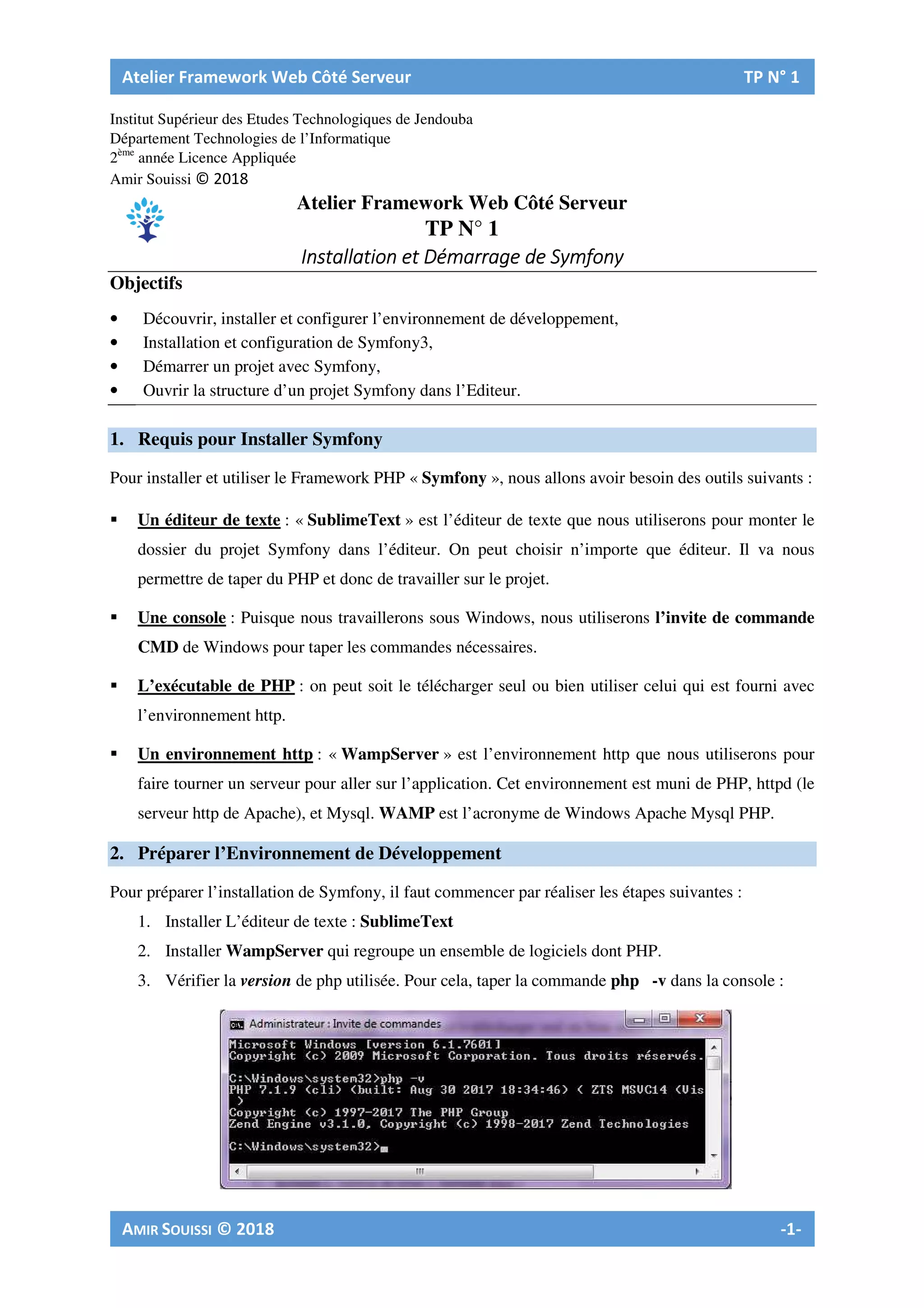
3. Vérifier la version de php utilisée. Pour cela, taper la commande php -v dans la console :
ACTIVITE 1 :
1. Indiquer les versions PHP installées avec wamp et le répertoire de leur installation.
2. Dans la console se placer dans le dossier de l’une des versions php du dossier d’installation de
Wamp. Exemple : cd C:Wampbinphpphp5.6.31
3. Vérifier bien cette version par la commande : php -v
4. Faire la même chose avec les autres versions (s’il en existe).
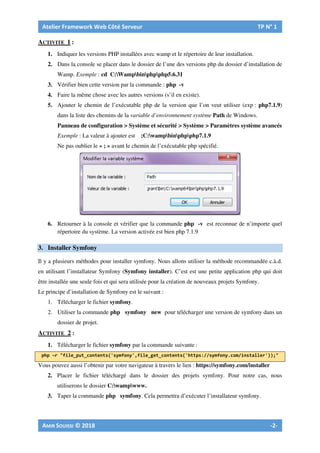
5. Ajouter le chemin de l’exécutable php de la version que l’on veut utiliser (exp : php7.1.9)
dans la liste des chemins de la variable d’environnement système Path de Windows.
Panneau de configuration > Système et sécurité > Système > Paramètres système avancés
Exemple : La valeur à ajouter est ;C:wampbinphpphp7.1.9
Ne pas oublier le « ; » avant le chemin de l’exécutable php spécifié.
6. Retourner à la console et vérifier que la commande php -v est reconnue de n’importe quel
répertoire du système. La version activée est bien php 7.1.9
3. Installer Symfony
Il y a plusieurs méthodes pour installer symfony. Nous allons utiliser la méthode recommandée c.à.d.
en utilisant l’installateur Symfony (Symfony installer). C’est est une petite application php qui doit
être installée une seule fois et qui sera utilisée pour la création de nouveaux projets Symfony.
Le principe d’installation de Symfony est le suivant :
1. Télécharger le fichier symfony.
2. Utiliser la commande php symfony new pour télécharger une version de symfony dans un
dossier de projet.
ACTIVITE 2 :
1. Télécharger le fichier symfony par la commande suivante :
Vous pouvez aussi l’obtenir par votre navigateur à travers le lien : https://symfony.com/installer
2. Placer le fichier téléchargé dans le dossier des projets symfony. Pour notre cas, nous
utiliserons le dossier C:wampwww.
3. Taper la commande php symfony. Cela permettra d’exécuter l’installateur symfony.
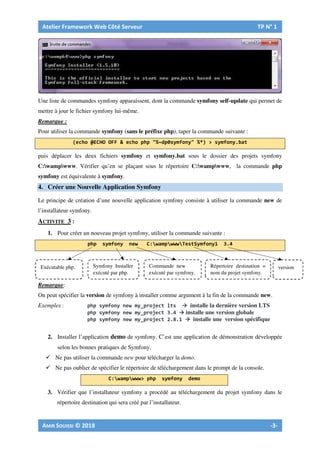
Une liste de commandes symfony apparaissent, dont la commande symfony self-update qui permet de
mettre à jour le fichier symfony lui-même.
Remarque :
Pour utiliser la commande symfony (sans le préfixe php), taper la commande suivante :
puis déplacer les deux fichiers symfony et symfony.bat sous le dossier des projets symfony
C:wampwww. Vérifier qu’en se plaçant sous le répertoire C:wampwww, la commande php
symfony est équivalente à symfony.
4. Créer une Nouvelle Application Symfony
Le principe de création d’une nouvelle application symfony consiste à utiliser la commande new de
l’installateur symfony.
ACTIVITE 3 :
1. Pour créer un nouveau projet symfony, utiliser la commande suivante :
Remarque:
On peut spécifier la version de symfony à installer comme argument à la fin de la commande new.
Exemples : installe la dernière version LTS
installe une version globale
installe une version spécifique
2. Installer l’application demo de symfony. C’est une application de démonstration développée
selon les bonnes pratiques de Symfony.
Ne pas utiliser la commande new pour télécharger la demo.
Ne pas oublier de spécifier le répertoire de téléchargement dans le prompt de la console.
3. Vérifier que l’installateur symfony a procédé au téléchargement du projet symfony dans le
répertoire destination qui sera créé par l’installateur.
Symfony Installer
exécuté par php.
Commande new
exécuté par symfony.
Répertoire destination =
nom du projet symfony.
Exécutable php. version
TROUBLESHOOTING : problème de SSL et certificats sous Windows
1. Télécharger le fichier de certificat cacert.pem et l’enregistrer quelque part (exemple dans le
dossier C:wampbinphp).
Le fichier est téléchargeable du site officiel :
2. Chercher puis Ouvrir le fichier de configuration php.ini de votre version php que vous
utilisez sous console. (C:wampbinphpphp7.1.9)
3. Ajouter la ligne suivante à la fin du fichier comme ce-ci :
le chemin d’accès doit être celui du fichier cacert.pem
5. Démarrer l’Application Symfony
1- Vérifier que le dossier du projet symfony (C:wampwwwTestSymfony1) est en mode
Lecture/Ecriture.
Clic droit sur le dossier var > propriétés > décocher la case lecture seule.
Méthode 1 : par le serveur Web Apache
2- Vérifier que le service serveur Web Apache est en état démarré.
3- La page d’accueil de Symfony à l’adresse suivante :
Méthode2 : par le serveur Web interne de PHP
2- Se placer dans le dossier du projet Symfony (C :wampwwwTestSymfony1) puis démarrer le
serveur Web par la commande :
3- La page d’accueil de Symfony à l’adresse suivante :
6. Ouvrir le Projet Symfony dans l’Editeur
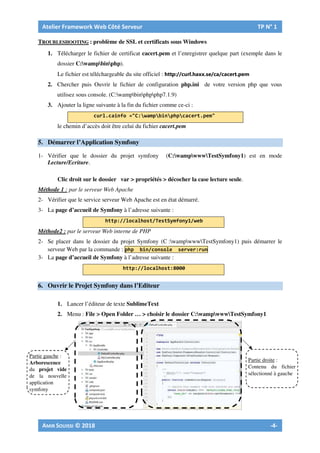
1. Lancer l’éditeur de texte SublimeText
2. Menu : File > Open Folder … > choisir le dossier C:wampwwwTestSymfony1
Partie gauche :
Arborescence
du projet vide
de la nouvelle
application
symfony
Partie droite :
Contenu du fichier
sélectionné à gauche

Atelier symfony n 1

  • 1.
    Institut Supérieur desEtudes Technologiques de Jendouba Département Technologies de l’Informatique 2ème année Licence Appliquée Amir Souissi Atelier Framework Web Côté Serveur TP N° 1 Objectifs • Découvrir, installer et configurer l’environnement de développement, • Installation et configuration de Symfony3, • Démarrer un projet avec Symfony, • Ouvrir la structure d’un projet Symfony dans l’Editeur. 1. Requis pour Installer Symfony Pour installer et utiliser le Framework PHP « Symfony », nous allons avoir besoin des outils suivants : Un éditeur de texte : « SublimeText » est l’éditeur de texte que nous utiliserons pour monter le dossier du projet Symfony dans l’éditeur. On peut choisir n’importe que éditeur. Il va nous permettre de taper du PHP et donc de travailler sur le projet. Une console : Puisque nous travaillerons sous Windows, nous utiliserons l’invite de commande CMD de Windows pour taper les commandes nécessaires. L’exécutable de PHP : on peut soit le télécharger seul ou bien utiliser celui qui est fourni avec l’environnement http. Un environnement http : « WampServer » est l’environnement http que nous utiliserons pour faire tourner un serveur pour aller sur l’application. Cet environnement est muni de PHP, httpd (le serveur http de Apache), et Mysql. WAMP est l’acronyme de Windows Apache Mysql PHP. 2. Préparer l’Environnement de Développement Pour préparer l’installation de Symfony, il faut commencer par réaliser les étapes suivantes : 1. Installer L’éditeur de texte : SublimeText 2. Installer WampServer qui regroupe un ensemble de logiciels dont PHP. 3. Vérifier la version de php utilisée. Pour cela, taper la commande php -v dans la console :
  • 2.
    ACTIVITE 1 : 1.Indiquer les versions PHP installées avec wamp et le répertoire de leur installation. 2. Dans la console se placer dans le dossier de l’une des versions php du dossier d’installation de Wamp. Exemple : cd C:Wampbinphpphp5.6.31 3. Vérifier bien cette version par la commande : php -v 4. Faire la même chose avec les autres versions (s’il en existe). 5. Ajouter le chemin de l’exécutable php de la version que l’on veut utiliser (exp : php7.1.9) dans la liste des chemins de la variable d’environnement système Path de Windows. Panneau de configuration > Système et sécurité > Système > Paramètres système avancés Exemple : La valeur à ajouter est ;C:wampbinphpphp7.1.9 Ne pas oublier le « ; » avant le chemin de l’exécutable php spécifié. 6. Retourner à la console et vérifier que la commande php -v est reconnue de n’importe quel répertoire du système. La version activée est bien php 7.1.9 3. Installer Symfony Il y a plusieurs méthodes pour installer symfony. Nous allons utiliser la méthode recommandée c.à.d. en utilisant l’installateur Symfony (Symfony installer). C’est est une petite application php qui doit être installée une seule fois et qui sera utilisée pour la création de nouveaux projets Symfony. Le principe d’installation de Symfony est le suivant : 1. Télécharger le fichier symfony. 2. Utiliser la commande php symfony new pour télécharger une version de symfony dans un dossier de projet. ACTIVITE 2 : 1. Télécharger le fichier symfony par la commande suivante : Vous pouvez aussi l’obtenir par votre navigateur à travers le lien : https://symfony.com/installer 2. Placer le fichier téléchargé dans le dossier des projets symfony. Pour notre cas, nous utiliserons le dossier C:wampwww. 3. Taper la commande php symfony. Cela permettra d’exécuter l’installateur symfony.
  • 3.
    Une liste decommandes symfony apparaissent, dont la commande symfony self-update qui permet de mettre à jour le fichier symfony lui-même. Remarque : Pour utiliser la commande symfony (sans le préfixe php), taper la commande suivante : puis déplacer les deux fichiers symfony et symfony.bat sous le dossier des projets symfony C:wampwww. Vérifier qu’en se plaçant sous le répertoire C:wampwww, la commande php symfony est équivalente à symfony. 4. Créer une Nouvelle Application Symfony Le principe de création d’une nouvelle application symfony consiste à utiliser la commande new de l’installateur symfony. ACTIVITE 3 : 1. Pour créer un nouveau projet symfony, utiliser la commande suivante : Remarque: On peut spécifier la version de symfony à installer comme argument à la fin de la commande new. Exemples : installe la dernière version LTS installe une version globale installe une version spécifique 2. Installer l’application demo de symfony. C’est une application de démonstration développée selon les bonnes pratiques de Symfony. Ne pas utiliser la commande new pour télécharger la demo. Ne pas oublier de spécifier le répertoire de téléchargement dans le prompt de la console. 3. Vérifier que l’installateur symfony a procédé au téléchargement du projet symfony dans le répertoire destination qui sera créé par l’installateur. Symfony Installer exécuté par php. Commande new exécuté par symfony. Répertoire destination = nom du projet symfony. Exécutable php. version
  • 4.
    TROUBLESHOOTING : problèmede SSL et certificats sous Windows 1. Télécharger le fichier de certificat cacert.pem et l’enregistrer quelque part (exemple dans le dossier C:wampbinphp). Le fichier est téléchargeable du site officiel : 2. Chercher puis Ouvrir le fichier de configuration php.ini de votre version php que vous utilisez sous console. (C:wampbinphpphp7.1.9) 3. Ajouter la ligne suivante à la fin du fichier comme ce-ci : le chemin d’accès doit être celui du fichier cacert.pem 5. Démarrer l’Application Symfony 1- Vérifier que le dossier du projet symfony (C:wampwwwTestSymfony1) est en mode Lecture/Ecriture. Clic droit sur le dossier var > propriétés > décocher la case lecture seule. Méthode 1 : par le serveur Web Apache 2- Vérifier que le service serveur Web Apache est en état démarré. 3- La page d’accueil de Symfony à l’adresse suivante : Méthode2 : par le serveur Web interne de PHP 2- Se placer dans le dossier du projet Symfony (C :wampwwwTestSymfony1) puis démarrer le serveur Web par la commande : 3- La page d’accueil de Symfony à l’adresse suivante : 6. Ouvrir le Projet Symfony dans l’Editeur 1. Lancer l’éditeur de texte SublimeText 2. Menu : File > Open Folder … > choisir le dossier C:wampwwwTestSymfony1 Partie gauche : Arborescence du projet vide de la nouvelle application symfony Partie droite : Contenu du fichier sélectionné à gauche