Tutorial Installer Alfresco sur une image VMWare Ubuntu 8.10 Jean Marie PASCAL [email_address]
Téléchargement des composants Installation des composants Configuration des composants Installation Alfresco Configuration Alfresco Objectifs
Ma Configuration Système d’exploitation :  Windows XP SP2 Processeur Intel Core 2 Duo Mémoire 2Gb
Pré-Requis Installation de  Putty  (Pour les lignes de commandes) WinSCP  (Pour le transfert de fichiers) Connaître les commandes de bases Linux.
Téléchargement et Installation VMWare
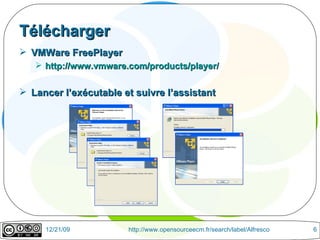
Télécharger VMWare FreePlayer http://www.vmware.com/products/player/ Lancer l’exécutable et suivre l’assistant
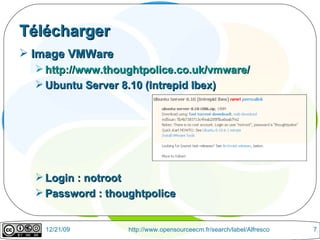
Télécharger Image VMWare http://www.thoughtpolice.co.uk/vmware/ Ubuntu Server 8.10 (Intrepid Ibex) Login : notroot Password : thoughtpolice
Configuration de l’OS
Lancer une image VMWare Démarrer VMWare Player Cliquer sur l’image Choisir le fichier VM Attendre le prompt
Configuration de l’image Ubuntu Modifier la configuration clavier sudo dpkg-reconfigure console-setup  Modifier le password du user : notroot Passwd  Pour plus d’informations de configuration de l’image http://www.thoughtpolice.co.uk/vmware/howto/1-minute-guide.html
Mise à Jour des Paquets Lancer les commandes suivants via le player : sudo apt-get update sudo apt-get upgrade Pour plus d’informations sur l’utilisation de la commande apt-get http://doc.ubuntu-fr.org/apt-get
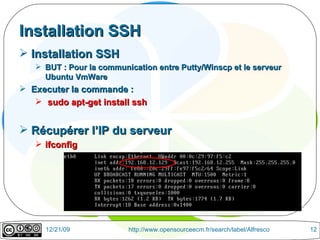
Installation SSH Installation SSH  BUT : Pour la communication entre Putty/Winscp et le serveur Ubuntu VmWare Executer la commande :  sudo apt-get install ssh Récupérer l’IP du serveur ifconfig
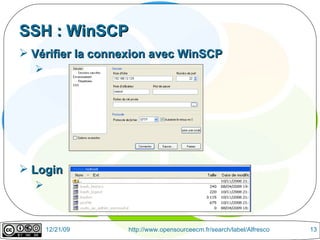
SSH : WinSCP Vérifier la connexion avec WinSCP Login
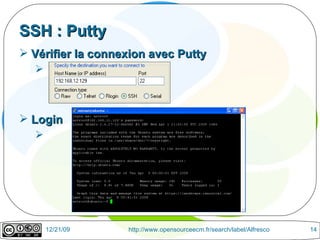
SSH : Putty Vérifier la connexion avec Putty Login
Installation des outils nécessaires à Alfresco
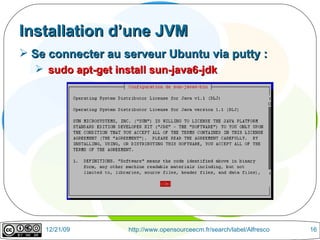
Installation d’une JVM Se connecter au serveur Ubuntu via putty : sudo apt-get install sun-java6-jdk
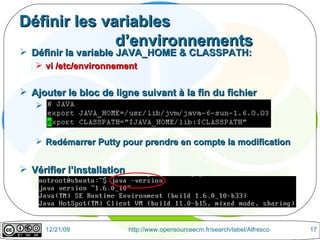
Définir les variables  d’environnements Définir la variable JAVA_HOME & CLASSPATH:  vi /etc/environnement Ajouter le bloc de ligne suivant à la fin du fichier Redémarrer Putty pour prendre en compte la modification Vérifier l’installation
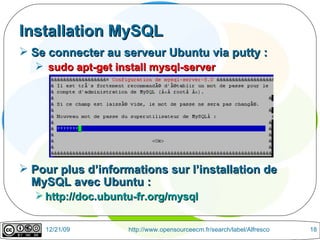
Installation MySQL Se connecter au serveur Ubuntu via putty : sudo apt-get install mysql-server Pour plus d’informations sur l’installation de MySQL avec Ubuntu :  http://doc.ubuntu-fr.org/mysql
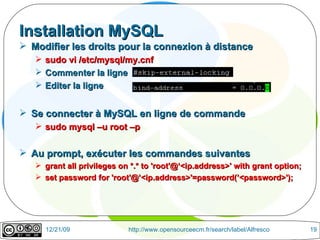
Installation MySQL Modifier les droits pour la connexion à distance sudo vi /etc/mysql/my.cnf Commenter la ligne Editer la ligne  Se connecter à MySQL en ligne de commande sudo mysql –u root –p Au prompt, exécuter les commandes suivantes grant all privileges on *.* to 'root'@‘<ip.address>' with grant option; set password for 'root'@’<ip.address>'=password(’<password>');
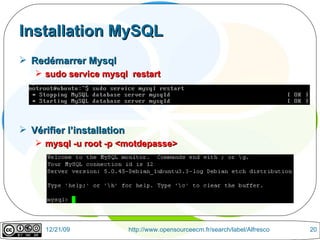
Installation MySQL Redémarrer Mysql sudo service mysql  restart Vérifier l’installation mysql -u root -p <motdepasse>
Installation : MySQL GUI Tools Télécharger la dernière version de MySQL GUI Tools Ressource  :  Mysql  GUI Tools Suivre l’assistant d’installation
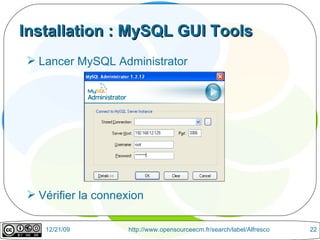
Installation : MySQL GUI Tools Lancer MySQL Administrator Vérifier la connexion
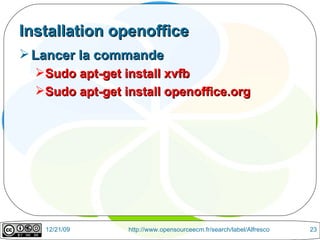
Installation openoffice Lancer la commande Sudo apt-get install xvfb  Sudo apt-get install openoffice.org
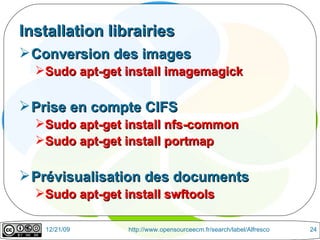
Installation librairies Conversion des images Sudo apt-get install imagemagick Prise en compte CIFS Sudo apt-get install nfs-common Sudo apt-get install portmap  Prévisualisation des documents Sudo apt-get install swftools
Installation d’Alfresco
Alfresco 3d Stable Télécharger la dernière version http://wiki.alfresco.com/wiki/Labs_3_Final_download_files Glisser/Déposer le fichier avec WinSCP dans le répertoire opt Lancer l’installeur ./Alfresco-Labs-3Stable-Linux-x86-Install
Créer la base de données Se connecter avec Putty  mysql -p < /opt/Alfresco/extras/databases/mysql/db_setup.sql Vérifier avec MySQL Administrator La présence  du schéma : alfresco de l’utilisateur : alfresco
Création des répertoires Pour Données + Logs + Temp mkdir -p /var/alfresco/data  mkdir /var/alfresco/logs  mkdir /var/alfresco/tmp Pour les librairies mkdir –p /opt/Alfresco/ImageMagick/bin cd /opt/Alfresco/ImageMagick/bin  ln -s /usr/bin/convert convert
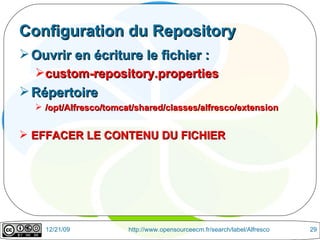
Configuration du Repository Ouvrir en écriture le fichier :  custom-repository.properties Répertoire /opt/Alfresco/tomcat/shared/classes/alfresco/extension EFFACER LE CONTENU DU FICHIER
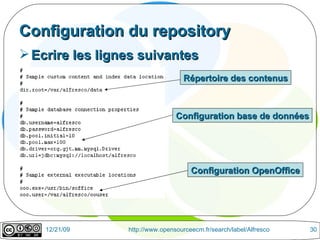
Ecrire les lignes suivantes Configuration du repository Répertoire des contenus Configuration base de données Configuration OpenOffice
Configuration du Repository Ouvrir en écriture le fichier :  custom-hibernate-dialect.properties Répertoire /opt/Alfresco/tomcat/shared/classes/alfresco/extension EFFACER LE CONTENU DU FICHIER
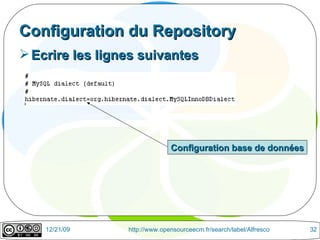
Configuration du Repository  Ecrire les lignes suivantes Configuration base de données
Configuration du logging Pour déporter les log Tomcat vers Alfresco rm /opt/alfresco/alfresco.log  ln -s /var/log/alfresco/alfresco.log /opt/alfresco/alfresco.log
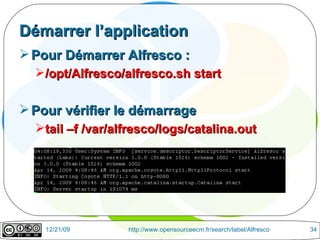
Démarrer l’application Pour Démarrer Alfresco :  /opt/Alfresco/alfresco.sh start  Pour vérifier le démarrage tail –f /var/alfresco/logs/catalina.out
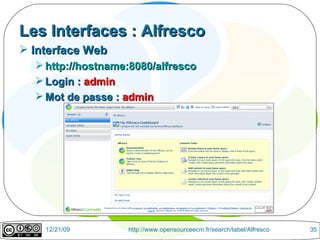
Les Interfaces : Alfresco Interface Web http://hostname:8080/alfresco Login :  admin Mot de passe :  admin
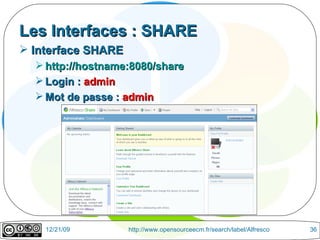
Les Interfaces : SHARE Interface SHARE http://hostname:8080/share Login :  admin Mot de passe :  admin
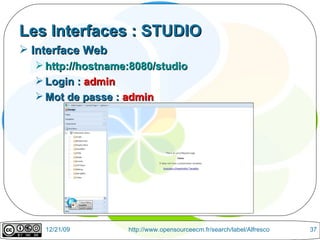
Les Interfaces : STUDIO Interface Web http://hostname:8080/studio Login :  admin Mot de passe :  admin
Pour plus d’informations http://wiki.alfresco.com/wiki/Installing_Alfresco_on_Ubuntu_7.10 http://wiki.alfresco.com/wiki/Installing_Alfresco_on_Ubuntu_8.04 http://wiki.alfresco.com/wiki/Installing_Alfresco_Lab_3_Stable_on_Ubuntu_8.10 http://wiki.alfresco.com/w/images/0/0b/Install_Configure_Alfresco_Lab3Stable.pdf
Installation Alfresco By JM.PASCAL www.opensourceecm.fr & www.open-source-ecm.com

[DRAFT] Utiliser VmWare pour l'installation d'un Alfresco

  • 1.
    Tutorial Installer Alfrescosur une image VMWare Ubuntu 8.10 Jean Marie PASCAL [email_address]
  • 2.
    Téléchargement des composantsInstallation des composants Configuration des composants Installation Alfresco Configuration Alfresco Objectifs
  • 3.
    Ma Configuration Systèmed’exploitation : Windows XP SP2 Processeur Intel Core 2 Duo Mémoire 2Gb
  • 4.
    Pré-Requis Installation de Putty (Pour les lignes de commandes) WinSCP (Pour le transfert de fichiers) Connaître les commandes de bases Linux.
  • 5.
  • 6.
    Télécharger VMWare FreePlayerhttp://www.vmware.com/products/player/ Lancer l’exécutable et suivre l’assistant
  • 7.
    Télécharger Image VMWarehttp://www.thoughtpolice.co.uk/vmware/ Ubuntu Server 8.10 (Intrepid Ibex) Login : notroot Password : thoughtpolice
  • 8.
  • 9.
    Lancer une imageVMWare Démarrer VMWare Player Cliquer sur l’image Choisir le fichier VM Attendre le prompt
  • 10.
    Configuration de l’imageUbuntu Modifier la configuration clavier sudo dpkg-reconfigure console-setup Modifier le password du user : notroot Passwd Pour plus d’informations de configuration de l’image http://www.thoughtpolice.co.uk/vmware/howto/1-minute-guide.html
  • 11.
    Mise à Jourdes Paquets Lancer les commandes suivants via le player : sudo apt-get update sudo apt-get upgrade Pour plus d’informations sur l’utilisation de la commande apt-get http://doc.ubuntu-fr.org/apt-get
  • 12.
    Installation SSH InstallationSSH BUT : Pour la communication entre Putty/Winscp et le serveur Ubuntu VmWare Executer la commande : sudo apt-get install ssh Récupérer l’IP du serveur ifconfig
  • 13.
    SSH : WinSCPVérifier la connexion avec WinSCP Login
  • 14.
    SSH : PuttyVérifier la connexion avec Putty Login
  • 15.
    Installation des outilsnécessaires à Alfresco
  • 16.
    Installation d’une JVMSe connecter au serveur Ubuntu via putty : sudo apt-get install sun-java6-jdk
  • 17.
    Définir les variables d’environnements Définir la variable JAVA_HOME & CLASSPATH: vi /etc/environnement Ajouter le bloc de ligne suivant à la fin du fichier Redémarrer Putty pour prendre en compte la modification Vérifier l’installation
  • 18.
    Installation MySQL Seconnecter au serveur Ubuntu via putty : sudo apt-get install mysql-server Pour plus d’informations sur l’installation de MySQL avec Ubuntu : http://doc.ubuntu-fr.org/mysql
  • 19.
    Installation MySQL Modifierles droits pour la connexion à distance sudo vi /etc/mysql/my.cnf Commenter la ligne Editer la ligne Se connecter à MySQL en ligne de commande sudo mysql –u root –p Au prompt, exécuter les commandes suivantes grant all privileges on *.* to 'root'@‘<ip.address>' with grant option; set password for 'root'@’<ip.address>'=password(’<password>');
  • 20.
    Installation MySQL RedémarrerMysql sudo service mysql restart Vérifier l’installation mysql -u root -p <motdepasse>
  • 21.
    Installation : MySQLGUI Tools Télécharger la dernière version de MySQL GUI Tools Ressource : Mysql GUI Tools Suivre l’assistant d’installation
  • 22.
    Installation : MySQLGUI Tools Lancer MySQL Administrator Vérifier la connexion
  • 23.
    Installation openoffice Lancerla commande Sudo apt-get install xvfb Sudo apt-get install openoffice.org
  • 24.
    Installation librairies Conversiondes images Sudo apt-get install imagemagick Prise en compte CIFS Sudo apt-get install nfs-common Sudo apt-get install portmap Prévisualisation des documents Sudo apt-get install swftools
  • 25.
  • 26.
    Alfresco 3d StableTélécharger la dernière version http://wiki.alfresco.com/wiki/Labs_3_Final_download_files Glisser/Déposer le fichier avec WinSCP dans le répertoire opt Lancer l’installeur ./Alfresco-Labs-3Stable-Linux-x86-Install
  • 27.
    Créer la basede données Se connecter avec Putty mysql -p < /opt/Alfresco/extras/databases/mysql/db_setup.sql Vérifier avec MySQL Administrator La présence du schéma : alfresco de l’utilisateur : alfresco
  • 28.
    Création des répertoiresPour Données + Logs + Temp mkdir -p /var/alfresco/data mkdir /var/alfresco/logs mkdir /var/alfresco/tmp Pour les librairies mkdir –p /opt/Alfresco/ImageMagick/bin cd /opt/Alfresco/ImageMagick/bin ln -s /usr/bin/convert convert
  • 29.
    Configuration du RepositoryOuvrir en écriture le fichier : custom-repository.properties Répertoire /opt/Alfresco/tomcat/shared/classes/alfresco/extension EFFACER LE CONTENU DU FICHIER
  • 30.
    Ecrire les lignessuivantes Configuration du repository Répertoire des contenus Configuration base de données Configuration OpenOffice
  • 31.
    Configuration du RepositoryOuvrir en écriture le fichier : custom-hibernate-dialect.properties Répertoire /opt/Alfresco/tomcat/shared/classes/alfresco/extension EFFACER LE CONTENU DU FICHIER
  • 32.
    Configuration du Repository Ecrire les lignes suivantes Configuration base de données
  • 33.
    Configuration du loggingPour déporter les log Tomcat vers Alfresco rm /opt/alfresco/alfresco.log ln -s /var/log/alfresco/alfresco.log /opt/alfresco/alfresco.log
  • 34.
    Démarrer l’application PourDémarrer Alfresco : /opt/Alfresco/alfresco.sh start Pour vérifier le démarrage tail –f /var/alfresco/logs/catalina.out
  • 35.
    Les Interfaces :Alfresco Interface Web http://hostname:8080/alfresco Login : admin Mot de passe : admin
  • 36.
    Les Interfaces :SHARE Interface SHARE http://hostname:8080/share Login : admin Mot de passe : admin
  • 37.
    Les Interfaces :STUDIO Interface Web http://hostname:8080/studio Login : admin Mot de passe : admin
  • 38.
    Pour plus d’informationshttp://wiki.alfresco.com/wiki/Installing_Alfresco_on_Ubuntu_7.10 http://wiki.alfresco.com/wiki/Installing_Alfresco_on_Ubuntu_8.04 http://wiki.alfresco.com/wiki/Installing_Alfresco_Lab_3_Stable_on_Ubuntu_8.10 http://wiki.alfresco.com/w/images/0/0b/Install_Configure_Alfresco_Lab3Stable.pdf
  • 39.
    Installation Alfresco ByJM.PASCAL www.opensourceecm.fr & www.open-source-ecm.com