Serveur De Messagerie
Sommaire 
● Introduction et contexte 
● Choix du Serveur de Messagerie 
● Zimbra 
● Installation
Introduction et Contexte 
Pour l'instant, la messagerie publique @swiss-galxy.com est 
hébergée aux Etats-Unis. 
On souhaite mettre en place un serveur de messagerie 
(Stocker, organiser et partager). 
M. Derrick (Responsable Sécurité Informatique) pense à 
une solution libre. 
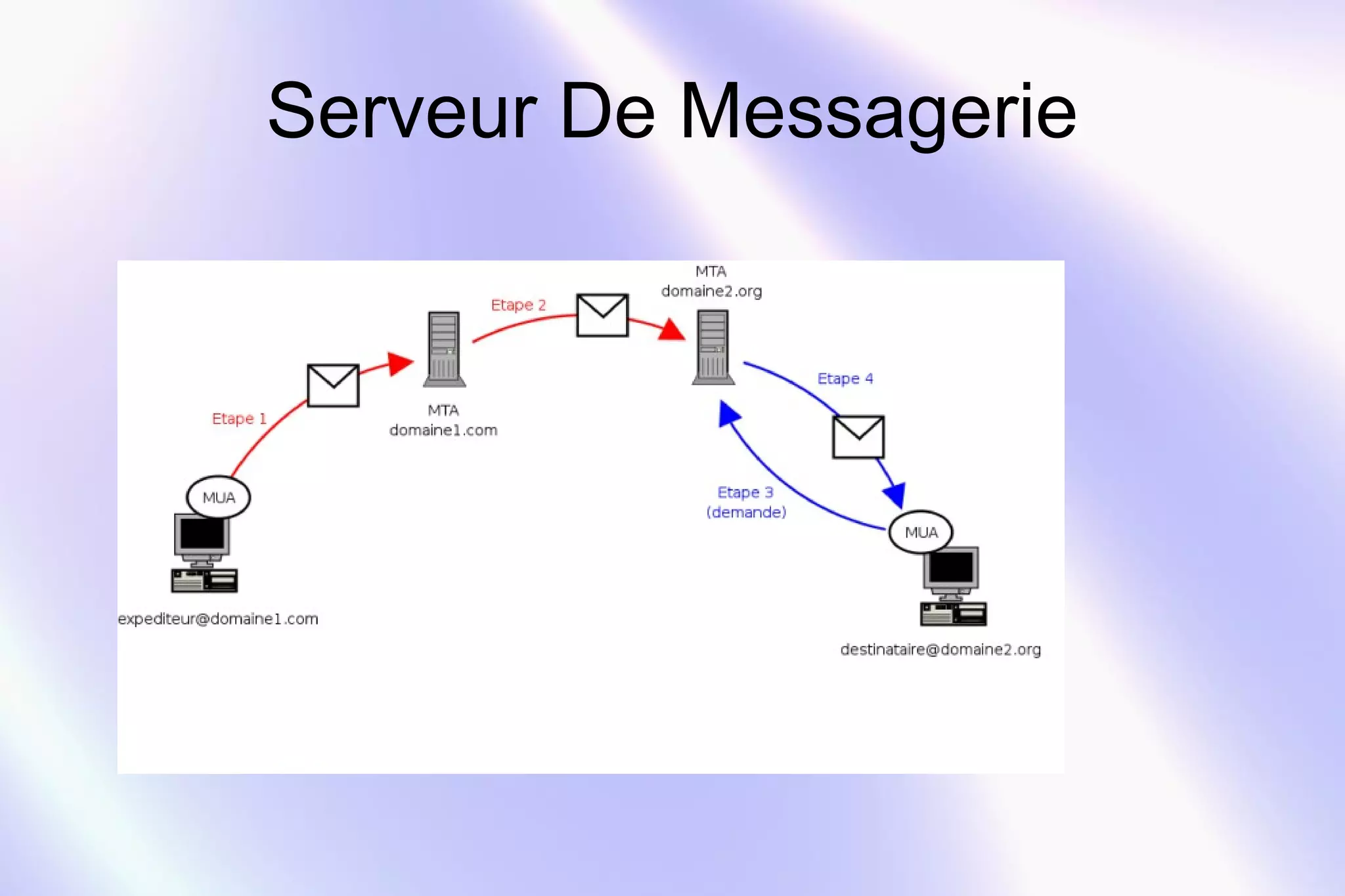
Serveur de Messagerie :Il transfère les messages 
électroniques d'un serveur à un autre.
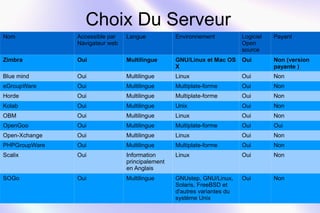
Choix Du Serveur 
Nom Accessible par 
Navigateur web 
Langue Environnement Logiciel 
Open 
source 
Payant 
Zimbra Oui Multilingue GNU/Linux et Mac OS 
X 
Oui Non (version 
payante ) 
Blue mind Oui Multilingue Linux Oui Non 
eGroupWare Oui Multilingue Multiplate-forme Oui Non 
Horde Oui Multilingue Multiplate-forme Oui Non 
Kolab Oui Multilingue Unix Oui Non 
OBM Oui Multilingue Linux Oui Non 
OpenGoo Oui Multilingue Multiplate-forme Oui Oui 
Open-Xchange Oui Multilingue Linux Oui Non 
PHPGroupWare Oui Multilingue Multiplate-forme Oui Non 
Scalix Oui Information 
principalement 
en Anglais 
Linux Oui Non 
SOGo Oui Multilingue GNUstep, GNU/Linux, 
Solaris, FreeBSD et 
d'autres variantes du 
système Unix 
Oui Non
Zimbra 
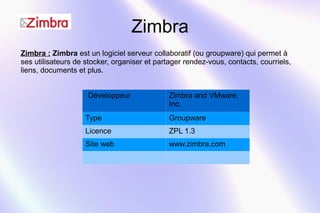
Zimbra : Zimbra est un logiciel serveur collaboratif (ou groupware) qui permet à 
ses utilisateurs de stocker, organiser et partager rendez-vous, contacts, courriels, 
liens, documents et plus. 
Développeur Zimbra and VMware, 
Inc. 
Type Groupware 
Licence ZPL 1.3 
Site web www.zimbra.com
Installation 
1) Prés-requis 
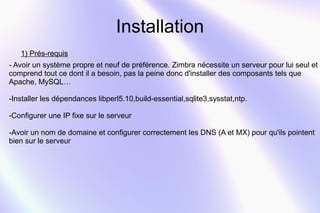
- Avoir un système propre et neuf de préférence. Zimbra nécessite un serveur pour lui seul et 
comprend tout ce dont il a besoin, pas la peine donc d'installer des composants tels que 
Apache, MySQL… 
-Installer les dépendances libperl5.10,build-essential,sqlite3,sysstat,ntp. 
-Configurer une IP fixe sur le serveur 
-Avoir un nom de domaine et configurer correctement les DNS (A et MX) pour qu'ils pointent 
bien sur le serveur
2) Mettre son adresse IP fixe 
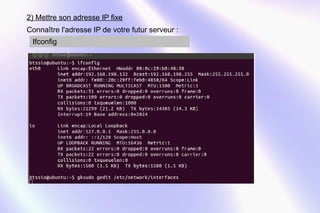
Connaître l'adresse IP de votre futur serveur : 
Ifconfig
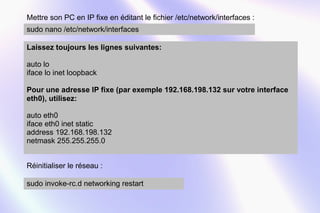
Mettre son PC en IP fixe en éditant le fichier /etc/network/interfaces : 
sudo nano /etc/network/interfaces 
Laissez toujours les lignes suivantes: 
auto lo 
iface lo inet loopback 
Pour une adresse IP fixe (par exemple 192.168.198.132 sur votre interface 
eth0), utilisez: 
auto eth0 
iface eth0 inet static 
address 192.168.198.132 
netmask 255.255.255.0 
Réinitialiser le réseau : 
sudo invoke-rc.d networking restart
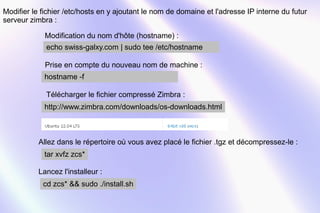
Modifier le fichier /etc/hosts en y ajoutant le nom de domaine et l'adresse IP interne du futur 
serveur zimbra : 
Modification du nom d'hôte (hostname) : 
echo swiss-galxy.com | sudo tee /etc/hostname 
Prise en compte du nouveau nom de machine : 
hostname -f 
Télécharger le fichier compressé Zimbra : 
http://www.zimbra.com/downloads/os-downloads.html 
Allez dans le répertoire où vous avez placé le fichier .tgz et décompressez-le : 
tar xvfz zcs* 
Lancez l'installeur : 
cd zcs* && sudo ./install.sh
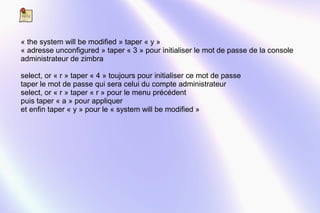
« the system will be modified » taper « y » 
« adresse unconfigured » taper « 3 » pour initialiser le mot de passe de la console 
administrateur de zimbra 
select, or « r » taper « 4 » toujours pour initialiser ce mot de passe 
taper le mot de passe qui sera celui du compte administrateur 
select, or « r » taper « r » pour le menu précédent 
puis taper « a » pour appliquer 
et enfin taper « y » pour le « system will be modified »

Expozimbra

  • 1.
  • 2.
    Sommaire ● Introductionet contexte ● Choix du Serveur de Messagerie ● Zimbra ● Installation
  • 3.
    Introduction et Contexte Pour l'instant, la messagerie publique @swiss-galxy.com est hébergée aux Etats-Unis. On souhaite mettre en place un serveur de messagerie (Stocker, organiser et partager). M. Derrick (Responsable Sécurité Informatique) pense à une solution libre. Serveur de Messagerie :Il transfère les messages électroniques d'un serveur à un autre.
  • 4.
    Choix Du Serveur Nom Accessible par Navigateur web Langue Environnement Logiciel Open source Payant Zimbra Oui Multilingue GNU/Linux et Mac OS X Oui Non (version payante ) Blue mind Oui Multilingue Linux Oui Non eGroupWare Oui Multilingue Multiplate-forme Oui Non Horde Oui Multilingue Multiplate-forme Oui Non Kolab Oui Multilingue Unix Oui Non OBM Oui Multilingue Linux Oui Non OpenGoo Oui Multilingue Multiplate-forme Oui Oui Open-Xchange Oui Multilingue Linux Oui Non PHPGroupWare Oui Multilingue Multiplate-forme Oui Non Scalix Oui Information principalement en Anglais Linux Oui Non SOGo Oui Multilingue GNUstep, GNU/Linux, Solaris, FreeBSD et d'autres variantes du système Unix Oui Non
  • 5.
    Zimbra Zimbra :Zimbra est un logiciel serveur collaboratif (ou groupware) qui permet à ses utilisateurs de stocker, organiser et partager rendez-vous, contacts, courriels, liens, documents et plus. Développeur Zimbra and VMware, Inc. Type Groupware Licence ZPL 1.3 Site web www.zimbra.com
  • 6.
    Installation 1) Prés-requis - Avoir un système propre et neuf de préférence. Zimbra nécessite un serveur pour lui seul et comprend tout ce dont il a besoin, pas la peine donc d'installer des composants tels que Apache, MySQL… -Installer les dépendances libperl5.10,build-essential,sqlite3,sysstat,ntp. -Configurer une IP fixe sur le serveur -Avoir un nom de domaine et configurer correctement les DNS (A et MX) pour qu'ils pointent bien sur le serveur
  • 7.
    2) Mettre sonadresse IP fixe Connaître l'adresse IP de votre futur serveur : Ifconfig
  • 8.
    Mettre son PCen IP fixe en éditant le fichier /etc/network/interfaces : sudo nano /etc/network/interfaces Laissez toujours les lignes suivantes: auto lo iface lo inet loopback Pour une adresse IP fixe (par exemple 192.168.198.132 sur votre interface eth0), utilisez: auto eth0 iface eth0 inet static address 192.168.198.132 netmask 255.255.255.0 Réinitialiser le réseau : sudo invoke-rc.d networking restart
  • 9.
    Modifier le fichier/etc/hosts en y ajoutant le nom de domaine et l'adresse IP interne du futur serveur zimbra : Modification du nom d'hôte (hostname) : echo swiss-galxy.com | sudo tee /etc/hostname Prise en compte du nouveau nom de machine : hostname -f Télécharger le fichier compressé Zimbra : http://www.zimbra.com/downloads/os-downloads.html Allez dans le répertoire où vous avez placé le fichier .tgz et décompressez-le : tar xvfz zcs* Lancez l'installeur : cd zcs* && sudo ./install.sh
  • 10.
    « the systemwill be modified » taper « y » « adresse unconfigured » taper « 3 » pour initialiser le mot de passe de la console administrateur de zimbra select, or « r » taper « 4 » toujours pour initialiser ce mot de passe taper le mot de passe qui sera celui du compte administrateur select, or « r » taper « r » pour le menu précédent puis taper « a » pour appliquer et enfin taper « y » pour le « system will be modified »