Installation et configuration d'OPENFIRE sous FEDORA 11


Ce tutoriel montre l'installer et de configurer OPENFIRE afin de profiter pleinement d'un
serveur de CHAT privée OPEN SOURCE.
La plateforme choisie est FEDORA 11, mais toutes les distributions sont pratiquement
identiques.

Préparons la machine qui hébergera cette application. Il y a une étape préliminaire à
compléter avant d'installer OPENFIRE. Cette étape est facultative et n'en empêchera pas le
fonctionnement, mais je la conseille vivement pour une question pratique.

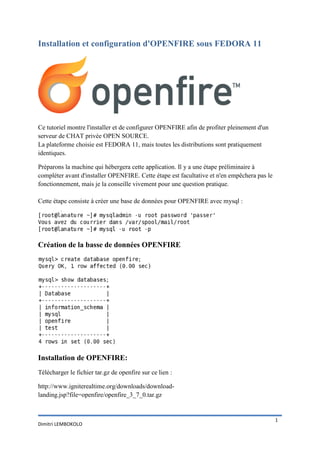
Cette étape consiste à créer une base de données pour OPENFIRE avec mysql :


Création de la basse de données OPENFIRE


Installation de OPENFIRE:
Télécharger le fichier tar.gz de openfire sur ce lien :

http://www.igniterealtime.org/downloads/download-
landing.jsp?file=openfire/openfire_3_7_0.tar.gz


                                                                                             1
Dimitri LEMBOKOLO
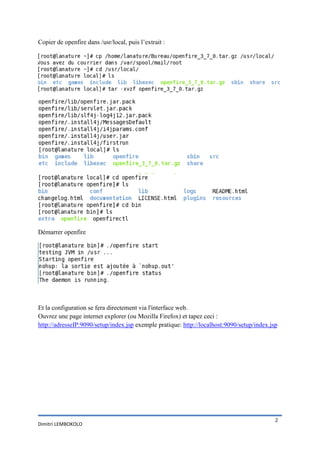
Copier de openfire dans /usr/local, puis l’extrait :


Démarrer openfire


Et la configuration se fera directement via l'interface web.
Ouvrez une page internet explorer (ou Mozilla Firefox) et tapez ceci :
http://adresseIP:9090/setup/index.jsp exemple pratique: http://localhost:9090/setup/index.jsp


                                                                                            2
Dimitri LEMBOKOLO
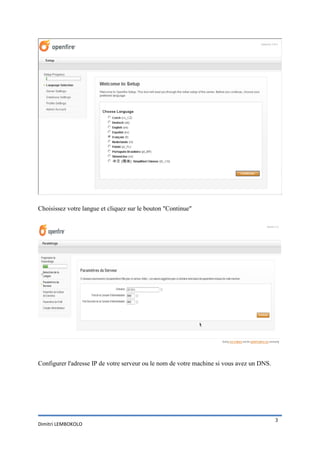
Choisissez votre langue et cliquez sur le bouton "Continue"


Configurer l'adresse IP de votre serveur ou le nom de votre machine si vous avez un DNS.


                                                                                           3
Dimitri LEMBOKOLO
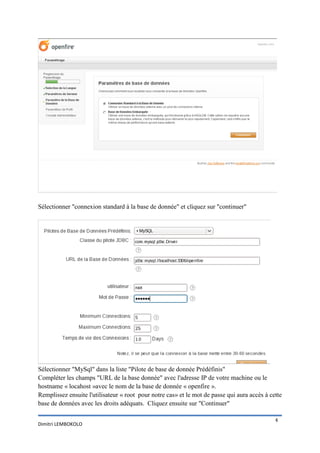
Sélectionner "connexion standard à la base de donnée" et cliquez sur "continuer"


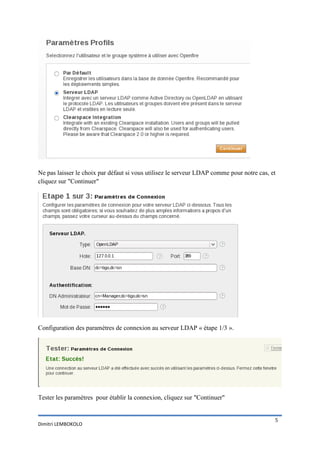
Sélectionner "MySql" dans la liste "Pilote de base de donnée Prédéfinis"
Compléter les champs "URL de la base donnée" avec l'adresse IP de votre machine ou le
hostname « locahost »avec le nom de la base de donnée « openfire ».
Remplissez ensuite l'utilisateur « root pour notre cas» et le mot de passe qui aura accès à cette
base de données avec les droits adéquats. Cliquez ensuite sur "Continuer"

                                                                                              4
Dimitri LEMBOKOLO
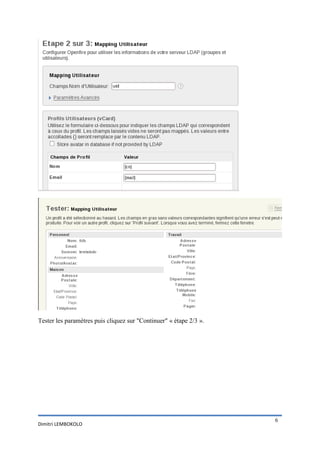
Ne pas laisser le choix par défaut si vous utilisez le serveur LDAP comme pour notre cas, et
cliquez sur "Continuer"


Configuration des paramètres de connexion au serveur LDAP « étape 1/3 ».


Tester les paramètres pour établir la connexion, cliquez sur "Continuer"


                                                                                           5
Dimitri LEMBOKOLO
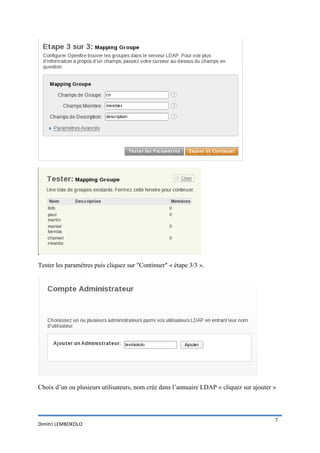
Tester les paramètres puis cliquez sur "Continuer" « étape 2/3 ».


                                                                    6
Dimitri LEMBOKOLO
Tester les paramètres puis cliquez sur "Continuer" « étape 3/3 ».


Choix d’un ou plusieurs utilisateurs, nom crée dans l’annuaire LDAP « cliquez sur ajouter »


                                                                                          7
Dimitri LEMBOKOLO
Utilisateur vient d’être ajouté, cliquez sur continuer.


Arrivée à cette étape, vous avez enfin compléter la configuration d'OPENFIRE et maintenant
cliquer sur le bouton "Connectez-vous à la console d'administration" pour commencer à
administrer votre nouveau serveur de Messagerie Instantané.


A ce moment précis, vous devez redémarrer le service OPENFIRE:

[root@~] service openfire restart


                                                                                        8
Dimitri LEMBOKOLO
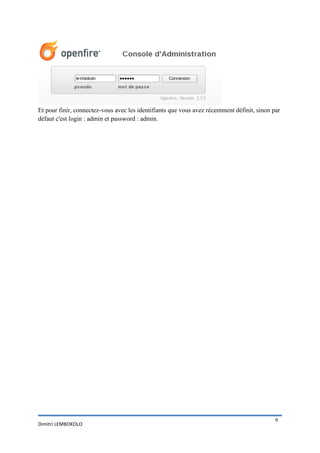
Et pour finir, connectez-vous avec les identifiants que vous avez récemment définit, sinon par
défaut c'est login : admin et password : admin.


                                                                                            9
Dimitri LEMBOKOLO

Installation et configuration de openfire

  • 1.
    Installation et configurationd'OPENFIRE sous FEDORA 11 Ce tutoriel montre l'installer et de configurer OPENFIRE afin de profiter pleinement d'un serveur de CHAT privée OPEN SOURCE. La plateforme choisie est FEDORA 11, mais toutes les distributions sont pratiquement identiques. Préparons la machine qui hébergera cette application. Il y a une étape préliminaire à compléter avant d'installer OPENFIRE. Cette étape est facultative et n'en empêchera pas le fonctionnement, mais je la conseille vivement pour une question pratique. Cette étape consiste à créer une base de données pour OPENFIRE avec mysql : Création de la basse de données OPENFIRE Installation de OPENFIRE: Télécharger le fichier tar.gz de openfire sur ce lien : http://www.igniterealtime.org/downloads/download- landing.jsp?file=openfire/openfire_3_7_0.tar.gz 1 Dimitri LEMBOKOLO
  • 2.
    Copier de openfiredans /usr/local, puis l’extrait : Démarrer openfire Et la configuration se fera directement via l'interface web. Ouvrez une page internet explorer (ou Mozilla Firefox) et tapez ceci : http://adresseIP:9090/setup/index.jsp exemple pratique: http://localhost:9090/setup/index.jsp 2 Dimitri LEMBOKOLO
  • 3.
    Choisissez votre langueet cliquez sur le bouton "Continue" Configurer l'adresse IP de votre serveur ou le nom de votre machine si vous avez un DNS. 3 Dimitri LEMBOKOLO
  • 4.
    Sélectionner "connexion standardà la base de donnée" et cliquez sur "continuer" Sélectionner "MySql" dans la liste "Pilote de base de donnée Prédéfinis" Compléter les champs "URL de la base donnée" avec l'adresse IP de votre machine ou le hostname « locahost »avec le nom de la base de donnée « openfire ». Remplissez ensuite l'utilisateur « root pour notre cas» et le mot de passe qui aura accès à cette base de données avec les droits adéquats. Cliquez ensuite sur "Continuer" 4 Dimitri LEMBOKOLO
  • 5.
    Ne pas laisserle choix par défaut si vous utilisez le serveur LDAP comme pour notre cas, et cliquez sur "Continuer" Configuration des paramètres de connexion au serveur LDAP « étape 1/3 ». Tester les paramètres pour établir la connexion, cliquez sur "Continuer" 5 Dimitri LEMBOKOLO
  • 6.
    Tester les paramètrespuis cliquez sur "Continuer" « étape 2/3 ». 6 Dimitri LEMBOKOLO
  • 7.
    Tester les paramètrespuis cliquez sur "Continuer" « étape 3/3 ». Choix d’un ou plusieurs utilisateurs, nom crée dans l’annuaire LDAP « cliquez sur ajouter » 7 Dimitri LEMBOKOLO
  • 8.
    Utilisateur vient d’êtreajouté, cliquez sur continuer. Arrivée à cette étape, vous avez enfin compléter la configuration d'OPENFIRE et maintenant cliquer sur le bouton "Connectez-vous à la console d'administration" pour commencer à administrer votre nouveau serveur de Messagerie Instantané. A ce moment précis, vous devez redémarrer le service OPENFIRE: [root@~] service openfire restart 8 Dimitri LEMBOKOLO
  • 9.
    Et pour finir,connectez-vous avec les identifiants que vous avez récemment définit, sinon par défaut c'est login : admin et password : admin. 9 Dimitri LEMBOKOLO