INSTALLATION PAS À PAS DE FEDORA 11


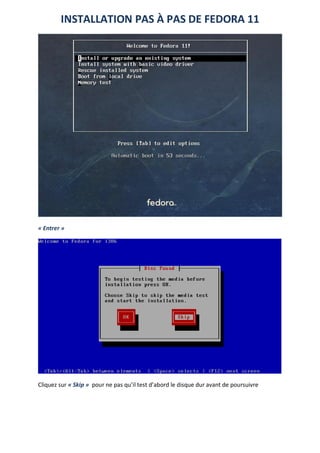
« Entrer »


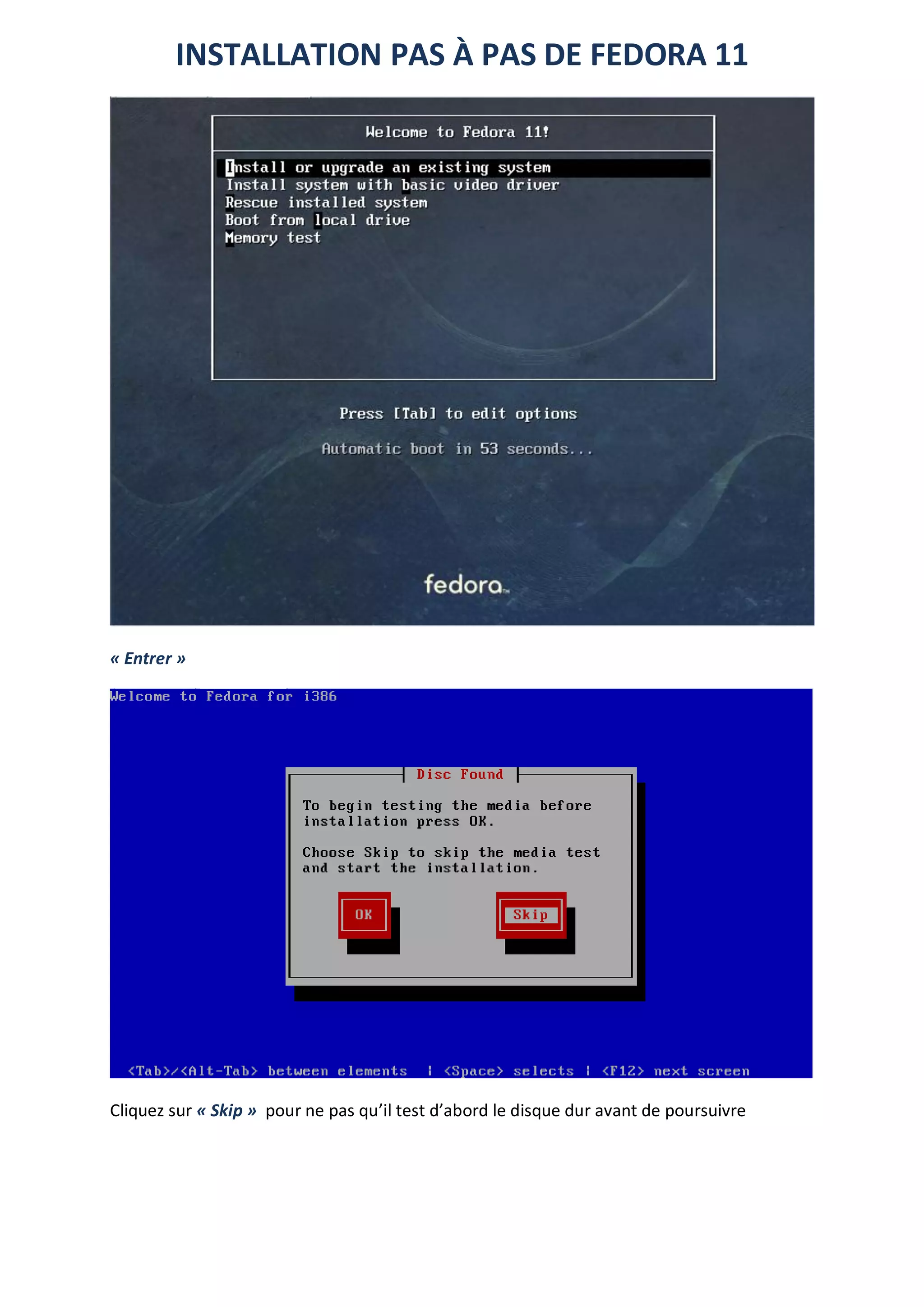
Cliquez sur « Skip » pour ne pas qu’il test d’abord le disque dur avant de poursuivre
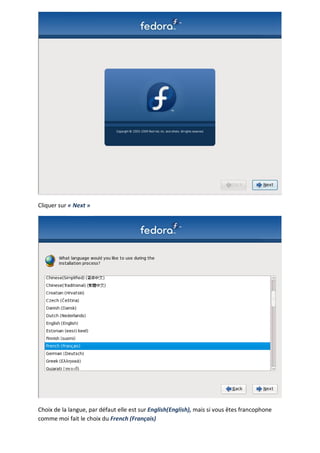
Cliquer sur « Next »


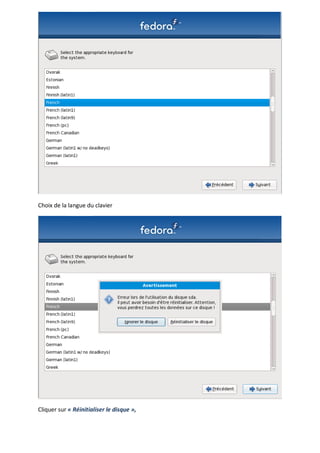
Choix de la langue, par défaut elle est sur English(English), mais si vous êtes francophone
comme moi fait le choix du French (Français)
Choix de la langue du clavier


Cliquer sur « Réinitialiser le disque »,
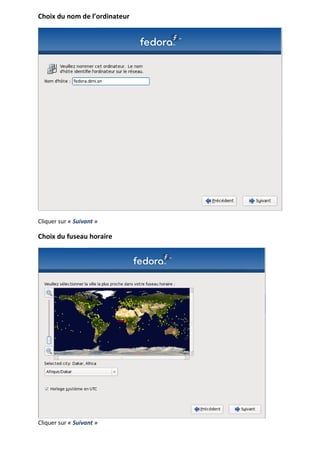
Choix du nom de l’ordinateur


Cliquer sur « Suivant »

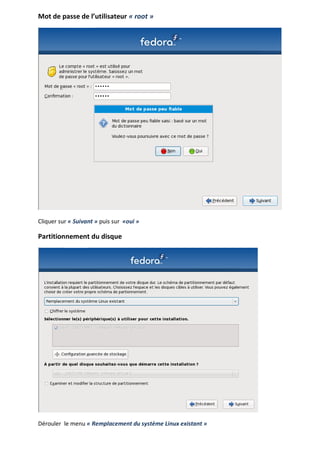
Choix du fuseau horaire


Cliquer sur « Suivant »
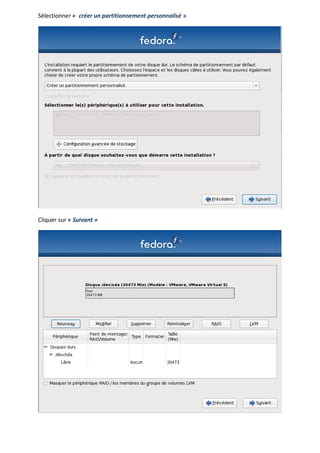
Mot de passe de l’utilisateur « root »


Cliquer sur « Suivant » puis sur «oui »

Partitionnement du disque


Dérouler le menu « Remplacement du système Linux existant »
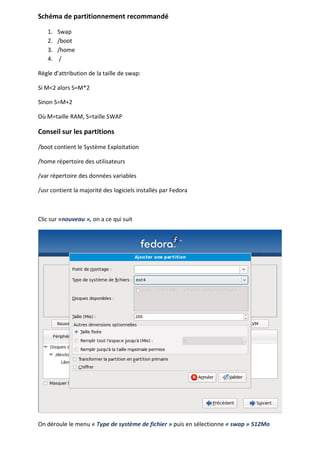
Sélectionner « créer un partitionnement personnalisé »


Cliquer sur « Suivant »
Schéma de partitionnement recommandé

   1.   Swap
   2.   /boot
   3.   /home
   4.    /

Règle d’attribution de la taille de swap:

Si M<2 alors S=M*2

Sinon S=M+2

Où M=taille RAM, S=taille SWAP

Conseil sur les partitions

/boot contient le Système Exploitation

/home répertoire des utilisateurs

/var répertoire des données variables

/usr contient la majorité des logiciels installés par Fedora


Clic sur «nouveau », on a ce qui suit


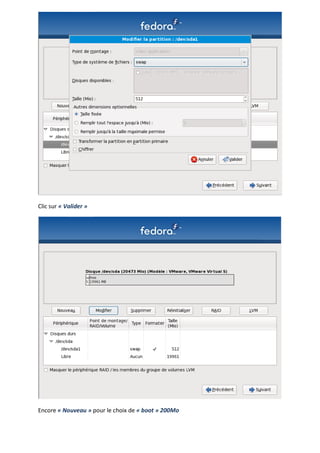
On déroule le menu « Type de système de fichier » puis en sélectionne « swap » 512Mo
Clic sur « Valider »


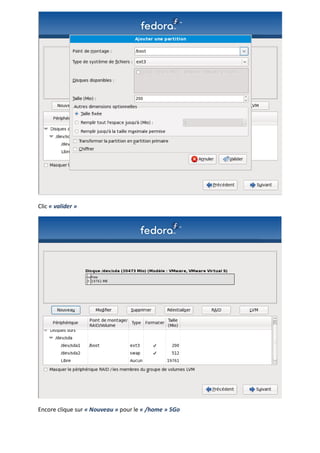
Encore « Nouveau » pour le choix de « boot » 200Mo
Clic « valider »


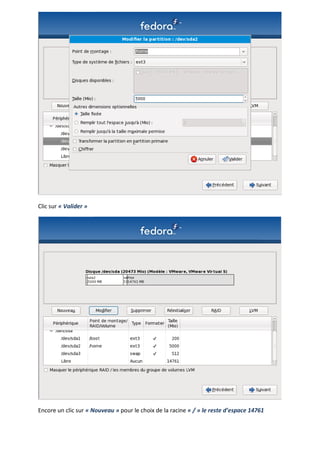
Encore clique sur « Nouveau » pour le « /home » 5Go
Clic sur « Valider »


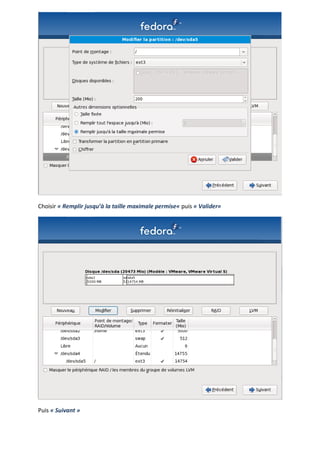
Encore un clic sur « Nouveau » pour le choix de la racine « / » le reste d’espace 14761
Choisir « Remplir jusqu’à la taille maximale permise« puis « Valider«


Puis « Suivant »
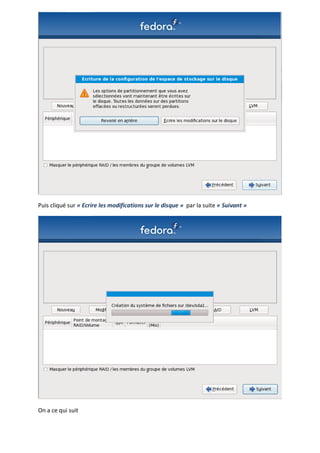
Puis cliqué sur « Ecrire les modifications sur le disque » par la suite « Suivant »


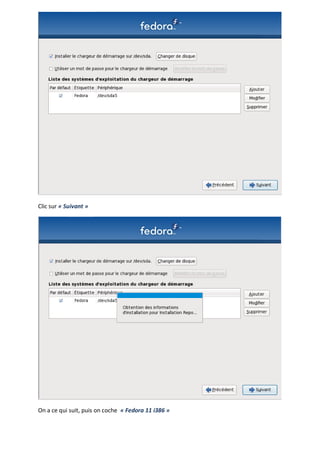
On a ce qui suit
Clic sur « Suivant »


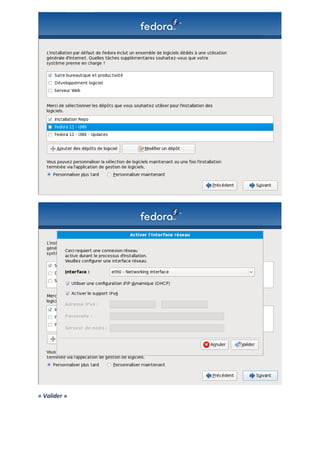
On a ce qui suit, puis on coche « Fedora 11 i386 »
« Valider »
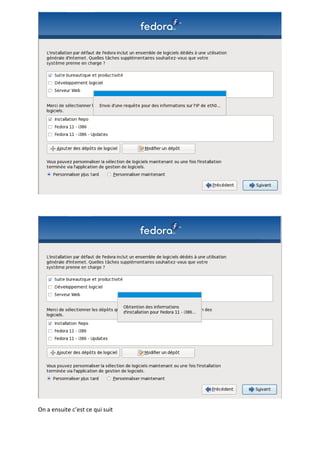
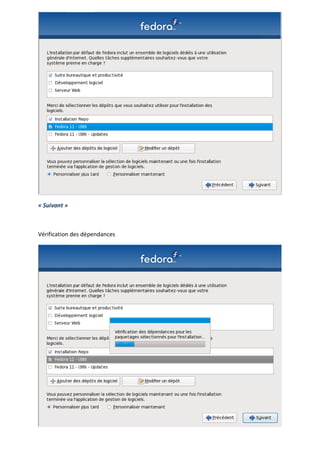
On a ensuite c’est ce qui suit
« Suivant »


Vérification des dépendances
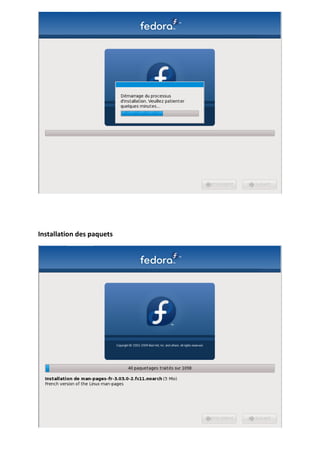
Installation des paquets
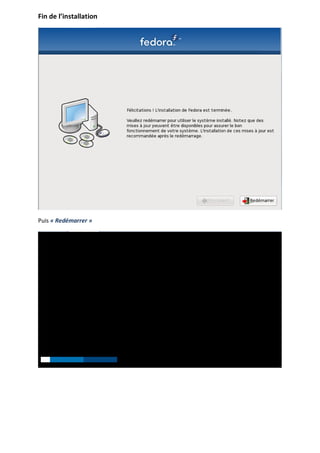
Fin de l’installation


Puis « Redémarrer »
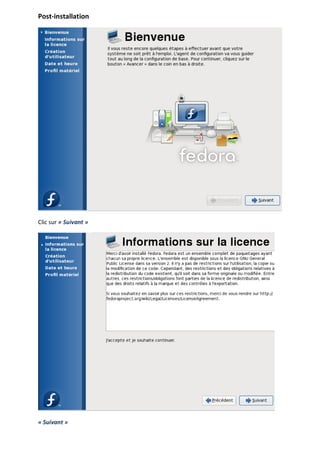
Post-installation


Clic sur « Suivant »


« Suivant »
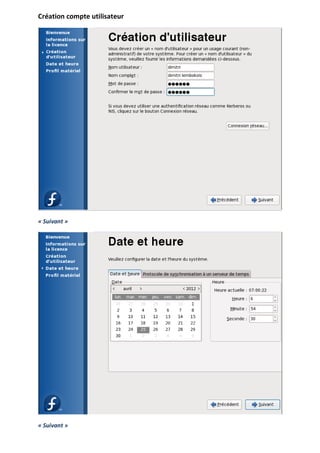
Création compte utilisateur


« Suivant »


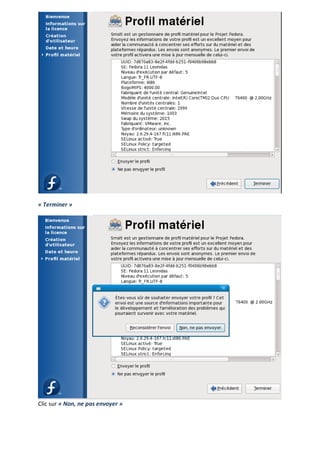
« Suivant »
« Terminer »


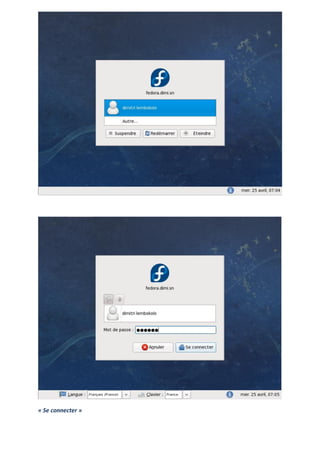
Clic sur « Non, ne pas envoyer »
« Se connecter »
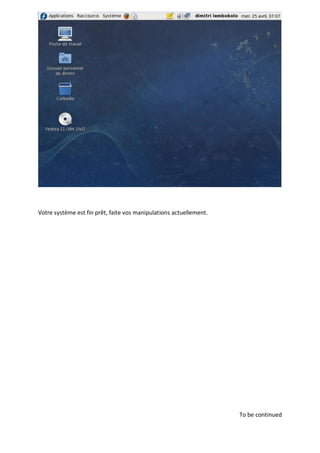
Votre système est fin prêt, faite vos manipulations actuellement.


                                                                    To be continued

Installation de fedora 11

  • 1.
    INSTALLATION PAS ÀPAS DE FEDORA 11 « Entrer » Cliquez sur « Skip » pour ne pas qu’il test d’abord le disque dur avant de poursuivre
  • 2.
    Cliquer sur «Next » Choix de la langue, par défaut elle est sur English(English), mais si vous êtes francophone comme moi fait le choix du French (Français)
  • 3.
    Choix de lalangue du clavier Cliquer sur « Réinitialiser le disque »,
  • 4.
    Choix du nomde l’ordinateur Cliquer sur « Suivant » Choix du fuseau horaire Cliquer sur « Suivant »
  • 5.
    Mot de passede l’utilisateur « root » Cliquer sur « Suivant » puis sur «oui » Partitionnement du disque Dérouler le menu « Remplacement du système Linux existant »
  • 6.
    Sélectionner « créerun partitionnement personnalisé » Cliquer sur « Suivant »
  • 7.
    Schéma de partitionnementrecommandé 1. Swap 2. /boot 3. /home 4. / Règle d’attribution de la taille de swap: Si M<2 alors S=M*2 Sinon S=M+2 Où M=taille RAM, S=taille SWAP Conseil sur les partitions /boot contient le Système Exploitation /home répertoire des utilisateurs /var répertoire des données variables /usr contient la majorité des logiciels installés par Fedora Clic sur «nouveau », on a ce qui suit On déroule le menu « Type de système de fichier » puis en sélectionne « swap » 512Mo
  • 8.
    Clic sur «Valider » Encore « Nouveau » pour le choix de « boot » 200Mo
  • 9.
    Clic « valider» Encore clique sur « Nouveau » pour le « /home » 5Go
  • 10.
    Clic sur «Valider » Encore un clic sur « Nouveau » pour le choix de la racine « / » le reste d’espace 14761
  • 11.
    Choisir « Remplirjusqu’à la taille maximale permise« puis « Valider« Puis « Suivant »
  • 12.
    Puis cliqué sur« Ecrire les modifications sur le disque » par la suite « Suivant » On a ce qui suit
  • 13.
    Clic sur «Suivant » On a ce qui suit, puis on coche « Fedora 11 i386 »
  • 14.
  • 15.
    On a ensuitec’est ce qui suit
  • 16.
  • 17.
  • 18.
  • 19.
    Post-installation Clic sur «Suivant » « Suivant »
  • 20.
    Création compte utilisateur «Suivant » « Suivant »
  • 21.
    « Terminer » Clicsur « Non, ne pas envoyer »
  • 22.
  • 23.
    Votre système estfin prêt, faite vos manipulations actuellement. To be continued