Installation et Configuration d’un contrôleur de
             Domaine Windows 2003
Active Directory

Définition :

Active directory est un annuaire au sens informatique chargé de répertorier tout
ce qui touche au réseau comme le nom des utilisateurs, des imprimantes, des
serveurs, des dossiers partagés, etc. L'utilisateur peut ainsi trouver facilement
des ressources partagées, et les administrateurs peuvent contrôler leurs
utilisations grâce à des fonctionnalités de distribution, de duplication, de
partitionnement et de sécurisation des accès aux ressources répertoriés.


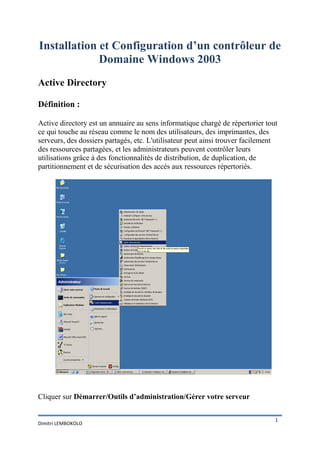
Cliquer sur Démarrer/Outils d’administration/Gérer votre serveur


                                                                                1
Dimitri LEMBOKOLO
Cliquer sur Ajouter ou supprimer un rôle


Cliquer sur Suivant

                                           2
Dimitri LEMBOKOLO
Choisir Contrôleur de domaine (Active Directory)
Cliquer sur Suivant
Remarque : L'installation du serveur DNS comme on le verra plus tard, se fera
automatiquement en même temps que l'installation d'Active Directory.


                                                                            3
Dimitri LEMBOKOLO
Cliquer sur suivant.


Cliquer sur Suivant.

                       4
Dimitri LEMBOKOLO
Cliquer sur Suivant.


Choisir Contrôleur de domaine pour un nouveau domaine, puis suivant.

                                                                       5
Dimitri LEMBOKOLO
Choisir Domaine dans une nouvelle forêt, puis suivant.


Enter un nom de domaine : (exemple : celtel.sn)

                                                         6
Dimitri LEMBOKOLO
Le nom de domaine NetBIOS est fabriqué automatiquement à partir du nom du
domaine complet. En général, il s'agit de la première partie convertie en
majuscules. Dans certains cas, ce nom ne convient pas et un autre nom vous est
proposé.


                                                                             7
Dimitri LEMBOKOLO
Laissez les dossiers proposés.


                                 8
Dimitri LEMBOKOLO
Vous êtes informé qu'un serveur DNS n'a pas été trouvé et que Windows 2003
s'apprête à en installer un. Laissez le choix "Installer et configurer le serveur
DNS sur cet ordinateur...".


                                                                                9
Dimitri LEMBOKOLO
Choisir Autorisations compatibles uniquement avec les systèmes
d’exploitation serveurs Windows 2000 ou Windows Server 2003 car on
considère que notre réseau ne comporte pas de système d’exploitation inférieur à
2000 comme Windows 98.


                                                                            10
Dimitri LEMBOKOLO
Mettre le mot de passe du mode Restauration et confirmer.
Le mot de passe qui vous est demandé maintenant est celui que vous devrez
donner si vous avez besoin un jour de restaurer Active Directory (utilisation du
programme NTBackup qui permet de sauvegarder et restaurer le système et
Active Directory).
Vous pouvez mettre le même mot de passe que celui de l'administrateur si vous
le souhaitez.


                                                                              11
Dimitri LEMBOKOLO
Voici le résumé de ce qui va être fait.


L’installation d’Active Directory commence


                                             12
Dimitri LEMBOKOLO
Finalement, vous devriez obtenir ce résumé.


Cliquer sur Redémarrer maintenant.


                                              13
Dimitri LEMBOKOLO
Après redémarrage du système cette fenêtre s’affiche.


Cliquer sur Terminer.


                                                        14
Dimitri LEMBOKOLO
SERVEUR DNS

Définition :

Un serveur DNS (Domain Name Service) permet de résoudre les noms de
domaines sur Internet. Il relie l'adresse IP d'un serveur avec son nom de
domaine. Dans un réseau local, il permet aux clients de résoudre les noms
d'ordinateurs repris dans l'espace de noms privés (comme clavier.local): en gros
de traduire une adresse IP en un nom facile à mémoriser.
L’installation du DNS a été effectuée automatiquement en même temps que
l’installation d’Active Directory.

Configuration :
Le serveur et les stations 2000 et XP ont besoin d'un serveur DNS dans le réseau
local. Lorsqu'un ordinateur du réseau (Windows 2000, 2003 ou XP) veut
résoudre l'adresse du serveur ou d'un autre ordinateur du réseau, il s'adresse au
serveur DNS déclaré dans ses propriétés réseau.

Zone de recherche directe

Une fois démarré, la fenêtre est similaire à celle de Windows 2000
Serveur. On retrouve:
    L’observateur d'évènement
    Les zones de recherche directes: fait correspondre des adresses complètes
      FQDN (comme http://www.celtel.sn) à une adresse IP.
    Les zones de recherche inversées: correspondance des adresses IP avec les
      FQDN.


                                                                              15
Dimitri LEMBOKOLO
Cliquer sur Démarrer/Outils d’administration/DNS


                                                   16
Dimitri LEMBOKOLO
Le DNS a été effectué automatiquement en même temps qu’AD. Mais juste la
zone de recherche directe (zone de résolution directe). Nous rappelons au
préalable que notre adresse IP et celle du Serveur DNS préféré ont été fixée.


                                                                            17
Dimitri LEMBOKOLO
Dans la copie d'écran, on peut voir que le serveur se nomme DIMITRI
Remarquez que dans la partie droite, on trouve des dossiers qui sont
indispensables au bon fonctionnement du serveur et des stations 2000 et
XP ainsi qu'aux éventuels autres serveurs 2000 ou 2003 du réseau.
Si ces dossiers n'apparaissent pas :
    Vérifiez dans les propriétés réseau de votre serveur que le serveur DNS
       préféré contient 127.0.0.1 (ou l'adresse IP du serveur lui-même) ;
    Vérifiez dans votre serveur DNS que la zone de votre domaine accepte les
       mises à jour dynamiques (au moins les mises à jour dynamiques
       sécurisées).
Patientez quelques minutes, faites "Actualiser", arrêter le service DNS et
redémarrez-le. Si après tout cela, les dossiers ne sont toujours pas là, essayez de
désinstaller DNS puis de le réinstaller.

Il ne nous reste plus qu’à faire la zone de recherche inversée.

Zone de recherche inversée


Si on souhaite activer la recherche inversée (possibilité de retrouver le nom de
l'ordinateur à partir d'adresse IP), faites un clic droit sur "Zone de recherche
inversée" et créez une nouvelle zone.

                                                                               18
Dimitri LEMBOKOLO
Cliquer sur suivant.


Cochez "Enregistrer la zone dans Active Directory (disponible uniquement
si le serveur DNS est un contrôleur de domaine)"
Cliquer sur Suivant

                                                                      19
Dimitri LEMBOKOLO
Cocher Vers tous les contrôleurs de domaines du domaine Active Directory
celtel.sn et Cliquer sur Suivant.


Indiquez le sous-réseau (c'est à dire les premiers nombres de l'adresse IP de
votre serveur). Cliquer sur Suivant

                                                                                20
Dimitri LEMBOKOLO
Cocher N’autoriser que les mises à jour dynamiques sécurisés (recommandé
pour Active Directory) et Cliquer sur Suivant.


Cliquer sur Terminer

                                                                     21
Dimitri LEMBOKOLO
22
Dimitri LEMBOKOLO
Création de pointeur

Un pointeur :
Les enregistrements de ressources de type PTR (POINTER ou pointeur) sont des
mappages entre une adresse IP et un nom d'hôte.
Ils représentent la majorité des enregistrements des zones de recherches
inversées.


Clic droit sur la zone de recherche indirecte précédemment créée
Cliquer sur Nouveau pointeur (PTR)


                                                                         23
Dimitri LEMBOKOLO
Ajouter le numéro d’hôte de l’adresse IP du serveur et Cliquer sur parcourir
pour aller choisir le nom de la machine.


Double-clic sur le nom du serveur (DIMITRI)


                                                                               24
Dimitri LEMBOKOLO
Double-clic sur Zones de recherches directes


Double-clic sur celtel.sn


                                               25
Dimitri LEMBOKOLO
Double-clic sur dimitri


Cliquer sur OK ou valider

                            26
Dimitri LEMBOKOLO
Création d’alias

L’alias :

Les enregistrements de ressources de type CNAME (Canonical NAME ou nom
canonique) sont des mappages entre un nom d'hôte et un autre nom d'hôte. Ils
permettent de créer des alias pour un nom d'hôte donné (c'est-à-dire d'associer
plusieurs noms d'hôte à une même machine).


Clic droit sur la zone de recherche indirecte précédemment créée
Cliquer sur Nouvel alias (CNAME)


                                                                             27
Dimitri LEMBOKOLO
Saisir le nom du domaine (celtel.sn) et cliquer sur Parcourir


Double-clic sur le nom du serveur (DIMITRI)

                                                                28
Dimitri LEMBOKOLO
Double-clic sur Zones de recherches directes


Double-clic sur celtel.sn


                                               29
Dimitri LEMBOKOLO
Double-clic sur dimitri


Cliquer sur OK ou valider

                            30
Dimitri LEMBOKOLO
Vérification du bon fonctionnement du DNS : par la commande nslookup

NSLOOKUP: (Name System Look Up) est un outil permettant d'interroger un
serveur de noms afin d'obtenir les informations concernant un domaine ou un
hôte et permet ainsi de diagnostiquer les éventuels problèmes de configuration
du DNS.


Cliquer sur Exécuter


Entrer nslookup puis OK


                                                                            31
Dimitri LEMBOKOLO
Le serveur par défaut s’affiche (dimitri.celtel.sn)


Taper set type=ns pour recueillir les informations concernant le serveur de
noms associé au domaine.


                                                                              32
Dimitri LEMBOKOLO
Taper le nom du domaine (celtel.sn). Invoqué sans argument, la commande
nslookup affiche le nom et l'adresse IP du serveur de noms primaire et affiche
une invite de commande pour l'interrogation. Il suffit de taper le nom d'un
domaine à l'invite afin d'en afficher les caractéristiques. Il est également possible
de demander les informations sur un hôte en indiquant son nom à la suite de la
commande nslookup.


                                                                    To be continued

                                                                                 33
Dimitri LEMBOKOLO

Installation et configuration d'ads 2003

  • 1.
    Installation et Configurationd’un contrôleur de Domaine Windows 2003 Active Directory Définition : Active directory est un annuaire au sens informatique chargé de répertorier tout ce qui touche au réseau comme le nom des utilisateurs, des imprimantes, des serveurs, des dossiers partagés, etc. L'utilisateur peut ainsi trouver facilement des ressources partagées, et les administrateurs peuvent contrôler leurs utilisations grâce à des fonctionnalités de distribution, de duplication, de partitionnement et de sécurisation des accès aux ressources répertoriés. Cliquer sur Démarrer/Outils d’administration/Gérer votre serveur 1 Dimitri LEMBOKOLO
  • 2.
    Cliquer sur Ajouterou supprimer un rôle Cliquer sur Suivant 2 Dimitri LEMBOKOLO
  • 3.
    Choisir Contrôleur dedomaine (Active Directory) Cliquer sur Suivant Remarque : L'installation du serveur DNS comme on le verra plus tard, se fera automatiquement en même temps que l'installation d'Active Directory. 3 Dimitri LEMBOKOLO
  • 4.
    Cliquer sur suivant. Cliquersur Suivant. 4 Dimitri LEMBOKOLO
  • 5.
    Cliquer sur Suivant. ChoisirContrôleur de domaine pour un nouveau domaine, puis suivant. 5 Dimitri LEMBOKOLO
  • 6.
    Choisir Domaine dansune nouvelle forêt, puis suivant. Enter un nom de domaine : (exemple : celtel.sn) 6 Dimitri LEMBOKOLO
  • 7.
    Le nom dedomaine NetBIOS est fabriqué automatiquement à partir du nom du domaine complet. En général, il s'agit de la première partie convertie en majuscules. Dans certains cas, ce nom ne convient pas et un autre nom vous est proposé. 7 Dimitri LEMBOKOLO
  • 8.
    Laissez les dossiersproposés. 8 Dimitri LEMBOKOLO
  • 9.
    Vous êtes informéqu'un serveur DNS n'a pas été trouvé et que Windows 2003 s'apprête à en installer un. Laissez le choix "Installer et configurer le serveur DNS sur cet ordinateur...". 9 Dimitri LEMBOKOLO
  • 10.
    Choisir Autorisations compatiblesuniquement avec les systèmes d’exploitation serveurs Windows 2000 ou Windows Server 2003 car on considère que notre réseau ne comporte pas de système d’exploitation inférieur à 2000 comme Windows 98. 10 Dimitri LEMBOKOLO
  • 11.
    Mettre le motde passe du mode Restauration et confirmer. Le mot de passe qui vous est demandé maintenant est celui que vous devrez donner si vous avez besoin un jour de restaurer Active Directory (utilisation du programme NTBackup qui permet de sauvegarder et restaurer le système et Active Directory). Vous pouvez mettre le même mot de passe que celui de l'administrateur si vous le souhaitez. 11 Dimitri LEMBOKOLO
  • 12.
    Voici le résuméde ce qui va être fait. L’installation d’Active Directory commence 12 Dimitri LEMBOKOLO
  • 13.
    Finalement, vous devriezobtenir ce résumé. Cliquer sur Redémarrer maintenant. 13 Dimitri LEMBOKOLO
  • 14.
    Après redémarrage dusystème cette fenêtre s’affiche. Cliquer sur Terminer. 14 Dimitri LEMBOKOLO
  • 15.
    SERVEUR DNS Définition : Unserveur DNS (Domain Name Service) permet de résoudre les noms de domaines sur Internet. Il relie l'adresse IP d'un serveur avec son nom de domaine. Dans un réseau local, il permet aux clients de résoudre les noms d'ordinateurs repris dans l'espace de noms privés (comme clavier.local): en gros de traduire une adresse IP en un nom facile à mémoriser. L’installation du DNS a été effectuée automatiquement en même temps que l’installation d’Active Directory. Configuration : Le serveur et les stations 2000 et XP ont besoin d'un serveur DNS dans le réseau local. Lorsqu'un ordinateur du réseau (Windows 2000, 2003 ou XP) veut résoudre l'adresse du serveur ou d'un autre ordinateur du réseau, il s'adresse au serveur DNS déclaré dans ses propriétés réseau. Zone de recherche directe Une fois démarré, la fenêtre est similaire à celle de Windows 2000 Serveur. On retrouve:  L’observateur d'évènement  Les zones de recherche directes: fait correspondre des adresses complètes FQDN (comme http://www.celtel.sn) à une adresse IP.  Les zones de recherche inversées: correspondance des adresses IP avec les FQDN. 15 Dimitri LEMBOKOLO
  • 16.
    Cliquer sur Démarrer/Outilsd’administration/DNS 16 Dimitri LEMBOKOLO
  • 17.
    Le DNS aété effectué automatiquement en même temps qu’AD. Mais juste la zone de recherche directe (zone de résolution directe). Nous rappelons au préalable que notre adresse IP et celle du Serveur DNS préféré ont été fixée. 17 Dimitri LEMBOKOLO
  • 18.
    Dans la copied'écran, on peut voir que le serveur se nomme DIMITRI Remarquez que dans la partie droite, on trouve des dossiers qui sont indispensables au bon fonctionnement du serveur et des stations 2000 et XP ainsi qu'aux éventuels autres serveurs 2000 ou 2003 du réseau. Si ces dossiers n'apparaissent pas :  Vérifiez dans les propriétés réseau de votre serveur que le serveur DNS préféré contient 127.0.0.1 (ou l'adresse IP du serveur lui-même) ;  Vérifiez dans votre serveur DNS que la zone de votre domaine accepte les mises à jour dynamiques (au moins les mises à jour dynamiques sécurisées). Patientez quelques minutes, faites "Actualiser", arrêter le service DNS et redémarrez-le. Si après tout cela, les dossiers ne sont toujours pas là, essayez de désinstaller DNS puis de le réinstaller. Il ne nous reste plus qu’à faire la zone de recherche inversée. Zone de recherche inversée Si on souhaite activer la recherche inversée (possibilité de retrouver le nom de l'ordinateur à partir d'adresse IP), faites un clic droit sur "Zone de recherche inversée" et créez une nouvelle zone. 18 Dimitri LEMBOKOLO
  • 19.
    Cliquer sur suivant. Cochez"Enregistrer la zone dans Active Directory (disponible uniquement si le serveur DNS est un contrôleur de domaine)" Cliquer sur Suivant 19 Dimitri LEMBOKOLO
  • 20.
    Cocher Vers tousles contrôleurs de domaines du domaine Active Directory celtel.sn et Cliquer sur Suivant. Indiquez le sous-réseau (c'est à dire les premiers nombres de l'adresse IP de votre serveur). Cliquer sur Suivant 20 Dimitri LEMBOKOLO
  • 21.
    Cocher N’autoriser queles mises à jour dynamiques sécurisés (recommandé pour Active Directory) et Cliquer sur Suivant. Cliquer sur Terminer 21 Dimitri LEMBOKOLO
  • 22.
  • 23.
    Création de pointeur Unpointeur : Les enregistrements de ressources de type PTR (POINTER ou pointeur) sont des mappages entre une adresse IP et un nom d'hôte. Ils représentent la majorité des enregistrements des zones de recherches inversées. Clic droit sur la zone de recherche indirecte précédemment créée Cliquer sur Nouveau pointeur (PTR) 23 Dimitri LEMBOKOLO
  • 24.
    Ajouter le numérod’hôte de l’adresse IP du serveur et Cliquer sur parcourir pour aller choisir le nom de la machine. Double-clic sur le nom du serveur (DIMITRI) 24 Dimitri LEMBOKOLO
  • 25.
    Double-clic sur Zonesde recherches directes Double-clic sur celtel.sn 25 Dimitri LEMBOKOLO
  • 26.
    Double-clic sur dimitri Cliquersur OK ou valider 26 Dimitri LEMBOKOLO
  • 27.
    Création d’alias L’alias : Lesenregistrements de ressources de type CNAME (Canonical NAME ou nom canonique) sont des mappages entre un nom d'hôte et un autre nom d'hôte. Ils permettent de créer des alias pour un nom d'hôte donné (c'est-à-dire d'associer plusieurs noms d'hôte à une même machine). Clic droit sur la zone de recherche indirecte précédemment créée Cliquer sur Nouvel alias (CNAME) 27 Dimitri LEMBOKOLO
  • 28.
    Saisir le nomdu domaine (celtel.sn) et cliquer sur Parcourir Double-clic sur le nom du serveur (DIMITRI) 28 Dimitri LEMBOKOLO
  • 29.
    Double-clic sur Zonesde recherches directes Double-clic sur celtel.sn 29 Dimitri LEMBOKOLO
  • 30.
    Double-clic sur dimitri Cliquersur OK ou valider 30 Dimitri LEMBOKOLO
  • 31.
    Vérification du bonfonctionnement du DNS : par la commande nslookup NSLOOKUP: (Name System Look Up) est un outil permettant d'interroger un serveur de noms afin d'obtenir les informations concernant un domaine ou un hôte et permet ainsi de diagnostiquer les éventuels problèmes de configuration du DNS. Cliquer sur Exécuter Entrer nslookup puis OK 31 Dimitri LEMBOKOLO
  • 32.
    Le serveur pardéfaut s’affiche (dimitri.celtel.sn) Taper set type=ns pour recueillir les informations concernant le serveur de noms associé au domaine. 32 Dimitri LEMBOKOLO
  • 33.
    Taper le nomdu domaine (celtel.sn). Invoqué sans argument, la commande nslookup affiche le nom et l'adresse IP du serveur de noms primaire et affiche une invite de commande pour l'interrogation. Il suffit de taper le nom d'un domaine à l'invite afin d'en afficher les caractéristiques. Il est également possible de demander les informations sur un hôte en indiquant son nom à la suite de la commande nslookup. To be continued 33 Dimitri LEMBOKOLO