INSTALLATION DE CISCO UNIFIED COMMUNICATIONS
MANAGER (CISCO CALL MANAGER 6.0) SOUS VMWARE

Cisco Unified Communications Manager (anciennement Cisco Unified CallManager)
est le puissant traitement d'appels de composants de la solution Cisco Unified
Communications. Il améliore la productivité des entreprises et facilite l'agilité en
créant un espace de travail unifié englobant toutes les combinaisons d'applications, de
périphériques, de réseaux et de systèmes d'exploitation pour un maximum de 30.000
utilisateurs. Cisco Unified Communications Manager est une solution évolutive,
distribuable et à haute disponibilité de classe entreprise de téléphonie IP de traitement
des appels système qui fournit la voix, la vidéo, la mobilité et les services de présence
sur les téléphones IP, les appareils de traitement de médias, les passerelles VoIP, les
appareils mobiles et les applications multimédia .
Cisco Unified Communications Manager version 6.0 inclut les nouvelles
fonctionnalités suivantes:

   Fournit des capacités de traitement d'appels pour Cisco Unified Communications
Manager Business Edition, une version simplifiée, une seule solution serveur conçue
pour les petites et moyennes entreprises
   Intègre Cisco Unified Mobility dans Cisco Unified Communications Manager,
rendant l'accès aux fonctionnalités de mobilité plus facile et plus rentable
   Prise en charge bi-mode des dispositifs, l'amélioration de la productivité des
employés qui ont besoin de se déplacer entre les campus sans fil et les environnements
externes de réseaux cellulaires
   Prise en charge de la moyenne entreprise et de détail famille, Cisco Unified 7931G
multibouton Téléphone IP
   Prend en charge une nouvelle gamme de téléphones IP Cisco Unified: téléphone IP
Cisco Unified 7975G, 7965G, 7945G, 7962G, 7942G et et le Cisco Unified SIP Phone
3911

Les prérequis au système
L'architecture du Cisco Call Manager 6.0 possède des prérequis sur sa plateforme.
Cependant, il y a un certain nombre de choix dans les différentes plateformes qui
peuvent être acceptées par le serveur d'appels :

      Cisco MCS 7825H
      Cisco MCS 7835H-3000
      Cisco MCS 7845H
      HP DL320-G2

Dimitri LEMBOKOLO                                                                      1
   HP DL380-G3
      IBM x306
      IBM x345

Pour la version 6.0 du serveur d'appels, le système d'exploitation doit être :

      Microsoft Windows 2000 (SP4)

Également la machine virtuelle java de Microsoft :

      msjavx86.exe

Une base de données :

      SQL Server 2000

Je vais utiliser une machine virtuelle par rapport aux prérequis, je n’ai pas ces
appareils.
N.B : Ne perdez pas votre temps avec VirtualBox, mais utilisé VMWare


Création de la machine virtuelle


Pour mon cas, j’utilise VMware Workstation 8; Clic "Create a New Virtual Machine".


Dimitri LEMBOKOLO                                                                   2
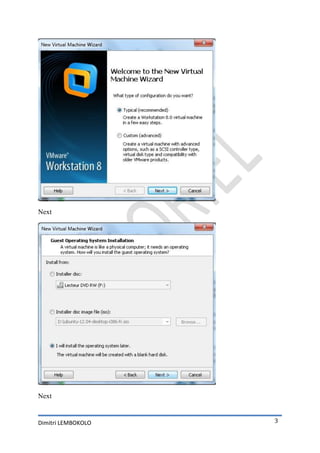
Next


Next


Dimitri LEMBOKOLO   3
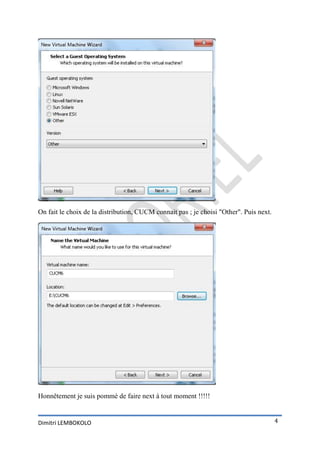
On fait le choix de la distribution, CUCM connait pas ; je choisi "Other". Puis next.


Honnêtement je suis pommé de faire next à tout moment !!!!!


Dimitri LEMBOKOLO                                                                       4
Je prends 80Go comme espace DD, puis next.


Next


Dimitri LEMBOKOLO                            5
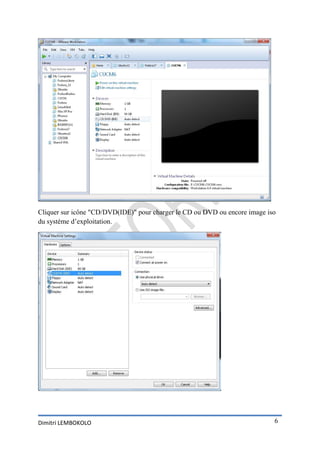
Cliquer sur icône "CD/DVD(IDE)" pour charger le CD ou DVD ou encore image iso
du système d’exploitation.


Dimitri LEMBOKOLO                                                           6
Pour mon cas j’utilise une image ISO, on clique sur « Browse »


On clique sur « ouvrir »


Dimitri LEMBOKOLO                                                7
Clic sur « OK » pour valider le choix.


Installation de Cisco Call Manager
On démarre la machine virtuelle.


Dimitri LEMBOKOLO                        8
Par defaut « «Disagree » en se déplace « Agree » avec la touche tab


Dimitri LEMBOKOLO                                                     9
Validez.


Ne touche pas !!! Laissez par défaut puis avec la touche tab aller sur « OK » et ...


Dimitri LEMBOKOLO                                                                      10
Comme sur Windows « suivant, suivant » pas besoin d’être intelligent « Yes »


Chuuuu !!! On clique rekk sur « Procced » puis on poursuit notre installation


Dimitri LEMBOKOLO                                                               11
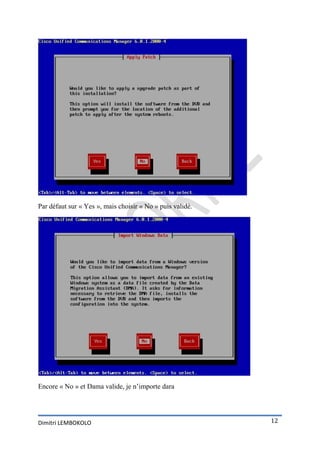
Par défaut sur « Yes », mais choisir « No » puis validé.


Encore « No » et Dama valide, je n’importe dara


Dimitri LEMBOKOLO                                          12
Tu veux que je te dise quoi ici ????


Si tu connais fuseau horaire de ta zone, c’est que tu n’es nulle part, perd pas ton temps.


Dimitri LEMBOKOLO                                                                     13
« Yes » we can papa lol


Adresse IP dynamique dédète, clique « No », puis je vais fixer mon @IP


Dimitri LEMBOKOLO                                                        14
Entrer le nom de la machine, puis fixé l’adresse IP, le Masque et la Passerelle. « Ok »


Dama ne veux pas le permettre, donc je clique sur « No » direct.


Dimitri LEMBOKOLO                                                                   15
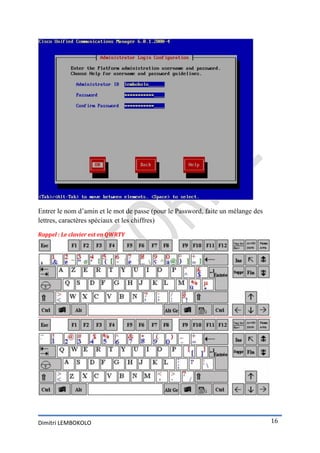
Entrer le nom d’amin et le mot de passe (pour le Password, faite un mélange des
lettres, caractères spéciaux et les chiffres)

Rappel : Le clavier est en QWRTY


Dimitri LEMBOKOLO                                                                 16
Remplie comme bon te semble, pas important, sauf si tu vraiment une entreprise.


Clique sur « Yes », on verra l’importance des clusters after.


Dimitri LEMBOKOLO                                                                 17
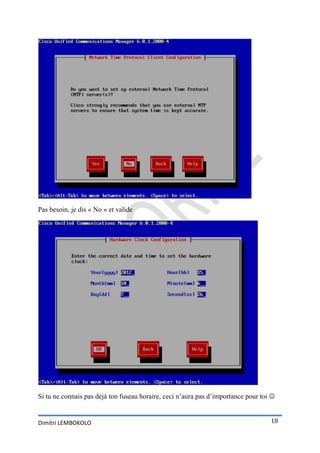
Pas besoin, je dis « No » et valide


Si tu ne connais pas déjà ton fuseau horaire, ceci n’aura pas d’importance pour toi 


Dimitri LEMBOKOLO                                                                  18
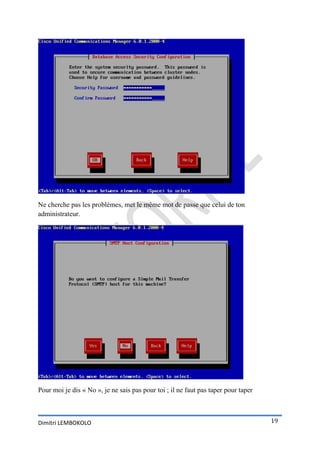
Ne cherche pas les problèmes, met le même mot de passe que celui de ton
administrateur.


Pour moi je dis « No », je ne sais pas pour toi ; il ne faut pas taper pour taper


Dimitri LEMBOKOLO                                                                   19
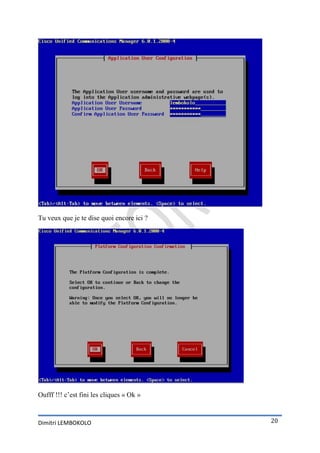
Tu veux que je te dise quoi encore ici ?


Oufff !!! c’est fini les cliques « Ok »


Dimitri LEMBOKOLO                          20
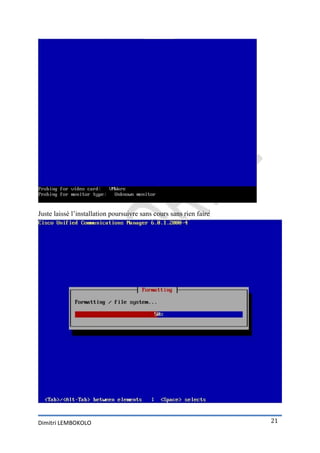
Juste laissé l’installation poursuivre sans cours sans rien faire   .


Dimitri LEMBOKOLO                                                       21
Ici de suite, jusqu’à :


Fin de l’installation avec succès.

Ben ! Il faut bien tenter de se loguer pour voir :


Dimitri LEMBOKOLO                                    22
Ok ! C’est nice. Mais Dama tang

Vérification de l’adresse IP avec la commande « show network eth0 »


Pour avoir l’interface graphique, il faut lancer un navigateur et renseigner l’adresse IP
sur la barre d’adresse comme suit :


Dimitri LEMBOKOLO                                                                     23
Cliquer sur « Cisco Unified Communications Manager Administration »


Pour la sécurité certificat sur le navigateur vous pouvez avoir cette fenêtre, mais rien
de grave que cliqué sur « Continue to this website (not recommended) ».


Dimitri LEMBOKOLO                                                                     24
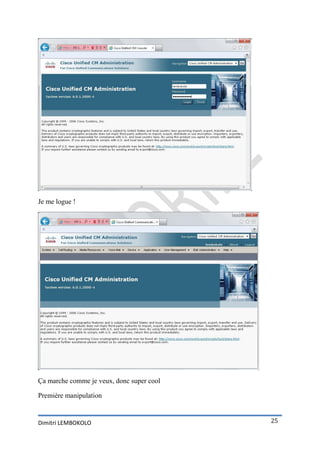
Je me logue !


Ça marche comme je veux, donc super cool

Première manipulation


Dimitri LEMBOKOLO                          25
On pose le curseur sur « System/Cisco Unified CM Group » on a ce qui suit :


Ok ! Cool, encore “System/Licensing/License Unit Report” ok


Dimitri LEMBOKOLO                                                             26
Juste pour vérifier le Rapport de l'Unité Licence


Conclusion
Nous avons donc vu l’installation du Cisco Call Manager 6.0, en partant de la création
de la machine virtuelle. Aujourd'hui, la version du Cisco Call Manager en est à sa
version 9. Cependant, j'ai préféré présenter la version 6.0 par rapport à mes tests.

Pour ce qui concerne les vraies choses, la suite au prochain numéro.


                                                                       To be continued


Dimitri LEMBOKOLO                                                                 27

Installation cisco call manager 6.0

  • 1.
    INSTALLATION DE CISCOUNIFIED COMMUNICATIONS MANAGER (CISCO CALL MANAGER 6.0) SOUS VMWARE Cisco Unified Communications Manager (anciennement Cisco Unified CallManager) est le puissant traitement d'appels de composants de la solution Cisco Unified Communications. Il améliore la productivité des entreprises et facilite l'agilité en créant un espace de travail unifié englobant toutes les combinaisons d'applications, de périphériques, de réseaux et de systèmes d'exploitation pour un maximum de 30.000 utilisateurs. Cisco Unified Communications Manager est une solution évolutive, distribuable et à haute disponibilité de classe entreprise de téléphonie IP de traitement des appels système qui fournit la voix, la vidéo, la mobilité et les services de présence sur les téléphones IP, les appareils de traitement de médias, les passerelles VoIP, les appareils mobiles et les applications multimédia . Cisco Unified Communications Manager version 6.0 inclut les nouvelles fonctionnalités suivantes: Fournit des capacités de traitement d'appels pour Cisco Unified Communications Manager Business Edition, une version simplifiée, une seule solution serveur conçue pour les petites et moyennes entreprises Intègre Cisco Unified Mobility dans Cisco Unified Communications Manager, rendant l'accès aux fonctionnalités de mobilité plus facile et plus rentable Prise en charge bi-mode des dispositifs, l'amélioration de la productivité des employés qui ont besoin de se déplacer entre les campus sans fil et les environnements externes de réseaux cellulaires Prise en charge de la moyenne entreprise et de détail famille, Cisco Unified 7931G multibouton Téléphone IP Prend en charge une nouvelle gamme de téléphones IP Cisco Unified: téléphone IP Cisco Unified 7975G, 7965G, 7945G, 7962G, 7942G et et le Cisco Unified SIP Phone 3911 Les prérequis au système L'architecture du Cisco Call Manager 6.0 possède des prérequis sur sa plateforme. Cependant, il y a un certain nombre de choix dans les différentes plateformes qui peuvent être acceptées par le serveur d'appels :  Cisco MCS 7825H  Cisco MCS 7835H-3000  Cisco MCS 7845H  HP DL320-G2 Dimitri LEMBOKOLO 1
  • 2.
    HP DL380-G3  IBM x306  IBM x345 Pour la version 6.0 du serveur d'appels, le système d'exploitation doit être :  Microsoft Windows 2000 (SP4) Également la machine virtuelle java de Microsoft :  msjavx86.exe Une base de données :  SQL Server 2000 Je vais utiliser une machine virtuelle par rapport aux prérequis, je n’ai pas ces appareils. N.B : Ne perdez pas votre temps avec VirtualBox, mais utilisé VMWare Création de la machine virtuelle Pour mon cas, j’utilise VMware Workstation 8; Clic "Create a New Virtual Machine". Dimitri LEMBOKOLO 2
  • 3.
  • 4.
    On fait lechoix de la distribution, CUCM connait pas ; je choisi "Other". Puis next. Honnêtement je suis pommé de faire next à tout moment !!!!! Dimitri LEMBOKOLO 4
  • 5.
    Je prends 80Gocomme espace DD, puis next. Next Dimitri LEMBOKOLO 5
  • 6.
    Cliquer sur icône"CD/DVD(IDE)" pour charger le CD ou DVD ou encore image iso du système d’exploitation. Dimitri LEMBOKOLO 6
  • 7.
    Pour mon casj’utilise une image ISO, on clique sur « Browse » On clique sur « ouvrir » Dimitri LEMBOKOLO 7
  • 8.
    Clic sur «OK » pour valider le choix. Installation de Cisco Call Manager On démarre la machine virtuelle. Dimitri LEMBOKOLO 8
  • 9.
    Par defaut ««Disagree » en se déplace « Agree » avec la touche tab Dimitri LEMBOKOLO 9
  • 10.
    Validez. Ne touche pas!!! Laissez par défaut puis avec la touche tab aller sur « OK » et ... Dimitri LEMBOKOLO 10
  • 11.
    Comme sur Windows« suivant, suivant » pas besoin d’être intelligent « Yes » Chuuuu !!! On clique rekk sur « Procced » puis on poursuit notre installation Dimitri LEMBOKOLO 11
  • 12.
    Par défaut sur« Yes », mais choisir « No » puis validé. Encore « No » et Dama valide, je n’importe dara Dimitri LEMBOKOLO 12
  • 13.
    Tu veux queje te dise quoi ici ???? Si tu connais fuseau horaire de ta zone, c’est que tu n’es nulle part, perd pas ton temps. Dimitri LEMBOKOLO 13
  • 14.
    « Yes »we can papa lol Adresse IP dynamique dédète, clique « No », puis je vais fixer mon @IP Dimitri LEMBOKOLO 14
  • 15.
    Entrer le nomde la machine, puis fixé l’adresse IP, le Masque et la Passerelle. « Ok » Dama ne veux pas le permettre, donc je clique sur « No » direct. Dimitri LEMBOKOLO 15
  • 16.
    Entrer le nomd’amin et le mot de passe (pour le Password, faite un mélange des lettres, caractères spéciaux et les chiffres) Rappel : Le clavier est en QWRTY Dimitri LEMBOKOLO 16
  • 17.
    Remplie comme bonte semble, pas important, sauf si tu vraiment une entreprise. Clique sur « Yes », on verra l’importance des clusters after. Dimitri LEMBOKOLO 17
  • 18.
    Pas besoin, jedis « No » et valide Si tu ne connais pas déjà ton fuseau horaire, ceci n’aura pas d’importance pour toi  Dimitri LEMBOKOLO 18
  • 19.
    Ne cherche pasles problèmes, met le même mot de passe que celui de ton administrateur. Pour moi je dis « No », je ne sais pas pour toi ; il ne faut pas taper pour taper Dimitri LEMBOKOLO 19
  • 20.
    Tu veux queje te dise quoi encore ici ? Oufff !!! c’est fini les cliques « Ok » Dimitri LEMBOKOLO 20
  • 21.
    Juste laissé l’installationpoursuivre sans cours sans rien faire . Dimitri LEMBOKOLO 21
  • 22.
    Ici de suite,jusqu’à : Fin de l’installation avec succès. Ben ! Il faut bien tenter de se loguer pour voir : Dimitri LEMBOKOLO 22
  • 23.
    Ok ! C’estnice. Mais Dama tang Vérification de l’adresse IP avec la commande « show network eth0 » Pour avoir l’interface graphique, il faut lancer un navigateur et renseigner l’adresse IP sur la barre d’adresse comme suit : Dimitri LEMBOKOLO 23
  • 24.
    Cliquer sur «Cisco Unified Communications Manager Administration » Pour la sécurité certificat sur le navigateur vous pouvez avoir cette fenêtre, mais rien de grave que cliqué sur « Continue to this website (not recommended) ». Dimitri LEMBOKOLO 24
  • 25.
    Je me logue! Ça marche comme je veux, donc super cool Première manipulation Dimitri LEMBOKOLO 25
  • 26.
    On pose lecurseur sur « System/Cisco Unified CM Group » on a ce qui suit : Ok ! Cool, encore “System/Licensing/License Unit Report” ok Dimitri LEMBOKOLO 26
  • 27.
    Juste pour vérifierle Rapport de l'Unité Licence Conclusion Nous avons donc vu l’installation du Cisco Call Manager 6.0, en partant de la création de la machine virtuelle. Aujourd'hui, la version du Cisco Call Manager en est à sa version 9. Cependant, j'ai préféré présenter la version 6.0 par rapport à mes tests. Pour ce qui concerne les vraies choses, la suite au prochain numéro. To be continued Dimitri LEMBOKOLO 27