Installation de Windows 2003serveur

Définition : Microsoft Windows 2003 serveur st le système d'exploitation
orienté serveur multi-usage de la même génération que Windows XP. Il est
disponible depuis le 25 avril 2003. Ses principales fonctionnalités sont la gestion
de fichiers, la présence d'un annuaire Active Directory et la gestion du réseau
proprement dit. Il succède à Windows 2000 sorti 3 ans auparavant.


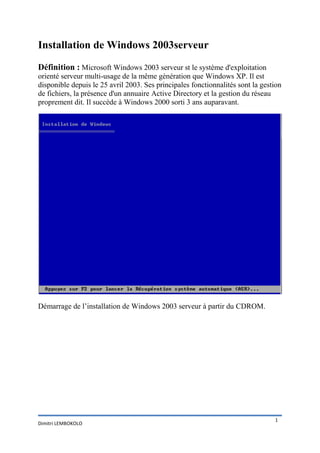
Démarrage de l’installation de Windows 2003 serveur à partir du CDROM.


                                                                                1
Dimitri LEMBOKOLO
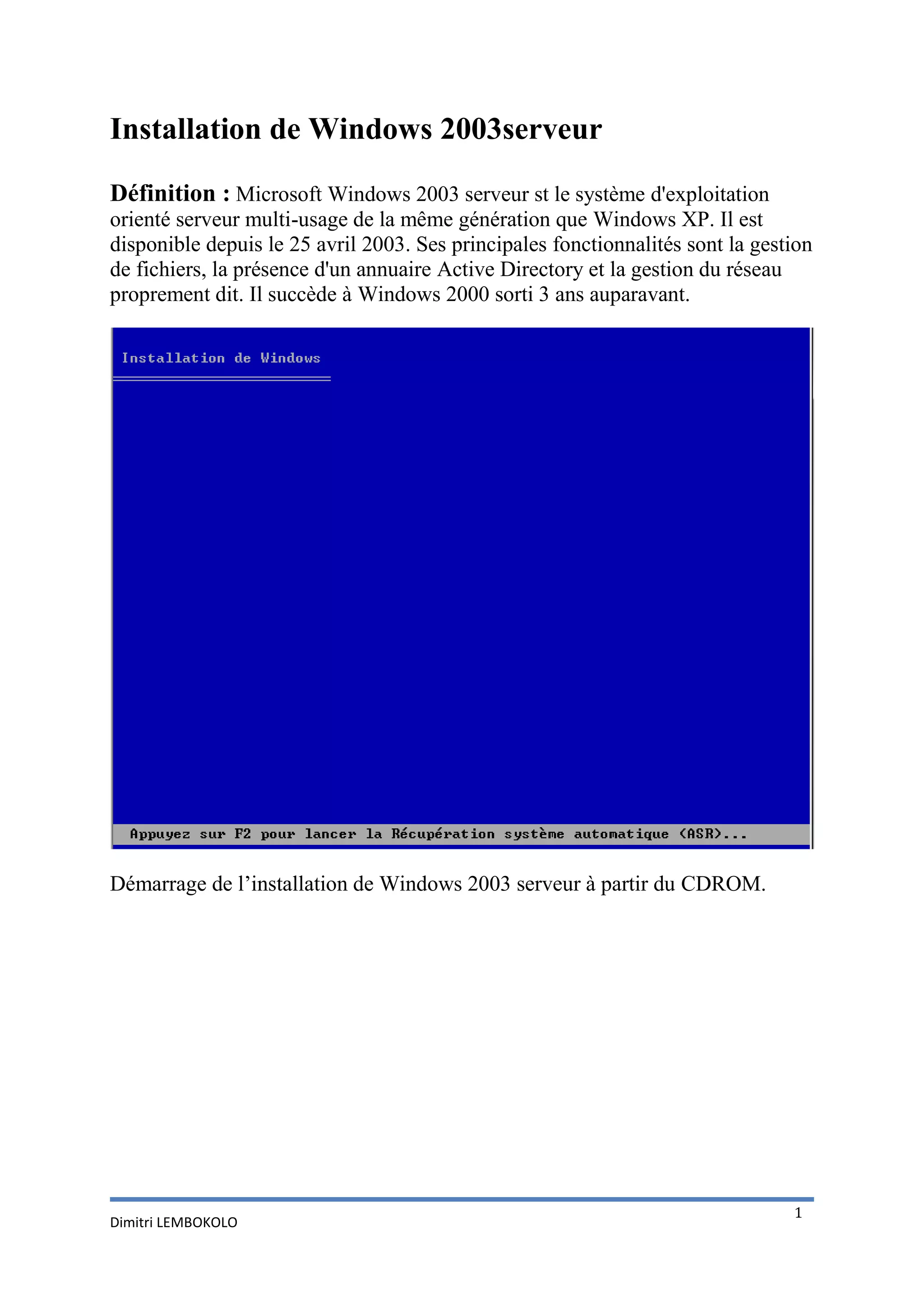
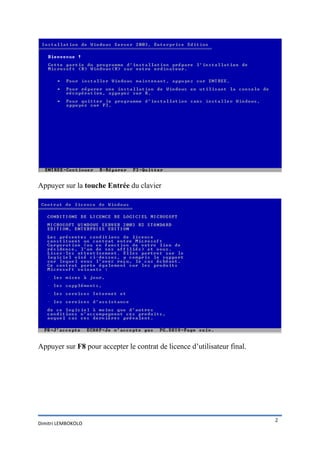
Appuyer sur la touche Entrée du clavier


Appuyer sur F8 pour accepter le contrat de licence d’utilisateur final.


                                                                          2
Dimitri LEMBOKOLO
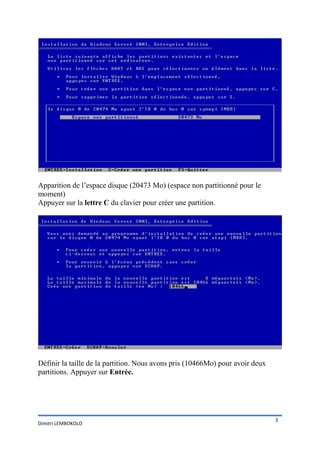
Apparition de l’espace disque (20473 Mo) (espace non partitionné pour le
moment)
Appuyer sur la lettre C du clavier pour créer une partition.


Définir la taille de la partition. Nous avons pris (10466Mo) pour avoir deux
partitions. Appuyer sur Entrée.


                                                                               3
Dimitri LEMBOKOLO
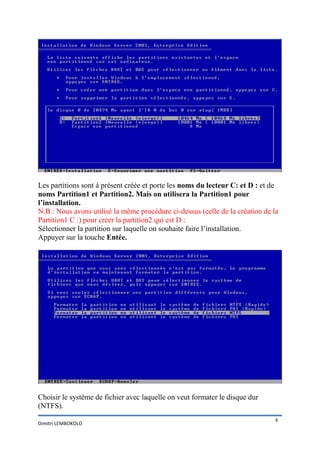
Les partitions sont à présent créée et porte les noms du lecteur C: et D : et de
noms Partition1 et Partition2. Mais on utilisera la Partition1 pour
l’installation.
N.B : Nous avons utilisé la même procédure ci-dessus (celle de la création de la
Partition1 C :) pour créer la partition2 qui est D :
Sélectionner la partition sur laquelle on souhaite faire l’installation.
Appuyer sur la touche Entée.


Choisir le système de fichier avec laquelle on veut formater le disque dur
(NTFS).
                                                                              4
Dimitri LEMBOKOLO
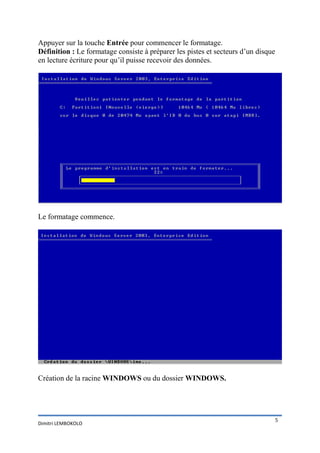
Appuyer sur la touche Entrée pour commencer le formatage.
Définition : Le formatage consiste à préparer les pistes et secteurs d’un disque
en lecture écriture pour qu’il puisse recevoir des données.


Le formatage commence.


Création de la racine WINDOWS ou du dossier WINDOWS.


                                                                               5
Dimitri LEMBOKOLO
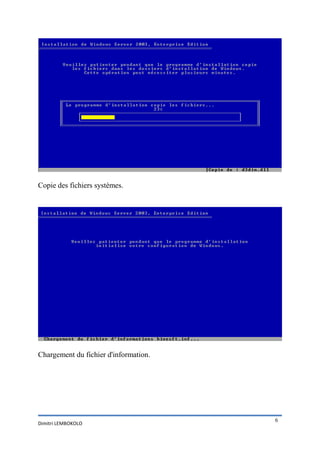
Copie des fichiers systèmes.


Chargement du fichier d'information.


                                       6
Dimitri LEMBOKOLO
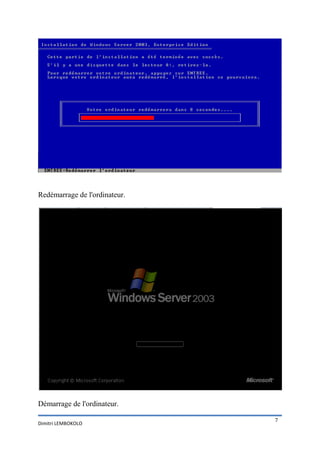
Redémarrage de l'ordinateur.


Démarrage de l'ordinateur.

                               7
Dimitri LEMBOKOLO
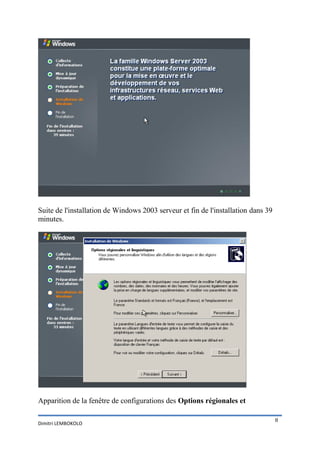
Suite de l'installation de Windows 2003 serveur et fin de l'installation dans 39
minutes.


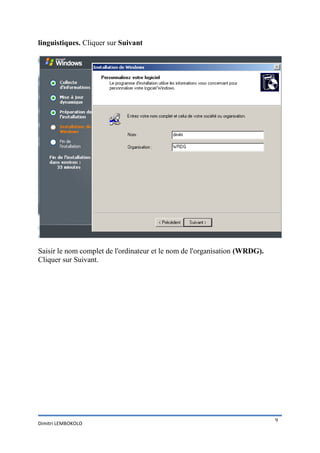
Apparition de la fenêtre de configurations des Options régionales et

                                                                                   8
Dimitri LEMBOKOLO
linguistiques. Cliquer sur Suivant


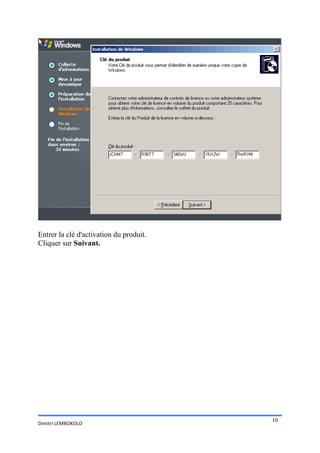
Saisir le nom complet de l'ordinateur et le nom de l'organisation (WRDG).
Cliquer sur Suivant.


                                                                            9
Dimitri LEMBOKOLO
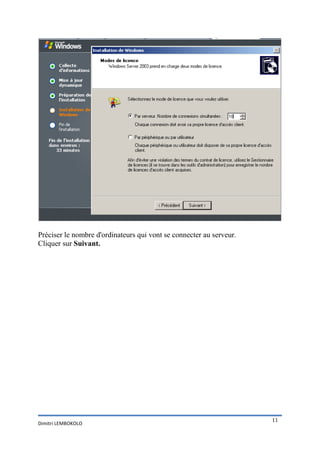
Entrer la clé d'activation du produit.
Cliquer sur Suivant.


                                         10
Dimitri LEMBOKOLO
Préciser le nombre d'ordinateurs qui vont se connecter au serveur.
Cliquer sur Suivant.


                                                                     11
Dimitri LEMBOKOLO
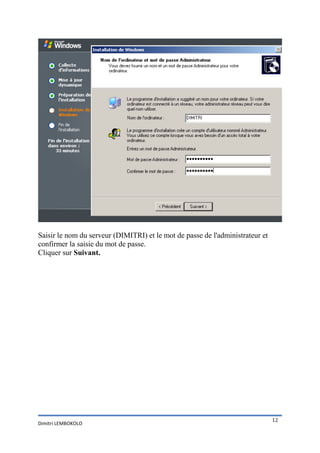
Saisir le nom du serveur (DIMITRI) et le mot de passe de l'administrateur et
confirmer la saisie du mot de passe.
Cliquer sur Suivant.


                                                                               12
Dimitri LEMBOKOLO
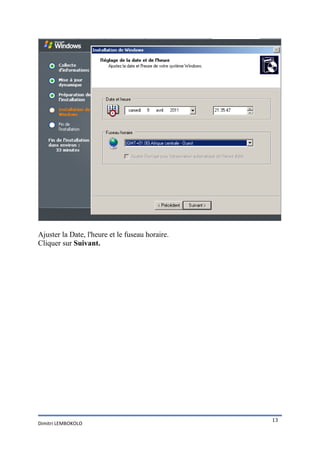
Ajuster la Date, l'heure et le fuseau horaire.
Cliquer sur Suivant.


                                                 13
Dimitri LEMBOKOLO
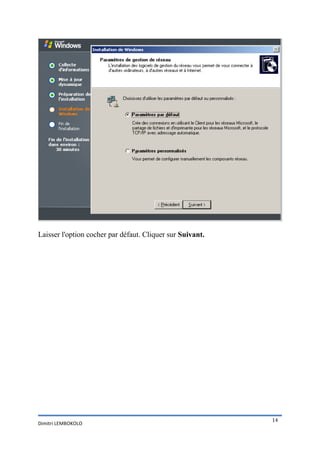
Laisser l'option cocher par défaut. Cliquer sur Suivant.


                                                           14
Dimitri LEMBOKOLO
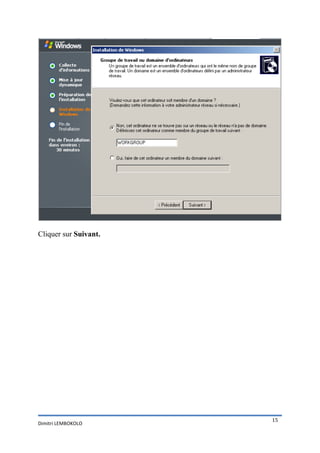
Cliquer sur Suivant.


                       15
Dimitri LEMBOKOLO
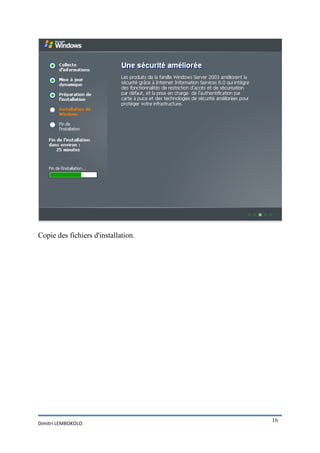
Copie des fichiers d'installation.


                                     16
Dimitri LEMBOKOLO
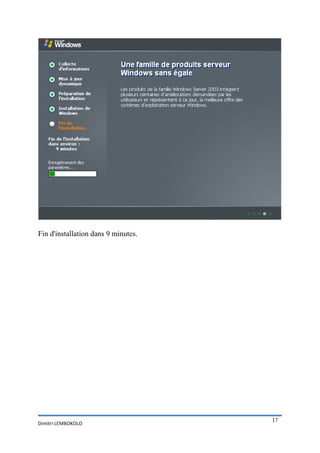
Fin d'installation dans 9 minutes.


                                     17
Dimitri LEMBOKOLO
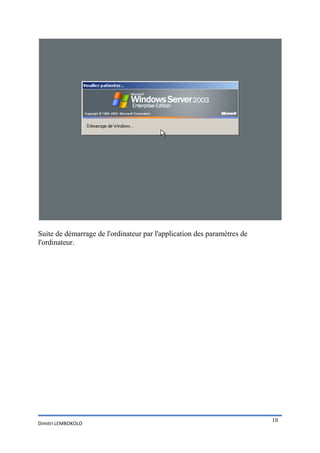
Suite de démarrage de l'ordinateur par l'application des paramètres de
l'ordinateur.


                                                                         18
Dimitri LEMBOKOLO
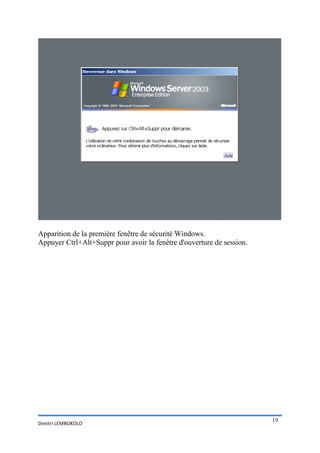
Apparition de la première fenêtre de sécurité Windows.
Appuyer Ctrl+Alt+Suppr pour avoir la fenêtre d'ouverture de session.


                                                                       19
Dimitri LEMBOKOLO
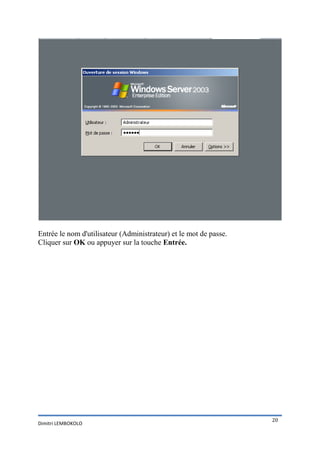
Entrée le nom d'utilisateur (Administrateur) et le mot de passe.
Cliquer sur OK ou appuyer sur la touche Entrée.


                                                                   20
Dimitri LEMBOKOLO
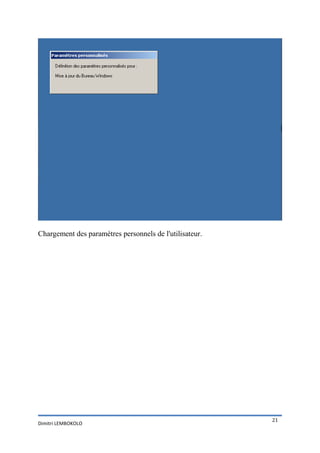
Chargement des paramètres personnels de l'utilisateur.


                                                         21
Dimitri LEMBOKOLO
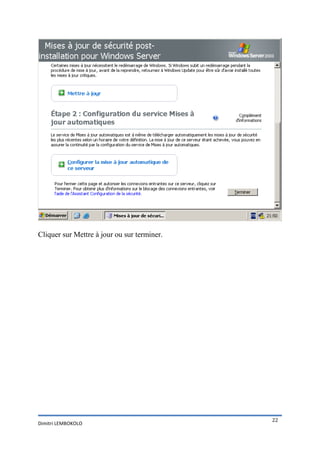
Cliquer sur Mettre à jour ou sur terminer.


                                             22
Dimitri LEMBOKOLO
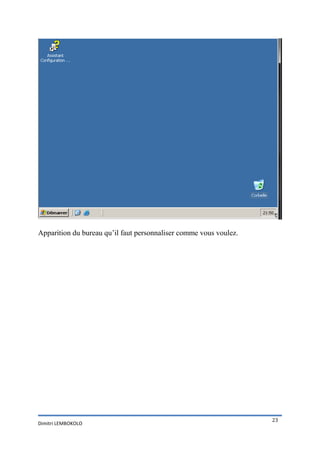
Apparition du bureau qu’il faut personnaliser comme vous voulez.


                                                                   23
Dimitri LEMBOKOLO
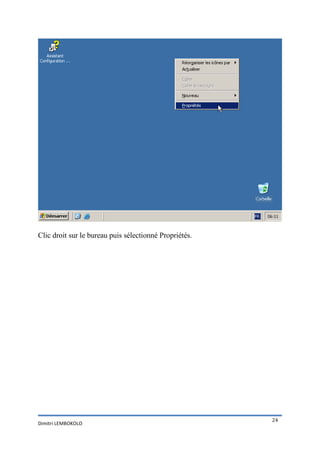
Clic droit sur le bureau puis sélectionné Propriétés.


                                                        24
Dimitri LEMBOKOLO
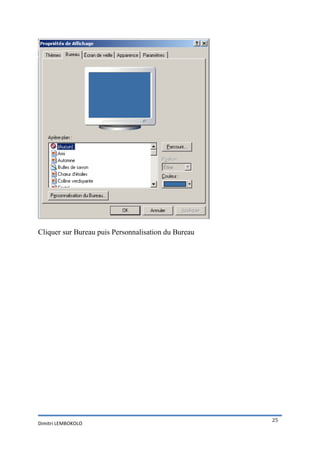
Cliquer sur Bureau puis Personnalisation du Bureau


                                                     25
Dimitri LEMBOKOLO
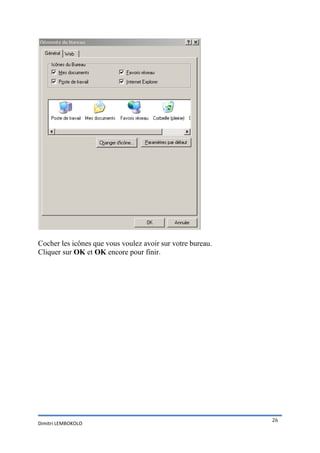
Cocher les icônes que vous voulez avoir sur votre bureau.
Cliquer sur OK et OK encore pour finir.


                                                            26
Dimitri LEMBOKOLO
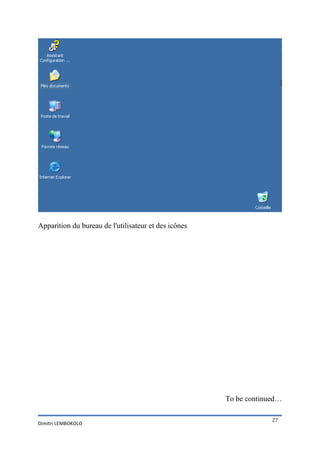
Apparition du bureau de l'utilisateur et des icônes


                                                      To be continued…

                                                                   27
Dimitri LEMBOKOLO

Installation de windows 2003serveur

  • 1.
    Installation de Windows2003serveur Définition : Microsoft Windows 2003 serveur st le système d'exploitation orienté serveur multi-usage de la même génération que Windows XP. Il est disponible depuis le 25 avril 2003. Ses principales fonctionnalités sont la gestion de fichiers, la présence d'un annuaire Active Directory et la gestion du réseau proprement dit. Il succède à Windows 2000 sorti 3 ans auparavant. Démarrage de l’installation de Windows 2003 serveur à partir du CDROM. 1 Dimitri LEMBOKOLO
  • 2.
    Appuyer sur latouche Entrée du clavier Appuyer sur F8 pour accepter le contrat de licence d’utilisateur final. 2 Dimitri LEMBOKOLO
  • 3.
    Apparition de l’espacedisque (20473 Mo) (espace non partitionné pour le moment) Appuyer sur la lettre C du clavier pour créer une partition. Définir la taille de la partition. Nous avons pris (10466Mo) pour avoir deux partitions. Appuyer sur Entrée. 3 Dimitri LEMBOKOLO
  • 4.
    Les partitions sontà présent créée et porte les noms du lecteur C: et D : et de noms Partition1 et Partition2. Mais on utilisera la Partition1 pour l’installation. N.B : Nous avons utilisé la même procédure ci-dessus (celle de la création de la Partition1 C :) pour créer la partition2 qui est D : Sélectionner la partition sur laquelle on souhaite faire l’installation. Appuyer sur la touche Entée. Choisir le système de fichier avec laquelle on veut formater le disque dur (NTFS). 4 Dimitri LEMBOKOLO
  • 5.
    Appuyer sur latouche Entrée pour commencer le formatage. Définition : Le formatage consiste à préparer les pistes et secteurs d’un disque en lecture écriture pour qu’il puisse recevoir des données. Le formatage commence. Création de la racine WINDOWS ou du dossier WINDOWS. 5 Dimitri LEMBOKOLO
  • 6.
    Copie des fichierssystèmes. Chargement du fichier d'information. 6 Dimitri LEMBOKOLO
  • 7.
    Redémarrage de l'ordinateur. Démarragede l'ordinateur. 7 Dimitri LEMBOKOLO
  • 8.
    Suite de l'installationde Windows 2003 serveur et fin de l'installation dans 39 minutes. Apparition de la fenêtre de configurations des Options régionales et 8 Dimitri LEMBOKOLO
  • 9.
    linguistiques. Cliquer surSuivant Saisir le nom complet de l'ordinateur et le nom de l'organisation (WRDG). Cliquer sur Suivant. 9 Dimitri LEMBOKOLO
  • 10.
    Entrer la cléd'activation du produit. Cliquer sur Suivant. 10 Dimitri LEMBOKOLO
  • 11.
    Préciser le nombred'ordinateurs qui vont se connecter au serveur. Cliquer sur Suivant. 11 Dimitri LEMBOKOLO
  • 12.
    Saisir le nomdu serveur (DIMITRI) et le mot de passe de l'administrateur et confirmer la saisie du mot de passe. Cliquer sur Suivant. 12 Dimitri LEMBOKOLO
  • 13.
    Ajuster la Date,l'heure et le fuseau horaire. Cliquer sur Suivant. 13 Dimitri LEMBOKOLO
  • 14.
    Laisser l'option cocherpar défaut. Cliquer sur Suivant. 14 Dimitri LEMBOKOLO
  • 15.
    Cliquer sur Suivant. 15 Dimitri LEMBOKOLO
  • 16.
    Copie des fichiersd'installation. 16 Dimitri LEMBOKOLO
  • 17.
    Fin d'installation dans9 minutes. 17 Dimitri LEMBOKOLO
  • 18.
    Suite de démarragede l'ordinateur par l'application des paramètres de l'ordinateur. 18 Dimitri LEMBOKOLO
  • 19.
    Apparition de lapremière fenêtre de sécurité Windows. Appuyer Ctrl+Alt+Suppr pour avoir la fenêtre d'ouverture de session. 19 Dimitri LEMBOKOLO
  • 20.
    Entrée le nomd'utilisateur (Administrateur) et le mot de passe. Cliquer sur OK ou appuyer sur la touche Entrée. 20 Dimitri LEMBOKOLO
  • 21.
    Chargement des paramètrespersonnels de l'utilisateur. 21 Dimitri LEMBOKOLO
  • 22.
    Cliquer sur Mettreà jour ou sur terminer. 22 Dimitri LEMBOKOLO
  • 23.
    Apparition du bureauqu’il faut personnaliser comme vous voulez. 23 Dimitri LEMBOKOLO
  • 24.
    Clic droit surle bureau puis sélectionné Propriétés. 24 Dimitri LEMBOKOLO
  • 25.
    Cliquer sur Bureaupuis Personnalisation du Bureau 25 Dimitri LEMBOKOLO
  • 26.
    Cocher les icônesque vous voulez avoir sur votre bureau. Cliquer sur OK et OK encore pour finir. 26 Dimitri LEMBOKOLO
  • 27.
    Apparition du bureaude l'utilisateur et des icônes To be continued… 27 Dimitri LEMBOKOLO