Initiation à Windows 10
Composants de l’ordinateur
À l’intérieur : matériel
Mémoire de stockage : Disque dur
 c’est comme le classeur de l’ordinateur
 un entrepôt de stockage pour l’enregistrement de l’information
 sa mémoire est permanente : même si l’ordinateur est éteint
Mémoire vive : Espace pour travailler
 c’est comme la surface d’une table de travail
 si on éteint l’ordi sans enregistrer, on perd tout
 sa mémoire est temporaire
À l’extérieur : matériel mobile, mémoire
C’est comme des mini-classeurs qu’on peut transporter
 cd-dvd
 clé usb
 disque dur externe
À l’intérieur : logiciels, programmes ou applications
 un outil qui a une fonction (tâche) bien particulière
 par exemple:
oWindows: système d’exploitation (pour gérer l’ordinateur)
oWord: traitement de texte (pour écrire des documents)
oExcel: chiffrier électronique (pour faire des opérations de
comptabilité)
oPowerpoint: présentations (pour créer des diaporamas)
oInternet Explorer ou Edge: navigateurs (pour naviguer sur le net)
oSkype: communication (pour communiquer en temps réel par écrit,
en son et/ou en image)
oExplorateur de fichiers (explorateur Windows): Pour voir ce qui
se trouve dans l’ordinateur, faire du ménage et des copies de fichiers
(documents-images..) sur une clé USB par exemple
Analogie
Internet Explorer
Démarrer l’ordinateur
Démarrer par le bouton
Attendre que la fenêtre des utilisateurs s’ouvre
Ou que le bureau apparaissent.
Souris
Astuce : Touche CTRL + Molette de la souris = Zoom
Souris
Pointeur de la souris
Prends différentes formes selon l’activité en cours :
 La flèche pour sélectionner
 La barre verticale pour écrire avec le clavier
 Le cercle barré indisponible ou action interdite
 La rondelle Ordinateur occupé, attendre
 La petite main Un lien pour aller sur une autre page
 Flèches en T Pour selectionner une image.
6
Nouveaux
claviers :
en bas au
lieu d’à
droite
Le clavier
D’abord taper le symbole. Il n’apparait pas immédiatement.
Ensuite, taper la lettre désirée. Tout apparaitra en même temps.
Ex : ` + e = è
¸ + c = ç
N’oubliez pas que :
« »
 Pour le é, il faut seulement faire la touche é en bas à droite
 Les guillemets n’apparaissent pas toujours comme sur la touche:
 Tous les symboles à droite ou en bas d’une touche se font en appuyant
ALT CAR
D’ABORD sur le (à droite de la barre d’espace) en le maintenant
enfoncé et ensuite sur la touche.
 Tous les symboles en haut d’une touche se font en appuyant D’ABORD sur
Maj
le (sur le côté du clavier) en le maintenant enfoncé.
Pour le ë ç
Pour le à è ù ... Pour le â ê û ...
L’ , .
:
;
‘’
2
@
9
Pour faire les accents, cédilles et trémas et autres symboles communs
D’abord taper le symbole. Il n’apparait pas immédiatement.
Ensuite, taper la lettre désirée. Tout apparaitra en même temps.
Ex : ` + e = è
¸ + c = ç
Pour le ë ç
Pour le à è ù ... Pour le â ê û ...
L’ , .
:
;
Arrêter l’ordinateur
Il y a une procédure pour arrêter l’ordinateur. C’est préférable de ne pas le faire par le bouton sur l’avant du
boîtier (sauf s’il y a un bogue ne pouvant être résolu)
• D’abord, enregistrer vos données
• Fermer les fenêtres et programmes ouverts
• Cliquer Démarrer, Marche arrêt , Arrêter.
• L’ordinateur et le moniteur s’éteindront par eux-mêmes après avoir fait
les mises à jour nécessaires s’il y a lieu.
À quoi sert Windows ?
C’est un système d’exploitation qui permet l’accès aux documents (fichiers)
et aux applications (logiciels, programmes). Il fonctionne sous la
représentation de fenêtres et d’icônes.
Fonctionnement de base de WINDOWS 10
Le vocabulaire
Bureau : Écran principal qui apparaît à
l’ouverture de Windows. Il est composé
d’icônes qui nous donnent accès rapidement à
des applications.
Icône : Une petite image représentant la porte d’entrée pour une application
ou un document. Sur le bureau, il suffit de double-cliquer pour ouvrir cette
fenêtre
La barre des tâches
En bas de l’écran (visible en tout temps):
1 2 3
1) Le menu Démarrer
 Pour accéder à toutes les applications
 Pour arrêter l’ordinateur
2) Outil de recherche Cortana
 Pour trouver ce que vous recherchez dans
l’ordinateur ou sur internet
3) Raccourcis pour les Applications
 Pour ouvrir vos applications les plus
utilisés
 Une icône soulignée signifie que
l’application est ouverte
4) La zone de Notification
 Liste des applications qui fonctionnent en arrière-
plan
 La plupart s’ouvrent automatiquement au démarrage de Windows
(ex : horloge, volume, antivirus...)
4
Les fenêtres
1) Pour ouvrir : double-cliquer sur l’icône de l’application sur le bureau
2) Pour fermer : cliquer sur le X dans le coin supérieur droit de la fenêtre.
3) Plein écran : pour que la fenêtre prenne tout l’espace de l’écran
4) Multifenêtre ou Niveau inférieur : pour voir plusieurs fenêtres
en même temps ou agrandir/diminuer une fenêtre
manuellement
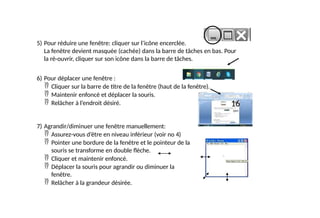
5) Pour réduire une fenêtre: cliquer sur l’icône encerclée.
La fenêtre devient masquée (cachée) dans la barre de tâches en bas. Pour
la ré-ouvrir, cliquer sur son icône dans la barre de tâches.
6) Pour déplacer une fenêtre :
 Cliquer sur la barre de titre de la fenêtre (haut de la fenêtre).
 Maintenir enfoncé et déplacer la souris.
 Relâcher à l’endroit désiré.
7) Agrandir/diminuer une fenêtre manuellement:
 Assurez-vous d’être en niveau inférieur (voir no 4)
 Pointer une bordure de la fenêtre et le pointeur de la
souris se transforme en double flèche.
 Cliquer et maintenir enfoncé.
 Déplacer la souris pour agrandir ou diminuer la
fenêtre.
 Relâcher à la grandeur désirée.
16
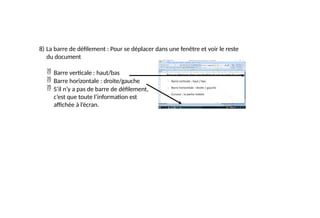
8) La barre de défilement : Pour se déplacer dans une fenêtre et voir le reste
du document
 Barre verticale : haut/bas
 Barre horizontale : droite/gauche
 S’il n’y a pas de barre de défilement,
c’est que toute l’information est
affichée à l’écran.
Le menu « démarrer »
Cliquer sur l’icône à gauche de l’écran en bas
1) Colonne de gauche en bas :
Pour accéder
 Au bouton d’arrêt de l’ordinateur
 Aux paramètres
 À l’explorateur de fichiers
 Aux comptes d’utilisateurs
2) 2ième Colonne
 Les applications les plus populaires
 La liste alphabétique de toutes les
applications
3) Colonne de droite :
 Gros icônes de raccourcis
 On peut en ajouter ou en enlever selon nos préférences
1 2 3
L’image du bureau
Vous pouvez changer l’arrière-plan du bureau pour mettre une image qui
vous convient :
1) Faites un bouton droit sur le bureau pour ouvrir le menu et choisir
Personnaliser. Une fenêtre s’ouvre.
2) Choisir votre image à droite de
l’écran. Si vous faites parcourir, vous
arriverez aux images qui sont
enregistrées dans votre ordinateur
dans le dossier « Images ».
3) Fermer la fenêtre pour voir le
résultat
2
3
Écran de veille
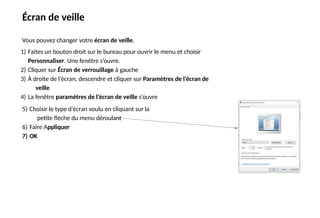
Vous pouvez changer votre écran de veille.
1) Faites un bouton droit sur le bureau pour ouvrir le menu et choisir
Personnaliser. Une fenêtre s’ouvre.
2) Cliquer sur Écran de verrouillage à gauche
3) À droite de l’écran, descendre et cliquer sur Paramètres de l’écran de
veille
4) La fenêtre paramètres de l’écran de veille s’ouvre
5) Choisir le type d’écran voulu en cliquant sur la
petite flèche du menu déroulant
6) Faire Appliquer
7) OK
Les applications (logiciels)
Pour accéder à vos logiciels, il y a 3 façons de faire :
1) Par le menu démarrer
2) Par la barre des tâches (1 clic)
3) Par des raccourcis sur le bureau (double-clic)
Comment créer un raccourci
4) Cliquer sur le menu Démarrer
5) Repérer logiciel désiré
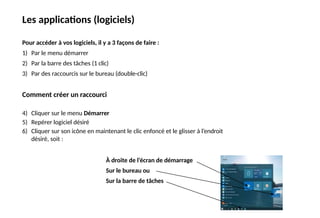
6) Cliquer sur son icône en maintenant le clic enfoncé et le glisser à l’endroit
désiré, soit :
À droite de l’écran de démarrage
Sur le bureau ou
Sur la barre de tâches
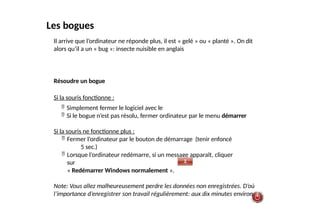
Les bogues
Il arrive que l’ordinateur ne réponde plus, il est « gelé » ou « planté ». On dit
alors qu’il a un « bug »: insecte nuisible en anglais
Résoudre un bogue
Si la souris fonctionne :
 Simplement fermer le logiciel avec le
 Si le bogue n’est pas résolu, fermer ordinateur par le menu démarrer
Si la souris ne fonctionne plus :
 Fermer l’ordinateur par le bouton de démarrage (tenir enfoncé
5 sec.)
 Lorsque l’ordinateur redémarre, si un message apparaît, cliquer
sur
« Redémarrer Windows normalement ».
Note: Vous allez malheureusement perdre les données non enregistrées. D’où
l’importance d’enregistrer son travail régulièrement: aux dix minutes environ.
La gestion des fichiers et des dossiers
sous Windows 10
Fichier (contenu)
Documents que vous pouvez créer à l’aide d’une application (logiciel)
Ex:
Recette
Curriculum Vitae
Lettre de présentation
On peut avoir différents types de fichiers : documents, images, vidéos, musique...
3 fichiers
Word
La gestion des fichiers et des dossiers
sous Windows 10
Dossier (contenant)
Les fichiers y sont classés sous un thème spécifique comme dans une
chemise.
Ex:
Gâteau au chocolat
Sauce aux tomates
Poulet aux olives
Dossier
Recettes
Fichiers vs dossiers : Analogie
L’Explorateur de fichiers :
L’explorateur de fichiers est un outil pour voir tout le contenu de l’ordinateur
et classer les fichiers et les dossiers. C’est ni plus ni moins la salle des
classeurs de votre ordinateur. Lorsque vous avez plusieurs documents de
réalisés, il est important, pour faciliter leur recherche, de créer des dossiers
thématiques.
Accès à l’Explorateur:
Cliquer sur l’icône dans la barre des tâches en bas de l’écran.
S’ouvre alors la fenêtre de l’Explorateur de fichiers.
Partie de
gauche :
L’accès à
tous les
dossiers de
l’ordinateur
Partie de droite :
L’accès à tous les fichiers et les
dossiers que contient le dossier
sélectionné (bleu) à gauche de
l’écran
Analogie de l’arborescence
Tout comme les branches d’un arbre, il y a une hiérarchie entre le tronc, les
branches principales, secondaires....et il y a une hiérarchie dans les différents
dossiers.
Ex :
Le classement des fichiers et des dossiers
Vocabulaire et techniques
Dans l’Explorateur de fichiers, vous pouvez faire du classement pour
mieux retrouver vos fichiers dans le futur. Voici quelques opérations à
connaître.
Supprimer: pour faire du ménage dans les documents, photos et autres
fichiers ou dossiers inutiles
1) Sélectionner le fichier ou dossier en cliquant dessus
2) Appuyer sur la touche Suppr de votre clavier
Renommer : Pour renommer un fichier ou un dossier qui ne porte pas le
bon nom:
1) Faire un bouton droit sur le fichier ou le dossier
2) Cliquer sur Renommer
3) Écrire le nouveau nom
4) Faire Entrée
Déplacer un fichier ou dossier:
1) À gauche de l’écran, cliquez SUR le dossier dans lequel se
trouvent les fichiers à déplacer (source)
2) Toujours à gauche de l’écran, ouvrir la hiérarchie (>) pour voir le
dossier dans lequel vous voulez déplacer vos fichiers (destination)
3) À droite de l’écran, sélectionner le fichier ou dossier à déplacer
en cliquant dessus et en maintenant le bouton de la souris
enfoncé
4) Le déplacer (glisser) jusqu’au dossier dans lequel vous désirez
le
mettre à gauche de l’écran et relâcher la souris
3) À droite de l’écran, cliquer sur le fichier « Ma chère fille » en
maintenant enfoncé et déplacer-le sur le dossier « Lettres » à
gauche de l’écran. Relâcher.
4) Faire la même opération avec « Annulation d’assurances auto
»
5) Cliquer à gauche SUR « Lettres ». Vous verrez maintenant que vos
deux lettres sont dans ce dossier.
Affichage dans l’Explorateur de fichiers
Lorsque vous voulez visualiser vos photos, il est plus facile de le faire
quand l’affichage est sous forme d’îcones.
Pour changer l’affichage des fichiers et des dossiers dans l’Explorateur
de fichiers :
1) Cliquer sur l’onglet « Affichage » et choisir la grandeur des icones
désirée.
Pour sélectionner plusieurs fichiers à déplacer en même temps
dans l’Explorateur de dossiers
 D’abord, à gauche, cliquez sur le dossier dans lequel se trouvent les
fichiers à déplacer. Ils apparaîtront à droite de l’écran (source)
 Ensuite, encore à gauche de votre Explorateur, trouvez, à l’aide des
petites flèches, le dossier (ou la clé) dans lequel vous voulez envoyer
vos fichiers (destination).
Liste
 Cliquer sur le premier fichier à déplacer
 Appuyez sur la touche majuscule  et
maintenir enfoncée
 Cliquer sur le dernier fichier à déplacer
 Lâchez la touche 
 Cliquer sur la sélection et glissez-la dans le
dossier voulu à gauche de l’écran
(destination)
Mélangés
CTRL
 Cliquer sur le premier fichier à déplacer
 Appuyez sur la touche contrôle
et maintenir enfoncée
CTRL
 Cliquer un à un sur les fichiers à déplacer
 Lâchez la touche
 Cliquer sur la sélection et glissez-la dans le
dossier voulu à gauche de l’écran
(destination)
Retrait de la clé usb
Pour éviter de perdre des données à la fin du transfert sur la clé,
n’oubliez pas de déconnecter votre clé « informatiquement » avant de
le faire « mécaniquement ».
1) Cliquer sur l’icône de retrait de la clé USB en bas à droite de la
barre de tâche. Si elle n’apparait pas, cliquer sur la petite flèche dans
la zone de notification.
2) Une bulle apparaît, cliquer sur Éjecter Disk
3) Un message vous indiquera que vous pouvez retirer la clé USB en
toute sécurité.
Astuce : Lorsque vous êtes dans l’Explorateur de fichiers, vous pouvez
aussi faire un bouton droit sur la clé et cliquer sur éjecter
Recherche de fichiers égarés
Il nous arrive tous de mal classer des fichiers. Heureusement, nous
pouvons les retrouver à l’aide de cette technique.
1) Ouvrir l’Explorateur de fichiers
2) Cliquer sur le dossier dans lequel vous
voulez faire votre recherche
3) Cliquer sur Rechercher dans la barre
d’outil en haut à droite
4) Dans la zone de texte, écrire un mot clé
relié au fichier ou dossier recherché.
5) La recherche débute dès la saisie des
premières lettres du mot clé.
6) Une liste reliée à votre mot-clé apparait
7) Double-cliquer sur l’icône du fichier qui vous intéresse pour
l’ouvrir.
La corbeille
Lorsqu’on supprime un fichier, il va directement dans la
corbeille. Heureusement, en cas d’erreur, on peut
récupérer un fichier supprimé accidentellement. Voici
comment :
1) Sur le bureau, double-cliquer sur l’icône de la
corbeille
2) Faites un bouton droit sur le fichier à récupérer
3) Cliquer sur Restaurer. Le fichier retrouvera son emplacement initial
avant sa suppression.
4) Fermer la corbeille
Pour alléger votre ordinateur, il faut à l’occasion vider votre corbeille.
Pour ce faire, il suffit de :
1) Double-cliquer sur la corbeille du bureau.
2) Vérifier si les documents qui y sont présents sont tous à éliminer
définitivement.
3) Cliquer sur vider la corbeille et confirmer votre opération.
Copie de sécurité
Pour éviter de perdre des fichiers importants, la copie de sécurité
permet d’enregistrer tous vos dossiers et vos fichiers sur une clé USB ou
tout autre support de mémoire externe.
Elle permet entre autre d’avoir accès à vos dossiers et vos fichiers au cas
où votre ordinateur ferait défaut. Ainsi en cas de problème majeur, il
suffit de réintégrer les dossiers et les fichiers dans l’ordinateur réparé ou
dans le nouvel ordinateur.
Comment faire?
Utiliser les étapes vues dans les sections Déplacer un fichier ou dossier
et pour sélectionner plusieurs fichiers à déplacer en même temps dans
l’Explorateur de dossiers
Il est recommandé de faire une copie de sécurité à tous les mois
(minimum) afin d’y mettre vos dossiers et fichiers les plus récents.
Idéalement, votre clé USB devrait être rangée dans un autre endroit que
l’ordinateur pour retrouver vos données après un feu ou un vol par
exemple.
Paramètres
La section des paramètres, que l’on retrouve dans le menu démarrer,
vous donne accès à la configuration des différents équipements et
fonctions de votre ordinateur. Survolons ensemble les différentes
sections
Applications : désinstaller si nécessaire
Application par défaut : choisir l’application préférée pour
chaque type d’opération
Mode tablette : Si vous préférez l’interface tablette
Imprimantes/scanners : Préférences
d’impressions : niveau de gris et
qualité pour économiser l’encre
Souris/pavé tactile : pour adapter
aux gauchers
Exécution automatique : pour que
la fenêtre choisie s’ouvre
automatiquement
Pour modifier l‘arrière-plan et
l’écran de veille
Pour ajouter des comptes pour
chacun des utilisateurs de l’ordi :
Familles/autres utilisateurs, ajouter
un autre utilisateur sur ce pc, je ne
dispose pas des infos…, ajouter un
utilisateur sans compte Microsoft
Il est plus facile de le faire avec une
personne habituée au Windows 10
Pour ajuster les paramètres
régionaux langue et heure

presentation initiation debutant Windows10.pptx

  • 1.
  • 2.
    Composants de l’ordinateur Àl’intérieur : matériel Mémoire de stockage : Disque dur  c’est comme le classeur de l’ordinateur  un entrepôt de stockage pour l’enregistrement de l’information  sa mémoire est permanente : même si l’ordinateur est éteint Mémoire vive : Espace pour travailler  c’est comme la surface d’une table de travail  si on éteint l’ordi sans enregistrer, on perd tout  sa mémoire est temporaire À l’extérieur : matériel mobile, mémoire C’est comme des mini-classeurs qu’on peut transporter  cd-dvd  clé usb  disque dur externe
  • 3.
    À l’intérieur :logiciels, programmes ou applications  un outil qui a une fonction (tâche) bien particulière  par exemple: oWindows: système d’exploitation (pour gérer l’ordinateur) oWord: traitement de texte (pour écrire des documents) oExcel: chiffrier électronique (pour faire des opérations de comptabilité) oPowerpoint: présentations (pour créer des diaporamas) oInternet Explorer ou Edge: navigateurs (pour naviguer sur le net) oSkype: communication (pour communiquer en temps réel par écrit, en son et/ou en image) oExplorateur de fichiers (explorateur Windows): Pour voir ce qui se trouve dans l’ordinateur, faire du ménage et des copies de fichiers (documents-images..) sur une clé USB par exemple
  • 4.
  • 5.
    Démarrer l’ordinateur Démarrer parle bouton Attendre que la fenêtre des utilisateurs s’ouvre Ou que le bureau apparaissent.
  • 6.
    Souris Astuce : ToucheCTRL + Molette de la souris = Zoom
  • 7.
    Souris Pointeur de lasouris Prends différentes formes selon l’activité en cours :  La flèche pour sélectionner  La barre verticale pour écrire avec le clavier  Le cercle barré indisponible ou action interdite  La rondelle Ordinateur occupé, attendre  La petite main Un lien pour aller sur une autre page  Flèches en T Pour selectionner une image.
  • 8.
    6 Nouveaux claviers : en basau lieu d’à droite Le clavier
  • 9.
    D’abord taper lesymbole. Il n’apparait pas immédiatement. Ensuite, taper la lettre désirée. Tout apparaitra en même temps. Ex : ` + e = è ¸ + c = ç N’oubliez pas que : « »  Pour le é, il faut seulement faire la touche é en bas à droite  Les guillemets n’apparaissent pas toujours comme sur la touche:  Tous les symboles à droite ou en bas d’une touche se font en appuyant ALT CAR D’ABORD sur le (à droite de la barre d’espace) en le maintenant enfoncé et ensuite sur la touche.  Tous les symboles en haut d’une touche se font en appuyant D’ABORD sur Maj le (sur le côté du clavier) en le maintenant enfoncé. Pour le ë ç Pour le à è ù ... Pour le â ê û ... L’ , . : ; ‘’ 2 @ 9
  • 10.
    Pour faire lesaccents, cédilles et trémas et autres symboles communs D’abord taper le symbole. Il n’apparait pas immédiatement. Ensuite, taper la lettre désirée. Tout apparaitra en même temps. Ex : ` + e = è ¸ + c = ç Pour le ë ç Pour le à è ù ... Pour le â ê û ... L’ , . : ;
  • 11.
    Arrêter l’ordinateur Il ya une procédure pour arrêter l’ordinateur. C’est préférable de ne pas le faire par le bouton sur l’avant du boîtier (sauf s’il y a un bogue ne pouvant être résolu) • D’abord, enregistrer vos données • Fermer les fenêtres et programmes ouverts • Cliquer Démarrer, Marche arrêt , Arrêter. • L’ordinateur et le moniteur s’éteindront par eux-mêmes après avoir fait les mises à jour nécessaires s’il y a lieu.
  • 12.
    À quoi sertWindows ? C’est un système d’exploitation qui permet l’accès aux documents (fichiers) et aux applications (logiciels, programmes). Il fonctionne sous la représentation de fenêtres et d’icônes.
  • 13.
    Fonctionnement de basede WINDOWS 10 Le vocabulaire Bureau : Écran principal qui apparaît à l’ouverture de Windows. Il est composé d’icônes qui nous donnent accès rapidement à des applications. Icône : Une petite image représentant la porte d’entrée pour une application ou un document. Sur le bureau, il suffit de double-cliquer pour ouvrir cette fenêtre
  • 14.
    La barre destâches En bas de l’écran (visible en tout temps): 1 2 3 1) Le menu Démarrer  Pour accéder à toutes les applications  Pour arrêter l’ordinateur 2) Outil de recherche Cortana  Pour trouver ce que vous recherchez dans l’ordinateur ou sur internet 3) Raccourcis pour les Applications  Pour ouvrir vos applications les plus utilisés  Une icône soulignée signifie que l’application est ouverte 4) La zone de Notification  Liste des applications qui fonctionnent en arrière- plan  La plupart s’ouvrent automatiquement au démarrage de Windows (ex : horloge, volume, antivirus...) 4
  • 15.
    Les fenêtres 1) Pourouvrir : double-cliquer sur l’icône de l’application sur le bureau 2) Pour fermer : cliquer sur le X dans le coin supérieur droit de la fenêtre. 3) Plein écran : pour que la fenêtre prenne tout l’espace de l’écran 4) Multifenêtre ou Niveau inférieur : pour voir plusieurs fenêtres en même temps ou agrandir/diminuer une fenêtre manuellement
  • 16.
    5) Pour réduireune fenêtre: cliquer sur l’icône encerclée. La fenêtre devient masquée (cachée) dans la barre de tâches en bas. Pour la ré-ouvrir, cliquer sur son icône dans la barre de tâches. 6) Pour déplacer une fenêtre :  Cliquer sur la barre de titre de la fenêtre (haut de la fenêtre).  Maintenir enfoncé et déplacer la souris.  Relâcher à l’endroit désiré. 7) Agrandir/diminuer une fenêtre manuellement:  Assurez-vous d’être en niveau inférieur (voir no 4)  Pointer une bordure de la fenêtre et le pointeur de la souris se transforme en double flèche.  Cliquer et maintenir enfoncé.  Déplacer la souris pour agrandir ou diminuer la fenêtre.  Relâcher à la grandeur désirée. 16
  • 17.
    8) La barrede défilement : Pour se déplacer dans une fenêtre et voir le reste du document  Barre verticale : haut/bas  Barre horizontale : droite/gauche  S’il n’y a pas de barre de défilement, c’est que toute l’information est affichée à l’écran.
  • 18.
    Le menu «démarrer » Cliquer sur l’icône à gauche de l’écran en bas 1) Colonne de gauche en bas : Pour accéder  Au bouton d’arrêt de l’ordinateur  Aux paramètres  À l’explorateur de fichiers  Aux comptes d’utilisateurs 2) 2ième Colonne  Les applications les plus populaires  La liste alphabétique de toutes les applications 3) Colonne de droite :  Gros icônes de raccourcis  On peut en ajouter ou en enlever selon nos préférences 1 2 3
  • 19.
    L’image du bureau Vouspouvez changer l’arrière-plan du bureau pour mettre une image qui vous convient : 1) Faites un bouton droit sur le bureau pour ouvrir le menu et choisir Personnaliser. Une fenêtre s’ouvre. 2) Choisir votre image à droite de l’écran. Si vous faites parcourir, vous arriverez aux images qui sont enregistrées dans votre ordinateur dans le dossier « Images ». 3) Fermer la fenêtre pour voir le résultat 2 3
  • 20.
    Écran de veille Vouspouvez changer votre écran de veille. 1) Faites un bouton droit sur le bureau pour ouvrir le menu et choisir Personnaliser. Une fenêtre s’ouvre. 2) Cliquer sur Écran de verrouillage à gauche 3) À droite de l’écran, descendre et cliquer sur Paramètres de l’écran de veille 4) La fenêtre paramètres de l’écran de veille s’ouvre 5) Choisir le type d’écran voulu en cliquant sur la petite flèche du menu déroulant 6) Faire Appliquer 7) OK
  • 21.
    Les applications (logiciels) Pouraccéder à vos logiciels, il y a 3 façons de faire : 1) Par le menu démarrer 2) Par la barre des tâches (1 clic) 3) Par des raccourcis sur le bureau (double-clic) Comment créer un raccourci 4) Cliquer sur le menu Démarrer 5) Repérer logiciel désiré 6) Cliquer sur son icône en maintenant le clic enfoncé et le glisser à l’endroit désiré, soit : À droite de l’écran de démarrage Sur le bureau ou Sur la barre de tâches
  • 22.
    Les bogues Il arriveque l’ordinateur ne réponde plus, il est « gelé » ou « planté ». On dit alors qu’il a un « bug »: insecte nuisible en anglais Résoudre un bogue Si la souris fonctionne :  Simplement fermer le logiciel avec le  Si le bogue n’est pas résolu, fermer ordinateur par le menu démarrer Si la souris ne fonctionne plus :  Fermer l’ordinateur par le bouton de démarrage (tenir enfoncé 5 sec.)  Lorsque l’ordinateur redémarre, si un message apparaît, cliquer sur « Redémarrer Windows normalement ». Note: Vous allez malheureusement perdre les données non enregistrées. D’où l’importance d’enregistrer son travail régulièrement: aux dix minutes environ.
  • 23.
    La gestion desfichiers et des dossiers sous Windows 10 Fichier (contenu) Documents que vous pouvez créer à l’aide d’une application (logiciel) Ex: Recette Curriculum Vitae Lettre de présentation On peut avoir différents types de fichiers : documents, images, vidéos, musique... 3 fichiers Word
  • 24.
    La gestion desfichiers et des dossiers sous Windows 10 Dossier (contenant) Les fichiers y sont classés sous un thème spécifique comme dans une chemise. Ex: Gâteau au chocolat Sauce aux tomates Poulet aux olives Dossier Recettes
  • 25.
  • 26.
    L’Explorateur de fichiers: L’explorateur de fichiers est un outil pour voir tout le contenu de l’ordinateur et classer les fichiers et les dossiers. C’est ni plus ni moins la salle des classeurs de votre ordinateur. Lorsque vous avez plusieurs documents de réalisés, il est important, pour faciliter leur recherche, de créer des dossiers thématiques. Accès à l’Explorateur: Cliquer sur l’icône dans la barre des tâches en bas de l’écran. S’ouvre alors la fenêtre de l’Explorateur de fichiers. Partie de gauche : L’accès à tous les dossiers de l’ordinateur Partie de droite : L’accès à tous les fichiers et les dossiers que contient le dossier sélectionné (bleu) à gauche de l’écran
  • 27.
    Analogie de l’arborescence Toutcomme les branches d’un arbre, il y a une hiérarchie entre le tronc, les branches principales, secondaires....et il y a une hiérarchie dans les différents dossiers. Ex :
  • 28.
    Le classement desfichiers et des dossiers Vocabulaire et techniques Dans l’Explorateur de fichiers, vous pouvez faire du classement pour mieux retrouver vos fichiers dans le futur. Voici quelques opérations à connaître. Supprimer: pour faire du ménage dans les documents, photos et autres fichiers ou dossiers inutiles 1) Sélectionner le fichier ou dossier en cliquant dessus 2) Appuyer sur la touche Suppr de votre clavier
  • 29.
    Renommer : Pourrenommer un fichier ou un dossier qui ne porte pas le bon nom: 1) Faire un bouton droit sur le fichier ou le dossier 2) Cliquer sur Renommer 3) Écrire le nouveau nom 4) Faire Entrée Déplacer un fichier ou dossier: 1) À gauche de l’écran, cliquez SUR le dossier dans lequel se trouvent les fichiers à déplacer (source) 2) Toujours à gauche de l’écran, ouvrir la hiérarchie (>) pour voir le dossier dans lequel vous voulez déplacer vos fichiers (destination) 3) À droite de l’écran, sélectionner le fichier ou dossier à déplacer en cliquant dessus et en maintenant le bouton de la souris enfoncé 4) Le déplacer (glisser) jusqu’au dossier dans lequel vous désirez le mettre à gauche de l’écran et relâcher la souris
  • 30.
    3) À droitede l’écran, cliquer sur le fichier « Ma chère fille » en maintenant enfoncé et déplacer-le sur le dossier « Lettres » à gauche de l’écran. Relâcher. 4) Faire la même opération avec « Annulation d’assurances auto » 5) Cliquer à gauche SUR « Lettres ». Vous verrez maintenant que vos deux lettres sont dans ce dossier. Affichage dans l’Explorateur de fichiers Lorsque vous voulez visualiser vos photos, il est plus facile de le faire quand l’affichage est sous forme d’îcones. Pour changer l’affichage des fichiers et des dossiers dans l’Explorateur de fichiers : 1) Cliquer sur l’onglet « Affichage » et choisir la grandeur des icones désirée.
  • 31.
    Pour sélectionner plusieursfichiers à déplacer en même temps dans l’Explorateur de dossiers  D’abord, à gauche, cliquez sur le dossier dans lequel se trouvent les fichiers à déplacer. Ils apparaîtront à droite de l’écran (source)  Ensuite, encore à gauche de votre Explorateur, trouvez, à l’aide des petites flèches, le dossier (ou la clé) dans lequel vous voulez envoyer vos fichiers (destination). Liste  Cliquer sur le premier fichier à déplacer  Appuyez sur la touche majuscule  et maintenir enfoncée  Cliquer sur le dernier fichier à déplacer  Lâchez la touche   Cliquer sur la sélection et glissez-la dans le dossier voulu à gauche de l’écran (destination) Mélangés CTRL  Cliquer sur le premier fichier à déplacer  Appuyez sur la touche contrôle et maintenir enfoncée CTRL  Cliquer un à un sur les fichiers à déplacer  Lâchez la touche  Cliquer sur la sélection et glissez-la dans le dossier voulu à gauche de l’écran (destination)
  • 32.
    Retrait de laclé usb Pour éviter de perdre des données à la fin du transfert sur la clé, n’oubliez pas de déconnecter votre clé « informatiquement » avant de le faire « mécaniquement ». 1) Cliquer sur l’icône de retrait de la clé USB en bas à droite de la barre de tâche. Si elle n’apparait pas, cliquer sur la petite flèche dans la zone de notification. 2) Une bulle apparaît, cliquer sur Éjecter Disk 3) Un message vous indiquera que vous pouvez retirer la clé USB en toute sécurité. Astuce : Lorsque vous êtes dans l’Explorateur de fichiers, vous pouvez aussi faire un bouton droit sur la clé et cliquer sur éjecter
  • 33.
    Recherche de fichierségarés Il nous arrive tous de mal classer des fichiers. Heureusement, nous pouvons les retrouver à l’aide de cette technique. 1) Ouvrir l’Explorateur de fichiers 2) Cliquer sur le dossier dans lequel vous voulez faire votre recherche 3) Cliquer sur Rechercher dans la barre d’outil en haut à droite 4) Dans la zone de texte, écrire un mot clé relié au fichier ou dossier recherché. 5) La recherche débute dès la saisie des premières lettres du mot clé. 6) Une liste reliée à votre mot-clé apparait 7) Double-cliquer sur l’icône du fichier qui vous intéresse pour l’ouvrir.
  • 34.
    La corbeille Lorsqu’on supprimeun fichier, il va directement dans la corbeille. Heureusement, en cas d’erreur, on peut récupérer un fichier supprimé accidentellement. Voici comment : 1) Sur le bureau, double-cliquer sur l’icône de la corbeille 2) Faites un bouton droit sur le fichier à récupérer 3) Cliquer sur Restaurer. Le fichier retrouvera son emplacement initial avant sa suppression. 4) Fermer la corbeille Pour alléger votre ordinateur, il faut à l’occasion vider votre corbeille. Pour ce faire, il suffit de : 1) Double-cliquer sur la corbeille du bureau. 2) Vérifier si les documents qui y sont présents sont tous à éliminer définitivement. 3) Cliquer sur vider la corbeille et confirmer votre opération.
  • 35.
    Copie de sécurité Pouréviter de perdre des fichiers importants, la copie de sécurité permet d’enregistrer tous vos dossiers et vos fichiers sur une clé USB ou tout autre support de mémoire externe. Elle permet entre autre d’avoir accès à vos dossiers et vos fichiers au cas où votre ordinateur ferait défaut. Ainsi en cas de problème majeur, il suffit de réintégrer les dossiers et les fichiers dans l’ordinateur réparé ou dans le nouvel ordinateur. Comment faire? Utiliser les étapes vues dans les sections Déplacer un fichier ou dossier et pour sélectionner plusieurs fichiers à déplacer en même temps dans l’Explorateur de dossiers Il est recommandé de faire une copie de sécurité à tous les mois (minimum) afin d’y mettre vos dossiers et fichiers les plus récents. Idéalement, votre clé USB devrait être rangée dans un autre endroit que l’ordinateur pour retrouver vos données après un feu ou un vol par exemple.
  • 36.
    Paramètres La section desparamètres, que l’on retrouve dans le menu démarrer, vous donne accès à la configuration des différents équipements et fonctions de votre ordinateur. Survolons ensemble les différentes sections
  • 37.
    Applications : désinstallersi nécessaire Application par défaut : choisir l’application préférée pour chaque type d’opération Mode tablette : Si vous préférez l’interface tablette Imprimantes/scanners : Préférences d’impressions : niveau de gris et qualité pour économiser l’encre Souris/pavé tactile : pour adapter aux gauchers Exécution automatique : pour que la fenêtre choisie s’ouvre automatiquement Pour modifier l‘arrière-plan et l’écran de veille Pour ajouter des comptes pour chacun des utilisateurs de l’ordi : Familles/autres utilisateurs, ajouter un autre utilisateur sur ce pc, je ne dispose pas des infos…, ajouter un utilisateur sans compte Microsoft Il est plus facile de le faire avec une personne habituée au Windows 10 Pour ajuster les paramètres régionaux langue et heure