Windows XP  Cours de base Module I
Objectif Se familiariser avec l’environnement de Windows XP
Windows XP c’est quoi ? Windows n’est rien d’autre qu’un programme et le terme « XP » spécifie de quelle version il s’agit (98, 2000, familial, professionnel etc…) Le nom Windows (« fenêtres » en anglais) provient de toutes ces petites fenêtres qu’il ouvre à l’écran En jargon de programmation, Windows est un système d’exploitation  Toutefois, Windows n’est pas un logiciel comme les autres car il contrôle la manière de travailler de l’ordinateur
Windows c’est pour qui ? Quoi que vous fassiez avec un ordinateur, vous serez toujours obligés de collaborer avec son système d’exploitation. Si vous travaillez sur un PC, il est très important d’avoir des notions de bases sur la manière dont fonctionne  Windows .
Ordre du jour Le Bureau  Charger, démarrer… Quitter ou sortir Enregistrer,…sous Le clic et le double clic Le curseur, le pointeur Clic de droite, de gauche Le clavier Les pilotes Matériel et logiciel Les fichiers et les dossiers La mémoire Kilo-octets, mégaoctets Les icônes
Le Bureau Le Bureau est la zone dans laquelle s’empile les fenêtres ainsi que les raccourcis Pour faire joli, le Bureau est généralement agrémenté d’une image qui occupe ce qu’on appelle  l’arrière plan
Démarrer, exécuter, lancer, charger Tous ces termes indiquent la même chose. Ils indiquent que  vous mettez simplement en route un programme afin de travailler avec La plupart du temps, vous lancez le programme en cliquant sur l’icône correspondante
Quitter, sortir, fermer.. Ces termes ont la même signification. Il s’agit avant d’éteindre l’ordinateur, de fermer tous les programmes  Pour éteindre l’ordinateur, vous allez sous « démarrer » et choisissez « arrêter l’ordinateur »
Enregistrer, enregistrer sous. Enregistrer signifie que le travail que vous venez d’effectuer sur l’ordinateur est recopié sur le disque dur On peut enregistrer son travail en passant par le menu fichier, en tapant Ctrl + S, en cliquant sur l’icône disquette ou en utilisant le clic de droite
Suite… Si l’enregistrement est effectué pour la première fois, Windows vous demandera de nommer le fichier et de choisir le dossier dans lequel il ira Si vous prenez un document déjà existant et que vous faites « enregistrer sous », l’ordinateur créera une copie du document avec le nouveau nom
Clic et double clic  (de la souris) Windows XP distingue intelligemment le clic du double clic. En règle générale, le clic sert à sélectionner un élément tandis que le double clic déclenche une action
Le pointeur et le curseur  Lorsque vous déplacez la souris, vous apercevez le  pointeur  qui se déplace de la même manière à l’écran. Dans Windows XP, la forme du pointeur varie en fonction de l’élément sur lequel il se trouve.  Une main sous Internet, un sablier quand Windows est occupé, des flèches pour indiquer les différents bords des fenêtres..
Suite Le curseur est ce petit trait qui matérialise dans un texte l’emplacement du prochain caractère. Le curseur clignote, ce qui n’est pas le cas du pointeur de souris
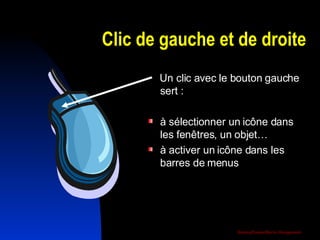
Clic de gauche et de droite Un clic avec le bouton gauche sert : à sélectionner un icône dans les fenêtres, un objet… à activer un icône dans les barres de menus
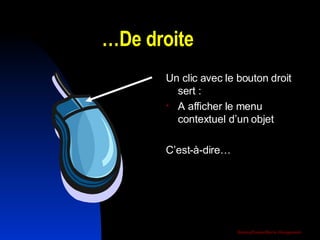
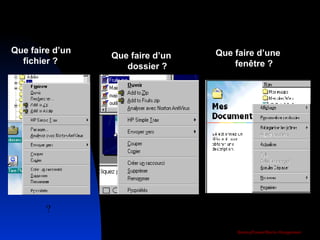
… De droite Un clic avec le bouton droit  sert : A afficher le menu contextuel d’un objet C’est-à-dire…
Que faire d’un dossier ? Que faire d’un fichier ? Que faire d’une fenêtre ? ? Que faire d’un dossier ? Que faire dans un dossier ?
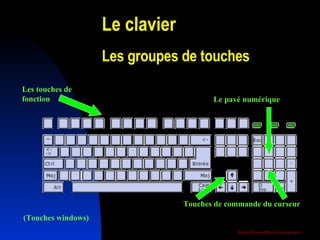
Le clavier Les groupes de touches Les touches de fonction Le pavé numérique Touches de commande du curseur (Touches windows)
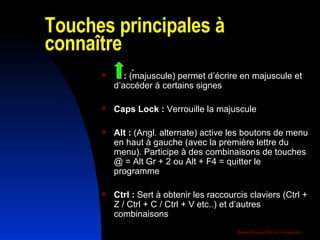
Touches principales à connaître :  (majuscule) permet d’écrire en majuscule et d’accéder à certains signes Caps Lock :  Verrouille la majuscule Alt :  (Angl. alternate) active les boutons de menu en haut à gauche (avec la première lettre du menu). Participe à des combinaisons de touches @ = Alt Gr + 2 ou Alt + F4 = quitter le programme Ctrl :  Sert à obtenir les raccourcis claviers (Ctrl + Z / Ctrl + C / Ctrl + V etc..) et d’autres combinaisons
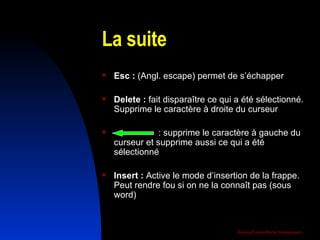
La suite Esc :  (Angl. escape) permet de s’échapper  Delete :  fait disparaître ce qui a été sélectionné. Supprime le caractère à droite du curseur   : supprime le caractère à gauche du curseur et supprime aussi ce qui a été sélectionné Insert :  Active le mode d’insertion de la frappe. Peut rendre fou si on ne la connaît pas (sous word)
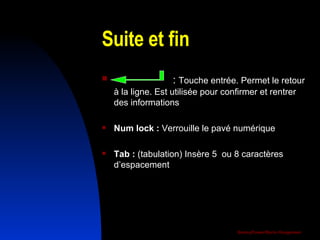
Suite et fin :  Touche entrée. Permet le retour à la ligne. Est utilisée pour confirmer et rentrer des informations Num lock :  Verrouille le pavé numérique Tab :  (tabulation) Insère 5  ou 8 caractères d’espacement
Pilote ou driver C’est un petit programme (logiciel) dont l’ordinateur a besoin pour communiquer avec les périphériques tels que l’imprimante, la souris, le scanner, le graveur, etc..
Matériel et logiciels Fondamentalement, tous les éléments qui constituent le vaste domaine qu’est l’informatique peuvent se résumer à deux mots : le matériel et les logiciels (hardware et software en anglais)
Matériel et logiciels Le matériel  comprend autant l’imprimante que le lecteur disquette, ou encore l’encre et le moniteur Les logiciels  (word, Excel, Photoshop,…) constituent la partie immatérielle qui permet au matériel de faire et de produire quelque  chose.
Les fichiers et les dossiers Deux éléments à ne pas confondre.  Les fichiers  (Word, Excel, Photoshop, etc..) sont classés dans des  dossiers   (valises jaunes).  Un fichier Word nommé « réclamation impôt » sera classé par exemple dans le dossier « administration diverse »
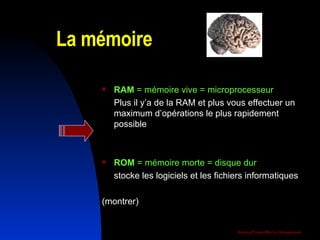
La mémoire RAM  = mémoire vive = microprocesseur   Plus il y’a de la RAM et plus vous effectuer un maximum d’opérations le plus rapidement possible ROM  = mémoire morte = disque dur stocke les logiciels et les fichiers informatiques (montrer)
Kilo-octets, megaoctets,… La taille des fichiers informatiques est mesurée en octets (1 octet = 8 bits) Une lettre simple sous Word pèse environ 20 mille octets à savoir 20 kilo-octets.  En abrégé : 20 Ko Un millier de ces kilo-octets forme un mégaoctet.  En abrégé : 1 Mo Un morceau de musique pop standard pèse environ 5 Mo
Suite… Un millier de mégaoctets forme un gigaoctet.  En abrégé : 1 Go La plupart des disques durs vendus actuellement ont une capacité de 80 Go et plus Combien peut-on stocker de morceaux de musique standards avec une capacité de 10 Go ?
Les icônes Une icône est un petit pictogramme.  Windows XP en utilise abondamment, elles servent à lancer l’exécution de diverses tâches
Le  vert  repose les yeux
Fin du module   I

Windows XP super module2

  • 1.
    Windows XP Cours de base Module I
  • 2.
    Objectif Se familiariseravec l’environnement de Windows XP
  • 3.
    Windows XP c’estquoi ? Windows n’est rien d’autre qu’un programme et le terme « XP » spécifie de quelle version il s’agit (98, 2000, familial, professionnel etc…) Le nom Windows (« fenêtres » en anglais) provient de toutes ces petites fenêtres qu’il ouvre à l’écran En jargon de programmation, Windows est un système d’exploitation Toutefois, Windows n’est pas un logiciel comme les autres car il contrôle la manière de travailler de l’ordinateur
  • 4.
    Windows c’est pourqui ? Quoi que vous fassiez avec un ordinateur, vous serez toujours obligés de collaborer avec son système d’exploitation. Si vous travaillez sur un PC, il est très important d’avoir des notions de bases sur la manière dont fonctionne Windows .
  • 5.
    Ordre du jourLe Bureau Charger, démarrer… Quitter ou sortir Enregistrer,…sous Le clic et le double clic Le curseur, le pointeur Clic de droite, de gauche Le clavier Les pilotes Matériel et logiciel Les fichiers et les dossiers La mémoire Kilo-octets, mégaoctets Les icônes
  • 6.
    Le Bureau LeBureau est la zone dans laquelle s’empile les fenêtres ainsi que les raccourcis Pour faire joli, le Bureau est généralement agrémenté d’une image qui occupe ce qu’on appelle l’arrière plan
  • 7.
    Démarrer, exécuter, lancer,charger Tous ces termes indiquent la même chose. Ils indiquent que vous mettez simplement en route un programme afin de travailler avec La plupart du temps, vous lancez le programme en cliquant sur l’icône correspondante
  • 8.
    Quitter, sortir, fermer..Ces termes ont la même signification. Il s’agit avant d’éteindre l’ordinateur, de fermer tous les programmes Pour éteindre l’ordinateur, vous allez sous « démarrer » et choisissez « arrêter l’ordinateur »
  • 9.
    Enregistrer, enregistrer sous.Enregistrer signifie que le travail que vous venez d’effectuer sur l’ordinateur est recopié sur le disque dur On peut enregistrer son travail en passant par le menu fichier, en tapant Ctrl + S, en cliquant sur l’icône disquette ou en utilisant le clic de droite
  • 10.
    Suite… Si l’enregistrementest effectué pour la première fois, Windows vous demandera de nommer le fichier et de choisir le dossier dans lequel il ira Si vous prenez un document déjà existant et que vous faites « enregistrer sous », l’ordinateur créera une copie du document avec le nouveau nom
  • 11.
    Clic et doubleclic (de la souris) Windows XP distingue intelligemment le clic du double clic. En règle générale, le clic sert à sélectionner un élément tandis que le double clic déclenche une action
  • 12.
    Le pointeur etle curseur Lorsque vous déplacez la souris, vous apercevez le pointeur qui se déplace de la même manière à l’écran. Dans Windows XP, la forme du pointeur varie en fonction de l’élément sur lequel il se trouve. Une main sous Internet, un sablier quand Windows est occupé, des flèches pour indiquer les différents bords des fenêtres..
  • 13.
    Suite Le curseurest ce petit trait qui matérialise dans un texte l’emplacement du prochain caractère. Le curseur clignote, ce qui n’est pas le cas du pointeur de souris
  • 14.
    Clic de gaucheet de droite Un clic avec le bouton gauche sert : à sélectionner un icône dans les fenêtres, un objet… à activer un icône dans les barres de menus
  • 15.
    … De droiteUn clic avec le bouton droit sert : A afficher le menu contextuel d’un objet C’est-à-dire…
  • 16.
    Que faire d’undossier ? Que faire d’un fichier ? Que faire d’une fenêtre ? ? Que faire d’un dossier ? Que faire dans un dossier ?
  • 17.
    Le clavier Lesgroupes de touches Les touches de fonction Le pavé numérique Touches de commande du curseur (Touches windows)
  • 18.
    Touches principales àconnaître : (majuscule) permet d’écrire en majuscule et d’accéder à certains signes Caps Lock : Verrouille la majuscule Alt : (Angl. alternate) active les boutons de menu en haut à gauche (avec la première lettre du menu). Participe à des combinaisons de touches @ = Alt Gr + 2 ou Alt + F4 = quitter le programme Ctrl : Sert à obtenir les raccourcis claviers (Ctrl + Z / Ctrl + C / Ctrl + V etc..) et d’autres combinaisons
  • 19.
    La suite Esc: (Angl. escape) permet de s’échapper Delete : fait disparaître ce qui a été sélectionné. Supprime le caractère à droite du curseur : supprime le caractère à gauche du curseur et supprime aussi ce qui a été sélectionné Insert : Active le mode d’insertion de la frappe. Peut rendre fou si on ne la connaît pas (sous word)
  • 20.
    Suite et fin: Touche entrée. Permet le retour à la ligne. Est utilisée pour confirmer et rentrer des informations Num lock : Verrouille le pavé numérique Tab : (tabulation) Insère 5 ou 8 caractères d’espacement
  • 21.
    Pilote ou driverC’est un petit programme (logiciel) dont l’ordinateur a besoin pour communiquer avec les périphériques tels que l’imprimante, la souris, le scanner, le graveur, etc..
  • 22.
    Matériel et logicielsFondamentalement, tous les éléments qui constituent le vaste domaine qu’est l’informatique peuvent se résumer à deux mots : le matériel et les logiciels (hardware et software en anglais)
  • 23.
    Matériel et logicielsLe matériel comprend autant l’imprimante que le lecteur disquette, ou encore l’encre et le moniteur Les logiciels (word, Excel, Photoshop,…) constituent la partie immatérielle qui permet au matériel de faire et de produire quelque chose.
  • 24.
    Les fichiers etles dossiers Deux éléments à ne pas confondre. Les fichiers (Word, Excel, Photoshop, etc..) sont classés dans des dossiers (valises jaunes). Un fichier Word nommé « réclamation impôt » sera classé par exemple dans le dossier « administration diverse »
  • 25.
    La mémoire RAM = mémoire vive = microprocesseur Plus il y’a de la RAM et plus vous effectuer un maximum d’opérations le plus rapidement possible ROM = mémoire morte = disque dur stocke les logiciels et les fichiers informatiques (montrer)
  • 26.
    Kilo-octets, megaoctets,… Lataille des fichiers informatiques est mesurée en octets (1 octet = 8 bits) Une lettre simple sous Word pèse environ 20 mille octets à savoir 20 kilo-octets. En abrégé : 20 Ko Un millier de ces kilo-octets forme un mégaoctet. En abrégé : 1 Mo Un morceau de musique pop standard pèse environ 5 Mo
  • 27.
    Suite… Un millierde mégaoctets forme un gigaoctet. En abrégé : 1 Go La plupart des disques durs vendus actuellement ont une capacité de 80 Go et plus Combien peut-on stocker de morceaux de musique standards avec une capacité de 10 Go ?
  • 28.
    Les icônes Uneicône est un petit pictogramme. Windows XP en utilise abondamment, elles servent à lancer l’exécution de diverses tâches
  • 29.
    Le vert repose les yeux
  • 30.