@telier - Médiathèque de Lorient - 2013 1
La souris
Premières prises
en main de
l’ordinateur
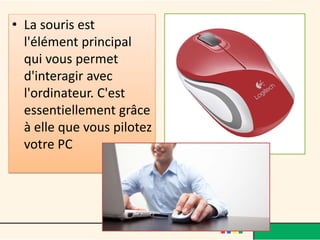
• La souris est
l'élément principal
qui vous permet
d'interagir avec
l'ordinateur. C'est
essentiellement grâce
à elle que vous pilotez
votre PC
Les différents usages de la souris
Ouvrir / fermer une application
Prendre un ou plusieurs objets (un fichier, un
dossier)
Pointer / sélectionner plusieurs objets
Déplacer et déposer un ou plusieurs objets
(un fichier, un dossier)
Etirer/réduire une fenêtre par exemple
https://www.youtube.com/watch?v=iPcF989HgBc
Le déplacement de la souris n’est ni naturel ni
évident pour les débutants.
https://www.youtube.com/watch?v=quguui1HNp8
Les clics de gauche
Le clic droit
• Le bouton droit de la souris est bien moins
souvent sollicité.
• Il permet de faire essentiellement une chose :
l’ouverture d’un menu contextuel.
• Ce menu change selon l’application.
Comment faire ?
Le geste est un geste du poignet
uniquement : l’avant-bras ne
bouge pas (ou presque pas).
Dans l’idéal, il faut caler
l’ensemble de l’avant-bras
sur une surface plane et faire
bouger le poignet sur la surface
du tapis de souris uniquement.
Le double clic (gauche)
• Positionnez votre souris sur l’une des icônes
de votre écran d’accueil.
• Tout en gardant le curseur positionné appuyez
deux fois rapidement sur le bouton gauche. Le
fichier, ou le programme s’ouvre.
Ne forcez pas, imaginez que c’est un
interrupteur léger qui a besoin de deux
impulsion rapides.
La molette
• La molette est l’élément central
situé entre le clic gauche et le clic
droit. Ses fonctions sont limitées,
mais elle est très utile notamment
pour naviguer sur Internet.
• Sa principale fonction est de faire
défiler un document ou une page
de haut en bas et de bas en haut
sans devoir manipuler l’ascenseur
• Petit truc avec la molette, Il est possible
d'agrandir les éléments dans la fenêtre en
utilisant la touche "CTRL« (laisser appuyer) et
rouler la molette.
http://lasouris.weebly.com/
Placer le curseur avec la souris dans
une zone de texte
Le pointeur peut prendre différents aspects selon la
zone que nous survolons avec la souris. Le pointeur le
plus courant est celui de la flèche.
Le pointeur de texte, est lui, bien différent.
Cette forme n’existe pas par hasard. Elle permet à
l’utilisateur d’être très précis et de se placer entre deux
caractères, dans un bloc de texte.
Pour placer le curseur de texte à l’endroit désiré, il suffit de :
1) Déplacer le pointeur jusqu’au point d’insertion
2) Faire un clic gauche pour placer le curseur de texte
Sélectionner du texte avec la souris
• Sélectionner un texte : un ou plusieurs caractères, un
• ou plusieurs mots, une ou plusieurs lignes :
• 1) Placez le pointeur de texte à l’endroit désiré
• 2) Faites un clic gauche bref : le curseur de texte se
positionne
• 3) Faites un clic continu et déplacez votre souris sur le
texte à sélectionner comme
• lorsque vous surlignez un texte avec un feutre fluo.
• 4) Quand la sélection est faite : lâchez le clic
• 5) Le texte sélectionné apparaît en surbrillance
Une fois le texte sélectionné
• Lorsque vous avez réalisé votre sélection, vous
pouvez la copier, la supprimer
• Cette méthode de sélection est applicable à
bien d’autres éléments, fichiers, dossiers…
• Soyez vigilant lorsque vous avez réalisé une
sélection, un fausse manœuvre et c’est effacé
• Un clic gauche dans une zone vide à côté
neutralise, annule votre sélection.
Votre souris dans
un texte
Une fois la sélection
faite, vous pouvez
réalisez un action sur la
globalité de la zone :
supprimer, copier, coller,
changer la police de
caractère, etc.
Le pavé tactile
@telier - Médiathèque de Lorient - 2013 20
Pavé tactile
• (A) Bouton gauche
• (B) Pavé tactile
• (C) Bouton de défilement
bidirectionnel
• (D) Détecteur d'empreintes
digitales (selon votre
configuration)
• (E) Bouton droit
Le pavé tactile vous permet de contrôler facilement le curseur avec votre doigt.
Pour utiliser le pavé tactile, procédez comme suit :
Appuyez une fois sur le pavé (l'équivalent d'un clic avec le bouton principal ou gauche
de votre souris).
Appuyez deux fois sur le pavé (l'équivalent d'un double clic avec le bouton principal
ou gauche de votre souris).
Appuyez une fois sur le pavé et faites glisser votre doigt sur sa surface (l'équivalent
d'un clic avec le bouton principal de votre souris suivi d'un glisser).
Appuyez sur le bouton de défilement vers le haut, le bas, la gauche ou la droite pour
faire défiler des documents ou des écrans.
@telier - Médiathèque de Lorient - 2013 21

03. La souris

  • 1.
    @telier - Médiathèquede Lorient - 2013 1 La souris Premières prises en main de l’ordinateur
  • 2.
    • La sourisest l'élément principal qui vous permet d'interagir avec l'ordinateur. C'est essentiellement grâce à elle que vous pilotez votre PC
  • 3.
    Les différents usagesde la souris Ouvrir / fermer une application Prendre un ou plusieurs objets (un fichier, un dossier) Pointer / sélectionner plusieurs objets Déplacer et déposer un ou plusieurs objets (un fichier, un dossier) Etirer/réduire une fenêtre par exemple
  • 4.
  • 5.
    Le déplacement dela souris n’est ni naturel ni évident pour les débutants.
  • 6.
  • 7.
  • 8.
    Le clic droit •Le bouton droit de la souris est bien moins souvent sollicité. • Il permet de faire essentiellement une chose : l’ouverture d’un menu contextuel. • Ce menu change selon l’application.
  • 9.
    Comment faire ? Legeste est un geste du poignet uniquement : l’avant-bras ne bouge pas (ou presque pas). Dans l’idéal, il faut caler l’ensemble de l’avant-bras sur une surface plane et faire bouger le poignet sur la surface du tapis de souris uniquement.
  • 10.
    Le double clic(gauche) • Positionnez votre souris sur l’une des icônes de votre écran d’accueil. • Tout en gardant le curseur positionné appuyez deux fois rapidement sur le bouton gauche. Le fichier, ou le programme s’ouvre. Ne forcez pas, imaginez que c’est un interrupteur léger qui a besoin de deux impulsion rapides.
  • 11.
    La molette • Lamolette est l’élément central situé entre le clic gauche et le clic droit. Ses fonctions sont limitées, mais elle est très utile notamment pour naviguer sur Internet. • Sa principale fonction est de faire défiler un document ou une page de haut en bas et de bas en haut sans devoir manipuler l’ascenseur
  • 12.
    • Petit trucavec la molette, Il est possible d'agrandir les éléments dans la fenêtre en utilisant la touche "CTRL« (laisser appuyer) et rouler la molette. http://lasouris.weebly.com/
  • 14.
    Placer le curseuravec la souris dans une zone de texte Le pointeur peut prendre différents aspects selon la zone que nous survolons avec la souris. Le pointeur le plus courant est celui de la flèche. Le pointeur de texte, est lui, bien différent. Cette forme n’existe pas par hasard. Elle permet à l’utilisateur d’être très précis et de se placer entre deux caractères, dans un bloc de texte. Pour placer le curseur de texte à l’endroit désiré, il suffit de : 1) Déplacer le pointeur jusqu’au point d’insertion 2) Faire un clic gauche pour placer le curseur de texte
  • 16.
    Sélectionner du texteavec la souris • Sélectionner un texte : un ou plusieurs caractères, un • ou plusieurs mots, une ou plusieurs lignes : • 1) Placez le pointeur de texte à l’endroit désiré • 2) Faites un clic gauche bref : le curseur de texte se positionne • 3) Faites un clic continu et déplacez votre souris sur le texte à sélectionner comme • lorsque vous surlignez un texte avec un feutre fluo. • 4) Quand la sélection est faite : lâchez le clic • 5) Le texte sélectionné apparaît en surbrillance
  • 17.
    Une fois letexte sélectionné • Lorsque vous avez réalisé votre sélection, vous pouvez la copier, la supprimer • Cette méthode de sélection est applicable à bien d’autres éléments, fichiers, dossiers… • Soyez vigilant lorsque vous avez réalisé une sélection, un fausse manœuvre et c’est effacé • Un clic gauche dans une zone vide à côté neutralise, annule votre sélection.
  • 19.
    Votre souris dans untexte Une fois la sélection faite, vous pouvez réalisez un action sur la globalité de la zone : supprimer, copier, coller, changer la police de caractère, etc.
  • 20.
    Le pavé tactile @telier- Médiathèque de Lorient - 2013 20
  • 21.
    Pavé tactile • (A)Bouton gauche • (B) Pavé tactile • (C) Bouton de défilement bidirectionnel • (D) Détecteur d'empreintes digitales (selon votre configuration) • (E) Bouton droit Le pavé tactile vous permet de contrôler facilement le curseur avec votre doigt. Pour utiliser le pavé tactile, procédez comme suit : Appuyez une fois sur le pavé (l'équivalent d'un clic avec le bouton principal ou gauche de votre souris). Appuyez deux fois sur le pavé (l'équivalent d'un double clic avec le bouton principal ou gauche de votre souris). Appuyez une fois sur le pavé et faites glisser votre doigt sur sa surface (l'équivalent d'un clic avec le bouton principal de votre souris suivi d'un glisser). Appuyez sur le bouton de défilement vers le haut, le bas, la gauche ou la droite pour faire défiler des documents ou des écrans. @telier - Médiathèque de Lorient - 2013 21