Le clavier
• Le clavier permet deux types d’actions :
• 1) Saisir du texte
• 2) Donner des ordres à l’ordinateur : valider /
confirmer, se déplacer, effacer, supprimer…
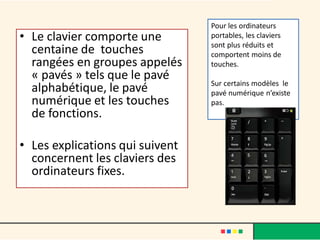
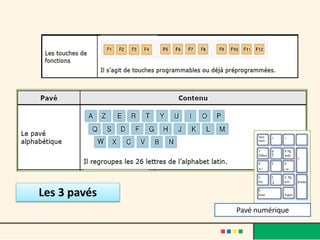
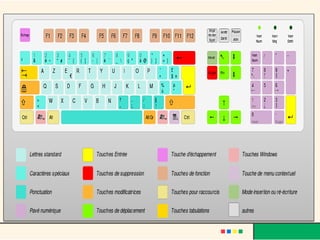
• Le clavier comporte une
centaine de touches
rangées en groupes appelés
« pavés » tels que le pavé
alphabétique, le pavé
numérique et les touches
de fonctions.
• Les explications qui suivent
concernent les claviers des
ordinateurs fixes.
Pour les ordinateurs
portables, les claviers
sont plus réduits et
comportent moins de
touches.
Sur certains modèles le
pavé numérique n’existe
pas.
AZERTY :
héritage des machines à écrire
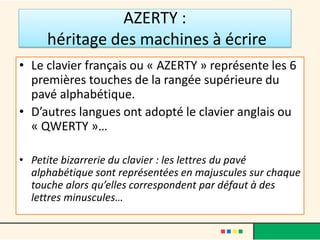
• Le clavier français ou « AZERTY » représente les 6
premières touches de la rangée supérieure du
pavé alphabétique.
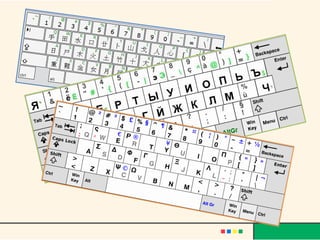
• D’autres langues ont adopté le clavier anglais ou
« QWERTY »…
• Petite bizarrerie du clavier : les lettres du pavé
alphabétique sont représentées en majuscules sur chaque
touche alors qu’elles correspondent par défaut à des
lettres minuscules…
Pavé numérique
Les 3 pavés
Ecrire
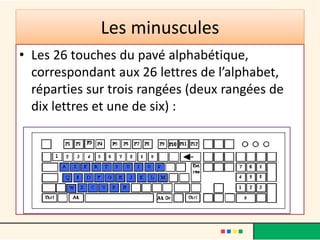
Les minuscules
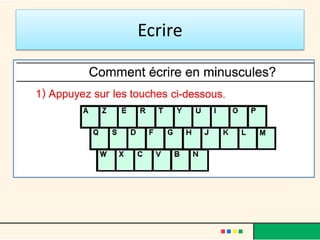
• Les 26 touches du pavé alphabétique,
correspondant aux 26 lettres de l’alphabet,
réparties sur trois rangées (deux rangées de
dix lettres et une de six) :
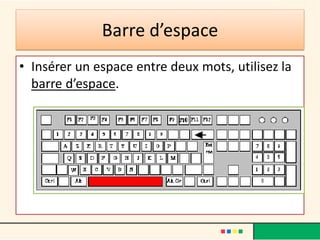
Barre d’espace
• Insérer un espace entre deux mots, utilisez la
barre d’espace.
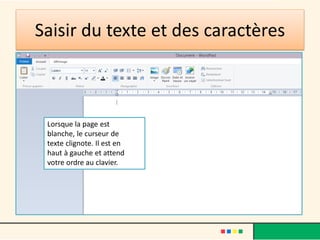
Saisir du texte et des caractères
Lorsque la page est
blanche, le curseur de
texte clignote. Il est en
haut à gauche et attend
votre ordre au clavier.
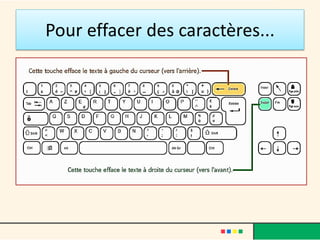
Pour effacer des caractères...
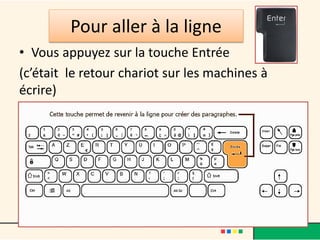
Pour aller à la ligne
• Vous appuyez sur la touche Entrée
(c’était le retour chariot sur les machines à
écrire)
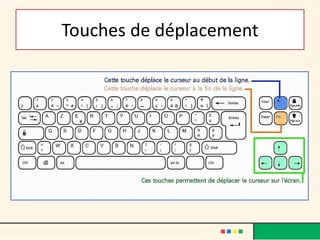
Touches de déplacement
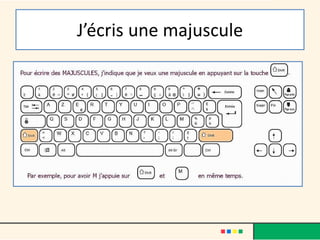
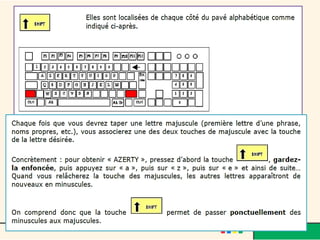
J’écris une majuscule
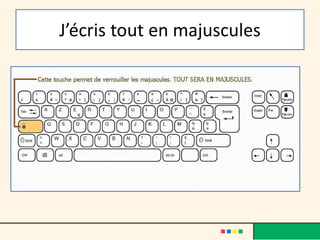
J’écris tout en majuscules
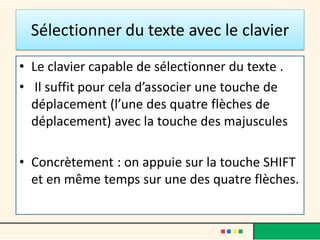
Sélectionner du texte avec le clavier
• Le clavier capable de sélectionner du texte .
• Il suffit pour cela d’associer une touche de
déplacement (l’une des quatre flèches de
déplacement) avec la touche des majuscules
• Concrètement : on appuie sur la touche SHIFT
et en même temps sur une des quatre flèches.
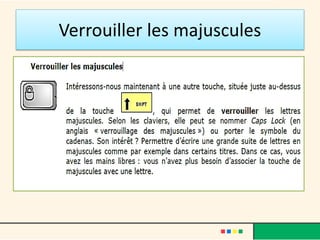
Verrouiller les majuscules
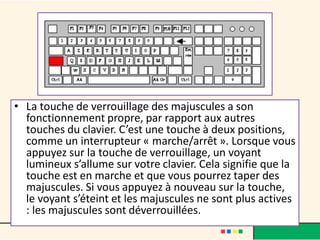
• La touche de verrouillage des majuscules a son
fonctionnement propre, par rapport aux autres
touches du clavier. C’est une touche à deux positions,
comme un interrupteur « marche/arrêt ». Lorsque vous
appuyez sur la touche de verrouillage, un voyant
lumineux s’allume sur votre clavier. Cela signifie que la
touche est en marche et que vous pourrez taper des
majuscules. Si vous appuyez à nouveau sur la touche,
le voyant s’éteint et les majuscules ne sont plus actives
: les majuscules sont déverrouillées.
Les chiffres
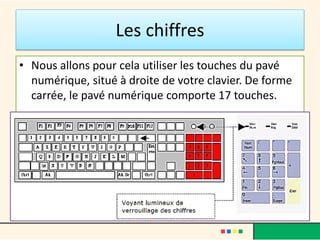
• Nous allons pour cela utiliser les touches du pavé
numérique, situé à droite de votre clavier. De forme
carrée, le pavé numérique comporte 17 touches.
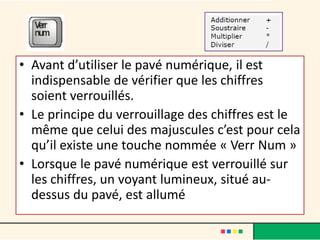
• Avant d’utiliser le pavé numérique, il est
indispensable de vérifier que les chiffres
soient verrouillés.
• Le principe du verrouillage des chiffres est le
même que celui des majuscules c’est pour cela
qu’il existe une touche nommée « Verr Num »
• Lorsque le pavé numérique est verrouillé sur
les chiffres, un voyant lumineux, situé au-
dessus du pavé, est allumé
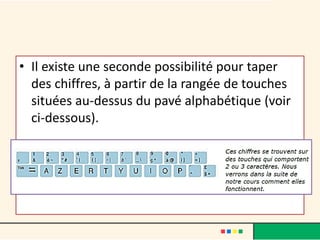
• Il existe une seconde possibilité pour taper
des chiffres, à partir de la rangée de touches
situées au-dessus du pavé alphabétique (voir
ci-dessous).
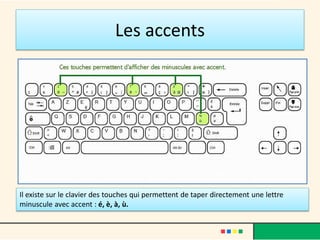
Les accents
Il existe sur le clavier des touches qui permettent de taper directement une lettre
minuscule avec accent : é, è, à, ù.
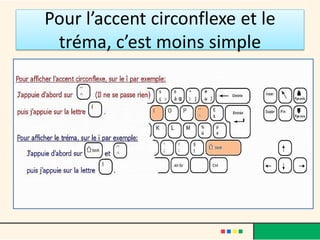
Pour l’accent circonflexe et le
tréma, c’est moins simple
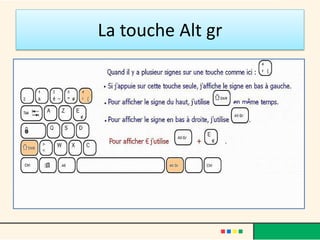
La touche Alt gr
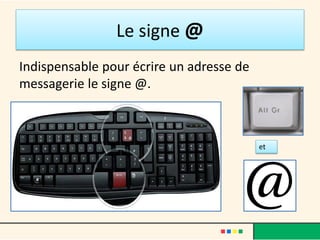
Le signe @
Indispensable pour écrire un adresse de
messagerie le signe @.
et
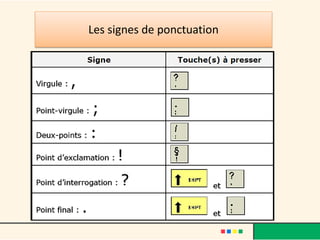
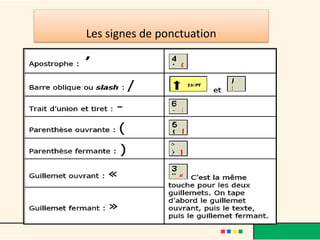
Les signes de ponctuation
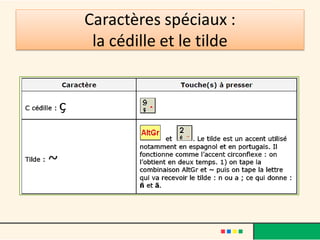
Caractères spéciaux :
la cédille et le tilde
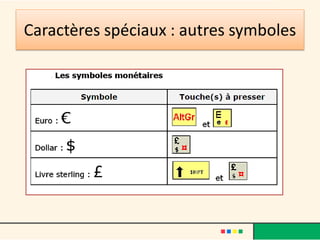
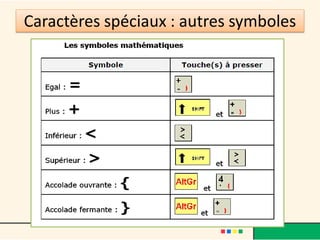
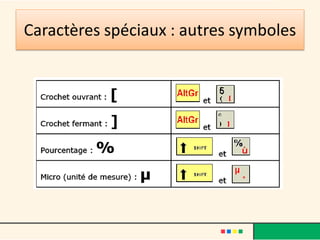
Caractères spéciaux : autres symboles
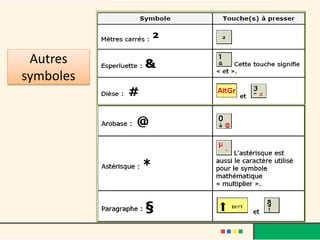
Autres
symboles
Merci à
• Sources /
• http://www.csrelais59.org/epn/
Astuces
• Comment passer d'un clavier QWERTY à un clavier AZERTY (ou
inversement) sous Windows
Si vos paramètres régionaux incluent les langues anglaises et
françaises, vous pouvez basculer rapidement du mode de clavier
QWERTY (NDC1 : clavier anglais) au mode AZERTY (NDC1 : clavier
français).
Pour cela, il suffit simplement d'utiliser l'une de ces combinaisons
de touches :Maj + Alt Gr
• Maj + Alt
• Alt + Maj (dans cet ordre)
A chaque utilisation de cette combinaison, vous basculerez d'un mode
à l'autre. QWERTY / AZERTY
Touche Fn bloquée - Clavier numérique
• Votre ordinateur portable affiche des chiffres au lieu de lettres pour
quelques touches du clavier (u=4 j=1 i=5 k=2 o=6 l=3 p=* m=- ,=0 :=. !=+
...). Et vous êtes obligé d'appuyer sur la touche Fonction (Fn) pour écrire
normalement ?
• Vous avez dû activer par erreur le verrouillage numérique pour les claviers ne
possédant pas de pavé numérique.
• Pour y remédier appuyer sur :
• la touche Verr.Num (c'est une touche particulière, différente de Maj ou Shift)
• ou, selon les marques ou modèles de portable le mode opératoire et noms des
touches peuvent être différents, appuyer sur les combinaisons :
• Fn + Verr.Num
• Shift + Verr.Num
• Maj + Num Défil (sur IBM Thinkpad)
Les touches
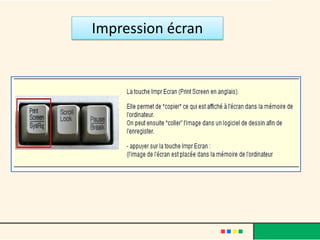
Impression écran
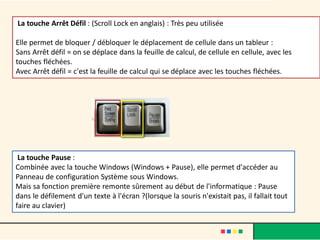
La touche Arrêt Défil : (Scroll Lock en anglais) : Très peu utilisée
Elle permet de bloquer / débloquer le déplacement de cellule dans un tableur :
Sans Arrêt défil = on se déplace dans la feuille de calcul, de cellule en cellule, avec les
touches fléchées.
Avec Arrêt défil = c'est la feuille de calcul qui se déplace avec les touches fléchées.
La touche Pause :
Combinée avec la touche Windows (Windows + Pause), elle permet d'accéder au
Panneau de configuration Système sous Windows.
Mais sa fonction première remonte sûrement au début de l'informatique : Pause
dans le défilement d'un texte à l'écran ?(lorsque la souris n'existait pas, il fallait tout
faire au clavier)
Les touches
Home / Fin et PgUp / PgDown :
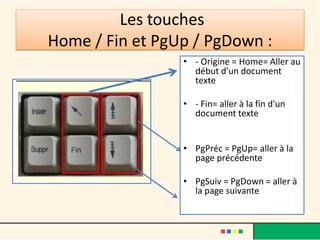
• - Origine = Home= Aller au
début d'un document
texte
• - Fin= aller à la fin d'un
document texte
• PgPréc = PgUp= aller à la
page précédente
• PgSuiv = PgDown = aller à
la page suivante
La touche INSER
• Problème d'effacement de texte : Attention à la
touche Inser :
• La touche Inser fonctionne comme un "bouton
poussoir".
Lorsqu'elle n'est pas activé (situation normale) :
le texte que l'on frappe *décale* le texte situé
après le curseur clignotant.
Lorsqu'elle est activée : le texte que l'on frappe
efface et remplace le texte placé après le curseur
clignotant.
• Prendre garde à ne pas l'activer par inadvertance.
Les touches de fonction
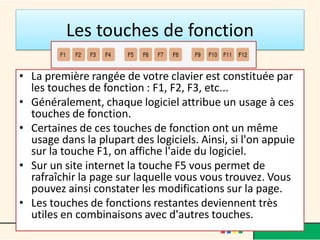
• La première rangée de votre clavier est constituée par
les touches de fonction : F1, F2, F3, etc...
• Généralement, chaque logiciel attribue un usage à ces
touches de fonction.
• Certaines de ces touches de fonction ont un même
usage dans la plupart des logiciels. Ainsi, si l'on appuie
sur la touche F1, on affiche l'aide du logiciel.
• Sur un site internet la touche F5 vous permet de
rafraîchir la page sur laquelle vous vous trouvez. Vous
pouvez ainsi constater les modifications sur la page.
• Les touches de fonctions restantes deviennent très
utiles en combinaisons avec d'autres touches.
Les touches de fonctions
• Les touches de fonctions peuvent être utiliser de
différentes manières :
• La touche de fonction elle-même;
• Maj-touche;
• Ctrl-touche;
• Ctrl-Maj-touche;
• Alt-touche;
• Alt-Maj-touche;
• Ctrl-Alt-touche;
• et autres...
http://www.cuy.be/racc/raccourci_fonction.htm#fonctions
Utilisation des raccourcis clavier
• Les raccourcis clavier sont utilisés pour effectuer des actions à l’aide
du clavier.
• Ils sont appelés raccourcis, car ils vous permettent de travailler plus
rapidement. En fait, presque toutes les actions ou commandes
effectuée à l’aide d’une souris peuvent être exécutées plus
rapidement en utilisant une ou plusieurs touches du clavier.
• Dans les rubriques d’aide, un signe (+) entre deux ou plusieurs
touches indique que vous devez appuyer sur ces touches
conjointement.
• Par exemple, Ctrl+A signifie que vous devez appuyer sur la touche
Ctrl et la maintenir enfoncée, puis appuyer sur A.
• Ctrl+Maj+A signifie que vous devez appuyer sur les touches Ctrl et
Maj et les maintenir enfoncées, puis appuyer sur A.
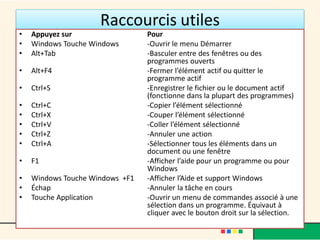
Raccourcis utiles
• Appuyez sur Pour
• Windows Touche Windows -Ouvrir le menu Démarrer
• Alt+Tab -Basculer entre des fenêtres ou des
programmes ouverts
• Alt+F4 -Fermer l’élément actif ou quitter le
programme actif
• Ctrl+S -Enregistrer le fichier ou le document actif
(fonctionne dans la plupart des programmes)
• Ctrl+C -Copier l’élément sélectionné
• Ctrl+X -Couper l’élément sélectionné
• Ctrl+V -Coller l’élément sélectionné
• Ctrl+Z -Annuler une action
• Ctrl+A -Sélectionner tous les éléments dans un
document ou une fenêtre
• F1 -Afficher l’aide pour un programme ou pour
Windows
• Windows Touche Windows +F1 -Afficher l’Aide et support Windows
• Échap -Annuler la tâche en cours
• Touche Application -Ouvrir un menu de commandes associé à une
sélection dans un programme. Équivaut à
cliquer avec le bouton droit sur la sélection.
Les raccourcis claviers
• http://www.commentcamarche.net/faq/333-
raccourcis-clavier-de-windows
Vous entraîner
• Windows met à disposition un logiciel de
traitement de texte basique, Worpad.
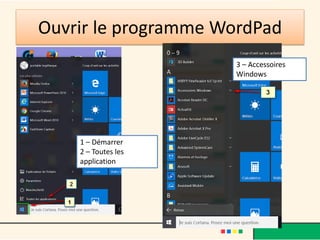
Ouvrir le programme WordPad
1 – Démarrer
2 – Toutes les
application
3 – Accessoires
Windows
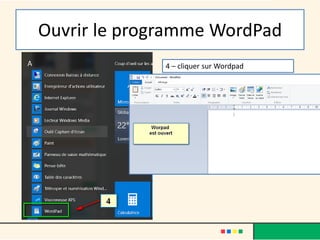
Ouvrir le programme WordPad
4 – cliquer sur Wordpad
Exercices d’écriture avec WordPad
• Le programme WordPad est maintenant ouvert.
• Vous êtes devant une page blanche qui attend
que vous tapiez votre texte !
• La preuve ? Le curseur de texte clignotant.
• C’est une barre verticale noire qui clignote et qui
marque l’endroit où vous pouvez écrire. Il indique
que l’ordinateur attend un ordre du clavier.
Chaque fois que vous tapez un caractère, le
curseur avance. Lorsqu’il est immobile, il clignote
à nouveau.
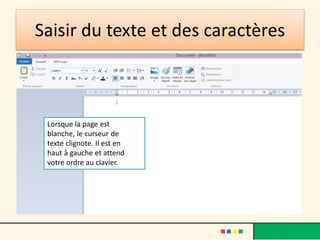
Saisir du texte et des caractères
Lorsque la page est
blanche, le curseur de
texte clignote. Il est en
haut à gauche et attend
votre ordre au clavier.
Exercice :
…recopier 2 pages du dictionnaire !
Non, c’est une blague, démarrons doucement 

Le clavier

  • 3.
    Le clavier • Leclavier permet deux types d’actions : • 1) Saisir du texte • 2) Donner des ordres à l’ordinateur : valider / confirmer, se déplacer, effacer, supprimer…
  • 4.
    • Le claviercomporte une centaine de touches rangées en groupes appelés « pavés » tels que le pavé alphabétique, le pavé numérique et les touches de fonctions. • Les explications qui suivent concernent les claviers des ordinateurs fixes. Pour les ordinateurs portables, les claviers sont plus réduits et comportent moins de touches. Sur certains modèles le pavé numérique n’existe pas.
  • 5.
    AZERTY : héritage desmachines à écrire • Le clavier français ou « AZERTY » représente les 6 premières touches de la rangée supérieure du pavé alphabétique. • D’autres langues ont adopté le clavier anglais ou « QWERTY »… • Petite bizarrerie du clavier : les lettres du pavé alphabétique sont représentées en majuscules sur chaque touche alors qu’elles correspondent par défaut à des lettres minuscules…
  • 6.
  • 8.
  • 9.
    Les minuscules • Les26 touches du pavé alphabétique, correspondant aux 26 lettres de l’alphabet, réparties sur trois rangées (deux rangées de dix lettres et une de six) :
  • 10.
    Barre d’espace • Insérerun espace entre deux mots, utilisez la barre d’espace.
  • 11.
    Saisir du texteet des caractères Lorsque la page est blanche, le curseur de texte clignote. Il est en haut à gauche et attend votre ordre au clavier.
  • 12.
    Pour effacer descaractères...
  • 13.
    Pour aller àla ligne • Vous appuyez sur la touche Entrée (c’était le retour chariot sur les machines à écrire)
  • 14.
  • 15.
  • 16.
  • 17.
    Sélectionner du texteavec le clavier • Le clavier capable de sélectionner du texte . • Il suffit pour cela d’associer une touche de déplacement (l’une des quatre flèches de déplacement) avec la touche des majuscules • Concrètement : on appuie sur la touche SHIFT et en même temps sur une des quatre flèches.
  • 19.
  • 20.
    • La touchede verrouillage des majuscules a son fonctionnement propre, par rapport aux autres touches du clavier. C’est une touche à deux positions, comme un interrupteur « marche/arrêt ». Lorsque vous appuyez sur la touche de verrouillage, un voyant lumineux s’allume sur votre clavier. Cela signifie que la touche est en marche et que vous pourrez taper des majuscules. Si vous appuyez à nouveau sur la touche, le voyant s’éteint et les majuscules ne sont plus actives : les majuscules sont déverrouillées.
  • 21.
    Les chiffres • Nousallons pour cela utiliser les touches du pavé numérique, situé à droite de votre clavier. De forme carrée, le pavé numérique comporte 17 touches.
  • 22.
    • Avant d’utiliserle pavé numérique, il est indispensable de vérifier que les chiffres soient verrouillés. • Le principe du verrouillage des chiffres est le même que celui des majuscules c’est pour cela qu’il existe une touche nommée « Verr Num » • Lorsque le pavé numérique est verrouillé sur les chiffres, un voyant lumineux, situé au- dessus du pavé, est allumé
  • 23.
    • Il existeune seconde possibilité pour taper des chiffres, à partir de la rangée de touches situées au-dessus du pavé alphabétique (voir ci-dessous).
  • 24.
    Les accents Il existesur le clavier des touches qui permettent de taper directement une lettre minuscule avec accent : é, è, à, ù.
  • 25.
    Pour l’accent circonflexeet le tréma, c’est moins simple
  • 26.
  • 27.
    Le signe @ Indispensablepour écrire un adresse de messagerie le signe @. et
  • 28.
    Les signes deponctuation
  • 29.
    Les signes deponctuation
  • 30.
    Caractères spéciaux : lacédille et le tilde
  • 31.
    Caractères spéciaux :autres symboles
  • 32.
    Caractères spéciaux :autres symboles
  • 33.
    Caractères spéciaux :autres symboles
  • 34.
  • 35.
    Merci à • Sources/ • http://www.csrelais59.org/epn/
  • 36.
    Astuces • Comment passerd'un clavier QWERTY à un clavier AZERTY (ou inversement) sous Windows Si vos paramètres régionaux incluent les langues anglaises et françaises, vous pouvez basculer rapidement du mode de clavier QWERTY (NDC1 : clavier anglais) au mode AZERTY (NDC1 : clavier français). Pour cela, il suffit simplement d'utiliser l'une de ces combinaisons de touches :Maj + Alt Gr • Maj + Alt • Alt + Maj (dans cet ordre) A chaque utilisation de cette combinaison, vous basculerez d'un mode à l'autre. QWERTY / AZERTY
  • 37.
    Touche Fn bloquée- Clavier numérique • Votre ordinateur portable affiche des chiffres au lieu de lettres pour quelques touches du clavier (u=4 j=1 i=5 k=2 o=6 l=3 p=* m=- ,=0 :=. !=+ ...). Et vous êtes obligé d'appuyer sur la touche Fonction (Fn) pour écrire normalement ? • Vous avez dû activer par erreur le verrouillage numérique pour les claviers ne possédant pas de pavé numérique. • Pour y remédier appuyer sur : • la touche Verr.Num (c'est une touche particulière, différente de Maj ou Shift) • ou, selon les marques ou modèles de portable le mode opératoire et noms des touches peuvent être différents, appuyer sur les combinaisons : • Fn + Verr.Num • Shift + Verr.Num • Maj + Num Défil (sur IBM Thinkpad)
  • 38.
  • 39.
  • 40.
    La touche ArrêtDéfil : (Scroll Lock en anglais) : Très peu utilisée Elle permet de bloquer / débloquer le déplacement de cellule dans un tableur : Sans Arrêt défil = on se déplace dans la feuille de calcul, de cellule en cellule, avec les touches fléchées. Avec Arrêt défil = c'est la feuille de calcul qui se déplace avec les touches fléchées. La touche Pause : Combinée avec la touche Windows (Windows + Pause), elle permet d'accéder au Panneau de configuration Système sous Windows. Mais sa fonction première remonte sûrement au début de l'informatique : Pause dans le défilement d'un texte à l'écran ?(lorsque la souris n'existait pas, il fallait tout faire au clavier)
  • 41.
    Les touches Home /Fin et PgUp / PgDown : • - Origine = Home= Aller au début d'un document texte • - Fin= aller à la fin d'un document texte • PgPréc = PgUp= aller à la page précédente • PgSuiv = PgDown = aller à la page suivante
  • 42.
    La touche INSER •Problème d'effacement de texte : Attention à la touche Inser : • La touche Inser fonctionne comme un "bouton poussoir". Lorsqu'elle n'est pas activé (situation normale) : le texte que l'on frappe *décale* le texte situé après le curseur clignotant. Lorsqu'elle est activée : le texte que l'on frappe efface et remplace le texte placé après le curseur clignotant. • Prendre garde à ne pas l'activer par inadvertance.
  • 43.
    Les touches defonction • La première rangée de votre clavier est constituée par les touches de fonction : F1, F2, F3, etc... • Généralement, chaque logiciel attribue un usage à ces touches de fonction. • Certaines de ces touches de fonction ont un même usage dans la plupart des logiciels. Ainsi, si l'on appuie sur la touche F1, on affiche l'aide du logiciel. • Sur un site internet la touche F5 vous permet de rafraîchir la page sur laquelle vous vous trouvez. Vous pouvez ainsi constater les modifications sur la page. • Les touches de fonctions restantes deviennent très utiles en combinaisons avec d'autres touches.
  • 44.
    Les touches defonctions • Les touches de fonctions peuvent être utiliser de différentes manières : • La touche de fonction elle-même; • Maj-touche; • Ctrl-touche; • Ctrl-Maj-touche; • Alt-touche; • Alt-Maj-touche; • Ctrl-Alt-touche; • et autres... http://www.cuy.be/racc/raccourci_fonction.htm#fonctions
  • 45.
    Utilisation des raccourcisclavier • Les raccourcis clavier sont utilisés pour effectuer des actions à l’aide du clavier. • Ils sont appelés raccourcis, car ils vous permettent de travailler plus rapidement. En fait, presque toutes les actions ou commandes effectuée à l’aide d’une souris peuvent être exécutées plus rapidement en utilisant une ou plusieurs touches du clavier. • Dans les rubriques d’aide, un signe (+) entre deux ou plusieurs touches indique que vous devez appuyer sur ces touches conjointement. • Par exemple, Ctrl+A signifie que vous devez appuyer sur la touche Ctrl et la maintenir enfoncée, puis appuyer sur A. • Ctrl+Maj+A signifie que vous devez appuyer sur les touches Ctrl et Maj et les maintenir enfoncées, puis appuyer sur A.
  • 46.
    Raccourcis utiles • Appuyezsur Pour • Windows Touche Windows -Ouvrir le menu Démarrer • Alt+Tab -Basculer entre des fenêtres ou des programmes ouverts • Alt+F4 -Fermer l’élément actif ou quitter le programme actif • Ctrl+S -Enregistrer le fichier ou le document actif (fonctionne dans la plupart des programmes) • Ctrl+C -Copier l’élément sélectionné • Ctrl+X -Couper l’élément sélectionné • Ctrl+V -Coller l’élément sélectionné • Ctrl+Z -Annuler une action • Ctrl+A -Sélectionner tous les éléments dans un document ou une fenêtre • F1 -Afficher l’aide pour un programme ou pour Windows • Windows Touche Windows +F1 -Afficher l’Aide et support Windows • Échap -Annuler la tâche en cours • Touche Application -Ouvrir un menu de commandes associé à une sélection dans un programme. Équivaut à cliquer avec le bouton droit sur la sélection.
  • 47.
    Les raccourcis claviers •http://www.commentcamarche.net/faq/333- raccourcis-clavier-de-windows
  • 48.
    Vous entraîner • Windowsmet à disposition un logiciel de traitement de texte basique, Worpad.
  • 49.
    Ouvrir le programmeWordPad 1 – Démarrer 2 – Toutes les application 3 – Accessoires Windows
  • 50.
    Ouvrir le programmeWordPad 4 – cliquer sur Wordpad
  • 51.
    Exercices d’écriture avecWordPad • Le programme WordPad est maintenant ouvert. • Vous êtes devant une page blanche qui attend que vous tapiez votre texte ! • La preuve ? Le curseur de texte clignotant. • C’est une barre verticale noire qui clignote et qui marque l’endroit où vous pouvez écrire. Il indique que l’ordinateur attend un ordre du clavier. Chaque fois que vous tapez un caractère, le curseur avance. Lorsqu’il est immobile, il clignote à nouveau.
  • 52.
    Saisir du texteet des caractères Lorsque la page est blanche, le curseur de texte clignote. Il est en haut à gauche et attend votre ordre au clavier.
  • 53.
    Exercice : …recopier 2pages du dictionnaire ! Non, c’est une blague, démarrons doucement 