Premiers pas en informatique
Faites connaissance avec un ordinateur
1. L’ordinateur : histoire et présentation de la
machine
2. Le système d’exploitation
3. Allumer, éteindre l’ordinateur
Origines de l’ordinateur : calculer
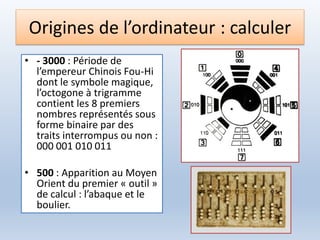
• - 3000 : Période de
l’empereur Chinois Fou-Hi
dont le symbole magique,
l’octogone à trigramme
contient les 8 premiers
nombres représentés sous
forme binaire par des
traits interrompus ou non :
000 001 010 011
• 500 : Apparition au Moyen
Orient du premier « outil »
de calcul : l’abaque et le
boulier.
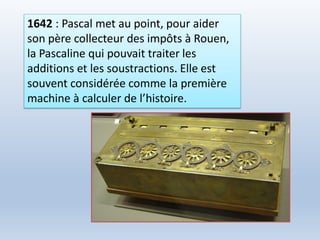
1642 : Pascal met au point, pour aider
son père collecteur des impôts à Rouen,
la Pascaline qui pouvait traiter les
additions et les soustractions. Elle est
souvent considérée comme la première
machine à calculer de l’histoire.
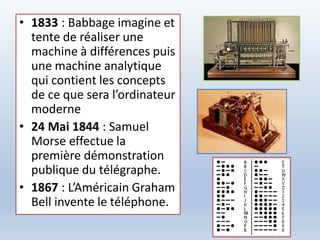
• 1833 : Babbage imagine et
tente de réaliser une
machine à différences puis
une machine analytique
qui contient les concepts
de ce que sera l’ordinateur
moderne
• 24 Mai 1844 : Samuel
Morse effectue la
première démonstration
publique du télégraphe.
• 1867 : L’Américain Graham
Bell invente le téléphone.
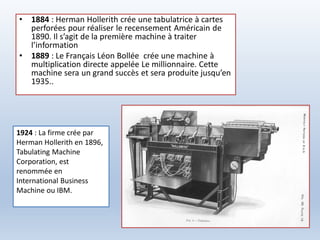
• 1884 : Herman Hollerith crée une tabulatrice à cartes
perforées pour réaliser le recensement Américain de
1890. Il s’agit de la première machine à traiter
l’information
• 1889 : Le Français Léon Bollée crée une machine à
multiplication directe appelée Le millionnaire. Cette
machine sera un grand succès et sera produite jusqu’en
1935..
1924 : La firme crée par
Herman Hollerith en 1896,
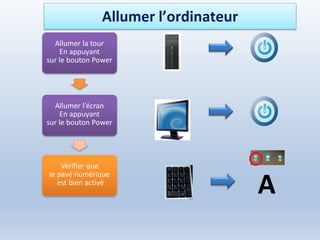
Tabulating Machine
Corporation, est
renommée en
International Business
Machine ou IBM.
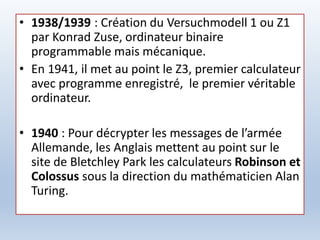
• 1938/1939 : Création du Versuchmodell 1 ou Z1
par Konrad Zuse, ordinateur binaire
programmable mais mécanique.
• En 1941, il met au point le Z3, premier calculateur
avec programme enregistré, le premier véritable
ordinateur.
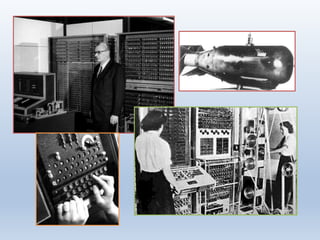
• 1940 : Pour décrypter les messages de l’armée
Allemande, les Anglais mettent au point sur le
site de Bletchley Park les calculateurs Robinson et
Colossus sous la direction du mathématicien Alan
Turing.
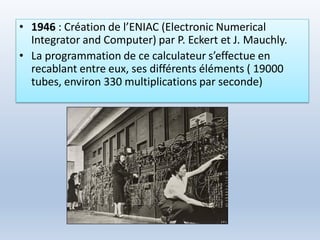
• 1946 : Création de l’ENIAC (Electronic Numerical
Integrator and Computer) par P. Eckert et J. Mauchly.
• La programmation de ce calculateur s’effectue en
recablant entre eux, ses différents éléments ( 19000
tubes, environ 330 multiplications par seconde)
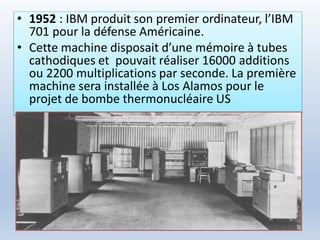
• 1952 : IBM produit son premier ordinateur, l’IBM
701 pour la défense Américaine.
• Cette machine disposait d’une mémoire à tubes
cathodiques et pouvait réaliser 16000 additions
ou 2200 multiplications par seconde. La première
machine sera installée à Los Alamos pour le
projet de bombe thermonucléaire US
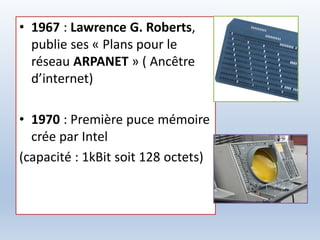
• 1967 : Lawrence G. Roberts,
publie ses « Plans pour le
réseau ARPANET » ( Ancêtre
d’internet)
• 1970 : Première puce mémoire
crée par Intel
(capacité : 1kBit soit 128 octets)
• Octobre 1972 : Démonstration publique du
réseau ARPANET à Washington. (40
terminaux raccordés au réseau . ..accord sur
la nécessité de mettre en place des protocoles
de communication communs (InterNetwork
Working Group)
• Novembre 1972 : Création de la firme Atari.
• Sortie de la première borne de jeu d’arcade
Pong
• 1972 : Le succès du programme d’email sur ARPANET a
presque aussitôt entraîné la création des mailing-lists
(listes de diffusion).
• 1972 : Hewlet Packard présente la première
calculatrice de poche programmable
• Mai 1973 : Le premier micro-ordinateur vendu tout
assemblé apparaît : il s’agit du Micral
• Juin 1975 : Bill Gates et Paul Allen renomment leur
compagnie Traf-O-Data en Micro-Soft (le tiret
disparaîtra plus tard).
• Mars-Avril 1976 : Steve Jobs (21 ans, travaillant chez
Atari) et Steve Wozniak (26 ans, travaillant chez Hewlet
Packard) finissent leur ordinateur qu’ils
baptisent Apple Computer
• Décembre 1978 : Atari présente ses ordinateurs
personnels Atari 400 et Atari 800
• 1980 : La DGT lance une expérience
d’Annuaire Minitel Electronique en Bretagne
• 24 Janvier 1984 : Steve Jobs présente l’Apple
Macintosh au public
• Août 1984 : IBM commercialise le PC AT.
Équipé du processeur 80286 à 6 MHz, de 256
Ko de Ram, d’une carte vidéo et d’un disque
dur de 20 Mo
• Novembre 1985 : Microsoft met
enfin Microsoft Windows 1.0 sur le marché,
deux ans après son annonce, au prix de 100 $.
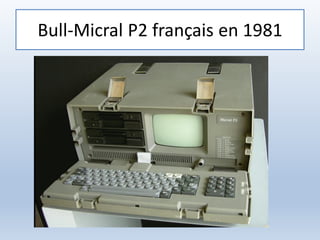
Bull-Micral P2 français en 1981
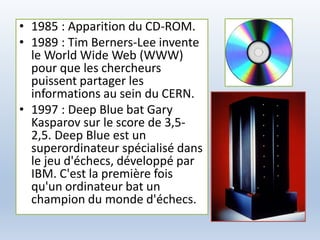
• 1985 : Apparition du CD-ROM.
• 1989 : Tim Berners-Lee invente
le World Wide Web (WWW)
pour que les chercheurs
puissent partager les
informations au sein du CERN.
• 1997 : Deep Blue bat Gary
Kasparov sur le score de 3,5-
2,5. Deep Blue est un
superordinateur spécialisé dans
le jeu d'échecs, développé par
IBM. C'est la première fois
qu'un ordinateur bat un
champion du monde d'échecs.
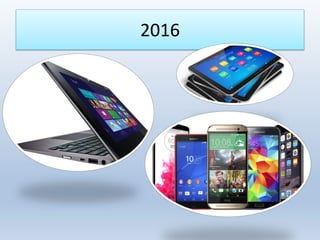
2016
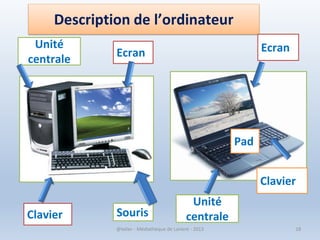
Description de l’ordinateur
Ecran
Unité
centrale
SourisClavier
Ecran
Unité
centrale
Clavier
Pad
@telier - Médiathèque de Lorient - 2013 18
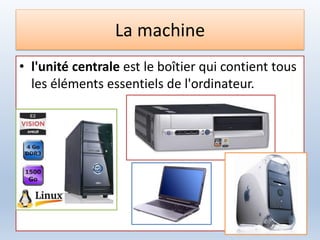
La machine
• l'unité centrale est le boîtier qui contient tous
les éléments essentiels de l'ordinateur.
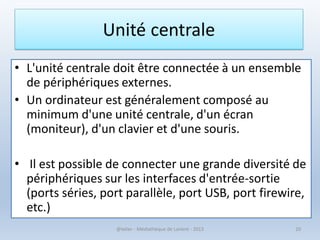
• L'unité centrale doit être connectée à un ensemble
de périphériques externes.
• Un ordinateur est généralement composé au
minimum d'une unité centrale, d'un écran
(moniteur), d'un clavier et d'une souris.
• Il est possible de connecter une grande diversité de
périphériques sur les interfaces d'entrée-sortie
(ports séries, port parallèle, port USB, port firewire,
etc.)
@telier - Médiathèque de Lorient - 2013 20
Unité centrale
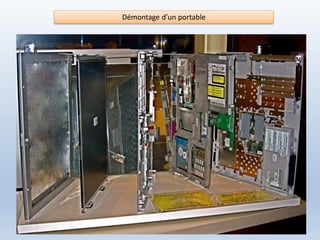
Démontage d’un portable
Le processeur
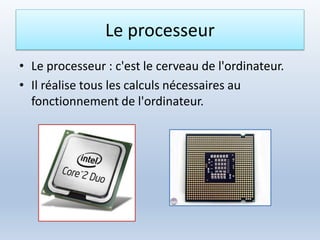
• Le processeur : c'est le cerveau de l'ordinateur.
• Il réalise tous les calculs nécessaires au
fonctionnement de l'ordinateur.
Le Processeur
• Le processeur organise les échanges de
données entre les différents composants
(disque dur, mémoire RAM, carte graphique)
Sa puissance est exprimée en Hz.
• Aujourd'hui un processeur atteint les 3Ghz
(Giga, milliards).
• Un processeur cadencé à 3 GHz effectue près
de 3 milliards d 'opérations à la seconde.
Le Processeur
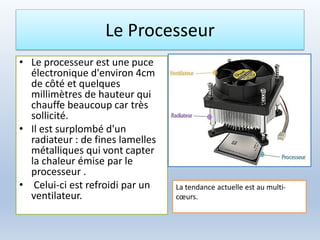
• Le processeur est une puce
électronique d'environ 4cm
de côté et quelques
millimètres de hauteur qui
chauffe beaucoup car très
sollicité.
• Il est surplombé d'un
radiateur : de fines lamelles
métalliques qui vont capter
la chaleur émise par le
processeur .
• Celui-ci est refroidi par un
ventilateur.
La tendance actuelle est au multi-
cœurs.
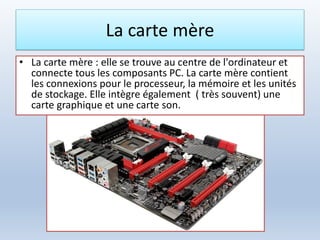
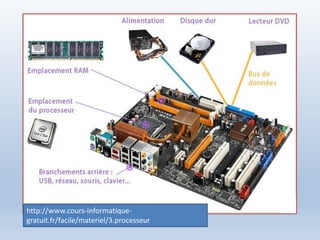
La carte mère
• La carte mère : elle se trouve au centre de l'ordinateur et
connecte tous les composants PC. La carte mère contient
les connexions pour le processeur, la mémoire et les unités
de stockage. Elle intègre également ( très souvent) une
carte graphique et une carte son.
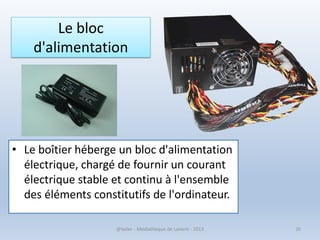
Le bloc
d'alimentation
• Le boîtier héberge un bloc d'alimentation
électrique, chargé de fournir un courant
électrique stable et continu à l'ensemble
des éléments constitutifs de l'ordinateur.
@telier - Médiathèque de Lorient - 2013 26
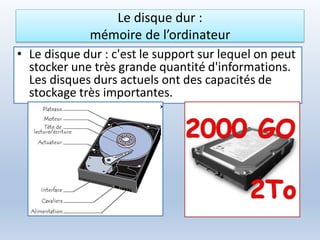
Le disque dur :
mémoire de l’ordinateur
• Le disque dur : c'est le support sur lequel on peut
stocker une très grande quantité d'informations.
Les disques durs actuels ont des capacités de
stockage très importantes.
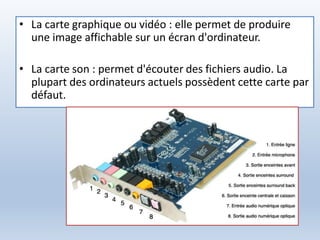
• La carte graphique ou vidéo : elle permet de produire
une image affichable sur un écran d'ordinateur.
• La carte son : permet d'écouter des fichiers audio. La
plupart des ordinateurs actuels possèdent cette carte par
défaut.
http://www.cours-informatique-
gratuit.fr/facile/materiel/3.processeur
Comment mesurer les grandeurs en
informatique ?
• Vous avez peut être déjà vu des Mo ou des Go
affichés sur des appareils informatiques, mais
savez-vous à quoi cela correspond ? Le mot octet
a peut-être déjà effleuré votre oreille mais sans
bien comprendre de quoi il s'agissait.
• Les données informatiques sont "binaires", c'est-
à-dire composées que de 0 et de 1. Pour réduire
le concept l'ordinateur c'est un peu comme un
interrupteur : allumé ou éteint. Ces données
binaires forment des octets.
8 bits = 1 octet
• 8 bits = 1 octet
• En informatique, les informations sont transmises et stockées sous forme
de 0 et de 1, ou de Oui ou Non, ce qui compte c’est que notre brave PC ne
sait reconnaître que deux positions distinctes, deux changements d’état
appelés « bits ».
• La plus petite information transmise ou recueillie par le PC est donc un bit
d’information.
• Elle est retranscrite sous la forme de « 0 » ou de « 1 »
• Si l’on groupe les informations par 8, on peut alors obtenir 256
combinaisons différentes…ce fût le choix imposé par les premiers
processeurs qui fonctionnaient sous cette norme et qui est devenu le
standard….
Capacités de mémoire
• 1 Mo=1 Méga-octet = 1 000 000 octets
• 1 Go=1 Giga-octet = 1 000 000 000 octets
• 1 To=1 Tera-octet= 1 000 000 000 000 octets
Une disquette faisait 1,456 Mo.
Les clés USB font entre 1 et 8 Go, certains modèles allant jusqu'à 128 ou 256
Go.
La mémoire vive (RAM) d'un ordinateur est couramment de 2 ou 4/6 Go.
Un CD-Rom fait 650 Mo.
Un DVD-Rom contient 8,5 Go. Un DVD-R (simple couche) contient 4,7 Go.
Les disques durs actuels font souvent 250 ou 500 Go, allant jusqu'à 2 To (Téra-
octet). Le plus gros fait 6 TO.
La mémoire morte
• La mémoire morte (ou ROM): c'est une petite mémoire
qui contient les instructions de démarrage de votre PC.
• Elle ne peut que se lire et ne peux pas être modifiée
comme la RAM ou la mémoire de masse.
• C’est cette mémoire qui entre en action dès le
démarrage du PC pour donner l’ordre d’exécuter les
différents tests nécessaires et donner les premiers
ordres (dont le lancement de Windows.)
• Contrairement à la RAM, elle ne peut être effacée lors
d'un redémarrage ou lors de l'arrêt de votre PC.
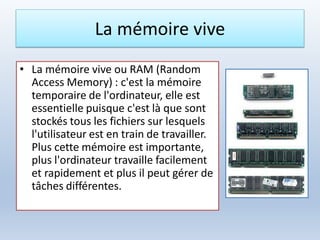
La mémoire vive
• La mémoire vive ou RAM (Random
Access Memory) : c'est la mémoire
temporaire de l'ordinateur, elle est
essentielle puisque c'est là que sont
stockés tous les fichiers sur lesquels
l'utilisateur est en train de travailler.
Plus cette mémoire est importante,
plus l'ordinateur travaille facilement
et rapidement et plus il peut gérer de
tâches différentes.
La mémoire
• C'est celle contenue dans les
disques durs, les cd-rom, clés USB
etc.... Sa particularité c'est qu'une
fois inscrite, elle n'est pas effacée.
Quand une donnée est inscrite sur
votre disque dur (par exemple un
texte tapé), elle y restera même si
vous éteignez votre machine. Vous
pourrez y accéder autant de fois
que vous le voulez, et ce, à
n'importe quel moment.
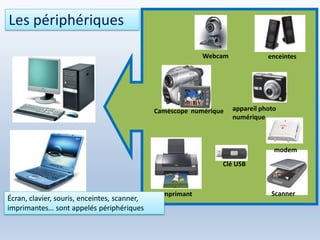
Les périphériques
• Les périphériques sont tous les éléments matériels
capables d’envoyer (périphériques d’entrée) ou de
recevoir (périphériques de sortie) des informations
vers ou en provenance de l’unité centrale. L’écran, la
souris, le clavier, etc. sont donc des périphériques.
• Lorsqu’on installe un nouveau périphérique, il est
indispensable de donner à Windows certaines
informations sur ce nouvel élément.
• Ce sont les pilotes (drivers) qui sont chargés de ce
rôle.
imprimant
e
modem
Scanner
Caméscope numérique appareil photo
numérique
enceintesWebcam
Les périphériques
Clé USB
Écran, clavier, souris, enceintes, scanner,
imprimantes… sont appelés périphériques
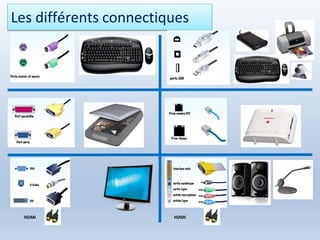
Les différents connectiques
HDMI HDMI
Périphériques de stockage
• Contrairement aux périphériques d’entrée ou
de sortie, les périphériques de stockage
permettent un échange d’informations avec
l’unité centrale dans les deux directions.
• Ces périphériques, également appelés
mémoire de masse ou mémoire secondaire,
vont jouer le rôle de mémoire à long terme.
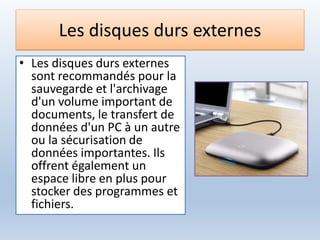
Les disques durs externes
• Les disques durs externes
sont recommandés pour la
sauvegarde et l'archivage
d'un volume important de
documents, le transfert de
données d'un PC à un autre
ou la sécurisation de
données importantes. Ils
offrent également un
espace libre en plus pour
stocker des programmes et
fichiers.
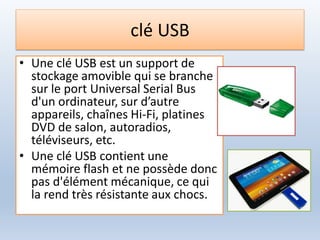
clé USB
• Une clé USB est un support de
stockage amovible qui se branche
sur le port Universal Serial Bus
d'un ordinateur, sur d’autre
appareils, chaînes Hi-Fi, platines
DVD de salon, autoradios,
téléviseurs, etc.
• Une clé USB contient une
mémoire flash et ne possède donc
pas d'élément mécanique, ce qui
la rend très résistante aux chocs.
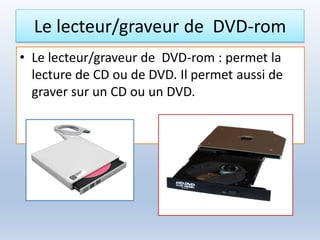
Le lecteur/graveur de DVD-rom
• Le lecteur/graveur de DVD-rom : permet la
lecture de CD ou de DVD. Il permet aussi de
graver sur un CD ou un DVD.
Comment ça marche ?
• Vous ouvrez un logiciel à l'aide de la souris.
• Le processeur demande au disque dur de lire
les données du logiciel et les stocke dans la
RAM, pour y avoir accès rapidement.
• Le processeur envoie les données à la carte
graphique qui va les convertir en un affichage
transmis votre écran.
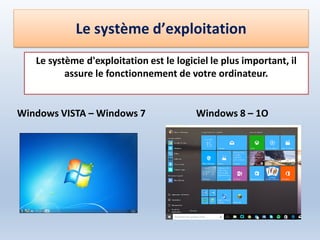
Le système d’exploitation
Windows VISTA – Windows 7 Windows 8 – 1O
Le système d'exploitation est le logiciel le plus important, il
assure le fonctionnement de votre ordinateur.
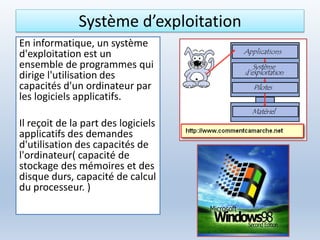
Système d’exploitation
En informatique, un système
d'exploitation est un
ensemble de programmes qui
dirige l'utilisation des
capacités d'un ordinateur par
les logiciels applicatifs.
Il reçoit de la part des logiciels
applicatifs des demandes
d'utilisation des capacités de
l'ordinateur( capacité de
stockage des mémoires et des
disque durs, capacité de calcul
du processeur. )
Système d’exploitation
• Le système d'exploitation
accepte ou refuse de telles
demandes, puis réserve les
ressources en question
pour éviter que leur
utilisation n'interfère avec
d'autres demandes
provenant d'autres
logiciels.
• Le système d'exploitation
est le premier programme
exécuté lors de la mise en
marche de l'ordinateur.
Système d’exploitation
• Il existe sur le marché différents systèmes
d'exploitation.
• Ils sont souvent livrés avec l'appareil
informatique.
Système d’exploitation
• Les deux familles de
systèmes
d'exploitation les
plus populaires sont
la famille Unix (dont
Mac OS X et Linux) et
la famille Windows,
celle-ci détenant un
quasi-monopole sur
les ordinateurs
personnels, avec
près de 90 % de part
de marché.
Mettre en fonction l’ordinateur
• Afin de mettre en route votre ordinateur, il va
falloir allumer votre écran et votre unité
centrale.
• Pour allumer tout appareil électronique il
suffit d'appuyer sur le bouton de mise en
fonction.
Allumer la tour
En appuyant
sur le bouton Power
Allumer l’écran
En appuyant
sur le bouton Power
Vérifier que
le pavé numérique
est bien activé
A
Allumer l’ordinateur
Séquence de lancement de l'ordinateur
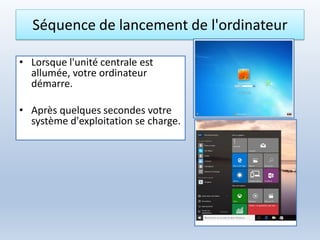
• Lorsque l'unité centrale est
allumée, votre ordinateur
démarre.
• Après quelques secondes votre
système d'exploitation se charge.
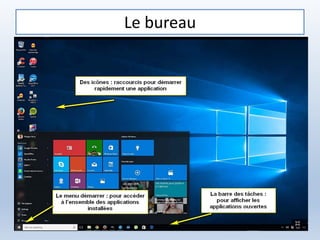
Le bureau
Un utilisateur ?
• Si vous êtes le seul à utiliser le PC, vous êtes
l’administrateur de votre PC, vous n’utiliser
que votre session.
• Par contre, si vous partagez le PC avec d'autres
personnes, la question va très vite se poser.
Plusieurs utilisateurs
• Windows offre la possibilité de créer plusieurs
sessions, chacune fonctionnant avec des paramètres
différents en fonction des besoins spécifiques de
chaque utilisateur.
• Chaque utilisateur peut choisir à sa guise le fond
d'écran de son compte. Pour plus de sécurité, les
comptes utilisateurs peuvent gérer l’ordinateur ou
non, c’est vous le propriétaire du PC qui décidez.
• Les sessions sont généralement protégées par un
mot de passe.
La Session
• Plusieurs personnes peuvent utiliser le même
ordinateur, tout en ayant leur espace à eux, avec leurs
paramètres, leurs fonds d’écran, leurs fichiers, etc.
• Cet espace est appelé session.
• S’il existe une seule session, celle-ci peut être ouverte
directement lorsque l’ordinateur s’allume, ou alors
attendre que l’utilisateur entre son mot de passe.
• La création et la suppression des sessions se fait via le
Panneau de configuration (voir Panneau de
configuration) dans « comptes d’utilisateurs ».
Comment éteindre son PC
• Contrairement à l'allumage, si vous appuyez
sur le bouton physique "On" de l'ordinateur, la
machine ne va pas systématiquement
s'éteindre.
• Cela pourrait entraîner des pertes de données
et endommager votre PC.
• Pour arrêter l'ordinateur en toute sécurité, il
faut utiliser une autre méthode.
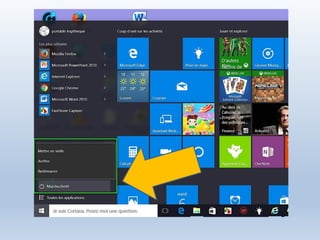
Le menu démarrer pour éteindre
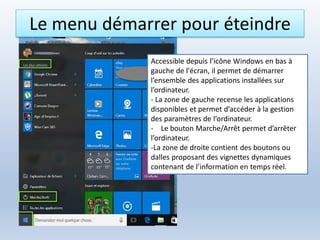
Accessible depuis l’icône Windows en bas à
gauche de l'écran, il permet de démarrer
l’ensemble des applications installées sur
l’ordinateur.
- La zone de gauche recense les applications
disponibles et permet d’accéder à la gestion
des paramètres de l’ordinateur.
- Le bouton Marche/Arrêt permet d’arrêter
l’ordinateur.
-La zone de droite contient des boutons ou
dalles proposant des vignettes dynamiques
contenant de l’information en temps réel.
• Arrêter : Pour un arrêt complet de l'ordinateur.
• Mettre en veille : La mise en veille est utile si vous souhaitez
retrouver votre session de travail un peu plus tard dans la
journée
• Redémarrer : L'action de redémarrer l'ordinateur sous-entend un
arrêt complet de la machine, suivi d'un redémarrage dans la
foulée. Cette option peut se révéler utile lorsque l'installation
d'un nouveau logiciel nécessite un redémarrage complet du
système.
Si l’ordinateur est portable?
• Avez-vous déjà essayé de fermer le capot de
votre PC portable alors qu'il est en marche?
• En règle générale, le PC passe
automatiquement en mode "Hibernation".
• Les détails techniques de cet état varient en
fonction du fabricant et du modèle.
Le mode "Hibernation"
• Le mode "Hibernation" correspond à un état
de veille "profonde".
• Avec cette modalité, la machine est alors plus
facilement transportable et cela permet
d'économiser de la batterie lors de vos
déplacements.
• Si vous souhaitez éteindre complètement
votre machine, il est préférable de passer par
le menu Démarrer/Arrêter.
Fin du chapitre 1
• Merci de votre attention

Ordinateur : module 1

  • 1.
    Premiers pas eninformatique
  • 2.
    Faites connaissance avecun ordinateur 1. L’ordinateur : histoire et présentation de la machine 2. Le système d’exploitation 3. Allumer, éteindre l’ordinateur
  • 3.
    Origines de l’ordinateur: calculer • - 3000 : Période de l’empereur Chinois Fou-Hi dont le symbole magique, l’octogone à trigramme contient les 8 premiers nombres représentés sous forme binaire par des traits interrompus ou non : 000 001 010 011 • 500 : Apparition au Moyen Orient du premier « outil » de calcul : l’abaque et le boulier.
  • 4.
    1642 : Pascalmet au point, pour aider son père collecteur des impôts à Rouen, la Pascaline qui pouvait traiter les additions et les soustractions. Elle est souvent considérée comme la première machine à calculer de l’histoire.
  • 5.
    • 1833 :Babbage imagine et tente de réaliser une machine à différences puis une machine analytique qui contient les concepts de ce que sera l’ordinateur moderne • 24 Mai 1844 : Samuel Morse effectue la première démonstration publique du télégraphe. • 1867 : L’Américain Graham Bell invente le téléphone.
  • 6.
    • 1884 :Herman Hollerith crée une tabulatrice à cartes perforées pour réaliser le recensement Américain de 1890. Il s’agit de la première machine à traiter l’information • 1889 : Le Français Léon Bollée crée une machine à multiplication directe appelée Le millionnaire. Cette machine sera un grand succès et sera produite jusqu’en 1935.. 1924 : La firme crée par Herman Hollerith en 1896, Tabulating Machine Corporation, est renommée en International Business Machine ou IBM.
  • 7.
    • 1938/1939 :Création du Versuchmodell 1 ou Z1 par Konrad Zuse, ordinateur binaire programmable mais mécanique. • En 1941, il met au point le Z3, premier calculateur avec programme enregistré, le premier véritable ordinateur. • 1940 : Pour décrypter les messages de l’armée Allemande, les Anglais mettent au point sur le site de Bletchley Park les calculateurs Robinson et Colossus sous la direction du mathématicien Alan Turing.
  • 9.
    • 1946 :Création de l’ENIAC (Electronic Numerical Integrator and Computer) par P. Eckert et J. Mauchly. • La programmation de ce calculateur s’effectue en recablant entre eux, ses différents éléments ( 19000 tubes, environ 330 multiplications par seconde)
  • 10.
    • 1952 :IBM produit son premier ordinateur, l’IBM 701 pour la défense Américaine. • Cette machine disposait d’une mémoire à tubes cathodiques et pouvait réaliser 16000 additions ou 2200 multiplications par seconde. La première machine sera installée à Los Alamos pour le projet de bombe thermonucléaire US
  • 11.
    • 1967 :Lawrence G. Roberts, publie ses « Plans pour le réseau ARPANET » ( Ancêtre d’internet) • 1970 : Première puce mémoire crée par Intel (capacité : 1kBit soit 128 octets)
  • 12.
    • Octobre 1972: Démonstration publique du réseau ARPANET à Washington. (40 terminaux raccordés au réseau . ..accord sur la nécessité de mettre en place des protocoles de communication communs (InterNetwork Working Group) • Novembre 1972 : Création de la firme Atari. • Sortie de la première borne de jeu d’arcade Pong
  • 13.
    • 1972 :Le succès du programme d’email sur ARPANET a presque aussitôt entraîné la création des mailing-lists (listes de diffusion). • 1972 : Hewlet Packard présente la première calculatrice de poche programmable • Mai 1973 : Le premier micro-ordinateur vendu tout assemblé apparaît : il s’agit du Micral • Juin 1975 : Bill Gates et Paul Allen renomment leur compagnie Traf-O-Data en Micro-Soft (le tiret disparaîtra plus tard). • Mars-Avril 1976 : Steve Jobs (21 ans, travaillant chez Atari) et Steve Wozniak (26 ans, travaillant chez Hewlet Packard) finissent leur ordinateur qu’ils baptisent Apple Computer • Décembre 1978 : Atari présente ses ordinateurs personnels Atari 400 et Atari 800
  • 14.
    • 1980 :La DGT lance une expérience d’Annuaire Minitel Electronique en Bretagne • 24 Janvier 1984 : Steve Jobs présente l’Apple Macintosh au public • Août 1984 : IBM commercialise le PC AT. Équipé du processeur 80286 à 6 MHz, de 256 Ko de Ram, d’une carte vidéo et d’un disque dur de 20 Mo • Novembre 1985 : Microsoft met enfin Microsoft Windows 1.0 sur le marché, deux ans après son annonce, au prix de 100 $.
  • 15.
  • 16.
    • 1985 :Apparition du CD-ROM. • 1989 : Tim Berners-Lee invente le World Wide Web (WWW) pour que les chercheurs puissent partager les informations au sein du CERN. • 1997 : Deep Blue bat Gary Kasparov sur le score de 3,5- 2,5. Deep Blue est un superordinateur spécialisé dans le jeu d'échecs, développé par IBM. C'est la première fois qu'un ordinateur bat un champion du monde d'échecs.
  • 17.
  • 18.
  • 19.
    La machine • l'unitécentrale est le boîtier qui contient tous les éléments essentiels de l'ordinateur.
  • 20.
    • L'unité centraledoit être connectée à un ensemble de périphériques externes. • Un ordinateur est généralement composé au minimum d'une unité centrale, d'un écran (moniteur), d'un clavier et d'une souris. • Il est possible de connecter une grande diversité de périphériques sur les interfaces d'entrée-sortie (ports séries, port parallèle, port USB, port firewire, etc.) @telier - Médiathèque de Lorient - 2013 20 Unité centrale
  • 21.
  • 22.
    Le processeur • Leprocesseur : c'est le cerveau de l'ordinateur. • Il réalise tous les calculs nécessaires au fonctionnement de l'ordinateur.
  • 23.
    Le Processeur • Leprocesseur organise les échanges de données entre les différents composants (disque dur, mémoire RAM, carte graphique) Sa puissance est exprimée en Hz. • Aujourd'hui un processeur atteint les 3Ghz (Giga, milliards). • Un processeur cadencé à 3 GHz effectue près de 3 milliards d 'opérations à la seconde.
  • 24.
    Le Processeur • Leprocesseur est une puce électronique d'environ 4cm de côté et quelques millimètres de hauteur qui chauffe beaucoup car très sollicité. • Il est surplombé d'un radiateur : de fines lamelles métalliques qui vont capter la chaleur émise par le processeur . • Celui-ci est refroidi par un ventilateur. La tendance actuelle est au multi- cœurs.
  • 25.
    La carte mère •La carte mère : elle se trouve au centre de l'ordinateur et connecte tous les composants PC. La carte mère contient les connexions pour le processeur, la mémoire et les unités de stockage. Elle intègre également ( très souvent) une carte graphique et une carte son.
  • 26.
    Le bloc d'alimentation • Leboîtier héberge un bloc d'alimentation électrique, chargé de fournir un courant électrique stable et continu à l'ensemble des éléments constitutifs de l'ordinateur. @telier - Médiathèque de Lorient - 2013 26
  • 27.
    Le disque dur: mémoire de l’ordinateur • Le disque dur : c'est le support sur lequel on peut stocker une très grande quantité d'informations. Les disques durs actuels ont des capacités de stockage très importantes.
  • 28.
    • La cartegraphique ou vidéo : elle permet de produire une image affichable sur un écran d'ordinateur. • La carte son : permet d'écouter des fichiers audio. La plupart des ordinateurs actuels possèdent cette carte par défaut.
  • 29.
  • 30.
    Comment mesurer lesgrandeurs en informatique ? • Vous avez peut être déjà vu des Mo ou des Go affichés sur des appareils informatiques, mais savez-vous à quoi cela correspond ? Le mot octet a peut-être déjà effleuré votre oreille mais sans bien comprendre de quoi il s'agissait. • Les données informatiques sont "binaires", c'est- à-dire composées que de 0 et de 1. Pour réduire le concept l'ordinateur c'est un peu comme un interrupteur : allumé ou éteint. Ces données binaires forment des octets.
  • 31.
    8 bits =1 octet • 8 bits = 1 octet • En informatique, les informations sont transmises et stockées sous forme de 0 et de 1, ou de Oui ou Non, ce qui compte c’est que notre brave PC ne sait reconnaître que deux positions distinctes, deux changements d’état appelés « bits ». • La plus petite information transmise ou recueillie par le PC est donc un bit d’information. • Elle est retranscrite sous la forme de « 0 » ou de « 1 » • Si l’on groupe les informations par 8, on peut alors obtenir 256 combinaisons différentes…ce fût le choix imposé par les premiers processeurs qui fonctionnaient sous cette norme et qui est devenu le standard….
  • 32.
    Capacités de mémoire •1 Mo=1 Méga-octet = 1 000 000 octets • 1 Go=1 Giga-octet = 1 000 000 000 octets • 1 To=1 Tera-octet= 1 000 000 000 000 octets Une disquette faisait 1,456 Mo. Les clés USB font entre 1 et 8 Go, certains modèles allant jusqu'à 128 ou 256 Go. La mémoire vive (RAM) d'un ordinateur est couramment de 2 ou 4/6 Go. Un CD-Rom fait 650 Mo. Un DVD-Rom contient 8,5 Go. Un DVD-R (simple couche) contient 4,7 Go. Les disques durs actuels font souvent 250 ou 500 Go, allant jusqu'à 2 To (Téra- octet). Le plus gros fait 6 TO.
  • 33.
    La mémoire morte •La mémoire morte (ou ROM): c'est une petite mémoire qui contient les instructions de démarrage de votre PC. • Elle ne peut que se lire et ne peux pas être modifiée comme la RAM ou la mémoire de masse. • C’est cette mémoire qui entre en action dès le démarrage du PC pour donner l’ordre d’exécuter les différents tests nécessaires et donner les premiers ordres (dont le lancement de Windows.) • Contrairement à la RAM, elle ne peut être effacée lors d'un redémarrage ou lors de l'arrêt de votre PC.
  • 34.
    La mémoire vive •La mémoire vive ou RAM (Random Access Memory) : c'est la mémoire temporaire de l'ordinateur, elle est essentielle puisque c'est là que sont stockés tous les fichiers sur lesquels l'utilisateur est en train de travailler. Plus cette mémoire est importante, plus l'ordinateur travaille facilement et rapidement et plus il peut gérer de tâches différentes.
  • 35.
    La mémoire • C'estcelle contenue dans les disques durs, les cd-rom, clés USB etc.... Sa particularité c'est qu'une fois inscrite, elle n'est pas effacée. Quand une donnée est inscrite sur votre disque dur (par exemple un texte tapé), elle y restera même si vous éteignez votre machine. Vous pourrez y accéder autant de fois que vous le voulez, et ce, à n'importe quel moment.
  • 36.
    Les périphériques • Lespériphériques sont tous les éléments matériels capables d’envoyer (périphériques d’entrée) ou de recevoir (périphériques de sortie) des informations vers ou en provenance de l’unité centrale. L’écran, la souris, le clavier, etc. sont donc des périphériques. • Lorsqu’on installe un nouveau périphérique, il est indispensable de donner à Windows certaines informations sur ce nouvel élément. • Ce sont les pilotes (drivers) qui sont chargés de ce rôle.
  • 37.
    imprimant e modem Scanner Caméscope numérique appareilphoto numérique enceintesWebcam Les périphériques Clé USB Écran, clavier, souris, enceintes, scanner, imprimantes… sont appelés périphériques
  • 38.
  • 39.
    Périphériques de stockage •Contrairement aux périphériques d’entrée ou de sortie, les périphériques de stockage permettent un échange d’informations avec l’unité centrale dans les deux directions. • Ces périphériques, également appelés mémoire de masse ou mémoire secondaire, vont jouer le rôle de mémoire à long terme.
  • 40.
    Les disques dursexternes • Les disques durs externes sont recommandés pour la sauvegarde et l'archivage d'un volume important de documents, le transfert de données d'un PC à un autre ou la sécurisation de données importantes. Ils offrent également un espace libre en plus pour stocker des programmes et fichiers.
  • 41.
    clé USB • Uneclé USB est un support de stockage amovible qui se branche sur le port Universal Serial Bus d'un ordinateur, sur d’autre appareils, chaînes Hi-Fi, platines DVD de salon, autoradios, téléviseurs, etc. • Une clé USB contient une mémoire flash et ne possède donc pas d'élément mécanique, ce qui la rend très résistante aux chocs.
  • 42.
    Le lecteur/graveur deDVD-rom • Le lecteur/graveur de DVD-rom : permet la lecture de CD ou de DVD. Il permet aussi de graver sur un CD ou un DVD.
  • 43.
    Comment ça marche? • Vous ouvrez un logiciel à l'aide de la souris. • Le processeur demande au disque dur de lire les données du logiciel et les stocke dans la RAM, pour y avoir accès rapidement. • Le processeur envoie les données à la carte graphique qui va les convertir en un affichage transmis votre écran.
  • 44.
    Le système d’exploitation WindowsVISTA – Windows 7 Windows 8 – 1O Le système d'exploitation est le logiciel le plus important, il assure le fonctionnement de votre ordinateur.
  • 45.
    Système d’exploitation En informatique,un système d'exploitation est un ensemble de programmes qui dirige l'utilisation des capacités d'un ordinateur par les logiciels applicatifs. Il reçoit de la part des logiciels applicatifs des demandes d'utilisation des capacités de l'ordinateur( capacité de stockage des mémoires et des disque durs, capacité de calcul du processeur. )
  • 46.
    Système d’exploitation • Lesystème d'exploitation accepte ou refuse de telles demandes, puis réserve les ressources en question pour éviter que leur utilisation n'interfère avec d'autres demandes provenant d'autres logiciels. • Le système d'exploitation est le premier programme exécuté lors de la mise en marche de l'ordinateur.
  • 47.
    Système d’exploitation • Ilexiste sur le marché différents systèmes d'exploitation. • Ils sont souvent livrés avec l'appareil informatique.
  • 48.
    Système d’exploitation • Lesdeux familles de systèmes d'exploitation les plus populaires sont la famille Unix (dont Mac OS X et Linux) et la famille Windows, celle-ci détenant un quasi-monopole sur les ordinateurs personnels, avec près de 90 % de part de marché.
  • 49.
    Mettre en fonctionl’ordinateur • Afin de mettre en route votre ordinateur, il va falloir allumer votre écran et votre unité centrale. • Pour allumer tout appareil électronique il suffit d'appuyer sur le bouton de mise en fonction.
  • 50.
    Allumer la tour Enappuyant sur le bouton Power Allumer l’écran En appuyant sur le bouton Power Vérifier que le pavé numérique est bien activé A Allumer l’ordinateur
  • 51.
    Séquence de lancementde l'ordinateur • Lorsque l'unité centrale est allumée, votre ordinateur démarre. • Après quelques secondes votre système d'exploitation se charge.
  • 52.
  • 53.
    Un utilisateur ? •Si vous êtes le seul à utiliser le PC, vous êtes l’administrateur de votre PC, vous n’utiliser que votre session. • Par contre, si vous partagez le PC avec d'autres personnes, la question va très vite se poser.
  • 54.
    Plusieurs utilisateurs • Windowsoffre la possibilité de créer plusieurs sessions, chacune fonctionnant avec des paramètres différents en fonction des besoins spécifiques de chaque utilisateur. • Chaque utilisateur peut choisir à sa guise le fond d'écran de son compte. Pour plus de sécurité, les comptes utilisateurs peuvent gérer l’ordinateur ou non, c’est vous le propriétaire du PC qui décidez. • Les sessions sont généralement protégées par un mot de passe.
  • 55.
    La Session • Plusieurspersonnes peuvent utiliser le même ordinateur, tout en ayant leur espace à eux, avec leurs paramètres, leurs fonds d’écran, leurs fichiers, etc. • Cet espace est appelé session. • S’il existe une seule session, celle-ci peut être ouverte directement lorsque l’ordinateur s’allume, ou alors attendre que l’utilisateur entre son mot de passe. • La création et la suppression des sessions se fait via le Panneau de configuration (voir Panneau de configuration) dans « comptes d’utilisateurs ».
  • 56.
    Comment éteindre sonPC • Contrairement à l'allumage, si vous appuyez sur le bouton physique "On" de l'ordinateur, la machine ne va pas systématiquement s'éteindre. • Cela pourrait entraîner des pertes de données et endommager votre PC. • Pour arrêter l'ordinateur en toute sécurité, il faut utiliser une autre méthode.
  • 57.
    Le menu démarrerpour éteindre Accessible depuis l’icône Windows en bas à gauche de l'écran, il permet de démarrer l’ensemble des applications installées sur l’ordinateur. - La zone de gauche recense les applications disponibles et permet d’accéder à la gestion des paramètres de l’ordinateur. - Le bouton Marche/Arrêt permet d’arrêter l’ordinateur. -La zone de droite contient des boutons ou dalles proposant des vignettes dynamiques contenant de l’information en temps réel.
  • 59.
    • Arrêter :Pour un arrêt complet de l'ordinateur. • Mettre en veille : La mise en veille est utile si vous souhaitez retrouver votre session de travail un peu plus tard dans la journée • Redémarrer : L'action de redémarrer l'ordinateur sous-entend un arrêt complet de la machine, suivi d'un redémarrage dans la foulée. Cette option peut se révéler utile lorsque l'installation d'un nouveau logiciel nécessite un redémarrage complet du système.
  • 60.
    Si l’ordinateur estportable? • Avez-vous déjà essayé de fermer le capot de votre PC portable alors qu'il est en marche? • En règle générale, le PC passe automatiquement en mode "Hibernation". • Les détails techniques de cet état varient en fonction du fabricant et du modèle.
  • 61.
    Le mode "Hibernation" •Le mode "Hibernation" correspond à un état de veille "profonde". • Avec cette modalité, la machine est alors plus facilement transportable et cela permet d'économiser de la batterie lors de vos déplacements. • Si vous souhaitez éteindre complètement votre machine, il est préférable de passer par le menu Démarrer/Arrêter.
  • 62.
    Fin du chapitre1 • Merci de votre attention