
G.VM - 2016
La messagerie
La poste.net
• La messagerie électronique
permet via internet, d'envoyer et
et de recevoir des textes
accompagnés de photos, vidéos,
et autres documents
G.VM - 2016
Le courrier électronique
• Le courrier électronique, courriel, e-mail/email ou
parfois mail, est un service de transmission de
messages envoyés électroniquement via un réseau
informatique (principalement l'Internet) dans la boîte
aux lettres électronique d’un destinataire choisi par
l’émetteur.
• Pour émettre et recevoir des messages par courrier
électronique, il faut disposer d’une adresse
électronique et d'un client de messagerie ou d’un
webmail permettant l'accès aux messages via un
navigateur Web.
G.VM - 2016
Adresse E.mail
• Pour avoir une adresse email, il nous faut un
hébergeur mail, c'est à dire un service de
messagerie électronique.
• Chaque adresse email est différente, et
certaines fois celle que nous voulons est déjà
prise, il faut alors en choisir une autre.
G.VM - 2016
@ l’aide
G.VM - 2016
Web mail
• Qu’est ce qu’un Web mail ?
• Un web mail est une application web dotée
d’une interface graphique qui permet de
composer, d’envoyer, de recevoir et de lire des
emails dans une fenêtre d’un navigateur
Internet.
G.VM - 2016
Se connecter
G.VM - 2016
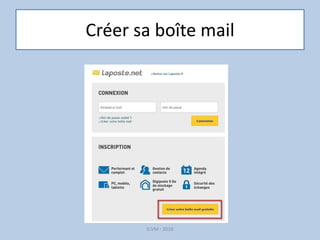
Créer sa boîte mail
G.VM - 2016
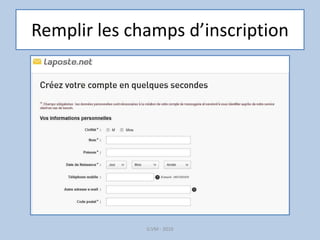
Remplir les champs d’inscription
G.VM - 2016
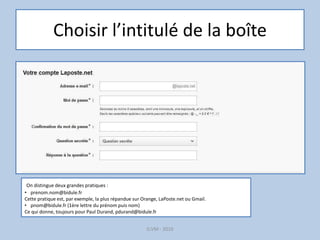
Choisir l’intitulé de la boîte
G.VM - 2016
On distingue deux grandes pratiques :
• prenom.nom@bidule.fr
Cette pratique est, par exemple, la plus répandue sur Orange, LaPoste.net ou Gmail.
• pnom@bidule.fr (1ère lettre du prénom puis nom)
Ce qui donne, toujours pour Paul Durand, pdurand@bidule.fr
G.VM - 2016
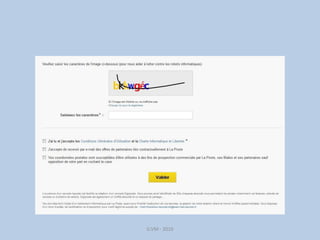
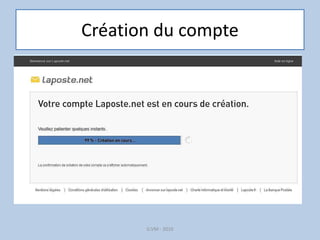
Création du compte
G.VM - 2016
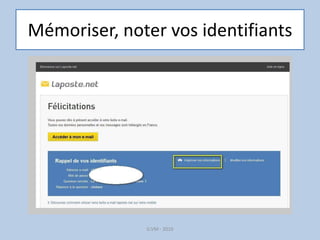
Mémoriser, noter vos identifiants
G.VM - 2016
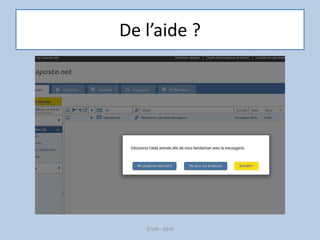
De l’aide ?
G.VM - 2016
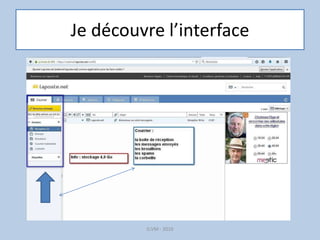
Je découvre l’interface
G.VM - 2016
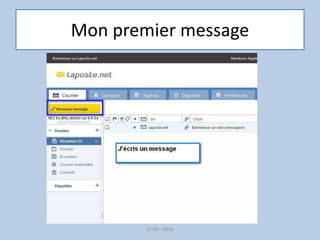
Mon premier message
G.VM - 2016
Envoyer des messages
• Cliquez sur le bouton Nouveau message dans la
partie en haut à gauche.
• Saisissez l'adresse e-mail du destinataire dans le
champ "À".
– À mesure que vous ajoutez des lettres, la fonctionnalité de
saisie semi-automatique vous propose les adresses de la liste de
contacts susceptibles de correspondre.
G.VM - 2016
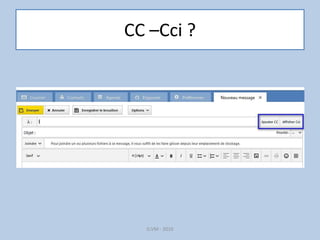
CC –Cci ?
G.VM - 2016
Le champ "Cc"
• Le champ "Cc", ou "copie carbone" permet de
distinguer les destinataires principaux des
destinataires secondaires.
• L'usage veut que l'on adresse un mail en "Cc" aux
contacts dont on n'attend pas de réponse ou
d'action directe.
• C'est une pratique plus que recommandée en
entreprise ou lors d'échanges professionnels.
• Cela évite aussi les chaînes de réponses sans fin
qui s'accumulent dans votre boîte mail.
G.VM - 2015
Le champ "Cci"
• "Cci" signifie "Copie Carbone Invisible"
• C'est le champ correct à utiliser quand on veut envoyer une
"copie cachée".
• Les adresses des destinataires inscrits en "Cci"
n'apparaissent pas dans le mail reçu par les autres
destinataires.
• On s'en sert essentiellement pour protéger l'anonymat de
ses correspondants et éviter d'éparpiller sa liste de contacts
aux quatre vents. C'est aussi utile pour qu'une personne
reçoive l'email sans que le destinataire direct le sache.
G.VM - 2015
Envoyer des messages
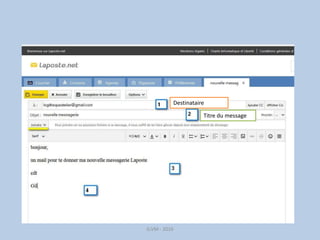
• Saisissez l'objet du message dans le champ
"Objet".
• Pour commencer la rédaction, cliquez dans la
grande zone vierge et saisissez votre texte.
• Lorsque vous avez terminé, cliquez sur le
bouton Envoyer au bas de la fenêtre de
rédaction.
G.VM - 2015
G.VM - 2016
Titre du message
Destinataire
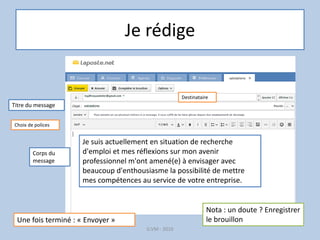
Je rédige
G.VM - 2016
Titre du message
Je suis actuellement en situation de recherche
d'emploi et mes réflexions sur mon avenir
professionnel m'ont amené(e) à envisager avec
beaucoup d'enthousiasme la possibilité de mettre
mes compétences au service de votre entreprise.
Corps du
message
Choix de polices
Une fois terminé : « Envoyer »
Nota : un doute ? Enregistrer
le brouillon
Destinataire
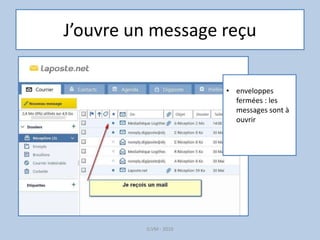
J’ouvre un message reçu
G.VM - 2016
• enveloppes
fermées : les
messages sont à
ouvrir
Je reçois un message
G.VM - 2016
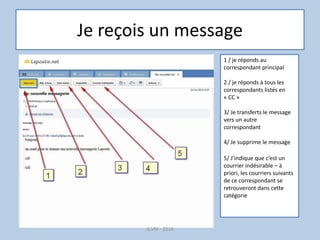
1 / je réponds au
correspondant principal
2 / je réponds à tous les
correspondants listés en
« CC »
3/ Je transferts le message
vers un autre
correspondant
4/ Je supprime le message
5/ J’indique que c’est un
courrier indésirable – à
priori, les courriers suivants
de ce correspondant se
retrouveront dans cette
catégorie
Je reçois un message avec une photo
G.VM - 2016
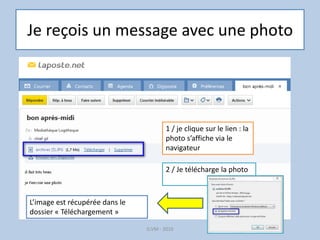
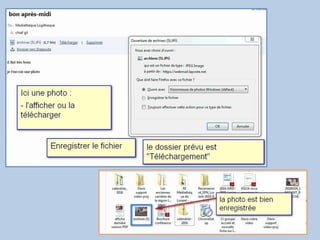
1 / je clique sur le lien : la
photo s’affiche via le
navigateur
2 / Je télécharge la photo
L’image est récupérée dans le
dossier « Téléchargement »
G.VM - 2016
Répondre
G.VM - 2016
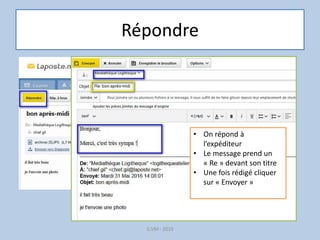
• On répond à
l’expéditeur
• Le message prend un
« Re » devant son titre
• Une fois rédigé cliquer
sur « Envoyer »
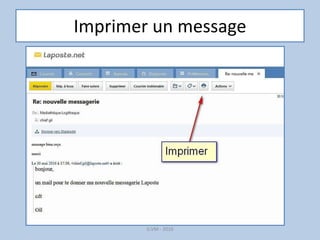
Imprimer un message
G.VM - 2016
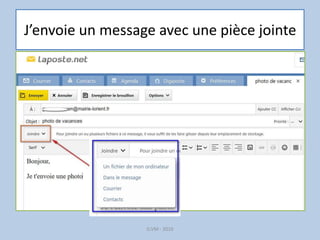
J’envoie un message avec une pièce jointe
G.VM - 2016
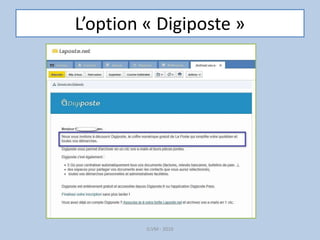
L’option « Digiposte »
G.VM - 2016
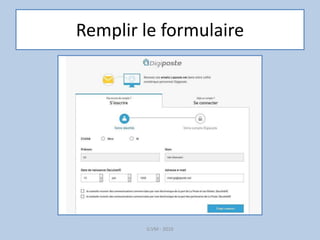
Remplir le formulaire
G.VM - 2016
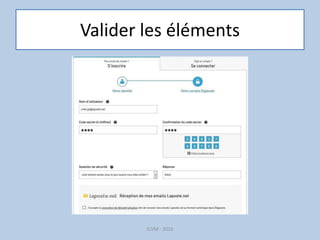
Valider les éléments
G.VM - 2016
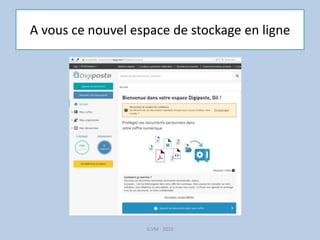
A vous ce nouvel espace de stockage en ligne
G.VM - 2016
G.VM - 2016

La messagerie La Poste.net

  • 1.
    G.VM - 2016 Lamessagerie La poste.net
  • 2.
    • La messagerieélectronique permet via internet, d'envoyer et et de recevoir des textes accompagnés de photos, vidéos, et autres documents G.VM - 2016
  • 3.
    Le courrier électronique •Le courrier électronique, courriel, e-mail/email ou parfois mail, est un service de transmission de messages envoyés électroniquement via un réseau informatique (principalement l'Internet) dans la boîte aux lettres électronique d’un destinataire choisi par l’émetteur. • Pour émettre et recevoir des messages par courrier électronique, il faut disposer d’une adresse électronique et d'un client de messagerie ou d’un webmail permettant l'accès aux messages via un navigateur Web. G.VM - 2016
  • 4.
    Adresse E.mail • Pouravoir une adresse email, il nous faut un hébergeur mail, c'est à dire un service de messagerie électronique. • Chaque adresse email est différente, et certaines fois celle que nous voulons est déjà prise, il faut alors en choisir une autre. G.VM - 2016
  • 5.
  • 6.
    Web mail • Qu’estce qu’un Web mail ? • Un web mail est une application web dotée d’une interface graphique qui permet de composer, d’envoyer, de recevoir et de lire des emails dans une fenêtre d’un navigateur Internet. G.VM - 2016
  • 7.
  • 8.
    Créer sa boîtemail G.VM - 2016
  • 9.
    Remplir les champsd’inscription G.VM - 2016
  • 10.
    Choisir l’intitulé dela boîte G.VM - 2016 On distingue deux grandes pratiques : • prenom.nom@bidule.fr Cette pratique est, par exemple, la plus répandue sur Orange, LaPoste.net ou Gmail. • pnom@bidule.fr (1ère lettre du prénom puis nom) Ce qui donne, toujours pour Paul Durand, pdurand@bidule.fr
  • 11.
  • 12.
  • 13.
    Mémoriser, noter vosidentifiants G.VM - 2016
  • 14.
  • 15.
  • 16.
  • 17.
    Envoyer des messages •Cliquez sur le bouton Nouveau message dans la partie en haut à gauche. • Saisissez l'adresse e-mail du destinataire dans le champ "À". – À mesure que vous ajoutez des lettres, la fonctionnalité de saisie semi-automatique vous propose les adresses de la liste de contacts susceptibles de correspondre. G.VM - 2016
  • 18.
  • 19.
    Le champ "Cc" •Le champ "Cc", ou "copie carbone" permet de distinguer les destinataires principaux des destinataires secondaires. • L'usage veut que l'on adresse un mail en "Cc" aux contacts dont on n'attend pas de réponse ou d'action directe. • C'est une pratique plus que recommandée en entreprise ou lors d'échanges professionnels. • Cela évite aussi les chaînes de réponses sans fin qui s'accumulent dans votre boîte mail. G.VM - 2015
  • 20.
    Le champ "Cci" •"Cci" signifie "Copie Carbone Invisible" • C'est le champ correct à utiliser quand on veut envoyer une "copie cachée". • Les adresses des destinataires inscrits en "Cci" n'apparaissent pas dans le mail reçu par les autres destinataires. • On s'en sert essentiellement pour protéger l'anonymat de ses correspondants et éviter d'éparpiller sa liste de contacts aux quatre vents. C'est aussi utile pour qu'une personne reçoive l'email sans que le destinataire direct le sache. G.VM - 2015
  • 21.
    Envoyer des messages •Saisissez l'objet du message dans le champ "Objet". • Pour commencer la rédaction, cliquez dans la grande zone vierge et saisissez votre texte. • Lorsque vous avez terminé, cliquez sur le bouton Envoyer au bas de la fenêtre de rédaction. G.VM - 2015
  • 22.
    G.VM - 2016 Titredu message Destinataire
  • 23.
    Je rédige G.VM -2016 Titre du message Je suis actuellement en situation de recherche d'emploi et mes réflexions sur mon avenir professionnel m'ont amené(e) à envisager avec beaucoup d'enthousiasme la possibilité de mettre mes compétences au service de votre entreprise. Corps du message Choix de polices Une fois terminé : « Envoyer » Nota : un doute ? Enregistrer le brouillon Destinataire
  • 24.
    J’ouvre un messagereçu G.VM - 2016 • enveloppes fermées : les messages sont à ouvrir
  • 25.
    Je reçois unmessage G.VM - 2016 1 / je réponds au correspondant principal 2 / je réponds à tous les correspondants listés en « CC » 3/ Je transferts le message vers un autre correspondant 4/ Je supprime le message 5/ J’indique que c’est un courrier indésirable – à priori, les courriers suivants de ce correspondant se retrouveront dans cette catégorie
  • 26.
    Je reçois unmessage avec une photo G.VM - 2016 1 / je clique sur le lien : la photo s’affiche via le navigateur 2 / Je télécharge la photo L’image est récupérée dans le dossier « Téléchargement »
  • 27.
  • 28.
    Répondre G.VM - 2016 •On répond à l’expéditeur • Le message prend un « Re » devant son titre • Une fois rédigé cliquer sur « Envoyer »
  • 29.
  • 30.
    J’envoie un messageavec une pièce jointe G.VM - 2016
  • 31.
  • 32.
  • 33.
  • 34.
    A vous cenouvel espace de stockage en ligne G.VM - 2016
  • 35.