


Thunderbird
Thunderbird
DEFINITIONS
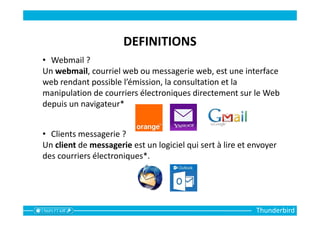
• Webmail ?
Un webmail, courriel web ou messagerie web, est une interface
web rendant possible l’émission, la consultation et la
manipulation de courriers électroniques directement sur le Web
depuis un navigateur*
• Clients messagerie ?
Un client de messagerie est un logiciel qui sert à lire et envoyer
des courriers électroniques*.
Thunderbird
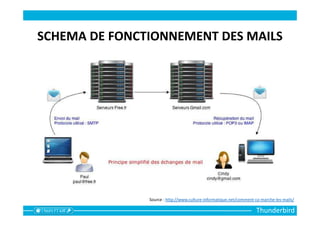
SCHEMA DE FONCTIONNEMENT DES MAILS
Source : http://www.culture-informatique.net/comment-ca-marche-les-mails/
Thunderbird
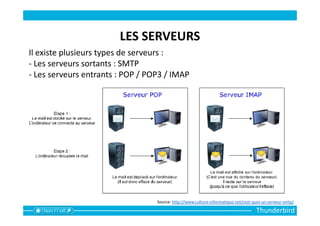
LES SERVEURS
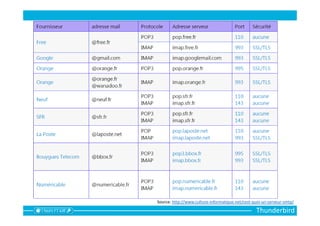
Il existe plusieurs types de serveurs :
- Les serveurs sortants : SMTP
- Les serveurs entrants : POP / POP3 / IMAP
Source: http://www.culture-informatique.net/cest-quoi-un-serveur-smtp/
Thunderbird
Source: http://www.culture-informatique.net/cest-quoi-un-serveur-smtp/
Passons à la pratique !
Thunderbird
Thunderbird
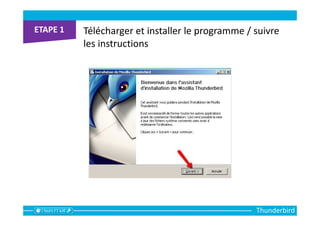
Télécharger et installer le programme / suivre
les instructions
Thunderbird
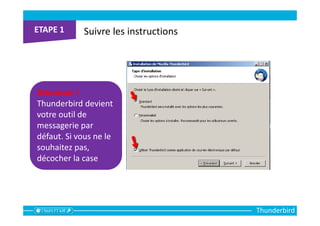
Suivre les instructions
Attention !
Thunderbird devient
votre outil de
messagerie par
défaut. Si vous ne le
souhaitez pas,
décocher la case
Thunderbird
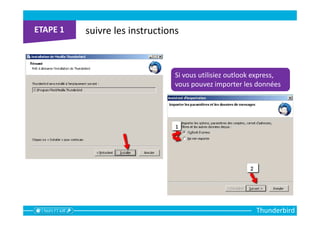
suivre les instructions
Si vous utilisiez outlook express,
vous pouvez importer les données
Thunderbird
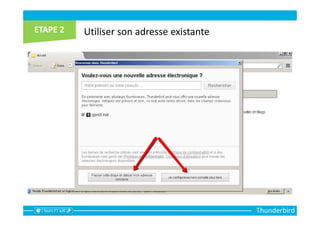
Utiliser son adresse existante
Thunderbird
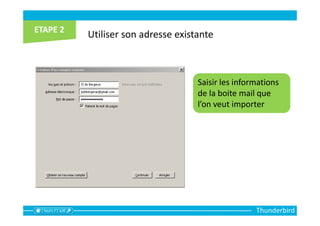
Utiliser son adresse existante
Saisir les informations
de la boite mail que
l’on veut importer
Thunderbird
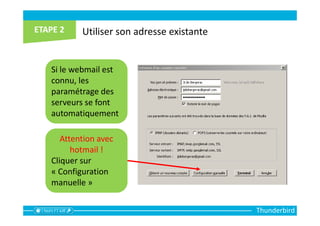
Utiliser son adresse existante
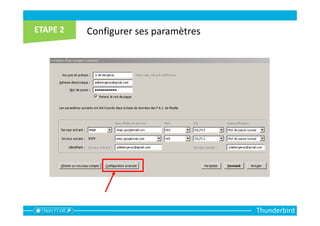
Si le webmail est
connu, les
paramétrage des
serveurs se font
automatiquement
Attention avec
hotmail !
Cliquer sur
« Configuration
manuelle »
Thunderbird
Configurer ses paramètres
Thunderbird
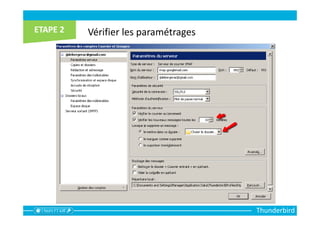
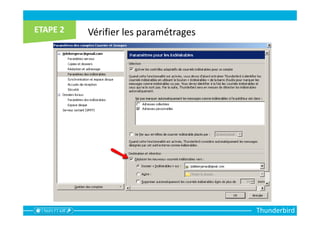
Vérifier les paramétrages
Thunderbird
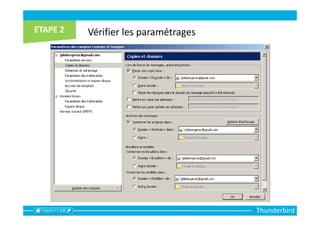
Vérifier les paramétrages
Thunderbird
Vérifier les paramétrages
Thunderbird
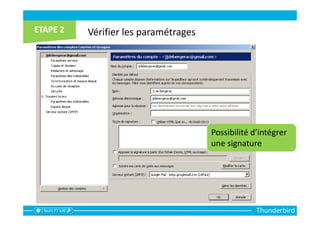
Vérifier les paramétrages
Thunderbird
Vérifier que la case « ne supprimer
aucun message » soit bien cochée
Thunderbird
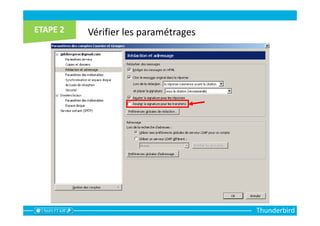
Vérifier les paramétrages
Possibilité d’intégrer
une signature
Thunderbird
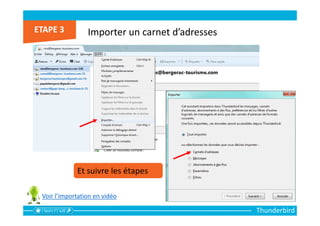
Importer un carnet d’adresses
Et suivre les étapes
Voir l’importation en vidéo
Thunderbird
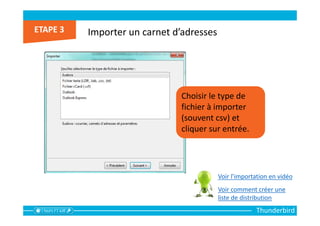
Importer un carnet d’adresses
Choisir le type de
fichier à importer
(souvent csv) et
cliquer sur entrée.
Voir l’importation en vidéo
Voir comment créer une
liste de distribution
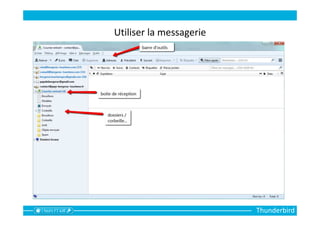
Utiliser la messagerie
Thunderbird
Thunderbird
Utiliser la messagerie
Thunderbird
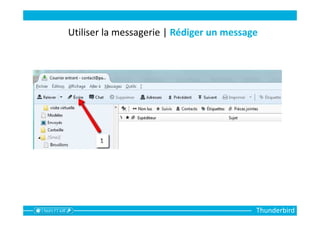
Utiliser la messagerie | Rédiger un message
Thunderbird
Utiliser la messagerie | Rédiger un message
Thunderbird
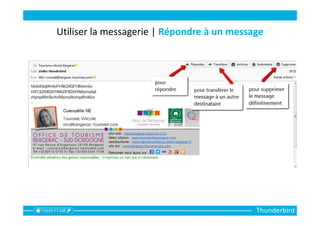
Utiliser la messagerie | Répondre à un message
Thunderbird
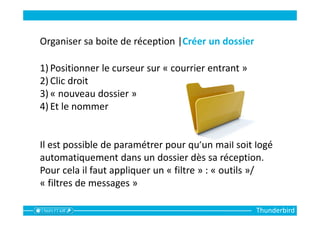
Organiser sa boite de réception |Créer un dossier
1) Positionner le curseur sur « courrier entrant »
2) Clic droit
3) « nouveau dossier »
4) Et le nommer
Il est possible de paramétrer pour qu’un mail soit logé
automatiquement dans un dossier dès sa réception.
Pour cela il faut appliquer un « filtre » : « outils »/
« filtres de messages »
Thunderbird
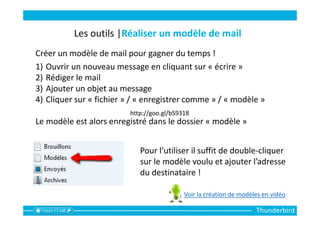
Les outils |Réaliser un modèle de mail
Créer un modèle de mail pour gagner du temps !
1) Ouvrir un nouveau message en cliquant sur « écrire »
2) Rédiger le mail
3) Ajouter un objet au message
4) Cliquer sur « fichier » / « enregistrer comme » / « modèle »
Le modèle est alors enregistré dans le dossier « modèle »
Pour l’utiliser il suffit de double-cliquer
sur le modèle voulu et ajouter l’adresse
du destinataire !
http://goo.gl/bS9318
Voir la création de modèles en vidéo
Thunderbird
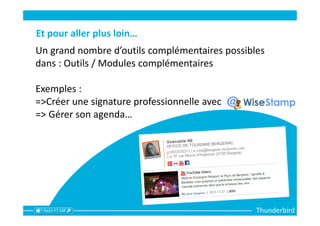
Et pour aller plus loin…
Un grand nombre d’outils complémentaires possibles
dans : Outils / Modules complémentaires
Exemples :
=>Créer une signature professionnelle avec
=> Gérer son agenda…
Thunderbird
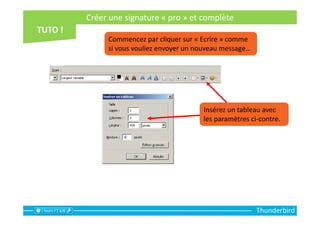
Insérez un tableau avec
les paramètres ci-contre.
Créer une signature « pro » et complète
Commencez par cliquer sur « Ecrire » comme
si vous vouliez envoyer un nouveau message…
Thunderbird
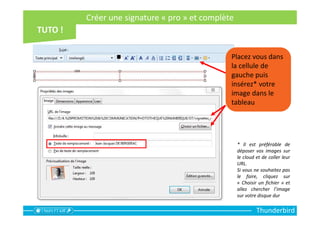
Placez vous dans
la cellule de
gauche puis
insérez* votre
image dans le
tableau
* Il est préférable de
déposer vos images sur
le cloud et de coller leur
URL.
Si vous ne souhaitez pas
le faire, cliquez sur
« Choisir un fichier » et
allez chercher l’image
sur votre disque dur
Créer une signature « pro » et complète
Thunderbird
Placez vous dans
la cellule de
droite puis
insérez vos
coordonnées
sous forme de
texte
N’oubliez pas la petite mention qui fait de vous un
éco-citoyen, telle que :
• Devez-vous imprimer ce mail ? Pensez à l’environnement.
• N’imprimez ce courriel que si vous en avez vraiment besoin.
• Imprimer ce mail est-il nécessaire ?
• Le papier est le support de communication le plus naturel, renouvelable et recyclable.
Si vous imprimez ce mail, n’oubliez pas de le recycler.
• Pas à pas, agissons au quotidien pour préserver notre environnement.
• N’imprimez ce courrier et les documents joints que si nécessaire.
• Notre environnement est fragile, merci de n’imprimer ce mail qu’en cas de nécessité.
• Avant d’imprimer ce courriel, pensez que la feuille est sans doute mieux dans l’arbre
que dans la corbeille !
Créer une signature « pro » et complète
Thunderbird
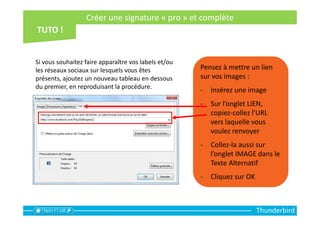
Pensez à mettre un lien
sur vos images :
- Insérez une image
- Sur l’onglet LIEN,
copiez-collez l’URL
vers laquelle vous
voulez renvoyer
- Collez-la aussi sur
l’onglet IMAGE dans le
Texte Alternatif
- Cliquez sur OK
Si vous souhaitez faire apparaître vos labels et/ou
les réseaux sociaux sur lesquels vous êtes
présents, ajoutez un nouveau tableau en dessous
du premier, en reproduisant la procédure.
Créer une signature « pro » et complète
Thunderbird
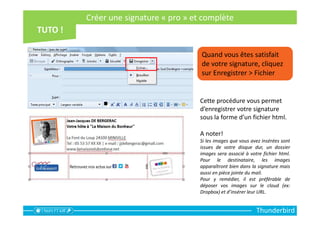
Quand vous êtes satisfait
de votre signature, cliquez
sur Enregistrer > Fichier
Cette procédure vous permet
d’enregistrer votre signature
sous la forme d’un fichier html.
A noter!
Si les images que vous avez insérées sont
issues de votre disque dur, un dossier
images sera associé à votre fichier html.
Pour le destinataire, les images
apparaîtront bien dans la signature mais
aussi en pièce jointe du mail.
Pour y remédier, il est préférable de
déposer vos images sur le cloud (ex:
Dropbox) et d’insérer leur URL.
Créer une signature « pro » et complète
Thunderbird
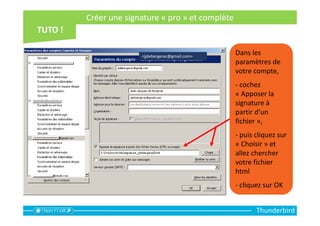
Dans les
paramètres de
votre compte,
- cochez
« Apposer la
signature à
partir d’un
fichier »,
- puis cliquez sur
« Choisir » et
allez chercher
votre fichier
html
- cliquez sur OK
<jjdebergerac@gmail.com>
e-mail : contact@pays-bergerac-tourisme.com
site pro : www.bergerac-tourisme-pro.com
Guénaëlle & Marie-Pierre - 05 53 57 03 11
Karine - 05 53 27 30 18

1 Heure / 1 Outil - Thunderbird - Ateliers Numériques du Pays de Bergerac

  • 1.
  • 2.
    Thunderbird DEFINITIONS • Webmail ? Unwebmail, courriel web ou messagerie web, est une interface web rendant possible l’émission, la consultation et la manipulation de courriers électroniques directement sur le Web depuis un navigateur* • Clients messagerie ? Un client de messagerie est un logiciel qui sert à lire et envoyer des courriers électroniques*.
  • 3.
    Thunderbird SCHEMA DE FONCTIONNEMENTDES MAILS Source : http://www.culture-informatique.net/comment-ca-marche-les-mails/
  • 4.
    Thunderbird LES SERVEURS Il existeplusieurs types de serveurs : - Les serveurs sortants : SMTP - Les serveurs entrants : POP / POP3 / IMAP Source: http://www.culture-informatique.net/cest-quoi-un-serveur-smtp/
  • 5.
  • 6.
    Passons à lapratique ! Thunderbird
  • 7.
    Thunderbird Télécharger et installerle programme / suivre les instructions
  • 8.
    Thunderbird Suivre les instructions Attention! Thunderbird devient votre outil de messagerie par défaut. Si vous ne le souhaitez pas, décocher la case
  • 9.
    Thunderbird suivre les instructions Sivous utilisiez outlook express, vous pouvez importer les données
  • 10.
  • 11.
    Thunderbird Utiliser son adresseexistante Saisir les informations de la boite mail que l’on veut importer
  • 12.
    Thunderbird Utiliser son adresseexistante Si le webmail est connu, les paramétrage des serveurs se font automatiquement Attention avec hotmail ! Cliquer sur « Configuration manuelle »
  • 13.
  • 14.
  • 15.
  • 16.
  • 17.
  • 18.
    Thunderbird Vérifier que lacase « ne supprimer aucun message » soit bien cochée
  • 19.
  • 20.
    Thunderbird Importer un carnetd’adresses Et suivre les étapes Voir l’importation en vidéo
  • 21.
    Thunderbird Importer un carnetd’adresses Choisir le type de fichier à importer (souvent csv) et cliquer sur entrée. Voir l’importation en vidéo Voir comment créer une liste de distribution
  • 22.
  • 23.
  • 24.
  • 25.
  • 26.
    Thunderbird Utiliser la messagerie| Répondre à un message
  • 27.
    Thunderbird Organiser sa boitede réception |Créer un dossier 1) Positionner le curseur sur « courrier entrant » 2) Clic droit 3) « nouveau dossier » 4) Et le nommer Il est possible de paramétrer pour qu’un mail soit logé automatiquement dans un dossier dès sa réception. Pour cela il faut appliquer un « filtre » : « outils »/ « filtres de messages »
  • 28.
    Thunderbird Les outils |Réaliserun modèle de mail Créer un modèle de mail pour gagner du temps ! 1) Ouvrir un nouveau message en cliquant sur « écrire » 2) Rédiger le mail 3) Ajouter un objet au message 4) Cliquer sur « fichier » / « enregistrer comme » / « modèle » Le modèle est alors enregistré dans le dossier « modèle » Pour l’utiliser il suffit de double-cliquer sur le modèle voulu et ajouter l’adresse du destinataire ! http://goo.gl/bS9318 Voir la création de modèles en vidéo
  • 29.
    Thunderbird Et pour allerplus loin… Un grand nombre d’outils complémentaires possibles dans : Outils / Modules complémentaires Exemples : =>Créer une signature professionnelle avec => Gérer son agenda…
  • 30.
    Thunderbird Insérez un tableauavec les paramètres ci-contre. Créer une signature « pro » et complète Commencez par cliquer sur « Ecrire » comme si vous vouliez envoyer un nouveau message…
  • 31.
    Thunderbird Placez vous dans lacellule de gauche puis insérez* votre image dans le tableau * Il est préférable de déposer vos images sur le cloud et de coller leur URL. Si vous ne souhaitez pas le faire, cliquez sur « Choisir un fichier » et allez chercher l’image sur votre disque dur Créer une signature « pro » et complète
  • 32.
    Thunderbird Placez vous dans lacellule de droite puis insérez vos coordonnées sous forme de texte N’oubliez pas la petite mention qui fait de vous un éco-citoyen, telle que : • Devez-vous imprimer ce mail ? Pensez à l’environnement. • N’imprimez ce courriel que si vous en avez vraiment besoin. • Imprimer ce mail est-il nécessaire ? • Le papier est le support de communication le plus naturel, renouvelable et recyclable. Si vous imprimez ce mail, n’oubliez pas de le recycler. • Pas à pas, agissons au quotidien pour préserver notre environnement. • N’imprimez ce courrier et les documents joints que si nécessaire. • Notre environnement est fragile, merci de n’imprimer ce mail qu’en cas de nécessité. • Avant d’imprimer ce courriel, pensez que la feuille est sans doute mieux dans l’arbre que dans la corbeille ! Créer une signature « pro » et complète
  • 33.
    Thunderbird Pensez à mettreun lien sur vos images : - Insérez une image - Sur l’onglet LIEN, copiez-collez l’URL vers laquelle vous voulez renvoyer - Collez-la aussi sur l’onglet IMAGE dans le Texte Alternatif - Cliquez sur OK Si vous souhaitez faire apparaître vos labels et/ou les réseaux sociaux sur lesquels vous êtes présents, ajoutez un nouveau tableau en dessous du premier, en reproduisant la procédure. Créer une signature « pro » et complète
  • 34.
    Thunderbird Quand vous êtessatisfait de votre signature, cliquez sur Enregistrer > Fichier Cette procédure vous permet d’enregistrer votre signature sous la forme d’un fichier html. A noter! Si les images que vous avez insérées sont issues de votre disque dur, un dossier images sera associé à votre fichier html. Pour le destinataire, les images apparaîtront bien dans la signature mais aussi en pièce jointe du mail. Pour y remédier, il est préférable de déposer vos images sur le cloud (ex: Dropbox) et d’insérer leur URL. Créer une signature « pro » et complète
  • 35.
    Créer une signature« pro » et complète Thunderbird Dans les paramètres de votre compte, - cochez « Apposer la signature à partir d’un fichier », - puis cliquez sur « Choisir » et allez chercher votre fichier html - cliquez sur OK <jjdebergerac@gmail.com>
  • 36.
    e-mail : contact@pays-bergerac-tourisme.com sitepro : www.bergerac-tourisme-pro.com Guénaëlle & Marie-Pierre - 05 53 57 03 11 Karine - 05 53 27 30 18